
BD F6500 - Lettore blu-ray SAMSUNG - Manuale utente e istruzioni gratuiti
Trova gratuitamente il manuale del dispositivo BD F6500 SAMSUNG in formato PDF.



| Tipo di prodotto | Lettore Blu-ray |
| Marca | SAMSUNG |
| Modello | BD F6500 |
| Dimensioni (L x P x A) | 360 x 196 x 39 mm |
| Peso netto | 1,2 kg |
| Alimentazione | 100-240 V CA, 50/60 Hz |
| Temperatura di funzionamento | da +5°C a +35°C |
| Umidità di funzionamento | dal 10% al 75% |
| Formati disco supportati | Blu-ray, DVD, CD, BD-RE/-R, DVD-RW/-R, DVD+RW/+R, CD-RW/-R |
| Uscita video | HDMI (1080p, 1080i, 720p, 576p/480p; 3D: 1080p, 720p) |
| Uscita audio digitale | Ottica (PCM, Bitstream) |
| Rete | Ethernet 100BASE-TX, Wi-Fi integrato |
| Sicurezza rete | WEP, WPA-PSK (TKIP/AES), WPA2-PSK (TKIP/AES), WPS |
| Porta USB | 1 x USB 2.0 Tipo A (5 V, 500 mA max) |
| Funzioni di rete | AllShare, BD-LIVE, Smart Hub, Wi-Fi Direct |
| Riproduzione 3D | Sì (dischi Blu-ray 3D) |
| Manutenzione | Pulire con un panno morbido e asciutto; non utilizzare liquidi |
| Sicurezza laser | Prodotto laser di classe 1 |
| Codice regionale | B (Europa) |
| Riparabilità | Affidare qualsiasi riparazione a un tecnico qualificato |
Domande frequenti - BD F6500 SAMSUNG
Domande degli utenti su BD F6500 SAMSUNG
0 domanda su questo apparecchio. Rispondi a quelle che conosci o fai la tua.
Fai una nuova domanda su questo apparecchio
Scarica le istruzioni per il tuo Lettore blu-ray in formato PDF gratuitamente! Trova il tuo manuale BD F6500 - SAMSUNG e riprendi in mano il tuo dispositivo elettronico. In questa pagina sono pubblicati tutti i documenti necessari per l'utilizzo del tuo dispositivo. BD F6500 del marchio SAMSUNG.
MANUALE UTENTE BD F6500 SAMSUNG
Lettore Blu-ray™ manuale utente
immagine le possibilità
Grazie per aver acquistato questo prodotto Samsung. Per ricevere un servizio più completo, registrare il prodotto sul sito www.samsung.com/register
Avvertenza
PER RIDURRE IL RISCHIO DI SCOSSE ELETTRICHE, NON RIMUOVERE IL COPERCHIO (O IL PANNELLO POSTERIORE).
ALL'INTERNO NON È PRESENTE ALCUNA PARTE RIPARABILE DALL'UTENTE. RIVOLGERSI AL PERSONALE DI ASSISTENZA QUALIFICATO.
| 3 | ATTENZIONE NON APRIRE: RISCHIO DI SCOSSE ELETRICHE | 1 |
| Questo significato indica una "tensione pericolosa" all'interno del prodotto, che può causare il rischio di scosse elettriche o lesioni personali. | ATTENZIONE: PER RIDURE IL RISCHIO DI SCOSSE ELETRICHE, NON RIMUOVERE IL COPERCHIO (O LA PARTE POSTERIORE): ALL'INTERNO VI SONO PARTI NON RIPARABILI DALL'UTENTE. RIVOLGERSI AL PERSONALE DI ASSISTENZA QUALIFICATO. | Il significato indica la presenza di istruzioni importanti relative al prodotto. |
AVVERTENZA
Per evitare danni che potrebbero provocare incendi o scosse elettriche, non esporre l'apparecchiatura alla pioggia o all'umidità.
ATTENZIONE
IL LETTORE DI DISCHI BLU-RAY USA UN RAGGIO LASER INVISIBILE CHE, SE DIRETTO, PUÒ PROVOCARE L'ESPOSIZIONE A RADIAZIONI PERICOLOSE. UTILIZZARE IL LETTORE DI DISCHI BLU-RAY NEL MODO CORRETTO, IN BASE ALLE ISTRUZIONI.
ATTENZIONE
IL PRODOTTO UTILIZZA UN LASER. L'USO DI COMANDI, REGOLAZIONI O PROCEDURE DIVERSI DA QUELLI SPECIFICATI IN QUESTO MANUALE PUÒ CAUSARE L'ESPOSIZIONE A RADIAZIONI PERICOLOSE. NON APRIRE I COPERCHI E NON EFFETTUARE RIPARAZIONI PERSONALMENTE. RIVOLGERSI AL PERSONALE DI ASSISTENZA QUALIFICATO.
Il prodotto è conforme alle norme CE se vengono utilizzati connettori e cavi schermati per collegare l'unità ad altre apparecchiature. Per non creare interferenze elettromagnetiche con altre apparecchiature elettriche come radio e televisori, per la connessione usare connettori e cavi schermati.
NOTA IMPORTANTE
Il conduttore isolato di corrente di questa apparecchiatura è fornito con una spina pressofusa dotata di fusibile. Il valore del fusibile è indicato sul lato dei poli della spina. In caso di sostituzione, utilizzare un fusibile approvato BS1362 avente la stessa potenza nominale. Non utilizzare mai la spina senza il fusibile, se questo è rimovibile. Se occorre sostituire il coperchio del fusibile, è necessario utilizzarne uno dello stesso colore del lato dei poli della spina. I coperchi di ricambio sono disponibili presso i rivenditori.
Se la spina in dotazione non è adatta alle prese della propria abitazione o se il cavo non è sufficientemente lungo per raggiungere una presa di corrente, occorre acquistare un'apposita prolunga di sicurezza APPROVATA o rivolgersi al rivenditore per assistenza.
Tuttavia, se non vi è alternativa all'eliminazione della spina, rimuovere il fusibile e smaltire la spina in modo sicuro. Non collegare la spina a una presa qualora il cavo presenti parti scoperte poiché ciò potrebbe causare rischi di scosse elettriche.
Per scollegare l'apparecchio dalla rete è necessario estrarre la spina dalla presa: pertanto la spina deve essere accessibile.
L'unità di prodotto accompagnata da questo manuale utente è concessa in licenza in base a determinati diritti di proprietà intellettuale di determinate terze parti.
PRODOTTO LASER DI CLASSE 1
Questo lettore CD è classificato come prodotto LASER DI CLASSE 1. L'utilizzo di comandi, regolazioni o funzioni che si riferiscono a procedure diverse da quelle specificate può provocare l'esposizione a radiazioni pericolose.
ATTENZIONE:
- RAGGIO LASER VISIBILE E INVISIBILE DI CLASSE 3B QUANDO L'APPARECCHIO È APERTO. EVITARE L'ESPOSIZIONE AL FASCIO (IEC 60825-1)
- QUESTO PRODOTTO UTILIZZA UN LASER. L'UTILIZZO DI COMANDI, REGOLAZIONI O FUNZIONI CHE SI RIFERISCONO A PROCEDURE DIVERSE DA QUELLE SPECIFICATE PUÒ PROVOCARE L'ESPOSIZIONE A RADIAZIONI PERICOLOSE. NON APRIRE IL COPERCHIO E NON EFFETTUARE LE RIPARAZIONI PERSONALMENTE. PER LA MANUTENZIONE RIVOLGERSI AL PERSONALE DI ASSISTENZA QUALIFICATO.
| CLASS 1 | LASER PRODUCT |
| KLASSE 1 | LASER PRODUCT |
| LUOKAN 1 | LASER LAITE |
| KLASS 1 | LASER APPARAT |
| PRODUCTO | LÁSER CLASE 1 |
Precauzioni
Informazioni importanti sulla sicurezza
Prima di utilizzare l'unità, leggere attentamente le seguenti istruzioni per l'uso. Seguire tutte le istruzioni per la sicurezza elencate di seguito. Conservare le istruzioni per l'uso per riferimento futuro.
- Leggere queste istruzioni.
- Conservare queste istruzioni.
- Prestare attenzione a tutti i messaggi d'avviso.
- Seguire tutte le istruzioni.
- Non utilizzare questo apparecchio vicino all'acqua.
- Pulire solo con un panno asciutto.
- Non ostruire le aperture per la ventilazione. Eseguire l'installazione secondo le istruzioni del produttore.
- Non installare vicino a fonti di calore come caloriferi, bocchette di riscaldamento, stufe o altri apparecchi (compresi ricevitori AV) che generino calore.
- Non eliminare la protezione garantita alla spina polarizzata o con contatto di terra. Una spina polarizzata ha due lame di diverse dimensioni. Una spina con messa a terra ha due lame e un terzo polo di messa a terra. La lama più grande o il terzo polo svolgono una funzione di sicurezza. Qualora la spina usata non si inserisca correttamente nella presa, consultare un elettricista per sostituire la presa obsoleta.
- Non calpestare il cavo di alimentazione ed evitare che venga schiacciato particolarmente in prossimità della presa, del punto di uscita dall'apparecchio o nelle zone di passaggio.
- Utilizzare solo gli accessori indicati dal produttore.
- Utilizzare solo carrelli, supporti, treppiedi, staffe o tavoli consigliati dal produttore o venduti assieme all'apparecchio.

Qualora si utilizzi un carrello, spostare il gruppo carrello/apparecchio con attenzione per evitare che si ribalti provocando incidenti.
- Durante forti temporali o in caso di non utilizzo per lunghi periodi di tempo, scollegare questa apparecchiatura dall'alimentazione elettrica.
- Per la manutenzione ricorrere al personale di assistenza qualificato. Il ricorso al servizio di assistenza è necessario in caso di qualsiasi danneggiamento, come ad esempio un deterioramento del cavo o della spina di alimentazione, versamento di liquidi o caduta di oggetti all'interno dell'apparecchio, esposizione dell'apparecchio a pioggia o umidità, funzionamento anomalo o danneggiamento da caduta accidentale.
Conservazione e manipolazione dei dischi
- Manipolazione dei dischi
- Impronte o graffiti sul disco possono ridurre la qualità

dell'audio e dell'immagine o far "saltare" il disco.
- Evitare di toccare la superficie di un disco in cui sono stati registrati dei dati.
- Tenere il disco per i bordi, perché toccare la superficie con le dita.
- Non incollare carta o nastro adesivo sul disco.
Pulizia dei dischi
- Se sul disco sono presenti impronte o sporcizia, pulirlo con un detergente delicato diluito in acqua e asciugarlo con un panno morbido.

- Pulire delicatamente il disco dall'interno verso l'esterno.
- Conservazione dei dischi
Non conservare alla luce diretta del sole. Conservare in un luogo fresco e ventilato. Conservare in una custodia di protezione pulita e archiviarlo in posizione verticale.
Precauzioni per la manipolazione
- Non schizzare o sgocciolare liquidi sull'apparecchio. Non sistemare oggetti pieni di liquidi, come vasi, sull'apparecchio.
- Per spegnere completamente l'apparecchio, estrarre la spina di alimentazione dalla presa di rete. Di conseguenza, la spina di alimentazione deve essere facilmente e prontamente accessibile in qualsiasi momento.
- Non collegare più dispositivi elettrici alla stessa presa di rete. Una presa sovraccaricata può surriscaldarsi, provocando un incendio.
- Prima di collegare altri componenti a questo lettore, controllare che siano spenti.
- Se il lettore viene spostato improvvisamente da un luogo freddo a uno caldo, si può formare condensa sulle parti in funzione e sull'obiettivo, con il rischio di provocare una riproduzione anomala del disco. In quel caso, scollegare l'alimentazione dal lettore e attendere due ore prima di collegare la spina alla presa di corrente. Inserire il disco e provare nuovamente ad avviare la riproduzione.
- Se si sente un rumore insolito, odore di bruciato o si vede del fumo, spegnere immediatamente l'interruttore di alimentazione e scollegare la spina dalla presa a muro. Quindi contattare il centro di assistenza clienti più vicino. Non utilizzare il prodotto. L'utilizzo del prodotto in queste condizioni può provocare incendi o scosse elettriche.
Utilizzo della funzione 3D
INFORMAZIONI IMPORTANTI SULLA SALUTE E LA SICUREZZA PER IMMAGINI 3D.
Leggere e assimilare le seguenti informazioni sulla sicurezza prima di utilizzare la funzione 3D.
- Alcuni utenti possono provare disagio nel guardare la TV con funzione 3D, come confusione, nausea e cefalea.
In presenza di questi sintomi, interrompere la visione della TV in 3D, togliere gli occhiali 3D e lasciar riposare gli occhi.
- La visione di immagini 3D per un periodo prolungato può provocare affaticamento oculare. In presenza di sintomi di affaticamento, interrompere la visione della TV in 3D, togliere gli occhiali 3D e lasciar riposare gli occhi.
- I bambini che utilizzano la funzione 3D devono essere controllati regolarmente da una persona responsabile.
Se il bambino riporta sintomi di affaticamento degli occhi, cefalea, confusione o nausea, deve interrompere la visione della TV in 3D e lasciar riposare gli occhi.
- Non utilizzare gli occhiali 3D per altri scopi (ad esempio come normali occhiali da vista, occhiali da sole, occhiali protettivi, ecc.).
- Non utilizzare la funzione 3D o gli occhiali 3D quando si è in movimento o ci si sposta. Se si utilizza la funzione 3D o gli occhiali 3D mentre ci si sposta, si può urtare contro oggetti, inciampare e/o cadere, provocando lesioni.
- Per vedere un contenuto 3D, collegare un dispositivo 3D (ricevitore AV 3D o televisore 3D) alla porta HDMI OUT del lettore con un cavo HDMI ad alta velocità. Indossare gli occhiali per la visione in 3D prima di riprodurre il contenuto 3D.
- Il lettore emette i segnali 3D esclusivamente attraverso il cavo HDMI collegato alla porta HDMI OUT.
- Nel modo di riproduzione in 3D la risoluzione del video è fissa sulla risoluzione del video 3D originale, quindi non può essere impostata secondo le proprie preferenze.
- Alcune funzioni come BD Wise, la regolazione delle dimensioni dello schermo e la regolazione della risoluzione potrebbero non funzionare correttamente nel modo di riproduzione in 3D.
- Per una corretta trasmissione del segnale 3D utilizzare un cavo HDMI ad alta velocità.
- Allontanarsi dal televisore di almeno tre volte la larghezza dello schermo quando si guardano delle immagini 3D. Ad esempio, se lo schermo è da 46 pollici, allontanarsi di 138 pollici (11,5 piedi) dallo schermo.
- Per una visione ottimale dell'immagine 3D, posizionare lo schermo del video 3D a livello degli occhi.
- Quando il lettore è collegato ad alcuni dispositivi 3D, l'effetto 3D potrebbe non funzionare correttamente.
- Questo lettore non converte i contenuti 2D in 3D.
- "Blu-ray 3D" e il logo "Blu-ray 3D" sono marchi di Blu-ray Disc Association.
Copyright
© 2013 Samsung Electronics Co., Ltd.
Tutti i diritti riservati; è vietata la riproduzione o la copia di una parte o dell'intero manuale utente senza previa autorizzazione scritta di Samsung Electronics Co., Ltd.
INFORMAZIONI SULLA SICUREZZA
2 Avvertenza 3 Precauzioni 3 Informazioni importanti sulla sicurezza 4 Conservazione e manipolazione dei dischi 4 Precauzioni per la manipolazione 4 Utilizzo della funzione 3D 5 Copyright
GUIDA INTRODUTTIVA
8 Compatibilità dei dischi e dei formati 8 Tipi di dischi e contenuti riproducibili 8 Tipi di dischi non riproducibili dal lettore 9 Codice regionale 9 Loghi dei dischi riproducibili dal lettore 10 Formati supportati 13 Accessori 14 Pannello anteriore 14 Pannello posteriore 15 Telecomando 15 Descrizione del telecomando
CONNESSIONI
16 Collegamento a un televisore 17 Collegamento a un sistema audio 17 Metodo 1 Collegamento a un ricevitore AV con supporto HDMI 17 Metodo 2 Collegamento a un ricevitore AV con Dolby Digital o decoder DTS 18 Collegamento a un router di rete 18 Rete via cavo 18 Rete wireless
IMPOSTAZIONI
19 Procedura di impostazione iniziale 19 La schermata iniziale 20 Accesso alla schermata Impostazioni
Tasti del telecomando utilizzati per il menu Impostazioni
21 Funzioni del menu Impostazioni 27 Le reti e Internet
Configurazione del collegamento alla rete 27 Configurazione del collegamento alla rete Wi-Fi Direct
31 Aggiornamento del software
31 Aggiorna ora. 32 Aggiorn. automatico
RIPRODUZIONE MULTIMEDIALE
33 La schermata AllShare Play Accesso alla schermata AllShare Play
Riproduzione di dischi disponibili in commercio
33 Riproduzione di file su dispositivo USB 34 Riproduzione di un disco con contenuti registrati dall'utente
35 Utilizzo della funzione di rete Allshare
35 Per scaricare il software Allshare 36 Riproduzione dei contenuti memorizzati su PC o dispositivo AllShare attraverso il lettore di dischi Blu-ray 36 Controllo della riproduzione dei contenuti memorizzati sul PC tramite smartphone
37 Controllo della riproduzione video 37 Tasti del telecomando utilizzati per la riproduzione video 37 Utilizzo del menu degli strumenti
39 Utilizzo dei menu Visualizza e Opzioni
Controllo della riproduzione musicale
Tasti del telecomando utilizzati per la riproduzione musicale Utilizzo dei menu Visualizza e Opzioni Ripetizione delle tracce di un CD audio Riproduzione casuale delle tracce di un CD audio Creazione di una playlist da un CD audio Ripping
Riproduzione di contenuti fotografici
Utilizzo del menu degli strumenti Utilizzo dei menu Visualizza e Opzioni Utilizzo della funzione Invia
SERVIZI DI RETE
Accesso all'Account Samsung
Prima di utilizzare film e programmi TV o app
Utilizzo di Film e Programmi TV
Uso delle app
La schermata Applicazioni in breve, scaricamento delle applicazioni, avvio di un'applicazione, utilizzo della schermata Scaricate, ordinamento delle app, uso delle funzioni del menu, modifica
Mirroring della schermata
Uso del browser Web
Sfoglia per link e sfoglia con il puntatore
Il Pannello di controllo in breve
Uso del menu delle impostazioni
Collegamento degli account dei servizi Internet al lettore
BD-LIVE™
APPENDICE
Avvertenza sulla compatibilità
Protezione contro la copia
Declinazione di responsabilità per il servizio di rete
Licenza
Informazioni aggiuntive
Note
Risoluzione in base al tipo di contenuti
Selezione dell'uscita digitale
Risoluzione dei problemi
Riparazioni
Specifiche
Compatibilità dei dischi e dei formati
Tipi di dischi e contenuti riproducibili
| Supporti | Tipo di disco | Dettagli |
| VIDEO | Disco Blu-ray | BD-ROM o BD-RE/-R registrato in formato BD-RE. |
| Disco Blu-ray 3D | ||
| DVD-VIDEO | ||
| DVD-RW | DVD-VIDEO, DVD+RW/DVD-RW(V)/DVD-R/+R registrati e finalizzati, o supporti di memorizzazione USB con contentuto DivX, MKV, MP4. | |
| DVD-R | ||
| DVD+RW | ||
| DVD+R | ||
| MUSICA | CD-RW/-R, | Musica registrata su CD-RW/-R, DVD-RW/-R, BD-RE/-R o supporti USB con contentuto MP3 o WMA. |
| DVD-RW/-R, | ||
| BD-RE/-R | ||
| FOTO | CD-RW/-R, | Foto registrate su CD-RW/-R, DVD-RW/-R, BD-RE/-R o supporti USB con contentuto JPEG. |
| DVD-RW/-R, | ||
| BD-RE/-R |
NOTA
Il lettore potrebbe non riprodurre determinati CD-RW/-R e DVD-R a causa del tipo di disco o delle condizioni di registrazione. I dischi DVD-RW/-R non registrati correttamente in formato DVD Video non possono essere riprodotti. Il lettore non riproduce i contenuti registrati su un DVD-R ad una velocità di trasmissione superiore a 10 Mbps. Il lettore non riproduce i contenuti registrati su un BD-R o su un dispositivo USB ad una velocità di trasmissione superiore a 25 Mbps. La funzione di riproduzione potrebbe non essere disponibile con alcuni tipi di disco oppure quando si eseguono funzioni specifiche, come la modifica dell'angolo di visualizzazione o del formato. Informazioni dettagliate sui dischi sono stampate sulla custodia. Consultarle quando necessario. - Quando si riproduce un titolo BD-J, il caricamento può richiedere più tempo rispetto a un titolo normale o alcune funzioni potrebbero essere rallentate.
Tipi di dischi non riproducibili dal lettore
HD DVD DVD-ROM/PD/ MV, ecc.
DVD-RAM Super Audio CD (eccetto CD layer)
DVD-RW (modo VR) CVD/CD-ROM/CDV/CD-G/CD-I/LD (per i CD-G viene riprodotto solo l'audio, non le immagini.)
DVD-R da 3,9 GB per authoring.
Codice regionale
I lettori e i dischi sono codificati in base alla regione. Per poter riprodurre un disco, i codici regionali devono corrispondere. Se i codici non corrispondono, il disco non viene riprodotto. Il codice regionale di questo lettore è indicato sul pannello posteriore del lettore.
| Tipo di disco | Codiceregionale | Area |
| DiscoBlu-ray | A | America del Nord, America centrale, America del Sud, Corea, Giappone, Taiwan, Hong Kong e Sud-est asiatico. |
| B | Europa, Groenlandia, territori francesi, Medio Oriente, Africa, Australia e Nuova Zelandà. | |
| C | India, Cina, Russia, Asia centrale e meridionale. | |
| DVD-VIDEO | 1 | USA, territori USA e Canada |
| 2 | Europa, Giappone, Medio Oriente, Egitto, Africa, Groenlandia | |
| 3 | Taiwan, Corea, Filippine, Indonesia, Hong Kong | |
| 4 | Messico, America del Sud, America centrale, Australia, Nuova Zelandà, Isole del Pacífico, Caraibi | |
| 5 | Russia, Europa orientale, India, Corea del Nord, Mongolia | |
| 6 | Cina |
Loghi dei dischi riproducibili dal lettore
| Blu-rayDisc | Blu-ray 3D TM |
| Disco Blu-ray | Disco Blu-ray 3D |
| BD-LIVE™ | DIVX HD |
| BD-LIVE | DivX |
| PAL | |
| Sistema di trasmissione PAL in U.K., Francia, Germania, ecc. |
Formati supportati
File video supportati
| Estensione file | Contenitore | Codec video | Risoluzione | Frequenza fotogrammi (fps) | Bit rate (Mbps) | Codec audio |
| *.avi | DivX 3.11/4/5/6 | 1920x1080 (WMV v7,v8, MSMPEG4 v3 : 1280x720) | 6~30 | 30 | Dolby Digital LPCM ADPCM(IMA, MS) AAC HE-AAC WMA Dolby Digital Plus MPEG(MP3) DTS (Core) | |
| *.mkv | MPEG4 SP/ASP | |||||
| *.asf | H.264 BP/ MP/HP | |||||
| *.wmv | Motion JPEG | |||||
| *.mp4 | AVI MKV | 1920x1080 (WMV v7,v8, MSMPEG4 v3 : 1280x720) | ||||
| *.3gp | ASF MP4 | |||||
| *.vro | 3GP MOV | Microsoft MPEG-4 v3 | ||||
| *.mpg | FLV VRO | Window Media Video v7 , v8 , v9 | ||||
| *.mpeg | VOB PS | MPEG2 | ||||
| *.ts | TS SVAF | |||||
| *.tp | MPEG1 | |||||
| *.trp | ||||||
| *.mov | ||||||
| *.flv | ||||||
| *.vob | ||||||
| *.svi | ||||||
| *.m2ts | VP6 | 640x480 | 4 | |||
| *.mts | ||||||
| *.divx | 24/25/30 | 60 | ||||
| *.webm | WebM | VP8 | 1920x1080 | 6~30 | 20 | Vorbis |
- Limitazioni
- Anche se il file è codificato con un codec supportato riportato sopra, potrebbe non essere riprodotto se il contenuto è danneggiato.
- La normale riproduzione non è garantita se le informazioni contenute nel file sono errate o se il file stesso è danneggiato.
- La riproduzione dei file con un numero di bit/fotogrammi superiore alla norma potrebbe avanzare a scatti.
- La funzione di ricerca (salto) non è disponibile se la tabella degli indici del file è danneggiata.
- Se si riproduce un file da remoto collegandosi alla rete, la riproduzione video potrebbe avanzare a scatti a seconda della velocità della rete.
- Alcuni dispositivi USB/videocamera digitali possono non essere compatibili con il lettore.
Decoder video
- Supporta fino a H.264 livello 4.1. (non supporta FMO/ASO/RS)
- Non supporta VC1/AP/L4.
- CODEC tranne per WMVv7, v8, MSMPEG4 v3, MVC, VP6
1) Al di sotto di 1280 x 720: Max. 60 fotogrammi 2) Al di sopra di 1280 x 720: Max. 30 fotogrammi
- Non supporta GMC 2 o superiore.
- Supporta SVAF (superiore/inferiore, laterale).
- Supporta la specifica BD MVC.
- Decoder audio
- Supporta WMA 10 PRO (fino a 5.1).
- Non supporta l'audio WMA di tipo lossless.
- Supporta ADPCM IMA, MS.
- Non supporta ADPCM (A-Law, μ-Low).
- Non supporta QCELP/AMR NB/WB.
- Supporta Vorbis (fino a 2 canali).
- Supporta DD+ (fino a 7.1 canali).
Formati file supportati per i sottotitoli DivX
- È possibile che alcuni dischi in formato DivX, MKV e MP4 non vengano riprodotti a seconda della risoluzione video e della frequenza dei fotogrammi.
Formati dei file di sottotitoli supportati
| Nome | Estensione file | |
| Esterno | MPEG-4 Timed text | . txt |
| SAMI | . smi | |
| SubRip | . srt | |
| SubViewer | . sub | |
| Micro DVD | . sub or.txt | |
| SubStation Alpha | .ssa | |
| Advanced SubStation Alpha | .ass | |
| Powerdivx | . psb |
| Interno | Xsub | AVI |
| SubStation Alpha | MKV | |
| Advanced SubStation Alpha | MKV | |
| SubRip | MKV | |
| MPEG-4 Timed text | MP4 |
File musicali supportati
| Estensione file | Tipo | Codec | Intervallo supportato |
| *.mp3 | MPEG | MPEG1 Audio Layer 3 | - |
| *.m4a*.mpa*.aac | MPEG4 | AAC | - |
| *.flac | FLAC | FLAC | Supporta fino a 2 canali |
| *.ogg | OGG | Vorbis | Supporta fino a 2 canali |
| *.wma | WMA | WMA | Supporta WMA 10 Pro (Fino a 5.1). Non supporta l'audio WMA di tipo lossless. Supporta fino al profilo M2. Non supporta il modo LBR. |
| *.wav | wav | wav | - |
| *.mid*.midi | midi | midi | tip0 e tipo 1 |
| *.ape | ape | ape |
File immagine supportati
| Estensione file | Tipo | Risoluzione |
| *.jpg | JPEG | 15360x8640 |
| *.jpeg | ||
| *.png | PNG | 4096x4096 |
| *.bmp | BMP | 4096x4096 |
| *.mpo | MPO | 15360x8640 |
Note sulla connessione USB
- Il lettore è compatibile con supporti di memorizzazione USB, lettori MP3, videocamere digitali e lettori di schede USB.
- Alcuni dispositivi USB/videocamera digitali possono non essere compatibili con il lettore.
- Il lettore supporta i file system FAT16, FAT32 e NTFS.
- Collegare i dispositivi USB direttamente alla porta USB del lettore. Se si utilizza un cavo USB per il collegamento possono verificarsi problemi di compatibilità.
- Se si inserisce più di un dispositivo di memoria in un lettore multischeda, possono verificarsi problemi di funzionamento.
- Il lettore non supporta il protocollo PTP.
- Non scollegare il dispositivo USB durante il processo di "caricamento".
- Maggiore è la risoluzione dell'immagine, maggiore è il ritardo nella visualizzazione.
- Questo lettore non riproduce file MP3 con DRM (Digital Rights Management) scaricati da siti commerciali.
- Il lettore supporta solo video inferiori a 30 fps (frequenza fotogrammi).
- Il lettore è compatibile solo con dispositivi di archiviazione di massa (MSC) USB, come le unità Thumb e le unità HDD USB. (Le unità HUB non sono supportate.)
- Certi dispositivi HDD USB, lettori multischeda e unità Thumb possono non essere compatibili con quel lettore.
- Se alcuni dispositivi USB richiedono troppa potenza, possono essere limitati dal dispositivo di sicurezza del circuito.
- Se la riproduzione da un HDD USB è instabile, collegare l'HDD ad una presa di rete. Se il problema persiste, contattare il costruttore dell'HDD USB.
- SAMSUNG non è responsabile per danni ai file o perdite di dati.
- Il lettore non supporta file NTFS compressi, file sparsi o file crittografati.
- È possibile riparare o formattare un dispositivo USB sul PC desktop. (Solo sistema operativo MS-Windows)
- Questo lettore è in grado di riprodurre dischi AVCHD. Questi dischi sono registrati e utilizzati normalmente nelle videocamere.
- AVCHD è un tipo per videocamere digitali ad alta definizione.
- Il formato MPEG-4 AVC/H.264 comprime le immagini con maggiore efficienza rispetto al formato di compressione tradizionale.
- Alcuni dischi AVCHD utilizzano il formato "x.v.Color". Questo lettore è in grado di riprodurre dischi AVCHD che utilizzano il formato "x.v.Color". "x.v.Color" è un marchio di Sony Corporation.
- "AVCHD" e il logo AVCHD sono marchi di Matsushita Electronic Industrial Co., Ltd. e di Sony Corporation.
NOTE
- Alcuni dischi AVCHD non si possono riprodurre, a seconda delle condizioni di registrazione. I dischi AVCHD devono essere finalizzati. "x.v.Color" offre una gamma di colori più ampia di quella dei normali dischi per videocamere DVD.
Accessori
Controllare di seguito gli accessori forniti.
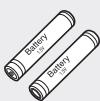
Batterie per il telecomando (dimensione AAA)

Manuale utente
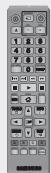
Telecomando
Pannello anteriore
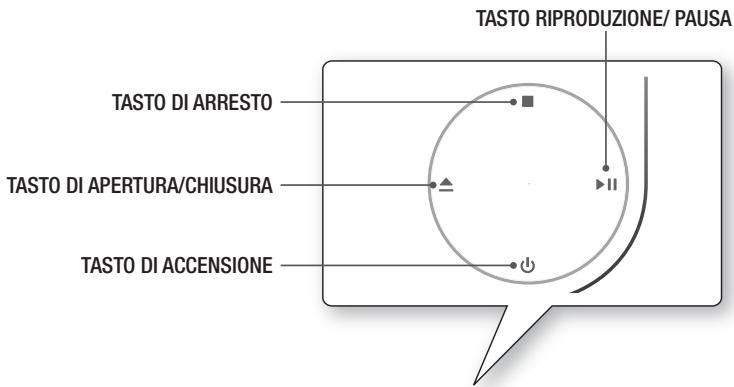
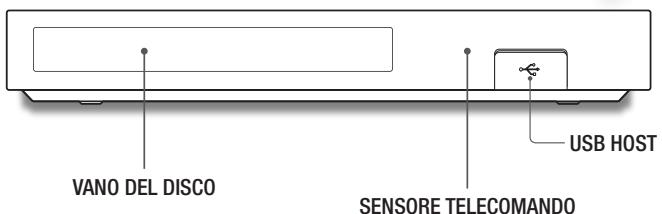
NOTA
Per aggiornare il software del lettore attraverso la presa host USB, è necessario utilizzare una memoria USB. Quando il lettore visualizza il menu del disco Blu-ray, non è possibile avviare il filmato premendo il tasto di riproduzione sul lettore o sul telecomando. Per riprodurre il filmato, è necessario selezionare Riproduci film o Avvio nel menu del disco e quindi premere il tasto sul telecomando.
Pannello posteriore
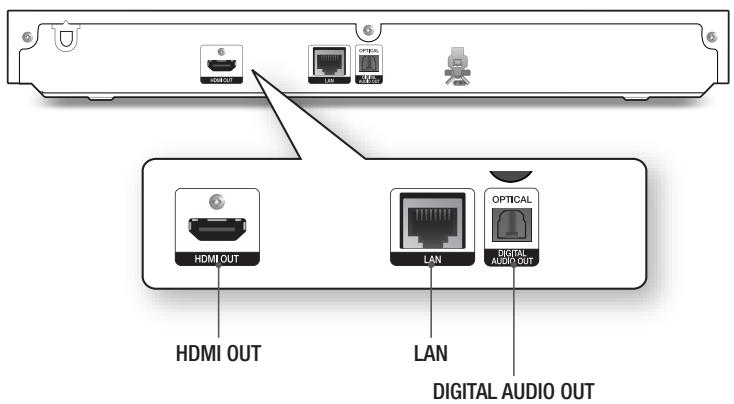
Telecomando
Descrizione del telecomando
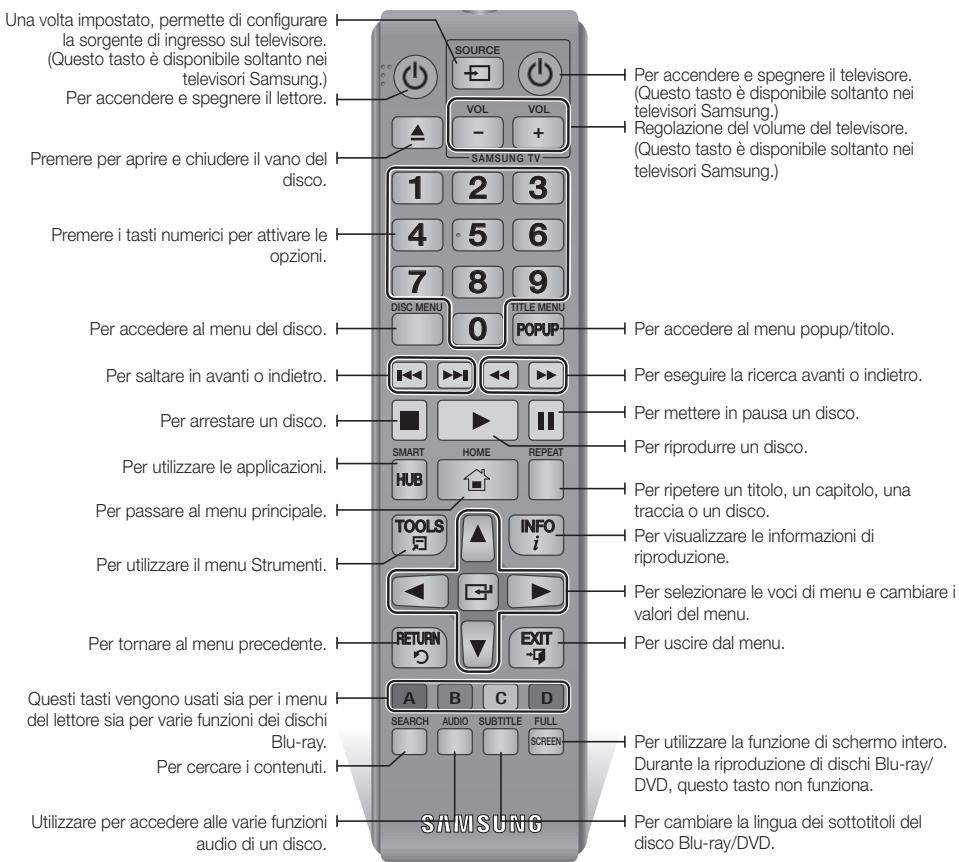
Installazione delle batterie
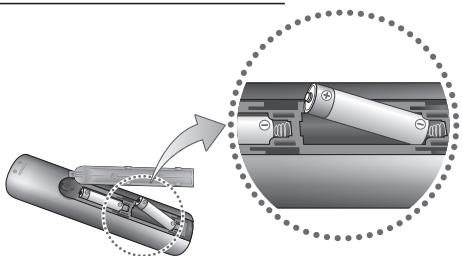
NOTA
Se il telecomando non funziona correttamente:
- Controllare la polarità +/- delle batterie.
- Verificare che le batterie non siano scariche.
- Verificare che il sensore del telecomando non sia bloccato da ostacoli.
- Controllare se nelle vicinanze è presente una luce a fluorescenza.
ATTENZIONE
Smaltire le batterie secondo quanto previsto dalle normative ambientali vigenti. Non smaltirle insieme ai rifiuti domestici.
Collegamento a un televisore
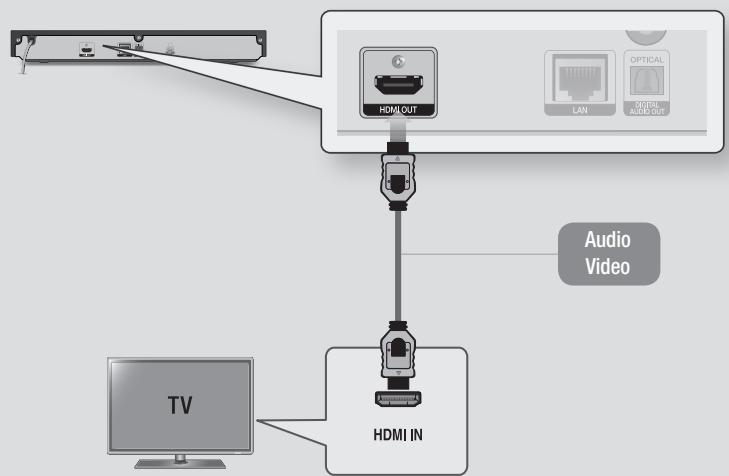
Collegare un cavo HDMI (non fornito) tra il connettore HDMI OUT sulla parte posteriore del prodotto e il connettore HDMI IN sul televisore.
- Non collegare il cavo di alimentazione alla presa di rete prima di aver effettuato tutte le altre connessioni.
- Prima di effettuare le connessioni, spegnere tutti i dispositivi.
NOTA
Se si utilizza il cavo da HDMI a DVI per connettersi al dispositivo di visualizzazione, è necessario collegare anche l'uscita audio digitale del lettore al sistema audio per sentire l'audio. - Il cavo HDMI trasmette il segnale digitale video e audio, pertanto non è necessario collegare un cavo audio. Su alcuni televisori, alcune risoluzioni di uscita HDMI potrebbero non essere utilizzabili. Consultare il manuale utente del televisore. - Quando si collega il lettore al televisore utilizzando il cavo HDMI oppure lo si collega a un nuovo televisore, e lo si accende per la prima volta, il lettore imposta automaticamente la risoluzione di uscita HDMI al livello massimo supportato dal televisore. Un cavo HDMI lungo potrebbe provocare disturbi. Se questo accade, impostare la profondità del colore su Off nel menu. Per visualizzare il video nel modo di uscita HDMI 720p, 1080i, o 1080p, è necessario utilizzare un cavo HDMI ad alta velocità (categoria 2). - HDMI trasmette al televisore solo un segnale digitale puro. Se il televisore non supporta la funzione HDCP (High-bandwidth Digital Content Protection), l'immagine a video appare disturbata.
Collegamento a un sistema audio
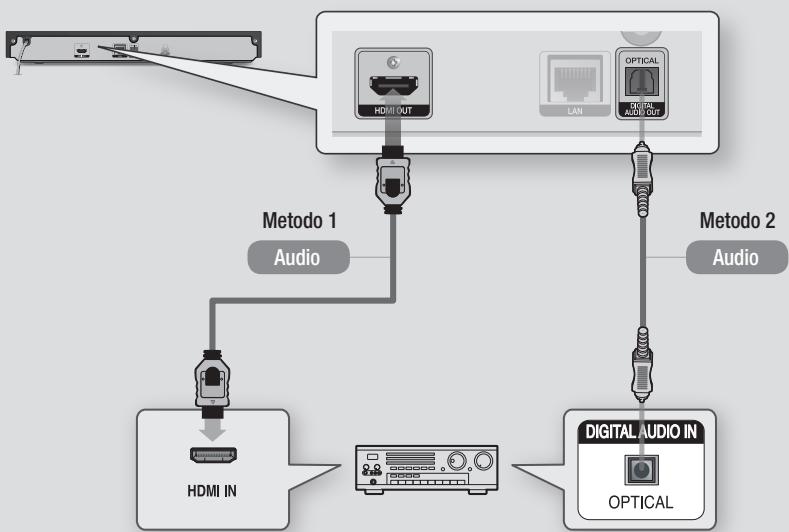
È possibile collegare il lettore Blu-ray a un sistema audio seguendo il metodo di seguito illustrato.
- Non collegare il cavo di alimentazione alla presa di rete prima di aver effettuato tutte le altre connessioni.
- Prima di effettuare le connessioni, spegnere tutti i dispositivi.
Metodo 1 | Collegamento a un ricevitore AV con supporto HDMI
- Collegare un cavo HDMI (non fornito) tra il jack HDMI OUT sulla parte posteriore del prodotto e il jack HDMI IN del ricevitore.
- Qualità massima (consigliato)
Metodo 2: Collegamento a un ricevitore AV con Dolby Digital o decoder DTS
- Utilizzando un cavo ottico digitale (non fornito), collegare il jack di uscita audio ottico digitale sul prodotto al jack di ingresso ottico digitale del ricevitore.
- Buona qualità
- Si sentono solo i due diffusori anteriori con uscita digitale impostata su PCM.
Collegamento a un router di rete
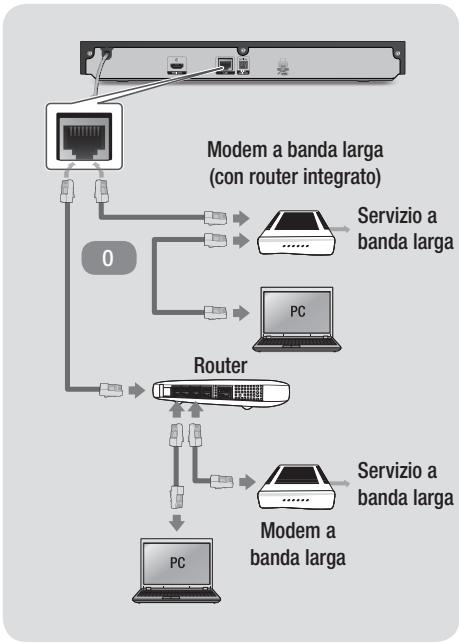
È possibile collegare il lettore al router di rete utilizzando uno dei metodi di seguito illustrati.
Per utilizzare la funzione di rete AllShare, è necessario collegare il PC alla rete come illustrato nella figura.
La connessione può essere via cavo o wireless.
Rete via cavo
NOTA
Le caratteristiche del router o del provider di servizi Internet potrebbero impedire al lettore di accedere al server di aggiornamento del software Samsung. In questo caso, contattare il provider di servizi Internet (ISP) per avere ulteriore assistenza. Gli utenti DSL sono invitati a utilizzare un router per stabilire una connessione alla rete.
Rete wireless
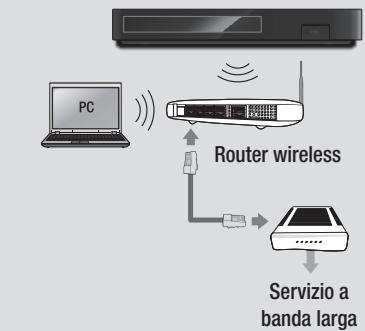
NOTA
Se il router wireless supporta DHCP, il lettore può usare un indirizzo IP statico o DHCP per collegarsi alla rete wireless. Impostare il router wireless sul modo Infrastruttura. Il modo ad-hoc non è supportato. Il lettore supporta solo i seguenti protocolli chiave wireless di sicurezza:
- WEP (OPEN/SHARED), WPA-PSK (TKIP/AES), WPA2-PSK (TKIP/AES)
- Selezionare un canale sul router wireless non attualmente in uso. Se il canale impostato per il router wireless è attualmente utilizzato da un altro dispositivo nelle vicinanze, ciò provocherà interferenze e problemi di comunicazione. Se selezionato il modo Pure High-throughput (Greenfield) 802.11n e il tipo di crittografia del router è impostato su WEP, TKIP o TKIP-AES (WPS2Mixed), il lettore non supporterà una connessione conforme alle nuove specifiche di certificazione Wi-Fi.
- Una rete LAN wireless, a causa della sua natura, può provocare interferenze a seconda delle condizioni operative (prestazioni router, distanza, ostacoli, interferenza dovuta ad altri dispositivi radio ecc.).
Procedura di impostazione iniziale
- La schermata iniziale non appare se non si configurano le impostazioni iniziali.
- L'OSD (On Screen Display) di questo lettore potrebbe cambiare dopo l'aggiornamento della versione del software.
- I passi da eseguire per accedere possono variare a seconda del menu selezionato.
Dopo aver collegato il lettore alla TV, accendere la TV e il lettore. Quando si accende il lettore per la prima volta, sulla TV viene visualizzata la schermata delle impostazioni iniziali del lettore. La procedura di impostazione iniziale consente di impostare l'OSD e le lingue del menu, il formato (dimensione schermo), il tipo di rete e di collegare il lettore alla rete.
NOTA
Se si salta l'impostazione di rete durante la procedura di impostazione iniziale, è possibile configurare in seguito le impostazioni di rete. Per le istruzioni, vedere "Configurazione del collegamento alla rete" alle pagine da 27-30. Per visualizzare nuovamente la schermata delle impostazioni iniziali ed effettuare le modifiche, selezionare Impostazioni > Sistema > Impostazione nella schermata iniziale o selezionare l'opzione Reset. (Vedere le pagine 23 o 26) Per utilizzare la funzione Anynet+ (HDMI-CEC), seguire le istruzioni in basso.
1) Collegare il lettore a una TV Samsung compatibile Anynet+ (HDMI-CEC) attraverso il cavo HDMI. 2) Impostare la funzione Anynet+ (HDMI-CEC) su On sia nella TV che nel lettore. 3) Impostare la TV sulla procedura di impostazione iniziale.
La schermata iniziale
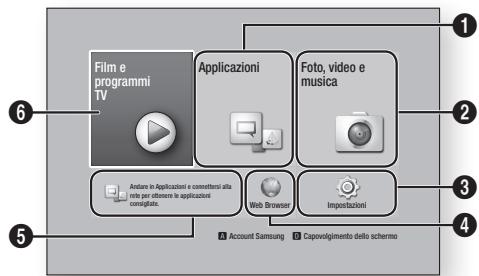
| 1 | Applicazioni : Permette di accedere a diverse applicazioni gratuite o a pagamento da scaricare. |
| 2 | Foto, video e musica : Permette di riproduireATO, video o contentuti musicali da dischi, supporti USB, PC o dispositivi mobili. |
| 3 | Impostazioni : Apre il menu dellettore dove è possibile impostare diverse funzioni in base alle preferenze personali. |
| 4 | Web Browser : Fornisce accesso a Internet. |
| 5 | Applicazioni consigliate : Permette di accedere direttamente alle applicazioni consigliate. |
| 6 | Film e programmi TV : Scarica film e programmi TV da Internet.I NOTE IIn alcuni Paesi esta funzione del menu più non essere SUPPORTATA. |
NOTA
Se si lascia il lettore fermo per più di 5 minuti, sulla TV appare un salvaschermo. Se il lettore mantiene il salvaschermo per più di 20 minuti, si spegne automaticamente.
Accesso alla schermata Impostazioni
- Selezionare Impostazioni nella schermata iniziale, quando premere il tasto C. Viene visualizzata la schermata Impostazioni.
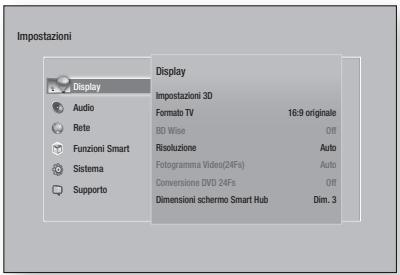
- Per accedere ai menu, ai sottomenu e alle opzioni della schermata Impostazioni, vedere la figura del telecomando in basso.
Tasti del telecomando utilizzati per il menu Impostazioni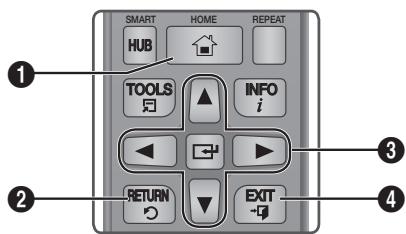
| 1 | Tasti HOME: Per passare alla schermata iniziale. |
| 2 | Tasti RETURN: Per tornare al menu precedente. |
| 3 | Tasti (Invio) / DIREZIONALI: • Premere ▲▼ ▲▼ per spostare il cursore o selezionare un elemento. • Premere il tasti per attivare la voce currentemente selezionata o confirmare un'impostazione. |
| 4 | Tasti EXIT: Premere per uscire dal menu corrente. |
Informazioni dettagliate sulle funzioni
Ogni funzione, voce di menu o singola opzione della schermata Impostazioni è spiegata in dettaglio a video. Per visualizzare la spiegazione, utilizzare i tasti per selezionare la funzione, la voce di menu o l'opzione. La spiegazione appare di solito sul lato destro della schermata. Per una breve descrizione delle funzioni di Impostazioni, vedere alla pagina successiva. Per ulteriori informazioni su alcune funzioni, vedere anche l'appendice del manuale.
Funzioni del menu Impostazioni
| Display | Impostazioni 3D | Selezionare se riproduire un disco Blu-ray con contenuti 3D in modo 3D. • Se si passa alla schermata iniziale o alla schermata iniziade di Smart Hub nelle si è in modo 3D, illettore passa automaticamente al modo 2D. |
| Formato TV | Consente di regolare l'uscita dellettore in base alla dimensione e al formato dello schermo della TV. | |
| BD Wise | BD Wise è la funzione di interconnettività Samsung di ultima generatione. Quando si collegano tra loro unlettore Samsung e una TV Samsung con BD Wise tramite HDMI, e BD Wise è attivo sia sullettore che sulla TV, illettore trasmette i video con la risoluzione video e la Frequenza di fotogrammi del disco Blu-ray/DVD. | |
| Risoluzione | Imposta la risoluzione di uscita del segnale video HDMI su BD Wise, Auto, 1080p, 1080i, 720p o 576p/480p. Il numero indica il numero di linee del video per fotogramma. "i" e "p"indicano, rispettamente, la scansione interlacciata e progressiva. Di solito maggiore è il numero di linee, maggiore è la qualità. | |
| Fotogramma Video(24Fs) | Se illettore è collegato ad una TV compatibile con 24 fs, impostando la funzione Fotogramma video (24Fs) su Auto, illettore regola automaticamente la propria uscita HDMI su 24 fotogrammi al secondo per migliorare la qualità dell'imagine. • Questa funzione più essere utilizzata soltanto sulle TV che supportano但这a frequenza di fotogrammi. • Fotogramma video è disponibile solo se illettore è nei modi di risoluzione di uscita HDMI 1080i o 1080p. | |
| Conversione DVD 24Fs | Converte la riproduzione delDVD in 24 fotogrammi al secondo e la visualità tramite HDMI. Questa opzione è disponibile solo quando Fotogramma Video(24Fs) è impostato su On. | |
| Dimensioni schermo Smart Hub | Consente di selezionare le dimensioni ottimali dello schermo Smart Hub. | |
| Formato colore HDMI | Consente di impostare il formato dello spazio colore per l'uscita HDMI in modo che corrisponda alla capacité del dispositivo collegato (TV, monitor, ecc.). La schermata diventa provvisiamente nera dopo aver selezionato un formato. | |
| HDMI Profondità colori | Consente al prodotto di emettere i video HDMI con profondità colore. Profondità colore consente una riproduzione più fedele dei colori, con una magiore profundità. | |
| Modo progressivo | Consente di migliorare la qualità dell'imagine durante la visualizzazione dei DVD. | |
| Audio | Uscita Digitale | Consente di selezionare il formato di uscita audio digitale adatto per la TV o per il ricevitore AV. Per ulteriori dettagli, vindere la tabella di selezione dell'uscita digitale a pagina 64. |
| Sottocampionamento PCM | Consente di sottocampionare i segnali PCM da 96 Khz a 48 Khz prima che siano emessi verso l'amplificatore. Selezionare On se l'amplificatore o il ricevitore non è compatible con un segnale da 96 Khz. | |
| Controllo gamma dinamica | Consente di applicare il controllo gamma dinamica sull'audio Dolby Digital, Dolby Digital Plus e Dolby True HD. ✓ Auto: Controlla automaticamente la gamma dinamica dell'audio Dolby TrueHD, in base alle informazioni fornite alla colonna sonora Dolby TrueHD. Attivaanche il controllo della gamma dinamica per Dolby Digital e Dolby Digital Plus. ✓ Off: Lascia la gamma dinamica non compressa, permettendo di sentire il suono originale. ✓ On: Attiva il controllo della gamma dinamica per tutti e tre i formati Dolby. Il volume dei suoni bassi viene alzano e quello dei suioni alto viene abbassato. | |
| Modalità Downmixing | Consente di selezionare il metododi di downmix multicanaleCompatible con l'implanto stereo. É possible scegliere di eseguire il downmix dellettore su stereo normale o su stereo compatible con surround. | |
| Modo DTS Neo:6 | È possibile ascoltare audio multicanale attevraso l'uscita HDMI da una sorgente audio canale 2. |
| Rete | Stato della rete | Consente di controllare la rete corrente e lo stato Internet. |
| Impostazioni di rete | Configurare la connessione di rete in modo da provare diverse funzialità, come i servizi Internet o la funzione Wi-Fi AllShare, ed eseguire gli aggiornamenti software. | |
| Wi-Fi Direct | Consente di collegare un dispositivo Wi-Fi Direct allettoreattraverso una rete peer-to-peer,enzautilizzare un router wireless.Tenerepresente che illettorecollegato ad una rete wirelesspuò scollegarsi se si usa Wi-Fi Direct.I NOTEI►I file di testo,come quali con estensione.TXT o.DOC,non vengono visualizzati se si utilizza la funzione Wi-Fi Direct. | |
| Rete | Impostazioni AllShare | Consente di controllare i dispositivi in rete, quali smart phone e tablet, che sono condividere i contentuti con la TV. |
| Nome dispositivo | Consente di inserire un nome per illettore che lo identifica sulle reti. | |
| Impostazioni BD-Live | Per impostare diverse funzioni BD-Live. BD-Live consente di accedere a funzioni supplementari disponibili su alcuni dischi Blu-ray se si è collegati a Internet. ✓ Connessione Internet BD-Live : Consente di abilitare parzialmente o totalmente o di bloccare una connessione Internet BD-Live. ✓ Gestione dei dati BD : Gestisce i dati BD scaricati da un servizio BD-Live o da un disco Blu-ray. |
| Funzioni Smart | Impost. app. | Consente di configurare le impostazioni di notifica dell'app e di visualizzare le informazioni di base sulle app. ✓ Impostazioni notifica push : Riveve le notifiche dai servizi selezionati. ✓ Proprietà : Vedere le informazioni di base sulle applicazioni. |
| Blocco VOD | A seconda dei valori è possible bloccare l'accesso a contentuti Video On Demand (VOD). I NOTE I • In alcuni Paesiquesta funzione del menu più non essere supportata. | |
| Termini e cond., Informat. privacy | È necessario analizzato e acconsentire sia ai termini e alle condizioni Smart Hub che all'informativa sulla privacy al fine di godere dei servizi Smart Hub. | |
| Ripristina Smart Hub | Resetta lo smart hub e le impostazioni dell'account Samsung memorizzate sul dispositivo. |
| Sistema | Impostazione | Consente di eseguire nuovamente la procedura di impostazione iniziale. |
| Avvio rapido | Consente di impostare l'accensione rapida dellettore riducendo il tempo di avvio.I NOTE ISe esta funzione è impostata su 0n, il consumo di energia in standby aumento. | |
| Lingua | È possibile selezionare la lingua preferita per il menu a video, il menu del disco, l'audio, i sottotitoli, ecc.La lingua selezionata per il menu del disco, l'audio del disco o i sottotitoli appara solo se supportata sul disco. |
Sistema
Gestione disp.
È possibile collegare un mouse o una tastiera USB wireless alla porta USB sulla parte anteriore del lettore.
Impostaz. tastiera: Consente di configurare una tastiera USB wireless collegata al lettore.
NOTA
La tastiera può essere utilizzata solo se nel browser Web viene visualizzata una schermata o una finestra della tastiera QWERTY. Impostazioni mouse: Consente di configurare un mouse USB wireless collegato al lettore. Nel menu del lettore e nel browser Web, il mouse può essere utilizzato nello stesso modo in cui viene utilizzato sul PC. - Per utilizzare il mouse con il menu del lettore:
- Collegare il mouse USB al lettore.
- Fare clic sul pulsante principale selezionato in Impostazioni mouse. Appare il menu semplice.
- Fare clic sulle opzioni del menu desiderate.
- Alcune tastiere e mouse HID USB potrebbero non essere compatibili con il prodotto. Alcuni tasti della tastiera HID potrebbero non funzionare. Le tastiere USB via cavo non sono supportate. Alcune applicazioni potrebbero non essere supportate. Se una tastiera HID wireless non funziona a causa di interferenze, avvicinare la tastiera al lettore.
Sistema
Sicurezza
Il PIN predefinito è 0000. Inserire il PIN predefinito per accedere alla funzione di sicurezza se non è stato modificato. Al primo accesso alla funzione di sicurezza, cancellare il PIN utilizzando la funzione Cambia PIN.
Grado Blocco Can. BD: Se non viene inserito il PIN, impedisce la riproduzione di dischi Blu-ray con classificazione uguale o superiore a quella di un'età specifica inserita. Grado Blocco Can. DVD: Se non viene inserito il PIN, impedisce la riproduzione di DVD con classificazione superiore ad una specifica classificazione numerica selezionata. Cambia PIN: Cambia il PIN a quello attualmente utilizzato per accedere alle funzioni di sicurezza.
- Se si è dimenticato il PIN:
- Rimuovere il disco o il dispositivo di memorizzazione USB.
- Tenere premuto il tasto sul pannello superiore per almeno 5 secondi. Tutte le impostazioni vengono riportate ai valori predefiniti.
Generale
È possibile cambiare le opzioni di seguito elencate in base alle proprie preferenze. Fuso orario: Selezionare il proprio fuso orario. Trasparenza menu: Regola la trasparenza della casella del menu.
Anynet+ (HDMI-CEC)
Anynet+ è una comoda funzione che permette di controllare più lettori Samsung dotati di Anynet+ e di comandarli con un telecomando Samsung. Per attivare questa funzione, collegare questo lettore ad una TV Samsung dotata di funzione Anynet+ utilizzando un cavo HDMI.
DivX® Video On Demand
Vedere i codici di registrazione DivX® VOD per acquistare e riprodurre contenuti DivX® VOD.
| Supporto | Gestione remota | Se attivata, consenteagli agenti del Call Center Samsung di diagnosticare e risolverde da remoto i problemi legati al prodotto. Richiede una connessione Internet attiva. |
| I NOTE IIl servizio di gestione remota potrebbe non essere disponibile in alcuni Paesi. | ||
| Contattare il centro di assistenza più vicino per il codice PIN e comuncare il codice alla persona in carica. Consente la diagnosi remota del prodotto e i provedimenti richiesti. | ||
| Aggiornamento software | Per ulteriori informazioni sulla funzione Aggiornamento software, vindere "Aggiornamento del software" a pagina 31-32. | |
| Contattare Samsung | Fornisce le informazioni di contatto per l'assistenza sullettore. | |
| Reset | Ripristina tutte le impostazioni a quale predefinite, ad eccezione delle impostazioni di rete e Smart Hub, quando la funzione di configurazione. Il PIN di sicurezza predefinito è 0000. |
Reti e Internet
Quando si collega questo lettore a una rete, è possibile utilizzare applicazioni e funzioni basate su una rete come Smart Hub e BD-LIVE, e aggiornare il software del lettore attraverso la connessione di rete. Per ulteriori informazioni su come accedere e utilizzare i servizi Internet, vedere il capitolo Servizi di rete del manuale alle pagine 45-56. Di seguito sono riportate le istruzioni per configurare il collegamento alla rete.
Configurazione del collegamento alla rete
Prima di iniziare, contattare l'ISP per sapere se il proprio indirizzo IP è statico o dinamico. Se è dinamico e si usa una rete cablata o wireless, si raccomanda di utilizzare le procedure di configurazione automatica di seguito descritte.
Se ci si collega a una rete cablata, collegare il lettore al router utilizzando un cavo LAN prima di avviare la procedura di configurazione.
Se ci si collega ad una rete wireless, scollegare eventuali collegamenti alla rete cablata prima di cominciare.
Per avviare la configurazione del collegamento alla rete, seguire i passi riportati di seguito:
Rete cablata
Cablata - Configurazione automatica
- Nella schermata iniziale, selezionare Impostazioni, quindi premere il tasto [C]
- Selezionare Rete, quindi premere il tasto [C]
- Selezionare Impostazioni di rete, quindi premere il tasto [C]
- Selezionare Cavo nella schermata Impostazioni di rete, quindi premere il tasto.
- Fare clic sul pulsante Connetti, quindi premere il tasto. Il prodotto rileva la connessione via cavo e verifica la connessione di rete quando si collega alla rete.
Cablata - Configurazione manuale
Se si dispone di un indirizzo IP statico o se la procedura automatica non funziona, è necessario configurare manualmente i valori per le impostazioni di rete.
Seguire i passi 1 e 2 nella rete cablata, quindi seguire i passi riportati di seguito:
- Selezionare Stato rete. Il lettore rileva una rete, poi visualizza il messaggio di connessione fallita.
- In fondo alla schermata, selezionare Impost. IP, quindi premere il tasto C. Viene visualizzata la schermata di impostazioni IP.
- Selezionare il Campo Impostazione IP, quindi premere il tasto.
- Selezionare Immetti manualmente nel Campo Impostazione IP, quindi premere il tasto C.
- Selezionare un valore da inserire (Indirizzo IP, ad esempio), quindi premere il tasto C. Usare il tastierino numerico del telecomando per inserire i dati del valore. È anche possibile inserire i dati utilizzando i tasti freccia su/giù. Utilizzare i tasti freccia sinistra/destra sul telecomando per spostarsi tra i campi di inserimento all'interno di un valore. Quando si è completato un valore, premere il tasto C.
- Premere il tasto freccia su o giù per passare a un altro valore, quindi inserire i numeri per tale valore seguendo le istruzioni del passo 5.
- Ripetere i passi 5 e 6 finché non sono stati completati tutti i valori.
NOTA
- È possibile ottenere i valori di rete dal provider Internet.
- Dopo aver inserito tutti i valori, selezionare OK, quindi premere il tasto C. Il lettore verifica la connessione, quando si collega alla rete.
Rete wireless
La connessione di rete wireless può essere impostata secondo quattro modalità:
- Wireless automatico
- Wireless manuale
- WPS (PBC)
- WPS (PIN)
Quando si configura la connessione di rete wireless, i dispositivi di rete wireless attualmente collegati attraverso il lettore o, se esistente, la connessione via cavo attuale del lettore, vengono scollegati.
Wireless - automatico
- Nella schermata iniziale, selezionare Impostazioni, quindi premere il tasto G.
- Selezionare Rete, quindi premere il tasto G.
- Selezionare Impostazioni di rete, quindi premere il tasto C.
- Selezionare Wireless nella schermata Impostazioni di rete, quindi premere il tasto G. Il lettore cerca e visualizza un elenco delle reti disponibili.
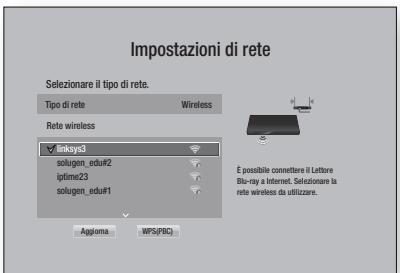
- Selezionare la rete desiderata, quindi premere il tasto C.
- Nella schermata Sicurezza, inserire il codice di sicurezza o la passphrase della rete. Inserire i numeri utilizzando direttamente i tasti numerici del telecomando. Inserire le lettere selezionandole con i tasti freccia, quindi premere il tasto OK.
Per visualizzare la password quando la si inserisce, utilizzare i tasti freccia per selezionare Mostra password sul lato destro, quindi premere il tasto OK. 7. A operazione ultimata, selezionare Fine quindi premere il tasto [C]. Il lettore verifica la connessione, quindi si collega alla rete. 8. Quando la verifica è terminata, selezionare OK, quindi premere il tasto OK.
Il codice di sicurezza o la passphrase dovrebbero essere disponibili in una delle schermate di configurazione utilizzate per impostare il router o il modem.
Se si dispone di un indirizzo IP statico o se la procedura automatica non funziona, è necessario configurare manualmente i valori per le impostazioni di rete.
- Seguire le istruzioni di Wireless - Automatico dal passo 5.
- Il lettore cerca una rete, poi visualizza il messaggio di connessione fallita.
- In fondo alla schermata, selezionare Impost. IP, quindi premere il tasto C. Viene visualizzata la schermata di impostazioni IP.
- Selezionare il campo Impostazione IP, quindi premere il tasto C.
- Selezionare Immetti manualmente nel campo Impostazione IP, quindi premere il tasto C.
- Selezionare un valore da inserire (Indirizzo IP, ad esempio), quindi premere il tasto G. Utilizzare il tastierino numerico del telecomando per inserire i dati per il valore. È anche possibile inserire i dati utilizzando i tasti ▲▼. Utilizzare i tasti ◀▶ sul telecomando per spostarsi tra i campi di inserimento all'interno di un valore. Quando si è completato un valore, premere il tasto G.
- Premere il tasto ▲ o ▼ per passare a un altro valore, quindi inserire i numeri per tale valore seguendo le istruzioni del passo 6.
- Ripetere i passi 6 e 7 finché non sono stati completati tutti i valori.
NOTA
- È possibile ottenere il valore di rete dal provider Internet.
- Al termine, selezionare OK, quindi premere il tasto C. Viene visualizzata la schermata Sicurezza.
- Nella schermata Sicurezza, inserire il codice di sicurezza o la passphrase della rete. Inserire i numeri utilizzando direttamente i tasti numerici del telecomando. Inserire le lettere selezionandole con i tasti ▲ ▼ ◀ ▶, quindi premere il tasto [C].
- Al termine, selezionare Fine a destra nella schermata, quindi premere il tasto. Il lettore verifica la connessione, quindi si collega alla rete.
- Quando il lettore ha terminato il controllo della rete, selezionare OK, quindi premere il tasto.
WPS(PBC)
- Nella schermata iniziale, selezionare Impostazioni, quindi premere il tasto.
- Selezionare Rete, quindi premere il tasto.
- Selezionare Impostazioni di rete, quindi premere il tasto.
- Selezionare Wireless nella schermata Impostazioni di rete, quindi premere il tasto.
- Premere il tasto ▲ del telecomando, quindi premere il tasto ▷ per selezionare WPS(PBC).
- Premere il tasto del telecomando. Viene visualizzato il messaggio "Premere il tasto PBC".
- Premere il tasto WPS(PBC) sul router entro due minuti. Il lettore acquisisce automaticamente tutti i valori delle impostazioni di rete necessari, quindi si collega alla rete. Viene visualizzata la schermata Stato della rete. Il lettore si collega alla rete dopo aver verificato la connessione di rete.
WPS (PIN)
Prima di cominciare, aprire il menu di configurazione del router sul PC e accedere alla schermata inserendo nell'apposito campo il PIN WPS.
- Nella schermata iniziale, selezionare Impostazioni, quindi premere il tasto.
- Selezionare Rete, quindi premere il tasto C.
- Selezionare Impostazioni di rete, quindi premere il tasto [C].
- Selezionare Wireless nella schermata Impostazioni di rete, quindi premere il tasto. Il lettore visualizza un elenco delle reti disponibili.
- Selezionare la rete desiderata, quindi premere il tasto C.
- Selezionare WPS(PIN), quindi premere il tasto ▷. Viene visualizzato il popup PIN.
- Inserire il PIN nel campo di inserimento del PIN WPS nella schermata di impostazione del router, quindi salvare la schermata.
NOTA
- Contattare il produttore del router per le istruzioni su come accedere alle schermate di configurazione del router o consultare il manuale utente del router. Per la connessione WPS, impostare la crittografia di sicurezza del router wireless su AES. Se si imposta su WEP, la connessione WPS non è supportata.
Wi-Fi Direct
La funzione Wi-Fi Direct consente di collegare i dispositivi Wi-Fi Direct al lettore e tra di loro, creando una rete peer-to-peer, senza router wireless.
- Alcuni dispositivi Wi-Fi Direct potrebbero non supportare la funzione AllShare se sono collegati tramite Wi-Fi Direct. In quel caso, è consigliabile cancellare il metodo di collegamento in rete tra i dispositivi. Le trasmissioni Bluetooth possono interferire con il segnale Wi-Fi Direct. Prima di utilizzare la funzione Wi-Fi Direct, si raccomanda vivamente di disattivare la funzione Bluetooth su qualsiasi dispositivo mobile su cui sia attiva.
- Accendere il dispositivo Wi-Fi Direct e attivare la funzione Wi-Fi Direct.
- Nella schermata iniziale, selezionare Impostazioni, quindi premere il tasto.
- Selezionare Rete, quindi premere il tasto C.
- Selezionare Wi-Fi Direct, quindi premere il tasto C. Vengono visualizzati i dispositivi Wi-Fi Direct che è possibile collegare.
- La connessione Wi-Fi può essere stabilita in tre modi:
- Attraverso il dispositivo Wi-Fi.
- Attraverso il lettore con PBC.
- Attraverso il lettore utilizzando un PIN.
Di seguito sono riportati i dettagli relativi a ciascun modo.
Attraverso il dispositivo Wi-Fi.
- Sul dispositivo Wi-Fi, seguire la procedura di connessione del dispositivo a un altro dispositivo Wi-Fi Direct. Per le istruzioni, vedere il manuale utente del dispositivo.
- Dopo aver completato la procedura, sulla schermata della TV viene visualizzato un popup che riporta la richiesta di collegamento di un dispositivo con funzione Wi-Fi Direct. Selezionare OK, quindi premere il tasto per accettare.
- Viene visualizzato il popup di collegamento in corso, seguito dal popup di dispositivo collegato. Quando si chiude, il dispositivo viene visualizzato come collegato nell'elenco della schermata Wi-Fi Direct.
Attraverso il lettore con PBC
- Selezionare il dispositivo Wi-Fi Direct da collegare a quel lettore, quindi premere il tasto C. Viene visualizzato il popup PBC/PIN.
- Selezionare PBC, quindi premere il tasto. Viene visualizzato il popup PBC.
- Premere il tasto PBC sul dispositivo Wi-Fi Direct entro 2 minuti.
- Viene visualizzato il popup di collegamento in corso, seguito dal popup di dispositivo collegato. Quando si chiude, il dispositivo viene visualizzato come collegato nell'elenco della schermata Wi-Fi Direct.
Attraverso il lettore utilizzando un PIN
- Selezionare il dispositivo Wi-Fi Direct da collegare a quel lettore, quindi premere il tasto C. Viene visualizzato il popup PBC/PIN.
- Selezionare PIN, quindi premere il tasto C. Viene visualizzato il popup PIN.
- Prendere nota del codice PIN nel popup, quindi inserirlo nel relativo campo del dispositivo Wi-Fi Direct da collegare.
- Viene visualizzato il popup di collegamento in corso, seguito dal popup di dispositivo collegato. Quando si chiude, il dispositivo viene visualizzato come collegato nell'elenco della schermata Wi-Fi Direct.
I NOTE I
La connessione di rete cablata o wireless in corso si scollega quando si utilizza la funzione Wi-Fi Direct. - I file di testo, come quelli con estensione .TXT o .DOC, non vengono visualizzati se si utilizza la funzione Wi-Fi Direct.
Aggiornamento del software
Il menu Aggiornamento software permette di aggiornare il software del lettore per ottimizzarne le prestazioni o aggiungere nuovi servizi.
Non si deve mai spegnere e riaccendere il lettore manualmente durante il processo di aggiornamento.
- Nella schermata iniziale, selezionare Impostazioni, quindi premere il tasto.
- Selezionare Supporto, quindi premere il tasto.
- Selezionare Aggiornamento software, quindi premere il tasto .
- Per scaricare il software di aggiornamento ed effettuare subito l'aggiornamento, selezionare Aggiorna ora, quindi premere il tasto C. Per maggiori dettagli vedere Aggiorna ora in questa pagina.
- Per consentire al prodotto di scaricare automaticamente i software di aggiornamento disponibili, selezionare Aggiorn. automatico, quindi premere il tasto. Vedere Aggiornamento automatico a pagina 32 per i dettagli.
I NOTE I
L'aggiornamento è completato quando il lettore si spegne e si riaccende da solo. Samsung Electronics non si assume nessuna responsabilità legale in caso di malfunzionamento del lettore dovuto all'instabilità della connessione Internet o alla negligenza del cliente durante l'aggiornamento del software. Per annullare l'aggiornamento quando si sta scaricando l'aggiornamento del software, premere il tasto C. - Durante l'aggiornamento del sistema, viene visualizzato "UPDATE" sul pannello anteriore.
Aggiorna ora
È possibile utilizzare Aggiorna ora per aggiornare il software attraverso la connessione di rete oppure utilizzando un'unità flash USB. Di seguito sono riportate le istruzioni relative alla rete. Le istruzioni per l'unità flash USB si trovano nella pagina successiva.
- Selezionare Aggiorna ora, quindi premere il tasto C. Viene visualizzato il popup Aggiorna ora.
- Il prodotto ricerca online l'ultima versione software.
- Se rileva una nuova versione, viene visualizzato il popup Richiesta aggiornamento.
- Selezionare OK. Il prodotto aggiorna il software, quindi si spegne e si riaccende da solo.
- Se non viene selezionato OK o Annulla entro un minuto, il prodotto memorizza il nuovo aggiornamento software. È possibile aggiornare successivamente il software utilizzando Aggiorn. automatico.
- Se si seleziona Annulla, il prodotto annulla l'aggiornamento.
Al termine dell'aggiornamento del sistema, controllare i dettagli software nella sezione Informazioni sul prodotto della schermata Contattare Samsung. Non spegnere il lettore durante l'aggiornamento del software. Il lettore potrebbe non funzionare correttamente.
Aggiorn. automatico
È possibile impostare la funzione Aggiornamento automatico in modo che il lettore scarichi il nuovo aggiornamento software quando si trova nel modo Aggiornamento automatico.
Nel modo Aggiornamento automatico, il lettore è spento, ma la connessione Internet è attiva. Questo consente al lettore di scaricare automaticamente gli aggiornamenti software quando non è in uso.
- Premere i tasti ▲▼ per selezionare Aggiorn. automatico, quindi premere il tasto E.
- Selezionare On o Off. Se si seleziona On, il lettore scarica automaticamente i nuovi aggiornamenti software quando si trova nel modo Aggiornamento automatico ed è spento. Se viene scaricato un nuovo aggiornamento software, alla riaccensione il lettore chiederà se si desidera o meno installare l'aggiornamento.
Per utilizzare la funzione di aggiornamento Modo aggiornamento automatico, è necessario collegare il lettore a Internet.
- Accedere al sito www.samsung.com.
- Fare clic su SUPPORT in alto a destra nella pagina.
- Inserire il codice del modello del prodotto nel campo di ricerca. Non appena viene inserito il codice del modello, un menu a discesa visualizza i prodotti che corrispondono a quel codice.
- Fare clic con il tasto sinistro del mouse sul codice modello del prodotto all'interno dell'elenco a discesa.
- Nella pagina visualizzata, scorrere verso il basso e fare clic su Firmware Manuals & Downloads.
- Fare clic su Firmware al centro della pagina.
- Fare clic sul file ZIP nella colonna File a destra nella pagina.
- Fare clic su Send nel primo popup che viene visualizzato. Fare clic su OK nel secondo popup per scaricare e salvare il file del firmware sul PC.
- Decomprimere il file zip sul computer. Deve comparire una sola cartella con lo stesso nome del file zip.
- Copiare la cartella su una chiave USB.
- Verificare che non vi siano dischi inseriti nel prodotto, quando si inserisce l'unità flash USB nella porta USB del prodotto.
- Nel menu del prodotto, selezionare Impostazioni > Supporto > Aggiornamento software.
- Selezionare Aggiorna ora.
- Il prodotto ricerca il software sull'unità USB. Quando trova il software, viene visualizzato il popup Richiesta aggiornamento.
- Selezionare OK. Il prodotto aggiorna il software, quindi si spegne e si riaccende da solo.
- Quando si aggiorna il software attraverso il connettore USB, non deve essere inserito nessun disco nel lettore. Al termine dell'aggiornamento del sistema, controllare i dettagli software nella sezione Informazioni sul prodotto della schermata Contattare Samsung. Non spegnere il lettore durante l'aggiornamento del software. Il lettore potrebbe non funzionare correttamente. Gli aggiornamenti software attraverso il connettore USB devono essere eseguiti esclusivamente con una chiavetta USB.
Riproduzione multimediale
Il lettore di dischi Blu-ray è in grado di riprodurre i contenuti che si trovano su dischi Blu-ray/DVD/CD, dispositivi USB, PC, smartphone, tablet e sul Web.
Per riprodurre i contenuti memorizzati sul PC o sui dispositivi mobili, è necessario collegarli, insieme al prodotto, alla rete. Per riprodurre i contenuti sul PC, è necessario installare anche il software di rete Allshare sul PC.
- I PC con Windows 7 e Windows 8 hanno il software Allshare (Play to) incorporato.
La schermata AllShare Play
Per tutti i supporti, la schermata principale AllShare Play o una delle sue sottoschermate sono i mezzi principali per visualizzare e riprodurre i contenuti salvati su una serie di dispositivi collegati direttamente o via rete.
Accesso alla schermata AllShare Play
Per accedere alla schermata principale di AllShare Play, selezionare Foto, Video e Musica nella schermata iniziale, quindi premere il tasto.
Riproduzione di dischi disponibili in commercio
- Premere il tasto per aprire il vano del disco.
- Inserire delicatamente un disco nell'apposito cassetto con l'etichetta rivolta verso l'alto.
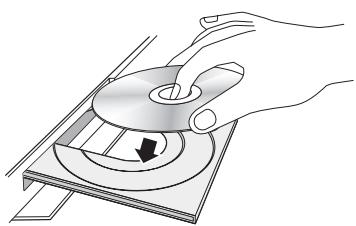
- Premere il tasto per chiudere il vano del disco. La riproduzione si avvia automaticamente.
- Se la riproduzione non si avvia automaticamente, premere il tasto del telecomando.
Riproduzione di file su dispositivo USB
Vi sono due metodi per riprodurre o visualizzare con il lettore i file multimediali di un dispositivo USB.
Metodo 1
- Accendere il lettore.
- Collegare il dispositivo USB alla porta USB sul pannello anteriore del lettore. Viene visualizzato il popup Nuovo dispositivo collegato.
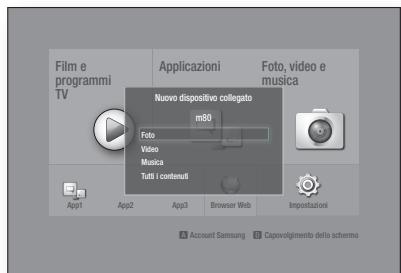
NOTA
Se non viene visualizzato il popup, andare al metodo 2.
- Utilizzare i tasti ▲▼ per selezionare Foto, Video, Musica o Tutti i contenuti, quindi premere il tasto. Viene visualizzata la schermata AllShare Play con l'elenco dei contenuti del dispositivo. A seconda di come sono organizzati i contenuti, vengono visualizzati cartelle, singoli file o entrambi.
NOTA
- Anche se il lettore visualizza le cartelle per tutti i tipi di contenuto, vengono visualizzati solo i file corrispondenti al tipo di contenuto selezionato al passo 2. Se, ad esempio, è stato selezionato un contenuto musicale, verranno visualizzati soltanto file musicali. È possibile cancellare questa selezione ritornando alla schermata AllShare Play e seguendo il passo 4 nel Metodo 2 in basso.
- Se necessario, utilizzare i tasti ▲▼ per selezionare una cartella, quindi premere il tasto.
- Selezionare il file da visualizzare o riprodurre, quindi premere il tasto.
- Premere il tasto RETURN per uscire da una cartella o il tasto EXIT per tornare alla schermata iniziale.
- Vedere alle pagine 37-44 le istruzioni su come gestire la riproduzione di video, musica e immagini su un dispositivo USB.
Metodo 2
- Accendere il lettore.
- Collegare il dispositivo USB alla porta USB sul pannello anteriore del lettore.
- Selezionare Foto, Video e Musica nella schermata iniziale, quindi premere il tasto.
- Selezionare Foto, Video, Musica o Tutti i contenuti, quindi premere il tasto.
NOTA
- Anche se il lettore visualizza le cartelle per tutti i tipi di contenuto, vengono visualizzati solo i file corrispondenti al tipo di contenuto selezionato al passo 2. Se, ad esempio, è stato selezionato un contenuto musicale, verranno visualizzati soltanto file musicali. Per cambiare questa selezione, tornare alla schermata AllShare Play e ripetere il passo 4.
- Utilizzare i tasti ▲▼ per selezionare il dispositivo desiderato, quindi premere il tasto.
A seconda di come sono organizzati i contenuti, vengono visualizzati cartelle, singoli file o entrambi.
- Se necessario, utilizzare i tasti ▲▼ per selezionare una cartella, quindi premere il tasto.
- Utilizzare i tasti ▲▼ per selezionare il file da visualizzare o riprodurre, quindi premere il tasto.
- Premere il tasto RETURN per uscire da una cartella o il tasto EXIT per tornare alla schermata iniziale.
- Vedere alle pagine 37-44 le istruzioni su come gestire la riproduzione di video, musica e immagini su un dispositivo USB.
NOTA
Se si inserisce un disco durante la riproduzione da un dispositivo USB, il modo del dispositivo passa automaticamente a "Disco".
Riproduzione di un disco con contenuti registrati dall'utente
È possibile riprodurre i file multimediali registrati su dischi Blu-ray, DVD o CD.
- Inserire un disco registrato dall'utente nell'apposito vano con l'etichetta rivolta verso l'alto, quindi chiudere il vano. Viene visualizzato il popup di dispositivo collegato.
- Utilizzare i tasti per selezionare il tipo di contenuto desiderato da visualizzare o riprodurre - Foto, Video, Musica o Tutti i contenuti - quindi premere il tasto .
NOTA
Anche se il lettore visualizza le cartelle per tutti i tipi di contenuti, vengono visualizzati solo i file corrispondenti al tipo di contenuto selezionato al passo 2. Se, ad esempio, è stato selezionato un contenuto musicale, verranno visualizzati soltanto file musicali. Per cambiare questa selezione, tornare alla schermata AllShare Play e ripetere il passo 2. 3. Viene visualizzata una schermata con l'elenco dei contenuti del disco. A seconda di come sono organizzati i contenuti, vengono visualizzati cartelle, singoli file o entrambi.
- Se necessario, utilizzare i tasti per selezionare una cartella, quindi premere il tasto.
- Utilizzare i tasti per selezionare il file da visualizzare o riprodurre, quindi premere il tasto.
- Premere il tasto RETURN una o più volte per uscire dalla schermata corrente o da una cartella o per tornare alla schermata iniziale. Premere il tasto EXIT per tornare direttamente alla schermata iniziale.
- Vedere alle pagine 37-44 le istruzioni su come gestire la riproduzione di video, musica e immagini su un disco.
Utilizzo della funzione di rete AllShare
Il software AllShare consente di riprodurre con il lettore i contenuti video, fotografici e musicali memorizzati sul PC o su un dispositivo compatibile con AllShare usando una connessione di rete wireless.
Per scaricare il software AllShare
Se il PC non ha Windows 7 o 8, per utilizzare la funzione AllShare è necessario installare il software AllShare sul PC. Per scaricare il software AllShare e ottenere istruzioni dettagliate su come utilizzarlo, visitare il sito Web Samsung.com.
- Accedere al sito www.samsung.com.
- Fare clic su Assistenza in alto nella pagina.
- Nella pagina dell'Assistenza, inserire il codice del modello del lettore nel relativo campo, quindi premere il tasto Invio.
- Nella pagina visualizzata, fare clic su Visualizza tutti i download a sinistra della schermata sotto Download. Viene visualizzata la scheda Download.
- Sull'icona Scarica, fare clic sul software.
- Nell'elenco del software, fare clic sul tasto EXE a destra del software Allshare.
- Nel popup visualizzato, fare clic sul tasto Invia.
- Nel popup successivo, fare clic su Salva file.
- Trovare il file Allshare installato sul disco, quindi fare doppio clic sul file.
- Nel popup visualizzato, fare clic su Esegui, quindi seguire le istruzioni sulla schermata.
Scaricare il manuale di installazione/istruzioni di AllShare sempre dalla scheda Software facendo clic sul simbolo del file PDF corrispondente nella colonna File a destra. Il file, in formato PDF, viene scaricato e aperto. È possibile visualizzare e/o salvare il file.
Riproduzione dei contenuti memorizzati su PC o dispositivo AllShare attraverso il lettore di dischi Blu-ray
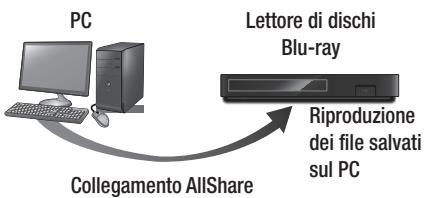
- Collegare il lettore di dischi Blu-ray, il PC e/o il dispositivo compatibile Allshare alla stessa rete wireless.
- Seguire le istruzioni riportate nel manuale di installazione/istruzioni del software AllShare per impostare i dispositivi e i file da riprodurre o visualizzare.
- Selezionare Foto, Video e Musica sulla schermata iniziale del lettore, quindi premere il tasto C. Viene visualizzata la schermata AllShare Play.
- Selezionare il tipo di contenuto da riprodurre - Foto, Video, Musica o Tutti i contenuti - quindi premere il tasto Invio.
- Nella schermata successiva, selezionare AllShare, quindi premere il tasto Invio.
- Nell'elenco visualizzato dei dispositivi AllShare collegati, selezionare il PC o un altro dispositivo AllShare compatibile, quindi premere il tasto C. Viene visualizzata una schermata con i file disponibili.
- Selezionare il file da riprodurre o visualizzare, quindi premere il tasto C.
Controllo della riproduzione dei contenuti memorizzati sul PC tramite smartphone

(Disponibile solo su telefoni Samsung che supportano la funzione AllShare).
- Collegare il lettore di dischi Blu-ray, il PC e il telefono cellulare compatibile AllShare alla stessa rete wireless.
- Seguire le istruzioni riportate nel manuale di installazione/istruzioni del software AllShare per impostare i dispositivi e i file da riprodurre o visualizzare.
- Sul computer, utilizzando il software AllShare, confermare che il telefono è collegato.
- Sul telefono, selezionare il file da visualizzare o riprodurre, quindi selezionare il lettore Blu-ray come dispositivo di riproduzione.
- Sul telefono, avviare la riproduzione.
Controllo della riproduzione video
È possibile controllare la riproduzione dei contenuti video memorizzati su Blu-ray/DVD, USB, dispositivi mobili o PC. A seconda del disco o dei contenuti, alcune funzioni descritte in questo manuale potrebbero non essere disponibili.
Tasti del telecomando utilizzati per la riproduzione video
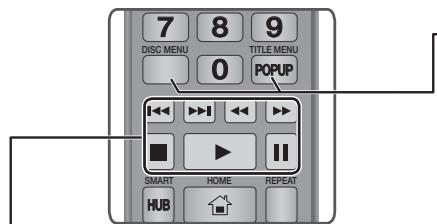
Tasti relativi alla riproduzione
Il lettore non riproduce l'audio nei modi ricerca, riproduzione rallentata o fotogramma per fotogramma.
- Per tornare alla velocità di riproduzione normale, premere il tasto.
| tasto | Avvia la riproduzione. |
| tasto | Arresta la riproduzione. |
| tasto | Mette in pausa la riproduzione. |
| Riproduzione veloc e | Durante la riproduzione, premere il tasto o Ogni volta che si preme il tasto o la velocità di riproduzione cambia. |
| Riproduzione rallentata | In modo pausa, premere il tasto Ogni volta che si preme il tasto , la velocità di riproduzione cambia. |
| Riproduzione fotogramma per fotogramma | In modo pausa, premere il tasto Ogni volta che si preme il tasto , viene visualizzato un nuovo fotogramma. |
| Riproduzione a salti | Durante la riproduzione, premere il tasto o Ogni volta che si preme il tasto o il disco passa al capitolo o al file precedente o successivo. |
Utilizzo del menu disco, titoli e scelta rapida e dell'elenco dei titoli
| Tasto DISC MENU | Durante la riproduzione, premere quello tasto per visualizzare il menu del disco. |
| Tasto TITLE MENU | Duramente la riproduzione, premere quello tasto per visualizzare il menu dei titoli. • Se il disco contiene una playlist, premere Visualità per passare alla playlist. |
| Tasto POPUP MENU | Duramente la riproduzione, premere quello tasto per visualizzare il menu di scelta rapida. |
Utilizzo del menu degli strumenti
Durante la riproduzione o in modo pausa, premere il tasto TOOLS.
| Riproduci dall'inizio | Selezionale questa opzione per tornare all'inizio del filmato, quando premere il tasto |
| 3D | Utilizzato il menu 3D per selezionale l'opzione Side by Side (A bianco) o Top and Bottom (In alto e in basso) se il contentuto 3D che viene riproduzione non appeare correttamente in modo 3D.I NOTE IUtilizzato il menu 3D solo per i contentuti 3D. Se viene applicativo ai contentuti 2D,quisti potrebbero non essere visualizzati correttamente. |
| Commento filmato | Commento filmato fornisce ad esempio informazioni sul regista, sul cast, sulla trama ecc.I NOTE IQuesta funzione è disponibile se il disco comprende le informazioni Commento filmato ed è collegato a una rete. |
| Cerca scena | È possibile utilizzato la funzione Cerca scena durante la riproduzione per visualizzare o avviare un filmato alla scena desiderata. |
| Cerca scena | I NOTE I Se le informazioni di indicizzazione del file sono danneggiare o se il file non supporta l'indicazione, non si potrastillicazza la funzione Cerca scena. Se si utilizza la funzione Allshare dopo la connessione a un computer attraverso la rete, Cerca scena non può essere supportato. |
| Cerca titoli | Se il disco o il dispositivo contengono più filmati, selezionare questa opizione per avviare la riproduzione di un altre titolo. 1. Selezionare Cerca titoli, quando premere il tasto G. 2. Utilizzare i tasti ▲▼ per selezionare un titolo, quando premere il tasto G. |
| Ricerca capitoli | Selezionare quest'opzione per riproduire il capitolo desiderato. 1. Selezionare Ricerca capitoli, quando premere il tasto G. 2. Utilizzare i tasti ▲▼ per selezionare un capitolo, quando premere il tasto G. |
| Cerca barra tempo | Selezionare QUEST'opzione per riproduire il filmato dall'ora selezionata. 1. Selezionare Cerca barra tempo, quando premere il tasto G. 2. Utilizzato i tasti numerici, inserire l'ora a cui si intende andare, quando premere il tasto G. I NOTE I Èanche possibile utilizzato i tasti ▲▼ per far avanzare o riavolgere il film. Il film avanza o si riawolge di un minuto agli volta che si premono i tasti ▲▼. |
| Modalità Ripeti | Selezionare questa opzione per ripetere un titolo, un capitolo o una sezione specifica. - Off: Selezionare questa opzione per tornare alla copertura normale. - Titolo: Selezionare questa opzione per ripetere un titolo selezionato. - Capitolo: Selezionare questa opzione per ripetere un capitolo specifico. - Ripeti A-B: Selezionare questa opzione per ripetere una sezione specifica. 1. Premere i tasti ▲▼ per selezionare Ripeti A-B, quando premere il tasto Ⓞ. 2. Premere il tasto Ⓞ nel punto in cui si desidera venga avviata la ripetizione della copertura (A). Riproduurre il filmato. 3. Premere il tasto Ⓞ nel punto in cui si desidera venga interrotta la ripetizione della copertura (B). I NOTE I • Il punto (B) deve essere impostato almeno a 5 secondi di copertura dopo il punto (A). |
| Modalità immagine | Selezionare questa opzione per impostare la modalità immagine. - Dinamica: Augenta la nitidezza e la luminosità. - Standard: Selezionare questa impostazione per la maggiore parte delle applicazioni di visualizzazione. - Film: L'impostazione migliorie per guardare i film. - Utente: Consente di regolare rispettivamente le funzioni di nitidezza e riduzione dei disturbi. I NOTE I • Quando si utilizza la funzione BD Wise, quello menu non viene visualizzato. |
| Audio | Selezionare questa opzione per impostare la lingua desiderata per l'audio. |
| Sottotitoli | Selezionare questa opzione per impostare la lingua desiderata per i sottotitoli. - Questa funzione può essere attivataanche premendo il tasto SUBTITLEdel telecomando. |
| Impost.sottotitoli | Selezionare questa opzione perimpostare le opzioni desiderate per i sottotitoli. |
| Angolo | Selezionare questa opzione pervisualizzare la scena da un'altraangolazione. L'opzione Angolovisualizza il numero di angolazionidisponibili per la visualizzazione. Seun disco Blu-ray/DVD contiene piùangolazioni per una determinata scena,è possibile cancellare angolazione. |
| VideoBONUSVIEW | Selezionare questa opzione perimpostare l'opzione bonusviewdesiderata. |
| AudioBONUSVIEW | |
| Piano schermo | Selezionare questa opzione perimpostare la dimensione dell'immaginevideo. Selezionare Originale, Modo 1(pù grande) o Modo 2 (massimo). |
| Informazioni | Selezionare questa opzione pervisualizzare le informazioni sui filevideo. |
NOTA
Il menu Strumenti può variare in base al disco o al dispositivo di memorizzazione o non essere indicato. I file video con frequenze di bit elevate, pari o superiori a 20 Mbps, superano le capacità del lettore e potrebbero arrestarsi durante la riproduzione.
Utilizzo dei menu Visualizza e Opzioni
Utilizzo del menu Visualizza
Sulla schermata di riproduzione dei file video, utilizzare i tasti per selezionare Visione e premere il tasto.
| Titolo | Visualizza per titolo tutti i file video sul supporto o sul dispositivo di memorizzazione. |
| Data | Visualizza tutte le cartelle con i video per data. Se si selezione una cartella e poi si preme il tasto , visualizza per data tutti i video nella cartella. |
| Cartella | Visualizza tutte le cartelle presenti sul supporto o sul dispositivo di memorizzazione. |
| Elenco | Visualizza le playlist disponibili. |
| Lista Titoli | Visualizza per titolo tutti i file video sul supporto o sul dispositivo di memorizzazione. Alternativo a Titolo. |
NOTA
Il menu Visualizza può variare in base al disco o al dispositivo di memorizzazione o non essere indicato.
Utilizzo del menu Opzioni
Sulla schermata di coproduzione dei file video, utilizzare i tasti freccia per selezionare Opzioni, quindi premere il tasto.
| Ripr. selezione | Consente di create una playlist selezionando i file specifici da riproduire. In linea di massima funzione in modo analogo per tutti i supporti. Vedere creazione di una playlist su un CD audio alle pagine 41-42. |
| Invia | Selezionare per caricare i file selezioniati sulle app (Picasa, Facebook ecc.) o su un dispositivo. Per utilizzato esta funzione, è necessario create un account sul situ online, quindi accedervi utilizzando la funzione Log In. |
| Elimina | Selezionare esta opzione per eliminare un file da un dispositivo. |
Il menu Opzioni può variare in base al disco o al dispositivo di memorizzazione o non essere indicato.
Controllo della riproduzione musicale
È possibile controllare la riproduzione dei contenuti musicali memorizzati su DVD, CD, supporti USB, dispositivi mobili o PC.
A seconda del disco o dei contenuti, alcune funzioni descritte in questo manuale potrebbero non essere disponibili.
Tasti del telecomando utilizzati per la riproduzione musicale
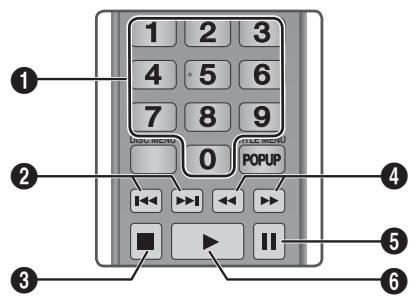
| 1 | Tasti NUMERICI: Se vengono visualizzate tracce numerate, premere il numero di una traccia. La traccia selezionata èviere riprodotta. |
| 2 | Tasto: Sosta alla traccia precedente/successiva. |
| 3 | Tasto: Interrompe una traccia. |
| 4 | Riproduzione velocice (solo CD audio (CD-DA))Durante la riproduzione, premere il tasto o Ogni volta che si preme il tasto o , la velocità di riproduzione cambia. |
| 5 | Tasto: Mette in pausa la traccia. |
| 6 | Tasto: Riproduze la traccia attualmente selezionata. |
Utilizzo dei menu Visualizza e Opzioni
Utilizzo del menu Visualizza
Sulla schermata di riproduzione dei file musicali, utilizzare i tasti freccia per selezionare Visualizza, quindi premere il tasto.
| Traccia | Visualità delle trache musicali presenti sul supporto o sul disposivo di memorizzazione. |
| Album | Visualità per album tutti i file musicali presenti sul supporto o sul disposivo di memorizzazione. |
| Artista | Visualità per artista tutti i file musicali presenti sul supporto o sul disposivo di memorizzazione. |
| Genere | Visualità per genere tutti i file musicali presenti sul supporto o sul disposivo di memorizzazione. |
| Cartella | Visualità delle cartelle presenti sul supporto o sul disposivo di memorizzazione. |
Il menu Visualizza può variare in base al disco o al dispositivo di memorizzazione o non essere indicato.
Utilizzo del menu Opzioni
Sulla schermata di riproduzione dei file musicali, utilizzare i tasti freccia per selezionare Opzioni e premere il tasto.
| Ripr. selezione | Permette di create una playlist selezionando determinati file da riproduire. In linea di massima funzione in modo analogo per tutti i supporti. Vedere creazione di una playlist su un CD audio alle pagine 41-42. |
| Invia | Selezionale Questa opizione per inviare i file selezionatiagli altri dispositivi. |
| Ripping | La funzione di rippling converte un CD audio in formato mp3 e salute i file convertiti su un dispositivo USB o su un dispositivo mobile collegato allettore. Vedere Rippling a pagana 42. |
| Informazioni | Selezionare questa opzione per visualizzare le informazioni (i contentuti). |
| Codifica | Selezionare但这a opzione per gestire le opzioni di codifica testo. |
| Elimina | Selezionare per eliminare un file dal dispositivo. |
Il menu Opzioni può variare in base al disco o al dispositivo di memorizzazione o non essere indicato.
Ripetizione delle tracce di un CD audio
È possibile impostare il prodotto in modo che ripeta le tracce di un CD audio (CD-DA/MP3).
- Sulla schermata di riproduzione, utilizzare i tasti per selezionare nell'angolo inferiore sinistro della schermata, quando premere il tasto.
- Utilizzare per selezionare il modo di ripetizione desiderato (Off, 1 canzone o Tutto) quando premere il tasto.
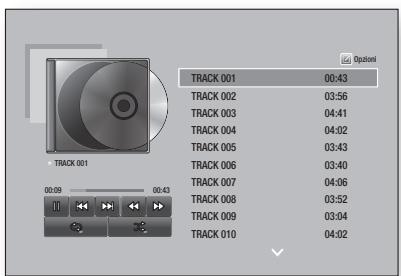
Riproduzione casuale delle tracce di un CD audio
È possibile impostare il prodotto in modo che riproduca in modo casuale le tracce di un CD audio (CD-DA/MP3).
- Sulla schermata di riproduzione, utilizzare i tasti per selezionare nell'angolo inferiore sinistro della schermata, quando premere il tasto.
- Utilizzare per impostare il modo Casuale su On o Off, quando premere il tasto.
Creazione di una playlist da un CD audio
- Con la schermata di riproduzione visualizzata, selezionare Opzioni quando premere il tasto. Viene visualizzato il menu Opzioni.
- Utilizzare i tasti per selezionare Ripr. selezione, quando premere il tasto. Viene visualizzata la schermata Rip. selezione.
- Utilizzare i tasti per selezionare una traccia, quando premere il tasto ① . A sinistra della traccia viene visualizzato un segno di spunta.
- Ripetere il passo 3 per selezionare altre tracce.
- Per rimuovere una traccia dall'elenco, spostarsi sulla traccia, quindi premere di nuovo il tasto e. Il segno di spunta sulla traccia viene rimosso.
- A operazione ultimata, premere il tasto ▲▼ per selezionare Riprod., quindi premere il tasto ①. Viene visualizzata di nuovo la schermata di riproduzione musica con solo le tracce selezionate. La riproduzione si avvia automaticamente.
NOTA
Sui CD audio (CD-DA), è possibile creare una playlist contenente fino a 99 tracce. Se è stata creata una playlist, la voce Ripr. selezione viene sostituita da Mod. playlist nel menu Opzioni. Nella schermata Rip. selezione, è anche possibile selezionare Seleziona tutto, Canc. tutto e Annulla.
- Utilizzare Seleziona tutto per selezionare tutte le tracce. In questo modo viene annullata la selezione delle singole tracce. Se si preme il tasto RETURN sul telecomando o si seleziona il pulsante Riprod., e poi si preme il tasto ①, sulla schermata di riproduzione musica vengono visualizzate tutte le tracce e il prodotto avvia la riproduzione di tutte le tracce partendo dalla numero 001.
- Utilizzare Canc. tutto per deselezionare contemporaneamente tutte le tracce selezionate. Selezionare le singole tracce o utilizzare Seleziona tutto per selezionare tutte le tracce, quindi premere il tasto RETURN del telecomando. Se non si utilizza Seleziona tutto e non si selezionano le singole tracce, la playlist non cambia.
- Annulla annulla eventuali modifiche effettuate nella schermata Ripr. selezione. Quando si torna alla schermata di riproduzione, la playlist rimane immutata.
Ripping
- Inserire un dispositivo USB nel connettore USB sul pannello anteriore del prodotto.
- Con la schermata di riproduzione visualizzata, selezionare Opzioni premendo il tasto ①. Viene visualizzato il menu Opzioni.
- Utilizzare i tasti ▲▼ per selezionare Ripping, quindi premere il tasto ①. Viene visualizzata la schermata Ripping.
- Utilizzare i tasti ▲▼ per selezionare una traccia, quindi premere il tasto ①. A sinistra della traccia viene visualizzato un segno di spunta.
- Ripetere il passo 4 per selezionare altre tracce.
- Per rimuovere una traccia dall'elenco, spostarsi sulla traccia, quindi premere di nuovo il tasto ①. Il segno di spunta sulla traccia viene rimosso.
- A operazione ultimata, selezionare il tasto Rip utilizzando i tasti ◀▶, quindi premere il tasto ①. Viene visualizzato il popup del ripping.
- Utilizzare i tasti ▲▼ per selezionare il dispositivo in cui salvare i file rippati, quindi premere il tasto ①.
Non scollegare il dispositivo durante il ripping. 9. Per annullare il ripping, premere il tasto e quindi selezionare Sì. Selezionare No per continuare il ripping. 10. Al termine del ripping, viene visualizzato il messaggio "Ripping completato." Premere il tasto. 11. Premere il tasto RETURN o selezionare Annulla, quindi premere il tasto per tornare alla schermata di riproduzione.
- Questa funzione non è disponibile con CD audio DTS.
- Questa funzione potrebbe non essere supportata da alcuni dischi. Il ripping codifica la musica in formato MP3 a 192 kbps.
- Nella schermata Ripping, è anche possibile selezionare Selezione tutto e Canc. tutto.
- Utilizzare Seleziona tutto per selezionare tutte le tracce e premere il tasto. In questo modo viene annullata la selezione delle singole tracce.
- Utilizzare Canc. tutto per deselezionare contemporaneamente tutte le tracce selezionate.
Riproduzione di contenuti fotografici
È possibile riprodurre i contenuti fotografici memorizzati su DVD, supporti USB, dispositivi mobili o PC.
Utilizzo del menu degli strumenti
Durante la riproduzione, premere il tasto TOOLS. Nella parte inferiore della schermata viene visualizzata una serie di icone. Le icone che appaiono da sinistra a destra sulla schermata, sono indicate nello stesso ordine, dall'alto verso il basso, nella tabella che segue.
| Precedente | Selezionare per passare all'imagine precedente. |
| Succ. | Selezionare per passare all'imagine successiva. |
| Avvia / Arresta proiezione diapositive | Selezionare questa opzione per riproduire/mettere in sua la presentazione. |
| Imp. presentazione | Selezione le impostazioni della presentazione. |
| Zoom | Selezionare questa opzione per ingrandire l'immagine corrente. (Ingrandimento fino a 4x) |
| Ruota | Selezionare questa opzione per ruotare l'immagine. (l'immagine viene fattura ruotare in senso orario o antorario). |
| Musica di sottofondo | Selezionare questa opzione per ascoltare la musica durante la visualizzazione della presentazione. |
| Impostazioni | Selezionare il modo immagine - Dinamicia, Standard, Film o Utente - o visualizzare le informazioni sull'immagine corrente. |
Il menu Strumenti può variare in base al disco o al dispositivo di memorizzazione o non essere indicato. Per abilitare la funzione di musica di sottofondo, il file della foto deve trovarsi sullo stesso supporto di memorizzazione del file musicale. Tuttavia, sulla qualità del suono possono influire il bit rate dei file MP3, la dimensione della foto e il metodo di codifica. Non è possibile ingrandire il campo dei sottotitoli e PG nel modo schermo intero.
Utilizzo dei menu Visualizza e Opzioni
Utilizzo del menu Visualizza
Nella schermata che contiene i file delle foto, selezionare Visione e premere il tasto.
| Titolo | Visualizza per titolo tutte le fotosul supporto o sul disposativo di memorizzazione. |
| Data | Raggruppa per data tutte le fotosul supporto o sul disposativo di memorizzazione. Fareblick su un gruppoper vedere le fotodi quel gruppo. |
| Cartella | Visualizza tutte le cartelle presentisul supporto o sul disposativo di memorizzazione. |
NOTA
Il menu Visualizza può variare in base al disco o al dispositivo di memorizzazione o non essere indicato.
Utilizzo del menu Opzioni
Nella schermata che contiene i file delle foto, selezionare Opzioni e premere il tasto C.
| Slide show | Avvia la presentazione. Mostra uno più l'alto tutti i file nella cartella selezione. Per create una presentazione con un gruppo selezionato di foto, vedere Ripr. selezione in basso. |
| Ripr. selezione | Permette di create una playlist selezionando le foto specifiche da vedere. In linea di massima funzione in modo analogo per tutti i supporti. Per istruzioni, vedere Creazione di una playlist da un CD audio alle pagine 41-42. |
| Invia | Selezionale per caricare i file selezionati su un site online (Picasa, Facebook ecc.) o su un dispositorio. Per utilizzato esta funzione, è necessario create un account sul site online, quando accedervi utilizzando la funzione Log In. Vedere Utilizzato della funzione Invia a pagine 44. |
| Elimina | Selezionale alla opizione per eliminare il file dal dispositorio. |
NOTA
Il menu Opzioni può variare in base al disco o al dispositivo di memorizzazione o non essere indicato.
Utilizzo della funzione Invia
È possibile caricare i file su un servizio online (Picasa, Facebook ecc.) o su un dispositivo.
- Con la schermata di riproduzione foto visualizzata, selezionare Opzioni quindi premere il tasto. Viene visualizzato il menu Opzioni.
- Utilizzare i tasti ▲▼ per selezionare Invia, quindi premere il tasto. Viene visualizzata la schermata di selezione.
- Utilizzare i tasti ▲▼ per selezionare un'immagine, quindi premere il tasto. A sinistra dell'immagine viene visualizzato un segno di spunta.
- Ripetere il passo 3 per selezionare altre immagini.
- Per rimuovere un'immagine dall'elenco, spostarsi sull'immagine e premere di nuovo il tasto. Il segno di spunta sull'immagine è rimosso.
- A operazione ultimata, premere il tasto per selezionare Invia, quindi premere il tasto. Viene visualizzato il popup Invia con i siti online (Picassa, Facebook, ecc.) o i dispositivi su cui è possibile inviare le foto.
- Selezionare una destinazione, quindi premere il tasto .
- Se si inviano delle foto a un sito online, il sito viene attivato. Eseguire il login e seguire le indicazioni a video.
NOTA
Per inviare le foto a un sito online, è necessario avere un account per il sito.
È possibile usufruire di diversi servizi di rete come streaming video o applicazioni online collegando il lettore alla rete.
Per utilizzare i servizi di rete, è necessario innanzitutto:
- Collegare il lettore alla rete. (Vedere a pagina 18)
- Configurare le impostazioni di rete. (Vedere le pagine 27-30)
Accesso all'Account Samsung
Prima di accedere a film e trasmissioni TV o applicazioni, è consigliabile accedere al proprio account Samsung.
Per accedere all'account Samsung, seguire i passi riportati di seguito:
- Con la schermata iniziale visualizzata, premere il tasto ROSSO (A). Viene visualizzata la schermata Log In.
- Selezionare il campo Email, quindi premere il tasto C. Viene visualizzato il popup della tastiera.
- Utilizzando la tastiera, inserire l'indirizzo e-mail. Al termine, selezionare il tasto Fine, quindi premere il tasto C. Viene nuovamente visualizzata la schermata di accesso.
- Selezionare il campo Password, quindi premere il tasto C. Viene visualizzato il popup della tastiera.
- Utilizzando la tastiera, inserire la password. Al termine, selezionare il tasto Fine, quindi premere il tasto C. Viene nuovamente visualizzata la schermata di accesso.
- Per accedere più facilmente in seguito, selezionare Accedi automaticamente, quindi premere il tasto G.
- Selezionare Accedi, quindi premere il tasto. Il lettore consente di accedere all'account dell'utente. Nella parte inferiore sinistra della schermata viene visualizzato l'account email.
Se è stato selezionato Accedi automaticamente, al prossimo accesso il lettore accede automaticamente alla e-mail e alla password dell'utente. Non si deve fare altro che selezionare Accedi. - Se l'indirizzo e-mail e la password non sono visualizzati quando appare la schermata Log In, selezionare il tasto di freccia in giù vicino al campo Email, quindi premere il tasto. Si apre un elenco a discesa di tutti gli account registrati. Selezionare l'account, quindi premere il tasto. Il lettore compila i campi della e-mail e della password. Premendo il tasto ROSSO (A) dopo aver effettuato l'accesso, viene visualizzato il popup Mio account. Sul popup, è possibile selezionare Chiudi sessione, Modifica informazioni account, Collega account servizio, Rimuovi account dal dispositivo, e Disattiva account. - Per noleggiare film e acquistare app a pagamento, è necessario disporre di una carta di credito registrata sull'account. Se non si è in possesso di una carta di credito registrata, selezionare Modifica informazioni account. Nella pagina Cambia informazioni account, selezionare Registra carta, premere il tasto, quindi seguire le indicazioni a video.
Prima di utilizzare film e programmi TV o app
Se non è stato impostato Smart Hub, quando si utilizzano per la prima volta film e programmi TV o app, il lettore chiede di eseguire la procedura di impostazione di Smart Hub.
- Nella schermata iniziale, selezionare Film e Programmi TV o Applicazioni, quindi premere il tasto C. Se è stato selezionato Applicazioni, procedere al passo 4.
- Se è stato selezionato Film e Programmi TV, viene visualizzato il popup di Smart Hub che chiede se si desidera impostare Smart Hub. Selezionare Sì, quindi premere il tasto. Viene visualizzata la schermata iniziale.
- Selezionare Avvio, quando premere il tasto. Viene visualizzata la schermata di informativa sulla privacy dei termini e delle condizioni di Smart Hub.
- Nella schermata di informativa sulla privacy dei termini e delle condizioni di Smart Hub, per utilizzare Smart Hub si devono verificare e accettare i termini e le condizioni di Smart Hub e l'informativa sulla privacy.
- Scorrere verso il basso, quando necessario, sui tasti Visualizza Dettagli per rivedere tutti i documenti.
- Al termine della lettura, scorrere verso l'alto fino al primo campo di inserimento, quindi premere il tasto per accettare i termini e le condizioni e acconsentire all'informativa sulla privacy.
- Premere due volte il tasto ▸ per andare alla schermata dell'informativa supplementare sulla privacy.
- Fare clic sul pulsante Visualizza Dettagli per visualizzare l'intera comunità.
- Al termine della lettura, scorrere fino al campo della voce superiore, quindi premere il tasto.
NOTA
Non è necessario acconsentire all'informativa supplementare sulla privacy, ma è possibile che alcune caratteristiche o funzioni Smart TV non siano disponibili se non si dà il consenso. 10. Premere due volte il tasto ▸. Viene visualizzata la schermata Installazione completata. Premere il tasto □.
Utilizzo di Film e Programmi TV
È possibile scaricare o vedere in streaming film e programmi TV gratuiti o a pagamento e visualizzarli sulla TV.
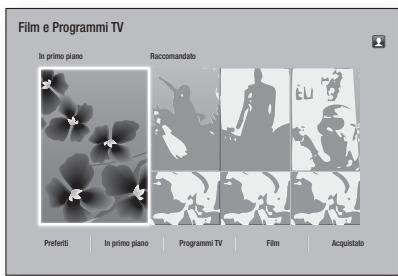
- Nella schermata iniziale, selezionare Film e Programmi TV, quando premere il tasto.
- Selezionare un film tra quelli segnalati o consigliati, quando premere il tasto. Viene visualizzata la pagina del film scelto.
OPPURE
Utilizzare il tasto ▼ per spostarsi in fondo alla schermata. Selezionare Preferiti, In primo piano, Programmi TV, Film o Acquistato, quando premere il tasto.
Nella pagina visualizzata, utilizzare i tasti per selezionare un programma o un film, quindi premere il tasto.
Nella schermata Film e programmi TV, è anche possibile selezionare Novità, I più popolari o Generi per vedere un maggior numero di film e programmi disponibili. Nella schermata Genere, utilizzare i tasti ▲▼ per selezionare un genere, quindi premere il tasto.
Per effettuare la selezione su una pagina che visualizza film e programmi TV, utilizzare i tasti freccia per selezionarli, quindi premere il tasto.
- Per guardare il film o il programma scelto, selezionare Guarda ora, quindi premere il tasto. Viene visualizzata una schermata di selezione con un elenco delle diverse posizioni dalle quali è possibile noleggiare il film, con relativo prezzo indicato.
- Selezionare una posizione, quindi premere il tasto C. Seguire le indicazioni a video per avviare il film.
Se non si è avuto accesso al proprio account Samsung, dopo il passo 3 viene visualizzata una schermata che richiede di accedere. - Se non si dispone di una carta di credito associata all'account Samsung, dopo aver acceduto viene visualizzata la schermata di registrazione della carta di credito. Seguire le indicazioni a video. Per noleggiare film e acquistare app è necessario disporre di una carta di credito registrata sull'account.
Uso delle app
È possibile scaricare le applicazioni da Internet e accedere a diverse applicazioni gratuite o a pagamento e visualizzarle sulla TV. Per accedere ad alcune applicazioni, è necessario disporre di un account Samsung.
La schermata Applicazioni in breve
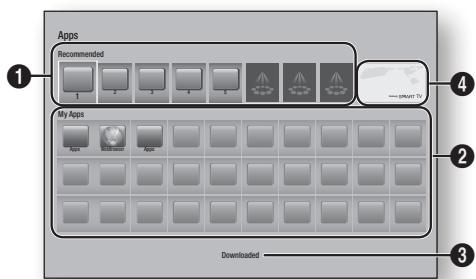
| 1 | Recommended: Mostra i contentuti consigliati gestiti da Samsung. |
| 2 | My Apps: Visualizza la galleria personale delle applicazioni modificabili alla schermata Scaricate. |
| 3 | Downloaded: Selezionare per accederare alla schermata Scaricate in cui si possono aggiungere, modificare ed eliminare le applicazioni nonché visualizzare tutte le applicazioni scaricate. |
| 4 | Applicazioni segnalate: Utilizzare i tasti ▲▼ ▲▼ per evidenziare l'applicazione segnata visualizzata, quando premiere il tasto C. Vengono visualizzate informazioni sull'applicazione segnalata |
Scaricamento delle applicazioni
Con Samsung Apps si possono scaricare applicazioni gratuite o a pagamento.
- Nella schermata App, selezionare Samsung Apps, quindi premere il tasto. Viene visualizzata la schermata Samsung Apps.
- In cima alla schermata, sotto Novità, viene visualizzata una serie di nuove applicazioni. Utilizzare i tasti freccia per scorrere l'elenco verso sinistra o verso destra, quindi selezionare un'app. Premere il tasto per visualizzare maggiori informazioni sull'app. Se l'app è gratuita, selezionare Download, quindi premere il tasto per scaricare l'app.
Se si tratta di un'app a pagamento, selezionare Acq., premere il tasto, quindi seguire le istruzioni a video.
Per acquistare un'app, è necessario accedere all'account Samsung e disporre di una carta di credito registrata sull'account. Premere il tasto ROSSO (A) del telecomando per accedere. Se non è stata registrata una scheda, premere nuovamente il tasto ROSSO (A) del telecomando per accedere, quindi selezionare Cambia informazioni account nel popup che appare. Nella pagina Cambia informazioni account, selezionare Registra carta, premere il tasto, quindi seguire le indicazioni a video. È anche possibile accedere e scaricare app delle categorie elencate a sinistra nella schermata. Per istruzioni, vedere al passo 4.
- Dopo aver scaricato l'app, selezionare Esegui, quindi premere il tasto per eseguire l'app immediatamente. Per eseguire l'app più tardi, premere il tasto RETURN. In entrambi i casi, viene visualizzata l'icona dell'app nella relativa schermata.
- Per vedere altre app, utilizzare i tasti ▲▼◀ per passare all'elenco delle categorie a sinistra nella schermata.
- Utilizzare i tasti ▲▼ per selezionare una categoria. Ogni volta che si sposta l'evidenziazione su una categoria diversa, a destra viene visualizzata una serie diversa di applicazioni.
- Utilizzare il tasto ▶ per passare alle applicazioni e i tasti ▲▼◀ per scorrere tra le applicazioni.
- Per visualizzare maggiori informazioni su un'app, selezionarla, quindi premere il tasto.
- Per scaricare l'app, seguire le istruzioni ai passi 2 e 3.
Avvio di un'applicazione
- Selezionare Applicazioni nella schermata iniziale, quindi premere il tasto.
- Nella schermata App, utilizzare i tasti ▲▼▲▶ per selezionare un'app, quindi premere il tasto G. L'app si avvia.
Utilizzo della schermata Scaricate
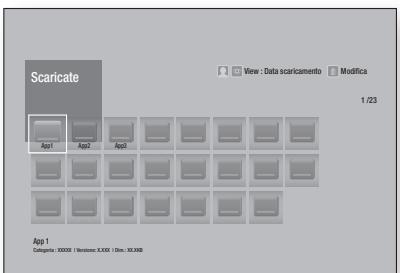
La schermata Scaricate elenca tutte le app scaricate e consente di:
Ordinare le app della schermata Scaricate per Data scaricata, Aperti di recente e Titolo. - Applicare un numero di funzioni di modifica del menu alle app elencate nella sezione Mie app della schermata App, tra cui aggiornamento delle app, spostamento delle app in una cartella, eliminazione delle app da Mie app e blocco delle app. - Avviare le app.
Ordinamento delle app
Per ordinare le app della schermata Scaricate, seguire i passi di seguito riportati:
- Nella schermata iniziale, selezionare Applicazioni, quindi premere il tasto.
- Nella schermata App, utilizzare il tasto ▼ per passare all'hotspot delle app scaricate in fondo alla pagina, quindi premere il tasto.
- Nella schermata Scaricate, utilizzare i tasti ◀ ▶ per spostarsi su Visione nella schermata in alto, quindi premere il tasto.
- Nell'elenco a discesa visualizzato, selezionare Data scaricata, Aperti di recente o Titolo, quindi premere il tasto G. Le app della schermata Scaricate vengono ordinate in base ai criteri scelti.
Uso delle funzioni del menu Modifica
Blocca/Sblocca
Utilizzando la funzione Blocca/Sblocca e il PIN di sicurezza, è possibile bloccare le applicazioni in modo che non vengano avviate alla schermata App o Scaricate. Il PIN predefinito è 0000.
- Nella schermata Scaricate, utilizzare i tasti ▲ per passare a Modifica in cima alla schermata, quindi premere il tasto.
- Selezionare Blocca/Sblocca, quindi premere il tasto.
- Quando viene visualizzato Blocca servizio, inserire il PIN utilizzando i tasti numerici del telecomando.
- Per bloccare un'applicazione, selezionarla, quindi premere il tasto G. Sull'app viene visualizzato un segno di blocco. Ripetere l'operazione per bloccare altre singole app.
- Per sbloccare un'app bloccata, selezionarla, quindi premere il tasto C.
- Per bloccare contemporaneamente tutte le app, utilizzare i tasti freccia per selezionare il tasto Blocca tutto, quindi premere il tasto.
- Per sbloccare contemporaneamente tutte le app bloccate, utilizzare i tasti freccia per selezionare il tasto Sblocca tutto, quindi premere il tasto.
- Premere due volte il tasto RETURN per tornare alla schermata App. Le app bloccate hanno un segno di blocco in alto a destra.
Mod. Apps pers.
Modifica mie app consente di aggiungere o di eliminare delle app in Mie app. Consente inoltre di cambiare la posizione di un'app in Mie app.
Aggiunta di un'app a Mie app
- Nella schermata Scaricate, utilizzare i tasti freccia per passare a Modifica in cima alla schermata, quindi premere il tasto.
- Selezionare Mod. Apps pers., quindi premere il tasto C. Viene visualizzata la schermata Modifica mie app.
- Selezionare un'app a colori alla riga superiore delle app, quindi premere il tasto. L'icona dell'app a colori viene visualizzata nell'area Mie app in basso e l'icona dell'app nella riga in alto viene visualizzata su sfondo grigio.
NOTA
Le app su sfondo grigio sono già in Mie app.
- Quando si torna alla schermata App, l'app appare nell'area Mie app.
Eliminazione di un'app da Mie app
- Nella schermata Scaricate, utilizzare i tasti freccia per passare a Modifica in cima alla schermata, quindi premere il tasto.
- Selezionare Mod. Apps pers., quindi premere il tasto C. Viene visualizzata la schermata Modifica mie app.
- Selezionare l'app da eliminare da Mie app, premere il tasto , quindi premere il tasto , in direzione della X. Viene visualizzato il popup Rimuovi da Mie app.
- Selezionare, quindi premere il tasto.
- Quando si torna alla schermata App, l'app sarà stata rimossa dall'area Mie app.
Spostamento di un'app in Mie app
- Nella schermata Scaricate, utilizzare i tasti ▲ per passare a Modifica in cima alla schermata, quindi premere il tasto.
- Selezionare Mod. Apps pers., quindi premere il tasto C. Viene visualizzata la schermata Modifica mie app.
- Selezionare l'app da spostare in Mie app, quindi premere il tasto e poi il tasto per spostare l'icona dell'app in direzione di una delle frecce (<, >, ^, etc.) che appaiono attorno all'icona dell'app. L'icona dell'app si sposta nella direzione scelta.
- Dopo aver collocato l'icona dell'app nel punto desiderato, premere il tasto C.
- Quando si torna alla schermata App, l'app appare come inserita nella posizione selezionata.
Crea cartella
Crea cartella consente di creare una cartella nella schermata Scaricate in cui si desidera inserire le app.
- Nella schermata Scaricate, utilizzare i tasti ▲ per passare a Modifica in cima alla schermata, quindi premere il tasto.
- Selezionare Crea cartella, quindi premere il tasto. Viene visualizzato il popup Imposta nome cartella.
- Premere il tasto. Viene visualizzata la tastiera.
- Selezionare il tasto Cancella a destra, quindi premere il tasto per rimuovere Cartella 1 dal campo di inserimento. Quindi, utilizzando la tastiera, inserire il nome da applicare alla cartella.
- Al termine, selezionare il tasto Fine a destra, quindi premere il tasto C. Viene nuovamente visualizzato il popup.
- Selezionare OK, quindi premere il tasto. La nuova cartella viene visualizzata nell'elenco delle app a sinistra nella schermata.
Sposta in cart.
Sposta nella cartella consente di spostare le app nella cartella desiderata.
- Nella schermata Scaricate, utilizzare i tasti ▲▼ per passare a Modifica in cima alla schermata, quindi premere il tasto.
- Selezionare Sposta in cart., quindi premere il tasto C. Viene visualizzata la schermata Sposta nella cartella.
- Utilizzare i tasti ▲▼ per passare a un'app, quindi premere il tasto per selezionare l'app. Nell'angolo in alto a sinistra dell'app viene visualizzato un segno di spunta.
- Per deselezionare un'app, premere il tasto C. Il segno di spunta scompare.
- Ripetere il passo 3 per selezionare altre app.
NOTA
- Per selezionare tutte le app scaricate, selezionare Seleziona tutto nella schermata in alto a destra, quindi premere il tasto. Per deselezionare tutte le app, selezionare Deseleziona tutto nella schermata in alto a destra, quindi premere il tasto.
- A operazione ultimata, selezionare Selez. cartella nella schermata in alto, quindi premere il tasto C. Viene visualizzato il popup Seleziona cartella.
- Nel popup Selezione cartella, utilizzare i tasti ▲▼ per selezionare la cartella in cui si desiderano spostare le app selezionate e quindi premere il tasto.
- Viene visualizzato il popup App spostate. Premere il tasto.
- Per aprire una cartella, utilizzare i tasti ▲▼ per evidenziarla, quindi premere il tasto.
Rinomina cart.
Rinomina cartella permette di rinominare le cartelle.
- Nella schermata Scaricate, utilizzare i tasti ▲ per passare a Modifica in cima alla schermata, quindi premere il tasto C.
- Selezionare Rinomina cart., quindi premere il tasto C. Viene visualizzata la schermata Rinomina cartella, con una cartella evidenziata.
- Utilizzare i tasti ◀ ▶ per evidenziare la cartella desiderata, quindi premere il tasto C. Viene visualizzato il popup Rinomina.
- Premere il tasto e viene visualizzata la tastiera.
- Inserire il nuovo nome della cartella. Al termine, selezionare Fine a destra, quindi premere il tasto. Il popup Rinomina riappare visualizzando il nuovo nome.
- Selezionare OK, quindi premere il tasto. La cartella viene rinominata.
- Selezionare Chiudi nella schermata a destra, quindi premere il tasto C.
Elimina
Elimina consente di eliminare le app e le cartelle dalla schermata Mie app. Se una cartella contiene delle app, vengono eliminate contemporaneamente sia la cartella che le app. Elimina rimuove definitivamente le app. Per utilizzare un'app eliminata, è necessario scaricarla nuovamente.
- Nella schermata Scaricate, utilizzare i tasti ▲ per passare a Modifica in cima alla schermata, quindi premere il tasto C.
- Selezionare Elimina, quindi premere il tasto C. Viene visualizzata la schermata Elimina.
- Utilizzare i tasti ◀ ▶ per spostarsi su un'app o su una cartella, quindi premere il tasto per selezionarla. Nell'angolo in alto a sinistra dell'app o della cartella selezionata viene visualizzato un segno di spunta.
- Per deselezionare un'app, premere il tasto C. Il segno di spunta scompare.
- Ripetere il passo 3 per selezionare altre app o cartelle.
- Per selezionare tutte le app scaricate, selezionare "Seleziona tutto" nella schermata in alto a destra, quando premere il tasto. Per deselezionare tutte le app, selezionare "Deseleziona tutto" nella schermata in alto a destra, quando premere il tasto.
- Dopo aver effettuato tutte le selezioni, selezionare "Elimina" nella schermata in alto, quando premere il tasto G. Viene visualizzato il popup "Elimina".
- Selezionare "Sì", quindi premere il tasto G. Tutte le app selezionate vengono eliminate.
Non è possibile eliminare immediatamente un'app o una cartella bloccata. Se si seleziona un'app o una cartella bloccata da eliminare, quando si esegue il passo 7, viene visualizzato il popup "Lock Service" (Blocca servizio). Inserire il PIN di sicurezza nel popup, quindi premere il tasto. Il blocco viene rilasciato e l'app o la cartella viene eliminata.
Aggiorna appl.
Aggiorna app: cerca automaticamente in Internet le versioni aggiornate delle app scaricate e le aggiorna se trova nuove versioni.
- Nella schermata "Scaricate", utilizzare i tasti ▲ per passare a "Modifica" in cima alla schermata, quindi premere il tasto.
- Selezionare "Aggiorna appl.", quindi premere il tasto.
- L'unità cerca in Internet le versioni aggiornate delle app. Se vengono trovate nuove app, viene visualizzato il popup "Aggiorna app".
- Per scaricare l'aggiornamento di un'app particolare, selezionare l'app, quindi premere il tasto C. A sinistra dell'app viene visualizzato un segno di spunta.
- Per deselezionare l'app, evidenziarla, quindi premere il tasto.
- Per selezionare tutti gli aggiornamenti, selezionare Seleziona tutto a destra del popup, quindi premere il tasto. Per deselezionare tutti gli aggiornamenti, selezionare Deseleziona tutto, quindi premere il tasto.
- Dopo aver selezionato gli aggiornamenti da scaricare, selezionare Aggiorna a destra del popup, quindi premere il tasto.
- L'unità scarica gli aggiornamenti scelti. Nell'icona dell'app viene visualizzata una barra di download man mano che viene scaricato l'aggiornamento di tale app. Quando le barre di download scompaiono, il download è completato.
Mirroring della schermata
La funzione Mirroring della schermata consente di visualizzare la schermata dello smartphone o del tablet Android sulla TV collegata al lettore Blu-ray.
- Con la schermata iniziale del Blu-ray visualizzata, premere il tasto BLU (D) del telecomando. Viene visualizzato il popup Mirroring della schermata.
- Avviare AllShare Cast o Miracast sul dispositivo.
- Sul dispositivo, trovare il nome del lettore Blu-ray nell'elenco dei dispositivi disponibili e selezionarlo.
- La TV visualizza un PIN. Inserire il PIN nel dispositivo.
- La TV visualizza un messaggio di connessione (per esempio, Connessione ad Android_92gb..) e quindi visualizza il messaggio di connessione effettuata.
- Dopo pochi minuti, sulla TV viene visualizzata la schermata del dispositivo.
NOTE
- Quando si utilizza la funzione Mirroring della schermata, il video potrebbe avanzare a scatti o l'audio potrebbe interrompersi, a seconda dell'ambiente.
- Prima di utilizzare la funzione Mirroring della schermata, verificare che lo smartphone abbia una funzione compatibile. A seconda dello smartphone, la funzione Mirroring della schermata può avere un nome diverso (AllShare Cast, ecc.). Le trasmissioni Bluetooth possono interferire con il segnale Mirroring della schermata. Prima di utilizzare la funzione Mirroring della schermata, si raccomanda vivamente di disattivare la funzione Bluetooth dello smartphone o del dispositivo "smart" (tablet, ecc.)
Uso del browser Web
- È possibile accedere a Internet utilizzando il browser Web.
Selezionare Web Browser nella schermata iniziale, quando premere il tasto.
NOTA
Se si lancia il browser Web quando il lettore è collegato tramite HDMI a una TV che supporta la funzione BD Wise (e la funzione BD Wise è attivata), il browser si adatta alle dimensioni dello schermo intero e la risoluzione della TV viene impostata automaticamente sulla risoluzione ottimale. Il browser Web non è compatibile con le applicazioni Java. Se si tenta di scaricare un file, ma non si riesce a salvarlo, viene visualizzato un messaggio di errore. L'e-commerce (per l'acquisto dei prodotti online) non è supportato. ActiveX non è supportato. L'accesso ad alcuni siti Web o browser Web gestiti da determinate attività commerciali potrebbe essere bloccato.
Sfoglia per link e sfoglia con il puntatore
Il browser Web offre due tipi di operazioni di sfoglia: con il puntatore e per link. Quando si lancia il browser per la prima volta è attivata l'operazione di sfoglia con il puntatore. Se si utilizza il mouse per navigare nel browser Web, è consigliabile lasciare attiva l'operazione di sfoglia con il puntatore. Se si utilizza il telecomando per navigare nel browser Web, è invece consigliabile utilizzare l'opzione di sfoglia per link. Lo sfoglia per link sposta la selezione da un link all'altro nel browser Web ed è molto più veloce dello sfoglia con il puntatore se si utilizza il telecomando.
Per attivare sfoglia per link, seguire i passi riportati di seguito:
- Utilizzare i tasti freccia del telecomando per spostare il puntatore sull'icona dello sfoglia per link nella schermata in alto a destra. L'icona dello sfoglia per link è la terza icona da destra. Il puntatore è nella posizione corretta se l'icona diventa blu e sulla schermata appare la scritta "Nav. collegam."
- Premere il tasto E. Sfoglia per link è attivato e rimane attivo ogni volta che viene visualizzato il browser Web.
Il Pannello di controllo in breve
Il Pannello di controllo, situato nella schermata in alto, ha una serie di icone che avviano alcune funzioni utili. Le icone sono descritte in basso, a partire da quella all'estremità sinistra della schermata.
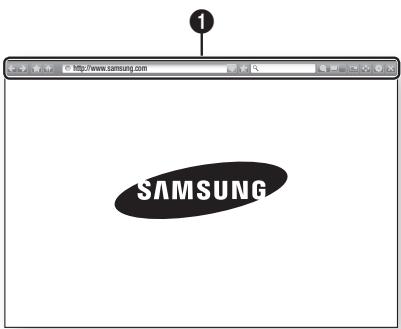
- : Passa alla pagina precedente. Passa alla pagina Web successiva. Visualizza i segnalibri e la schermata della cronologia. È possibile inserire un segnalibro nella pagina corrente, selezionare un segnalibro esistente e modificare ed eliminare i segnalibri. È anche possibile visualizzare la cronologia e selezionare una pagina da rivisitare.
- : Passa alla pagina iniziale del browser Web. http://www.samsung.com :Consente di inserire manualmente l'indirizzo di una pagina utilizzando il popup della tastiera. Ricarica la pagina corrente e aggiorna le informazioni sullo schermo.
- : Aggiunge la pagina corrente ai segnalibri. : Consente di cercare informazioni inserendo parole o caratteri dal popup tastiera. Vedere Utilizzo del popup tastiera a pagina 53.
- : Allarga o restringe la schermata di vari livelli percentuali.
- Attiva la funzione PIP. Permette di commutare tra sfoglia con il puntatore e sfoglia per link.
- : Permette di configurare le impostazioni del browser. Vedere Utilizzo del menu Impostazioni a pagina 54.
- X: Chiude il browser Web.
Utilizzo della tastiera
Se si fa clic su http://www.samsung.com, su o si accede a un campo di inserimento dati o testo e poi si preme il tasto ci, viene visualizzato il popup della tastiera.
Per utilizzare la tastiera con il telecomando,
seguire i passi riportati di seguito:
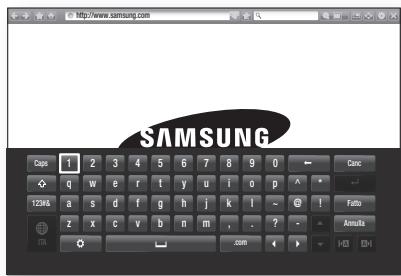
- Utilizzare i tasti del telecomando per spostare la selezione sulla lettera o sul numero desiderati.
- Premere il tasto 品 per inserire la lettera o il numero nel campo di inserimento.
- Per accedere alle lettere maiuscole, spostare la selezione sul tasto Caps in alto a sinistra, quindi premere il tasto . Per tornare alle lettere minuscole premere nuovamente il tasto con il tasto Caps selezionato.
- Per accedere ai simboli e agli altri segni di punteggiatura, evidenziare il tasto 123& a sinistra, quindi premere il tasto C
- Per eliminare un carattere inserito, spostare la selezione sul tasto ← , quindi premere il tasto C.
- Per eliminare tutti i caratteri inseriti, spostare la selezione sul tasto Canc, quindi premere il tasto.
- Al termine dell'inserimento, spostare la selezione sul tasto Fatto, quindi premere il tasto.
I NOTE I
Se si dispone di una tastiera wireless collegata al lettore, è possibile utilizzarla per inserire lettere, numeri, simboli e punteggiatura. Nota: la tastiera wireless funziona solo quando viene visualizzato il popup della tastiera e può essere utilizzata solo per inserire lettere, numeri, simboli e punteggiatura.
Opzioni del popup della tastiera
Per accedere alle opzioni del popup della tastiera, evidenziare il tasto in basso a sinistra sulla tastiera, quindi premere il tasto.
| Lingua | Seleziona la lingua della tastiera. È possibile scegliere tra inglese, francese, russo, ecc. |
| Recommended text | La tastiera suggerisce delle parole mente si inserisce il testo. È possible impostare但这a funzione su On o Off. |
| Prevedi lettera succes... | La tastiera prevede la lettera successiva quando si digitano le lettere. Le lettere previste vengono visualizzate in un anello attorno alla lettera appena inserita. È possible selezionare una lettera prevista o spostarsi su un'altra lettera. È possible impostare但这a funzione su On o Off. |
Uso del menu delle impostazioni
Il menu delle impostazioni contiene funzioni che controllano il modo in cui opera il browser e le funzioni di sicurezza del browser. Per aprire il menu delle impostazioni, evidenziate l'icona del pannello di controllo, quindi premere il tasto. Per selezionare un'opzione del menu delle impostazioni, evidenziate l'opzione, quindi premere il tasto.
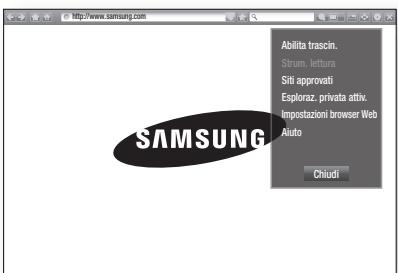
| Abilita/Disabilita trascin. | Attiva o disattiva la funzione Grabber. Quando la funzione Grabber è attiva, è possible spostare una pagina Web in alto e in basso sulla straccinare la barra di scorrimento. La funzione Grabber è disponibile solo in sfoglia con il punctatore. |
| Strum.lettura | Crea una paglia di facilelettura ingrandendo il testo principale. questa funzione non è disponibile per tutte le pagine. |
| Siti approvati | Consente di limitare l'accessodei bambini alle pagine Web inadatte, permettendol'accesso solo ai siti Web registrati. Ogni volta che si accede a这一点a funzione, viene visualizzata la schermata del PIN. La prima volta che si accede a这一点a funzione, insere il PIN predefinito, 0000, usingi tasti numerici sul telecomando. È possibile cancellare il PIN utilizzato la funzione Reimposta password per Siti approvati. Vedere di seguito. Funzione Siti approvati: Attiva o disattiva la funzione Siti approvati. Reimposta password per Siti approvati: Cambia la password dei siti approvati. Agg.sito corrent: Aggiunge il site Web attualmente visualizzato all'elenco dei siti approvati. Gestisci siti approvati: Consente di digitare gli URL daaggiungere all'elenco Siti approvati e di cancellare i siti dall'elenco Siti approvati. Se si attiva这一点a funzioneenza aver aggiunto siti all'elenco Siti approvati, non sarebbe accedered a nessun site Internet. |
| Esploraz. privata attiv./disatt. | Abilità o disabilità il modo privacy. Whenever il modo privacy è Attivo, il browser non conserva gli URL dei siti visitati. Se si desidera attivare il modo privacy, selezioneare OK. Se il modo privacy è in funzione, l'icona "Stop"iene visualizzata davanti all'URL nella schermata in alto. Per disattivare il modo privacy, selezionario di nuovo quando il modo privacy è attivo. |
| Impostazione browser Web | Imp. come homepage: Permette di impostare la home page del browser. Blocco popup: Attiva o disattiva il blocco popup. Ad Block: è possibile specificare se Bloccare le pubblicità e selezionare gli URL per i quali la pubblicità è bloccata. Generale: Consente di eliminare informazioni personali come la cronologia del site Web e i dati di navigazione (cookie, ecc.) e di ripristinare tutte le impostazione predefinite del browser Web. Codifica: Consente di impostare Codifica per le pagine Web su Automatico o di selezionare manualmente il formato di codifica da un elenco. Puntatore: Consente di impostare la velocità del cursore quando è impostato su Punctatore e di On e Off il cursore intelligente. Informazioni sul browser: Visualità il numero della versione e le informazioni sul copyright del browser Web. |
| Aiuto | Fornisce le informazioni di base sul funzionamento del browser Web. |
A seconda del sito Web, alcune funzioni di impostazione del browser Web potrebbero non essere attivate. Le funzioni disattivate appaiono di colore grigio e non possono essere utilizzate.
Collegamento degli account dei servizi Internet al lettore
La funzione Collega agli account dei servizi consente di collegare il lettore agli account con servizi Internet come Pandora in modo che il lettore possa far accedere automaticamente l'utente al servizio quando si avvia l'app per quel servizio.
Per creare un collegamento all'account di servizio, seguire i passi riportati di seguito:
- Nella schermata iniziale, premere il tasto ROSSO (A) del telecomando per accedere all'account Samsung.
- Dopo aver effettuato l'accesso, premere nuovamente il tasto ROSSO (A) del telecomando.
- Selezionare Collega a account servizio nel popup Account pers., quindi premere il tasto.
- Nella schermata Collega agli account dei servizi, selezionare il servizio da collegare al lettore, quindi premere il tasto.
- Selezionare Registrazione, quindi premere il tasto.
- Nella schermata dell'ID e della password, inserire l'ID per accedere al servizio selezionato utilizzando il popup della tastiera. Al termine, selezionare Fine, quindi premere il tasto.
- Ripetere questa procedura per la password. Al termine, selezionare Fine, quindi premere il tasto.
- Selezionare OK, quindi premere il tasto.
BD-LIVE™
Quando il lettore è collegato alla rete, è possibile fruire di diversi contenuti di servizi relativi ai film disponibili su dischi compatibili con BD-LIVE.
- Collegare un'unità memoria flash USB al connettore USB nella parte frontale del lettore, quindi verificare lo spazio in memoria. Il dispositivo di memoria deve avere almeno 1GB di spazio libero per poter installare i servizi BD-Live.
- Selezionare Impostazioni nella schermata iniziale, quindi premere il tasto C.
- Selezionare Rete, quindi premere il tasto C.
- Selezionare Impostazioni BD-Live, quindi premere il tasto C.
- Selezionare Gestione dei dati BD, quindi premere il tasto.
- Selezionare Selezione dispositivo, quindi premere il tasto.
- Selezionare il dispositivo USB, quindi premere il tasto C.
- Inserire un disco Blu-ray che supporti BD-LIVE.
- Selezionare una voce tra i diversi contenuti del servizio BD-LIVE forniti dal produttore del disco.
La modalità di utilizzo di BD-LIVE e dei contenuti forniti può variare a seconda del produttore del disco.
Avvertenza sulla compatibilità
NON TUTTI I DISCHI SONO COMPATIBILI
- Limitatamente alle restrizioni di seguito descritte e a quelle annotate in tutto il Manuale, inclusa la sezione Tipo e caratteristiche del disco di questo manuale utente, i tipi di dischi riproducibili sono: dischi BD-ROM, DVD-VIDEO e CD audio (CD-DA) commerciali pre-registrati; dischi BD-RE/-R, DVD-RW/-R; dischi CD-RW/-R.
- Dischi diversi da quelli sopra indicati non possono essere riprodotti con questo lettore. Inoltre, alcuni dei dischi sopra riportati potrebbero non essere riprodotti per uno o più motivi tra quelli indicati di seguito. Samsung non può garantire che questo lettore sia in grado di riprodurre tutti i dischi contrassegnati dal logo, BD-ROM, BD-RE/-R, DVD VIDEO, DVD-RW/-R, DVD+RW/+R e CD-RW/-R. Inoltre, questo lettore potrebbe non rispondere a tutti i comandi operativi o attivare tutte le funzioni di tali dischi. È pertanto possibile che si verifichino problemi di incompatibilità e di funzionamento del lettore tra gli attuali dischi e quelli che il nuovo formato:
- Blu-ray è un formato nuovo e in evoluzione; è possibile che questo lettore non consenta di attivare tutte le funzioni dei dischi Blu-ray o perché opzionali o perché si tratta di funzioni supplementari che sono state aggiunte al formato Blu-ray dopo la fabbricazione di questo lettore, o perché determinate funzioni saranno disponibili solo in un secondo tempo;
- questo lettore non supporta tutte le versioni di formato del disco attuali o nuove;
- i formati attuali o nuovi dei dischi sono soggetti a revisioni, modifiche, aggiornamenti, migliorie e/o aggiunte;
- alcuni dischi vengono prodotti in modo da consentire un funzionamento specifico o limitato durante la riproduzione;
- È possibile che alcune funzioni siano opzionali, che altre funzioni siano state aggiunte dopo l'uscita di questo lettore o che determinate funzioni siano disponibili solo in un secondo momento;
- È possibile che alcuni dischi che recano il contrassegno BD-ROM, BD-RE/-R, DVD-VIDEO, DVD-RW/-R, DVD+RW/+R e CD-RW/-R non siano standardizzati;
- Alcuni dischi potrebbero non essere riprodotti a seconda del loro stato fisico o delle condizioni di registrazione;
- Possono verificarsi dei problemi e degli errori nella creazione di Blu-ray o del software DVD e/o nella fabbricazione dei dischi;
- Questo lettore funziona diversamente dai lettori DVD standard e dagli altri apparecchi AV; e/o
- Per i motivi indicati nel presente manuale utente e per altri motivi individuati e inviati dal Centro di Assistenza clienti SAMSUNG.
- In caso di problemi di compatibilità o di problemi di funzionamento del lettore, contattare il Centro di assistenza clienti SAMSUNG. Per eventuali aggiornamenti su questo lettore, è inoltre possibile contattare il Centro di assistenza clienti SAMSUNG.
- Per ulteriori informazioni sui limiti della riproduzione e sulla compatibilità del disco, si vedano le sezioni Precauzioni, Prima di leggere il manuale utente, Tipi e caratteristiche del disco, e Prima di avviare la riproduzione, contenute in questo manuale utente.
- Per l'uscita a scansione progressiva del lettore di dischi Blu-ray: I CLIENTI SONO PREGATI DI NOTARE CHE NON TUTTI I TELEVISORI AD ALTA DEFINIZIONE SONO COMPLETAMENTE COMPATIBILI CON QUESTO PRODOTTO. PERTANTO, L'IMMAGINE POTREBBE APPARIRE ALTERATA. IN CASO DI PROBLEMI CON LE IMMAGINI A SCANSIONE PROGRESSIVA, SI RACCOMANDA ALL'UTENTE DI IMPOSTARE LA CONNESSIONE SULL'USCITA "DEFINIZIONE STANDARD". IN CASO DI DOMANDE RELATIVE ALLA COMPATIBILITÀ TRA IL TELEVISORE E QUESTO PRODOTTO, CONTATTARE IL NOSTRO CENTRO DI ASSISTENZA CLIENTI.
Protezione contro la copia
- Dato che AACs (Advanced Access Content System) è APPROVATO come SISTEMA di protezione dei contenuti per il formato Blu-ray e viene utilizzato come il CSS (Content Scramble System) per il formato DVD, vengono imposte alcune restrizioni sulla riproduzione, sull'uscita analogica del segnale, ecc., per i contenuti AACs protetti.
Il funzionamento di questo prodotto e le relative restrizioni sono variate in funzione del periodo di acquisto oppure tali restrizioni possono essere adottate e/o cambiate dall'AACS dopo la fabbricazione del prodotto. Inoltre vengono utilizzati aggiuntivamente BD-ROM Mark e BD+ come sistemi di protezione del contenuto per il formato Blu-ray, che impone certe restrizioni, incluse quelle di riproduzione per i contenuti protetti con BD-ROM Mark e/o BD+. Per ottenere informazioni aggiuntive su AACS, BD-ROM Mark, BD+, o su questo prodotto, contattare il Centro di assistenza clienti SAMSUNG.
- Molti dischi Blu-ray/DVD sono codificati con una protezione contro la copia. Per questo motivo, il lettore deve essere collegato direttamente al televisore, non a un videoregistratore. Se si collega il sistema a un videoregistratore, i dischi Blu-ray/DVD protetti contro la copia verranno riprodotti con un'immagine distorta.
- Secondo le leggi di copyright USA e di altri Paesi, la registrazione, l'uso, la visione, la distribuzione o la modifica di programmi televisivi, videocassette, dischi Blu-ray, DVD, e altri materiali senza la dovuta autorizzazione può esporre a responsabilità civile e/o penale.
- Avvertenza Cinavia: Questo prodotto utilizza Tecnologia Cinavia per limitare l'uso di copie non autorizzate di film e video commerciali e relative tracce audio. Se viene rilevato l'uso proibito di una copia non autorizzata, viene visualizzato un messaggio che interrompe la riproduzione o la copia.
Per maggiori informazioni sulla Tecnologia Cinavia consultare il centro online di informazioni ai consumatori di Cinavia all'indirizzo http://www.cinavia.com. Per richiedere maggiori informazioni su Cinavia per e-mail, inviare un messaggio con il proprio indirizzo a: Cinavia Consumer Information Centre, P.O. Box 86851, San Diego, CA, 92138, USA.
Questo prodotto è dotato di tecnologia proprietaria di Verance Corporation ed è protetto dal brevetto U.S.A. 7.369.677 e da altri brevetti U.S.A. e di altri Paesi registrati e in attesa di registrazione, di una protezione del copyright e del segreto aziendale per alcuni aspetti di tale tecnologia. Cinavia è un marchio di Verance Corporation. Copyright 2004-2010 Verance Corporation. Verance. Tutti i diritti riservati. Sono vietati il reverse engineering o lo smontaggio.
Declinazione di responsabilità per il servizio di rete
Tutti i contenuti e i servizi accessibili attraverso questo dispositivo appartengono a terzi e sono protetti da copyright, brevetto, marchio e/o altre leggi di proprietà intellettuale. Tali contenuti e servizi vengono forniti unicamente per il proprio uso personale non commerciale. L'utilizzo di contenuti o servizi non conforme all'autorizzazione da parte del proprietario dei contenuti o del provider di servizi non è consentito. Senza limitare quanto sopra, a meno di espressa autorizzazione da parte del proprietario dei contenuti o del provider di servizi applicabile, non è consentito modificare, copiare, ripubblicare, caricare, postare, trasmettere, tradurre, vendere, creare lavori derivati, sfruttare o distribuire in qualsivoglia maniera o con qualsivoglia mezzo i contenuti o i servizi visualizzati con questo dispositivo.
I CONTENUTI E I SERVIZI DI TERZI SONO FORNITI "COSI COME SONO." SAMSUNG NON GARANTISCE I CONTENUTI O I SERVIZI COSÌ FORNITI, ESPRESSAMENTE O IMPLICITAMENTE, PER QUALSIVOGLIA SCOPO. SAMSUNG RIFIUTA ESPRESSAMENTE GARANZIE IMPLICITE, TRA CUI, IN PARTICOLARE, GARANZIE DI COMMERCIABILITÀ O IDONEITÀ A UNO SCOPO PARTICOLARE. SAMSUNG NON GARANTISCE LA PRECISIONE, LA VALIDITÀ, L'ATTUALITÀ, LA LEGALITÀ O LA COMPLETEZZA DEI CONTENUTI O DEI SERVIZI RESI DISPONIBILI ATTRAVERSO QUESTO DISPOSITIVO E IN NESSUN CASO, NEPPURE IN CASO DI NEGLIGENZA, SAMSUNG POTRÀ ESSERE RITENUTA RESPONSABILE, PER INADEMPIMENTO CONTRATTUALE O ILLECITO, DI EVENTUALI DANNI DIRETTI, INDIRETTI, INCIDENTALI, SPECIALI O CONSEGUENTI, SPESE LEGALI, SPESE, O ALTRI DANNI DERIVANTI DA O LEGATI A INFORMAZIONI FORNITE, O DANNI CONSEGUENTI ALL'UTILIZZO DI QUALSIVOGLIA CONTENUTO O SERVIZIO DA PARTE VOSTRA O DI TERZI, ANCHE SE AVVISATI DELL'EVENTUALITÀ DI TALI DANNI.
I servizi di terzi possono essere terminati o interrotti in qualsiasi momento e Samsung non fornisce garanzie riguardo al fatto che i contenuti o i servizi rimarranno disponibili per qualsiasi periodo di tempo. I contenuti e i servizi sono trasmessi da terze parti attraverso reti e servizi di trasmissione di cui Samsung non ha il controllo. Senza limitare la generalità di questa dichiarazione di non responsabilità, Samsung rifiuta espressamente qualsiasi responsabilità per l'eventuale interruzione o sospensione di contenuti o servizi resi disponibili attraverso questo dispositivo.
Samsung non è responsabile per l'assistenza clienti relativa ai contenuti e ai servizi. Qualsiasi domanda o richiesta di assistenza in merito ai contenuti o ai servizi deve essere effettuata direttamente ai rispettivi provider dei contenuti e dei servizi.
Licenza
- Prodotto su licenza di Dolby Laboratories. Dolby e il simbolo della doppia D sono marchi registrati di Dolby Laboratories.
DOLBY
TRUE
DIGITAL PLUS
- Prodotto su licenza, brevetto USA n.: 5,956,674; 5,974,380; 6,226,616; 6,487,535; 7,212,872; 7,333,929; 7,392,195; 7,272,567 e altri brevetti USA e mondiali registrati/in attesa di registrazione. DTS-HD, il simbolo e DTS-HD e il simbolo insieme sono marchi registrati e DTS-HD Master Audio è un marchio di DTS, Inc. Il prodotto include il software. © DTS, Inc. Tutti i diritti riservati.
Master Audio
DivX
- INFORMAZIONI SUI VIDEO DIVX: DivX® è un formato video digitale creato da DivX, LLC, una consociata di Rovi Corporation. Questo è un dispositivo ufficiale DivX Certified® che riproduce video DivX. Per ulteriori informazioni e per gli strumenti software per la conversione dei file in video DivX, visitare il sito divx.com.
- INFORMAZIONI SUI DIVX VIDEO ON DEMAND: Questo dispositivo DivX Certified® deve essere registrato per consentire la riproduzione dei film DivX video on demand (VOD) acquistati. Per ottenere il codice di registrazione, individuare la sezione DivX VOD nel menu di impostazione del dispositivo. Visitare il sito vod.divx.com per ulteriori informazioni su come completare la registrazione.
- DivX Certified® per riprodurre video DivX® fino a HD 1080p, compresi i contenuti premium. DivX®, DivX Certified® e i loghi associati sono marchi di Rovi Corporation o delle sue consociate e sono utilizzati su licenza. Protetto da uno o più dei seguenti brevetti USA: 7,295,673; 7,460,668; 7,515,710; 7,519,274.
- HDMI, HDMI High-Definition Multimedia Interface e il logo HDMI sono marchi o marchi registrati di HDMI Licensing LLC negli Stati Uniti e in altri Paesi.
- Oracle e Java sono marchi registrati di Oracle e/o delle sue filiali. Altri nomi sono marchi dei rispettivi proprietari.


- Avviso di licenza open source
- In caso di utilizzo di software open source, sono disponibili licenze open source nel menu del prodotto.
- Blu-ray Disc™, Blu-ray™ e i loghi sono marchi registrati di Blu-ray Disc Association.
Raccomandazioni - Solo UE
- Con la presente, Samsung Electronics dichiara che questo lettore BD è conforme ai requisiti essenziali e alle altre clausole pertinenti indicate nella Direttiva 1999/5/CE.
La Dichiarazione di conformità ufficiale è reperibile all'indirizzo http://www.
samsung.com, accedendo alla pagina Supporto > Certificati CE, e immettendo i dati richiesti per l'identificazione del prodotto.
Questo dispositivo può essere utilizzato in tutti i Paesi dell'UE.
Questo dispositivo può essere utilizzato soltanto in luoghi chiusi.

Informazioni aggiuntive
Note
| Impostazioni | Impostazioni 3D |
| Per alcuni dischi 3D, per arrastare un filmato durante la riproduzione 3D, premere una volta il tasting (STOP). Il filmato si arrosta e l'opzione modo 3D si disattiva.Per cancellare la selezione di un'opzione 3D durante la riproduzione di un filmato 3D, premere una volta il tasting (STOP). Si apre il menu Blu-ray. Premere nuovamente il tasting (STOP), quando selezione Impostazioni 3D nel menu Blu-ray.A seconda del contento e della posizione dell'imagine sullo schermo del tevisore, si possono vedere delle barre nere verticali sul lato sinistro, sul lato destro o su entrambi i lati. | |
| Formato TV | |
| A seconda del tipo di disco, è possible che alcuni formati non siano disponibili.Se se selezionano un formato e un'opzione diversi dal formato del tevisore, l'imagine potrebbe apparire distorta.Selectionando 16:9 originale, è possible che il tevisore visualizzi il formato 4:3 Pillarbox (barre nere ai lati dell'imagine). | |
| BD Wise (sololettori Samsung) | |
| Quando BD Wise è attivo, l'impostazione della risoluzione passa automaticamente alle impostazioni predefinite di BD Wise e BD Wise appara nel menu Risoluzione.Se illettore è collegato a un dispositivo che non supporta BD Wise, non è possibile utilizzato但这sta funzione.Per un funzionamento corretto di BD Wise, impostare l'opzione BD Wise dellettore e del tevisore su On. | |
| Uscita Digitale | |
| Assicurarsi di selezione l'opzione di uscita digitale corretta, altrimenti la traccia audio risulterà assente o molto disturbata.Se il dispositivo HDMI (ricevatore AV, tevisore) non è compatible con i formati compressi (Dolby Digital, DTS), il segnale audio viene emesso come PCM.I normali DVD non disponogo di audio BONUSVIEW ed effetti soni di navigazione.Alcuni dischi Blu-ray non disponogo di audio BONUSVIEW ed effetti soni di navigazione.Questa Uscita Digitale non influsce sull'uscita audio HDMI verso il tevisore.Influsce, invece, sull'uscita audio HDMI e ottica se illettore è collegato a un ricevitore AV.Se vengono riprodotte trace audio MPEG, il segnale audio viene emesso come PCM indipendenteamente dall'uscita digitale selezionata (PCM o Bitstream). | |
| Sottocampionamento PCM | |
| Anche quando il sottocampionamento PCM è impostato su Off, per alcuni dischi viene emesso solo un audio sottocampionatoattraverso le uscite digitali.HDMI- Se il tevisore non èCompatible con i formati multicanale compressi (Dolby Digital, DTS), illettore può generate un audio convertito in PCM a 2 canalianche se se selezione Bitstream (ricodificato o non elaborato) nel menu di configurazione.- Se il tevisore non è compatible con frequence di campionamento PCM superiori a 48kHz, illettore può generate un'uscita di 48kHz. | |
| Impostazioni BD-Live | Connessione Internet BD-Live |
| • Che cos'è un certificato valido? Quando illettore usa BD-LIVE per inviare i dati del disco e richiedere al server la certificazione del disco, il server usa i dati trasmessi per controllare la validità del disco e reinvia il certificato allettore. • La connessione a Internet potrebbe essere limitata durante l'utilizzo diftenuti BD-LIVE. | |
| Gestione dei dati BD | |
| • Nel modo memoria esterna, la riproduzione del disco più essere interrotta se si scollega il dispositivo USB durante la riproduzione. • Sono supportati solo i dispositivi USB formatti nel file system FAT (etichetta di volume DOS 8.3). Si consiglia di useare dispositivi USB che supportano il protocollo USB 2.0, con velocità digettura/scrittura di 4 MB/sec o superiore. • La funzione Riprendi riprod. potrebbe non funzionare dopo aver formatting il dispositivo di memorizzazione. • La memoria totale disponibile per Gestione dei dati BD più differire, a seconda delle condizioni. | |
| Anynet+ (HDMI-CEC) | |
| • Su alcuni tevisori, alcune risoluzioni di uscita HDMI potrebbero non essere utilizzabili. Consultare il manuale utente del tevisore. • Questa funzione non è disponibile se il cavo HDMI non supporta CEC. • Il logo Anynet+ sul tevisore Samsung indica che viene supportata la funzione Anynet+. | |
| Riproduzione multimediae | Selezione della lingua dell'audio |
| • L'indicatore ▲non appeare sullo schermo se la sezione BONUSVIEW non contiene impostazioni audio BONUSVIEW. • Le lingue disponibiliattraverso la funzione Lingua audio dipendono dalle lingue codificate sul disco. Questa funzione o alcune lingue potrebbero non essere disponibili. • Con alcuni dischi Blu-ray è possibile selezionare tracce audio LPCM o Dolby Digital in inglse. | |
| Selezione della lingua dei sottotitoli | |
| • Su alcuni dischi Blu-ray/DVD è possibile cancellare la lingua dei sottotitoli nel menu del disco. Premere il tasto DISC MENU. • Questa funzione dipende alla selezione dei sottotitoli codificati sul disco, quindi potrebbe non essere disponibile su tutti i dischi Blu-ray/DVD. • Se il disco Blu-ray ha una sezione BONUSVIEW, vengono visualizzate ancè le informazioni sul modo principale BONUSVIEW. • Questa funzione modificà contemporaneamente sottotitoli primari e secondari. • Sono rispettivamente visualizzati il numero totale di sottotitoli primari e secondari. • Se si prene il tasto SUBTITLE sul telecomando, appara la barra dei sottotitoli. Premere il tasto RETURN per nascondere la barra dei sottotitoli. |
Risoluzione in base al tipo di contenuti
| Configurazione\ Tipo di contenti | Disco Blu-ray | E-content/Contenuti digitali | |
| BD Wise | Risoluzione del disco Blu-ray | 1080p | |
| Auto | Fotogramma video : Auto | 1080p@24F | 1080p@24F |
| Fotogramma video : Off | Risoluzione max. dell'ingresso TV | Risoluzione max. dell'ingresso TV | |
| Fotogramma video : Auto (24Fs) | 1080p@24F | 1080p@24F | |
| 1080p (Fotogramma video : Off) | 1080p | 1080p | |
| 1080i | 1080i | 1080i | |
| 720p | 720p | 720p | |
| 576p/480p | 576p/480p | 576p/480p | |
| Configurazione | Tipodi di contentuti | DVD | |
| BD Wise | 576i/480i | ||
| Auto | Fotogramma video : Auto | Conversione DVD 24Fs : Auto | 1080p@24F |
| Conversione DVD 24Fs : Off | Risoluzione max. dell'ingresso TV | ||
| Fotogramma video : Off | Risoluzione max. dell'ingresso TV | ||
| 1080p | 1080p | ||
| 1080i | 1080i | ||
| 720p | 720p | ||
| 576p/480p | 576p/480p | ||
Se il televisore collegato al lettore non supporta il fotogramma video o la risoluzione selezionata, viene visualizzato il messaggio "Se dato aver selezionato 'Si' non viene visualizzata nessuna immagine, attendere 15 secondi per tornare alla risoluzione precedente. Cambiare risoluzione?". Se si seleziona Si, lo schermo del televisore rimane vuoto per 15 secondi, dopodiché viene automaticamente ripristinata la risoluzione precedente. Se lo schermo rimane vuoto dopo aver cambiato la risoluzione, rimuovere tutti i dischi, quindi tenere premuto il tasto sulla parte superiore del lettore per più di 5 secondi. Vengono ripristinate tutte le impostazioni predefinite. Eseguire nuovamente la procedura di impostazione iniziale. Quindi andare su Impostazioni > Display > Risoluzione nel menu, e selezionare la corretta risoluzione per il televisore. - Quando si esegue la procedura di impostazione iniziale, riselezionate soltanto la lingua e il formato (dimensione schermo o estratto). Il ripristino non influisce sulle impostazioni di rete, quindi si devono saltare Impostaz. rete e Aggiornamento software. - Quando vengono ripristinate le impostazioni predefinite, tutti i dati BD utente memorizzati vengono eliminati. > Affinché il lettore utilizzi il modulo Fotogramma video (24Fs), il disco Blu-ray deve essere dotato della funzione 24 fotogrammi.
Selezione dell'uscita digitale
| Configurazione | PCM | Bitstream (non elaborato) | Bitstream (DTS ricodificato) | Bitstream (Dolby D Ricodificato) | |||
| Connessione | Ricevitore AV con supporto HDMI | Ottica | Ricevitore AV con supporto HDMI | Ottica | Ricevitore AV con supporto HDMI o connessione ottica | Ricevitore AV con supporto HDMI o Ottica | |
| Streaming audio su disco Blu-ray | PCM | Fino a 7.1 canali | PCM 2 can. | PCM | PCM 2 can. | DTS ricodificato | Dolby Digital ricodificato * |
| Dolby Digital | Fino a 7.1 canali | PCM 2 can. | Dolby Digital | Dolby Digital | DTS ricodificato | Dolby Digital ricodificato * | |
| Dolby Digital Plus | Fino a 7.1 canali | PCM 2 can. | Dolby Digital Plus | Dolby Digital | DTS ricodificato | Dolby Digital ricodificato * | |
| Dolby TrueHD | Fino a 7.1 canali | PCM 2 can. | Dolby TrueHD | Dolby Digital | DTS ricodificato | Dolby Digital ricodificato * | |
| DTS | Fino a 6.1 canali | PCM 2 can. | DTS | DTS | DTS ricodificato | Dolby Digital ricodificato * | |
| DTS-HD High Resolution Audio | Fino a 7.1 canali | PCM 2 can. | DTS-HD High Resolution Audio | DTS | DTS ricodificato | Dolby Digital ricodificato * | |
| Audio master DTS-HD | Fino a 7.1 canali | PCM 2 can. | Audio master DTS-HD | DTS | DTS ricodificato | Dolby Digital ricodificato * | |
| Streaming audio su DVD | PCM | PCM 2 can. | PCM 2 can. | PCM 2 can. | PCM 2 can. | PCM 2 can. | PCM 2 can. |
| Dolby Digital | Fino a 5.1 canali | PCM 2 can. | Dolby Digital | Dolby Digital | Dolby Digital | Dolby Digital | |
| DTS | Fino a 6.1 canali | PCM 2 can. | DTS | DTS | DTS | DTS | |
| Definizione di disco Blu-ray | Qualiasi | Decodifica il flusso audio principale e il flusso audio BONUSVIEW combinandoli nill'audio PCM ed aggiunge effetti sonori di navigazione. | Emette solo il flusso audio principale in modo che il ricevitore AV possa decodificare il bitstream audio. Non si udiranno l'audio BONUSVIEW e gli effetti sonori di navigazione. | Decodifica il flusso audio principale e il flusso audio BONUSVIEW combinandoli nill'audio PCM ed aggiunge effetti sonori di navigazione, quindi ricodifica l'audio PCM in bitstream Dolby Digital o PCM. | Decodifica il flusso audio principale e il flusso audio BONUSVIEW combinandoli nill'audio PCM ed aggiunge effetti sonori di navigazione, quindi ricodifica l'audio PCM in bitstream Dolby Digital o PCM. | ||
- Se il flusso sorgente è a 2 canali o mono, le impostazioni "Dolby D Ricodificato" non vengono applicate. L'uscita è PCM 2 canali. I dischi Blu-ray possono comprendere tre flussi audio:
- Audio principale: la traccia audio principale.
- Audio BONUSVIEW: traccia audio aggiuntiva, come i commenti del regista o degli attori.
- Effetti sonori di navigazione: durante la navigazione nei menu è possibile udire i relativi effetti sonori. Gli effetti sonori di navigazione sono differenti per ciascun disco Blu-ray.
Risoluzione dei problemi
Prima di rivolgersi al servizio di assistenza, provare le seguenti soluzioni.
| PROBLEM | SOLUZIONE |
| Con il telecommando non è possibile eseguire nessuna operazione. | • Controllare le batterie del telecommando. Puito darsi che debbano essere sostituite. • Azionare il telecommando a una distance non superiore a 6,1 m dallettore. • Rimuoverre le batterie e tenere premuti uno o più tasti per diversi minuti per scaricare l'eletricità residua dal microprocessore all'interno del telecommando e resettarlo. Reinserire le batterie e riprovare ad usare il telecommando. |
| Il disco non viene riprodotto. | • Assicurarsi che il disco sia inserito con il lato dell'etichetta rivolto verso l'alto. • Verificare il codice regionale del disco Blu-ray/DVD. |
| Il menu del disco non appeare. | • Assicurarsi che il disco contenga dei menu. |
| Sulla schermata appara un messaggio di divieto. | • Questo messaggioiene visualizzato quando si preme un taste non valido. • La funzione non è supportata dal software del Blu-ray/DVD (ad es. le angolature). • Sono stati richiesti un numero di titolo o di capitolo o un tempo di ricerca fuori gamma. |
| Il modo di riproduzione non corrisponde a quello selezionato nel menu di configurazione. | • Una parte delle funzioni selezionate nel menu di configurazione potrebbe non funzionare correttamente se il disco non è codificato con la funzione corrispondente. |
| Non si riesce aambiare il formato dello schermo. | • Il formato è definito nel disco Blu-ray/DVD. • Questo problema non riguarda illettore. |
| Non si sente l'audio. | • Verificare di aver selezionato l'uscita digitale corretta nel menu delle opzioni audio. |
| La schermata è vuota. | • Se per l'uscita HDMI è impostata una risoluzione non supportata dal televisione (ad esempio 1080p), è possible che l'immagine non venga riprodotta sul televisione. • Premere il tasting■ (sul pannello superiore) per più di 5 secondi alla inserire nessun disco. Tutte le impostazioni vengono riportate ai valori predefiniti. • Quando vengono ripristate le impostazioni predefinite, tutti i dati BD utente memorizzati vengono eliminati. |
| Password dimenticata. | • Premere il tasting■ (sul pannello superiore) per più di 5 secondi alla inserire nessun disco. Tutte le impostazioni, compresa la password, verranno riportate ai valori predefiniti. Utilizzarla solo se strettamente necessario. • Quando vengono ripristate le impostazioni predefinite, tutti i dati BD utente memorizzati vengono eliminati. |
| PROBLEMIA | SOLUZIONE |
| L'imagine è disturbata o distorta. | Accertarsi che il disco non sia sporco o graffiato.Pulire il disco. |
| Nessuna uscita HDMI. | Controllare il collegamento tra il tevisore e il connettore HDMI dellettore.Controllare che il tevisore supporti le risoluzioni di ingresso HDMI 576p/480p, 720p, 1080i o 1080p. |
| Schermata di uscita HDMI anomala. | Se l'imagine appara disturbata, significica che il tevisore non supporta la funzione HDCP (High-bandwidth Digital Content Protection). |
| In caso di altri problemi. | Tornare all'indice e individuire la sezione del manuale utente che contiene informazioni sulla funzione che create problemi, quindi seguire nuovamente la procedura.Se il problema persistsiste, contattare il più vicino centro di assistenza autorizzato Samsung. |
| Funzione Allshare | |
| Si vedono le cartelle condivise in AllShare, ma non i file. | AllShare visualizza soltanto video, fot e file musicali. Tutti gli altri tipi di file non vengono visualizzati. |
| Il video viene riprodotto in modo intermittente. | Verificare che la rete si stabile.Verificare che il cavo di rete sia collegato correttamente e che la rete non sia sovraccarica.La connessione wireless tra il dispositivo compatible AllShare e illettoreŠ instabile.Verificare la connessione. |
| La connessione AllShare tra illettore e il PC è instabile. | Gli indirizzi IP all'interno della stessa subnet devono essere univoci.In caso contrario, quello fenomeno più essere causato dall'interferenza tra gli IP.Verificare se vi è un firewall abilitato.In questo caso, disabilitare la funzione firewall. |
| BD-LIVE | |
| Non è possibile collegarsi al server BD-LIVE. | · Verificare che la connessione di rete funzioni utilizzando la funzione Stato rete. (Vedere aagina 22) · Controllare che il dispositivo di memorizzazione USB sa collegato allettore. · Il dispositivo di memoria deve essere almeno 1GB di spazio libero per poter installare il servizio BD-LIVE. È possible controllare lo spazio disponibile nella gestione dei dati BD. (Vedere aagina 23) · Verificare che l'opzione della connessione Internet BD-LIVE sia impostata su Consenti(Tutto). · Se la procedura sopra esposta fallisce, contattare il fornitore dei contentuti o aggiornare il firmware dellettore. |
| Quando si utilizes il servizio BD-LIVE, si verifica un erre. | · Il dispositivo di memoria deve essere almeno 1GB di spazio libero per poter installare il servizio BD-LIVE. È possible controllare lo spazio disponibile nella gestione dei dati BD. (Vedere aagina 23) |
- Quando vengono ripristinate le impostazioni predefinite, tutti i dati BD utente memorizzati vengono eliminati.
Riparazioni
In caso di intervento per la riparazione del lettore, è possibile che vengano addebitate delle spese amministrative nei seguenti casi:
- Il tecnico viene inviato a domicilio su vostra richiesta e il prodotto non presenta difetti.
- Portate l'unità presso un centro di riparazione e il prodotto non presenta difetti.
Specificheremo l'ammontare delle spese amministrative prima di effettuare l'intervento a domicilio o di iniziare qualsiasi lavoro sul lettore.
Consiglio di leggere per intero questo manuale, cercare una soluzione online sul sito www.samsung.com, o contattare l'assistenza clienti Samsung prima di cercare di riparare il lettore.
Specifiche
| Generale | Peso | 1,2 Kg |
| Dimensioni | 360 (L) X 196 (P) X 39 (A) mm | |
| Temperatura di esercizio | Da +5°C a +35°C | |
| Umidità di esercizio | Da 10% a 75% | |
| USB | Tipo A | USB 2.0 |
| Uscita CC | Max. 5V 500mA | |
| HDMI | Video | 2D: 1080p, 1080i, 720p, 576p/480p 3D: 1080p, 720p |
| Audio | PCM, Bitstream | |
| Uscita audio | Uscita audio digitale | Ottica |
| Rete | Ethernet | 100BASE - terminale TX |
| LAN wireless | Integrato | |
| Sicurezza | WEP (OPEN/SHARED) WPA-PSK (TKIP/AES) WPA2-PSK (TKIP/AES) | |
| WPS(PBC) | Supportato |
- Velocità di rete uguali o inferiori a 10Mbps non sono supportate.
- Le caratteristiche e le specifiche sono soggette a modifiche senza preavviso.
- Per l'alimentazione e il consumo di energia, vedere l'etichetta allegata al lettore.
- Peso e dimensioni sono approssimativi.
Questo prodotto Samsung è garantito per un periodo di dodici (12) mesi dalla data di acquisto, contro difetti di fabbricazione o nei materiali. In caso di riparazione, il prodotto dovrà essere riportato presso il rivenditore dal quale è stato effettuato l'acquisto. Comunque, tutti i rivenditori e i centri di assistenza tecnica autorizzata Samsung presenti nei paesi dell'Europa occidentale riconosceranno la validità di questa garanzia compatibilmente con le normative vigenti nel paese interessato.
I centri di assistenza tecnica autorizzata sono gli unici riconosciuti idonei dalla Samsung ad effettuare l'attività di riparazione in garanzia.
In caso di difficoltà, la preghiamo di rivolgersi a:
Samsung Electronics Italia S.p.A
Via C. Donat Cattin, 5
2006, Cernusco Sul Naviglio (MI)
Tel. 800-SAMSUNG (7267864) FAX. 02 92141801
Servizio Clienti: Tel. 800-SAMSUNG (7267864)
www.samsung.com/it
CONDIZIONI DI GARANZIA
- La garanzia viene accettata solo nel caso in cui il certificato risulti completamente compilato ed esibito unitamente alla fattura comprovante l'acquisto o allo scontrino fiscale; inoltre nessuna alterazione o cancellazione dovranno essere apportate al certificato medesimo.
- Gli obblighi della Samsung sono limitati alla riparazione o, a sua discrezione, alla sostituzione del prodotto o delle parti difettose.
- Ribadiamo che i centri di assistenza tecnica autorizzata sono gli unici incaricati dalla Samsung a svolgere l'attività di garanzia.
- La garanzia del presente prodotto decade immediatamente se lo stesso verrà modificato ed adattato a normative tecniche e di sicurezza diverse da quelle vigenti nel paese per il quale il prodotto è stato progettato e costruito. Non sarà previsto nessun rimborso per danni derivanti dalle modifiche summenzionate.
- La presente garanzia non copre:
a) Controlli periodici, manutenzione, riparazioni o sostituzioni di parti soggette ad usura. b) Costi relativi a trasporto, spostamenti o installazione del presente prodotto. c) Uso improprio, errori di utilizzazione o non corretta installazione. d) Danni causati da incendio, acqua, fenomeni naturali, guerra, moti pubblici, incorretta alimentazione, ventilazione insufficiente od altre cause non dipendenti dalla Samsung.
- Questa garanzia è valida per la persona che prende possesso formalmente del prodotto durante il periodo di garanzia.
- Questa garanzia non influisce sui diritti del cliente prescritti dalla legge secondo la legislazione nazionale applicabile in vigore, né sui diritti del cliente nei confronti del rivenditore derivanti dal contratto di compravendita. In assenza di legislazione nazionale applicabile, questa garanzia sarà la sola ed unica salvaguardia del cliente e né la Samsung né la sua consociata o il suo distributore saranno responsabili per alcun danno accidentale o indiretto ai prodotti Samsung derivante dalla violazione delle condizioni di garanzia sin qui descritte.
Contatta SAMSUNG WORLD WIDE
Se avete commenti o domande sui prodotti Samsung, contattate il Servizio Clienti Samsung.
| Area | Contact Centre | Web Site |
| ALBANIA | 42 27 5755 | www.samsung.com |
| AUSTRIA | 0810 - SAMSUNG (7267864, € 0.07/min) | www.samsung.com |
| BELGIUM | 02-201-24-18 | www.samsung.com/be (Dutch) www.samsung.com/be_fr (French) |
| BOSNIA | 05 133 1999 | www.samsung.com |
| BULGARIA | 07001 33 11 | www.samsung.com |
| CROATIA | 062 SAMSUNG (062 726 7864) | www.samsung.com |
| CZECH | 800 - SAMSUNG (800-726786) | www.samsung.com |
| DENMARK | 70 70 19 70 | www.samsung.com |
| FINLAND | 030 - 6227 515 | www.samsung.com |
| FRANCE | 01 48 63 00 00 | www.samsung.com |
| GERMANY | 01805 - SAMSUNG(726-7864 € 0,14/Min) | www.samsung.com |
| CYPRUS | 8009 4000 only from landline | www.samsung.com |
| GREECE | 80111-SAMSUNG (80111 726 7864) only from land line (+30) 210 6897691 from mobile and land line | www.samsung.com |
| HUNGARY | 06-80-SAMSUNG(726-7864) | www.samsung.com |
| ITALIA | 800-SAMSUNG(726-7864) | www.samsung.com |
| KOSOVIO | +381 0113216899 | www.samsung.com |
| LUXEMBURG | 261 03 710 | www.samsung.com |
| MONTENEGRO | 020 405 888 | www.samsung.com |
| Area | Contact Centre | Web Site |
| NETHERLANDS | 0900-SAMSUNG (0900-7267864) (€ 0,10/Min) | www.samsung.com |
| NORWAY | 815-56 480 | www.samsung.com |
| POLAND | 0 801-1-SAMSUNG(172-678)+48 22 607-93-33 | www.samsung.com |
| PORTUGAL | 808 20-SAMSUNG (808 20 7267) | www.samsung.com |
| ROMANIA | 08010 SAMSUNG (08010 726 7864) only from landline (+40) 21 206 01 10 from mobile and land line | www.samsung.com |
| SERBIA | 0700 Samsung (0700 726 7864) | www.samsung.com |
| SLOVAKIA | 0800 - SAMSUNG(0800-726 786) | www.samsung.com |
| SPAIN | 902 - 1 - SAMSUNG (902 172 678) | www.samsung.com |
| SWEDEN | 0771 726 7864 (SAMSUNG) | www.samsung.com |
| Switzerland | 0848 - SAMSUNG(7267864, CHF 0.08/min) | www.samsung.com/ch www.samsung.com/ch_fr (French) |
| U.K. | 0330 SAMSUNG (7267864) | www.samsung.com |
| EIRE | 0818 717100 | www.samsung.com |
| LITHUANIA | 8-800-77777 | www.samsung.com |
| LATvia | 8000-7267 | www.samsung.com |
| ESTONIA | 800-7267 | www.samsung.com |

Corretto smaltimento delle batterie del prodotto
(Applicabile nei paesi dell'Unione Europea e in altri paesi europei con sistemi di conferimento differenziato delle batterie.)
Il marchio riportato sulla batteria o sulla sua documentazione o confezione indica che le batterie di questo prodotto non devono essere smaltite con altri rifiuti domestici al termine del ciclo di vita. Dove raffigurati, i simboli chimici Hg, Cd o Pb indicano che la batteria contiene mercurio, cadmio o piombo in quantità superiore ai livelli di riferimento della direttiva UE 2006/66. Se le batterie non vengono smaltite correttamente, queste sostanze possono causare danni alla salute umana o all'ambiente.
Per proteggere le risorse naturali e favorire il riutilizzo dei materiali, separare le batterie dagli altri tipi di rifiuti e riciclare utilizzando il sistema di conferimento gratuito o previsto nella propria area di residenza.
Corretto smaltimento del prodotto (rifiuti elettrici ed elettronici)
(Applicabile nell'Unione Europea e in altri paesi europei con sistema di raccolta differenziata)
Il marchio riportato sul prodotto, sugli accessori o sulla documentazione indica che il prodotto e i relativi accessori elettronici (quali caricabatterie, cuffie e cavo USB) non devono essere smaltiti con altri rifiuti domestici al termine del ciclo di vita. Per evitare eventuali danni all'ambiente o alla salute causati dall'inopportuno smaltimento dei rifiuti, si invita l'utente a separare il prodotto e i suddetti accessori da altri tipi di rifiuti e di riciclarli in maniera responsabile, per favorire il riutilizzo sostenibile delle risorse materiali.
Gli utenti domestici sono invitati a contattare il rivenditore presso il quale è stato acquistato il prodotto o l'ufficio locale preposto per tutte le informazioni relative alla raccolta differenziata e al riciclaggio per questo tipo di materiali.
Gli utenti aziendali sono invitati a contattare il proprio fornitore e verificare i termini e le condizioni del contratto di acquisto. Questo prodotto e i relativi accessori elettronici non devono essere smaltiti unitamente ad altri rifiuti commerciali.


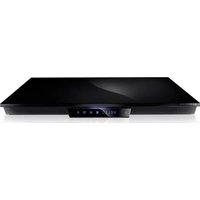
- LETTORE BLU-RAY™ MANUALE UTENTE
- AVVERTENZA
- ATTENZIONE
- NOTA IMPORTANTE
- PRODOTTO LASER DI CLASSE
- PRECAUZIONI
- INFORMAZIONI IMPORTANTI SULLA SICUREZZA
- CONSERVAZIONE E MANIPOLAZIONE DEI DISCHI
- PRECAUZIONI PER LA MANIPOLAZIONE
- UTILIZZO DELLA FUNZIONE 3D
- COPYRIGHT
- INFORMAZIONI SULLA SICUREZZA
- GUIDA INTRODUTTIVA
- CONNESSIONI
- IMPOSTAZIONI
- RIPRODUZIONE MULTIMEDIALE
- CONTROLLO DELLA RIPRODUZIONE MUSICALE
- RIPRODUZIONE DI CONTENUTI FOTOGRAFICI
- SERVIZI DI RETE
- ACCESSO ALL'ACCOUNT SAMSUNG
- PRIMA DI UTILIZZARE FILM E PROGRAMMI TV O APP
- UTILIZZO DI FILM E PROGRAMMI TV
- USO DELLE APP
- MIRRORING DELLA SCHERMATA
- USO DEL BROWSER WEB
- COLLEGAMENTO DEGLI ACCOUNT DEI SERVIZI INTERNET AL LETTORE
- BD-LIVE™
- APPENDICE
- AVVERTENZA SULLA COMPATIBILITÀ
- PROTEZIONE CONTRO LA COPIA
- DECLINAZIONE DI RESPONSABILITÀ PER IL SERVIZIO DI RETE
- LICENZA
- INFORMAZIONI AGGIUNTIVE
- NOTE
- RISOLUZIONE DEI PROBLEMI
- RIPARAZIONI
- SPECIFICHE
- COMPATIBILITÀ DEI DISCHI E DEI FORMATI
- NOTA
- TIPI DI DISCHI NON RIPRODUCIBILI DAL LETTORE
- CODICE REGIONALE
- LOGHI DEI DISCHI RIPRODUCIBILI DAL LETTORE
- FORMATI SUPPORTATI
- LIMITAZIONI
- DECODER VIDEO
- NOTE SULLA CONNESSIONE USB
- ACCESSORI
- PANNELLO ANTERIORE
- PANNELLO POSTERIORE
- TELECOMANDO
- DESCRIZIONE DEL TELECOMANDO
- INSTALLAZIONE DELLE BATTERIE
- COLLEGAMENTO A UN TELEVISORE
- COLLEGAMENTO A UN SISTEMA AUDIO
- METODO 1 | COLLEGAMENTO A UN RICEVITORE AV CON SUPPORTO HDMI
- METODO 2: COLLEGAMENTO A UN RICEVITORE AV CON DOLBY DIGITAL O DECODER DTS
- COLLEGAMENTO A UN ROUTER DI RETE
- RETE VIA CAVO
- RETE WIRELESS
- PROCEDURA DI IMPOSTAZIONE INIZIALE
- LA SCHERMATA INIZIALE
- ACCESSO ALLA SCHERMATA IMPOSTAZIONI
- INFORMAZIONI DETTAGLIATE SULLE FUNZIONI
- FUNZIONI DEL MENU IMPOSTAZIONI
- SISTEMA
- GESTIONE DISP
- SICUREZZA
- GENERALE
- ANYNET+ (HDMI-CEC)
- DIVX® VIDEO ON DEMAND
- RETI E INTERNET
- CONFIGURAZIONE DEL COLLEGAMENTO ALLA RETE
- RETE CABLATA
- CABLATA - CONFIGURAZIONE AUTOMATICA
- CABLATA - CONFIGURAZIONE MANUALE
- WIRELESS - AUTOMATICO
- WPS(PBC)
- WPS (PIN)
- WI-FI DIRECT
- ATTRAVERSO IL DISPOSITIVO WI-FI
- ATTRAVERSO IL LETTORE CON PBC
- ATTRAVERSO IL LETTORE UTILIZZANDO UN PIN
- I NOTE I
- AGGIORNAMENTO DEL SOFTWARE
- AGGIORNA ORA
- AGGIORN. AUTOMATICO
- LA SCHERMATA ALLSHARE PLAY
- ACCESSO ALLA SCHERMATA ALLSHARE PLAY
- RIPRODUZIONE DI DISCHI DISPONIBILI IN COMMERCIO
- RIPRODUZIONE DI FILE SU DISPOSITIVO USB
- METODO
- RIPRODUZIONE DI UN DISCO CON CONTENUTI REGISTRATI DALL'UTENTE
- UTILIZZO DELLA FUNZIONE DI RETE ALLSHARE
- PER SCARICARE IL SOFTWARE ALLSHARE
- RIPRODUZIONE DEI CONTENUTI MEMORIZZATI SU PC O DISPOSITIVO ALLSHARE ATTRAVERSO IL LETTORE DI DISCHI BLU-RAY
- CONTROLLO DELLA RIPRODUZIONE DEI CONTENUTI MEMORIZZATI SUL PC TRAMITE SMARTPHONE
- CONTROLLO DELLA RIPRODUZIONE VIDEO
- TASTI DEL TELECOMANDO UTILIZZATI PER LA RIPRODUZIONE VIDEO
- TASTI RELATIVI ALLA RIPRODUZIONE
- UTILIZZO DEL MENU DISCO, TITOLI E SCELTA RAPIDA E DELL'ELENCO DEI TITOLI
- UTILIZZO DEL MENU DEGLI STRUMENTI
- UTILIZZO DEI MENU VISUALIZZA E OPZIONI
- UTILIZZO DEL MENU VISUALIZZA
- UTILIZZO DEL MENU OPZIONI
- TASTI DEL TELECOMANDO UTILIZZATI PER LA RIPRODUZIONE MUSICALE
- RIPETIZIONE DELLE TRACCE DI UN CD AUDIO
- RIPRODUZIONE CASUALE DELLE TRACCE DI UN CD AUDIO
- CREAZIONE DI UNA PLAYLIST DA UN CD AUDIO
- RIPPING
- UTILIZZO DELLA FUNZIONE INVIA
- OPPURE
- LA SCHERMATA APPLICAZIONI IN BREVE
- SCARICAMENTO DELLE APPLICAZIONI
- AVVIO DI UN'APPLICAZIONE
- UTILIZZO DELLA SCHERMATA SCARICATE
- ORDINAMENTO DELLE APP
- USO DELLE FUNZIONI DEL MENU MODIFICA
- BLOCCA/SBLOCCA
- MOD. APPS PERS
- AGGIUNTA DI UN'APP A MIE APP
- ELIMINAZIONE DI UN'APP DA MIE APP
- SPOSTAMENTO DI UN'APP IN MIE APP
- CREA CARTELLA
- SPOSTA IN CART
- RINOMINA CART
- ELIMINA
- AGGIORNA APPL
- SFOGLIA PER LINK E SFOGLIA CON IL PUNTATORE
- IL PANNELLO DI CONTROLLO IN BREVE
- UTILIZZO DELLA TASTIERA
- OPZIONI DEL POPUP DELLA TASTIERA
- USO DEL MENU DELLE IMPOSTAZIONI
- NON TUTTI I DISCHI SONO COMPATIBILI
- RACCOMANDAZIONI - SOLO UE
- CONDIZIONI DI GARANZIA
- CONTATTA SAMSUNG WORLD WIDE
- CORRETTO SMALTIMENTO DELLE BATTERIE DEL PRODOTTO
- CORRETTO SMALTIMENTO DEL PRODOTTO (RIFIUTI ELETTRICI ED ELETTRONICI)
Marca : SAMSUNG
Modello : BD F6500
Categoria : Lettore blu-ray