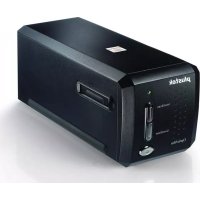
OPTICFILM 7200I - Scanner de filmes PLUSTEK - Manual de utilização gratuito
Encontre gratuitamente o manual do aparelho OPTICFILM 7200I PLUSTEK em formato PDF.


| Tipo de produto | Scanner de filmes |
| Marca | PLUSTEK |
| Modelo | OPTICFILM 7200I |
| Resolução óptica | 7200 dpi |
| Tipos de filmes suportados | Negativos 35 mm, slides 35 mm |
| Interface | USB 2.0 |
| Alimentação | USB ou adaptador de energia (não incluído) |
| Dimensões (C x L x A) | 26 cm x 9 cm x 12 cm |
| Peso | 1.2 kg |
| Funções principais | Digitalização de negativos e slides, correção automática de cores, eliminação de poeira |
| Manutenção e limpeza | Use um pano macio e seco. Não use solventes. |
| Segurança | Evitar umidade e temperaturas extremas. Desconectar antes da limpeza. |
| Peças de reposição e reparabilidade | Cabo USB e adaptador de energia disponíveis junto ao fabricante. Reparo por um profissional recomendado. |
| Informações gerais | Uso com computador Windows ou macOS. Software incluso. |
Perguntas frequentes - OPTICFILM 7200I PLUSTEK
Perguntas dos utilizadores sobre OPTICFILM 7200I PLUSTEK
0 pergunta sobre este aparelho. Responda às que conhece ou faça a sua.
Faça uma nova pergunta sobre este aparelho
Baixe as instruções para o seu Scanner de filmes em formato PDF gratuitamente! Encontre o seu manual OPTICFILM 7200I - PLUSTEK e retome o controlo do seu dispositivo eletrónico. Nesta página estão publicados todos os documentos necessários para a utilização do seu dispositivo. OPTICFILM 7200I da marca PLUSTEK.
MANUAL DE UTILIZADOR OPTICFILM 7200I PLUSTEK
✓ Instalação
Uso e manutenção
✓ Solutação de Problemas
Todas as marcas registradas e de fabrica mentionadas neste documento são propriedade de seures respectivos propriétários.
© 2004-2006. Todos os direitos reservados. Nenhuma parte esta documentação pode ser reproduzida sem PERMISSION.
Indices
INTRODUÇÃO 1
COMO USAR ESTE GUIA 1
CONVENÇOES USADAS NESTE GUIA 2
NOTASOBREOSICONES 2
REQUISITOS DO SISTEMA 3
CONTEUDO DA EMBALAGEM. 3
INFORMAÇOES SOBRE O PRODUT 4
CAPITULO I. INSTALLANDO O SCANNER PLUSTEK 5
REQUISITOS PARA A INSTALLação DO SOFTWARE. 5
REQUISITOS DE HARDWARE 5
INSTALANDO E CONFIGURANDO O SCANNER 6
Passo 1. Conexão do scanner a seu computador 6
Passo 2. Instalação do software 7
SOLUÇÃO DE PROBLEMAS NA INSTALAÇÃO DO SOFTWARE 8
INSTALANDO SOFTWARE ADICIONAL 8
CONFIGURAÇÃO DO SCANNER APOS A ATUALIZAGão PARA O WINDOWS XP. 9
CAPITULO II. USO E MANUTENÇA O
TRABALHANDO COM O SCANNER 10
Portador para Tira de这部电影 10
Usando o portador para slide montado 11
Usando o portador de tira de这部电影 11
Inserindo o portador de这部电影 12
Usando o botão IntelliScan. 13
Usando o botao QuickScan. 14
a racteristicasQuickScan para Configurações e Previsualização daanela. 16
INDICADOR DE ESTADO 19
CONEXAO DO SCANNER 19
MANUTENÇA 20
APENDICE A: SOLUÇA O DE PROBLEMAS 22
PROBLEMAS NA DIGITALIZACAO 22
QUESTOES FREQUENTES 25
APENDICE B: ESPECIFICAÇOES 27
APENDICE C: ATENDIMENTO AO CLIENTE E GARANTIA 28
DECLARACAO DE GARANTIA LIMITADA 28
ENDEREÇOS DE CONTATO DA PLUSTEK 30
Introdução
Bem-vindo ao mundo dos scanners Plustek, a ultimaPALavra em tratamento de imagens. Seu novo scanner irá augmentar o profissionalismo das suas tarefas computaciones diarias, permitindo a você inserinimgens e texto eletrônico em seu sistemacomputacional.
Como todos os outros produits, seu novo scanner foi totalmente testado e é endossado pela minha reputação de confiabilidade e satisfiação do cliente.
Por favor, não esqueça de registrar seu scanner. O registrar pode ser feito de这只是 maneiras différentes:
1) Através de registrar on-line via o site da Web da Plustek;
2) Imprimindo e enviando por fax um cartão de registrar Completely para o centro se atendimento ao consumidor da Plustek;
3) Imprimindo e enviando pelo correio o cartão de registrar diretamente ao escritório da Plustek mais proxies do você.
Ver a ultima网页 de este guia do usuario para obter una lista completa dos escritórios da Plustek no mundo inteiro.
Como consumidor registrado, você receberá suporte da Plustek, informações sobre novos produits e atualizacoes de software.
Obrigado por nos escolher com seu fornecedor de scanners. Esperamos que você continue a nos procurar para obter novos produits dequality na medida do crescimento de suas necessidades computacionesis.
Como usar este guia
Este guia do usuario fornece instruções e ilustrações relativas à instalação e operação do seu scanner. Este guia considera que o usuario está familiarizado com o Windows XP, 98, Me ou 2000 Professional. Se este não for o caso, sugerimos que se familiarize com o Microsoft Windows, consultando o manual do seu Microsoft Windows antes de fazer uso do scanner.
A�� introdução de estudo de computação é um dos componentes que é a principal parte do design. A�� é a designação de componentes para fazer algo de forma como o designar algo de algo. O�� é a designação de algo de algo. O�� é a designação de algo de algo. O�� é a designação de algo de algo. O�� é a designação de algo de algo. O�� é a designação de algo de algo. O�� é a designação de algo de algo. O�� é a designação de algo de algo. O�� é a designação de algo de algo. O�� é a designação de algo de algo. O�� é a designação dealgo. O�� é a designação de algo. O�� é a designação de algo. O�� é a designação de algo. O�� é a designação de algo. O�� é a designação de algo. O�� é a designação de algo. O�� é a designação de algo. O�� é a designação de algo. O�� é a designação de algo. O�� é a designação de algo. O�� é a designação de algo. O�� é a designação de algo. A�� é a designação de algo. O�� é a designação de algo. O�� is a designational tool for the development of systems and applications, including software engineering, architecture, architecture, architecture, architecture, architecture, architecture, architecture, architecture, architecture, architecture, architecture, architecture, architecture, architecture, architecture, architecture, architecture, architecture, architecture, architecture, architecture, architecture, architecture, architecture, architecture, architecture, architecture, architecture, architecture, architecture, architecture, architecture, architecture, architecture, architecture, architecture, architecture, architecture, architecture, architecture, architecture, architecture, architecture, architecture, architecture, architecture, architecture, architecture, architecture, architecture,
O capítulo I descreve como instalar o software do scanner e conectar o scanner a seu computador. Nota: O scanner conecta-se a seu computador através do barramento serial universal (Universal Serial Bus ou USB). Se seu computador não suportar TECHNOLOGY USB, está necessário adquirir uma placá de interface USB para acrescentar capacidades USB a seu computador ou então adquirir connectores USB, caso sua placá-mãe suporte o padrão USB. Este manual considera que seu computador está pronto para operar com o USB e tem uma porta USB disponible.
O capículo II descreve como testar, manter e limpar seu scanner. Descreve también como'utilizar o programa Scanner Utility, que pode auxiliá-lo na localização e eliminação de problemas de conexão que podem ter ocorrido durante a instalação do scanner.
O apêndice A contém informação técnica de suporte que pode ajudá-lo a resolver problemas simples. Antes de solicitar ajuda, leia o apêndice A: Resolução de problemas.
O Apéndice B traz as espécificações do scanner.
O apéndice C inclui o contrato de garantia limitada da Plustek.
Convenções usadas neste guia
| Negrito | Nota importante ou primarya utilizesçao de um termo importante no capítulo. |
| [XXX] | Representa comandos ou conteudos naanela de seu computador. |
Notasobreosicones
Este guia utilizes os seguições icones para destacar informações que merecem atençao especial.

Perigo
Perigo:
procedimento que deve ser cuidadosamente seguido para evaporar ferimento ou acidentes.

Cuido
Cuidado:
informações que, se não atendidas, podem resultar em perda de dados ou danos ao produits.

Atença
Preste atençao especial:
instruções importantes para lembrar e que podem fazer erros.
- Computador pessoal compatível com a plataforma Windows/Intel
CPU Pentium III ou superior - Unidade de CD-ROM
128 MB de RAM - Minimo 300 MB de espaço em disco rígido
- Porta USB
- Microsoft Windows XP, 98, Me, 2000 Professional ou XP
- NOTEA: O Windows 4.0 não suporta conectividade atraves de barramento serial universal (Universal Serial Bus ou USB).
- Placa de video que suporte cores de 16 bits ou另外一个aviançada
Conteudo da embalagem²
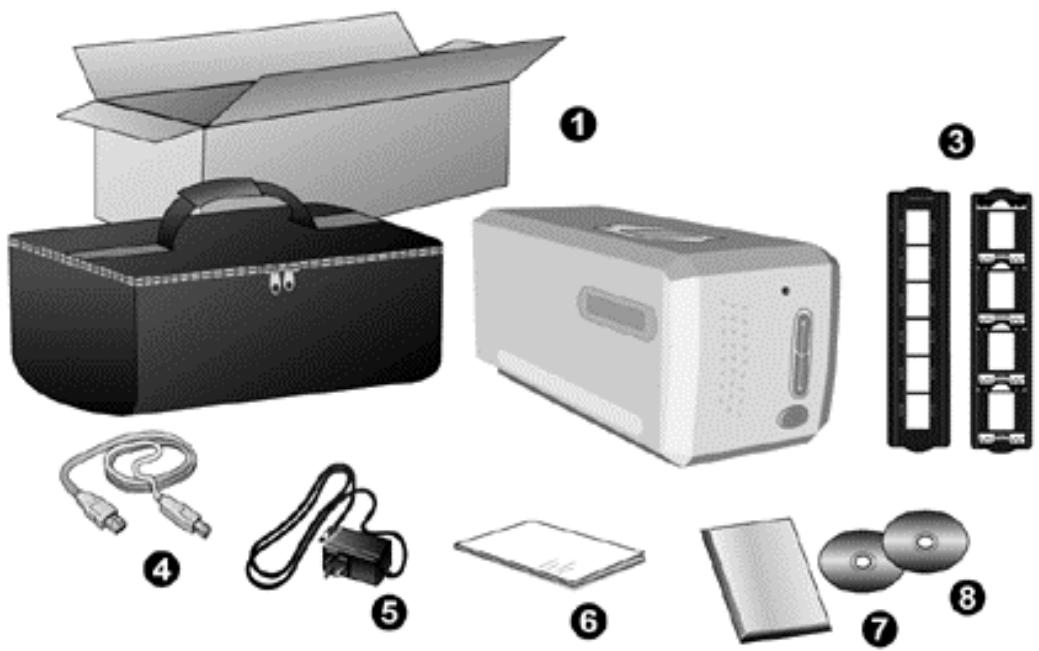
- Scanner3
- Bolsa forrada para transporte
- Portador para Slide Montado e Portador para Tira de Filme
-
Cabo USB
-
Adaptador de tensão
- Guia rápido (Scanner)
- CD-ROM LaserSoft SilverFast
- O CD-ROM de Instalação / Aplicativos
Informações sobre o produit
Preencha as informações a seguir para seu propre registrar. Você precisará dessas informações quando no futuro entra em conta com seu revendedor ou uma central de atendimento.
Nombre de série:
(Localizo na parte inferior de seu scanner)
Data da aquisicao:
Antes de instalar seu scanner, assegure-se de que está com todos os componentes necessários. Uma lista do conteudo da embalagem é fornecida na�� Conteudo da embalagem na párgina 3 deste guia.
Requisitos para a instalação do software
Seu scanner é fornecido juntamente com software de edicao de imagens (Presto! ImageFolio), software de gerenciamento de documents (NewSoft Presto! PageManager), o driver do scanner e os programas Configuração QuickScan e o software LaserSoft SilverFast. Todos eles aplicativos ocupam aproximamente 160 MB de espoço em disco antes sua instalação no computador. Para assegurar espoço suficientemente tanto para a instalação como también para a digitalização e armazenamento das imagens, recomenda-se um-minimo de 260 MB de espoço em disco.
O scanner USB funciona apenas sob o Windows 98, Me, 2000 Professional ou XP da Microsoft.
Requisitos de hardware
O scanner conecta-se a seu computador atraves do barramento serial universal (Universal Serial Bus/USB), que suporto o Plug and Play automatico. Para saber se seu computador suporto o USB, é necessário verficar a parte traseira do seu PC para localizar uma tomada USB que se pareça com aquela minha abaixo. Observe que, em algunos computadores, a porta USB na parte traseira do computador pode estar Ocupa, mas portas adiconais podem ser relacionas no monitor e no teclado. Se você estiver tendo problemas em localizar a porta USB em seu computador, consulta o manual de hardware fornecido com seu computador.
Após a busca, você delve encontrar uma ou das portas USB retangulares, que normalmente se assemelham àsestradas abaixo.
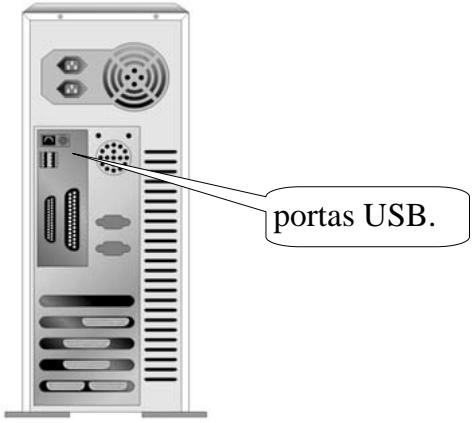
Se você não localizarisasportasUSB em seu computador, sera necessario adquirirumapla USBcertificada de modo a crescentarcapacidadesUSBa seu computador.
Instalando e configurando o scanner
Siga os procedimentos passo-a-passo descriços abaixo para instalar o scanner USB Plustek OpticPro.
Passo 1. Conexão do scanner a seu computador4
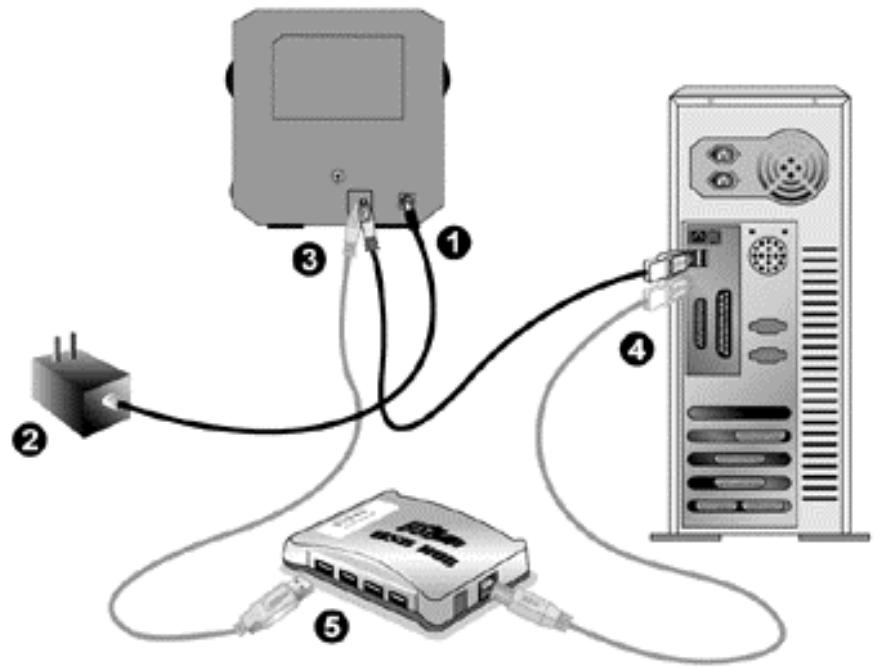
- Conecte o adaptador ao receptor de energia do scanner.
- Conecte a另一边 extremidade do adaptor de tensão numa tomada de fora CA padrão.
- Conecte a extremidade quadrada do cabo USB incluso na porta USB na parte traseira do scanner.
- Conecte a extremidade retangular do cabo USB à porta USB na parte traseira de seucomputador.
Nota: Se houver algo umo dispositivo USB conectado ao computador, ligne o scanner a uma porta USB disponível.
- Se você planeja conectar seu scanner a um hub USB5, certificque-se de que este esteja conectado à porta USB em seu computador. A seguir, conecte o scanner ao hub USB.
Nota: Se você não tiver uma porta USB disponível, talvez precise adquirir uma.
Passo 2. Instalação do software
- Se os componentes USB em seu computador estiverem funcionando corretoamente, eles perceberao automaticamente qualquer novo dispositivo ligado a porta USB, fazendo a janela segunte surgir em suaTELa. Observacao: Se seu computador está desligado quando você connectou o scanner, a mensagem abaixo sera exigida quando ligar seu computador e o Windows iniciar.
2. Para o Windows 98 & 2000
a. Clique no botão [Avançar] quando a janela “Assistente para adicional novo hardware” for exibida.
b. Clique na opção [Procurar O Melhor Driver Para Seu Dispositivo (Recomendável)] e em seguida clique no botão [Avançar].
c. A janela segunte irá pergunter onde deve procurar o driver. SeLECTION [Unidade de CD-ROM] e desmarque [Unidades de disquete], caso esta opçao está ja marcada.
d. Insira o CD-ROM de Instalação / Aplicativos, fornecido com seu scanner, na unidade de CD-ROM e clique em seguida no botão [Avançar].
e. Clique no botão [Avançar] na janela que surgir. Em seguida, se uso é do Windows 98, às para o passo 4.
f. Usários do Windows 2000 - Durante o processo de instalação, poderá ser exigida a mensagem "É necessária uma assinatura digital". Ignore-a e clique em [Sim] para Continuing a instalação sem qualquerendaleo quando ao funciona de seu scanner. Depois disso, não para o passo 4.
3. Para o Windows XP & Me
a. Insira o CD de instalacao fornecido na unidade de CD-ROM.
b. Selecione [Instalar O Software Automaticamente (Recomendável)] e clique no botão [Avançar].
c. Clique no botao [Avançar] na janela que surgir.
- quando o Sistema conheir a instalacao, clique no botao [Concluar].
-
Siga as instruções naanela para instalar todos os programas necessários a seu novo scanner USB.
-
Após a instalação do scanner, feche todos os aplicativos abertos e clique no botão [Concluar] para reinecer seucomputador.

Atença
Se programa de instalação do scanner não for iniciado e exigido automaticamente aanela, clique em [Inciar], selecione [Executor] e digite d:instalar (onde d: é a letra daunities de disco atribuía àunities de CD-ROM em seu computador.)
Solução de problemas na instalação do software
Reveja cuidadosamente os passos sugeridos neste guia e no Guia Rápido de Instalação fornecido com seu scanner.
- você tem 160 MB de空間 livre em seu disco rígido;
- o scanner está conectado e há suprimamento de energia;
- você está usingo cabo USB fornecido com o scanner;
- a extremidade quadrada do cabo USB está connectada na parte posterior do scanner;
- a extremidade retangular do cabo USB está connectada na parte posterior de seucomputador.
Se você não seguiu os procedimentos de instalação definidos neste manual, desconnecte o cabo USB do scanner e reinstale o software a partir do CD-ROM. Para reinstalar o software do scanner, clique em Iniciar, Executar e a pagar digitete D:\Instalar.exe (onde D representa a letra da sua unidade de CD-ROM). Siga preocupadosamente todas as instruções de instalação às vezes no Assistente de Instalação. Reinicialize seu computador assim que solicito e conceze o cabo USB na parte posterior do scanner quando seu computador already está ligado.
Se você acreda precisar de ajuda, é possível contactar a Plustek em qualquer dos tres escritórios listedos na ultima páginadeste guia durante o horário comercial naquelas和地区.
Instalando software adicional
Seu scanner é compatível com o padrão TWAIN e funciona com praticamente todo software compatível com esse padrão. Se você adquiriu某个 software adicional para ser uso com seu scanner, assegure-se de que ele é compatível com o padrão TWAIN.
Configuração do scanner après a atualização para o Windows XP
Se deseja atualizar seu Sistema operacional do Windows 98 ou ME para o Windows XP après a instalacao do software do scanner, siga as instruções abaixo:
- Desconecte o adaptor de tensão AC do scanner da tomada eletrica.
- Desconecte o cabo USB do scanner da parte traseira do computador.
- A partir do menu INICIAR do Windows clique em [Programas] e a seguir em [Plustek USB Scanner]. No menu instantaneously que surge, clique em [Desinstalar O USB Scanner]. Para remove o software, siga as instruções fornecidas naanela.
- Após a desinstalação do scanner, feche todos os aplicativos abertos e clique no botão [Concluar] para reinecer seucomputador.
- Inicie a instalação do seu software de atualização do Windows XP seguido as instruções relativas da Microsoft.
- Quando a instalacao estiver conclusa, reinstale o hardware e o software do scanner. Para obter mais informacoes, consulta o guia rápido de instalacao do scanner.

Atença
Se sugere NAO usar WIA para controlar o digitalizador de这部电影. Use o software incorporado para operar o digitalizador de这部电影.

Atença
Por favor não utilize variedos scanners ligados via USB simultaneamente no Windows XP! Para mais informação, por favor consulta o segunte URL....
http://support.microsoft.com/default.aspx?scid=kb;pt-br;324756
Capítulo II. Uso e manutenção
Trabalhando com o scanner
Seu escâner aceita slides e negativos de 35mm . Alguns programas, todavia, têm limitações no que tange às informações que podem tratar. A capacidade de memória de seu computador e o空間 livre em seu disco rígido podecem tambem limitar o tamanho físico do documento que você deseja passar para o meio digital.
Existem tres maneiras differs de operar o escalner :
- a partir de um programa de edicao de imagens que pode ler imagens a partir do scanner;
- Usando a caractéctica QuickScan ao pressionar o botão QuickScan. O programa “Configuração QuickScan” é instalado automaticamente como seu software de escâner.
- Usando Iniciador SilverFast atraves da pressão do botão. IntelliScan. Este programa independente lhe permitte executar as caractésticas de digitalização avançada.
Acompanha seu scanner um programa de edicao de imagens, incluio no CD-ROM de Configuraçao / Aplicativos. Ele permitte a você Mudicar e corrigir imagens digitalizadas atraves de uma variedade de filtros, ferramentas eefeitos.
O QuickScan é um programa que lhe permit digitalizar comodamente imagens e texto sem a necessidade de trabalho diretamente com aplicativos de edicao de imagens (como o Presto! ImageFolio, por exemplo).
Consulte a ajuda on-line de QuickScan (accessivel colocando-se no icono do QuickScan, localizo perto do icono do relógio na bandeja do Windows, e的选择ismo [Ajuda]) para obter mais informações sobre estas funções.
Portador para Tira de这部电影
Dois portadores de这部电影 está incluíos no pacote. Eles garantem resultados de digitalização corretos.
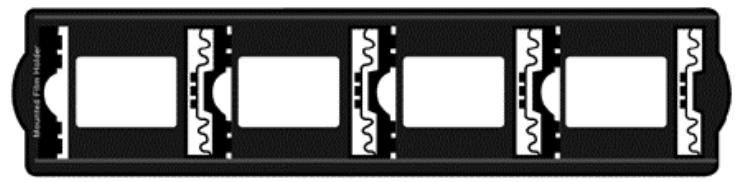
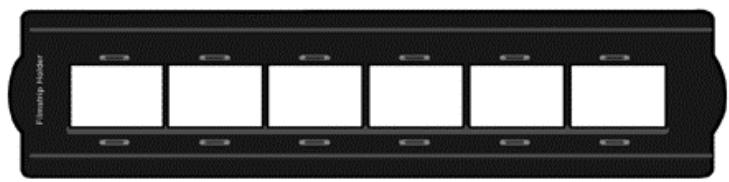
A. Para digitalização de sildes montados de 35mm (máx. 4 slides)
B. Para digitalização de tiras de这部电影 de 35mm (máx. 6 quadros)
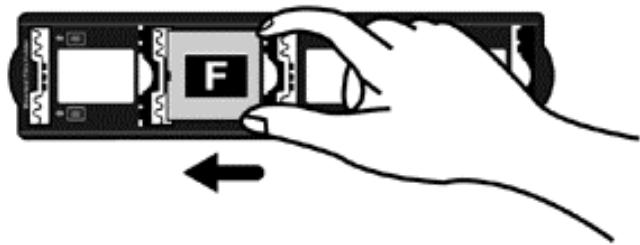
Usando o portador para slide montado
Insira os slides montados nas fendas com o lado da emulso (não-lustroso) para baixo.
Existem flechas e ilustracoes no quadro de cada fenda. Siga as ilustracoes para inserir os slides montados.
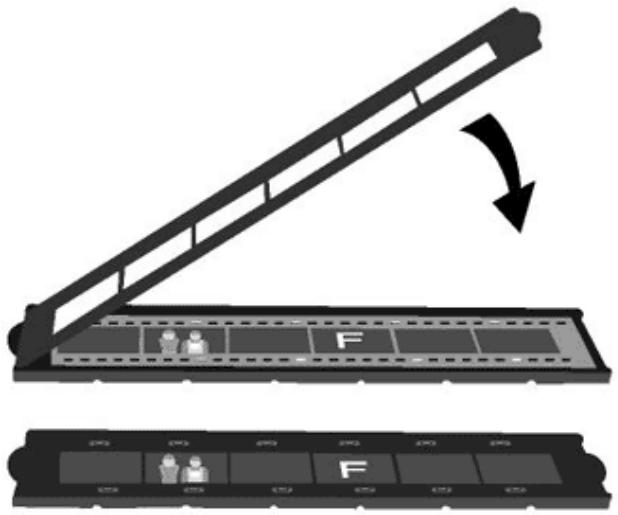
Usando o portador de tira de这部电影
Coloque a tira de这部电影 no portador para这部电影 com o lado da emulsão (não-lustroso) para baixo,(before pressione a tampa do portador de这部电影 para feça-la.

Atença
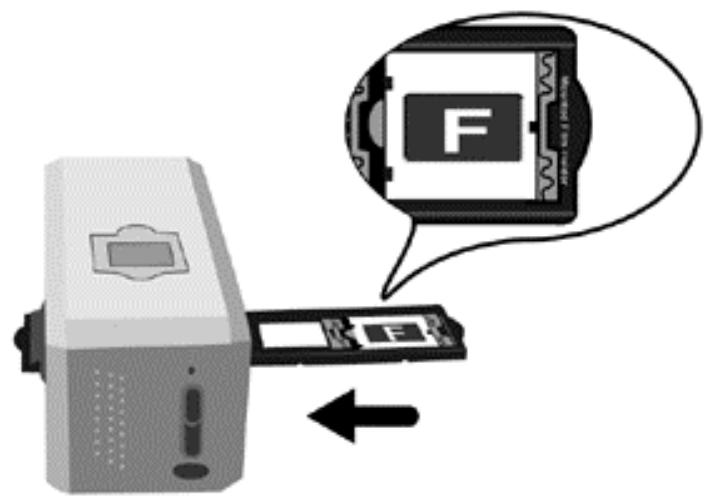
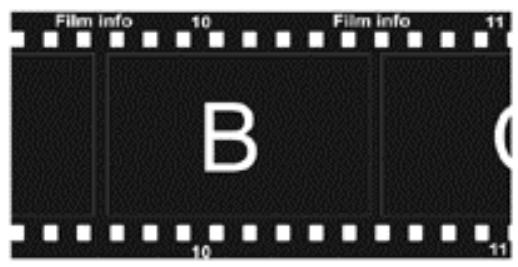
- Para obter Resultados de digitalização corretos, gire sempre o这部电影 com a parte superior voltada para a traseira do escalador (onde se localizam o cabo de energia e o cabo USB) e mantenha o lugar da emulsão (não-lustroso) para baixo.
- Existe um texto na parte superior e inferior do filme, tal como fabricante, números de quadro,)códigos de这部电影,numeros de lote... etc. Com o这部电影 orientado corretamente como descririto acima, este texto deverá ser lido claramente (i é, sem leitura invertida ou de cima para baixo).
Inserindo o portador de这部电影
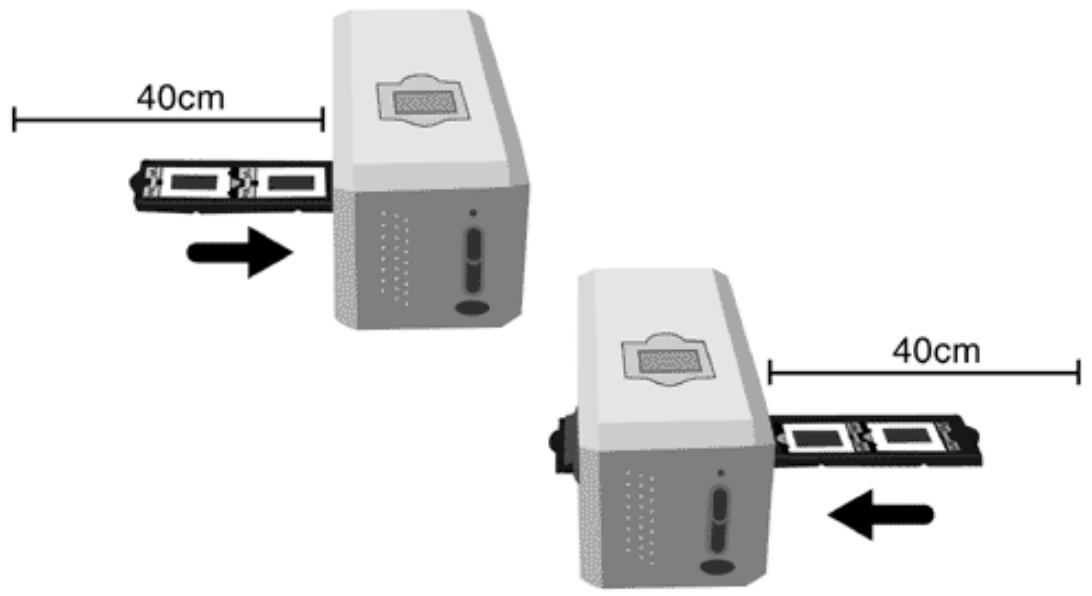
Insira o portador de这部电影 dentro do escâner através do envoltório. O portador de这部电影 pode ser inserido de qualquerazo. O portador de这部电影 indexará cada quadro usingo os entalles de seuis trilhos laterais.
Permita aproximadamente 40~cm de esqaco em ), os lados do digitalizador para,inserir e remove o portador de这部电影.

Atença
- Você pode saber a parada do portador de这部电影 em sua posicao indexada. Contudo, antes de executar a digitalização, empure e puxe muitoamente o portador de这部电影 para assegurar-se de que o portador de这部电影 está na posicao correta.
- No lado superior do portador de这部电影 você pode ser 'Mounted Slide Holder' ou 'Filmstrip Holder'. Mantenha sempre está tão para cima para obter Resultados de digitalização corretos.

- O portador de这部电影 deve ser inserido suavamente no escâner. Não empurre o portador de这部电影 fortemente.
Usando o botão IntelliScan
O botão IntelliScan lhe permite ativar o SilverFast SE 6 incorporeal, que executa as caracteristicas de digitalização avançada, tais como Remoção de Poeira e Arranhão, Eliminação de Partícula e Ruído, Optimização Negativa... etc.
Usando o botão QuickScan
O botão QuickScan lhe permite digitalizar imagens convenientemente e salva-las automaticamente ao��, e enviá-las ao programa NewSoft Presto! PageManager para executar outras tarefas de edicao de imagem.
Configuração QuickScan
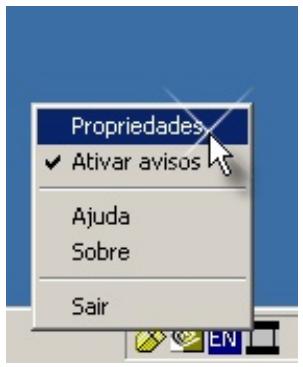
- Faça um clique à direita no icone QuickScan, ou faça um clique duplo no icone QuickScan localizo na bandeja doSYSTEMA Windows. A partir do menu que aparece, aponte para [Propriedades].
- Configurações de Preferência
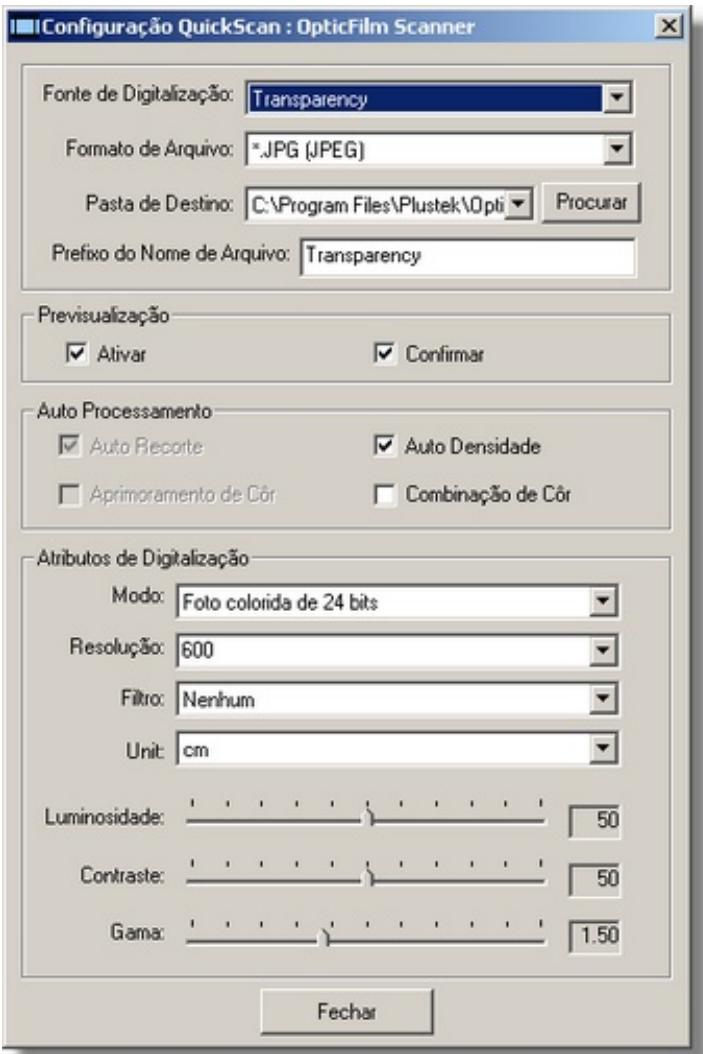
- SeLECTIONAR Fonte (o material a ser digitalizzato), Formato de Arquivo (o formato a ser salvado), Pasta de Destino (o caminho do arquivo salvo) e Prefixo do Nome de Arquivo (o nome do arquivo, e o software adcionam automaticamente 4-digitos quando de 0000 para digitalização sequencias).
- Marque as opções na janela de Previsualização para ativar e/ou confirmar o procedimento.
- Selezione opções de Auto Processamento.
Note que a característica Aprimoramento de Cor está disponible somente no modo Negativo. A característica de Combinação de Cor está disponible somente no modo Transparência. Característica de Auto Densidade está disponible em todosleased de Transparência e Filme Negativo.
Contudo, devido ao método de processamento de corDIFFERente, as caractécticas de Auto Densidade e Combinação de Cor não podem ser aplicadas simultâneamente.
CHARACTERística de Auto Recorte são aplicadas automaticamente se a CHARACTERística de Auto Densidade estiver marcada.
- Selezione opções de Atributos de Digitalização:
Você pode alterar o Modelo de Resolução, Filtro, Brilho, Contraste e configurações de Gama para a digitalização.
3. Janela de Previsualização
Esta janela é somente operacional se ‘Ativar’ e ‘Confirmar’ estiverem boths marcados na�� de Previsualização.
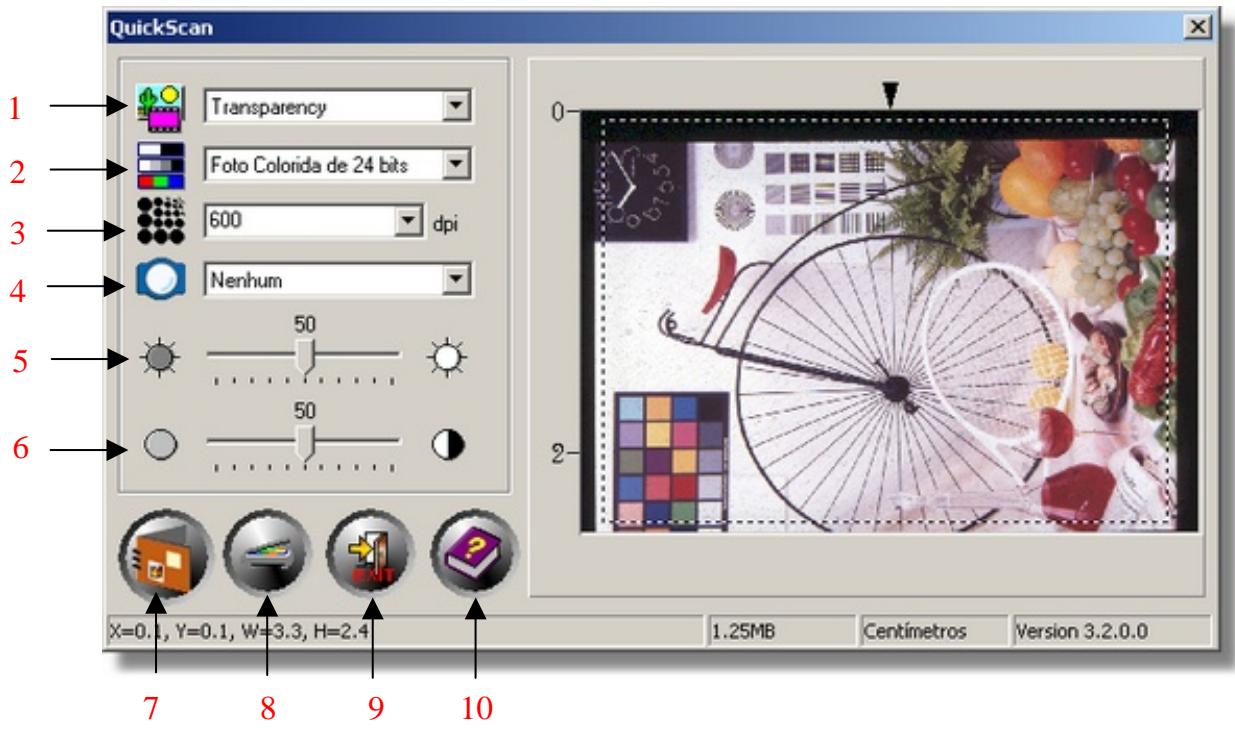
- Origem
- Modelo De Digitalização
- Resolução
- Filtro
- Brilho
- Contraste
- Digitalizar esalten
- Previsualização
- Sair
- Assistência On-line
Characteristicas QuickScan para Configurações e Previsualização da Janela

Origem - informa ao scanner o método a ser utilizes na digitalização de documents ou imagens.
Transparência - Use este modo para digitalização de filmes de transparência.
Filme Negativo - Use esse modo para digitalizar negativos.

Modo De Digitalização - informa ao scanner o tipo de documento que sera digitalizzato. ExistemTRS configurações para escolha a partir da:
16-bit graduação cinza -digitaliza em mais de 65.000 tons de cinza, augmentando o realismo de imagens em P/B.
Cor 24-bit: - digitaliza em milhões de cores para obter realismo fotografico. Escolha este modo ao digitalizar slide à cores ou negativos.
Cor 48-bit -digitaliza em bilhões de cores. Ideal para acriação de imagens professionis que exigem uniformidade precisa de cor.

Resolution - Resolução - A resolution é medida em pontos por polegada (ppp). Quanto maior a resolution, mais detolvimento é a imagem.

Filtro - Os filtros auxiliam-no a melhorar a qualidade de suas leituras, permitindo que acontece as imagens como también remove pontos em excesso e distorções.
Nenhum
Médio: Define a profundidade média de uma imagem e divid proporcionalmente os pixels adjacentes para tornar as imagens mais suaves.
Desfocar: Permite a você tornar as bordas em uma imagem menos precisas e diminui o contraste, tornando as bordas escuras mais claras e bordas claras mais escuras.
Desfocar Mais: Aumenta o efeito de desfoque.
Dar Nitidez: Permite que você acentue as bordas em uma imagem tornando-as mais帳inas. O先进技术 não podem a觉醒, tornando as bordas escuras mais escuras e as bordas adjacentes claras, não mais claras.
Dar mais Nitidez: Acentua ainda mais os contrastes.
Desfocar: Acentua as bordas de una imagem para eliminar a aparência desfocada, embaciada.

Brilho - Diz respeito à quantidade de luz concentrada em um documento enquanto este é digitalizzato.
Contraste - O contraste ajusta a faixa de tons de uma imagem diminuindo valore de meio-tom eDSPaumentando os valuores dos tons altos e baixos.
Valor Gama da Imagem - O Valor Gama da Imagem é uso para o ajuste das cores na imagem que sera digitalizada para o computador. Ao fazer os values de gama, você pode alterar a faixa de tons do canal de cor的选择器. Os values de gama são, antes de todo, uma medida do brilho de uma cor. Quanto maior o valor de gama, mais brillhante é a cor.
Nota: Ao modificar os values de gama você afeta os dados da imagem e altera o modo como a imagagem é muito boa no monitor e na impressora.
Auto Densidade
Ao fazer nada caixa, o Histograma ajusta-se automaticamente para tornar mais clara a imagem digitalizada. Ele o faz atraves do aumento da mesma entre os tons de cores.
Esta característica fornece uma técnica para combinação de cor particular para manter a consistência das cores entre sua imagem de saída e a original.
Esta característica está disponible somente no modo de Transparência.
| Atença | Devido ao método de processamento de corDIFFERente, a CHARACTERística de Auto Densidade e a CHARACTERística de Combinação de Cor não podem ser aplicadas simultâneamente. Se Auto Densidade está marcada, então a CHARACTERística de Combinação de Cor está no estado acinzentado e indisponível. Da mesma maneira, se a Combinação de Cor estiver marcada, então a CHARACTERística de Auto Densidade está no estado acinzentado e indisponível. |
Aprimorado de Cór
Esta característica serve para compensar canais Verde e Azul sobexpostos negativos.
Se esta característica estiver marca, a pre-digitalização e o tempo de digitalização AUGMENTARO notávelmente.
Se esta caixa estiver selecionada, o programa QuickScan irá IDENTIFICAR as dimensoes da imagem que você digitalizou e fará cortes em torno das bordas. A forma do recorte sera o de um retângulo ou quadrado - mas não travaçará as bordas de imagens de formato irregular.
Indicador de estado
O indicator LED verde (acima do botão IntelliScan) indica o estado do escâner, como descririto acima :
| Luz | Status |
| LIG | O scanner está ligado ao computador e pronto para digitalizar as imagens. |
| Piscando | O scanner está occupancy feetuando uma digitalização. |
| DESL | O scanner está desligado, ou porque está disconnectado do computador, ou porque o computador não está ligado. |
Conexão do scanner
OPrimeiro passo aayar na solucao de problemas de conexao do seu scanner é verificar todas as conexoes fisicas. Oicone do QuickScan na bandeja do Windows indica se o software do scanner foi corretemente inicializo e se o computador está se comunicando com o scanner.
| Aparência | Status |
| O programa QuickScan foi inicial升值o com succès e o scanner está conectado ao computador, pronto para operar. | |
| O scanner não está conectado ao computador. | |
| Nada aparece | Você optou por terminar o programa QuickScan, não importa se o scanner está ou não conectado ao computador. |
Se o Windows inicializar e detectar que o scanner não está connectado, aparecerá a segunte mensagem avisando:
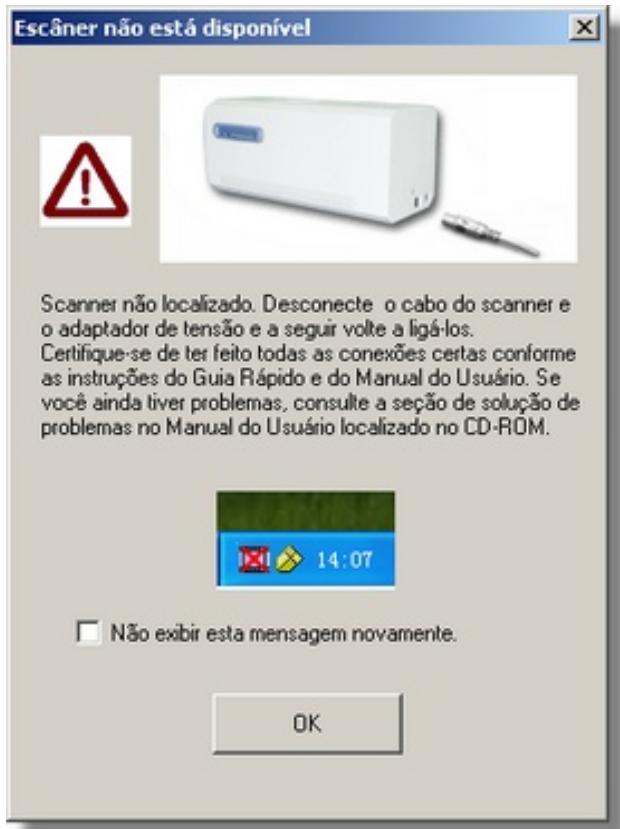
Se você preferir não ver esse aviso novamente, poderá:
■ SeLECTIONAR a caixa [Não exibir esta mensagem novamente] na janela do avis o(depais能做到 no botão [OK].
- Clicar no icone do QuickScan na bandeja do Windows. Desmarcar a opção [Ativar avisos] no menu que aparece. E fazer no botão [Não] da caixa de mensagem que aparece.

Atença
Se quiser que esta mensagem sera exigida novamente, você pode fazer no icone QuickScan e marcar [Ativar avisos] a partir do menu instantáneo que aparece. E fazer no botão [Sim] da caixa de mensagem que aparece.
Manutenção

Para manter o bom funciona do seu scanner, revela as seguições dicas de manutenção.
Cuido
- Evite usar seu scanner em um ambiente poeirento. quando não estiver sento utilizes, mantenha o scanner coberto. Partículas de poeira e outros objetos estranhos podem danificar seu equipamento.
- Não tente descmountar o scanner. Existe o risco de什麽 elétrico,LEM do que abrir seu scanner irá anular sua garantia.
- Não deixe o scanner sujeito a vibração excessiva. Pode danIFICar os componentes internos.
- Cuido para não bater o vidro do scanner ou bater nele, quando é fragil e pode quebrar.
- Limpe o vidro do scanner com um tecido que não solte fiapas bomfado com um limpador de vidros não abrasivo. Passe o tecido por todo o vidro do scanner. Não APLICUE O LIMPADOR DIRETAMENTE SOBRE O VIDRO DO SCANNER: liquido residual em excesso pode embacaçar ou danificar o scanner.
- Seu scanner的功能比更接近于热辐射,因为它能同时探测到温度和时间。
Apéndice A: Solução de Problemas
Problemas na digitalização
A maior parte dos problemas são resolvidas com dificuldade, e algumas das questões mais comuns e suas soluções recomendadas encontrar-se listadas abaixo.
Sintoma: Após seguir as instruções de instalação, meu computador não consigue localizar o scanner.
Causa 1: Algum componente em seu Sistema não suporta o USB.
Solução 1: Descarregue e execute o arquivos USBREADY.EXE em http://www.usb.org/faq.html para determinar o;nível do suporte de seu computador ao USB.
Causa 2: O USB não está ativado nas configurações do seu BIOS.
Solução 2: Ative o controlador do USB nas configurações do seu BIOS. Isso é típically feito pressionando-se a uma tecla (normally <del> , <F1> ou <F10> ) durante a inicialização. Naanela Configurações do BIOS que surge, localize a opção para o USB e ative-a. Saia e salve as alterações que acabou de fazer. Seu computador é reinicializando automaticamente. Consulte o revendedor do seu computador antes de tentar realizaressaalteração.
Causa 3: A controladora do USB foi instalado de modo inadequado em seu computador.
Solução 3: Para reinstalar o controlador USB, clique no botão Iniciar, selecione Configurações e a seguir, Painel de Controle. na janela que surge, clique两大 vezes no icone Adicionar novo hardware. Siga preocupadosamente as instruções que surgem em suaTELa.
Sintoma: A imagem digitalizada parece granulada na tela.
Causa: O modo de video não está ajustado para suportar mais de 256 cores.
Solução: Recomendamos que ajuste seu modo de video para 16 bits por pixel (65536 cores) ou superior. Consulte a documentação de sua placá de video, computador ou Windows para alterar o modo de video.
Sintoma: A velocidade de digitalização é muito lenta.
Causa 1: Você está executando outros aplicativos em segundo plano.
Solução 1: Fateles todos os outros aplicativos que estiverem quando executados em segundo plano.
Causa 2: Você está digitalizando em uma resolutiona alta (em ppp).
Solução 2: Reduz a resolução.
Sintoma: O scanner não está na lista dos scanners suportados em outras software comercial.
Solucao: Selecione TWAIN como o scanner.
Sintoma: Incapaz de digitalizar a partir de outras software que não seja aquele fornecido com o scanner.
Solução: Entre na Configuração do Scanner no programa, selecione TWAIN e então verá seu scanner lista (Plustek USB Scanner).
Sintoma: Não é possível gravar em um disco flexível
Causa 1: O disquete pode estar protegado contra gravacao.
Solução 1: Mova a lingüeta de proteção, localização na parte posterior do disquete na posicao fechada.
Causa 2: Seu disco talvez não esta para dar o fimiarto.
Solução 2: Formate o disquete.
Causa 3: Não há espaço suficiente no disco para salvar o documento.
Solução 3: Digite qualquer arquivos que você não precisar no disquete
Causa 4: Você pode estar digitalizando seu documento usingo uma resolution alta. Documentos digitalizados usingo modelos de resolution mais altos Occupation a quantidade consideravel de espaço em disco.
Solução 4: Reduz a resolution.
Sintoma: A imagem parece bem no software fornecido com o scanner, mas não parece boa quando a exporto par um outras programa.
Causa: Diferentes programas de imagens usamDifferentes configurações de Valor Gama do Monitor.
Solução: Altere as configurações do Valor Gama em um dosinous programas de modo que um correponda ao除外. Consulte os arquivos de ajuda de cada programa para descobrir como fazer o Valor Gama do Monitor.
Sintoma: A imagem parece boa naanela, mas muito escura quando impressa.
Causa 1: A configuração do Valor Gama do Monitor ou a configuração de brilho do scanner não está ajustadas corretoamente.
Solução 1: 1) Altera o Valor Gama do Monitor para algo entre 1,0 e 1,5. Consulte seu arquivos de ajuda para obter informações sobre como fazer o Valor Gama do Monitor.
2) Ajuste o controle do brilho na janela TWAIN antes da leitura.
Causa 2: Oajuste de brilho da impressora não está corretemente configurado.
Solução 2: Ajuste o brilho da impressora. Algumas impressora permitem que você altere as configurações de brilho. Consulte a documentação de sua impressora.
Sintoma: O tempo necessário para o envio da imagem digitalizada via correiro eletrônico é demasiado.
Causa 1: A imagem foi digitalizada com uma resolução muito alta ou é fisicamente grande.
Solução 1: Faça a leitura com um nível de resolution (em ppp) mais baixo.
Causa 2: O refrego na Internet pode estar congestionado.
Solução 2: Tente enviar a mensagem mais tarde.
Sintoma: A imagem que enviei via e-mail parece boa em meu computador, mas escura no computador do destinatório.
Solução: A configuração do valor gama do monitor deve ser aproximately a mesma no seu computador e no destinatório
Sintoma: Ha um rangido ou um ruido semelhante ao de um chocalho no inico de cada過程o de leitura.
Causa: O scanner engata as engrenagens e se auto-inicializa antes de cada過程o de leitura.
Solução: Esse ruido é normal e faz parte do funciona do scanner.
Sintoma: A. - A mensagem deerro "Disco cheio" é minha quando clico no botão Digitalizar.
Causa: Seu computador está ficando sem os recursos suficientes. O disco é rígido de seu computador não tem espoço suficiente para processar a imagem. Isso pode ocorrer se você estiver digitalizando a uma resolution muito alta.
Solução: Adquira um disco rígido maior ou redigitalize a uma resolução mais baixa.
Sintoma: Uma mensagem deerrode E/S de disco éexibida naTELa.
Causa 1: Este erró é causado se a unidade de disco rígido não tiver espaço suficiente para processor a imagem.
Solução 1: Exclua quaisquer programas ou arquivos desnecessários no disco rígido paraLERar o espoço disponível em disco.
Causa 2: Sua unidade de disco rígido pode estar bastante fragmentada ou pode conter setores defeituosos.
Solução 2: Execute o'utilário Scan Disk que do Windows. Consulte a documentação do seu computador ou os arquivos de ajuda do Windows para obter informações sobre o uso do'utilário Scan Disk.
Sintoma: A mensagem deerro "Scanner não localizzato" é exibida naTELa.
CAusa 1: Os cabos USB não está connectados corretramente.
Solução 1: Certifique-se de que os cabos estejam firmamente connectados à porta correta.
Causa 2: O cabo USB pode ser excessively longo.
Solução 2: Utilize o cabo USB fornecido com seu scanner.
Causa 3: O cabo de forca do scanner não está connectado corretemente.
Solução 3: Assegure-se de que o adaptor CA está connectado a uma tomada. Se o scanner estiver conectado a um estabilizador, verifique se ele está ligado.
Questões freqüentes
Sintoma: Como salvo a imagem digitalizada em FORMAT.JPG?
Solucao: 1) No editor de imagens, clique em Arquivo
2) Clique em SAVE AS (SALVAR COMO)
3) SeLECTIONA pasta onde você quer salvar sua imagem
4) Selezione JPEG ou JPG em Salvar como tipo:
(5) Digite o nome do arquivo que irá conteir sua imagem.
Sintoma: Como amplio uma imagem?
Solução: Se você usa o Presto! Image Folio,ça o segunte:
1) Digitalize uma imagem.
2) Clique em Imagem.
3) Clique em Tamanho.
4) Insira as dimensionala imagem.
Se ainda tiver mais duvidas sobre ampliação de imagens, consulta a documentação do programa.
Sintoma: Como possoURTARuma imagem e colá-la emoutro programa?
Solução: 1) Selecione a area que desejaURTAR.
2) Clique em Editor.
3) Clique em Cortar.
4) Inicie o programa e abra o documento no qual deseja color a imagem.
5) Clique em Editor.
6) Clique em Colar.
Se ainda tiver DHCPs, consulte a documentacao do seu programa para obter mais detalhes sobre os recursos Cortar & Colar.
Sintoma: Como envio una imagem digitalizada através de meu programa de correio eletrônico?
Solução: Salve sua imagem digitalizada em um formato suportado por seu programa de correio eletrônico (recomenda-se.JPG, GIF ou PNG). Assim que sua imagem estiver salva, consulta a documentação de seu programa de correio eletrônico sobre o modo de anexar um arquivos a uma mensagem.
Apéndice B: Especificações
| Plustek OpticFilm 7200 | |
| Dimensoes físicas: | 120 x 272 x 118,5 mm |
| Peso: | 1,35 Kgs |
| Temperatura de funciona: | De 10°C a 40°C |
| Área de digitalização: | 24,3 x 35mm |
| Método de digitalização: | Passageminality |
| Modo de digitalização: | Colorido: Entrada de 48 bits; Saía de 24/48 bitsTons de cinza: Entrada de 16 bits; Saía de 8/16 bits |
| Resolução: | Resolução optica: 7200 pppResolução máximo. de hardware: 7200 ppp x 7200 ppp (varredura principal x varredura secundária)Resolução interpolada máximo: 24000 ppp |
| Material passível de digitalização | Slides de côr refletiva ou preto-e-branco de 35 mm, tira de这部电影 de 35mm. |
| Protocolos | Compatible com o padrão TWAIN |
| Conexão | USB 2.0 High Speed (USB 2.0 de alta velocidade) |
| Tipo de lâmpada | Lâmpada de cé:todo frio |
| Adaptador de tensão | Saía de forca CC 15V, 1,0A |
| Consumo de energia: | Em funciona: no maior. 15 WattsOcioso: 5 Watts |
| EMI | FCC Classe B |
Apéndice C: Atendimento ao cliente e garantia
Se você tiver problemas com seu scanner, revela as instruções de instalação e as sugestões para solução de problemas contidas neste guia.
Se ainda precisar de auxílio, entre em conta com o número de téléphone do suporte ao cliente listado na ultima páginá deste guia. Um dos nossores representantes tera prazer em atendê-lo de segunda a sexta-feira em horário comercial, como muitoado abaixo:
| Europa | 9:00 a.m. – 5:30 p.m. (CET) |
| Eua & Canadá, Ásia, Pacífico, África | 9:00 a.m. – 6:00 p.m. Taiwan Time |
Para fazer atrasos, tenha as seguiates informacoes a sua disposicao antes de ligar:
- Nome e Modelo do scanner
-Numero de série do scanner (Localizo na parte inferior de seu scanner) - Uma descrição detalhada do problema
- O fabricante do seu computador e o número do modelo
- A velocidade de sua CPU (Pentium 133, etc.)
- Seu Sistema operacional atual e o BIOS (optional)
- Nome do(s) jacote(s) de software que utilizes, bem com o número da versão e o fabricante do software.
- Outros dispositivos USB instalados
DECLARATION de garantia limitada
Esta Garantia Limitada aplicá-se apenas às opções que você tenha originalmente adquirido de um revendedor autorizzato para seuignon uso e não para revenda.
A garantia do fabricante inclui todos os componentes e mão-de-obra, não são védida sem anota de compra original. Para obter o的服务 de garantia, entre em conta com o revendedor ou distribuidor autorizzato, ou visite/DDs website para verficar as informações disponveis sobre serviços, ou ainda envie uma solicitação por e-mail para obter ajuda adicional.
Se transferir o produit para某个 otheroeware, este estaracoberto pela garantia ate o tempo restante do periodo esta. Voce deve repassar this comprovante de compraresta declaraao ao novoeware.
Garantimos que este equipamento se encontra em boas condições de functimento e está de acordo com as descrições functionais contidas na documentação fornecida. Mediate apareção de prova de compra, os componentes substituídos continuam cobertos pela garantia por todo o tempo restante do período de garantia do equipamento.
Antes de partirar este produits para manutenção dentro do período de garantia, você deve removeceros programas,dados e mida de armazenamento removivel. Produtos devolvidos sem guias e software sera substituidos por equivalentes sem guias e software.
Os serviços disponíveis dentro do periodo de Garantia Limitada não cobrem problemas que foram resultado de acidente, desastre, vandalismo, uso inadequado do equipamento, abusos, ambiente inadequado de operacao, alteracoes de programa ou alteracoes feitas por及其他 equipamento ou por terreiros neste produits.
Se este produit for um recurso adicular, esta Garantia Limitada aplica-se apenas se o recurso for utilizes em una mhquina para a qual foi projetado.
Se tiver qualquer duvida sobre sua Garantia Limitada, entre em conta com o revendedor autorizzato de quem você adquiriu o produits ou o fabricante.
ESTA GARANTIA LIMITADA SUBSTITUI TODAS AS OUTRAS GARANTIAS, EXPLICITAS OU IMPLICITAS, MAS NÃO SE LIMITANDO A, GARANTIAS IMPLICITAS DE COMERCIALIZACão E ADEQUACão A UMA FINALIDADE ESPECÍFICA. TODAVIA, ALGUMAS JURISDIÇões NÃO PERMITEM A EXCLUSão DE GARANTIAS IMPLICITAS. CASO ESSAS LEIS SE APLICHEM, ENTÃO TODAS AS GARANTIAS EXPLICITAS E IMPLICITAS LIMITAM-SE QUANTO À SUA DURAÇÃO AO PERÍODO DA GARANTIA. NENHUMA GARANTIA SE APLICA APÔS ESSE PERÍODO.
Algumas jurisdições não permitem limitações temporais de responsabilité, de modo que a limitação acima pode não se aplicar a você.
Sob的关注性:alguma somos responsaveis por qualquer dos següentes itens:
1) Pedidos de indentização de terreiros contra você por perdas e danos;
2) Perda ou danos sofridos por seu registros ou dados ou
3) Perdas commerciais (incluindo lucros cessantes ou economias) ou danos incidentais, mesmo que sejamos informados de sua possibidade.
Algumas jurisdições não permitem a exclusão ou limitação de danos incidentais ou consequentes, de modo que a limitação ou exclusão acima pode não se aplicar a você.
A Garantia Limitada concede a você direitos legais espécíficos, àslem de outros direitos que você pode ter e que variam de jurisdição à jurisdição.