
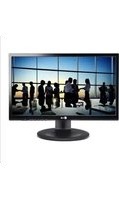
20M35PH - Tela LG - Manual de utilização gratuito
Encontre gratuitamente o manual do aparelho 20M35PH LG em formato PDF.
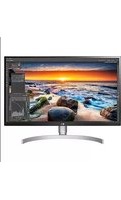


| Tipo de produto | Monitor LED |
| Marca | LG |
| Modelo | 20M35PH |
| Tamanho da tela | 20 polegadas (50,8 cm) |
| Resolução nativa | 1600 x 900 pixels |
| Proporção de tela | 16:9 |
| Brilho | 200 cd/m² (típico) |
| Contraste | 600:1 (típico) |
| Tempo de resposta | 5 ms |
| Ângulos de visão | 90° horizontal / 65° vertical |
| Conexões | 1 x VGA, 1 x DVI-D |
| Consumo de energia | 19 W (típico), <0,3 W em espera |
| Tensão de entrada | 100-240V AC, 50/60Hz |
| Dimensões (com base) | 46,3 x 35,7 x 16,8 cm |
| Dimensões (sem base) | 46,3 x 28,7 x 5,5 cm |
| Peso | 2,8 kg (com base) / 2,5 kg (sem base) |
| Suporte VESA | 100 x 100 mm |
| Funções principais | Modo leitura, Flicker Safe, controle automático de brilho |
| Limpeza e manutenção | Use pano macio e seco; evite produtos químicos |
| Segurança | Não abra o produto; utilize tomada aterrada |
| Reparabilidade | Suporte técnico autorizado; não há peças substituíveis pelo usuário |
Perguntas frequentes - 20M35PH LG
Perguntas dos utilizadores sobre 20M35PH LG
0 pergunta sobre este aparelho. Responda às que conhece ou faça a sua.
Faça uma nova pergunta sobre este aparelho
Baixe as instruções para o seu Tela em formato PDF gratuitamente! Encontre o seu manual 20M35PH - LG e retome o controlo do seu dispositivo eletrónico. Nesta página estão publicados todos os documentos necessários para a utilização do seu dispositivo. 20M35PH da marca LG.
MANUAL DE UTILIZADOR 20M35PH LG
Leia este manual com atenção antes de utilizar o dispositivo e guarde-o para futuras consultas.
MODELO DE MONITOR DE LED LCD
20M35PH
ÍNDICE
3 LICENÇA
4 MONTAR E PREPARAR
4 Desembalar
5 Peças e botões
6 Instalação do monitor
6 - Montagem da base do suporte
6 - Desmontar a base do suporte
7 - Desmontar o corpo do suporte
8 - Instalação em uma mesa
8 - Ajustar o ângulo
9 - Ajustar a altura do suporte
9 - Utilizar o dispositivo de bloqueio Kensington
10 - Usando a função Pivot
11 - Montar na parede
12 UTILIZAR O MONITOR
12 Ligação a um PC
12 - Ligação D-SUB
12 - Ligação HDMI
13 Ligação a dispositivos AV
13 - Ligação HDMI
14 PERSONALIZAR AS DEFINIÇÕES
15 Personalizar as definições
15 - Definições do Menu
16 - Imagem
16 - Cor
17 - Visor
17 - Outros
18 Definições do Modo Reader
18 SMART ENERGY SAVING
19 RESOLUÇÃO DE PROBLEMAS
21 ESPECIFICAÇÕES
21 20M35PH
22 Modos predefinidos (Resolução)
22 Indicador
LICENÇA
As licenças variam de acordo com o modelo. Visite www.lg.com para obter mais informações sobre a licença.

Os termos HDMI e HDMI High-Definition Multimedia Interface, e o logotipo HDMI são marcas ou marcas registradas da HDMI Licensing Administrator, Inc. nos Estados Unidos e em outros países.
O seguinte conteúdo é unicamente aplicado ao monitor que é vendido no mercado europeu e necessita cumprir com a Directiva ErP:
* Este monitor está definido para se desligar automaticamente 4 horas após o ter ligado e se não existir nenhum ajuste no mesmo.
* Para desativar esta definição, altere a opção para "Off" em "Automatic Standby (Suspensão Automática) no menu OSD.
MONTAR E PREPARAR
Desembalar
Verifique se a caixa do produto contém os seguintes itens. Se faltarem alguns acessórios, contacte o vendedor local onde comprou o produto. As ilustrações deste manual podem ser diferentes do produto e acessórios reais.


Cabo D-SUB
(Este cabo não está incluí-
do em todos os países.)

Cabo HDMI
(Este cabo não está incluído em todos os países.)

Cabo de alimentação

Base do suporte

ATENÇÃO
Para garantir a segurança e a vida útil prolongada do aparelho, não utilize nenhum acessório não aprovado.
Nenhum dano ou lesão decorrentes da utilização de acessórios não aprovados está abrangido pela garantia.

NOTA
Os acessórios fornecidos com o produto podem ser diferentes de acordo com o modelo.
As especificações do produto ou os conteúdos deste manual podem ser alterados sem aviso prévio devido à atualização das funções do produto.
Peças e botões

Instalação do monitor
Montagem da base do suporte
1 Coloque a tela do monitor virada para baixo.

ATENÇÃO
Para evitar que a tela seja riscada, cubra a superfície com um pano macio.
2 Verifique a posição (nas partes frontal e traseira) do corpo do suporte, e, em seguida, monte a base do suporte no corpo do suporte conforme ilustrado na figura.

3 Rode o parafuso para a direita com uma moeda para fixar a base do suporte.

Desmontar a base do suporte
1 Coloque a tela do monitor virada para baixo. Para evitar que a tela seja riscada, cubra a superfície com um pano macio.
2 Rode o parafuso na base do suporte para a esquerda com uma moeda. Desmonte a base do suporte do corpo do suporte.


ATENÇÃO
Os componentes apresentados nas ilustrações podem parecer diferentes do produto real.
Não transporte o monitor virado ao contrário, pois o mesmo pode cair do suporte e causar danos ou ferimentos.
Quando levantar ou deslocar o monitor, segure apenas pelo suporte ou pela cobertura de plástico para evitar danos a tela. Assim, evita um excesso de pressão desnecessária na tela.
Retire a fita e o pino de fixação apenas quando o monitor estiver montado na base do suporte e se encontrar em uma posição vertical. Caso contrário, o corpo do suporte pode ficar saliente e causar acidentes.
Desmontar o corpo do suporte
1 Coloque a tela do monitor virada para baixo. Para evitar que a tela seja riscada, cubra a superfície com um pano macio.
2 Retire os quatro parafusos com uma chave de parafusos e desmonte o suporte do monitor.

Instalação em uma mesa
1 Levante o monitor e coloque-o sobre a mesa em uma posição vertical.
Instale-o a uma distância de, pelo menos, 100 mm da parede para garantir ventilação suficiente.

2 Conecte o Cabo de alimentação ao monitor, em seguida, conecte o cabo de alimentação na tomada da parede.

3 Pressione o botão (Power) na parte frontal do monitor para ligá-lo.

ATENÇÃO
Desligue o cabo de alimentação antes de deslocar ou instalar o monitor. Existe risco de choque elétrico.
Ajustar o ângulo
1 Coloque o monitor montado na base do suporte em posição vertical.
2 Ajuste o ângulo da tela. O ângulo da tela pode ser ajustado para um máximo de 5 graus para a frente e de 20 graus para trás, para obter uma experiência de visualização confortável.

Para evitar ferimentos nos dedos, quando ajustar a tela não segure na parte inferior da estrutura do monitor, tal como ilustrado abaixo.

Tenha cuidado para não tocar ou pressionar a área da tela quando ajustar o ângulo do monitor.

Ajustar a altura do suporte
1 Coloque o monitor montado na base do suporte em posição vertical.
2 Retire a fita colada na parte traseira inferior do corpo do suporte e, em seguida, puxe o pino de fixação para fora.

3 A altura pode ser ajustada para um valor máximo de 110 mm.


ATENÇÃO
Depois de remover o pino, não é necessário inseri-lo de novo para ajustar a altura.

AVISO

Quando ajustar a altura da tela, não coloque o dedo entre o monitor e a base (chassis).
Utilizar o dispositivo de bloqueio Kensington
O conector do bloqueio Kensington encontra-se na parte posterior do monitor.
Para obter mais informações sobre a instalação e utilização, consulte o manual do usuário do bloqueio Kensington ou visite o website em http://www.kensington.com.
Ligue o monitor à mesa com o cabo de bloqueio Kensington.

A•utilização do bloqueio Kensington é opcional. Os acessórios podem ser adquiridos na sua loja de produtos eletrônicos local.
Usando a função Pivot
A função de pivot permite que você gire a tela 90 graus no sentido horário.
1 Levante o monitor à altura máxima para utilizar a função de Pivot.
2 Paisagem & Retrato: Você pode girar o pai- nel de 90 ° no sentido horário. Por favor, seja cauteloso e evitar o contato entre o monitor e a base do suporte ao girar a tela para acessar a função de Pivot. Se o monitor bater com a base do suporte, esta pode rachar ou danificar o produto.

3 Tenha cuidado com os cabos durante a rotação do monitor.
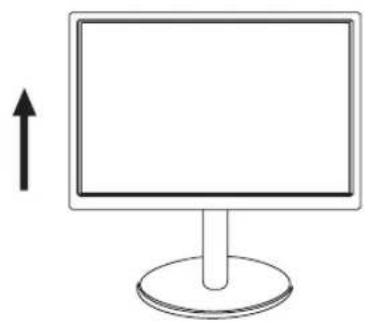
Para garantir ventilação adequada, deixe uma distância de 100 mm em cada lado e a partir da parede. Estão disponíveis instruções de instalação detalhadas no seu fornecedor, consulte o Guia de configuração e instalação opcional do suporte de montagem na parede.

Se você pretende montar o monitor na parede, fixe o suporte de montagem (peça opcional) à parte traseira do monitor.
Se instalar o monitor utilizando uma placa de montagem na parede (peças opcionais), monte-o com cuidado de modo a não cair.
1 Por favor, usar os parafusos e placa de montagem em conformidade com padrões de VESA.
2 Se você usar parafusos maiores que o padrão recomendado, o monitor pode ficar danificado internamente.
3 Se você não usar os parafusos recomendados e o produto for danificado ou cair da posição montada, LG não pode ser considerada responsável pelos incidentes.
4 Produto compatível com normas VESA.
5 Utilize a norma VESA, tal como indicado abaixo. 784,8 mm e inferior
* Espessura da placa de montagem na parede: 2,6 mm
* Parafuso: Φ 4,0 mm x Grau de inclinação 0,7 mm x Comprimento 10 mm
787,4 mm e superior
* Utilize a placa de montagem na parede e os parafusos que estejam em conformidade com a norma VESA.
| Modelo | 20M35PH |
| VESA (A x B) 100 x 100 | |
| Parafuso padrão M4 | |
| Número de parafusos 4 |

ATENÇÃO
Desligue primeiro o cabo de alimentação antes de desmontar ou instalar o monitor. Caso contrário, pode ocorrer choque elétrico.
Se instalar o monitor no teto ou em uma parede inclinada, ele poderá cair e provocar acidentes.
Utilize apenas um suporte de montagem na parede autorizado pela LG e contacte o representante local ou pessoal qualificado.
Não aperte exageradamente os parafusos, pois isso pode danificar o monitor e anular a garantia.
Utilize apenas parafusos e suportes de montagem na parede que cumpram a norma VESA. Danos materiais ou ferimentos causados por uma má utilização ou pelo uso de um acessório inadequado não estão cobertos pela garantia.

NOTA
Utilize os parafusos indicados nas especificações para parafusos da norma VESA.
O kit de montagem na parede inclui um manual de instalação e as peças necessárias.
O suporte de montagem na parede é opcional. Pode obter acessórios adicionais através do seu fornecedor local.
O comprimento dos parafusos pode ser diferente de acordo com o suporte de montagem na parede. Certifique-se de que utiliza parafusos com o comprimento correto
Para mais informações, consulte as instruções fornecidas com o suporte de montagem na parede.
UTILIZAR O MONITOR
Ligação a um PC
O• seu monitor suporta a função Plug & Play*. *Plug & Play: um PC reconhece um dispositivo logo que o utilizador o liga, sem necessidade de configuração do dispositivo ou de intervenção por parte do usuário.
Ligação D-SUB
Transmite sinal analógico do PC para o monitor. Ligue o PC ao monitor com o cabo de sinais D-sub de 15 pinos, conforme demonstrado nas seguintes ilustrações.

Quando utilizar um conector de cabo de entrada de sinal D-Sub para Macintosh

Para ser utilizado com Macintosh da Apple, é necessário um adaptador independente para alterar a densidade do conector D-SUB VGA de 15 pinos (3 filas) do cabo fornecido para um conector de 15 pinos e 2 filas.
Ligação HDMI
Transmite os sinais de áudio e vídeo digital do PC para o conjunto do Monitor. Conecte o PC ao conjunto do monitor com o cabo HDMI, conforme mostrado nas ilustrações seguintes.


NOTA
A utilização do modo HDMI PC pode provocar problemas de compatibilidade.
Se pretender utilizar dois PCs com o monitor, ligue o cabo de sinal (D-SUB/HDMI) respec-HDMI) respectivamente no monitor.
Se ligar o monitor quando ainda está frio, a tela pode sofrer alguma vibração. Trata-se de uma situação normal.
Podem aparecer alguns pontos vermelhos, verdes ou azuis na tela. Trata-se de uma situação normal.

ATENÇÃO
Ligue o cabo de entrada do sinal e aperte-o, ro-dando os parafusos para a direita.
Não exerça pressão na tela com o dedo durante um período prolongado, pois pode provocar distorções temporárias na tela.

Evite a apresentação de uma imagem fixa na tela do aparelho durante um longo período de tempo para evitar queimar a imagem. Utilize uma proteção de tela se possível.
Ligação a dispositivos AV
Ligação HDMI
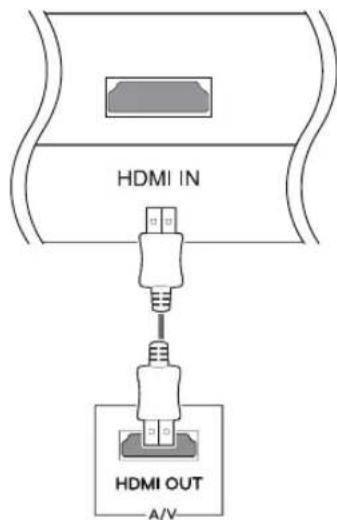
Transmite os sinais de áudio e vídeo digital desde seus dispositivos AV ao monitor. Conecte o dispositivo AV para o monitor com o cabo HDMI conforme ilustrado abaixo.

NOTA
Os PC HDMI poderão causar problemas de compatibilidade do dispositivo.
Função de definição automática de imagem
Pressione o botão de energia na parte inferior do painel para ligar a energia. Quando o monitor está ligado, a "Self Image Setting" (Definição automática de imagem) é executada automaticamente. (Apenas suportado no Modo Analógico)


NOTA
Função "Self Image Setting".
Esta função proporciona ao usuário as definições ideais de visualização. Quando o usuário liga o monitor pela primeira vez, esta função ajusta a visualização automaticamente para as definições ideais para cada sinal de entrada individual. (Apenas suportado no Modo Analógico)
Função "AUTO".
Se ocorrerem problemas tais como telas e letras desfocados, vibração de tela ou tela inclinada durante a utilização do dispositivo, ou depois de alterar a resolução da tela, pressione o botão da função AUTO para melhorar a resolução. (Apenas suportado no Modo Analógico)
PERSONALIZAR AS DEFINIÇÕES
1 Pressione o botão desejado na parte inferior do monitor.
2 Alterar o valor do item de menu, pressionando os botões na parte inferior da instalação do Monitor.
Para voltar ao menu anterior ou definir outros itens do menu, utilize o botão da seta para cima (↑
3 Selezione EXIT (SAIR) para sair do menu OSD.

| Botão Descrição | ||
| MENU / ⚠ | Acesso aos menus principais.(Consulte a p.15) | |
| OSD Locked/ OSD Unlocked(OSD BLOQUEADO/ DESBLOQUEADO) | Esta função permite bloquear as configurações atuais de controle, de modo que eles não possam ser alteradas inad- vertidamente. Pressione e segure o botão de MENU alguns segundos. Em seguida, o OSD de " Bloquear OSD " irá aparecer. Depois disso, o usuário pode selecionar bloqueio ou desbloquear pressionando o botão esquerdo / direito.Se o usuário seleciona o ícone de " Bloquear " pressionando o botão de " OK ", a mensagem de " OSD Bloqueado" vai aparecer. Caso contrário, "OSD Desbloqueado" aparecerá.Depois de selecionar o " Bloquear ", se você quer mudar para Desbloquear, você pode pressionar o botão " MENU " por alguns segundos. A mensagem " OSD Desbloqueado " apare- cerá. | |
| READER/◀ | Usar esse botão para entrar no menu de Modo Leitura. Sua função funciona para exibir a tela, a imagem como papel para o conforto dos olhos. Se você quiser mais informa- ções.(Consulte a p.18) | |
| e∅/▶ | Usar este botão para entrar no menu SMART ENERGY SAVING.(Consulte a p.18) | |
| AUTO / ▼ | Ao ajustar as suas definições de visualização, pressione sempre o botão AUTO (AU- TOMÁTICO) no CONFIGURAÇÃO DO MONITOR OSD. (Apenas suportado no Modo Analógico) | |
| The best display mode(O melhor modo de visualização) | 1600 x 900 | |
| INPUT / EXIT | Pode selecionar o sinal de entrada.Quando estão ligados, pelo menos, dois sinais de entrada, pode selecionar o sinal de entrada que pretende (D-SUB/HDMI).Quando está ligado apenas um sinal, este é detectado automaticamente. A predefini- ção é D-SUB. | |
| EXIT | ||
| Sair do OSD. | ||
| ◀(Power Button) | Liga e desliga a alimentação. | |
| Power Indicator(Indicador de Energia [Alimentação]) | O indicador de energia fica branco se o visor está funcionando corretamente (No Modo ON). Se a tela estiver em modo de espera, o indicador de energia pisca branco. | |
Personalizar as definições
Definições do Menu
1 Pressione o botão MENU na parte inferior do conjunto do monitor para exibir o Menu OSD.
2 Defina as opções pressionando ◀ ou ▶ ou ▼.
3 Seleccione o botão Próximo Menu para acessar mais opções de configurações.
4 Selezione EXIT (Sair) para sair do menu OSD.
Para voltar ao menu anterior ou definir outros itens do menu, utilize o botão da seta para cima (↑
São explicadas abaixo cada uma das opções.
| Menu | Analógico | HDMI | Descrição |
| Brilho | ● | ● | Para ajustar o brilho da tela |
| Contraste | ● | ● | Para ajustar o contraste da tela |
| Wide/Original | ● | ● | Wide |
| Muda para tela preenchida de acordo com o sinal de entrada de imagem. | |||
| Original | |||
| Altera a proporção de sinal de entrada de imagem para a original.* Esta função apenas funciona se as resoluções de entrada forem inferiores à proporção predefinida do monitor (16:9). | |||
| Conf. de Fábrica | ● | ● | Restaurar todas as configurações padrão de fábrica. Pressione os botões ◀, ► para nir imediatamente. |
| Menu > Próximo Menu Analógico HDMI Descrição | ||||
| Imagem | Nitidez • • | Para ajustar a nitidez da tela | ||
| Nível de Preto • | Para definir o nível de deslocamento | |||
| Overscan • | Para melhorar a claridade e estabilidade da tela | |||
| Cor Gama | • | • | Para personalizar a cor da tela | |
| Visor Horizontal | • | Para ajustar a posição da tela | ||
| Outros Idioma | • | • | Para personalizar o estado da tela pelo ambiente de operação de usuário | |
1 Pressione o botão MENU na parte inferior do conjunto do monitor para exibir o Menu OSD.
2 Seleccione o botão Próximo Menu para acessar mais opções de configurações.
3 Entre para Imagem pressionando o botão ▼.
4 Defina as opções pressionando ◀ ou ▶.
5 Selezione EXIT (Sair) para sair do menu OSD.
Para voltar ao menu anterior ou definir outros itens do menu, utilize o botão da seta para cima (↑
São explicadas abaixo cada uma das opções.
| Menu > Próximo Menu > Imagem Descrição | |
| Nitidez Para ajustar a nitidez da tela | |
| Nível de Preto | pode definir o nível de desvio. Se selecionar "Alto", será clara, e se selecionar "Baixo", a tela será escura.(Apenas para a entrada HDMI)Offset Como critério do sinal de vídeo,esta é a tela mais escuro que o monitor consegue apresentar. |
| Overscan para selecionar o intervalo de | imagem de saída para a sincronização de DTV na entrada HDMI. (Somente para a entrada HDMI) Recomenda a função de escaneamento para ligar quando se conecta equipamento de AV. |
Cor
1 Pressione o botão MENU na parte inferior do conjunto do monitor para exibir o Menu OSD.
2 Seleccione o botão Próximo Menu para acessar mais opções de configurações.
3 Seleccione Cor pressionando o botão ▶.
4 Entre para Cor pressionando o botão ▼.
5 Defina as opções pressionando ◀ ou ▶ ou ▼.
6 Selezione EXIT (Sair) para sair do menu OSD.
Para voltar ao menu anterior ou definir outros itens do menu, utilize o botão da seta para cima (
São explicadas abaixo cada uma das opções.
| Menu > Próximo Menu > Cor descrição | |
| Gama Defina o seu próprio valor de gama: Gama de cor 0, Gama de cor 1, Gama decor 2 No monitor, os valores de gama alta exibem imagens esbranquiçadas, enquanto os valores de gama baixa exibem imagens pretas. | |
| Temp. de Cor Usuário | |
| Vermelho:Definir os seus próprios níveis de cor vermelha.Verde:Definir os seus próprios níveis de cor verde.Azul:Definir os seus próprios níveis de cor azul. | |
| Seleciona a cor da telaQuente: Define a temperatura da cor da tela para quente (mais vermelho).Médio: Define a temperatura da cor da tela para média.Frio:Define a temperatura da cor da tela para fria (mais azul). | |
Visor
1 Pressione o botão MENU na parte inferior do conjunto do monitor para exibir o Menu OSD.
2 Seleccione o botão Próximo Menu para acessar mais opções de configurações.
3 Seleccione Visor pressionando o botão ▶.
4 Entre para Visor pressionando o botão ▼.
5 Defina as opções pressionando ◀ ou ▶ ou ▼.
6 Selezione EXIT (Sair) para sair do menu OSD.
Para voltar ao menu anterior ou definir outros itens do menu, utilize o botão da seta para cima (↑
São explicadas abaixo cada uma das opções.
| Menu > Próximo Menu > Visor | descrição |
| Horizontal | para mover imagens a esquerda e a direita. |
| Vertical | para mover imagens para cima e para baixo. |
| Sincronismo | para minimizar as barras verticais ou listras visíveis no fundo de tela. O tamanho da tela horizontal também será alterado. |
| Fase | para ajustar o foco da exibição. Este item permite remover qualquer ruído horizontal e limpar ou aguçar a imagem de característica. |
Outros
1 Pressione o botão MENU na parte inferior do conjunto do monitor para exibir o Menu OSD.
2 Seleccione o botão Próximo Menu para acessar mais opções de configurações.
3 Seleccione Outros pressionando o botão ▶.
4 Entre para Outros pressionando o botão ▼.
5 Defina as opções pressionando ◀ ou ▶ ou ▼.
6 Selezione EXIT (Sair) para sair do menu OSD.
Para voltar ao menu anterior ou definir outros itens do menu, utilize o botão da seta para cima (↑
São explicadas abaixo cada uma das opções.
| Menu > Próximo Menu > Outros Descrição | |
| Idioma Para escolher a linguagem em que | os nomes de controle serão exibidos. |
| Luz de Alimentação | Usa esta função para estabelecer o indicador de alimentação na parte inferior do monitor para Ligar ou Desligar . Se você estabelece para Desligar , ele vai estar desligado.Se defina Ligar em qualquer momento, o indicador de poder será automaticamente ligado. |
| Standby Autom. Quando ativada, se durante algum tempo não for pressionado qualquer botão do monitor, este entrará em modo Standby automaticamente. | |
Definições do Modo Reader
1 Pressione o botão Reader na parte inferior do conjunto do monitor para exibir o Modo de Leitura OSD.
2 Defina as opções pressionando ◀.
São explicadas abaixo cada uma das opções.
| Modo de Leitura Descrição | |
| Leitura 1 É um modo que a tela é ajustada | para leitura de jornal Se você quiser telamais brilhante, você pode controlar o brilho no Menu OSD. |
| Leitura 2 É um modo que a tela é ajustada | para leitura de quadrinhos e desenhoanimado. Se você quiser tela mais brilhante, você pode controlar o brilho noMenu OSD. |
| Leitura Desligado Desativa o modo de leitura. | |

NOTA
Se opção de Modo de Leitura é Leitura 1 ou Leitura 2, SMART ENERGY SAVING será automaticamente desligada.
SMART ENERGY SAVING
1 Pressione o botão eº na parte inferior do conjunto do monitor para exibir o SMART ENERGY SA-VING OSD.
2 Defina as opções pressionando ▶.
São explicadas abaixo cada uma das opções.
| SMART ENERGY SAVING Descrição | |
| Alto SMART ENERGY SAVING | permite que você poupe energia com esta função de alta energia eficiente. |
| Baixo SMART ENERGY SAVING | permite que você poupe energia com esta função de baixa energia eficiente. |
| Desligado Desativa a SMART E | NERGY SAVING. |
* SMART ENERGY SAVING : Economize energia utilizando o algoritmo de compensação de luminosidade.

NOTA
O valor dos dados de poupança de energia poderão variar consoante o painel e os fornecedores do painel. Se selecionar como valor para a opção SMART ENERGY SAVINGElevado ou Baixo, a luminância do monitor se tornará mais baixa ou mais alta, dependendo da fonte. Se opção de SMART ENERGY SAVING é Alto ou Baixo, Modo de Leitura será automáticamente Leitura Desligado.
RESOLUÇÃO DE PROBLEMAS
Verifique o seguinte antes de contactar a assistência.
| A imagem não aparece | |
| O cabo de alimentação do monitor está ligado? | Verifique se o cabo de alimentação do monitor está corretamente liga-do a uma tomada de alimentação. |
| A luz do indicador de power (alimentação) está ligada? | Pressione o botão Power (alimentação). |
| A energia está ligada e o indicador de energia é branco? | Ajuste o brilho e o contraste. |
| O indicador de power (alimentação) está intermitente? | Se o monitor está em modo de economia de energia, experimente deslocar o mouse ou pressionar alguma tecla no teclado para fazer aparecer a tela.Experimente ligar o computador. |
| Vê uma mensagem "OUT OF RAN-GE" na tela? | Esta mensagem aparece quando o sinal do PC (placa de vídeo) está fora do limite horizontal ou vertical do monitor. Consulte a seção "Es-pecificações" deste manual e configure novamente o seu monitor. |
| Vê uma mensagem "SEM SINAL" na tela? | Quando o monitor estiver em "SEM SINAL" em 5 minutos, o monitor vai para modo de DPM. |
| Vê uma mensagem "BLOQUEADO" na tela? | |
| Vê uma mensagem "OSD BLO-QUEADO" quando pressiona o botão MENU? | Pode bloquear as definições de controle atuais, para que não possam ser alteradas inadvertamente. Pode desbloquear os controles OSD a qualquer momento mantendo pressionando o botão MENU durante alguns segundos: aparecerá a mensagem "OSD DESBLOQUEADO". |
| A imagem apresentada está incorreta | |
| As posições apresentadas estão incorreta. | Pressione o botão AUTO para ajustar automaticamente a imagem apresentada para as definições ideais. |
| São visíveis faixas ou barras horizontais ou verticais no fundo. | Pressione o botão AUTO para ajustar automaticamente a imagem apresentada para as definições ideais. |
| O ruído horizontal de qualquer imagem ou caracteres não é apresentado corretamente. | Pressione o botão AUTO para ajustar automaticamente a imagem apresentada para as definições ideais.Vá a Painel de Controle▶ Monitor▶ Definições e ajuste o monitor para a resolução recomendada ou ajuste a imagem do monitor para as definições ideais. Defina a resolução de cores para mais de 24 bits (True Color). |

ATENÇÃO
Vé a Painel de Controle▶ Monitor ▶ Definições e verifique se a frequência ou resolução foram alteradas. Caso tenham sido, volte a ajustar a placa de vídeo para a resolução recomendada.
Se não estiver selecionado a resolução recomendada (resolução ideal), as letras podem ficar desfocadas e a tela pode ficar escura, truncada ou polarizada. Certifique-se de que seleciona a resolução recomendada.
O método de definição pode ser diferente de acordo com o computador e SO (Sistema Operacional) e o desempenho da placa gráfica pode não suportar a resolução mencionada acima. Neste caso, entre em contato com o fabricante do computador ou da placa de vídeo.
| A imagem apresentada está incorreta | |
| A cor da tela é monocromática ou anormal. | Verifique se o cabo de sinal está corretamente ligado e utilize uma chave de fenda para ajustar se necessário.Certifique-se de que a placa de vídeo está corretamente inserida na ranhura.Defina a resolução de cores para mais de 24 bits (True Color) em Painel de Controle ▶ Definições. |
| A imagem da tela está intermitente. | Verifique se a tela está no Modo Linha entrelaçada, e caso esteja, altere-o para a resolução recomendada. |
| Vê uma mensagem "Unrecognized monitor, Plug&Play (VESA DDC) monitor found"? | |
| Instalou o driver do monitor? | Certifique-se de instalar o driver de exibição do nosso site: http://www.lg.com.Certifique-se de que verifica se a placa de vídeo suporta a função Plug&Play. |
| Mostrar pisca | |
| Se você não definir o tempo recomendado? | Ele irá exibir filcker se você usar o tempo de HDMI 1080i Hz60/50, Então por favor, defina o momento a 1080p, que é o modo recomendado. |
ESPECIFICAÇÕES
20M35PH
| Monitor Tipo de tela Tela | plana LCD TFT de 49,4 cm | Revestimento anti-brilhoTamanho diagonal visível: 49,4 cm |
| Distância entre pixels 0 | 2712 mm x 0,2626 mm (Distância entre pixels) | |
| Sincronização de entrada | Frequência horizontal 30 kHz a 83 kHz (Automática) | |
| Frequência vertical 56 Hz a 75 Hz (D-SUB) | ||
| Formato de entrada Sincronização separada | ||
| Entrada de vídeo Sinal de entrada | Conector D-SUB de 15 pins/conector HDMI | |
| Formato de entrada RGB Analógica (0,7 Vp-p/ 75 ohm), Digital | ||
| Resolução Máx. D-SUB(Analógica): 1600 x 900 @ 60 Hz | ||
| Plug & Play DDC 2B(Analogico, Digital) | ||
| Consumo energético Modo ligado: 10,7 W Típ. (Norma de ENERGY STAR®)*Modo de espera ≤ 0,3 W**Desligado ≤ 0,3 W | ||
| Potência de alimentação | AC 100-240V ~ 50/60Hz 1,0 A | |
| Dimensões(Largura x Altura x Profundidade) | Incluindo suporte | 463 mm X 438 mm X 224 mm |
| Excluindo suporte | 463 mm X 283 mm X 60 mm | |
| Peso | 3,3 kg | |
| Ângulo de inclinação | -5° a 20° | |
| Condições ambientais | Temperatura de funcionamentoHumidade de funcionamento | 10°C a 35 °C10% a 80% |
| Temperatura de armazenamentoHumidade de armazenamento | -20°C a 60 °C5 % a 90 % sem condensação | |
| Base do suporte | Fixo ( ), Removível (O) | |
| Cabo de alimentação | Tipo de tomada de parede | |
As especificações do produto acima indicadas podem ser alteradas sem aviso prévio devido à atualizar das funções do produto.
O nível de consumo de energia pode ser diferente por condição de operação e configuração de monitor.
* O consumo de energia do modo On é medido com a norma de teste de ENERGY STAR®.
** O monitor vai para o Modo de Sono em alguns minutos (Máximo de 5 minutos).
Modos predefinidos (Resolução)
20M35PH
| Modos de visualização (Re-solução) | Frequência horizontal (kHz) | Frequência vertical (Hz) | Polaridade (H/V) | |
| 720 x 400 31,468 70 -/+ | ||||
| 640 x 480 31,469 60 -/- | ||||
| 640 x 480 37,500 75 -/- | ||||
| 800 x 600 37,879 60 +/+ | ||||
| 800 x 600 46,875 75 +/+ | ||||
| 1024 x 768 48,363 60 -/- | ||||
| 1024 x 768 60,023 75 +/+ | ||||
| 1152 x 864 67,500 75 +/+ | ||||
| 1600 x 900 60,000 60 +/+ Modo recomendado |
CRONOMETRAGEM HDMI
| Modo de apoio de fábrica (Modo Predefinido) | Frequência horizontal (kHz) | Frequência vertical (Hz) | HDMI |
| 480P 31,50 60 O | |||
| 576P 31,25 50 O | |||
| 720P 37,50 50 O | |||
| 720P 45,00 60 O |
Indicador
| Modo Cor do LED | |
| Ligado Branco | |
| Modo em espera Piscando Branco | |
| Desligado Desligado |

a um produto mais sustentável
Os produtos de TI estão associados a uma ampla gama de riscos de sustentabilidade ao longo de seu ciclo de vida. Violações de direitos humanos são comuns nas fábricas. Substâncias nocivas são usadas tanto em produtos quanto em sua fabricação. Os produtos costumam ter uma vida útil curta devido à baixa ergonomia, baixa qualidade e quando não podem ser reparados ou atualizado.
Este produto é uma escolha melhor. Ele atende a todos os critérios do certificado TCO, a certificação de sustentabilidade mais abrangente do mundo para produtos TI. Obrigado por fazer uma escolha de produto responsável, que ajude impulsionar o progresso em direção a um futuro mais sustentável!
Os critérios do certificado TCO têm uma perspectiva e equilíbrio do ciclo de vida responsabilidade ambiental e social. A conformidade é verificada por especialistas em produtos de TI independentes e aprovados, por critérios de responsabilidade social ou outras questões de sustentabilidade. A verificação é feita antes e depois da emissão do certificado, cobrindo todo o período de validade. O processo também inclui garantir que as ações corretivas sejam implementadas em todos os casos de não-conformidades de fábrica. E por último mas não menos, para garantir que a certificação e a verificação independente sejam precisas, tanto o TCO Certified quanto os verificadores são avaliados regularmente.
Quer saber mais ?
Leia informações sobre TCO Certified, documentos completos, notícias e atualizações em tcocertified.com. No site, você também encontrará nosso produto na aba Finder, que apresenta uma lista completa e pesquisável de produtos certificados.

LG
Life's Good
O modelo e o número de série do produto estão localizados na parte traseira e num lado do produto. Registre-os abaixo caso você precise de serviço.
MODELO
SÉRIE

This Product qualifies for ENERGY STAR ®
- ÍNDICE
- LICENÇA
- MONTAR E PREPARAR
- UTILIZAR O MONITOR
- PERSONALIZAR AS DEFINIÇÕES
- RESOLUÇÃO DE PROBLEMAS
- ESPECIFICAÇÕES
- DESEMBALAR
- ATENÇÃO
- NOTA
- PEÇAS E BOTÕES
- INSTALAÇÃO DO MONITOR
- MONTAGEM DA BASE DO SUPORTE
- DESMONTAR A BASE DO SUPORTE
- DESMONTAR O CORPO DO SUPORTE
- INSTALAÇÃO EM UMA MESA
- AJUSTAR O ÂNGULO
- AJUSTAR A ALTURA DO SUPORTE
- AVISO
- UTILIZAR O DISPOSITIVO DE BLOQUEIO KENSINGTON
- USANDO A FUNÇÃO PIVOT
- LIGAÇÃO A UM PC
- LIGAÇÃO D-SUB
- LIGAÇÃO HDMI
- LIGAÇÃO A DISPOSITIVOS AV
- FUNÇÃO DE DEFINIÇÃO AUTOMÁTICA DE IMAGEM
- FUNÇÃO "SELF IMAGE SETTING
- FUNÇÃO "AUTO
- DEFINIÇÕES DO MENU
- COR
- VISOR
- OUTROS
- DEFINIÇÕES DO MODO READER
- SMART ENERGY SAVING
- MODOS PREDEFINIDOS (RESOLUÇÃO)
- CRONOMETRAGEM HDMI
- INDICADOR
- A UM PRODUTO MAIS SUSTENTÁVEL
- QUER SABER MAIS
- LG
- LIFE'S GOOD
Marca : LG
Modelo : 20M35PH
Categoria : Tela