
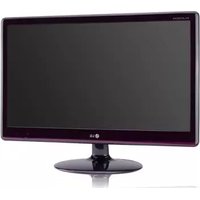
20M35TD - Tela LG - Manual de utilização gratuito
Encontre gratuitamente o manual do aparelho 20M35TD LG em formato PDF.
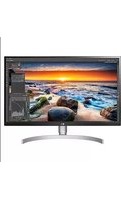


| Tipo de produto | Monitor LED |
| Marca | LG |
| Modelo | 20M35TD |
| Tamanho da tela | 20 polegadas (50,8 cm) |
| Resolução nativa | 1600 x 900 pixels |
| Proporção da tela | 16:9 |
| Tipo de painel | TN (Twisted Nematic) |
| Brilho | 200 cd/m² |
| Contraste estático | 1000:1 |
| Contraste dinâmico | 5.000.000:1 (DFC) |
| Tempo de resposta | 5 ms (GtG) |
| Ângulo de visão (H/V) | 90°/65° |
| Conexões | 1x VGA (D-Sub), 1x DVI-D |
| Fonte de alimentação | 100-240V, 50/60Hz |
| Consumo de energia | 20 W (típico), <0,3 W (standby) |
| Dimensões com base (LxAxP) | 463 x 357 x 168 mm |
| Peso com base | 2,4 kg |
| Suporte VESA | 75 x 75 mm |
| Modo de proteção dos olhos | Flicker Safe, Reader Mode |
| Limpeza | Use um pano macio e seco; não use produtos químicos. |
| Segurança | Instale em superfície estável; não abra o gabinete. |
| Peças e reparos | Entre em contato com o suporte LG para assistência técnica. |
Perguntas frequentes - 20M35TD LG
Perguntas dos utilizadores sobre 20M35TD LG
0 pergunta sobre este aparelho. Responda às que conhece ou faça a sua.
Faça uma nova pergunta sobre este aparelho
Baixe as instruções para o seu Tela em formato PDF gratuitamente! Encontre o seu manual 20M35TD - LG e retome o controlo do seu dispositivo eletrónico. Nesta página estão publicados todos os documentos necessários para a utilização do seu dispositivo. 20M35TD da marca LG.
MANUAL DE UTILIZADOR 20M35TD LG
Leia este manual com atenção antes de utilizar o dispositivo e guarde-o para futuras consultas.
MODELO DE MONITOR DE LED LCD
20M35TD
ÍNDICE
3 MONTAR E PREPARAR
3 Desembalar
4 Peças e botões
5 Configurar o monitor
5 - Instalar a base do suporte
5 - Retirar a base do suporte
6 - Instalação em uma mesa
6 - Ajustar o ângulo
7 - Utilizar o dispositivo de bloqueio Kensington
8 - Montar na parede
9 UTILIZAR O MONITOR
9 Ligação a um PC
9 - Ligação D-SUB
9 - Ligação DVI-D
11 PERSONALIZAR AS DEFINIÇÕES
12 Personalizar as definições
12 - Definições do Menu
13 - Imagem
14 - Cor
15 - Visor
16 - Outros
17 Definições do Modo Reader
18 - SUPER ENERGY SAVING
19 RESOLUÇÃO DE PROBLEMAS
21 ESPECIFICAÇÕES
21 20M35TD
22 Modos predefinidos (Resolução)
22 Indicador
MONTAR E PREPARAR
Desembalar
Verifique se a caixa do produto contém os seguintes itens. Se faltarem alguns acessórios, contacte o vendedor local onde comprou o produto. As ilustrações deste manual podem ser diferentes do produto e acessórios reais.

CD (Manual de instruções)/cartão
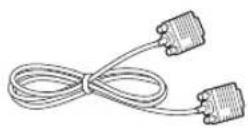
Cabo D-SUB
(Este cabo não está incluí-
do em todos os países.)

Cabo DVI-D
(Este cabo não está incluído em todos os países.)

Cabo de alimentação

- Para garantir a segurança e a vida útil prolongada do aparelho, não utilize nenhum acessório não aprovado.
- Nenhum dano ou lesão decorrentes da utilização de acessórios não aprovados está abrangido pela garantia.

NOTA
- Os acessórios fornecidos com o produto podem ser diferentes de acordo com o modelo.
- As especificações do produto ou os conteúdos deste manual podem ser alterados sem aviso prévio devido à atualização das funções do produto.
Peças e botões

Configurar o monitor
Instalar a base do suporte
1 Coloque o Monitor com a tela virada para baixo sobre uma superfície plana e almofadada.

ATENÇÃO
Estenda uma esteira de espuma ou um pano de proteção macio sobre a superfície para proteger a tela de danos.
2 1 Prenda o Corpo do suporte para o conjunto do monitor.
2 Fixe a Base ao Corpo do suporte.
3 Aperte o parafuso com o auxílio de uma moeda ou chave.

Retirar a base do suporte
1 Coloque o Monitor com a tela virada para baixo sobre uma superfície plana e almofadada.
2 Solte o parafuso com o auxílio de uma moeda ou chave. 2 Remova a Base. Remova o Corpo do suporte do monitor.

Instalação em uma mesa
1 Levante o monitor e coloque-o sobre a mesa em uma posição vertical.
Instale-o a uma distância de, pelo menos, 10 cm da parede para garantir ventilação suficiente.

2 Conecte o Cabo de alimentação ao monitor, em seguida, conecte o cabo de alimentação na tomada da parede.

3 Pressione o botão (Power) na parte frontal do monitor para ligá-lo.

ATENÇÃO
- Desligue o cabo de alimentação antes de deslocar ou instalar o monitor. Existe risco de choque elétrico.
Ajustar o ângulo
1 Coloque o monitor montado na base do suporte em posição vertical.
2 Ajuste o ângulo da tela. O ângulo da tela pode ser ajustado para um máximo de 5 graus para a frente e de 20 graus para trás, para obter uma experiência de visualização confortável.

- Para evitar ferimentos nos dedos, quando ajustar a tela não segure na parte inferior da estrutura do monitor, tal como ilustrado abaixo.

- Tenha cuidado para não tocar ou pressionar a área da tela quando ajustar o ângulo do monitor.

Utilizar o dispositivo de bloqueio Kensington
O conector do bloqueio Kensington encontra-se na parte posterior do monitor.
Para obter mais informações sobre a instalação e utilização, consulte o manual do usuário do bloqueio Kensington ou visite o website em http://www.kensington.com.
Ligue o monitor à mesa com o cabo de bloqueio Kensington.

- A utilização do bloqueio Kensington é opcional. Os acessórios podem ser adquiridos na sua loja de produtos eletrônicos local.
Montar na parede
Para garantir ventilação adequada, deixe uma distância de 10 cm em cada lado e a partir da parede. Estão disponíveis instruções de instalação detalhadas no seu fornecedor, consulte o Guia de configuração e instalação opcional do suporte de montagem na parede.

Se você pretende montar o monitor na parede, fixe o suporte de montagem (peça opcional) à parte traseira do monitor.
Se instalar o monitor utilizando uma placa de montagem na parede (peças opcionais), monte-o com cuidado de modo a não cair.
1 Por favor, usar os parafusos e placa de montagem em conformidade com padrões de VESA.
2 Se você usar parafusos maiores que o padrão recomendado, o monitor pode ficar danificado internamente.
3 Se você não usar os parafusos recomendados e o produto for danificado ou cair da posição montada, LG não pode ser considerada responsável pelos incidentes.
4 Produto compatível com normas VESA.
5 Utilize a norma VESA, tal como indicado abaixo.
• 784,8 mm e inferior
* Espessura da placa de montagem na parede: 2,6 mm
* Parafuso: Φ 4,0 mm x Grau de inclinação 0,7 mm x Comprimento 10 mm
• 787,4 mm e superior
* Utilize a placa de montagem na parede e os parafusos que estejam em conformidade com a norma VESA.
| Modelo | 20M35TD |
| VESA (A x B) 100 x 100 | |
| Parafuso padrão M4 | |
| Número de parafusos 4 |

ATENÇÃO
- Desligue primeiro o cabo de alimentação antes de desmontar ou instalar o monitor. Caso contrário, pode ocorrer choque elétrico.
- Se instalar o monitor no teto ou em uma parede inclinada, ele poderá cair e provocar acidentes.
- Utilize apenas um suporte de montagem na parede autorizado pela LG e contacte o representante local ou pessoal qualificado.
- Não aperte exageradamente os parafusos, pois isso pode danificar o monitor e anular a garantia.
- Utilize apenas parafusos e suportes de montagem na parede que cumpram a norma VESA. Danos materiais ou ferimentos causados por uma má utilização ou pelo uso de um acessório inadequado não estão cobertos pela garantia.

NOTA
- Utilize os parafusos indicados nas especificações para parafusos da norma VESA.
- O kit de montagem na parede inclui um manual de instalação e as peças necessárias.
- O suporte de montagem na parede é opcional. Pode obter acessórios adicionais através do seu fornecedor local.
- O comprimento dos parafusos pode ser diferente de acordo com o suporte de montagem na parede. Certifique-se de que utiliza parafusos com o comprimento correto
- Para mais informações, consulte as instruções fornecidas com o suporte de montagem na parede.
UTILIZAR O MONITOR
Ligação a um PC
- O seu monitor suporta a função Plug & Play * . *Plug & Play: um PC reconhece um dispositivo logo que o utilizador o liga, sem necessidade de configuração do dispositivo ou de intervenção por parte do usuário.
Ligação D-SUB
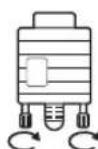
Transmite sinal analógico do PC para o monitor. Ligue o PC ao monitor com o cabo de sinais D-sub de 15 pinos, conforme demonstrado nas seguintes ilustrações.

- Quando utilizar um conector de cabo de entrada de sinal D-Sub para Macintosh

Para ser utilizado com Macintosh da Apple, é necessário um adaptador independente para alterar a densidade do conector D-SUB VGA de 15 pinos (3 filas) do cabo fornecido para um conector de 15 pinos e 2 filas.
Ligação DVI-D
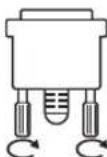
Transmite um sinal digital de vídeo e áudio do PC para o Monitor. Ligue o PC ao Monitor com um cabo DVI, conforme demonstrado nas seguintes ilustrações.

- A utilização do modo HDMI PC pode provocar problemas de compatibilidade.
- Se pretender utilizar dois PCs com o monitor, ligue o cabo de sinal (D-SUB/DVI-D) respectivamente no monitor.
- Se ligar o monitor quando ainda está frio, a tela pode sofrer alguma vibração. Trata-se de uma situação normal.
- Podem aparecer alguns pontos vermelhos, verdes ou azuis na tela. Trata-se de uma situação normal.

ATENÇÃO
- Ligue o cabo de entrada do sinal e aperte-o, ro-dando os parafusos para a direita.
- Não exerça pressão na tela com o dedo durante um período prolongado, pois pode provocar distorções temporárias na tela.
- Evite a apresentação de uma imagem fixa na tela do aparelho durante um longo período de tempo para evitar queimar a imagem. Utilize uma proteção de tela se possível.
Função de definição automática de imagem
Pressione o botão de energia na parte inferior do painel para ligar a energia. Quando o monitor está ligado, a "Self Image Setting" (Definição automática de imagem) é executada automaticamente. (Apenas suportado no Modo Analógico)


NOTA
- Função "Self Image Setting".
Esta função proporciona ao usuário as definições ideais de visualização. Quando o usuário liga o monitor pela primeira vez, esta função ajusta a visualização automaticamente para as definições ideais para cada sinal de entrada individual. (Apenas suportado no Modo Analógico)
- Função "AUTO".
Se ocorrerem problemas tais como telas e letras desfocados, vibração de tela ou tela inclinada durante a utilização do dispositivo, ou depois de alterar a resolução da tela, pressione o botão da função AUTO para melhorar a resolução. (Apenas suportado no Modo Analógico)
PERSONALIZAR AS DEFINIÇÕES
1 Pressione o botão desejado na parte inferior do monitor.
2 Alterar o valor do item de menu, pressionando os botões na parte inferior da instalação do Monitor.
Para voltar ao menu anterior ou definir outros itens do menu, utilize o botão da seta para cima (↑).
3 SelezioneEXIT (SAIR) para sair do menu OSD.

| Botão Descrição | ||
| MENU /t | Acesso aos menus principais.(Consulte a p.12) | |
| OSD Locked/ OSD Unlocked(OSD BLOQUEADO/ DESBLOQUEADO) | Esta função permite bloquear as configurações atuais de controle, de modo que eles não possam ser alteradas inadvertidamente. Pressione e segure o botão de MENU alguns segundos. Em seguida, o OSD de " Bloquear OSD " irá aparecer. Depois disso, o usuário pode selecionar bloqueio ou desbloquear pressionando o botão esquerdo / direito. Se o usuário seleciona o ícone de " Bloquear " pressionando o botão de " OK ", a mensagem de " OSD Bloqueado" vai aparecer. Caso contrário, "OSD Desbloqueado" aparecerá. Depois de selecionar o " Bloquear ", se você quer mudar para Desbloquear, você pode pressionar o botão " MENU " por alguns segundos. A mensagem " OSD Desbloqueado " aparecerá. | |
| READER/◄ | Usar esse botão para entrar no menu de Modo Leitura. Sua função funciona para exibir a tela, a imagem como papel para o conforto dos olhos. Se você quiser mais informações.(Consulte a p.17) | |
| e0/► | Usar este botão para entrar no menu SUPER ENERGY SAVING.(Consulte a p.18) | |
| AUTO /▼ | Ao ajustar as suas definições de visualização, pressione sempre o botão AUTO (AU-TOMÁTICO) no CONFIGURAÇÃO DO MONITOR OSD. (Apenas suportado no Modo Analógico) | |
| The best display mode(O melhor modo de visualização) | 1600 x 900 | |
| INPUT /EXIT | Pode selecionar o sinal de entrada.Quando estão ligados, pelo menos, dois sinais de entrada, pode selecionar o sinal de entrada que pretende (D-SUB/DVI-D).Quando está ligado apenas um sinal, este é detectado automaticamente. A predefinição é D-SUB. | |
| EXIT | ||
| Sair do OSD. | ||
| ◀(Power Button) | Liga e desliga a alimentação. | |
| Power Indicator(Indicador de Energia [Alimentação]) | O indicador de energia fica branco se o visor está funcionando corretamente (No Modo ON). Se a tela estiver em modo de espera, o indicador de energia pisca branco. | |
Personalizar as definições
Definições do Menu
1 Pressione o botão MENU na parte inferior do conjunto do monitor para exibir o Menu OSD.
2 Defina as opções pressionando ◀ ou ▶ ou ▼.
3 Seleccione o botão Próximo Menu para acessar mais opções de configurações.
4 Seleccione EXIT (Sair) para sair do menu OSD. Para voltar ao menu anterior ou definir outros itens do menu, utilize o botão da seta para cima (↑).

São explicadas abaixo cada uma das opções.
| Menu | Analogico | Digital | Descrição |
| Brilho | ● | ● | Para ajustar o brilho da tela |
| Contraste | ● | ● | Para ajustar o contraste da tela |
| Wide/Original | ● | ● | Wide |
| Muda para tela preenchida de acordo com o sinal de entrada de imagem. | |||
| Original | |||
| Altera a proporção de sinal de entrada de imagem para a original.* Esta função apenas funciona se as resoluções de entrada forem inferiores à proporção predefinida do monitor (16:9). | |||
| Conf. de Fábrica | ● | ● | Restaurar todas as configurações padrão de fábrica. Pressione os botões ◀, ► para redefinir imediatamente. |
| Menu > Próximo Menu | Analógico | Digital | Descrição | ||
| Imagem | Nitidez • • | Para ajustar a nitidez da tela | |||
| Cor Gama | • | • | Para personalizar a cor da tela | ||
| Temp. de Cor | |||||
| Visor Horizontal | • | Para ajustar a posição da tela | |||
| Outros | Idioma | • | • | Para personalizar o estado da tela pelo ambiente de operação de usuário | |
| Luz de Alimentação | |||||
| Ajuste de timer • | • | ||||
1 Pressione o botão MENU na parte inferior do conjunto do monitor para exibir o Menu OSD.
2 Seleccione o botão Próximo Menu para acessar mais opções de configurações.
3 Entre para Imagem pressionando o botão ▼.
4 Defina as opções pressionando ◀ ou ▶.
5 Seleccione EXIT (Sair) para sair do menu OSD. Para voltar ao menu anterior ou definir outros itens do menu, utilize o botão da seta para cima (↑).

São explicadas abaixo cada uma das opções.
| Menu > Próximo Menu > Imagem | Descrição |
| Nitidez | Para ajustar a nitidez da tela |
Cor
1 Pressione o botão MENU na parte inferior do conjunto do monitor para exibir o Menu OSD.
2 Seleccione o botão Próximo Menu para acessar mais opções de configurações.
3 Seleccione Cor pressionando o botão ▶.
4 Entre para Cor pressionando o botão ▼.
5 Defina as opções pressionando ◀ ou ▶ ou ▼.
6 Seleccione EXIT (Sair) para sair do menu OSD. Para voltar ao menu anterior ou definir outros itens do menu, utilize o botão da seta para cima (L).

São explicadas abaixo cada uma das opções.
| Menu > Próximo Menu > Cor descrição | |
| Gama Defina o seu próprio valor de | gama: Gama de cor 0, Gama de cor 1, Gama decor 2 No monitor, os valores de gama alta exibem imagens esbranquiçadas,enquanto os valores de gama baixa exibem imagens pretas. |
| Temp. de Cor Usuário | |
| Vermelho:Definir os seus próprios níveis de cor vermelha.Verde:Definir os seus próprios níveis de cor verde.Azul:Definir os seus próprios níveis de cor azul. | |
| Seleciona a cor da telaQuente: Define a temperatura da cor da tela para quente (mais vermelho).Médio: Define a temperatura da cor da tela para média.Frio:Define a temperatura da cor da tela para fria (mais azul). | |
Visor
1 Pressione o botão MENU na parte inferior do conjunto do monitor para exibir o Menu OSD.
2 Seleccione o botão Próximo Menu para acessar mais opções de configurações.
3 Seleccione Visor pressionando o botão ▶.
4 Entre para Visor pressionando o botão ▼.
5 Defina as opções pressionando ◀ ou ▶ ou ▼.
6 Seleccione EXIT (Sair) para sair do menu OSD. Para voltar ao menu anterior ou definir outros itens do menu, utilize o botão da seta para cima (↑).

São explicadas abaixo cada uma das opções.
| Menu > Próximo Menu > Visor | descrição |
| Horizontal | para mover imagens a esquerda e a direita. |
| Vertical | para mover imagens para cima e para baixo. |
| Sincronismo | para minimizar as barras verticais ou listras visíveis no fundo de tela. O tamanho da tela horizontal também será alterado. |
| Fase | para ajustar o foco da exibição. Este item permite remover qualquer ruído horizontal e limpar ou aguçar a imagem de característica. |
Outros
1 Pressione o botão MENU na parte inferior do conjunto do monitor para exibir o Menu OSD.
2 Seleccione o botão Próximo Menu para acessar mais opções de configurações.
3 Seleccione Outros pressionando o botão ▶.
4 Entre para Outros pressionando o botão ▼.
5 Defina as opções pressionando ◀ ou ▶ ou ▼.
6 Seleccione EXIT (Sair) para sair do menu OSD. Para voltar ao menu anterior ou definir outros itens do menu, utilize o botão da seta para cima (↑).

São explicadas abaixo cada uma das opções.
| Menu > Próximo Menu > Outros | Descrição |
| Idioma | Para escolher a linguagem em que os nomes de controle serão exibidos. |
| Luz de Alimentação | Usa esta função para estabelecer o indicador de alimentação na parte inferior do monitor para Ligar ou Desligar . Se você estabelece para Desligar , ele vai estar desligado.Se defina Ligar em qualquer momento, o indicador de poder será automaticamente ligado. |
| Ajuste de timer O conjunto de monitor | mudará para modo desligado após o tempo a ser escolhido pelo usuário (1 ~ 24 horas). |
Definições do Modo Reader
1 Pressione o botãoReader na parte inferior do conjunto do monitor para exibir o Modo de Leitura OSD.
2 Defina as opções pressionando ◀.
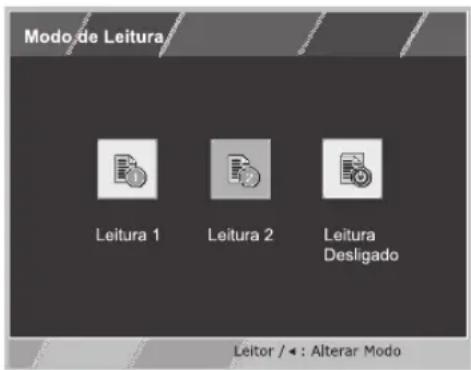
São explicadas abaixo cada uma das opções.
| Modo de Leitura Descrição | ||
| Leitura 1 É um modo que a tela é ajustada para leitura de jornal Se você quiser telamais brilhante, você pode controlar o brilho no Menu OSD. | ||
| Leitura 2 É um modo que a tela é ajustada para leitura de quadrinhos e desenhoanimado. Se você quiser tela mais brilhante, você pode controlar o brilho noMenu OSD. | ||
| Leitura Desligado Desativa o modo de leitura. | ||

NOTA
Se opção de Modo de Leitura é Leitura 1 ou Leitura 2, Super Energy Saving será automaticamente desligada.
SUPER ENERGY SAVING
1 Pressione o botão parte inferior do conjunto do monitor para exibir o SUPER ENERGY SAVING OSD.
2 Defina as opções pressionando ▶.

São explicadas abaixo cada uma das opções.
| SUPER ENERGY SAVING Descrição | |
| Alto | SUPER ENERGY SAVING permite que você poupe energia com esta função de alta energia eficiente. |
| Baixo SUPER ENERGY SAVING | PERME permite que você poupe energia com esta função de baixa energia eficiente. |
| Desligado Desativa a SUPER | ENERGY SAVING (Super economia de energia). |
*SUPER ENERGY SAVING: Economize energia utilizando o algoritmo de compensação de luminosidade.

NOTA
- Os dados de economia dependem do painel. Por isso, estes valores podem variar.Se a opção de Super Economia de Energia é Alto ou Baixo, a luminosidade do monitor tornar-se maior ou menor dependendo da fonte de energia.
- Se opção de Super Energy Saving é Alto ou Baixo, Modo Leitura será automáticamente Leitura Desligado.
RESOLUÇÃO DE PROBLEMAS
Verifique o seguinte antes de contactar a assistência.
| A imagem não aparece | |
| O cabo de alimentação do monitor está ligado? | Verifique se o cabo de alimentação do monitor está corretamente liga-do a uma tomada de alimentação. |
| A luz do indicador de power (alimentação) está ligada? | Pressione o botão Power (alimentação). |
| A energia está ligada e o indicador de energia é branco? | Ajuste o brilho e o contraste. |
| O indicador de power (alimentação) está intermitente? | Se o monitor está em modo de economia de energia, experimente deslocar o mouse ou pressionar alguma tecla no teclado para fazer aparecer a tela.Experimente ligar o computador. |
| Vê uma mensagem "OUT OF RAN-GE" na tela? | Esta mensagem aparece quando o sinal do PC (placa de vídeo) está fora do limite horizontal ou vertical do monitor. Consulte a seção "Es-pecificações" deste manual e configure novamente o seu monitor. |
| Vê uma mensagem "SEM SINAL" na tela? | Quando o monitor estiver em "SEM SINAL" em alguns segundos, o monitor vai para modo de DPM. |
| Vê uma mensagem "BLOQUEADO" na tela? | |
| Vê uma mensagem "OSD BLO-QUEADO" quando pressiona o botão MENU? | Pode bloquear as definições de controle atuais, para que não possam ser alteradas inadvertamente. Pode desbloquear os controles OSD a qualquer momento mantendo pressionando o botão MENU durante alguns segundos: aparecerá a mensagem "OSD DESBLOQUEADO". |
| A imagem apresentada está incorreta | |
| As posições apresentadas estão incorreta. | Pressione o botão AUTO para ajustar automaticamente a imagem apresentada para as definições ideais. |
| São visíveis faixas ou barras horizontais ou verticais no fundo. | Pressione o botão AUTO para ajustar automaticamente a imagem apresentada para as definições ideais. |
| O ruído horizontal de qualquer imagem ou caracteres não é apresentado corretamente. | Pressione o botão AUTO para ajustar automaticamente a imagem apresentada para as definições ideais.Vá a Painel de Controle▶ Monitor▶ Definições e ajuste o monitor para a resolução recomendada ou ajuste a imagem do monitor para as definições ideais. Defina a resolução de cores para mais de 24 bits (True Color). |

ATENÇÃO
- Vá a Painel de Controle▶ Monitor ▶ Definições e verifique se a frequência ou resolução foram alteradas. Caso tenham sido, volte a ajustar a placa de vídeo para a resolução recomendada.
- Se não estiver selecionado a resolução recomendada (resolução ideal), as letras podem ficar desfocadas e a tela pode ficar escura, truncada ou polarizada. Certifique-se de que seleciona a resolução recomendada.
- O método de definição pode ser diferente de acordo com o computador e SO (Sistema Operacional) e o desempenho da placa gráfica pode não suportar a resolução mencionada acima. Neste caso, entre em contato com o fabricante do computador ou da placa de vídeo.
| A imagem apresentada está incorreta | |
| A cor da tela é monocromática ou anormal. | Verifique se o cabo de sinal está corretamente ligado e utilize uma chave de fenda para ajustar se necessário.Certifique-se de que a placa de vídeo está corretamente inserida na ranhura.Defina a resolução de cores para mais de 24 bits (True Color) em Painel de Controle ▶ Definições. |
| A imagem da tela está intermitente. | Verifique se a tela está no Modo Linha entrelaçada, e caso esteja, altere-o para a resolução recomendada. |
| Vê uma mensagem "Unrecognized monitor, Plug&Play (VESA DDC) monitor found"? | |
| Instalou o driver do monitor? | Certifique-se de instalar o driver do monitor a partir do CD do driver (ou disquete) que vem com o seu monitor. Ou pode também baixar o driver a partir do nosso website:http://www.lg.com/br.Certifique-se de que verifica se a placa de vídeo suporta a função Plug&Play. |
ESPECIFICAÇÕES
20M35TD
| Monitor Tipo de tela Tela plana LCD TFT | Revestimento anti-brilho | |
| Sincronização de entrada | Frequência horizontal | 30 kHz a 83 kHz (Automática) |
| Frequência vertical 56 | Hz a 75Hz (D-SUB, DVI-D) | |
| Formato de entrada Sincronização separada | ||
| Entrada de vídeo Sinal de entrada | Conector D-SUB de 15 pino/conector DVI-D (Digital) | |
| Resolução Máx. D-SUB(Analógica): 1600 x 900 @ 60 Hz | ||
| Plug & Play DDC 2B(Analógico, Digital) | ||
| Consumo energético Ligado: 11,7 W Típ. (Norma de ENERGY STAR®) *14,3 W Típ. (Condições de entrega) **Modo de espera ≤ 0,3 WDesligado ≤ 0,3 W | ||
| Potência de alimentação | AC 100-240V ~ 50/60Hz 1,0A | |
| Dimensões(Largura x Altura x Profundidade) | Incluindo suporte | 463 mm x 351,9 mm x 166,4 mm |
| Excluindo suporte | 463 mm x 286,5 mm x 60,6 mm | |
| Peso | 2,7 kg | |
| Ângulo de inclinação | -5° a 20° | |
| Condições ambientais | Temperatura de funcionamentoHumidade de funcionamento | 10°C a 35 °C10% a 80% |
| Temperatura de armazenamentoHumidade de armazenamento | -20°C a 60 °C5 % a 90 % sem condensação | |
| Base do suporte | Fixo ( ), Removível (O) | |
| Cabo de alimentação | Tipo de tomada de parede | |
As especificações do produto acima indicadas podem ser alteradas sem aviso prévio devido à atualizaçãodas funções do produto.
* O nível de consumo de energia pode ser diferente por condição de operação e configuração de monitor.
* O consumo de energia do modo On é medido com a norma de teste de ENERGY STAR®.
** O consumo de energia do modo On é medido com padrão de teste LGE (Padrão Branca Completo, a resolução máxima)
Modos predefinidos (Resolução)
20M35TD
| Modos de visualização (Re-solução) | Frequência horizontal (kHz) | Frequência vertical (Hz) | Polaridade (H/V) | ||||
| 720 x 400 | 31,468 | 70 | -/+ | ||||
| 640 x 480 | 31,469 | 60 | -/- | ||||
| 640 x 480 | 37,500 | 75 | -/- | ||||
| 800 x 600 | 37,879 | 60 | +/+ | ||||
| 800 x 600 | 46,875 | 75 | +/+ | ||||
| 1024 x 768 | 48,363 | 60 | -/- | ||||
| 1024 x 768 | 60,023 | 75 | +/+ | ||||
| 1152 x 864 | 67,500 | 75 | +/+ | ||||
| 1600 x 900 | 60,000 | 60 | +/+ | Modo recomendado | |||
Indicador
| Modo Cor do LED | |
| Ligado Branco | |
| Modo em espera Piscando Branco | |
| Desligado Desligado |
TERMO DE GARANTIA
A LG Electronics do Brasil Ltda. garante este produto pelo período de 90 dias mais nove meses contados a partir da data de emissão da Nota Fiscal de compra ou documento que comprove a entrega efetiva do produto ao usuário, desde que o mesmo tenha sido instalado conforme orientações descritas neste manual de instruções e, somente em Território Nacional.
Durante o período estipulado, a garantia cobre o reparo de defeitos ou vícios que se apresentem nos produtos. Somente o técnico do Serviço Autorizado credenciado pela LG Electronics do Brasil Ltda. está autorizado a reparar defeitos em produtos que se encontrem na garantia, mediante apresentação da Nota Fiscal de compra ou documento que comprove a entrega efetiva do produto ao usuário.
O consumidor tem o prazo de 90 (noventa) dias, contados a partir da data de emissão da nota fiscal de compra ou documento que comprove a entrega efetiva do produto ao usuário, para reclamar de quaisquer vícios aparentes (aqueles de fácil e imediata constatação) do produto ou dos acessórios que o acompanham.
A garantia de peça sujeita ao desgaste natural (peças plásticas e acessórios em geral), fica restrita ao prazo legal de 90 (noventa) dias, a contar da data de emissão da Nota Fiscal de compra ou documento que comprove a entrega efetiva do produto ao usuário.
A garantia perde seu efeito se:
- O produto ou os acessórios que o acompanham apresentarem falha decorrente de culpa exclusiva do consumidor, seja pelo mau uso ou em desacordo com o manual do usuário;
- A instalação do produto estiver em desacordo com as recomendações do Manual de Instruções, ou tiver sido realizada por terceiro não autorizado pela LG Electronics do Brasil Ltda.;
- O produto sofrer qualquer dano provocado por acidente, queda, agentes da natureza ou consertos realizados por pessoas ou entidades terceiras não autorizadas pela LG Electronics do Brasil Ltda.;
- O número de série do produto estiver danificado ou adulterado.
A garantia não cobre:
- Quaisquer despesas de locomoção e/ou transporte do produto, bem como despesas de viagem e estadia do técnico (quando for o caso) relativamente a produtos instalados fora do perímetro urbano onde se localiza o Serviço Autorizado LG mais próximo, correndo por conta e risco do consumidor. Se o consumidor desejar ser atendido no local em que o produto estiver instalado, ficará a critério do Serviço Autorizado a cobrança de taxa de visita e deslocamento, devendo o consumidor consultá-lo antes de solicitar o serviço;
- O mau funcionamento do produto devido à instalação ou rede elétrica local inadequada.
A Garantia Legal e Contratual somente poderá ser exercida perante Serviço Autorizado LG, cujos endereços estão disponíveis no website www.lge.com.
A GARANTIA SOMENTE É VÁLIDA MEDIANTE A APRESENTAÇÃO DA NOTA FISCAL DE COMPRA DESTE PRODUTO OU DE DOCUMENTO QUE COMPROVE A ENTREGA EFETIVA DO PRODUTO AO CONSUMIDOR.

LG Electronics
LG Electronics do Brasil Ltda.
Av. D. Pedro I, W 7777 - CEP: 12091-000
serviço de atendimento ao consumidor
4004
5400 Capitals e Reglões Metropolitanas
* 0800
707 5454 Demais Localidades
* Somente
chamadas originadas de telefone fixo
WWW.
LG.COM/BR/SUPORTE
EM CASO
DE DÚVIDA, CONSULTE NOSSO SAC

Certifique-se de que lê as Precauções de segurança antes de utilizar o equipamento.
Mantenha o Manual do usuário (CD) num local acessível para consultas futuras.
O modelo e o número de série do equipamento situam-se na parte traseira na etiqueta do equipamento. Escreva os dados abaixo caso seja necessário.
MODELO
SÉRIE
- ÍNDICE
- MONTAR E PREPARAR
- UTILIZAR O MONITOR
- PERSONALIZAR AS DEFINIÇÕES
- RESOLUÇÃO DE PROBLEMAS
- ESPECIFICAÇÕES
- DESEMBALAR
- NOTA
- PEÇAS E BOTÕES
- CONFIGURAR O MONITOR
- INSTALAR A BASE DO SUPORTE
- ATENÇÃO
- RETIRAR A BASE DO SUPORTE
- INSTALAÇÃO EM UMA MESA
- AJUSTAR O ÂNGULO
- UTILIZAR O DISPOSITIVO DE BLOQUEIO KENSINGTON
- MONTAR NA PAREDE
- LIGAÇÃO A UM PC
- LIGAÇÃO D-SUB
- LIGAÇÃO DVI-D
- FUNÇÃO DE DEFINIÇÃO AUTOMÁTICA DE IMAGEM
- FUNÇÃO "SELF IMAGE SETTING
- FUNÇÃO "AUTO
- DEFINIÇÕES DO MENU
- COR
- VISOR
- OUTROS
- DEFINIÇÕES DO MODO READER
- SUPER ENERGY SAVING
- MODOS PREDEFINIDOS (RESOLUÇÃO)
- INDICADOR
- TERMO DE GARANTIA
- LG ELECTRONICS
Marca : LG
Modelo : 20M35TD
Categoria : Tela