KX-FL401SP - Fax PANASONIC - Manual de utilização gratuito
Encontre gratuitamente o manual do aparelho KX-FL401SP PANASONIC em formato PDF.


Perguntas dos utilizadores sobre KX-FL401SP PANASONIC
0 pergunta sobre este aparelho. Responda às que conhece ou faça a sua.
Faça uma nova pergunta sobre este aparelho
Baixe as instruções para o seu Fax em formato PDF gratuitamente! Encontre o seu manual KX-FL401SP - PANASONIC e retome o controlo do seu dispositivo eletrónico. Nesta página estão publicados todos os documentos necessários para a utilização do seu dispositivo. KX-FL401SP da marca PANASONIC.
MANUAL DE UTILIZADOR KX-FL401SP PANASONIC
Instruções de operação
Fax Laser Compacto
Modelo KX-FL401SP
Leia estas instruções de funcionamento antes de utilizar a unidade e guarde-as para futura referência.
Esta unidade é compatível com a função de ID do chamador. Para utilizar esta função, deve subscrever o serviço adequado junto do seu fornecedor de serviços. Para dispor do serviço de ID do chamador, contacte a sua empresa telefónica.
Este modelo foi concebido para ser utilizado em Portugal e Espanha. Para utilizar em Portugal, altere a definição de localização (função #74 na página 44). A selecção do idioma está também disponível (função #48 na página 43).
FOR ENGLISH USERS:
Como utilizar as instruções de funcionamento
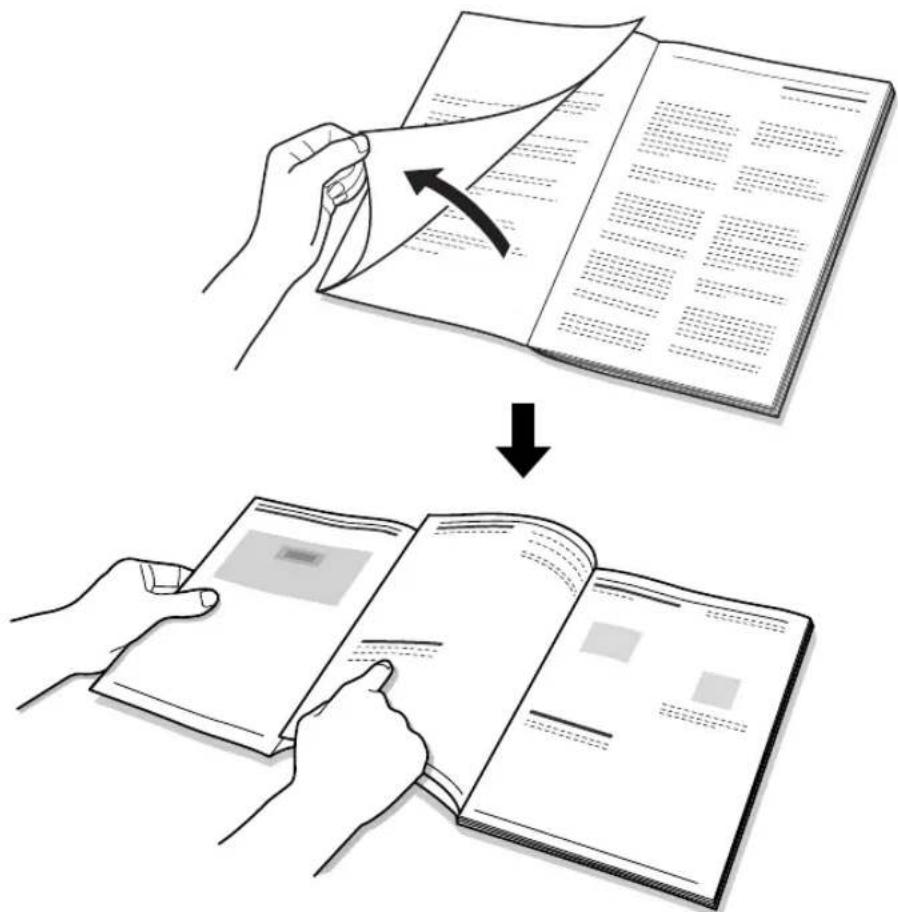
Quando utilizar as instruções de funcionamento, mantenha sempre a página da capa (página seguinte) aberta para localizar rapidamente os botões.
Localização dos controlos
Mantenha esta página aberta quando utilizar as instruções de funcionamento.
Para obter uma descrição de cada botão, veja a página 8.
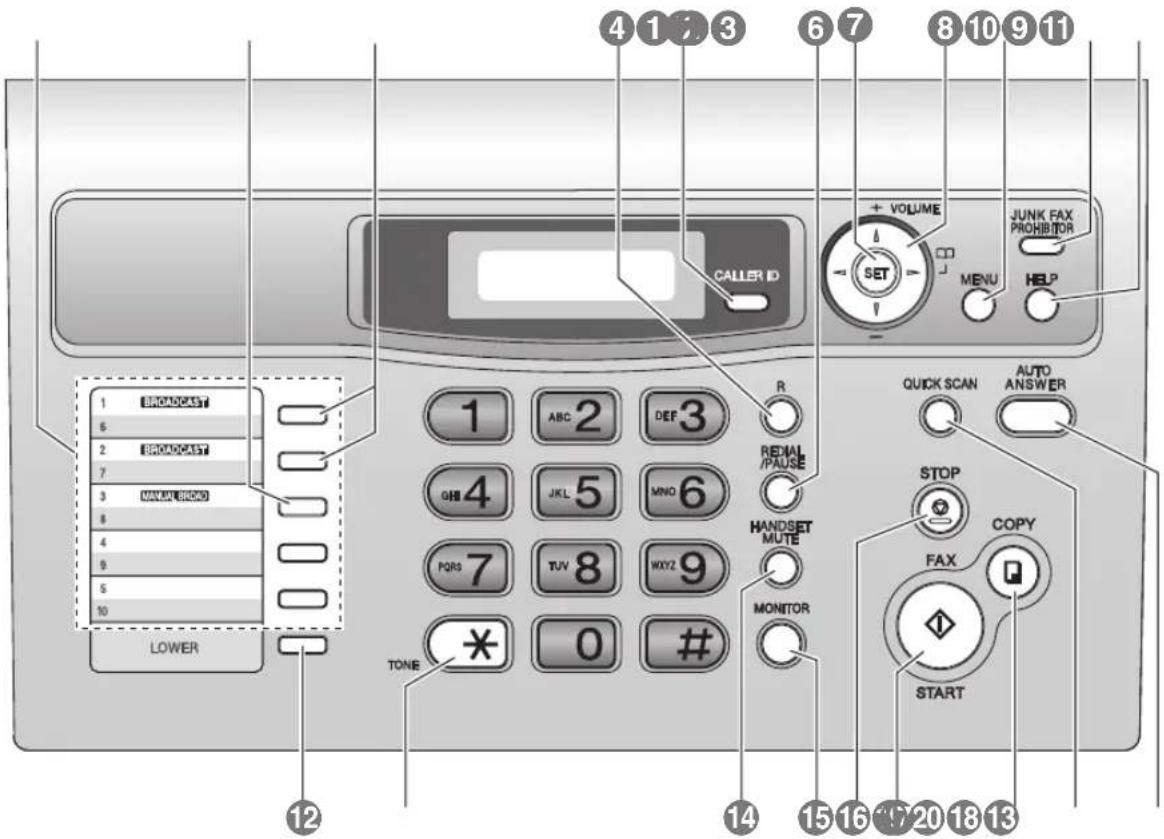
Botões (lista por ordem alfabética)
AUTO ANSWER ^20
BROADCAST ③
CALLER ID 5
COPY 18
FAX 17
HANDSET MUTE 14
HELP 11
Obrigado por ter adquirido um telecopiador Panasonic.
Deve guardar este registo
Fixe aqui o seu recibo.
Para referência futura
Data de compra
Número de série (encontra-se na parte posterior do fax)
Nome do revendedor e endereço
Este modelo foi concebido para ser utilizado em Espanha ou Portugal consoante a função de definição da localização.
- A predefinição é Espanha. Para utilizar em Portugal, altere a definição (função #74 na página 44).
Pode seleccionar Espanhol, Português ou Inglês para o idioma.
- O visor e os relatórios estarão no idioma seleccionado. A predefinição é Espanhol. Se quiser mudar de definição para Português e Inglês, veja a função #48 na página 43.
Cuidado:
- Não esfregue nem utilize uma borracha no lado impresso do papel, porque a tinta pode manchar.
- Em caso de problemas, em primeiro lugar contacte o representante de assistência do equipamento.
- Este equipamento foi desenvolvido para ser utilizado na rede telefónica analógica espanhola e portuguesa.
Direitos de autor:
- Os direitos de autor deste material pertencem à Panasonic Communications Co., Ltd., pelo que o mesmo só pode ser reproduzido para utilização interna. Qualquer outro tipo de reprodução da totalidade ou de parte do material é proibida sem a autorização por escrito da Panasonic Communications Co., Ltd.
© 2006 Panasonic Communications Co., Ltd. Todos os direitos reservados.
Instruções de segurança importantes
Quando utilizar esta unidade, devem ser sempre aplicadas as medidas de segurança para reduzir o perigo de incêndio, choque eléctrico ou danos físicos.
- Leia e compreenda todas as instruções.
- Respeite todos os avisos e instruções marcados neste fax.
-
Antes de limpar desligue o fax das tomadas de alimentação. Não use produtos de limpeza líquidos ou aerossóis.
-
Não utilize este fax perto de água, por exemplo, perto da banheira, lavatório, lava-loiças, etc.
-
Coloque o fax em segurança numa superfície estável. Se o fax cair podem ocorrer danos e/ou ferimentos graves.
-
Não tape as ranhuras e aberturas do fax. Estas servem para ventilar e proteger contra excesso de aquecimento. Nunca coloque o fax perto de radiadores ou num local onde não há uma ventilação adequada.
-
Use apenas a fonte de alimentação marcada no fax. Se não tiver a certeza do tipo de alimentação da sua casa, consulte o revendedor ou a empresa de electricidade local.
-
Por razões de segurança este fax tem ficha com terra. Se não tiver uma tomada deste tipo, mande instalar uma. Não ignore esta função de segurança alterando a ficha.
-
Não coloque nada sobre o cabo de alimentação. Instale o fax onde ninguém possa pisar ou tropeçar no cabo.
-
Não sobrecarregue as tomadas e os cabos de prolongamento. Isto pode resultar no risco de incêndio ou choque eléctrico.
-
Nunca introduza objectos através das ranhuras do fax. Isto pode provocar o risco de incêndio ou choque eléctrico. Nunca derrame líquido em cima do fax.
-
Para reduzir o risco de choque eléctrico não desmonte este fax. Quando for necessário um serviço, leve o fax a um centro de assistência autorizado. Abrir ou remover tampas pode expô-lo a voltagens perigosas ou a outros riscos. Montagem incorrecta pode provocar choque eléctrico quando o fax for utilizado a seguir.
-
Desligue o fax da tomada e contacte um centro de assistência autorizado quando as seguintes condições ocorrerem:
A. Se o cabo de alimentação estiver danificado ou dobrado.
B. Se tiver sido derramado líquido para dentro do fax.
C. Se o fax tiver sido exposto a chuva ou água.
D. Se o fax não funcionar normalmente seguindo as instruções de operação. Ajuste apenas os controlos abrangidos pelas instruções de operação. Ajuste impróprio pode exigir trabalho extenso num centro de assistência autorizado.
F. Se o fax mostrar uma grande alteração no rendimento.
-
Durante trovoadas, evite usar telefones excepto telefones celulares. Pode existir um possível risco de choque eléctrico devido a relâmpagos.
-
Não utilize este telecopiador nas proximidades de uma fuga de gás para participar a fuga.
GUARDE ESTAS INSTRUÇÕES
CUIDADO:
Instalação
- Depois de mover a unidade de uma área fria para uma área quente, deixe-a ajustar-se à temperatura mais elevada e só a ligue decorridos 30 minutos. Se a unidade for ligada demasiado cedo após uma alteração repentina da temperatura, poderá ocorrer a formação de condensação no interior da unidade e uma possível avaria.
- Nunca instale o cabo de telefone durante uma trovoada.
- Nunca instale tomadas de telefone em locais húmidos excepto se a tomada for especialmente desenhada para locais húmidos.
- Nunca toque em fios de telefone descarnados nem nos terminais, excepto se a linha telefónica tiver sido desligada na interface da rede.
- Tenha cuidado quando instalar ou modificar as linhas de telefone.
- Não maneje a ficha com as mãos molhadas.
Radiação laser
- A impressora deste fax utiliza um laser. A utilização de controlos, regulações ou a execução de procedimentos além dos aqui especificados, pode resultar numa exposição a radiação perigosa.
Unidade de fusão
- A unidade de fusão fica quente. Não toque na unidade de fusão.
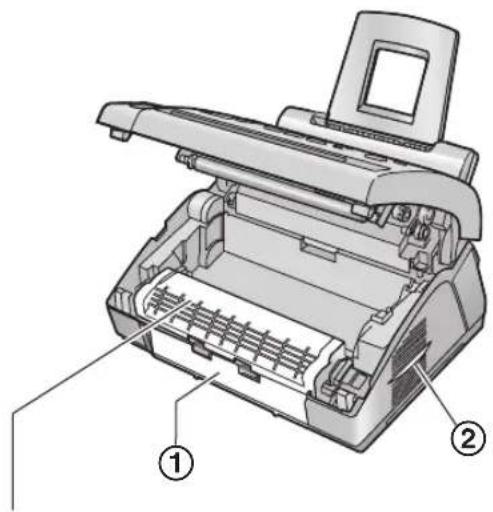
- Durante ou imediatamente após a impressão, a área junto da saída de papel (①) também fica quente. É normal.
- Tenha cuidado com o seguinte quando manejar o cartucho de toner:
- Não deixe o cartucho de toner fora do invólucro de protecção durante muito tempo. Isto faz diminuir a durabilidade do toner.
- Se engolir algum toner, beba vários copos de água para diluir o conteúdo do estômago e submeta-se rapidamente a tratamento médico.
- Se algum toner entrar em contacto com os seus olhos, passe abundantemente com água nos olhos e submetase a tratamento médico.
- Se algum toner entrar em contacto com a pele, lave a área abundantemente com água e sabão.
- Se inalar toner, vá para uma área com ar fresco e consulte um médico local.
Unidade de tambor
- Leia as instruções na página 10 antes de iniciar a instalação da unidade de tambor. Depois de ler as instruções, abra a embalagem de protecção da unidade do tambor. A unidade de tambor contém um tambor fotossensível. A exposição à luz pode danificar o tambor. Uma vez aberto o invólucro de protecção:
- Não exponha a unidade de tambor à luz durante mais de 5 minutos.
– Não toque nem risque a superfície preta do tambor.
- Não coloque a unidade de tambor perto de pó, sujidade ou numa área bastante húmida.
- Não exponha a unidade de tambor à luz directa do sol.
AVISO:
- Para evitar o risco de incêndio ou choque eléctrico, não exponha este produto à chuva ou a qualquer tipo de humidade.
- Desligue esta unidade da respectiva tomada caso emita fumo, algum odor anormal ou ruídos estranhos. As condições acima mencionadas podem provocar um incêndio ou choque eléctrico. Certifique-se de que a unidade já não deita fumo e contacte um centro de assistência autorizado.
- Certifique-se de que a unidade está instalada num local com uma boa ventilação, de forma a não aumentar a concentração de ozono no ar. Dado que o ozono é mais pesado do que o ar, recomenda-se a ventilação do ar ao nível do solo.
Para um melhor desempenho
Cartucho de toner e tambor
- Para obter um desempenho ideal, recomenda-se a utilização de cartuchos de toner e unidades de tambor da Panasonic. Não nos responsabilizamos por problemas resultantes da utilização de cartuchos de toner ou unidades de tambor que não sejam da Panasonic:
- Danos na unidade
- Resultados de fraca qualidade
- Utilização incorrecta
- No processo de impressão, o calor é utilizado para fundir o toner na página. Como consequência, é normal a máquina produzir um odor durante e após a impressão. Certifique-se de que utiliza esta unidade numa área com ventilação adequada.
- Para aumentar a duração do tambor, a unidade nunca deve ser desligada imediatamente após a impressão. Deixe a unidade ligada durante um período mínimo de 30 minutos após a impressão.
- Não tape as ranhuras e aberturas da unidade. Inspeccione os orifícios de circulação de ar regularmente e remova o pó acumulado com um aspirador (②).
- Quando substituir o cartucho de toner ou o tambor, não deixe que pó, água ou outros líquidos entrem em contacto com o tambor. Pode afectar a qualidade de impressão.
Electricidade estática
- Para evitar que a electricidade estática danifique os conectores de interface ou outros componentes eléctricos existentes no interior da unidade, toque numa superfície de metal ligada à terra antes de tocar nos componentes.
Ambiente
- Mantenha o telecopiador afastado de dispositivos geradores de ruído eléctrico, como lâmpadas fluorescentes e motores.
- O telecopiador não deve ser mantido exposto a pó, temperaturas elevadas ou vibração.
- Não exponha o fax à luz directa do sol.
- Não coloque objectos pesados em cima do fax.
- Se a unidade não for utilizada durante um período de tempo prolongado, desligue-a da tomada.
- A unidade deve permanecer afastada de fontes de calor, como, por exemplo, aquecedores, fornos, etc. Não deve ser colocada em salas com uma temperatura inferior a 10 °C ou superior a 32,5 °C. As caves húmidas devem também ser evitadas.
Papel
- Guarde o papel não utilizado na embalagem original num local fresco e seco. A não execução deste procedimento pode afectar a qualidade de impressão.
Manutenção de rotina
- Limpe a superfície externa da unidade com um pano macio. Não utilize benzina, diluente nem materiais abrasivos.
Informações sobre a eliminação de resíduos para utilizadores de equipamentos eléctricos e electrónicos (utilizadores particulares)


Este símbolo nos produtos e/ou documentos anexos significa que os produtos eléctricos e electrónicos usados não devem ser misturados com os resíduos urbanos indiferenciados.
Para efectuar um tratamento, recuperação e reciclagem correctos, leve estes produtos para pontos de recolha próprios para o efeito, onde serão aceites gratuitamente. Em alternativa, em alguns países, poderá devolver os produtos ao seu revendedor local, aquando da compra de um produto novo equivalente.
A eliminação correcta deste produto ajudará a poupar recursos valiosos e evitar quaisquer potenciais efeitos negativos na saúde humana e no ambiente, que poderiam resultar de um tratamento incorrecto de resíduos. Contacte as autoridades locais para obter mais informações sobre o ponto de recolha mais perto de si. Poderão ser aplicadas multas pela eliminação incorrecta deste resíduo, de acordo com as leis locais.
Para utilizadores não particulares na União Europeia
Se pretender eliminar equipamento eléctrico e electrónico, contacte o seu revendedor ou fornecedor para obter mais informações.
Informações sobre a eliminação noutros países fora da União Europeia
Este símbolo apenas é válido na União Europeia.
Se pretender eliminar este produto, contacte as suas autoridades locais ou revendedor e peça informações sobre o método de eliminação correcto.
1. Introdução e instalação
Acessórios
1.1 Acessórios incluídos.... 7
1.2 Informação dos acessórios.... 8
Localizar os controlos
1.3 Descrição dos botões 8
1.4 Visão geral.... 9
Instalação
1.5 Cartucho de toner e unidade do tambor 10
1.6 Suporte de papel 12
1.7 Tabuleiro de recepção do papel 12
1.8 Tabuleiro de recepção de documentos.... 13
1.9 Cabo do auscultador.... 13
1.10 Papel 14
2. Preparação
Ligações e configuração
2.1 Ligações 15
2.2 Modo de marcação 16
Tecla de Help
2.3 Função Help 16
Volume
2.4 Ajustar o volume 17
Programação inicial
2.5 Data e hora.... 17
2.6 Logótipo.... 18
2.7 Número de fax 20
3. Telefone
Marcação automática
3.1 Lista telefónica.... 21
3.2 Função de marcação de um toque.... 22
ID do chamador
3.3 Serviço de ID do chamador 23
3.4 Ver e retribuir a chamada utilizando as informações do chamador....24
3.5 Editar o número de'telefone do chamador antes de retribuir a chamada....25
3.6 Apagar as informações do chamador.... 25
3.7 Guardar informações do chamador na lista telefónica/marcação de um toque....26
4. Fax
Enviar faxes
4.1 Enviar um fax manualmente 27
4.2 Requisitos de documentos 28
4.3 Enviar um fax com a função de marcação de um toque e a lista telefónica....29
4.4 Transmissão por difusão 29
Receber Faxes
4.5 Seleccionar a forma de utilização do telecopiador ... 31
4.6 Receber um fax automaticamente – Resposta automática ACTIVADA....33
4.7 Receber um fax manualmente – Resposta automática DESACTIVADA....33
4.8 Utilizar o telecopiador com um atendedor de chamadas
35
4.9 Recepção por transmissão sequencial (obter um fax colocado noutro telecopiador) 35
4.10 Inibidor de faxes não desejados (impedir a recepção de faxes a partir de chamadores não desejados)......36
5. Cópia
Copiar
5.1 Fazer uma cópia 37
6. Funções programáveis
Resumo das Funções
6.1 Programar.... 39
6.2 Funções básicas 40
6.3 Funções avançadas.... 41
7. Ajuda
Mensagens de Erro
7.1 Mensagens de erro – relatórios.... 46
7.2 Mensagens de erro – visor 47
Resolução de problemas
7.3 Quando uma função não funciona, verifique aqui .... 49
Substituição
7.4 Substituir a unidade do tambor e o cartucho de toner.. 53
Encravamentos
7.5 Encravamento do papel de impressão 56
7.6 Encravamentos de documentos 59
7.7 Não há alimentação ou ocorre uma alimentação de várias folhas....60
7.8 Limpar o interior da unidade.... 61
Limpar
8. Informações gerais
Relatórios impressos
8.1 Relatórios e listas de referência 63
Especificações
8.2 Especificações.... 64
Declaração de Conformidade
8.3 Declaração de Conformidade.... 67
9. Índice
9.1 Índice 68
1.1 Acessórios incluídos
| N.° Item | Quantidade Notas | ||
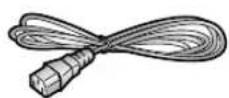
| 1 | Cabo de ligação à corrente 1 ---- | ||
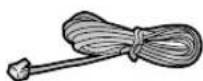
| 2 | Cabo telefónico 1 ---- | ||
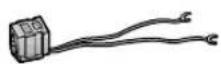
| 3 | Ficha de telefone auxiliar 1 Apenas para Portugal | ||
| 4 | Auscultador 1 ---- | ||
| 5 | Cabo do auscultador 1 ---- | ||
| 6 | Suporte do papel 1 ---- | ||
| 7 | Tabuleiro de recepção do papel 1 ---- | ||
| 8 | Tabuleiro de recepção de documentos 1 ---- | ||
| 9 | Unidade de tambor | 1 Veja a página 66. | |
| 10 | Cartucho de toner (Cartucho de toner de inicialização) | 1 imprime cerca de 500 páginas A4 com uma área de imagem de 5 % (página 65). | |
| 11 | Instruções de operação | 1 Espanhol | |
| 1 Português | |||
| 12 | Guia de instalação rápida | 1 ---- | |
①
②
③
④
⑤
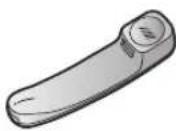

⑥
⑦
⑧
⑨
10

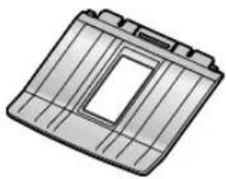
- Se faltarem alguns itens ou se estiverem danificados, contacte o local de aquisição.
- Guarde o cartão original e os materiais de embalagem para um futuro transporte do telecopiador.
1.2 Informação dos acessórios
Para garantir o correcto funcionamento da unidade, recomendamos que utilize o cartucho de toner e a unidade de tambor Panasonic. Para obter as especificações, consulte a página 65.
1.2.1 Acessórios disponíveis
- Cartucho de toner de substituição (KX-FAT88X)
– Unidade de tambor de substituição (KX-FAD89X)
1.3 Descrição dos botões
- Mantenha a página da capa aberta para localizar os botões.
① Teclas de memória
- Para utilizar a função de marcação de um toque (página 22, 29).
② [MANUAL BROAD]
- Para enviar manualmente um documento para vários destinatários (página 29, 30).
③ [BROADCAST]
- Para enviar um documento para vários destinatários (página 29, 30).
4 [R]
- Para aceder a serviços telefónicos especiais ou transferir chamadas de extensões.
⑤ [CALLER ID]
- Para ver as informações do chamador (página 24).
- Para alterar a visualização das informações do chamador (página 25).
6 [REDIAL/PAUSE]
- Para remarcar o último número marcado. Se a linha estiver ocupada quando fizer uma chamada utilizando o botão [MONITOR], a unidade remarca automaticamente o número durante 5 vezes.
- Para inserir uma pausa durante a marcação.
⑦ [SET]
- Para guardar uma definição durante a programação.
⑧ Tecla do Explorador[+][-][▲][▼][◀][▶][VOLUME][□□]
- Para ajustar o volume (página 17).
- Para procurar um item guardado (página 21, 29).
- Para seleccionar as funções ou as definições das funções durante a programação (página 39).
- Para aceder à lista telefónica (página 21).
⑨ [MENU]
- Para iniciar ou sair da programação.
- Para utilizar a desactivação de recepção de faxes não desejados (página 36).
11 [HELP]
- Para imprimir informações úteis para referência rápida (página 16).
⑫ [LOWER]
- Para seleccionar as memórias 6–10 para a função de marcação de um toque (página 22, 29).
13 [TONE]
- Para mudar temporariamente de impulsos para tons durante a marcação quando a linha tem serviço de impulsos.
14 [HANDSET MUTE]
- Para silenciar a voz para a outra parte durante uma conversação. Prima novamente para retomar a conversação.
15 [MONITOR]
- Para iniciar a marcação.
Quando prime [MONITOR] durante a recepção de uma chamada, poderá ouvir quem efectuou a chamada, mas quem efectuou a chamada não o conseguirá ouvir.
16 [STOP]
- Para parar uma operação ou sessão de programação.
- Para eliminar um carácter de nomes e números de telefone (página 19).
- Para regressar ao ponto anterior durante uma operação.
17 [FAX][START]
- Para iniciar o envio ou a recepção de um fax.
18 [COPY]
- Para copiar um documento (página 37).
19 【QUICK SCAN】
- Para guardar um documento digitalizado na memória e, em seguida, enviá-lo (página 27).
20 [AUTO ANSWER]
- Para LIGAR/DESLIGAR a definição de resposta automática (página 33).
1.4 Visão geral
![PANASONIC KX-FL401SP - [AUTO ANSWER] - 1](/content/2026/06/1175691/images/73577127d41713604d28118aaf060052e141fc1ffba35024f10f907de2979bf2.jpg)
① Auscultador
② Altifalante
③ Guias do documento
④ Suporte do papel
⑤ Entrada de papel
⑥ Placa de tensão
⑦ Tabuleiro de recepção de documentos*1
⑧ Tabuleiro de recepção do papel ^4
⑨ Saída de papel
⑩ Saída de documentos
⑪ Tampa frontal
⑫ Entrada de documentos
*1 O tabuleiro de recepção de papel e de documentos pode não aparecer em todas as ilustrações.
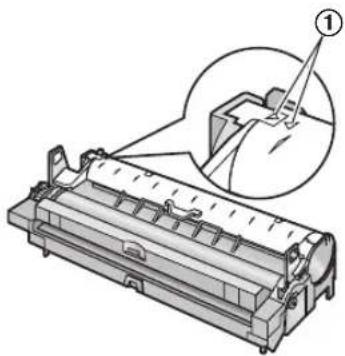
Retirar a fita de transporte
Retire a fita de transporte (①) antes da instalação.
![PANASONIC KX-FL401SP - [AUTO ANSWER] - 2](/content/2026/06/1175691/images/bf3f869f714542724a4126f16cb9372b451d2b7bdb25852433c3e8f20f6c401d.jpg)
O cartucho de toner incluído é um cartucho de toner de inicialização. Imprime cerca de 500 páginas A4 com uma área de imagem de 5 % (página 65).
- Para substituir o cartucho de toner e a unidade do tambor, consulte página 53.
Precaução:
- Leia as instruções abaixo antes de iniciar a instalação. Depois de ler as instruções, abra a embalagem de protecção da unidade do tambor. A unidade de tambor contém um tambor fotossensível. A exposição à luz pode danificar o tambor. Uma vez aberto o invólucro de protecção:
- Não exponha a unidade de tambor à luz durante mais de 5 minutos.
- Não toque nem risque a superfície preta do tambor.
- Não coloque a unidade de tambor perto de pó, sujidade ou numa área bastante húmida.
- Não exponha a unidade de tambor à luz directa do sol.
- Não deixe o cartucho de toner fora do invólucro de protecção durante muito tempo. Isto faz diminuir a durabilidade do toner.
1 Antes de abrir o invólucro de protecção do cartucho de toner, agite mais de 5 vezes na vertical.

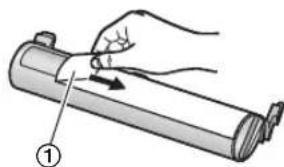
2 Remova o cartucho de toner e a unidade do tambor das embalagens de protecção. Tire o selo (①) do cartucho de toner.
- Não toque nem risque a superfície preta do tambor ②).
4 Rode a alavanca (1) de cada lado do cartucho de toner enquanto faz pressão para baixo com firmeza.
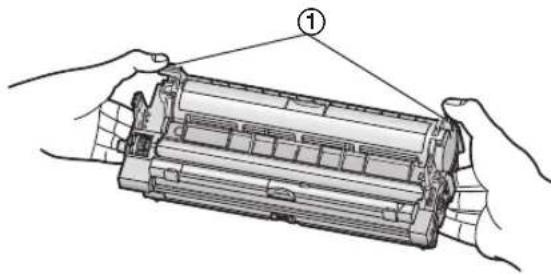
5 Certifique-se de que os triângulos (①) ficam alinhados para instalar correctamente o cartucho de toner.
6 Abra a tampa frontal (①), segurando na patilha OPEN (②).
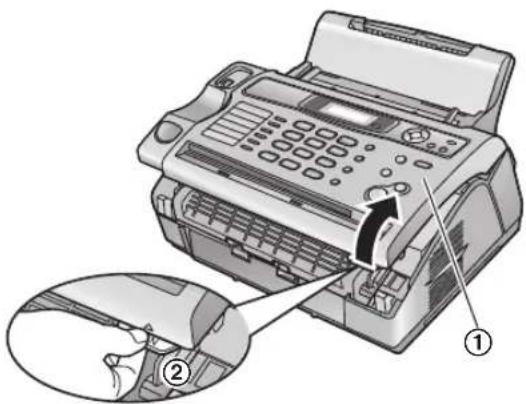
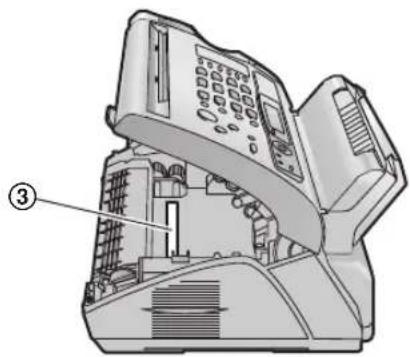
- Se o vidro inferior (③) estiver sujo, limpe-o com um pano macio e seco.
7 Monte a unidade do tambor e do toner (①) pegando pelas pontas.
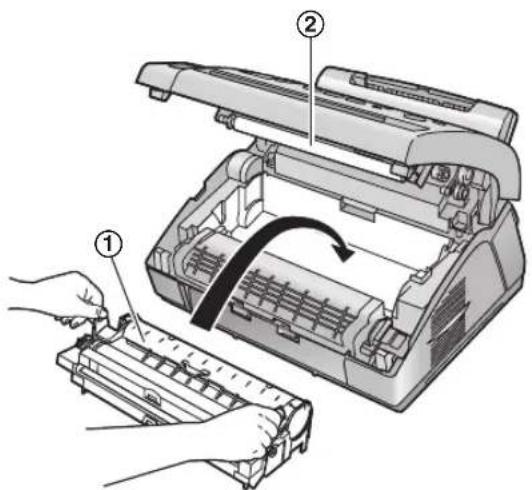
- Não toque no rolo de transferência (②).
- Certifique-se de que os triângulos (③) ficam alinhados para instalar o tambor e o cartucho de toner correctamente.
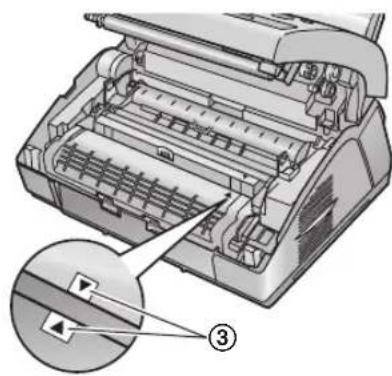
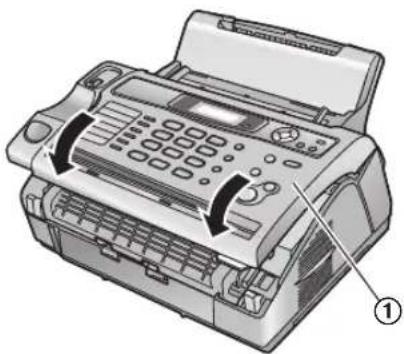
8 Feche a tampa frontal (①) carregando para baixo em ambos os lados até entrar no trinco.
Função de poupança de toner
Se quiser reduzir o consumo de toner, seleccione a definição de poupança de toner (função #79 na página 45). O cartucho de toner dura mais 40 %. Esta função pode reduzir a qualidade de impressão.
1.6 Suporte de papel
Insira o suporte do papel (①) na ranhura (②) existente na parte posterior da unidade.
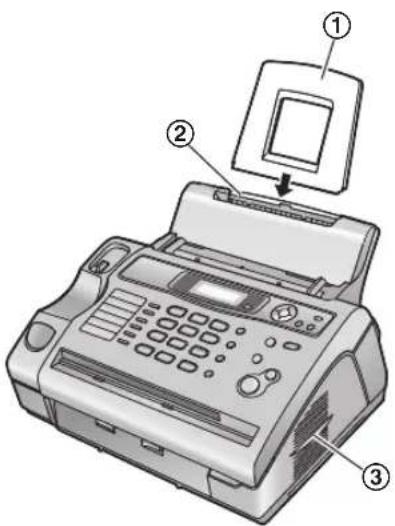
- Não coloque a unidade numa área onde o suporte do papel possa ficar obstruído (por exemplo, junto de uma parede, etc.).
- Mantenha esta superfície (③) a uma distância de 50 mm das paredes ou outros locais semelhantes para que a unidade arrefeça.
1.7 Tabuleiro de recepção do papel
Alinhe as ranhuras (①) do tabuleiro de recepção do papel com as patilhas (②) existentes na parte inferior da unidade. Em seguida, introduza as duas patilhas do tabuleiro de recepção de papel nas ranhuras da unidade (③).
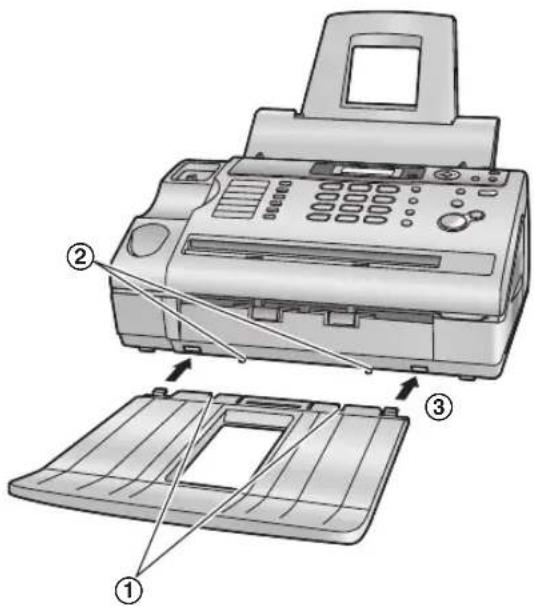
- Não coloque a unidade numa área na qual o tabuleiro de recepção do papel fique num espaço de passagem.
- O papel e o documento são ejectados pela parte frontal da unidade. Não coloque nada em frente da unidade.
- O tabuleiro de recepção do papel pode suportar cerca de 30 folhas de papel impresso. Remova o papel impresso antes do tabuleiro de recepção de papel ficar cheio.
1.8 Tabuleiro de recepção de documentos
Insira o tabuleiro de recepção de documentos (①) nas ranhuras (②).
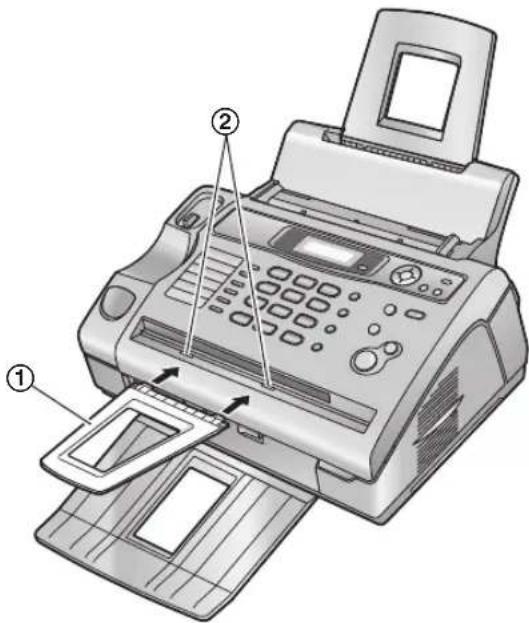
- Certifique-se de que o tabuleiro de recepção de documentos está completamente inserido, caso contrário o documento poderá encravar.
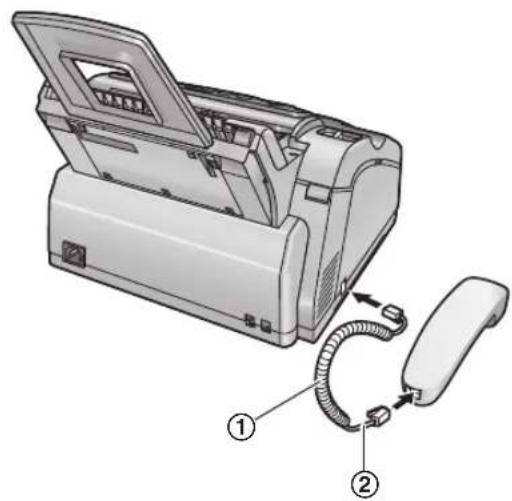
- A ficha auxiliar da extremidade desenrolada mais longa (②) deve ser ligada ao auscultador.
Pode utilizar papel A4.
A unidade suporta:
- Até 200 folhas de papel de 60 g/m ^2 a 75 g/m ^2 .
- Até 180 folhas de papel de 80 g/m ^2 .
- Até 150 folhas de papel de 90 g/m ^2 .
Consulte a página 65 para obter mais informações sobre o papel.
1 Antes de inserir uma pilha de papel, folheie o papel para evitar encravamentos.

2 Puxe a placa de tensão para a frente (①).
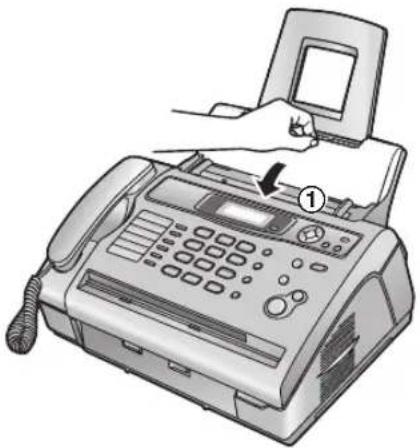
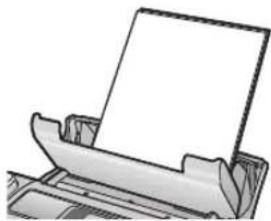
3 Insira o papel com a face a ser impressa voltada para baixo (①).
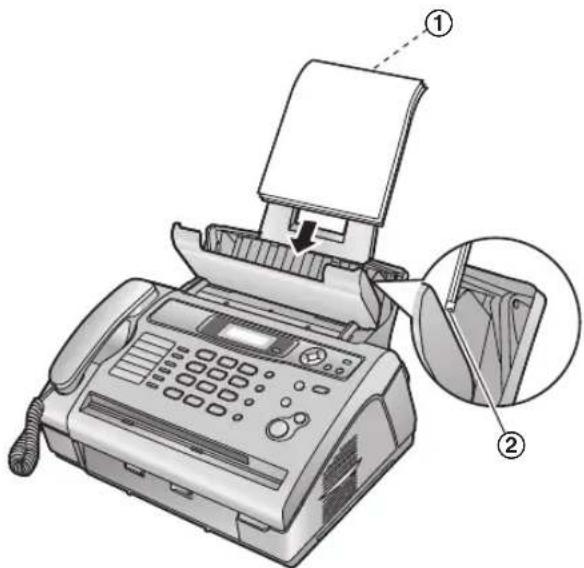
- O papel não deve ficar situado por cima da patilha ②).
- Se não inserir o papel correctamente, reajuste o papel ou o papel pode encravar.
Correcto Incorrecto
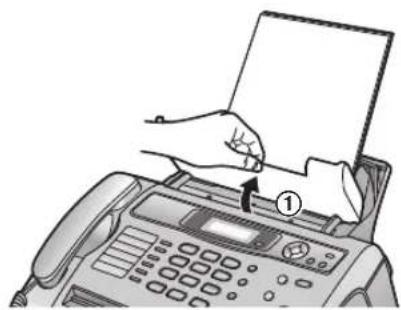
4 Puxe a placa de tensão para trás (1).
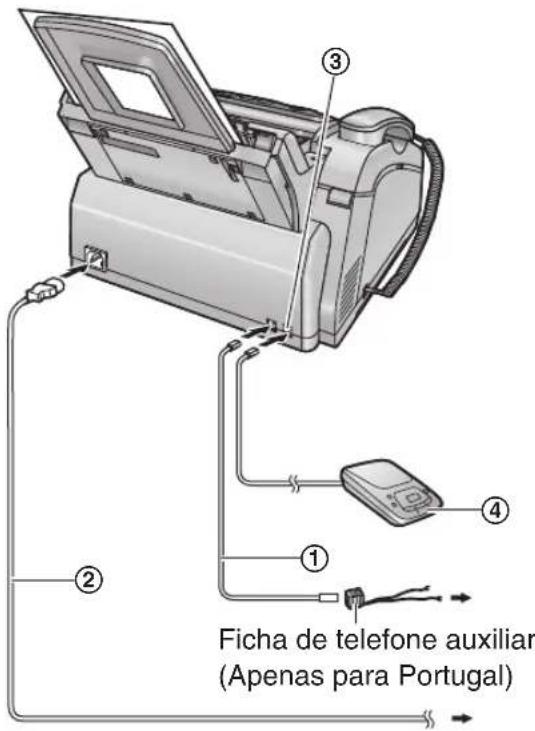
- Quando utilizar este produto, a tomada de corrente deve estar junto ao produto e facilmente acessível.
- Utilize o cabo telefónico incluído nesta unidade.
- Não estique o cabo telefónico.
① Cabo telefónico
- Ligar a uma ficha auxiliar da linha telefónica individual.
② Cabo de ligação à corrente
- Pode ligar um atendedor de chamadas (página 35) ou um telefone. Remova o bloqueador se este estiver colocado.
④ Atendedor de chamadas (não incluído)
Este modelo foi concebido para ser utilizado em Portugal e Espanha.
PARA OS UTILIZAR EM PORTUGAL, ALTERE A
DEFINIÇÃO DE LOCAL (função #74 na página 44).
A seleção do idioma está também disponível (função #48 na página 43).
Nota:
- Para evitar avarias, não coloque o fax junto de aparelhos domésticos, como televisores ou colunas, que geram um campo magnético forte.
- Se qualquer outro dispositivo estiver ligado à mesma linha telefónica, esta unidade pode interferir com a rede do dispositivo.
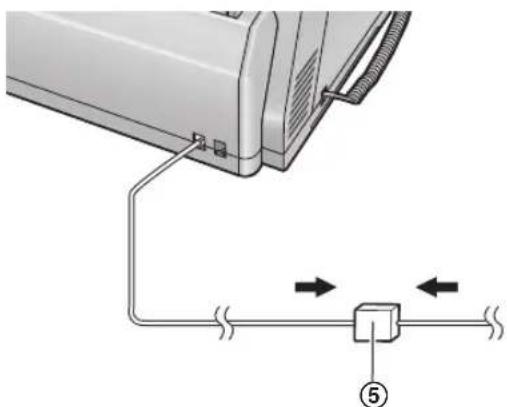
- Se utilizar a unidade com um computador ou se o fornecedor de serviços Internet solicitar a instalação de um filtro (5), ligue-o da seguinte forma.
2.2 Modo de marcação
Se não conseguir efectuar marcações (página 21, 27), altere esta definição, consoante o serviço telefónico que está a utilizar.
![[SET][MENU] 1 2 3 4 5 6 7 8 9 * 0 #](/content/2026/06/1175691/images/5ff8cdaf4492f25de727aa5c10da8a5149e008ce851a77b3f6b3a6a50d2381e8.jpg)
1 Prima [MENU].
PROGRAMAÇÃO
PRIMA [◀ ▶ ]
2 Prima [#] e, em seguida, prima [1] [3].
MODO MARCAÇÃO
=TONS [±]
3 Prima [1] ou [2] para seleccionar a definição desejada.
[1] "IMPULSOS": para o serviço de marcação por impulsos.
[2] "TONS" (predefinição): para o serviço de marcação por tons.
4 Prima [SET].
5 Prima [MENU] para sair.
2.3 Função Help
A unidade contém informações úteis que podem ser impressas para referência rápida.
- "FUNÇÕES BÁSICAS":
Como definir a data, hora, logótipo e o número de fax.
- "LISTA FUNÇÕES":
Como programar as funções.
- "NUM.MEMÓRIA":
Como guardar os nomes e os números na lista telefónica e marcar os números.
- "RECEBER FAX":
Ajuda para problemas de recepção de faxes.
- "COPIADOR":
Como utilizar a função de copiador.
- "RELATÓRIOS":
Lista de relatórios disponíveis.
- "ID EMISSOR":
Como utilizar as funções de ID do chamador.
![[SET] [◀][▶] [HELP] 1 2 3 4 5 6 7 8 9 * 0 #](/content/2026/06/1175691/images/b488ec42579ed918ebe7d66840ea8ac4c5f7c356cae7bee31f61dc614f256fe5.jpg)
1 Prima [HELP].
2 Prima [◀] ou [▶] várias vezes para ver o item pretendido.
3 Prima [SET].
- O item seleccionado é impresso.
2.4 Ajustar o volume
![[+][-][SET] 1 2 3 4 5 6 7 8 9 * 0 #](/content/2026/06/1175691/images/2c75cd6ec985b91e8a516f27f276f63c7dc4f36acbde371a91aeb4974ef196db.jpg)
Volume do toque
Enquanto a unidade estiver inactiva, prima (+) ou (−).
- Se existirem documentos na entrada de documentos, não pode ajustar o volume. Verifique se existem documentos na entrada de documentos.
Para desligar o toque
- Prima [—] várias vezes para ver "TOQUE DESL.=SIM?".
-
Prima [SET].
-
Quando receber uma chamada, o telecopiador não toca e aparece "CHAM. RECEBIDA".
- Para voltar a ligar o toque, prima [+].
Tipo de toque
- Pode seleccionar um dos três tipos de toque (função #17, na página 40).
Volume do monitor
Enquanto utiliza o monitor, prima (+) ou (−).
2.5 Data e hora
Tem de definir a data e a hora.
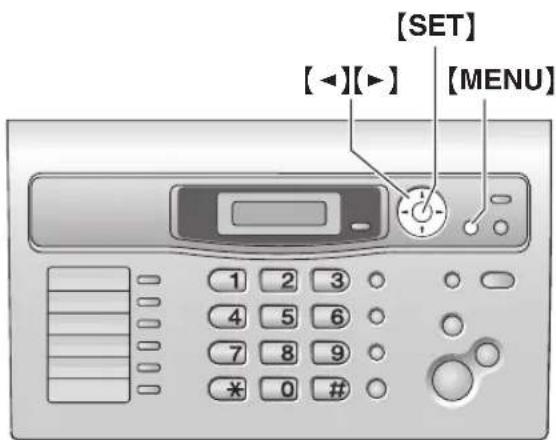
2 Prima [☐] e, em seguida, prima [0] [1].
PROG. DATA/HORA
PRIMA SET
3 Prima [SET].
- O cursor (☐) aparece no visor.
D:01/M:01/A:06
HORA: 00:00
Exemplo: 10 de Agosto de 2006
Prima [1][0] [0][8] [0][6].
D:10/M:08/A:06
HORA: 00:00
5 Introduza a hora/minuto actual seleccionando 2 dígitos para cada item. Prima [✗] repetidamente para seleccionar “AM” ou “PM” ou a introdução da hora em formato de 24 horas.
Exemplo: 3:15PM (introdução da hora em formato de 12 horas)
- Prima [0][3] [1][5].
D: 10/M:08/A:06
HORA: 03:15
- Prima [★] várias vezes para ver "PM".
D: 10/M:08/A:06
HORA: 03:15PM
6 Prima [SET].
PROG. ITEM [ ]
7 Prima [MENU] para sair.
Nota:
- O fax do destinatário imprime a data e a hora na parte superior de cada página enviada, de acordo com a definição de data e hora da sua unidade.
- A precisão do relógio é de cerca de ±60 segundos por mês.
Para corrigir um erro
Prima [◀] ou [▶] para mover o cursor para o número incorrecto e efectue a correção.
Se subscrever um serviço de ID do chamador
A data e a hora são definidas automaticamente de acordo com as informações do chamador recebidas.
- Se a hora não tiver sido definida, a ID do chamador não acerta o relógio.
2.6 Logótipo
O logótipo pode ser o seu nome ou o nome da sua empresa.
![[←][►][+][-] [SET] [MENU] 1 2 3 4 5 6 7 8 9 * 0 # [R] [STOP] [HANDSET MUTE]](/content/2026/06/1175691/images/11e64f362577baacc03d911b57c1747a52833ff65f1c01ede9ea48b45b7c5134.jpg)
1 Prima [MENU].
PROGRAMAÇÃO
PRIMA [◀ ▶ ]
2 Prima [‡] e, em seguida, prima [0] [2].
NOME
PRIMA SET
3 Prima [SET].
- O cursor (☐) aparece no visor.
NOME=
4 Introduza o logótipo com um máximo de 30 caracteres. Consulte a tabela de caracteres seguinte para obter mais informações.
5 Prima [SET].
PROG. ITEM [ ]
6 Prima [MENU] para sair.
Nota:
- O logótipo é impresso na parte superior de cada página enviada pela unidade.
Para seleccionar caracteres com o teclado de marcação
| Teclado Caracteres | |
| [1] | Espaço # & ' ()* , - . / 1 |
| [2] | A Á B C 2 |
| a á b c 2 | |
| Teclado | Caracteres |
| [3] | D E É F 3 |
| d e é f 3 | |
| [4] | G H I Í 4 |
| g h i í 4 | |
| [5] | J K L 5 |
| j k l 5 | |
| [6] | M N Ñ O Ó 6 |
| m n ñ o ó 6 | |
| [7] | P Q R S 7 |
| p q r s 7 | |
| [8] | T U V 8 |
| t u v 8 | |
| [9] | W X Y Z 9 |
| w x y z 9 | |
| [0] | Ã Õ ÇEspaço 0 |
| [*] | Para mudar para letras maiúsculas ou minúsculas. |
| [R] | Para introduzir um hífen. |
| [HANDSET MUTE] | Para inserir um espaço. |
| [STOP] | Para apagar um dígito. |
Nota:
- Para introduzir outro carácter com a mesma tecla numérica, prima [▶] para mover o cursor para o espaço seguinte.
Para introduzir o logótipo
Exemplo: "BILL"
- Prima três vezes [2].
NOME=B
- Prima três vezes [4].
NOME=B I
- Prima três vezes [5].
NOME=BIL
- Prima [▶] para mover o cursor para o espaço seguinte e prima três vezes [5].
NOME=BIL L
- Prima três vezes [2].
NOME=B
- Prima três vezes [4].
NOME=B I
- Prima [★].
NOME=B i
- Prima três vezes [5].
NOME=Bi1
Para corrigir um erro
-
Prima [◀] ou [▶] para mover o cursor para o carácter incorrecto.
-
Prima [STOP].
- Para apagar todos os caracteres, prima sem soltar [STOP].
- Introduza o carácter correcto.
Para seleccionar caracteres com [+] ou [-]
Em vez de premir as teclas numéricas, pode seleccionar os caracteres com [+] ou [−].
- Prima [=] várias vezes para ver o carácter pretendido. Os caracteres são apresentados pela seguinte ordem:
① Maiúsculas
② Número
③ Símbolo
④ Minúsculas
- Se premir [+], a ordem é invertida.
-
Prima [▶] para inserir o carácter.
-
Volte ao passo 1 para introduzir o carácter seguinte.
2.7 Número de fax
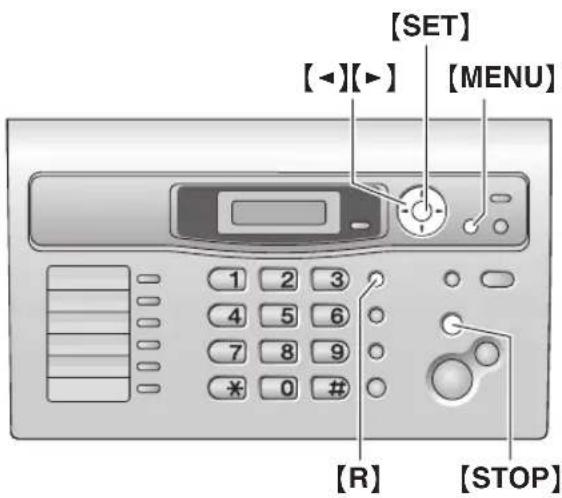
PROGRAMAÇÃO PRIMA [◀ ▶ ]
2 Prima [#] e, em seguida, prima [0] [3].
FAX N° PRIMA SET
3 Prima [SET].
- O cursor (☐) aparece no visor.
N^=
- Para inserir um “+”, prima [*].
- Para inserir um espaço, prima[#].
- Para inserir um hífen, prima[R].
5 Prima [SET].
PROG. ITEM [ ]
6 Prima [MENU] para sair.
Nota:
- O número de fax é impresso na parte superior de cada página enviada pela unidade.
Para corrigir um erro
- Prima [◀] ou [▶] para mover o cursor para o número incorrecto.
- Prima [STOP].
- Para apagar todos os números, prima sem soltar [STOP].
- Introduza o número correcto.
A lista telefónica permite-lhe fazer chamadas sem ter de marcar o número manualmente. Pode guardar 100 nomes e números de telefone na lista telefónica.
- Pode também enviar faxes utilizando a lista telefónica (página 29).
![[←][►][+][-] [SET] [MENU] 1 2 3 4 5 6 7 8 9 * 0 # [MONITOR] [STOP]](/content/2026/06/1175691/images/67d7e865ce3ecee2171c606e74ff5d10c24cd1018b2c98ca9fd925305764872b.jpg)
3.1.1 Guardar itens na lista telefónica
1 Prima [MENU] várias vezes para ver "PROG. NUM. MEMÓRIA".
2 Prima [▶].
- O visor mostra durante breves instantes o número de itens disponíveis na lista telefónica.
3 Introduza o nome até 16 caracteres (consulte página 18 para obter instruções).
4 Prima [SET].
7 Prima [MENU] para sair.
Nota:
- Pode confirmar os itens guardados imprimir do a lista telefónica (página 63).
Para corrigir um erro
-
Prima [◀] ou [▶] para mover o cursor para o carácter/número incorrecto.
-
Prima [STOP].
- Para apagar todos os caracteres/números, prima sem soltar [STOP].
3.1.2 Fazer uma chamada telefónica utilizando a lista telefónica
Antes de utilizar esta função, guarde os nomes e os números de telefone pretendidos na lista telefónica (página 21).
1 Prima [▶].
- Verifique se não há documentos na entrada de documentos.
2 Prima (+) ou (−) várias vezes para ver o item pretendido.
3 Levante o auscultador ou prima [MONITOR].
- A unidade inicia a marcação automaticamente.
Para procurar um nome pela inicial Exemplo: "LISA"
- Prima [▶].
- Verifique se não há documentos na entrada de documentos.
-
Prima (+) ou (−) para entrar na lista telefónica.
-
Prima [5] várias vezes para ver um nome com a inicial "L" (consulte a tabela de caracteres, página 18).
- Para procurar símbolos, prima [1].
- Prima [—] várias vezes para ver "LISA".
- Para parar a procura, prima[STOP].
- Para marcar o número do destinatário apresentado, levante o auscultador ou prima [MONITOR].
3.1.3 Editar um item memorizado
1 Prima [▶].
- Verifique se não há documentos na entrada de documentos.
2 Prima (+) ou (−) várias vezes para ver o item pretendido.
3 Prima [MENU].
4 Prima [ * ].
- Se não necessitar de editar o nome, avance para o passo 6.
5 Edite o nome. Para mais detalhes, consulte o procedimento de armazenamento descrito na página 21.
6 Prima [SET].
- Se não necessitar de editar o número de telefone, avance para o passo 8.
7 Edite o número de telefone. Para mais detalhes, consulte o procedimento de armazenamento descrito na página 21.
8 Prima [SET].
- Para editar outros itens, repita os passos de 2 a 8.
9 Prima [STOP] para sair.
3.1.4 Apagar um item memorizado
1 Prima [▶].
- Verifique se não há documentos na entrada de documentos.
2 Prima (+) ou (−) várias vezes para ver o item pretendido.
3 Prima [MENU].
3. Telefone
4 Prima [#].
- Para cancelar a eliminação, prima [STOP].
5 Prima [SET].
- Para apagar outros itens, repita os passos de 2 a 5.
6 Prima [STOP] para sair.
3.2 Função de marcação de um toque
Para acesso rápido aos números marcados frequentemente, a unidade oferece a função de marcação de um toque.
3.2.1 Guardar itens de marcação de um toque
- Pode utilizar as memórias 1, 2 e 3 alternativamente como teclas de difusão (página 29).
- Pode também enviar faxes utilizando a função de marcação de um toque (página 29).
![[SET] [◀][▶][+][-]Te[MENU]memoria 1 2 3 4 5 6 7 8 9 * 0 # [Lower] [MONITOR] [STOP]](/content/2026/06/1175691/images/678bb870242cf6adba4c5acfe16e66426d8d8e0574ef6e4c49eca400b03037fb.jpg)
1 Prima [MENU] várias vezes para ver "PROG. NUM. MEMÓRIA".
2 Seleccione a tecla da memória pretendida.
Prima uma das teclas de memória, prima várias vezes [+] ou [−] para seleccionar “MODO MARCAR” e, em seguida, prima [SET].
Prima uma das teclas de memória.
Prima [LOWER] e, em seguida, uma das teclas de memória.
3 Introduza o nome até 16 caracteres (consulte página 18 para obter instruções).
4 Prima [SET].
5 Introduza o número de telefone com um máximo de 24 dígitos.
6 Prima [SET].
- Para programar outros itens, repita os passos de 2 a 6.
7 Prima [STOP] para sair.
Nota:
- Pode confirmar os itens guardados imprimir do a lista telefónica (página 63).
Para corrigir um erro
- Prima [◀] ou [▶] para mover o cursor para o carácter/número incorrecto.
- Prima [STOP].
- Para apagar todos os caracteres/números, prima sem soltar [ STOP].
- Introduza o carácter/número correcto.
3.2.2 Fazer chamadas telefónicas utilizando a marcação de um toque
Antes de utilizar esta função, guarde os nomes e os números de telefone pretendidos para a função de marcação de um toque.
1 Levante o auscultador ou prima [MONITOR].
2 Seleccione a tecla da memória pretendida.
Prima a tecla da memória pretendida.
Prima [LOWER] e, em seguida, a tecla da memória pretendida.
- A unidade inicia a marcação automaticamente.
3.2.3 Editar um item memorizado
1 Prima [▶].
- Verifique se não há documentos na entrada de documentos.
2 Prima (+)ou (−) várias vezes para ver o item pretendido.
3 Prima [MENU].
4 Prima [★].
- Se não necessitar de editar o nome, avance para o passo 6.
5 Edite o nome. Para mais detalhes, consulte o procedimento de armazenamento descrito na página 22.
6 Prima [SET].
- Se não necessitar de editar o número de telefone, avance para o passo 8.
7 Edite o número de telefone. Para mais detalhes, consulte o procedimento de armazenamento descrito na página 22.
8 Prima [SET].
- Para editar outros itens, repita os passos de 2 a 8.
9 Prima [STOP] para sair.
3.2.4 Apagar um item memorizado
1 Prima [▶].
- Verifique se não há documentos na entrada de documentos.
2 Prima (+)ou (−) várias vezes para ver o item pretendido.
3 Prima [MENU].
4 Prima [#].
- Para cancelar a eliminação, prima [STOP].
5 Prima [SET].
- Para apagar outros itens, repita os passos de 2 a 5.
6 Prima [STOP] para sair.
3.3 Serviço de ID do chamador
Para dispor do serviço de ID do chamador, contacte a sua empresa telefónica.
Esta unidade é compatível com o serviço de ID do chamador prestado pela empresa telefónica local. Para utilizar as funções de ID do chamador desta unidade, tem de subscrever o serviço de ID do chamador.
Importante:
- Esta unidade foi concebida de acordo com o "FSK baseado no protocolo da linha do assinante", nos termos da ETS (norma de telecomunicações europeia) e só suporta as funções CLIP (apresentação da identificação da linha chamadora) básicas.
- Esta unidade só apresenta o nome e o número de telefone do chamador.
- Esta unidade não suporta os serviços telefónicos adicionais.
- Esta unidade não suporta os serviços baseados no "DTMF baseado no protocolo da linha do assinante".
- Consoante o serviço prestado pela empresa telefónica local, a data/hora da chamada ou o nome do chamador pode não ser apresentado.
Certifique-se primeiro de que a seguinte definição de toques está programada para 2 ou mais toques.
- Definição de toques de FAX (função #06, na página 40)
- Definição de toques de TEL/FAX (função #78, na página 44)
3.3.1 Apresentação da ID do chamador
O nome ou o número de telefone da entidade chamadora aparece após o 1º toque. Em seguida, pode optar por atender ou não a chamada.
A unidade guarda automaticamente as informações do chamador (nome, número de telefone e hora da chamada) das 30 chamadas mais recentes. As informações do chamador são guardadas desde as chamadas mais recentes até às mais antigas. Quando receber a 31ª chamada, a chamada mais antiga é apagada.
As informações do chamador podem ser apresentadas no visor um item de cada vez (página 25) ou confirmadas através da impressão da lista de ID de chamadores (página 63).
- As informações do chamador podem ser apresentadas com até 16 caracteres para o nome do chamador e até 22 dígitos para o número de telefone.
- Quando as informações do chamador recebidas corresponderem a um número de telefone guardado na marcação de um toque ou no directório explorador da unidade, o nome guardado é apresentado.
- Se a unidade estiver ligada a um PBX (central privada com ligação à rede pública), pode não receber as informações do chamador de forma correcta. Consulte o fornecedor do PBX.
-
Se a unidade não receber as informações do chamador, aparecerá o seguinte:
-
"FORA DA ZONA": o chamador efectuou a marcação numa área sem serviço de ID do chamador.
- "EMISSOR PRIVADO": o chamador solicitou que as informações do chamador não fossem enviadas.
- "LONGA DISTANCIA": o chamador efectuou uma chamada internacional.
Para confirmar as informações do chamador imprimirindo a lista de ID de chamadores
- Para imprimir manualmente, consulte página 63.
- Para imprimir automaticamente após 30 chamadas novas, active a função #26 (página 41).
3.4 Ver e retribuir a chamada utilizando as informações do chamador
Pode ver facilmente as informações do chamador e retribuir a chamada.
Importante:
- A retribuição da chamada não é possível se as informações do chamador não incluir um número de telefone.
- Se o indicativo de área do outro número de telefone for igual ao seu, pode ter de eliminar o indicativo de área antes de telefonar. Este procedimento pode ser aplicado apenas a algumas áreas. Para editar o número, consulte página 25.
2 Prima [+] para pesquisar nas informações do chamador mais recentes.
- Se premir [—], a ordem de apresentação é invertida.
- Para parar a visualização, prima[STOP].
3 Levante o auscultador ou prima [MONITOR] para responder à chamada.
- A unidade inicia a marcação automaticamente.
- Para enviar um fax, coloque o documento com a parte impressa FACE PARA CIMA e prima [START].
Para alterar a apresentação das informações do chamador
Prima várias vezes [CALLER ID] após serem apresentadas as informações do chamador.
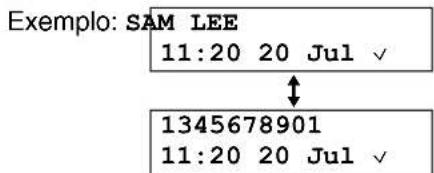
- Um √ no visor indica que a chamada já foi visualizada ou atendida.
Visualizar no visor
- Quando a unidade não puder receber o nome, o visor mostra "RCB.SEM IDENT.".
- Quando não foram recebidas chamadas, o visor mostra “SEM DADOS EMIS.”
3.5 Editar o número de'telefone do chamador antes de retribuir a chamada
- Mantenha a página da capa aberta para localizar os botões.
1 Prima [CALLER ID].
2 Prima (+) ou (−) várias vezes para ver o item pretendido.
3 Prima várias vezes [CALLER ID] para ver o número de telefone.
4 Para inserir um número à frente do número de telefone, prima a tecla numérica pretendida ([0] a [9]).
- Pode também iniciar o modo de edição premindo [★].
5 Levante o auscultador ou prima [MONITOR] para telefonar para o número editado.
- A unidade inicia a marcação automaticamente.
- Para enviar um fax, coloque o documento com a parte impressa FACE PARA CIMA e prima[START].
Nota:
- O número de telefone editado não é guardado como informações do chamador. Para guardá-lo na lista telefónica, consulte a página 26.
Para corrigir um erro
- Prima [◀] ou [▶] para mover o cursor para o número incorrecto.
- Prima [STOP] para apagar o número.
- Introduza o número correcto.
3.6 Apagar as informações do chamador
- Mantenha a página da capa aberta para localizar os botões.
3.6.1 Apagar todas as informações do chamador
1 Prima [MENU] várias vezes para ver "PROGRAMAR ID".
2 Prima [SET].
- Aparecerá "APAG.LISTA TEL."
3 Prima [SET].
- Para cancelar a eliminação, prima [STOP] e, em seguida, prima [MENU].
4 Prima [SET].
5 Prima [STOP] para sair.
3.6.2 Apagar informações específicas do chamador
1 Prima [CALLER ID].
2 Prima [÷] ou [=] várias vezes para ver o item pretendido.
3 Prima [◀].
- Para cancelar a eliminação, prima [STOP] 2 vezes.
4 Prima [SET].
- Para apagar outros itens, repita os passos de 2 a 4.
5 Prima [STOP] para sair.
3.7 Guardar informações do chamador na lista telefónica/marcação de um toque
Importante:
- Esta função não está disponível se as informações do chamador não incluir um número de telefone.
3.7.1 Na lista telefónica
![[SET] [▶][+][-] [MENU] 1 2 3 4 5 6 7 8 9 * 0 # [CALLER ID]](/content/2026/06/1175691/images/11f8c919e2ef3ca7ad237b9d053ecbede4b6c7d65bf7a013c5ef31a2a0db4366.jpg)
1 Prima [CALLER ID].
2 Prima (+) ou (−) várias vezes para ver o item pretendido.
3 Prima [MENU].
4 Prima [▶].
- Se não necessitar de editar o nome, avance para o passo 6.
5 Se for necessário um nome, introduza até 16 caracteres para o nome (página 18).
6 Prima [SET].
- Se for necessário editar o número, consulte a página 25.
7 Prima [SET].
Nota:
- Pode confirmar os itens guardados na lista telefónica imprimindo-a (página 63).
- Para editar um nome, consulte a página 21.
- Se as informações do chamador não incluírem o nome do mesmo, introduza-o manualmente. Consulte as instruções na página 21.
3.7.2 Na marcação de um toque
![[SET] [+][-]Teclam MENU hemória 1 2 3 4 5 6 7 8 9 * 0 # [LOWER] [CALLER ID]](/content/2026/06/1175691/images/fd4315f1f2d654af8df2b5df7d9edded3ce31b08804e7f7c76e98d73f4f51975.jpg)
1 Prima [CALLER ID].
2 Prima (+) ou (−) várias vezes para ver o item pretendido.
3 Prima [MENU].
4 Seleccione uma tecla de memória.
Prima a tecla de memória pretendida, prima várias vezes[+] ou [−] para seleccionar “MODO MARCAR” e, em seguida, prima [SET].
Prima a tecla da memória pretendida.
Prima [LOWER] e, em seguida, a tecla da memória pretendida.
- Se não necessitar de editar o nome, avance para o passo 6.
5 Se for necessário um nome, introduza até 16 caracteres para o nome (página 18).
6 Prima [SET].
- Se for necessário editar o número, consulte a página 25.
7 Prima [SET].
Nota:
- Pode confirmar os itens guardados na marcação de um toque imprimir do a lista telefónica (página 63).
- Para editar um nome, consulte a página 23.
- Se as informações do chamador não incluírem o nome do mesmo, introduza-o manualmente. Consulte as instruções na página 22.
- Se atribuir um item a uma tecla de memória que já contém um item, este será substituído.
- Pode utilizar as memórias 1, 2 e 3 alternativamente como teclas de difusão (página 29).
4.1 Enviar um fax manualmente
![[SET][+][-] [MONITOR] [REDIAL/PAUSE] [START] [STOP] [QUICK SCAN]](/content/2026/06/1175691/images/23939748591a0f32242a47eca0f9cb0a0f5b860d2aaef38638331497934c8a5a.jpg)
1 Ajuste a largura das guias de documentos ( ①) em função do formato real do documento.
2 Introduza o documento (até 15 páginas) com a FACE PARA BAIXO até que a unidade pegue no documento e se ouça um bip.
- Se as guias de documentos não estiverem ajustadas ao documento, reajuste-as.
3 Se necessário, prima várias vezes [+] ou [−] para seleccionar a resolução pretendida.
4 Prima [MONITOR].
6 Quando ouvir o tom de fax:
Prima [START].
Quando o receptor atender a chamada:
Levante o auscultador e peça para premir o botão Start.
Quando ouvir o tom de fax, prima [START].
Nota:
- Depois de premir [START], pode pousar o auscultador.
Para interromper o envio
Prima [STOP].
Para seleccionar a resolução
Seleccione a resolução desejada de acordo com o tipo de documento.
- "STANDARD": Para documentos impressos ou dactilografados com caracteres de tamanho normal.
- "FINO": Para documentos com caracteres pequenos.
- "SUPER FINO": Para documentos com caracteres muito pequenos. Esta definição só é útil quando o destinatário tem um fax compatível.
- "FOTO": Para documentos que contêm fotografias, desenhos sombreados, etc.
- “MISTO” (Fotografia com texto): Para documentos que contêm fotografias e texto.
- A utilização das definições "FINO", "SUPER FINO", "FOTO" e "MISTO" aumenta o tempo de transmissão.
- Se alterar a definição de resolução durante a alimentação, fica activa a partir da página seguinte.
Para remarcar o último número
-
Prima [REDIAL/PAUSE].
-
Prima [START].
- Se a linha estiver ocupada, a unidade remarca automaticamente o número até 5 vezes.
- Para cancelar a remarcação, prima [STOP] e, em seguida, prima [SET].
Para enviar mais do que 15 páginas de cada vez
Insira as primeiras 15 páginas do documento. Adicione as outras páginas (até 15 de cada vez) sobre as páginas introduzidas anteriormente enquanto a última página entra na unidade.
Para pré-marcar um número de fax
Pode marcar o número de fax antes de inserir o documento. Trata-se de uma função útil quando necessita de consultar o documento para obter o número de fax da outra parte.
-
Introduza o número de fax.
-
Insira o documento.
-
Prima [START].
Enviar da memória (Função de digitalização rápida)
Pode ler um documento para a memória antes de enviar.
-
Insira o documento.
-
Prima [QUICK SCAN].
-
Introduza o número de fax.
-
Prima [START].
Reservar a transmissão de fax (Acesso Duplo)
Pode reservar a transmissão de fax mesmo que a unidade tenha acabado de receber ou de enviar o fax de memória.
- Até 3 reservas aquando do envio
- Até 4 reservas aquando da recepção
-
Introduza o documento durante a recepção ou transmissão do fax de memória.
-
Introduza o número de fax com o teclado de marcação, a marcação de um toque ou a lista telefónica.
-
Prima [START].
- O documento é alimentado para a unidade e digitalizado para a memória. A unidade envia os dados. Se o documento exceder a capacidade de memória, a transmissão é cancelada. Tem de enviar todo o documento manualmente.
Imprimir um relatório de envio
O relatório de envio fornece um registo impresso dos resultados da transmissão. Para imprimir relatórios de envio, certifique-se de que a função #04 está activa (página 40). Para obter uma explicação sobre as mensagens de erro, consulte página 46.
Imprimir um relatório
O relatório de diário fornece um registo impresso dos 30 faxes mais recentes. Para imprimir manualmente, consulte página 63. Para imprimir automaticamente após cada 30 novas transmissões e recepções de faxes, certifique-se de que a função #22 está activa (página 41). Para obter uma explicação sobre as mensagens de erro, consulte página 46.
4.2 Requisitos de documentos
Tamanho mínimo do documento
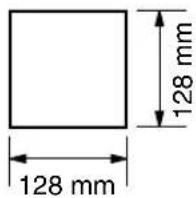
Tamanho máximo do documento
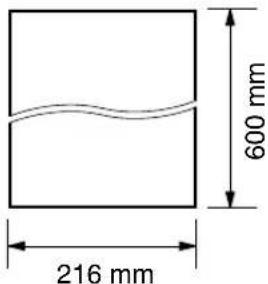
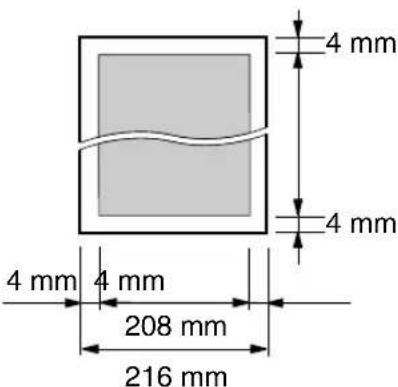
Área de digitalização efectiva
- A área sombreada será digitalizada.
Gramagem do documento
- Um folha:
45 g/m² - 90 g/m²
• Várias folhas:
60 g/m² - 80 g/m²
Nota:
- Remova os clipes, agrafos ou outro material de fixação.
- Não coloque os seguintes tipos de documentos: (Copie o documento com um copiador e coloque a cópia.)
- Papel tratado quimicamente, como papel de duplicação com ou sem químico
– Papel com carga electrostática
– Papel enrolado, dobrado ou rasgado
– Papel com uma superfície revestida
– Papel com uma imagem esbatida
- Papel com impressão no lado oposto que pode ser vista através do outro lado, como um jornal
- Verifique se a tinta, cola ou o corrector secou completamente.
- Para colocar um documento com uma largura inferior a 210 mm, recomendamos a utilização de um copiador para copiar o documento original para papel com formato A4 ou Letter e a colocação do documento copiado.
4.3 Enviar um fax com a função de marcação de um toque e a lista telefónica
Antes de utilizar esta função, programe os nomes e os números de telefone pretendidos na função de marcação de um toque e na lista telefónica (página 21, 22).
- Mantenha a página da capa aberta para localizar os botões.
1 Ajuste a largura das guias de documentos em função do formato real do documento.
2 Introduza o documento (até 15 páginas) com a FACE PARA BAIXO até que a unidade pegue no documento e se ouça um bip.
- Se as guias de documentos não estiverem ajustadas ao documento, reajuste-as.
3 Se necessário, prima várias vezes [+] ou [−] para seleccionar a resolução pretendida (página 27).
4 Introduza o número de fax.
Prima a tecla da memória pretendida.
Prima [LOWER] e, em seguida, a tecla da memória pretendida.
Prima [▶] e, em seguida, prima [+] ou [=] várias vezes para ver o item pretendido.
5 Prima [START].
Remarcação automática do fax
Se a linha estiver ocupada ou não houver nenhuma resposta, a unidade remarca automaticamente o número até 5 vezes.
- Para cancelar a remarcação, prima [STOP] e, em seguida, prima [SET].
Se a unidade não enviar um fax
- Verifique se inseriu o número correctamente e se é um número de fax.
- Confirme que o fax do destinatário está a responder activando a função de tom de ligação (função #76, página 44).
4.4 Transmissão por difusão
Guardar os itens da marcação de um toque e da lista telefónica (página 21, 22) na memória de difusão permite o envio do mesmo documento para vários destinatários (até 20). Os itens programados permanecem na memória de difusão permitindo uma reutilização frequente.
- A função de difusão utiliza as memórias 1–3. A função de marcação de um toque é cancelada.
- Mantenha a página da capa aberta para localizar os botões.
4.4.1 Programar itens na memória de difusão
1 Prima [MENU] várias vezes para ver "PROG. NUM. MEMÓRIA".
2 Seleccione a tecla de transmissão pretendida.
Para DIFUSÃO 1-2:
- Prima a tecla [BROADCAST] pretendida.
- Prima (+) ou (−) várias vezes para seleccionar "DIFUSÃO".
Para DIFUSÃO MANUAL:
- Prima [MANUAL BROAD].
- Prima (+) ou (−) várias vezes para seleccionar "DIFUSÃO MAN."
3 Prima [SET].
4 Programe os itens.
Prima a tecla da memória pretendida.
Prima [LOWER] e, em seguida, a tecla da memória pretendida.
Prima (+) ou (−) várias vezes para ver o item pretendido e prima [SET].
Utilizar o teclado de marcação (apenas para DIFUSÃO MANUAL):
Introduza o número de fax e prima [SET].
- Se programar o item incorrecto, prima [STOP] para apagar o item.
- Para programar outros itens, repita este passo (até 20 itens).
5 Prima [SET] depois de programar todos os itens pretendidos.
- Para programar outra tecla de difusão, repita os passos de 2 a 5.
6 Prima [STOP] para sair.
Nota:
- Imprima uma lista de programação de difusão para confirmar os itens guardados (página 63).
4.4.2 Adicionar um novo item à memória de difusão
Após a programação inicial, pode adicionar novos itens (até um total combinado de 20).
1 Prima [▶].
- Verifique se não há documentos na entrada de documentos.
2 Prima [+] ou [=] várias vezes para ver a memória de difusão pretendida ("
3 Prima [MENU].
4 Prima [★].
5 Prima [+]ou [=]várias vezes para ver o item que pretende adicionar.
6 Prima [SET].
- Para adicionar outros itens, repita os passos 5 e 6 (até 20 itens).
7 Prima [STOP] para sair.
Nota:
- Quando adiciona itens novos à memória de DIFUSÃO MANUAL, só pode seleccionar itens guardados.
4.4.3 Apagar um item guardado na memória de difusão
1 Prima [▶].
- Verifique se não há documentos na entrada de documentos.
2 Prima [+] ou [=] várias vezes para ver a memória de difusão pretendida ("
3 Prima [MENU].
4 Prima [#].
5 Prima [+]ou [−]várias vezes para ver o item que pretende apagar.
- Para cancelar a eliminação, prima [STOP].
6 Prima [SET].
7 Prima [SET].
- Para apagar outros itens, repita os passos de 5 a 7.
8 Prima [STOP] para sair.
4.4.4 Enviar o mesmo documento para destinos pré-programados
1 Introduza o documento com a FACE PARA BAIXO.
2 Se necessário, prima várias vezes [+] ou [−] para seleccionar a resolução pretendida (página 27).
3 Prima a tecla [BROADCAST] (1-2) ou [MANUAL BROAD].
- O documento é alimentado para a unidade e digitalizado para a memória. A unidade envia os dados para cada destinatário, telefonando para cada número sequencialmente.
- Depois da transmissão, o documento guardado é apagado automaticamente da memória e a unidade imprime automaticamente um relatório (relatório de envio de difusão).
Nota:
- Se seleccionar a resolução "FINO", "SUPER FINO", "FOTO" ou "MISTO", o número de páginas que a unidade pode enviar diminui.
- Se o documento exceder a capacidade de memória, o envio é cancelado.
- Se um partido estiver ocupado ou não atender, este será ignorado ou remarcado posteriormente com um máximo de 5 tentativas.
Para cancelar a transmissão de difusão
-
Prima várias vezes [STOP] até aparecer "CANCELAR ENVIO?".
-
Prima [SET].
4.5 Selecionar a forma de utilização do telecopiador
Consoante a situação, seleccione a melhor forma de utilizar o telecopiador.
- Utilizar apenas como fax (Apenas modo FAX)
- Utilizar principalmente como telefone (Modo TEL)
- Utilizar como telefone e/ou fax (Modo TEL/FAX)
- Utilizar como atendedor de chamadas
4.5.1 Utilizar apenas como fax (Apenas modo FAX)
A sua situação
Tem uma linha telefónica individual para o fax.
Configurar
Configure o telecopiador para o modo FAX (página 33) premindo [AUTO ANSWER] várias vezes.
![[START] AUTO ANSWER](/content/2026/06/1175691/images/2586e85677bdf9463c603cc04642d42ae22bf4b32bd6bffc5cb94e37b9910417.jpg)
Como receber faxes
Todas as chamadas recebidas são atendidas como faxes.
4.5.2 Utilizar principalmente como telefone (Modo TEL)
A sua situação
Quer atender as chamadas. Se receber uma chamada de fax, tem de receber o fax manualmente.
Configurar
Configure o telecopiador para o modo TEL (página 33) premindo 【AUTO ANSWER】várias vezes.
Nota:
- Certifique-se primeiro de que a função #73 está definida como "TEL" (página 44).
Como receber chamadas e faxes
Tem de atender todas as chamadas manualmente.
Para receber um fax, prima [START].
4.5.3 Utilizar como telefone e/ou fax (Modo TEL/FAX)
A sua situação
Pretende receber todas as chamadas telefónicas e faxes automaticamente sem toques.
Configurar
Configure o fax para o modo TEL/FAX (página 34) premindo [AUTO ANSWER] várias vezes.
Nota:
- Certifique-se primeiro de que a função #73 está definida como "TEL/FAX" (página 44).
Recepção de chamadas e faxes
Em caso de chamada, o fax toca.
Se ouvir um tom de chamada de fax, a unidade receberá automaticamente um fax sem tocar.
Deseja utilizar o telecopiador com um atendedor de chamadas.
Configurar
- No modo FAX, defina o número de toques do telecopiador para mais de 4 (função #06 na página 40) se a resposta automática estiver activada.
Como receber chamadas
Quando receber chamadas, o atendedor de chamada grava as mensagens de voz.
4.6 Receber um fax automaticamente – Resposta automática ACTIVADA
4.6.1 Activar o modo FAX
Prima [AUTO ANSWER] várias vezes para ver o seguinte.
MODO FAX
- O indicador [AUTO ANSWER] está LIGADO.
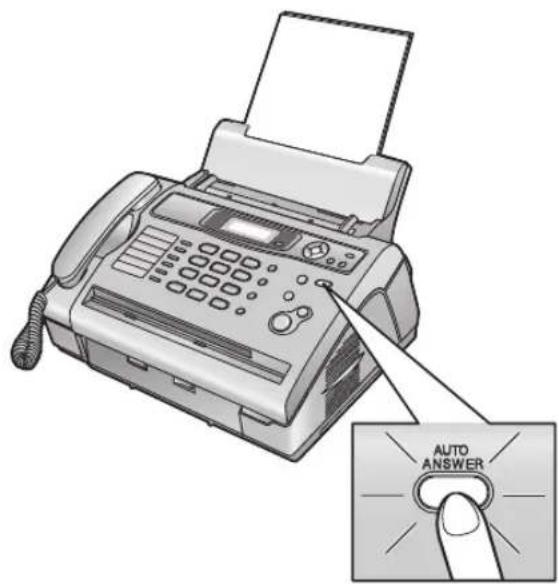
Como receber faxes
Quando receber chamadas, o telecopiador atende automaticamente todas as chamadas e só recebe documentos de fax.
Nota:
- Pode alterar o número de toques antes de atender uma chamada no modo FAX (função #06 na página 40).
4.7 Receber um fax manualmente – Resposta automática DESACTIVADA
4.7.1 Activar o modo TEL
1 Certifique-se primeiro de que a função #73 está definida como "TEL" (página 44).
2 Prima [AUTO ANSWER] várias vezes para ver o seguinte.
MODO TEL
- O indicador [AUTO ANSWER] está DESLIGADO.
![[STOP] [START] AUTO ANSWER](/content/2026/06/1175691/images/7830ad6f38e04095260a424c0508bd8d9d50f6f66e03370c793d0fa54a8e5861.jpg)
Como receber chamadas e faxes
- Levante o auscultador para atender a chamada.
-
Quando:
-
é necessária a recepção de documentos,
- é ouvido um tom de chamada de fax (sinal sonoro lento) ou
- não é ouvido nenhum som,
prima [START].
A LIGAR.....
-
Coloque o auscultador no descanso.
-
A unidade inicia a recepção de fax.
- Se não atender a chamada depois de 10 toques, a unidade comuta temporariamente para a recepção de fax. A outra parte pode enviar um fax.
Como utilizar um telefone para receber faxes
Se possuir uma extensão telefónica (um telefone ligado à ficha auxiliar [EXT] desta unidade ou outro telefone ligado à mesma linha telefónica que esta unidade), pode utilizar a extensão telefónica para receber faxes.
-
Quando a extensão telefónica tocar, levante o auscultador do telefone da extensão.
-
Quando:
-
é necessária a recepção de documentos,
- é ouvido um tom de chamada de fax (sinal sonoro lento) ou
- não é ouvido nenhum som,
prima [★] [‡] [9] (código de activação de fax pré- seleccionado) firmemente.
- O telecopiador inicia a recepção.
- Para receber documentos de fax utilizando uma extensão telefónica, certifique-se primeiro de que a activação remota do fax (função #41, página 42) está activa. A predefinição é LIGADA. O código de activação do fax pode também ser alterado.
Para parar a recepção
Prima [STOP].
4.7.2 Activar o modo TEL/FAX
1 Certifique-se primeiro de que a função #73 está definida como "TEL/FAX" (página 44).
2 Prima [AUTO ANSWER] várias vezes para ver o seguinte.
MODO TEL/FAX
- O indicador [AUTO ANSWER] está DESLIGADO.
3 A definição do volume de toque deverá ser LIGADO (página 17).
![[STOP] AUTO ANSWER](/content/2026/06/1175691/images/fe9b76478d7559d75e1a757b75c9e7fe4e6616b89aebf16e65fd26db4ae24c90.jpg)
Recepção de chamadas e faxes
- "CHAM. RECEBIDA" aparece mas a unidade não toca.
-
A unidade aguarda 2 toques antes de atender a chamada.
-
O número de toques é determinado pela “Definição de toque diferido de TEL/FAX” (função #78 na página 44).
-
Durante este período de tempo, a extensão telefónica toca.
-
A unidade atende a chamada e tenta detectar um tom de chamada de fax.
Quando um tom de chamada de fax é detectado A unidade recebe automaticamente o fax sem tocar. Quando um tom de chamada de fax não é detectado
① A unidade toca 3 vezes. Pode atender a chamada.
- O número de toques é determinado pela “Definição de toque de reconhecimento de fax silencioso” (função #30 na página 42).
- Os chamadores ouvem um tom diferente do toque gerado pela empresa de telecomunicações.
- Uma extensão telefónica (se estiver ligada à mesma linha) não toca nesta altura. Para atender a chamada com a extensão telefónica, levante o auscultador e prima 【*】【0】 (código de desactivação automática predefinido) enquanto o fax está a tocar.
② Se não atender a chamada, a unidade activa a função de fax.
- Alguns telecopiadores não geram tons de chamada de fax durante o envio de faxes, pelo que a unidade tenta receber um fax mesmo que não seja detectado um tom de chamada de fax.
Nota:
- O código de activação automática pode ser alterado na função #49 na página 43.
- Mesmo quando atende uma chamada com a extensão telefónica e prime o código de desactivação automática, a unidade pode activar a função de fax consoante o tipo da extensão telefónica. Prima 【STOP】 no fax para falar com o chamador.
4.8 Utilizar o telecopiador com um atendedor de chamadas
4.8.1 Configurar o telecopiador e um atendedor de chamadas
- O atendedor de chamadas não está incluído.
- Remova o bloqueador (②) se este estiver instalado.
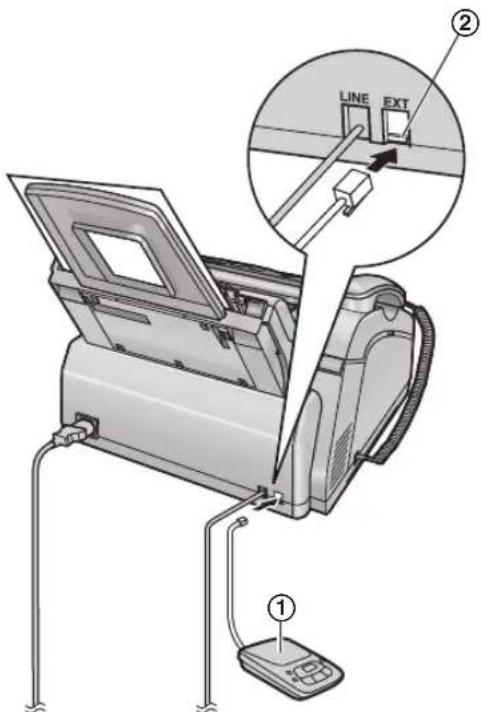
- Esta definição permite ao atendedor de chamadas atender primeiro a chamada.
3 Grave uma mensagem de saudação no atendedor de chamadas.
- Recomendamos que grave uma mensagem com uma duração até 10 segundos e não faça uma pausa superior a 4 segundos durante a mensagem. Caso contrário, ambas as máquinas não funcionam correctamente.
5 Defina o telecopiador para o modo de recepção pretendido (página 33).
- Se definir para o modo FAX, altere a definição de toques no modo FAX para mais do que 4 (função #06 na página 40).
6 Verifique se todos ou parte dos itens seguintes são diferentes:
- o código de acesso remoto do atendedor de chamadas - o código de activação do fax (função #41 na página 42)
Receber uma mensagem de voz e um documento de fax numa chamada
O chamador pode deixar uma mensagem de voz e enviar um fax durante a mesma chamada. Informe previamente o chamador do seguinte procedimento.
- O chamador contacta a sua unidade.
- O atendedor de chamadas atende a chamada.
- O chamador pode deixar uma mensagem depois da mensagem de saudação.
- O chamador prime [∗][‡][9] (código de activação de fax pré-seleccionado).
- A unidade activa a função de fax.
- O chamador prime o botão Start para enviar um documento.
Nota:
- Para utilizar esta função, certifique-se de que a activação remota do fax está ligada (Função #41 na página 42). O código de activação do fax pode também ser alterado.
- Se não existir espaço na memória do atendedor de chamadas, a unidade poderá não ter capacidade para a recepção de documentos. Consulte as instruções de funcionamento do atendedor de chamadas e elimine mensagens desnecessárias.
4.9 Recepção por transmissão sequencial (obter um fax colocado noutro telecopiador)
Esta função permite-lhe obter um documento a partir de outra máquina compatível. Terá de pagar o custo da chamada. Certifique-se de que não existem documentos na sua unidade e que a outra máquina está preparada para a chamada.
- Mantenha a página da capa aberta para localizar os botões.
1 Prima [MENU] várias vezes para ver "PUXAR DOCUMENTOS".
2 Prima [SET].
3 Marque o número de fax.
Utilizar as teclas de marcação (0) a[9], [★] ou [☐]):
Introduza o número de fax.
Utilizar a marcação de um toque:
Prima a tecla da memória pretendida.
Prima [LOWER] e, em seguida, a tecla da memória pretendida.
Prima (+) ou (−) várias vezes para ver o item pretendido.
4 Prima [START].
- A unidade inicia a recepção.
4.10 Inibidor de faxes não desejados (impedir a recepção de faxes a partir de chamadores não desejados)
Se subscrever o serviço de ID de chamador (página 23), esta função impede a recepção de faxes a partir de chamadas que não disponibilizem as informações do chamador.
Para além disso, o fax não aceita faxes provenientes de números que correspondam a uma lista programável de inibição de faxes indesejados.
- Mantenha a página da capa aberta para localizar os botões.
Importante:
- Esta função não funciona com a recepção manual.
4.10.1 Activar o inibidor de faxes indesejados
1 Prima [JUNK FAX PROHIBITOR].
2 Prima [▶].
3 Prima (+)ou (−) várias vezes para seleccionar "LIGADO".
4 Prima [SET].
5 Prima [STOP] para sair.
- Enquanto o inibidor de faxes indesejados estiver activado, aparecerá "MODO JUNK LIGADO".
4.10.2 Gravar números de chamadores indesejados
Pode registar um máximo de 20 números indesejados a partir da lista de ID dos chamadores (página 24) se não pretender receber faxes desses chamadores.
1 Prima [CALLER ID].
2 Prima [+]ou [−] várias vezes para ver o chamador cujos faxes não pretende receber.
3 Prima [JUNK FAX PROHIBITOR].
4 Prima [SET].
- Para programar outros chamadores, repita os passos de 2 a 4.
5 Prima [STOP] para sair.
Nota:
- Se não houver espaço para guardar itens novos, "LISTA CHEIA" aparece no passo 4. Apague itens desnecessários.
Para visualizar a lista do inibidor de faxes indesejados
- Prima [JUNK FAX PROHIBITOR].
- Prima [▶] várias vezes para ver "LISTA N°S JUNK".
- Prima [SET].
- Prima [÷] ou [=] para ver os itens na lista.
- Prima [STOP] para parar a visualização.
- Prima [STOP] para sair.
Para imprimir a lista do inibidor de faxes indesejados
- Prima [JUNK FAX PROHIBITOR].
-
Prima [▶] várias vezes para ver "IMP. LISTA N°JUNK".
-
Prima [SET].
- Prima [STOP] para sair da lista.
Para apagar um item da lista do inibidor de faxes indesejados
- Prima [JUNK FAX PROHIBITOR].
- Prima [▶] várias vezes para ver "LISTA N°S JUNK".
- Prima [SET].
- Prima [+] ou [−] várias vezes para ver o item pretendido.
- Prima [◀].
- Para cancelar a eliminação, prima [STOP] 3 vezes.
-
Prima [SET].
-
O item é apagado.
-
Para apagar outros itens, repita os passos de 4 a 6.
-
Prima [STOP] 2 vezes para sair da lista.
5.1 Fazer uma cópia
![[▶][(+)[-] [STOP] [START] [COPY]](/content/2026/06/1175691/images/6be6b1d1805c5870a6178b6bd32e166632a556d3a30b0fdad90968d66f4cdf67.jpg)
1 Ajuste a largura das guias de documentos ( ①) em função do formato real do documento.
2 Introduza o documento (até 15 páginas) com a FACE PARA BAIXO até que a unidade pegue no documento e se ouça um bip.
- Se as guias de documentos não estiverem ajustadas ao documento, reajuste-as.
3 Se necessário, prima várias vezes [+] ou [−] para seleccionar a resolução pretendida.
4 Prima [COPY].
5 Se for necessário, introduza o número de cópias (até 99).
6 Prima [START], caso contrário a unidade começará a copiar no prazo de 20 segundos.
• A unidade começa a copiar.
Nota:
- Qualquer documento que pode ser enviado como um fax pode também ser copiado (página 28).
Para seleccionar a resolução
Seleccione a resolução desejada de acordo com o tipo de documento.
- "FINO": Para documentos impressos ou escritos à máquina com caracteres pequenos.
- "SUPER FINO": Para documentos com caracteres muito pequenos.
- "FOTO": Para documentos que contêm fotografias, desenhos sombreados, etc.
- "MISTO" (Fotografia com texto): Para documentos que contêm fotografias e texto.
- Se seleccionar "STANDARD", a cópia será efectuada no modo "FINO".
5.1.1 Outras funções de cópia
Para ampliar um documento
- Insira o documento e prima [COPY].
- Prima [▶].
- Prima (+) várias vezes para seleccionar entre “105%” e “200%” alterando a taxa de ampliação 5 % de cada vez.
- Prima [START].
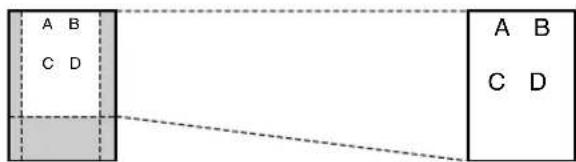
- A unidade só amplia o centro da parte superior do documento. Para fazer uma cópia ampliada da parte inferior do documento, volte o documento e depois faça a cópia.
Exemplo: cópia 150 % ampliada
Documento original Cópia ampliada
Para reduzir um documento
- Insira o documento e prima [COPY].
- Prima [▶].
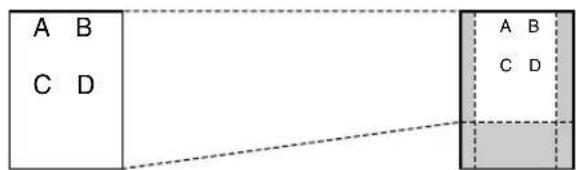
- Prima [—] várias vezes para seleccionar entre “50%” e “95%” alterando a taxa de redução 5 % de cada vez.
- Prima [START].
Exemplo: cópia 70 % reduzida
Documento original Cópia reduzida
Para agrupar múltiplas cópias
A unidade pode agrupar múltiplas cópias pela mesma ordem que as páginas do documento original.
- Insira o documento e prima [COPY].
- Introduza o número de cópias (até 99).
- Prima duas vezes [▶] para ver "ORDENAR DLG".
- Prima (+) ou (−) várias vezes para ver "ORDENAR LIG".
- Prima [START].
Exemplo: Fazer 2 cópias de um documento original de 4 páginas
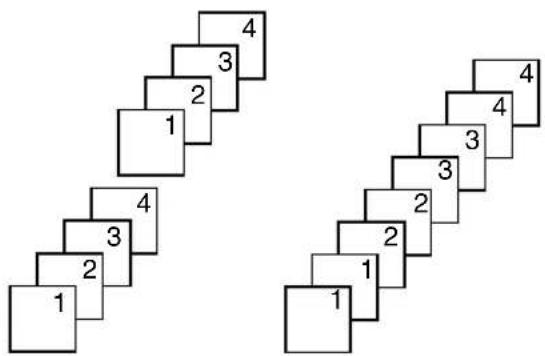
- A unidade guarda os documentos na memória enquanto agrupa as cópias. O número de documentos originais para agrupamento de cópias depende do conteúdo das páginas e da resolução. Pode guardar aproximadamente de 80 páginas da Tabela de teste of ITU-T N° 1 no modo“FINO” de cada vez, se a unidade não tiver documentos na memória. Consulte a página 64 das especificações para obter mais informações.
- Se a memória ficar cheia enquanto guarda os documentos, a unidade apenas imprime as páginas guardadas.
- Depois de copiar, a função de agrupar é DESACTIVADA automaticamente.
6.1 Programar
![[SET] [←][→][+][-][MENU] 1 2 3 4 5 6 7 8 9 * 0 #](/content/2026/06/1175691/images/dc9a05de0680900da711c482cc86787731172659154d78dd551035dddf741dc8.jpg)
1 Prima [MENU].
2 Prima 【#】e o código de 2 dígitos (página 40 a página 45).
3 Prima a seleção pretendida para visualizar a definição pretendida.
- Este passo pode ser ligeiramente diferente dependendo da função.
4 Prima [SET].
5 Prima [MENU] para sair.
Para seleccionar funções utilizando a tecla do explorador
Pode seleccionar uma função utilizando a tecla do explorador em vez de introduzir directamente o código do programa (# e um número de 2 dígitos).
- Prima [MENU].
- Seleccione a função que pretende programar.
Funções básicas
Prima [◀] ou [▶] várias vezes para ver a função pretendida.
Funções avançadas
Prima várias vezes [◀] ou [▶] para visualizar “FUNÇÕES AVANÇAD.” e, em seguida, prima [SET].
Prima [◀] ou [▶] várias vezes para ver a função pretendida.
- Prima (+) ou (−) várias vezes para ver a definição pretendida.
- Este passo pode ser ligeiramente diferente dependendo da função.
- Prima [SET].
- A definição que seleccionou é definida e a próxima função será visualizada.
- Para sair do programa, prima [MENU].
Nota:
- Para sair do programa, prima [MENU] em qualquer altura.
6.2 Funções básicas
| Função/Código Seleção | |
| Definir a data e a hora [‡][0][1] | Introduza a data e a hora com o teclado de marcação. Para mais informações, consulte a página 17. |
| Definir o logótipo [‡][0][2] | Introduza o logótipo com o teclado de marcação. Para mais informações, consulte a página 18. |
| Definir o número de fax [‡][0][3] | Introduza o número de fax com o teclado de marcação. Para mais informações, consulte a página 20. |
| Imprimir um relatório de envio [‡][0][4] | Para imprimir o relatório de envio para obter os resultados das transmissões de faxes (página 27).【1】“LIGADO”: O relatório de envio é impresso após cada transmissão.【2】“DESLIGADO”: Os relatórios de envio não são impressos.【3】“ERRO” (predefinição): O relatório de envio só é impresso quando a transmissão de fax falhar. |
| Alterar a definição de toque no modo FAX [‡][0][6] | Para alterar o número de toques antes da unidade atender uma chamada no modo FAX. Se utilizar a unidade com um atendedor de chamadas, defina para mais do que 4 toques (página 35).【1】“1”【2】“2” (predefinição)【3】“3”【4】“4”【5】“5”【6】“6”【7】“7”【8】“8”【9】“9” |
| Definir o modo de marcação [‡][1][3] | Para mais informações, consulte a página 16. |
| Definir o tipo de toque para as chamadas externas [‡][1][7] | 【1】“TOM TOQUE 1” (predefinição)【2】“TOM TOQUE 2”【3】“TOM TOQUE 3” |
6.3 Funções avançadas
| Função/Código Seleção | |
| Definir o relatório do diário para imprimir automaticamente [1][2][2] | [1] “LIGADO” (predefinição): A unidade imprime automaticamente um relatório após 30 novas transmissões e recepções de fax (página 28).[2] “DESLIGADO”: A unidade não imprime um relatório, mas mantém um registo das últimas 30 transmissões e recepções de fax. |
| Enviar documentos para destinos internacionais [1][2][3] | Se não conseguir enviar faxes intercontinentais mesmo que o número esteja correcto e a linha ligada, active esta função antes de enviar o fax.Esta função melhora a fiabilidade reduzindo a velocidade de transmissão.[1] “PRÓX . FAX”: Esta definição só é eficaz apenas para a próxima transmissão de fax que efectuar. Depois da transmissão, a unidade volta à definição anterior.[2] “DESLIGADO”: Desactiva esta função.[3] “ERRO” (predefinição): Quando a transmissão de fax anterior falhar e quiser reenviar o documento.Nota:Esta função não está disponível para transmissão por difusão.Os custos das chamadas podem ser superiores aos normais. |
| Enviar um fax a uma hora específica [1][2][5] | Esta função permite aproveitar os períodos económicos oferecidos pelas empresas de telecomunicações. Esta função pode ser definida com uma antecedência de 24 horas para a hora pretendida.[1] “LIGADO”[2] “DESLIGADO” (predefinição)Para enviar um documento:Insira o documento.Se necessário, prima várias vezes [+] ou [−] para seleccionar a resolução pretendida (página 27).Prima [MENU].Prima [1] e, em seguida, prima [2][5].Prima [1] para seleccionar “LIGADO”.Prima [SET].Introduza o número de fax.Para introduzir um item utilizando a função de marcação de um toque e a lista telefónica, consulte o passo 4 na “4.3 Enviar um fax com a função de marcação de um toque e a lista telefónica”, página 29. (Quando utilizar a lista telefónica, não é necessário premir [▶] antes de premir [+] ou [−].)8. Prima [SET].Introduza a hora de início da transmissão.Se tiver seleccionado o formato de 12 horas para a introdução da hora (página 17), prima várias vezes [∗] para seleccionar AM ou PM.Se tiver seleccionado o formato de 24 horas (página 17), a hora é definida utilizando o formato de 24 horas.10. Prima [SET].Para cancelar depois da programação, prima [STOP] e, em seguida, [SET]. |
| Definir a lista de ID do chamador para imprimir automaticamente [1][2][6]Função/Código Selecção | [1] “LIGADO”: A unidade imprime a lista de ID de chamadores automaticamente após 30 chamadas novas (página 24).[2] “DESLIGADO” (predefinição): A unidade não imprime a lista de ID do chamador mas mantém registos das informações dos últimos 30 chamadores. |
| Alterar a definição de toque de reconhecimento de fax silencioso[1][3][0] | Para alterar o número de vezes que a unidade toca no modo TEL/FAX.[3] “3” (predefinição)[4] “4”[5] “5”[6] “6”[7] “7”[8] “8”[9] “9”Nota:Para mais informações, consulte a página 34. |
| Receber documentos de outros formatos[1][3][7] | Para receber um documento de fax maior do que o papel.[1] “LIGADO” (predefinição): A unidade ajusta os documentos recebidos ao papel.[2] “DESLIGADO”: A unidade imprime o formato original. |
| Alterar o contraste do visor LCD[1][3][9] | [1] “NORMAL” (predefinição): Para contraste normal.[2] “ESCURO”: Utilizado quando o contraste do visor é muito claro. |
| Alterar o código de activação de fax[1][4][1] | Se pretender utilizar uma extensão telefónica para receber faxes, active esta função e programe o código de activação.Importante:O código de activação do fax tem de ser diferente do código programado no atendedor de chamadas.[1] “LIGADO” (predefinição)[2] “DESLIGADO”1. Prima [MENU].2. Prima [1] e, em seguida, prima [4][1].3. Prima [1] para seleccionar “LIGADO”.4. Prima [SET].5. Introduza o seu código de 2 a 4 dígitos, utilizando 0–9,[*] e [1].O código predefinido é “*#9”.Não introduza “0000”.6. Prima [SET].7. Prima [MENU]. |
| Definir o aviso de recepção em memória[1][4][4] | Para emitir um sinal sonoro quando o fax guardar um documento recebido na memória devido a algum problema existente.Os sinais sonoros lentos continuam a ser reproduzidos até resolver o problema de impressão e se certificar que existe papel suficiente para imprimir o documento guardado.[1] “LIGADO” (predefinição): Receberá um aviso a indicar um problema de recepção através de um sinal sonoro.[2] “DESLIGADO”: Desactiva esta função. |
| Definir a recepção automática[1][4][6] | Para receber um fax automaticamente quando atende uma chamada e ouve um tom de chamada de fax (sinal sonoro lento).[1] “LIGADO” (predefinição): Não necessita de premir [START] para receber o fax.[2] “DESLIGADO”: Tem de premir[START] para receber o fax. |
| Função/Código Seleção | |
| Seleccionar o idioma do visor[1][4][8] | O visor e os relatórios estarão no idioma seleccionado.A definição de localização tem de corresponder à localização. Consulte a função #74 na página 44.[1] “INGLÊS”: É utilizado o Inglês.[2] “ESPANHOL” (predefinição): É utilizado o espanhol.[3] “PORTUGUÊS”: É utilizado o português.1. Prima [MENU].2. Prima [1] e, em seguida, prima [4][8].3. Prima [1] a [3] para seleccionar o idioma pretendido.4. Prima [SET].5. Prima [MENU].FOR ENGLISH USERS:If you want to change the language setting to English, proceed as follows.1. Press [MENU].2. Press [1], then [4][8].3. Press [1] to select English.4. Press [SET].5. Press [MENU]. |
| Definir a desactivação automática[1][4][9] | Para atender uma chamada com uma extensão telefónica no modo TEL/FAX (página 34), active esta função e programe o código.[1] “LIGADO” (predefinição)[2] “DESLIGADO”1. Prima [MENU].2. Prima [1] e, em seguida, prima [4][9].3. Prima [1] para seleccionar “LIGADO”.4. Prima [SET].5. Introduza o seu código de 2 a 4 dígitos, com 0–9 e[*].• O código predefinido é “*0”.6. Prima [SET].7. Prima [MENU]. |
| Definir o contraste de digitalização[1][5][8] | Para enviar ou copiar um documento com escrita esbatida ou escura, defina esta função antes de efectuar a transmissão ou a cópia.[1] “NORMAL” (predefinição): Utilizado para escrita normal.[2] “CLARO”: Utilizado para escrita escura.[3] “ESCURO”: Utilizado para escrita esbatida.Nota:• Esta função não se encontra disponível para a resolução de fotografia e para a resolução mista. |
| Definir o modo de correção de erros (ECM)[1][6][8] | Esta função está disponível quando os telecopiadores de envio/recepção são compatíveis com ECM.[1] “LIGADO” (predefinição): Se ocorrer um erro durante uma transmissão/recepção de fax, o fax suporta a comunicação.[2] “DESLIGADO”: Desactiva esta função. |
| Definir o tempo de nova chamada【‡】【7】【2】 | O tempo de nova chamada depende da sua central telefónica ou do PBX (central privada com ligação à rede pública).[0] “80mseg”[1] “90mseg” (predefinição)[2] “100mseg”[3] “110mseg”[4] “160mseg”[5] “200mseg”[6] “250mseg”[7] “300mseg”[8] “400mseg”[9] “600mseg”[★] “700mseg”【‡】“900mseg”Nota:Se o fax estiver ligado através de um PBX, as funções de PBX (transferência de chamadas, etc.) podem não funcionar correctamente. Consulte o fornecedor do PBX para saber qual a definição correcta.Se seleccionar a localização “PORTUGAL” (função #74 em página 44), a predefinição é “250mseg”. |
| Alterar o modo de recepção na definição de resposta manual【‡】【7】【3】 | [1] “TEL” (predefinição): modo de telefone (página 33)[2] “TEL/FAX”: modo de telefone/fax (página 34) |
| Definir a localização de utilização desta unidade【‡】【7】【4】 | Esta definição deve corresponder à localização.A seleção do idioma está também disponível (função #48 na página 43).[1] “ESPANHA” (predefinição): A utilizar na Espanha.[2] “PORTUGAL”: A utilizar em Portugal. |
| Definir o tom de ligação【‡】【7】【6】 | Se tiver problemas quando envia faxes, esta função permite ouvir os tons de ligação: tom de fax, tom de chamada e tom de ocupado. Pode utilizar estes tons para confirmar o estado da máquina de recepção.[1] “LIGADO” (predefinição): Ouve os tons de ligação.[2] “DESLIGADO”: Desactiva esta função.Se o tom de chamada continuar, a máquina de recepção pode não ser um fax ou pode estar sem papel. Verifique com o destinatário.Não é possível ajustar o volume do tom de ligação. |
| Alterar a definição de toque diferido de TEL/FAX【‡】【7】【8】 | Se utilizar uma extensão telefónica quando esta unidade está no modo TEL/FAX, seleccione o número de vezes que pretende que a extensão telefónica toque antes de a unidade atender a chamada.[1] “1”[2] “2” (predefinição)[3] “3”[4] “4”[5] “5”[6] “6”[7] “7”[8] “8”[9] “9”Nota:Para mais informações, consulte a página 34. |
| Definir a função de poupança de toner[#][7][9] | [1] “LIGADO”: O cartucho de toner dura mais tempo.[2] “DESLIGADO” (predefinição): Desactiva esta função.Nota:• Esta função pode reduzir a qualidade de impressão pois diminui o consumo de toner. |
| Reiniciar as funções avançadas para as predefinições[#][8][0] | [1] “SIM”[2] “NÃO” (predefinição)Para reiniciar as funções avançadas:1. Prima [MENU].2. Prima [#] e, em seguida, prima [8][0].3. Prima [1] para seleccionar “SIM”.4. Prima [SET].5. Prima novamente [SET].6. Prima [MENU].Nota:• A definição de idioma (função #48, página 43) e a definição de localização (função #74, página 44) não são reiniciadas. |
7.1 Mensagens de erro – relatórios
Se ocorrer um problema durante a transmissão ou recepção de um fax, uma das seguintes mensagens é impressa nos relatórios de envio e das comunicações efectuadas (página 27).
| Mensagem Código Causa e solução | ||
| ERRO DE COMUNICAÇÃO | 40-4246-72FF | Ocorreu um erro de transmissão ou recepção. Tente novamente e contacte o receptor para verificar a transmissão. |
| 4344 | Ocorreu um problema na linha. Ligue o cabo do telefone noutra ficha e tente novamente.Ocorreu um erro de transmissão intercontinental. Tente utilizar o modo de intercontinental (função #23 página 41). | |
| DOCUMENTO ENCRAVADO | ---- | O documento está encravado. Retire o documento encravado (página 59). |
| ERRO DO OUTRO EQUIPAMENTO | 53545970 | Ocorreu um erro na transmissão ou recepção devido a um problema no outro telecopiador. Verifique com o destinatário. |
| NÃO RCB. FAXES JUNK | ---- | A função do inibidor de faxes indesejados desta unidade rejeitou a recepção do fax. |
| MEMÓRIA CHEIA | ---- | A memória está cheia de documentos recebidos devido à falta de papel ou o papel encravou. Introduza papel (página 14) ou tire o papel encravado (página 56). |
| SEM DOCUMENTO | ---- | O documento não foi devidamente introduzido no fax. Volte a introduzi-lo e tente de novo. |
| NÃO ATENDE | ---- | O telecopiador do destinatário está ocupado ou esgotou o papel de fax. Tente novamente.O telecopiador do destinatário toca vezes de mais. Envie o fax manualmente (página 27).A máquina do receptor não é um telecopiador. Verifique com o destinatário.O número que marcou não está correcto. |
| PRIMA A TECLA STOP | ---- | [STOP] foi premido e a comunicação de fax foi cancelada. |
| TAMPA ABERTA | ---- | A tampa frontal foi aberta. Feche a tampa e volte a tentar. |
| OK | ---- | Transmissão ou recepção de fax com êxito. |
7.2 Mensagens de erro – visor
Se o fax detectar um problema, aparece uma ou mais das seguintes mensagens no visor.
| Visor Causa e solução | |
| “CHAME TÉCNICO” | Há algo de errado com o fax. Contacte o nosso pessoal de assistência. |
| “SUBST TAMBOR”“MUDAR CONSUMIV.” | Há algo de errado com a unidade do tambor. Substitua a unidade do tambor e o cartucho de toner (página 53). |
| “VERIFIQUE DOC.” | O documento não foi devidamente introduzido no fax. Volte a introduzir o documento. Se ocorrerem encravamentos com frequência, limpe os rolos do alimentador de documentos (página 61) ou ajuste a pressão do alimentador (página 60) e tente novamente. |
| “VERIF TAMBOR” | A unidade do tambor não está devidamente introduzida. Volte a introduzi-lo correctamente (página 10). |
| “TAMPA ABERTA” | A tampa frontal está aberta. Feche-a. |
| “TERM.VIDA TAMBOR SUBST. TAMBOR”“MUDAR CONSUMIV.” | A vida útil do tambor acabou. Substitua a unidade de tambor de imediato (página 53). |
| “FALHA AO PUXAR” | O papel de gravação não foi devidamente introduzido no fax. Volte a introduzir o papel (página 59). |
| “DOC.NA MEMÓRIA” | A unidade tem um documento na memória. Para imprimir o documento veja as outras mensagens de instruções visualizadas. Para mais informações sobre a capacidade de memória do fax, consulte a página 64. |
| “TEMP. BAIXA” | O interior da unidade está extremamente frio e não pode ser utilizador. Utilize a unidade numa área mais quente. Enquanto a unidade permanecer inactiva, os documentos recebidos são guardados temporariamente na memória e serão impressos automaticamente quando a unidade aquecer. |
| “MEMÓRIA CHEIA” | Quando efectuar a transmissão da memória e o documento guardado exceder a capacidade de memória do fax. Envie todo o documento manualmente.Quando fizer uma cópia e o documento guardado exceder a capacidade de memória do fax. Prima a tecla【STOP】para apagar a mensagem. Dívida o documento em partes.Não há espaço para guardar novos itens na lista telefónica. Apague itens desnecessários (página 21). |
| “ERRO MODEM” | Há algo de errado com o modem da unidade. Contacte o nosso pessoal de assistência. |
| “SEM RESPOSTA” | O telecopiador do destinatário está ocupado ou esgotou o papel de fax. Tente novamente. |
| “SEM PAPEL” | Não há papel carregado ou o fax esgotou o papel. Coloque papel (página 14).O papel (de gravação) não foi devidamente introduzido no fax. Reinstale o papel (página 14). |
| “PAPEL ENCRAVADO” | Ocorreu um encravamento do papel. Retire o papel encravado (página 56). |
| “AGUARDE P.FAVOR” | O fax está a aquecer. Espere um momento. |
| “ERRO AO PUXAR” | O outro fax não integra a função de transmissão sequencial. Verifique com o destinatário. |
| “FIM REPETIÇÃO” | O telecopiador do destinatário está ocupado ou esgotou o papel de fax. Tente novamente. |
| “RETIRE DOC.” | O documento está encravado. Retire o documento encravado (página 59).O documento tem um comprimento superior a 600 mm. Prima【STOP】para retirar o documento. Dívida o documento em duas ou mais folhas e tente de novo. |
7. Ajuda
| Visor Causa e solução | |
| “SUBST. TAMBOR EM BREVE” | A vida útil do tambor está praticamente a acabar. Substitua a unidade de tambor o mais rapidamente possível (página 53). |
| “MEM. RECEP. CHEIA” | A memória está cheia de documentos recebidos devido à falta de papel ou o papel encravou. Introduza papel (página 14) ou tire o papel encravado (página 56). |
| “TONER VAZIO” “MUDAR CONSUMIV.” | A vida útil do toner acabou. Substitua o cartucho de toner de imediato (página 53). |
| “FALTA TONER” “MUDAR CONSUMIV.” | A vida útil do toner está praticamente a acabar. Substitua o cartucho de toner o mais rapidamente possível (página 53). |
| “ERRO TRANSM.” | Ocorreu um erro de transmissão. Tente novamente. |
| “A AQUECER” | O interior da unidade está frio. Deixe a unidade aquecer. Espere um momento. |
| “PAPEL ERRADO” | A mensagem de fax foi impressa em papel que é mais curto que papel A4. Utilize o formato de papel apropriado (página 65). |
7.3 Quando uma função não funciona, verifique aqui
7.3.1 Definições iniciais
| Problema Causa e solução | |
| Não consigo ouvir um tom de marcação. | O cabo da linha telefónica está ligado à tomada[EXT] na unidade. Ligue à tomada [LINE] (página 15).Se utilizar um multiplicador/acoplador para ligar a unidade, remova o multiplicador/acoplador e ligue a unidade directamente à ficha auxiliar de parede. Se a unidade funcionar correctamente, verifique o multiplicador/acoplador.Desligue a unidade da linha telefónica e ligue um telefone que funcione. Se o telefone funcionar correctamente, contacte os serviços de assistência para repararem o fax. Se o telefone não funcionar correctamente, contacte a companhia da rede telefónica.O cabo de alimentação ou o cabo da linha telefónica não está ligado. Verifique as ligações.Se tiver ligado o telecopiador através de um modem de computador, ligue o telecopiador directamente à ficha da linha telefónica. |
| Não consigo efectuar chamadas. | A definição do modo de marcação pode estar errada. Altere a definição (função #13 na página 16). |
| O fax não toca. | O volume de toque está desligado. Ajuste o volume (página 17). |
7.3.2 Geral
| Problema Causa e solução | |
| O destinatário queixa-se que só ouve o tom de fax e que não consegue falar. | Está definido apenas para o modo FAX. Informe o destinatário que o número está definido só para fax.Mudar para o modo TEL (página 33) ou o modo TEL/FAX (página 34). |
| O botão [REDIAL/PAUSE] não funciona correctamente. | Se este botão for premido durante a marcação, será introduzida uma pausa. Se for imediatamente premido depois de obter o tom de marcação, o último número marcado será remarcado. |
| Durante a programação não consigo introduzir o código ou o número de identificação (ID). | O número ou parte do número é igual. Altere o número: função #41 (página 42) e #49 (página 43). |
| O fax faz um bip. | O aviso de recepção em memória da função #44 está ACTIVADO (página 42) e a unidade tem um documento em memória. Prima [STOP] para interromper os sinais sonoros e, em seguida, veja as instruções referentes à mensagem apresentada para resolver o problema. |
| O papel não é devidamente empilhado no tabuleiro de recepção de papel. | A humidade elevada pode fazer com que o papel enrole. Experimente voltar o papel ao contrário e torne a inseri-lo. Se o papel estiver muito enrolado, retire-o do tabuleiro de recepção de papel. Se o problema persistir, contacte o nosso pessoal de assistência. |
7.3.3 Fax - enviar
| Problema Causa e solução | |
| Não consigo enviar documentos. | O cabo da linha telefónica está ligado à tomada[EXT] na unidade. Ligue à tomada [LINE] (página 15).O telecopiador do destinatário está ocupado ou esgotou o papel de fax. Tente novamente.A máquina do receptor não é um telecopiador. Verifique com o destinatário.O fax do destinatário não respondeu ao fax automaticamente. Envie o fax manualmente (página 27). |
| Não consigo enviar faxes intercontinentais. | Utilize o modo de transmissão intercontinental (função #23 na página 41).Adicione duas pausas no fim do número de telefone ou marque manualmente. |
| O destinatário queixa-se de que as letras no documento recebido estão distorcidas ou não estão nítidas. | Se a sua linha tiver um serviço especial de telefone, tal como chamada em espera, este serviço pode ter sido activado durante a transmissão de fax. Ligue o fax a uma linha que não tenha esses serviços.Outro telefone na mesma linha está fora do descanso. Termine a chamada nesse telefone e volte a tentar.O documento original está demasiado escuro ou claro. Altere o contraste de digitalização (função #58 na página 43) para “CLARO” ou “ESCURO” e tente novamente.Tente copiar o documento. Se a imagem copiada for nítida, pode haver algo errado com o fax do destinatário. |
| O destinatário queixa-se de que aparecem no documento recebido manchas, linhas pretas ou linhas brancas. | O vidro ou os rolos estão sujos com corrector, etc. Limpe-os (página 61). Não insira um documento antes de o corrector secar completamente. |
7.3.4 Receber – faxes
| Problema Causa e solução | |
| Não consigo receber documentos. | O cabo da linha telefónica está ligado à tomada[EXT] na unidade. Ligue à tomada [LINE] (página 15). |
| Não consigo receber automaticamente os documentos. | O modo de recepção está definido para TEL. Definir para o modo FAX (página 33) ou o modo TEL/FAX (página 34).O tempo de atendimento da chamada é demasiado longo. Diminua o número de toques de atendimento de uma chamada (função #06 na página 40 e função #78 na página 44). |
| O visor mostra “A LIGAR . . . .” mas os faxes não são recebidos. | A chamada recebida não é de fax. Mudar o modo de recepção para o modo TEL (página 33) ou o modo TEL/FAX (página 34). |
| Saiu uma folha em branco. | O destinatário enviou-lhe o documento virado ao contrário no telecopiador. Verifique com o destinatário. |
| A qualidade de impressão é má. | A unidade está a funcionar normalmente quando consegue copiar correctamente os documentos. O remetente pode ter enviado um documento esbatido ou o respectivo fax pode estar avariado. Solicite-lhe o envio de uma cópia mais nítida do documento ou que verifique o fax.Alguns tipos de papel têm instruções que recomendam o lado a ser impresso. Tente usar o outro lado do papel.Pode ter utilizado papel com algodão e/fibra que exceda os 20 %, como com papel timbrado ou papel especial para currículos.O toner restante é pouco. Substitua o cartucho de toner (página 53).Para verificar a durabilidade e qualidade do tambor, imprima uma lista de teste da impressora (página 63). Se a qualidade de impressão continuar deficiente, substitua o cartucho de toner e a unidade do tambor.O modo de poupança de toner está ACTIVADO (função #79 na página 45).O vidro ou os rolos estão sujos com corrector, etc. Limpe-os (página 61). Não insira um documento antes de o corrector secar completamente. |
| Quando está ligada uma extensão telefónica, não consigo receber documentos premindo[*][#][9]. | Tem de definir previamente a activação remota do fax para LIGADO (função #41 na página 42).Prima [*][#][9] com firmeza.É possível que tenha alterado o código de activação remota do fax de 【*][#][9] (predefinição). Verifique o código de activação remota do fax (função #41 na página 42).A memória está cheia de documentos recebidos devido à falta de papel ou o papel encravou. Introduza papel (página 14) ou tire o papel encravado (página 56). |
| O destinatário queixa-se de que não lhe consegue enviar um documento. | A memória está cheia de documentos recebidos devido à falta de papel ou o papel encravou. Introduza papel (página 14) ou tire o papel encravado (página 56).O fax não está no modo de FAX. Prima[AUTO ANSWER] várias vezes para ligar o indicador [AUTO ANSWER]. |
| Não consegue seleccionar o modo de recepção pretendido. | Se pretender definir para o modo FAX:– p r [AUTO ANSWER] várias vezes para ligar o indicador[AUTO ANSWER].Se pretender definir o modo TEL ou o modo TEL/FAX:– seleccione o modo pretendido utilizando a função #73 (página 44) e prima [AUTO ANSWER] várias vezes para desligar o indicador [AUTO ANSWER]. |
7.3.5 Copiar
| Problema Causa e solução | |
| O fax não copia. | Não pode copiar durante a programação. Efectue a cópia após a programação.O documento não foi devidamente introduzido no fax. Volte a introduzir o documento.Não há papel carregado ou o fax esgotou o papel. Coloque papel (página 14). |
| Aparece uma linha preta, uma linha branca ou uma mancha no documento copiado. | O vidro ou os rolos estão sujos com corrector, etc. Limpe-os (página 61). Não insira um documento antes de o corrector secar completamente. |
| A qualidade de impressão é má. | Original Cópia  Alguns tipos de papel têm instruções que recomendam o lado a ser impresso. Tente usar o outro lado do papel.Pode ter utilizado papel com algodão e/fibra que exceda os 20 %, como com papel timbrado ou papel especial para currículos.O toner restante é pouco. Substitua o cartucho de toner (página 53).Para verificar a durabilidade e qualidade do tambor, imprima uma lista de teste da impressora (página 63). Se a qualidade de impressão continuar deficiente, substitua o cartucho de toner e a unidade do tambor.O modo de poupança de toner da função #79 está activado (página 45).O documento original está demasiado escuro ou claro. Altere o contraste de digitalização (função #58 na página 43) para “CLARO” ou “ESCURO” e tente novamente. Alguns tipos de papel têm instruções que recomendam o lado a ser impresso. Tente usar o outro lado do papel.Pode ter utilizado papel com algodão e/fibra que exceda os 20 %, como com papel timbrado ou papel especial para currículos.O toner restante é pouco. Substitua o cartucho de toner (página 53).Para verificar a durabilidade e qualidade do tambor, imprima uma lista de teste da impressora (página 63). Se a qualidade de impressão continuar deficiente, substitua o cartucho de toner e a unidade do tambor.O modo de poupança de toner da função #79 está activado (página 45).O documento original está demasiado escuro ou claro. Altere o contraste de digitalização (função #58 na página 43) para “CLARO” ou “ESCURO” e tente novamente. |
| Problema Causa e solução | |
| Não consigo receber automaticamente os documentos. | A sua mensagem de saudação no atendedor de chamadas é demasiado longa. Encurte a mensagem. Grave uma mensagem até 10 segundos.O atendedor de chamadas toca vezes de mais. Defina para 1 ou 2 toques. |
| Não consigo receber mensagens de voz. | Verifique se o atendedor de chamadas está activado e ligado correctamente ao telecopiador (página 35).Defina o número de toques no atendedor de chamadas para 1 ou 2. |
| Introduzi o código de acesso remoto para aceder remotamente ao atendedor de chamadas, mas a ligação foi desligada. | O código pode incluir “#” que é utilizado para certas funções disponibilizadas pela companhia telefónica. Altere o código do atendedor de chamadas para outro número que não inclua o “#”. |
| Há contactos a queixarem-se que não lhe conseguem enviar um documento. | Não existe memória suficiente no atendedor de chamadas para gravar mensagens de voz. Consulte as instruções de funcionamento do atendedor de chamadas e elimine mensagens desnecessárias.Definiu o fax para apenas dar uma mensagem de saudação. |
7.3.7 Se a alimentação falhar
- O fax não funcionará.
- O fax não foi desenvolvido para efectuar chamadas telefónicas urgentes em caso de falha de energia. Devem ser tomadas medidas adequadas para salvaguardar o acesso aos serviços de urgência.
- A transmissão de fax e recepção serão interrompidas.
- Os documentos enviados que estão guardados na memória ou os documentos recebidos perdem-se. Quando a alimentação for restabelecida, será impresso um relatório de falta de energia onde consta o conteúdo em memória que se perdeu.
7.4 Substituir a unidade do tambor e o cartucho de toner
Quando o visor mostrar o seguinte, substitua o cartucho de toner.
FALTA TONER
TONER VAZIO
Para verificar a durabilidade e qualidade do tambor, imprima uma lista de teste da impressora (página 63). Se a qualidade de impressão continuar deficiente, substitua o cartucho de toner e a unidade do tambor. Para garantir o correcto funcionamento da unidade, recomendamos que utilize o cartucho de toner
Panasonic (Modelo KX-FAT88X) e a unidade de tambor (Modelo KX-FAD89X). Para mais informações sobre os acessórios, consulte a página 8.
Para manter a qualidade de impressão e a vida útil do aparelho, recomendamos que limpe as ranhuras, as aberturas (página 4) e o interior da unidade (página 61) quando substituir o cartucho de toner e/ou o tambor.
Precaução:
- Nós não nos responsabilizamos por danos na unidade ou degradação da qualidade de impressão que pode ocorrer por utilizar cartuchos de toner e unidades de tambor que não sejam da Panasonic.
-
A unidade de tambor contém um tambor fotossensível. A exposição à luz pode danificar o tambor. Uma vez aberto o invólucro de protecção:
-
Não exponha a unidade de tambor à luz durante mais de 5 minutos.
- Não toque nem risque a superfície preta do tambor.
- Não coloque a unidade de tambor perto de pó, sujidade ou numa área bastante húmida.
-
Não exponha a unidade de tambor à luz directa do sol.
-
Não desligue o telecopiador. Os documentos em memória podem ser apagados.
- Não deixe o cartucho de toner fora do invólucro de protecção durante muito tempo. Isto faz diminuir a durabilidade do toner.
- Não adicione toner ao cartucho de toner.
1 Antes de abrir o invólucro de protecção do cartucho de toner, agite mais de 5 vezes na vertical.

2 Remova o novo cartucho de toner do invólucro de protecção. Tire o selo (①) do cartucho de toner.
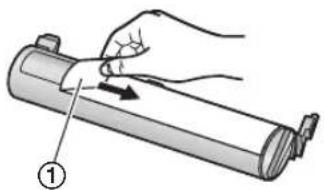
3 Retire o auscultador e o tabuleiro de recepção de documentos.
4 Abra a tampa frontal (①), segurando na patilha OPEN (②).
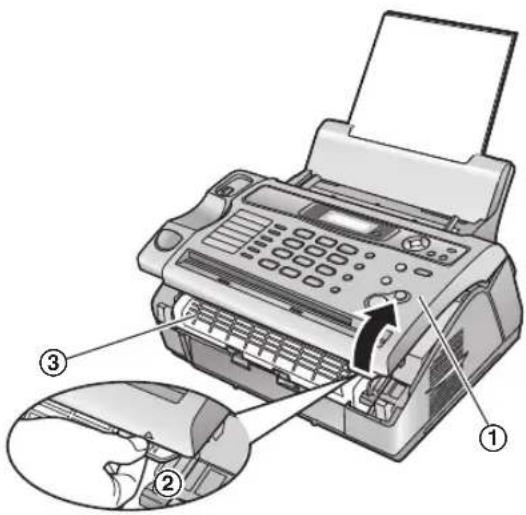
A unidade de fusão (③) fica quente. Não toque na unidade de fusão.
5 Remova a unidade do tambor e do toner (①) pegando pelas pontas.
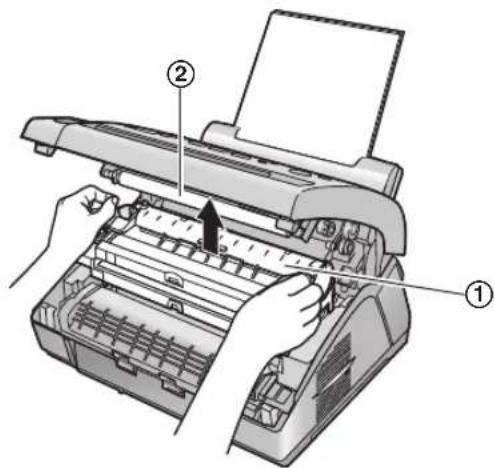
- Se substituir apenas o cartucho de toner, dê várias pancadas no cartucho de toner usado, para permitir que o toner restante caia para unidade de tambor antes de retirar o cartucho.
- Não toque no rolo de transferência (②).
7. Ajuda
- Se substituir o cartucho de de toner e a unidade do tambor ao mesmo tempo, passe para o passo 9.
6 Rode as duas alavancas (①) do cartucho de toner usada até os triângulos (②) ficarem alinhados.
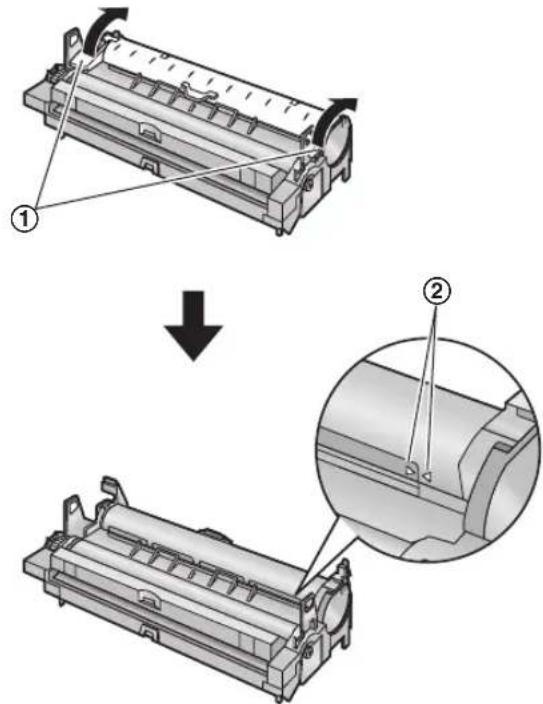
7 Remova o cartucho usado (①) da unidade do tambor (②).
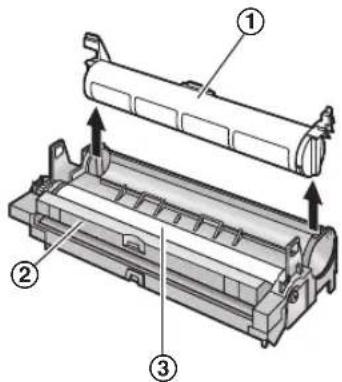
- O toner pode pegar à unidade do tambor e ao cartucho de toner. Tenha cuidado com o manuseamento. Para mais informações, consulte a página 4.
- Não deixe cair toner na superfície preta do tambor ③).
- Coloque o cartucho de toner usado no invólucro de protecção.
8 Insira o dispositivo de limpeza (①) totalmente na ranhura (②) da unidade de tambor e deslize-o de um lado para o outro, pelo menos 3 vezes, para limpar o interior da unidade de tambor.
- Repita o procedimento para a outra ranhura.
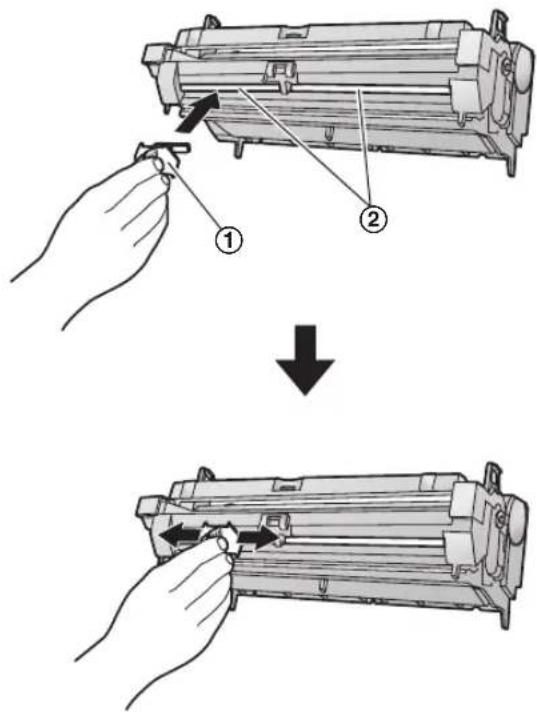
- Certifique-se de que limpa tudo, até à extremidade de cada ranhura.
9 Se substituir ao mesmo tempo a unidade do tambor, remova a unidade do tambor nova do invólucro de protecção.
Coloque o cartucho de toner novo verticalmente ( ①) na unidade de tambor (②).
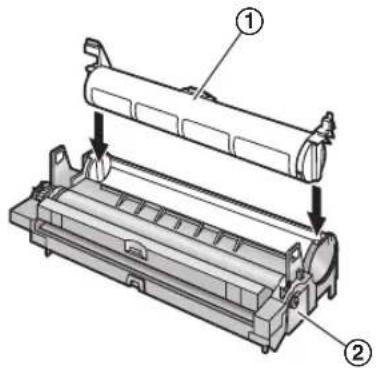
10 Rode a alavanca (①) de cada lado do cartucho de toner enquanto faz pressão para baixo com firmeza.
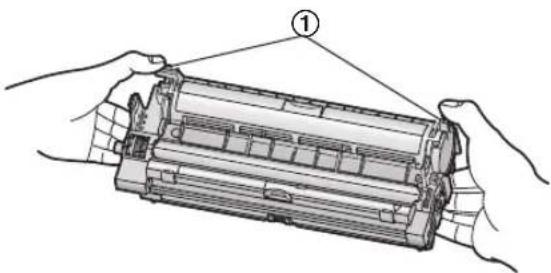
11 Certifique-se de que os triângulos ( ①) ficam alinhados para instalar correctamente o cartucho de toner.
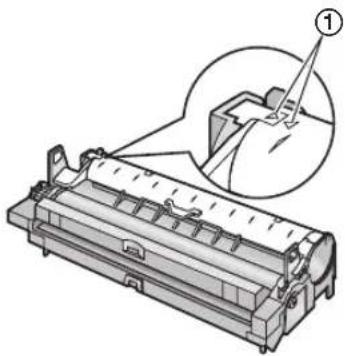
- Se o vidro inferior (②) estiver sujo, limpe-o com um pano macio e seco.
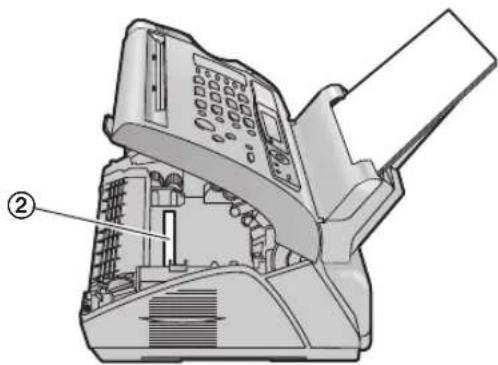
12 Monte a unidade do tambor e do toner (①) pegando pelas pontas.
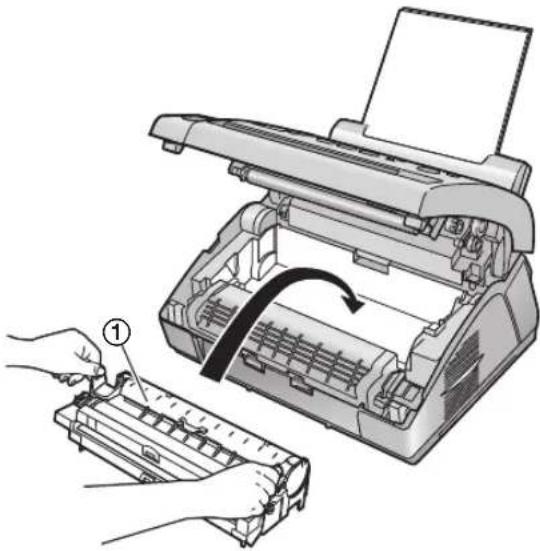
- Certifique-se de que os triângulos ( ②) ficam alinhados para instalar o tambor e o cartucho de toner correctamente.
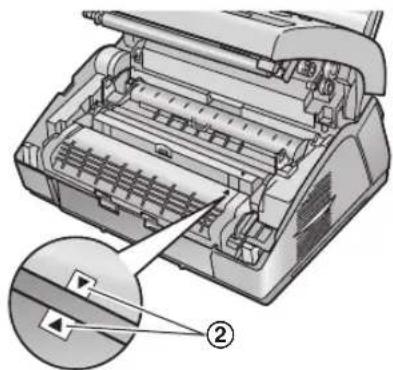
13 Feche a tampa frontal (①) carregando para baixo em ambos os lados até entrar no trinco.
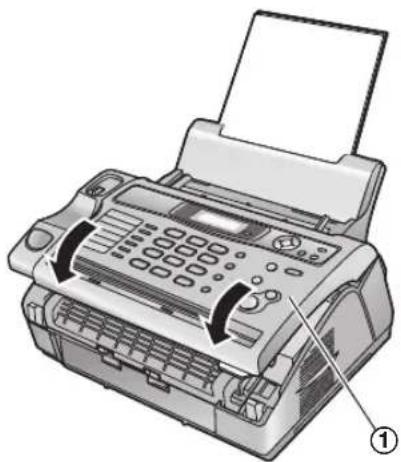
14 Coloque o auscultador no descanso e instale o tabuleiro de recepção de documentos.
- Enquanto “AGUARDE P. FAVOR” aparece no visor, não abra a tampa frontal nem desligue o cabo de alimentação.
Como desfazer-se dos desperdícios
Os desperdícios devem ser eliminados em conformidade com as regulamentações ambientais nacionais e locais.
7.5 Encravamento do papel de impressão
O visor mostra o seguinte.
PAPEL ENCRAVADO
7.5.1 Quando o papel ficar encravado perto da unidade do tambor ou do toner
1 Retire o auscultador e o tabuleiro de recepção de documentos.
2 Abra a tampa frontal (①), segurando na patilha OPEN (②).
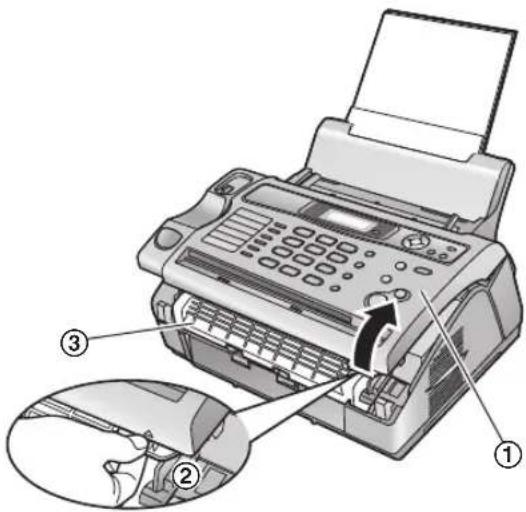
A unidade de fusão (③) fica quente. Não toque na unidade de fusão.
3 Remova cuidadosamente o papel encravado (①) puxando-o na sua direcção.
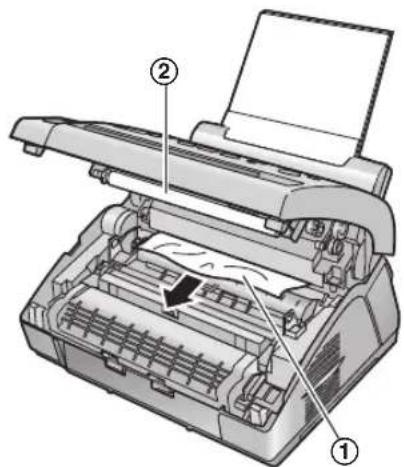
- Não toque no rolo de transferência (②).
4 Feche a tampa frontal (①) carregando para baixo em ambos os lados até entrar no trinco.
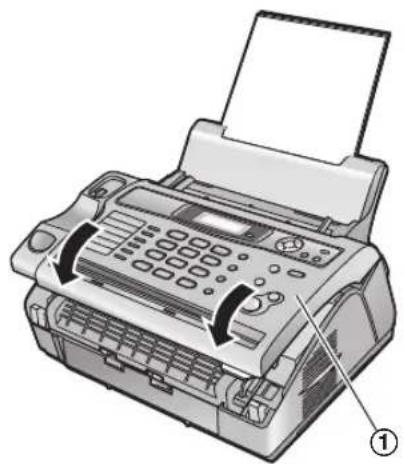
5 Coloque o auscultador no descanso e instale o tabuleiro de recepção de documentos.
7.5.2 Quando o papel ficar encravado perto da saída do papel
1 Retire o auscultador e o tabuleiro de recepção de documentos.
2 Abra a tampa frontal (①), segurando na patilha OPEN (②).
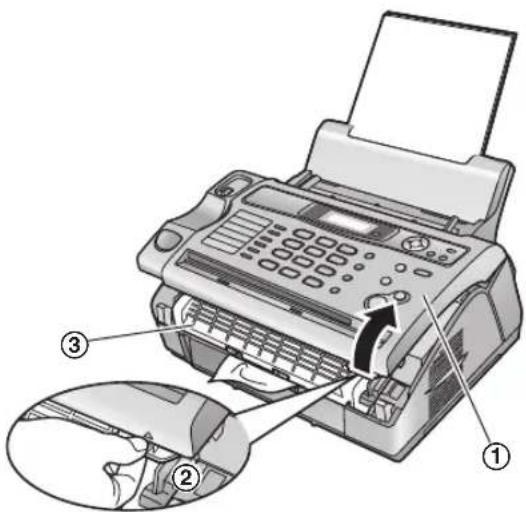
A unidade de fusão (③) fica quente. Não toque na unidade de fusão.
3 Remova o papel (①), depois remova o tambor e a unidade do toner (②) para permitir puxar livremente pelo papel encravado (③) a partir da parte posterior da caixa.
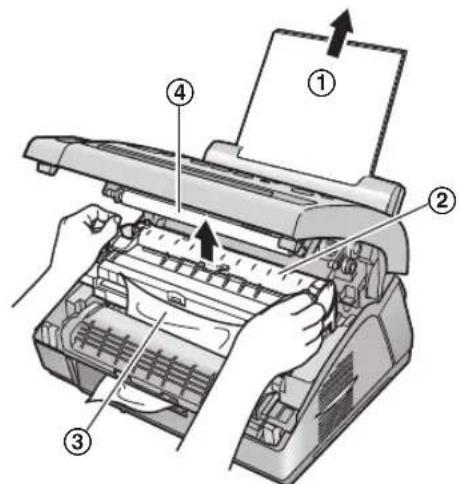
- Não toque no rolo de transferência (④).
4 Levante ambas as alavancas verdes (①) em simultâneo e para a frente até pararem.

5 Remova o papel encravado (①) da unidade de fusão puxando-a cuidadosamente para cima. Em seguida, instale o tambor e a unidade de tambor.
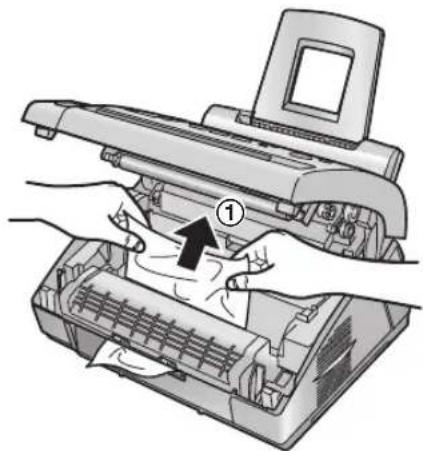
6 Empurre as alavancas (①) para trás até ficarem na posição original.
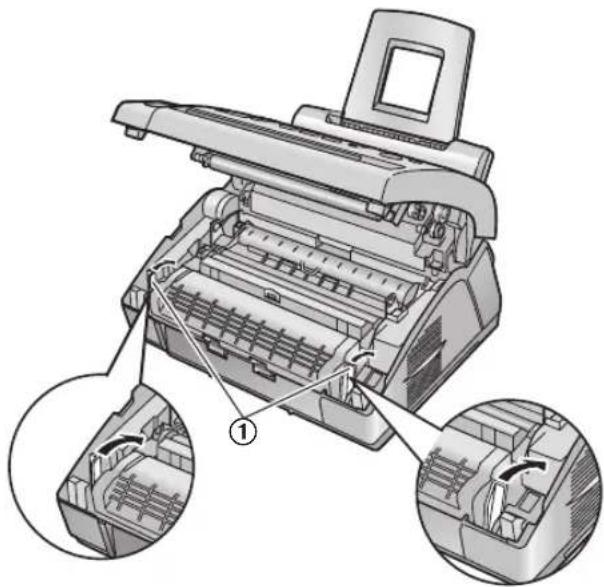
7 Feche a tampa frontal (①) carregando para baixo em ambos os lados até entrar no trinco.
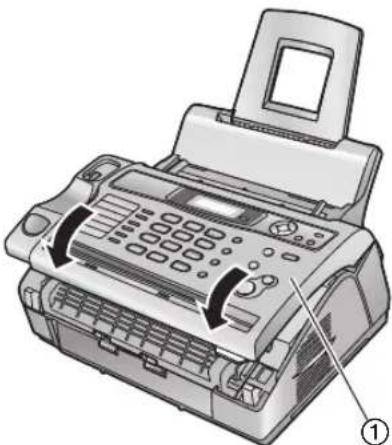
8 Coloque o auscultador no descanso e instale o tabuleiro de recepção de documentos.
9 Puxe a placa de tensão para a frente (1) e, em seguida, reintroduza o papel.
- Antes de voltar a introduzi-la, folheie e alinhe o papel.
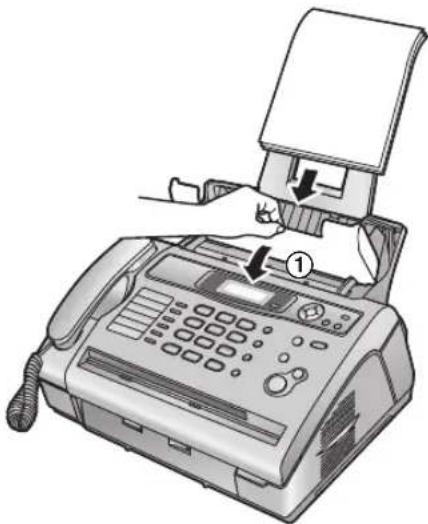
10 Empurre a placa de tensão para trás.
7.5.3 O papel não foi devidamente introduzido no fax
O visor mostra o seguinte.
FALHA AO PUXAR
1 Puxe a placa de tensão para a frente (①) e, em seguida, retire o papel (②).
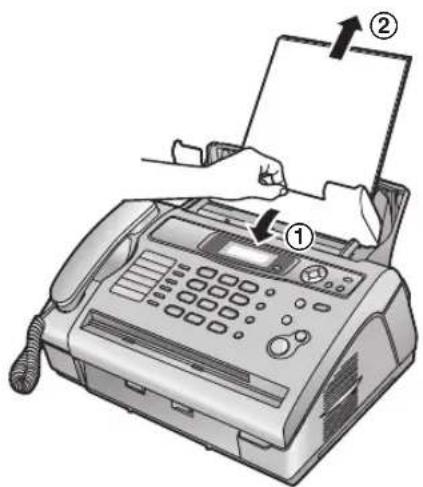
2 Insira novamente o papel e, em seguida, empurre a placa de tensão para trás (consulte os passos de 3 a 4 na página 14).
- Antes de voltar a introduzi-la, folheie e alinhe o papel.
7.6 Encravamentos de documentos
Nota:
- Não puxe forçadamente para fora o documento encravado antes de abrir a tampa frontal.
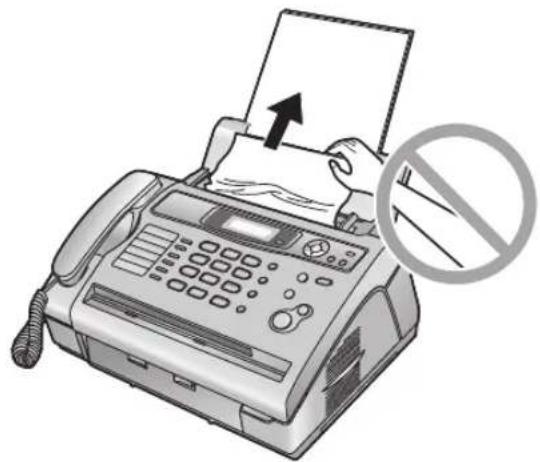
1 Retire o auscultador e o tabuleiro de recepção de documentos.
2 Abra a tampa frontal (①), segurando na patilha OPEN (②).
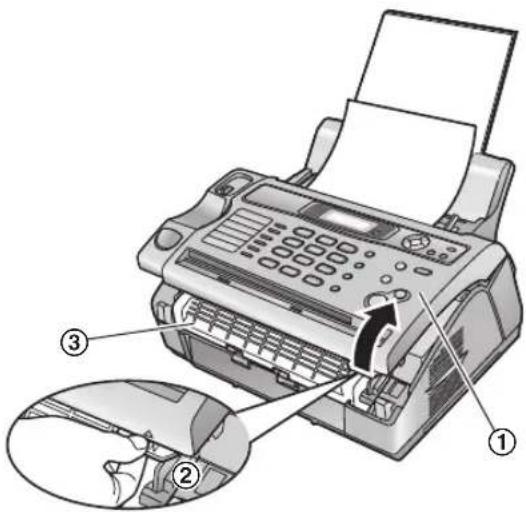
A unidade de fusão (③) fica quente. Não toque na unidade de fusão.
7. Ajuda
3 Abra a tampa interior (①).
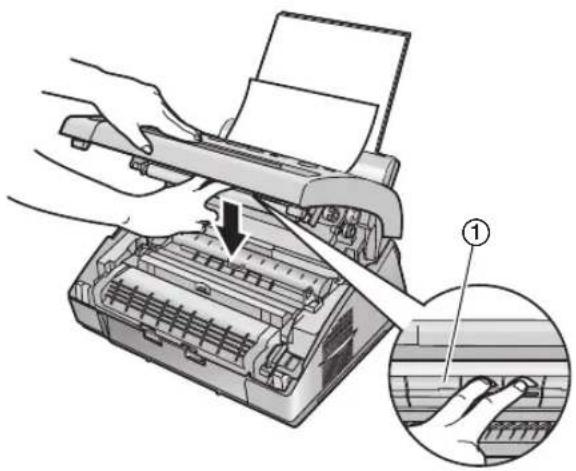
- Não toque no rolo de transferência (②).
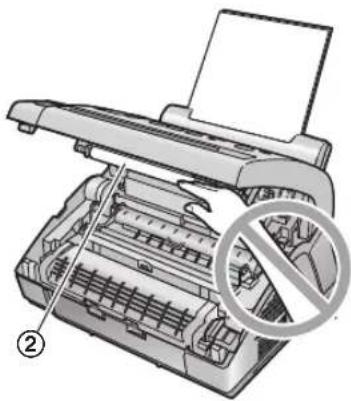
4 Remova cuidadosamente o documento encravado (①).
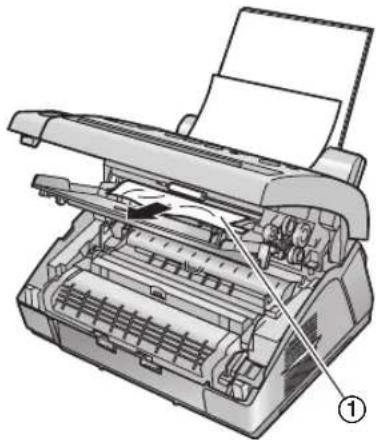
6 Feche a tampa frontal (①) carregando para baixo em ambos os lados até entrar no trinco.
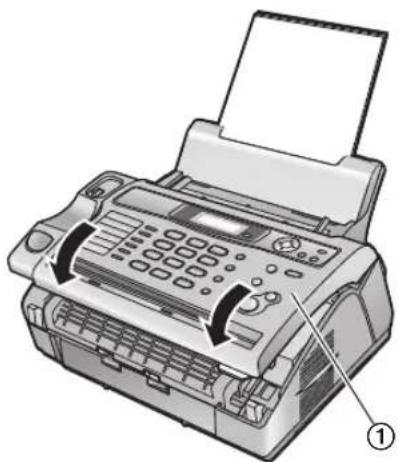
7 Coloque o auscultador no descanso e instale o tabuleiro de recepção de documentos.
7.7 Não há alimentação ou ocorre uma alimentação de várias folhas
Se ocorrer com frequência uma ausência de alimentação ou a alimentação de várias folhas, ajuste a pressão do alimentador. Mude a posição da alavanca verde (1) utilizando um instrumento semelhante a um palito, com uma extremidade pontiaguda.
Direita: Quando os documentos não são alimentados.
Centro: Posição padrão (pré-seleccionada)
Esquerda: Quando são alimentadas várias folhas do documento.
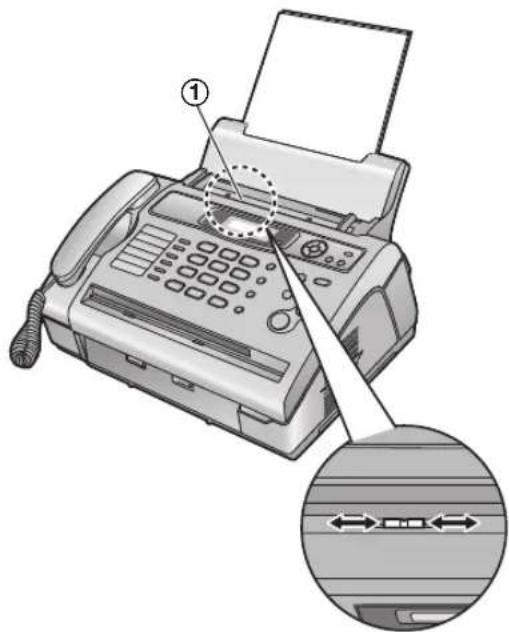
7.8 Limpar o interior da unidade
Limpe o interior da unidade:
- Se ocorrerem problemas frequentes de introdução dos originais.
- Se uma linha preta, uma linha branca ou um padrão de sujidade aparecer no papel, no original ou no fax recebido.
Precaução:
- Tenha cuidado quando manejar a unidade do tambor e de toner.
Para mais detalhes, veja o aviso da unidade do tambor na página 53.
- Não utilize produtos de papel, como toalhas ou lenços para limpar o interior da unidade.
1 Desligue o cabo de alimentação e o cabo da linha de telefone.
2 Retire o auscultador e o tabuleiro de recepção de documentos.
3 Abra a tampa frontal (①), segurando na patilha OPEN (②).
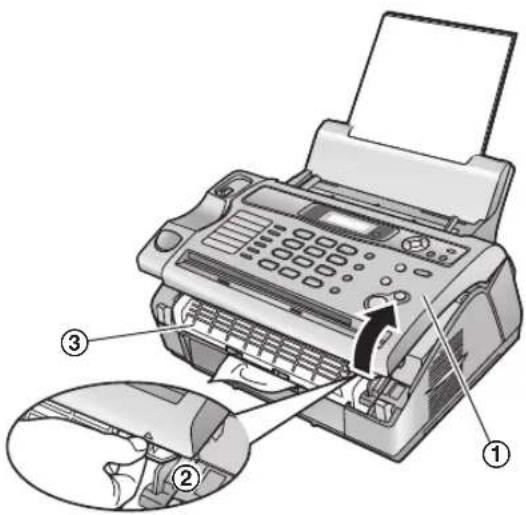
A unidade de fusão (③) fica quente. Não toque na unidade de fusão.
4 Limpe o rolo de separação de documentos ( ①) com um pano humedecido em álcool e deixe as peças secarem.
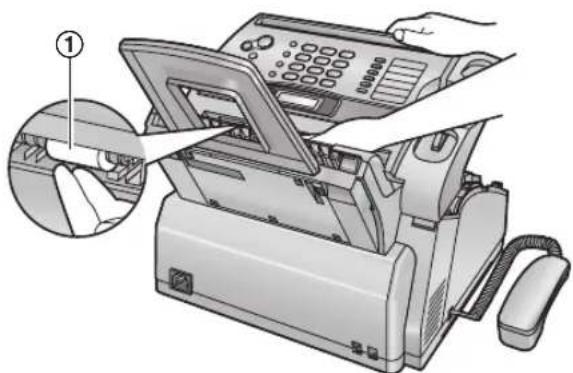
- Não toque no rolo de transferência (②).
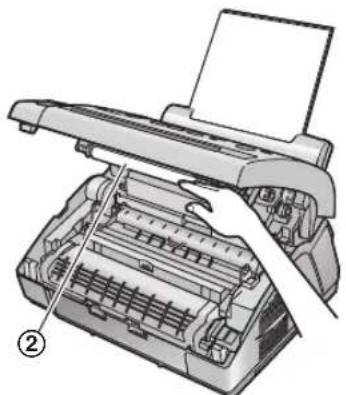
6 Limpe o rolo do alimentador de documentos (①) com um pano humedecido em álcool e deixe as peças secarem. Limpe o vidro superior (②) com um pano macio e seco.
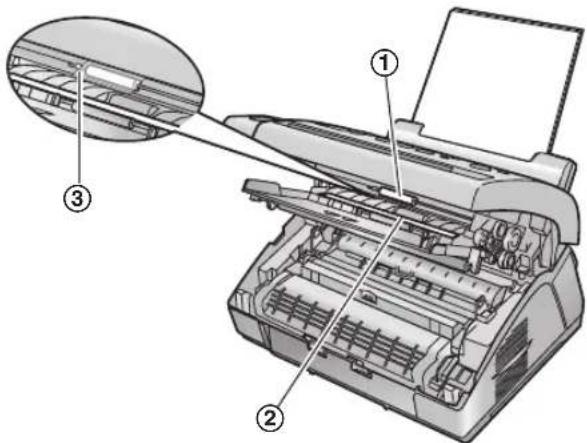
- Ao limpar o rolo do alimentador de documentos, não danifique a folha transparente (③).
7 Empurre a tampa interna para trás.
7. Ajuda
8 Remova a unidade do tambor e do toner (①) pegando pelas pontas.
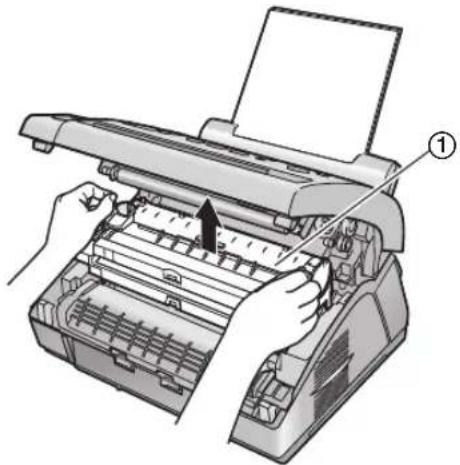
9 Limpe o vidro inferior (①) com um pano macio e seco.
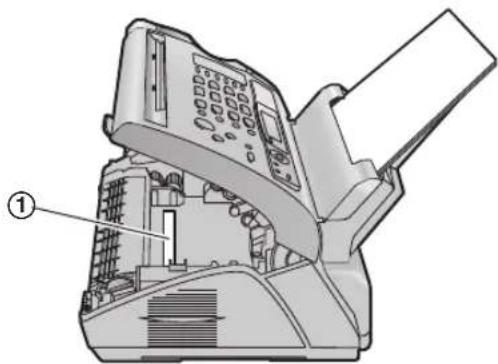
10 Reinstale unidade do tambor e do toner (①) pegando pelas pontas.
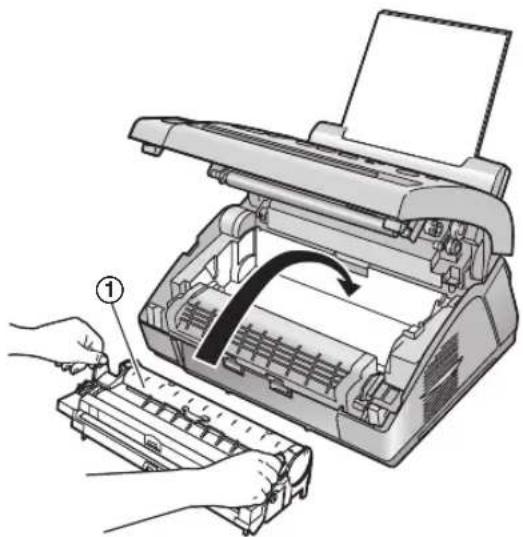
- Certifique-se de que os triângulos ( ②) ficam alinhados para instalar o tambor e o cartucho de toner correctamente.
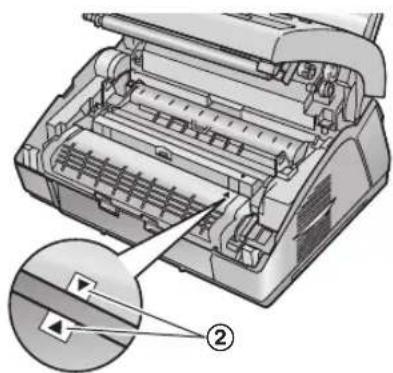
11 Feche a tampa frontal (①) carregando para baixo em ambos os lados até entrar no trinco.
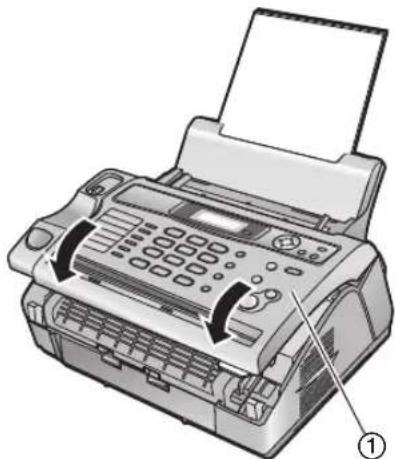
12 Coloque o auscultador no descanso e instale o tabuleiro de recepção de documentos.
13 Ligue novamente o cabo de alimentação e o cabo da linha telefónica.
8.1 Relatórios e listas de referência
Pode imprimir as seguintes listas e relatórios para sua referência.
- "LISTA FUNÇÕES":
Apresenta as definições actuais das funções de programação (página 40 a página 45).
- "LISTA NOS.TEL."
Indica os nomes e os números guardados na função de marcação de um toque e na lista telefónica.
- "RELATÓRIO":
Mantém os registos de transmissão e recepção de faxes. Este relatório pode ser impresso automaticamente após 30 comunicações de fax (função #22 na página 41).
- "LISTA DIFUSÃO":
Fornece os nomes e os números guardados na memória de difusão (página 29).
- "TESTE IMPRESSÃO":
Permite verificar a qualidade de impressão da unidade. Se o teste de impressão tiver um padrão de sujidade, linhas ou pontos manchados, limpe o interior da unidade (página 61).
Se a qualidade de impressão continuar deficiente, substitua o cartucho de toner e a unidade do tambor.
- "LISTA ID EMISS."
Mantém registos dos últimos 30 chamadores depois de subscrever o serviço de ID do chamador. Para imprimir automaticamente após 30 chamadores, active a função #26 (página 41).
![[SET] [◀][▶][MENU] 1 2 3 4 5 6 7 8 9 * 0 # [STOP]](/content/2026/06/1175691/images/4a784eb2c444eeb5ab6ab0d1a5d9c9d1c484fdbb9d20e54fb20c36543fdf98de.jpg)
1 Prima [MENU] várias vezes para ver "IMPR. RELATÓRIO".
2 Prima [◀] ou [▶] várias vezes para ver o item pretendido.
3 Prima [SET] para iniciar a impressão.
- Para parar a impressão, prima[STOP].
4 Prima [MENU].
8.2 Especificações
Linhas aplicáveis:
Largura efectiva da digitalização:
208 mm
Largura efectiva da impressão:
202 mm
Tempo de transmissão ^*1 :
Aprox. 8 s/página (ECM-MMR) ^*2
Densidade de digitalização:
Horizontal: 8 pixéis/mm
Vertical: 3,85 linhas/mm na resolução standard,
7,7 linhas/mm em resolução fina/fotografia/mista (fotografia com texto),
15,4 linhas/mm na resolução super fina
Resolução de fotografia:
64 níveis
Sensor da imagem de contacto
Tipo de impressora:
Impressora laser
Sistema de compressão de dados:
Velocidade do modem:
14.400 / 12.000 / 9.600 / 7.200 / 4.800 / 2.400 bps; Retoma automática
Ambiente de funcionamento:
10 °C – 32,5 °C, 20 % – 70 % HR (Humidade relativa)
Dimensões:
Aprox. altura 218 mm × largura 360 mm × profundidade 357 mm
Peso:
Aprox. 7,4 kg
Consumo de energía:
Em espera: Aprox. 3 W
Transmissão: Aprox. 12 W
Recepção: Aprox. 240 W
Cópia: Aprox. 240 W
Máximo: Aprox. 950 W (lâmpada da unidade de fusão ligada)
Fornecimento de corrente:
220 - 240 V CA, 50 Hz
Capacidade da memória do fax:
Aprox. 150 páginas de transmissão em memória
Aprox. 40 páginas de recepção em memória
(Baseado na tabela de testes ITU-T N° 1 com resolução standard.)
Propriedades do diodo laser:
Saída de laser: Máx. 5 mW
Comprimento de onda: 760 nm – 800 nm
Duração da emissão: Contínua
Velocidade de impressão:
Resolução de impressão:
600 × 600 dpi
*1 A velocidade de transmissão depende do conteúdo das páginas, da resolução, das condições da linha telefónica e da capacidade da máquina de recepção.
*2 A velocidade de transmissão baseia-se na tabela de teste ITU-T N.º 1. Se a máquina de recepção tiver uma capacidade inferior à da sua unidade, a transmissão pode demorar mais tempo.
- Design e especificações sujeitos a alteração sem aviso prévio.
- As fotografias e as ilustrações destas instruções podem variar ligeiramente do produto actual.
Especificações do papel
Formato do papel:
A4: 210 mm × 297 mm
Gramagem do papel:
60 g/m² - 90 g/m²
Nota sobre o papel:
- Não utilize os seguintes tipos de papel:
- Papel com um conteúdo de algodão e/ou fibra superior a 20 %, como papel timbrado ou papel utilizado para currículos
- Papel extremamente suave ou brilhante, ou papel extremamente texturado
- Papel revestido, danificado ou dobrado
– Papel com objectos estranhos, como etiquetas ou agrafos
– Papel sujo, linho ou com manchas de óleo - Papel que derreta, vaporize, descolore, queime ou emita fumos perigosos a 200 °C, como papel de velino. Estes materiais podem transferir-se para o rolo da unidade de fusão e provocar danos.
- Papel húmido
- Alguns papéis só podem ser impressos de um lado. Tente utilizar o outro lado do papel, se não estiver contente com a qualidade de impressão ou se o papel encravar.
- Para uma alimentação adequada do papel e uma excelente qualidade de impressão, recomendamos que utilize papel granulado.
- Não utilize papel de diferentes tipos ou espessuras em simultâneo. Este procedimento pode provocar um encravamento de papel.
- Evite a impressão frente e verso.
- Não utilize papel impresso nesta unidade para impressão frente e verso noutros copiadores ou impressoras. Este procedimento pode provocar um encravamento de papel.
- Para evitar o enrolamento do papel, não abra as embalagens de papel até estar pronto para utilizar o papel. Guarde o papel não utilizado na embalagem original num local fresco e seco.
Duração do toner
A duração do toner depende do volume de conteúdo num documento recebido, copiado ou impresso. A seguir encontra a relação aproximada entre a área da imagem e a duração do toner para substituição do cartucho de toner (Modelo KX-FAT88X). A duração do toner depende da utilização actual.
5 % da área da imagem
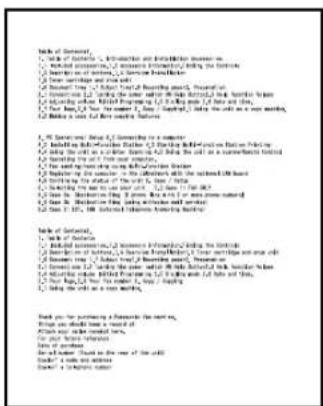
Pode imprimir cerca de 2.000 folhas de papel A4.
10 % da área da imagem
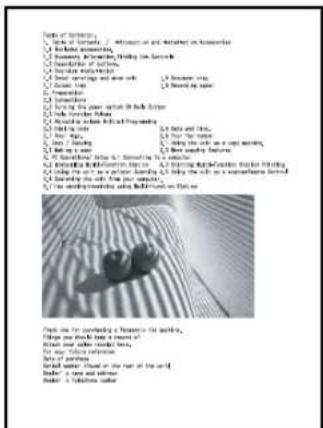
Pode imprimir cerca de 1.000 folhas de papel A4.
15 % da área da imagem
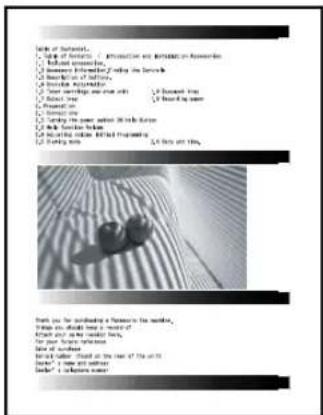
Pode imprimir cerca de 600 folhas de papel A4.
Nota:
- A área da imagem muda com a profundidade, espessura e o tamanho dos caracteres.
- Se activar a função de poupança de toner, o cartucho de toner dura mais 40 %.
Duração do tambor
A unidade do tambor é um consumível e precisa de ser substituída regularmente. Existem vários factores que determinam a duração real do tambor, como a temperatura, a humidade, o tipo de papel utilizado e a quantidade de toner usada por número de folhas e por tarefa de impressão. A duração máxima do tambor é cerca de 10.000 folhas a 20 folhas por trabalho de impressão. O número actual de folhas que o tambor imprimirá pode ser muito inferior a esta previsão se a unidade for utilizada frequentemente para imprimir poucas folhas por trabalho. Isto deve-se ao facto de não ser possível controlar muitos dos factores que influenciam a duração real do tambor, não podemos garantir que o tambor imprima um número mínimo de folhas.
8.3 Declaração de Conformidade
Panasonic
O objectivo da declaração supra descrita Aparelhos de Fax está em conformidade com os requisitos das seguintes legislações da UE 1999/5/EC e das normas harmonizadas EN60950-1:2001 +A11:2004, EN55022:1998 +A1:2000 +A2:2003, EN55024:1998 +A1:2001 +A2:2003, EN61000-3-2:2000, EN61000-3-3:1995 +A1:2001
9.1 Índice
# #01 Data e hora: 17
02 Logótipo: 18
04 Relatório de envio: 27, 40
13 Modo de marcação: 16
22 Relatório automático: 28, 41
23 Modo internacional: 41
37 Redução automática: 42
39 Contraste do visor LCD: 42
41 Código de activação do fax: 42
44 Aviso de recepção em memória: 42
46 Recepção automática: 42
48 Idioma: 43
49 Desactivação automática: 43
58 Contraste de digitalização: 43
68 Seleção ECM: 43
72 Tempo de nova chamada: 44
73 Modo de resposta manual: 44
74 Localização: 44
76 Tom de ligação: 44
78 Definição de toque de TEL/FAX: 44
79 Poupança de toner: 45
80 Programar predefinição: 45
A Acessórios
Suporte do papel: 12
Tabuleiro de recepção de documentos: 13
Tabuleiro de recepção de papel: 12
Ajuda: 16
Armazenar
Difusão: 29
Marcação de um toque: 22
Recepção em memória (Função #44): 42
Aviso de recepção em memória (Função #44): 42
C Cartucho de toner
Instalar: 10
Substituir: 53
Código de activação do fax (Função #41): 42
Contraste de digitalização (Função #58): 43
Cópia: 37
Agrupar: 37
Aumentar: 37
Reduzir: 37
D Data e hora (Função #01): 17
Definição de localização (Função #74): 44
Definição de toque
Fax silencioso (Função #30): 42
TEL/FAX (Função #78): 44
Desactivação automática (Função #49): 43
Digitalização rápida: 27
Duração do tambor: 66
Duração do toner: 65
E Encravamentos
Documento: 59
Papel: 56
Enviar faxes
Da memória: 27
Difusão: 30
Marcação de um toque: 29
Extensão telefónica: 33
F Falha de corrente: 52
Formato do documento: 28
Formato do papel de impressão: 65
Funções avançadas: 41
Funções básicas: 40
I ID do chamador
Armazenar: 26
Responder: 25
Inibidor de faxes indesejados: 36
L Ligações: 15
Limpar: 61
Lista de ID do chamador (Função #26): 41
Lista telefónica
Armazenar: 21
Enviar faxes: 29
Fazer uma chamada telefónica: 21
Logo (Função #02): 18
M Marcação de um toque
Armazenar: 22
Enviar faxes: 29
Fazer uma chamada telefónica: 22
Modo de marcação (Função #13): 16
Modo de resposta manual (Função #73): 44
Modo FAX: 33
Modo internacional (Função #23): 41
Modo TEL: 33
Modo TEL/FAX: 34
N Número de fax (Função #03): 20
P Papel: 14
Poupança de toner (Função #79): 11, 45
Pressão do alimentador: 60
Programação de toques
APENAS FAX (Função #06): 40
Programar: 39
Programar predefinição (Função #80): 45
Puxar: 35
R Recepção automática (Função #46): 42
Recepção de faxes
Automática: 33
Manual: 33
Redução automática (Função #37): 42
Reiniciar (Função #80): 45
Relatório de envio (Função #04): 27, 40
Relatório do diário (Função #22): 28, 41
Relatórios
Configuração: 63
Diário: 28, 63
Envio: 27, 40
Envio da difusão: 30
Falha de energia: 52
ID do chamador: 41
Programação da difusão: 63
Teste da impressora: 63
Remarcação: 27, 29
Resolução: 27, 37
S Seleção de idiomas (Função #48): 43
Seleção ECM (Função #68): 43
T Tabela de caracteres: 18
Tempo de nova chamada (Função #72): 44
Tipo de toque (Função #17): 17, 40
Tom de ligação (Função #76): 44
Transmissão diferida (Função #25): 41
Transmissão por difusão: 29
U Unidade de tambor
Instalar: 10
Substituir: 53
V Visor
Contraste (Função #39): 42
Prosonic-Produtos de Imagem e Comunicação S.A.
Rua Rui Teles Palhinha N° 3 - Leião
2744-015 Porto Salvo, Portugal
Fabricante: