M300EW - Tablet Pixel TI - Manual de utilização gratuito
Encontre gratuitamente o manual do aparelho M300EW Pixel TI em formato PDF.


Perguntas dos utilizadores sobre M300EW Pixel TI
0 pergunta sobre este aparelho. Responda às que conhece ou faça a sua.
Faça uma nova pergunta sobre este aparelho
Baixe as instruções para o seu Tablet em formato PDF gratuitamente! Encontre o seu manual M300EW - Pixel TI e retome o controlo do seu dispositivo eletrónico. Nesta página estão publicados todos os documentos necessários para a utilização do seu dispositivo. M300EW da marca Pixel TI.
MANUAL DE UTILIZADOR M300EW Pixel TI
- Introdução .... 1
1.1.Sobre o Repetidor Wireless M300EW ..... 1
1.2. Ethernet / Fast Ethernet .... 1
1.3.Wireless LAN 1
1.4. Conteúdo da Embalagem....1
1.5.Características.... 1
1.6. Requisitos de Instalação....1
1.7. Conectando o Repetidor 2 - Assistente de Configuração Rápida....2
2.1.Configuraçõesbásicas....3
2.1.1. Como configurar em modo Repetidor ..... 3
2.1.2. Como configurar em modo Access Point (AP) 4
2.1.3. Como configurar em modo Cliente ....4
3.ConfiguraçõesBásicas 6
3.1. Desabilitar a Interface LAN Wireless......6
3.2.País/Região....6
3.3.Banda Wireless....6
3.4. Nome da Rede (SSID) 6
3.5. Banda do Canal....6
3.6. Controle de canal de banda....6
3.7 Canal 6
3.8.SSID Oculto 6
3.9 WMM....6
3.10. Taxa de dados 7
3.11.ClientesAssociados 7
4.ConfiguraçõesAvançadas....7
4.1.FragmentThreshold....7
4.2.RTS Threshold 7
4.3.Intervalo Beacon 7
4.4.Tipo Preâmbulo....7
4.5.IAPP (802.11f)....7
4.6.B/G Proteção....7
4.7. Agregação de Pacotes 8
4.8. GI Curto....8
4.9.Partição WLAN....8
4.10.20/40Mhzcoexistência....8
4.11.Alimentação Tx 8
5. Configurações de Segurança 8
5.1.Seleccionar SSID 8
5.2. Autenticação e Criptografia....8
5.3. Modo de Autenticação 8
5.4.WPA2 Criptografia 9
5.5. Formato da Chave Pré-Compartilhada ..... 9
6. Controle de Acesso....9
6.1.Seleccionar SSID 9
6.2. Modo Controle de Acesso....9
6.3. Endereço do Cliente MAC....9
6.4. Comentários....9
7.Configurações WPS 9
8.ConfiguraçõesLAN 10
8.1.Endereço IP 10
8.2. Máscara de Sub-Rede 10
8.3.Gateway padrão....10
8.4. Tipo DHCP 10
8.5. Faixa do Cliente DHCP 10
8.6. Tempo de Concessão DHCP 10
8.7. Estático DHCP....10
8.8. Nome Domínio DHCP....10
8.9. Spanning Tree 802.1d 10
8.10. Clonar Endereço MAC 10
9. Estatísticas....11
10. Log do Sistema 11
10.1. Habilitar Log de Sistema.... 11
10.2. Todo o Sistema e Wireless ..... 11
10.3. DOS....11
10.4. Habilitar Log Remoto....11
11. Atualização de Firmware....11
12.Configurações 12
13. Senha....12
14. OutrasConfigurações ..... 12
15. Sair 12
1. Introdução
Parabéns, você acaba de adquirir o Repetidor M300EW 300Mbps com qualidade Pixel TI. Este manual poderá ajudá-lo com os procedimentos de instalação.
1.1. Sobre o Repetidor Wireless M300EW
Repetidor Wireless 300Mbps M300EW é um produto que combina a tecnologia Ethernet e o acesso Wireless em uma única unidade. O dispositivo permite que você tenha as vantagens da mobilidade e da conexão rápida. O M300EW é um Repetidor Wireless-N 300Mbps. Possui função de aumentar a cobertura do sinal de seu sistema wireless, captando e retransmitindo o sinal. Está de acordo com a norma IEEE802.11n e fornece a melhor performance em até 300Mbps. O repetidor M300EW wireless da Pixel permite uma conexão fácil com a rede e de modo seguro.
1.2. Ethernet / Fast Ethernet
Ethernet é o método de acesso mais utilizado da rede, especialmente em Rede de Área Local (Local Area Network – LAN) e é definido pelo padrão IEEE802.3. Normalmente, Ethernet é um meio de compartilhamento LAN. Todas as estações no segmento compartilham a largura de banda total, que pode ser 10Mbps (Ethernet), 100Mbps (Fast Ethernet).
1.3. Wireless LAN
O Sistema de Rede Área Local Wireless (WLAN) transmitem e recebem dados, através do ar utilizando frequências de rádio (RF). Isso oferece algumas vantagens como mobilidade, facilidade de instalação e escalabilidade em sistemas tradicionais cabeados.
Nota: WLANs combinam conectividade de dados com mobilidade do usuário. Isso fornece aos usuários acesso à rede em qualquer lugar. Por exemplo, usuários podem se deslocar de uma sala de conferências para o seu escritório sem ser desconectado da rede local. Isso é impossível de ocorrer em redes cabeadas.
1.4. Conteúdo da Embalagem
Após abrir cuidadosamente a embalagem, verifique o conteúdo abaixo.
• Repetidor Wireless M300EW
- Guia Rápido
• Cabo de Rede (Pet Cord)-RJ45
Nota: Se algum dos itens acima estiver danificado ou faltando, entre em contato com o revendedor onde adquiriu o Repetidor, para que o produto seja trocado ou os componentes faltantes sejam repostos.
- De acordo com a norma IEEE 802.11n; 802.11g; 802.11b padrão para rede sem fio 2.4GHz;
- Suporta criptografia WEP e segurança WEP, WPA e WPA2;
- Suporta configuração como Repetidor, AP e Cliente;
- Firmware em Português;
- Amplifica o sinal Wireless de qualquer Repetidor;
- Maior cobertura da rede sem fio;
• 1 Porta LAN 10/100Mbps;
• 2 Antenas internas de 2dBi;
1.6. Requisitos de Instalação
- Não deixar o equipamento exposto à luz solar ou próximo de aquecedor.
-
Não deixar o equipamento apertado. Deve existir pelo menos 5 cm de espaço livre em todos os lados do Repetidor.
-
Deixe-o bem ventilado (especialmente se estiver dentro de um armário).
- Temperatura de operação: 0°C \~40°C.
- Umidade de operação: 10%\~90% RH, sem condensação.
1.7. Conectando o Repetidor
Antes de instalar o Repetidor, você deve conseguir conectar com sucesso seu computador à Internet através de seu serviço de banda larga. Se houver qualquer problema, favor entrar em contato com seu ISP (Provedor de Serviço de Internet). Após isto instale o Repetidor de acordo com os passos a seguir.
- Plugar o Repetidor em uma tomada 110V ou 220V próximo ao computador.
- Conecte o Cabo de Rede (Pet Cord), que acompanha a embalagem, na porta LAN do repetidor e em seguida conecte no computador ou notebook.
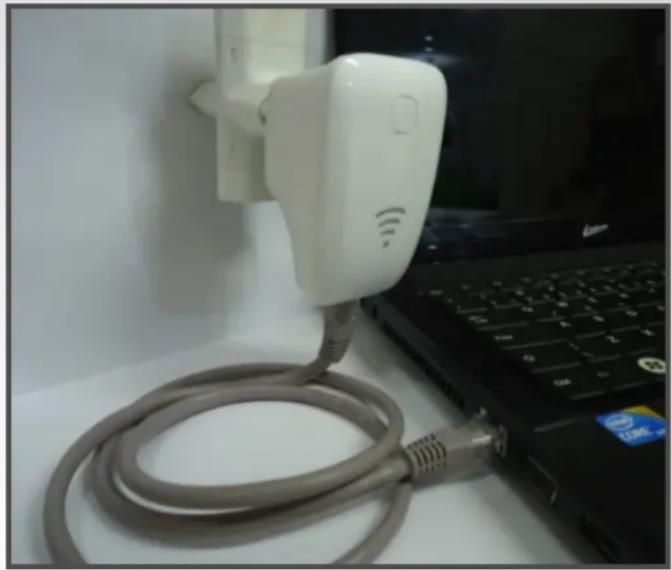
Figura 1 – Conexão Repetidor ao computador
2. Assistente de Configuração Rápida
Utilizando um Browser Web (Internet Explorer, Mozilla Firefox, etc.), o Repetidor Wireless M300EW é facilmente configurado e gerenciado. O produto pode ser utilizado com um navegador em qualquer Windows, Macintosh ou sistema operacional Unix.
Com os passos do item 2.3 já concluídos, abra o Browser Web de sua escolha e digite http://192.168.0.1 no campo de endereço do navegador. Estes passos servirão para o acesso ao Firmware do Produto.
http://192.168.0.1
Figura 2 - Barra de endereço do navegador
A janela de login, semelhante à imagem abaixo, aparecerá na tela. Digite admin para o Usuário e Senha, ambos em letras minúsculas. Então, clique no botão OK ou pressione a tecla Enter para continuar. Essa etapa é a identificação do usuário.
Nota: A janela do seu Browser pode variar com seu navegador.
Nota: Se a tela acima não aparecer, significa que seu navegador web não foi definido como um proxy. Acesse o menu Ferramentas -> Opções de Internet -> Conexões -> Configurações da LAN, cancele a caixa de seleção "Usar Proxy" e clique em OK para terminar. Se o Nome de Usuário e Senha estão corretos, você pode configurar o repetidor utilizando o navegador web.
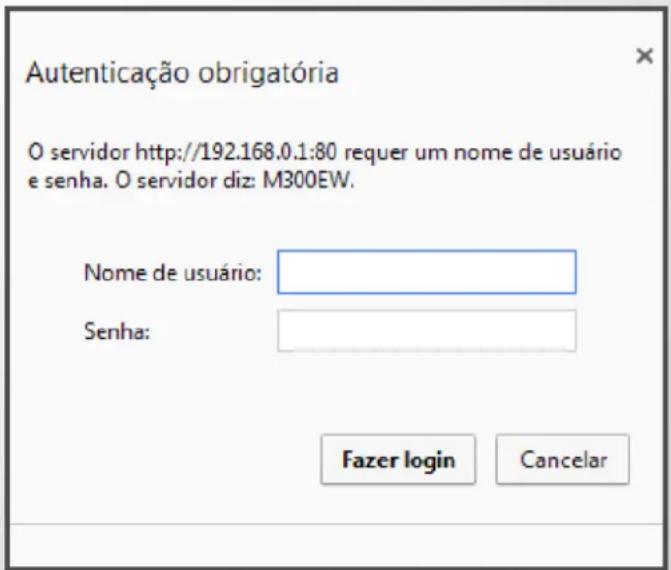
Figura 3 - Tela de Login e Senha
Ao fazer login, abrirá a tela inicial, conforme imagem ao lado:
Antes de configurar o Repetidor M300EW, é recomendável que, por questão de segurança de sua rede, o Nome da Rede (SSID) e a senha deverão ser alterados, para isso siga os seguintes passos:
Passo 1
- Por Padrão o Nome da Rede (SSID) virá como PIXEL WIFI, escolha um novo nome (SSID) para sua rede e altere.
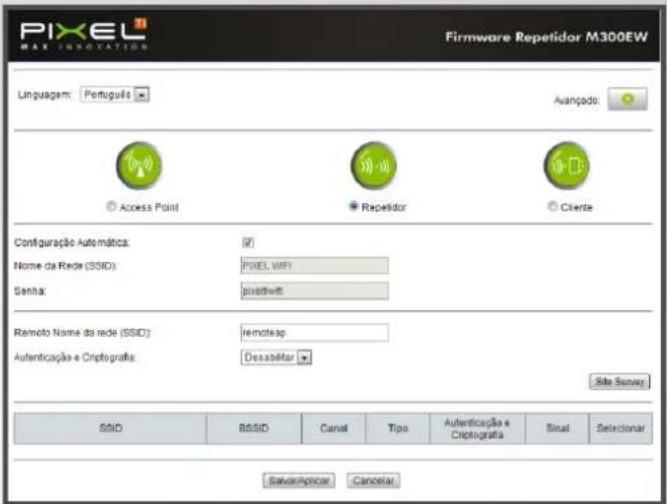
Figura 4 – Tela Inicial
2.1. Configurações básicas
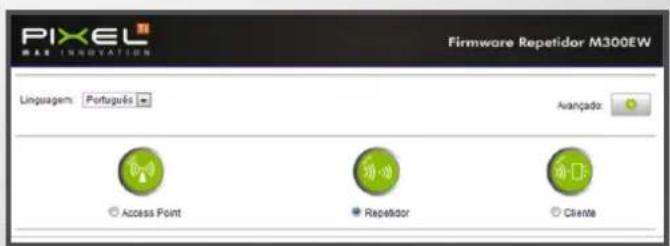
O repetidor suporta 3 modelos de configurações, Access Point, Repetidor e Cliente. A configuração deve ser feita baseada em sua necessidade.
2.1.1. Como configurar em modo Repetidor
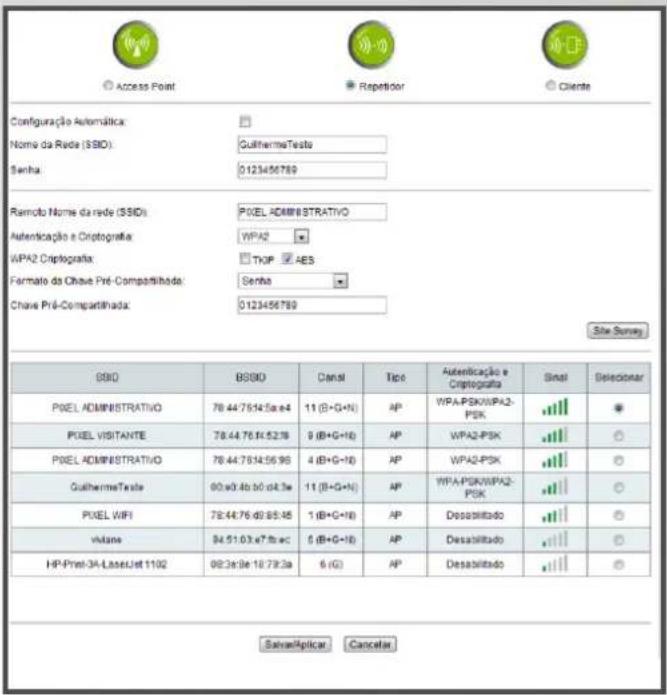
Modo Repetidor: Utilize essa função para ampliar um sinal de rede dentro de sua casa ou em uma área externa. Esse sinal será recebido e transmitido via wireless. A seguir, como configurar seu produto em modo repetidor.
Com os passos do item 1.7 e 2 já concluídos faça:
Passo 1
- Selecionar a função Repetidor.
- Clicar em Site Survey para abrir as redes a serem repetidas.
Passo 2
- Ao selecionar a rede, abrirá a parte com o nome da rede a ser repetida.
Passo 3
Selecionar a Autenticação e Criptografia. Indicamos WPA2.
Passo 4
Seleccionar o método de criptografia, TKIP ou AES.
Nota: WPA2 Criptografia: Escolhe o método de criptografia da sua rede. TKIP é um protocolo menos seguro, pouco usado atualmente. A chave de criptografia AES é mais segura, pois possui blocos de criptografia de 128,192 ou 256 bits. Exige mais poder de computação para ser decifrada.
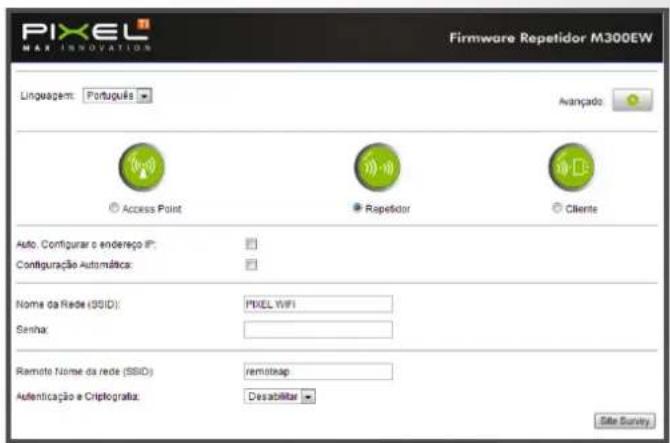
Passo 5
Em Chave Pré- Compartilhada, digitar a senha da rede que vai ser repetida.
Ex: O repetidor irá repetir o sinal da rede PIXEL ADMINISTRATIVO. Em chave pré-compartilhada deve digitar a senha da rede PIXEL ADMINISTRATIVO.
Após as alterações, clicar em Salvar/Aplicar e seu repetidor estará pronto para uso. Em seguida, retirar o cabo de Ethernet e plugar seu repetidor no local desejado.
2.1.2. Como configurar em modo Access Point (AP)
Modo Access Point (AP): O Acess Point ou Ponto de Acesso é um dispositivo da rede sem fio que realiza a interconexão entre todos os dispositivos móveis. Em geral, se conecta a uma rede cabeada servindo de ponto de acesso para outra rede, como, por exemplo, a internet. Sua transmissão de internet é via wireless, portanto, recebe sinal de internet cabeado e transmite via rede sem fio. Os passos a seguir, mostrarão como configurar seu repetidor em modo AP.
Com os passos do item 2.3 e 3 já concluídos faça:
Passo 1
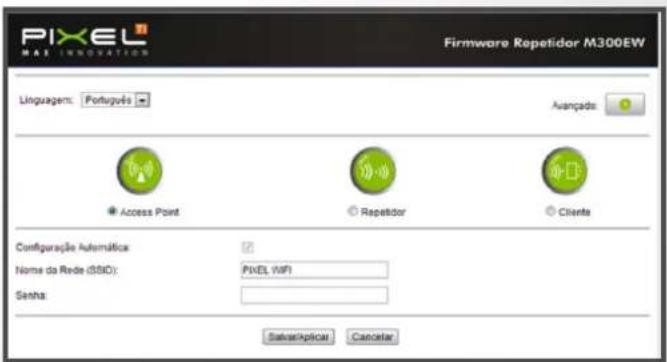
- Seleccionar o modo Access Point.
Passo 2
- Clicar em Salvar/Aplicar, em seguida, plugar o cabo de rede de sua internet, no repetidor e o mesmo transmitirá internet via wireless para os demais dispositivos conectados a ele.
2.1.3. Como configurar em modo Cliente
Cliente: o modo Cliente é um dispositivo da rede sem fio que realiza a interconexão entre os dispositivos móveis. Em geral, se conecta a uma rede wi-fi servindo de ponto de acesso para outra rede, como, por exemplo, a internet. Sua transmissão de internet é cabeada, portanto, recebe sinal de internet wireless e transmite via cabo.
Com os passos do item 2.3 e 3 já concluídos faça:
Passo 1
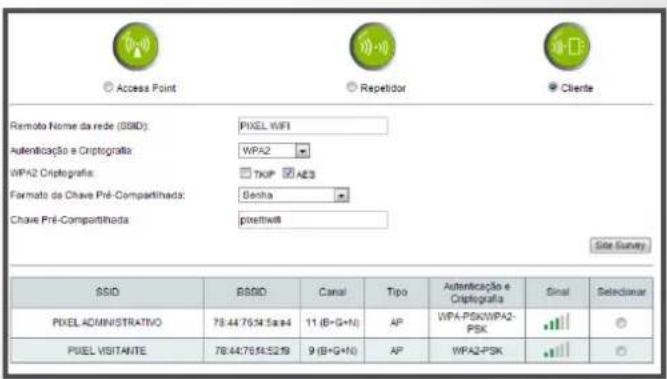
- Seleccionar a função Cliente
- Clicar em Site Survey para abrir as redes a serem Repetidas.
Passo 2
- Ao selecionar a rede, abrirá a parte com o nome da rede a ser repetida.
Passo 3
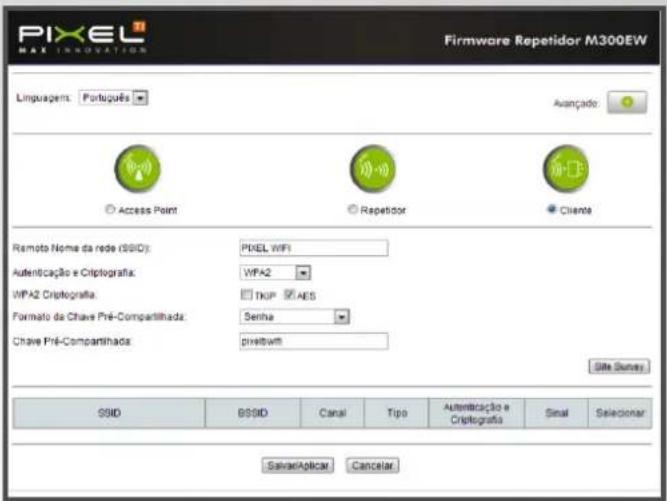
Selecionar a Autenticação e Criptografia. Indicamos WPA2.
Passo 4
Seleccionar o método de criptografia, TKIP ou AES.
Nota: WPA2 Criptografia: Escolhe o método de criptografia da sua rede. TKIP é um protocolo menos seguro, pouco usado atualmente. A chave de criptografia AES é mais segura, pois possui blocos de criptografia de 128,192 ou 256 bits. Exige mais poder de computação para ser decifrada.
Passo 5
Em Chave Pré-Compartilhada, digitar a senha sinal repetido.
Ex: O repetidor irá repetir o sinal da rede PIXEL ADMINISTRATIVO. Em chave pré-compartilhada deve digitar a senha da rede PIXEL ADMINISTRATIVO.
Após as alterações, clicar em Salvar/Splicar e seu repetidor estará pronto para uso. Em seguida, plugar seu repetidor no local desejado, lembrando que na configuração cliente, o repetidor recebe sinal via wireless e transmite via cabo.
Nota: Antes de iniciar as configurações abaixo, você deve selecionar a função Avançado, como mostra a imagem abaixo.
3. Configurações Básicas
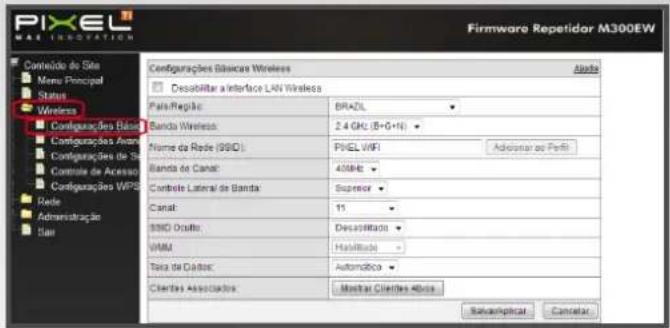
Avançado -> Wireless -> Configurações Básicas
Em configurações básicas têm-se configurações de acesso já pré definidas no padrão Pixel, portanto, sem necessidade de alteração. Nestas configurações o usuário consegue ajuste de banda, canal, dentre outras configurações de rede. Abaixo, identificaremos as funções existentes mostrando o que cada uma faz.
3.1. Desabilitar a Interface LAN Wireless
Marcando a opção "Desabilitar a Interface LAN Wireless", o usuário não consegue configurar e acessar as Redes Locais.
3.2. País/Região
Seleccionar o país da rede em utilização.
3.3. Banda Wireless
Selecione a banda de operação da rede sem fio.
3.4. Nome da Rede (SSID)
Defina o nome da sua rede sem fio, podendo ser com letras maiúsculas, minúsculas e números, não podendo ter espaçamento entre os caracteres. É extremamente importante que este campo seja alterado para um nome de rede de sua escolha. Esta alteração evita conflitos com redes próximas.
3.5. Banda do Canal
Determina a frequência do canal Wireless, por padrão, o valor definido é de 40MHz.
O controle lateral de banda é para definir o limite de trabalho dos canais. Superior são os canais de 7 a 11 e inferior são os canais de 1 a 6.
3.7. Canal
Por padrão Pixel, o Repetidor vem configurado no canal 11. Alteração do Canal ajuda na não interferência da internet por outro sinal transmitido no mesmo canal, ou seja, se um roteador próximo possuir o mesmo canal que o seu repetidor, pode haver interferência de sinal.
3.8. SSID Oculto
Utilize essa função caso queira que outras máquinas não vejam sua rede ativa.
3.9.WMM
Um protocolo que melhora a qualidade de áudio e vídeo via wireless.
3.10. Taxa de dados
É o valor da transmissão de dados da sua rede. Caso não tenha certeza desse valor, deixe como automático, que o equipamento se encarregará de reconhecer.
Mostra uma tabela dos computadores conectados à sua rede. A tabela contém endereço MAC, Modo de Operação, pacotes enviados, pacotes recebidos e outras informações a respeito dos hosts conectados.
Nota: Todo Término de configuração, clicar em Salvar/Aplicar.
4. Configurações Avançadas
Avançado -> Wireless -> Configurações Avançadas
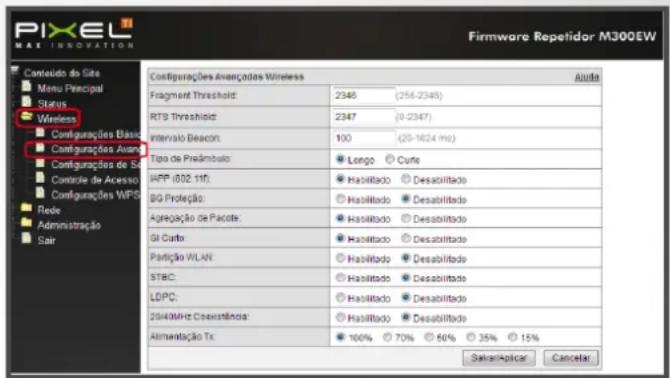
As configurações Avançadas já estão pré definidas, portanto, sem necessidade de alteração. Aqui, você pode configurar a porcentagem de transmissão, coexistência, tamanho do pacote de transmissão, dentre outros.
4.1. Fragment Threshold
Tamanho do pacote a ser enviado em bytes, podendo dividir em tamanhos de 256 a 2346 bytes. Por padrão, M151RW3 vem configurado com 2346 bytes.
4.2. RTS Threshold
Método criado para evitar colisões de dados quando uma rede não consegue se conectar a outra.
4.3. Intervalo Beacon
Frame de sincronismo definido em milissegundos (ms) enviado periodicamente pelo ponto de acesso. Tem a função de avisar aos hosts conectados que a rede está presente.
4.4. Tipo Preâmbulo
Define o tempo de transmissão entre um frame e outro em microsegundos. Há o preâmbulo longo, de 192us e o preâmbulo curto, de 96us. Por padrão Pixel, o preâmbulo é longo com 192us.
4.5. IAPP (802.11f)
Protocolo que define a comunicação entre diversos Pontos de Acesso. Vem habilitado, assim pode reconhecer outros Pontos de Acesso conectados próximos a ele.
4.6. B/G Proteção
Modo de proteção entre os protocolos 802.11b e 802.11g. Quando houver os dois protocolos na mesma rede, ative essa opção para que os hosts possam receber pacotes de transmissões simultâneas. Por padrão, vem desabilitado.
4.7. Agregação de Pacotes
Reúne vários pacotes em conjunto em uma única unidade de transporte, a fim de reduzir a sobrecarga associada a cada transmissão. Portanto, vem habilitado.
4.8. GI Curto
Diminui o tempo que a antena receptora espera para testar os dados recebidos. Com isso, a velocidade da transmissão tende a aumentar, porém, caso o ambiente em que o M300EW esteja instalado sofra muita interferência eletromagnética, a possibilidade de erros aumenta consideravelmente.
4.9. Partição WLAN
Particionando a rede wireless, os clientes existentes nela não conseguem se comunicar uns com os outros, por esse motivo vai desabilitado de fábrica.
4.10. 20/40Mhz coexistência
O roteador identifica automaticamente a frequência de operação wireless.
4.11. STBC/LDPC
Habilitando os dois comandos seu sinal apresentará uma melhoria na transmissão.
4.12. Alimentação Tx
Potência da Transmissão via wireless. Por padrão, ela vem selecionada em 100%. O usuário pode escolher a potência de transmissão que precisar dentro dos padrões identificados no firmware.
Nota: Todo Término de configuração, clicar em Salvar/Aplicar.
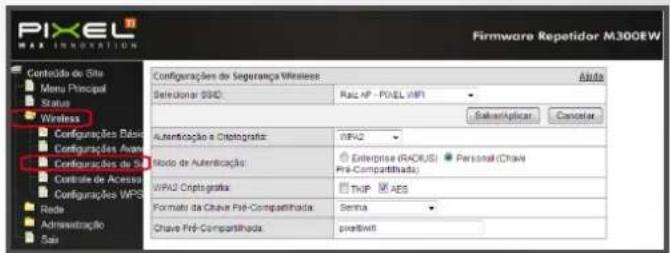
5. Configurações de Segurança
Avançado -> Wireless -> Configurações de Segurança
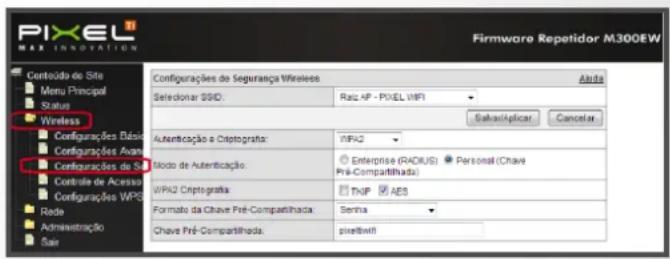
As configurações de Segurança já estão pré definidas, portanto, sem necessidade de alteração. Aqui, você pode configurar a criptografia, formato da chave, entre outros.
5.1. Seleccionar SSID
Selecione o tipo de configuração do seu repetidor.
5.2. Autenticação e Criptografia
Selecione o tipo de segurança da rede entre WEP, WPA e WPA2.
5.3. Modo de Autenticação
Enterprise Radius é um protocolo utilizado geralmente por ISP's que provê de forma centralizada a autenticação
e autorização. Personalizada: Você define o formato e o valor da sua chave. A chave ou senha da rede, pode conter letras, tanto maiúsculas e minúsculas, e números. Não pode conter espaços entre os caracteres.
5.4.WPA2 Criptografia
Escolhe o método de criptografia da sua rede. TKIP é um protocolo menos seguro, pouco usado atualmente. A chave de criptografia AES é mais segura, pois possui blocos de criptografia de 128,192 ou 256 bits. Exige mais poder de computação para ser decifrada.
5.5. Formato da Chave Pré-Compartilhada
Senha : No mínimo 8 caracteres, podendo ser letras e/ou números sem espaçamento.
Hex : No mínimo 64 caracteres, podendo ser letras e/ou números sem espaçamento.
Nota: Todo Término de configuração, clicar emSalvar/Aplicar.
6. Controle de Acesso
Avançado -> Wireless -> Controle de Acesso
Através dessa função é possível restringir o acesso à rede através do endereço MAC de cada host.
6.1. Seleccionar SSID
Selecione o repetidor que vai ser configurado com as regras de acesso
6.2. Modo Controle de Acesso
Permitir ou negar acesso à rede dos endereços listados.
Nota: Depois de inserido, você pode conferir em Lista de Controle de Acesso, os endereços que foram incluídos no controle de acesso.
6.3. Endereço do Cliente MAC
Insira o endereço do host apenas com números. Ex: 784476874161
6.4. Comentários
Você pode escolher se deixa ou não um comentário ao acessar o repetidor.
Nota: Todo Término de configuração, clicar emSalvar/Aplicar.
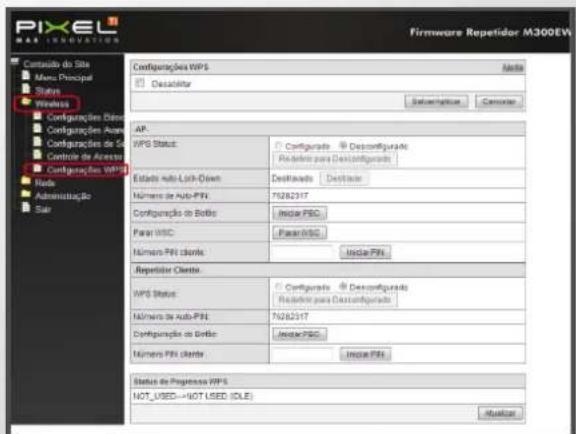
7. CONFIGURAÇÕES WPS
Avançado -> Wireless -> Configurações WPS
Wi-Fi Protected Setup é um protocolo que permite ao novo usuário, com pouco conhecimento em configuração, criar uma rede utilizando de senhas pré-configuradas pelo repetidor. Também é usado quando você precisa conectar algum dispositivo ao seu repetidor fazendo assim com que ele o encontre automaticamente.
Nota: Todo Término de configuração, clicar emSalvar/Aplicar.
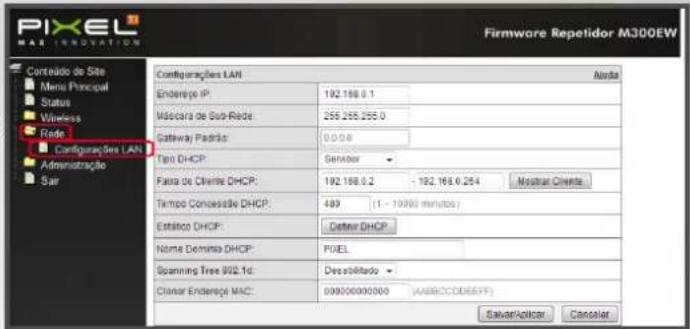
8. Configurações LAN
Avançado -> Rede -> Configurações LAN
Utilize para definir os parâmetros de sua rede local para fazer acesso à internet.
8.1.Endereço IP
O endereço IP é a identificação de sua máquina.
8.2. Máscara de Sub-Rede
Digite o valor da máscara da sua rede local. Por padrão o valor é 255.255.255.0
8.3. Gateway padrão
Este campo não pode ser alterado. Por padrão, não há a necessidade de fazê-lo.
8.4. Tipo DHCP
Escolha o modo de IP dinâmico entre Cliente, Servidor e Desabilitado. Caso opte por modo Cliente, apenas as opções de Spanning Tree e Clonagem de MAC ficam disponíveis.
8.5. Faixa do Cliente DHCP
Especifique a faixa de IP da sua rede. Por padrão, o M300EW possui uma faixa de IP de 192.168.0.2 a 192.168.0.254.
8.6. Tempo de Concessão DHCP
Tempo que o computador cliente pode usar o IP atribuído a ele pelo servidor DHCP. O tempo especifica a duração deste IP antes que o cliente tenha que renová-lo no servidor novamente.
8.7. Estático DHCP
Ao selecionar essa opção, outra tela abre para que você possa configurar seu IP estático. Utilize essa opção apenas se você não tiver um servidor DHCP.
8.8. Nome Domínio DHCP
Defina o nome da sua rede DHCP. Por padrão, o nome dela vem como PIXEL.
8.9. Spanning Tree 802.1d
O Spanning Tree Protocol (STP) resolve os problemas de conflitos de rede, utilizando de um algoritmo interno, ele define qual o melhor caminho para tráfego dos dados quando há um conflito na rede. Por padrão, essa opção vem desabilitada.
8.10. Clonar Endereço MAC
Utilize dessa função para configurar sua rede, sem a necessidade de ligar para o provedor de serviços para liberação da conexão.
Nota: Todo Término de configuração, clicar em Salvar/Aplicar.
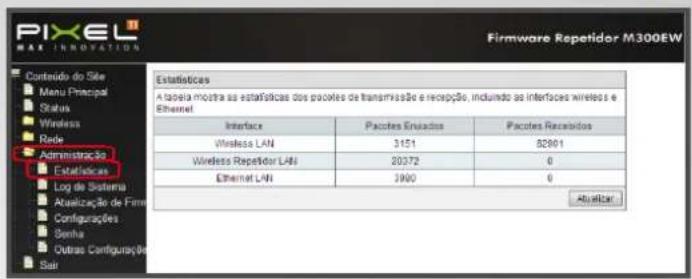
9. Estatísticas
Avançado -> Administração -> Estatísticas
Mostra os dados enviados e recebidos nas interfaces LAN, Wireless Repetidor LAN e Ethernet LAN.
10. Log do Sistema
Avançado -> Administração -> Log do Sistema
O log de sistema registra os eventos ocorridos no repetidor durante o tempo que esteve ligado.
10.1. Habilitar Log de Sistema
Marque essa opção para que os eventos possam ser exibidos na tela Log do Sistema.
10.2. Todo o Sistema e Wireless
Essas opções mostram as ações ocorridas na rede Ethernet e na rede sem fio. Marque uma ou ambas se quiser um monitoramento completo.
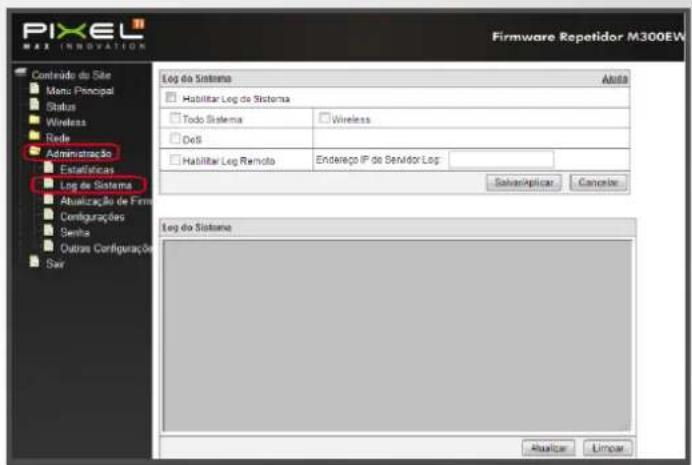
10.3. DOS
O monitoramento de ataques ou pacotes maliciosos pode ser monitorado marcando essa opção.
10.4. Habilitar Log Remoto
Monitorar os dados no repetidor através de outro computador que não esteja na rede. É necessário informar o endereço do computador que funcionará como um servidor. Insira essa informação na caixa Endereço IP do Servidor Log.
Nota: Todo Término de configuração, clicar em Salvar/Aplicar.
11. Atualização de Firmware
Avançado -> Administração -> Atualização de Firmware
A atualização de firmware melhora o desempenho do repetidor, além de corrigir erros da versão anterior.
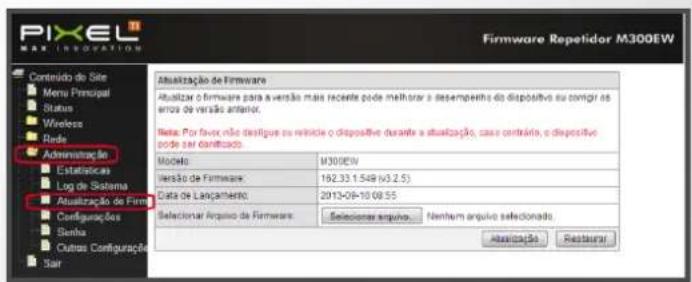
Para fazer a atualização, confira na tela Versão do Firmware, qual a versão que você possui em seu equipamento. Veja no site da Pixel (www.pixelti.com.br), se existe um programa mais atualizado. Caso tenha, faça o download e em Escolher Arquivo, busque o local onde salvou o download. Clique em atualização. Após isso, basta reiniciar o repetidor e você já estará com seu firmware atualizado.
Nota: Caso haja um problema de acesso à rede após reiniciar o repetidor reinicie também o computador. Caso persista o problema, reportar ao suporte técnico da Pixel.
12. Configurações
Avançado -> Administração -> Configurações
Aqui você pode selecionar o arquivo de atualização do firmware do equipamento, bem como salvar suas configurações atuais em outro diretório como um backup.
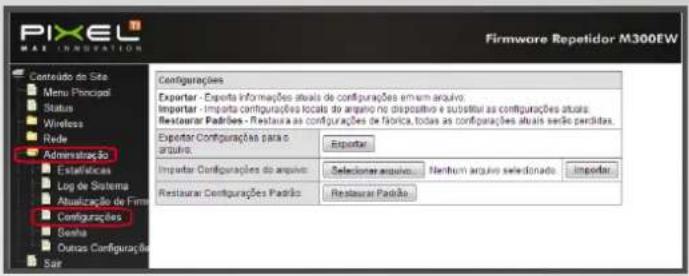
12.1. Exportar
Faça um backup de suas configurações atuais em outro diretório.
12.2. Importar
Selecione o arquivo de atualização a partir de um drive dentro do seu computador. Clique em Escolher Arquivo e selecione a configuração dentro do diretório que você salvou.
12.3. Restaurar Configurações
Restaure os padrões originais de fábrica clicando em Restaurar Padrão.
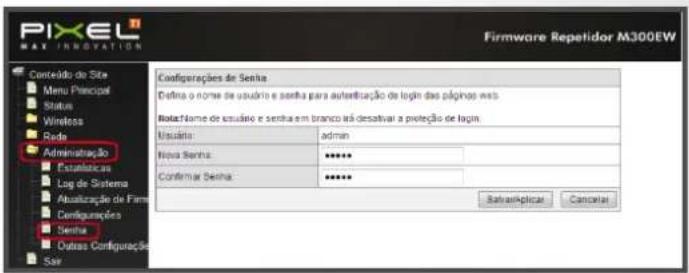
13. Senha
Avançado -> Administração -> Senha
Altera a senha padrão do repetidor. É possível alterar apenas a senha e o usuário ainda continuar sendo o admin, basta clicar em nova senha. Em seguida vá em "Confirmar Senha" digitando novamente a senha escolhida. Clique em "Salvar/Aplicar". Caso deixe esses campos em branco, a tela de autenticação não será mais exibida.
14. Outras Configurações
Avançado -> Administração -> Outras Configurações
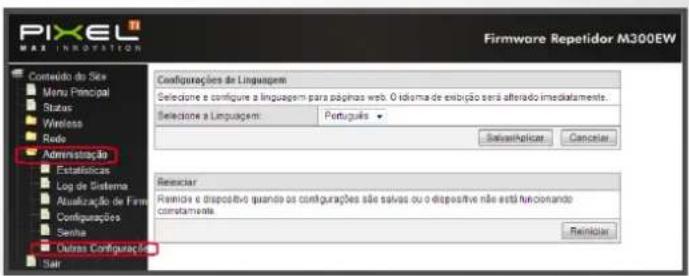
Em Outras Configurações é possível alterar o idioma de exibição do firmware. É possível selecionar duas linguagens: o Português e o Inglês. Após alterar para o idioma de sua preferência, clique em Salvar/Aplicar e depois em Reiniciar
15. Sair
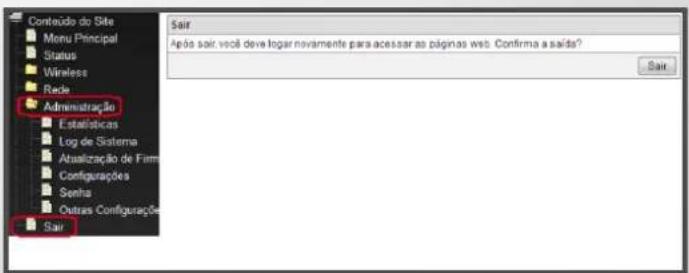
Avançado -> Sair
Utilize esse comando para sair do sistema. Para usar o sistema novamente, será necessário fazer o login.
Nota: No campo Nome da Rede e Senha não é necessária a alteração, pois esses campos já foram alterados anteriormente, caso essa alteração não tenha sido feita, por questão de segurança da rede,
é recomendado que se altere.
Devido ao contínuo aperfeiçoamento de nossos produtos e serviços, as especificações descritas a seguir estarão sujeitas a alterações sem prévio aviso.
Antes de utilizar o equipamento verifique a disponibilidade de serviço junto à operadora de sua região.
Em caso de dúvidas, envie e-mail para: suporte@pixelti.com.br ou ligue (35) 3471-1700.