M151RW2 - Roteador Pixel TI - Manual de utilização gratuito
Encontre gratuitamente o manual do aparelho M151RW2 Pixel TI em formato PDF.


| Tipo de produto | Roteador |
| Marca | Pixel TI |
| Modelo | M151RW2 |
| Dimensões (L x P x A) | 170 x 120 x 30 mm |
| Peso | 200 g |
| Alimentação | 5V / 1A (via USB) ou adaptador 12V / 0.5A |
| Funções principais | Roteamento WiFi, firewall, NAT, DHCP server, QoS, VPN passthrough |
| Padrão Wi-Fi | IEEE 802.11 b/g/n |
| Frequência | 2.4 GHz |
| Portas Ethernet | 1 WAN + 4 LAN (10/100 Mbps) |
| Antenas | 2 antenas externas fixas |
| Segurança | WPA/WPA2, filtro MAC, firewall SPI |
| Manutenção e limpeza | Limpar com pano seco; evitar líquidos e solventes |
| Peças sobressalentes e reparabilidade | Adaptador de energia e cabos disponíveis; reparo por técnico autorizado |
| Informações gerais | Manual disponível em PDF no site do fabricante |
Perguntas frequentes - M151RW2 Pixel TI
Perguntas dos utilizadores sobre M151RW2 Pixel TI
0 pergunta sobre este aparelho. Responda às que conhece ou faça a sua.
Faça uma nova pergunta sobre este aparelho
Baixe as instruções para o seu Roteador em formato PDF gratuitamente! Encontre o seu manual M151RW2 - Pixel TI e retome o controlo do seu dispositivo eletrónico. Nesta página estão publicados todos os documentos necessários para a utilização do seu dispositivo. M151RW2 da marca Pixel TI.
MANUAL DE UTILIZADOR M151RW2 Pixel TI
Devido ao connuo aperfeiçoamento de nossos produtos e serviços, as especificações descritas a seguir estarão sujeitas a alterações sem prévio aviso.
Antes de utilizar o equipamento verique a disponibilidade de serviço junto á operadora de sua região.
Qualquer dúvida entrar em contato com o número (35) 3471-1700
Sumário
1.0 - Introdução....5
1.1 - Sobre o Roteador Wireless M151RW2....5
1.2 – Ethernet / Fast Ethernet....5
1.3 - Wireless LAN....5
2.0 – Conteúdo do Pacote....5
2.1 - Características 6
2.2-Layout do Painel 6
2.2.1 - Painel Frontal 6
2.2.2 – Painel Traseiro....7
2.3 – Requisitos de Instalação....7
2.4 - Conectando o Roteador 7
3. 0 – Instalação Rápida....8
3.1 - Configuração TCP/IP 8
3.1.1 - Configuração de Endereço IP automaticamente....9
3.1.2 - Obter um endereço IP automaticamente 9
4.0- Assistente de Conguração Rápida....10
4.1 – Alterando a Senha .... 11
4.2 – Assistente de Instalação .... 12
4.2.1 - Tipo WAN.... 12
4.2.2 - Configuração do Endereço de IP Dinâmico 13
4.2.3 - Configuração do Endereço de IP Estático.... 13
4.2.4-PPPoE....14
5.0 – Congurações Avançadas....16
5.1 – Status do Sistema .... 16
5.2 – Aplicações Especiais....17
5.3-Wireless....19
5.3.1 - Status do Wireless 19
5.3.2 - Configurações Básicas .... 19
5.3.3. – Conguração da Segurança Wireless 22
5.3.4 – Conguração WPS 25
5.3.5 – Conguração do Dispositivo WPS 26
5.3.6 – Conguração de Reset do WPS....26
5.3.7 – Congurações de Repedor.... 26
5.3.8 – Congurações Avançadas....27
5.3.9 – Conguração do BlockAck Wireless 29
5.4 – Conguração TCP/IP....30
5.4.1 – Status do TCP/IP 30
5.4.2 - Servidor DHCP 31
5.4.3 Interface LAN 32
5.5 Firewall 34
5.5.1 Firewall 34
5.5.3 Filtro MAC....36
5.5.4 Filtro de domínio....36
5.5.6 Encaminhamento de Porta.... 38
5.5.7 Servidor virtual 39
5.5.8 DMZ....39
5.6 Gerenciador....40
5.6.1 Estascas de Tráfego....40
5.6.2 DDNS 40
5.6.3 Congurações de Fuso horário 41
5.6.4 Log 42
5.6.5 Atualização de Firmware....43
5.6.6Salvar/Atualizar Congurações 44
5.6.7 Senha....44
Lista de Figuras
Figura 1 - Painel Frontal....6
Figura 2 - Painel Traseiro....7
Figura 3 - Estrutura de exemplo da rede....8
Figura 4 - Tela do ping com resposta....9
Figura 5 - Tela do ping sem resposta ....9
Figura 6 - Barra de endereço do navegador ....10
Figura 7 - Tela de Login e Senha....10
Figura 8 - Tela do Assistente de Configuração....11
Figura 9 - Tela de alteração da senha....11
Figura 10 - Menu de navegação....12
Figura 11 - Tela Inicial do Assistente de Configuração....12
Figura 12 - Tela de configuração da WAN....13
Figura 13 - Tela de configuração de IP Dinâmico .... 13
Figura 14 - Tela de configuração do IP Estático....14
Figura 15 - Tela de conguração do PPPoE.... 15
Figura 16 - Tela nal do Assistente de Conguração .... 15
Figura 17 - Tela de aplicação das congurações.... 15
Figura 18 - Tela de status do sistema....16
Figura 19 - Tela de congurações especiais....18
Figura 20 - Tela de congurações especiais....18
Figura 21 - Tela de informação Wireless.... 19
Figura 22 - Tela de conguração básica do Wireless .... 20
Figura 23 - Tela de sistema de distribuição wireless.... 21
Figura 24 - Tela de sistema de distribuição wireless.... 22
Figura 25 - Tela de conguração da segurança Wireless.... 22
Figura 26 - Tela de conguração WEP....23
Figura 27 - Tela de conguração WEP....23
Figura 28 - Tela de conguração WPA....24
Figura 29 - Tela de modo de autencação WPA....24
Figura 30 - Tela do servidor RADIUS....24
Figura 31 - Tela de lista de acesso....25
Figura 32 - Tela de conguração do WPS.... 25
Figura 33 - Tela de conguração do dispositivo WPS 26
Figura 34 - Tela de conguração do Reset WPS....26
Figura 35 - Tela de conguração da opção de repedor 26
Figura 36 - Tela de congurações avançadas....27
Figura 37 - Tela de parâmetros WMM 29
Figura 38 - Tela de conguração do BlockAck....29
Figura 39 - Tela de informações do transmissor 30
Figura 40 - Tela de informações do receptor....30
Figura 41 - Menu da conguração TCP/IP....30
Figura 42 - Tela do status do TCP/IP 31
Figura 43 - Tela de conguração DHCP .... 31
Figura 44 - Tela do DHCP estáco .... 32
Figura 45 - Tabela do cliente DHCP 32
Figura 46 - Tela de congurações LAN 32
Figura 47 - Tela de congurações WAN 33
Figura 48 - Tela de opções de Firewall....34
Figura 49 - Tela de congurações gerais do Firewall 34
Figura 50 - Tela de listas de Firewall .... 35
Figura 51 - Tela de conguração do Itro de Porta/IP....35
Figura 52 - Tela de conguração do Filtro de MAC....36
Figura 53 - Tela de conguração do Filtro de domínio .... 37
Figura 54 - Tela de conguração do Filtro de URL 37
Figura 55 - Tela de conguração de Aplicações Especiais....38
Figura 56 - Tela de conguração do Servidor Virtual....39
Figura 57 - Tela de conguração do DMZ 40
Figura 58 - Tela de Estascas de Tráfego....40
Figura 59 - Tela de DDNS....41
Figura 60 - Tela de congurações de Fuso horário ....41
Figura 61 - Tela de Log 42
Figura 62 - Tela de Congurações de Log ....43
Figura 63 - Tela de Atualização do Firmware....43
Figura 64 - Tela de Salvar/Atualizar Congurações .... 44
Figura 65 - Tela de Congurações de administrador ....45
1.0 - Introdução
Obrigado por adquirir o Roteador M151RW2 150Mbps. Este manual do usuário poderá ajudá-lo com os procedimentos de instalação e configuração.
1.1. – Sobre o Roteador Wireless M151RW2
O Roteador Wireless M151RW2, é um produto que combina a tecnologia Ethernet e o acesso Wireless em uma única unidade. O M151RW2 permite que você tenha as vantagens da mobilidade e da conexão rápida. Na LAN Wireless ou LAN Ethernet, todos os PCs podem sempre compartilhar arquivos, impressoras e outros recursos da rede. Além disso, todos os usuários podem compartilhar uma única conta de acesso a Internet através do Roteador Pixel.
1.2.-Ethernet / Fast Ethernet
Ethernet é o método de acesso mais utilizado da rede, especialmente em Rede de Área Local (Local Area Network – LAN) e é definido pelo padrão IEEE802.3. Todas as estações da rede compartilham a largura de banda total, que poderia ser de 10Mbps (Ethernet) ou 100Mbps (Fast Ethernet). Cada emissor e receptor tem o total de largura de banda Fast Ethernet definido pelo padrão IEEE802.3u, uma versão de Ethernet de alta velocidade com taxa de transmissão de 100Mbps.
1.3. - Wireless LAN
O Sistema de Rede Área Local Wireless (WLAN) transmite e recebe dadosatravés do ar, utilizando frequências de rádio (RF), sem a necessidade de cabos. Isso oferece vantagens como mobilidade, facilidade de instalação e escalabilidade em sistemas tradicionais cabeados.
Nota: WLANs combinam conectividade de dados com mobilidade do usuário. Isso fornece aos usuários acesso a rede em qualquer lugar. Por exemplo, usuários podem se deslocar de uma sala de conferências para o seu escritório sem ser desconectado da rede local. Isso é impossível de ocorrer em redes cabeadas.
2.0 Conteúdo do Pacote
Após abrir cuidadosamente a embalagem, verifique o conteúdo abaixo.
- Roteador M151RW2
- Fonte de Alimentação
- Manual do Usuário
• Cabo de Rede (Pet Cord) - RJ45
Nota: Se algum dos itens acima estiver danificado ou faltando, entre em contato com o revendedor onde adquiriu o Roteador Wireless, para assistência.
- Compatível com os padrões IEEE 802.11n, 802.11g/b padrão IEEE para Wireless LAN 2.4Ghz.
• Velocidade do Wireless de até 150Mbps.
• Suporta PPPoE, TCP/IP, DHCP.
• Fornece criptografia 64/128-bit WEP, WAP/WPA2, WPA-PSK/WPA2-PSK.
- Suporta Servidor Virtual, Aplicações Especiais e servidor DMZ.
- Possui firewall, suportando filtragem de endereço IP, filtragem de nome de domínio e filtragem de endereço MAC.
- Modo WDS torna mais simples para a expansão WLAN.
- Suporta WMM para melhoria do áudio e streaming de vídeo.
- Suporta controle de banda por porta.
- Fácil configuração.
2.2. - Layout do Painel
2.2.1. - Painel Frontal
O painel frontal do Roteador Wireless é composto por vários LEDs indicadores que são projetados para indicar as conexões.
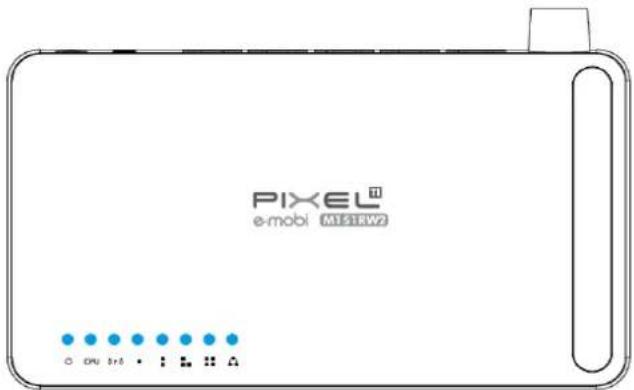
Figura 1 - Painel Frontal
| Nome | Ação | Descrição |
| Power | LED Apagado | Sem energia |
| LED Acesso | Com energia | |
| CPU | LED Acesso | O roteador está iniciando |
| LED Piscando | O roteador está trabalhando corretamente | |
| LED Apagado | O roteador está com erro de hardware | |
| WLAN | LED Apagado | A função wireless está desativada |
| LED Piscando | A função wireless está ativada | |
| 1/2/3/4 LAN | LED Apagado | Não existe dispositivo conectado a porta correspondente |
| LED Ligado | Existe um dispositivo conectado a porta correspondente, mas está sem atividades. | |
| LED Piscando | Existe um dispositivo ativo conectado a porta correspondente |
2.2.2 - Painel Traseiro
O painel traseiro contém as seguintes características.
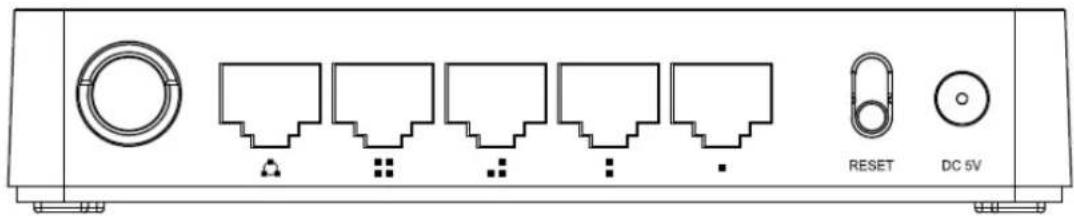
Figura 2 - Painel Traseiro
1 – Porta WAN RJ45: para conexão do roteador com modem DSL ou ponto de acesso à internet para distribuição via cabo ou wireless, descrita com o símbolo
2 – Quatro portas LAN 10/100Mbps RJ45: para conexão do roteador com os PCs locais e distribuição da internet.
3 – Entrada de energia DC: use somente a fonte de energia fornecida com o roteador. O uso de um adaptador de energia diferente pode resultar em danos ao produto.
4 – Botão de Reset (Padrão de Fábrica).
Existem duas maneiras de redefinir os padrões de fábrica do roteador.
1) Use a função “Padrão de Fábrica” da página de utilitário web do roteador, acessando “Ferramentas de Sistema -> Padrão de Fábrica”.
2) Use o botão de "RESET". Pressione o botão por cinco segundos e então aguarde o roteador reiniciar.
Nota: Verifique se o roteador está ligado antes de reiniciar completamente.
2.3 – Requisitos de Instalação
- Não deixar o equipamento exposto a luz solar ou perto de aquecedor.
- Não obstrua o equipamento. Deve existir pelo menos 5cm de espaço livre em todos os lados do roteador.
- Deixe-o bem ventilado (especialmente se estiver dentro de um armário).
- Temperatura de operação: 0°C \~40°C.
- Umidade de operação: 5%\~90% RH, sem condensação.
Antes de instalar o roteador, você deve conseguir conectar com sucesso seu computador a Internet através de seu serviço de banda larga. Se houver qualquer problema, por favor, entre em contato com seu ISP (Provedor de Serviço de Internet).
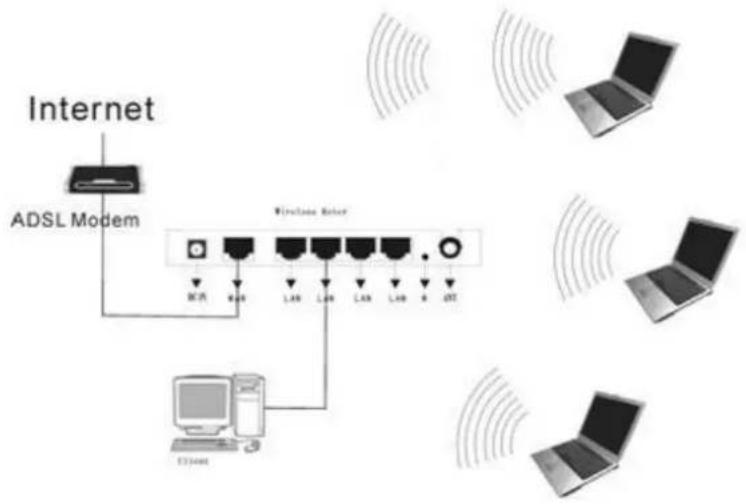
Após isto, instale o roteador de acordo com os passos a seguir.
- Desligue o seu PC, o modem Cable/DSL e o rotador.
- Escolha um local apropriado para o roteador. O melhor lugar geralmente é perto da área central em que o seu PC terá conexão sem fio. O local deve estar de acordo com os Requisitos de Instalação no Ambiente.
- Ajuste a direção da antena. Normalmente, deixar a antena na verticalpoisé uma boa direção.
- Conecte o PC e cada Switch/Hub nas portas LAN do roteador.
- Conecte o Modem DSL/Cable na porta WAN do roteador.
- Conecte o cabo do adaptador de energia AC na entrada de energia do roteador, e a outra extremidade na tomada elétrica. O roteador começará a funcionar automaticamente.
• Ligue o PC e o modem.
flowchart
graph TD
    A["Internet"] --> B["ADSL Modem"]
    B --> C["Wireless Router"]
    C --> D["RT&T"]
    C --> E["8x80"]
    C --> F["L4x8"]
    C --> G["L4x6"]
    C --> H["L4x5"]
    C --> I["L4x4"]
    C --> J["R"]
    C --> K["DTZ"]
    C --> L["PC3/SDT"]
Figura 3 - Estrutura de exemplo da rede
3.0. – Instalação Rápida
O roteador Wireless M151RW2 já vem configurado de fábrica, permitindo o acesso imediato a rede após ligá-lo. Neste manual iremos ensinar como configurar as funções básicas do Roteador Wireless. Esses procedimentos só levarão alguns minutos para serem realizados. Você pode acessar a Internet através do roteador imediatamente após a configuração ser finalizada com êxito.
3.1 - Configuração TCP/IP
O endereço IP padrão do Roteador Wireless M151RW2 é 192.168.0.1 e a Máscara de rede padrão é 255.255.255.0. Esses valores podem ser verificados a partir da LAN. Eles podem ser modificados como desejar, como exemplo, usamos os valores padrão para a descrição neste guia.
Existem duas formas de configurar o endereço IP em seus computadores.
3.1.1 - Configuração do Endereço IP manualmente.
Conecte o PC local nas portas LAN do roteador.
1 - Configure o Protocolo TCP/IP de seu PC. Para isso, entre nas propriedades do adaptador de rede (Conexão Local) e selecione as propriedades da opção “Protocolo TCP/IP”.
2 – Configure os parâmetros de rede. O endereço IP é 192.168.0.xxx (“xxx” de estar entre 2 e 254), Máscara de rede é 255.255.255.0 e Gateway é 192.168.0.1 (o endereço IP padrão do roteador).
3.1.2 - Obter um endereço IP automaticamente
Conecte o PC local nas portas LAN do roteador.
1 - Configure o Protocolo TCP/IP de seu PC no modo “Obter um endereço IP automaticamente”. Para isso, entre nas propriedades do adaptador de rede (Conexão local) e selecione as propriedades da opção “Protocolo TCP/IP”.
2 – Desligue o roteador e o PC. Em seguida, ligue-os novamente. O servidor DHCP embutido atribuirá o endereço IP para o PC.
Agora, você pode executar o comando Ping no prompt de comando para verificar a conexão de rede entre seu PC e o roteador.
Abra o prompt de comando e digite ping 192.168.0.1, depois pressione Enter.
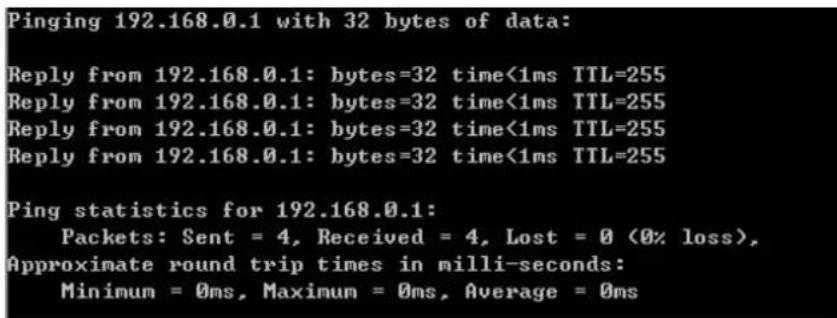
Figura 4 - Tela do ping com resposta
Se o resultado apresentado é semelhante ao mostrado na figura acima, a conexão entre o PC e o roteador foi estabelecida.
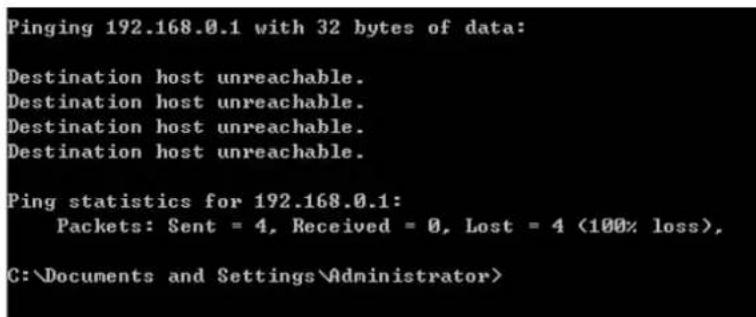
Figura 5 - Tela do ping sem resposta
Se o resultado apresentado é similar ao mostrado na figura acima, significa que o seu PC não está conectado ao roteador. Por favor, verifique as seguintes etapas:
1 – A conexão entre o seu PC e o roteador está correta?
Aviso: Os LEDs 1/2/3/4 da porta LAN do roteador e os LEDs do adaptador de rede do seu PC devem estar acessos.
2 - A configuração TCP/IP do seu PC está correta?
Aviso: Se o endereço do roteador é 192.168.0.1, o endereço IP do seu PC deve estar dentro do intervalo 192.168.0.2 \~ 192.168.0.254, eo Gateway deve ser 192.168.0.1.
4.0- Assistente de Configuração Rápida
Com um utilitário baseado em Web (Internet Explorer, Mozilla Firefox, etc), o Roteador Wireless M151RW2 é facilmente configurado e gerenciado. O utilitário pode ser utilizado com um navegador em qualquer Windows, Macintosh ou sistema operacional Unix.
Conecte o roteador digitando http://192.168.0.1 no campo de endereço do navegador.

Figura 6 - Barra de endereço do navegador
A janela de login, semelhante à imagem abaixo, aparecerá na tela. Digite admin para o Usuário e Senha, ambos em letras minúsculas. Então, clique no botão de OK ou pressione a tecla Enter para continuar.
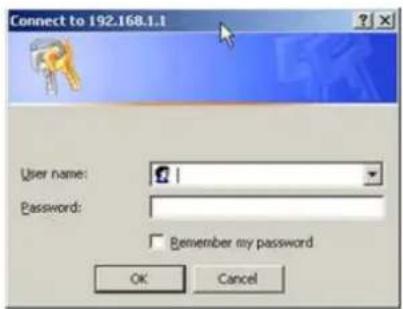
Figura 7 - Tela de Login e Senha
Nota: Se a tela acima não aparecer, significa que seu navegador web não foi definido como um proxy. Acesse o menu Ferramentas -> Opções de Internet -> Conexões -> Configurações da LAN, cancele a caixa de seleção “Usar Proxy” e clique em OK para terminar.
Se o Nome de Usuário e Senha estão corretos, você pode configurar o roteador utilizando o navegador web. Por favor, clique no Assistente de Configuração do lado esquerdo do menu principal para realizar a configuração.
Clique em Assistente de Configuração, a tela do Assistente irá aparecer, conforme a figura mostrada abaixo.
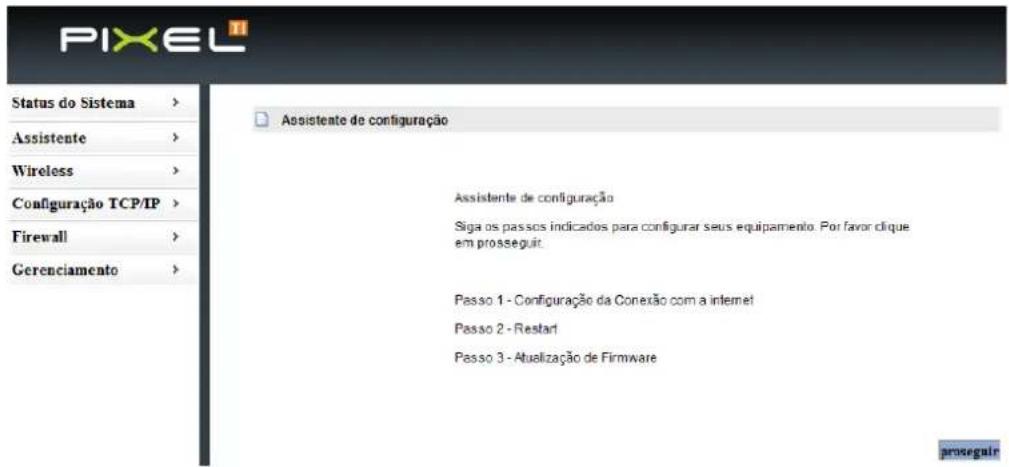
Figura 8 - Tela do Assistente de Conguração
O roteador suporta três modos: Gateway, Bridge, Wireless ISP. Você pode configurar:
4.1 - Alterando a Senha
Em primeiro lugar, recomendamos que você troque a senha para proteger a segurança do seu roteador. Por favor, clique em Gerenciamento -> Senha, para realizar a alteração da senha necessária para entrar no seu Roteador.
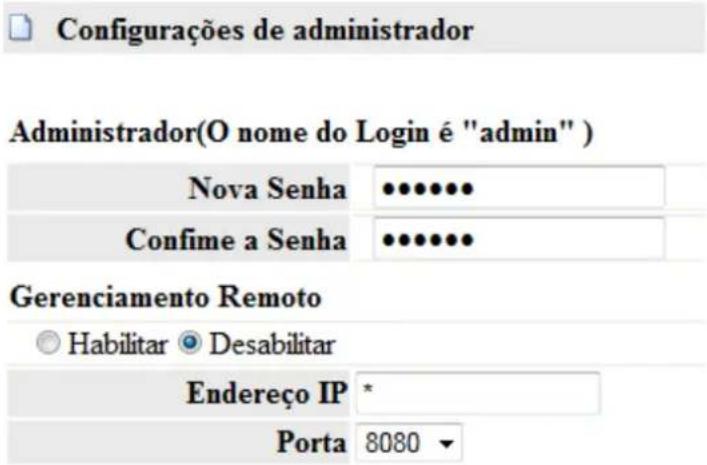
Figura 9 - Tela de alteração da senha
Nova Senha: nova senha é utilizada para autenticação de administrador.
Confirma Senha: a nova senha deverá ser confirmada a fim de verificação.
Nota: O comprimento da senha é de 8 caracteres no máximo, caso queira utilizar mais de 8 caracteres não será aceito.
4.2 - Assistente de Instalação
O Assistente de Instalação é um utilitário de configuração web. Os usuários podem simplesmente seguir o processo passo-a-passo para obter a configuração do roteador sem fio pronto para ser executado em 3 etapas fáceis, clicando sobre o Assistente de Configurações no menu de navegação à esquerda.
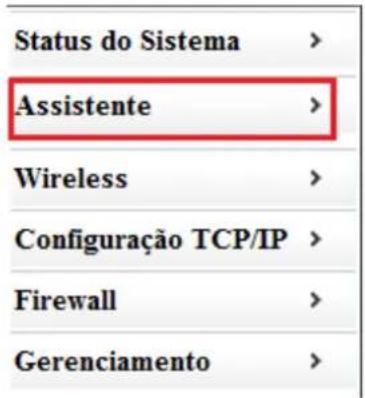
Figura 10 - Menu de navegação
Em seguida, a seguinte tela será exibida. Por favor, clique em Prosseguir para continuar.

Assistente de configuração
Assistente de configuração
Siga os passos indicados para configurar seus equipamento. Por favor clique em prosseguir.
Passo 1 - Configuração da Conexão com a internet
Passo 2 - Restart
Passo 3 - Atualização de Firmware
proseguir
Figura 11 - Tela Inicial do Assistente de Configuração
4.2.1 - Tipo WAN
Está interface é utilizada para configurar os parâmetros para a rede de internet que se conecta à porta WAN do seu Ponto de Acesso. Existem três métodos fornecidos para permitir o acesso a Internet. Por favor, escolha o mais apropriado de acordo com as informações do seu ISP (Internet Service Provider).
Assistente de configuração
Selecione o seu metodo de conexão ISP. Clique em proseguir para continuar
IP dinâmico
será obtido automaticamente
IP estático
Definir informações do IP estático fornecido pelo seu ISP. Clique em Prosseguir para continuar.
© PPPoE
Escolha esta opção se seu ISP é PPPoE. (Para maioria dos usuários ADSL)
voltar proseguir sair
Figura 12 - Tela de configuração da WAN
4.2.2 - Configuração do Endereço de IP Dinâmico
Caso seja escolhida a opção do Endereço de IP Dinâmico, você irá obter um endereço IP dinâmico de seu provedor automaticamente. Clique no botão correspondente e você verá a seguinte página.
Ajuste do endereção do IP dinâmico
Insira um domínio particular ou um endereço MAC particular. Use o botão para clonar o endereço MAC, e substitua o endereço WAN MAC pelo MAC do roteador. click em proximo para continuar

Figura 13 - Tela de configuração de IP Dinâmico
Nome do Host: define o nome do host DNS. Por padrão, ele é PIXEL.
Endereço MAC: o endereço MAC é o endereço físico da placa de rede do computador. Geralmente, cada placa de rede possui um endereço MAC único.
Clone do Endereço MAC: uma vez que muitos provedores só permitem que um computador acesse a internet pela LAN, os usuários podem ativar essa função.
4.2.3 - Configuração do Endereço de IP Estático
Se o seu provedor forneceu o Endereço de IP Fixo, você poderá utilizar está opção e depois clique no botão Prosseguir.
configuração do endereço de IP estatico
Definir informações do IP estático fornecido pelo seu ISP. Clique em Prosseguir para continuar.
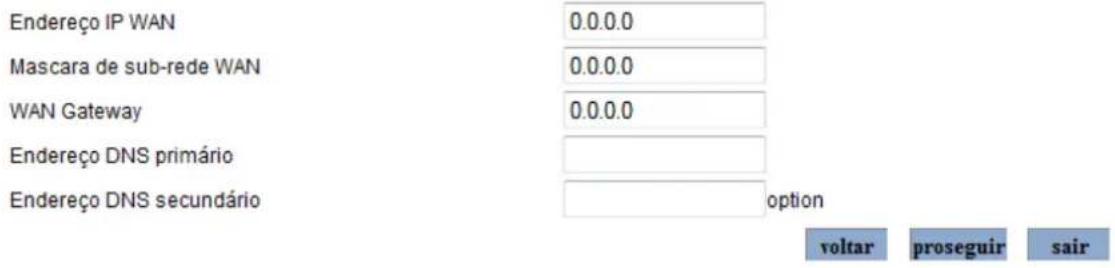
Figura 14 - Tela de configuração do IP Estático
Endereço IP WAN: endereço IP fornecido pelo seu provedor.
Máscara: Isto é usado para definir a classificação IP do dispositivo para a gama escolhida de endereço IP. 255.255.255.0 .É um valor de máscara típica da rede de classe C. Geralmente é fornecido pelo seu provedor.
Gateway WAN: Este é o endereço IP do roteador que reside na rede externa e fornece o ponto de conexão para o próximo ponto para a internet. Isso pode ser um modem DSL, Cable Modem ou um roteador gateway WISP. O roteador irá direcionar todos os pacotes para o gateway se o host de destino não está dentro da rede local.
Endereço de DNS Primário: O DNS é um protocolo de internet, que traduz nomes de domínios para endereços IP. Estes campos identificam os endereços IP do servidor onde o DNS solicitado é encaminhado por este roteador.
Endereço DNS Secundário: Isto é opcional. Ele é usado como o fail-over no caso do servidor DNS primário não responder.
4.2.4 - PPPoE
O Protocolo Ponto-a-Ponto é uma conexão virtual privada e segura entre dois sistemas que permitem o transporte de dados encapsulados. Ele responde em dois padrões amplamente aceitos: PPP e Ethernet. Ele conecta os usuários através de uma rede Ethernet à internet por um meio de banda larga comum, com o dispositivo sem fio ou modem a cabo. Todos os que utilizam a Ethernet pode compartilhar uma conexão comum. Se você usar ADSL virtual dial-up para se conectar a Internet, por favor, escolha esta opção.
configurações PPPoE
O nome do serviço é opcional, mais se o seu ISP requer esta informação, por favor, entre com o valor apropriado. Click em próximo para continuar.
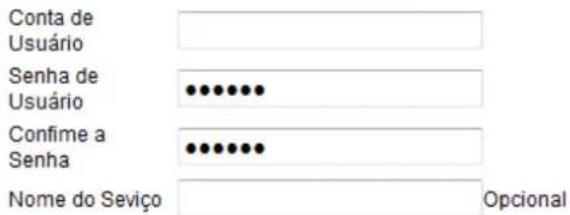

Figura 15 - Tela de conguração do PPPoE
Conta do Usuário: um nome de usuário específico válido pelo seu provedor ADSL.
Senha do Usuário: a senha correspondente ao usuário do provedor.
Conrmação da Senha: conrma a senha digitada para verificar se é a mesma.
Nome do serviço: isto é opcional. Ele descreve o nome do serviço fornecido pelo seu provedor para você.
Depois de terminar esta conguração, por favor, clique em Prosseguir para ir para a última página e clique em Aplicar para nalizar a conguração.
finalizar
Click em Voltar para voltar ao passo anterior e alterar as configurações antes de completar o assistente de conexão. Click em Reiniciar para salvar as configurações e iniciar o Roteador M151RW2 Pixel

Figura 16 - Tela nal do Assistente de Conguração
Em seguida, o roteador precisará de algum tempo para aplicar as alterações, veja abaixo:

Figura 17 - Tela de aplicação das congurações
Digite o nome do usuário e senha para entrar novamente na página de conguração do roteador.
Agora você pode navegar pela internet e desfrutar da melhor experiência sem o trazida por este equipamento.
5.0 - Configurações Avançadas
Este capítulo permite aos usuários conguar denições avançadas incluindo wireless, TCP/IP, Firewall e Gerenciamento. Essas congurações são apenas para usuários mais avançados tecnicamente que têm conhecimento suciente sobre wireless LAN. Também não deve ser alterado se você não souber os efeitos que as mudanças poderão trazer para seu roteador.
5.1 - Status do Sistema
O Status do sistema fornece congurações de rede básicas deste roteador, incluindo LAN e informações da interface WAN. Além disso, você pode obter a versão atual do rmware que está sendo executado ou informações relacionadas a data de desenvolvimento.
Status do Sistema
Informações do dispositivo
| Sistema em tempo real | 0 Dia, 01:51:00 |
| Versão do Firmware | vpixel_M151RW2_v1.1, 2012 Ano 6 Mês 4 Dia Segunda LAN |
| Endereço MAC LAN | 78:44:76:99:50:6A |
| Endereço IP LAN | 192.168.0.1 |
| Mascara de sub-rede LAN | 255.255.255.0 |
| Servidor DHCP LAN | Habilitar |
| WAN | |
| Endereço MAC WAN | 78:44:76:99:50:69 |
| Conexão WAN | IP Dinamico Desconectado |
| Endereço IP WAN | 0.0.0.0 |
| Mascara de sub-rede WAN | 0.0.0.0 |
| Gateway Padrão WAN | 0.0.0.0 |
| DNS | 192.168.1.1 0.0.0.0 |
| configuração Wireless | |
| Nome do Acces Point | PIXEL |
| Modo Wireless | 11b/g/n Mixed |
| Frequência (canal) | 2462 MHz(Channel 11) |
| Nome da rede (SSID) | Enable |
Figura 18 - Tela de status do sistema
Informações do Dispositivo
Tempo de execução do sistema: Mostra à quanto tempo o sistema foi executado.
Versão do Firmware: Mostra a versão atual do rmware do roteador.
LAN
Endereço MAC: mostra o endereço MAC da interface LAN.
Endereço IP: exibe o endereço IP da interface LAN.
Máscara: exibe o endereço da máscara de sub-rede da interface LAN.
Servidor DHCP: exibe o status atual do servidor DHCP da interface LAN.
WAN
Endereço MAC: mostra o endereço MAC da interface WAN.
Conexão: mostra o po de conexão.
Endereço IP: exibe o endereço IP da interface WAN.
Máscara: exibe o endereço da máscara de sub-rede da interface WAN.
Gateway padrão: exibe o endereço IP atribuído do gateway padrão.
DNS: mostra o endereço do DNS.
Wireless
Nome da Access Point: mostra o nome do Roteador.
Modo Wireless: mostra o padrão IEEE que está sendo usado.
Frequência (Canal): mostra a frequência / canal que está trabalhando.
Nome da Rede (SSID): exibe o nome criado na conguração do roteador.
5.2 - Aplicações Especiais
Está página permite que você acione a porta para o tráfego de aplicações especiais. Cerque-se de manter a aplicação envolvida up-to-date para evitar ser víma de quaisquer falhas de segurança.

Busca de Porta
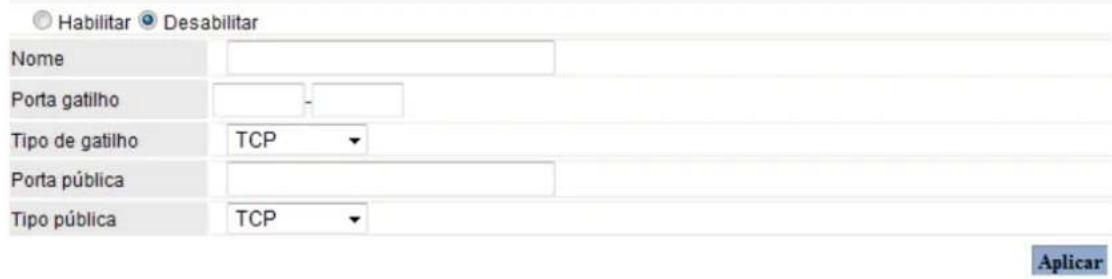
Figura 19 - Tela de congurações especiais
Habilitar/Desabilitar: você pode optar por habilitar ou desabilitar esta função.
Nome: por favor, digite o nome da rede denido.
Galho de Porta: digitar o número de portas de parda e nal de serviço.
Tipo de galho: especique o protocolo de camada de transporte. Pode ser TCP, UDP ou ambos.
Porta Publica: po e número da porta pública.
Tipo Público: escolhe um po de protocolo de transporte.
Depois clique no botão "Aplicar" e você verá as informações detalhadas sobre as aplicações especiais, como no formulário abaixo.
Figura 20 - Tela de congurações especiais
5.3 - Wireless
| Wireless | > |
| Status do Wireless | |
| Configurações Básicas do Wireless | |
| Configuração da segurança Wireless | |
| Comfigurção WPS | |
| Configuração do Dispositivo WPS | |
| Zerar a configuração WPS | |
| Repetir a configuração | |
| Configurações avançadas |
5.3.1 - Status do Wireless
| Informação do sistema | |
| versão do Driver | 2.6.0.0 |
| tipo RF IC | 2.4G Single Band |
| Wireless | |
| Nome do Acces Point | PIXEL WIFI M151RW2 |
| Modo Wireless | 11b/g/n Mixed |
| Frequência (canal) | 2462 MHz(Channel 11) |
| Nome da rede (SSID) | Enable |
| Outras informações | |
| Lista de estações wireless associadas | Lista de estações associa |
Figura 21 - Tela de informação Wireless
5.3.2 - Configurações Básicas
Nesta página, você poderá congurar os parâmetros para os clientes da LAN sem o, que podem conectar ao seu ponto de acesso.
Rede Wireless:
Conguração básica do Wi-
configurações Basica Wireless
| Rede Wireless | |
| Modo de rede | 11b/g/n Mixed Mode |
| Nome da rede (SSID) | PIXEL WIFI |
| SSID1 | |
| SSID2 | |
| SSID3 | |
| Nome da rede (SSID) | Habilitar Desabilitar |
| BSSID | 78:44:76:99:50:68 |
| Frequência (canal) | 2462MHz (Channel 11) |
Figura 22 - Tela de conguração básica do Wireless
Modo de Rede: esta opção permite que o usuário escolha o padrão de rádio para operação do seu roteador. O usuário poderá congurar para o padrão 802.11b e 802.11g, que são modos de 2.4Ghzm, enquanto o 802.11n é o mais recente padrão com base em mulplex mais rápido. Por padrão o equipamento vem selecionado no padrão 802.11b, pois este modo oferece melhor compabilidade.
Nome da rede (SSID): é o nome congrado para acesso da rede wireless.
Múlplos SSID: O roteador M151RW2 suporta conguração de três SSID para conexão wireless.
BSSID: número básico do SSID.
Frequência do Canal: tem a opção de selecionar a frequência e o número do canal.
Sistema de distribuição Wireless (WDS):signica conectar várias redes sem o em um. Ele vai usar dois ou mais roteadores de banda larga sem o para conectar uns com os outros para expandir o sinal sem o para distâncias mais longas. Este modo é adequado para redes de médio porte, como a escola e rede de empresa.
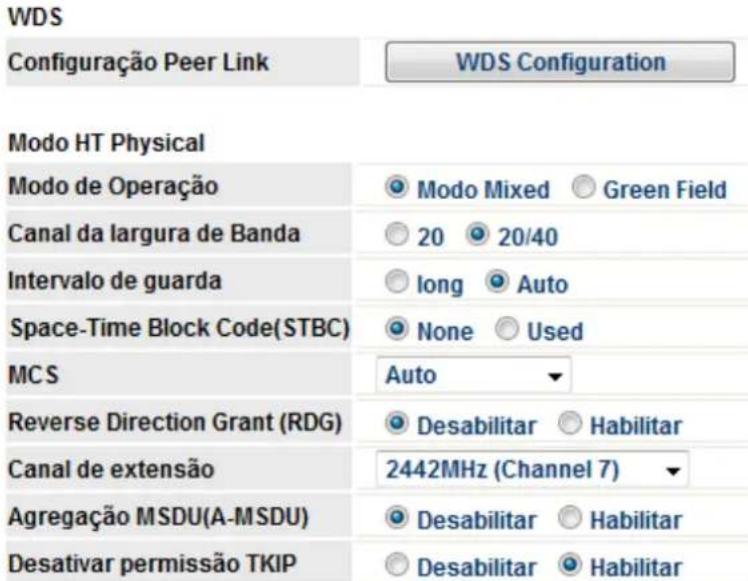
Figura 23 - Tela de sistema de distribuição wireless
Modo de operação:
Modo Mixed: o roteador pode transmitir dados com os modos suportados em ambos os padrões 802.11a/b/g e 802.11n. No entanto, a transmissão sem o vem congurada em 802.11b.
Campo Verde: para obter a maior velocidade, por favor, escolha um modo. Este modo pode fazer a transmissão de dados entre 11n. Além disso, ele não tem mecanismo de proteção para evitar o conito com disposivos vizinhos de 802.11a/b/g.
Largura do Canal: são as larguras suportadas pelo equipamento. Como padrão ele já sai da fabrica congurado em 20MHz, podendo depois ser congurado para 40MHz.
Espaço – Tempo código do bloco (STBC): por padrão não vem selecionado nenhum.
MCS: significa qual padrão o usuário irá utilizar, lembrando que se o mesmo ver um equipamento com padrão 802.11a/b/g e colocar como 802.11n, poderá ocorrer uma perda na transmissão dos dados.
Inversão de direção Grant (RDG): por padrão, ele está desabilitado.
Extensão do Canal: indica a utilização de ligação de canais que permite usar dois canais de uma vez. O uso de dois canais melhora o desempenho da conexão Wi-. Por padrão, o canal vem congurado em 9.
Agregação MSDU (A-MSDU): Agregação MSDU pode combinar quadros com tamanhos diferentes, e é utilizado para melhorar o desempenho da camada MAC para alguns clientes. A conguração padrão é Avada.
Desavar Permissão TKIP: o TKIP significa Temporal Key Integrity Protocol, que usa o algoritmo de criptograa RC4.
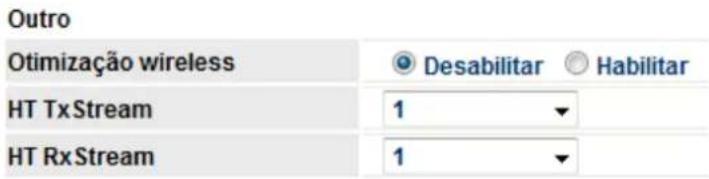
Figura 24 - Tela de sistema de distribuição wireless
Wi-Fi Opmum: é desavada por padrão. Mas você pode avar esta função para escolher os melhores sinais Wi-Fi.
HT TxStream: há apenas a opção 1 para escolher.
HT RxStream: há apenas a opção 1 para escolher.
5.3.3. - Configuração da Segurança Wireless
Está página permite que você dena o método de segurança sem o que irá controlar com seus assinantes de estação para um dispositivo sem o.
Configurações de Segurança Wireless


Figura 25 - Tela de conguração da segurança Wireless
Selecione SSID: se você ver denido muitos SSIDs, por favor, escolha a quem você deseja denir para segurança. Por padrão, ele é Pixel Wi.
Modo de Segurança
- WEP: (WiredEquivalentPrivacy) é baseado no padrão IEEE 802.11 e usa algoritmo de criptograa RC4. A avação do WEP permite aumentar a segurança por criptograa transferida através da rede sem o. Wep é o algoritmo mais ango de seguranças, e há poucas aplicações que podem descriptografar a chave WEP em menos de 10 minutos.
Figura 26 - Tela de conguração WEP
Tipo de autencação: são apresentados dois pos de autencação e um deles deverá ser selecionado se o método de segurança WEP esver selecionado.
Sistema Aberto: a estação é autencada automacamente pelo Access Point, já vem selecionada por padrão.
Chave comparlhada: a estação é autencada somente após a digitação da senha.
Tamanho da chave: 64-bits (selecionada por padrão) ou 128-bit comprimento da chave WEP que pode ser selecionada.
Método de entrada WEP: opção Hexadecimal (padrão) ou ASCII específica para formato de caractere para a chave WEP.
Chave padrão: se você denir muitas chaves, você poderá denir uma para ser a chave padrão.
- 802.1x: você pode habilitar ou desabilitar WEP através desta opção.

Figura 27 - Tela de conguração WEP
3. WPA
Wi-Fi ProtectedAccess (WPA) é o mecanismo de segurança mais dominante na indústria. Ela é separada em duas categorias: WPA-Personal ou WPA chamada chave pré-comparlhada (WPA/PSK), e WPA-Enterprise ou WPA/802.1x.
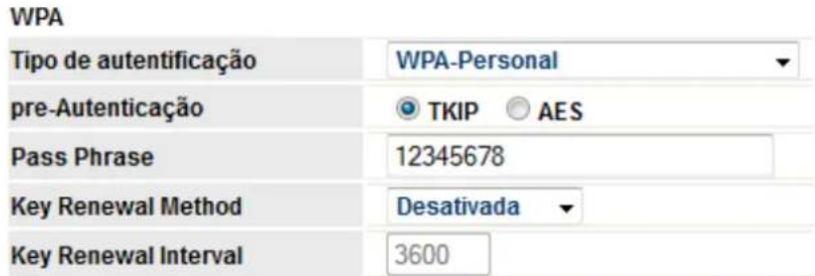
Figura 28 - Tela de conguração WPA
Modo de autencação: você pode escolher uma das seguintes opções:
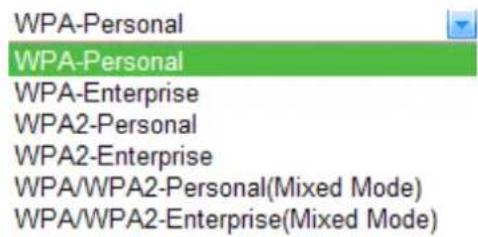
Figura 29 - Tela de modo de autencação WPA
WPA2: significa Wi-Fi Protected Access 2, e é o método atual mais seguro de segurança sem o e exigido para o desempenho 802.11n. Este modo permite que você escolha TKIP + AES.
| RADIUS | |||||
| RADIUS Server | IP Address | Port | Shared Secret | Session Time Out | Idle Time Out |
| 1812 | 12345 | 0 | 0 | ||
Figura 30 - Tela do servidor RADIUS
Servidor RADIUS
Endereço IP: digite o endereço IP do servidor RADIUS.
Porta: o número da porta UDP que o servidor RADIUS usa para autencar as mensagens enviadas entre eles.
Shared Secret: ela funciona como uma senha.
RADIUS: é um protocolo de autencação cliente/servidor que suporta autencação, autorização e contabilidade, que é amplamente utilizado por serviços de internet. É o método mais comum de autencação e autorização de usuários da rede dial-up e encapsulado.
Controle de Acesso MAC: você pode optar por desabilitar está função, ou permir/negar.
Lista de Acesso: clique no botão adicionar endereço MAC, para que ele possa mostrar-lhe a seguinte página.
Lista de controle de acesso
Endereço MAC deve ser digitado com dois pontos (:) como segue o exemplo: 00:11:56: CC: 01: C3
Figura 31 - Tela de lista de acesso
Se você optar por permir, por favor, em seguida digite o endereço MAC que você deseja permir acessar a rede sem o. Se você optar por negar, por favor, digite o endereço MAC que você deseja negar para não acessar sua rede sem o. Depois de criado a lista clique no botão "Aplicar" para salvar as congurações.
5.3.4 - Coniguração WPS
WPS (Wi-Fi Protected Setup) prevê um procedimento fácil de fazer a conexão da rede entre a estação sem o e o ponto de acesso sem o com a criptograa WPA ou WPA2. Está opção já está avada por padrão.
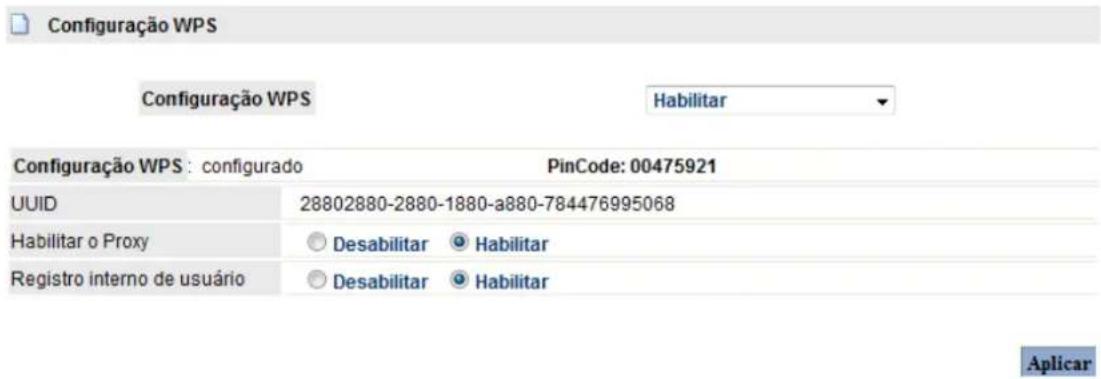
Figura 32 - Tela de conguração do WPS
Avar Proxy: você pode escolher habilitar o Proxy ou desabilitar esta função. Por padrão, ela está habilitada.
Registro Interno de Usuário: você pode optar por utilizar a função de registro interno. Por padrão, ele já vem habilitado.
5.3.5 - Configuração do Dispositivo WPS
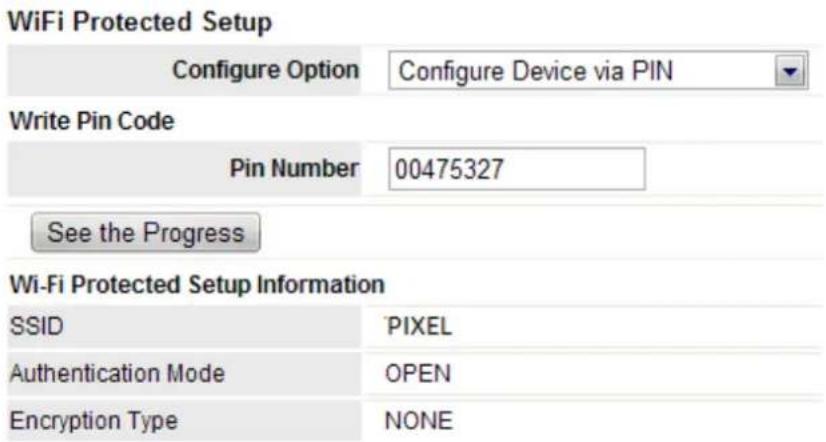
Figura 33 - Tela de conguração do dispositivo WPS
Opção de Conguração: este roteador permite que você congure a função WPS por PIN, através do botão que se encontra na parte de trás do equipamento.
Número PIN: se você optar por congurar o WPS por PIN, por favor, dena o número PIN.
5.3.6 - Configuração de Reset do WPS
Redefinir a configuração WPS
Redefinir a configuração OUT-OF-BOX
Redefinir a configuração WPS


Figura 34 - Tela de conguração do Reset WPS
Reset: você pode selecionar sim ou não para realizar um reset no equipamento.
5.3.7 - Configurações de Repetidor
Configuração de instalação do Cliente AP
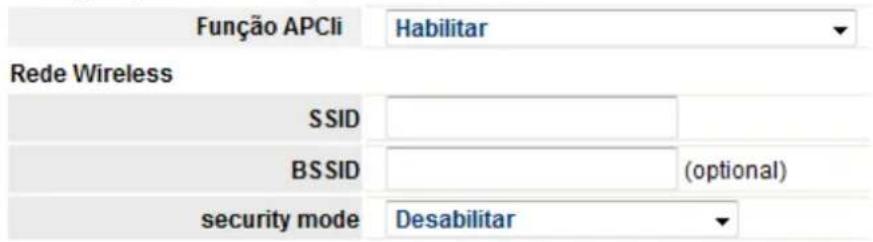
Figura 35 - Tela de conguração da opção de repedor
Função APCli: por padrão, ela está desavada.
Nome da Rede (SSID): se você congurar o roteador como AP-Cliente, você precisa denir o nome para o Wireless.
BSSID: SSID básico. Isto é opcional.
Modo de segurança: por favor, consultar o item 5.3.3 - Conguração da Segurança Wireless.
5.3.8 - Configurações Avançadas
Configurações avançadas
| Configurações avançadas | ||
| Modo de proteção BG | Auto | |
| Taxa de dados Básico | Default(1-2-5.5-11 Mt ▼ | |
| Intervalo de aviso | 100 | ms20~999,default100 |
| Taxa de aviso de dados (DTIM) | 1 | ms1~255,default1 |
| Entrada fragmentada | 2346 | 256~2346,default2346 |
| RTS Threshold | 2347 | 1~2347,default2347 |
| Potência de transmissão | 100 | 1~100,default100 |
| Considerações curtas | Habilitar | Desabilitar |
| slot de curto | Habilitar | Desabilitar |
| Pico de transmissão | Habilitar | Desabilitar |
| Pkt_Aggregate | Habilitar | Desabilitar |
| 20/40 BssCoex Support | Habilitar | Desabilitar |
| IGMP Snooping | Habilitar | Desabilitar |
| Wi-Fi Multimedia | ||
| WMM Capable | Habilitar | Desabilitar |
| Parâmentros WMM | Parâmentros WMM | |
Figura 36 - Tela de congurações avançadas
Modo de Proteção BG: modo de proteção de fundo, por padrão ele é automacamente selecionado.
Taxa de dados básicos: você pode escolher a taxa de dados sem o. Este roteador oferece três opções, sendo por padrão (1-2-5, 5-11Mbps).
Intervalo de aviso: por padrão, ele está denido para 100ms. Intervalo maior irá melhorar o desempenho do dispositivo e também a economia de energia para o lado do cliente. Se este valor denido for menor de 100ms, ele irá acelerar a conexão do cliente sem o.
Taxa de Aviso de dados (DTIM): por padrão seu valor é 1.
Entrada Fragmentada: especifica o tamanho máximo de um pacote antes do dado ser fragmentado em vários pacotes. O intervalo é 256-2346 bytes. Caso o valor denido seja menor, irá deixar o limite de fragmento muito baixo podendo resultar em mau desempenho da rede.
Potência de transmissão: exibe a taxa de dados de energia transmidos.
Considerações curtas: está opção irá denir o comprimento do campo de sincronização em um pacote 802.11. Por padrão ele está desavado.
Slot curto: por padrão, está opção está habilitada.
Pico de transmissão: avar esta função irá tornar mais fácil para você melhorar o desempenho na transmissão de dados.
Pacote agregado: por padrão já está desabilitado.
Suporte IEEE 802.11H: não pode ser alterada está opção.
Suporte 20/40 BssCoex: por padrão, ele está habilitado, suportando ao mesmo tempo 20/40.
Snooping IGMP: se você avar esta função, o tráfego de mulcast será encaminhado para as portas que tem os membros desse grupo.
WMM Capable: por padrão, ele está desavado.
WMM é uma abreviatura de Wi-Fi Mulmédia. Ele dene os níveis de prioridade para quatro categorias de acesso derivados 802.1d (guias de priorização). As categorias são projetadas com pos específicos de tráfego: voz, vídeo e os dados de baixa prioridade.
Parâmetros WMM: você pode clicar no botão de conguração WMM para congurar os parâmetros WMM. Veja abaixo.
| WMM Parameters of Access Point | ||||||
| Aifsn | CWMin | CWMax | Txop | ACM | AckPolicy | |
| AC_BE | 3 | 4 | 6 | 0 | ☐ | ☐ |
| AC_BK | 7 | 4 | 10 | 0 | ☐ | ☐ |
| AC_VI | 1 | 3 | 4 | 94 | ☐ | ☐ |
| AC_VO | 1 | 2 | 3 | 47 | ☐ | ☐ |
| WMM Parameters of Station | |||||
| Aifsn | CWMin | CWMax | Txop | ACM | |
| AC_BE | 3 | 4 | 10 | 0 | ☐ |
| AC_BK | 7 | 4 | 10 | 0 | ☐ |
| AC_VI | 2 | 3 | 4 | 94 | ☐ |
| AC_VO | 2 | 2 | 3 | 47 | ☐ |
Figura 37 - Tela de parâmetros WMM
5.3.9 - Configuração do BlockAck Wireless
Wi-Fi Block Ack Setup
11n & Block ACK Setup

Figura 38 - Tela de conguração do BlockAck
Auto Block ACK: por padrão, ele está avado.
Densidade MPDU: você pode escolher o valor de 0 a 7, por padrão, ele está congurado em 5.
Recusar BA Req: por padrão, ele está desavado.
Originator
| MAC Address | TID=0 | TID 1 | TID 2 | TID 3 | TID 4 | TID 5 | TID 6 | TID 7 |
| 00:24:23:6C:6E:1E | 13 | - | - | - | - | - | - | - |
Figura 39 - Tela de informações do transmissor
Recipient
| MAC Address | TID=0 | TID 1 | TID 2 | TID 3 | TID 4 | TID 5 | TID 6 | TID 7 |
| 00:24:23:6C:6E:1E | 32 | - | - | - | - | - | - | - |
| E8:99:C4:52:C6:AB | 64 | - | - | - | - | - | - | - |
Figura 40 - Tela de informações do receptor
5.4 - Configuração TCP/IP
Configuração TCP/IP >
Status TCP/IP
Servidor DHCP
Interface LAN
Interface WAN
Figura 41 - Menu da conguração TCP/IP
5.4.1 - Status do TCP/IP
Está página mostra a conguração da interface LAN e WAN do roteador.
LAN
| Endereço MAC LAN | 78:44:76:99:50:6A |
| Endereço IP LAN | 192.168.0.1 |
| Mascara de sub-rede LAN | 255.255.255.0 |
| Servidor DHCP LAN | Habilitar |
| WAN | |
| Endereço MAC WAN | 78:44:76:99:50:69 |
| Conexão WAN | Dynamic IP Disconnect |
| Endereço IP WAN | 0.0.0.0 |
| Mascara de sub-rede WAN | 0.0.0.0 |
Figura 42 - Tela do status do TCP/IP
5.4.2 - Servidor DHCP
O servidor DHCP, é um protocolo de rede local. Se você escolher este modo, você irá obter um endereço IP dinâmico de seu provedor automacamente. Servidor DHCP significa que todos os computadores conectados a esse roteador irão obter o endereço IP dinamicamente.
Servidor DHCP
| Servidor DHCP | Habilitar | Desabilitar |
| Inicializando endereço IP | 192.168.0. | 2 |
| Ending IP Address | 192.168.0. | 254 |
| Locação de tempo | 1 Day |
Figura 43 - Tela de conguração DHCP
Endereço de IP inicial: exibe o endereço IP inicial do intervalo que será atribuído a cada computador conectado com o roteador.
Endereço de IP nal: exibe o endereço IP nal do intervalo que será atribuído a cada computador conectado com o roteador.
Locação de tempo: endereço IP fornecido pelo servidor DHCP só será válido durante o período especificado pelo tempo de concessão. Diminuir o tempo de concessão vai evitar conitos de endereço possíveis, mas pode causar interrupções mais leves para o cliente enquanto ele vai adquirir novos endereços IP do servidor DHCP.
DHCP estático
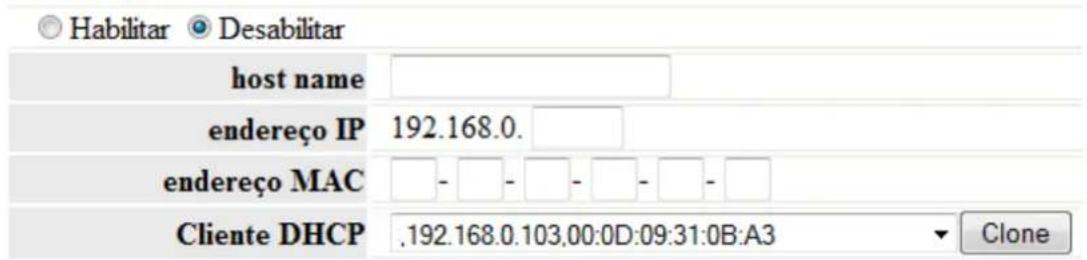
Figura 44 - Tela do DHCP estáco
A função DHCP estáco permite reservar endereços IP e atribuir o mesmo endereço IP para o dispositivo de rede com o endereço MAC especificado a qualquer momento.
Nome do host: este irá representar o nome do seu endereço IP.
Endereço IP: exibe o endereço IP que você deseja atribuir ao dispositivo de rede.
Endereço MAC: exibe o endereço MAC do computador.
Cliente DHCP: ele exibe as informações do computador na LAN. A tabela a seguir mostra as informações sobre o cliente DHCP estáco.
| Tabela de Cliente DHCP estático | |||
| name | endereço IP | endereço MAC | |
| Tabela de Cliente DHCP dinâmico | 3/253 | ||
| host name | endereço IP | endereço MAC | expired time |
| Rodrigo-PC | 192.168.0.103 | 00:0D:09:31:0B:A3 | undefined/NaN/NaN aN:aN:aN |
| 192.168.0.2 | 60:A1:0A:68:91:4D | undefined/NaN/NaN aN:aN:aN | |
| 192.168.0.3 | AC:81:F3:DA:FA:09 | undefined/NaN/NaN aN:aN:aN | |
Figura 45 - Tabela do cliente DHCP
5.4.3 Interface LAN
Rede de Área Local (LAN) é um grupo de sub-redes gerenciado pelo roteador. O projeto de estrutura da rede está relacionado como po de endereços IP públicos provenientes deseu provedor. Esta página permite que você congure os parâmetros para a LAN, que conecta a porta LAN do seu Ponto de Acesso.
Configuração LAN
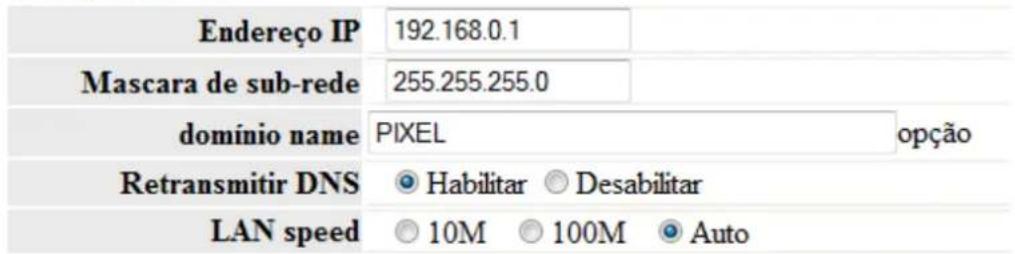
Figura 46 - Tela de congurações LAN
Endereço IP: Este é o endereço IP a ser representado pela interface de rede local (incluindo sem o) que está ligado à rede interna. Este IP será utilizado para o encaminhamento da rede interna (que será o IPGateway para todos os disposivos ligados à rede interna).
Subnet Mask:Isto é usado para denir a classicação IP do dispositivo para a faixa escolhida. O endereço IP.255.255.255.0 é um valor pico para redes de Classe C que suportam intervalo de endereços IP a parr de 192.0.0.x até 223.255.255.x. A máscara de rede Classe C usa 24 bits para idencar a rede e 8 bits para idencar o host.
Nome de Domínio: este é opcional, por padrão, é PIXEL WIFI.
DNSRelay: você pode optar por habilitar ou desabilitar esta função. Por padrão, ele é selecionado habilitado.
Velocidade LAN: escolha a taxa de dados LAN. Este roteadorsuporta10M/100M/AUTO.
5.4.4 Interface WAN
Esta página é usada para congurar os parâmetros para a rede de Internet que se conecta à porta WAN do seu Ponto de Acesso. Como já discumos essas congurações em P11 (Assistente de Conguração 4.3), as denições detalhadas devem ser vistas neste item.
| WConfiguração WAN | |
| Endereço IP | Dinâmico. Obter um endereço IP automaticamente a partir do seu ISP. |
| Endereço IP | Estático Obter um endereço IP fornecido pelo seu ISP. |
| PPPoE | Escolha esta opção se o seu ISP usa PPPoE. |
Endereço IP Dinâmico
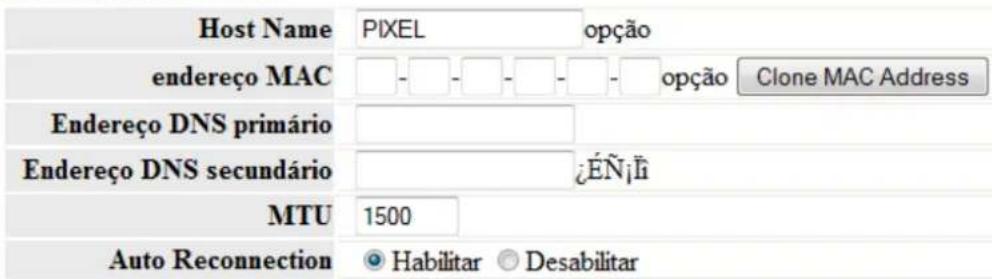
Figura 47 - Tela de congurações WAN
MTU: Significa Max Transmitir Unit for packet. Ao utilizar links lentos, pacotes grandes podem causar alguns atrasos, aumentando assim lag e latência. O valor padrão é 1500.
Reconexão automáca: esta função é avada por padrão.
5.5 Firewall
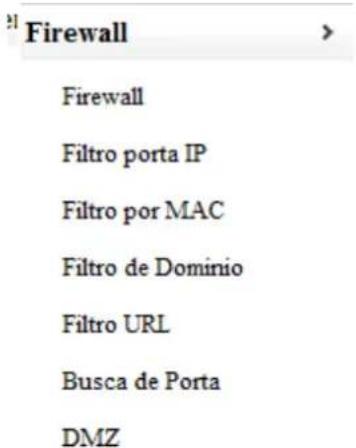
Figura 48 - Tela de opções de Firewall
Enquanto os usuários de banda larga exigem mais taxa de banda para aplicações mulmídia, interavas, ou ensino à distância, a segurança tem sidos empre o mais importante. O rewall do roteador ajuda a protegê-lo da rede local contra ataques de estranhos não autorizados. Ele também restringe os usuários da rede local que acessem a Internet. Além disso, ele pode ltrar pacotes específicos que desencadeiam o roteador para construir uma ligação indesejada de saída.
5.5.1 Firewall
Esta página exibe as congurações gerais do Firewall.
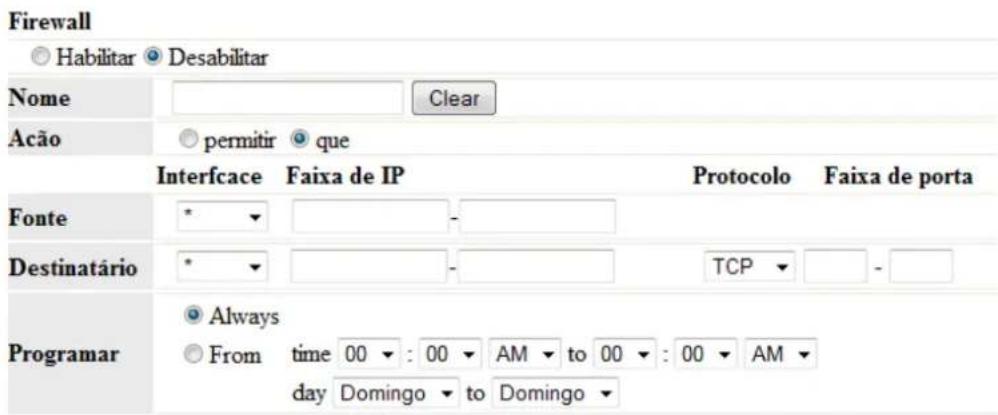
Figura 49 - Tela de congurações gerais do Firewall
Primeiro, você pode optar por habilitar ou desabilitar esta função de acordo com suas necessidades.
Nome: Digite o nome do roteador.
Ação: você pode optar por permir ou negar os seguintes endereços inseridos por você.
Fonte: selecione a interface do endereço e digite o endereço IP inicial que você deseja permir ou negar.
Desno: selecionar a interface do endereço e digite o endereço IP nal que pretende negar ou permir. Sobre oPort Range, escolha o protocolo e introduza a faixa de IP.
Horário: este roteador tem um relógio de tempo real que pode ser atualizado manualmente ou automacamente por meio de Network TimeProtocol (NTP). Como resultado, você não pode apenas programar o roteador para ligar a internet em um determinado momento, mas também restringir o acesso à Internet a certas horas para que os usuários possam se conectar à Internet apenas durante algumas horas, por exemplo, horário comercial. A programação é também aplicável a outras funções. Você tem que denir o seu tempo antes do cronograma denido.
A Lista de Firewall a seguir exibe informações detalhadas sobre as congurações do rewall.
| Firewall List | ||||
| ActionName | Source | Destination | Protocol | |
| ✓ | Allow Default | LAN,* | *,* | IP (0),* |
| ✓ | Deny Default | *,* | LAN,* | IP (0),* |
Figura 50 - Tela de listas de Firewall
5.5.2 Filtro Porta/IP
Dependendo se houver uma conexão de Internet existente, ou em outras palavras "o status do link WAN está avo", você pode restringir certos pos depacotes de dados de sua rede local à Internet através do gateway nesta página.
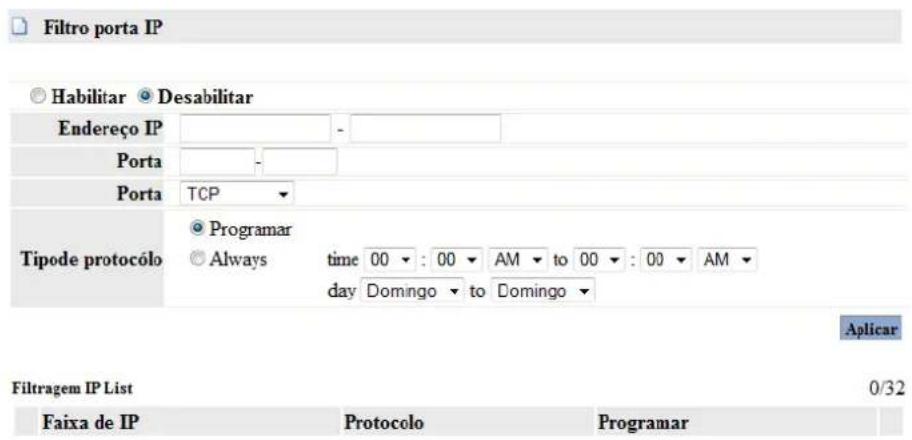
Figura 51 - Tela de conguração do Itro de Porta/IP
Você pode optar por habilitar ou desabilitar o filtro de Porta/IP. Por padrão, ele está desabilitado.
Endereço IP Local: intervalo de endereços IP que você deseja filtrar.
Porta: o endereço da porta que você deseja filtrar.
Tipo de Protocolo: escolher qual tipo de protocolo especial deve ser filtrado. Aqui você pode escolher UDP / TCP.
Agende: você pode escolher sempre habilitar essa função de filtro ou criar uma agenda.
Lista de Filtros IP: esta tabela irá listar as informações detalhadas sobre os endereços IP que você deseja filtrar.
5.5.3 Filtro MAC
Nesta página, você pode adicionar alguns endereços MAC para ser Itrado para isolar o acesso dos usuários de LAN com o.
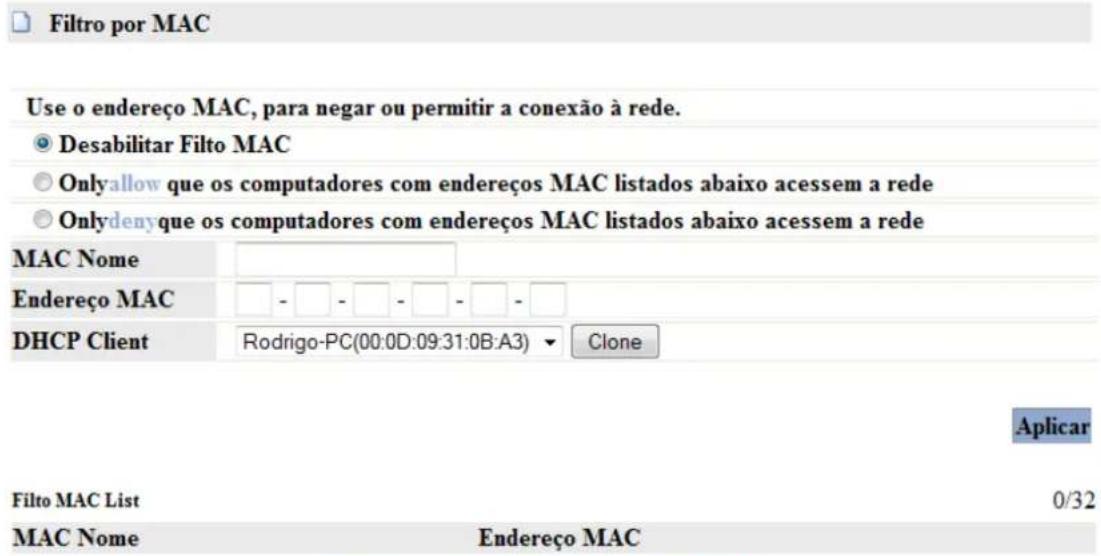
Figura 52 - Tela de conguração do Filtro de MAC
Este roteador permite que você desabilite a função de Itragem MAC ou permir/negar endereço MAC listado.
Nome MAC: o nome do computador com o MAC que você digitou.
MAC Address: você pode introduzir os endereços MAC que pretende negar ou permitir.
Cliente DHCP: exibir as informações sobre um cliente DHCP.
Lista do Filtro MAC: esta tabela irá listar as informações detalhadas sobre os endereços MAC que será filtrado.
5.5.4 Filtro de domínio
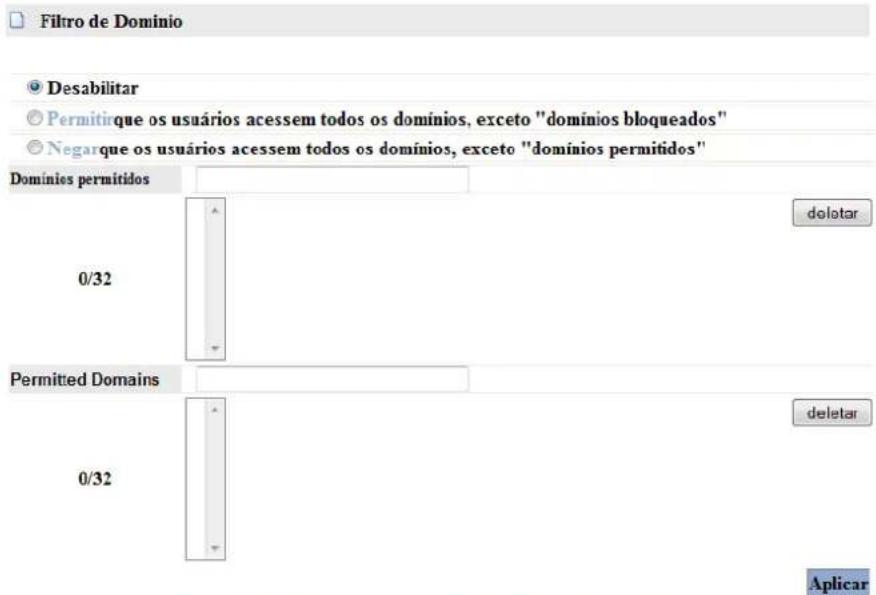
Figura 53 - Tela de conguração do Filtro de domínio
Este roteador permite que você desabilite a função de Itragem de domínio ou permir/negar domínios listadosa baixo.
Domínios bloqueados: digite os domínios que você deseja bloquear.
Domínios Permidos: digite os domínios quep ermitem acesso a LAN.
Você também pode clicar no botão Excluir para excluir os domínios que você digitou.
5.5.5 Filtro de URL
Esta página é usada para negar que usuários de LAN acessem conteúdos específicos na internet. Bloquear os URLs que contenham palavras-chave listadas.
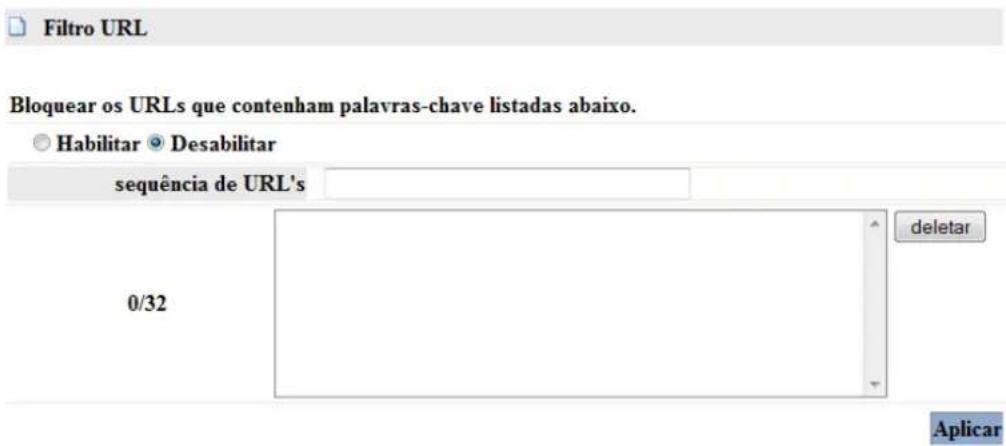
Figura 54 - Tela de conguração do Filtro de URL
Você pode optar por habilitar ou desabilitar a função de Itragem de URL.
String URL: digite a sequência de caracteres conda em URLs que você não deseja permir que os utilizadoresd a LAN acessem.. E você também pode clicaro botão Delete para apagar as URLs que você digitou.
5.5.6 Encaminhamento de Porta
Encaminhamento de Porta cria um túnel transparente através de um rewall/NAT, garanindo um acesso do lado da WAN para o serviço de rede parcular em execução no lado da LAN. Essas congurações só são necessárias se você desejar hospedar algum po de servidor como um servidor Web ou servidor de email na rede privada local, atrás do seu Gateway NATrewall.
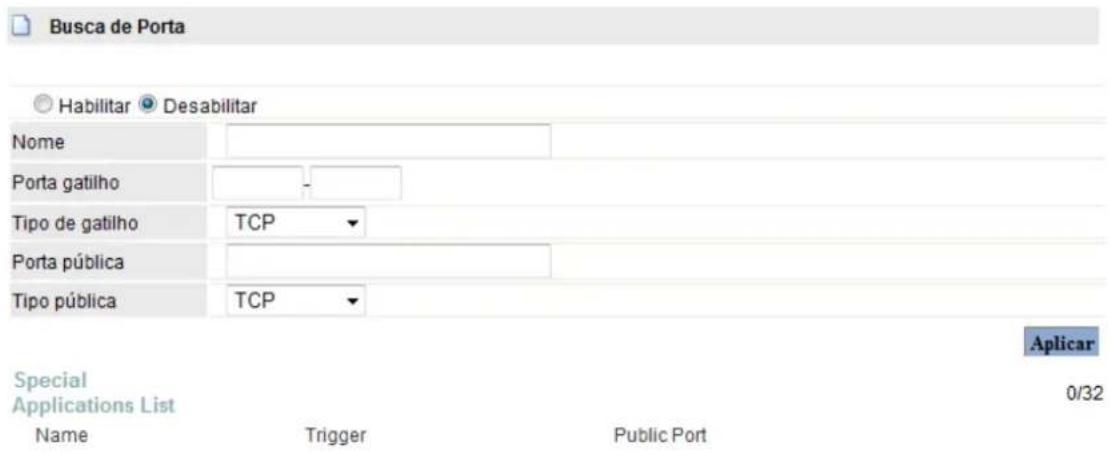
Figura 55 - Tela de conguração de Aplicações Especiais
Você pode optar po rhabilitar ou desabilitar a função Encaminhamento de Porta.
Nome: denir o nome do aplicavo especial.
Trigger Port: digite a faixa dep orta que deve ser o encaminhamento.
Tipo de Trigger: escolha o protocolo que permite a função de encaminhamento. Aqui você pode escolher UDP/TCP.
Public Port: digite uma porta pública.
Tipo de público: escolher o protocolo sobre a porta pública.
Lista de Aplicação Especial: esta tabela irá listar as informações detalhadas sobre as portas que serão encaminhadas.
5.5.7 Servidor virtual
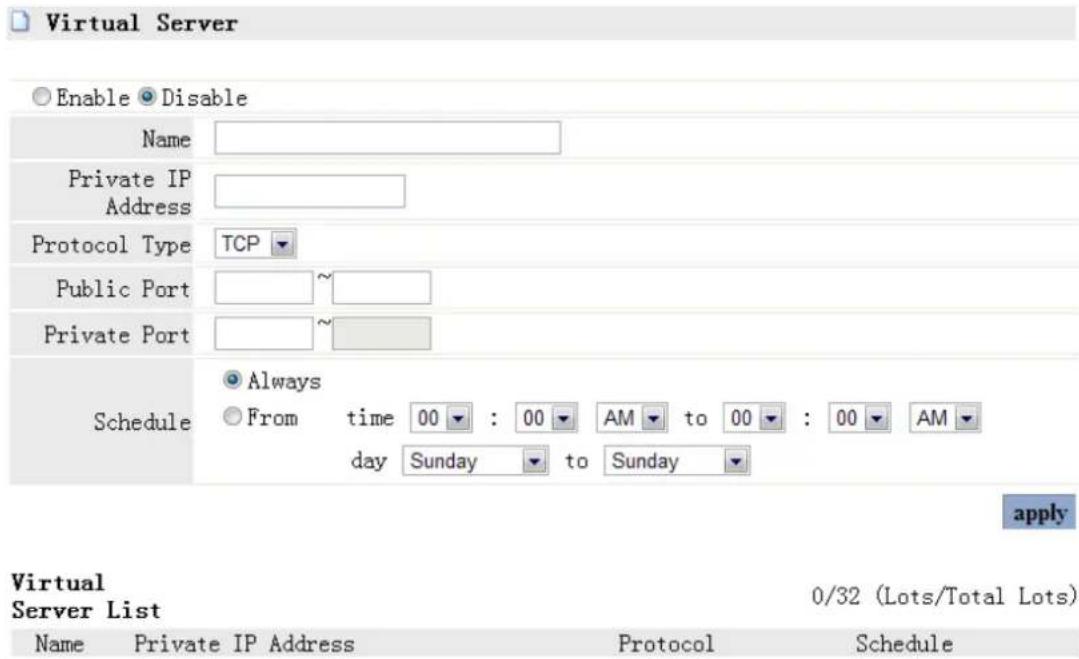
Figura 56 - Tela de conguração do Servidor Virtual
Você pode optar por habilitar ou desabilitar esta função de acordo com sua exigência.
Nome: definir o nome para este servidor virtual.
Endereço IP privado: o IP do host que está conectado à rede interna e precisa ser de uma forma acessível de rede externa.
Tipo de Protocolo: a L3 tipo de protocolo do endereço IP.
Porta Pública: faixa de número da Porta pública.
Porta privada: faixa do número da porta privada. Ele é a porta TCP/UDP do aplicativo em execução no host que está conectado à rede interna.
Agende: você pode definir o cronograma para este servidor virtual.
Lista Servidor Virtual: a lista de servidor virtual irá mostrar-lhe as informações detalhadas sobre os servidores.
5.5.8 DMZ
DMZ significa zona desmilitarizada. Ele pode ser ativado e usado como um lugar onde os serviços podem ser colocados, tais como servidores Web, servidores proxy e servidores de correio eletrônico de forma que estes serviços possam continuar a servir a rede local e são, ao mesmo tempo isolados a partir dele para segurança adicional. DMZ é comumente usado com a funcionalidade de NAT como uma alternativa para o Encaminhamento de Porta, enquanto faz todas as portas do dispositivo de rede do host ficarem visíveis do lado da rede externa.

DMZ

Habilitar

Desabilitar
Endereço IP 192.168.0.2
Figura 57 - Tela de conguração do DMZ
Você pode optar por habilitar ou desabilitar a função de DMZ.
EndereçoIP: digite o endereço IP do host DMZ
5.6 Gerenciador
5.6.1 Estatísticas de Tráfego
Esta página exibe os contadores de pacotes para transmissão e recepção em relação a redes sem os e Ethernet.

DDNS significa Dynamic Domain Name System. OISP fornece muitas vezes um endereço IP dinâmico quando você se conectar à Internet através de seu ISP. Isso significa que o endereço IP público atribuído ao seu roteador muda cada vez que você acessar a Internet. O recurso de DNS dinâmico permite atribuir um nome de domínio para um endereço IP dinâmico WAN. Ele permite que o roteador atualize seu smapeamentos on-line do endereço IP/WAN do servidor DNS dinâmico especificado.
Uma vez que o roteador está online, você será capaz de usar o nome de domínio registrado para acessar o roteador ou servidores virtuais internos da Internet. É parcularment eúl se você hospedar um servidor web, servidor de FTP, ou outro servidor por trás do roteador.
Antes deu saro recurso de DNS dinâmico, você tem que aplicaro serviço DDNS gratuito para os prestadores de serviços de DDNS. O roteador fornece até três contas de três diferentes prestadores de serviços de DDNS. Este roteador oferece suporte a dois prestadores de serviços: DynDNS e TZO.
DNS Dinâmico
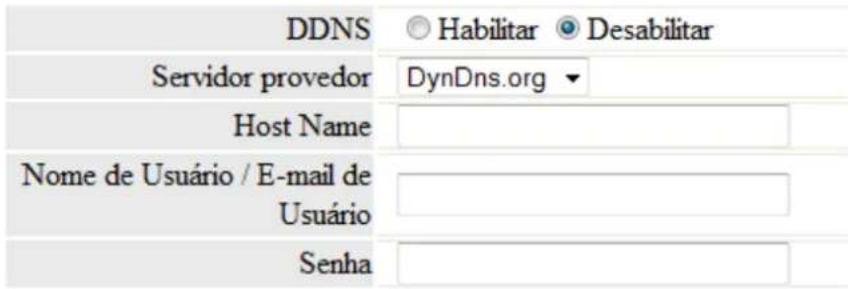
Figura 59 - Tela de DDNS
Você pode optar por habilitar ou desabilitar a função DDNS.
Provedor de Serviços: escolher um prestador de serviço onde você aplicou gratuitamente serviço DDNS.
Nome do Host: digite o nome do host que você registrou no provedor DDNS.
Endereço Nome de Usuário/E-mail: digite o nome de usuário ou e-mail que você registrou no provedor DDNS.
Senha: insira a senha ou chave que você deniu para o Nome de Usuário.
5.6.3 Conigurações de Fuso horário
Esta página permite que você mantenha a hora do sistema congurada através da sincronização com um servidor público através da Internet.
configuração de fuso horário
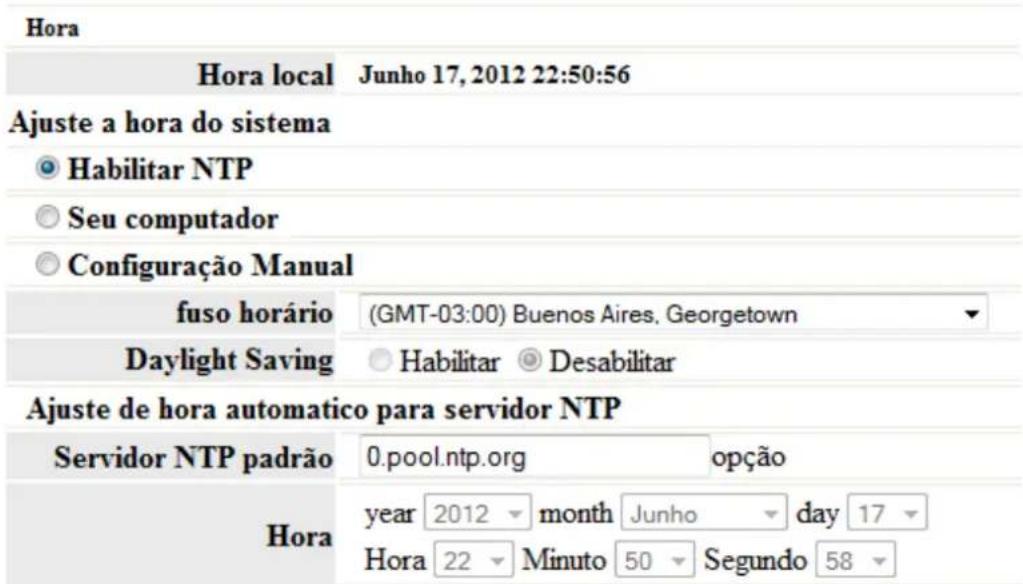
Figura 60 - Tela de congurações de Fuso horário
Hora local: mostra o tempo atual por padrão.
Habilitar NTP: NTP significa Network Time Protocol, que é usado para sincronizar o relógio do computador com seu servidor ou fonte de relógio, como quartzo e GPS. Ele pode fornecer alta precisão, correção do tempo, e impedir o ataque de protocolo prejudicial, conmando criptograa. Você precisa verificar esta caixa para avar esta página.
Fuso Horário: Seleccione o fuso horário onde o roteador está localizado.
Daylight Saving: Se o fuso horário que você escolher implementa o horário de verão, por favor, selecione essa opção. Por padrão, ele está desavado.
Padrão NTP Server: Por favor, escolha o servidor NTP correspondente para obter o tempo certo. Isto é opcional.
Dena o tempo: por favor, dena o Horário correto de acordo com sua localização.
5.6.4 Log
Esta página pode ser utilizada para congurar servidor de log remoto e mostrar o log do sistema.
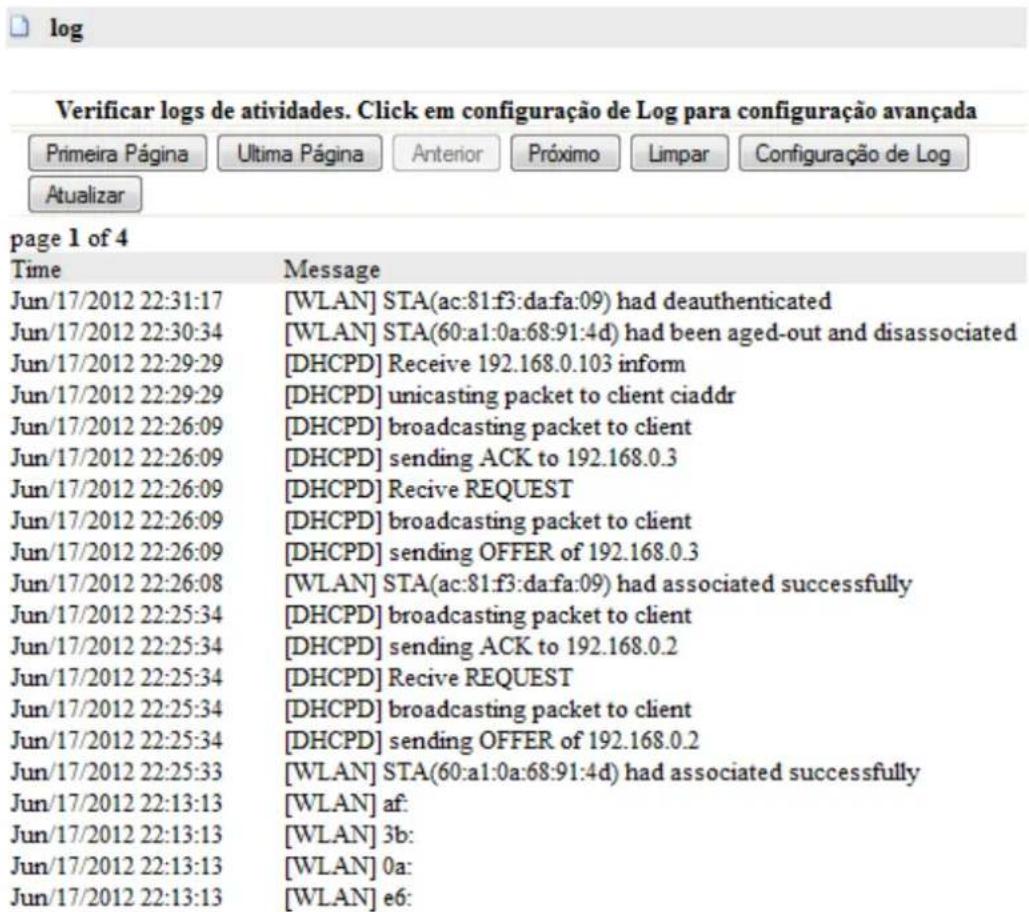
Clique no botão Congurações de Log, ele irá exibir a página abaixo.
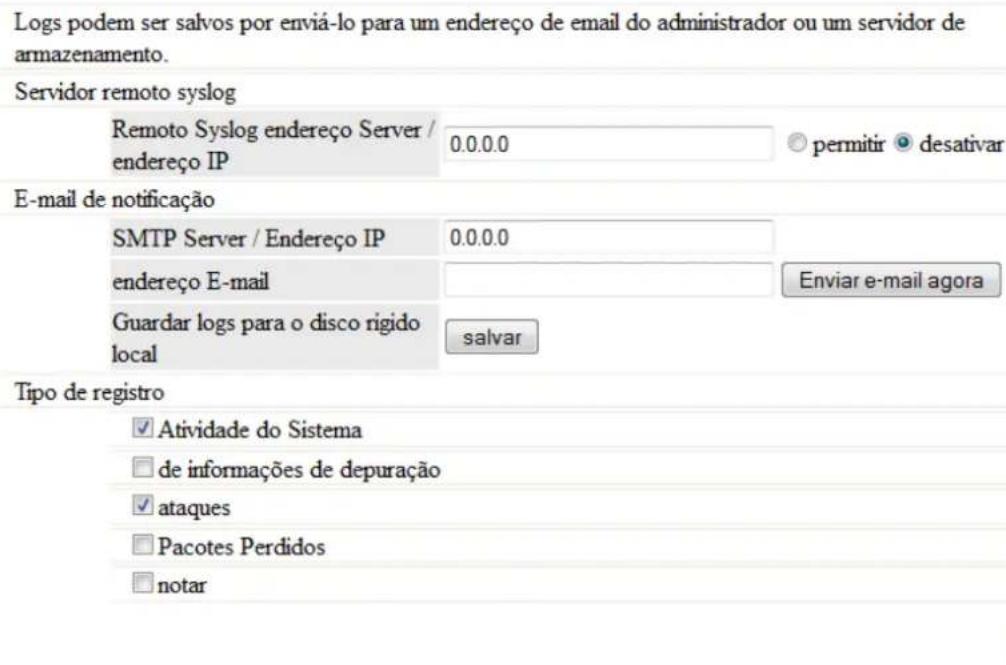
Figura 62 - Tela de Congurações de Log
RemoteSyslogServer Address/IP: digite um endereço IP que permite o envio de Remote Syslog, enquanto as mensagens de log do sistema são enviadas para um servidor remoto.
SMTPServer/IP: digite um endereço de servidor SMTP.
E-mail: digite um endereço de e-mail.
Escolher Tipo: você pode escolher um po de log.
5.6.5 Atualização de Firmware
Esta página permite que você atualize o rmware do Roteador para uma nova versão. Por favor, NÃO desligar o dispositivo durante o carregamento, pois pode travar o sistema.
Atualização de Firmware
ATENÇÃO!!! Durante a atualização do firmware, não desligar o aparelho. O sistema reiniciara automaticamenteapós completada a atualização.
Versão atual do firmware: vpixel_M151RW2_v1.1
Data do Firmware: 2012 Ano 6 Mês 4 Dia Segunda
Atualização de firmware: Selecionar arquivo.
Aplicar
Figura 63 - Tela de Atualização do Firmware
Versão atual do rmware: mostra a versão atual do rmware.
Data do Firmware: a data que você atualizou o rmware atual.
Atualizar Firmware: selecione a versão do rmware que deseja atualizar em seu computador.
Clique em Aplicar para atualizara versão do rmware.
5.6.6Salvar/AtualizarConfigurações
Esta página permite que você salve as congurações atuais em um arquivo ou recarregue as congurações do arquivo que foi salvo anteriormente. Além disso, você pode redenir a conguração atual para o padrão de fábrica.
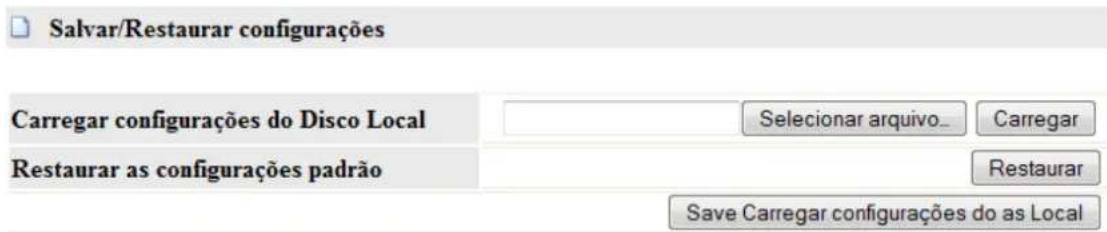
Figura 64 - Tela de Salvar/Atualizar Congurações
Carregar denições de disco rígido local: se você deseja recarregar as congurações do arquivo salvo antes, você pode clicar no botão Selecionar Arquivo para escolher o arquivo certo, em seguida, clique no botão Carregar.
Restaurar as congurações padrão de fábrica: este botão Restaurar é fornecido para permir que você restaure as congurações do roteador com as congurações padrões de fábrica.
Clique em Salvar congurações para o disco rígido local pode salvar as congurações de seu computador.
5.6.7 Senha
Esta página permite que você altere a senha de login da interface web do roteador. Além disso, você pode avar ou desavar a função de Gerenciamento Remoto aqui.
Configurações de administrador
Administrador(O nome do Login é "admin")
Nova Senha
Confime a Senha
Gerenciamento Remoto
Habilitar Desabilitar
Endereço IP *
Porta 8080
Aplicar
Figura 65 - Tela de Congurações de administrador
Gerenciamento Remoto: se você ativar esta função, você pode gerenciar o roteador remotamente.
EndereçoIP: Digite o endereço IP que você permite você gerenciar o roteador remotamente.
Porta: escolha o número da porta.