UN49KS7000G - Televisão SAMSUNG - Manual de utilização gratuito
Encontre gratuitamente o manual do aparelho UN49KS7000G SAMSUNG em formato PDF.


| Tipo de Produto | Televisão LED 4K SUHD |
| Modelo | UN49KS7000G |
| Marca | Samsung |
| Tamanho do Ecrã | 49 polegadas (123 cm) |
| Resolução | 3.840 x 2.160 (4K) |
| Taxa de Atualização | 120 Hz (nativo) |
| HDR | HDR 1000 (compatível com HDR10, HLG) |
| Sistema de Cores | Quantum Dot (tecnologia SUHD) |
| Sistema Operativo | Tizen OS |
| Conectividade | Wi-Fi, Bluetooth, 4x HDMI, 3x USB, Ethernet, AV In, Componente, Áudio Digital (Ótico) |
| Controlo Remoto | Samsung Smart Control (incluído) |
| Dimensões (com base) | 110,2 x 70,5 x 24,8 cm |
| Dimensões (sem base) | 110,2 x 64,1 x 6,4 cm |
| Peso (com base) | 15,2 kg |
| Peso (sem base) | 13,1 kg |
| Consumo de Energia (típico) | 120 W |
| Consumo de Energia (máximo) | 165 W |
| Alimentação | AC 100-240V ~ 50/60Hz |
| Funcionalidades Principais | Smart TV, Up-scaling 4K, Modo Jogo, Som Surround Virtual, Multi-Link Screen |
| Altitude de Funcionamento | Até 2000 metros |
| Peças de Reposição Disponíveis | Controlo remoto, suporte de parede (VESA 400x400), cabos |
| Reparabilidade | Índice de reparabilidade 6.5/10 (estimativa) |
| Manual de Utilizador | Disponível em PDF no site do fabricante |
Perguntas frequentes - UN49KS7000G SAMSUNG
Perguntas dos utilizadores sobre UN49KS7000G SAMSUNG
0 pergunta sobre este aparelho. Responda às que conhece ou faça a sua.
Faça uma nova pergunta sobre este aparelho
Baixe as instruções para o seu Televisão em formato PDF gratuitamente! Encontre o seu manual UN49KS7000G - SAMSUNG e retome o controlo do seu dispositivo eletrónico. Nesta página estão publicados todos os documentos necessários para a utilização do seu dispositivo. UN49KS7000G da marca SAMSUNG.
MANUAL DE UTILIZADOR UN49KS7000G SAMSUNG
Obrigado por adquirir este produto Samsung.
Para receber uma assistência mais completa, registre o seu produto em
www.samsung.com/register
Conexão com o Controle Remoto Inteligente Samsung
Uso do Smart Hub
2 Uso do Smart Hub
Uso da Interação por Voz
3 Configuração da Interação por Voz
3 Controle da TV com sua voz
Conexões
Conexão da antena
Conexão com a Internet
4 Conexão a uma rede de Internet
Solução de problemas de conectividade com a Internet
6 Solução de problemas de conectividade a cabo com a Internet
7 Solução de problemas de conectividade sem fio com a Internet
8 Conexão com um cabo HDMI
8 A conexão com um cabo de componente (somente modelos com COMPONENT IN/AV IN)
9 Conexão com um cabo composto (somente modelos com entrada COMPONENT IN/AV IN)
Conexões de entrada e saída de áudio
10 Conexão com um cabo HDMI (ARC)
10 Conexão com um cabo de áudio digital (óptico)
11 Conexão através de rede sem fio
11 Conexão de dispositivos Bluetooth
Conexão a um computador
12 Conexão através da porta HDMI - compartilhamento de tela
12 Conexão através do aplicativo Smart View — Compartilhamento de conteúdo
Conexão com um dispositivo móvel
13 Uso de Smart View (Espelhamento da Tela) ou compartilhamento de conteúdo
13 Conexão pelo Wi-fi Direto
13 Conexão de um dispositivo móvel através do Aplicativo Smart View
14 Alteração do sinal de entrada
14 Edição de dispositivos externos
14 Uso das funções adicionais
Observações de conexão
15 Observações de conexão para HDMI
16 Observações de conexão para dispositivos de áudio
16 Observações de conexão para computadores
16 Observações de conexão para dispositivos móveis
Controle remoto e periféricos
Sobre o Controle Remoto Inteligente Samsung (versão Interação por Voz)
Sobre o Controle Remoto Inteligente Samsung
Conexão com o Controle Remoto Inteligente Samsung
Controle de dispositivos externos com o Controle Remoto Inteligente Samsung – Uso do controle remoto universal
Controle da TV com um teclado ou gamepad
22 Conexão de um teclado USB
22 Conexão a um teclado e a um gamepad Bluetooth
22 Uso do teclado
Digitação de texto usando o teclado QWERTY na tela
23 Uso das funções adicionais
Funções Smart
Smart Hub
25 Exibição da Tela Inicial
26 Início do Smart Hub automaticamente
26 Teste das conexões do Smart Hub
26 Restauração do Smart Hub
Uso de uma conta Samsung
27 Criação de uma conta da Samsung
28 Login em uma conta da Samsung
Uso do serviço GAMES
30 Instalação e execução de um jogo
30 Gerenciamento de jogos comprados ou instalados
31 Classificação de jogos
Uso do serviço APPS
32 Instalação e execução de um aplicativo
33 Gerenciamento de aplicativos comprados ou instalados
34 Avaliação de aplicativos
Uso do e-Manual
35 Início do e-Manual
35 Utilização dos botões no e-Manual
Uso do Web Browser
Reprodução de imagens/vídeo/música
37 Reprodução de conteúdo de mídia
37 Funções na tela da lista de conteúdo de mídia
Uso da Interação por Voz
39 Configuração da Interação por Voz
39 Execução da Interação por Voz
Recursos de exibição e gravação da TV
Exibição de informações das transmissões digitais em um relance
40 Uso do guia
41 Alteração do sinal de transmissão
41 Verificação de informações e intensidade do sinal do canal digital
Gravação de programas
41 Gravação de programas
42 Gerenciamento da lista de gravação agendada
42 Exibição de programas gravados
Configuração de uma exibição programada
43 Configuração de uma exibição agendada para um canal
43 Edição de uma exibição agendada
Uso do Timeshift
Uso da Lista de Canais
Edição de canais
46 Inclusão e exclusão de canais
47 Edição de canais registrados
47 Uso do Bloqueio de Programas
Criação de uma lista de favoritos pessoal
48 Registro de canais como favoritos
48 Exibição e seleção de canais apenas nas listas de favoritos
Edição de uma lista de favoritos
49 Remoção de canais de uma lista de favoritos
49 Reorganização de uma lista de favoritos
49 Renomeação de uma lista de favoritos
Como tornar os programas de esportes mais realistas com a Função Futebol
50 Extração automática de destaques
51 Exibição de um evento esportivo gravado na função futebol
Funções de suporte para exibição da TV
51 Pesquisa de canais disponíveis
51 Seleção das opções de transmissão de áudio
51 Configuração de definições de transmissão avançadas
52 Pesquisa de todos os canais digitais
52 Seleção do idioma de áudio da transmissão
52 Ajuste fino de transmissões analógicas
52 Escolha do sistema de cor apropriado para a entrada de vídeo
Imagem e som
Ajuste da qualidade de imagem
53 Seleção de um modo de imagem
53 Configuração de definições de imagem avançadas
Funções de suporte da imagem
55 Visualização em PIP (Picture-in-Picture)
55 Exibição em modo HDR
55 Alteração do tamanho da imagem
Ajuste da qualidade do som
56 Seleção de um modo de som
56 Configuração de definições de som avançadas
Uso das funções de suporte ao som
57 Seleção de alto-falantes
58 Reprodução do áudio da TV por dispositivos Bluetooth
59 Reprodução do som da TV através de um alto-falante Multiroom
Sistema e suporte
Uso das funções de proteção de tela e economia de energia
62 Prevenção contra queima da tela
62 Redução do consumo de energia da TV
Uso do Anynet+ (HDMI-CEC)
63 Conexão de um dispositivo externo usando Anynet+ e seus menus
Atualização do software da TV
64 Atualização do software da TV para a versão mais recente
64 Atualização da TV automaticamente
Proteção da TV contra hackers e códigos mal-intencionados
65 Verificação da TV e do armazenamento conectado em busca de códigos mal-intencionados
65 Pesquisa de vírus em tempo real
65 Verificação de uma lista pesquisada
Uso de outras funções
66 Execução de funções de acessibilidade
66 Ativação de guias de voz para deficientes visuais
66 Exibição de legendas
67 Opções de legenda
67 Exibição de legendas
68 Ajuste da transparência do menu
68 Texto branco em fundo preto (alto contraste)
68 Aumento da fonte (para deficientes visuais)
68 Aprendizagem sobre o controle remoto (para deficientes visuais)
69 Reprodução do áudio da TV por dispositivos Bluetooth (para deficientes auditivos)
69 Configuração de definições de sistema avançadas
71 Ativação do modo jogo
71 Restauração da TV para as configurações de fábrica
Execução automática do serviço de dados
Solução de problemas
Obtenção de suporte
72 Obtenção de suporte por meio do Gerenciamento Remoto
73 Como encontrar informações de contato para obter assistência
73 Solicitação de serviço
Diagnóstico do funcionamento da TV
Há um problema com a imagem
73 Teste de imagem
Não consigo ouvir o som claramente
75 Teste de som
Há um problema com a transmissão
Meu computador não conecta
A TV não se conecta à Internet
Serviço de Dados
A função Agendar Gravação/Timeshift não está funcionando
Anynet+ (HDMI-CEC) não está funcionando
Estou com problemas para iniciar/usar aplicativos
Meu arquivo não é reproduzido
Desejo restaurar a TV
Outros problemas
Precauções e observações
Antes de usar as funções Gravando e Timeshift
83 Antes de usar as funções de gravação e gravação agendada
84 Antes de usar a função Timeshift
Opções de transmissão de áudio compatíveis
Resoluções compatíveis com sinais de entrada UHD
Leia antes de usar a Interação por Voz
86 Precauções com o reconhecimento de voz
86 Requisitos para o uso da Interação por Voz
Leia antes de usar o Web Browser
Leia antes de reproduzir arquivos de foto, vídeo ou música
89 Limitações relacionadas ao uso de arquivos de foto, vídeo e música
90 Legendas externas compatíveis
90 Legendas internas compatíveis
91 Formatos e resoluções de imagem compatíveis
91 Formatos e codecs de música compatíveis
92 Codecs de vídeo compatíveis
Ler depois de instalar a TV
94 Tamanhos da imagem e sinais de entrada
95 Instalação de uma trava antirroubo
95 Ler antes de configurar uma conexão sem fio com a Internet
Ler antes de conectar um computador (Resoluções compatíveis)
96 IBM
96 MAC
97 VESA DMT
Resoluções compatíveis com os sinais de vídeo
98 CEA-861
Leia antes de utilizar dispositivos Bluetooth
99 Restrições de uso do Bluetooth
Botões e funções
100 Botões e funções disponíveis ao reproduzir conteúdo multimídia
102 Botões e funções disponíveis ao usar a função futebol
102 Botões e funções disponíveis ao gravar um programa ou Timeshift
Licença
Conexão com o Controle Remoto Inteligente Samsung
Você pode conectar o Controle Remoto Inteligente Samsung à sua TV para controlá-la.
Ao ligar a TV pela primeira vez, o Controle Remoto Inteligente Samsung será pareado com a TV automaticamente. Se o Controle Remoto Inteligente Samsung não parear com a TV automaticamente, aponte-o para o sensor do controle remoto da TV e, em seguida, pressione e segure simultaneamente os botões se nalfigura a seguir por 3 segundos ou mais.
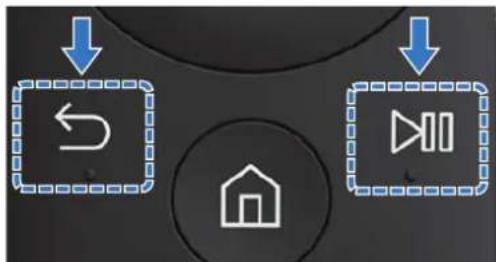
flowchart
graph TD
    A["Home"] --> B["Switch"]
    B --> C["Downward Arrow"]
    C --> D["Upward Arrow"]
    D --> E["Downward Arrow"]
A disponibilidade depende do modelo específico.
As imagens, os botões e as funções do Controle Remoto Inteligente Samsung podem variar de acordo com o modelo.
Para obter mais informações, consulte "Sobre o Controle Remoto Inteligente Samsung (versão Interação por Voz)".
Uso do Smart Hub
Conecte ao Smart Hub para aplicações, jogos, filmes e mais.
Uso do Smart Hub
Aproveite as múltiplas funções oferecidas pelo Smart Hub simultaneamente em tela única.
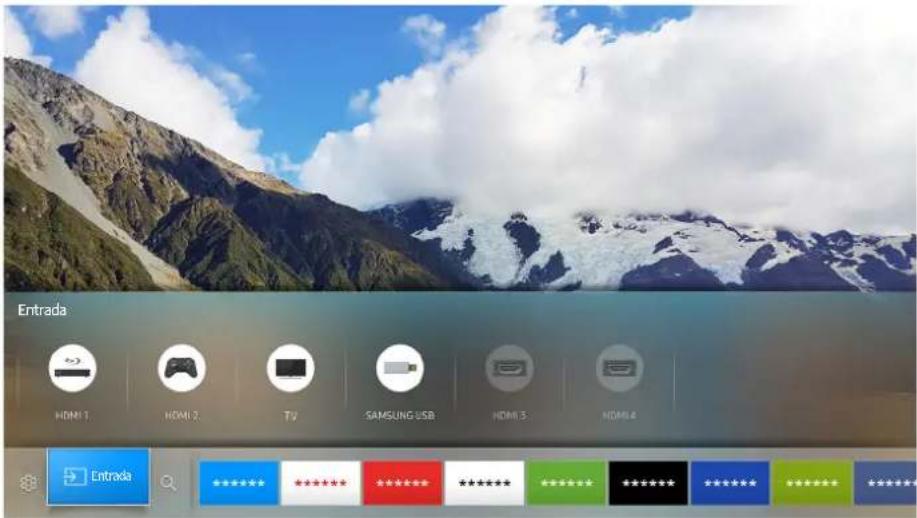
Ao pressionar o botão no controle remoto, você pode usar as seguintes funções e recursos.
- Configurações
Quando o foco é movido, configurações rápidas aparecem na parte superior do menu. Você pode definir rapidamente as funções frequentemente utilizadas.
- → Entrada
Você pode selecionar um dispositivo externo conectado à TV.
Para obter mais informações, consulte "Alterne entre dispositivos externos conectados à TV".
- Buscar
Você pode pesquisar dados de canais, programas, títulos de filmes e aplicativos do Smart Hub.
A imagem poderá variar dependendo do modelo e da área geográfica.
Para obter mais informações, consulte "Smart Hub".
Uso da Interação por Voz
Diga os comandos no microfone do Controle Remoto Inteligente Samsung para a operação desejada.
Esta função pode não ser compatível, dependendo do modelo ou da região geográfica. Esta função está disponível para o controle remoto com microfone.
Configuração da Interação por Voz
Configurações > Sistema > Configurações Especializadas > Interação por Voz > Voice Feedback Você pode determinar se envia mensagens de resposta usando a sua voz nos comandos de voz.
Seleção do gênero de voz desejado
Configurações > Sistema > Configurações Especializadas > Interação por Voz > Gênero da Voz Você pode selecionar o gênero da voz nas mensagens de resposta por voz.
Controle da TV com sua voz
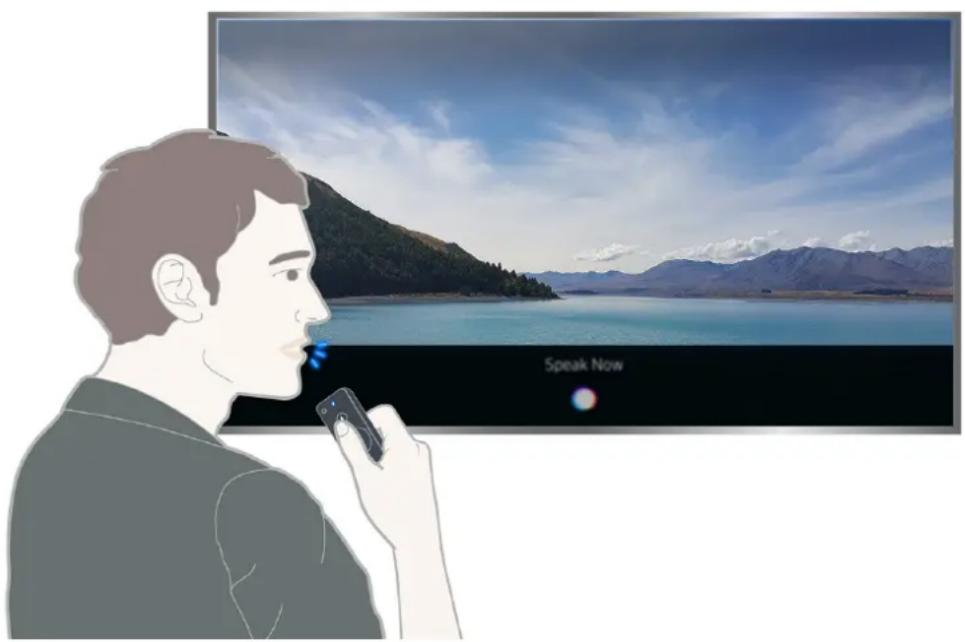
Diga um comando enquanto pressiona o botão de solte o botão. O comando de voz será identificado.
Se o comando não for identificado, tente novamente com a pronúncia correta.
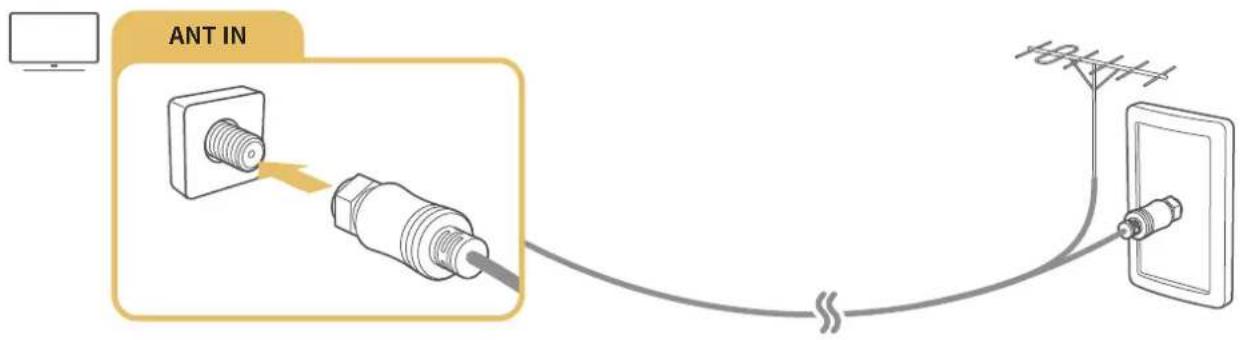
Conecte um cabo de uma antena ou saída de cabo na parede ao conector ANT IN, como indicado na imagem abaixo.
A conexão de uma antena não será necessária se você conectar um cabo ou um receptor de satélite.
Conexão com a Internet
Pode ter acesso à Internet pela sua TV.
Conexão a uma rede de Internet
Configurações > Rede > Abrir Configurações de Rede Exp. Agora
Conectar a uma rede disponível.
Estabelecimento de uma conexão a cabo com a Internet
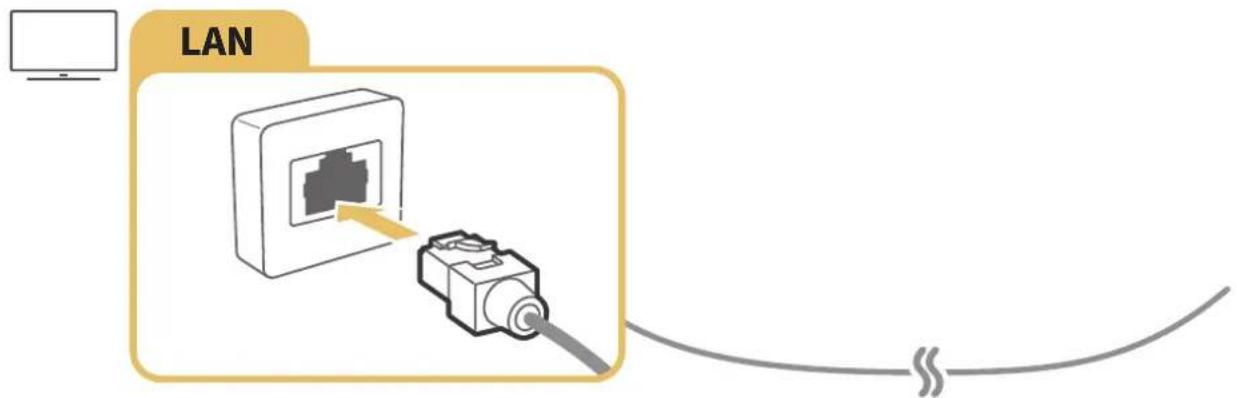
Utilize um cabo CAT 7 (*tipo STP) para a conexão.
A TV não poderá se conectar à Internet se a velocidade de rede for inferior a 10 Mbps.
Se o cabo LAN estiver conectado, o acesso à internet é habilitado automaticamente.
Estabelecimento de uma conexão sem fio com a Internet
Configurações > Rede > Abrir Configurações de Rede > Sem Fio
Certifique-se de que você tem o SSID (nome) do roteador sem fio e as configurações de senha antes de tentar se conectar.
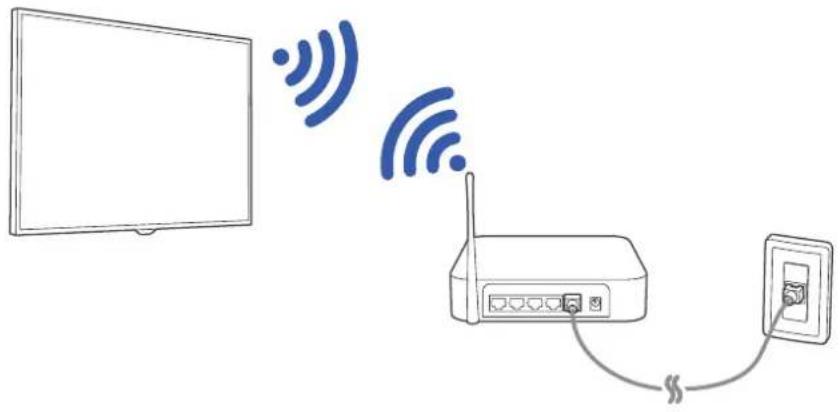
A imagem poderá variar dependendo do modelo e da área geográfica.
Se não houver roteador sem fio encontrado, selecione Adicionar Rede na parte inferior da lista e digite o nome da rede (SSID).
Se o roteador sem fio possuir um botão WPS ou PBC, selecione Usar WPS no fim da lista e clique no botão. E a TV é conectada automaticamente.
Verificação de status de conexão com a Internet
Configurações > Rede > Status da Rede Exp. Agora
Visualize a rede atual e o status da Internet.
Alteração do nome da TV na rede
Configurações > Rede > Nome Dispositivo Exp. Agora
É possível mudar o nome da TV na rede. Seleccione Ent. Usuário no fim da lista e mude o nome.
Solução de problemas de conectividade com a Internet
Se a Internet não estiver acessível, encontre soluções.
Depois de consultar o conteúdo a seguir, "Solução de problemas de conectividade a cabo com a Internet.
Se o problema persistir, entre em contato com o seu provedor de Internet.
Solução de problemas de conectividade a cabo com a Internet Exp. Agora
Cabo de rede não encontrado
Certifique-se de que o cabo de rede está conectado. Caso esteja, verifique se o roteador está ligado. Se ele estiver ligado, tente desligá-lo e ligá-lo e ativá-lo novamente.
Falha na configuração automática de IP
- Ajuste as configurações em Config de IP.
- Certifique-se de que o servidor DHCP está habilitado no roteador e, em seguida, reinicie o roteador.
Não é possível conectar-se à rede
- Verifique todas as Config de IP.
- Após verificar o status do servidor DHCP (deve estar ativo) no roteador, retire o cabo LAN e conecte-o novamente.
Conectado a uma rede local, mas não à Internet
- Certifique-se de que o cabo de rede da Internet está conectado à porta LAN externa do roteador.
- Verifique os valores de DNS em Config de IP.
A configuração da rede foi concluída, mas não é possível se conectar à Internet
Se o problema persistir, entre em contato com o provedor de Internet.
Solução de problemas de conectividade sem fio com a Internet
Depois de consultar o conteúdo a seguir, "Solução de problemas de conectividade sem fio com a Internet. Se o problema persistir, entre em contato com o seu provedor de Internet.
Falha na conexão de rede sem fio
Se o roteador sem fio selecionado não for encontrado, vá para Abrir Configurações de Rede e selecione o roteador correto.
Não é possível se conectar a um roteador sem fio
- Verifique se o roteador está ligado. Se estiver ligado, desligue-o e ligue-o novamente.
- Digite a senha correta, se necessário.
Falha na configuração automática de IP
- Ajuste as configurações em Config de IP.
- Certifique-se de que o servidor DHCP está habilitado no roteador. Em seguida, desconecte o roteador e conecte-o novamente.
- Digite a senha correta, se necessário.
Não é possível conectar-se à rede
- Verifique todas as Config de IP.
- Digite a senha correta, se necessário.
Conectado a uma rede local, mas não à Internet
- Certifique-se de que o cabo de rede da Internet está conectado à porta LAN externa do roteador.
- Verifique os valores de DNS em Config de IP.
A configuração da rede foi concluída, mas não é possível se conectar à Internet
Se o problema persistir, entre em contato com o provedor de Internet.
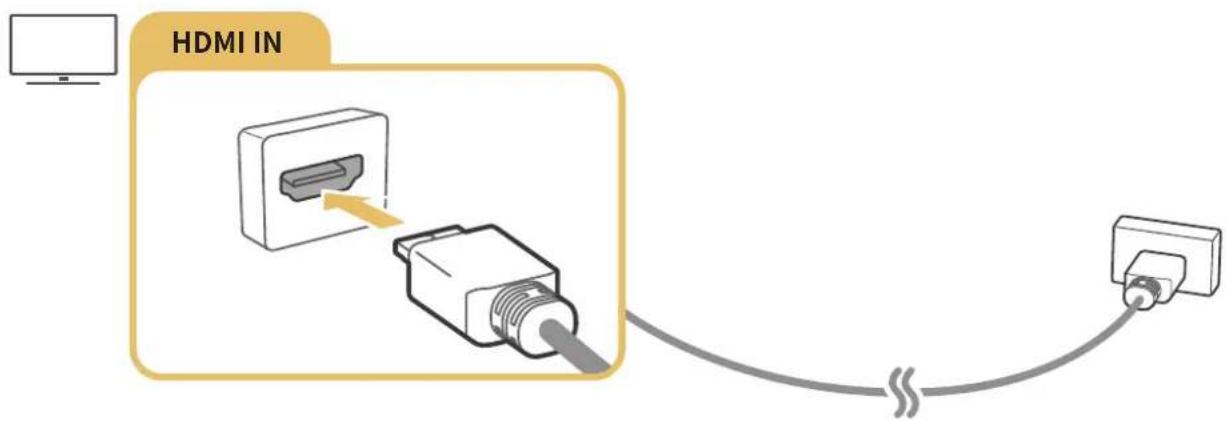
Faça a devida conexão de vídeo entre sua TV e outro dispositivo externo.
Conexão com um cabo HDMI
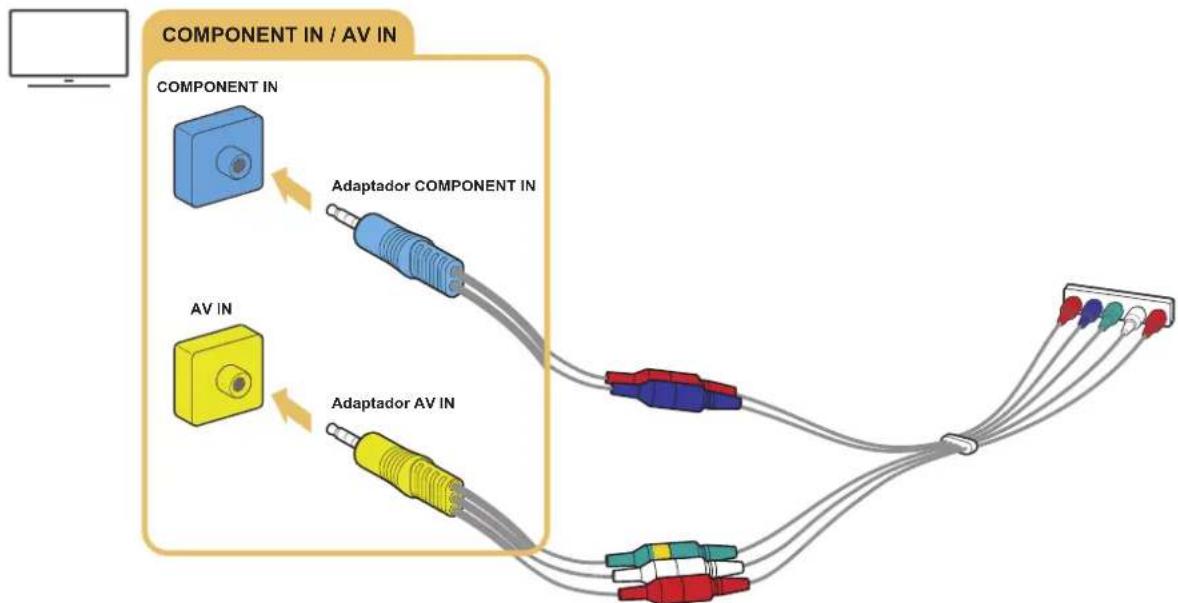
A conexão com um cabo de componente (somente modelos com COMPONENT IN/AV IN)
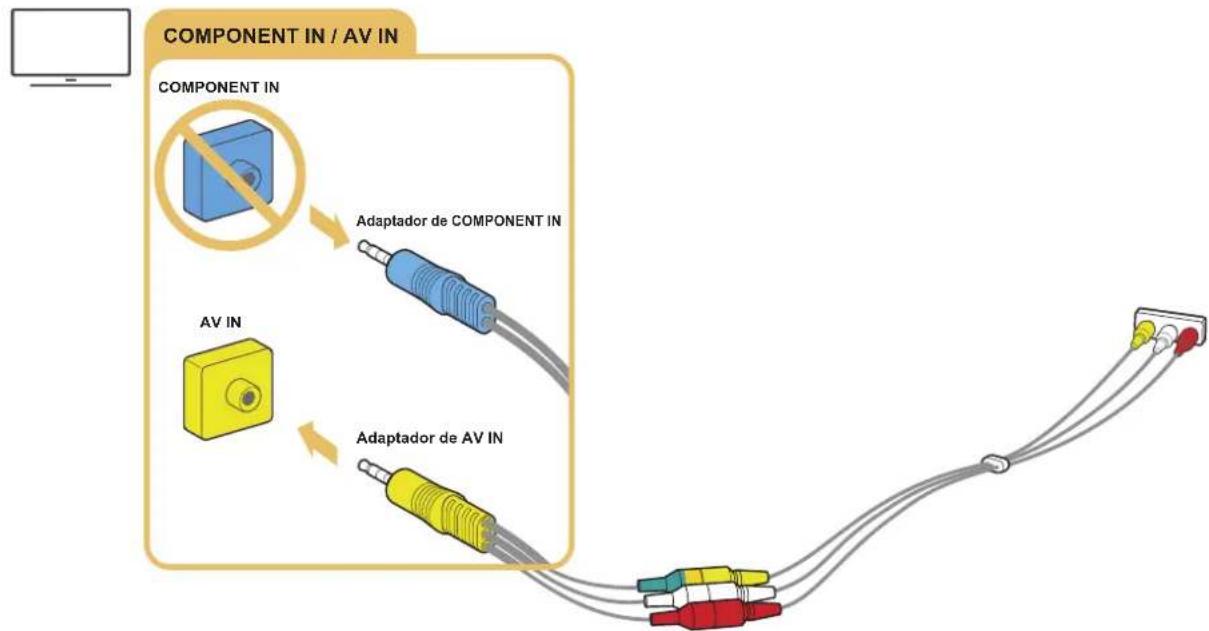
Após consultar a figura abaixo, conecte a entrada IN do componente na TV à saída OUT do componente do dispositivo externo usando o adaptador e cabo de componente fornecidos. Certifique-se de ligar o cabo aos conectores de mesma cor. (azul com azul, amarelo com amarelo)
flowchart
graph TD
    A["COMPONENT IN / AV IN"] --> B["Component IN"]
    A --> C["Component IN"]
    A --> D["Component IN"]
    B --> E["Adaptador COMPONENT IN"]
    C --> F["Adaptador AV IN"]
    D --> G["Adaptador AV IN"]
Para usar a entrada componente, conecte tanto o cabo de componente (azul) quanto o cabo AV (amarelo).
Conexão com um cabo composto (somente modelos com entrada COMPONENT IN/AV IN)
Após consultar a figura abaixo, conecte a entrada AV IN na TV à saída AV OUT do dispositivo externo usando o adaptador e cabo composto fornecidos. Ao conectar os cabos, certifique-se de que as cores dos cabos e das entradas correspondem.
flowchart
graph TD
    A["Component IN / AV IN"] --> B["Component IN"]
    B --> C["Adaptador de COMPONENT IN"]
    B --> D["AV IN"]
    D --> E["Adaptador de AV IN"]
    E --> F["Final Component"]
Se desejar usar equipamento (composto) AV, remova o adaptador do componente.
Conexões de entrada e saída de áudio
Faça a devida conexão de áudio entre sua TV e um dispositivo externo.
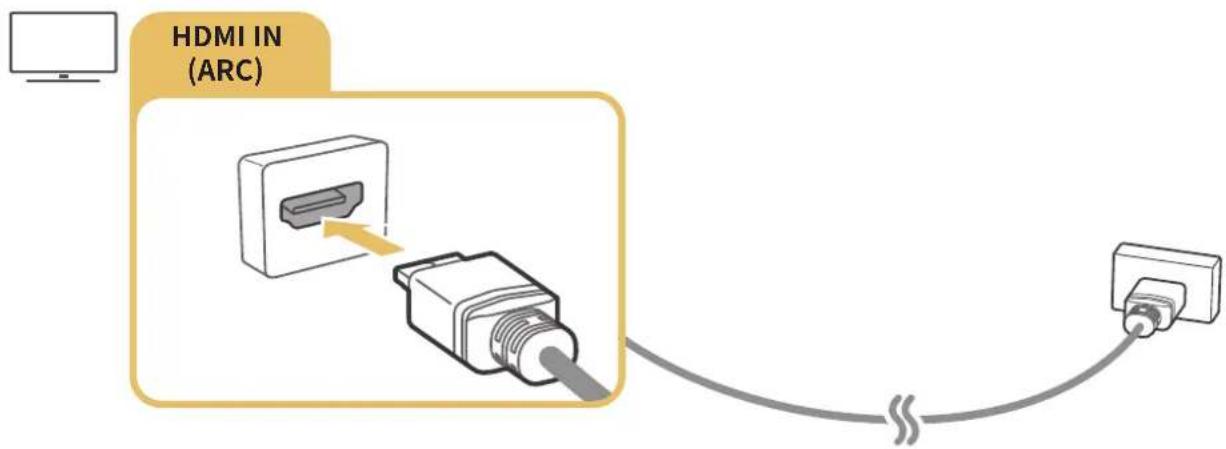
Conexão com um cabo HDMI (ARC)
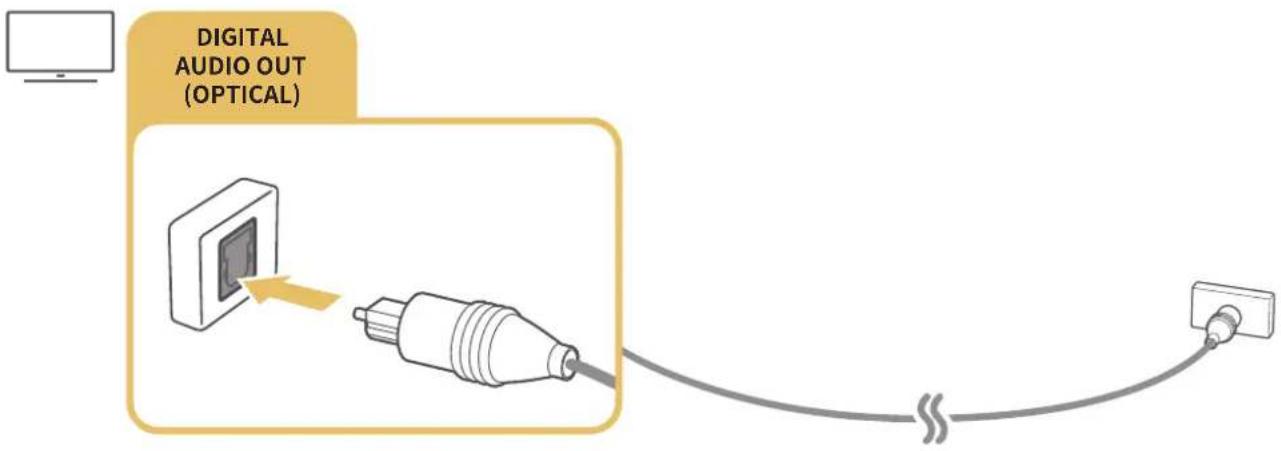
Conexão com um cabo de áudio digital (óptico)
Conexão através de rede sem fio
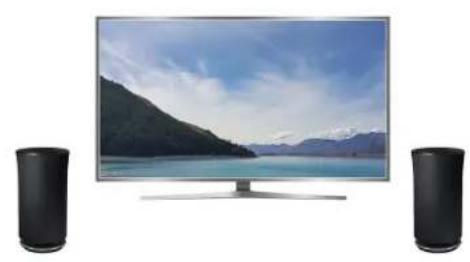
É possível conectar a TV a um dispositivo de áudio sem fio Samsung através de uma rede sem fio. Agora, dois dispositivos devem ser conectados na mesma rede. Para mais informações, consulte Gerenciador de Alto-falante Sem Fio (n) > Configurações > Som > Configurações Especializadas > Gerenciador de Alto-falante Sem Fio).
Conexão de dispositivos Bluetooth
Você pode conectar a TV ou os dispositivos de áudio usando Bluetooth. Para mais informações, consulte Guia de Conexão (☐ > ☐ Entrada > Guia de Conexão).
Esta função não está disponível em determinados modelos em áreas geográficas específicas.
Conexão a um computador
Use a TV como um monitor de computador ou conecte a TV a um computador através da sua rede e acesse o conteúdo do computador.
Conexão através da porta HDMI - compartilhamento de tela
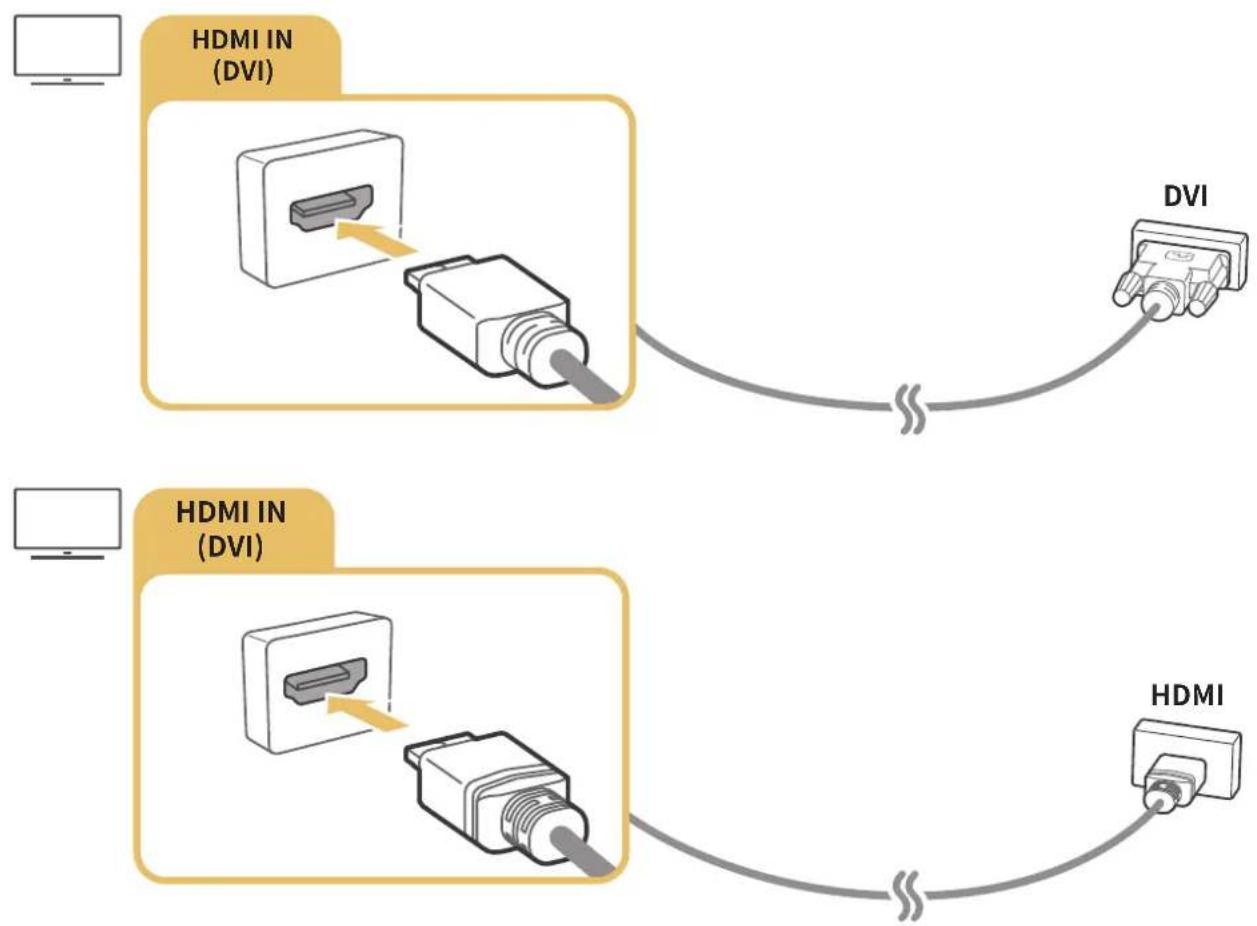
flowchart
graph TD
    A["Computer"] --> B["HDMI IN (DVI)"]
    B --> C["USB Cable"]
    C --> D["DVI"]
    D --> E["Device 1"]
    F["Computer"] --> G["HDMI IN (DVI)"]
    G --> H["USB Cable"]
    H --> I["DVI"]
    I --> J["Device 2"]
    J --> K["Device 3"]
Ao conectar ao PC, defina a entrada para PC. Para obter mais informações sobre as definições da entrada, consulte "Edição de dispositivos externos."
Conexão através do aplicativo Smart View — Compartilhamento de conteúdo
Quando a TV estiver conectada através do programa Smart View em seu PC, você pode facilmente reproduzir conteúdo de fotos, vídeos e áudios na TV. Para mais informações, consulte Guia de Conexão (☑> ☑Entrada Guia de Conexão).
Conexão com um dispositivo móvel
Exibir uma tela do dispositivo móvel ao conectar o dispositivo móvel à TV ou à rede.
Uso de Smart View (Espelhamento da Tela) ou compartilhamento de conteúdo
Você pode reproduzir o conteúdo de mídia salvo no seu dispositivo móvel na tela da TV conectando-se com a função de espelhamento e compartilhamento de conteúdo.
- Inicie a função Smart View (Espelhamento da Tela) em seu dispositivo móvel. O dispositivo móvel pesquisará os dispositivos disponíveis para conexão.
- Seleccione a TV na lista. A TV será conectada ao dispositivo móvel.
Se o Televisor não puder ser encontrado em seu dispositivo móvel, desligue a TV e o dispositivo móvel e ligue-os novamente.
Se houver várias TVs, você pode facilmente selecionar qualquer um dos diversos nomes de TV em > ✉ Configurações > Rede > Nome Dispositivo.
Conexão pelo Wi-fi Direto
Configurações > Rede > Configurações Especializadas > Wi-Fi Direto
Para usar o Wi-Fi Direct, a função Wi-Fi Direct no celular deve estar ativa.
Conexão de um dispositivo móvel através do Aplicativo Smart View
Ao instalar o aplicativo Aplicativo Smart View a partir de Google Play Store, Samsung Apps e App Store, você pode reproduzir conteúdo multimídia do dispositivo móvel na TV ou controlar a TV usando o dispositivo móvel.
Para usar a função Smart View, o dispositivo móvel deverá ser compatível com essa função de espelhamento, como AllShare Cast ou Smart View. Para verificar se o dispositivo móvel é compatível com a função de espelhamento, acesse o website do fabricante do dispositivo móvel.
Assista à TV e ao conteúdo de um dispositivo externo alternando entre eles.
Alteração do sinal de entrada
>Entrada
Se você selecionar algum dos dispositivos externos conectados na tela, poderá ver a tela do dispositivo selecionado.
Em caso de modelos compatíveis com controle remoto universal, conecte um dispositivo externo (ex.: dispositivo Blue-ray, console de vídeo game) à porta HDMI e ligue o dispositivo. Em seguida, uma mensagem é exibida para mudar o dispositivo ou automaticamente ajustar as configurações. Para configuração automática do controle remoto universal, ligue o dispositivo externo e aponte o controle remoto para o dispositivo. Observe que esta função pode não ser compatível dependendo do dispositivo.
Quando um dispositivo USB é conectado à porta USB, é exibida uma mensagem pop-up instruindo como comutar facilmente para a lista de conteúdo de mídia do dispositivo.
Edição de dispositivos externos
>Entrada
Você pode alterar o nome da entrada de um dispositivo externo conectado ou adicioná-la à tela inicial.
- Mude o foco do dispositivo para editar.
- Pressione o botão direcional para cima. As funções a seguir poderão ser utilizadas. (Observe que as funções disponíveis podem variar dependendo do tipo de entrada.)
- Editar: Pode alterar o nome da entrada de um dispositivo externo para um uso real a fim de facilitar a identificação.
- Adicionar à Tela inicial: Pode adicionar a entrada de um dispositivo externo na tela inicial para facilitar a alternância.
Uso das funções adicionais
Você pode executar as seguintes funções na tela Entrada.
• Guia de conexão do dispositivo (Guia de Conexão)
- Registro de dispositivos externos no Controle Remoto Inteligente Samsung (Conf. Controle Universal)
Para obter mais informações, consulte "Controle de dispositivos externos com o Controle Remoto Inteligente Samsung – Uso do controle remoto universal".
Observações de conexão
Ao conectar um dispositivo externo, observe o seguinte:
O número de conectores e seus nomes e localizações poderão variar dependendo do modelo.
Consulte o manual de operação do dispositivo externo quando conectá-lo à TV. O número de conectores de dispositivos externos e seus nomes e localizações poderão variar dependendo do fabricante.
Observações de conexão para HDMI
- Os seguintes tipos de cabos HDMI são recomendados:
- Cabo HDMI de alta velocidade
-
Cabo HDMI de alta velocidade com Ethernet
-
Use um cabo HDMI com espessura de 17 mm ou menos.
- Usar um cabo HDMI não certificado poderá resultar em uma tela em branco ou em um erro de conexão.
- Alguns cabos e dispositivos HDMI podem não ser compatíveis com a TV devido a especificações HDMI divergentes.
- Esta TV não oferece suporte para o recurso HDMI Ethernet Channel. Ethernet é uma rede local (Local Area Network, LAN) constituída de cabos coaxiais padronizados pela norma IEEE.
- Use um cabo com comprimento menor do que 3 metros para obter a melhor qualidade de imagem UHD.
- Muitos adaptadores gráficos do computador não têm entradas HDMI, apenas entradas DVI. Se o PC não for compatível com saída de vídeo HDMI, conecte seu PC com o cabo HDMI-DVI.
Para obter mais informações, consulte "Conexão a um computador".
Observações de conexão para dispositivos de áudio
- Para obter uma melhor qualidade de áudio, é indicado usar um receptor AV.
- A conexão a um dispositivo usando um cabo óptico não desliga automaticamente os alto-falantes da TV. Para desligar os alto-falantes da TV, ajuste Selecionar Alto-falante (☑ > ☑ Configurações > Som > Selecionar Alto-falante) para Saída de Áudio/Óptica.
- Um ruído incomum vindo do dispositivo de áudio enquanto ele estiver sendo usado poderá indicar um problema com o próprio dispositivo de áudio.
- O áudio digital só estará disponível em transmissões de 5.1 canais.
Observações de conexão para computadores
- Para saber as resoluções compatíveis com a TV, consulte "Ler antes de conectar um computador (Resoluções compatíveis)".
- Enquanto o compartilhamento de arquivos estiver ativado, acessos não autorizados poderão ocorrer. Quando não precisar mais acessar os dados, desabilite o compartilhamento de arquivos.
- Seu computador e a Smart TV devem estar conectados um ao outro pela mesma rede.
- Ao tentar compartilhar conteúdo com outros dispositivos conectados em rede como sistemas de armazenamento IP (Internet Protocol), o compartilhamento poderá não ser possível devido às configurações da rede, qualidade ou funcionalidade, como, por exemplo, se a rede possuir um dispositivo NAS (Network-Attached Storage).
Observações de conexão para dispositivos móveis
- Para usar a função Smart View, o dispositivo móvel deverá ser compatível com uma função de espelhamento como AllShare Cast ou Smart View. Para verificar se o dispositivo móvel é compatível com a função de espelhamento, acesse o website do fabricante do dispositivo móvel.
- Para usar Wi-Fi Direto, o dispositivo móvel deverá ser compatível com a função Wi-Fi Direto. Verifique se seu dispositivo móvel é compatível com Wi-Fi Direto.
- O dispositivo móvel e sua Smart TV devem estar conectados um ao outro na mesma rede.
- Talvez o vídeo ou o áudio seja interrompido intermitentemente, dependendo das condições da rede.
- Ao tentar compartilhar conteúdo com outros dispositivos conectados em rede como sistemas de armazenamento IP (Internet Protocol), o compartilhamento poderá não ser possível devido às configurações da rede, qualidade ou funcionalidade, como, por exemplo, se a rede possuir um dispositivo NAS (Network-Attached Storage).
Sobre o Controle Remoto Inteligente Samsung (versão Interação por Voz)
Esta função pode não ser compatível, dependendo do modelo ou da região geográfica. Esta função está disponível para o controle remoto com microfone.
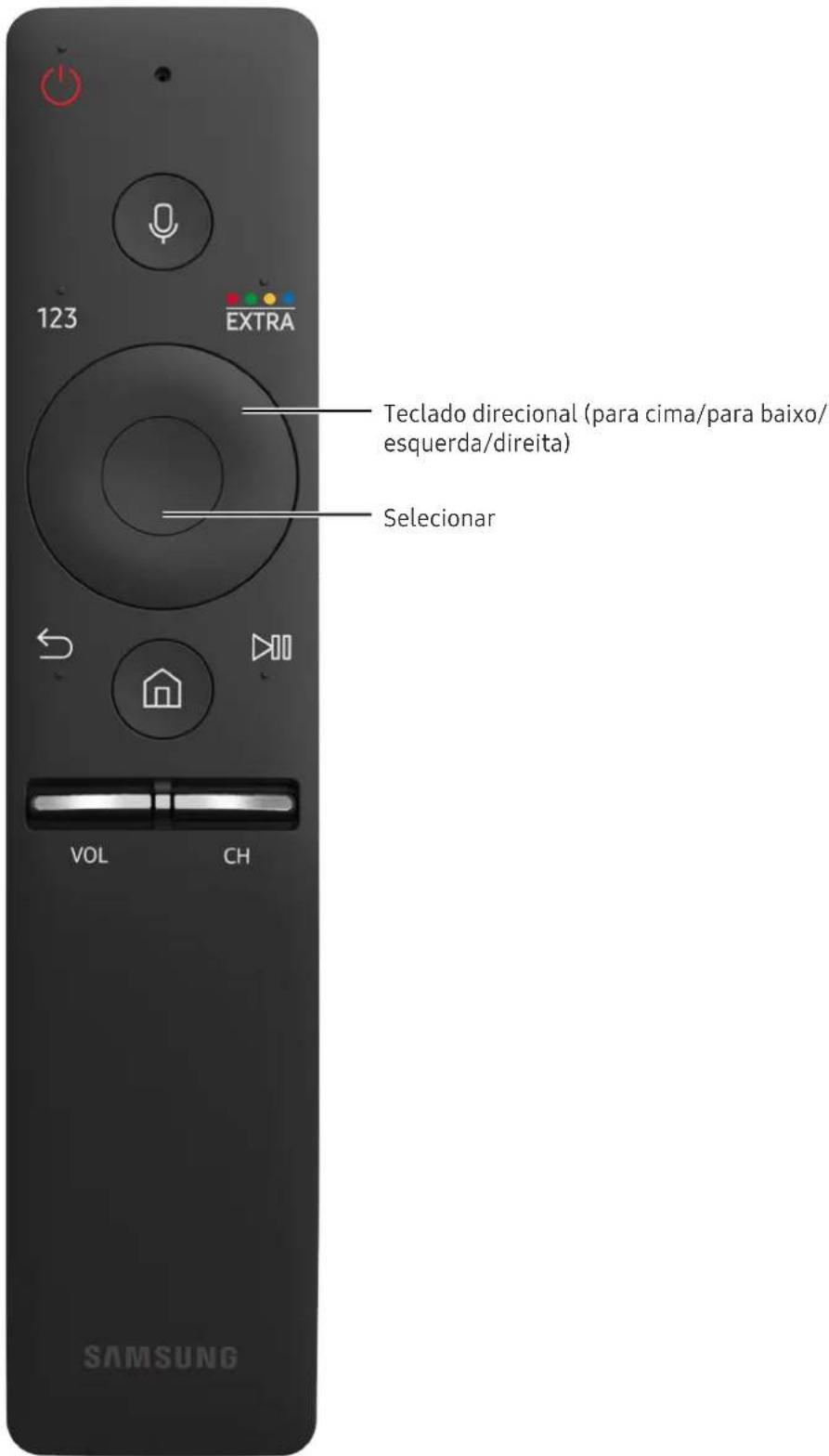
| Botão Descrição | |
| (Reconhecimento de voz) | Executa a Interação por Voz. Pressione o botão, diga um comando de voz e depois libere o botão para executar a Interação por Voz. Quando pressionado uma vez, o guia da Interação por Voz é exibido. |
| 123 (teclado numérico) | Quando pressionado, é exibida uma faixa de números na tela. Seleccione os números e depois selecioneConcluídopara digitar um valor numérico. Use para mudar de canal, para digitar o PIN ou o endereço postal, etc.Se oBotão Coloridofor exibido com uma faixa de números na tela, selecione oBotão Coloridoe, em seguida, selecione uma cor específica por meio do painel direcional (para cima/para baixo/para a esquerda/para a direita). Use isso para acessar opções adicionais específicas do recurso que você está a usar. |
| • • • / EXTRA (Cor/EXTRA) | Use estes botões coloridos para acessar opções adicionais específicas para o recurso sendo utilizado. / Ao visualizar conteúdo, pressione para exibir informações extra do fornecedor de conteúdos. |
| Teclado direcional (para cima/para baixo/esquerda/direita) | Move o foco e altera os valores exibidos no menu da TV. |
| Seleccionar | Seleciona ou executa um item focado. Quando pressionado enquanto visualiza conteúdos, surge a informação detalhada do programa. |
| (Retornar) | Pressione para voltar ao menu anterior. Quando pressionado por 1 segundo ou mais, a função de execução é encerrada. Quando pressionado durante a visualização de um programa, o canal anterior é exibido. |
| (Mart Hub) Pressione para voltar à tela inicial. | |
| (Reprodução/Pausa) | Quando pressionado, exibe os controles da reprodução. Com estes controles, poderá controlar o conteúdo de mídia que estiver sendo reproduzido. |
| VOL (Volume) | Mova o botão para cima ou para baixo a fim de ajustar o volume. Pressione o botão para silenciar. Quando pressionado por 1 segundo ou mais, oAtalhos de Acessibilidadeé exibido. |
| CH (Canal) | Mova o botão para cima ou para baixo a fim de mudar de canal. Para ver a telaGuia, pressione o botão. |
Use o Controle Remoto Inteligente Samsung a uma distância inferior a 6 metros. A distância de uso pode variar dependendo das condições do ambiente sem fio.
As imagens, os botões e as funções do Controle Remoto Inteligente Samsung podem variar de acordo com o modelo.
Para usar o Controle Remoto Inteligente Samsung através do dispositivo externo, é necessário ajustar suas configurações. Para obter mais informações, consulte "Controle de dispositivos externos com o Controle Remoto Inteligente Samsung – Uso do controle remoto universal".
Sobre o Controle Remoto Inteligente Samsung
Esta função pode ser diferente dependendo do modelo ou da região geográfica.
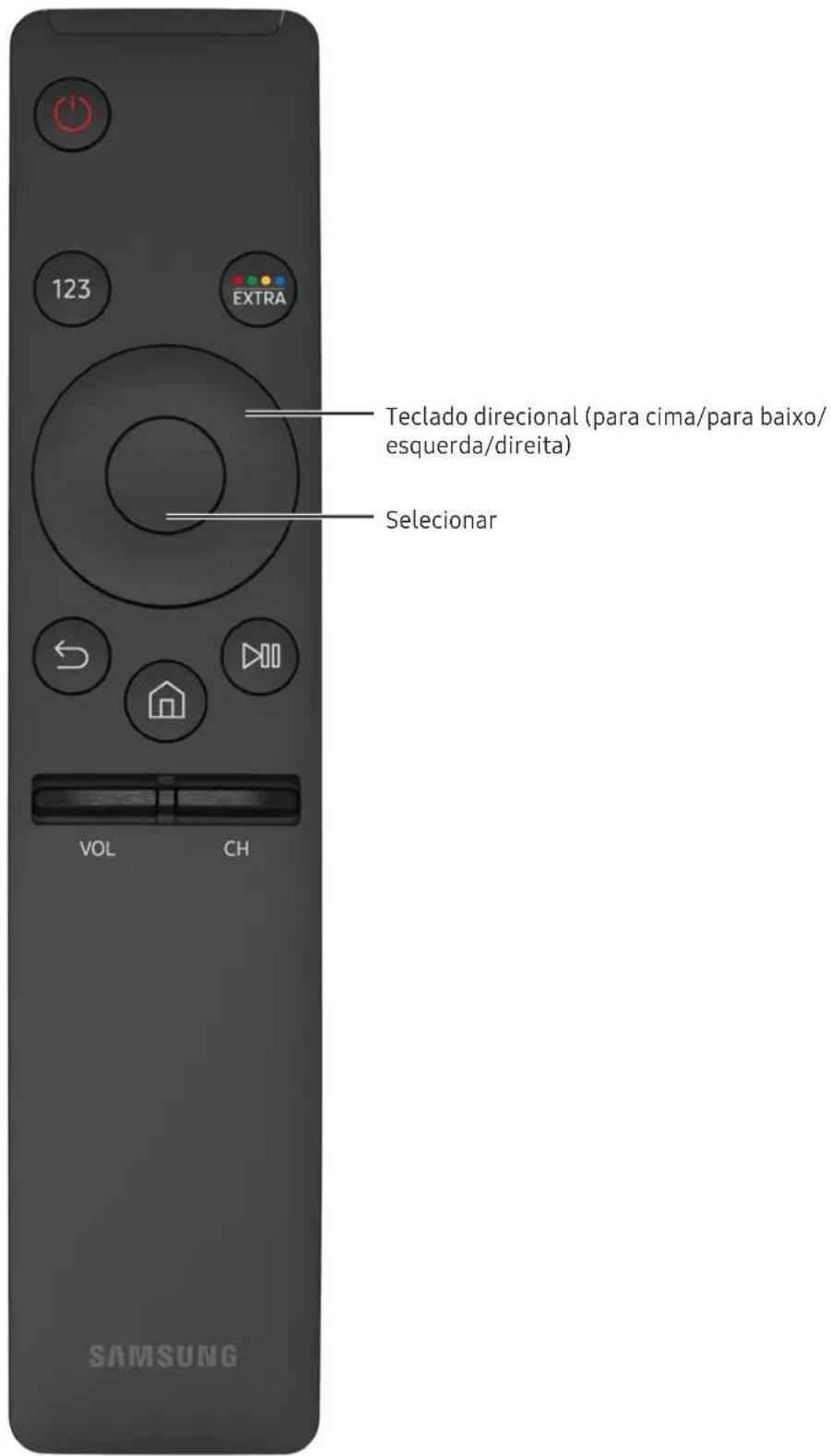
| Botão Descrição | |
| 123 (teclado numérico) | Quando pressionado, é exibida uma faixa de números na tela. Seleccione os números e depois selecioneConcluídopara digitar um valor numérico. Use para mudar de canal, para digitar o PIN ou o endereço postal, etc.Se oBotão Coloridofor exibido com uma faixa de números na tela, selecione oBotão Coloridoe, em seguida, selecione uma cor específica por meio do painel direcional (para cima/para baixo/para a esquerda/para a direita). Use isso para acessar opções adicionais específicas do recurso que você está a usar. |
| ●●●/ EXTRA (Cor/EXTRA) | Use estes botões coloridos para acessar opções adicionais específicas para o recurso sendo utilizado. / Ao visualizar conteúdo, pressione para exibir informações extra do fornecedor de conteúdos. |
| Teclado direcional (para cima/para baixo/esquerda/direita) | Move o foco e altera os valores exibidos no menu da TV. |
| Seleccionar | Seleciona ou executa um item focado. Quando pressionado enquanto visualiza conteúdos, surge a informação detalhada do programa. |
| ⇐(Retornar) | Pressione para voltar ao menu anterior. Quando pressionado por 1 segundo ou mais, a função de execução é encerrada. Quando pressionado durante a visualização de um programa, o canal anterior é exibido. |
| ⇐(Smart Hub) Pressione para voltar à tela inicial. | |
| ⇐(Reprodução/Pausa) | Quando pressionado, exibe os controles da reprodução. Com estes controles, poderá controlar o conteúdo de mídia que estiver sendo reproduzido. |
| VOL(Volume) | Mova o botão para cima ou para baixo a fim de ajustar o volume. Pressione o botão para silenciar. Quando pressionado por 1 segundo ou mais, oAtalhos de Acessibilidadeé exibido. |
| CH(Canal) | Mova o botão para cima ou para baixo a fim de mudar de canal. Para ver a telaGuia, pressione o botão. |
As imagens, os botões e as funções do Controle Remoto Inteligente Samsung podem variar de acordo com o modelo.
Não suporta as funções para Interação por Voz, emparelhamento e controle remoto universal.
Conexão com o Controle Remoto Inteligente Samsung
As funções disponíveis no Controle Remoto Inteligente Samsung podem diferir consoante o modelo ou a região geográfica. Pareamento da TV com o Controle Remoto Inteligente Samsung.
A disponibilidade depende do modelo específico.
Ao ligar a TV pela primeira vez, o Controle Remoto Inteligente Samsung será pareado com a TV automaticamente. Se o Controle Remoto Inteligente Samsung não parear com a TV automaticamente, aponte-o para o sensor do controle remoto da TV e, em seguida, pressione e segure simultaneamente os botões se nalfigura a seguir por 3 segundos ou mais.
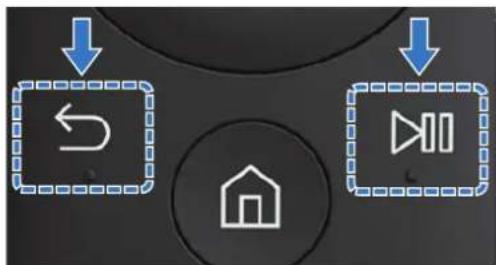
flowchart
graph TD
    A["←"] --> B["Home"]
    C["↓"] --> D["播放器"]
    style A fill:#fff,stroke:#000
    style B fill:#fff,stroke:#000
    style C fill:#fff,stroke:#000
    style D fill:#fff,stroke:#000
Controle de dispositivos externos com o Controle Remoto Inteligente Samsung – Uso do controle remoto universal
Controle a TV e os dispositivos externos conectados ao mesmo tempo com o Controle Remoto Inteligente Samsung.
Entrada Config. do Contr. Remoto Universal
Você pode controlar dispositivos externos conectados à TV usando o controle remoto. Para isso, registre os dispositivos externos seguindo as instruções na tela.
A disponibilidade depende do modelo específico.
Também é possível usar a função Anynet+ (HDMI-CEC) para operar os dispositivos externos da Samsung com o controle remoto da TV sem nenhuma configuração adicional. Para obter mais informações, consulte "Uso do Anynet+ (HDMI-CEC)".
Determinados dispositivos externos conectados à TV podem não ser compatíveis com o recurso de controle remoto universal.
Não coloque nenhum obstáculo em frente a um dispositivo externo. Isso pode fazer com que os sinais do controle remoto não sejam transmitidos de forma adequada.
A TV memoriza tanto o dispositivo externo quanto sua entrada (HDMI 1, HDMI 2, etc.).
Controle da TV com um teclado ou gamepad
A conexão de um teclado ou gamepad facilita o controle da TV.
Conexão de um teclado USB
Conecte o cabo do teclado na porta USB.
Conexão a um teclado e a um gamepad Bluetooth
> Configurações > Sistema > Gerenciador de Dispositivos de Entrada > Adicionar Teclado Bluetooth e Gamepad
Se o dispositivo não foi detectado, posicione o teclado perto da TV e selecione Atualizar. A TV pesquisará os dispositivos disponíveis novamente.
Uso do teclado
| Teclado Funções de controle remoto | |
| Teclas direcionais Move o foco | |
| Tecla Windows Exibe as configurações da TV | |
| Tecla Enter Seleciona ou executa um item focado | |
| Tecla ESC Voltar à tela anterior | |
| Tecla F1 / F2 / F3 / F4 Botões de cor - / / / [IMAGE] [IMAGE] [IMAGE] | |
| Tecla F5 Inicia a tela inicial | |
| Tecla F6 Exibe a tela Entrada. | |
| Tecla F7 Inicia aLista de Canais | |
| Tecla F8 Silencia o som | |
| Tecla F9 / F10 | Ajusta o volume |
| Tecla F11 / F12 | Muda o canal |
Configuração do teclado
As funções a seguir podem ser definidas em Ⓞ> ✉ Configurações > Sistema > Gerenciador de Dispositivos de Entrada.
Digitação de texto usando o teclado QWERTY na tela
Use o teclado QWERTY para inserir texto na TV.
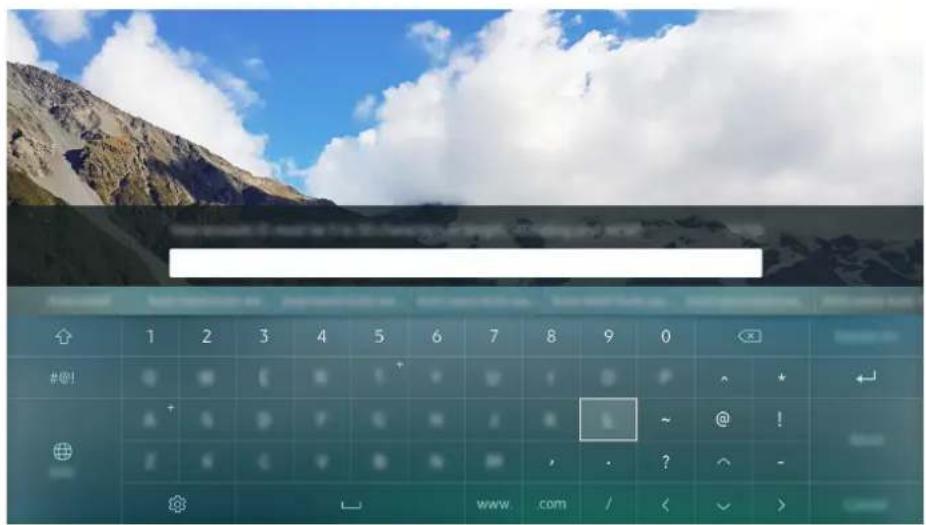
A imagem poderá variar dependendo do modelo e da área geográfica.
Uso das funções adicionais
Selecione no teclado QWERTY na tela. As seguintes opções estão disponíveis:
- Texto recomendado
• Restaurar os dados do texto recomendado - Prever o Próximo Caractere (ao usar botões de direção)
- Idioma
Esta função não está disponível em determinados modelos em áreas geográficas específicas.
Smart Hub
Ver descrição das funções básicas do Smart Hub.
Pressione o botão
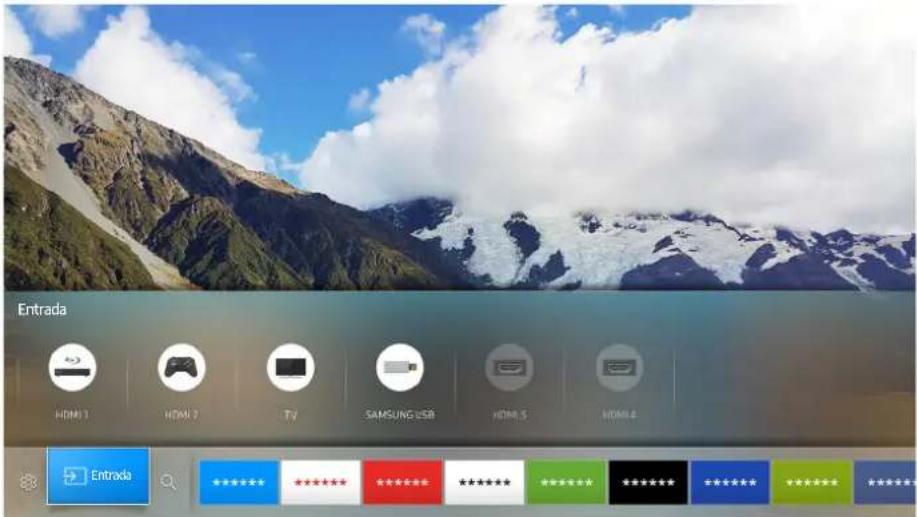
A imagem poderá variar dependendo do modelo e da área geográfica.
Depois de pressionar o botão no seu controle remoto, você pode navegar na web e baixar aplicativos com o Smart Hub.
Alguns dos serviços do Smart Hub são pagos. Para usar um serviço pago, você precisa ter uma conta com o provedor de serviços ou uma conta Samsung. Para obter mais informações, consulte "Uso de uma conta Samsung".
Para usar o Smart Hub, a TV deverá estar conectada à Internet.
Alguns recursos do Smart Hub podem não estar disponíveis dependendo do provedor de serviços, idioma ou região.
As interrupções do serviço Smart Hub podem ser causadas por problemas em seu serviço de Internet.
É possível visualizar o texto inteiro do documento Termos e Política, navegando até > Configurações > Suporte > Termos e Política. Se deseja parar de usar o Smart Hub, é possível cancelar o acordo. Exp. Agora
Exibição da Tela Inicial
Na Tela Inicial você pode facilmente executar os aplicativos usados anteriormente ou com mais frequência. Os aplicativos também podem ser excluídos ou apagados na tela.
Ao pressionar o botão no controle remoto, você pode usar as seguintes funções e recursos.
- Configurações
Quando o foco é movido para Configurações, configurações rápidas aparecem na parte superior do menu. Você pode definir rapidamente as funções frequentemente utilizadas.
- Modo de Imagem
Você pode selecionar o modo de imagem que oferece a melhor experiência de visualização. - Seleccionar Alto-falante
Você pode selecionar quais alto-falantes a TV usa para a saída de áudio.
- Modo de Som
Você pode selecionar um modo de som para otimizar sua experiência de audição.
- PIP
Enquanto estiver usando um dispositivo externo conectado, você poderá assistir a uma transmissão de TV em uma janela pequena picture-in-picture (PIP).
Esta função não está disponível em determinados modelos em áreas geográficas específicas.
- Rede
Você pode verificar o status atual da rede e da internet.
- Sleep Timer
Você pode desligar a TV automaticamente após um período predefinido.
- More ...
Exibe as configurações da TV.
Esta função não está disponível em determinados modelos em áreas geográficas específicas.
- → Entrada
Você pode selecionar um dispositivo externo conectado à TV.
Para obter mais informações sobre conexão de dispositivos externos, consulte "Alterne entre dispositivos externos conectados à TV."
- Busca
Você pode buscar os aplicativos ou jogos nos serviços Smart Hub.
Remoção de um item na Tela Inicial
Para remover um item na Tela Inicial, mova o foco para o item a ser removido, pressione o botão direcional para baixo e selecione Remover.
Movimentação de um item na Tela Inicial
Para mover um item na Tela Inicial, mova o foco para o item que você deseja reposicionar, pressione o botão direcional para baixo e selecione Mover.
Início do Smart Hub automaticamente
Configurações > Sistema > Configurações Especializadas > Execução Automática do Smart Hub Ao definir Execução Automática do Smart Hub para Ligado, você pode exibir a Tela Inicial automaticamente.
Teste das conexões do Smart Hub
Configurações > Suporte > Auto Diagnóstico > Iniciar o Teste de Conexão do Smart Hub
Restauração do Smart Hub
Configurações > Suporte > Auto Diagnóstico > Restaurar o Smart Hub
Uso de uma conta Samsung
Crie e gerencie sua própria conta Samsung.
Criação de uma conta da Samsung
> Configurações > Sistema > Samsung Account > Criar Conta
Alguns dos serviços do Smart Hub são pagos. Para usar um serviço pago, você precisa ter uma conta com o provedor de serviços ou uma conta Samsung.
Poderá visualizar o texto integral dos Termos & Política em 📝 > ✉ Configurações > Sistema > Samsung Account > Termos e Condições, Política de Privacidade da conta da Samsung depois de iniciar sessão com uma conta Samsung.
Você também pode criar uma conta Samsung em http://content.samsung.com. Após criar uma conta, você pode usar o mesmo ID na TV e no site da Samsung.
Se desejar revisar os Termos e condições, selecione Exibir Detalhes.
Se desejar que sua conta seja protegida por senha, selecione Seleção de imagem do perfil e inserção de senha (Segurança alta) no campo abaixo do campo de senha.
Se desejar que a TV acesse sua conta automaticamente ao ligar a TV, marque a opção Fazer login autom..
Criação de uma conta da Samsung usando uma conta do Facebook
Configurações > Sistema > Samsung Account > Criar com o Facebook
Login em uma conta da Samsung
Configurações > Sistema > Samsung Account > Conectar-se
Alteração e adição de informações a uma conta da Samsung
Configurações > Sistema > Samsung Account > Editar Perfil
Para alterar as informações da conta, você deve estar conectado à sua conta da Samsung.
Gerenciamento de informações de pagamento salvas na TV
Configurações > Sistema > Samsung Account > Informações de pagamento
Para gerenciar as informações de pagamento, você precisa estar conectado à sua conta da Samsung.
Exclusão de uma conta da Samsung da TV
Configurações > Sistema > Samsung Account > Remover Conta
Para remover as informações da conta, você deve estar conectado à sua conta da Samsung.
Uso do serviço GAMES
Divirta-se com os jogos do Smart Hub.
GAMES
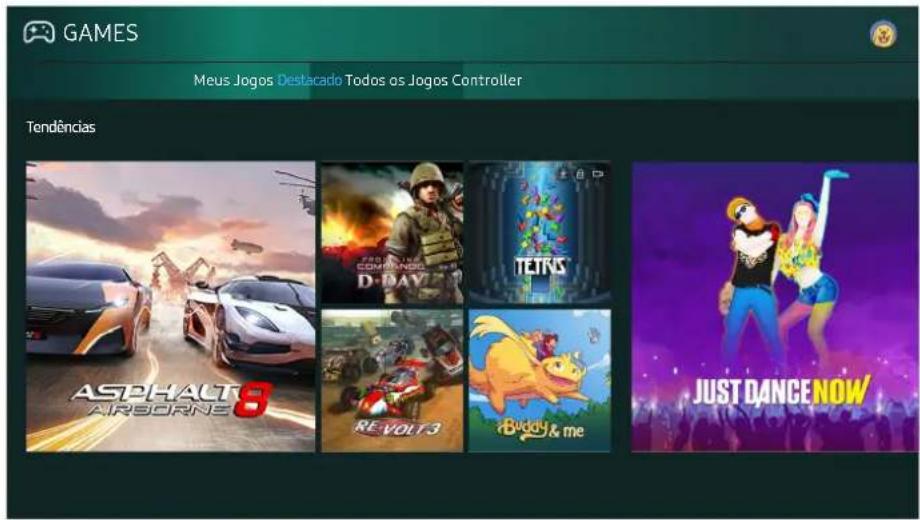
A imagem poderá variar dependendo do modelo e da área geográfica.
Pode instalar ou executar jogos. Os jogos instalados estão armazenados em Meus Jogos.
Esta função não está disponível em determinados modelos em áreas geográficas específicas.
Instalação e execução de um jogo
Instalação de jogos
- Mova até o jogo que deseja instalar e depois pressione o botão Selecionar. A tela de informações detalhadas é exibida.
- Seleccione Instalar. Se a instalação estiver concluída, pode executar o jogo diretamente.
Pode visualizar os jogos instalados na tela Meus Jogos.
Para obter mais informações sobre os controladores de jogo compatíveis com o jogo baixado, selecione GAMES > Controller.
Quando a memória interna da TV for insuficiente, você pode instalar um jogo em um dispositivo USB.
Você pode jogar um jogo instalado em um dispositivo USB somente quando o dispositivo USB estiver conectado à TV. Se o dispositivo USB for desconectado durante um jogo, este será encerrado.
Não é possível jogar um jogo instalado em um dispositivo USB em um computador ou em outra TV.
Execução de um jogo instalado
Para executar um jogo, selecione GAMES >Meus Jogos.
Gerenciamento de jogos comprados ou instalados
Na tela Meus Jogos, mova o cursor para o jogo desejado e depois mantenha o botão Seleccionar pressionado. Seleccione também Meus Jogos > Opções para gerenciar os jogos instalados.
Adicionar à Tela Inicial
- Seleccione Meus Jogos > Opções > Adicionar à Tela inicial.
- Seleccione um jogo para adicionar à tela inicial. O jogo selecionado será adicionado à tela inicial.
Remoção de um jogo
- Seleccione Meus Jogos > Opções > Excluir.
- Seleccione um jogo para excluir.
- Seleccione Excluir. O jogo seleccionado será excluído.
Atualização de um jogo
- Seleccione Meus Jogos > Opções > Atualiz..
- Seleccione um jogo para atualizar.
- Pressione o botão Selecionar. O jogo será atualizado.
Somente pode ser seleccionado quando há jogos para atualizar.
Bloqueio ou desbloqueio de um jogo
- Seleccione Meus Jogos > Opções > Bloquear/Desbloquear. As caixas de verificação de cada jogo são exibidas.
- Seleccione um jogo para bloquear ou desbloquear. Para bloquear um jogo, marque a caixa de verificação correspondente. Para desbloquear o jogo, remova essa marcação.
- Seleccione Concluído. O jogo seleccionado será bloqueado ou desbloqueado.
Atualização automática de jogos
Os jogos instalados podem ser atualizados automaticamente. Se não desejar atualizar automaticamente, defina Meus Jogos > Opções > Atualização Autom. para Desligado.
A atualização automática somente ficará ativada enquanto a TV estiver conectada à Internet.
Classificação de jogos
Você pode classificar cada jogo na tela de informações detalhadas.
Este recurso só está disponível quando o jogo estiver instalado em sua TV.
Uso do serviço APPS
Baixe e execute vários aplicativos do Smart Hub.

>APPS
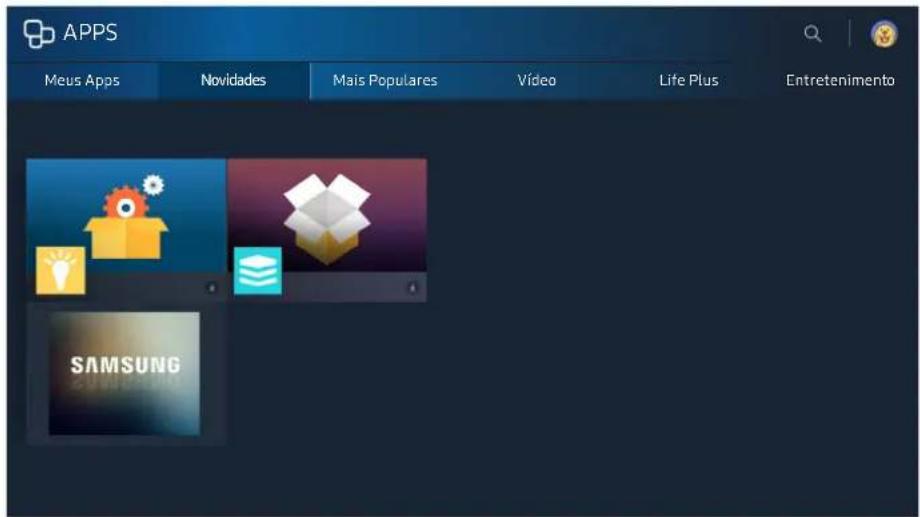
A imagem poderá variar dependendo do modelo e da área geográfica.
Você pode aproveitar uma grande variedade de conteúdos como notícias, esportes, meteorologia e jogos instalando os aplicativos correspondentes em sua TV.
Para usar este recurso, a TV deverá estar conectada à Internet.
Quando o Smart Hub for iniciado pela primeira vez, os aplicativos padrão serão instalados automaticamente. Dependendo da área geográfica, os aplicativos padrão podem ser diferentes.
Instalação e execução de um aplicativo
Instalação de um aplicativo
- Mova até o aplicativo que deseja instalar e depois pressione o botão Selecionar. A tela de informações detalhadas é exibida.
- Seleccione Instalar. Se a instalação estiver concluída, pode executar o jogo diretamente.
Você pode visualizar os aplicativos instalados na tela Meus Apps.
Quando a memória interna da TV for insuficiente, você pode instalar um aplicativo em um dispositivo USB.
Você pode executar um aplicativo instalado em um dispositivo USB somente quando o dispositivo USB estiver conectado à TV. Se o dispositivo USB for desconectado enquanto um aplicativo estiver em execução, o aplicativo será encerrado.
Não é possível executar um aplicativo instalado no dispositivo USB em um computador ou em outra TV.
Inicialização de um aplicativo
Você pode executar o aplicativo selecionado na tela Meus Apps. Os ícones abaixo são exibidos no ícone do aplicativo selecionado e indicam o seguinte:
• : O aplicativo está instalado em um dispositivo USB.
• : O aplicativo possui uma senha.
• : O aplicativo está instalado.
• ↑: É necessário atualizar o aplicativo.
• : O aplicativo é compatível com Smart View.
Gerenciamento de aplicativos comprados ou instalados
Na tela Meus Apps, mova o cursor para o aplicativo desejado e depois mantenha o botão Seleccionar pressionado. Seleccione também Meus Apps > Opções para gerenciar os aplicativos instalados.
Adicionar à Tela Inicial
- Seleccione Meus Apps > Opções > Adicionar à Tela inicial.
- Seleccione um aplicativo para adicionar. O aplicativo selecionado será adicionado à tela inicial.
Mover aplicativos
- Seleccione Meus Apps > Opções > Mover.
- Seleccione o aplicativo a ser movido.
- Mova o aplicativo no sentido desejado.
- Pressione o botão Selecionar.
- Seleccione Concluído. O movimento será concluído.
Esta função não está disponível em determinados modelos em áreas geográficas específicas.
Remoção de um aplicativo
Certifique-se de que os dados relacionados do aplicativo também sejam removidos ao remover um aplicativo.
Atualização de aplicativos
- Seleccione Meus Apps > Opções > Atualiz..
- Seleccione o aplicativo a ser atualizado.
- Pressione o botão Selecionar. O aplicativo será atualizado.
Essa função somente está disponível quando Meus Apps contém um aplicativo que precise ser atualizado.
Bloqueio e desbloqueio de aplicativos
- Seleccione Meus Apps > Opções > Bloquear/Desbloquear.
- Seleccione um aplicativo para bloquear ou desbloquear.
- Seleccione Concluído. O jogo seleccionado será bloqueado ou desbloqueado.
Atualização automática de aplicativos
Os aplicativos instalados podem ser atualizados automaticamente. Se não desejar atualizar automaticamente, defina para Meus Apps > Opções > Atualização Autom. > Desligado.
Avaliação de aplicativos
Você pode classificar cada aplicativo na tela de informações detalhadas.
Uso do e-Manual
Leia o guia integrado à TV.
Início do e-Manual
> Configurações > Suporte > Abrir e-Manual
Você pode visualizar o e-Manual incorporado que contém informações sobre os principais recursos de sua TV.
De maneira alternativa, você pode baixar uma cópia do e-Manual do site da Samsung.
As palavras em azul (p. ex., Modo de Imagem) indicam um item de menu.
Utilização dos botões no e-Manual
(Busca)
A-Z (Índice)
( Tópicos Mais Recentes )
(Exp. Agora): Permite que se acesse o item do menu correspondente e que se experimente o recurso imediatamente.
(Link): Permite que se acesse a página de referência correspondente.
Algumas telas de menu não podem ser acessadas no e-Manual.
Uso do Web Browser
Navegue pela Internet na sua TV.
>WEB BROWSER
Se você selecionar 📋 > WEB BROWSER, poderá ver os websites visitados recentemente ou as recomendações existentes. Você pode acessar diretamente o website desejado selecionando-o.
Você pode usar o WEB BROWSER com maior facilidade após conectar um teclado e mouse.
Você pode rolar páginas web com o painel direcional.
A página da internet pode ser diferente da usada em um PC.
Reprodução de imagens/vídeo/música
Reproduza conteúdo de mídia armazenado em sua TV, dispositivo USB, smartphone, câmera, computador, etc.
> entrada
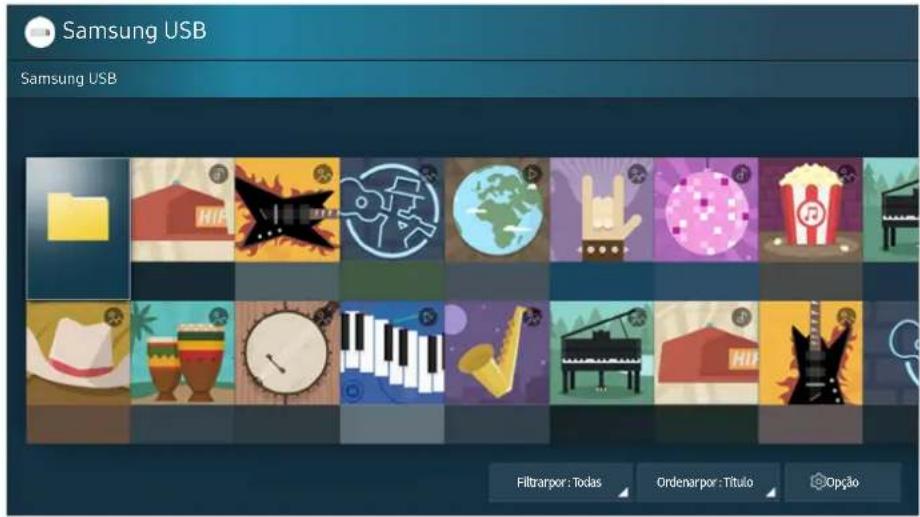
A imagem poderá variar dependendo do modelo e da área geográfica.
É possível reproduzir na TV conteúdos de mídia salvos em dispositivos de armazenagem, como dispositivos USB, dispositivos móveis e câmeras. Exp. Agora
Você não poderá reproduzir conteúdo de mídia se o conteúdo ou o dispositivo de armazenamento não for compatível com a TV. Para obter mais informações, consulte "Leia antes de reproduzir arquivos de foto, vídeo ou música".
Para conectar a TV a um computador, consulte "Conexão a um computador".
Realize cópias de backup dos arquivos importantes antes de conectar um dispositivo USB. A Samsung não é responsável por arquivos danificados ou perdidos.
Para conectar a TV a um dispositivo móvel, consulte "Conexão com um dispositivo móvel".
Reprodução de conteúdo de mídia
- Seleccione um dispositivo com conteúdo de mídia em ➕ ➔ Entrada. A lista de conteúdo de mídia no dispositivo será exibida.
- Seleccione um item de conteúdo de mídia na lista. O conteúdo será reproduzido.
Para obter mais informações sobre os botões, consulte "Botões e funções disponíveis ao reproduzir conteúdo multimídia."
O conteúdo pode não ser reproduzido dependendo do método de codificação ou formato do arquivo. Além disso, várias funções podem estar limitadas.
Quando um dispositivo USB é conectado à porta USB, é exibida uma mensagem pop-up instruindo como comutar facilmente para a lista de conteúdo de mídia do dispositivo.
Funções na tela da lista de conteúdo de mídia
Você pode usar as funções a seguir na tela da lista de conteúdo de mídia do dispositivo de armazenamento.
- Filtrar por
- Filtra o conteúdo de mídia para exibir o tipo de mídia que você deseja.
- Ordenar por Classifica a lista de conteúdos.
- Opções Exclui ou reproduz o conteúdo de mídia selecionado na lista de conteúdos de mídia.
Você pode excluir somente o conteúdo gravado. Para excluir conteúdos, altere a opção Filtrar por para Gravado.
Uso da Interação por Voz
Acesse e execute determinadas opções e funções de menu usando comandos de voz.
Esta função pode não ser compatível, dependendo do modelo ou da região geográfica.
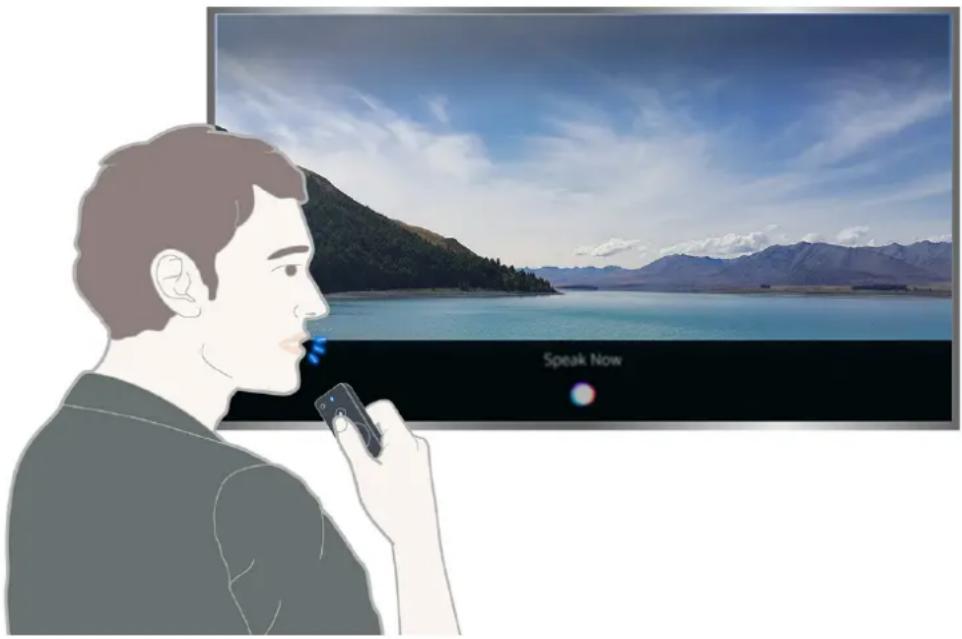
A imagem poderá variar dependendo do modelo e da área geográfica.
Quando a Interação por Voz é executada, o guia do usuário da Interação por Voz é exibido na tela. Esse guia é diferente para cada idioma compatível com a Interação por Voz.
Configuração da Interação por Voz
Configurações > Sistema > Configurações Especializadas > Interação por Voz > Voice Feedback
Você pode determinar se envia mensagens de resposta usando a sua voz nos comandos de voz.
Seleção do gênero de voz desejado
Configurações > Sistema > Configurações Especializadas > Interação por Voz > Gênero da Voz
Você pode selecionar o gênero da voz nas mensagens de resposta por voz.
Execução da Interação por Voz
Diga um comando enquanto pressiona o botão de solte o botão. O comando de voz será identificado.
Se o comando não for identificado, tente novamente com a pronúncia correta.
Exibição de informações das transmissões digitais em um relance
Ter uma visão geral da programação de cada canal digital.
Uso do guia
> TV ao Vivo > Guia Exp. Agora
Você pode ver os horários diários de programas de cada canal no Guia, onde as informações sobre os programas podem ser vistas e você pode assistir ou agendar a gravação.
No Guia, você somente pode ver o horário dos programas de TV depois da hora atual.
Esta função está disponível somente em determinados modelos em áreas geográficas específicas.
O Guia também é exibido quando você pressiona o botão CH enquanto assiste TV.
As informações do Guia são apenas para canais digitais. Canais analógicos não são compatíveis.
Para visualizar o Guia, é necessário ajustar o relógio da TV primeiro (☐ > Configurações > Sistema > Hora > Relógio).
Depois de mover para um programa desejado, mantenha pressionado o botão Seleccionar no controle remoto. Uma janela pop-up listando as funções a seguir será exibida.
- Programar Exibição
Após selecionar Agendar Exibição, você pode agendar a visualização de um programa agendado transmitido.
Para obter mais informações sobre assistir ou Agendar Exibição, consulte "Configuração de uma exibição programada".
- Agendar Gravação
Após selecionar Agendar Gravação, você pode agendar a gravação de um programa agendado transmitido.
- Informações detalhadas
Após selecionar Exibir detalh., você pode ver as informações detalhadas do programa selecionado. As informações podem variar dependendo do sinal da transmissão. Caso as informações não sejam fornecidas com o programa, nada será exibido.
- Exibição do Gerenciador de gravação & agendamento
Após selecionar Gerenciador de Agendamento, você verá a tela Gerenciador de Agendamento e Gravação.
- Gravação
Após selecionar Gravar, você pode gravar o programa atual.
Para obter mais informações sobre Agendar Gravação, consulte "Gravação de programas".
Alteração do sinal de transmissão
> TV ao Vivo > Lista de Canais
Após pressionar o botão direcional direito no seu controle remoto, selecione Antena para escolher Ar ou Cabo.
Não é preciso usar esta função se sua TV estiver conectada a um receptor de TV a cabo ou receptor de satélite.
Verificação de informações e intensidade do sinal do canal digital
Configurações > Suporte > Auto Diagnóstico > Informação do Sinal
Esta função somente está disponível em áreas geográficas específicas.
Se sua TV estiver conectada a uma antena externa separada, use as informações de intensidade do sinal para ajustar a antena e obter maior intensidade de sinal e melhor recepção de canais em HD.
Gravação de programas
Grave um programa atual ou que será exibido usando um dispositivo USB em vez de um gravador de vídeo.
é exibido ao lado dos programas e canais com gravação agendada.
Leia todas as precauções antes de usar o recurso de gravação. Consulte "Antes de usar as funções Gravando e Timeshift" para obter mais informações.
É possível gravar apenas programas que sejam recebidos pela antena.
Gravação de programas
Uso das opções de gravação instantânea e agendar gravação da tela do guia
Selecione um programa em exibição no Guia e depois mantenha o botão Seleccionar pressionado. Você pode selecionar Gravar para iniciar a gravação. Adicionalmente, selecione um programa agendado transmitido e depois mantenha o botão Seleccionar pressionado. Você pode selecionar Agendar Gravação para agendar a sua gravação.
Uso das opções de gravação instantânea e agendada na janela de informações do programa
Pressione o botão Seleccionar enquanto assiste para exibir a janela de informações do programa. Quando mantém o botão Seleccionar pressionado na janela de informações do programa e depois seleciona Gravar, você pode gravar o programa. Use o botão direcional esquerdo ou direito para selecionar um programa agendado transmitido. Depois mantenha o botão Seleccionar pressionado. Seleccionando Timeshift, você pode Agendar Gravação do programa.
Uso da opção de agendar gravação para gravar em data e hora especificadas
TV ao Vivo > Gerenciador de Agendamento ou Gravações > Agendado > Agendar Gravação
Gerenciamento da lista de gravação agendada
TV ao Vivo > Gerenciador de Agendamento ou Gravações > Agendado > Editar
Cancelamento de uma gravação agendada
TV ao Vivo > Gerenciador de Agendamento ou Gravações > Agendado > Remover
Exibição de programas gravados
TV ao Vivo > Gravações > Agendado
Selecione na lista um arquivo (gravado) para assistir. Então o arquivo será reproduzido.
Os botões exibidos podem ser diferentes dependendo do arquivo sendo reproduzido.
Para obter mais informações sobre os botões, consulte "Botões e funções disponíveis ao gravar um programa ou Timeshift."
Jogador em Destaque só estará disponível se você tiver salvo destaques de um programa que foi gravado em Função Futebol.
Configuração de uma exibição programada
Configure a TV para mostrar um canal ou programa específico em um horário e data determinados.
O ícone é exibido ao lado dos programas que foram definidos para uma exibição programada.
Para configurar uma exibição programada, é necessário ajustar o relógio da TV primeiro (☑ > ✉ Configurações > Sistema > Hora > Relógio).
Configuração de uma exibição agendada para um canal
Configuração de uma exibição programada para um canal digital
- Tela Guia
Na tela Guia, selecione um programa que gostaria de assistir e depois mantenha o botão Seleccionar pressionado. Você pode selecionar Agendar Exibição no menu pop-up que é exibido.
• Janela de informações do programa
Pressione o botão Seleccionar enquanto assiste a TV. A janela de informações do programa será exibida. Seleccione um programa agendado transmitido usando os botões direcionais esquerdo ou direito e mantenha o botão Seleccionar pressionado. Você pode agendar para assistir o programa selecionando Agendar Exibição.
Configuração de uma exibição agendada de um canal analógico
TV ao Vivo > Gerenciador de Agendamento ou Gravações > Agendado > Programar Exibição
Edição de uma exibição agendada
TV ao Vivo > Gerenciador de Agendamento ou Gravações > Agendado > Editar É possível definir no máximo 30 agendamentos em Agendar Exibição e Agendar Gravação.
Cancelamento de uma exibição agendada
TV ao Vivo > Gerenciador de Agendamento ou Gravações > Agendado > Remover
Uso do Timeshift
Reproduza, pause ou volte a TV ao vivo.
É possível pausar e retroceder TV ao vivo usando Timeshift. Ativar essa função desativa a função Transmissão. Exp. Agora
Para usar o Timeshift, o dispositivo USB deverá ter sido previamente conectado para gravação.
Leia todas as precauções antes de usar a função Timeshift. Para obter mais informações, consulte "Antes de usar as funções Gravando e Timeshift".
Para ativar a função Timeshift enquanto assiste TV, mantenha o botão Seleccionar pressionado e depois selecione na janela de informações do programa.
Para obter mais informações sobre os botões, consulte "Botões e funções disponíveis ao gravar um programa ou Timeshift."
Uso da Lista de Canais
Mude o canal ou confira os programas em outros canais digitais.
TV ao Vivo > Lista de Canais
Ao usar Lista de Canais, é possível alterar o canal ou verificar os programas em outros canais digitais enquanto se assiste TV.
A tela Todos os Canais contém os seguintes ícones:
• ♥: Um canal favorito
• : Um canal bloqueado
• : Canal sendo assistido
Ao exibir a tela Lista de Canais pela primeira vez, você vê todos os canais encontrados em Todos os Canais Além disso, você pode selecionar Editar para exibir a tela Editar canal.
Se pressionar o botão direcional direito na tela Lista de Canais, você poderá usar as seguintes funções:
- Todos os Canais
Exibe os canais que foram automaticamente buscados.
- Favoritos
Exibe os canais de uma categoria selecionada na lista.
Esta função somente está disponível em áreas geográficas específicas.
- Ar ou Cabo
Permite que se selecione Ar ou Cabo como o modo de DTV. Ar é adequado para casas equipadas com uma antena externa separada. Cabo é adequado para casas com assinatura de um provedor de serviço a cabo. Não é preciso usar esta função se sua TV estiver conectada a um receptor de TV a cabo ou receptor de satélite.
Edição de canais
Edite os canais armazenados na sua TV.
TV ao Vivo > Lista de Canais > Botão direcional para a direita > Editar
Os ícones da tela Editar canal indicam o seguinte:
• ♥: Um canal favorito
• : Um canal bloqueado
Inclusão e exclusão de canais
Remoção de canais registrados
Para remover um canal, selecione-o e, em seguida, selecione Excluir. Para remover todos os canais, selecione Selecionar Tudo > Excluir.
Readição de canais removidos
Somente é possível adicionar novamente canais removidos anteriormente da lista Editar canal. Os canais removidos são exibidos em cinza na lista Todos os Canais. Para exibir a lista Editar canal, selecione TV ao Vivo > Lista de Canais > Todos os Canais > Editar. Em seguida, para adicionar novamente um canal removido anteriormente, selecione-o e depois selecione Restaurar. Para adicionar novamente todos os canais removidos, selecione Seleccionar Tudo > Restaurar.
Edição de canais registrados
Você pode acessar as seguintes opções selecionando Todos os Canais > Editar:
Esta opção somente está disponível em certos modelos em áreas geográficas específicas.
Dependendo do sinal da transmissão, as opções disponíveis podem variar.
• Bloquear/desbloquear canais
Se quiser definir uma senha, defina ➤ Configurações > Transmissão > Bloqueio de Canal como Ligado.
- Renomear canais
Uso do Bloqueio de Programas
Configurações > Transmissão > Bloqueio de Programas
Essa função é útil para controlar o que as crianças assistem na TV. O Bloqueio de Programas não bloqueia programas provenientes de fontes externas, como Blu-ray ou DVD players ou arquivos USB.
Sempre que você acessar Bloqueio de Programas terá que digitar a SENHA de segurança. Você também terá que digitar a mesma SENHA para assistir a um programa bloqueado. A SENHA padrão é 0000. Para alterar a SENHA, vá para ➞ > Configurações > Sistema > Configurações Especializadas > Alterar SENHA.
Esta função somente está disponível em áreas geográficas específicas.
O Bloqueio de Programas pode não ser compatível dependendo do seu sinal de entrada.
Criação de uma lista de favoritos pessoal
Designe os canais assistidos com frequência como favoritos.
Os canais favoritos são destacados em Editar canal e nas telas de listas de canais com o símbolo ♥.
> TV ao Vivo > Lista de Canais
- Pressione o botão direcional direito do controle remoto.
- Seleccione Favoritos.
- Seleccione a lista favorita desejada dentre as cinco.
- Mova para Edit. Favoritos.
- Seleccione um canal para adicionar à lista de favoritos.
- Seleccione ▶ canal seleccionado será registrado na lista de favoritos.
Exibição e seleção de canais apenas nas listas de favoritos
> TV ao Vivo > Lista de Canais
- Pressione o botão direcional direito do controle remoto.
- Seleccione Favoritos.
- Seleccione a lista desejada dentre as cinco listas de favoritos na tela. Os canais na lista de favoritos selecionada serão exibidos.
Os canais da lista somente poderão ser exibidos se a lista de favoritos tiver sido registrada.
Edição de uma lista de favoritos
Edite uma lista de canais favoritos.
TV ao Vivo > Lista de Canais
Após pressionar o botão direcional direito no seu controle remoto, selecione Favoritos > Favoritos 1 Favoritos 5 > Editar. A tela Edit. Favoritos é exibida.
Remoção de canais de uma lista de favoritos
Selecione canais na lista de favoritos e, em seguida, selecione o botão
Reorganização de uma lista de favoritos
Selecione os canais e, em seguida, selecione Alterar ordem. O destaque Alterar ordem aparece. Pressione os botões de seta para cima/para baixo para indicar a nova localização dos canais. Pressione o botão Selecionar para definir a nova localização dos canais.
Renomeação de uma lista de favoritos
Selecione a lista favorita que quer renomear e, em seguida, selecione Renomear Favoritos. Digite um novo nome usando o teclado exibido na tela e, em seguida, selecione Concluído.
Como tornar os programas de esportes mais realistas com a Função Futebol
Faça com que a experiência de assistir a programas esportivos seja mais realista.
Configurações > Imagem > Modo de Visualização Especial > Função Futebol Exp. Agora
Você pode usar a Função Futebol para obter as configurações de som e imagem ideais para eventos futebolísticos, tornando a experiência mais realista. Além disso, se um dispositivo de gravação estiver conectado à TV enquanto usa a Função Futebol, é possível ver, manual ou automaticamente, destaques extraídos do evento esportivo gravado.
O nome real pode diferir em relação à área geográfica.
A ativação da Função Futebol altera o Modo de Imagem para Estádio e o Modo de Som para Estádio, e desativa alguns menus de Imagem e Som.
Extração automática de destaques
Configurações > Imagem > Modo de Visualização Especial > Função Futebol > Destaques Autom.
Porém, a opção Destaques Autom. não está disponível:
• Ao alternar o sinal de entrada
- Ao exibir o conteúdo salvo em um dispositivo de armazenamento USB
- Quando a função Smart View está em execução
• Ao assistir a um programa analógico
- Quando assiste destaques do jogo de futebol atual na resolução UHD por meio da função Jogador em Destaque
O desempenho de Destaques Autom. depende das características do sinal transmitido.
É aconselhável usar a função Destaques Autom. apenas ao assistir a um jogo de futebol. Se você usar essa função para outros eventos esportivos, talvez quadros de imagem irrelevantes sejam exibidos.
Exibição de um evento esportivo gravado na função futebol
Você pode assistir a um jogo gravado salvo em um dispositivo de armazenamento USB.
Para obter mais informações sobre as funções, consulte "Botões e funções disponíveis ao usar a função futebol."
Para obter mais informações sobre as funções, consulte "Botões e funções disponíveis ao gravar um programa ou Timeshift."
Esta função não está disponível em determinados modelos em áreas geográficas específicas.
Para obter mais informações, consulte "Exibição de programas gravados".
Funções de suporte para exibição da TV
Use as funções compatíveis com os canais digitais ou analógicos.
Pesquisa de canais disponíveis
Configurações > Transmissão > Prog. Automática ou Programação Automática
Esta função está disponível somente em determinados modelos em áreas geográficas específicas.
O nome real pode diferir em relação à área geográfica específica.
Pesquisa e relaciona automaticamente todos os canais recebidos por meio do conector de entrada da antena da TV.
Não use esta função se sua TV estiver conectada a um receptor de TV a cabo ou decodificador de sinais.
Se a TV tem canais salvos, a Prog. Automática ou a Programação Automática exclui a lista existente e salva os novos canais encontrados.
Seleção das opções de transmissão de áudio
Configurações > Transmissão > Som Duplo
Configure as opções de áudio para as transmissões estéreo ou bilíngues. Para obter mais informações, consulte "Opções de transmissão de áudio compatíveis".
Esta função está disponível somente em determinados modelos em áreas geográficas específicas.
Configuração de definições de transmissão avançadas
Configurações > Transmissão > Configurações Especializadas Exp. Agora
Pesquisa de todos os canais digitais
Configurações > Transmissão > Configurações Especializadas > Ajuste manual digital
Esta função está disponível somente em determinados modelos em áreas geográficas específicas.
Seleção do idioma de áudio da transmissão
Configurações > Transmissão > Configurações Especializadas > Opções de Áudio
Esse é o idioma que você ouvirá ao assistir TV se o idioma estiver incluído no sinal da transmissão. Opções de Áudio funciona de forma diferente em canais analógico e digitais.
Reprodução de som de várias faixas
Configurações > Transmissão > Configurações Especializadas > Opções de Áudio > Som Várias Faixas
Seleção de um idioma
Configurações > Transmissão > Configurações Especializadas > Opções de Áudio > Idioma de Áudio
Dependendo da transmissão, os idiomas disponíveis podem ser diferentes.
Seleção de formato de áudio
Configurações > Transmissão > Configurações Especializadas > Opções de Áudio > Formato de Áudio
Esta função somente está disponível em áreas geográficas específicas.
Ajuste fino de transmissões analógicas
Configurações > Transmissão > Configurações Especializadas > Sintonia Fina
Esta função está disponível apenas para transmissões analógicas.
Escolha do sistema de cor apropriado para a entrada de vídeo
Configurações > Transmissão > Configurações Especializadas > Sistema de Cor
Esta função está disponível apenas para transmissões analógicas.
Ajuste da qualidade de imagem
Alterar o modo de imagem e ajustar as configurações especiais
Seleção de um modo de imagem
> Configurações > Imagem > Modo de Imagem Exp. Agora
Você pode selecionar o Modo de Imagem que oferece a melhor experiência de visualização.
- Dinâmico
Deixa a imagem mais clara e limpa em ambientes claros de visualização. - Padrão
É o modo padrão adequado para a maioria dos ambientes de visualização.
Natural
Reduz a vista cansada e dá experiência de visualização confortável. - Filme
É própria para assistir TV ou filmes em ambientes escuros.
Configuração de definições de imagem avançadas
> Configurações > Imagem > Configurações Especializadas Exp. Agora
Configure a definição de tela a seu gosto usando as seguintes funções:
- Luz de Fundo
- Brilho
- Contraste
- Nitidez
• Cor - Matiz (Vd/Vm)
• Aplicar Configurações de Imagem
• Visual. Digital Clara
Visualiz. Automática somente está disponível para transmissões analógicas.
- Exibição Analógica Limpa
Esta função está disponível somente em determinados modelos em áreas geográficas específicas.
Esta função é compatível apenas com transmissões analógicas.
• Auto Motion Plus
Quando a opção LED Clear Motion estiver definida como Ligado, a tela parece estar mais escura do que quando estiver Desligado.
• LED Inteligente
Esta função não está disponível em determinados modelos em áreas geográficas específicas.
- Modo Filme
Esta função estará disponível somente quando o sinal de entrada for TV, AV, Componente (480i, 1080i) ou HDMI (1080i).
• HDMI UHD Color
Se você definir a conexão HDMI para Ligado, a TV será desligada e, em seguida, será automaticamente ligada.
A conexão HDMI com HDMI UHD Color definida para Desligado é compatível com sinais de entrada de UHD 50P/60P 4:2:0, e a conexão HDMI com HDMI UHD Color definida para Ligado é compatível com sinais de entrada de UHD 50P/60P 4:4:4 e 4:2:2. Para obter mais informações, consulte "Resoluções compatíveis com sinais de entrada UHD".
Nos modelos SUHD, é possível otimizar cada conexão HDMI para HDMI UHD Color. Nos modelos UHD, certifique-se de conectar a entrada HDMI IN 1 à TV.
Ao conectar a TV a um dispositivo externo que suporta apenas a frequência UHD 24 ou 30 Hz, ou qualquer frequência FHD, a função HDMI UHD Color poderá não estar disponível. Neste caso, defina HDMI UHD Color para Desligado.
• Nível de Preto HDMI
Esta função estará disponível somente quando o sinal de entrada, conectado à TV por um conector HDMI, estiver definido como RGB444.
- Contr. Dinâm.
• Tonalidade de Cor
Frio e Padrão estarão disponíveis somente quando o Modo de Imagem estiver definido como Dinâmico.
Tonalidade de Cor estará disponível somente quando a TV estiver conectada a um computador por meio de um cabo HDMI/DVI.
• Estabilidade de Branco
- Gamma
- Modo Apenas RGB
- Espaço de Cores
- Restaurar Imagem
Funções de suporte da imagem
Configure as definições de imagem da sua TV.
Visualização em PIP (Picture-in-Picture)
> Configurações > Imagem > PIP Exp. Agora
Ao assistir a vídeos de um dispositivo externo, como um leitor de Blu-ray, na tela principal, você poderá visualizar uma transmissão de TV em uma janela picture-in-picture (PIP).
Esta função não está disponível em determinados modelos em áreas geográficas específicas.
Não é possível utilizar o PIP com Smart Hub.
Jogar um jogo ou usar a função de karaoke na tela principal pode resultar em uma qualidade de imagem PIP inferior.
A função PIP está disponível somente nas seguintes condições: 1) A entrada da tela principal é uma conexão Componente ou HDMI. 2) A resolução de entrada é inferior a FHD (Full HD).
A janela PIP é compatível apenas com canais digitais e não é compatível com canais UHD.
Exibição em modo HDR
> Configurações > Imagem > Configurações Especializadas > Modo HDR+
Consiga um efeito HDR ideal automaticamente com base na entrada de vídeo.
A tecnologia HDR (High Dynamic Range, Alcance dinâmico alto) permite que a imagem no vídeo seja muito similar às imagens percebidas pelo olho humano, através de um ajuste fino de contraste na fonte de entrada.
Esta função está disponível somente em determinados modelos em áreas geográficas específicas.
Alteração do tamanho da imagem
> Configurações > Imagem > Tam. Imagem Exp. Agora
Você pode alterar o tamanho da imagem exibida na tela da TV.
- Padrão 16:9
- Personalizado
4:3
Não assista à sua TV no modo 4:3 por um longo período. Isso pode fazer com que as barras escuras que aparecem nas laterais, na parte de cima e na parte de baixo da tela no modo 4:3 fiquem "queimadas" e apareçam temporária ou permanentemente como pós-imagens na tela. Os danos à tela causados por imagens "queimadas" não estão cobertos pela sua Garantia.
Os tamanhos de imagem compatíveis variam dependendo do sinal de entrada. Para obter mais informações sobre os tamanhos de imagem compatíveis, consulte "Tamanhos da imagem e sinais de entrada".
Ajuste da imagem à tela
Configurações > Imagem > Tam. Imagem > Ajustar à tela
A disponibilidade dessa função depende da Tam. Imagem.
Ajuste do tamanho e da posição da imagem.
Configurações > Imagem > Tam. Imagem > Zoom/Posição
A disponibilidade dessa função depende da Tam. Imagem.
Ajuste da qualidade do som
Alterar o modo de som e ajustar as configurações especiais
Seleção de um modo de som
Configurações > Som > Modo de Som Exp. Agora
Você pode selecionar um modo de som para otimizar sua experiência de audição.
Configuração de definições de som avançadas
Configurações > Som > Configurações Especializadas Exp. Agora
Você pode personalizar a qualidade do som ajustando as seguintes configurações.
- Balanço
- Equalizador
- Tipo de Instalação da TV
- Sound Mirroring
Esta função está disponível somente em determinados modelos em áreas geográficas específicas.
• Gerenciador de Alto-falante Sem Fio
Para obter mais informações, consulte "Reprodução do áudio da TV por dispositivos Bluetooth". -
Formato de áudio HDMI
-
Formato de Áudio
- Nível de Áudio DTV
Esta função somente está disponível em áreas geográficas específicas.
- Atraso de Áudio
• Volume Automático - Retorno Sonoro
- Restaurar Som
A amostragem dos sinais de áudio padrão é de 48 kHz, ao passo que a dos sinais de áudio HD é de 96 kHz.
Alguns receptores S/PDIF podem não ser compatíveis com o formato de áudio HD.
Os sinais de áudio HD disponíveis na TV não estão disponíveis em reprodutores de áudio externos conectados via redes HDMI, Bluetooth ou Wi-Fi.
Se desejar usar o controle de volume de um dispositivo de entrada conectado para controlar o som, desative a função Volume Automático. Ao usar a função Volume Automático com um dispositivo de entrada, o controle de volume do dispositivo poderá não funcionar adequadamente.
Uso das funções de suporte ao som
Configure as definições de som da sua TV.
Seleção de alto-falantes
Configurações > Som > Selescionar Alto-falante Exp. Agora
Você pode selecionar quais alto-falantes a TV usa para a saída de áudio.
Quando Selecionar Alto-falante estiver definido para que o som seja emitido apenas dos alto-falantes externos, os botões Volume e Mute e algumas funções de som são desativados.
Reprodução do áudio da TV por dispositivos Bluetooth
> Configurações > Som > Configurações Especializadas > Gerenciador de Alto-falante Sem Fio > Dispositivos de Áudio Bluetooth
Você pode conectar dispositivos de áudio Bluetooth à TV. Eles devem ser pareados usando a função Bluetooth da TV. Para obter mais informações sobre o emparelhamento, consulte o manual de operação do dispositivo de áudio Bluetooth.
Se a TV não encontrar um dispositivo Bluetooth, aproxime-o da TV e selecione Atualizar.
Quando você ligar um dispositivo de áudio Bluetooth pareado, a TV irá detectá-lo automaticamente e exibir uma janela pop-up. Use a janela pop-up para ativar/desativar o dispositivo de áudio Bluetooth.
A qualidade do som pode ser afetada pela condição da sua rede sem fio.
Para conectar um dispositivo de áudio Samsung que suporte Conexão de som da TV à TV, mude o modo no dispositivo de áudio Samsung para Conexão de som da TV.
Os dispositivos conectados pela função Conexão de som da TV podem ser controlados em Dispositivos de Áudio Bluetooth.
Antes de usar um dispositivo de áudio Bluetooth, consulte "Leia antes de utilizar dispositivos Bluetooth".
Esta função não está disponível em determinados modelos em áreas geográficas específicas.
Reprodução do som da TV através de um alto-falante Multiroom
Esta função não está disponível em determinados modelos em áreas geográficas específicas.
Criar efeito surround com um alto-falante Multiroom
> Configurações > Som > Configurações Especializadas > Gerenciador de Alto-falante Sem Fio > Tipo Multiroom Link
Ao usar um auto-falante multiroom, é possível uma saída de som ideal criando efeito surround. Você pode selecionar qualquer uma das configurações com e sem barra de som.
Definição das configurações do efeito “surround” através do alto-falante Multiroom
> Configurações > Som > Configurações Especializadas > Gerenciador de Alto-falante Sem Fio > Multiroom Link Settings
Você pode ouvir o som da TV depois de configurar o efeito “surround” através do alto-falante Multiroom.
Esta função não está disponível em determinados modelos em áreas geográficas específicas.
A função Multiroom Link está disponível somente quando pelo menos um alto-falante compatível com o Samsung Multiroom Link estiver conectado à TV.
A função Multiroom Link é desativada ao ativar o Smart View (Espelhamento da Tela).
O áudio de dispositivos secundários pode ficar atrasado em relação ao vídeo e áudio do dispositivo principal que está reproduzindo o conteúdo da fonte.
Para obter mais informações, consulte o manual do Multiroom Link no site da Samsung. (www.samsung.com)
Defina a hora atual e use a função Temporizador.
Ajuste da hora
Configurações > Sistema > Hora Exp. Agora
Você pode ajustar o Relógio de forma manual ou automática. Quando o Relógio estiver definido, você sempre pode ver a hora atual na TV.
O relógio deve ser reajustado sempre que a alimentação for desconectada.
Ajuste do relógio usando informações de transmissão digital
Configurações > Sistema > Hora > Relógio > Modo Relógio > Auto
Esta função funcionará apenas quando a tomada da antena da TV estiver conectada a uma antena ou a uma saída de cabo capaz de receber transmissões digitais.
Dependendo do sinal da transmissão, o tempo exibido pode diferir.
A precisão das informações de hora recebidas poderá variar dependendo do canal e do sinal.
Ajuste da hora atual
Configurações > Sistema > Hora > Relógio > Compensação de Tempo
Compensação de Tempo ajusta a hora por meio de uma conexão de rede. Esta função estará disponível somente se Modo Relógio estiver definido como Auto e a TV estiver conectada à Internet por uma rede local.
Compensação de Tempo ajusta a hora se a TV não receber informações de hora por sinais normais de transmissões digitais.
Ajuste do relógio manualmente
Configurações > Sistema > Hora > Relógio > Modo Relógio > Manual > Config. Relógio
Ajuste automático do relógio
Configurações > Sistema > Hora > Relógio > Fuso Horário
Essa função está disponível apenas quando o Modo Relógio estiver definido como Auto.
Esta função está disponível somente em determinados modelos em áreas geográficas específicas.
Configurações > Sistema > Hora > Sleep Timer
Você pode usar esta função para desligar a TV automaticamente após um período pré-configurado. Você pode ajustar o temporizador em incrementos de 30 minutos até 3 horas.
Ligação da TV com a função Hora de Ligar
Configurações > Sistema > Hora > Hora de Ligar
Ao definir Entrada para USB, as opções Música ou Foto estão disponíveis. Entretanto, existem algumas exigências, como listado abaixo:
- Se a pasta escolhida possuir subpastas, será possível selecionar uma subpasta da mesma forma.
- Esta função não funcionará adequadamente se o dispositivo USB selecionado não contiver arquivos de mídia ou se uma pasta não tiver sido especificada.
- A apresentação de slides não será iniciada se houver somente um arquivo de imagem no dispositivo USB.
- Pastas com nomes extensos não podem ser selecionadas.
- Certifique-se de usar nomes de pastas diferentes para vários dispositivos USB.
- Use um dispositivo de memória USB ou um leitor de multicartões. Hora de Ligar poderá não funcionar com determinados dispositivos USB alimentados por bateria, MP3 players ou PMPs, porque a TV poderá demorar muito para reconhecer o dispositivo.
Desligamento da TV com a função Hora de Desligar
Configurações > Sistema > Hora > Hora de Desligar
Uso das funções de proteção de tela e economia de energia
Proteja a tela de queimaduras e reduza o consumo de energia da TV.
Prevenção contra queima da tela
Configurações > Sistema > Configurações Especializadas > Tempo de Prot. Autom.
Imagens estáticas podem resultar em pós-imagens queimadas na tela se estas permanecerem na tela por um longo período. Seleccione uma configuração de tempo na lista. Se uma imagem estática for mostrada na tela por um período maior que o especificado, a TV ativará automaticamente a função Proteção de Tela.
Redução do consumo de energia da TV
Configurações > Sistema > Solução Ecológica Exp. Agora
Você pode ajustar o nível de brilho da TV e impedir o superaquecimento para reduzir o consumo geral de energia.
• Sensor Ecológico Exp. Agora
Ajusta automaticamente o nível de brilho da TV de acordo com o nível da luminosidade ambiente para reduzir o consumo de energia. Se o Sensor Ecológico tiver ajustado o nível de brilho da tela, você poderá selecionar Luz de Fundo Mín. para ajustar manualmente o nível mínimo de brilho da tela.
• Modo Economia Energia Exp. Agora
Permite selecionar uma configuração de brilho na lista para reduzir o consumo de energia da TV.
• Motion Lighting Exp. Agora
Ajusta o brilho em resposta a movimentos na tela para reduzir o consumo de energia.
• Deslig. Automático Exp. Agora
Desliga automaticamente a TV para evitar supraquecimento se não houver nenhuma operação durante o tempo que você especificou (4, 6 ou 8 horas).
Uso do Anynet+ (HDMI-CEC)
Controle os dispositivos externos conectados via Anynet+ (HDMI-CEC) com o controle remoto.
Você pode usar o controle remoto da TV para controlar dispositivos externos que estão conectados à TV através de um cabo HDMI e que são compatíveis com a Anynet+ (HDMI-CEC). Observe que você só pode configurar e operar a Anynet + (HDMI-CEC) com o controle remoto.
Conexão de um dispositivo externo usando Anynet+ e seus menus
> Configurações > Sistema > Configurações Especializadas > Anynet+ (HDMI-CEC)
- Defina Anynet+ (HDMI-CEC) como Ligado.
- Conecte um dispositivo compatível com HDMI-CEC à TV.
- Ligue o dispositivo externo conectado. Então, o dispositivo será conectado automaticamente à TV. Depois de concluída a conexão, você pode usar os menus do dispositivo conectado usando seu controle remoto.
Leia antes de conectar um Anynet+ (HDMI-CEC)
Você pode configurar o controle remoto universal da TV para controlar receptores de TV a cabo de terceiros, Blu-ray players e home theaters que não forem compatíveis com HDMI-CEC. Para obter mais informações, consulte "Controle de dispositivos externos com o Controle Remoto Inteligente Samsung – Uso do controle remoto universal".
O Anynet+ não pode ser usado com dispositivos externos de controle que não sejam compatíveis com HDMI-CEC.
Dispositivos Anynet+ habilitados para HDMI-CEC precisam ser conectados à TV com um cabo HDMI. Observe que alguns cabos HDMI podem não ser compatíveis com o Anynet+ (HDMI-CEC).
O controle remoto da TV pode não funcionar em certas circunstâncias. Se isso ocorrer, configure o dispositivo como um dispositivo Anynet+ habilitado para HDMI-CEC novamente.
O Anynet+ (HDMI-CEC) funciona somente com dispositivos externos compatíveis com HDMI-CEC e somente quando esses dispositivos estiverem no modo de espera ou ativados.
O Anynet+ (HDMI-CEC) pode controlar até 12 dispositivos externos compatíveis (até 3 do mesmo tipo) exceto para home theaters. O Anynet+ (HDMI-CEC) somente pode controlar um sistema de home theater.
Para ouvir o áudio de 5.1 canais de um dispositivo externo, conecte o dispositivo à TV por meio de um cabo HDMI e o conector de saída de áudio digital diretamente ao sistema de home theater 5.1.
Se um dispositivo externo tiver sido definido por Anynet+ e por controle remoto universal, o dispositivo poderá ser controlado somente com o controle remoto universal.
Atualização do software da TV
Visualize a versão do software da TV e atualize-a, se necessário.
Configurações > Suporte > Atualização de Software Exp. Agora
Atualização do software da TV para a versão mais recente
Configurações > Suporte > Atualização de Software > Atualizar agora
Essa função exige uma conexão com a Internet.
Salve o pacote de atualização na pasta de nível superior do dispositivo USB. Caso contrário, a TV não conseguirá localizar o pacote de atualização.
⚠️ NÃO desligue a TV até que a atualização seja concluída. A TV desligará e ligará automaticamente após concluir a atualização do software. As configurações de vídeo e áudio podem ser redefinidas para o padrão após uma atualização de software.
Atualização pela internet
Configurações > Suporte > Atualização de Software > Atualizar agora
Essa função exige uma conexão com a Internet.
Atualização através de um dispositivo USB
Configurações > Suporte > Atualização de Software > Atualizar agora
Após baixar o arquivo de atualização do site e salvar num dispositivo USB, conecte o dispositivo USB à TV para atualizar.
Salve o pacote de atualização na pasta de nível superior do dispositivo USB. Caso contrário, a TV não conseguirá localizar o pacote de atualização.
Atualização da TV automaticamente
Configurações > Suporte > Atualização de Software > Atualização Autom.
Essa função poderá demorar mais se outra função de rede estiver em execução ao mesmo tempo.
Essa função exige uma conexão com a Internet.
Caso concorde com os termos e condições do Smart Hub, Atualização Autom. é definido como Ligado automaticamente. Caso não deseje que o software da TV seja atualizado automaticamente, defina Atualização Autom. como Desligado.
Proteção da TV contra hackers e códigos mal-intencionados
Configurações > Sistema > Configurações Especializadas > Segurança Intelig.
Você pode usar a Segurança Intelig. para proteger a TV contra hackers e códigos mal-intencionados quando conectada à Internet.
Verificação da TV e do armazenamento conectado em busca de códigos mal-intencionados
Configurações > Sistema > Configurações Especializadas > Segurança Intelig. > Sint.
Se um código mal-intencionado for encontrado, os resultados da pesquisa serão exibidos na tela. Essa janela de resultados exibirá todos os códigos mal-intencionados encontrados. É possível colocar em quarentena (isolar) o código para evitar que ele seja executado.
- Seleccione todos os códigos mal-intencionados para colocar em quarentena.
- Seleccione Isolar. O código mal-intencionado seleccionado é realocado para Lista de Bloqueios.
A Lista de Bloqueios exibe todos os códigos mal-intencionados em quarentena.
Pesquisa de vírus em tempo real
* Configurações > Sistema > Configurações Especializadas > Segurança Intelig. > Monitoramento em Tempo Real
Verificação de uma lista pesquisada
Configurações > Sistema > Configurações Especializadas > Segurança Intelig. > Resultados do Monitoramento
Uso de outras funções
Veja outras funções de configuração.
Execução de funções de acessibilidade
Configurações > Sistema > Acessibilidade Exp. Agora
Esta função não está disponível em determinados modelos em áreas geográficas específicas.
Ativação de guias de voz para deficientes visuais
Configurações > Sistema > Acessibilidade > Guia de Voz Exp. Agora
Você pode ativar guias de voz que descrevem as opções de menu em voz alta para auxiliar os deficientes visuais. Para ativar esta função, defina Guia de Voz como Ligado. Com o Guia de Voz ativado, a TV disponibiliza guias de voz para mudar de canal, ajustar o volume, ver informações de programas atuais ou futuros, agendar visualização, ver outras funções da TV e ver vários conteúdos no navegador da Web em Busca.
O Guia de Voz é fornecido no idioma especificado na tela Idioma. Porém, alguns idiomas não são compatíveis com o Guia de Voz, mesmo que estejam listados na tela Idioma. English sempre é compatível.
Esta função não está disponível em determinados modelos em áreas geográficas específicas.
Mudança de volume, velocidade e tom do Guia de Voz
Você pode configurar o volume, a velocidade, o tom e o nível do Guia de Voz.
Exibição de legendas
Configurações > Sistema > Acessibilidade > Legenda Exp. Agora
As legendas serão exibidas quando você escolher uma transmissão compatível com legendas.
Alterna as legendas entre Ligado ou Desligado.
Esta função está disponível apenas para canais digitais.
Esta função somente está disponível em áreas geográficas específicas.
Legendas de DVD somente estão disponíveis se o DVD player estiver conectado a um conector de entrada externo.
A TV não pode controlar nem modificar legendas de DVD e Blu-ray. Para controlar legendas de DVD ou Blu-ray, use o recurso de legendas do DVD ou Blu-ray player e do controle remoto do aparelho.
- Modo Legenda
- Idioma da Legenda
Opções de legenda
> Configurações > Sistema > Acessibilidade > Modo Legenda
Esta função está disponível apenas para canais digitais.
- Legenda Principal
Configura o idioma da legenda principal. - Legenda Secundária
Configura o idioma da legenda secundária.
Exibição de legendas
> Configurações > Sistema > Acessibilidade > Legenda > Legenda
Defina Legenda como Ligado. Você poderá assistir ao programa com a exibição de legenda.
Esta função está disponível somente em determinados modelos em áreas geográficas específicas.
As legendas não são exibidas por programas não compatíveis com a função.
A TV não pode controlar nem modificar legendas de DVD e Blu-ray. Para controlar legendas de DVD ou Blu-ray, use o recurso de legendas do DVD ou Blu-ray player e do controle remoto do aparelho.
Seleção do idioma da legenda
Configurações > Sistema > Acessibilidade > Legenda > Modo de Legenda
- Padrão / CC1 \~ CC4 / Texto1 \~ Texto4
(Apenas para canais analógicos.) Funciona tanto no modo de canal de TV analógico quanto quando um sinal é fornecido de um dispositivo externo à TV. (Dependendo do sinal da transmissão, a função de legenda analógica pode não funcionar em canais digitais.)
Ajuste da transparência do menu
Configurações > Sistema > Acessibilidade > Transparência do Menu Configurações Exp. Agora
Você pode ajustar a transparência do menu.
A configuração de Alto Contraste (✗️>Configurações >Sistema >Acessibilidade>Alto Contraste) para Ligado alterna automaticamente o modo de exibição do menu para opaco. Você não pode mudar as configurações de Transparência do Menu Configurações manualmente.
Texto branco em fundo preto (alto contraste)
Configurações > Sistema > Acessibilidade > Alto Contraste Exp. Agora
Você pode alterar as principais telas de serviço para texto branco em fundo preto ou alterar os menus da TV transparentes para opaco, para que o texto possa ser lido mais facilmente. Para ativar esta função, defina Alto Contraste como Ligado.
Aumento da fonte (para deficientes visuais)
Configurações > Sistema > Acessibilidade > Expandir Exp. Agora
Você pode aumentar o tamanho da fonte na tela. Para ativar, defina Expandir como Ligado.
Aprendizagem sobre o controle remoto (para deficientes visuais)
Configurações > Sistema > Acessibilidade > Aprenda a Usar o Controle Remoto Exp. Agora
Essa função ajuda as pessoas com deficiência visual a aprender as posições dos botões no controle remoto. Quando esta função está ativada, você pode pressionar um botão no controle remoto e a TV irá dizer o seu nome. Para retornar à tela anterior, pressione duas vezes o botão Para sair, mantenha pressionado o botão
Esta função não está disponível em determinados modelos em áreas geográficas específicas.
Reprodução do áudio da TV por dispositivos Bluetooth (para deficientes auditivos)
Configurações > Sistema > Acessibilidade > Áudio de várias saídas Exp. Agora
Você pode ligar o alto-falante da TV e os dispositivos Bluetooth ao mesmo tempo. Quando esta função está ativa, você pode pôr o volume dos dispositivos Bluetooth mais alto do que o volume do alto-falante da TV.
Ao conectar os dispositivos Bluetooth à TV, o Áudio de várias saídas é ativado. Para obter mais informações sobre a conexão de dispositivos Bluetooth à TV, consulte "Reprodução do áudio da TV por dispositivos Bluetooth".
Configuração de definições de sistema avançadas
Configurações > Sistema > Configurações Especializadas Exp. Agora
Alteração do idioma do menu
Configurações > Sistema > Configurações Especializadas > Idioma
Configuração de uma senha
Configurações > Sistema > Configurações Especializadas > Alterar SENHA
A janela de entrada da SENHA será exibida. Insira a SENHA. Insira novamente para confirmá-lo. A SENHA padrão é 0000.
Se você esquecer sua SENHA, é possível redefini-lo usando o controle remoto. Com a TV ligada, pressione os seguintes botões no controle remoto, na ordem mostrada a seguir, para restaurar a SENHA para 0000: VOL → Aumentar o volume → Abaixar o volume → Aumentar o volume → No controle remoto padrão: → (+) (Aumentar Volume) → RETURN → (—) (Diminuir Volume) → RETURN → (+) (Aumentar Volume) → RETURN.
Ativação/desativação dos indicadores frontais
Configurações > Sistema > Configurações Especializadas > Efeito Luminoso
A cor da luz da TV pode variar de acordo com o modelo.
Esta função não está disponível em determinados modelos em áreas geográficas específicas.
Registro da TV como um dispositivo certificado pela DivX (assistir a filmes DivX pagos)
> Configurações > Sistema > Configurações Especializadas > Video On Demand DivX®
A DRM, sigla em inglês de Digital Rights Management (Gerenciamento de direitos digitais) é um mecanismo técnico de segurança para proteger os direitos autorais do provedor do conteúdo.
Você pode assistir a filmes gravados ou a filmes sem DivX e sem registro.
Acesse o website da DivX (http://www.divx.com) e efetue login com sua conta de usuário antes de registrar a TV como um dispositivo certificado pela DivX. Se você não tiver conta, crie uma.
Verificação de notificações
> Configurações > Sistema > Configurações Especializadas > Exibir Notificações
É possível ver a lista de mensagens de eventos geradas pela TV. Exibir Notificações aparece na tela quando ocorrem eventos como uma divulgação de atualização de um aplicativo ou o login/logout da Conta da Samsung.
Para excluir todas as notificações, selecione Excluir Tudo.
Para verificar as notificações de serviço da SMART TV em um WEB BROWSER, selecione Serviço de Aviso.
Bloqueio/Desbloqueio do Botão de Funções da TV ou Joystick
> Configurações > Sistema > Configurações Especializadas > Bloqueio do Controlador da TV ou Bloqueio do Joystick
O nome real desta função pode variar dependendo do modelo.
Ativação do sistema de cor AV
> Configurações > Sistema > Configurações Especializadas > Sistema de Cor AV
Normalmente, a TV pode receber imagem e som de boa qualidade quando está no modo automático. Esse modo detecta o sistema de cores do sinal automaticamente. Em caso de recepção de sinal com cores insatisfatórias, selecione o modo Sistema de Cor AV como PAL-M, PAL-N ou NTSC.
Disponível somente no modo AV.
Uso da TV em modelo de mostruário (exclusivo para lojas de varejo)
> Configurações > Sistema > Configurações Especializadas > Modo de Uso
Para todos os outros usos, seleccione Modo Casa.
Com a opção Modo Loja, determinadas funções são desabilitadas e a TV restaura automaticamente as configurações padrão após um determinado período.
Ativação do modo jogo
> Configurações > Imagem > Modo de Visualização Especial > Modo Jogo Exp. Agora
O Modo Jogo não está disponível para a visualização normal da TV.
A tela pode tremer um pouco.
Quando o Modo Jogo está ativado, o Modo de Imagem e o Modo de Som são alternados para Jogos automaticamente.
Para usar um dispositivo externo diferente, primeiro desconecte o console de videogame e desative o Modo Jogo.
Restauração da TV para as configurações de fábrica
> Configurações > Suporte > Auto Diagnóstico > Restaurar
Para obter mais informações sobre Configuração, consulte o manual do usuário que veio com a TV.
Execução automática do serviço de dados
Permite que o usuário use as informações (texto, imagens estáticas, gráficos, documentos, software, etc.) transmitidas por meio de mídia de difusão.
> Configurações > Transmissão > Configurações Especializadas > Serviço de Execução Automática de Dados
Você pode configurar se quer que o serviço de dados seja executado automaticamente ou não. Se o canal a que você está assistindo no momento fornecer serviços de dados, é possível usufruir de diversos serviços de dados, selecionando o botão vermelho.
Esta função está disponível somente em determinados modelos em áreas geográficas específicas.
Essa função não está disponível quando outra função secundária está em andamento.
As informações do serviço de dados fornecidas podem variar dependendo da transmissão.
A mudança de canal com o teclado numérico durante o uso do serviço de dados pode não estar disponível, dependendo do serviço.
Se a opção Serviço de Execução Automática de Dados estiver Ligado, a tela de carregamento é exibida e a função fica indisponível temporariamente.
Obtenção de suporte
Obtenha ajuda diretamente da Samsung caso tenha um problema com a TV.
Obtenção de suporte por meio do Gerenciamento Remoto
> Configurações > Suporte > Gerenciamento Remoto Exp. Agora
Você pode usar este recurso para permitir que a Samsung Electronics diagnostique sua TV remotamente caso você precise de ajuda. Defina para Ligado. Você precisará ler e concordar com o contrato de serviço antes de usar este recurso.
Essa função exige uma conexão com a Internet.
O que é Suporte Remoto?
O serviço de suporte remoto da Samsung oferece suporte individualizado com um técnico da Samsung que, remotamente, poderá:
• Diagnosticar sua TV
- Ajustar as configurações da TV para você
• Realizar uma redefinição de fábrica da sua TV
- Instalar as atualizações de firmware recomendadas
Como funciona o suporte remoto?
Você pode obter facilmente um serviço Samsung Tech para sua TV remotamente:
- Ligue para a central de contatos da Samsung e solicite o suporte remoto.
- Abra o menu em sua TV e acesse a seção Suporte.
- Selezione Gerenciamento Remoto e, em seguida, leia e concorde com o contrato do serviço. Quando a tela da SENHA for exibida, forneça o número da SENHA ao agente.
- Em seguida, o agente acessará sua TV.
Como encontrar informações de contato para obter assistência
> Configurações > Suporte > Entre em contato com a Samsung Exp. Agora
Você pode visualizar o endereço do website da Samsung, o número da central de atendimento, o número do modelo da sua TV, a versão do software da TV, as informações do Smart Hub e outras informações necessárias para obter o serviço de suporte do agente ou do website da Samsung.
Você também pode encontrar informações lendo o código QR do produto.
Solicitação de serviço
> Configurações > Suporte > Solicitar suporte Exp. Agora
Essa função somente está disponível em áreas geográficas específicas.
Você pode solicitar um serviço quando encontra um problema na TV. Seleccione o item que corresponde ao problema que encontrou e, em seguida, selecione Solicitar Agora ou Agendar Compromisso > Enviar. Seu pedido de assistência ficará registrado.
Deverá concordar com os termos e condições da solicitação de assistência técnica.
Diagnóstico do funcionamento da TV
Você pode ver o status de saída dos dados de áudio e vídeo. Além disso, você pode configurar as definições de intensidade de sinal de transmissão e redefinições de fábrica da TV e do Smart Hub.
> Configurações > Suporte > Auto Diagnóstico Exp. Agora
Você pode verificar se a saída de imagem e som da TV estão normais. Além disso, você pode configurar os critérios de redefinição de fábrica da TV e do Smart Hub.
Há um problema com a imagem
Quando a TV apresentar algum problema com a imagem, estes passos podem ajudar a resolvê-lo.
Teste de imagem
> Configurações > Suporte > Auto Diagnóstico > Iniciar Teste de Imagem
Antes de revisar a lista de problemas e de soluções abaixo, use o Iniciar Teste de Imagem para determinar se o problema é causado pela TV. O Iniciar Teste de Imagem exibe uma imagem em alta definição que você pode examinar quanto a defeitos ou falhas.
| O problema Experimente isso! | |
| Oscilação de brilho e intensidade de luz | Caso sua TV Samsung apresente oscilação de brilho e de intensidade de luz esporadicamente, pode ser necessário desativar alguns de seus recursos de economia de energia. Desative Modo Economia Energia (なし) > Configurações > Sistema > Solução Ecológica > Modo Economia Energia) ou Sensor Ecológico (なし) > Configurações > Sistema > Solução Ecológica > Sensor Ecológico) ou Motion Lighting (なし) > Configurações > Sistema > Solução Ecológica > Motion Lighting). |
O problema Experimente isso!
| Conexões Componente / Cor da tela | Se a cor em sua TV Samsung não estiver correta ou as cores preto e branco estiverem esmaecidas, execute Iniciar Teste de Imagem (♂ > ⚙ Configurações > Suporte > Auto Diagnóstico ➕ Iniciar Teste de Imagem).Se os resultados do teste indicarem que o problema não é causado pela TV, faça o seguinte:Confirme se os conectores de entrada de vídeo estão conectados aos conectores de saída de vídeo do dispositivo externo corretos.Verifique também as outras conexões. Se a TV estiver conectada a um dispositivo externo por meio de um cabo componente, confirme se as entradas Pb, Pr e Y estão conectadas em seus conectores adequados. |
| Brilho da tela | Caso as cores na sua TV Samsung estejam corretas, mas um pouco escuras ou claras demais, primeiro tente ajustar as seguintes configurações.Selecione o menu ⏻ > ⚙ Configurações > Imagem > Configurações Especializadas e ajuste as configurações de Luz de Fundo, Contraste, Brilho, Nitidez, Cor e Matiz (Vd/Vm). |
| Imagens fantasma, embaçamento ou vibração | Se você observar imagens fantasma ou embaçamento na tela, use a função Auto Motion Plus (♂ > ⚙ Configurações > Imagem > Configurações Especializadas > Auto Motion Plus) para solucionar o problema. |
| Desligamento indesejado | Se sua TV Samsung parecer se desligar sozinha, tente desativar algumas das funções de eficiência de energia da TV. Veja se o Sleep Timer (♂ > ⚙ Configurações > Sistema > Hora > Sleep Timer) foi ativado. O Sleep Timer desliga a TV automaticamente após um período especificado. Se o Sleep Timer não tiver sido ativado, veja se Deslig. Automático (♂ > ⚙ Configurações > Sistema > Solução Ecológica > Deslig. Automático) foi ativado e então desative-o. |
| Problemas ao ligar | Se estiver com problemas para ligar sua TV Samsung, há vários detalhes a verificar antes de ligar para a central de atendimento. Confirme se o cabo de alimentação da TV está conectado corretamente nas duas extremidades e se o controle remoto está funcionando normalmente. Certifique-se de que o cabo da antena ou o cabo da TV estão firmemente conectados. Se você tiver um receptor de TV a cabo/receptor de satélite, confirme se está conectado e ligado. |
| Não foi possível encontrar um canal | Se a TV não estiver conectada a um receptor de TV a cabo ou satélite, execute a Prog. Automática ou Programação Automática (♂ > ⚙ Configurações > Transmissão > Prog. Automática ou Programação Automática). |
| A imagem da TV não parece tão boa quanto parecia na loja. | As telas de loja estão sintonizadas para canais digitais, HD (alta definição).Caso tenha um cabo/receptor de satélite analógico, adquira um cabo ou receptor de satélite digital. Utilize cabos HDMI ou Componente para obter qualidade de imagem HD (alta definição).Muitos canais de alta definição (HD) são selecionados a partir de conteúdo de definição padrão (SD). Pesquise um canal que transmita conteúdo HD.Assinantes de cabo ou receptor de satélite: Experimente canais de alta definição (HD) na relação de canais.Conexão de antena Ar/Cabo: Experimente os canais de alta definição (HD) depois de executar a função Prog. Automática ou Programação Automática.Ajuste a resolução de saída de vídeo do receptor de TV a cabo/decodificador de sinais para 1080i ou 720p. |
| O problema Experimente isso! | |
| A imagem está distorcida. | A compactação de conteúdos de vídeo pode causar distorção de imagem, principalmente naquelas que se movem rapidamente, como as de programas de esportes e filmes de ação.Se a recepção de sinal estiver fraca, pode apresentar distorção de tela, o que não indica mal funcionamento.Celulares usados próximos à TV (a uma distância de até 1 m) podem causar ruído em canais analógicos e digitais. |
| A cor está errada ou não há cores. | Caso esteja usando uma conexão Componente, certifique-se de que os cabos Componente estão conectados às entradas corretas. Conexões incorretas ou soltas podem causar problemas de cores ou uma tela em branco. |
| As cores têm pouca qualidade ou a imagem não tem brilho suficiente. | Vá para o menuImagem e, em seguida, ajuste as configurações deModo de Imagem, Brilho, Nitidez e Cor.Veja se oModo Economia Energia(ân>Configurações>Sistema>Solução Ecológica>Modo Economia Energia) foi ativado.Tente restaurar a imagem.(ân>Configurações>Imagem>Configurações Especializadas>Restaurar Imagem) |
| Há uma linha pontilhada na borda da tela. | Altere oTam. Imagem paraPadrão 16:9. |
| A imagem está em preto e branco. | Se usar equipamento AV, conecte um adaptador Composto (amarelo). Remova o adaptador Componente (azul). |
Se a imagem de teste não for exibida ou houver ruído ou distorção, a TV poderá ter um problema. Entre em contato com a central de atendimento da Samsung para obter assistência.
Se a imagem de teste for exibida adequadamente, poderá haver um problema com um dispositivo externo. Verifique as conexões.
Se o problema persistir, verifique a intensidade do sinal ou consulte o manual do usuário do dispositivo externo.
Não consigo ouvir o som claramente
Quando a TV apresentar problemas com o som, estes passos podem ajudar a resolvê-lo.
Teste de som
Configurações > Suporte > Auto Diagnóstico > Iniciar Teste de Som
Se a TV reproduzir a melodia do Iniciar Teste de Som sem distorção, pode haver um problema com um dispositivo externo ou com a intensidade do sinal de transmissão.
| O problema Experimente isso! | |
| Sem som ou som muito baixo no volume máximo. | Verifique o controle de volume do dispositivo (receptor de TV a cabo ou decodificador de sinais, DVD, Blu-ray, etc.) conectado à sua TV. |
| A imagem está boa, mas não há som. | Defina Ⓜ> ⚙ Configurações > Som > Seleccionar Alto-falante como Alto-falante TV.Se um dispositivo externo estiver em uso, verifique a opção de saída de áudio do dispositivo. (Por exemplo, pode ser necessário mudar a opção de áudio do receptor da TV a cabo para HDMI, se ele estiver conectado à sua TV por meio de um cabo HDMI.)Para ouvir o som do computador, conecte um alto-falante externo ao conector de saída de áudio do computador.Caso sua TV possua um conector de fone de ouvido, certifique-se de que nada está conectado a ele.Reinicie o dispositivo conectado, desconectando e reconectando o cabo de alimentação do dispositivo. |
| Os alto-falantes estão fazendo um som estranho. | Certifique-se de que o cabo de áudio está conectado ao conector da saída de áudio correto no dispositivo externo.Para conexões por antena ou cabo, verifique as informações do sinal. Um nível baixo de sinal pode causar distorções no som.Execute Iniciar Teste de Som (Ⓦ> ⚙ Configurações > Suporte > Auto Diagnóstico ➞ Iniciar Teste de Som). |
Há um problema com a transmissão
Quando a TV apresentar problemas no recebimento de transmissões, estes passos podem ajudar a resolvê-lo.
| O problema Experimente isso! | |
| “Fraco ou sem sinal”exibido no modo TV/não consegue encontrar canal. | Selecione ➕ Entrada para confirmar a seleção da entrada correta.Se a TV não estiver conectada a um receptor de TV a cabo ou satélite, execute a Prog. Automática ou Programação Automática para procurar canais (ân) > ✉ Configurações > Transmissão > Prog. Automática ou Programação Automática). |
| A TV não está recebendo todos os canais. | Confirme se o cabo coaxial está seguramente conectado à TV.Execute a Iniciar Configuração (ân) > ✉ Configurações > Sistema > Iniciar Configuração) ou Prog. Automática ou Programação Automática (ân) > ✉ Configurações > Transmissão > Prog. Automática ou Programação Automática). |
| Não há legendas nos canais digitais. | Vá para Legenda (ân) > ✉ Configurações > Sistema > Acessibilidade > Legenda) e altere o Modo de Legenda.Alguns canais podem não possuir dados de legenda.➤ O nome real pode diferir em relação à área geográfica. (Legenda ou Legenda) |
| A imagem está distorcida. | A compactação do conteúdo de vídeo poderá causar distorções na imagem. Isso ocorre principalmente com imagens de movimentação rápida, como programas de esportes e filmes de ação.Um sinal fraco pode causar distorções na imagem. Isso não é um problema com a TV. |
| A qualidade da imagem é baixa. | Selecione canais e programas de alta definição (HD). |
Meu computador não conecta
Quando a TV apresentar problemas para se conectar a um computador, estes passos podem ajudar a resolvê-lo.
| O problema Experimente isso! | |
| A mensagem “Função Não Disponível” é exibida. | Defina a resolução de saída do computador para um valor compatível com a resolução suportada pela TV. |
| A imagem está boa, mas não há som. | Caso esteja utilizando uma conexão HDMI, verifique a configuração de saída de áudio de seu PC.Caso esteja usando um cabo HDMI/DVI, será necessário um cabo de áudio separado. |
A TV não se conecta à Internet
Quando a TV apresentar problemas para se conectar à Internet, estes passos podem ajudar a resolvê-los.
| O problema Experimente isso! | |
| A TV não pode conectar à rede ou aplicativos (somente para modelos compatíveis com internet). | Verifique se a TV tem conexão à rede ( Ⓜ > ✉ Configurações > Rede > Status da Rede).Entre em contato com o provedor de Internet. |
| Falha de conexão de rede sem fio. | Confirme se o modem/roteador sem fio está ligado e conectado à Internet. |
| O sinal da rede sem fio é muito fraco. | Posicione o roteador sem fio, modem ou ponto de acesso em um local central. Evite colocá-lo em um canto.Use um repetidor sem fio para obter aprimoramento instantâneo na potência do seu sinal sem fio. Coloque o repetidor entre o roteador sem fio e a TV.A tecnologia sem fio mais comum, 802,11g (G sem fio), opera a uma frequência de 2,4 GHz. Essa frequência é amplamente utilizada por muitos telefones sem fio, microondas, monitores infantis, portas de garagens e outros dispositivos sem fio. Reduza a interferência evitando o uso de dispositivos sem fio que utilizem a frequência de 2,4 GHz. Em vez disso, use dispositivos que se comunicam através de uma frequência de 5,0 GHz. |
| Houve falha na atualização do software pela Internet. | Verifique o status da conexão da rede ( Ⓜ > ✉ Configurações > Rede > Status da Rede).Se a TV não estiver conectada a uma rede, conecte-a.A atualização será interrompida se você já tiver a versão mais recente do software. |
Serviço de Dados
Quando a TV apresentar problemas usando o Serviço de Dados, estes passos podem ajudar a resolvê-los.
Há algo errado com a TV. Experimente isso!
| Por que estou recebendo mensagens na tela se não selecionei a opção Serviço de Dados? | Se Serviço de Execução Automática de Dados estiver definido como Ligado, mensagens aparecerão automaticamente na tela quando você assistir a uma transmissão que estiver habilitada para Serviço de Dados. Se a transmissão não estiver habilitada para Serviço de Dados, nenhuma mensagem aparecerá na tela. Se você não quiser receber mensagens de Serviço de Dados, desabilite Serviço de Execução Automática de Dados. |
| Como oculto as mensagens de Serviço de Dados? | Pressione o botão para ocultar as mensagens. Se você não quiser receber mensagens de Serviço de Dados, desabilite Serviço de Execução Automática de Dados. |
| Como uso o Serviço de Dados? | Habilitar a opção Serviço de Execução Automática de Dados exibe automaticamente mensagens na tela sempre que você assistir a transmissões que estiverem habilitadas para o Serviço de Dados. Você pode pressionar os botões correspondentes mostrados na tela para acessar recursos e funções adicionais oferecidos por essa transmissão. |
| O que é um serviço interativo e como ele funciona? | Serviços interativos incluem pesquisas com os telespectadores, quizzes, pedidos de ingressos, compras de produtos e outras interações entre o espectador e a emissora de TV. De modo geral, você precisará configurar uma conta com a emissora e fazer login na conta para desfrutar dos serviços interativos que eles oferecem. Note que os serviços interativos somente estão disponíveis quando sua TV está conectada à Internet. Além disso, T-Commerce requer que você tenha um certificado.Copie seu certificado do computador para um dispositivo USB e conecte esse dispositivo à TV. (Serviços interativos ainda não estão sendo oferecidos. A data de início dos serviços atuais varia dependendo da emissora.) |
| Uma mensagem exibe "Recebendo", mas nada acontece. | Isso indica que ocorreu um erro durante o recebimento de dados. Uma mensagem de erro de execução também aparecerá na tela. Se isso acontecer, tente novamente. |
| Nada é exibido na tela depois que o Serviço de Dados é iniciado. | O Serviço de Dados pode estar iniciando ou o sinal pode ter sido cortado pela emissora. |
| O que é Red. de Arrasto? | O Serviço de Dados pode fazer com que a mesma tela apareça e crie um desfoque. A Red. de Arrasto evita esse efeito de desfoque. Se você vir uma mensagem dizendo que o Serviço de Dados será encerrado em breve por causa do Tempo de Prot. Autom., pressione qualquer botão. Isso manterá o Serviço de Dados funcionando. |
A função Agendar Gravação/Timeshift não está funcionando
Quando a função Timeshift ou Agendar Gravação não estiver funcionando, estes passos podem ajudar a resolver o problema.
O problema Experimente isso!
| A opção Agendar Gravação não pode ser usada. | Verifique se há um dispositivo USB conectado à TV.A gravação será interrompida automaticamente se o sinal ficar muito fraco.A função Timeshift não funcionará se não houver espaço de armazenamento suficiente no dispositivo USB. |
Anynet+ (HDMI-CEC) não está funcionando
Quando o Anynet+ (HDMI-CEC) não estiver funcionando, estes passos podem ajudar a resolver o problema.
O problema Experimente isso!
| O Anynet+ não está funcionando. | Confirme se o dispositivo é um dispositivo Anynet+. O sistema Anynet+ só é compatível com dispositivos Anynet+.Verifique se o cabo de alimentação do dispositivo Anynet+ está devidamente conectado.Verifique as conexões de cabo do dispositivo Anynet+.Acesse Anynet+ (HDMI-CEC) (☑> ☑Configurações > Sistema > Configurações Especializadas > Anynet+ (HDMI-CEC)) e veja se Anynet+ (HDMI-CEC) foi definido como Ligado.Verifique se o controle remoto da TV está no modo TV.Verifique se é um controle remoto compatível com Anynet+.O Anynet+ pode não funcionar quando algumas outras funções estiverem ativas, incluindo pesquisa de canais, Smart Hub, configuração inicial, etc.Se você tiver desconectado e, em seguida, reconectado o cabo HDMI, procure os dispositivos novamente ou desligue e ligue a TV. |
| Quero iniciar o Anynet+. | Verifique se o dispositivo Anynet+ está bem conectado à TV e selecione o menu Anynet+ (HDMI-CEC) (☑> ☑Configurações > Sistema > Configurações Especializadas > Anynet+ (HDMI-CEC)) para ver se Anynet+ (HDMI-CEC) está definido como Ligado. |
| Quero sair do Anynet+. | Defina Anynet+ (HDMI-CEC) (☑> ☑Configurações > Sistema > Configurações Especializadas > Anynet+ (HDMI-CEC)) como Desligado. |
| O problema Experimente isso! | |
| A mensagem "Conectando ao dispositivo Anynet+..." ou "Desconectando do dispositivo Anynet+" é exibida na tela. | Não é possível usar o controle remoto quando a TV está configurando o Anynet+ ou mudando para um modo de visualização. Use o controle remoto após a TV ter concluído a configuração do Anynet+ ou alternado para um modo de visualização. |
| O dispositivo Anynet+ não faz a reprodução. | Não será possível usar a função de reprodução quando a Iniciar Configuração estiver em andamento. |
| O dispositivo conectado não é exibido. | Verifique se o dispositivo oferece suporte ao Anynet+.Verifique se o cabo HDMI está adequadamente conectado.Acesse Anynet+ (HDMI-CEC) (â> ✉Configurações > Sistema > Configurações Especializadas > Anynet+ (HDMI-CEC)) e veja se Anynet+ (HDMI-CEC) foi definido como Ligado.Procure novamente os dispositivos Anynet+.Os dispositivos Anynet+ devem ser conectados à TV usando um cabo HDMI.Certifique-se de que o dispositivo está conectado à sua TV através de um cabo HDMI.Alguns cabos HDMI podem não ser compatíveis com o Anynet+.Caso a conexão seja encerrada porque houve um problema no fornecimento de energia ou porque o cabo HDMI foi desconectado, pesquise novamente o dispositivo. |
| O áudio da TV não está sendo reproduzido pelo receptor. | Conecte o cabo óptico entre a TV e o receptor.O ARC permite que a TV reproduza o som digital pela entrada HDMI (ARC).No entanto, o ARC está disponível somente quando a TV está conectada a um receptor de áudio compatível com ARC. |
Estou com problemas para iniciar/usar aplicativos
Quando os aplicativos não estiverem funcionando, estes passos podem ajudar a resolver o problema.
| O problema Experimente isso! | |
| Iniciei um aplicativo, mas ele está em inglês. Como modificar o idioma? | Os idiomas compatíveis com o aplicativo podem ser diferentes do idioma da interface do usuário. A capacidade para alterar o idioma depende do provedor de serviços. |
| Meu aplicativo não está funcionando. | Verifique com o provedor de serviços.Consulte a seção de Ajuda no website do provedor de serviços do aplicativo. |
Meu arquivo não é reproduzido
Quando os arquivos não forem reproduzidos, isso pode ajudar a resolver o problema.
| O problema Experimente isso! | |
| Alguns arquivos não podem ser reproduzidos. | Esse problema poderá ocorrer com arquivos com taxa de bits elevada. A maioria dos arquivos pode ser reproduzida, mas você poderá ter problemas com arquivos de taxa de bits elevada. |
Desejo restaurar a TV
Restaure a configuração padrão de fábrica.
| Restaurar Caminho Descrição | ||
| Restauração das configurações | >Configurações>Suporte >AutoDiagnóstico >Restaurar | Restaure Imagem, Som, Transmissão e todas as outras configurações exceto as de rede para as configurações padrão. |
| Redefinir Smart Hub | >Configurações>Suporte >AutoDiagnóstico >Restaurar o Smart Hub | Restaura todas as configurações do Smart Hub para as configurações padrão de fábrica e exclui todas as informações relacionadas a contas da Samsung, contas de serviço vinculadas, contratos de serviço do Smart Hub e aplicativos do Smart Hub. |
Outros problemas
Use estes procedimentos para solucionar outros problemas que possam ocorrer.
| O problema Experimente isso! | |
| A TV está quente. | Assistir TV por um longo período faz com que o painel gere calor. O calor do painel é dissipado por meio de respiros internos na parte superior da TV. A parte inferior, porém, poderá ficar quente após o uso prolongado. Crianças assistindo TV precisam de supervisão constante dos adultos para impedir que elas toquem na TV. Este calor, contudo, não é um defeito e não afeta o funcionamento da TV. |
| A imagem não é exibida no modo de tela cheia. | Canais HD irão apresentar barras pretas nos dois lados da tela ao exibir conteúdo SD (4:3).As barras pretas na parte superior e inferior são mostradas em filmes que possuem relações de altura e largura diferentes da sua TV.Ajuste as opções de tamanho de imagem no seu dispositivo externo ou ajuste a TV como tela cheia. |
| A mensagem “Função Não Disponível” é exibida. | A resolução de saída do dispositivo conectado não é compatível com a TV. Verifique as resoluções compatíveis da TV e ajuste a resolução de saída do dispositivo externo de acordo. |
| O item Legenda no menu da TV está acinzentado. | Se um dispositivo externo estiver conectado com um cabo HDMI ou de componente, oLegendafica indisponível. Ajuste a configuração de legenda no dispositivo externo.O nome real pode diferir em relação à área geográfica. (Legenda ou Legenda) |
| A TV tem cheiro de plástico. | Esse cheiro é normal e irá se dissipar com o tempo. |
| A Informação do Sinal emAuto Diagnósticonão está ativada. | Verifique se o canal atual é um canal digital.A opçãoInformação do Sinalestá disponível apenas para canais digitais. |
| A TV está inclinada para um dos lados. | Remova a base do suporte da TV e monte-a novamente. |
| A base treme ou está torta. | Certifique-se de que as setas indicadoras na base e suporte estejam bem alinhadas. |
| O controle remoto e/ou voz não funcionam. | A TV é enviada com adesivos protetores cobrindo alguns sensores. Certifique-se de que eles tenham sido removidos. |
| ATransmissão foi desativada. | Transmissão está disponível somente quandoEntradaestiver definida comoTV.OTransmissãonão poderá ser acessado ao assistir TV usando um receptor de TV a cabo ou decodificador de sinais.OTransmissãonnão poderá ser acessado durante uma gravação ou quando a função Timeshift estiver em execução. |
| As configurações são perdidas depois de 5 minutos ou toda a vez que a TV é desligada. | SeModode Usoestiver definido comoModo Loja, as configurações de áudio e vídeo da TV serão restauradas automaticamente a cada 5 minutos.Altere oModode Uso(â) > Configurações >Sistema >Configurações Especializadas >Modode Uso) para Modo Casa. |
| Há uma perda esporádica de áudio ou vídeo. | Verifique as conexões de cabo e as reconecte.A perda de áudio ou vídeo pode ser causada pelo uso de cabos muito rígidos ou grossos.Certifique-se de que os cabos são flexíveis o suficiente para uso a longo prazo.Se você estiver instalando a TV na parede, recomendamos o uso de cabos com conectores de 90 graus. |
| Há partículas pequenas no chanfrado da TV. | Trata-se do design do produto e não constitui defeito em si. |
| A opção PIP não está disponível. | A função PIP está disponível apenas se um dispositivo externo estiver conectado com um cabo HDMI ou de componente. Observe que a função fica indisponível quando o Smart Hub está ativo ou oFunção Futebol está Ligado. |
| Um POP (anúncio interno da TV) é exibido na tela. | Altere oModode Uso(â) > Configurações >Sistema >Configurações Especializadas >Modode Uso) para Modo Casa. |
| A TV está fazendo estalidos. | A expansão e a contração da estrutura externa da TV poderá causar estalidos. Isso não indica um defeito do produto. A TV é segura para uso. |
| A TV está fazendo zumbido. | Sua TV usa circuitos de comutação de alta velocidade e altos níveis de corrente elétrica. Dependendo do nível de brilho da TV, ela poderá emitir um pouco mais de ruído que uma TV convencional.Sua TV passou por procedimentos de controle de qualidade rigorosos para atender aos nossos requisitos exigentes de demanda e confiabilidade.Certos ruídos provenientes da TV são considerados normais e não são uma causa aceitável para troca ou reembolso. |
Antes de usar as funções Gravando e Timeshift
Leia estas instruções antes de usar as funções Gravando e Timeshift.
Antes de usar as funções de gravação e gravação agendada
- Para configurar a função Agendar Gravação, primeiro você deve ajustar o relógio da TV. Ajuste o Relógio (n > Configurações > Sistema > Hora > Relógio).
- É possível definir no máximo 30 agendamentos em Agendar Exibição e Agendar Gravação.
- As gravações são protegidas contra cópia e por isso não podem ser reproduzidas em um computador ou uma TV diferente. Além disso, esses arquivos não poderão ser reproduzidos em sua TV se o circuito de vídeo destes tiver sido substituído.
- Recomenda-se uma unidade de disco rígido USB com uma velocidade igual ou superior a 5400 rpm. No entanto, não são suportados discos rígidos USB tipo RAID.
- Cartões de memória USB não são compatíveis.
- A capacidade de gravação total pode variar dependendo da quantidade de espaço de disco rígido disponível e do nível de qualidade da gravação.
- Agendar Gravação requer pelo menos 100 MB de espaço livre no dispositivo de armazenamento USB. A gravação será interrompida se o espaço de armazenamento disponível cair para menos de 50 MB durante o andamento da gravação.
- Se o espaço de armazenamento disponível cair para menos de 500 MB enquanto as funções Agendar Gravação e Timeshift estiverem em andamento, somente a gravação será interrompida.
- O tempo máximo de gravação é 720 minutos.
- Os vídeos são reproduzidos de acordo com as configurações da TV.
- Se o sinal de entrada for alterado durante o andamento da gravação, a tela ficará em branco até que a alteração seja feita. Nesse caso, a gravação será retomada, mas não estará disponível.
- Ao usar a função de gravação ou Agendar Gravação, a gravação atual pode começar um segundo ou dois depois do tempo especificado.
- Se a função Agendar Gravação estiver em execução durante uma gravação com um dispositivo externo compatível com HDMI-CEC, a prioridade será dada à função Agendar Gravação.
- A conexão de um dispositivo de gravação à TV exclui automaticamente os arquivos de gravação que tiverem sido salvos de forma anormal.
- Se a função Hora de Desligar ou Deslig. Automático tiver sido definida, a TV substituirá essas configurações, continuará a gravação e desligará após o término da gravação.
Antes de usar a função Timeshift
- Recomenda-se uma unidade de disco rígido USB com uma velocidade igual ou superior a 5400 rpm. No entanto, não são suportados discos rígidos USB tipo RAID.
- Cartões de memória USB ou unidades flash não são compatíveis.
- A capacidade de gravação total pode variar dependendo da quantidade de espaço de disco rígido disponível e do nível de qualidade da gravação.
- Se o espaço de armazenamento disponível cair para menos de 500 MB enquanto as funções Agendar Gravação e Timeshift estiverem em andamento, somente a gravação será interrompida.
- O tempo máximo disponível para a função Timeshift é 90 minutos.
- A função Timeshift não está disponível para canais bloqueados.
- Os vídeos gravados com Timeshift são reproduzidos de acordo com as configurações da TV.
- A função Timeshift pode ser encerrada automaticamente ao atingir sua capacidades máxima.
- A função Timeshift requer pelo menos 1,5 GB de espaço livre disponível no dispositivo de armazenamento USB.
Opções de transmissão de áudio compatíveis
| Tipo de áudio Som Duplo Padrão | |||
| A2 Estéreo | Mono Mono Alteração automática | ||
| Estéreo | Estéreo, Mono | Alteração automática | |
| Duplo Dual I, Dual II Dual I | |||
| NICAM Estéreo | Mono Mono A2 Estéreo | ||
| Estéreo Mono, Estéreo A2 Estéreo | |||
| Duplo | Mono, Dual I, Dual II | Dual I | |
Esta função está disponível somente em determinados modelos em áreas geográficas específicas.
Se o sinal Estéreo for demasiado fraco e ocorrer uma alteração automática, selecione Mono.
Disponível somente para os sinais estéreo.
Disponível somente quando a fonte de entrada estiver definida para TV.
Resoluções compatíveis com sinais de entrada UHD
Verifique a resolução compatível com sinais de entrada UHD.
• Resolução: 3840 x 2160p, 4096 x 2160p
Uma conexão HDMI com HDMI UHD Color definida para Desligado é compatível com sinais de entrada de UHD 50P/60P 4:2:0, e uma conexão HDMI com HDMI UHD Color definida para Ligado é compatível com sinais de entrada de UHD 50P/60P 4:4:4 e 4:2:2.
Nos modelos SUHD, é possível otimizar cada conexão HDMI para HDMI UHD Color. Nos modelos UHD, certifique-se de conectar a entrada HDMI IN 1 à TV.
Leia antes de usar a Interação por Voz
Leia estas informações antes de usar a Interação por Voz.
Esta função pode não ser compatível, dependendo do modelo ou da região geográfica.
Precauções com o reconhecimento de voz
- A Interação por Voz não está disponível em todos os idiomas, dialetos ou regiões. O seu desempenho varia conforme o idioma escolhido, o volume da voz e os níveis de ruído ambiente na área ao redor.
- A entrada de texto por voz requer que você aceite todas as políticas de privacidade de voz de aplicativos de terceiros.
- Você deve concordar com os seguintes avisos de privacidade antes de usar a Interação por Voz:
- Interação por Voz Aviso de privacidade, Aviso de privacidade da nuance
Requisitos para o uso da Interação por Voz
- A taxa de interação por voz varia dependendo do volume/tom, pronúncia e do som ambiente (som da TV e ruído do ambiente).
- O volume ideal para os comandos de voz é entre 75 e 80 dB.
Leia estas informações antes de usar os aplicativos.
- Devido às características dos produtos incluídos no Samsung Smart Hub, assim como às limitações no conteúdo disponível, alguns recursos, aplicativos e serviços talvez não estejam disponíveis em todos os dispositivos ou em todas as regiões. Alguns recursos do Smart Hub também poderão exigir dispositivos periféricos adicionais ou taxas de assinatura. Acesse http://www.samsung.com para obter mais informações sobre dispositivos específicos e a disponibilidade de conteúdo. Os serviços e a disponibilidade de conteúdo estão sujeitos a alterações sem aviso prévio.
- A Samsung Electronics não assume nenhuma responsabilidade legal por interrupções dos serviços de aplicativos causadas pelo provedor de serviços por qualquer motivo.
- Os serviços de aplicativos poderão ser fornecidos somente em inglês e o conteúdo disponível pode variar, dependendo da área geográfica.
- Para obter mais informações sobre os aplicativos, acesse o website do provedor de serviços do aplicativo.
- Uma conexão instável à Internet poderá causar atrasos ou interrupções. Além disso, os aplicativos poderão ser encerrados automaticamente dependendo do ambiente de rede. Caso isso ocorra, verifique sua conexão com a Internet e tente novamente.
- Os serviços e atualizações dos aplicativos poderão ficar indisponíveis.
- O conteúdo do aplicativo está sujeito a alteração por parte do provedor de serviços sem aviso prévio.
- Serviços específicos poderão variar com a versão do aplicativo instalada na TV.
- Uma funcionalidade de aplicativo poderá ser alterada em versões futuras do aplicativo. Se isso ocorrer, execute o tutorial do aplicativo ou acesse o website do provedor de serviços.
- Dependendo das políticas do provedor de serviços, determinados aplicativos poderão não ser compatíveis com multitarefas.
Leia antes de usar o Web Browser
Leia estas informações antes de usar o WEB BROWSER.
- O WEB BROWSER não é compatível com aplicativos Java.
- É possível baixar os tipos de arquivos compatíveis, como vídeos, arquivos mp3 e imagens, mas não é possível baixar arquivos que não são compatíveis com a TV. Se você tentar fazer download de um arquivo incompatível, receberá uma mensagem de erro.
- O navegador da web talvez não possa acessar determinados websites.
- A TV não é compatível com a reprodução de vídeos em flash.
- O comércio eletrônico para compras on-line não é compatível.
- Em websites que possuem janelas roláveis, rolar por uma janela pode resultar em caracteres corrompidos.
- Não é compatível com ActiveX.
- Determinadas opções não estão acessíveis no modo Nav. com Link. (Alterne para Navegação com Cursor para ativar essas opções.)
- Somente um número limitado de fontes são compatíveis. Determinados símbolos e caracteres poderão não ser exibidos adequadamente.
- A resposta a comandos remotos e a exibição na tela resultante poderá ser retardada durante o carregamento de uma página da Internet.
- O processo de carregamento de uma página da Internet poderá ser retardado ou totalmente suspenso com determinados sistemas operacionais.
- As operações copiar e colar não são compatíveis.
- Ao redigir um e-mail ou uma mensagem simples, determinadas funções, como a escolha do tamanho da fonte e da cor, poderão não estar disponíveis.
- Há um limite para o número de favoritos e o tamanho do arquivo de log que pode ser salvo.
- O número de janelas que podem ser abertas simultaneamente varia com as condições de pesquisa e o modelo da TV.
- A velocidade da navegação na web dependerá do ambiente de rede.
- Não é possível reproduzir vídeos incorporados em uma página da Internet enquanto a função PIP (tela na tela) está em operação.
-
Se o Relógio (n > Configurações > Sistema > Hora > Relógio) não tiver sido ajustado, o histórico de navegação não será salvo.
-
O histórico de navegação é salvo na ordem do mais recente até o mais antigo, com as entradas mais antigas sendo sobrescritas primeiro.
- Dependendo dos tipos de codecs de vídeo/áudio compatíveis, talvez não seja possível reproduzir determinados arquivos de vídeo e áudio durante a reprodução de vídeo/áudio HTML5.
- As fontes de vídeo de provedores de serviços de fluxo otimizado de PC talvez não sejam reproduzidas adequadamente em nosso próprio WEB BROWSER.
Leia antes de reproduzir arquivos de foto, vídeo ou música
Leia esta informação antes de reproduzir conteúdo de mídia.
Limitações relacionadas ao uso de arquivos de foto, vídeo e música Exp. Agora
- A TV é compatível somente com dispositivos classe de armazenamento em massa USB (Mass Storage Class, MSC). MSC é uma designação de classificação para dispositivos de armazenamento em massa. Os tipos de dispositivos MSC incluem discos rígidos externos, leitores de pen drive e câmeras digitais. (Os hubs de USB não são compatíveis.) Esses tipos de dispositivo precisam ser conectados diretamente à porta USB com a designação USB. A TV talvez não possa reconhecer um dispositivo USB ou ler os arquivos no dispositivo se estiver conectado a um cabo de extensão USB. Não desconecte o dispositivo USB durante a transferência de arquivos.
- Ao conectar um disco rígido externo, use a porta USB (HDD). Recomendamos que você use um disco rígido externo com sua própria fonte de alimentação.
- Determinadas câmeras digitais e dispositivos de áudio podem não ser compatíveis com a TV.
- Se houver vários dispositivos USB conectados à TV, a TV talvez não possa reconhecer alguns ou todos os dispositivos. Dispositivos USB que utilizam entrada de alta potência devem ser conectados à porta USB [5 V, 1 A].
- Os sistemas de arquivos compatíveis com a TV são FAT, exFAT e NTFS.
- Após classificar os arquivos no modo de visualização de pastas, a TV consegue exibir até 1.000 arquivos por pasta. Se o dispositivo USB contiver mais de 8000 arquivos e pastas, porém, alguns arquivos e pastas poderão não estar acessíveis.
- O modo de conexão PTP (Picture Transfer Protocol) está disponível somente para câmeras digitais. Se você conectar um smartphone ou tablet na TV usando o modo PTP, a TV não o reconhecerá.
- Determinados arquivos, dependendo de como eles foram codificados, talvez não sejam reproduzidos na TV.
- Alguns arquivos não são suportados em todos os modelos.
Legendas externas compatíveis
| Nome Formato | |
| MPEG-4 Timed text .ttxt | |
| SAMI .smi | |
| SubRip .srt | |
| SubViewer .sub | |
| Micro DVD .sub ou .txt | |
| SubStation Alpha .ssa | |
| Advanced SubStation Alpha .ass | |
| Powerdivx .psb | |
| SMPTE-TT Text .xml |
Legendas internas compatíveis
| Nome Contêiner | |
| Xsub AVI | |
| SubStation Alpha MKV | |
| Advanced SubStation Alpha | MKV |
| SubRip | MKV |
| VobSub | MKV |
| MPEG-4 Timed text | MP4 |
| TTML em fluxo suave | MP4 |
| SMPTE-TT Text | MP4 |
| SMPTE-TT PNG | MP4 |
Formatos e resoluções de imagem compatíveis
| Extensão do arquivo Formato Resolução | ||
| *.jpg | JPEG 15360 x 8640 | |
| *.jpeg | ||
| *.png PNG 4096 x 4096 | ||
| *.bmp BMP 4096 x 4096 | ||
| *.mpo MPO 15360 x 8640 | ||
Formatos e codecs de música compatíveis
| Extensão do arquivo | Formato Codec Observação | ||
| *.mp3 MPEG MPEG1 Audio Layer 3 | |||
| *.m4a*.mpa*.aac | MPEG4 | AAC | |
| *.flac | FLAC | FLAC | Compatível com até 2 canais |
| *.ogg | OGG | Vorbis | Compatível com até 2 canais |
| *.wma | WMA | WMA | Compatível com até 10 canais Pro 5.1.O áudio sem perdas WMA não é compatível.Compatível com até o perfil M2. |
| *.wav | wav | wav | |
| *.mid*.midi | midi | midi | Compatível com o tipo 0 e o tipo 1.A função de procura não é suportada.Compatível apenas com dispositivos USB. |
| *.ape | ape | ape | |
| *.aif*.aiff | AIFF | AIFF | |
| *.m4a | ALAC | ALAC | |
Codecs de vídeo compatíveis
Determinados arquivos, dependendo de como eles foram codificados, talvez não sejam reproduzidos na TV.
Alguns arquivos não são suportados em todos os modelos.
| Formato de arquivo | Contêiner Codecs de vídeo Resolução | Taxa de quadros (fps) | Taxa de bits (Mbps) | Codecs de áudio | ||
| *.avi*.mkv*.asf*.wmv*.mp4*.mov*.3gp*.vro*.mpg*.mpeg*.ts*.tp*.trp*.mov*.flv*.vob*.svi*.m2ts*.mts*.divx | AVIMKVASFMP43GPMOVFLVVROVOBPSSTSVAF | H.264 BP/MP/HP | 4096 x 2160 | 4096 x 2160: 303840 x 2160: 60 | 60 | Dolby DigitalLPCMADPCM (IMA, MS)AACHE-AACWMA Dolby Digital PlusMPEG (MP3)DTS (Core, LBR)G.711(A-Law, μ-Law) |
| HEVC (H.265 - Principal, principal10, principal4:2:2 10) | 60 80 | |||||
| Motion JPEG 3840 x 2160 30 80 | ||||||
| MVC | 20 | |||||
| DivX 3.11 / 4 / 5 / 6 | ||||||
| MPEG4 SP/ASP 60 | ||||||
| Window Media Video v9 (VC1) | ||||||
| MPEG2 1920 x 1080 | ||||||
| MPEG1 | ||||||
| Microsoft MPEG-4 v1, v2, v3 | 30 | |||||
| Window Media Video V7 (WMV1), V8 (WMV2) | ||||||
| H.263 Sorenson | ||||||
| VP6 | ||||||
| *.webm WebM | VP8 1920 x 1080 60 | 20 | Vorbis | |||
| VP9 | 4096 x 2160 60 40 | |||||
| *.rmvb | RMVB | RV8/9/10 (RV30/40) | 1920 x 1080 | 60 | 20 | RealAudio 6 |
Outras restrições
- Os codecs talvez não funcionem adequadamente se houver um problema com o conteúdo.
- O conteúdo de vídeo não é reproduzido ou não é reproduzido corretamente se houver um erro no conteúdo ou no contêiner.
- O som ou o vídeo poderão não funcionar se houver taxas de bit/taxas de quadro padrão acima das classificações de compatibilidade da TV.
- Caso a tabela de índice possua um erro, a função Procurar (Saltar) não funcionará.
- Ao reproduzir vídeo em uma conexão de rede, este talvez não seja reproduzido com perfeição devido às velocidades de transmissão de dados.
- Alguns dispositivos USB/câmeras digitais podem não ser compatíveis com a TV.
- O codec HEVC está disponível apenas em contêineres MKV/MP4/TS.
H.264 FHD é compatível até o nível 4.1. (não é compatível com FMO/ASO/RS)
• H.264 UHD é compatível até o nível 5.1.
- HEVC FHD é compatível até o nível 4.1 e HEVC UHD é compatível até o nível 5.1.
• VC1 AP L4 não é compatível.
- Todos os codecs de vídeo, excluindo WMV v7, v8, MSMPEG4 v3, MVC e VP6:
Inferior a 1280 x 720: Máx. 60 quadros
Superior a 1280 x 720: Máx. 30 quadros
• GMC 2 ou superior não é compatível.
- Compatível com SVAF superior/inferior. Compatível apenas com o tipo de sequência de exibição (2ES) SVAF lado a lado e esquerda/direita.
- Compatível apenas com as especificações de BD MVC.
Decodificadores de áudio
- O WMA 10 Pro é compatível com até 5.1 canais. Compatível com até o perfil M2. O áudio sem perdas WMA não é compatível.
• QCELP e AMR NB/WB não são compatíveis.
• Vorbis compatível para até 5.1 canais.
• Dolby Digital Plus compatível para até 5.1 canais. - O codec DTS LBR está disponível apenas para contêineres MKV/MP4/TS.
- As taxas de amostra compatíveis são 8, 11.025, 12, 16, 22.05, 24, 32, 44.1 e 48 KHz, e são diferentes dependendo do codec.
Tamanhos da imagem e sinais de entrada
A configuração Tam. Imagem é aplicada à entrada atual. O Tam. Imagem aplicado permanecerá válido sempre que tal entrada for selecionada, a menos que você a altere.
| Sinal de entrada Tamanho da imagem | |
| Componente | Padrão 16:9, Personalizado, 4:3 |
| Canal digital (720p) | Padrão 16:9, Personalizado, 4:3 |
| Canal digital (1080i, 1080p) | Padrão 16:9, Personalizado, 4:3 |
| Canal digital (3840 x 2160p a 24/30 Hz) | Padrão 16:9, Personalizado |
| Canal digital (3840 x 2160p a 50/60 Hz) | Padrão 16:9, Personalizado |
| Canal digital (4096 x 2160p) | Padrão 16:9, Personalizado |
| HDMI (720p) | Padrão 16:9, Personalizado, 4:3 |
| HDMI (1080i, 1080p) | Padrão 16:9, Personalizado, 4:3 |
| HDMI (3840 x 2160p) | Padrão 16:9, Personalizado |
| HDMI (4096 x 2160p) | Padrão 16:9, Personalizado |
| USB (720p) | Padrão 16:9, Personalizado, 4:3 |
| USB (1080i/p a 60 Hz) | Padrão 16:9, Personalizado, 4:3 |
| USB (3840 x 2160p a 24/30 Hz) | Padrão 16:9, Personalizado |
| USB (3840 x 2160p a 60 Hz)USB (4096 x 2160p a 24/30/60 Hz) | Padrão 16:9, Personalizado |
Instalação de uma trava antirroubo
Uma trava antirroubo é um dispositivo físico que pode ser usado para proteger a TV contra roubo.
Procure a ranhura da trava na parte posterior da TV. A ranhura tem um ícone ao lado dela. Para usar a trava, envolva o cabo da trava ao redor de um objeto que seja muito pesado para carregar e, em seguida, rosqueie-o por meio da ranhura da trava da TV. A trava é vendida separadamente. O método para usar uma trava antirroubo poderá ser diferente para cada modelo de TV. Consulte o manual do usuário da trava para obter mais informações.
Esta função não está disponível em determinados modelos em áreas geográficas específicas.
Ler antes de configurar uma conexão sem fio com a Internet
Precauções para Internet sem fio
- Esta TV é compatível com os protocolos de comunicação IEEE 802,11 a /b /g /n e ac. A Samsung recomenda a utilização do protocolo IEEE 802.11n. Os arquivos de vídeo armazenados em um dispositivo conectado à TV via rede doméstica talvez não sejam reproduzidos com perfeição.
O protocolo de comunicação IEEE 802.11 ac não está disponível em certos modelos.
- Para usar a Internet sem fio, a TV deve estar conectada a um modem ou roteador sem fio. Caso o roteador sem fio ofereça suporte a DHCP, a TV poderá usar um endereço IP estático ou DHCP para se conectar à rede sem fio.
- Seleccione um canal que não está sendo usado no momento para o roteador sem fio. Se o canal definido para o roteador sem fio estiver sendo usado por outro dispositivo no momento, isso geralmente resultará em interferência e/ou uma falha de comunicação.
- A maioria das redes sem fio tem um sistema de segurança opcional. Para habilitar o sistema de segurança de uma rede sem fio, você tem que criar uma senha usando caracteres e números. Esta senha é, então, necessária para se conectar a um ponto de acesso habilitado para segurança.
Protocolos de segurança sem fio
A TV é compatível apenas com os seguintes protocolos de segurança de rede sem fio. A TV não pode ser conectada a roteadores sem fio não certificados.
- Modos de autenticação: WEP, WPAPSK, WPA2PSK
- Tipos de criptografia: WEP, TKIP, AES
Em conformidade com as especificações da certificação de Wi-Fi mais recentes, as TV da Samsung não são compatíveis com a criptografia de segurança WEP ou TKIP em redes que são executadas no modo 802.11n. Caso o roteador sem fio ofereça suporte WPS (Configuração Wi-Fi Protegida), será possível conectar a TV à rede via PBC (Configuração de Botão de Ação) ou SENHA da Rede. WPS configura automaticamente as definições das chaves SSID e WPA.
Ler antes de conectar um computador (Resoluções compatíveis)
Verifique a resolução compatível com sinais de entrada do computador.
Ao conectar sua TV a um computador, ajuste a placa de vídeo do computador de acordo com uma das resoluções padrão listadas nas tabelas abaixo ou na página seguinte. A TV será automaticamente ajustada à resolução selecionada. Observe que a resolução ideal e recomendada é de 3840 x 2160 a 60 Hz. Escolher uma resolução não incluída nas tabelas pode resultar em uma tela em branco ou apenas no indicador de energia ligado. Consulte o manual do usuário de sua placa gráfica para saber as resoluções compatíveis.
IBM
| Resolução(Pontos x linhas) | Formato deexibição | Frequência horizontal(KHz) | Frequência vertical(Hz) | Frequência derelógio(MHz) | Polaridade(horizontal/vertical) |
| 720 x 400 70 Hz | 31.469 70.087 28.322 - / + |
MAC
| Resolução(Pontos x linhas) | Formato de exibição | Frequência horizontal(KHz) | Frequência vertical(Hz) | Frequência de relógio(MHz) | Polaridade (horizontal/vertical) |
| 640 x 480 67 Hz | 35.000 66.667 30.240 - / - | ||||
| 832 x 624 75 Hz | 49.726 74.551 57.284 - / - | ||||
| 1152 x 870 | 75 Hz | 68.681 | 75.062 | 100.000 | - / - |
VESA DMT
| Resolução(Pontos x linhas) | Formato deexibição | Frequência horizontal(KHz) | Frequência vertical(Hz) | Frequência derelógio(MHz) | Polaridade(horizontal/vertical) |
| 640 x 480 60 Hz | 31.469 59.940 25.175 - / - | ||||
| 640 x 480 72 Hz | 37.861 72.809 31.500 - / - | ||||
| 640 x 480 75 Hz | 37.500 75.000 31.500 - / - | ||||
| 800 x 600 | 60 Hz | 37.879 | 60.317 | 40.000 | + / + |
| 800 x 600 | 72 Hz | 48.077 | 72.188 | 50.000 | + / + |
| 800 x 600 | 75 Hz | 46.875 | 75.000 | 49.500 | + / + |
| 1024 x 768 | 60 Hz | 48.363 | 60.004 | 65.000 | - / - |
| 1024 x 768 | 70 Hz | 56.476 | 70.069 | 75.000 | - / - |
| 1024 x 768 | 75 Hz | 60.023 | 75.029 | 78.750 | + / + |
| 1152 x 864 75 Hz | 67.500 75.000 | 108.000 + / + | |||
| 1280 x 720 | 60 Hz | 45.000 | 60.000 | 74.250 | + / + |
| 1280 x 800 | 60 Hz | 49.702 | 59.810 | 83.500 | - / + |
| 1280 x 1024 | 60 Hz | 63.981 | 60.020 | 108.000 | + / + |
| 1280 x 1024 | 75 Hz | 79.976 | 75.025 | 135.000 | + / + |
| 1366 x 768 | 60 Hz | 47.712 | 59.790 | 85.500 | + / + |
| 1440 x 900 | 60 Hz | 55.935 | 59.887 | 106.500 | - / + |
| 1600 x 900 RB | 60 Hz | 60.000 | 60.000 | 108.000 | + / + |
| 1680 x 1050 | 60 Hz | 65.290 | 59.954 | 146.250 | - / + |
| 1920 x 1080 | 60 Hz | 67.500 | 60.000 | 148.500 | + / + |
Resoluções compatíveis com os sinais de vídeo
Verifique a resolução compatível com sinais de vídeo.
CEA-861
| Resolução(Pontos x linhas) | Formato deexibição | Frequência horizontal(KHz) | Frequência vertical(Hz) | Frequência derelógio(MHz) | Polaridade(horizontal/vertical) |
| 720 (1440) x 576i 50 Hz | 15.625 50.000 | 27.000 - / - | |||
| 720 (1440) x 480i 60 Hz | 15.734 59.940 | 27.000 - / - | |||
| 720 x 576 50 Hz | 31.250 50.000 | 27.000 - / - | |||
| 720 x 480 60 Hz | 31.469 59.940 | 27.000 - / - | |||
| 1280 x 720 50 Hz | 37.500 50.000 | 74.250 + / + | |||
| 1280 x 720 60 Hz | 45.000 | 60.000 74.250 + / + | |||
| 1920 x 1080i | 50 Hz | 28.125 | 50.000 | 74.250 | + / + |
| 1920 x 1080i | 60 Hz | 33.750 | 60.000 | 74.250 | + / + |
| 1920 x 1080 | 24 Hz | 27.000 | 24.000 | 74.250 | + / + |
| 1920 x 1080 | 25 Hz | 28.125 | 25.000 | 74.250 | + / + |
| 1920 x 1080 | 30 Hz | 33.750 | 30.000 | 74.250 | + / + |
| 1920 x 1080 | 50 Hz | 56.250 | 50.000 | 148.500 | + / + |
| 1920 x 1080 | 60 Hz | 67.500 | 60.000 | 148.500 | + / + |
| 3840 x 2160 | 24 Hz | 54.000 | 24.000 | 297.000 | + / + |
| 3840 x 2160 | 25 Hz | 56.250 | 25.000 | 297.000 | + / + |
| 3840 x 2160 | 30 Hz | 67.500 | 30.000 | 297.000 | + / + |
| 3840 x 2160 | 50 Hz | 112.500 | 50.000 | 594.000 | + / + |
| 3840 x 2160 | 60 Hz | 135.000 | 60.000 | 594.000 | + / + |
| 4096 x 2160 | 24 Hz | 54.000 | 24.000 | 297.000 | + / + |
| 4096 x 2160 | 25 Hz | 56.250 | 25.000 | 297.000 | + / + |
| 4096 x 2160 | 30 Hz | 67.500 | 30.000 | 297.000 | + / + |
| 4096 x 2160 | 50 Hz | 112.500 | 50.000 | 594.000 | + / + |
| 4096 x 2160 | 60 Hz | 135.000 | 60.000 | 594.000 | + / + |
Leia antes de utilizar dispositivos Bluetooth
Leia estas informações antes de usar um dispositivo Bluetooth.
Esta função não está disponível em determinados modelos em áreas geográficas específicas.
Restrições de uso do Bluetooth
- Você não pode usar dispositivos e recursos Surround simultaneamente.
- Podem ocorrer problemas de compatibilidade, dependendo do dispositivo Bluetooth. (Um fone de ouvido exclusivo para celulares pode não estar disponível, dependendo do ambiente.)
- Podem ocorrer erros de lip-sync.
- A conexão da TV a dispositivos Bluetooth pode ser terminada, dependendo da distância entre eles.
-
Um dispositivo Bluetooth pode zumbir ou apresentar mau funcionamento:
-
Quando uma parte do seu corpo estiver em contato com o sistema de recepção/transmissão do dispositivo Bluetooth ou a TV.
- Quando o dispositivo estiver sujeito à variação elétrica de obstruções provocadas por uma parede, canto ou divisória de escritório.
- Quando o dispositivo estiver exposto a interferência elétrica de dispositivos da mesma faixa de frequência, inclusive equipamentos médicos, fornos de micro-ondas e LANs sem fio.
- Se o problema persistir, tente conectar o dispositivo por meio da entrada óptica digital ou da entrada HDMI (ARC).
Botões e funções
Use recursos convenientes ou verifique os botões disponíveis e suas descrições para usá-los durante a reprodução de conteúdo de mídia.
Botões e funções disponíveis ao reproduzir conteúdo multimídia
Pressione o botão Seleccionar quando da reprodução de qualquer vídeo, foto ou conteúdo gravado. Então os botões a seguir serão exibidos.
Os botões ou funções fornecidas podem diferir dependendo do tipo de conteúdo de mídia.
Pausa ou executa o conteúdo multimídia. É possível utilizar as seguintes funções quando o vídeo estiver pausado.
Com o vídeo pausado, a TV não reproduzirá o áudio.
- Retroceder Lentamente ou Avançar Lentamente: permite que se reproduza o vídeo lentamente (1/8, 1/4, 1/2) para trás ou para a frente selecionando o botão 📁u . 📋ra aumentar a velocidade de retrocesso ou avanço em modo lento até 3 vezes mais do que o normal, selecione o botão repetidamente. Para regressar à velocidade normal, selecione o botão 📋u pressione o botão 📋
Visualiza a imagem anterior ou o próximo conteúdo multimídia.
Retrocede ou avança o conteúdo multimídia. Para aumentar a velocidade de retrocesso ou avanço em até 3 vezes mais rápido do que o normal, selecione o botão repetidamente. Para regressar à velocidade normal, selecione o botão ▶u pressione o botão . ▶
- Repetir
Reproduz repetidamente o conteúdo atual ou todos os arquivos na mesma pasta.
- Aleatório
Reproduz os arquivos de conteúdo em ordem aleatória.
- Imagem Desl.
Reproduz os arquivos de música somente com a tela desligada.
• Girar para esquerda / Girar para direita
Gira a imagem para a esquerda ou para a direita.
- Zoom
Amplia em até 4 vezes.
- Ajuste à Tela
Encaixa a foto na tela.
- Música de Fundo
Pausa a reprodução da música de fundo enquanto a TV exibe fotos.
As opções disponíveis podem diferir de acordo com o modelo e o conteúdo.
| Função Descrição | |
| Velocidade da Apres. de Slides | Define a velocidade da apresentação de slides. |
| Efeito Slideshow Aplica efeitos de transição na apresentação de slides. | |
| Música de Fundo | Reproduz música de fundo enquanto a TV exibe fotos.Os arquivos de músicas devem estar salvos no mesmo dispositivo USB que os arquivos de fotos.Para pausar a música de fundo, selecione Música de Fundo na tela de reprodução. |
| Informação Exibe informações detalhadas sobre o conteúdo multimídia atual. | |
| Legendas | Controla as legendas do vídeo.Legendas: Ativa ou desativa as legendas.Idioma: Define o idioma da legenda.Sync: Ajusta a sincronização quando o vídeo e as legendas não estiverem sincronizados.Restaurar Sincronização: Restaura o ajuste de sincronização das legendas a 0.Tamanho: Altera o tamanho de fonte das legendas.Codificado: Exibe uma lista das linguagens de codificação. Permite que se altere a linguagem de codificação quando as legendas forem exibidas incorretamente.Tipo Marg.: Ajusta a posição dos textos e dos limites da legenda.Cor Margem: Altera a cor do limite da legenda. |
| Girar Gira o vídeo. | |
| Idioma de Áudio | Esta função está disponível somente se o vídeo for compatível com som de várias faixas. |
Botões e funções disponíveis ao usar a função futebol
Se você pressionar o botão Selecionar, os botões a seguir serão exibidos.
- Zoom
Pausa a tela atual e aumenta o zoom em qualquer parte da tela usando quatro botões direcionais.
Essa função não está disponível quando você navega por conteúdo multimídia salvo em dispositivo de armazenamento USB ou quando o PIP está ativado.
Esta função não está disponível quando Serviço de Dados estiver ativo.
- Gravar
Essa função somente está disponível se a TV for compatível com a função de gravação.
- Timeshift
É possível pausar e retroceder a TV ao vivo.
Para obter mais informações sobre o Timeshift, consulte "Uso do Timeshift."
Essa função somente está disponível se a TV for compatível com a função de gravação.
Botões e funções disponíveis ao gravar um programa ou Timeshift
Os botões disponíveis podem variar conforme as funções.
Se você pressionar o botão Selecionar, os botões a seguir serão exibidos.
- Tempo gravação
- Gravar
Inicia a gravação instantânea do programa atual.
- Timeshift
É possível pausar e retroceder a TV ao vivo.
• Parar Gravação, Parar Timeshift / TV ao Vivo
- Salvar como Destaque
Salva um vídeo de 10 segundos antes de você pressionar o botão até 10 segundos depois.
Você pode definir a TV para salvar automaticamente os destaques sem intervenção do usuário. Seleccione
Configurações > Imagem > Modo de Visualização Especial > Função Futebol e depois defina Destaques Autom. como Ligado. Para obter mais informações sobre Destaques Autom., consulte "Extração automática de destaques".
Esta função está disponível somente durante a gravação de um programa.
- Jogador em Destaque
Exibe a tela Jogador em Destaque e reproduz automática ou manualmente os destaques salvos no arquivo gravado. Jogador em Destaque não está disponível quando:
- Você está alternando o sinal de entrada
Esta função está disponível somente durante a gravação de um programa.
Este botão está disponível somente ao assistir a um vídeo no modo Timeshift.
- Reprodução Dupla
Permite assistir a um programa atual em uma janela PIP enquanto assiste a um programa gravado. Para sair da função PIP, selecione novamente. O Reprodução Dupla não está disponível quando:
- Você está alternando o sinal de entrada
- Você está assistindo a um jogo de futebol na resolução UHD
Esta função está disponível somente ao assistir a um programa gravado.
Quando assiste destaques do jogo de futebol atual.
• Assista à TV ao Vivo ao mesmo tempo
Permite assistir a um programa atual em uma janela PIP enquanto assiste a um programa gravado. Para sair da função PIP, pressione novamente o botão. Assista à TV ao Vivo ao mesmo tempo não está disponível quando:
– Você está alternando o sinal de entrada
- Você está assistindo a um jogo de futebol na resolução UHD
Esta função está disponível somente ao assistir a um programa gravado.
Uso dos botões no controle remoto enquanto grava um programa ou Timeshift
- Pausa / Reprod.
É possível utilizar as seguintes funções quando o vídeo estiver pausado. Com o vídeo pausado, a TV não reproduzirá o áudio.
- Câmara lenta: Reproduz o vídeo a 1/2 da velocidade normal pressionando o botão o modo de pausa.
Esta função não estará disponível enquanto você estiver assistindo a um programa que está sendo transmitido.
Licença
Verifique as informações de licença e marcas aplicáveis à sua TV.
DIVX HD
Esta licença poderá não ser compatível, dependendo do país ou modelo.