UN78HU9000G - Televisão SAMSUNG - Manual de utilização gratuito
Encontre gratuitamente o manual do aparelho UN78HU9000G SAMSUNG em formato PDF.


Perguntas dos utilizadores sobre UN78HU9000G SAMSUNG
0 pergunta sobre este aparelho. Responda às que conhece ou faça a sua.
Faça uma nova pergunta sobre este aparelho
Baixe as instruções para o seu Televisão em formato PDF gratuitamente! Encontre o seu manual UN78HU9000G - SAMSUNG e retome o controlo do seu dispositivo eletrónico. Nesta página estão publicados todos os documentos necessários para a utilização do seu dispositivo. UN78HU9000G da marca SAMSUNG.
MANUAL DE UTILIZADOR UN78HU9000G SAMSUNG
Obrigado por adquirir este produto Samsung.
Para receber uma assistência mais completa, registre o seu produto em
www.samsung.com/register
Uso do Controle por Movimento
Uso do Samsung Smart Control
Uso da Função Futebol
Uso da opção Tela Multi Link
Conexão da antena e dispositivos externos
Conexão da antena
Conexão de dispositivo de vídeo
10 Conexão HDMI
11 Conexão Componente
12 Conexão de entrada externa
Saída de áudio da TV através dos alto-falantes externos
13 Conexão HDMI (ARC)
14 Conexão de áudio digital (óptico)
15 Conexão de saída de áudio
Conexão a um computador
17 Conexão pela porta HDMI
18 Conexão com o cabo DVI/HDMI
19 Conexão pelo Samsung Link
19 Conexão pela rede doméstica (DLNA)
Conexão a um dispositivo móvel
21 Conexão com cabo MHL/HDMI
22 Conexão por espelhamento da tela
24 Conexão pelo Wi-Fi Direto
24 Conexão pelo Samsung Link
25 Conexão pela rede doméstica (DLNA)
25 Conexão via Smart View 2.0
25 O nome da TV na rede
Alternância entre fontes de vídeo
Uso do controle remoto e periféricos
Instalação das pilhas no Samsung Smart Control
27 Alarme de pilha fraca na tela
Emparelhamento do Samsung Smart Control
28 Reconexão do Samsung Smart Control
Uso do Samsung Smart Control
29 Funções dos botões
31 Controle da TV ao movimentar o Samsung Smart Control
32 Uso do touchpad
34 Exibição e uso do controle remoto na tela
Controle de dispositivos externos com o controle remoto da TV (Config. do Contr. Remoto Universal)
36 Configuração do controle remoto universal
37 Controle de dispositivos externos com o controle remoto da TV
38 Recursos do controle remoto universal
Controle da TV com um teclado
39 Conexão de um teclado
40 Uso do teclado
Controle da TV com um mouse
41 Conexão de um mouse
42 Uso do mouse
Inserção de texto usando o teclado QWERTY
43 Uso de funções adicionais
Conexão com a Internet
Estabelecimento de uma conexão a cabo com a Internet
45 Conexão automática a uma rede de Internet a cabo
45 Conexão manual a uma rede de Internet a cabo
Estabelecimento de uma conexão sem fio com a Internet
47 Conexão automática a uma rede de Internet sem fio
48 Conexão manual a uma rede de Internet sem fio
49 Conexão a uma rede de Internet sem fio com WPS
Solução de problemas de conectividade com a Internet
50 Solução de problemas de conectividade a cabo com a Internet
51 Solução de problemas de conectividade sem fio com a Internet
Verificação de status de conexão com a Internet
Recursos Smart
Uso de várias funções em uma única tela (Tela Multi Link)
53 Inicialização da opção Tela Multi Link
53 Uso da opção Tela Multi Link
Smart Hub
55 Teste de conexões do Smart Hub
56 Abertura da tela inicial
57 Mover para a tela do painel
57 Uso do tutorial do Smart Hub
57 Reposição do Smart Hub
Uso do Smart Hub com uma conta Samsung
58 Criação de uma conta Samsung
60 Entrar com uma conta Samsung
61 Vinculação da minha conta Samsung a conta de aplicativos
62 Alteração e adição de informações à conta Samsung
62 Exclusão de todas as contas Samsung da TV
Uso do painel NewsON
63 Novidades
63 Previsão do tempo
Uso do painel Futebol
65 Definição do seu time favorito
Uso do painel SAMSUNG APPS
67 Uso de recursos compatíveis via menu pop-up – Aplicativos baixados
68 Instalação de um aplicativo
69 Aplicativos padrão
70 Reorganização de aplicativos na tela SAMSUNG APPS
70 Remoção de um aplicativo da TV
71 Classificação/comentário de aplicativo
72 Atualização de um aplicativo
72 Recursos SAMSUNG APPS
Uso do painel Na TV
75 Uso de recursos compatíveis via menu pop-up
76 Visualização de informações detalhadas do programa
77 Configuração das Config. Na TV
Reprodução de fotos, vídeos e música (MULTIMÍDIA)
78 Reprodução de conteúdo de mídia salvo em um Dispositivo USB
79 Reprodução de conteúdo multimídia salvo em um computador/dispositivo móvel
80 Reprodução de conteúdo de mídia salvo em um serviço de armazenamento
81 Botões e funções disponíveis ao visualizar fotos
82 Botões e funções disponíveis ao visualizar vídeos
84 Botões e funções disponíveis ao reproduzir música
85 Funções na tela da lista de conteúdo de mídia
Controle da TV por meio da voz (Controle por Voz)
86 Uso da função Controle por Voz imperativamente
Controle da TV por movimentos (Controle por Movimento)
88 Teste de iluminação ambiente usando a câmera da TV
89 Ativação do Controle por Movimento
92 Layout da tela do Controle por Movimento
Login usando o Reconhecimento facial
95 Registro do seu rosto em sua conta Samsung
96 Alteração do método de login para Reconhecimento facial
96 Login em uma conta Samsung usando o Reconhecimento facial
Recursos de exibição e gravação da TV
Informações de transmissão digital em um relance
97 Uso do Guia
98 Verificação das informações sobre o programa atual
98 Alteração do sinal de transmissão
98 Informações e intensidade do sinal do canal digital
Gravação de programas
99 Criação de um dispositivo de gravação USB
101 Gravação de programas
102 Botões e funções disponíveis durante a gravação de um programa
103 Gerenciamento da lista de gravação programada
104 Assistir a um programa gravado
107 Gerenciamento de arquivos gravados
Configuração de uma exibição agendada
108 Configuração de exibição agendada
109 Gerenciamento da lista de exibição agendada
Uso da função Timeshift
Uso da Lista de Canais
Registro, remoção e edição de canais
112 Registro e remoção de canais
113 Editando canais registrados
113 Bloqueio de Programas
Criação de uma lista de favoritos pessoal
114 Registro de canais como favoritos
115 Visualização somente dos canais da lista de favoritos
Edição de uma lista de favoritos
116 Edição de itens de menu da tela de favoritos
Exibição de jogos esportivos de forma realista (Função Futebol)
119 Ativação da Função Futebol
119 Extração automática de destaques
120 Funções disponíveis ao assistir a jogos esportivos na Função Futebol
121 Exibição de um jogo esportivo gravado na Função Futebol
Recursos de suporte para exibição da TV
122 Exibição de legendas
123 Exibição de transmissão PIP
124 Busca dos canais disponíveis
124 Seleção do idioma do áudio da transmissão
125 Sintonia fina da tela
125 Sistema de Cor
Configurações de imagem e som
Alteração do modo de imagem e ajuste da qualidade de imagem
126 Seleção do modo de imagem adequado para o ambiente de exibição
127 Ajuste da qualidade da imagem para cada modo de imagem
128 Sintonia fina de cada modo de imagem (Configurações Avançadas)
130 Ajuste da imagem para facilitar a visualização (Opções de Imagem)
Visualização 3D
132 Início da visualização 3D
133 Alteração do modo 3D
134 Ajuste do efeito 3D
Funções de suporte da imagem
135 Exibição de transmissão PIP
136 Alteração do tamanho da imagem e da posição
137 Ouvir somente o áudio com a tela desativada (Imagem Desl.)
137 Restauração das configurações do modo de imagem
Alteração do modo de som e uso dos efeitos de som
138 Seleção do modo de som adequado para o ambiente
139 Uso dos efeitos de som
Funções de suporte ao som
140 Seleção de alto-falantes
140 Definição do tipo de instalação da TV
140 Ouvir o som da TV pelo Bluetooth Audio da Samsung
141 Ouça o som da TV através dos alto-falantes compatíveis com o Multiroom Link da Samsung
142 Ativação da saída de áudio digital
142 Ouvir áudio 3D no modo 3D
142 Restauração de todas as configurações de som
Geral
Uso dos recursos de proteção de tela e economia de energia
146 Prevenção contra queima de tela
146 Uso dos recursos de economia de energia
Uso do Anynet+ (HDMI-CEC)
147 Configuração do Anynet+ (HDMI-CEC)
148 Uso do Anynet+ (HDMI-CEC)
Uso do e-Manual
149 Início do e-Manual
149 Recursos adicionais do e-Manual
150 Acesso do Menu a partir do e-Manual (Exp. Agora)
150 Carregamento de páginas de referência
150 Atualização do e-Manual para a versão mais recente
Atualização do software da TV
151 Atualizar agora
152 Ativação das atualizações de software automáticas
Proteção da TV contra hackers e códigos mal-intencionados
152 Verificação da TV e das mídias de armazenamento conectadas
153 Pesquisa automática quando a TV estiver ligada
153 Adição automática de códigos mal-intencionados à Lista de Bloqueios
Uso de outras funções
154 Ativação de guias de voz para deficientes visuais
155 Ajuste da transparência do menu
155 Texto branco em fundo preto (Alto Contraste)
155 Expansão da área de foco do Smart Hub
156 Verificação de notificações
156 Alteração do idioma do menu
156 Configuração de senha
157 Ativação do Modo Jogo
157 Desfrutar de cores ricas e qualidade de imagem superior (BD Wise)
157 Ativação/desativação do retorno sonoro
158 Bloqueio/desbloqueio das teclas do painel
158 Mostrar/ocultar o logo da Samsung durante a inicialização
158 Ativação da inicialização da TV mais rápida
158 Ativação/desativação dos indicadores frontais
158 Ativação Sistema de Cor AV
159 Registro da TV como um dispositivo DivX Certified (assistir a filmes DivX pagos)
159 Bloqueio de conteúdo adulto UHD para crianças
160 Restauração da TV para as configurações de fábrica
160 Transformação da TV em modelo de mostruário (exclusivo para lojas de varejo)
161 Backup do UHD Evolution Kit
161 Atualização de programa gravado
Serviço de Dados
162 Serviço de Execução Automática de Dados
162 Uso do Serviço de Dados
Solução de problemas
Obtenção de suporte
163 Suporte por meio do Gerenciamento Remoto
164 Encontrar informações necessárias para o serviço
Há um problema com a imagem.
165 Teste de imagem
Não consigo ouvir o som claramente.
167 Teste de som
Não consigo ver imagens 3D claramente.
168 Teste da qualidade de imagem 3D
Há um problema com a transmissão.
O computador não conecta.
Não consigo conectar à Internet.
Serviço de Dados
A função Agendar Gravação/Timeshift não está funcionando.
O Anynet+ (HDMI-CEC) não está funcionando.
Estou com problemas para iniciar/usar aplicativos.
Meu arquivo não é reproduzido.
Desejo restaurar a TV.
Outros problemas
Apêndice
Leia antes de usar o modo de visualização 3D
176 Precauções sobre 3D
179 Resoluções compatíveis com os modos 3D
Resoluções suportadas para UHD
Leia antes de usar o reconhecimento facial, de voz ou de movimento.
181 Precauções sobre o reconhecimento facial, de voz ou de movimento
183 Requisitos para o uso do reconhecimento facial, de voz ou de movimento
Leia antes de usar aplicativos
Leia antes de usar o Web Browser
Leia antes de reproduzir arquivos de foto, vídeo ou música
188 Limitações de uso de arquivos de foto, vídeo ou música
189 Legendas externas compatíveis
189 Legendas internas compatíveis
190 Formatos e resoluções de imagem compatíveis
190 Formatos e codecs de música compatíveis
191 Codecs de vídeo compatíveis
Leia antes de instalar a TV
193 Tamanhos da imagem e sinais de entrada
193 Instalação de uma trava antirroubo
194 Leia antes de configurar uma conexão sem fio com a Internet
Leia antes de conectar um computador (Resoluções compatíveis)
195 IBM
195 MAC
196 VESA DMT
Resoluções compatíveis com o sinal de vídeo
197 CEA-861
197 HDMI
Licença
Glossário
Uso da Smart TV

Uso do Smart Hub
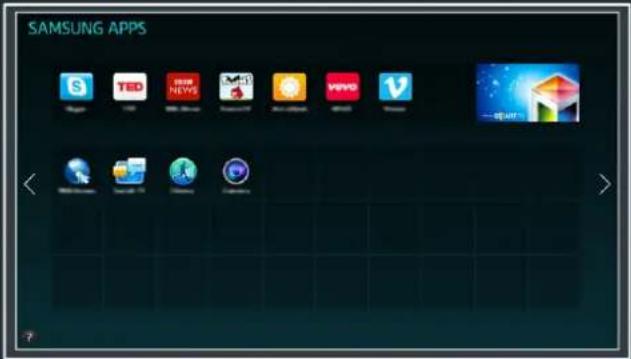
Vá para Smart Hub > Aplicativos e faça o download de aplicativos da Samsung Smart TV.
Para obter mais informações, consulte "Smart Hub".
Configuração do Controle por Voz
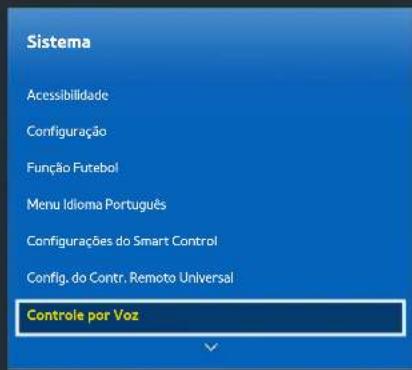
Configure o valor desejado em MENU > Sistema > Controle por Voz.
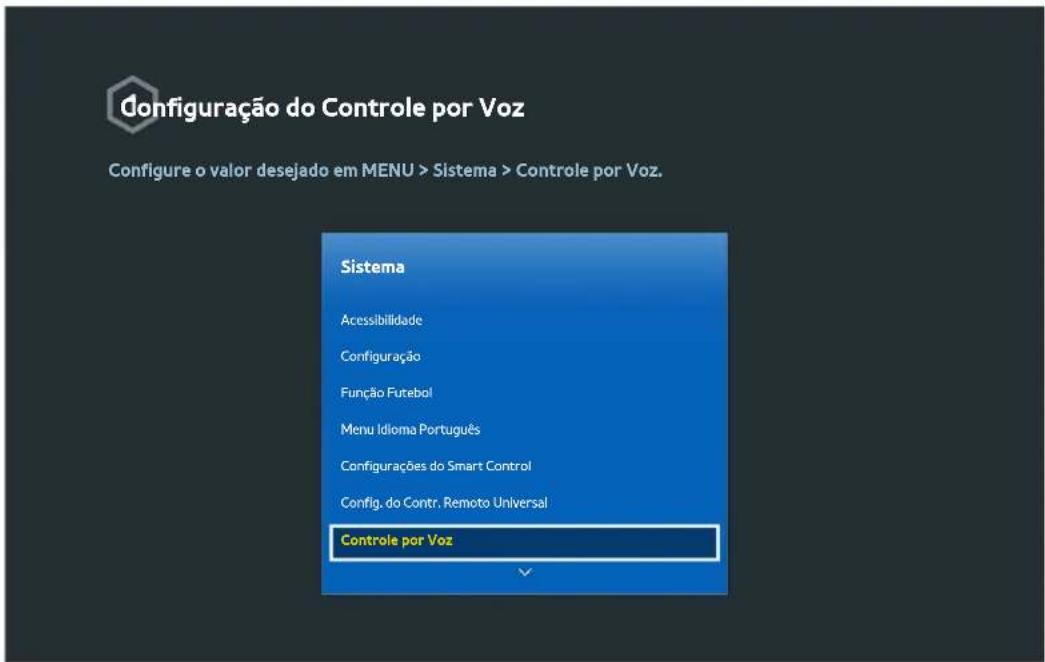
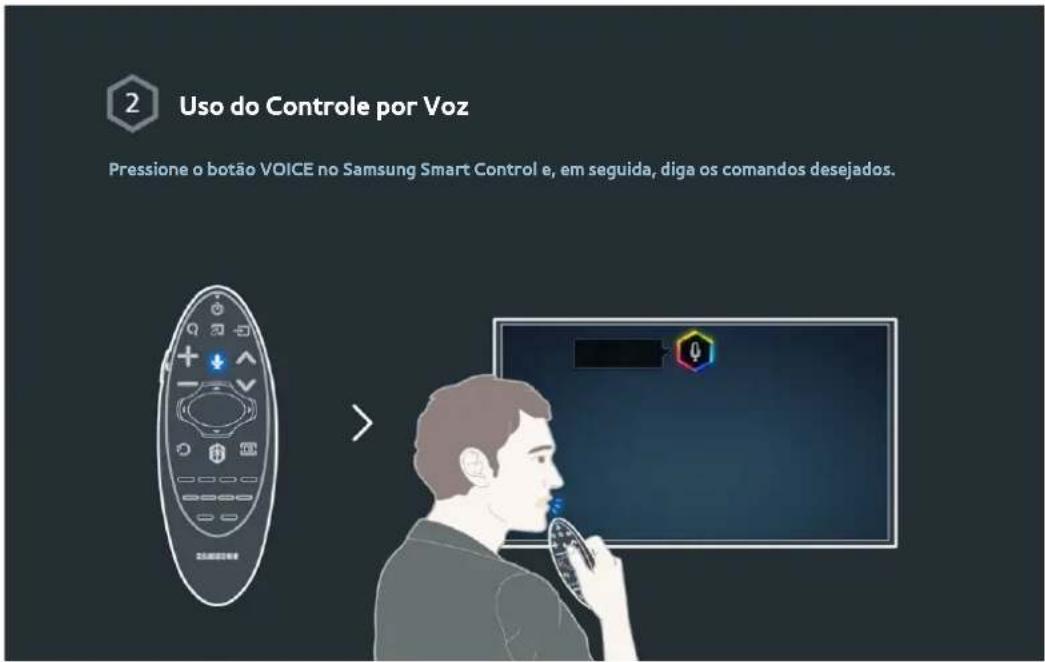
Para obter mais informações, consulte "Controle da TV por meio da voz (Controle por Voz)".
Uso do Controle por Movimento

Configuração do Controle por Movimento
Insira os valores necessários em MENU > Sistema > Controle por Movimento.
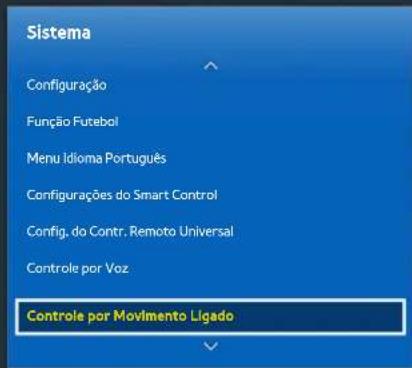
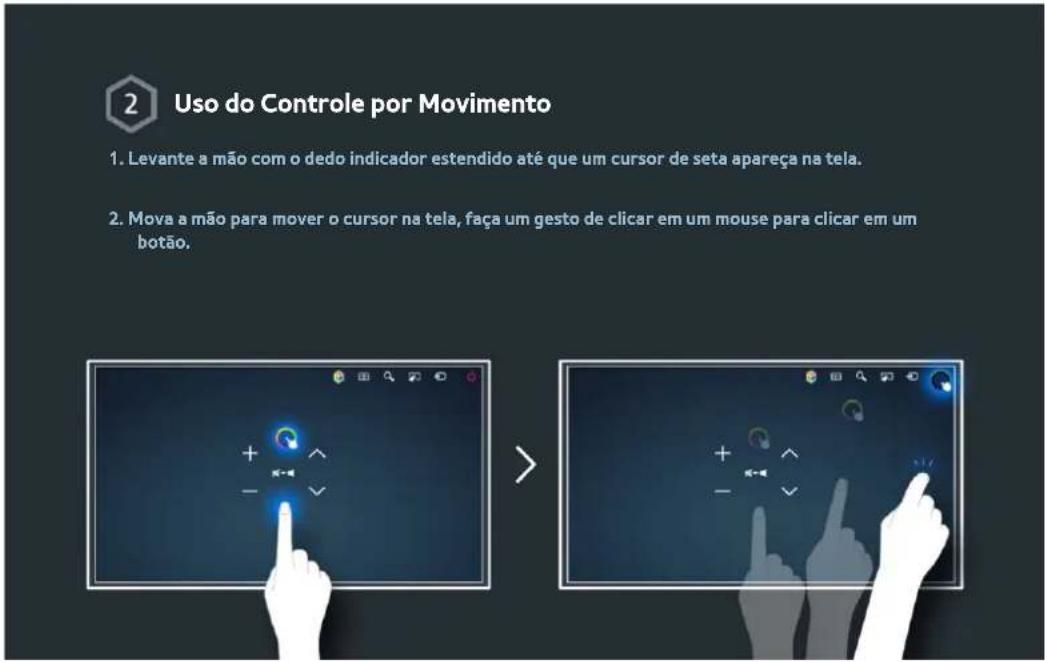
Para obter mais informações, consulte "Controle da TV por movimentos (Controle por Movimento)".
Uso do Samsung Smart Control

Conexão da TV
Para emparelhar novamente, pressione os botões RETURN e GUIDE simultaneamente por 3 segundos.
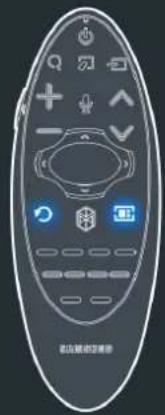

Configuração do Samsung Smart Control
Defina o Configurações do Smart Control em MENU > Sistema > Configurações do Smart Control.
Sistema
Acessibilidade
Configuração
Função Futebol
Menu Idioma Português
Configurações do Smart Control
Config. do Contr. Remoto Universal
Controle por Voz

Uso do Samsung Smart Control
Use os botões para realizar ações. Mova o Samsung Smart Control enquanto toca no touchpad para mover o foco.
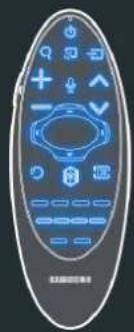
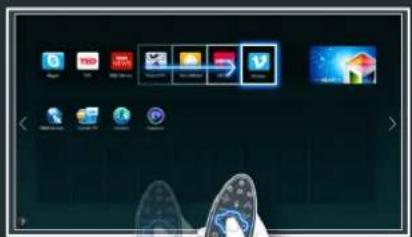
Para obter mais informações, consulte "Uso do Samsung Smart Control".
Uso da Função Futebol

Ativação da Função Futebol
Para gravar programas esportivos, conecte o dispositivo USB na TV e vá para MENU > Sistema > Função Futebol. Defina o Modo Futebol como Ligado.
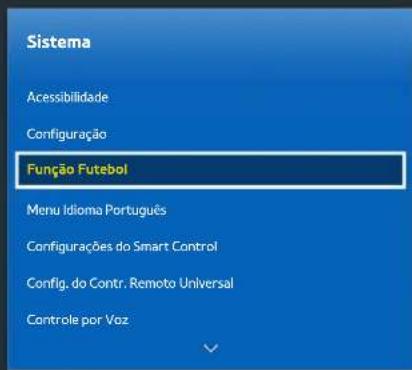
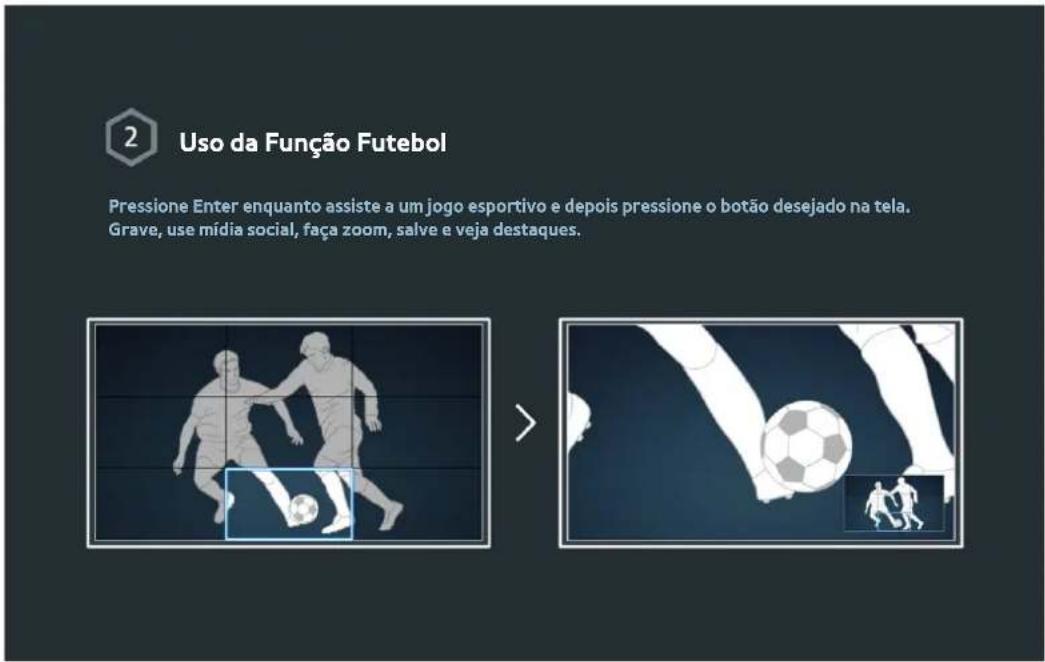
Para obter mais informações, consulte "Exibição de jogos esportivos de forma realista (Função Futebol)".
Uso da opção Tela Multi Link

Execução da Tela Multi Link
Pressione o botão M.SCREEN.
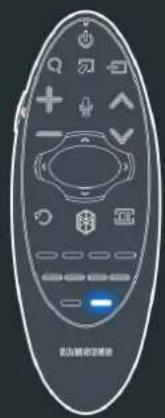

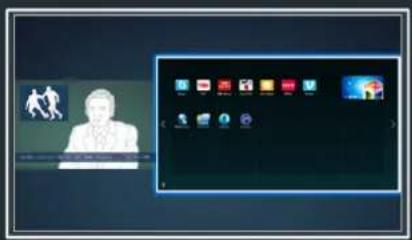
Uso da opção Tela Multi Link
Após selecionar a tela desejada usando o Samsung Smart Control, navegue na Internet ou use um aplicativo enquanto assiste TV.
Ao pressionar o botão M.SCREEN, é possível selecionar a função que é compatível com a opção Tela Multi-Link.
Para obter mais informações, consulte "Uso de várias funções em uma única tela (Tela Multi Link)".
Conexão da antena
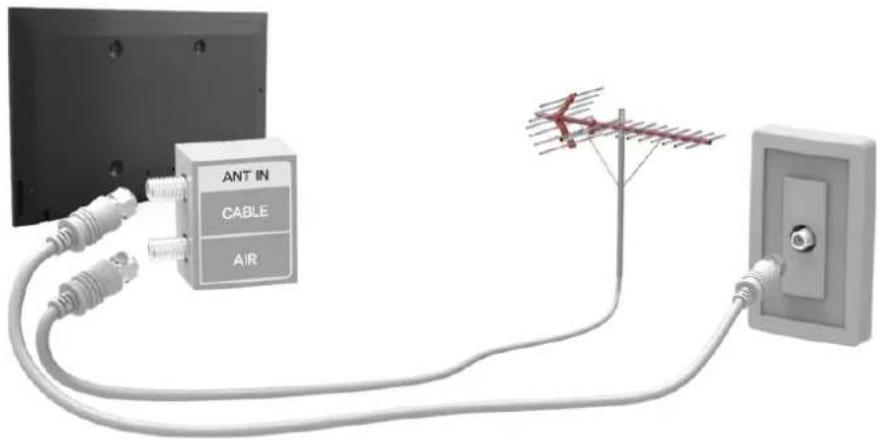
Se você não estiver conectando a TV a um receptor de TV a cabo ou receptor de satélite, conecte uma antena ou saída de cabo na TV para receber sinais de transmissão.
Conecte um cabo da antena ou saída de cabo ao conector ANT IN, como mostrado no diagrama abaixo.
Uma conexão de antena não é necessária quando um receptor de TV a cabo ou receptor de satélite for usado.
Conexão de dispositivo de vídeo
Sua TV possui uma variedade de conectores de entrada de vídeo de dispositivos externos, como receptores de TV a cabo ou receptores de satélite, Blu-ray players, DVD players, câmeras e consoles de jogos. Abaixo há uma lista dos conectores contidos, mostrados em ordem decrescente quanto à qualidade da imagem.
• HDMI
- Componente
- Entrada externa
Conecte um dispositivo de vídeo à TV por meio de um conector HDMI para obter a melhor qualidade de imagem. Se o dispositivo não tiver um conector HDMI, tente usar um conector do componente para obter a melhor qualidade de imagem a seguir.
O número de conectores e seus nomes e localizações poderão variar dependendo do modelo.
Consulte o manual de operação do dispositivo externo quando conectá-lo à TV. O número de conectores de dispositivos externos e seus nomes e localizações poderão variar dependendo do fabricante.
Conexão HDMI
Antes de conectar dispositivos externos e cabos na TV, verifique o número do modelo da TV adquirida. Há um adesivo contendo o número do modelo atrás da TV.
O método de conexão varia dependendo do modelo.
Os seguintes tipos de cabos HDMI são recomendados:
• Cabo HDMI de alta velocidade
• Cabo HDMI de alta velocidade com Ethernet
Certifique-se de usar um cabo HDMI com espessura de 1,2 cm ou menos.
Usar um cabo HDMI não certificado poderá resultar em uma tela em branco ou em um erro de conexão.
Alguns cabos e dispositivos HDMI podem não ser compatíveis com a TV devido a especificações HDMI divergentes.
Esta TV não oferece suporte para o recurso HDMI Ethernet Channel. Ethernet é uma LAN (Local Area Network – Rede local) constituída com cabos coaxiais padronizados pelo IEEE.
HCCP 2.2 é compatível somente com a porta HDMI-MHL. HDCP 2.2 pode utilizar somente a porta HDMI(MHL). HDCP é a sigla de "High-bandwidth Digital Content Protection" (Proteção de conteúdo digital de alta largura de banda) e representa a proteção dos direitos autorais do vídeo.
Consulte o diagrama e conecte o cabo HDMI ao conector da saída HDMI do dispositivo de vídeo e ao conector de entrada HDMI da TV.
O número de conectores e seus nomes e localizações poderão variar dependendo do modelo.
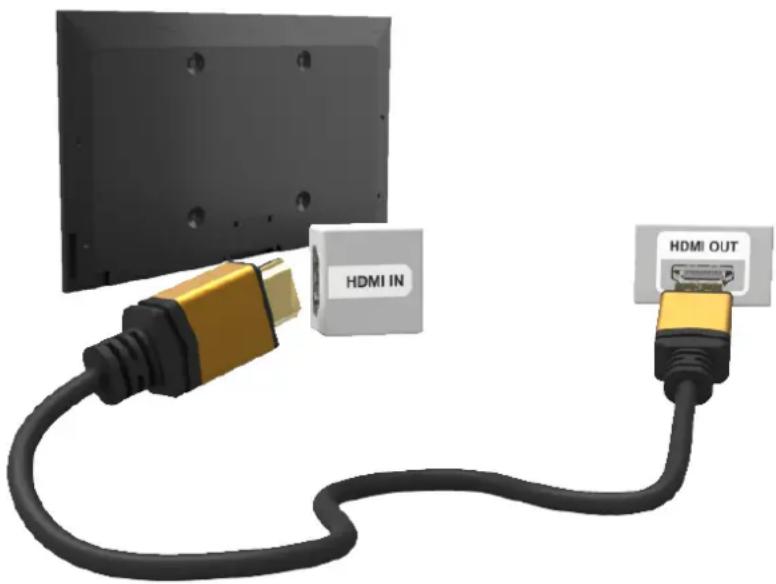
Após realizar a conexão, você poderá selecionar o dispositivo externo conectado usando o botão SOURCE.
Conexão Componente
Antes de conectar dispositivos externos e cabos na TV, verifique o número do modelo da TV adquirida. Há um adesivo contendo o número do modelo atrás da TV.
O método de conexão varia dependendo do modelo.
Certifique-se de que as cores do cabo correspondem às cores do conector.
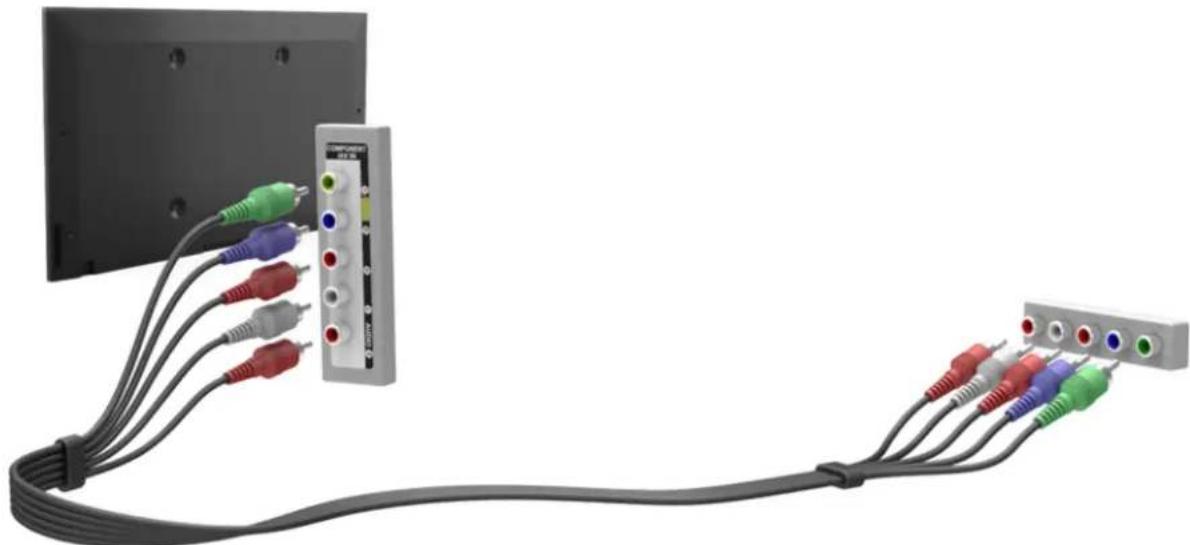
Após realizar a conexão, você poderá selecionar o dispositivo externo conectado usando o botão SOURCE.
Conexão de entrada externa
Antes de conectar dispositivos externos e cabos na TV, verifique o número do modelo da TV adquirida. Há um adesivo contendo o número do modelo atrás da TV.

método de conexão varia dependendo do modelo.
Consulte o diagrama e conecte o cabo AV aos conectores de entrada AV da TV e aos conectores de saída AV do dispositivo.
Ao usar os conectores de entrada AV1 da TV, conecte a saída de áudio do dispositivo à TV por meio de um conector Y.
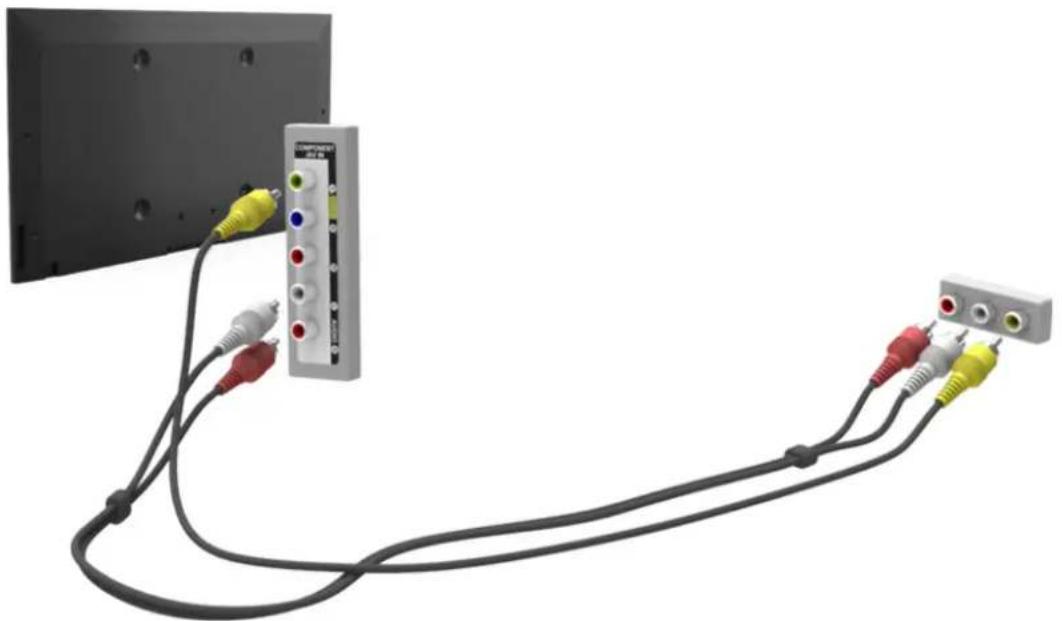
Ao usar os conectores de entrada AV2 da TV, use o adaptador de conexão AV incluído para conectar a saída de áudio e vídeo do dispositivo à TV.
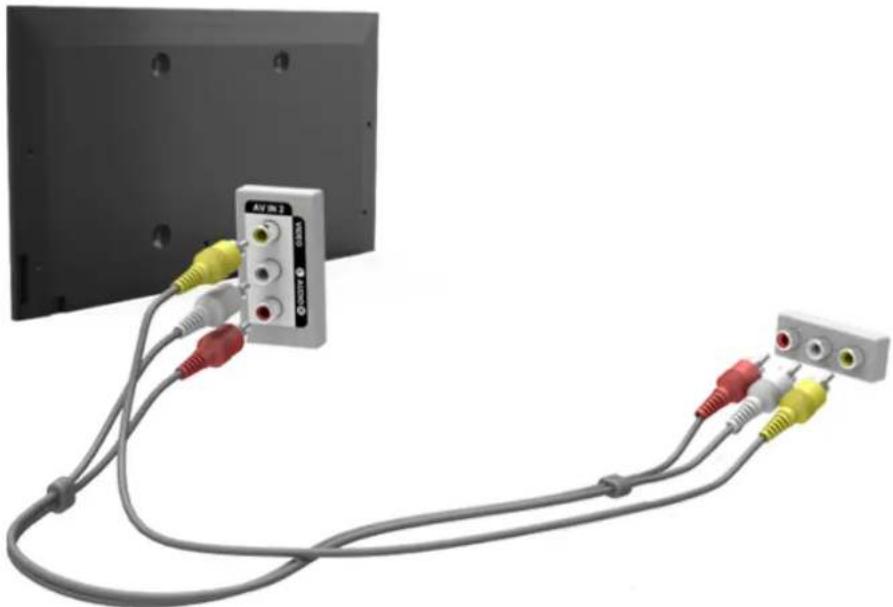
Após realizar a conexão, você poderá selecionar o dispositivo externo conectado usando o botão SOURCE.
Saída de áudio da TV através dos alto-falantes externos
Sua TV tem uma variedade de conectores para entrada de áudio de dispositivos, como Blu-ray players e DVD players, e para saída de áudio para esses dispositivos, como amplificadores. Os conectores são listados abaixo.
• ARC (Audio Return Channel)
- Áudio digital (óptico)
- Áudio
Para obter uma qualidade de áudio melhor, é indicado usar um Receiver AV.
O número de conectores e seus nomes e localizações poderão variar dependendo do modelo.
Consulte o manual de operação do dispositivo externo quando conectá-lo à TV. O número de conectores de dispositivos externos e seus nomes e localizações poderão variar dependendo do fabricante.
Conexão HDMI (ARC)
Antes de conectar dispositivos externos e cabos na TV, verifique o número do modelo da TV adquirida. Há um adesivo mostrando o número do modelo na parte de trás da TV.
O método de conexão varia dependendo do modelo.
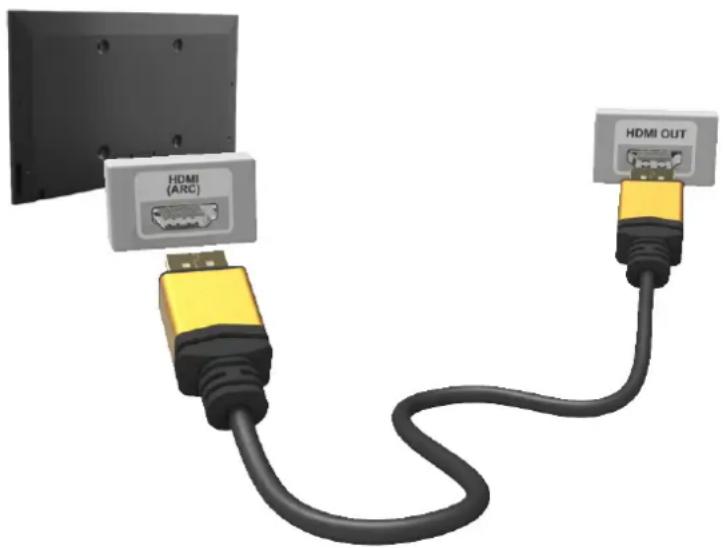
ARC permite que o som digital saia da TV até um dispositivo de áudio e recebe som digital do mesmo dispositivo através de um cabo HDMI. No entanto, o ARC está disponível somente por meio da porta HDMI (ARC) e somente quando a TV estiver conectada a um receptor AV habilitado para ARC.
Conecte um cabo HDMI ao conector HDMI (ARC) da TV e ao conector de saída HDMI do dispositivo.
Conexão de áudio digital (óptico)
Antes de conectar dispositivos externos e cabos na TV, verifique o número do modelo da TV adquirida. Há um adesivo contendo o número do modelo atrás da TV.
O método de conexão varia dependendo do modelo.
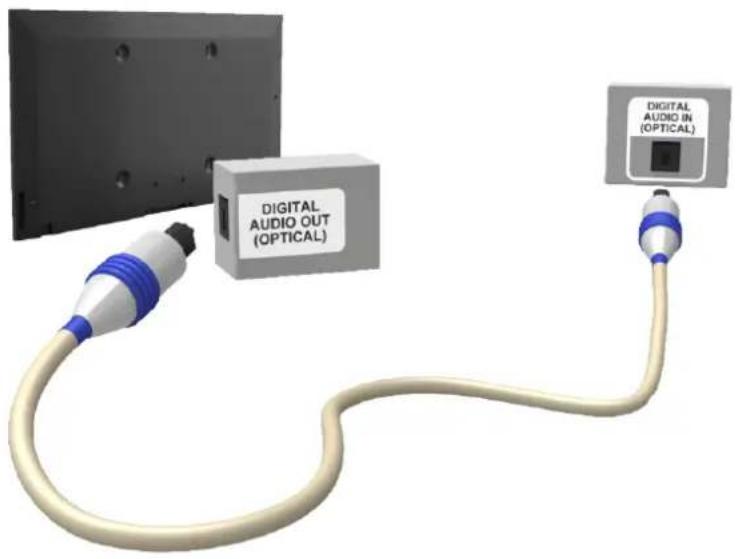
Conectar um receptor AV à TV através de um conector (óptico) de áudio digital permite que você ouça áudio digital.
Conectar um dispositivo usando um cabo óptico não desliga automaticamente os alto-falantes da TV. Para desligar os alto-falantes da TV, ajuste Saída de Som da TV (Som > Configuração Alto-falante > Saída de Som da TV) para algo diferente de Alto-falante TV.
Ajuste o volume do dispositivo de áudio usando seu controle remoto.
Um ruído incomum vindo do dispositivo de áudio enquanto ele estiver sendo usado poderá indicar um problema com o próprio dispositivo de áudio. Se isso ocorrer, solicite auxílio do fabricante do dispositivo de áudio.
O áudio digital só estará disponível em transmissões de 5.1 canais.
Consulte o diagrama e conecte o cabo óptico ao conector da saída de áudio digital da TV e ao conector de entrada de áudio digital do dispositivo.
Conexão de saída de áudio
Antes de conectar dispositivos externos e cabos na TV, verifique o número do modelo da TV adquirida. Há um adesivo contendo o número do modelo atrás da TV.

o método de conexão varia dependendo do modelo.
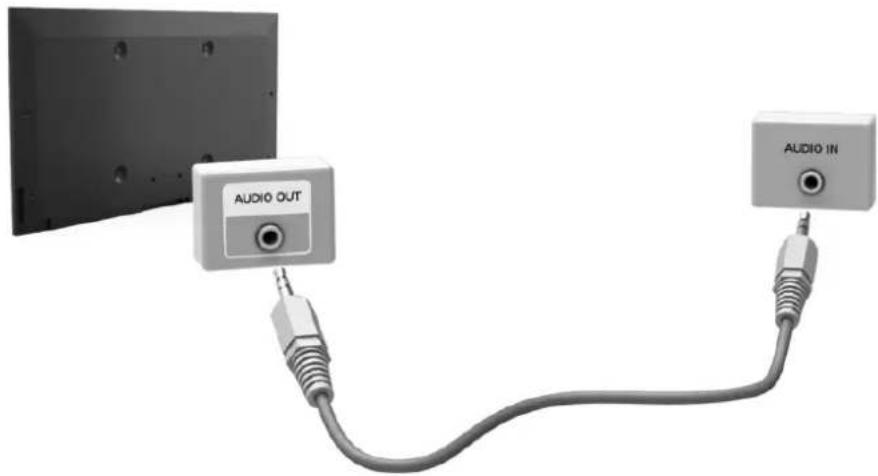
Consulte o diagrama e conecte o cabo de áudio ao conector de saída de áudio da TV e ao conector de entrada de áudio do dispositivo.
Conexão a um computador
É possível conectar um computador diretamente à TV ou à rede para exibir a tela ou o conteúdo do computador na TV. Conecte o computador à TV da seguinte maneira.
- Conexão pela porta HDMI
É possível conectar o computador à TV usando o cabo HDMI para exibir a tela do computador na TV.
- Conexão com o cabo DVI/HDMI
É possível conectar um computador à TV conectando a saída DVI do computador á entrada HDMI da TV por meio de um cabo DVI/HDMI para exibir a tela do computador na TV.
• Conexão pelo Samsung Link
Acesse rapidamente os arquivos de foto, vídeo e música salvos em um computador que tenha o software Samsung Link instalado, mesmo que você não conecte a TV diretamente ao computador.
- Conexão pela rede doméstica (DLNA)
Acesse rapidamente os arquivos de foto, vídeo e música salvos em um computador por meio da conexão da TV e do computador ao mesmo roteador ou ponto de acesso.
Conexão pela porta HDMI
Primeiro, verifique o modelo da TV antes de conectá-la a um dispositivo externo. Há um adesivo com o número do modelo na parte de trás da TV.
O método de conexão varia dependendo do modelo.
Para a conexão HDMI, um dos tipos de cabo HDMI a seguir é recomendado:
• Cabo HDMI de alta velocidade
• Cabo HDMI de alta velocidade com Ethernet
Certifique-se de usar um cabo HDMI com espessura de 1,2 cm ou menos. Usar um cabo HDMI não certificado poderá resultar em uma tela em branco ou em um erro de conexão.
Alguns cabos e dispositivos HDMI podem não ser compatíveis com a TV devido a especificações HDMI divergentes.
Esta TV não oferece suporte para o recurso HDMI Ethernet Channel. Ethernet é uma LAN (rede local) que utiliza cabos coaxiais padronizados pela norma IEEE.
Alguns computadores não oferecem suporte à interface HDMI, dependendo das especificações do adaptador gráfico. Nesse caso, use um cabo DVI/HDMI para conectar o computador à TV. Para obter mais informações, consulte "Conexão com o cabo DVI/HDMI".
HCCP 2.2 é compatível somente com a porta HDMI-MHL. HDCP é a sigla de "High-bandwidth Digital Content Protection" (Proteção de conteúdo digital de alta largura de banda) e representa a proteção dos direitos autorais do vídeo.
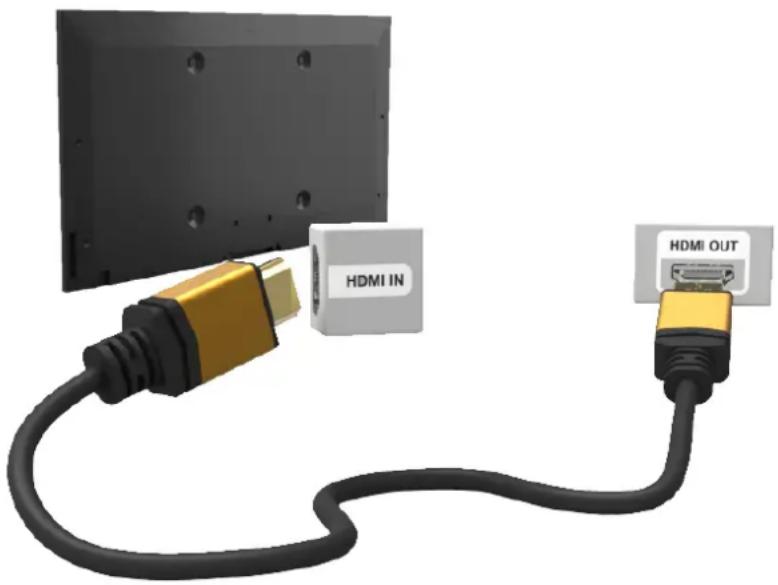
Consulte o diagrama e conecte o cabo HDMI ao conector de saída HDMI do dispositivo de vídeo externo e ao conector de entrada HDMI da TV.
O número de portas e seus nomes e localizações poderão variar dependendo do modelo.
Após realizar a conexão, você poderá selecionar o dispositivo externo conectado usando o botão SOURCE.
Conexão com o cabo DVI/HDMI
Se o adaptador gráfico do computador não oferecer suporte à interface HDMI, conecte o computador à TV com o cabo (Digital Visual Interface)/HDMI a HDMI. No entanto, a conexão DVI/HDMI é compatível apenas com a porta HDMI(DVI) e não oferece suporte à transmissão de sinal de áudio. Para ouvir o som do computador, conecte o alto-falante externo ao conector de saída de áudio do computador.
Para saber as resoluções compatíveis com a TV, consulte "Leia antes de conectar um computador (Resoluções compatíveis)".
Consulte o diagrama e conecte um cabo HDMI/DVI à porta HDMI (DVI) da TV e à porta de saída DVI do computador.
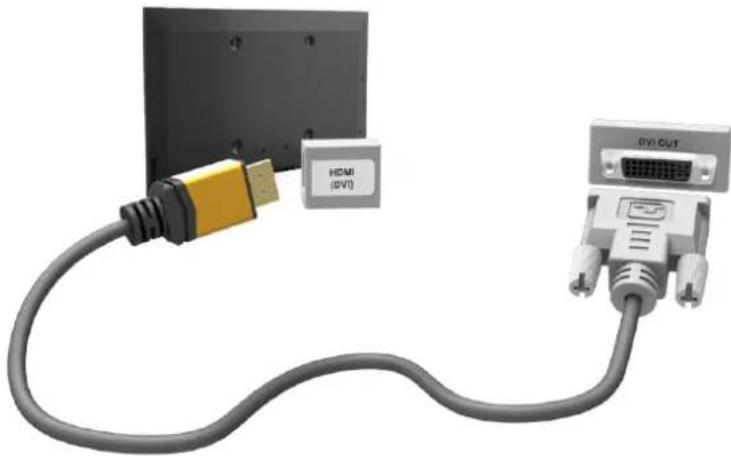
Após realizar a conexão, você poderá selecionar o dispositivo externo conectado usando o botão SOURCE.
Conexão pelo Samsung Link
Acesse rapidamente os arquivos de foto, vídeo e música salvos em um computador que tenha o software Samsung Link instalado. Além disso, com o Samsung Link, você pode reproduzir o conteúdo do computador que estiver registrado no Samsung Link com sua conta Samsung, mesmo que o computador e a TV não estejam conectados ao mesmo roteador ou ponto de acesso.
- Em um computador, acesse o portal de conteúdo e serviços Samsung (http://link.samsung.com) e conecte-se com uma conta Samsung.
Para instalar o software para desktop Samsung Link, você precisa conectar-se com sua conta Samsung. Se não tiver uma conta Samsung, crie uma primeiro. - Instale o software para desktop Samsung Link. Quando a instalação estiver concluída, o computador será registrado no Samsung Link.
- Especifique uma pasta para conectar à TV. Você pode reproduzir na tela da TV os arquivos de foto, vídeo e música da pasta especificada. Para obter mais informações sobre o conteúdo multimídia, consulte a seção "Reprodução de conteúdo multimídia salvo em um computador/dispositivo móvel".
Para obter mais informações sobre o uso do software para desktop Samsung Link, consulte a seção de ajuda do software.
Conexão pela rede doméstica (DLNA)
Acesse e reproduza rapidamente na tela da TV os arquivos de foto, vídeo e música de um computador.
- Conecte a TV e o computador ao mesmo roteador ou ponto de acesso. Depois de conectá-los a um roteador ou ponto de acesso, uma rede doméstica será configurada.
Rede doméstica (DLNA) refere-se à tecnologia para compartilhar conteúdo entre a TV, o computador e o dispositivo móvel, conectando-os a um roteador com ou sem fio. - No computador, selecione [Painel de Controle] > [Rede e Internet] > [Central de Rede e Compartilhamento] > [Alterar as configurações de compartilhamento avançadas] e selecione [Escolha opções de streaming de mídia...] para ativar o streaming de mídia.
- Na lista, defina a TV como [Permitido].
- Inicie o Windows Media Player em um computador, selecione [Configurações] > [Gerenciamento da Biblioteca] e adicione o local onde os arquivos de foto, vídeo e música estão salvos para reproduzi-los na tela da TV. Para obter mais informações sobre como reproduzir conteúdo, consulte a seção "Reprodução de conteúdo multimídia salvo em um computador/dispositivo móvel".
Como alternativa, depois de mover os arquivos para a pasta especificada pelo Windows Media Player por padrão, você poderá reproduzi-los na tela da TV.
Enquanto o Compartilhamento de arquivos estiver ativado, o acesso não autorizado poderá ser permitido. Quando não precisar mais acessar os dados, desative o Compartilhamento de arquivos.
Conexão a um dispositivo móvel
Você pode conectar um dispositivo móvel, como um smartphone ou tablet, diretamente à TV ou conectá-lo à rede e reproduzir a tela ou o conteúdo do dispositivo móvel na tela da TV. Conecte o dispositivo móvel à TV da seguinte maneira.
- Conexão com cabo MHL/HDMI
Conecte a porta USB do dispositivo móvel e a porta HDMI da TV com um cabo MHL/HDMI para exibir a tela do dispositivo móvel na TV.
- Conexão por espelhamento de tela
Por meio da conexão sem fio entre a TV e o dispositivo móvel com a função de espelhamento, você pode exibir a tela do dispositivo móvel na tela da TV.
Esta opção está disponível apenas em dispositivos móveis compatíveis com a função de espelhamento.
- Conexão pelo Wi-Fi Direto
O Wi-Fi Direto permite conectar a TV e o dispositivo móvel sem um roteador ou ponto de acesso. Acesse e reproduza rapidamente na tela da TV os arquivos de foto, vídeo e música do dispositivo móvel conectado.
Esta opção está disponível apenas em dispositivos móveis compatíveis com a função Wi-Fi Direto.
- Conexão pelo Samsung Link
O Samsung Link permite reproduzir, com facilidade e sem exigir conexão à TV, os arquivos de foto, vídeo e música salvos em um dispositivo móvel com o Samsung Link habilitado.
- Conexão pela rede doméstica (DLNA)
Você pode reproduzir de maneira conveniente os arquivos de foto, vídeo e música salvos em um dispositivo móvel por meio da conexão da TV e do dispositivo móvel ao mesmo roteador ou ponto de acesso.
- Conexão via Smart View 2.0
Instale e execute o aplicativo Smart View 2.0 em seu dispositivo móvel e conecte-o à TV na mesma rede. No entanto, o Smart View 2.0 não funciona quanto essa função está em uso.
- Ao reproduzir um vídeo de nível UHD salvo em um dispositivo USB
- Ao exibir o canal digital com resolução de nível UHD
Conexão com cabo MHL/HDMI
MHL (Mobile High-definition Link) permite a exibição da tela de um dispositivo móvel na TV. No entanto, o MHL está disponível somente por meio da porta HDMI (MHL) da TV e apenas quando usado em conjunto com um dispositivo móvel habilitado para MHL. Para obter informações sobre como configurar o MHL em seu dispositivo móvel, consulte o manual do usuário do dispositivo.
Conectar o cabo MHL/HDMI alterna automaticamente Tam. Imagem para Ajuste à Tela. Essa configuração não será alterada automaticamente se você estiver usando um adaptador HDMI. Nesse caso, altere as configurações manualmente no menu.
Se você estiver usando um adaptador HDMI, a TV reconhece o sinal como um sinal HDMI e pode responder diferentemente em relação a uma conexão com cabo MHL/HDMI.
HCCP 2.2 é compatível somente com a porta HDMI-MHL. HDCP 2.2 pode utilizar somente a porta HDMI(MHL). HDCP é a sigla de "High-bandwidth Digital Content Protection" (Proteção de conteúdo digital de alta largura de banda) e representa a proteção dos direitos autorais do vídeo.
Consulte o diagrama e conecte o cabo MHL/HDMI à porta HDMI (MHL) da TV e à porta USB do dispositivo móvel.
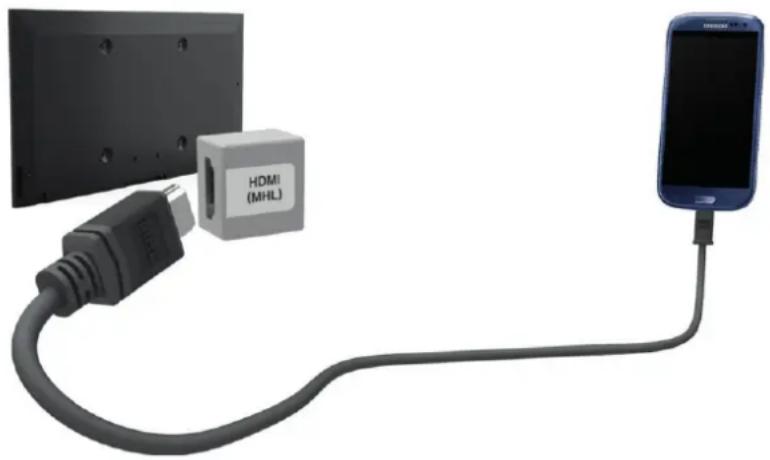
Após realizar a conexão, você poderá selecionar o dispositivo externo conectado usando o botão SOURCE.
Conexão por espelhamento da tela
MENU > Rede > Screen Mirroring Exp. Agora
Estabeleça uma conexão sem fio entre um dispositivo móvel com a função de espelhamento habilitada e a TV para reproduzir o vídeo e ouvir o áudio do dispositivo móvel na TV. Espelhamento refere-se à função que reproduz o vídeo e o áudio do dispositivo móvel na TV e também no próprio dispositivo móvel.
Para usar a função Espelhamento da Tela, o dispositivo móvel deverá ser compatível com essa função, como AllShare Cast. Para verificar se o dispositivo móvel é compatível com a função de espelhamento, acesse o site do fabricante do dispositivo móvel.
Talvez o vídeo ou o áudio seja interrompido intermitentemente, dependendo da condição da rede.
Conectando via dispositivo móvel...
- No dispositivo móvel, execute o Screen Mirroring. O dispositivo móvel buscará os dispositivos disponíveis para se conectar.
- Na lista dos resultados da pesquisa, selecione TV. A TV exibe uma janela pop-up.
- Na janela pop-up, selecione Perm. para conectar o dispositivo móvel.
Todos os dispositivos móveis permitidos anteriormente serão conectados automaticamente, sem a necessidade de aprovação.
Ao selecionar Negar, o dispositivo não será exibido e não poderá ser ativado dessa forma. Vá para Rede > Screen Mirroring > Gerenc. Disp. para permitir o dispositivo móvel anteriormente negado.
Não está buscando a TV nos dispositivos móveis...
- Vá para Rede > Screen Mirroring para executar o Screen Mirroring. Além disso, é possível selecionar Screen Mirroring em uma lista pressionando SOURCE.
- Execute o espelhamento no dispositivo móvel. Exibir uma lista enquanto pesquisa automaticamente por dispositivos móveis.
- Seleccione a TV e ela será conectada automaticamente.
Quando não for possível conectar os dispositivos móveis, tente desligar e ligar a TV.
Permissão/rejeição da conexão via dispositivos móveis
Esta opção está disponível somente para exibição quando os dispositivos móveis permitem a conexão.
- Vá para Rede > Screen Mirroring > Gerenc. Disp. para selecionar o Gerenc. Disp. Isso exibe uma lista da conexão necessária de dispositivos móveis.
- Você pode permitir o acesso ou negar conexões com dispositivos móveis.
Conexão pelo Wi-Fi Direto
MENU > Rede > Wi-Fi Direto Exp. Agora
Você pode conectar a TV diretamente a um dispositivo móvel com o recurso Wi-Fi Direto sem usar um roteador ou ponto de acesso sem fio. Ao conectar um dispositivo móvel à TV por meio do Wi-Fi Direto, você pode reproduzir na TV os arquivos de foto, vídeo e música salvos no dispositivo móvel.
Esta opção está disponível apenas em dispositivos móveis compatíveis com a função Wi-Fi Direto. Verifique se o dispositivo móvel é compatível com a função Wi-Fi Direto.
- Ative o Wi-Fi Direto no dispositivo móvel e, em seguida, vá para Rede e selecione Wi-Fi Direto na TV. A TV realiza a pesquisa automaticamente e exibe uma lista dos dispositivos disponíveis. O nome da TV também é exibido no dispositivo móvel.
- Seleccione o dispositivo da lista para iniciar uma conexão. Se uma solicitação de conexão for feita pela TV, uma mensagem de permissão será exibida no dispositivo móvel e vice-versa.
- Permita a conexão. Em seguida, a TV e o dispositivo móvel estarão conectados. Para obter mais informações sobre o conteúdo multimídia, consulte a seção "Reprodução de conteúdo multimídia salvo em um computador/dispositivo móvel".
Conexão pelo Samsung Link
O Samsung Link permite reproduzir com facilidade os arquivos de foto, vídeo e música salvos em um dispositivo móvel com o Samsung Link habilitado. Além disso, com o Samsung Link, você pode reproduzir o conteúdo do dispositivo móvel que estiver registrado no Samsung Link com sua conta Samsung, mesmo que o dispositivo móvel e a TV não estejam conectados ao mesmo roteador ou ponto de acesso.
- Execute o aplicativo Samsung Link no dispositivo móvel e, em seguida, conecte-se com sua conta Samsung.
Para usar o Samsung Link, você deve conectar-se com uma conta Samsung. Se não tiver uma conta Samsung, crie uma primeiro.
- Acesse e reproduza rapidamente os arquivos de foto, vídeo e música salvos no dispositivo móvel no qual você iniciou o aplicativo Samsung Link com sua conta Samsung. Para obter mais informações sobre o conteúdo multimídia, consulte a seção "Reprodução de conteúdo multimídia salvo em um computador/dispositivo móvel".
Para obter mais informações sobre o uso do aplicativo Samsung Link, consulte a seção de ajuda do manual.
Conexão pela rede doméstica (DLNA)
Você pode reproduzir de maneira conveniente na tela da TV os arquivos de foto, vídeo e música de um dispositivo móvel.
- Conecte a TV e o dispositivo móvel ao mesmo roteador ou ponto de acesso. Depois de conectá-los a um roteador ou ponto de acesso, uma rede doméstica será configurada.
Rede doméstica (DLNA) refere-se à tecnologia para compartilhar conteúdo entre a TV, o computador e o dispositivo móvel, conectando-os a um roteador com ou sem fio.
- Ative o Compartilhamento de arquivos no dispositivo móvel. Você pode reproduzir na TV o conteúdo compartilhado pelo dispositivo móvel. Para obter mais informações sobre o conteúdo multimídia, consulte a seção "Reprodução de conteúdo multimídia salvo em um computador/dispositivo móvel".
Enquanto o Compartilhamento de arquivos estiver ativado, o acesso não autorizado poderá ser permitido. Quando não precisar mais acessar os dados, desative o Compartilhamento de arquivos.
Conexão via Smart View 2.0
Ao instalar e executar o aplicativo Smart View 2.0 no dispositivo móvel, é possível visualizar a tela do dispositivo na TV ou reproduzir o conteúdo multimídia do dispositivo (vídeos, fotos e músicas) na TV.
No entanto, o Smart View 2.0 não funciona quanto essa função está em uso.
- Ao reproduzir um vídeo de nível UHD salvo em um dispositivo USB
- Ao exibir o canal digital com resolução de nível UHD
Acesse o Google Play, procure e instale o Smart View 2.0 em seu dispositivo móvel. O Smart View 2.0 é um aplicativo de plataforma cruzada multitelas que permite carregar a tela da TV em um dispositivo móvel, compartilhar conteúdos multimídia entre dois dispositivos e controlar a TV remotamente. Para obter mais informações, consulte o manual do Smart View 2.0.
O nome da TV na rede
MENU > Rede > Nome Dispositivo Exp. Agora
Escolha ou especifique o nome da TV que será exibido nos dispositivos móveis e laptops.
- Seleção Nome Dispositivo no menu Rede e, em seguida, escolha um nome da lista exibida. Ou selecione Ent. Usuário para inserir um nome manualmente.
- Verifique o nome em um dispositivo móvel ou laptop.
Alternância entre fontes de vídeo
Pressione o botão SOURCE para alternar entre dispositivos externos conectados à TV. Por exemplo, para alternar para um console de videogame conectado ao segundo conector HDMI, pressione o botão SOURCE. Na lista Entrada da tela Fonte, selecione HDMI2.
Os nomes do conector poderão variar dependendo do produto.
As seguintes opções estão disponíveis na tela Entrada:
- Menu de opções (Ferramentas)
Com o controle remoto, selecione a fonte para qual deseja atribuir um nome de dispositivo.
Abra o menu de opções com o controle remoto.
As opções disponíveis para cada conector podem variar.
- Editar Nome: Você pode renomear os dispositivos conectados à TV para identificar com mais facilidade as fontes externas. Por exemplo, você pode designar um computador conectado à TV via cabo HDMI/DVI como DVI PC. Como alternativa, basta designar um computador conectado à TV via cabo HDMI como PC. Você também pode designar um dispositivo AV conectado à TV via cabo HDMI/DVI como Dispositivos DVI.
– Informação: Exibe informações detalhadas sobre os dispositivos conectados. - Anynet+ (HDMI-CEC): Exibe uma lista de dispositivos compatíveis com Anynet+ (HDMI-CEC) conectados à TV.
Esta opção está disponível apenas com Anynet+ (HDMI-CEC) definido como Ligado.
- Formato do Dispositivo: Formatos dos dispositivos de gravação USB conectados à TV.
Disponível somente se um dispositivo de gravação USB estiver selecionado.
- Remover USB: Use para remover com segurança um dispositivo USB conectado à TV.
Esta opção estará disponível somente quando um dispositivo USB foi selecionado.
Selecione Conf. Controle Universal na tela para configurar a função de controle remoto universal. Ao configurar o controle remoto universal, é possível controlar receptores de TV a cabo, Blu-ray players, home theaters e outros dispositivos externos usando um único controle remoto. Consulte a seção "Controle de dispositivos externos com o controle remoto da TV (Config. do Contr. Remoto Universal)" para obter mais informações sobre como configurar o controle remoto universal.
Instalação das pilhas no Samsung Smart Control
Para usar o Samsung Smart Control, insira as pilhas no dispositivo conforme mostrado na figura abaixo.

cor do Samsung Smart Control pode variar dependendo do país.
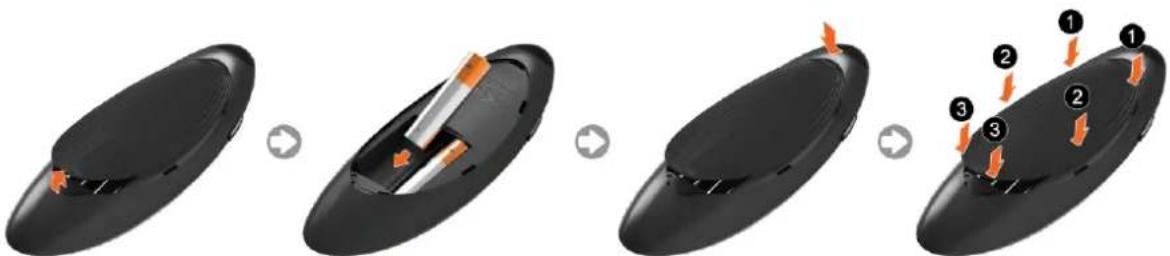
-
Puxe levemente a ranhura na tampa das pilhas. Quando a tampa se soltar, remova-a completamente.
-
Insira 2 pilhas AA, certificando-se de alinhar as polaridades positivas e negativas corretamente.
-
Coloque a tampa das pilhas no controle remoto e, em seguida, insira a parte superior da tampa no controle remoto.
-
Pressione as linguetas em ambos os lados da tampa das pilhas, na ordem mostrada na figura acima, até que a tampa fique devidamente colocada no controle remoto.
Alarme de pilha fraca na tela
Se a pilha do Samsung Smart Control ficar fraca, o alarme de pilha fraca será exibido na tela. Quando o alarme for exibido, substitua as pilhas. Recomendamos o uso de pilhas alcalinas para uma vida útil mais longa.
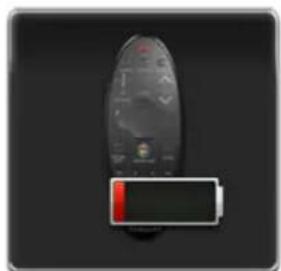
Para usar o Samsung Smart Control com a TV, primeiro você deve emparelhá-lo com a TV via Bluetooth. Para emparelhar a TV e o Samsung Smart Control pela primeira vez, siga os seguintes passos:
O Samsung Smart Control pode ser conectado somente a uma TV de cada vez.
Para ligar a TV, aponte o Samsung Smart Control para o receptor do controle remoto da TV e, em seguida, pressione o botão TV.
A localização do receptor do controle remoto pode variar dependendo do modelo.
Reconexão do Samsung Smart Control
Se o Samsung Smart Control parar de funcionar ou funcionar de forma anormal, substitua as pilhas, uma vez que o problema pode ser carga insuficiente. Se o problema persistir, o Samsung Smart Control tentará restaurar o emparelhamento com a TV.
- Pressione os botões RETURN e GUIDE simultaneamente por 3 segundos.
Opere o Samsung Smart Control a uma distância de 30 a 40 cm da TV. Aponte o Samsung Smart Control para o receptor do controle remoto da TV.
- A imagem de conexão será exibida na tela. Em seguida, o Samsung Smart Control será conectado à TV automaticamente.
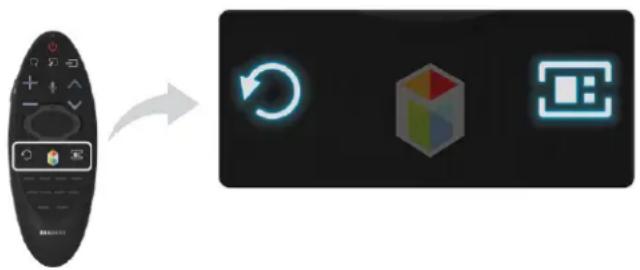
flowchart
graph LR
    A["Remote Control Panel"] --> B["Change in Refresh Icon"]
    B --> C["Return Arrow Icon"]
    C --> D["Gray 3D Cube Icon"]
    D --> E["Gray Box Icon"]
Uso do Samsung Smart Control
O Samsung Smart Control torna o uso da TV mais simples e mais conveniente. Diferentemente de controles remotos convencionais, que contêm somente botões, o Samsung Smart Control possui um touchpad que pode ser usado como um touchpad de computador para mover o foco e fazer seleções. Se você pressionar o botão KEYPAD, um controle remoto será exibido na tela e permitirá que você insira números, controle conteúdo e use funções com facilidade.
Recomendamos usar o Samsung Smart Control a uma distância inferior a 6 m. A distância de uso pode variar dependendo das condições do ambiente sem fio.
Funções dos botões
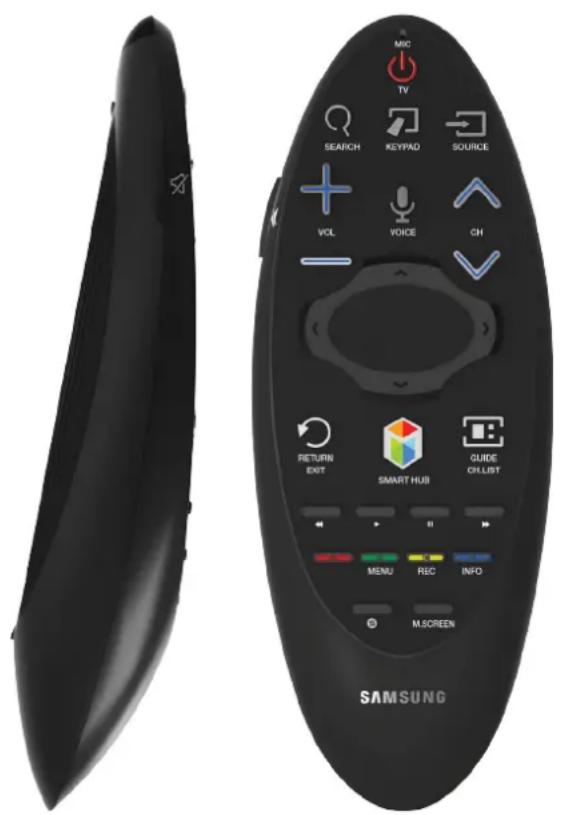
| Botão Descrição | |
| TV Liga e desliga a TV. | |
| SEARCH Pressione este botão para usar a janela de pesquisa. | |
| KEYPAD | Exibe o controle remoto na tela. Com o controle remoto exibido na tela, você pode inserir números, controlar conteúdo e usar funções com facilidade. Para obter mais informações, consulte a seção "Exibição e uso do controle remoto na tela". |
| SOURCE Altera a entrada. | |
| VOL Altera o volume. | |
| VOICE | Inicia o reconhecimento de voz. Quando o ícone de microfone for exibido na tela, fale um comando de voz no microfone. Fale "Ajuda" para saber mais sobre o uso e os comandos básicos de voz.Diga o comando de voz de 10 a 15 cm do microfone a um volume adequado. |
| Ativa e desativa o som. | |
| CH Muda o canal. | |
| , ,<,> | Move o cursor ou o foco. |
| Touchpad | Coloque o dedo no touchpad e mova o Samsung Smart Control. O cursor na tela moverá na direção e conforme a movimentação do Samsung Smart Control. Toque no touchpad para selecionar ou executar o item focado. Para obter mais informações, consulte a seção "Uso do touchpad". |
| ◀, ▶, II, ▶ | Controla a reprodução de arquivos de vídeo, foto ou música na TV. Você também pode usar esses botões para controlar a reprodução do conteúdo de um dispositivo externo (por exemplo, um Blu-ray player). |
| RETURN Volta ao menu anterior. | |
| SMART HUB | Isso inicia a função Primeira Tela. Em Primeira Tela, é possível pesquisar entre aplicativos favoritos, canais ou fontes e rapidamente acessar funções previamente ou frequentemente utilizadas. Para obter mais informações, consulte a seção "Smart Hub". |
| GUIDE | Exibe o cronograma de transmissão dos canais digitais. Para obter mais informações, consulte a seção "Informações de transmissão digital em um relance". |
| A, B, C, D | Use estes botões coloridos para acessar opções adicionais específicas para o recurso sendo utilizado. |
| Habilite o Função Futebol para obter a experiência ideal ao assistir a esportes. | |
| M.SCREEN | Permite dividir a tela da TV e usar várias funções, como assistir TV, navegar na Internet e reproduzir um vídeo, ao mesmo tempo. Para obter mais informações, consulte "Uso de várias funções em uma única tela (Tela Multi Link)". |
Funções adicionais
Pressione e mantenha os seguintes botões pressionados por 1 segundo para usar as funções adicionais.
| Botão Descrição | |
| RETURN (EXIT) | Pressione e mantenha este botão pressionado para sair de todos os aplicativos sendo executados. |
| GUIDE (CH.LIST) | Pressione e mantenha pressionado para iniciar aLista de Canais. |
| B (MENU) | Mantenha pressionado para exibir um menu na tela. |
| C (REC) | Pressione e mantenha pressionado para gravar a transmissão. |
| D (INFO) | Pressione e mantenha pressionado para visualizar informações sobre o canal digital atual ou o arquivo de mídia. |
| Pressione e mantenha pressionado para ligar ou desligar as funçõesGuia de Voz, Legenda, Alto Contraste e Expandir.A disponibilidade depende da região específica. |
Controle da TV ao movimentar o Samsung Smart Control
O Samsung Smart Control possui um sensor de movimento (sensor de giro) que permite controlar facilmente a TV ao segurar e movimentar o Samsung Smart Control.
Coloque o dedo no touchpad do Samsung Smart Control. Um cursor será exibido na tela. Mova o Samsung Smart Control e o cursor acompanhará o movimento na tela. Realce um item na tela com o cursor e, em seguida, pressione o touchpad para selecioná-lo.
Retire o dedo do touchpad e o cursor desaparecerá.
Vá para Sistema > Configurações do Smart Control e selecione Sensibilidade ao Movimento para ajustar a velocidade do cursor no ambiente do Samsung Smart Control. Use essa função para adaptar a velocidade do cursor ao seu movimento.
Exp. Agora
(Para o Brasil) Se Guia de Voz estiver definido como Ligado, o Samsung Smart Control não funcionará. Para usar o sensor de sensibilidade de movimento, defina Guia de Voz como Desligado.
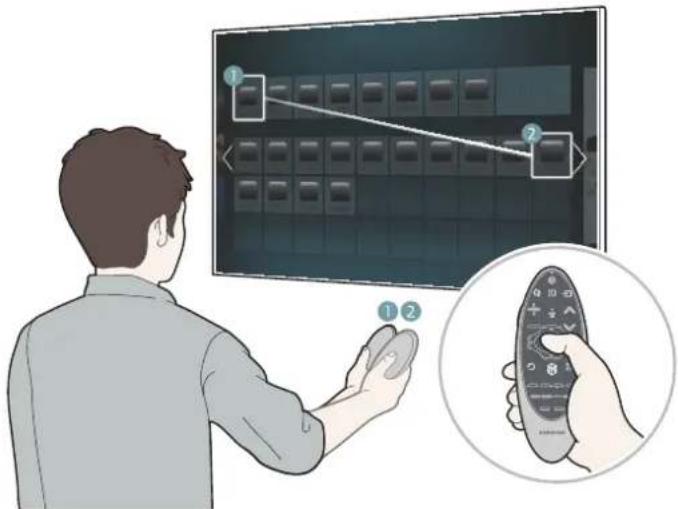
Vá para o menu Suporte e, em seguida, selecione a opção Tutorial do Smart Touch Control para visualizar um tutorial que demonstra como usar o touchpad. Exp. Agora
Se a sensibilidade do touchpad estiver muito alta ou muito baixa, vá para o menu Sistema > Configurações do Smart Control e, em seguida, selecione a opção Sensibilidade de Toque para alterar a sensibilidade do touchpad. Exp. Agora
Movimentação do foco ou do cursor
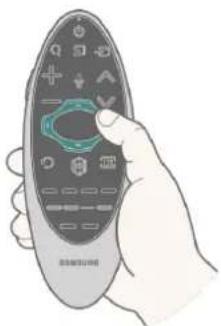
Pressione os botões direcionais (para cima, para baixo, para a esquerda e direita) para mover o cursor ou o foco.
Entrada em um menu / Seleção de um item
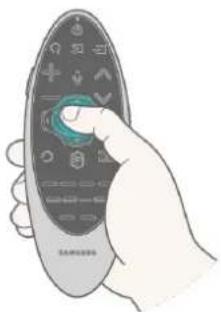
Para entrar em um menu ou selecionar um item, selecione o título do menu ou o item e, em seguida, pressione o touchpad.
Carregamento da Lista de Canais
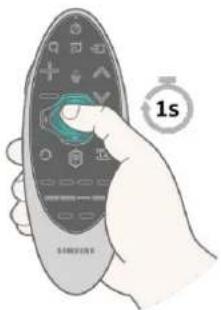
Pressione e mantenha o touchpad pressionado enquanto assiste a TV. Para iniciar a Lista de Canais.
Exibição do menu sensível ao contexto no Smart Hub
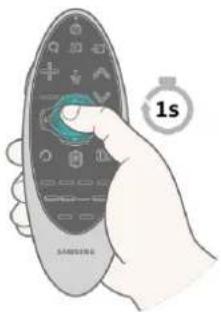
No Smart Hub, selecione um item e, em seguida, pressione e mantenha o touchpad pressionado. O menu sensível ao contexto do item será exibido.
O menu sensível ao contexto pode variar dependendo do item selecionado.
Alteração do painel do Smart Hub
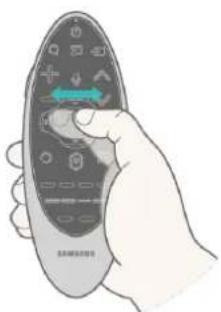
Na tela do Smart Hub, arraste o dedo para a esquerda ou para a direita no touchpad. Isso alterará a tela por painel.
Rolagem no navegador da Web
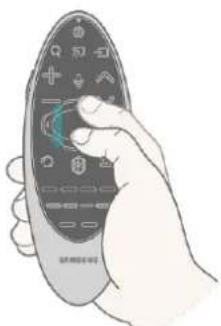
Arraste o dedo para cima/baixo no touchpad na tela do navegador da Web. Isso rolará a tela da Web.
Exibição e uso do controle remoto na tela
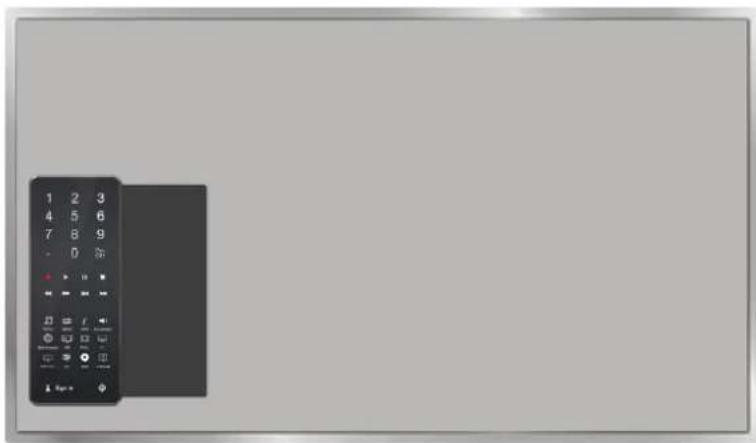
Pressione o item KEYPAD para exibir o controle remoto na tela. Você pode facilmente inserir dígitos, controlar o conteúdo e usar os botões da TV com o controle remoto na tela.
Os botões do controle remoto na tela podem variar dependendo do status atual da TV.
| Botão Descrição | |
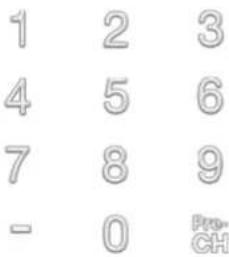 | É possível inserir diretamente o número do canal para mudar para tal canal. Selecione Pre-CH para retornar ao canal anterior. |
 | Controla o item durante a reprodução de um arquivo de vídeo, foto ou música. Você também pode usar esses botões para controlar a reprodução do conteúdo de um dispositivo externo (por exemplo, um Blu-ray player). |
 | É possível usar facilmente as funções usadas com frequência ao assistir TV. Além disso, é possível usar funções adicionais que podem variar dependendo da função em execução no momento. |
| INFO Exibe as informações sobre o programa ou conteúdo de transmissão digital atual. | |
 | É possível selecionar os alto-falantes que deseja usar para ouvir o som da TV. Para configurar esta opção, alto-falantes externos devem estar conectados à TV. |
| Web Browser É possível iniciar o Web Browser. | |
| PIP | É possível exibir o vídeo de um dispositivo externo ou computador na tela principal e na TV como picture-in-picture (PIP). |
| 3D | É possível ativar ou desativar o efeito 3D.A disponibilidade depende do modelo específico. |
| Multi-Link Screen | Permite dividir a tela da TV e usar várias funções, como assistir TV, navegar na Internet e reproduzir um vídeo, ao mesmo tempo. |
| SLEEP | Esta função desliga a TV automaticamente após um período predefinido.A disponibilidade depende do modelo específico. |
| D | Use este botão ao utilizar o serviço de transmissão de dados.A disponibilidade depende da região específica. |
| CC É possível ativar/desativar as legendas. | |
| P.Size É possível alterar o tamanho da imagem. | |
| MTS | Pressione para selecionar estéreo, mono ou programa de áudio separado (transmissão SAP).A disponibilidade depende da região específica. |
| e-Manual É possível iniciar o e-Manual. | |
| Conectar-se É possível conectar-se (login) ou desconectar-se (logout) de sua conta Samsung. | |
 | Mover para direita / Mover para esquerda: É possível mover o controle remoto na tela.Tamanho grande / Tamanho normal: É possível redefinir o tamanho do controle remoto na tela.Como alternativa, vá para o menuSistema > Configurações do Smart Control, selecione e configure a opçãoTamanho Remoto na Tela.Sensibilidade ao Movimento: Coloque o dedo no touchpad e mova-o para ajustar a velocidade do cursor na tela.Como alternativa, vá para o menuSistema > Configurações do Smart Control, selecione e configure a opçãoSensibilidade ao Movimento.Sensibilidade de Toque: Permite alterar a sensibilidade do touchpad.Como alternativa, vá para o menuSistema > Configurações do Smart Control e, em seguida, selecione e configure a opçãoSensibilidade de Toque.Conf. Controle Universal: Move para a telaConf. Controle Universal. Para obter mais informações, consulte a seção "Controle de dispositivos externos com o controle remoto da TV (Config. do Contr. Remoto Universal)".Cancelar: Fecha o menu pop-up. |
Controle de dispositivos externos com o controle remoto da TV (Config. do Contr. Remoto Universal)
MENU > Sistema > Config. do Contr. Remoto Universal Exp. Agora
O recurso de controle remoto universal permite controlar os receptores de TV a cabo, Blu-ray players, home theaters e outros dispositivos externos de terceiros conectados à TV usando o controle remoto da TV. Para usar o controle remoto da TV como controle remoto universal, primeiro é preciso conectar o cabo de extensão IR (incluído).
É possível usar também a função Anynet+ (HDMI-CEC) para operar os dispositivos externos da Samsung com o controle remoto da TV sem nenhuma configuração adicional. Consulte a seção "Uso do Anynet+ (HDMI-CEC)" para obter mais informações.
Determinados dispositivo externos conectados à TV podem não ser compatíveis com o recurso de controle remoto universal.
Configuração do controle remoto universal
Antes de conectar dispositivos externos e cabos à TV, verifique o número do modelo da TV adquirida. Há um adesivo contendo o número do modelo atrás da TV.
O método de conexão varia dependendo do modelo.
Para usar o controle remoto da TV como controle remoto universal, conecte o cabo de extensão IR (incluído) à TV e posicione-o a 10 cm do receptor do controle remoto do dispositivo externo.
A cor e o formato do cabo de extensão IR podem variar dependendo do modelo.
Conecte o cabo de extensão IR ao conector de saída IR da TV, como mostrado no diagrama e coloque a extremidade do transmissor a 10 cm do receptor do dispositivo externo, apontando-o na direção do receptor do controle remoto. No entanto, não pode haver obstáculos entre o cabo de extensão IR e o dispositivo externo. A presença de obstáculos irá interferir na transmissão do sinal do controle remoto.
Ao usar um dispositivo externo registrado com o controle remoto universal no Samsung Smart Control, é possível utilizar o dispositivo externo sem conectar um cabo de extensão IR. No entanto, se quiser usar um dispositivo externo usando Controle por Movimento ou Controle por Voz, certifique-se de conectar um cabo de extensão IR.
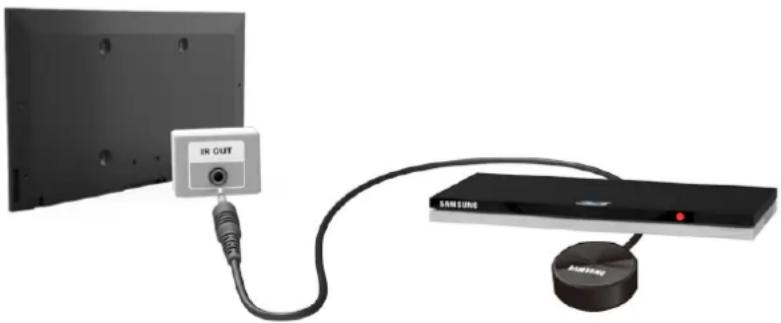
Controle de dispositivos externos com o controle remoto da TV
Registro de dispositivo externo
- Ative o dispositivo externo para configurar a função do controle remoto universal e pressione SOURCE para exibir a tela Entrada.
- Seleção Conf. Controle Universal na tela. Isso inicia o processo de configuração de controle remoto universal.
- Siga as instruções na tela e registre o dispositivo externo.
Uso do controle remoto da TV
Registrar um dispositivo externo no controle remoto da TV também registra o conector pelo qual o dispositivo está conectado. Você pode controlar dispositivos externos usando o controle remoto da TV simplesmente selecionando o dispositivo externo, sem operações adicionais.
Recursos do controle remoto universal
- Pressione o botão SOURCE para acessar a tela Entrada.
- Seleccione Config. do Contr. Remoto Universal. Isso inicia o processo de configuração do controle remoto universal.
- Seleccione o dispositivo externo desejado na tela Config. do Contr. Remoto Universal. Os seguintes recursos também estão disponíveis.
• Usar com o Home Theater
Ouça áudio do dispositivo externo através do home theater conectado.
Esta função está disponível somente no decodificador de sinais ou no Blu-ray player.
• Usar com o Decodificador de Sinais
Ouça áudio do decodificador de sinais através do home theater conectado à TV.
Esta função está disponível somente no home theater.
Ouça áudio do Blu-ray player através do home theater conectado à TV.
Esta função está disponível somente no home theater.
- Config. da Entrada
Altera o conector de entrada da TV ao qual o dispositivo externo está conectado.
• Ativ/desat TV sincr.
Configure o decodificador de sinais como desativado quando a TV estiver desligada.
Esta função está disponível somente no decodificador de sinais.
- Renomear
Renomeia o dispositivo externo registrado (até 15 caracteres).
- Excluir
Remove o dispositivo externo registrado.
Controle da TV com um teclado
MENU > Sistema > Gerenc. Disp. > Configs do Teclado Exp. Agora
Use um teclado para controlar a TV com maior facilidade e conforto.
Determinados modelos não são compatíveis com teclados USB classe HID.
Conexão de um teclado
Conexão de um teclado USB
Conecte o cabo do teclado na porta USB da TV. Uma mensagem de conexão será exibida na tela.
Conexão de um teclado Bluetooth Exp. Agora
Consulte o manual do teclado para obter informações sobre como colocá-lo em status de espera.
- Seleccione Sistema > Gerenc. Disp. > Configs do Teclado > Adicionar Teclado Bluetooth. A tela Adicionar Teclado Bluetooth será exibida e procurará automaticamente os teclados disponíveis.
Se o teclado não foi detectado, posicione-o mais perto da TV e selecione Atualizar. Isso iniciará a varredura da TV para encontrar os teclados disponíveis novamente.
-
Seleção o teclado Bluetooth na lista e, em seguida, seleção Parear e conectar. Um número será exibido na tela.
-
Insira o número no teclado Bluetooth. Isso emparelha o teclado Bluetooth com a TV.
Selecione Sim para alterar as opções do teclado ou Não para deixá-las como estão. Consulte a seção "Inserir idiomas, tipo de teclado, tecla para alterar o idioma" para obter mais informações.
Uso do teclado
Use os seguintes recursos do controle remoto com o teclado USB ou Bluetooth conectado à TV.
- Teclas de seta (mover foco), tecla do Windows (botão MENU), tecla da lista do menu (botão TOOLS), tecla Enter (selecionar/executar item), ESC (botão RETURN), teclas numéricas (botões de números)
- F1 (A), F2 (B), F3 (C), F4 (D), F5 (F), F6 (botão SOURCE), F7 (botão CH LIST), F8 (botão 📋), F9/F10 (botões de volume), F11 / F12 (botões de canal)
- Página para cima/para baixo: Rola as páginas do navegador da Web para cima/para baixo.
Alteração de teclados Exp. Agora
Selezione Sistema > Gerenc. Disp. > Configs do Teclado > Selezione o teclado. Determine que teclado será usado.
Somente um teclado pode ser usado por vez.
Selecione Sistema > Gerenc. Disp. > Configs do Teclado > Opções do Teclado. As seguintes opções estão disponíveis: Exp. Agora
- Idioma do teclado
Se o teclado for compatível com vários idiomas, selecione qual idioma deseja usar na lista.
- Tipo de Teclado
A lista Tipo de Teclado varia de acordo com qual idioma foi selecionado em Idioma do teclado.
Se o teclado for compatível com vários idiomas, selecione na lista qual tecla usar para alternar entre idiomas.
Controle da TV com um mouse
MENU > Sistema > Gerenc. Disp. > Configs do mouse Exp. Agora
Use um teclado para controlar a TV com maior facilidade e conforto.
Determinados modelos não são compatíveis com teclados USB classe HID.
Conexão de um mouse
Conexão de um mouse USB
Conecte o cabo do mouse na porta USB da TV. Uma mensagem de conexão será exibida na tela.
Conexão de um mouse Bluetooth Exp. Agora
- Coloque o mouse Bluetooth em status de espera.
Consulte o manual do mouse para obter informações sobre como colocá-lo em status de espera.
- Seleccione Sistema > Gerenc. Disp. > Configs do mouse > Adc. Mouse Bluetooth. A tela Adc. Mouse Bluetooth será exibida e uma varredura será iniciada automaticamente para procurar mouses disponíveis.
- Seleção o mouse Bluetooth na lista e, em seguida, seleção Parear e conectar. Isso emparelha o mouse Bluetooth com a TV.
Uso do mouse
Após a conexão do mouse USB ou Bluetooth à TV, um cursor será exibido na tela da TV. É possível usar o cursor para controlar a TV da mesma forma que faria usando um computador.
- Seleção e execução de um item
Clique com o botão esquerdo do mouse.
- Exibição dos botões de volume, mudo e canais
Selecione o ícone de volume/canal na tela enquanto assiste TV. Use os botões na tela para ajustar o volume ou mudar de canal.
Seleccione o ícone de volume/canal novamente para ocultar os botões.
- Exibição dos botões de ferramentas
Clicar com o botão direito do mouse exibe os botões de ferramentas na tela para que você possa usar facilmente as funções da TV.
Os botões de ferramentas podem variar dependendo do modelo.
- Exibição do menu sensível ao contexto no Smart Hub
Na tela Smart Hub, vá até um item e mantenha o botão esquerdo do mouse pressionado por um segundo. O menu sensível ao contexto disponível para o item selecionado será exibido.
O menu sensível ao contexto pode variar dependendo do item selecionado.
• Rolagem do menu ou tela da TV
Mova a roda do mouse para cima ou para baixo. Isso irá rolar o menu ou a tela da TV para cima/para baixo.
• Sair de menu ou recurso da TV
Clique no botão X. Isso fechará o menu.
O botão X será exibido no menu da TV quando um mouse for utilizado. Clicar com o botão esquerdo do mouse uma vez durante o uso de um recurso exibe o botão X na tela atual.
Alteração do mouse Exp. Agora
Selezione Sistema > Gerenc. Disp. > Configs do mouse > Selecciona mouse. Determine qual mouse usar.
Somente um mouse pode ser usado por vez.
Alteração dos botões do mouse e da velocidade do cursor Exp. Agora
Selecione Sistema > Gerenc. Disp. > Configs do mouse > Opções de Mouse. As seguintes opções estão disponíveis:
- Botão Principal
Escolha qual botão (esquerdo ou direito) usar para selecionar e executar itens.
- Vel. do Cursor
Ajuste a velocidade do movimento do cursor exibido na tela.
Inserção de texto usando o teclado QWERTY
Um teclado QWERTY será exibido quando for necessário digitar texto (digitar a senha de rede, efetuar login em sua conta Samsung, etc.), permitindo que você digite o texto com o controle remoto.
Uso de funções adicionais
Selecione na tela do teclado QWERTY. As seguintes opções estão disponíveis:
- Texto recomendado
Habilita/desabilita o recurso Texto recomendado. Habilitar o recurso Texto recomendado permite a inserção rápida de textos iniciados pelos caracteres digitados com a exibição de palavras recomendadas. Para digitar a palavra "Internet", por exemplo, tudo o que você tem a fazer é digitar "In" e selecionar a palavra "Internet" na lista de palavras recomendadas. Com isso, a palavra selecionada será memorizada pelo teclado de forma que será possível inserir o mesmo texto com facilidade por meio desta função.
• Restaurar os dados do texto recomendado
Exclua as palavras recomendadas e as palavras memorizadas para limpar a lista.
• Prever Próxima Letra
Habilita/desabilita o recurso Prever Próxima Letra. Habilitar o recurso Prever Próxima Letra elimina a necessidade de encontrar e selecionar teclas de caracteres individuais. Para digitar a palavra "Internet", por exemplo, selecione "I". Em seguida, uma palavra prevista será exibida ao lado da tecla I. Basta selecionar a palavra prevista para digitar "Internet".
Este recurso está limitado a palavras que foram adicionadas anteriormente ao dicionário.
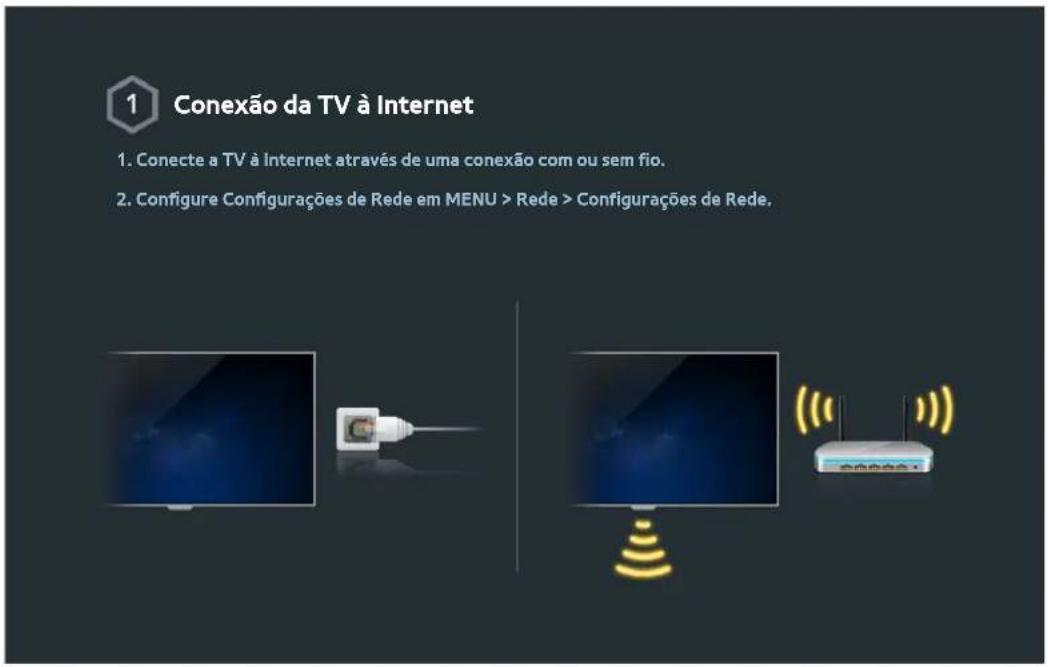
Estabelecimento de uma conexão a cabo com a Internet
Conectar a TV à Internet permite o acesso a serviços on-line e recursos SMART, e permite a atualização do software da TV rápido e fácil.
Use cabos Cat 7 LAN para conectar sua TV aos pontos de acesso de Internet.
A TV não poderá se conectar à Internet se a velocidade de rede for inferior a 10 Mbps.
Há três formas de conectar a TV aos pontos de acesso de Internet. Usando cabos Cat 7, conecte a TV aos pontos de acesso como mostrado em uma das seguintes imagens.
- Modem externo
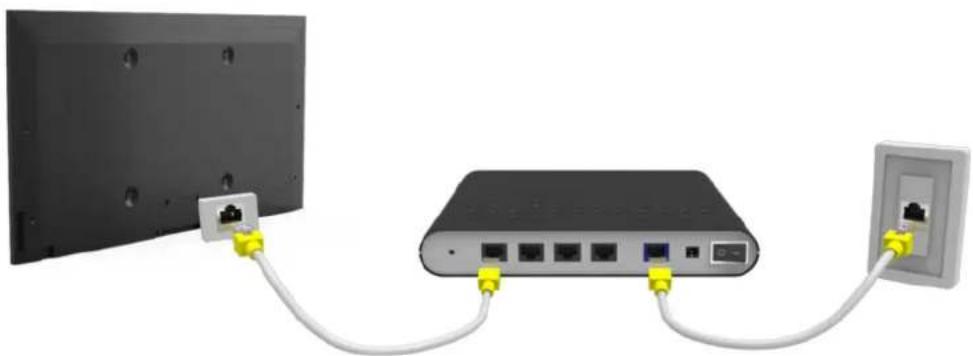
Conexão automática a uma rede de Internet a cabo
MENU > Rede > Configurações de Rede Exp. Agora
Conecta automaticamente a uma rede disponível.
- Defina Tipo de rede como Cabo e, em seguida, selecione Conectar.
- A TV tenta se conectar a uma rede disponível. Se a conexão for bem-sucedida, uma mensagem de confirmação será exibida. Seleccione OK. Se a tentativa falhar, tente novamente ou conecte manualmente.
Conexão manual a uma rede de Internet a cabo
MENU > Rede > Configurações de Rede
Com redes que exigem um endereço de IP estático, será necessário inserir o endereço de IP, a máscara de sub-rede, o gateway e o DNS manualmente para obter conexão com a rede. Para obter esses valores, entre em contato com o provedor de Internet (ISP).
Consulte a seção "Endereços IP dinâmicos versus estáticos" para obter mais informações sobre os endereços IP dinâmicos e estáticos.
- Defina Tipo de rede como Cabo e, em seguida, selecione Conectar.
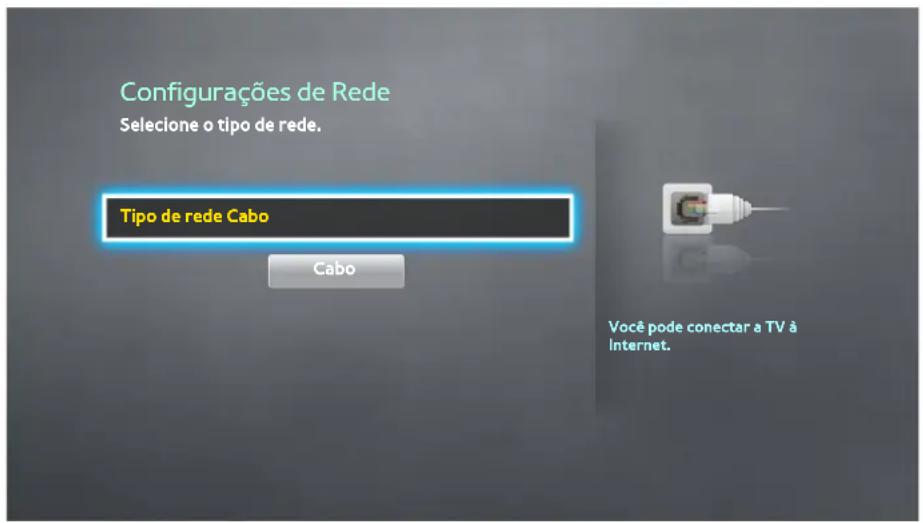
- Seleccione Parar quando a TV tentar se conectar à rede. Assim que a conexão de rede tiver sido interrompida, selezione Config de IP.
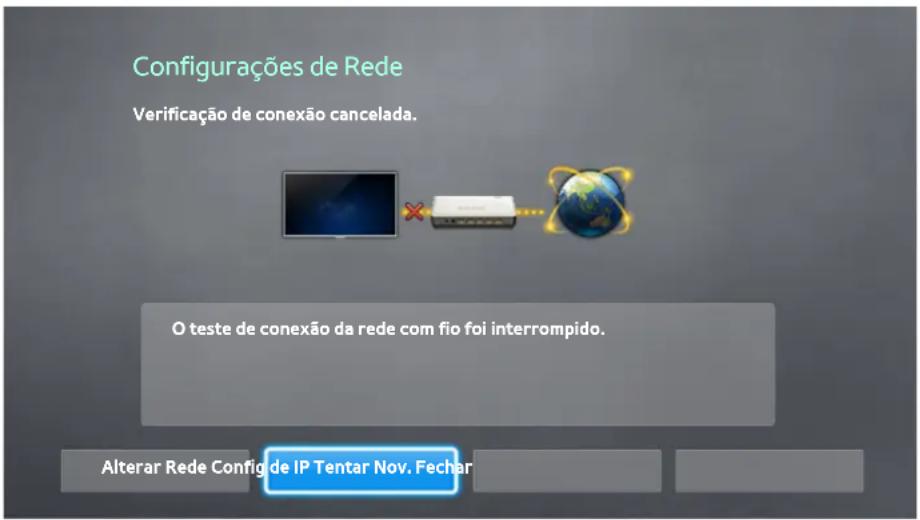
- Na tela Config de IP, defina Config de IP como Digitar manualmente.
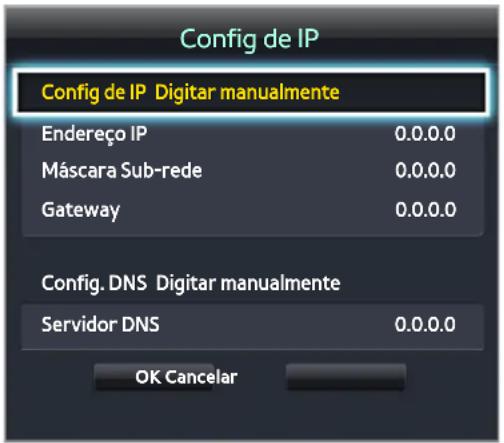
- Pressione o botão ou o touchpad, insira um valor para o Endereço IP usando os botões numéricos e, em seguida, selecione OK.
Você pode usar os botões numéricos do controle remoto virtual no Samsung Smart Control para inserir um valor de Endereço IP.
-
Repita o processo para Máscara Sub-rede, Gateway e Servidor DNS.
-
Ao terminar, selezione OK.
-
A TV tenta se conectar à rede novamente usando as configurações especificadas. Após estabelecer a conexão, uma mensagem de confirmação será exibida. Seleccione OK.
A velocidade da conexão de rede pode variar dependendo das configurações do servidor DNS.
Para obter detalhes sobre as configurações do servidor DNS, entre em contato com o provedor de Internet (ISP).
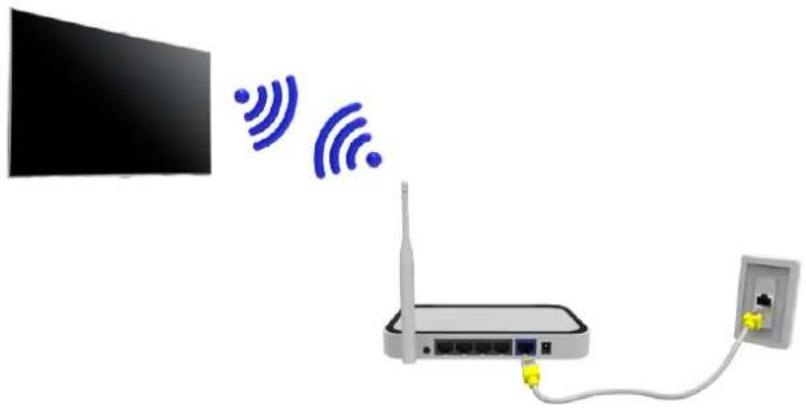
Estabelecimento de uma conexão sem fio com a Internet
Conectar a TV à Internet permite o acesso a serviços on-line e recursos SMART, e permite a atualização do software da TV rápido e fácil.
Conexão automática a uma rede de Internet sem fio
MENU > Rede > Configurações de Rede
Conecte a TV à Internet usando um roteador sem fio. Certifique-se de que você tem o SSID (nome) do roteador sem fio e as configurações da chave de segurança antes de tentar se conectar. A chave de segurança pode ser encontrada na tela de configuração do roteador sem fio.
- Na tela Configurações de Rede, defina Tipo de rede como Sem Fio. A TV exibe automaticamente uma lista das redes sem fio disponíveis.
- Seleção uma rede (SSID). Se a rede desejada não for exibida na lista, seleção Adicionar Rede e digite o SSID da rede manualmente.
- Usando o teclado exibido na tela, insira a chave de segurança. Ao terminar, selecione Concluído. Se a rede selecionada não estiver habilitada para segurança, a TV não exibirá o teclado na tela e tentará se conectar imediatamente.
Para selecionar um caractere no teclado na tela, realce o caractere e, em seguida, pressione o touchpad para selecionar. No controle remoto padrão, pressione o botão. Selezione Caps para exibir letras maiúsculas. Selezione a tecla 123#& para exibir os demais caracteres.
- Para visualizar a chave de segurança ao digitá-la, selecione Mostrar Senha.
- A TV tenta se conectar à rede. Após estabelecer a conexão, a TV exibirá uma mensagem de confirmação. Seleccione OK. Se a tentativa falhar, tente novamente ou conecte manualmente.
Conexão manual a uma rede de Internet sem fio
MENU > Rede > Configurações de Rede
Com redes que exigem um endereço de IP estático, será necessário inserir o endereço de IP, a máscara de sub-rede, o gateway e o DNS manualmente para obter conexão com a rede. Para obter os valores de endereço IP, máscara de sub-rede, gateway e DNS, entre em contato com o seu provedor de Internet (ISP).
Consulte a seção "Endereços IP dinâmicos versus estáticos" para obter mais informações sobre os endereços IP dinâmicos e estáticos.
- Na tela Configurações de Rede, defina Tipo de rede como Sem Fio. A TV exibe automaticamente uma lista das redes sem fio disponíveis.
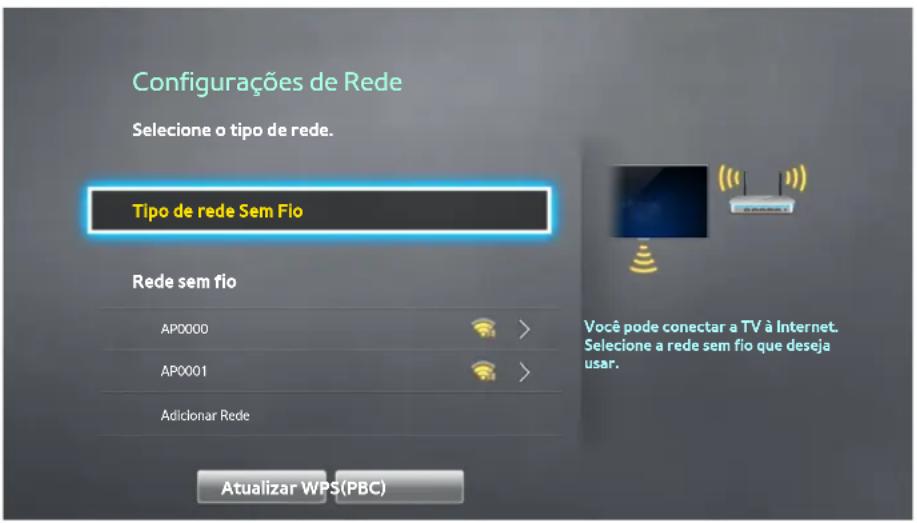
- Seleccione uma rede (SSID). Se a rede desejada não for exibida na lista, selecione Adicionar Rede e digite o SSID da rede manualmente.
- Usando o teclado exibido na tela, insira a chave de segurança. Ao terminar, selecione Concluído. Se a rede selecionada não estiver habilitada para segurança, a TV não exibirá o teclado na tela e tentar se conectar imediatamente.
- Seleccione Parar quando a TV tentar se conectar à rede. Assim que a conexão de rede tiver sido interrompida, selezione Config de IP.
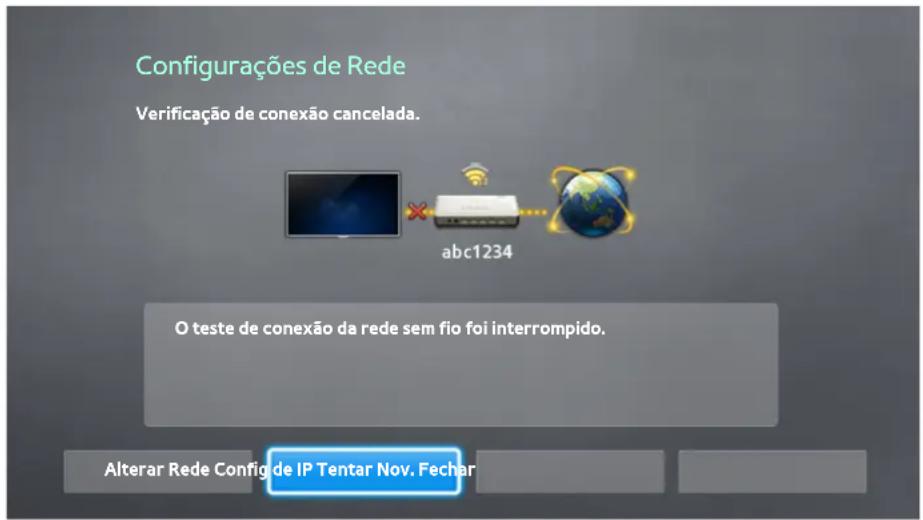
- Na tela Config de IP, defina Config de IP como Digitar manualmente.
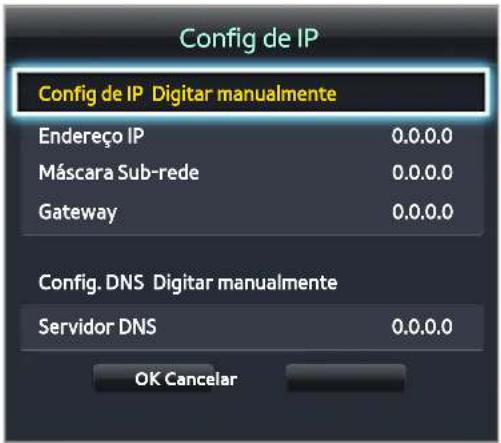
- Pressione o botão ou o touchpad, insira um valor para o Endereço IP usando os botões numéricos e, em seguida, selecione OK.
Você pode usar os botões numéricos do controle remoto virtual no Samsung Smart Control para inserir um valor de Endereço IP.
- Repita o processo para Máscara Sub-rede, Gateway e Servidor DNS.
- Ao terminar, selezione OK.
- A TV tenta se conectar à rede novamente usando as configurações inseridas. Após estabelecer a conexão, uma mensagem de confirmação será exibida. Seleccione OK.
A velocidade da conexão de rede pode variar dependendo das configurações do servidor DNS.
Para obter detalhes sobre as configurações corretas do servidor DNS, entre em contato com o provedor de Internet (ISP).
Conexão a uma rede de Internet sem fio com WPS
MENU > Rede > Configurações de Rede
Se o roteador tiver um botão WPS, você poderá usá-lo para conectar a TV ao roteador automaticamente. WPS configura automaticamente as definições das chaves SSID e WPA.
- Seu roteador deve ser compatível com WPS para usar o recurso WPS.
- Na tela Configurações de Rede, defina Tipo de rede como Sem Fio. A TV exibe automaticamente uma lista das redes sem fio disponíveis.
- Seleção WPS (PBC) e, em seguida, pressione o botão WPS ou PBC do roteador em dois minutos.
- A TV obterá automaticamente o SSID e as configurações da chave de segurança, e se conectará à rede. Após estabelecer a conexão, a TV exibirá uma mensagem de conexão. Seleccione OK.
Solução de problemas de conectividade com a Internet
Se não for possível conectar a TV à Internet, leia as informações abaixo.
Solução de problemas de conectividade a cabo com a Internet
Nenhum cabo de rede encontrado
Certifique-se de que o cabo de rede está conectado. Caso esteja, verifique se o roteador está ligado. Caso esteja ligado, tente desligá-lo e ligá-lo novamente.
Falha na configuração automática de IP
Faça o seguinte ou configure as Config de IP manualmente.
- Certifique-se de que o servidor DHCP está habilitado no roteador e redefina o roteador.
- Caso isso não funcione, entre em contato com o provedor de Internet para obter mais informações.
Não é possível se conectar à rede
Faça o seguinte:
- Verifique todos as Config de IP.
- Certifique-se de que o servidor DHCP está habilitado no roteador. Em seguida, desconecte o roteador e conecte-o novamente.
- Caso isso não funcione, entre em contato com o provedor de Internet para obter mais informações.
Conectado a uma rede local, mas não à Internet
- Certifique-se de que o cabo de rede da Internet está conectado à porta LAN externa do roteador.
- Verifique os valores de DNS em Config de IP.
- Se o problema persistir, entre em contato com o provedor de Internet.
A configuração da rede foi concluída, mas não é possível se conectar à Internet
Se o problema persistir, entre em contato com o provedor de Internet.
Solução de problemas de conectividade sem fio com a Internet
Falha na conexão de rede sem fio,
O roteador sem fio selecionado não foi encontrado. Acesse Configurações de Rede e selecione o roteador correto.
Não é possível se conectar a um roteador sem fio
Verifique o seguinte:
- Verifique se o roteador está ligado. Se estiver ligado, desligue-o e ligue-o novamente.
- Digite a chave de segurança correta, se necessário.
Falha na configuração automática de IP
Faça o seguinte ou configure as Config de IP manualmente.
- Certifique-se de que o servidor DHCP está habilitado no roteador. Em seguida, desconecte o roteador e conecte-o novamente.
- Digite a chave de segurança correta, se necessário.
- Caso isso não funcione, entre em contato com o provedor de Internet para obter mais informações.
Não é possível se conectar à rede
Faça o seguinte:
- Verifique todos as Config de IP.
- Digite a chave de segurança correta, se necessário.
- Caso isso não funcione, entre em contato com o provedor de Internet para obter mais informações.
Conectado a uma rede local, mas não à Internet
- Certifique-se de que o cabo de rede da Internet está conectado à porta LAN externa do roteador.
- Verifique os valores de DNS em Config de IP.
- Se o problema persistir, entre em contato com o provedor de Internet.
A configuração da rede foi concluída, mas não é possível se conectar à Internet
Se o problema persistir, entre em contato com o provedor de Internet.
Verificação de status de conexão com a Internet
MENU > Rede > Status da Rede Exp. Agora
![Rede Status da Rede Configurações de Rede Wi-Fi Direto Configurações do Dispositivo Multimídia Screen Mirroring Nome Dispositivo [TV]Samsung L...](/content/2026/06/1175438/images/6ade5dbcc9aa8cd4fcc77f7aa1d15e039788bb2096bd19625e2911ed0553c114.jpg)
A tela exibida pode variar dependendo do modelo.
Visualize a rede atual e o status da Internet.
Uso de várias funções em uma única tela (Tela Multi Link)
MENU > Imagem > Abrir Multi-Link Screen Exp. Agora
Isso permite pesquisar na Web, usar aplicativos e muito mais enquanto você assiste TV.
Antes de usar a opção Tela Multi Link, certifique-se de que sua TV esteja conectada à Internet. O uso da opção Tela Multi Link exige uma conexão com a Internet.
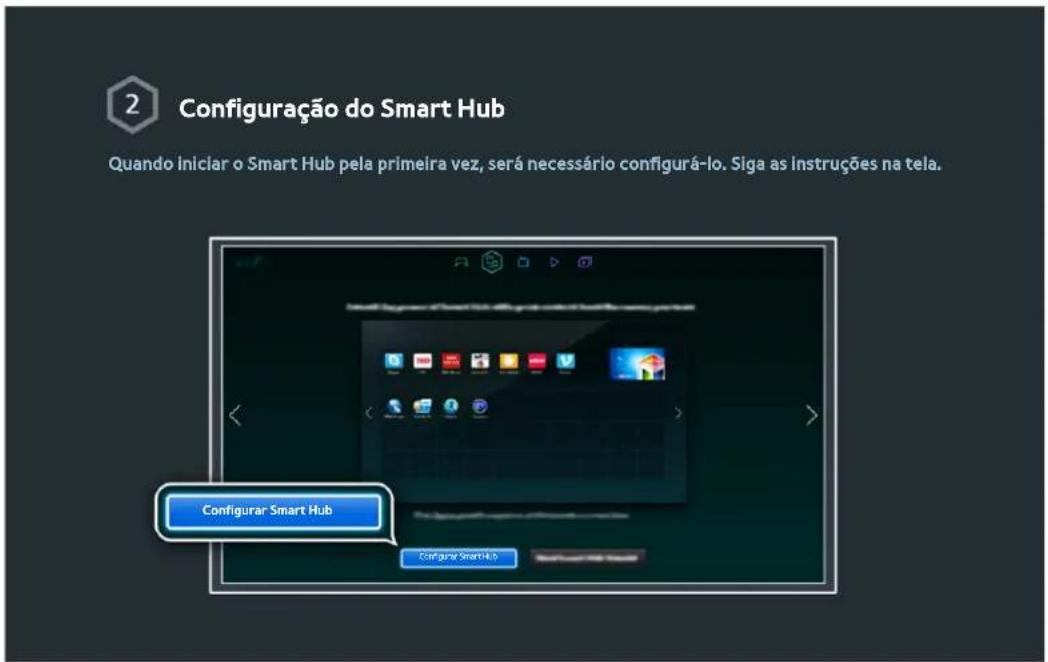
(Para o Brasil) Antes de usar o Smart Hub com a Tela Multi Link, vá para Config. Na TV (Smart Hub > Config. Na TV > Conf. Na TV) e finalize a configuração do Smart Hub.
(Para outros países) Se a opção Tela Multi-Link for iniciada na TV antes de configurar o Smart Hub, uma janela pop-up será exibida. Para usar a opção Tela Multi-Link, é necessário configurar o Smart Hub primeiro. Na janela pop-up, selecione Configurar Smart Hub para finalizar a configuração do Smart Hub.
Inicialização da opção Tela Multi Link
No menu Imagem, Selezione Abrir Multi-Link Screen.
Pressione M.SCREEN no Samsung Smart Control para iniciar a opção Tela Multi Link.
Uso da opção Tela Multi Link
Conteúdos e canais UHD e FHD não podem ser visualizados simultaneamente.
Iniciar o Smart Hub durante o uso da opção Tela Multi Link encerra automaticamente a opção Tela Multi Link.
Determinados recursos e aplicativos da TV não são compatíveis com a opção Tela Multi Link. Nesse caso, saia da opção Tela Multi Link e, em seguida, use o recurso.
Seleção de um recurso
- Pressione o botão M.SCREEN do Samsung Smart Control enquanto a opção Tela Multi Link é executada. O menu de opções será exibido.
- Seleccione um recurso no menu de opções. Isso inicializará o recurso selecionado.
Os recursos compatíveis com a opção Tela Multi Link variam dependendo do país.
Mudança de canal/volume
- Coloque o cursor ou foco sobre a tela em que deseja mudar o canal ou ajustar o volume.
- Use os botões de canal para mudar canais ou os botões de volume para ajustar o volume. Isso altera o canal/volume selecionado na tela.
Emparelhamento com fones de ouvido Bluetooth
Emparelhar fones de ouvido Bluetooth com a TV possibilita ouvir o áudio de uma tela diferente nos fones de ouvido.
Podem ocorrer problemas de compatibilidade com os fones de ouvido móveis, que podem não funcionar.
Podem ocorrer problemas de sincronização, dependendo do vídeo e áudio e dos dispositivos utilizados.
Pode ocorrer desconexão entre os fones de ouvido e a TV, dependendo da distância entre eles.
Não é possível utilizar os fones de ouvido Bluetooth e os recursos SoundShare simultaneamente.
- Coloque os fones de ouvido Bluetooth em status de prontidão para emparelhamento.
Consulte o manual dos fones de ouvido para obter instruções sobre como habilitar o status de preparação para emparelhamento.
-
Pressione o botão M.SCREEN do Samsung Smart Control enquanto a opção Tela Multi Link é executada. O menu de opções será exibido.
-
Seleccione Configurações no menu de opções.
-
Seleccione Conectar Fones de ouvido Bluetooth no menu Configurações. A TV exibirá a janela de emparelhamento Bluetooth e, em seguida, procurará automaticamente os fones de ouvido disponíveis.
Se a varredura não for capaz de encontrar os fones de ouvido, tente aproximá-los da TV e, em seguida, selecione Pesq. Novamente. Isso repetirá a procura pelos fones de ouvido.
- Seleção seus fones de ouvido na lista de opções encontradas e, em seguida, seleção Emparelhamento e Conexão. Isso emparelha os fones de ouvido com a TV.
Seleção da tela Fonte de áudio
É possível ouvir o áudio de uma tela pelos alto-falantes e o áudio de uma tela diferente pelos fones de ouvido Bluetooth.
- Pressione o botão M.SCREEN do Samsung Smart Control enquanto a opção Tela Multi Link é executada. O menu de opções será exibido.
- Seleccione Configurações nas opções.
- Seleccione Configuração Alto-falante no menu Configurações.
- Seleccione uma tela para Alto-falante TV e outra para Fones de ouvido Bluetooth.
A mesma tela não pode ser selecionada para Alto-falante TV e Fones de ouvido Bluetooth.
Auto é compatível somente com os alto-falantes da TV. Fones de ouvido Bluetooth não são compatíveis.
Smart Hub
MENU > Smart Hub > Abrir o Smart Hub Exp. Agora
Com o Smart Hub, é possível navegar na Internet, fazer download de aplicativos e manter contato com a família e os amigos por meio dos serviços das redes sociais. Além disso, você pode desfrutar de arquivos de foto, vídeo e música guardados em dispositivos de armazenamento externos.
Alguns serviços do Smart Hub são pagos. Para usar um serviço pago, você deve ter uma conta com o provedor de serviços ou uma conta de aplicativos de TV Samsung. Consulte a seção "Uso do Smart Hub com uma conta Samsung" para obter mais informações sobre a conta Samsung.
A TV deve estar conectada à Internet para usar o Smart Hub.
Os recursos do Smart Hub podem não estar disponíveis dependendo do provedor de serviços, idioma ou região.
Para usar o Smart Hub, você deve concordar com o acordo de usuário final e a política de privacidade. Caso contrário, não será possível acessar os recursos e serviços a eles relacionados. Você pode visualizar todo o conteúdo de Termos e Política navegando até Smart Hub > Termos e Política. Se deseja parar de usar o Smart Hub, é possível cancelar o acordo. Exp. Agora
Teste de conexões do Smart Hub
MENU > Suporte > Auto Diagnóstico > Teste de Conexão do Smart Hub Exp. Agora
Se o Smart Hub não estiver funcionando, vá para Suporte > Auto Diagnóstico > Teste de Conexão do Smart Hub. Diagnostique o problema verificando a conexão à Internet, seu ISP, o servidor Samsung e os painéis do Samsung Apps.
Após a conclusão do teste, se o Smart Hub continuar apresentando problemas, entre em contato com o Provedor de Internet ou com a Central de atendimento da Samsung.
Abertura da tela inicial
Pressione enquanto assiste TV para abrir a Primeira Tela.
Em Primeira Tela, pesquise entre aplicativos favoritos, canais ou fontes e acesse funções previamente ou frequentemente utilizadas.
É possível configurar a TV para abrir automaticamente a Primeira Tela ao ligar. Vá para Smart Hub > Configurações Primeira Tela e defina Autoinício como Ligado.
Configuração de um item favorito
-
Pressione para abrir a Primeira Tela e mova para o item desejado.
-
Pressione e mantenha o touchpad pressionado. O menu Opções será exibido.
-
No menu Opções, selecione Adicionar a Favoritos para adicionar o item selecionado à lista de favoritos, que irá para o topo da lista.
Para excluir um item favorito, selecione-o e toque e mantenha o touchpad pressionado para exibir o menu de contexto. Em seguida, selecione Remover de Favoritos.
Exclusão do histórico de navegação
-
Pressione para abrir a Primeira Tela e selecione Limpar Tudo. Você deverá confirmar sua seleção.
-
Seleccione OK na tela. Seu histórico de navegação foi excluído completamente.
No entanto, os itens da lista de favoritos não serão excluídos.
Você também pode excluir seu histórico de navegação selecionando Limpar Tudo no menu Smart Hub > Configurações Primeira Tela.
Mover para a tela do painel
Pressione o botão para iniciar o Smart Hub. Seleccione um ícone na parte superior da tela para usar os serviços do painel correspondente.
NewsON
(Dependendo do país) NewsON fornece um serviço real que informa os usuários sobre notícias e informações relacionadas ao clima em um só lugar, sem a necessidade de um jornal, smartphone ou computador.
Futebol
(Dependendo do país) O painel Futebol oferece uma variedade de informações sobre partidas de futebol do mundo todo, com vídeos, notícias, disputas e tabelas de classificação.
• SAMSUNG APPS
Você pode desfrutar de uma variedade de aplicativos gratuitos e pagos de notícias, esportes, previsão do tempo e jogos na sua TV, como faria em um smartphone ou tablet.
Na TV
A disponibilidade depende da região específica.
Você poderá visualizar uma lista de programas dos canais recomendados pelo Smart Hub enquanto assiste a um programa.
• MULTIMÍDIA
Você pode reproduzir arquivos de foto, vídeo e música de um dispositivo de armazenamento externo ou assistir a vídeos gravados.
Uso do tutorial do Smart Hub
MENU > Suporte > Tutorial do Smart Hub
Selecione Suporte > Tutorial do Smart Hub. Isso irá lhe familiarizar com os conceitos básicos do Smart Hub e seus painéis.
Reposição do Smart Hub
MENU > Smart Hub > Restauração do Smart Hub
É possível remover da TV contas da Samsung e tudo o que estiver vinculado a elas, incluindo aplicativos.
Digite a senha ao acessar este menu.
Uso do Smart Hub com uma conta Samsung
Conta da Samsung
Login
Editar Perfil
Vincular Contas de Serviço
Remover Contas da TV
Criar Conta
Termos e Condições, Política de Privacidade
A tela exibida pode variar dependendo do modelo.
Criação de uma conta Samsung
MENU > Smart Hub > Conta da Samsung Exp. Agora
Alguns dos serviços do Smart Hub são pagos. Para usar um serviço pago, você deve ter uma conta com o provedor de serviços ou uma conta de aplicativos de TV Samsung (uma conta Samsung).
Você pode criar uma conta Samsung usando seu endereço de e-mail como seu ID.
Para criar uma conta Samsung, você deve ter mais de 14 anos de idade.
Para criar uma conta Samsung, você deve concordar com o acordo de usuário final e a política de privacidade da conta Samsung. Caso contrário, não será possível criar uma conta Samsung. Você pode visualizar todo o conteúdo do acordo navegando até Smart Hub > Conta da Samsung > Termos e Condições, Política de Privacidade.
Como alternativa, você pode criar uma conta Samsung em http://content.samsung.com. É possível usar um único ID tanto para a TV quanto para o site.
Criação de uma conta Samsung usando o menu de registro da conta Samsung
- Vá para Smart Hub > Conta da Samsung > Criar Conta e selecione Criar Conta da Samsung.
- Concorde com o uso da conta Samsung e selecione Avançar.
- Crie uma conta Samsung de acordo com as instruções na tela Criar Conta.
- Após a conta Samsung ser criada, o login no Smart Hub será efetuado automaticamente.
Criação de uma conta Samsung usando uma conta do Facebook
Um usuário do Facebook pode obter facilmente as informações necessárias do Facebook e criar uma conta Samsung.
- Vá para Smart Hub > Conta da Samsung e, em seguida, selecione Login. A tela Conectar-se será exibida.
- Seleção + e, em seguida, seleção Criar com o Facebook na tela Conectar-se.
- Digite seu ID do Facebook e senha e, em seguida, selecione Conectar-se.
- Concorde com o uso da conta Samsung e selecione Avançar.
- Crie uma conta Samsung de acordo com as instruções na tela Criar Conta.
- Depois que a conta Samsung for criada, você será conectado automaticamente.
Se você criar uma conta Samsung usando sua conta do Facebook, elas serão vinculadas automaticamente.
Entrar com uma conta Samsung
MENU > Smart Hub > Conta da Samsung > Login
Efetuar login e salvar uma conta Samsung na TV
- Vá para Smart Hub > Conta da Samsung e, em seguida, selecione Login.
- Selezione + e, em seguida, selecione Conectar-se na tela Conectar-se.
Se você salvar a sua conta Samsung na TV, será mais fácil acessá-la posteriormente.
- Digite seu ID e senha e, em seguida, selecione Conectar-se.
Assinale a opção Fazer login autom. se quiser efetuar login no Smart Hub automaticamente.
Se você esquecer a senha, selecione Restaurar senha para receber as instruções de redefinição de senha via e-mail.
- Concorde com o uso da conta Samsung e selecione Avançar.
- Seleccione uma imagem para ser usada como imagem de perfil.
- A conta Samsung foi salva na TV. Seleccione Concluído para efetuar login com sua conta Samsung.
Login fácil com sua conta Samsung salva na TV
- Vá para Smart Hub > Conta da Samsung e, em seguida, selecione Login.
- Escolha sua conta Samsung em Conectar-se e, em seguida, selecione Conectar-se.
- Usar o método de login configurado para a conta Samsung selecionada, efetuará login com sua conta Samsung. Para alterar o método de login, consulte a seção "Alteração e adição de informações à conta Samsung".
Vinculação da minha conta Samsung a conta de aplicativos
MENU > Smart Hub > Conta da Samsung > Vincular Contas de Serviço
Vincular sua conta Samsung a uma conta de aplicativo instalado na TV conecta você automaticamente às suas contas de aplicativos vinculadas ao efetuar login na conta Samsung. Por exemplo, você pode fazer download do aplicativo do Facebook e vincular sua conta do Facebook à sua conta Samsung. Nesse caso, efetuar login com sua conta Samsung conecta você automaticamente à sua conta do Facebook também.
Para usar Vincular Contas de Serviço, primeiro você deve efetuar login com sua conta Samsung.
Vinculação de uma conta de serviço
- Vá para Smart Hub > Conta da Samsung e, em seguida, selecione Vincular Contas de Serviço. É exibida uma lista dos aplicativos disponíveis que podem ser vinculados à sua conta Samsung.
- Seleccione um aplicativo da lista. A janela de vinculação a outras contas será exibida na tela.
- Insira seu ID e senha atuais do aplicativo para efetuar login e, em seguida, selecione OK.
- Ao concluir o login, a conta de aplicativo será vinculada à conta Samsung.
Desconexão de uma conta vinculada
- Vá para Smart Hub > Conta da Samsung, selecione Vincular Contas de Serviço. Selecione o aplicativo a ser desvinculado.
- Será exibida uma caixa de diálogo de confirmação. Seleccione Sim para desvincular o aplicativo.
Alteração e adição de informações à conta Samsung
MENU > Smart Hub > Conta da Samsung
Usando o menu da conta Samsung, você consegue gerenciar sua conta Samsung.
Para alterar as informações da conta, você deve estar conectado à sua conta Samsung.
- Vá para Smart Hub > Conta da Samsung e, em seguida, selecione Editar Perfil. O teclado será exibido.
- Insira sua senha e, em seguida, selecione Concluído. A tela Editar Perfil será exibida.
A tela Editar Perfil permite fazer o seguinte:
• Alteração de imagem de perfil
Caso selecione Editar Imagem do Perfil na tela de login, será possível alterar a imagem de perfil.
- Registro facial para conta Samsung
Caso selecione Registrar Face na tela de login, será possível efetuar o registro facial com sua conta Samsung. O rosto registrado é usado pelas Reconhecimento Facial.
- Seleção de um método de login em conta Samsung da TV
Selecione Método de Entrada na tela de login e escolha um método de login. Você pode determinar como efetuar login na TV com a conta Samsung salva.
- Ativar ou desativar o login automático
Selecione Fazer login autom. na tela de login e marque a caixa de seleção. Com isso, você efetuará login automaticamente na TV com a sua conta Samsung quando ligar a TV.
- Inserção de informações básicas do usuário
Você pode inserir o seu nome, sobrenome e data de nascimento.
- Adição de um cartão de crédito à conta Samsung
Selecione Adicionar Cartão para adicionar um cartão de crédito à sua conta Samsung. Adicionar um cartão de crédito à sua conta facilita a compra de filmes e programas de TV online. Siga as fáceis instruções na tela.
- Configuração de assinatura de boletim informativo
Você pode determinar se deseja assinar o boletim informativo com as informações mais recentes.
Exclusão de todas as contas Samsung da TV
MENU > Smart Hub > Conta da Samsung > Remover Contas da TV
Vá para Smart Hub > Conta da Samsung e, em seguida, selecione Remover Contas da TV. As informações das contas e senhas salvas na TV são excluídas, bem como as informações das contas de qualquer aplicativo vinculado.
Uso do painel NewsON
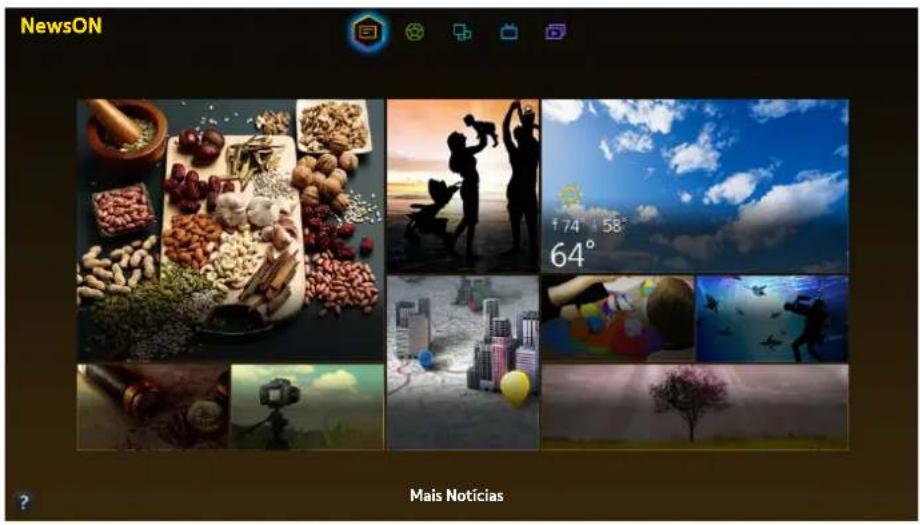
A tela exibida pode variar dependendo do modelo.
Este serviço poderá não estar disponível dependendo do país ou região.
O NewsON fornece um serviço real que informa os usuários sobre notícias e informações relacionadas ao clima em um só lugar, sem necessidade de um jornal, smartphone ou computador.
Os usuários do NewsON podem encontrar informações diárias sobre uma enorme variedade de tópicos de forma inteligente e conveniente. Atualizado em tempo real, o NewsON informa os usuários sobre as últimas notícias, principais matérias, questões populares e previsões meteorológicas.
Novidades
Novos artigos são atualizados em tempo real. Basta selecionar um artigo na tela. O artigo selecionado será exibido na tela em detalhes.
Para ler artigos mais longos, pressione o botão ▲ ou √ no controle remoto para rolar a tela.
Para mover para um artigo diferente, pressione o botão < ou > no controle remoto.
Previsão do tempo
As informações meteorológicas são fornecidas para as principais cidades do país do usuário. Seleccione um item relacionado ao clima na tela. O item selecionado será exibido em detalhes.
Uso do painel Futebol
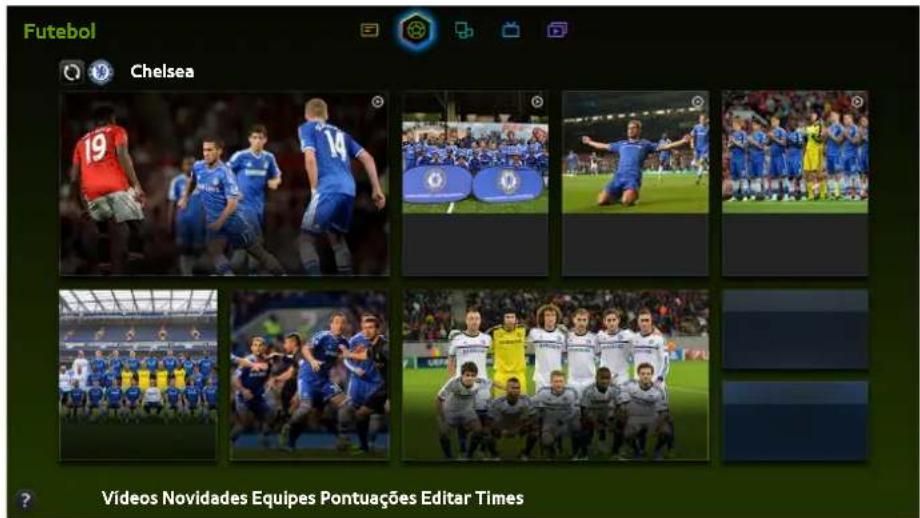
A tela exibida pode variar dependendo do modelo.
Este serviço poderá não estar disponível dependendo do país ou região.
O painel Futebol oferece uma variedade de informações sobre partidas de futebol mundiais, apresentando vídeos, notícias, torneios e tabelas de classificação. Adicionar um time favorito à lista de Favoritos permite acessá-lo facilmente.
Antes de usar o painel Futebol, verifique se a TV está conectada à Internet. É necessária conexão com a Internet para acessar o painel Futebol.
Para exibir o guia rápido, selecione o botão ?
Mova para a barra de navegação na parte inferior da tela para acessar as seguintes opções:
- Destaques do jogo
Seleccione Vídeos para exibir os destaques do jogo de seu time de futebol favorito.
- Notícias
Selecione Novidades para conferir as últimas notícias de várias fontes de informação de todo o mundo.
- Programação de partidas
Selecione Equipes para verificar a programação de partidas e os registros do jogo do seu time favorito. Além disso, se o jogo estiver em andamento ou terminado, você pode conferir informações detalhadas sobre o jogo.
• Tabela de classificação do time e dos jogadores
Caso selecione Pontuações, você pode confirmar a colocação do time ou status dos jogadores (gols, assistências).
• Definição do seu time favorito
Definição do seu time favorito
Após definir seu time favorito, o painel Futebol será reorganizado para oferecer várias informações sobre o time.
Se você nunca definiu um time favorito, selecione Defina seu time favorito!! e simplesmente adicione um time à lista.
É possível adicionar até seis times à lista.
-
Seleccione Editar Times no painel Futebol.
-
Selezione+.
-
Seleccione o campeonato ao qual o time seleccionado pertence.
-
Selezione o time.
Se você adicionou vários times à lista, selecione o botão no painel Futebol para mover para a seção do próximo time.
Modificação do time favorito
- Seleccione Editar Times no painel Futebol.
- Seleccione um time favorito para alterar.
- Selezione o campeonato ao qual o time favorito pertence.
- Selezione o time.
Exclusão de times favoritos
- Seleccione Editar Times no painel Futebol.
- Seleccione Opções > Excluir.
- Seleccione todos os times que deseja remover.
- Seleccione Excluir para remover da lista todos os times seleccionados.
Na tela, Editar Times, mova o time que deseja excluir. Depois, é possível excluir o time pressionando e mantendo o touchpad pressionado.
Uso do painel SAMSUNG APPS
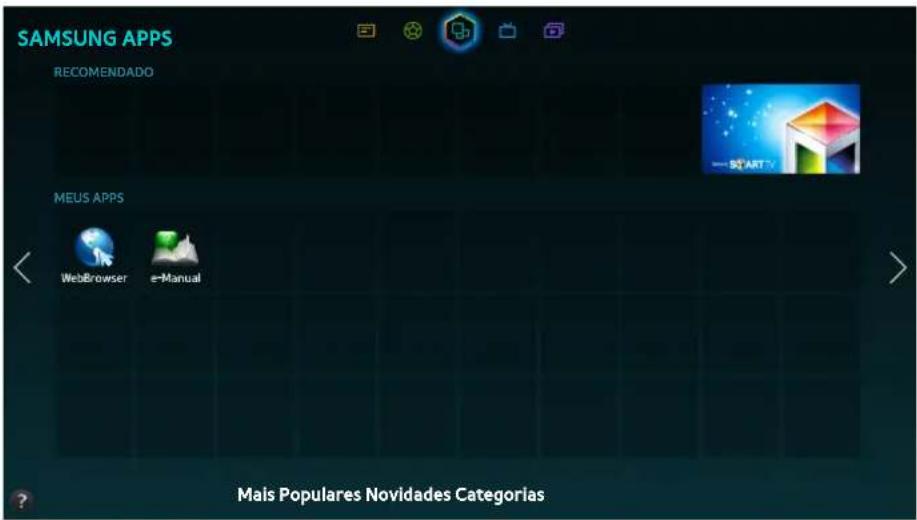
A tela exibida pode variar dependendo do modelo.
O Smart Hub oferece uma variedade de conteúdo gratuito de notícias, esportes, previsão do tempo e jogos que você pode instalar e desfrutar diretamente em sua TV como faria em um smartphone ou tablet.
Antes de usar o recurso SAMSUNG APPS, verifique se a TV está conectada à Internet. A TV deve estar conectada à Internet para usar o recurso SAMSUNG APPS.
Quando o Smart Hub for iniciado pela primeira vez, os aplicativos padrão serão instalados automaticamente. Dependendo da região, os aplicativos padrão podem ser diferentes.
Uso de recursos compatíveis via menu pop-up – Aplicativos baixados
Mova o foco para um aplicativo na segunda coluna ou abaixo e, em seguida, pressione e mantenha o touchpad pressionado. Em um controle remoto padrão, pressione e mantenha o botão ← pressionado. O menu Ferramentas é exibido mostrando as seguintes funções.
- Mover
Permite realocar um aplicativo na tela.
- Excluir
Permite remover um aplicativo selecionado da TV.
- Multi Exclu.
Permite remover vários aplicativos da TV.
- Exibir Detalhes
Exibe informações detalhadas sobre o aplicativo selecionado.
• Alterar Visualização
Você pode alterar o tipo de modo de exibição em Personalizado ou Mais Reproduz..
Você pode bloquear ou desbloquear um aplicativo selecionado na tela.
- Atual. Aplic.
Exibe uma lista de aplicativos com atualizações disponíveis. Você pode selecionar quais aplicativos deseja atualizar.
Instalação de um aplicativo
Quando a memória interna da TV for insuficiente, você pode instalar um aplicativo em um dispositivo USB.
Somente quando o dispositivo USB estiver conectado será possível visualizar os ícones do aplicativo no USB na tela SAMSUNG APPS. Você pode usar um aplicativo instalado em um dispositivo USB somente quando o dispositivo USB estiver conectado à TV. Se o dispositivo USB for desconectado enquanto o aplicativo estiver em execução, o aplicativo será encerrado.
Você pode usar um aplicativo instalado em um dispositivo USB em outro PC ou TV.
Instalação rápida
- Na tela SAMSUNG APPS, selecione Mais Populares, Novidades ou Categorias.
Mais Populares e Novidades exibem os aplicativos mais populares e os novos aplicativos da Samsung. Para visualizar a lista de aplicativos completa, selecione Categorias. Você pode visualizar todos os aplicativos da Samsung classificados por gênero.
- Mova o foco para um aplicativo e, em seguida, pressione e mantenha o touchpad pressionado. Em um controle remoto padrão, pressione e mantenha o botão ▶ pressionado. Um menu pop-up será exibido.
- No menu pop-up, selezione Transferir.
A maioria dos aplicativos tem instalação gratuita.
Enquanto um aplicativo estiver sendo instalado, a barra de progresso será exibida na parte inferior do ícone do aplicativo para facilitar a visualização do andamento da instalação.
- O aplicativo selecionado é instalado na TV.
Você pode visualizar os aplicativos na tela SAMSUNG APPS.
Instalação de um aplicativo na tela de informações detalhadas de aplicativos
- Na tela SAMSUNG APPS, selecione Mais Populares, Novidades ou Categorias.
Mais Populares e Novidades exibem os aplicativos mais populares e os novos aplicativos da Samsung. Para visualizar a lista de aplicativos completa, selecione Categorias. Você pode visualizar todos os aplicativos da Samsung classificados por gênero.
- Seleccione um aplicativo da lista. Informações detalhadas sobre a sua seleção serão exibidas na tela.
- Seleccione Transferir na tela de informações detalhadas para instalar o aplicativo selecionado na TV.
A maioria dos aplicativos tem instalação gratuita.
Enquanto um aplicativo estiver sendo instalado, a barra de progresso será exibida na parte inferior do ícone do aplicativo para facilitar a visualização do andamento da instalação.
- Quando a instalação for concluída, o botão Transferir será alterado para Abrir.
Você pode visualizar os aplicativos na tela SAMSUNG APPS.
Inicialização de um aplicativo
Seleccione um aplicativo na tela SAMSUNG APPS para iniciá-lo.
Os ícones indicam o seguinte:
• O aplicativo é compatível com o controle por movimentos.
Será necessário que uma câmera de TV (vendida separadamente) esteja conectada para usar o Controle por Movimento.
• O aplicativo é compatível com o controle de voz.
• ☐: O aplicativo está instalado em um dispositivo USB.
• : O aplicativo suporta um cursor que pode ser movido pelo Samsung Smart Control.
Aplicativos padrão
e-Manual
O e-Manual incorporado contém informações sobre os principais recursos de sua TV.
Web Browser
O Web Browser é um aplicativo de navegação na Internet. Com o Web Browser, você pode navegar na Internet pela TV da mesma forma que faria usando um PC, inclusive enquanto assiste um programa de TV em PIP. Use um teclado e mouse para obter uma experiência de navegação na Internet mais conveniente.
A página de navegação pode ser diferente da usada em PCs.
Reorganização de aplicativos na tela SAMSUNG APPS
- Na tela SAMSUNG APPS, mova o aplicativo cuja ordem você deseja alterar.
- Pressione e mantenha o touchpad pressionado. Em um controle remoto padrão, pressione e mantenha o botão □ pressionado. Um menu pop-up será exibido.
- No menu pop-up, selezione Mover.
- Mova um aplicativo até o local desejado e selecione-o novamente.
Remoção de um aplicativo da TV
Observe que se um aplicativo for removido, os dados relacionados a ele também serão excluídos.
Remoção de um aplicativo
- Na tela SAMSUNG APPS, mova o aplicativo que você deseja remover.
- Pressione e mantenha o touchpad pressionado. Em um controle remoto padrão, pressione e mantenha o botão ▶ pressionado. Um menu pop-up será exibido.
- No menu pop-up, selecione Excluir. Uma janela de confirmação de remoção será exibida.
- Seleccione Sim. O aplicativo seleccionado é removido.
Remoção de vários aplicativos
- Na tela SAMSUNG APPS, mova o aplicativo que você deseja remover.
- Pressione e mantenha o touchpad pressionado. Em um controle remoto padrão, pressione e mantenha o botão ▶ pressionado. Um menu pop-up será exibido.
- No menu pop-up, selecione Multi Exclu.. Uma caixa de seleção será exibida nos ícones do aplicativo.
- Seleccione todos os aplicativos que deseja remover e, em seguida, seleccione Excluir. Uma janela de confirmação de remoção será exibida.
- Seleccione Sim. O aplicativo seleccionado é removido.
Classificação/comentário de aplicativo
Na tela de informações detalhadas de aplicativo, é possível classificar o aplicativo ou enviar um comentário ao desenvolvedor do aplicativo.
Para classificar ou fazer um comentário sobre um aplicativo, você deve efetuar login com sua conta Samsung. É possível classificar ou enviar comentários somente sobre os aplicativos que você adquiriu ou baixou com a sua conta Samsung.
Atualização de um aplicativo
- Na tela SAMSUNG APPS, mova o aplicativo que você deseja atualizar.
- Pressione e mantenha o touchpad pressionado. Em um controle remoto padrão, pressione e mantenha o botão □ pressionado. Um menu pop-up será exibido.
- No menu pop-up, selecione Atual. Aplic.. Uma janela pop-up será exibida.
- Seleccione todos os aplicativos que deseja atualizar e, em seguida, selecione Atualiz.. Todos os aplicativos selecionados são atualizados para a versão mais recente.
Configuração da atualização automática de aplicativos
Para atualizar aplicativos automaticamente, vá para Smart Hub > Config. Aplicat. e defina Atualização Autom. como Ligado. Os aplicativos serão atualizados automaticamente quando uma atualização se tornar disponível.
Recursos SAMSUNG APPS
MENU > Smart Hub > Config. Aplicat. Exp. Agora
Você pode configurar os recursos relacionados aos aplicativos instalados em sua TV.
Ativação de marcadores automáticos
Você pode configurar marcadores selecionados para serem exibidos automaticamente ao ligar a sua TV. O serviço de marcadores permite o uso de outros serviços enquanto você assiste TV. É possível visualizar em tempo real notícias, desempenho de ações, previsão do tempo, e muito mais, enquanto assiste TV.
Para usar esse recurso, certifique-se de que um aplicativo compatível com a função Marcador Automático está instalado na TV.
- Vá para Smart Hub > Config. Aplicat. e, em seguida, selecione Marcador Automático. Os aplicativos compatíveis com o Ex. Auto. Ticker entre os aplicativos instalados na TV serão exibidos.
- Seleccione os aplicativos na lista que deseja executar automaticamente ao ligar a TV.
Configuração de notificação por push
A função notificação por push permite que os aplicativos instalados na TV enviem mensagens de alarme notificando os usuários sobre notícias, mensagens, etc.
- Vá para Smart Hub > Config. Aplicat. > Press. Config. de Notificação e defina o Alerta de Tentativa como Ligado.
- Defina os aplicativos desejados abaixo de Alerta de Tentativa como Ligado para permitir o envio das notificações por push. A função notificação por push do aplicativo selecionado é ativado.
A lista de aplicativos com Alerta de Tentativa exibe somente os aplicativos compatíveis com Press. Config. de Notificação de entre os aplicativos instalados na TV.
Uso de aplicativo enquanto assiste TV
Se um aplicativo vinculado a um canal estiver instalado na TV, será possível visualizar as informações do programa e usar o serviço relacionado pelo aplicativo enquanto assiste TV.
Vá para Smart Hub > Config. Aplicat. e defina Aplic. Vinc. aos Canais como Ligado.
Você pode usar esse recurso somente quando um aplicativo compatível com os Aplic. Vinc. aos Canais estiver instalado na TV.
Uso do painel Na TV
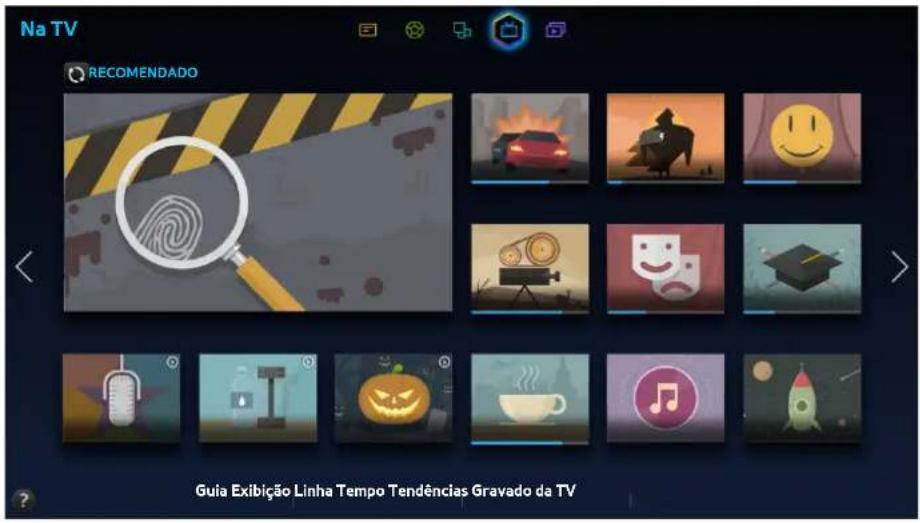
A tela exibida pode variar dependendo do modelo.
A disponibilidade depende da região específica.
A disponibilidade do conteúdo recomendado depende do modelo e da região específica.
Se você for para o painel Na TV no Smart Hub, você poderá visualizar uma lista de programas dos canais recomendados pelo Smart Hub enquanto assiste a um programa.
Antes de usar o recurso Na TV, verifique se a TV está conectada à Internet. A TV deve estar conectada à Internet para usar o recurso Na TV.
Os canais ou programas recomendados pelo recurso Na TV podem ser diferentes dos canais reais dependendo do provedor de informações de transmissão.
Selecione um programa desejado na lista de recomendação. Se o programa selecionado estiver sendo transmitido, você poderá assistir ao canal imediatamente, e se o programa ainda será transmitido, você poderá ir para a tela de informações detalhadas do programa.
Seleccione 📄 na tela para alterar a lista de conteúdo recomendado.
Será exibida uma barra de progresso para programas sendo transmitidos. Para um programa que ainda será transmitido, o tempo restante até a transmissão será exibido.
Você pode usar os seguintes recursos selecionando os botões na parte inferior da tela.
- Visualização da grade de programação dos canais digitais
Selecione Guia na tela para visualizar a programação de cada canal digital facilmente. Você pode verificar a grade de programação e até mesmo configurar um temporizador de visualização ou de gravação. Para obter mais informações sobre o Guia, consulte a seção "Uso do Guia".
O guia fornece informações somente sobre os canais digitais. Canais analógicos não são compatíveis.
- Recomendações do programa por horário
Selecione Exibição Linha Tempo na tela para visualizar as recomendações de programa em diferentes momentos do dia.
• Assistir a um programa gravado
Selecione Gravado da TV na tela para assistir a um programa gravado. Para obter mais informações, consulte a seção "Assistir a um programa gravado".
Uso de recursos compatíveis via menu pop-up
Mova o foco para um programa desejado e, em seguida, pressione e mantenha o touchpad pressionado ou pressione e mantenha o botão ← pressionado. As seguintes opções estão disponíveis:
As opções disponíveis podem variar dependendo do programa selecionado.
- Visualização de informações detalhadas
Permite visualizar informações detalhadas sobre o programa selecionado.
- Reserva
Permite configurar uma exibição programada para o programa selecionado.
Visualização de informações detalhadas do programa
- Mova o foco para um programa desejado e, em seguida, pressione e mantenha o touchpad pressionado ou pressione e mantenha o botão ▶ pressionado. O menu de opções será exibido.
- No menu Opções, selecione Informações Detalhadas. A tela de informações detalhadas sobre o programa selecionado é exibida.
Selecione um programa da lista para ver mais informações sobre o programa e para acessar as opções a seguir:
- Ir para um canal
Vá para o canal do programa selecionado.
- Gravação
Você pode gravar o programa.
Esta função está disponível somente para programas que estão sendo transmitidos.
- Reserva
Configure Agendar Exibição ou Agendar Gravação para o programa.
Esta função está disponível somente para programas que ainda serão transmitidos.
- Visualização de conteúdo relacionado
Visualize uma lista de conteúdo relacionado ao programa. Caso selecione um item na lista, a tela detalhada do item selecionado será exibida.
- Classificação
Você pode classificar o programa.
- Compartilhamento
Você pode escolher entre curtir e não curtir um programa ou compartilhar informações sobre o programa selecionado por meio de um SNS.
Configuração das Config. Na TV
MENU > Smart Hub > Config. Na TV > Conf. Na TV
Você pode definir o método de recepção de sinal, a empresa de cabo e outras configurações de ambiente de visualização de transmissão de Na TV.
Vá para Smart Hub > Config. Na TV, selecione Conf. Na TV e defina as configurações de visualização de transmissão de acordo com as instruções na tela.
Recebimento de notificação de conteúdo recomendado
Você pode configurar a TV para exibir uma notificação quando um programa assistido com frequência é transmitido.
Vá para Smart Hub > Config. Na TV e defina Notificações Automáticas como Ligado.
Alteração do tipo de recomendação
Você pode escolher entre programas de preferência pessoal e programas preferidos pelo público em geral como o tipo de recomendação que deseja receber.
Vá para Smart Hub > Config. Na TV, selecione Tipo de Recomendação e defina para um tipo desejado.
Remoção de conteúdo para adultos da lista de recomendados
Você pode definir esta configuração para que os programas recomendados classificados para adultos sejam bloqueados automaticamente.
Vá para Smart Hub > Config. Na TV e defina Bloquear Conteúdo Adulto como Ligado.
Reprodução de fotos, vídeos e música (MULTIMÍDIA)
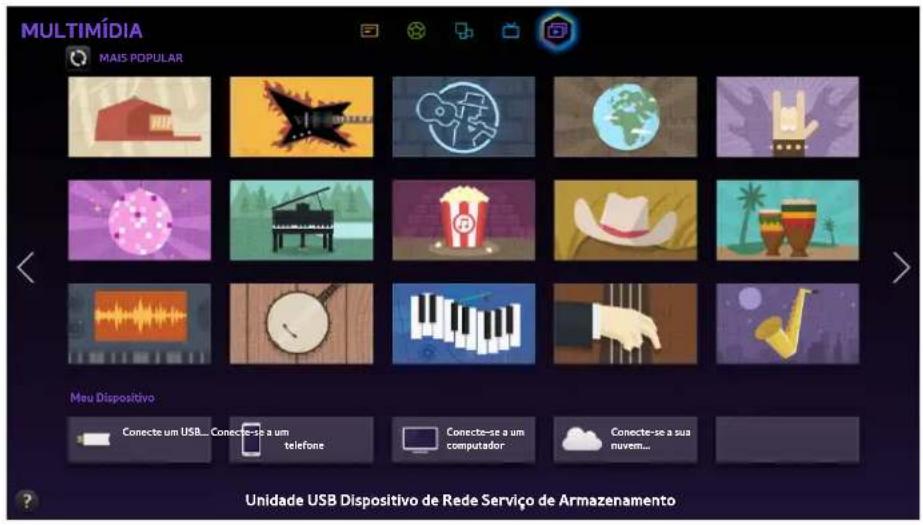
A tela exibida pode variar dependendo do modelo.
Você pode reproduzir conteúdo de mídia salvo em um dispositivo USB, smartphone, câmera, computador ou serviço em nuvem na TV.
No entanto, não é possível reproduzir conteúdo de mídia se o conteúdo ou o dispositivo de armazenamento não for compatível com a TV. Para obter mais informações, consulte "Leia antes de reproduzir arquivos de foto, vídeo ou música".
Realize cópias de backup dos arquivos importantes antes de conectar um dispositivo USB. A Samsung não é responsável por arquivos danificados ou perdidos.
Reprodução de conteúdo de mídia salvo em um Dispositivo USB
- Pressione o botão e, em seguida, selecione Unidade USB no painel MULTIMÍDIA. Será exibida uma lista com os dispositivos USB conectados à TV.
- Seleccione o dispositivo ao qual deseja conectar. Serão exibidas as pastas e os arquivos no USB selecionado.
- Seleccione o conteúdo de mídia na lista que você deseja reproduzir. O conteúdo de mídia é reproduzido.
Como alternativa, vá para o conteúdo de mídia que deseja reproduzir e, em seguida, pressione o botão ▶ para reproduzi-lo.
Durante a reprodução de um vídeo com resolução de nível UHD, o Smart View 2.0 e o controle por movimentos não estão disponíveis.
Se você conectar um dispositivo USB à TV ao assistir TV, uma janela pop-up será exibida na tela para facilitar a navegação pelas pastas e arquivos do dispositivo USB.
Como alternativa, caso selecione um dispositivo USB na tela Entrada, uma janela pop-up será exibida na tela para facilitar a navegação pelas pastas e arquivos do dispositivo USB.
Remoção segura do dispositivo USB
- Pressione o botão SOURCE. A tela Entrada será exibida.
- Vá para o dispositivo USB que deseja remover. Pressione e mantenha o touchpad pressionado no Samsung Smart Control ou o botão em um controle remoto padrão. Uma janela de opções será exibida.
- Selezione Remover USB na lista.
Reprodução de conteúdo multimídia salvo em um computador/dispositivo móvel
Permissão de conexão com um computador/dispositivo móvel
Para reproduzir um conteúdo multimídia em um computador ou dispositivo móvel na TV, é necessário permitir a conexão com um computador à TV.
Você pode conectar a um computador ou dispositivo móvel em qualquer dispositivo DLNA DMC. A função DLNA DMC permite que usuários conectem um dispositivo móvel à TV, pesquisem conteúdo multimídia e controlem as operações de reprodução na TV.
-
Pressione o botão e selecione Dispositivo de Rede no painel MULTIMÍDIA. Será exibida uma lista com os dispositivos de armazenamento conectados à mesma rede da TV.
-
Seleccione Opções e, em seguida, Configurações do Dispositivo Multimídia. Será exibida uma lista com os dispositivos conectados à TV.
Como alternativa, selecione Configurações do Dispositivo Multimídia no menu Rede para ver a lista de dispositivos conectados à TV.
- Permita a conexão com o dispositivo que deseja conectar à TV. Você pode reproduzir somente arquivos de mídia de dispositivos que tiverem permissão para serem conectados à TV.
Se um computador ou dispositivo móvel solicitar a conexão à TV e a reprodução do conteúdo multimídia, a janela de confirmação de permissão da conexão será exibida na TV para que você possa facilmente conectar o computador ou o dispositivo móvel.
Quando conectado pela rede doméstica (DLNA)
Para conectar um computador através da rede doméstica (DLNA), consulte a seção "Conexão a um computador".
Para conectar um dispositivo móvel através da rede doméstica (DLNA), consulte a seção "Conexão a um dispositivo móvel".
Poderá haver problemas de compatibilidade ao tentar reproduzir arquivos de mídia por meio de um servidor DLNA de terceiros.
Entretanto, o conteúdo compartilhado por um computador de um dispositivo móvel pode não ser reproduzido, dependendo do tipo de codificação e do formato do arquivo do conteúdo. Além disso, algumas funções talvez não estejam disponíveis.
O conteúdo multimídia pode não ser reproduzido corretamente, dependendo do status da rede. Se este for o caso, use um dispositivo de armazenamento USB.
- Pressione o botão e selecione Dispositivo de Rede no painel MULTIMÍDIA. Será exibida uma lista com os dispositivos conectados à TV.
- Seleccione um dispositivo conectado através da rede doméstica (DLNA). Será exibida uma lista com as pastas e arquivos compartilhados pelo dispositivo selecionado.
- Seleccione o conteúdo de mídia na lista que você deseja reproduzir. O conteúdo de mídia é reproduzido.
Como alternativa, vá para o conteúdo de mídia e pressione o botão ▶ para reproduzi-lo.
Quando conectado pelo Samsung Link
Para conectar um computador pelo Samsung Link, consulte a seção "Conexão a um computador".
Para conectar um dispositivo móvel pelo Samsung Link, consulte a seção "Conexão a um dispositivo móvel".
Entretanto, o conteúdo compartilhado por um computador de um dispositivo móvel pode não ser reproduzido, dependendo do tipo de codificação e do formato do arquivo do conteúdo. Além disso, algumas funções talvez não estejam disponíveis.
O conteúdo multimídia pode não ser reproduzido corretamente, dependendo do status da rede. Se este for o caso, use um dispositivo de armazenamento USB.
- Vá para o menu Smart Hub > Conta da Samsung e selecione Login para se conectar com sua conta Samsung.
- Pressione o botão e selecione Dispositivo de Rede no painel MULTIMÍDIA. Será exibida uma lista com os dispositivos conectados à TV.
- Seleccione um dispositivo conectado pelo Samsung Link. Será exibida uma lista com as pastas e arquivos compartilhados pelo dispositivo selecionado.
- Seleccione o conteúdo de mídia na lista que você deseja reproduzir. O conteúdo de mídia é reproduzido.
Como alternativa, vá para o conteúdo de mídia e pressione o botão ▶ para reproduzi-lo.
Reprodução de conteúdo de mídia salvo em um serviço de armazenamento
Um serviço de armazenamento salva o conteúdo do usuário como arquivos de foto, vídeo e música, para que sejam reproduzidos na TV conectada à rede. Você pode visualizar o conteúdo de mídia salvo em um serviço em nuvem, como Dropbox e SkyDive, na TV.
Para reproduzir o conteúdo em um serviço de armazenamento, efetue login com sua conta Samsung e vincule a conta Samsung à conta do serviço de armazenamento. Para obter mais informações sobre como vincular sua conta Samsung a uma conta de serviço de armazenamento, consulte a seção "Vinculação da minha conta Samsung a conta de aplicativos".
- Vá para o menu Smart Hub > Conta da Samsung e selecione Login para se conectar com sua conta Samsung.
- Pressione o botão e, em seguida, selecione Serviço de Armazenamento no painel MULTIMÍDIA. Os serviços de armazenamento vinculados à sua conta Samsung serão exibidos.
- Seleccione o serviço de armazenamento desejado. Serão exibidas as pastas e os arquivos no serviço de armazenamento selecionado.
- Seleccione o conteúdo de mídia na lista que você deseja reproduzir. O conteúdo de mídia é reproduzido.
Como alternativa, vá para o conteúdo de mídia e pressione o botão ▶ para reproduzi-lo.
Botões e funções disponíveis ao visualizar fotos
A TV exibe os botões abaixo ao pressionar o touchpad ou o botão em um controle remoto padrão, durante a exibição de fotos de uma fonte de multimídia. Os botões de reprodução desaparecerão se o botão RETURN for pressionado.
- Pausa / Reprod.
Inicia ou para a apresentação de slides. Com a apresentação de slides, é possível reproduzir todas as fotos em uma pasta uma de cada vez.
As funções a seguir estão disponíveis ao selecionar o botão Config.
| Função Descrição | |
| Config. Apres. de Slides | Velocidade: Defina a velocidade da apresentação de slides.Efeitos: Aplique efeitos de transição na apresentação de slides. |
| Girar Gire a foto. | |
| Zoom Amplie em um fator de até 4. | |
| Modo de Imagem Altere a configuração Modo de Imagem. | |
| Música de Fundo | Ouça música de fundo durante a visualização das fotos.O arquivo de música deve estar salvo no mesmo dispositivo que o arquivo de foto.Quando a música de fundo for reproduzida, o mini player será exibido na tela. Com o mini player, você pode pausar a música atual ou reproduzir outro arquivo de música. |
| Modo de Som | Altere a configuração Modo de Som.Esta opção é compatível somente se uma música de fundo estiver sendo reproduzida. |
| Seleccionar Alto-falantes | Escolha um alto-falante para reproduzir a música de fundo. |
| Enviar | Esta função é a mesma que "Copiar" de um computador. Ao usar esta função, você poderá enviar a foto atual para outro dispositivo de armazenamento.Para saber quais dispositivos de armazenamento são compatíveis com este recurso, consulte "Tabela de envio de arquivos entre dispositivos de armazenamento". |
| Informação Visualize as informações detalhadas sobre a foto atual. | |
Botões e funções disponíveis ao visualizar vídeos
A TV exibe os botões abaixo ao pressionar o touchpad ou o botão em um controle remoto padrão, durante a exibição de vídeos de uma fonte de multimídia. Os botões de reprodução desaparecerão se o botão RETURN for pressionado.
- Pausa / Reprod.
Pause ou reproduza o vídeo.
Quando o vídeo estiver pausado, você pode usar as seguintes funções. No entanto, o áudio não será ouvido enquanto o vídeo estiver pausado.
- Etapa: Sempre que você pressionar o botão 11, ele fará a varredura do vídeo pausado um quadro de cada vez.
- Câmara lenta: Seleccione o botão ▶ para reproduzir o vídeo em velocidade lenta (1/8, 1/4, 1/2).
Você pode avançar ou retroceder o vídeo em até três velocidades. Para restaurar a velocidade de reprodução normal, selecione ▶.
Selecione o botão ◀◆ duas vezes para reproduzir o vídeo anterior. Selecionar ◀◆ uma vez recarregará o vídeo atual desde o começo.
Para reproduzir o próximo vídeo, selecione o botão ▶.
- Configurações
As funções a seguir estão disponíveis ao selecionar o botão Config.
| Função Descrição | |
| Seleccionar Cena | Miniaturas: Seleccione uma cena e reproduza o vídeo a partir dela. Miniaturas não está disponível quando 1) a miniatura do vídeo ainda não foi extraída, 2) o vídeo contém somente áudio, ou 3) o tempo de execução do vídeo é menor que 10 segundos. Títulos dos Capítulos: Seleccione e reproduza outro vídeo na mesma pasta. Barra tempo: Você pode usar <ou> para avançar um arquivo em intervalos de 10 segundos ou inserir um valor de tempo específico para pular a tal ponto no vídeo. |
| Legenda | Controle a legenda do vídeo. Idioma: Ativa ou desativa as legendas. Sync: Se o vídeo e as legendas não estiverem sincronizados, você poderá ajustar a sincronização. Restaurar Sincronização: Restaura o ajuste de sincronização das legendas a 0. Tamanho: Escolha o estilo de fonte para as legendas. Codificado: Se as legendas apresentarem defeitos, é possível alterar a linguagem de codificação. |
| Repetir | Defina o modo de repetição. Repet. Um repete somente o programa atual. Rep. Todos repete todos os programas contidos na pasta. |
| Tam. Imagem | Altere o tamanho da imagem. No entanto, o tamanho da imagem compatível é determinado pelo conteúdo do vídeo. |
| Modo de Imagem Altere a configuração Modo de Imagem. | |
| Modo de Som Altere a configuração Modo de Som. | |
| Seleccionar Alto-falantes | Escolha um alto-falante para reproduzir o áudio. |
| Idioma de Áudio | Escolha o idioma de áudio desejado. Esta opção funciona somente quando o vídeo é compatível com som de várias faixas. |
| Informação Visualize informações detalhadas sobre o vídeo. | |
Botões e funções disponíveis ao reproduzir música
A TV exibe os botões abaixo ao pressionar o touchpad ou o botão em um controle remoto padrão, durante a exibição de arquivos de música de uma fonte de multimídia. Os botões de reprodução desaparecerão se o botão RETURN for pressionado.
- Pausa / Reprod.
Pause ou retome a música.
Você pode avançar ou retroceder a música em três passos. Para restaurar a velocidade de reprodução normal, selecione ▶.
Selecione o botão ◀ duas vezes para reproduzir o arquivo de música anterior. Seleccionar ◀ uma vez recarregará o arquivo de música atual desde o começo.
Para reproduzir o próximo arquivo de música, selecione o botão ▶.
- Repetir
Defina o modo de repetição. Repet. Um repete somente o arquivo de música atual. Rep. Todos repete todos os arquivos contidos na pasta.
- Aleatório
Reproduz os arquivos de música em sequência ou aleatoriamente.
- Seleccionar Alto-falantes
Escolha um alto-falante para reproduzir o áudio.
- Modo de Som
Altere a configuração Modo de Som.
Funções na tela da lista de conteúdo de mídia
Na tela da lista de conteúdo de mídia de um dispositivo de armazenamento, as seguintes funções são fornecidas.
• Filtrar
Você pode visualizar somente um tipo de conteúdo, foto, vídeo ou música, salvo em um dispositivo de armazenamento.
- Ordenar por
Classifique a lista do tipo de conteúdo selecionado.
Esta função não está disponível quando Filtrar estiver definido como Todo o Conteúdo.
- Opções
As opções a seguir estão disponíveis ao selecionar o botão Opções.
Esta função não está disponível quando Filtrar estiver definido como Todo o Conteúdo.
| Função Descrição | |
| Slide Show | Inicia a apresentação de slides.Você pode usar esta função se o tipo de conteúdo de mídia for foto. Se Ordenar por estiver definido como Pasta, esta função não estará disponível. |
| Repr. Selec. | Reproduza somente o conteúdo que desejar a partir da lista de conteúdo de mídia. |
| Enviar | Esta função é a mesma que "Copiar" de um computador. Ao usar esta função, você poderá enviar conteúdo de mídia para outro dispositivo de armazenamento.Para saber quais dispositivos de armazenamento são compatíveis com este recurso, consulte "Tabela de envio de arquivos entre dispositivos de armazenamento". |
| Codificado | Se o conteúdo de mídia apresentar defeito, é possível alterar a linguagem de codificação.Esta função está disponível somente se o conteúdo de mídia for música. |
| Excluir Lista de Reprodução | Exclua a lista de reprodução que você criou.Esta função está disponível somente se o conteúdo de mídia for música. |
| Adicionar à Lista Reprodução | Adicione um arquivo a uma lista de reprodução que você criou ou crie uma nova lista de reprodução.Esta função está disponível somente se o conteúdo de mídia for música. |
| Índice | Para obter acesso rápido a um item de conteúdo em uma lista extensa, use o índice e selecione um caractere para ir até o início da lista correspondente.Isso não está disponível quando Ordenar por estiver definido como Pasta.O Índice é fornecido em formatos de data, número e alfabeto em inglês na ordem decrescente/crescente. |
Controle da TV por meio da voz (Controle por Voz)
Você pode acessar e selecionar determinadas opções de menu e funções usando comandos de voz. Para obter um reconhecimento de voz mais eficaz, fale devagar e claramente no idioma especificado na opção Sistema > Controle por Voz > Idioma.
O Controle de Voz divide-se em duas classificações: controle de voz interativo que permite instruções por conversação e controle de voz imperativo em que somente instruções predefinidas são utilizadas. Configuração do Smart Hub e configurações de hora, bem como o acordo do usuário sobre os termos de uso. Experimentar o controle de voz interativo sem completar esses requisitos exibirá uma notificação pop-up. Siga as instruções na tela e complete as configurações necessárias. O controle de voz imperativo está disponível independentemente das configurações do controle de voz interativo. Use apenas "comandos predefinidos" no modo de controle de voz imperativo.
Leia as instruções antes de usar o Controle de Voz. Para obter mais informações, consulte "Leia antes de usar o reconhecimento facial, de voz ou de movimento."
Se você utilizar a função Controle por Voz interativamente pelo menos uma vez, a TV irá alterar o nome do menu de tela de Controle por Voz para Interação por Voz.
Uso da função Controle por Voz imperativamente
- Pressione o botão VOICE no Samsung Smart Control. Quando o ícone do microfone é exibido na tela, é possível usar a função Controle de Voz.
- Diga um comando. Use o Controle por Voz para operar a TV enquanto assiste a um programa ou outros vídeos.
Diga o comando a uma distância de 10 a 15 cm do microfone no Samsung Smart Control. Os comandos de voz podem não ser reconhecidos corretamente se você falar muito suavemente ou em voz alta. O volume ideal para os comandos de voz é entre 75 e 80 dB.
Uso do Tutorial do Reconhecimento de Voz
MENU > Suporte > Tutorial do Reconhecimento de Voz Exp. Agora
O tutorial permite que você se familiarize com as funções básicas do uso do Controle de Voz. Execute o Tutorial do Reconhecimento de Voz no menu Suporte ou execute o Controle de Voz e diga "Guia rápido".
Funções básicas do Controle de Voz
- Mover o foco
Diga "Foco para a esquerda", "Foco para a direita", "Foco para cima", ou "Foco para baixo" para mover o foco. No entanto, esses comandos só podem ser usados em situações em que o foco possa ser movido. - Seleccionar um item
Diga "Seleccionar" para confirmar a seleção. - Visualizar comandos de voz disponíveis:
Diga "Visualizar comandos". Uma lista de comandos de voz básicos disponíveis no contexto é exibida. - Visualizar todos os comandos de voz:
Diga "Ajuda" para mostrar uma lista completa de comandos de voz por categoria. Diga o nome de uma categoria.
• Desativação do Controle de Voz
Diga "Fechar Reconhecimento de Voz" ou pressione o botão VOICE. Isso encerrará o Controle de Voz.
A TV reconhece somente os comandos de voz predefinidos. Esses comandos de voz podem ser diferentes dos indicados no manual, dependendo da versão da TV.
Alteração do idioma do Controle de Voz
Vá para Sistema > Controle por Voz > Idioma e, em seguida, selecione o idioma preferido na lista. Agora você pode usar o Controle de Voz no idioma especificado.
A função de Nível de desempenho do controle de voz é otimizada para funcionar com "Espanhol mexicano". Leve em consideração essa limitação quando desejar utilizá-la.
O Controle de Voz interativo não está disponível em alguns idiomas. Se o idioma desejado inicialmente não estiver disponível, escolha um idioma diferente.
Habilitar/desabilitar a opção Voz para TV
A disponibilidade depende da região específica.
Habilita/desabilita as respostas de voz da TV para seus comandos de Controle de Voz. Vá para Sistema > Controle por Voz e, em seguida, selecione Voz para TV.
Seleção de um gênero para a opção Voz para TV
A disponibilidade depende da região específica.
Vá para Sistema > Controle por Voz > Gênero da Voz e selecione o gênero da opção Voz para TV.
Controle da TV por movimentos (Controle por Movimento)
MENU > Sistema > Controle por Movimento Exp. Agora
É possível usar comandos por movimentos para alterar canais, ajustar o volume e controlar o cursor enquanto pesquisa na Internet usando o Smart Hub.
O controle por movimentos não está disponível durante o uso dessa função.
- Ao reproduzir um vídeo de nível UHD salvo em um dispositivo USB
- Ao exibir o canal digital com resolução de nível UHD
Observe que alguns aplicativos não são compatíveis com o Controle por Movimento.
Leia as instruções antes de usar o Controle por Movimento. Para obter mais informações, consulte "Leia antes de usar o reconhecimento facial, de voz ou de movimento."
Teste de iluminação ambiente usando a câmera da TV
MENU > Sistema > Controle por Movimento > Teste do Ambiente de Contr. p/ Movimento Exp. Agora
Execute este teste antes de usar a função Controle por Movimento para assegurar a funcionalidade adequada.
- Inicie o Teste do Ambiente de Contr. p/ Movimento e selecione Iniciar a uma distância de 1,5 m a 3.5 m da TV. Se houver reflexo de luz na tela, o movimento pode não ser reconhecido corretamente pela TV.
- Posicione-se de frente para a câmera de TV e siga as instruções na tela para levantar sua mão em uma posição confortável com o dedo indicador esticado para cima e mova-o lentamente para a esquerda ou para a direita. Um cursor é exibido na tela quando a TV reconhece a ação. Se o reconhecimento falhar, tente novamente.
Verificação de ruído e iluminação ambiente (Verif. Ambiente de Controle de Movimento)
MENU > Suporte > Auto Diagnóstico > Verif. Ambiente de Controle de Movimento Exp. Agora
Vá para o menu Suporte > Auto Diagnóstico e selecione Verif. Ambiente de Controle de Movimento.
Esta função mede o ruído ambiente e os níveis de iluminação em torno da câmera e do microfone da TV para garantir que sejam adequados para o uso do controle de voz e do controle por movimentos.
Ativação do Controle por Movimento
MENU > Sistema > Controle por Movimento > Controle por Movimento Exp. Agora
Para habilitar a função Controle por Movimento, posicione-se de frente para a câmera de TV e levante sua mão em uma posição confortável com o dedo indicador esticado para cima e mova-o lentamente para a esquerda ou para a direita. Quando sua mão for reconhecida com êxito pela TV, a função Controle por Movimento será ativada e um cursor será exibido na tela.
Se o Controle por Movimento for ativado, uma janela pop-up será exibida e o guiará através do uso básico do recurso.
Afastar sua mão da faixa da câmera da TV desativa o Controle por Movimento. Para reativar o Controle por Movimento, basta levantar sua mão na frente da câmera da TV em até 3 segundos.
O reconhecimento pode ser interrompido se o dedo indicador não estiver totalmente esticado ou se for movimentado muito rapidamente.
Uso do tutorial do Controle por Movimento
MENU > Suporte > Tutorial do Controle por Movimento Exp. Agora
Isso permite que você se familiarize com as funções básicas do uso do Controle por Movimento. No menu Suporte, execute Tutorial do Controle por Movimento.
Se o Controle por Movimento for ativado, uma janela pop-up será exibida e o guiará através do uso básico do recurso.
Funções básicas do Controle por Movimento
Os comandos básicos do controle por movimento a seguir estão disponíveis:
- Mover o cursor

Mover sua mão moverá o cursor.
- Seleccionar um item

Dobre e mova seu dedo indicador como faria para clicar em um botão de mouse. Você pode selecionar um menu da TV ou executar uma função. Manter seu dedo indicador dobrado é como pressionar um botão do controle remoto.
Faça um círculo com a mão no sentido anti-horário para voltar para o menu anterior.
• Mover para o painel do Smart Hub

Mova sua mão da esquerda para a direita ou vice-versa, como faria para virar as páginas de um livro. Você pode mover diretamente do Smart Hub para outra tela do painel. (Exemplo: Painel Futebol → painel SAMSUNG APPS)
• Exibir o menu contextual no Smart Hub

Dobre seu dedo indicador por 1 segundo e mova-o. Você pode exibir o menu contextual disponível para o item selecionado.
Exibição e ocultação do Guia animado de movimentos Exp. Agora
Vá para Sistema > Controle por Movimento e selecione Guia de Movimento Animado no menu. Agora você pode exibir um guia animado quando o Controle por Movimento estiver ativado.
Ajuste da velocidade do cursor Exp. Agora
Vá para Sistema > Controle por Movimento > Vel. do Cursor e selecione a velocidade do cursor.
Layout da tela do Controle por Movimento
Layout do Controle por Movimento na tela da TV
Ativar o Controle por Movimento enquanto estiver assistindo TV exibe os seguintes ícones na tela:
A tela exibida pode variar dependendo do modelo.
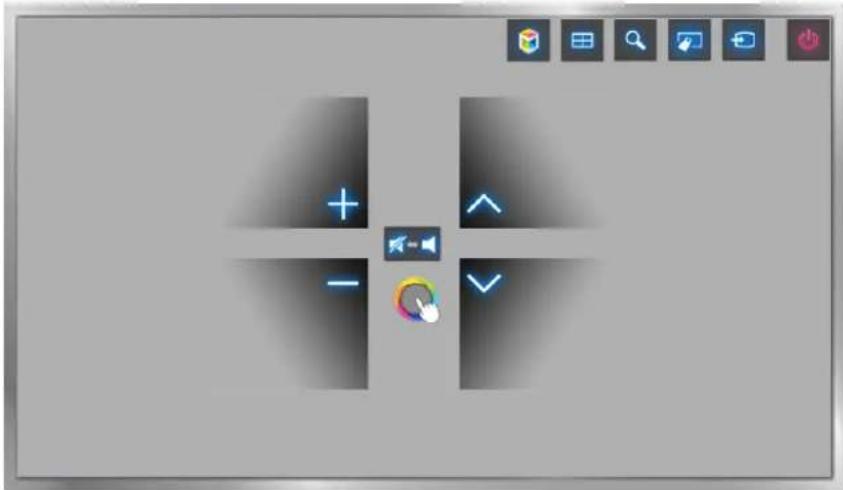
| Ícones da tela Explicação | |
 | Ajusta o volume. |
 | Liga e desliga o som da TV. |
 | Muda o canal. |
 | Inicia o Smart Hub. |
 | Você pode dividir a tela da TV e usar funções variáveis, como assistir TV, navegar na Internet e assistir a vídeos, etc. Para obter mais informações, consulte a seção "Uso de várias funções em uma única tela (Tela Multi Link)". |
 | Pressione este botão para obter informações na janela de pesquisa nos diversos serviços. |
 | O controle remoto virtual é exibido. Para obter mais informações, consulte a seção "Exibição e uso do controle remoto na tela". |
 | Altera a entrada. |
 | Desligue a TV. |
Layout do Controle por Movimento na tela do Smart Hub
Ativar o Controle por Movimento enquanto estiver usando o Smart Hub exibe os seguintes ícones na tela:
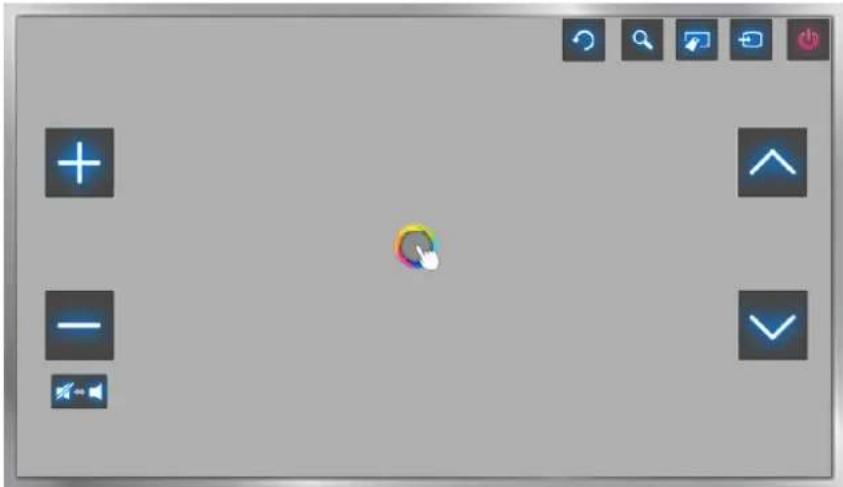
| Ícone Descrição | |
 | Ajusta o volume.(Para o Brasil) No entanto, esta opção está disponível somente para Na TV.(Para outros países) No entanto, esta opção está disponível somente para SAMSUNG APPS. |
 | Liga e desliga o som da TV.(Para o Brasil) No entanto, esta opção está disponível somente para Na TV.(Para outros países) No entanto, esta opção está disponível somente para SAMSUNG APPS. |
 | Muda o canal.(Para o Brasil) No entanto, esta opção está disponível somente para Na TV.(Para outros países) No entanto, esta opção está disponível somente para SAMSUNG APPS. |
 | Volta ao menu anterior. |
 | Pressione este botão para obter informações na janela de pesquisa nos diversos serviços. |
 | O controle remoto virtual é exibido. Para obter mais informações, consulte a seção "Exibição e uso do controle remoto na tela". |
 | Altera a entrada. |
 | Desligue a TV. |
Exibição de ícones ocultos ao usar o Smart Hub
Ao usar o Controle por Movimento com o Smart Hub, os ícones irão desaparecer automaticamente após 2 segundos de inatividade. Para exibir os ícones ocultos, mova o cursor para um dos três cantos mostrados abaixo (marcados em azul) e, em seguida, mantenha-o nesse ponto durante 1 segundo. Os ícones reaparecerão na tela.
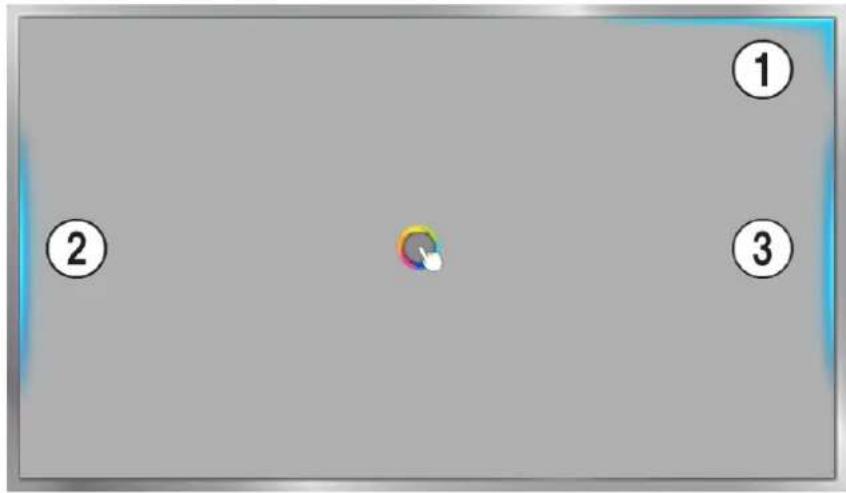
| Ícone Descrição | |
| 1 |  |
| 2 |  |
| 3 |  |
Login usando o Reconhecimento facial
Os usuários podem registrar seus rostos usando a câmera da TV e fazer login em suas contas Samsung usando o Reconhecimento facial. Somente um rosto pode ser registrado por conta. Dependendo do nível de iluminação ambiente e/ou de sombras sobre o rosto, a TV pode enfrentar dificuldade para reconhecê-lo.
Certifique-se de que a TV está conectada à Internet ao instalar a câmera, para que ela possa fazer o download do módulo de software relacionado ao Reconhecimento facial.
Leia as instruções antes de usar o Reconhecimento facial. Para obter mais informações, consulte "Leia antes de usar o reconhecimento facial, de voz ou de movimento."
Registro do seu rosto em sua conta Samsung
Registre seu rosto em sua conta Samsung e, em seguida, efetue login permitindo que a TV reconheça seu rosto. Crie uma conta Samsung, se ainda não tiver uma. Consulte "Criação de uma conta Samsung".
- Efetue login com sua conta Samsung.
Para registrar seu rosto usando o painel do controle remoto virtual, pressione KEYPAD para selecionar sua conta Samsung ativa e, em seguida, selecione Editar Perfil.
- Vá para Editar Perfil (Smart Hub > Conta da Samsung > Editar Perfil) e selecione Registrar Face na tela de informações da conta.
- Leia as informações exibidas na janela pop-up, selecione OK e, em seguida, insira a senha da conta.
- Na tela de registro facial, selecione Tirar Foto e, em seguida, alinhe seu rosto na linha pontilhada vermelha exibida na tela. A linha pontilhada ficará verde quando seu rosto for reconhecido.
Todo o rosto deve estar visível para a câmera. Evite sombras sobre seu rosto. As sombras impedem que a câmera reconheça seu rosto com precisão.
Mantenha sua expressão neutra. Além disso, mantenha a boca fechada e, ao mesmo tempo, o mais neutra possível.
Para maior segurança, adicione uma senha ao usar o Reconhecimento facial marcando a caixa de seleção.
- Na tela de informações da conta Samsung, selecione Salvar. Isso conclui o processo de registro facial.
Alteração do método de login para Reconhecimento facial
Para acessar sua conta Samsung usando o Reconhecimento facial, vá para Editar Perfil (Smart Hub > Conta da Samsung > Editar Perfil) e, em seguida, altere o método de login.
- Efetue login com sua conta Samsung.
Para alterar o método de acesso usando o painel do controle remoto virtual, pressione o KEYPAD para selecionar a conta Samsung atualmente aberta e, em seguida, selecione Editar Perfil.
-
Vá para Smart Hub > Conta da Samsung e, em seguida, selecione Editar Perfil.
-
Insira a senha no campo correspondente e, em seguida, selecione Concluído. A tela de edição de perfil será exibida.
-
Seleccione Método de Entrada e, em seguida, altere o método de login para Reconhecimento facial.
-
Seleccione Concluído.
Login em uma conta Samsung usando o Reconhecimento facial
- Vá para Smart Hub > Conta da Samsung e, em seguida, selecione Login.
- Escolha sua conta Samsung na tela de login.
- Se você definiu a opção de login da conta Samsung como Reconhecimento facial, a TV reconhecerá automaticamente o seu rosto. Se o reconhecimento falhar, tente novamente.
Se você selecionou o campo Senha necessária ao configurar o Reconhecimento facial, é necessário inserir a senha para efetuar o login.
Todo o rosto deve estar visível para a câmera. Evite sombras sobre seu rosto. As sombras impedem que a câmera reconheça seu rosto com precisão.
Mantenha sua expressão neutra. Além disso, mantenha a boca fechada e, ao mesmo tempo, o mais neutra possível.
Quando o reconhecimento for bem-sucedido, a TV se conectará automaticamente ao Smart Hub. Se a TV reconhecer dois ou mais rostos registrados, será exibida uma lista de contas correspondentes. Selecione a conta apropriada. Se a TV detectar um rosto não registrado, ela exibirá a mensagem "Não registrado" na tela.
Informações de transmissão digital em um relance
MENU > Transmissão > Guia Exp. Agora
O guia fornece uma visão geral da relação de programas de cada canal digital. Você pode conferir a programação dos canais e configurar uma exibição programada.
Pressione o botão GUIDE no controle remoto para iniciar o guia.
As informações do Guia são apenas para canais digitais. Canais analógicos não são compatíveis.
Uso do Guia
Para acessar as funções do guia, pressione e mantenha o touchpad pressionado. Uma janela pop-up listando as funções a seguir será exibida.
• Alteração da Lista de Canais
Caso selecione Filtro de Canais, é possível alterar os canais exibidos nas listas de canais.
- Navegação na programação
Pressione o botão ◀ ou ▶ para navegar pela programação de 2 em 2 horas. É possível visualizar somente a programação futura.
Está disponível para mover a página usando o botão ∧, √.
- Mudança para o gerenciador de agendamento
Você pode ir para a tela Ger. Agendamento.
- Adição de favoritos
Seleccione Editar Canais Favoritos para adicionar o programa selecionado aos Favoritos.
- Visualização de informações detalhadas
Visualize informações detalhadas sobre o programa selecionado. As informações sobre o programa poderão variar dependendo do tipo de sinal de entrada e talvez não estejam disponíveis para determinados programas.
- Seleção um programa atual em outro canal e seleção Exibir Detalhes para Assistir ou Gravar o programa.
- Seleção um programa que será exibido e seleção Exibir Detalhes para Agendar Exibição ou Agendar Gravação.
Verificação das informações sobre o programa atual
Enquanto assiste TV, selecione INFO usando o controle remoto para exibir informações sobre o programa atual.
Para visualizar as informações do programa, primeiro configure o relógio da TV. Acesse Relógio (Sistema > Hora > Relógio).
As informações sobre o programa poderão variar dependendo do tipo de sinal de entrada e talvez não estejam disponíveis para determinados programas.
Selecione o programa atual na janela Info do Programa para gravá-lo instantaneamente. Pressione os botões < ou > para visualizar os programas que serão exibidos. Caso selecione um programa desejado, é possível Agendar Exibição ou Agendar Gravação para o programa.
Para obter mais informações sobre Agendar Exibição, consulte "Configuração de uma exibição agendada".
Para obter mais informações sobre Agendar Gravação, consulte "Gravação de programas"
Alteração do sinal de transmissão
MENU > Transmissão > Antena Exp. Agora
Você pode escolher o modo adequado de DTV para o ambiente de exibição. Escolha Ar ou Cabo. Ar é adequado para casas equipadas com uma antena separada. Cabo é adequado para casas com assinatura de um provedor de serviço a cabo ou via satélite.
Não use esta função se sua TV estiver conectada a um receptor a cabo ou receptor de satélite.
Informações e intensidade do sinal do canal digital
MENU > Suporte > Auto Diagnóstico > Informação do Sinal Exp. Agora
Selecione Suporte > Auto Diagnóstico > Informação do Sinal. Exibe as informações e a intensidade do sinal do canal digital.
Se sua TV estiver conectada a uma antena externa separada, use as informações de intensidade do canal para ajustar a antena e obter maior intensidade de sinal e melhor recepção de canais em HD.
As informações de sinal estão disponível apenas para canais digitais.
Gravação de programas
Você pode gravar programas atuais ou que serão exibidos usando um dispositivo USB em vez de um gravador de vídeo.
No entanto, essa função está disponível somente para canais digitais. O 📊 ícone é exibido ao lado dos programas e canais para os quais foi definida a opção Agendar Gravação.
Recomendamos uma unidade de disco rígido USB com velocidade mínima de 5.400 rpm para gravações da TV. Dispositivos de memória USB não são compatíveis.
Leia todas as precauções antes de usar o recurso de gravação.
Criação de um dispositivo de gravação USB
Na TV > Gravado da TV ou > MULTIMÍDIA > Unidade USB
Para gravar programas em um dispositivo USB conectado à TV, o dispositivo deve ser formatado para a TV antes. Use a opção Formatar Dispositivo para preparar o dispositivo USB.
Formatar um dispositivo USB apaga todos os dados nele contidos. Faça backup dos dados antes de prosseguir. A Samsung não será responsável por arquivos danificados ou perdidos.
- Pressione o botão para iniciar o Smart Hub e, em seguida, escolha Gravado da TV na parte inferior da tela Na TV ou Unidade USB na parte inferior da tela MULTIMÍDIA. Uma lista de dispositivos conectados é exibida.
- Seleccione o dispositivo USB que será usado. Uma janela pop-up será exibida.
- Seleccione Sim. Isso acessará a tela Formatar Dispositivo e permitirá a formatação do dispositivo para gravações da TV.
- Após a conclusão da formatação, o dispositivo USB será testado para verificar se foi formatado corretamente. Você poderá começar a usar o dispositivo após a conclusão do teste. Se o dispositivo falhar, significa que ele não pode ser utilizado para gravar na TV.
Gerenciamento de dispositivos USB para gravação
Você pode usar o seguinte procedimento para gerenciar dispositivos de gravação USB.
- Pressione o botão para iniciar o Smart Hub e, em seguida, escolha Gravado da TV na parte inferior da tela Na TV ou Unidade USB na parte inferior da tela MULTIMÍDIA. Uma lista de dispositivos conectados é exibida. Uma lista de dispositivos conectados é exibida.
- Seleccione um dispositivo de gravação USB na lista. A lista de gravações contidas no dispositivo é exibida.
- Seleccione Opções na parte superior da tela e, em seguida, Gerenc. dispositivo. A tela Gerenc. dispositivo será exibida.
As seguintes opções estão disponíveis na tela Gerenc. dispositivo:
- Formatar Dispositivo
Formata o dispositivo USB para gravações da TV.
• Verificar Dispositivo
Verifique os defeitos do dispositivo USB. Se o USB tiver um defeito, tente recuperá-lo.
- Teste de Desempenho Dispositivo
Testa o desempenho do dispositivo USB. Esse teste dirá se o dispositivo USB pode ser utilizado para gravações da TV.
- Dispos. de Gravação Padrão
Se houver diversos dispositivos de gravação USB conectados à TV, use esta opção para especificar o dispositivo padrão.
Gravação de programas
Você pode gravar programas em exibição ou prestes a ser exibidos.
Gravação instantânea
Pressione o botão ●Uma janela pop-up será exibida.
Especifique a duração da gravação na janela pop-up para iniciar a gravação.
Opções de Gravação Instantânea e Agendamento de Gravação a partir do Guia
Selecione um programa atual no Guia e, em seguida, selecione INFO no painel do controle remoto virtual. Você pode começar a gravar o programa instantaneamente. Como alternativa, selecione um programa que será exibido no futuro.
Opções de Gravação Instantânea e Agendamento de Gravação a partir de Info
Selecione INFO no painel do controle remoto virtual para exibir a informação sobre o programa atual. Na tela de informações, selecione um programa que está sendo exibido para iniciar a gravação imediatamente. Como alternativa, pressione o botão para a esquerda/direita e selecione um programa que será exibido no futuro para gravá-lo.
A opção Agendar Gravação em data e hora especificadas
- Seleccione Transmissão > Ger. Agendamento.
- Seleccione Agendar em Ger. Agendamento para exibir um menu pop-up. Seleccione Agendar Gravação.
- Especifique as opções de Antena, Canal, Repetir, Hora de Início e Hora de Término para o programa que deseja gravar e, em seguida, selecione OK para concluir.
Botões e funções disponíveis durante a gravação de um programa
Pressione Enter enquanto grava um programa. Os botões a seguir serão exibidos juntamente com a barra de progresso da gravação.
- Informação
Exibe informações detalhadas sobre o programa que está sendo gravado.
As informações sobre o programa podem ser diferentes dependendo do sinal de transmissão e talvez não estejam disponíveis para determinados programas.
- Tempo gravação
Você pode selecionar o horário da gravação.
- Parar Gravação
Você pode parar a gravação.
Pressionar esses botões diminui ou aumenta a velocidade de reprodução em até 5 vezes, no máximo. Para restaurar a velocidade de reprodução normal, selecione Reprod..
Avançar não pode ser utilizado durante a exibição do programa atual.
- Pausa / Reprod.
Você pode pausar ou reiniciar o vídeo.
• TV ao Vivo
Você pode assistir ao programa atual selecionando este botão enquanto assiste a um programa gravado.
Este botão está disponível somente ao assistir a um programa gravado.
- Lista de Canais
Você pode visualizar a lista de canais.
- Ferramentas
É possível iniciar o menu Ferramentas. O menu Ferramentas oferece funções que você pode utilizar enquanto assiste a um programa gravado.
Gerenciamento da lista de gravação programada
MENU > Transmissão > Ger. Agendamento
Você pode alterar as configurações das gravações agendadas ou cancelá-las.
Excluindo agendamento de gravação de programas
Você pode excluir gravações agendadas de programas.
- Seleccione Transmissão > Ger. Agendamento.
- Seleccione uma sessão em Ger. Agendamento. Uma janela pop-up será exibida.
- Seleccione Excluir. Isso cancela o agendamento de gravação do programa.
Editar Gravações Agendadas de programas
Você pode alterar as configurações das gravações agendadas de programas.
- Seleccione Transmissão > Ger. Agendamento.
- Seleção um programa em Ger. Agendamento. Uma janela pop-up será exibida.
- Seleccione Editar e altere as configurações do programa selecionado.
- Ao terminar, selecione OK. Isso aplica as alterações feitas nos agendamentos de gravação de programas selecionados.
Assistir a um programa gravado
Na TV > Gravado da TV ou > MULTIMÍDIA > Unidade USB
As transmissões gravadas podem ser assistidas por meio da opção Gravado da TV na parte inferior da tela Na TV ou da opção Unidade USB na parte inferior da tela MULTIMÍDIA.
- Pressione o botão para iniciar o Smart Hub e, em seguida, escolha Gravado da TV na parte inferior da tela Na TV ou Unidade USB na parte inferior da tela MULTIMÍDIA.
- Seleccione um dispositivo de gravação USB. Uma lista de gravações é exibida.
- Seleccione um arquivo de gravação na lista ou o botão ▶ no painel do controle remoto virtual para reproduzir o arquivo selecionado.
Botões e recursos disponíveis durante a reprodução de gravações
Em um controle remoto padrão, pressione o botão. No Samsung Smart Control, pressione o touchpad. Os botões a seguir serão exibidos. Pressione o botão RETURN ocultará os botões.
Os botões exibidos são diferentes dependendo do arquivo sendo reproduzido.
- Zoom
Você pode pausar o arquivo atual (programa gravado) e selecionar e aproximar uma das nove seções da imagem pausada.
Pressione o botão A para facilitar o uso.
Esta função pode ser utilizada somente para programas gravados em Função Futebol.
Parar
É possível interromper a reprodução do arquivo (transmissão gravada) e ir para a tela da lista de arquivos.
- Pausa / Reprod.
Pause o arquivo (transmissão gravada) ou retome a reprodução do arquivo pausado.
Quando o vídeo estiver pausado, você pode usar as seguintes funções. No entanto, o áudio não será ouvido enquanto o vídeo estiver pausado.
- Etapa: Sempre que você pressionar o botão II, ele fará a varredura do vídeo pausado um quadro de cada vez.
- Câmara lenta: O botão ▶ reproduz o vídeo a 1/4 da velocidade normal.
Você pode retroceder ou avançar o arquivo de gravação (programa gravado) em até 5 velocidades. Para restaurar a velocidade de reprodução normal, pressione o botão ▶.
Para reproduzir o arquivo anterior (programa gravado), pressione ◀ duas vezes. Pressionar ◀ uma vez recarregará o vídeo atual desde o começo.
Para reproduzir o próximo arquivo (programa gravado), pressione o botão ▶.
Esta função não está disponível quando o programa for gravado em Função Futebol.
- Jogador em Destaque
Você pode selecionar Jogador em Destaque e visualizar os destaques da gravação atual.
Você pode usar esta função somente se os destaques de um programa gravado em Função Futebol tiverem sido salvos.
• TV ao Vivo
Esta função habilita o recurso PIP para que você possa assistir a um programa ao vivo com PIP.
A troca de canais não é compatível.
Esta função pode ser utilizada somente para programas gravados em Função Futebol.
| Função Descrição | |
| Busca | Busca: Isso levará você para uma cena no vídeo.O recursoBuscanão pode ser utilizado: 1) se a extração das miniaturas do arquivo (transmissão gravada) sendo reproduzido não foi concluída; 2) ao reproduzir um arquivo somente de áudio (transmissão gravada); ou 3) se a duração do arquivo gravado (transmissão gravada) for inferior a 60 segundos.Pesquisar Títulos: Seleciona e reproduz um arquivo diferente da mesma pasta.Pesquisar barraTempo: Pressione o botão para a esquerda/direita para pesquisar o arquivo em intervalos de 1 minuto ou inserir um valor de tempo específico para pular a tal ponto no vídeo. |
| Config. de Legenda | Legenda: Legendas Ligado ou Desligado.Idioma: Usado para alterar o idioma. |
| Modo de Repetição | Isso altera o modo de repetição. EscolhaRepet.Umpara repetir a reprodução do arquivo atual eRep.Todospara repetir a reprodução de todos os arquivos contidos na mesma pasta. |
| Tam. Imagem | Usado para alterar o tamanho da tela. Os tamanhos de imagem compatíveis variam dependendo do vídeo. |
| Modo de Imagem Usado para alterar o modo de imagem. | |
| Modo de Som Usado para alterar o modo de som. | |
| Selecionar Alto-falantes | Escolha um alto-falante para reproduzir o áudio. |
| Idioma de Áudio | Usado para selecionar um idioma de áudio diferente. Esta opção está disponível somente para arquivos compatíveis com som de várias faixas. |
| Informação Exibe informações detalhadas sobre o arquivo atual. | |
Gerenciamento de arquivos gravados
Na TV > Gravado da TV ou > MULTIMÍDIA > Unidade USB
Selecione Gravado da TV na parte inferior da tela Na TV ou Unidade USB na parte inferior da tela MULTIMÍDIA para bloquear/desbloquear, renomear, excluir e gerenciar os arquivos de gravação.
- Pressione o botão para iniciar o Smart Hub e, em seguida, escolha Gravado da TV na parte inferior da tela Na TV ou Unidade USB na parte inferior da tela MULTIMÍDIA.
- Seleccione um dispositivo de gravação USB. Uma lista de gravações é exibida.
Recursos da lista de arquivos salvos
• Classificação da lista de arquivos salvos
Classificação com Ordenar por: Seleccione Ordenar por na parte superior da tela e, em seguida, selecione um modo de visualização. A lista é classificada com base no modo de visualização selecionado.
Classificação com Filtrar: Seleção Filtrar na parte superior da tela e, em seguida, selecione um filtro. A lista é atualizada para exibir somente os arquivos correspondentes ao filtro selecionado.
- Opções
| Função Descrição | |
| Repr. Selec. | Selecione arquivos na lista e, em seguida, selecione Reprod.. Você pode criar uma lista de reprodução. |
| Bloq. | Para evitar excluir os arquivos (programa gravado), é possível bloqueá-los. Isso bloqueia todos os arquivos selecionados. |
| Desbloq. | Use esta opção para desbloquear arquivos bloqueados. Selecione os arquivos e, em seguida, selecione Desbloq.. Isso desbloqueia todos os arquivos selecionados. |
| Excluir | Exclui os arquivos de gravação. Selecione os arquivos e, em seguida, selecione Excluir. Isso exclui todos os arquivos selecionados. |
| Renomear | Renomeia o arquivo. Insira o novo nome usando o teclado e, em seguida, selecione Concluído para finalizar. O novo nome pode ter até 29 caracteres. |
| Índice | Ao navegar por um grande número de itens de mídia, selecione um caractere. Os itens de mídia iniciados pelo caractere serão exibidos.Isso não está disponível quando Visualizar estiver definido como Visual. pastas. |
| Gerenc. dispositivo | Usado para gerenciar dispositivos de gravação USB conectados à TV. Consulte a seção "Gerenciamento de dispositivos USB para gravação" para obter mais informações. |
Configuração de uma exibição agendada
Configure a TV para mostrar um canal ou programa específico em um horário e data determinados. O ícone exibido ao lado dos programas que foram configurados para uma exibição programada.

Para configurar uma exibição programada, primeiro você deve ajustar o relógio da TV. Acesse Relógio (Sistema > Hora > Relógio).
Configuração de exibição agendada
Exibição agendada de canais digitais
É possível configurar Agendar Exibição para programas de canais digitais nas seguintes telas:
- Tela Guia
Selecione um programa que será exibido em Guia para configurar Agendar Exibição para ele.
• Tela Info do Programa
Pressione o botão INFO para exibir informações sobre o programa atual. Na tela de informações do programa, selecione o botão direito para visualizar informações sobre o programa e pressione Enter para configurar Agendar Exibição ou Agendar Gravação para o programa a ser exibido.
Exibição agendada de canais analógicos
MENU > Transmissão > Ger. Agendamento Exp. Agora
A função Agendar Exibição para programas em canais analógicos pode ser configurada ao especificar o horário e a data.
- Pressione o botão MENU e, em seguida, selecione Transmissão > Ger. Agendamento.
- Seleccione Agendar em Ger. Agendamento para exibir um menu pop-up. Seleccione Agendar Exibição.
- Especifique as opções Antena, Canal, Repetir e Hora de Início para o programa a que deseja assistir e, em seguida, selecione OK para concluir.
Gerenciamento da lista de exibição agendada
MENU > Transmissão > Ger. Agendamento
Você pode alterar as configurações das sessões de Agendar Exibição ou cancelá-las.
Exclusão de sessões de exibição agendada
Você pode excluir as sessões de Agendar Exibição.
- Seleccione Transmissão > Ger. Agendamento.
- Seleccione uma sessão em Ger. Agendamento. Uma janela pop-up será exibida.
- Seleccione Excluir. Isso cancela a sessão de exibição selecionada.
Edição de sessões de exibição agendada
- Você pode alterar as configurações das sessões de Agendar Exibição. Selecione Transmissão > Ger. Agendamento.
- Seleção uma sessão em Ger. Agendamento. Uma janela pop-up será exibida.
- Selezione Editar e altere as configurações da sessão selecionada.
- Ao terminar, selecione OK. Isso aplica as alterações feitas nas sessões de exibição selecionadas.
Uso da função Timeshift
A função Timeshift permite pausar e retroceder programas de TV ao vivo, como você faria em um DVD. A função Timeshift está disponível somente para canais digitais e ativar a função Timeshift desabilita a opção Transmissão.
- Um dispositivo de gravação USB deve estar conectado à TV para usar a função Timeshift. Consulte a seção "Criação de um dispositivo de gravação USB" para obter mais informações.
- Recomendamos uma unidade de disco rígido USB com velocidade mínima de 5.400 rpm para uso do recurso Timeshift da TV. Dispositivos de memória USB não são compatíveis.
– Leia todas as precauções antes de usar a função Timeshift.
Pressione ▶ ao assistir a TV para ativar a função Timeshift. Isso ativa a função Timeshift e exibe uma barra de progresso e os seguintes botões na parte superior da tela:
- Informação
Exibe informações detalhadas sobre o programa atual.
As informações sobre o programa poderão variar dependendo do tipo de sinal de entrada e talvez não estejam disponíveis para determinados programas.
Este botão está disponível somente ao assistir a um programa ao vivo.
• TV ao Vivo / Parar Timeshift
Permite assistir TV ao vivo ou sair da função Timeshift.
- Pausa
Pausa a tela.
Os recursos a seguir estão disponíveis durante a pausa. No entanto, o áudio não é compatível enquanto o vídeo está pausado.
- Etapa: II faz a varredura do vídeo pausado um quadro de cada vez.
- Reprodução lenta: Selezione ◀ / ▶ para reproduzir o vídeo a 1/4 da velocidade normal.
Acelera ou desacelera a reprodução por um fator de até 5. Para restaurar a velocidade de reprodução normal, pressione ▶.
Avançar não pode ser utilizado durante a exibição do programa atual.
- Lista de Canais
Exibe a lista de canais.
- Ferramentas
É possível iniciar o menu Ferramentas.
Uso da Lista de Canais
MENU > Transmissão > Lista de Canais Exp. Agora
Pressione o botão CH LIST enquanto assiste TV para exibir a Lista de Canais e mude o canal ou verifique programas em outros canais digitais.
Selecione um canal em Lista de Canais para ir imediatamente para ele. Para percorrer rapidamente a lista, use os botões para cima/para baixo dos canais. Isso move o foco uma página de cada vez.
A tela da lista de canais contém os seguintes ícones:
- A : Um canal analógico
- ♥ : Um canal favorito
- : Um canal bloqueado
- Uso das opções
Pressione o botão <e, em seguida, selecione Opções. As seguintes opções estão disponíveis:
| Função Descrição | |
| Antena | Escolha Ar ou Cabo como modo DTV. Ar é adequado para casas equipadas com uma antena separada. Cabo é adequado para casas com assinatura de um provedor de serviço a cabo ou via satélite. |
| Gênero | Classifique a lista para que ela inclua canais com o gênero selecionado apenas. Você pode usar Gênero somente se tiver definido o modo do canal em Lista de Canais como Canal adic. e somente se os canais adicionados tiverem informações de gênero. |
| Edit. Favoritos | Atribua canais favoritos. Consulte a seção "Criação de uma lista de favoritos pessoal" para obter mais informações. |
- Exibição de canais adicionados ou listas de favoritos
Pressione o botão > e, em seguida, selecione Canal adic. ou Favoritos. Favoritos será exibido somente se você registrou pelo menos um canal favorito. Para obter mais informações, consulte "Criação de uma lista de favoritos pessoal".
Registro, remoção e edição de canais
MENU > Transmissão > Editar canal Exp. Agora
Remova os canais da relação, restaure os canais removidos e renomeie os canais analógicos. Os ícones da tela Editar canal indicam o seguinte:
• A : Um canal analógico
• ♥ : Um canal favorito
• : Um canal bloqueado
Registro e remoção de canais
MENU > Transmissão > Editar canal
Remoção de canais registrados
Remova os canais registrados da relação.
- Seleção os canais que deseja remover. Desmarque os canais selecionando-os novamente. Para selecionar todos os canais, seleção Opções e, em seguida, seleção Selecionar Tudo na lista.
- Após ter feito a seleção, selecione Excluir à esquerda da tela para remover os canais selecionados.
Readição de canais removidos
É possível restaurar os canais à relação adicionando-os de volta. Os canais removidos são exibidos em cinza na lista Todas. Além disso, a opção Adicionar está disponível somente para canais removidos.
- Seleccione Opções para exibir uma lista de opções. Seleção Categoria na lista e, em seguida, seleção Todas.
- Na lista Todas, selecione os canais que deseja restaurar. Desmarque os canais selecionando-os novamente. Para selecionar todos os canais, selecione Opções e, em seguida, selecione Selecionar Tudo na lista.
- Após ter feito a seleção, selecione Adicionar para restaurar os canais.
Editando canais registrados
MENU > Transmissão > Editar canal
Selecione Opções no canto inferior esquerdo da tela para acessar as seguintes opções. Dependendo do sinal da transmissão, as opções disponíveis podem ser diferentes.
- Seleccionar Tudo
Seleciona todos os canais exibidos na tela Editar canal.
- Antena
Escolha Ar ou Cabo como modo DTV.
- Categoria
Os canais armazenados na TV são agrupados nas seguintes categorias: Todas e Canal adic..
- Edit. Favoritos
Atribua canais favoritos. Para obter mais informações, consulte "Criação de uma lista de favoritos pessoal".
- Renomear canal
Renomear canais analógicos. O novo nome pode ter até 5 caracteres.
- Informação
Visualize informações detalhadas sobre o programa atual.
Bloqueio de Programas
MENU > Transmissão > Bloqueio de Programas
O Bloqueio de Programas bloqueia programas com classificações superiores às desejadas. Isso é útil para controlar o que as crianças assistem na TV. Não funcionará para programas de fontes externas, como DVD players ou arquivos USB.
Uma SENHA é exigida para assistir a um programa bloqueado.
Bloqueio de Programas está disponível somente no modo TV.
Criação de uma lista de favoritos pessoal
MENU > Transmissão > Edit. Favoritos Exp. Agora
Você pode atribuir os canais assistidos com frequência como favoritos. Os canais favoritos são destacados nas telas Editar canal e Lista de Canais com símbolo ♥. Você pode criar até 5 listas de canais favoritos.
MENU > Transmissão > Edit. Favoritos
Registro do canal atual como favorito
Adicione o canal atual na lista de favoritos.
- Enquanto assiste a um canal de TV, pressione o botão TOOLS no controle remoto padrão. No touchpad, pressione o botão KEYPAD e, em seguida, selecione TOOLS. Selecione Edit. Favoritos na lista.
- Na janela pop-up, selecione todas as listas de favoritos às quais deseja adicionar o canal atual e, em seguida, selecione OK.
- Isso adicionará o canal atual à(s) lista(s) de favoritos. Seleccione OK.
Registro de vários canais como favoritos
É possível registrar vários canais como favoritos ao mesmo tempo.
- Seleccione Transmissão > Edit. Favoritos.
- Selezione os canais na lista no meio da tela.
- Seleccione Mudar Favor. e, em seguida, mova a lista de favoritos do lado direito da tela para a lista de favoritos que deseja usar.
- Seleccione Adicionar na tela. A TV adiciona os canais selecionados à lista de favoritos escolhida.
Visualização somente dos canais da lista de favoritos
É possível passar pelos canais da lista de favoritos usando somente os botões para cima/para baixo dos canais.
Uma lista de favoritos poderá ser selecionada somente se contiver pelo menos um canal favorito.
- Execute a Lista de Canais. (Transmissão > Lista de Canais).
- Pressione o botão > para selecionar de Favoritos 1 a Favoritos 5.
- Escolha um canal na lista de favoritos. Isso mudará os canais e a Lista de Canais mudará para o canal favorito selecionado.
Edição de uma lista de favoritos
MENU > Transmissão > Edit. Favoritos
Você pode renomear e editar listas de favoritos.
Edição de itens de menu da tela de favoritos
Selecione Opções na tela Edit. Favoritos para acessar as seguintes opções:
• Copiar p/ Favoritos
Copie os canais de uma lista de canais favoritos para outra. Consulte a seção "Cópia de uma lista de favoritos para uma lista de favoritos diferente" para obter mais informações.
Você pode usar a opção de cópia para favoritos somente se já tiver registrado um ou mais canais em pelo menos uma lista de favoritos.
- Renomear Favoritos
Renomeie uma lista de canais favoritos existente. Consulte a seção "Renomear uma lista de favoritos" para obter mais informações.
Você pode usar a opção Renomear somente se já tiver registrado um ou mais canais em pelo menos uma lista de favoritos.
- Antena
Escolha entre Ar e Cabo.
- Editar canal
Permite gerenciar os canais salvos na TV. Para obter mais informações, consulte "Registro, remoção e edição de canais".
- Informação
Visualize informações detalhadas sobre o programa atual.
Remoção de canais registrados de uma lista de favoritos
Remova os canais de uma lista de favoritos.
- Seleccione Mudar Favor. na parte inferior da tela e mude para a lista de favoritos que deseja usar.
- Seleccione os canais que deseja remover da lista de favoritos selecionada.
- Seleccione Excluir e os canais serão removidos.
Reorganizar uma lista de favoritos
Reorganize a ordem dos canais em uma lista de canais favoritos.
- Seleccione Mudar Favor. na parte inferior da tela e mude para a lista de favoritos que deseja usar.
- Na lista de favoritos seleccionada, seleccione os canais que deseja reorganizar.
- Seleccione Alterar ordem na parte inferior da tela e, em seguida, reorganize os canais selecionados. Para finalizar, pressione Enter.
Renomear uma lista de favoritos
Renomeie uma lista de canais favoritos existente.
- Seleccione Mudar Favor. na parte inferior da tela e mude para a lista de favoritos que deseja usar.
- Na lista de favoritos seleccionada, seleccione os canais que deseja renomear.
- Seleccione Opções. A lista será exibida.
- Seleccione Renomear Favoritos na lista. Uma janela pop-up será exibida. Renomeie a lista na janela pop-up. O novo nome pode ter até 20 caracteres.
Cópia de uma lista de favoritos para uma lista de favoritos diferente
Copie os canais de uma lista de canais favoritos para outra.
- Seleccione Mudar Favor. e, em seguida, mova a lista de favoritos ao lado da tela para a lista de favoritos que deseja usar.
- Na lista de favoritos exibida ao lado da tela, selecione todos os canais que deseja copiar.
- Seleccione Opções. A lista será exibida.
- Seleccione Copiar p/ Favoritos na lista. Uma janela pop-up será exibida.
- Na janela pop-up que será exibida na tela, selecione as listas de favoritos para as quais deseja copiar os canais selecionados. Isso copiará os canais selecionados para as listas de favoritos selecionadas.
Copiar p/ Favoritos está disponível somente quando houver canais na lista de favoritos.
Exibição de jogos esportivos de forma realista (Função Futebol)
MENU > Sistema > Função Futebol
Função Futebol habilita as configurações de som e imagem ideais para eventos esportivos, tornando a experiência mais realista. Além disso, se um dispositivo de gravação estiver conectado à TV durante o uso da Função Futebol, você poderá usar as funções de gravação de vídeo e Timeshift ao mesmo tempo enquanto assiste a jogos, bem como assistir aos destaques extraídos dos jogos gravados manual ou automaticamente.
Para obter mais informações sobre como gravar um programa e usar um dispositivo de gravação, consulte a seção "Gravação de programas".
Para obter mais informações sobre o recurso Timeshift, consulte a seção "Uso da função Timeshift".
Quando Função Futebol estiver Ligado, o Serviço de Dados não estará disponível.
Ativação da Função Futebol
MENU > Sistema > Função Futebol > Função Futebol
Acesse Sistema > Função Futebol e, em seguida, defina Função Futebol como Ligado. Os modos de imagem e som da TV são automaticamente otimizados para eventos esportivos.
Habilitar a Função Futebol altera o Modo de Imagem para Estádio e o Modo de Som para Estádio, e desabilita alguns menus de Imagem e Som.
Pressione o botão TOOLS para ligar ou desligar a Função Futebol.
Extração automática de destaques
MENU > Sistema > Função Futebol > Destaques Autom.
Selecione Sistema > Função Futebol e defina Destaques Autom. como Ligado. Você pode definir a TV para salvar automaticamente os destaques sem intervenção do usuário.
No entanto, a opção Destaques Autom. não está disponível com as seguintes operações da TV:
- Enquanto a descrição automática estiver ativa
• Alternar o sinal de entrada usando o botão SOURCE
O desempenho do Destaques Autom. depende das características do sinal.
Esta função está disponível somente ao assistir a um jogo de futebol.
Funções disponíveis ao assistir a jogos esportivos na Função Futebol
Pressione Enter. Os botões a seguir serão exibidos.
- Zoom
Você pode pausar o vídeo atual e selecionar e aproximar um dos nove blocos da imagem parada. Você pode percorrer a imagem ampliada usando os botões ∧, √,
Você pode usar a função facilmente a partir do botão A.
Você não pode usar essa função ao assistir a canais 3D ou quando PIP ou MULTIMÍDIA estiverem ativados.
Você pode salvar um vídeo de 10 segundos antes pressionando o botão como destaque até 10 segundos depois.
Você pode usar a função facilmente a partir do botão B.
Esta função pode ser usada somente durante uma gravação.
Você pode definir a TV para salvar automaticamente os destaques sem intervenção do usuário. Seleccione Sistema > Função Futebol e, em seguida, defina Destaques Autom. como Ligado.
• Parar Gravação / TV ao Vivo
Ao assistir a um programa ao vivo, você pode parar a gravação pressionando este botão. Ao assistir a um programa ao gravado, você pode assistir a um programa ao vivo pressionando este botão.
Esta função pode ser usada somente durante uma gravação.
Gravar
Você pode gravar instantaneamente o jogo atualmente exibido na TV.
Esta função pode ser usada somente quando a função de gravação for compatível.
- Retroceder
Você pode retroceder o vídeo atual. Seleccione este botão repetidamente para aumentar a velocidade de retrocesso em até cinco vezes.
Esta função pode ser usada somente durante uma gravação.
- Pausa / Reprod.
Você pode pausar ou reiniciar o vídeo.
Esta função pode ser usada somente durante uma gravação.
• Avançar
Você pode avançar o vídeo atual. Seleccione este botão repetidamente para aumentar a velocidade de retrocesso em até cinco vezes.
Esta função pode ser usada somente durante uma gravação.
- Jogador em Destaque
Você pode mover para a tela Jogador em Destaque e reproduzir de forma automática ou manual os destaques salvos do arquivo de gravação.
Esta função pode ser usada somente durante uma gravação.
• Assista à TV ao Vivo ao mesmo tempo
Você pode assistir ao programa atual selecionando este botão pelo PIP enquanto assiste a um programa gravado. Para sair da função PIP, pressione novamente o botão.
Esta função pode ser usada somente durante uma gravação.
Este botão está disponível somente ao assistir a um programa gravado.
- Informação
Exibe informações detalhadas sobre o programa atual.
Este botão está disponível somente ao assistir a um programa ao vivo.
• TV SOCIAL
Você pode iniciar um aplicativo SNS.
Exibição de um jogo esportivo gravado na Função Futebol
Os jogos esportivos gravados podem ser visualizados usando a opção Gravado da TV na tela Na TV ou a opção Unidade USB da tela MULTIMÍDIA.
Para obter mais informações, consulte "Assistir a um programa gravado".
A disponibilidade depende do modelo ou da região.
Recursos de suporte para exibição da TV
Exibição de legendas
MENU > Sistema > Acessibilidade > Legenda Exp. Agora
Você pode assistir a programas de TV com legendas.
Mesmo se habilitadas, as legendas não serão exibidas por programas não compatíveis com a função.
Pressione e mantenha o botão pressionado no Samsung Smart Control para facilmente ativar ou desativar a Legenda.
Habilitação de legendas Exp. Agora
Selezione Sistema > Acessibilidade > Legenda > Legenda.
A TV não pode controlar nem modificar legendas de DVD e Blu-ray. Para controlar legendas de DVD ou Blu-ray, use o recurso de legendas do DVD ou Blu-ray player e do controle remoto do aparelho.
Seleção do Modo de Legenda Exp. Agora
Selecione Sistema > Acessibilidade > Legenda > Modo de Legenda para exibir uma lista de modos de legenda. Selecione o Modo Legenda. A lista de modos poderá variar dependendo da transmissão.
- Padrão / CC1 \~ CC4 / Texto1 \~ Texto4
(Apenas para canais analógicos) A função de legenda analógica funciona tanto no modo de canal de TV analógico quanto quando um sinal é fornecido de um dispositivo externo à TV. (Dependendo do sinal da transmissão, a função de legenda analógica pode não funcionar em canais digitais.)
Exibição de transmissão PIP
MENU > Imagem > PIP Exp. Agora
Use a função PIP ("Picture-In-Picture") para assistir TV em uma pequena janela enquanto assiste também ao conteúdo de um DVD player, Blu-ray player, computador, ou de um dispositivo externo diferente ao fundo.
Selecione Imagem > PIP para exibir a tela de configurações de PIP. A tela de configurações de PIP contém as seguintes opções:
PIP
Liga/Desliga o PIP.
- Antena
Selezione o canal da subimagem PIP.
- Tamanho
Selecione o tamanho da subimagem PIP.
- Posição
Selecione a posição da subimagem PIP.
- Seleção do Som
Seleccione a fonte de áudio.
Escolha uma transmissão.
Não é possível usar o PIP durante o uso da função Smart Hub ou 3D.
Desligar a TV automaticamente desativa o PIP.
Jogar um jogo ou usar o recurso de karaokê na tela principal pode resultar em uma qualidade de imagem PIP inferior.
Para o PIP funcionar, a fonte da tela principal deve ser Componente ou HDMI, e a resolução de entrada deve ser inferior a Full HD (FHD - 1080p). A subtela é compatível somente com canais digitais.
Busca dos canais disponíveis
MENU > Transmissão > Prog. Automática Exp. Agora
Pesquisa e relaciona automaticamente todos os canais recebidos por meio do conector de entrada da antena da TV.
Não use esta função se sua TV estiver conectada a um receptor a cabo ou receptor de satélite.
Se a TV salvou canais, a programação automática exclui a lista existente e salva os canais varridos recentemente.
-
Seleccione Transmissão > Prog. Automática.
-
Seleccione Iniciar quando solicitado. Isso inicia a função Prog. Automática. O processo pode demorar até 30 minutos para ser concluído.
Seleção do idioma do áudio da transmissão
MENU > Transmissão > Opções de Áudio Exp. Agora
Configure o idioma de áudio do programa. As opções de áudio funcionam de forma diferente para canais analógicos e digitais.
Pressione o botão INFO para visualizar as informações do sinal de áudio da transmissão atual. No Samsung Smart Control, pressione e mantenha o botão D pressionado para visualizar as informações do sinal de áudio da transmissão atual.
Seleção do idioma do áudio da transmissão (digital)
• Idioma de Áudio Exp. Agora
Selecione Opções de Áudio > Idioma de Áudio e, em seguida, escolha um idioma. As transmissões digitais contêm sinais de áudio em diversos idiomas. Os programas digitais que incluem o idioma selecionado em Idioma de Áudio são reproduzidos automaticamente usando o idioma. Se o idioma selecionado não for compatível com o sinal da transmissão, a TV usará o idioma de áudio padrão do programa.
Seleção do idioma do áudio da transmissão (analógico)
- Som Várias Faixas Exp. Agora
Selecione Opções de Áudio > Som Várias Faixas. Configure o áudio para a transmissão atual. Som Várias Faixas pode ser definido para mono ou estéreo, dependendo do sinal de transmissão ou do programa. Esta opção, entretanto, será automaticamente definida para mono se o sinal da transmissão ou programa não for compatível com estéreo.
Pressione o botão INFO para visualizar as informações do sinal de áudio da transmissão atual.
Enquanto assiste TV, pressione o botão KEYPAD no Samsung Smart Control, selecione TOOLS no controle remoto na tela e, em seguida, selecione Som Várias Faixas. No controle remoto padrão, pressione o botão TOOLS e, em seguida, selecione Som Várias Faixas.
MENU > Transmissão > Config. do Canal > Sintonia Fina Exp. Agora
Disponível apenas para transmissões analógicas.
As imagens analógicas podem se tornar trêmulas e cheias de interferências. Se isso acontecer, você poderá sintonizar o sinal e/ou reduzir a interferência para limpar a imagem.
-
Seleccione Transmissão > Config. do Canal > Sintonia Fina. Uma barra de ajuste será exibida na tela.
-
Pressione o botão
para realizar ajustes. Selezione Salvar ou Fechar para aplicar a nova configuração. Selezione Restaurar para redefinir a operação de sintonia fina.
Sistema de Cor
MENU > Transmissão > Config. do Canal > Sistema de Cor Exp. Agora
Disponível apenas para transmissões analógicas.
Normalmente, a TV pode receber imagem e som de boa qualidade quando está no modo automático. Esse modo detecta o sistema de cores de sinais automaticamente. Em caso de recepção de sinal com cores insatisfatórias, selecione o modo Sistema de Cor como PAL-M, PAL-N ou NTSC.
Alteração do modo de imagem e ajuste da qualidade de imagem
Seleção do modo de imagem adequado para o ambiente de exibição
MENU > Imagem > Modo de Imagem Exp. Agora
Os modos de imagem abaixo utilizam configurações de contraste e brilho diferentes para oferecer a melhor experiência de visualização para o ambiente.
Vá para Editar Nome. Se você utiliza a configuração de computador como PC ou DVI PC, estarão disponíveis somente as opções Padrão e Entretenimento.
- Dinâmico
Se a iluminação ambiente for clara demais e desfocar a tela, use este modo para melhorar a nitidez da imagem.
- Padrão
Este é o modo padrão adequado para a maioria dos ambientes.
Natural
Este modo é útil para reduzir a pressão ocular.
- Filme
Apropriado para ambientes escuros, para assistir a filmes e quando sentir fadiga ocular. Escurece a tela e reduz o brilho.
- Entretenimento
Torna as imagens mais nítidas para proporcionar uma experiência de visualização mais dinâmica.
Este modo está disponível somente ao usar a configuração de computador como PC ou DVI PC em Editar Nome.
Ajuste da qualidade da imagem para cada modo de imagem
MENU > Imagem
Selecione uma das configurações abaixo no menu Imagem para exibir a barra deslizante da configuração selecionada. Ajuste o valor pressionando o botão de seta < ou > em seu controle remoto. Escolha uma configuração diferente pressionando o botão ∧ ou √. Os valores ajustados são aplicados à fonte atual e ao modo de imagem.
As configurações de Cor e Matiz (Vd/Vm) não podem ser ajustadas quando a TV está conectada a uma computador via cabo HDMI/DVI.
Escolha um Modo de Imagem – Dinâmico, Padrão, Natural, Filme – e, em seguida, ajuste as configurações.
• Luz de Fundo Exp. Agora
Ajusta o brilho de pixels individuais. A diminuição do brilho reduz o consumo de energia.
• Contraste Exp. Agora
Ajusta o contraste da tela.
- Brilho Exp. Agora
Ajusta o brilho geral.
- Nitidez Exp. Agora
Acentua ou atenua as bordas de objetos.
Cor Exp. Agora
Ajusta a saturação total da cor.
• Matiz (Vd/Vm) Exp. Agora
Ajusta a proporção de verde para vermelho. Aumenta o valor de verde para saturar os verdes e o valor de vermelho para saturar os vermelhos.
Os valores ajustados são salvos pela TV para a fonte e o modo de imagem atuais e permanecem válidos toda vez que a fonte e o modo de imagem forem selecionados. Dessa forma, a TV pode ter configurações diferentes para cada fonte externa.
Aplicação das configurações atuais de imagem a outras fontes de entrada
MENU > Imagem > Aplicar Modo de Imagem Exp. Agora
É possível aplicar o ajuste de qualidade de imagem que você configurou para a TV para todos os dispositivos externos conectados à TV ou somente para a fonte atual.
Para aplicar o ajuste a todos os dispositivos externos conectados à TV, selecione Todas as Entradas. Para aplicar o ajuste somente à entrada atual, selecione Entrada Atual.
Sintonia fina de cada modo de imagem (Configurações Avançadas)
MENU > Imagem > Configurações Avançadas Exp. Agora
Selecione Imagem > Configurações Avançadas para a sintonia fina de como as imagens são exibidas na tela da TV para cada Modo de Imagem.
Configurações Avançadas está disponível somente quando Modo de Imagem estiver definido como Padrão ou Filme.
Quando a TV estiver conectada a um computador usando um cabo HDMI/DVI, somente Estabilidade de Branco e Gamma poderão ser ajustados.
Selecione Modo de Imagem e, em seguida, ajuste as configurações.
• Contr. Dinâm. Exp. Agora
Ajusta automaticamente o contraste da tela. Use esta opção para obter a configuração de contraste ideal.
• Tom de Preto Exp. Agora
Ajusta a profundidade da cor preta.
• Tom de Pele Exp. Agora
Escurece ou clareia os tons de pele.
• Modo Apenas RGB Exp. Agora
Ajusta os níveis de vermelho, verde e azul, individualmente.
- Espaço de Cores Exp. Agora
Ajusta a gama de cores (o espaço de cores) que a TV pode exibir. Auto ajusta automaticamente o espaço de cores, dependendo do sinal de entrada. Nativo aplica uma gama maior que o sinal de entrada. Personalizado permite ajustar o espaço de cores manualmente.
• Estabilidade de Branco Exp. Agora
Ajusta a temperatura das cores da imagem para fazer com que os objetos brancos pareçam brancos e a imagem geral pareja natural.
2 Pontos: Permite ajustar a luminosidade de vermelho, verde e azul com o menu de compensação e o brilho com o menu de ganho. Para restaurar os valores padrão, selecione Restaurar.
10 Pontos: Divide vermelho, verde e azul em 10 seções cada e permite modificar a estabilidade de branco, ajustando o brilho de cada seção. Seleccione a seção que deseja ajustar no campo Nível.
A função 10 Pontos estará disponível quando Modo de Imagem estiver definido como Filme. Alguns dispositivos externos podem não ser compatíveis com essa função.
• Gamma Exp. Agora
Ajusta a intensidade da cor primária.
• Motion Lighting Exp. Agora
Ajusta o brilho em resposta a movimentos na tela para reduzir o consumo de energia.
Este recurso está disponível somente quando Modo de Imagem estiver definido como Padrão e não está disponível no modo 3D.
Ajustar Contraste, Brilho e outras configurações de qualidade de imagem desativa o Motion Lighting.
Ajuste da imagem para facilitar a visualização (Opções de Imagem)
MENU > Imagem > Opções de Imagem Exp. Agora
Selecione Imagem > Opções de Imagem para realizar ajustes adicionais para facilitar a experiência de visualização.
Quando a TV estiver conectada a um computador usando um cabo HDMI/DVI, somente a Tonalidade de Cor poderá ser ajustada.
Selecione Modo de Imagem e, em seguida, ajuste as configurações.
• Tonalidade de Cor Exp. Agora
Ajusta a tonalidade da cor. A configuração é aplicada de forma individual no Modo de Imagem. Ao selecionar um novo Modo de Imagem, a TV aplica a tonalidade da cor selecionada ao modo automaticamente.
Se o Modo de Imagem estiver definido como Dinâmico, será possível somente escolher Frio ou Padrão.
• Digital Clean View Exp. Agora
Reduz a estática e as imagens fantasmas causadas por sinal fraco. Selecionar Visualiz. Automática exibe a intensidade do sinal na tela. Verde indica o melhor sinal possível.
Disponível apenas para canais analógicos.
• Filtro Ruído MPEG Exp. Agora
Reduz o ruído de MPEG e aprimora a qualidade do vídeo.
• Nível de Preto HDMI Exp. Agora
Alguns dispositivos externos conectados à TV via cabo HDMI podem gerar problemas, como nível de preto baixo, contraste baixo e cores desbotadas. Use Nível de Preto HDMI para compensar o nível de preto.
O Nível de Preto HDMI somente está disponível ao visualizar o conteúdo a partir de um dispositivo externo conectado à TV via conexão HDMI.
• HDMI UHD Color
Caso um UHD player externo esteja conectado à TV, siga os passos a seguir para converter o conector HDMI da TV para um modo otimizado para sinais UHD 50P/60P.
Cada conector HDMI pode ser individualmente otimizado para HDMI UHD Color. No entanto, HDMI UHD Color está disponível somente com uma fonte de vídeo contendo a especificação de UHD 50P/60P 4:4:4 e 4:2:2.
-
Desligue o UHD player externo e desconecte o cabo HDMI entre a TV e o dispositivo externo.
-
Vá para Imagem > Opções de Imagem e, em seguida, selecione HDMI UHD Color. A tela de configurações será exibida.
-
Na tela de configurações, defina o conector HDMI conectado ao UHD player como Ligado. Uma janela pop-up será exibida.
-
Seleccione Sim. A TV desligará automaticamente e, em seguida, ligará novamente para definir o conector HDMI selecionado como HDMI UHD Color.
Antes de selecionar Sim na janela pop-up, certifique-se de que o cabo HDMI não esteja conectado à TV. As configurações de HDMI UHD Color serão concluídas somente quando o cabo HDMI não estiver conectado ao conector HDMI.
-
Quando as configurações forem concluídas, uma mensagem de confirmação será exibida. Seleccione OK.
-
Conecte a TV ao UHD player externo com o cabo HDMI e ligue o UHD player externo.
Caso o conector HDMI com a função Ligado, ativada esteja conectado a um dispositivo que não é compatível com conteúdo UHD, o dispositivo pode não funcionar corretamente.
Caso o conector HDMI com a função HDMI UHD Color ativada esteja conectado a um dispositivo que não é compatível com conteúdo UHD, o dispositivo pode não funcionar corretamente. Nesse caso, defina HDMI UHD Color para o conector HDMI como Desligado.
O conector HDMI com HDMI UHD Color definido como Desligado é compatível com até UHD 50P/60P 4:2:0, enquanto o conector HDMI com HDMI UHD Color definido como Ligado é compatível com até UHD 50P/60P 4:4:4 e 4:2:2. Para obter mais informações, consulte "Compatibilidade de UHD".
- Modo Filme Exp. Agora
Otimiza a qualidade da imagem para filmes. Seleccione este modo para assistir a filmes.
Este recurso está disponível somente ao assistir a uma transmissão de TV ou quando o sinal de entrada for AV, Componente (480i, 1080i) ou HDMI (1080i).
• Auto Motion Plus Exp. Agora
Elimina o desfoque e a oscilação das cenas com movimentação rápida. Ao selecionar Personalizado, será possível configurar a redução de arrasto e a redução de vibração manualmente e ativar o LED Clear Motion para maior nitidez da imagem LED.
Se você ativar Auto Motion Plus e, em seguida, acessar a tela INFO, a tela INFO exibirá a resolução e a frequência do sinal de entrada de vídeo (60 Hz). A frequência não é a mesma que a da imagem exibida pela TV quando Auto Motion Plus está ativado.
• LED Inteligente
A disponibilidade depende do modelo específico.
Isso controla o brilho de áreas individuais na tela para o contraste máximo, automaticamente.
Visualização 3D
A disponibilidade depende do modelo específico.
MENU > Imagem > 3D
A opção 3D permite a visualização de transmissões e de conteúdos de mídias 3D. Será preciso usar os óculos 3D Active da Samsung para reproduzir conteúdo 3D. Os óculos 3D Active da Samsung tipo IR e óculos 3D de terceiros não são compatíveis.
Leia atentamente as informações de saúde e segurança referentes à visualização 3D antes de assistir ao conteúdo 3D. Consulte a seção "Precauções sobre 3D" para obter mais informações.
Geralmente, a qualidade do conteúdo determina se o vídeo 3D será exibido em full HD.
Início da visualização 3D
- Reproduza o conteúdo 3D ou coloque em um canal que transmita em 3D.
- Coloque os óculos 3D Samsung e, em seguida, defina o Modo 3D que deseja visualizar a partir do menu Imagem > 3D. A visualização 3D está habilitada.
A distância de visualização ideal é três vezes, ou mais, a altura da tela. As imagens 3D poderão não ser exibidas se o ângulo ou a distância de visualização recomendados não forem respeitados.
O recurso 3D não funciona corretamente se houver outro produto 3D ou dispositivo eletrônico sendo executado no ambiente. Se houver algum problema, mantenha os outros dispositivos eletrônicos o mais longe possível dos Óculos 3D Active.
As imagens 3D esquerda e direita poderão se sobrepor inicialmente quando a TV for ligada. Demora alguns instantes para que a tela seja otimizada e a sobreposição desapareça.
Há várias restrições durante o uso da TV 3D:
- Iniciar o Smart Hub desabilita o modo 3D automaticamente.
- A opção PIP não pode ser usada.
- Determinadas opções de Imagem estão desativadas.
Alteração do modo 3D
MENU > Imagem > 3D > Modo 3D
- Inicie o modo 3D e, em seguida, selecione Modo 3D em Imagem > 3D.
- Escolha um dos modos 3D que aparece na tela. Os modos 3D compatíveis podem variar de acordo com o conteúdo 3D.
O Modo 3D é configurado automaticamente para a maioria dos conteúdos 3D.
Os seguintes modos 3D estão disponíveis. No entanto, a disponibilidade do modo pode variar de acordo com o formato do conteúdo 3D.
As resoluções compatíveis variam de acordo com o modo. Consulte a seção "Resoluções compatíveis com os modos 3D" para obter mais informações.
• Off (Desativado)
Desativa a visualização 3D.
• (Normal)
Converte as imagens normais em imagens 3D.
Alguns formatos não são compatíveis com este modo.
• (L/R)
Divide uma única imagem em imagens sobrepostas esquerda e direita para criar o efeito 3D.
• (T/B)
Divide uma única imagem em imagens sobrepostas superior e inferior para criar o efeito 3D.
Ajuste do efeito 3D
MENU > Imagem > 3D
Configure o ponto de visualização, a profundidade e outros ajustes 3D para personalizar a sua experiência de visualização.
Todos os efeitos 3D, com a exceção da Visual. Autom. 3D, podem ser usados somente ao assistir ao conteúdo 3D.
- Ajuste do ponto de visualização 3D
Selezione Imagem > 3D > Perspectiva 3D. Use a barra de ajuste exibida na tela para ajustar o ponto de visualização.
• Ajuste da profundidade 3D
Selecione Imagem > 3D > Profundidade. Use a barra de ajuste exibida na tela para ajustar a profundidade.
Esta função não pode ser usada se o modo 3D estiver definido como 📄R) ou (T)
- Inversão das imagens 3D direita/esquerda
Selecione Imagem > 3D > Mudar E/D. Esta opção é usada para inverter as imagens da esquerda e da direita.
- Exibição de conteúdo 3D em 2D
Selecione Imagem > 3D > 3D → 2D. Esta opção é usada para ativar a visualização do conteúdo 3D em 2D.
Esta função não estará disponível se o modo 3D estiver definido como normal) ou Off (Desativado).
Funções de suporte da imagem
Exibição de transmissão PIP
MENU > Imagem > PIP
Assista a vídeos de um dispositivo externo, como um Blu-ray player, na tela principal durante a exibição de uma transmissão de TV em uma janela picture-in-picture (PIP).
Selecione Imagem > PIP para exibir a janela de configurações de PIP. A janela de configurações de PIP contém as seguintes opções:
A opção Tam. Imagem não está disponível com imagens na resolução 3840 x 2160p porque o tamanho de tela compatível é fixo.
PIP
Ativa/desativa o PIP.
- Antena
Escolha Ar ou Cabo como a fonte de entrada para a janela da subimagem PIP.
Canal
Seleciona o canal da subimagem PIP.
- Tamanho
Seleciona o tamanho da subimagem PIP.
- Posição
Seleciona a posição da subimagem PIP.
- Seleção do Som
Selecciona a fonte de áudio.
Escolha uma transmissão.
O PIP não pode ser utilizado enquanto Smart Hub ou 3D estiver ativo.
Desligar a TV automaticamente desativa o PIP.
Jogar um jogo ou usar o recurso de karaokê na tela principal pode resultar em uma qualidade de imagem PIP inferior.
Para o PIP funcionar, a fonte da tela principal deve ser Componente ou HDMI, e a resolução de entrada deve ser inferior a FHD (Full HD). A subtela é compatível somente com canais digitais.
Alteração do tamanho da imagem e da posição
Seleção do tamanho da tela adequado
MENU > Imagem > Tam. Imagem > Tam. Imagem Exp. Agora
A maioria dos programas de TV e vídeos são exibidos em tela cheia, mas alguns deles são exibidos em tamanhos maiores ou menores. É possível alterar o tamanho da tela para tais programas e vídeos para que a imagem ocupe melhor a tela.
Os tamanhos de tela compatíveis variam de acordo com o sinal de entrada. Consulte a seção "Tamanhos da imagem e sinais de entrada" para obter mais informações sobre os tamanhos de tela compatíveis.
A opção Tam. Imagem não está disponível com imagens na resolução 3840 x 2160p porque o tamanho de tela compatível é fixo.
16:9
Define a imagem para o formato widescreen 16:9.
- Zoom1
Amplia as imagens 16:9 na vertical. Uma imagem ampliada pode ser movida para cima e para baixo.
- Zoom2
Amplia ainda mais a imagem em Zoom1. Uma imagem ampliada pode ser movida para cima e para baixo.
- Ajuste Amplo
Amplia a proporção da imagem para que ocupe toda a tela. Desfrute de imagens 4:3 como imagens 16:9 sem distorção.
4:3
Ajusta a imagem para o modo básico 4:3.
- Ajuste à Tela
Exibe toda a imagem sem nenhum corte.
- Smart View 1
Reduz a imagem 16:9 em 50%.
- Smart View 2
Reduz a imagem 16:9 em 25%.
Ajuste da posição da tela
MENU > Imagem > Tam. Imagem > Posição Exp. Agora
Ajusta a posição da tela.
Esta opção está disponível somente com Tam. Imagem definido como Zoom1, Zoom2, Ajuste Amplo ou Ajuste à Tela. Quando a TV estiver sintonizada em um canal digital, a posição da tela não pode ser ajustada se Tam. Imagem estiver definido como Ajuste à Tela.
A opção Tam. Imagem não está disponível com imagens na resolução 3840 x 2160p porque o tamanho de tela compatível é fixo.
- Para ajustar a posição da tela, selecione Imagem > Tam. Imagem > Posição. Uma janela pop-up será exibida.
- Seleção Posição novamente na janela pop-up.
- Pressione o botão ∧, √, < ou > para mover a tela. Ao concluir, selecione Posição e, em seguida, Fechar. Selecione Restaurar para redefinir a posição da tela.
Ouvir somente o áudio com a tela desativada (Imagem Desl.)
MENU > Imagem > Imagem Desl. Exp. Agora
Desativa a tela e reproduz somente o áudio pelos alto-falantes. Para ativar a tela novamente, pressione qualquer botão exceto os botões liga/desliga e de volume.
Restauração das configurações do modo de imagem
MENU > Imagem > Restaurar Imagem Exp. Agora
Use esta opção para restaurar o Modo de Imagem atual para as configurações de fábrica. Esse procedimento não afetará as configurações dos outros Modo de Imagem.
Alteração do modo de som e uso dos efeitos de som
Seleção do modo de som adequado para o ambiente
MENU > Som > Modo de Som Exp. Agora
Os modos de som aplicam ajustes predefinidos à saída de som, otimizados por diferentes circunstâncias de visualização e audição.
Os modos de som não podem ser usados durante a reprodução de áudio por meio de alto-falantes externos.
- Padrão
Este é o modo de som normal.
- Música
Este modo enfatiza a música normal em vez de vozes.
- Filme
Este modo está calibrado para fornecer o melhor som para filmes.
- Voz Destacada
Este modo enfatiza as vozes.
- Amplificar
Este modo aumenta a intensidade total de sons de alta frequência para uma melhor experiência de audição. Foi projetado para pessoas com problemas de audição.
Estádio
É escolhido automaticamente quando a Função Futebol é ativado no menu Sistema.
Uso dos efeitos de som
MENU > Som > Efeito de som Exp. Agora
Use os efeitos de som para alterar a forma como a TV projeta o som.
Os efeitos de som podem ser usados somente com Modo de Som definido como Padrão.
Os efeitos de som não podem ser usados durante a reprodução de áudio por alto-falantes externos.
Selecione Efeito de som e, em seguida, ajuste as configurações.
• Virtual Surround Exp. Agora
Gera um som que fará com que você se sinta como se estivesse em um cinema ou sala de concertos.
• Dialog Clarity Exp. Agora
Aumenta a intensidade da voz para tornar o diálogo mais claro.
• Equalizador Exp. Agora
Permite o ajuste do balanço dos alto-falantes e da largura de banda. Seleccione Restaurar para redefinir as configurações.
Funções de suporte ao som
Seleção de alto-falantes
MENU > Som > Configuração Alto-falante > Saída de Som da TV
Permite escolher quais alto-falantes a TV usa para a saída de áudio. Para ouvir o áudio somente pelos alto-falantes de um receiver ou home theater, selecione Receptor ou Saída de Áudio. Para ouvir simultaneamente o áudio pelos alto-falantes da TV e de um receiver AV ou home theater conectados, selecione Alto-falante TV. Se esse procedimento provocar efeito de eco, selecione qualquer opção exceto Alto-falante TV para deixar os alto-falantes da TV mudos, ou desligue o receiver ou o home theater.
Usar somente alto-falantes externos desabilita o botão de volume e a função mudo. Além disso, determinadas opções de Som também serão desabilitadas.
Definição do tipo de instalação da TV
MENU > Som > Configuração Alto-falante > Tipo de Instalação da TV
Especifique o tipo de instalação da TV. Escolha entre Suporte Parede e Pos. Vertical para otimizar o som da TV automaticamente.
Ouvir o som da TV pelo Bluetooth Audio da Samsung
MENU > Som > Configuração Alto-falante > Configurações SoundShare
Conecte a TV a um dispositivo de áudio da Samsung para obter um som mais nítido e claro.
Esta opção está disponível somente para os dispositivos de áudio da Samsung compatíveis com o SoundShare.
Não é possível utilizar os fones de ouvido Bluetooth e os recursos SoundShare simultaneamente.
Emparelhe o dispositivo de áudio da Samsung usando a função Bluetooth da TV. Consulte o manual de operação do dispositivo de áudio da Samsung para obter mais informações sobre o emparelhamento.
Ao ouvir o áudio da TV por um dispositivo de áudio da Samsung, determinados tipos de conteúdo podem apresentar problemas de sincronização de áudio e vídeo.
• Lista disps. de áudio Samsung
Exibe uma lista dos dispositivos de áudio da Samsung emparelhados. Seleccione um dispositivo para exibir suas opções do menu. É possível ativar/desativar o dispositivo de áudio ou removê-lo da lista.
- Adicionar novo disp.
Ativa/desativa o SoundShare. Os sinais de conexão dos novos dispositivos são ignorados se Adicionar novo disp. estiver definido como Desligado.
Ouça o som da TV através dos alto-falantes compatíveis com o Multiroom Link da Samsung
MENU > Som > Configuração Alto-falante > Multiroom Link
Configure este produto para conexão a um alto-falante compatível com o Multiroom Link da Samsung e curta um som nítido.
Para usar esse recurso, pelo menos um alto-falante compatível com o Multiroom Link da Samsung deve estar conectado.
A qualidade do som pode ser afetada pela condição da rede sem fio.
O status de conexão da rede pode ser negativamente influenciado e até perdido, caso o ambiente de rede piore.
A ativação do Screen Mirroring desativa o Multiroom Link.
Para obter mais informações, consulte o manual do Multiroom Link no site. (www.samsung.com > SUPORTE > Manuais de firmware & Downloads)
O áudio de cada dispositivo pode ficar atrasado em relação ao vídeo e áudio do dispositivo que está reproduzindo os conteúdos da fonte.
Durante a reprodução do recurso Multi-Link Screen, é possível ouvir o áudio selecionado.
- Configurações
Defina a configuração dos alto-falantes compatíveis com o Multiroom Link da Samsung conectados à TV.
- Multiroom Link
Multiroom: Configure os alto-falantes em rede para que todos reproduzam o mesmo áudio combinado. Os canais são ignorados.
SoundBar+Surround: Se você conectou uma barra de som, defina SoundBar+Surround para os altosfalantes traseiros. A barra de som já inclui os canais de áudio central e frontal, e esquerdo e direito.
A ativação do Screen Mirroring desativa o Multiroom Link.
• Nível de Volume
Ajuste o volume de cada alto-falante ou de todos os alto-falantes de uma vez.
- Teste de Alto-falante
Envie som de teste para cada alto-falante para ver se o sistema está funcionando corretamente.
- Editar Nome
Você pode nomear cada um dos alto-falantes.
Ativação da saída de áudio digital
MENU > Som > Configurações adicionais Exp. Agora
Esta Smart TV está habilitada para SPDIF. A SPDIF (Interface digital Sony Philips) proporciona saída de áudio digital para alto-falantes e diversos dispositivos digitais, incluindo receivers A/V e home theaters.
- Formato de Áudio Exp. Agora
Seleciona o formato de saída de áudio digital (SPDIF). O formato de saída de áudio digital (SPDIF) disponível pode variar dependendo da fonte de entrada.
- Atraso de Áudio Exp. Agora
Esta configuração ajuda a corrigir discrepâncias de sincronização entre as faixas de áudio e vídeo ao assistir TV e ao ouvir o áudio por meio de um dispositivo de áudio digital. Ativar o recurso exibe uma barra deslizante que você pode usar para ajustar o atraso em até 250 ms.
• Volume Automático Exp. Agora
Como cada emissora tem seu próprio conjunto de condições de transmissão, o volume poderá oscilar à medida que o canal mudar. A função Volume Automático ajusta automaticamente o volume de um canal ao baixar ou aumentar a saída do som. Normal aplica um nível normal de ajuste de volume, enquanto Noite aplica um nível de volume um pouco menor do que Normal e é ideal para assistir TV à noite. Para usar o controle de volume de um dispositivo de entrada conectado, desative a função Volume Automático. Ao usar a função Volume Automático com um dispositivo de entrada, o controle de volume do dispositivo poderá não funcionar adequadamente.
Ouvir áudio 3D no modo 3D
A disponibilidade depende do modelo específico.
MENU > Som > Áudio 3D
A tecnologia de áudio 3D proporciona um som envolvente, equivalente ao efeito pop-up de vídeos 3D, através do controle da profundidade do áudio em perspectiva.
Somente disponível no modo 3D.
Restauração de todas as configurações de som
MENU > Som > Restaurar Som Exp. Agora
Use para restaurar todas as configurações de som para os padrões de fábrica.
MENU > Sistema > Hora > Relógio Exp. Agora
Ajuste o relógio de forma manual ou automática. Assim que o relógio estiver configurado, você poderá selecionar INFO no painel do controle remoto virtual para verificar o horário atual.
O relógio deve ser reajustado sempre que a alimentação for desconectada.
Ajuste do relógio usando informações de transmissão digital
MENU > Sistema > Hora > Relógio > Modo Relógio Exp. Agora
Defina Modo Relógio como Auto. A TV faz automaticamente o download do horário correto de um canal digital. Para habilitar essa opção, a tomada da antena da TV deve estar conectada a uma antena ou a uma saída de cabo capaz de receber transmissões digitais. A precisão das informações de horário recebidas poderá variar dependendo do canal e do sinal. Se sua TV estiver conectada a um decodificador de sinas ou um receptor de satélite usando as conexões HDMI ou Componente, o horário deve ser ajustado de forma manual.
Se o relógio estiver errado no modo automático...
MENU > Sistema > Hora > Relógio > Compensação de Tempo Exp. Agora
Se o horário ajustado de forma automática estiver incorreto, é possível compensá-lo em incrementos de 1 hora até -/+ 12 horas. Seleção Sistema > Hora > Relógio > Compensação de Tempo e compense o horário do relógio.
Compensação de Tempo ajusta o horário por meio de conexões de rede e está disponível somente se Modo Relógio estiver definido como Auto e a TV estiver conectada à Internet por uma rede local.
Compensação de Tempo ajustará o horário se a TV não receber informações por sinais normais de transmissões digitais.
Ajuste do relógio manualmente
Insira o horário manualmente. Defina o Modo Relógio como Manual e, em seguida, selecione Config. Relógio para digitar o horário e a data atuais.
Config. Relógio: Ajusta a Data e a Hora atuais.
Fuso Horário: Seleciona o seu fuso horário.
Essa função está disponível apenas quando o Modo Relógio estiver definido como Auto.
Esta função desliga a TV automaticamente após um período pré-configurado. Seleccione Sistema > Hora > Sleep
Timer. Você pode definir o temporizador para até 180 minutos em incrementos de 30 minutos.
Ligação da TV com a opção Hora de Ligar
MENU > Sistema > Hora > Hora de Ligar Exp. Agora
Defina Hora de Ligar para que a TV ligue automaticamente na hora escolhida. É possível definir até três configurações diferentes de Hora de Ligar simultaneamente: Hora de Ligar 1, Hora de Ligar 2 e Hora de Ligar 3. A opção Hora de Ligar está disponível somente se o Relógio tiver sido ajustado.
- Configuração
Selecione Desligado, Diário, Seg\~Sex, Sáb\~Dom ou Manual. Se você selecionar Manual, será possível selecionar os dias em que a opção Hora de Ligar ligará a TV ao destacar cada dia e, em seguida, pressionar o touchpad. No controle remoto padrão, pressione o botão.
- Hora
Ajuste a hora em que a TV deve ligar automaticamente. Consulte Manual em Ajuste da hora para obter instruções de configuração de hora.
Volume
Especifique o volume que a TV terá ao ligar.
- Entrada
Selecione uma fonte de sinal na lista. Essa é a fonte que a TV acessará ao ligar. Se desejar usar um dispositivo USB, este deve estar conectado à TV antes de iniciar a configuração de Hora de Ligar. Para reproduzir mídia de uma fonte HDMI ou Componente, como de um DVD player, Blu-ray player ou decodificador de sinais, é necessário deixar tal dispositivo ligado. O dispositivo deve estar ligado e em reprodução quando a TV ligar.
- Antena
Se você tiver definido Entrada como TV, selecione uma fonte de sinal de transmissão Ar ou Cabo.
Canal
Se você tiver definido Entrada como TV, selecione um canal.
- Música / Foto
Se você tiver definido Entrada como USB, especifique uma pasta do dispositivo USB que contenha arquivos de música no campo de música e/ou uma pasta com fotos no campo de foto. Se você selecionar uma pasta que contenha arquivos de música e uma pasta com arquivos de foto, a TV reproduzirá os arquivos de música e exibirá as fotos ao mesmo tempo.
Para selecionar (por exemplo) uma pasta de música, siga os seguintes passos:
- Seleccione o campo de música. A tela de música será exibida.
- Se não houver pastas na unidade USB e todos os arquivos de música estiverem no diretório raiz, realce e, em seguida, selecione o botão Selecionar. A unidade USB será selecionada e a tela Hora de Ligar será exibida novamente, mostrando o nome da unidade USB no campo de músicas.
- Se houver pastas com música na unidade USB, pressione o touchpad no Samsung Smart Control ou o botão no controle remoto padrão. A TV exibirá todas as pastas na unidade.
- Role a lista de pastas até a pasta desejada ser exibida. Mova o destaque para o botão Seleccionar à direita da pasta. Pressione o touchpad. Em um controle remoto padrão, pressione o botão ☐. pressionado. A tela Hora de Ligar será exibida novamente com o nome da pasta no campo de música.
Se a pasta escolhida possuir subpastas, será possível selecionar uma subpasta da mesma forma.
- Se desejar, selecione uma pasta de fotos da mesma forma. Inicie ao selecionar o campo de foto.
Este recurso não funcionará adequadamente se o dispositivo USB selecionado não contiver arquivos de mídia ou se uma pasta não tiver sido especificada.
A apresentação de slides não será iniciada se houver somente um arquivo de imagem no dispositivo USB.
Pastas com nomes extensos não podem ser selecionadas.
Sempre use nomes de pastas diferentes para vários dispositivos USB.
Use um dispositivo de memória USB ou um leitor de cartões. A função Hora de Ligar pode não funcionar com dispositivos USB alimentados por bateria, MP3 players ou PMPs pois a TV pode demorar muito para reconhecer o dispositivo.
Desligamento da TV com a opção Hora de Desligar
MENU > Sistema > Hora > Hora de Desligar Exp. Agora
Configure a opção Hora de Desligar para desligar a TV automaticamente em um horário específico. É possível definir até três configurações diferentes de Hora de Desligar simultaneamente: Hora de Desligar 1, Hora de Desligar 2 e Hora de Desligar 3. A opção Hora de Desligar está disponível somente se o Relógio tiver sido ajustado.
- Configuração
Selecione Desligado, Diário, Seg\~Sex, Sáb\~Dom ou Manual. Se você selecionar Manual, será possível selecionar os dias em que a opção Hora de Desligar desligará a TV ao destacar cada dia e, em seguida, pressionar o touchpad. No controle remoto padrão, pressione o botão.
- Hora
Ajuste a hora em que a TV deve desligar automaticamente.
Uso dos recursos de proteção de tela e economia de energia
Prevenção contra queima de tela
MENU > Sistema > Tempo de Prot. Autom. Exp. Agora
Imagens estáticas podem resultar em imagens fantasmas queimadas na tela se estas permanecerem na tela por um longo período. Use a Proteção de Tela para prevenir esse problema. Seleccione Sistema > Tempo de Prot. Autom. e, em seguida, escolha uma configuração de tempo na lista. Se uma imagem estática for mostrada na tela por um período maior que o especificado, a TV ativará automaticamente a função Proteção de Tela para evitar imagens fantasmas queimadas.
Uso dos recursos de economia de energia
MENU > Sistema > Solução Ecológica Exp. Agora
A Solução Ecológica ajusta o nível de brilho da TV e impede o superaquecimento para reduzir o consumo geral de energia.
• Economia Energia Exp. Agora
Selecione a configuração de brilho na lista para reduzir o consumo de energia da TV.
Ajusta automaticamente o nível de brilho da TV com base no nível da luminosidade ambiente para reduzir o consumo de energia da TV. Se o Sensor Ecológico tiver ajustado o nível de brilho da tela, você poderá ajustar manualmente o nível mínimo de brilho da tela ao ajustar a Luz de Fundo Mín.. Alterar a configuração Luz de Fundo enquanto o Sensor Ecológico for executado automaticamente desabilitará o Sensor Ecológico.
• Sem Sinal Espera Exp. Agora
Selecione um horário da lista. Se nenhum sinal for recebido durante o período especificado, a TV cortará a alimentação automaticamente para reduzir o consumo de energia.
• Deslig. Automático Exp. Agora
Se a TV permanecer ligada por quatro horas sem interferência do usuário, ela será automaticamente desligada para evitar o superaquecimento.
Uso do Anynet+ (HDMI-CEC)
Use o Anynet+ (HDMI-CEC) para controlar todos os dispositivos externos compatíveis com HDMI-CEC usando somente o controle remoto da TV. Observe que o Anynet+ (HDMI-CEC) funciona somente com o controle remoto da TV e não com as teclas do painel.
Você pode configurar a função de controle remoto universal da TV para controlar receptores de TV a cabo de terceiros, Blu-ray players e home theaters que não são compatíveis com HDMI-CEC ao usar o controle remoto da TV. Consulte a seção "Controle de dispositivos externos com o controle remoto da TV (Config. do Contr. Remoto Universal)" para obter mais informações.
O Anynet+ não pode ser usado com dispositivos externos de controle que não sejam compatíveis com HDMI-CEC.
Os dispositivos Anynet+ devem ser conectados à TV usando um cabo HDMI. Alguns cabos HDMI podem não ser compatíveis com o Anynet+ (HDMI-CEC). Nesse caso, você terá de substituir o cabo HDMI.
O controle remoto da TV pode não funcionar sob certas circunstâncias. Caso isso ocorra, selecione o dispositivo Anynet+ novamente.
O Anynet+ (HDMI-CEC) funciona somente com dispositivos externos compatíveis com HDMI-CEC e somente quando esses dispositivos estão no modo de espera ou ativados.
O Anynet+ (HDMI-CEC) pode controlar até 12 dispositivos externos compatíveis (até 3 do mesmo tipo). Com sistemas de home theater, porém, o número de sistemas que podem ser controlados está limitado a um.
Para ouvir o áudio de 5.1 canais de um dispositivo externo, conecte o dispositivo à TV por meio de um cabo HDMI e o conector de saída de áudio digital do dispositivo diretamente ao sistema de home theater.
Um sistema de home theater que foi conectado à TV usando um cabo HDMI e um cabo óptico é compatível somente com o áudio de dois canais. No entanto, o áudio de 5.1 canais está disponível para transmissões digitais com áudio de 5.1 canais.
Configuração do Anynet+ (HDMI-CEC)
MENU > Sistema > Anynet+ (HDMI-CEC) Exp. Agora
• Anynet+ (HDMI-CEC) Exp. Agora
Ligado/Desligado o Anynet+ (HDMI-CEC). Defina como Desligado para desabilitar todos os recursos relacionados ao Anynet+. Defina como Ligado para habilitar todos os recursos relacionados ao Anynet+.
• Desligamento Automático Exp. Agora
Definir como Sim desliga os dispositivos externos compatíveis com o Anynet + quando a TV for desligada.
Alguns dispositivos compatíveis com o Anynet + não são compatíveis com este recurso.
- Pesquisa de dispositivos Exp. Agora
Busca por dispositivos compatíveis com Anynet+ (HDMI-CEC).
Uso do Anynet+ (HDMI-CEC)
Seleção de um dispositivo externo
- No Samsung Smart Control, pressione o botão KEYPAD e, em seguida, selecione TOOLS no controle remoto na tela. No controle remoto padrão, pressione o botão TOOLS. A lista Ferramentas será exibida.
- Seleccione Anynet+ (HDMI-CEC) na lista. A tela Selecionar o Dispositivo será exibida.
- Seleccione um dispositivo e aguarde que a alternação ocorra. Esse processo poderá levar até 2 minutos para ser concluído e não poderá ser cancelado após ser iniciado.
Acesso ao menu do dispositivo externo
Assim que a TV tiver alternado para o dispositivo selecionado, você poderá acessar o menu do dispositivo usando o controle remoto da TV.
- No Samsung Smart Control, pressione o botão KEYPAD e, em seguida, selecione TOOLS no controle remoto na tela. No controle remoto padrão, pressione o botão TOOLS. A lista Ferramentas será exibida.
- Seleccione Anynet+ (HDMI-CEC) na lista. A lista a seguir será exibida.
As opções de menu disponíveis em Ferramentas podem variar dependendo do dispositivo externo.
• Anynet+ (HDMI-CEC)
Exibe uma lista de dispositivos compatíveis com HDMI-CEC conectados à TV. Seleccione Ver TV para sair do Anynet+ (HDMI-CEC) e começar a assistir TV. Para trocar para a tela de um dispositivo externo, basta selecionar o respectivo dispositivo.
Mostra o menu do dispositivo conectado. Se o dispositivo-alvo for um DVD player, o menu do DVD será mostrado.
Exibe uma lista das funções usadas com frequência disponíveis para o dispositivo. Se o dispositivo-alvo for um DVD player, o menu de reprodução do DVD será mostrado.
Alguns dispositivos externos podem não ser compatíveis com esta opção.
Exibe o menu do título do disco no dispositivo conectado. Por exemplo, se o dispositivo-alvo for um Blu-ray player, o menu do título do disco no leitor será mostrado.
Alguns dispositivos externos podem não ser compatíveis com esta opção.
Uso do e-Manual
Início do e-Manual
MENU > Suporte > e-Manual
O e-Manual incorporado contém informação sobre os principais recursos de sua TV.
Como alternativa, você pode baixar uma cópia do e-Manual no site da Samsung e lê-lo no computador ou imprimi-lo.
Palavras em amarelo (por exemplo, Modo de Imagem) indicam um item de menu e palavras em negrito e branco (por exemplo, Smart Hub) indicam botões do controle remoto.
As setas indicam o caminho do menu. (Exemplo: MENU > Imagem > Modo de Imagem)
- No Samsung Smart Control, pressione o botão KEYPAD e, em seguida, selecione e-Manual no controle remoto na tela. No controle remoto padrão, pressione o botão E-MANUAL. Você também pode selecionar Suporte > e-Manual no menu da TV. O e-Manual será carregado na tela.
- Seleccione uma categoria no lado esquerdo da tela. Após realizar a seleção, o conteúdo da categoria selecionada é exibido do lado direito da tela.
- Seleccione um item da lista. Isso fará com que o e-Manual seja aberto na página correspondente.
Se a descrição não couber em uma única tela...
Role as páginas usando um dos seguintes métodos.
- Posicione o foco na página para exibir / na tela e mova
^ ou ∨ para percorrer a página.
Carregamento de páginas usando palavras-chave
Seleccione Busca na tela para exibir a tela de busca. Insira um termo de pesquisa e selecione Concluído. Selecione um item na lista de resultados de pesquisa para carregar a página correspondente.
Selecione Índice para exibir a tela de índice. Selecione uma palavra-chave na lista para acessar a página desejada.
Seleccione Página aberta. Um lista de páginas anteriormente lidas será mostrada. Seleccione uma página. O e-Manual irá para a página selecionada.
Acesso do Menu a partir do e-Manual (Exp. Agora)
Selecione serir espaço. (Exp. Agora) do lado direito de uma página de descrição do recurso para acessar o menu correspondente e testar o recurso imediatamente. Se você quiser ler a entrada do e-Manual sobre um recurso de menu de tela específico:
- No Samsung Smart Control, pressione o botão KEYPAD e, em seguida, selecione o e-Manual para carregar a página do e-Manual correspondente.
- No controle remoto padrão, pressione o botão E-MANUAL.
Determinadas opções do menu não podem ser usadas.
Carregamento de páginas de referência
Selezione (Vincular) do lado direito da página de descrição do recurso para acessar a página de referência correspondente.
Atualização do e-Manual para a versão mais recente
Você pode atualizar o e-Manual da mesma forma que a atualização de aplicativos é realizada.
- Pressione o botão para abrir a Primeira Tela e, em seguida, selecione o ícone Painel. A tela Painel será exibida.
- Acesse a tela SAMSUNG APPS e realce o e-Manual.
- No Samsung Smart Control, pressione e mantenha o touchpad pressionado. Em um controle remoto padrão, pressione e mantenha o botão ▶ pressionado. O menu Ferramentas será exibido.
- Seleccione Atual. Aplic. no menu Ferramentas. Uma janela pop-up será exibida.
- Seleccione e-Manual na janela pop-up e, em seguida, selecione Atualiz.. Para atualizar o e-Manual para a versão mais recente.
Configuração da atualização automática
MENU > Smart Hub > Config. Aplicat.
Para atualizar o e-Manual automaticamente, vá para o menu Smart Hub > Config. Aplicat. e defina a opção Atualização Autom. como Ligado. O e-Manual será atualizado automaticamente quando uma atualização se tornar disponível.
Atualização do software da TV
MENU > Suporte > Atualização de Software Exp. Agora
Visualize a versão do software da TV e atualize-a, se necessário.
NÃO desligue a TV até que a atualização seja concluída. A TV desligará e ligará automaticamente após concluir a atualização do software. Todas as configurações de vídeo e áudio retornam às configurações padrão após uma atualização do software.
Atualizar agora
MENU > Suporte > Atualização de Software > Atualizar agora Exp. Agora
Uma atualização on-line é baixada e instala o software de atualização diretamente da Internet. Configure a TV para ser conectada a uma rede e certifique-se de que ela pode acessar a Internet.
Atualização manual
Baixe a última atualização do arquivo do site da Samsung. Descompacte o arquivo e copie-o para o diretório-raiz de um pen drive. Insira o pen drive em uma das portas USB da TV para instalar a atualização.
Ativação das atualizações de software automáticas
MENU > Suporte > Atualização de Software > Atualização Autom. Exp. Agora
No menu Suporte > Atualização de Software, defina Atualização Autom. como Ligado. A TV sempre estará atualizada com o software mais recente, pois ela pode atualizar um software internamente. Isso também funciona durante o uso da TV.
Durante a atualização, você perceberá que as funções da TV para uso da Internet estarão mais lentas.
Essa opção exige uma conexão com a Internet.
Caso concorde com os Termos e Condições do Smart Hub, Atualização Autom. será definido como Ligado. Caso não deseje que o software da TV seja atualizado automaticamente, defina Atualização Autom. (Suporte > Atualização de Software > Atualização Autom.) como Desligado.
Proteção da TV contra hackers e códigos mal-intencionados
MENU > Sistema > Segurança Intelig. Exp. Agora
Quando a TV estiver conectada à Internet, ela estará vulnerável a hackers e a códigos mal-intencionados.
Segurança Intelig. protege a TV e as mídias de armazenamento conectadas à TV contra tais ameaças.
Vá para Sistema > Segurança Intelig. e defina Segurança Intelig. como Ligado.
Verificação da TV e das mídias de armazenamento conectadas
MENU > Sistema > Segurança Intelig. > Sint. Exp. Agora
Vá para Sistema > Segurança Intelig. e, em seguida, selecione Sint.. Isso iniciará uma pesquisa quanto à presença de códigos mal-intencionados na TV e nas mídias conectadas. Se nenhum código mal-intencionado for detectado, uma janela de notificação será exibida na tela.
Se um código mal-intencionado for encontrado, os resultados da pesquisa serão exibidos na tela. Essa janela de resultados exibirá todos os códigos mal-intencionados encontrados e fornecerá opções para colocá-los em quarentena ou permitirá a permanência deles.
- Seleccione todos os códigos mal-intencionados a serem colocados em quarentena ou permita a permanência deles.
- Seleccione Bloquear ou Perm.. Isso irá mover o código mal-intencionado selecionado para Lista de Bloqueios ou Lista Permitida.
A Lista de Bloqueios exibe todos os códigos mal-intencionados bloqueados. É possível também realocar os códigos dessa lista para a Lista de Permissões. Exp. Agora
A Lista Permitida exibe todos os códigos mal-intencionados permitidos. É possível também realocar os códigos dessa lista para a Lista isolada. Exp. Agora
Pesquisa automática quando a TV estiver ligada
MENU > Sistema > Segurança Intelig. > Config. > Verific. Autom.
Vá para Sistema > Segurança Intelig. > Config. e, em seguida, defina Verific. Autom. como Ligado. Isso iniciará automaticamente a pesquisa na TV e nas mídias de armazenamento conectadas quando a TV for ligada.
Adição automática de códigos mal-intencionados à Lista de Bloqueios
MENU > Sistema > Segurança Intelig. > Config. > Mover para Lista Isolada automaticamente
Vá para Sistema > Segurança Intelig. > Config. e defina Mover para Lista Isolada automaticamente como Ligado. Os códigos mal-intencionados encontrados durante o processo de pesquisa serão adicionados automaticamente à lista de bloqueios.
Uso de outras funções
Ativação de guias de voz para deficientes visuais
A disponibilidade depende da região específica.
MENU > Sistema > Acessibilidade > Guia de Voz
Os guias de voz para as opções de menu estão disponíveis para auxiliar os deficientes visuais. Habilitar essa opção ativa guias de voz para movimento do foco, mudança de canais, alteração do volume e vários outros estados da TV.
Vá para Sistema > Acessibilidade > Guia de Voz e defina Guia de Voz como Ligado.
Pressione e mantenha o botão pressionado no Samsung Smart Control para facilmente ativar ou desativar Guia de Voz.
O Guia de voz é fornecido no idioma especificado na tela Menu Idioma. (Sistema > Menu Idioma). No entanto, alguns idiomas não são compatíveis com o Guia de voz, mesmo que estejam listados na tela Menu Idioma.
Para alterar o gênero da voz para a opção Guia de Voz, vá para Sistema > Controle por Voz > Voz para TV e, em seguida, altere a opção Gênero da Voz.
Se Guia de Voz estiver definido como Ligado, o Samsung Smart Control não funcionará. Para usar o sensor de sensibilidade de movimento, defina Gula de Voz como Desligado.
O Guia de voz fornecerá mais informações para as seguintes funções da TV.
O Guia de voz não está disponível para alguns menus de subfunção ou função. Ao acessar um dos menus de subfunção ou função, a TV o notificará que o Guia de voz não está disponível.
- Mudar de canal
• Alteração do volume da TV
• Janela Info do Programa (INFO) - Lista de Canais
- Entrada
• Guia
Na TV - Controle por Voz
- Menus da TV
Alteração do volume, velocidade e nível do Guia de voz
Selecione Sistema > Acessibilidade > Guia de Voz. Usando as seguintes funções, você pode definir as configurações de volume, velocidade e nível do recurso Guia de Voz.
Volume
Altere o nível de volume da opção Guia de Voz. O volume do Guia de Voz é determinado pela configuração de Volume. O volume do Guia de voz não será alterado, mesmo se você alterar o volume da TV.
O volume do Guia de Voz pode variar de acordo com a configuração de volume da TV.
- Velocidade
Altere o ritmo da opção Guia de Voz.
- Nível de Descrição
Você pode ajustar o nível do Guia de voz de forma a se adequar melhor à proficiência do usuário.
Ajuste da transparência do menu
MENU > Sistema > Acessibilidade > Menu Transparência Exp. Agora
Vá para Sistema > Acessibilidade e ajuste o nível de opacidade. Ajuste a transparência do menu.
Quando a configuração Alto Contraste (Sistema > Acessibilidade > Alto Contraste) estiver definida como Ligado, a exibição do menu será automaticamente definida para opaco e não é possível alterar as configurações de Menu Transparência.
Texto branco em fundo preto (Alto Contraste)
MENU > Sistema > Acessibilidade > Alto Contraste Exp. Agora
Vá para Sistema > Acessibilidade e defina Alto Contraste como Ligado. Esta opção altera as principais telas de serviço para texto branco em fundo preto ou altera os menus da TV transparentes para opaco, para que o texto possa ser lido mais facilmente.
(Para o Brasil) Pressione e mantenha o botão pressionado no Samsung Smart Control para facilmente ativar ou desativar Alto Contraste.
Expansão da área de foco do Smart Hub
MENU > Sistema > Acessibilidade > Expandir Exp. Agora
Vá para Sistema > Acessibilidade e defina Expandir como Ligado. Isso aproximará o item destacado ao usar o Smart Hub.
(Para o Brasil) Pressione e mantenha o botão pressionado no Samsung Smart Control para facilmente ativar ou desativar Expandir.
Verificação de notificações
MENU > Sistema > Notificações Exp. Agora
Selecione Notificações no menu Sistema para visualizar a lista de mensagens de eventos gerada pela TV.
Notificações serão exibidas na tela quando eventos como uma atualização para um aplicativo ou para login/logout da conta Samsung ocorrerem.
Seleccione Excluir Tudo para excluir todas as notificações.
Selecione Serviço de Aviso para verificar as notificações do serviço SMART TV em um navegador da Web.
Alteração do idioma do menu
MENU > Sistema > Menu Idioma Exp. Agora
Selecione Sistema > Menu Idioma e, em seguida, escolha um idioma na lista. Use esta opção para alterar o idioma do menu.
Configuração de senha
MENU > Sistema > Alterar SENHA Exp. Agora
Defina uma SENHA para bloquear canais, restaurar a TV e alterar as configurações da TV.
- Selezione Sistema > Alterar SENHA. A janela de entrada da SENHA será exibida.
- Insira uma SENHA. A SENHA padrão é 0000.
- Digite uma nova SENHA e, em seguida, digite-a novamente para confirmá-la. A alteração da SENHA foi concluída.
Se você esquecer sua senha, é possível redefini-la usando o controle remoto. Com a TV ligada, pressione os seguintes botões no controle remoto para restaurar a SENHA a 0000: ↕ → + → RETURN → — → RETURN → + → RETURN . "+" é o botão de aumentar o volume. "-" é o botão de abaixo o volume.
Ativação do Modo Jogo
MENU > Sistema > Geral > Modo Jogo Exp. Agora
O Modo Jogo otimiza as configurações da TV para reproduzir videogames em um console de videogame, como PlayStation™ ou Xbox™.
O Modo Jogo não pode ser usado para a visualização normal da TV.
Conecte o console de videogame antes de ativar o Modo Jogo. Do contrário, a qualidade da imagem poderá ser comprometida.
A tela pode tremer um pouco.
Ativar o Modo Jogo automaticamente define o Modo de Imagem como Padrão e o Modo de Som como Filme.
Para usar um dispositivo externo diferente, primeiro desconecte o console de videogame e desative o Modo Jogo.
Desfrutar de cores ricas e qualidade de imagem superior (BD Wise)
MENU > Sistema > Geral > BD Wise Exp. Agora
Conectar um DVD player, Blu-ray player ou sistema de home theater da Samsung compatível com BD Wise permite que você desfrute das cores e qualidade da imagem mais ricas possíveis. Ativar o BD Wise automaticamente otimiza a resolução da TV.
Este recurso está disponível somente quando o dispositivo externo está conectado por meio de um cabo HDMI.
Ativação/desativação do retorno sonoro
MENU > Sistema > Geral > Retorno Sonoro Exp. Agora
Retorno Sonoro fornece opções de áudio para você navegar pelos menus e selecionar opções no menu. Retorno Sonoro é ativado por padrão. Você pode definir para Baixo, Médio, Alto ou Desligado.
Bloqueio/desbloqueio das teclas do painel
MENU > Sistema > Geral > Bloqueio do Painel Exp. Agora
Use para bloquear e desbloquear os botões do painel frontal da TV (menu, canal e volume). Seleccione Sistema > Geral > Bloqueio do Painel e bloqueie/desbloqueie as teclas.
Mostrar/ocultar o logo da Samsung durante a inicialização
MENU > Sistema > Geral > Logo inicializ. Exp. Agora
Use para habilitar ou desabilitar a exibição do logotipo da Samsung durante a inicialização da TV.
Ativação da inicialização da TV mais rápida
MENU > Sistema > Geral > Samsung Instant Ativado Exp. Agora
Ative a opção Inicialização Rápida para iniciar a TV com maior rapidez.
Ativação/desativação dos indicadores frontais
A disponibilidade depende do modelo específico.
MENU > Sistema > Geral > Efeito Luminoso
Use para ligar/desligar os indicadores na parte frontal da TV. Desligar o Efeito Luminoso reduz o consumo de energia da TV.
A cor da luz da TV pode variar de acordo com o modelo.
Ativação Sistema de Cor AV
MENU > Sistema > Geral > Sistema de Cor AV Exp. Agora
Normalmente, a TV pode receber imagem e som de boa qualidade quando está no modo Auto. Esse modo detecta o sistema de cores de sinais automaticamente. Em caso de recepção de sinal com cores insatisfatórias, selecione o modo Sistema de Cor AV como PAL-M, PAL-N ou NTSC.
Disponível somente no modo AV.
Registro da TV como um dispositivo DivX Certified (assistir a filmes DivX pagos)
MENU > Sistema > Video On Demand DivX® Exp. Agora
Para assistir a filmes protegidos por DivX DRM na TV, é preciso registrar a TV como um dispositivo DivX Certified.
DRM, sigla em inglês de Gerenciamento de direitos digitais, é um mecanismo técnico de segurança para proteger os direitos autorais do provedor do conteúdo.
Você pode assistir a filmes que gravou ou a filmes sem DivX e sem registro.
Acesse o site da DivX (http://www.divx.com) e efetue login com sua conta de usuário antes de registrar a TV como um dispositivo DivX Certified. Se você não possui conta, crie uma.
- Selezione Sistema > Video On Demand DivX®. Uma janela com um código de registro será exibida na tela.
- Acesse o site da DivX em um computador e clique em [Register Your Device] em [Support] no menu superior.
- Insira o código de registro mostrado na tela da TV no campo [Enter your registration code].
- Insira o nome da TV no campo [Name your device] e, em seguida, clique em [NEXT].
- Clique em [DOWNLOAD] e salve o arquivo [device_name.divx].
- Transfira o arquivo [device_name.divx] do computador para um dispositivo USB e, em seguida, conecte o dispositivo USB à TV.
- Reproduza o arquivo [device_name.divx] na TV para registrar a TV como um dispositivo DivX Certified.
Bloqueio de conteúdo adulto UHD para crianças
MENU > Smart Hub > Bloqueio de Classificação de Vídeo UHD
Você pode bloquear o conteúdo UHD classificado para adultos para que as crianças não tenham acesso.
Vá para Smart Hub e defina Bloqueio de Classificação de Vídeo UHD como Ligado.
Para ligar e desligar o Bloqueio de Classificação de Vídeo UHD, é necessária a senha.
Para usar a função Bloqueio de Classificação de Vídeo UHD, o UHD Video Pack (vendido separadamente) deve estar conectado à TV.
Restauração da TV para as configurações de fábrica
MENU > Suporte > Auto Diagnóstico > Restaurar Exp. Agora
Esta opção restaura todas as configurações da TV (exceto a Internet) aos padrões de fábrica.
- Seleccione Suporte > Auto Diagnóstico > Restaurar. A janela de entrada de SENHA de segurança será exibida na tela.
- Insira a SENHA de segurança e, em seguida, selecione Sim. Todas as configurações são, então, restauradas. A TV é desligada e ligada novamente, de forma automática, e exibe a tela Configuração.
Para obter mais informações sobre a configuração, consulte o manual do usuário que veio com a TV.
Transformação da TV em modelo de mostruário (exclusivo para lojas de varejo)
MENU > Suporte > Modo de Uso Exp. Agora
Selecione Suporte > Modo de Uso > Loja. Isso transformará a TV em um modelo de mostruário para uso em lojas.
Para todos os outros usos, seleccione Casa.
Loja deve ser usado somente em lojas. Com a opção Loja, determinadas funções estão desativadas e a TV restaura automaticamente as configurações padrão após um determinado período de tempo.
Backup do UHD Evolution Kit
MENU > Sistema > Backup do UHD Evolution Kit Exp. Agora
Atualize a TV Samsung com o Evolution Kit 2015 para obter mais benefícios. Entretanto, essa atualização exige o backup e a conversão dos dados e dos aplicativos existentes na TV para garantir que eles continuem no dispositivo atualizado.
- No menu Sistema, selezione Backup do UHD Evolution Kit. A Tela Backup do UHD Evolution Kit será exibida.
- Seleccione Iniciar. Será feito o backup dos dados da TV.
Não desligue a TV nem desconecte o cabo de alimentação durante o backup.
Não desconecte o dispositivo de armazenamento USB durante o backup.
- Ao concluir, seleccione Concluído.
Atualização de programa gravado
A disponibilidade depende do modelo específico.
MENU > Sistema > Atualizar Programas Gravados
Para assistir a um programa previamente gravado na TV Samsung com o Evolution Kit 2015, é preciso converter o programa gravado salvo em uma unidade USB para o formato da TV Samsung com o Evolution Kit 2015.
- Conecte o dispositivo de gravação USB ao terminal USB HDD 5V 1A.
- No menu Sistema, seleccione Atualizar Programas Gravados. A tela Atualizar Programas Gravados será exibida.
- Seleccione Iniciar. Inicie a conversão para que o material seja exibido corretamente na TV.
- Ao concluir, seleccione Concluído.
Serviço de Dados
A disponibilidade depende da região específica.
Permite que o usuário use as informações (texto, imagens estáticas, gráficos, documentos, software, etc.) transmitidas por meio de mídia de difusão.
Serviço de Execução Automática de Dados
MENU > Transmissão > Config. do Canal > Serviço de Execução Automática de Dados
Define se o serviço de dados deve ou não ser executado automaticamente. Serviço de Execução Automática de Dados executa o serviço de dados automaticamente sem intervenção do usuário.
Se qualquer outra função secundária estiver em curso, o Serviço de Execução Automática de Dados pode não funcionar.
Uso do Serviço de Dados
- Se Serviço de Execução Automática de Dados estiver definido como Ligado, o serviço de dados será executado automaticamente com uma barra de progresso.
- Seleccione OK. A tela Serviço de Dados será exibida.
- Seleccione a opção desejada com o controle remoto na tela Serviço de Dados. O serviço selecionado será iniciado.
- Caso selecione EXIT com o controle remoto, o serviço de dados será encerrado.
Se alguma outra função secundária estiver em andamento, a função Auto Inic. Ser. Dados pode não funcionar, uma vez que as informações do serviço de dados podem variar dependendo da transmissão.
Botões dos principais serviços de dados e suas funções
• ^/∨/〈/〉
Direciona o menu Serviço de Dados para cima, baixo, esquerda e direita.
• OK
Executa um item selecionado.
- EXIT
Interrompe o Serviço de Dados em execução.
As operações podem variar de acordo com o fornecedor de serviços.
Obtenção de suporte
A TV tem vários sistemas integrados projetados para o usuário e para o suporte do sistema da TV.
Suporte por meio do Gerenciamento Remoto
MENU > Suporte > Gerenciamento Remoto Exp. Agora
Se você precisar de ajuda com sua TV, poderá usar este recurso para permitir que a Samsung Electronics faça uma avaliação de sua TV remotamente. Você precisará ler e concordar com o contrato de serviço antes de usar este recurso. Um técnico da Samsung Electronics irá diagnosticar, reparar e atualizar sua TV remotamente. Esses recursos só estão disponíveis quando sua TV não estiver conectada à Internet.
O que o serviço remoto faz?
O serviço Suporte Remoto da Samsung oferece a você suporte individualizado com um técnico da Samsung que remotamente poderá
• Diagnosticar sua TV
- Ajustar as configurações da TV para você
• Realizar uma redefinição de fábrica da sua TV
- Instalar as atualizações de firmware recomendadas
Como funciona?
Fazer com que um técnico da Samsung realize o serviço remotamente da sua TV é simples.
Entre em contato com a Central de Contatos da Samsung e solicite suporte remoto.
Abra o menu em sua TV e acesse a seção Suporte.
Selecione Gerenciamento Remoto, leia e concorde com o contrato do serviço. Quando a tela de SENHA for exibida, forneça a SENHA ao agente.

O agente acessará sua TV.
Encontrar informações necessárias para o serviço
MENU > Suporte > Entre em contato com a Samsung Exp. Agora
Use esta opção para exibir o endereço do site da Samsung, o número da central de atendimento, o número do modelo da sua TV, a versão do software da TV, as informações do Smart Hub e outras informações necessárias para obter o serviço de suporte do agente ou do site da Samsung.
Há um problema com a imagem.
Teste de imagem
MENU > Suporte > Auto Diagnóstico > Teste de Imagem Exp. Agora
Antes de revisar a lista de problemas e soluções abaixo, use o Teste de Imagem para determinar se o problema é causado pela TV. O Teste de Imagem exibe uma imagem em alta definição para examiná-la quanto a defeitos ou falhas. Se a imagem de teste não for exibida ou houver ruído ou distorção, a TV poderá ter um problema. Entre em contato com a central de atendimento da Samsung para obter assistência. Se a imagem de teste for exibida adequadamente, poderá haver um problema com um dispositivo externo. Verifique as conexões. Se o problema persistir, verifique a intensidade do sinal ou consulte o manual do usuário do dispositivo externo.
| Problema Experimente isso! | |
| Oscilação de brilho e intensidade de luz | Caso sua TV Samsung apresente oscilação de brilho e intensidade de luz esporadicamente, pode ser necessário desativar alguns de seus recursos de economia de energia. Desabilite Economia Energia (Sistema > Solução Ecológica > Economia Energia) ou Sensor Ecológico (Sistema > Solução Ecológica > Sensor Ecológico). |
| Conexões Componente / Cor da tela | Se a cor em sua TV Samsung não está correta ou as cores preto e branco estão esmaecidas, execute Teste de Imagem (Suporte > Auto Diagnóstico > Teste de Imagem).Se os resultados do teste indicarem que o problema não é causado pela TV, faça o seguinte:Confirme se os conectores de entrada de vídeo da TV estão conectados aos conectores de saída de vídeo do dispositivo externo corretos.Verifique também as outras conexões. Se a TV estiver conectada a um dispositivo externo por meio de um cabo componente, confirme se as tomadas Pb, Pr e Y estão conectadas em seus conectores adequados. |
| Brilho da tela | Caso as cores na sua TV Samsung estejam corretas, mas um pouco escuras ou claras demais, primeiro tente ajustar as seguintes configurações.Acesse o menu Imagem e ajuste as configurações de Luz de Fundo, Contraste, Brilho, Nitidez, Cor e Matiz (Vd/Vm). |
| Auto Motion Plus / Arrasto | Se você observar imagens fantasma ou embaçamento na tela, use a opção Auto Motion Plus (Imagem > Opções de Imagem > Auto Motion Plus) para solucionar o problema. |
| Desligamento indesejado | Se sua TV Samsung parecer se desligar sozinha, tente desabilitar alguns dos recursos de eficiência de energia da TV. Veja se Sleep Timer (Sistema > Hora > Sleep Timer) foi habilitado. O Sleep Timer desliga a TV após um período especificado. Se o Sleep Timer não tiver sido habilitado, veja se Sem Sinal Espera (Sistema > Solução Ecológica > Sem Sinal Espera) ou Deslig. Automático (Sistema > Solução Ecológica > Deslig. Automático) foi habilitado e desabilite-o. |
| Problemas ao ligar | Quando a TV for ligada, o receptor do controle remoto piscará 5 vezes antes que a tela seja ligada.Se estiver com problemas para ligar sua TV Samsung, há vários detalhes a verificar antes de ligar para a central de atendimento. Confirme se o cabo de alimentação da TV está conectado corretamente nas duas extremidades e se o controle remoto está funcionando normalmente. Certifique-se de que o cabo da antena ou o cabo da TV estão firmemente conectados. Se você tiver um receptor de TV a cabo ou receptor de satélite conectado e ligado. |
| Não foi possível encontrar um canal | Se a TV não estiver conectada a um receptor de TV a cabo ou receptor de satélite, execute Configuração (Sistema > Configuração) ou Prog. Automática (Transmissão > Prog. Automática). |
| A imagem da TV não parece tão boa quanto parecia na loja. | As telas de loja estão sintonizadas para canais digitais, HD (alta definição).Caso tenha um decodificador/set-top box analógico, adquira um decodificador de sinais digital. Utilize cabos HDMI ou Componente para obter qualidade de imagem HD (alta definição).Muitos canais de alta definição (HD) são selecionados a partir de conteúdo de definição padrão (SD). Pesquise um canal que transmita um verdadeiro conteúdo HD.Assinantes de TV a cabo/por satélite: Experimente canais de alta definição (HD) na relação de canais.Conexão de antena Ar/Cabo: Experimente canais de alta definição (HD) depois de executar a função Prog. Automática.Ajuste a resolução de saída de vídeo do receptor de TV a cabo/satélite para 1080i ou 720p. |
| A imagem está distorcida. | A compressão de conteúdos de vídeo pode causar distorção de imagem, principalmente naquelas que se movem rapidamente, como as de programas de esportes e filmes de ação. Um nível baixo de sinal ou um sinal ruim pode causar distorções na imagem. Isso não é um problema com a TV.Telefones celulares usados próximos à TV (a uma distância de até 1 m) podem causar ruído em canais analógicos e digitais. |
| A cor está errada ou não há cores. | Caso esteja usando uma conexão Componente, certifique-se de que os cabos Componente estão conectados às tomadas corretas. Conexões incorretas ou soltas podem causar problemas de cores ou uma tela em branco. |
| As cores têm pouca qualidade ou a imagem não tem brilho suficiente. | Acesse o menu Imagem e ajuste as configurações de Modo de Imagem, Brilho, Nitidez e Cor. Veja se Economia Energia (Sistema > Solução Ecológica > Economia Energia) foi habilitado. Tente restaurar a imagem. (Imagem > Restaurar Imagem) |
| Há uma linha pontilhada na borda da tela. | Se a opção Tam. Imagem tiver sido definida como Ajuste à Tela, altere a configuração para 16:9.Mude a resolução do receptor de TV a cabo/satélite. |
| A imagem está em preto e branco. | Caso esteja usando uma entrada composta AV, conecte o cabo de vídeo (amarelo) na tomada Componente verde da TV. |
Não consigo ouvir o som claramente.
Teste de som
MENU > Suporte > Auto Diagnóstico > Teste de Som Exp. Agora
Antes de revisar a lista de problemas e soluções abaixo, certifique-se de que o item de menu Saída de Som da TV esteja definido como Alto-falante TV e, em seguida, ouça os alto-falantes novamente. Se a TV ainda não reproduzir o áudio, execute o Teste de Som. A opção Teste de Som usa uma melodia integrada para verificar problemas de som. Se a TV não reproduzir som durante o teste de som, ou se o som estiver distorcido, pode haver um problema com a TV. Entre em contato com a central de atendimento da Samsung para obter assistência. Se a TV reproduzir a melodia do Teste de Som sem distorção, pode haver um problema com um dispositivo externo. Verifique as conexões. Se o problema persistir, consulte o manual do usuário do dispositivo externo.
| Problema Experimente isso! | |
| Sem som ou som muito baixo no volume máximo. | Verifique o controle de volume do dispositivo (receptor de TV a cabo ou receptor de satélite, DVD, Blu-ray, etc.) conectado à sua TV. |
| A imagem está boa, mas não há som. | Defina Som > Configuração Alto-falante > Saída de Som da TV como Alto-falante TV.Se um dispositivo externo estiver em uso, verifique a opção de saída de áudio do dispositivo.(Por exemplo, pode ser necessário alterar a opção de áudio do receptor da TV a cabo para HDMI, se ele estiver conectado à sua TV por meio de um cabo HDMI.)Para ouvir o som do computador, conecte o alto-falante externo ao conector de saída de áudio do computador.Caso sua TV possua um conector de fone de ouvido, certifique-se de que nada está conectado a elo.Reinicie o dispositivo conectado, desconectando e reconectando o cabo de alimentação do dispositivo. |
| Os alto-falantes estão fazendo um som estranho. | Certifique-se de que o cabo de áudio está conectado ao conector da saída de áudio correto no dispositivo externo.Para conexões por antena ou cabo, verifique as informações do sinal. Um nível baixo de sinal pode causar distorções no som.Execute o Teste de Som (Suporte > Auto Diagnóstico > Teste de Som). |
Não consigo ver imagens 3D claramente.
Teste da qualidade de imagem 3D
A disponibilidade depende do modelo específico.
MENU > Suporte > Auto Diagnóstico > Teste de Imagem 3D
Para testar a qualidade da imagem 3D, você deve usar os óculos 3D e os óculos e a TV devem estar emparelhados.
Para testar a qualidade da imagem 3D, os óculos 3D e a TV devem ser emparelhados. Coloque os óculos 3D, vá para Suporte > Auto Diagnóstico e selecione Teste de Imagem 3D. O Teste de imagem 3D exibe uma imagem de alta definição para analisar a tela 3D quanto a defeitos ou falhas. Se o teste não identificar um problema, poderá haver um problema com um dispositivo externo ou com a intensidade do sinal.
Se a imagem de teste não for exibida ou houver ruído ou distorção, a TV poderá ter um problema. Entre em contato com a central de atendimento da Samsung para obter assistência.
Se a imagem de teste for exibida adequadamente, poderá haver um problema com o dispositivo externo. Verifique as conexões. Se o problema persistir, verifique a intensidade do sinal ou consulte o manual do usuário do dispositivo externo.
| Problema Experimente isso! | |
| Os óculos 3D não funcionam corretamente. | Certifique-se de que os óculos estão ligados.O recurso 3D não funciona corretamente se houver outro produto 3D ou dispositivo eletrônico sendo executado no ambiente.Se houver algum problema, mantenha os outros dispositivos eletrônicos o mais longe possível dos Óculos 3D Active. |
| Não consigo ver imagens 3D claramente. | A distância de visualização ideal é três vezes, ou mais, a altura da tela.Também recomendamos assistir ao conteúdo 3D com os olhos no mesmo nível da tela. |
| As pilhas dos óculos 3D estão fracas. | Desligue os óculos 3D quando eles não estiverem em uso. Se os óculos 3D permanecerem ligados, a vida útil da bateria diminuirá. |
Há um problema com a transmissão.
| Problema Experimente isso! | |
| A TV não está recebendo todos os canais. | Se sua TV não estiver conectada a um receptor de TV a cabo ou receptor de satélite:Confirme se o cabo coaxial está seguramente conectado à TV.Ao usar uma antena, verifique se ela está posicionada corretamente e se todas as conexões estão seguras.Execute Configuração (Sistema > Configuração) ou Prog. Automática (Transmissão > Prog. Automática). |
| Não há legendas nos canais digitais. | Acesse Legenda (Sistema > Acessibilidade > Legenda) e altere Modo de Legenda.Alguns canais podem não possuir dados de legenda. |
| A imagem está distorcida. | A compactação do conteúdo de vídeo poderá causar distorções na imagem. Isso ocorre principalmente com imagens de movimentação rápida, como programas de esportes e filmes de ação.Um sinal fraco pode causar distorções na imagem. Isso não é um problema com a TV. |
O computador não conecta.
| Problema Experimente isso! | |
| A mensagem “Função Não Disponível” é exibida. | Defina a resolução de saída do computador para um valor compatível com a resolução suportada pela TV. |
| A imagem está boa, mas não há som. | Caso esteja utilizando uma conexão HDMI, verifique a configuração de saída de áudio de seu PC.Caso esteja usando um cabo DVI/HDMI, será necessário um cabo de áudio separado. |
Não consigo conectar à Internet.
| Problema Experimente isso! | |
| Falha de conexão de rede sem fio. | Certifique-se de que a TV está conectada a um roteador de IP sem fio. |
| Houve falha na atualização do software pela Internet. | Verifique o status da conexão da rede.Se a TV não estiver conectada a uma rede, conecte-a.A atualização será interrompida se você já tiver a versão mais recente do software. |
Serviço de Dados
| Há algo errado com a TV. Experimente isso! | |
| Por que estou recebendo mensagens na tela se não selecionei a opção Serviço de Dados? | Se Serviço de Execução Automática de Dados estiver definido como Ligado, mensagens aparecerão automaticamente na tela quando você assistir a uma transmissão que estiver habilitada para Serviço de Dados. Se a transmissão não estiver habilitada para Serviço de Dados, nenhuma mensagem aparecerá na tela.Se você não quiser receber mensagens de Serviço de Dados, desabilite Serviço de Execução Automática de Dados. |
| Como oculto as mensagens de Serviço de Dados? | No Samsung Smart Control, pressione e mantenha o botão RETURN pressionado. No controle remoto padrão, pressione o botão EXIT. A mensagem será ocultada. Se você não quiser receber mensagens de Serviço de Dados, desabilite Serviço de Execução Automática de Dados. |
| Como uso o Serviço de Dados? | Habilitar a opção Serviço de Execução Automática de Dados exibe mensagens na tela sempre que você assistir a transmissões que estiverem habilitadas para o Serviço de Dados. Você pode pressionar os botões correspondentes mostrados na tela para acessar recursos e funções adicionais oferecidos por essa transmissão. |
| O que é um serviço interativo e como ele funciona? | Serviços interativos incluem pesquisas com os telespectadores, quizzes, pedidos de ingressos, compras de produtos e outras interações entre o espectador e a emissora de TV. De modo geral, você precisará configurar uma conta com a emissora e fazer login na conta para desfrutar dos serviços interativos que eles oferecem. Note que os serviços interativos somente estão disponíveis quando sua TV está conectada à Internet. Além disso, T-Commerce requer que você tenha um certificado.Copie seu certificado do computador para um dispositivo USB e conecte esse dispositivo à TV. (Serviços interativos ainda não estão sendo oferecidos. A data de início dos serviços atuais varia dependendo da emissora.) |
| Uma mensagem exibe "Recebendo", mas nada acontece. | Isso indica que ocorreu um erro durante o recebimento de dados. Uma mensagem de erro de execução também aparecerá na tela. Se isso acontecer, tente novamente. |
| Nada é exibido na tela depois que o Serviço de Dados é iniciado. | O Serviço de Dados pode estar iniciando ou o sinal pode ter sido cortado pela emissora. |
| O que é Red. de Arrasto? | O Serviço de Dados pode fazer com que a mesma tela apareça e crie um desfoque. A Red. de Arrasto evita esse efeito borrado. Se você vir uma mensagem dizendo que o Serviço de Dados será encerrado em breve por causa do Tempo de Prot. Autom., pressione qualquer botão. Isso manterá o Serviço de Dados funcionando. |
A função Agendar Gravação/Timeshift não está funcionando.
| Há algo errado com a TV. Experimente isso! | |
| A TV não conseguereconhecer o dispositivo USB ou o Formatar Dispositivo, Verificar Dispositivo e Teste de Desempenho Dispositivo. | Consulte o manual do dispositivo USB e veja se os dados podem ser armazenados nele. Verifique se o dispositivo USB está bloqueado.Verifique se o dispositivo USB foi formatado quando foi conectado a um computador. Formatar o dispositivo USB depois de conectá-lo à TV pode resultar em uma falha de formatação. Se o Teste de Desempenho Dispositivo ou Formatar Dispositivo falharam, pode haver um problema com o dispositivo USB ou com suas especificações. Tente usar um dispositivo USB diferente. |
| Há uma mensagem dizendo que preciso formatar o dispositivo de armazenamento USB. | Verifique se o dispositivo USB está bloqueado.Use a função de recuperação do USB para recuperá-lo. |
| A opção Agendar Gravação não pode ser usada. | Verifique se há um dispositivo USB conectado à TV.Verifique se o canal é um canal digital que pode ser gravado. A gravação será interrompida automaticamente se o sinal ficar muito fraco. A função Timeshift não funcionará se não houver espaço de armazenamento suficiente no dispositivo USB. |
| Recebo uma mensagem de erro do teste de desempenho e depois Agendar Gravação e a operação Timeshift param de funcionar. | Esse problema pode ocorrer ao usar um dispositivo de armazenamento USB de baixo desempenho que não está habilitado para gravação. É recomendado um disco rígido USB com uma velocidade de 5.400 rpm ou superior. Dispositivos de memória USB não são compatíveis. |
O Anynet+ (HDMI-CEC) não está funcionando.
| Problema Experimente isso! | |
| O Anynet+ não está funcionando. | Confirme se o dispositivo é um dispositivo Anynet+. O sistema Anynet+ só é compatível com dispositivos Anynet+.Verifique se o cabo de alimentação do dispositivo Anynet+ está devidamente conectado.Verifique as conexões de cabo do dispositivo Anynet+.AcesseSistema e veja seAnynet+(HDMI-CEC) foi definido comoLigado.Verifique se o controle remoto da TV está no modo TV.Verifique se é um controle remoto compatível com Anynet+.O Anynet+ pode não funcionar quando algumas outras funções estiverem ativas, incluindo... (Pesquisa de canais, Smart Hub, Inicialização, etc.)Se você tiver desconectado e, em seguida, reconectado o cabo HDMI, procure os dispositivos novamente ou desligue e ligue a TV. |
| Quero iniciar o Anynet+. | Verifique se o dispositivo Anynet+ está devidamente conectado à TV e vá para o menu doSistema para ver se oAnynet+(HDMI-CEC) está definido comoLigado.Após verificar, pressione o botãoTOOLS em um controle remoto padrão. No Samsung Smart Control, pressione o botãoKEYPAD e, em seguida, selecione o botãoFerramentas.A lista será exibida. SelecioneAnynet+(HDMI-CEC) na lista e, em seguida, um dispositivo. |
| Quero sair do Anynet+. | SelecioneVer TVno menu do Anynet+.Selecione um dispositivo não Anynet+ na listaEntrada. |
| A mensagem"Conectando ao dispositivo Anynet+..."ou "Desconectando do dispositivo Anynet+" éexibida na tela. | Não é possível usar o controle remoto quando está configurando o Anynet+ ou mudando para um modo de visualização. Use o controle remoto após a TV ter concluído a configuração do Anynet+ ou ter alternado para um modo de visualização. |
| O dispositivo Anynet+não fará a reprodução. | Não é possível usar a função de reprodução quando aConfiguraçãosestá em andamento. |
| O dispositivo conectado não é exibido. | Verifique se o dispositivo oferece suporte ao Anynet+.Verifique se o cabo HDMI está adequadamente conectado.AcesseSistema e veja seAnynet+(HDMI-CEC) foi definido comoLigado.Procure novamente os dispositivos Anynet+.Os dispositivos Anynet+ devem ser conectados à TV usando um cabo HDMI. Certifique-se de que o dispositivo está conectado à sua TV através de um cabo HDMI. Alguns cabos HDMI podem não ser compatíveis com o Anynet+.Caso a conexão seja encerrada porque houve um problema no fornecimento de energia ou porque o cabo HDMI foi desconectado, pesquise novamente o dispositivo. |
| O áudio da TV não está sendo reproduzido pelo receiver. | Conecte o cabo óptico entre a TV e o receptor.O ARC permite que o som digital seja reproduzido pela porta HDMI (ARC).No entanto, o ARC está disponível somente quando a TV está conectada a um receiver de áudio compatível com ARC. |
Estou com problemas para iniciar/usar aplicativos.
| Problema Experimente isso! | |
| Iniciei um aplicativo, mas ele está em inglês. Como modificar o idioma? | Os idiomas compatíveis com o aplicativo podem ser diferentes do idioma da interface do usuário. A capacidade para alterar o idioma depende do provedor de serviços. |
| Meu aplicativo não está funcionando. | Verifique com o provedor de serviços.Consulte a seção de ajuda no website do provedor de serviços do aplicativo. |
Meu arquivo não é reproduzido.
| Problema Experimente isso! | |
| Alguns arquivos não podem ser reproduzidos. | Esse problema poderá ocorrer com arquivos com taxa de bits elevada. A maioria dos arquivos pode ser reproduzida, mas você poderá ter problemas com arquivos de taxa de bits elevada. |
Desejo restaurar a TV.
| Restaurar Caminho Descrição | ||
| Reposição das configurações | MENU > Suporte > Auto Diagnóstico > Restaurar | Restaure Imagem, Som, Canal, Smart Hub e todas as outras configurações, exceto as de rede, para as configurações padrão de fábrica. |
| Reposição do Smart Hub | MENU > Smart Hub > Restauração do Smart Hub | Restaura todas as informações salvas referentes às contas Samsung e vinculadas às contas de serviço, bem como os acordos e aplicativos do serviço Smart Hub. |
Outros problemas
| Problema Experimente isso! | |
| A TV está quente. | Assistir TV por um longo período faz com que o painel gere calor. O calor do painel é dissipado por meio de saídas de ar na parte superior da TV. A parte inferior, porém, poderá ficar quente após o uso prolongado. Crianças assistindo TV precisam de supervisão constante dos adultos para impedir que elas toquem na TV. Este calor, contudo, não é um defeito e não afeta o funcionamento da TV. |
| A imagem não é exibida no modo de tela cheia. | Canais HD irão apresentar barras pretas nos dois lados da tela ao exibir conteúdo SD (4:3). As barras pretas na parte superior e inferior são mostradas em filmes que possuem relações de altura e largura diferentes da sua TV.Ajuste as opções de tamanho de imagem no seu dispositivo externo ou ajuste a TV como tela cheia. |
| A mensagem “Função Não Disponível” é exibida. | A resolução de saída do dispositivo conectado não é compatível com a TV. Verifique as resoluções compatíveis com a TV. |
| O item Legenda no menu da TV está acinzentado. | Não é possível selecionar o menuLegenda se já tiver selecionado uma fonte de entrada conectada à TV através de HDMI ou Componente. Para ver as legendas, ative a função de legenda do dispositivo externo. |
| A TV tem cheiro de plástico. Esse cheiro é normal e irá se dissipar com o tempo. | |
| A opçãoInformação do Sinal emAuto Diagnósticonão está ativada. | Verifique se o canal atual é um canal digital.A opçãoInformação do Sinal está disponível apenas para canais digitais. |
| A TV está inclinada para um dos lados. | Remova a base do suporte da TV e monte-a novamente. |
| A opçãoTransmissão foi desativada. | Transmissão está disponível somente quandoEntradaestiver definida comoTV.O menuTransmissãonnão pode ser acessado ao assistir TV usando um receptor de TV a cabo ou receptor de satélite. |
| As configurações são perdidas depois de 5 minutos ou toda a vez que a TV é desligada. | SeModode Usoestiver definido comoLoja, as configurações de áudio e vídeo da TV serão restauradas automaticamente a cada 5 minutos.Altere oModode Uso (Suporte > Modode Uso) paraCasa. |
| Há uma perda esporádica de áudio ou vídeo. | Verifique as conexões de cabo e as reconecte.A perda de áudio ou vídeo pode ser causada pelo uso de cabos muito rígidos ou grossos.Certifique-se de que os cabos são flexíveis o suficiente para uso a longo prazo. Se você estiver instalando a TV na parede, recomendamos o uso de cabos com conectores de 90 graus. |
| Há partículas pequenas no chanfrado da TV. | Trata-se do design do produto e não constitui defeito em si. |
| O menu PIP não está disponível. | A funçãoPIPfica disponível apenas ao usar uma fonte HDMI ou Componente. |
| Um POP (anúncio interno da TV) é exibido na tela. | Altere oModode Uso (Suporte > Modode Uso) paraCasa. |
| A TV está fazendo estalos. | A expansão e a contração da estrutura externa da TV poderá causar estalos. Isso não indica um defeito do produto. A TV é segura para uso. |
| A TV está fazendo zumbido. | Sua TV usa circuitos de comutação de alta velocidade e altos níveis de corrente elétrica. Dependendo do nível de brilho da TV, ela poderá emitir um pouco mais de ruído que uma TV convencional.Sua TV passou por procedimentos de controle de qualidade rigorosos para atender aos nossos requisitos exigentes de demanda e confiabilidade.Certos ruídos provenientes da TV são considerados normais e não são uma causa aceitável para troca ou reembolso. |
Leia antes de usar o modo de visualização 3D
Precauções sobre 3D

Aviso
- No modo de visualização 3D, a tela poderá tremer sob iluminação fluorescente (50 Hz a 60 Hz) ou tridimensional.

Se isso ocorrer, desligue a iluminação ou reduza a sua intensidade.
- Quando você alterar o modo de imagem da visualização 3D, o modo 3D desliga-se e os óculos 3D deixam de exibir uma imagem 3D.

Quando você desliga o modo 3D, os óculos 3D também são desligados após alguns instantes.
- Se você se deitar de lado enquanto assiste TV com os óculos 3D, a imagem poderá parecer mais escura ou não ser visível.
- Se os óculos 3D estiverem com defeito ou danificados, não será possível repará-los e você deverá trocá-los por um novo par. O reparo é grátis dentro do período de garantia. Observe que a garantia não cobre danos causados pelo usuário.
- O efeito 3D real poderá ser percebido de maneira diferente, dependendo do espectador. O efeito 3D poderá não ser percebido por uma pessoa que possua grande diferença de visão entre os olhos esquerdo e direito.
- No modo de visualização 3D, assista TV respeitando a distância recomendada.

A funcionalidade 3D dos óculos poderá não funcionar corretamente se você se mover além da faixa recomendada por aproximadamente 3 segundos ou mais.

Se você permanecer além da faixa recomendada, a comunicação sem fio dos óculos com a TV será perdida. Se isso ocorrer, a exibição 3D será desligada e, após alguns instantes, os óculos serão desligados.
- Os óculos 3D poderão não funcionar corretamente se houver algum dispositivo eletrônico ou ligação sem fio ativo nas proximidades (por exemplo, um dispositivo que utilize frequência de 2,4 GHz ou 5 GHz, como um forno de micro-ondas ou um PA). Se isso ocorrer, afaste os dispositivos dos óculos 3D.
- Os óculos 3D podem não funcionar corretamente próximos a objetos metálicos ou que produzam campo eletromagnético. Se isso ocorrer, afaste objetos metálicos ou dispositivos eletromagnéticos dos óculos 3D.
- A nitidez da imagem poderá ser prejudicada se você assistir TV em um lugar exposto à luz solar ou com iluminação direta.
- As hastes dos óculos 3D não podem ser dobradas. Não tente dobrar as hastes. Você poderá danificar os óculos 3D.
- Se você assistir a um conteúdo 3D por um longo período com os óculos de modelo SSG-3570, estes poderão se desligar automaticamente.
- Caso os óculos de modelo SSG-3570 não funcionem da primeira vez que os colocar, retire-os e coloque-os novamente.
- Os óculos 3D Samsung Multi View podem não funcionar corretamente próximos a objetos metálicos ou que produzam campo eletromagnético. Se isso ocorrer, afaste objetos metálicos ou dispositivos eletromagnéticos dos óculos 3D.
INFORMAÇÃO IMPORTANTE SOBRE SAÚDE E SEGURANÇA. LEIA OS AVISOS A SEGUIR ANTES QUE VOCÊ MESMO OU SEUS FILHOS USEM A FUNÇÃO 3D.
- Os adultos devem checar frequentemente as crianças que estão usando a função 3D. Se crianças apresentarem qualquer sintoma, como cansaço visual, dor de cabeça, tontura ou náusea, peça a elas que parem imediatamente de assistir a vídeos 3D, removam os óculos 3D e descansem.
- Não use os óculos 3D para outra finalidade, como óculos em geral, óculos de sol, óculos de proteção, etc.
- Enquanto assiste ao conteúdo 3D, você pode sentir pressão ocular, dor de cabeça, tontura e náusea. Se isso ocorrer, pare imediatamente de assistir a vídeos 3D, retire os óculos 3D e descanse.
- Assistir a vídeos 3D por um longo período pode causar fadiga ocular. Se isso ocorrer, pare imediatamente de assistir a vídeos 3D, retire os óculos 3D e descanse.
- Não use a função 3D ou os óculos 3D enquanto caminha ou se movimenta. Se usar a função 3D ou os óculos 3D Active ao movimentar-se, pode ficar ferido se bater em objetos, tropeçar e/ou cair.
- Se adormecer com os óculos 3D colocados, as hastes dos óculos podem se quebrar.
- Observe que as hastes dos óculos 3D não são dobráveis. Forçar as hastes para dobrá-las poderá danificar os óculos.
- Não agite os óculos 3D repetidamente. Agitar os óculos fará com que eles sejam ligados e que a pilha seja descarregada mais rápido do que deveria.
- Com os óculos do modelo SSG-5100GB, haverá risco de explosão se a bateria for trocada de forma incorreta.
- Com os óculos do modelo SSG-5100GB, certifique-se de que troca a bateria por uma do mesmo tipo.
[ Cuidados de segurança
Siga as instruções de segurança abaixo para garantir a sua segurança pessoal e prevenir danos materiais.
- Não guarde o produto em locais expostos a luz solar, calor, fogo ou água. A exposição poderá resultar em um mau funcionamento do produto ou incêndio.
- Não aplique força sobre as lentes dos óculos 3D. Não deixe cair nem dobre os óculos. Exercer força, derrubar ou empenar poderá resultar em um mau funcionamento do produto.
- Mantenha os componentes dos óculos 3D fora do alcance de crianças para impedir que os componentes sejam engolidos. Se uma criança engolir um componente, procure um médico imediatamente.
- Ao limpar os óculos, não pulverize água ou produto de limpeza diretamente em sua superfície. Pulverizar água ou produto de limpeza diretamente nos óculos poderá ocasionar incêndio ou choque elétrico, danificar a superfície do produto ou resultar na falta de aderência das etiquetas informativas à superfície dos óculos.
- Não aplique aos óculos álcool, solventes, cera, benzeno, diluentes, pesticidas, purificadores de ar, lubrificantes, agentes de limpeza ou qualquer produto que contenha essas substâncias. Esses produtos químicos podem remover a cor ou causar rachaduras na parte externa dos óculos ou remover etiquetas ou instruções. Use apenas um pano macio, como flanelas de fibras superfinas ou de algodão, para limpar os óculos, uma vez que a superfície ou as lentes podem riscar com facilidade. Como os óculos podem ser arranhados facilmente por substâncias estranhas, certifique-se de retirar o pó do pano antes de usá-lo.
- Não desmonte, nem tente reparar ou modificar os óculos 3D Active.
- Tenha cuidado para não ferir os olhos com as extremidades das hastes dos óculos 3D.
- Não durma usando os óculos 3D. As hastes dos óculos podem se quebrar.
- Use suas mãos para colocar ou retirar os óculos 3D.
- Utilize apenas baterias padrão especificadas. Ao substituir a bateria, insira-a de forma que sua polaridade (+, -) esteja correta. Do contrário, poderão ocorrer danos na bateria ou incêndio, lesão corporal ou dano ambiental causado pelo vazamento de líquidos da bateria. (Para o modelo SSG-5100.)
- Mantenha a bateria usada fora do alcance de crianças para impedir que ela seja ingerida acidentalmente. Se uma criança engolir a bateria, procure um médico imediatamente. (Para o modelo SSG-5100.)
- Engolir a pilha cilíndrica (tipo botão) poderá danificar seriamente seus órgãos internos. Se isso acontecer, contate um médico de imediato.
Resoluções compatíveis com os modos 3D
Estas especificações se aplicam apenas a uma taxa de exibição de 16:9.
HDMI
- Modo 3D: (L/R), (T/B)
| Resolução Frequência (Hz) | |
| 1280 x 720p 50 / 60 | |
| 1920 x 1080i 50 / 60 | |
| 1920 x 1080p 24 / 25 / 30 / 50 / 60 | |
| 3840 x 2160p 24 / 25 / 30 / 50 / 60 |
Componente
| Resolução Frequência (Hz) | |
| 1280 x 720p 59.94 / 60 | |
| 1920 x 1080i 59.94 / 60 | |
| 1920 x 1080p 23.98 / 24 / 29.97 / 30 / 59.94 / 60 |
Canal digital
| Resolução Frequência (Hz) | |
| 1280 x 720p 59.94 / 60 | |
| 1920 x 1080i 59.94 / 60 |
Vídeos/Fotos
Consulte a seção "Leia antes de reproduzir arquivos de foto, vídeo ou música".
A resolução ideal para computadores conectados à TV via cabo HDMI é 1920 x 1080. Ao selecionar outra resolução, a TV pode não exibir as imagens 3D corretamente e pode não exibir o vídeo do computador em tela cheia.
Resoluções suportadas para UHD
| Resolução Frequência (Hz) | |
| 3840 x 2160p | 24 / 25 / 30 / 50 / 60 |
| 4096 x 2160p |
Leia antes de usar o reconhecimento facial, de voz ou de movimento.
Precauções sobre o reconhecimento facial, de voz ou de movimento
Reconhecimento facial
- Este produto salva imagens em miniatura dos rostos dos usuários para utilização durante o login facial.
- Fazer o login no Smart Hub usando o Reconhecimento facial pode ser menos seguro do que usando ID e senha.
Uso da câmera da TV
- Em algumas circunstâncias e sob determinadas condições legais, o uso/uso indevido da câmera da TV poderá resultar em ações ilegais. Poderá haver obrigações de acordo com as leis locais de privacidade em relação à proteção das pessoas quanto aos dados pessoais e à livre movimentação desses dados, e possivelmente outras leis, incluindo leis criminais regulamentando a vigilância por câmeras no local de trabalho e em outros locais.
- Ao usar a câmera da TV, os usuários concordam que ela não será usada (i) em locais onde câmeras são geralmente proibidas (como em banheiros, vestiários ou provadores), (ii) de maneira que possa resultar em invasão da privacidade de uma pessoa ou (iii) para violar qualquer lei, regulamentação ou estatuto aplicável.
- Quando não estiver mais utilizando a câmera, feche a tampa da lente. Isso impede o uso acidental ou involuntário da câmera.
Controle por Movimento
- Controle por Movimento funciona ao conectar a câmera. Para a função Controle por Movimento funcionar, é necessário estar dentro da faixa de reconhecimento da câmera. A faixa de reconhecimento da câmera varia dependendo do nível de luz ambiente e de outros fatores.
- Execute o Teste do Ambiente de Contr. p/ Movimento antes de usar o Controle por Movimento para determinar a faixa de reconhecimento da câmera.
- Você pode se cansar ao usar o Controle por Movimento por longos períodos.
Controle de Voz
- O Controle de Voz não está disponível em todos os idiomas, dialetos ou regiões. O desempenho varia dependendo do idioma escolhido, volume de voz e níveis de ruído do ambiente da área ao redor.
- A função Entrada de Texto por Voz requer que você concorde com qualquer política de privacidade de voz de aplicativo de terceiro e forneça à Samsung o seu endereço MAC e outras informações privadas.
- A função Entrada de Texto por Voz permite que você insira texto usando comandos de voz em vez de um mouse, teclado ou controle remoto. Esse recurso é particularmente útil para pesquisas, navegação na Web e o uso de aplicativos.
- Você deve concordar com os seguintes avisos de privacidade antes de usar o Controle de Voz Interativo:
- Aviso de privacidade de reconhecimento de voz e aviso de privacidade da Nuance
Requisitos para o uso do reconhecimento facial, de voz ou de movimento
Requisitos para o uso do reconhecimento de voz
- A taxa de reconhecimento de voz varia dependendo do volume/tom, pronúncia e do ambiente (som da TV e ruído do ambiente).
Requisitos para o uso do reconhecimento de movimento
- Você deve estar a uma distância de 1,5 m a 3,5 m da câmera. A faixa de reconhecimento real poderá variar dependendo do ângulo da câmera e de outros fatores.
- O Controle por Movimento se baseia na câmera da TV e, portanto, não funcionará se a câmera estiver apontada para cima ou para baixo. Ajuste a posição da câmera para a frente. Não aponte a câmera diretamente para o sol ou para qualquer outra fonte de iluminação que obstruam sua visão.
- Para que a câmera reconheça o movimento, você tem de se destacar do plano de fundo.
- O brilho ambiente apropriado é entre 50 a 500 lux. (100 Lux: toalete, 400 Lux: sala de estar)
- Evite a luz direta do sol ao usar o Controle por Movimento.
- Execute o Teste do Ambiente de Contr. p/ Movimento para avaliar a faixa de reconhecimento da câmera antes de usar o Controle por Movimento.
Requisitos para o uso do reconhecimento facial
- Você deve estar a uma distância de 1,5 m a 4 m da câmera. A faixa de reconhecimento real poderá variar dependendo do ângulo da câmera e de outros fatores.
- O brilho ambiente apropriado é entre 50 a 500 lux. (100 Lux: toalete, 400 Lux: sala de estar)
- O Reconhecimento facial pode reconhecer até 5 usuários diferentes por vez.
- A TV pode apresentar dificuldade em reconhecer gêmeos e pessoas com rostos semelhantes como duas pessoas diferentes.
-
Observe o seguinte ao usar o Reconhecimento facial:
-
Não cubra seu rosto com chapéu, óculos de sol ou com o cabelo.
- Todo o rosto deve estar visível para a câmera. Evite sombras sobre seu rosto. As sombras impedem que a câmera reconheça rostos com precisão.
- Mantenha sua expressão neutra. Além disso, mantenha a boca fechada e o mais neutra possível.
- Quando efetuar login com a conta Samsung, sua expressão facial deve ser a mesma que a usada no momento do registro. A expressão facial durante o seu processo de registro.
Leia antes de usar aplicativos
- Devido às características dos produtos incluídos no Samsung Smart Hub, assim como às limitações no conteúdo disponível, alguns recursos, aplicativos e serviços talvez não estejam disponíveis em todos os dispositivos ou em todas as regiões. Alguns recursos do Smart Hub também poderão exigir dispositivos periféricos adicionais ou taxas de assinatura. Acesse http://www.samsung.com para obter mais informações sobre dispositivos específicos e a disponibilidade de conteúdo. Os serviços e a disponibilidade de conteúdo estão sujeitos a alterações sem aviso prévio.
- A Samsung Electronics não assume nenhuma responsabilidade legal por interrupções dos serviços de aplicativos causadas pelo provedor de serviços por qualquer motivo.
- Os serviços de aplicativos poderão ser fornecidos somente em inglês e o conteúdo disponível pode variar, dependendo da região.
- Para obter mais informações sobre os aplicativos, acesse o site do provedor de serviços respectivo.
- Uma conexão instável à Internet poderá causar atrasos ou interrupções. Além disso, os aplicativos poderão ser encerrados automaticamente dependendo do ambiente de rede. Caso isso ocorra, verifique sua conexão à Internet e tente novamente.
- Os serviços e atualizações dos aplicativos poderão ficar indisponíveis.
- O conteúdo do aplicativo está sujeito a alteração por parte do provedor de serviços sem aviso prévio.
- Serviços específicos poderão variar dependendo da versão do aplicativo instalada na TV.
- Uma funcionalidade de aplicativo poderá ser alterada em versões futuras do aplicativo. Se isso ocorrer, execute o tutorial do aplicativo ou acesse o site do provedor de serviços.
- Dependendo das políticas do provedor de serviços, determinados aplicativos poderão não ser compatíveis com multitarefas.
Leia antes de usar o Web Browser
- Seleccione Web Browser. A tela de pesquisa poderá diferir da tela em seu computador.
- O navegador da web não é compatível com aplicativos Java.
- Você não pode fazer download dos arquivos. Se você tentar fazer download de um arquivo, receberá uma mensagem de erro.
- O navegador da web talvez não possa acessar determinados sites.
- A reprodução de vídeos em Flash pode ser restrita.
- O comércio eletrônico para compras on-line não é compatível.
- Em websites que possuem janelas roláveis, rolar por uma janela pode resultar em caracteres corrompidos.
- Não é compatível com ActiveX.
- Determinadas opções não estão acessíveis no modo Nav. com Link. (Alterne para Navegação com Cursor para ativar essas opções.)
- Somente um número limitado de fontes são compatíveis. Determinados símbolos e caracteres poderão não ser exibidos adequadamente.
- A resposta para os comandos remotos e a exibição na tela resultante poderá ser retardada durante o carregamento de uma página da Internet.
- O processo de carregar uma página da Internet poderá ser retardado ou totalmente suspenso com determinados sistemas operacionais.
- As operações copiar e colar não são compatíveis.
- Ao redigir um e-mail ou uma mensagem simples, determinadas funções, como a escolha do tamanho da fonte e da cor, poderão não estar disponíveis.
- Há um limite para o número de favoritos e o tamanho do arquivo de log que pode ser salvo.
-
O número de janelas que podem ser abertas simultaneamente varia dependendo das condições de pesquisa e do modelo da TV.
-
A velocidade da navegação na web dependerá do ambiente de rede.
- O navegador da web é compatível somente com arquivos de áudio .mp3.
- O navegador da web é compatível com um formato de arquivo específico para importar e exportar favoritos. (Formato compatível: Netscape-bookmarkfile- 1.)
- As informações da árvore de pastas não estão incluídas ao importar e exportar os favoritos.
- Exportar favoritos para um dispositivo USB conectado à TV salva os favoritos em uma pasta chamada "Favorito da Samsung SmartTV".
- Se o Relógio (Sistema > Hora > Relógio) não tiver sido definido, o histórico de navegação não será salvo.
- O histórico de navegação é salvo na ordem do mais recente até o mais antigo, com as entradas mais antigas sendo sobrescritas primeiro.
- Dependendo dos tipos de codecs de vídeo/áudio compatíveis, talvez não seja possível reproduzir determinados arquivos de vídeo e áudio durante a reprodução de conteúdo em Flash.
- As fontes de vídeo de provedores de serviços de fluxo otimizado de PCs talvez não sejam reproduzidas adequadamente em nosso navegador da web proprietário.
- Usar o teclado QWERTY na tela desativa automaticamente o PIP. (Exceto ao inserir uma URL.)
Leia antes de reproduzir arquivos de foto, vídeo ou música
Limitações de uso de arquivos de foto, vídeo ou música
- A TV é compatível somente com dispositivos USB MSC (Mass Storage Class). MSC é uma designação de classificação para dispositivos de armazenamento em massa. Os tipos de dispositivos MSC incluem discos rígidos externos, leitores de pen drive e câmeras digitais. (Os hubs de USB não são compatíveis.) Esses tipos de dispositivos devem estar conectados diretamente à porta USB da TV. A TV talvez não possa reconhecer o dispositivo USB ou ler os arquivos no dispositivo se estiver conectado à TV via um cabo de extensão USB. Não desconecte o dispositivo USB durante a transferência de arquivos.
- Ao conectar um disco rígido externo, use a porta USB (HDD). Recomendamos que você use um disco rígido externo com sua própria fonte de alimentação.
- Determinadas câmeras digitais e dispositivos de áudio podem não ser compatíveis com a TV.
- Se houver vários dispositivos USB conectados à TV, a TV talvez não possa reconhecer alguns ou todos os dispositivos. Os dispositivos USB que usam uma entrada de alimentação elevada (500 mA ou 5 V) talvez não sejam compatíveis.
- Os sistemas de arquivos compatíveis com a TV são FAT, exFAT e NTFS.
- Após classificar os arquivos no modo de visualização de pastas, a TV consegue exibir até 1.000 arquivos por pasta. Se o dispositivo USB contiver mais de 8.000 arquivos e pastas, porém, alguns arquivos e pastas poderão não estar acessíveis.
- O modo de conexão PTP (peer to peer) está disponível somente para câmeras digitais. Se você conectar um smartphone ou tablet na TV usando o modo PTP, a TV não o reconhecerá.
| Dispositivo de armazenamento com conteúdo de mídia Dispositivo-alvo | |
| Dispositivo USB | Dispositivo DLNA, SugarSync, Dropbox, SkyDrive, dispositivo móvel |
| Câmera Dispositivo DLNA | |
| Dispositivo DLNA Dispositivo USB | |
| SugarSync, Dropbox, SkyDrive Dispositivo USB | |
| Dispositivo móvel Dispositivo USB | |
Legendas externas compatíveis
Determinados arquivos, dependendo de como eles foram codificados, talvez não sejam reproduzidos na TV.
| Nome Formato | |
| MPEG-4 Timed text .ttxt | |
| SAMI .smi | |
| SubRip .srt | |
| SubViewer .sub | |
| Micro DVD .sub ou .txt | |
| SubStation Alpha .ssa | |
| Advanced SubStation Alpha .ass | |
| Powerdivx .psb | |
| SMPTE-TT Text .xml |
Legendas internas compatíveis
Determinados arquivos, dependendo de como eles foram codificados, talvez não sejam reproduzidos na TV.
| Nome Formato | |
| Xsub AVI | |
| SubStation Alpha MKV | |
| Advanced SubStation Alpha MKV | |
| SubRip MKV | |
| MPEG-4 Timed text MP4 | |
| TTML em transmissão suave MP4 | |
| SMPTE-TT TEXT | MP4 |
| SMPTE-TT PNG MP4 |
Formatos e resoluções de imagem compatíveis
Determinados arquivos, dependendo de como eles foram codificados, talvez não sejam reproduzidos na TV.
| Extensão do arquivo Formato Resolução | ||
| *.jpg*.jpeg | JPEG 15360 x 8640 | |
| *.png PNG 4096 x 4096 | ||
| *.bmp BMP 4096 x 4096 | ||
| *.mpo MPO 15360 x 8640 | ||
Formatos e codecs de música compatíveis
Determinados arquivos, dependendo de como eles foram codificados, talvez não sejam reproduzidos na TV.
| Extensão do arquivo | Formato Codec Nota | ||
| *.mp3 MPEG MPEG1 Audio Layer 3 | |||
| *.m4a*.mpa*.aac | MPEG4 | AAC | |
| *.flac | FLAC | FLAC | Compatível com até 2 canais |
| *.ogg | OGG | Vorbis | Compatível com até 2 canais |
| *.wma WMA | WMA | Compatível com até 10 canais Pro 5.1O áudio sem perdas WMA não é compatívelCompatível com até o perfil M2 | |
| *.wav | wav | wav | |
| *.mid*.midi | midi | midi | Compatível com o tipo 0 e tipo 1A função Buscar não é compatívelUSB é compatível |
| *.ape | ape | ape | |
| *.aif*.aiff | AIFF | AIFF | |
| *.m4a | ALAC | ALAC | |
Codecs de vídeo compatíveis
Determinados arquivos, dependendo de como eles foram codificados, talvez não sejam reproduzidos na TV.
| Extensão de arquivo | Contêiner Codec de vídeo Resolução | Taxa de quadros (fps) | Taxa de bits (Mbps) | Codec de áudio | ||
| *.avi*.mkv*.asf*.wmv*.mp4*.mov*.3gp*.vro*.mpg*.mpeg*.ts*.tp*.trp*.mov*.flv*.vob*.svi*.m2ts*.mts*.divx | AVIMKVASFMP43GPMOVFLVVROVOBPSSTSVAF MPEG1 30 | H.264 BP / MP / HP 4096x2160 | 4096X2160: MAX 303840X2160: MAX 30FHD: MAX 30HD : MAX 60 | 50 | AC3LPCMADPCM(IMA, MS)AACHE-AACWMA DD+MPEG(MP3)DTS(Core, LBR)G.711(A-Law, μ-Law) | |
| HEVC(H.265) 4096x2160 | 4096X2160: MAX 503840X2160: MAX 60FHD: MAX 30HD : MAX 60 | 50 | ||||
| MVC 60 | 1920x1080 | FHD: MAX 30HD : MAX 60 | ||||
| DivX 3.11 / 4 / 5 / 6 | ||||||
| MPEG4 SP/ASP | ||||||
| Window Media Video v9(VC1) 1920x1080 | ||||||
| MPEG2 | ||||||
| Motion JPEG | ||||||
| Microsoft MPEG-4 v1, v2, v3 | 1280x720 MAX: 30 | |||||
| Window Media Video v7(WMV1),v8(WMV2) | ||||||
| H.263 Sorrenson | ||||||
| VP6 | ||||||
| *.webm | WebM | VP8 | 1920x1080 | 6~30 | 20 | Vorbis |
Outras restrições
- Os codecs talvez não funcionem adequadamente se houver um problema com os dados do conteúdo.
- O conteúdo de vídeo não é reproduzido ou não é reproduzido corretamente se houver um erro no conteúdo ou no contêiner.
- O som ou o vídeo poderão não funcionar se houver taxas de bit/taxas de quadro padrão acima das classificações de compatibilidade da TV.
- Caso a tabela de índice esteja errada, a função Procurar (Saltar) não funcionará.
- Ao reproduzir vídeo em uma conexão de rede, este talvez não seja reproduzido com perfeição devido às velocidades de transmissão de dados.
- Alguns dispositivos USB/câmeras digitais podem não ser compatíveis com a TV.
- O codec HEVC está disponível somente em contêiners MKV / MP4 / TS.
• H.264 FHD é compatível para até o Nível 5.1.
• H.264 UHD é compatível para até o Nível 5.1.
• HEVC FHD é compatível para até o Nível 5.1.
• HEVC UHD é compatível para até o Nível 5.1.
• VC1 AP L4 não é compatível.
- Todos os codecs de vídeo, exceto WMV v7, v8, MSMPEG4 v3, MVC e VP6:
Inferior a 1280 x 720: Máx. 60 quadros
Superior a 1280 x 720: Máx. 30 quadros
• GMC 2 ou superior não é compatível.
- Compatível somente com o tipo de sequência de visualização (2 ES) Superior/Inferior, Lado a Lado e Esquerda/Direita SVAF.
- Compatível somente com especificações BD MVC.
Decodificadores de áudio
- WMA 10 Pro oferece suporte para até 5.1.canais. Compatível com até o perfil M3.
• QCELP e AMR NB/WB não são compatíveis.
• Vorbis compatível para até 5.1 canais.
• DD+ compatível para até 5.1 canais. - O codec DTS LBR é compatível somente em contêiners MKV / MP4 / TS.
Leia antes de instalar a TV
Tamanhos da imagem e sinais de entrada
| Sinal de entrada Tamanho da imagem | |
| Canal analógico/entrada externa | 16:9, Zoom1, Zoom2, 4:3 |
| Componente (480i, 480p) | 16:9, Zoom1, Zoom2, 4:3 |
| Componente (720p) | 16:9, Ajuste Amplo, 4:3 |
| Componente (1080i, 1080p) | 16:9, Ajuste Amplo, 4:3, Ajuste à Tela |
| Canal digital (720p) | 16:9, Ajuste Amplo, 4:3, Smart View 2 |
| Canal digital (1080i, 1080p) | 16:9, Ajuste Amplo, 4:3, Ajuste à Tela, Smart View 2 |
| HDMI (720p, 1080i, 1080p) | 16:9, Ajuste Amplo, 4:3, Ajuste à Tela, Smart View 1, Smart View 2 |
| HDMI (3840 x 2160p) Ajuste à Tela | |
| HDMI (4096 x 2160p) 16:9, Ajuste à Tela |
A configuração Tam. Imagem é aplicada à fonte atual. O Tam. Imagem aplicado permanecerá válido sempre que tal fonte for selecionada, a menos que você a altere.
A opção Tam. Imagem não está disponível para imagens na resolução 3840 x 2160p porque o tamanho de tela compatível é fixo.
Instalação de uma trava antirroubo
Uma trava antirroubo é um dispositivo físico que pode ser usado para proteger a TV contra roubo. Procure a ranhura da trava na parte posterior da TV. A ranhura tem um ícone ao lado dela. Para usar a trava, envolva o cabo da trava ao redor de um objeto que seja muito pesado para carregar e, em seguida, rosqueie-o por meio da ranhura da trava da TV. A trava é vendida separadamente.
O método para usar uma trava antirroubo poderá ser diferente para cada modelo de TV. Consulte o manual do usuário da trava para obter mais informações.
Leia antes de configurar uma conexão sem fio com a Internet
Precauções sobre Internet sem fio
- Esta TV suporta os protocolos de comunicação IEEE 802.11 a/b/g e n. A Samsung recomenda a utilização do protocolo IEEE 802.11n. Os arquivos de vídeo armazenados em um dispositivo conectado à TV via DLNA talvez não reproduzam com perfeição.
- Para usar a Internet sem fio, a TV deve estar conectada a um modem ou roteador sem fio. Caso o roteador sem fio ofereça suporte a DHCP, a TV poderá usar um endereço IP estático ou DHCP para se conectar à rede sem fio.
- Seleccione um canal que não está sendo usado no momento para o roteador sem fio. Se o canal definido para o roteador sem fio estiver sendo usado por outro dispositivo no momento, isso geralmente resultará em interferência e/ou uma falha de comunicação.
- A maioria das redes sem fio tem um sistema de segurança opcional. Para habilitar o sistema de segurança de uma rede sem fio, você deve criar uma chave de segurança usando caracteres e números. Esta chave de segurança é, então, necessária para se conectar a um ponto de acesso habilitado para segurança.
Protocolos de segurança sem fio
A TV é compatível somente com os protocolos de segurança de rede sem fio a seguir e não é capaz de se conectar a roteadores sem fio não certificados:
- Modos de autenticação: WEP, WPAPSK, WPA2PSK
- Tipos de criptografia: WEP, TKIP, AES
Em conformidade com as especificações da certificação de Wi-Fi mais recentes, as TVs da Samsung não são compatíveis com a criptografia de segurança WEP ou TKIP em redes que são executadas no modo 802.11n.
Caso o roteador sem fio ofereça suporte WPS (Configuração Wi-Fi Protegida), será possível conectar a TV à rede via PBC (Configuração de Botão de Ação) ou PIN (Número de Identificação Pessoal). WPS configura automaticamente as definições das chaves SSID e WPA.
Leia antes de conectar um computador (Resoluções compatíveis)
Ao conectar a sua TV a um computador, ajuste a placa de vídeo do computador de acordo com umas das resoluções padrão listadas nas tabelas abaixo ou na página seguinte. A TV será automaticamente ajustada à resolução selecionada. Observe que a resolução ideal e recomendada é de 1920 x 1080.
Escolher uma resolução não incluída nas tabelas pode resultar em uma tela em branco ou apenas no indicador de energia ligado.
Consulte o manual do usuário de sua placa gráfica para saber as resoluções compatíveis.
IBM
| Resolução(Pontos x Linhas) | Formato deexibição | Frequência horizontal(KHz) | Frequência vertical(Hz) | Frequência derelógio(MHz) | Polaridade(Horizontal /Vertical) |
| 720 x 400 70Hz | 31.469 70.087 28.322 -/+ |
MAC
| Resolução(Pontos x Linhas) | Formato de exibição | Frequência horizontal (KHz) | Frequência vertical (Hz) | Frequência de relógio (MHz) | Polaridade (Horizontal / Vertical) |
| 640 x 480 67Hz | 35.000 66.667 30.240 -/- | ||||
| 832 x 624 75Hz | 49.726 74.551 57.284 -/- | ||||
| 1152 x 870 75Hz | 68.681 75.062 100.000 -/- |
VESA DMT
| Resolução(Pontos x Linhas) | Formato de exibição | Frequência horizontal (KHz) | Frequência vertical (Hz) | Frequência de relógio (MHz) | Polaridade (Horizontal / Vertical) |
| 640 x 480 60Hz | 31.469 59.940 25.175 -/- | ||||
| 640 x 480 72Hz | 37.861 72.809 31.500 -/- | ||||
| 640 x 480 75Hz | 37.500 75.000 31.500 -/- | ||||
| 800 x 600 60Hz | 37.879 60.317 40.000 +/+ | ||||
| 800 x 600 72Hz | 48.077 72.188 50.000 +/+ | ||||
| 800 x 600 75Hz | 46.875 75.000 49.500 +/+ | ||||
| 1024 x 768 60Hz | 48.363 60.004 65.000 -/- | ||||
| 1024 x 768 70Hz | 56.476 70.069 75.000 -/- | ||||
| 1024 x 768 75Hz | 60.023 75.029 78.750 +/+ | ||||
| 1152 x 864 75Hz | 67.500 75.000 108.000 +/+ | ||||
| 1280 x 720 60Hz | 45.000 60.000 74.250 +/+ | ||||
| 1280 x 800 60Hz | 49.702 59.810 83.500 -/+ | ||||
| 1280 x 1024 60Hz | 63.981 60.020 108.000 +/+ | ||||
| 1280 x 1024 75Hz | 79.976 75.025 135.000 +/+ | ||||
| 1366 x 768 60Hz | 47.712 59.790 85.500 +/+ | ||||
| 1440 x 900 60Hz | 55.935 59.887 106.500 -/+ | ||||
| 1600 x 900 RB 60Hz | 60.000 60.000 108.000 +/+ | ||||
| 1680 x 1050 60Hz | 65.290 59.954 146.250 -/+ | ||||
| 1920 x 1080 60Hz | 67.500 60.000 148.500 +/+ | ||||
| 1920x1200 60Hz | 74.556 59.885 193.250 -/+ |
Resoluções compatíveis com o sinal de vídeo
CEA-861
| Resolução(Pontos x Linhas) | Formato de exibição | Frequência horizontal (KHz) | Frequência vertical (Hz) | Frequência de relógio (MHz) | Polaridade (Horizontal / Vertical) |
| 720(1440)x480i 60Hz 15.734 59.940 27.000 -/- | |||||
| 720(1440)x576i 50Hz 15.625 50.000 27.000 -/- | |||||
| 720x480 60Hz 31.469 59.940 27.000 -/- | |||||
| 720x576 50Hz 31.250 50.000 27.000 -/- | |||||
| 1280x720 60Hz 45.000 60.000 74.250 +/+ | |||||
| 1280x720 50Hz 37.500 50.000 74.250 +/+ | |||||
| 1920x1080i 60Hz 33.750 60.000 74.250 +/+ | |||||
| 1920x1080i 50Hz 28.125 50.000 74.250 +/+ | |||||
| 1920x1080 60Hz 67.500 60.000 148.500 +/+ | |||||
| 1920x1080 50Hz 56.250 50.000 148.500 +/+ | |||||
| 1920x1080 30Hz 33.750 30.000 74.250 +/+ | |||||
| 1920x1080 25Hz 28.125 25.000 74.250 +/+ | |||||
| 1920x1080 24Hz 27.000 24.000 74.250 +/+ | |||||
| 3840x2160 24Hz 54.000 24.000 297.000 +/+ | |||||
| 3840x2160 25Hz 56.250 25.000 297.000 +/+ | |||||
| 3840x2160 30Hz 67.500 30.000 297.000 +/+ | |||||
| 3840x2160 50Hz 112.500 50.000 594.000 +/+ | |||||
| 3840x2160 60Hz 135.000 60.000 594.000 +/+ | |||||
| 4096x2160 24Hz 54.000 24.000 297.000 +/+ | |||||
| 4096x2160 25Hz 56.250 25.000 297.000 +/+ | |||||
| 4096x2160 30Hz 67.500 30.000 297.000 +/+ | |||||
| 4096x2160 50Hz 112.500 50.000 594.000 +/+ | |||||
| 4096x2160 60Hz 135.000 60.000 594.000 +/+ | |||||
HDMI
| Resolução(Pontos x Linhas) | Formato deexibição | Frequênciahorizontal(KHz) | Frequênciavertical(Hz) | Frequência derelógio(MHz) | Polaridade(Horizontal /Vertical) |
| 3840x2160 30Hz | 67.500 30.000 297.000 | +/+ | |||
| 3840x2160 25Hz | 56.250 25.000 297.000 | +/+ | |||
| 3840x2160 24Hz | 54.000 24.000 297.000 | +/+ | |||
| 4096x2160 24Hz | 54.000 24.000 297.000 | +/+ |
Licença
DIVX HD
Dolby e o símbolo D duplo são marcas registradas da Dolby Laboratories.
HDMI
Em geral, referem-se ao número de linhas efetivas de varredura que determinam a resolução da tela. Existem dois métodos de varredura: entrelaçado e progressivo.
- Varredura
Projeção sequencial dos pixels para formar imagens. Quanto maior o número de pixels, mais claras e nítidas serão as imagens.
- Progressivo
Método de varredura sequencial que varre todas as linhas, uma após a outra.
- Entrelaçado
Método de varredura escalonado que varre as linhas alternadamente até o final da tela e, em seguida, preenche as linhas restantes.
Exemplo: Se o número de linhas horizontais de varredura for 480i
Ocorre a varredura em 240 linhas do início ao fim e, em seguida, nas outras 240 linhas restantes até totalizar 480 linhas.
* As diferenças gerais entre 480i e 480p são as seguintes:
| 480i 480p | ||
| Frequência horizontal 15,75 KHz 31,5 KHz | ||
| FPS 30 60 | ||
| Linhas na tela 480 480 |
• ARC (Audio Return Channel)
ARC permite que o som digital saia da TV até um dispositivo de áudio e recebe som digital do mesmo dispositivo através de um cabo HDMI. No entanto, o ARC está disponível somente por meio da porta HDMI (ARC) e somente quando a TV estiver conectada a um receptor AV habilitado para ARC.
• DVI (Digital Visual Interface – Interface visual digital)
Conectar o conector DVI da TV a um conector DVI de um computador via cabo HDMI/DVI possibilita o uso da TV como um monitor de computador. No entanto, os cabos HDMI/DVI fornecem somente os sinais de vídeo. É preciso conectar um conjunto de alto-falantes ao computador por meio de um cabo separado para ouvir o áudio do computador.
- HDMI (High Definition Multimedia Interface – Interface multimidia de alta definição)
HDMI é o método de transmissão de sinais de áudio e vídeo por meio de um único cabo.
• Endereços IP dinâmicos versus estáticos
Caso a rede exija um endereço IP dinâmico, use um modem ADSL ou roteador compatível com o DHCP (Dynamic Host Configuration Protocol). Modems e roteadores compatíveis com DHCP fornecem automaticamente os valores de endereço IP, máscara de sub-rede, gateway e DNS de que a TV necessita para acessar a Internet, de modo que eles não precisem ser digitados manualmente. A maioria das redes domésticas usa um endereço IP dinâmico.
Se a rede exigir um endereço IP estático, digite os valores de endereço IP, máscara de sub-rede, gateway e DNS manualmente ao configurar a conexão de rede. Para obter os valores de endereço IP, máscara de sub-rede, gateway e DNS, entre em contato com o seu provedor de Internet (ISP).
Se a rede exigir um endereço IP estático, use um modem ADSL compatível com DHCP. Modems ADSL compatíveis com DHCP também permitem o uso de endereços IP estáticos.
- Ethernet
Ethernet é uma LAN (Local Area Network – Rede local) que usa cabos coaxiais padronizados pelo IEEE.
- Conexão Componente
As conexões Componente são usadas na maioria das vezes para consoles de jogos e para transmitir sinal de vídeo ao dividi-lo em sinal de luminância (Y) e sinais de duas cores (Pb e Pr). O conector é marcado como [Component IN]_(Pr, Pb, Y) na parte posterior da TV. Em alguns dispositivos, às vezes, é marcado como Cr, Cb, Y. Cb e Cr são conversões digitais dos sinais Pb e Pr.
Normalmente, os conectores são codificados pelas cores vermelho (R), azul (B) e verde (G) e oferecem a melhor qualidade possível de imagem para uma conexão analógica.