
Rome 2012 - Leitor mp3 Sunstech - Manual de utilização gratuito
Encontre gratuitamente o manual do aparelho Rome 2012 Sunstech em formato PDF.


| Tipo de Produto | Leitor de MP3 |
| Marca | Sunstech |
| Modelo | Rome 2012 |
| Capacidade de Armazenamento | 4 GB de Memória Interna |
| Tela | Tela LCD de 1,5 polegadas |
| Formatos de Áudio Suportados | MP3, WMA, WAV |
| Tipo de Bateria | Íon de Lítio Recarregável |
| Duração da Bateria | Até 10 Horas de Reprodução |
| Método de Carregamento | USB via Computador ou Carregador |
| Conectividade | USB 2.0 |
| Conector de Fone de Ouvido | Estéreo de 3,5 mm |
| Dimensões | 90 x 40 x 10 mm |
| Peso | 30 g |
| Sistemas Operacionais Suportados | Windows, Mac OS |
| Controles | Reproduzir/Pausar, Volume, Pular, Menu |
| Rádio | Sintonizador FM (Opcional) |
| Gravação | Gravação de Voz via Microfone Embutido |
| Instruções de Limpeza | Limpe com um pano macio e seco |
Perguntas frequentes - Rome 2012 Sunstech
Perguntas dos utilizadores sobre Rome 2012 Sunstech
0 pergunta sobre este aparelho. Responda às que conhece ou faça a sua.
Faça uma nova pergunta sobre este aparelho
Baixe as instruções para o seu Leitor mp3 em formato PDF gratuitamente! Encontre o seu manual Rome 2012 - Sunstech e retome o controlo do seu dispositivo eletrónico. Nesta página estão publicados todos os documentos necessários para a utilização do seu dispositivo. Rome 2012 da marca Sunstech.
MANUAL DE UTILIZADOR Rome 2012 Sunstech
para comprobar todos
concreta rápidamente.
Unidade operacional,
manual do utilizador
Cartão de garantia
Cabo USB
Fone de ouvido
Acessórios opcionais
Cartão Micro SD
Carregador de Bateria
Conteúdo
Utilização e localização de botões
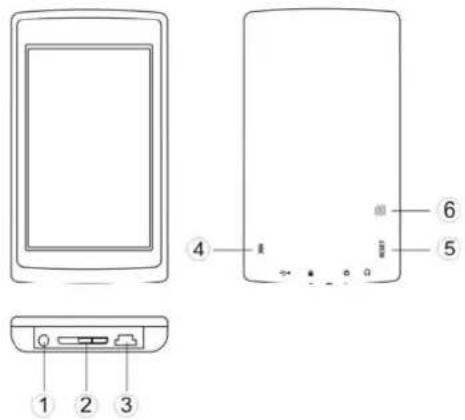
(1) Ranhura do cartão Micro SD
(1) Fone de ouvido
(2) Botão/ON / OFF Bloqueio
(3) Porta USB
(4) Microfone
(5) Reajustar
Operação Básica
Alimentação Lig/Desl e Bloquear
Deslize o botão ON / OFF / HOLD para a posição
LIG e segure por 3 segundos para ligar o dispositivo.
Deslize o interruptor para a posição LOCK para
bloquear o reprodutor.
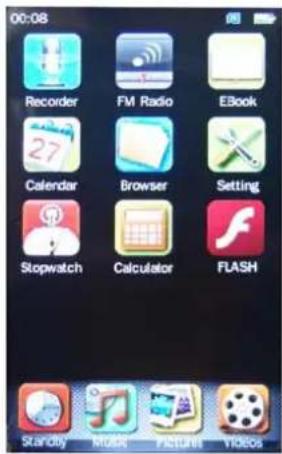
Interface principal
Quando ligar o reprodutor vai chegar à interface
principal como abaixo ...
Ligue o leitor ao PC através do cabo USB e seleccione "Charge USB" ou "Carregar & Reproduzir", o dispositivo será carregado. Durante o carregamento, se o logotipo da bateria estiver funcionando, significa que ainda está carregando,
se o logotipo da bateria estiver cheio, significa que o carregamento foi concluído.
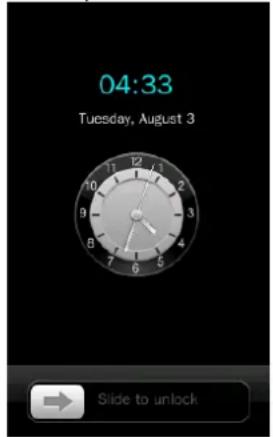
Standby
Toque no ícone "Standby" no menu principal para entrar no modo de espera, deslize o ícone → para desbloquear e retornar ao menu principal.
Operação do modo Música
Toque no menu principal no menu principal para entrar no modo de música. Quando entrar no
modo de música, o seguinte ecrã aparecerá.
Reproduzindo agora
O ecrã irá mostrar todas as músicas jogando agora
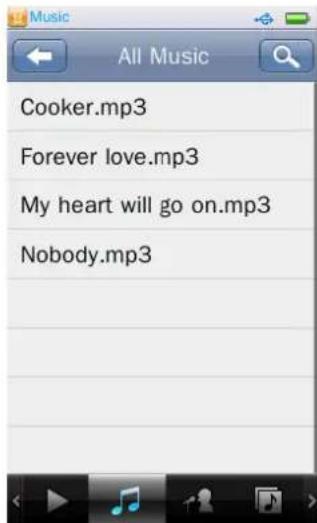
All Music
Clique em 📄 na parte inferior do ecrã para ver todas as músicas.
Artista
Clique no ícone

na parte inferior do ecrã para ver as músicas desse artista. clique em qualquer artista em particular para mostrar as músicas desse artista. Clique numa música para começar a tocar.
Álbum

Clique no ícone para ver todos os seus artistas, clique em qualquer artista em particular para mostrar as músicas desse artista. clique numa música para começar a tocar.
Género
Clique no ícone todas as música

para mostrar o gênero de
Minha lista de música
Clique no ícone de música.

para mostrar todas as listas
Navegador de directório
Clique no ícone para entrar na navegação cde directório. Se tiver inserido um cartão Micro SD, há memória interna e cartão de memória para a seleccção, se não houver um cartão inserido, apenas a memória interna será mostrada aqui.
Interface do reprodutor de música
Sempre que começar a tocar uma música vai
chegar a interface do leitor de música como abaixo.
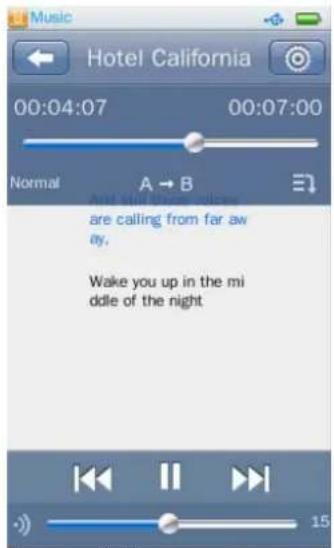
Clique em ▷ no meio para começar a tocar, clique novamente para pausar.
Volume
Deslizar a barra de volume na parte inferior do ecrã
para ajustar o volume.
Anterior / Seguinte
Clique em ➤ para ir para a próxima música, e clique em ➤ para retornar para a música anterior. Ao tocar a música, a barra de rolagem ficará oculta; clique no ecrã para exibir a barra de rolagem.
Selecção EQ
Clique em "Normal" para mudar a sel EQ, existem Normal, Rock, Pop, Clássica, Jazz, Soft, DBB, SRS WOW e SRS WOWHD para a seleccção.
Repetir A – B
Clique em "A-B" para seleccionar o modo de repetir A-B.
Modo de tocar
Clique no ícone para seleccionar o modo de Normal / Repetir uma pasta / Pasta / Repetir / Intro Repetir tudo/.
Clique no ícone para entrar no submenu: Reprodução de velocidade variável
Clique para seleccionar a velocidade de reprodução de-2X /-1X / 0X / 1x / 2x / 3x / 4X, clique em Voltar para retornar.
Adicionar tag
Clique em Adicionar tag para adicionar a música actual e seu ponto de tempo actual à lista de tag e em seguida, returne para a interface de reprodução. Pode encontrar a música na lista correspondente na
Excluir
Clique para apagar a música actual e o ecrã irá aparecer "Confirmar para excluir?" Clique em OK para excluir e em Cancelar para sair.
Informações
Clique para verificar as informações detalhadas da
Definir classificação
Clique em 📣ra seleccionar a classificação.
EQ de utilizador
Clique para ajustar a sua própria configuração de equalizador. Deslize a barra para ajustar o efeito de som desejado.
Adicionar à minha lista
Clique para ajustar o modo de utilizador SRS. Deslize a barra para ajustar o SRS 3D (0 \~ 10), TruBass (0 \~ 10), FOCUS(0 \~ 10), Centro (1 \~ 10), Definição (0 \~ 10), Anti-falante (60Hz, 100Hz, 150Hz), Limitador (On / Off),
Avançado
Clique para seleccionar Tempo reprodução /
Intervalo de repetição de 1-8, seleccione ON / OFF
Clique em Retornar para sair do submenu, clique no
icone para retornar ao menu principal.
Fotos
Clique em imagens para entrar no seu modo.
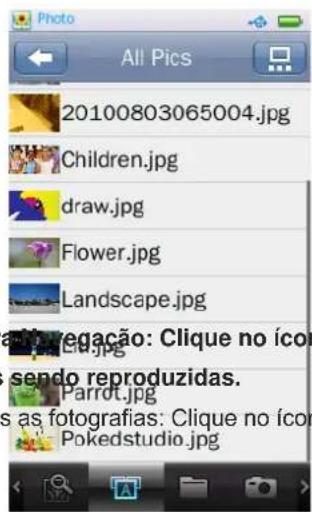
Agora: regação: Clique no ícone para ver as
fotos sendo reproduzidas. Parrot.jpg
Todas as fotografías: Clique no ícone para ver todas Pokedstudio.jpg
as imagens.
Pesquisa no Diretório: Clique no ícone para entrar na pesquisa no directório. Se inserir um cartão Micro SD, há memória interna e cartão de memória para a selecção, se não houver cartão inserido, apenas memória interna será mostrada aqui.
Clique em qualquer foto para entrar no modo de reprodução de fotos
Modo Auto / Modo Manual: Clique no ícone
para iniciar a apresentação, clique novamente para entrar no modo manual.
Imagem de fundo: Clique no ícone para definir a fotografia actual de jogo como imagem de fundo.
Aumento/Redução da imagem (Zoom in/out):
Clique na barra de escala à direita da imagem para aumentar ou diminuir a imagem. Quando a imagem é ampliada, pode arrastá-la para cima / baixo / esquerda / direita de forma correspondente, para sair do modo Escala, clique em 📋 (nota: o ficheiro anterior ou seguinte não pode ser seleccionado no estado de zoom-in).
Girar: Clique no ícone para girar a imagem actual em 90 graus.
Clique no ícone para entrar no submenu de Imagem.
Efeito Slide: Clique para seleccionar o efeito de slide a partir da Mover página / Grelha / Ecrã Desaparecer.
Excluir: Clique em excluir, irá aparecer "Confirmar apagar?", clique em Ok para apagar a imagem e clique em Cancelar para sair.
Informações: Clique para verificar o Nome do ficheiro / Resolução / Data de criação de reprodução de imagem.
Tamanho do ecrã: Clique para seleccionar o tamanho do ecrã de imagem de Tela cheia / Escala de Tamanho / Original.
Click Back to exit the submenu, click icon to return to main menu.
Clique em Voltar para sair do submenu, clique no ícone para retornar ao menu principal.
Videos
Clique em ▶ nele para entrar no modo de vídeo.
Reproduzindo agora
Clique no ícone para ver alguns dos vídeos sendo actualmente reproduzidos.
Clique no ícone para ver todos os ficheiros de vídeo.
Pesquisa no directório
Clique se inseriu um cartão Micro SD, há memória interna e cartão de memória para a selecção, se não houver cartão inserido, apenas memória interna será mostrado aqui.
Lista de tags
Clique no ícone para ver todos os vídeos com a lista de marcas.
Pesquisar
Clique em para pesquisar videos introduzindo
o nome do ficheiro.
Clique em qualquer ficheiro particular para entrar no modo de reprodução.
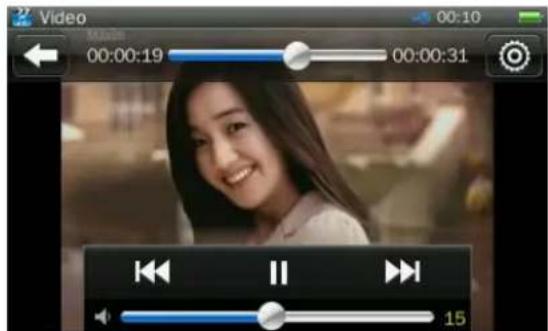
Deslizar a barra de volume na parte inferior do ecrã para ajustar o volume.
Anterior / Seguinte
Clique em ▶ para ir para o próximo vídeo e clique em ◀ para retornar para o vídeo anterior.
Clique no ícone para acessar o submenu.
Legenda
Clique para seleccionar o subtítulo Lig / Desl. Se o vídeo não tiver legenda, só existe a opção Desligar.
Modo de reprodução
Clique para seleccionar o modo de reprodução de Sequência / Repetir um / Repetir tudo / Aleatória / Misturar + Repetir
Adicionar Tag
Clique adicionar a tag para o vídeo de reprodução actual.
Tamanho de ecrã
Clique para seleccionar o tamanho do ecrã de ecrã cheio / Escala / Tamanho original. Clique em Retornar para sair do submenu e clique
para retornar ao menu principal.
Nota: Os vídeos serão reproduzidos na direcção horizontal.
Gravador
Clique em Gravador para entrar no seu modo.
Clique no ícone para iniciar a gravação e clique
novamente para pausar. Clique no ícone, aparecerá "Parar a gravação?" Clique em OK para parar a gravação e salva os ficheiros gravados directamente, pode ser encontrado no menu do navegador, clique em Cancelar para retomar a gravação.
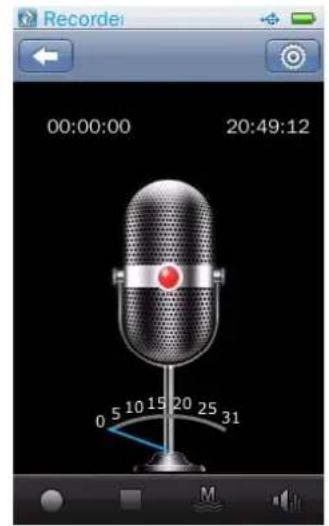
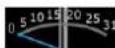
Indicação de tempo real de valor de
Qualidade da gravação
Clique em telecionar a qualidade de: Baixo, Médio, Alto.
Gravação de ganho
Clique em para ajustar o volume a partir de 1 a 5.
No modo de paragem, clique para retornar ao menu principal.
Rádio FM
Clique em Rádio FM para entrar no seu modo.
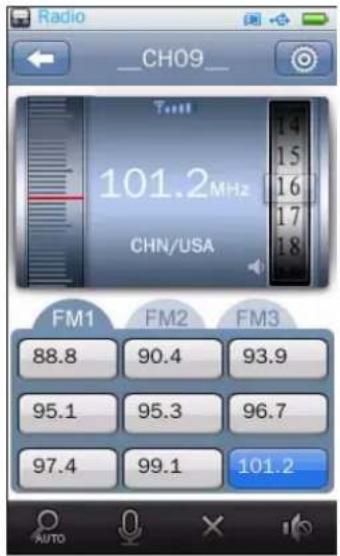
ajuste o volume ao deslizar para cima e para
baixo, 31 níveis no total.
Ouvir em
Entrará na frequência que o sistema saiu pela última vez. O padrão é 87,5.
Controle de volume
Ajuste o volume ao deslizar para cima e para baixo, 31 níveis no total.
Pesquisa manual
Sintonizar a frequência clicando a parte superior ou inferior da linha vermelha do
Pesquisa automática
Clique em AUTO para iniciar a pesquisa automática.
Quando a pesquisa estiver concluída, automaticamente salva os canais pesquisados e
reproduz o primeiro. Se nenhum canal for encontrado, irá parar no primeiro ponto de frequência.
Durante a pesquisa, saia ao clicar em sistema para no último canal.

Gravar FM
Clique em 0 para entrar na interface FM Record, as opções são as mesmas de
Lista de canal:
FM1
FM2
FM3
três listas, até
9 canais podem ser salvos em cada lista.
Salvar / Remover canal

Clique em para salvar o canal actual, se um canal está transmitindo, funciona como Excluir, caso contrário, funciona como Salvar.
Clique no ícone para acessar o submenu.
Lista de canais
Sintonizador de região
Clique para seleccionar o sintonizador de região da China / EUA / Japão / Europa.
Sensibilidade FM
Clique para seleccionar sensibilidade FM de Alta / Média / Baixa.
Qualidade da Gravação
Clique para seleccionar a qualidade da gravação de Alta / Média / Baixa.
Ganho de gravação
Clique para seleccionar o ganho de gravação a partir de 1 a 5.
Caminho para salvar
As opções incluem dispositivos de memória interna, dispositivo de cartão. Isso só mostra a memória interna se nenhum cartão estiver ligado.
Formato de registo
Clique para seleccionar o formato de gravação de WAV / MP3 / WMA.
Clique em Retornar para sair do submenu e clique
em para retornar ao menu principal.
E-book
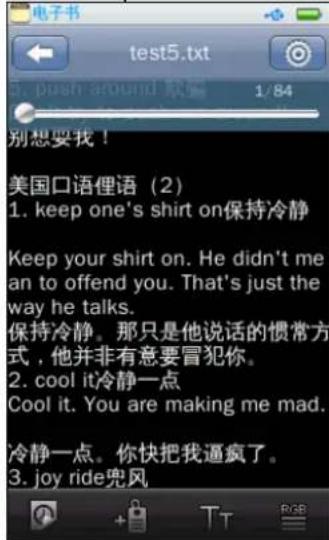
Toque em "E-book" no menu principal para entrar no menu e-book. Quando entrar no menu do e-book, a seguinte tela aparecerá.
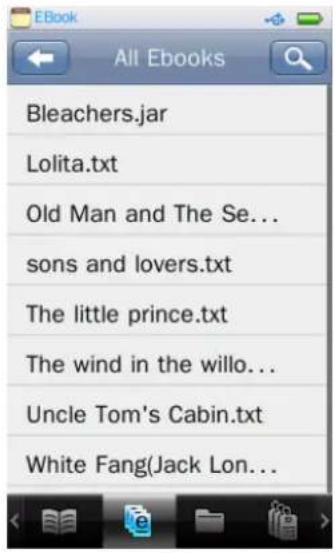
para ver todos agora ou já
reproduziu o ebook nos ficheiros de ebook lendo
agora. Clique no nome do ficheiro para escolher um
e começar a reproduzir. Aparece "Nenhum ficheiro"
se nenhum ficheiro ebook existir.
Todos os Ebooks
Clique em para ver todos os ficheiros Ebook.
Lista de diretórios
Clique em 📄, se inseriu um cartão micro SD. Existe memória interna e cartão de memória para a seleccção, se não houver cartão inserido, apenas memória interna será mostrado aqui.
Lista de tags
Clique em para verificar todos os ficheiros de marcas com o número da página.
Pesquisar
Clique em para pesquisar ficheiros de ebook, introduzindo o nome do ficheiro.
Clique em qualquer ficheiro eBook particular para ler.
Deslize a barra de progresso

para virar para a
página correcta rapidamente.
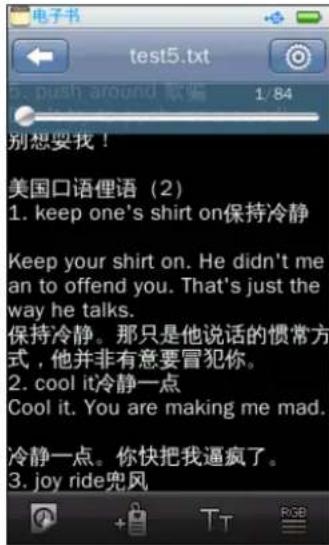
Clique no ícone 📄, o texto vai parar no modo manual e iniciar a página auto para cima / baixo,
clique em para retornar a página de manual para cima / para baixo, deslize esquerda / direita para ir para a página anterior ou seguinte.
Adicionar tag
Clique no ícone T _T para seleccionar o tamanho da fonte de Pequeno (12) / Médio (16) / Grande (24).
Cor da fonte
Clique em RGB para seleccionar a cor da fonte de puro branco, azul, cinza escuro, preto puro.
Clique em 📄na interface de navegador de texto para entrar no submenu, no qual as opções incluem select Coding>
seleccione codificação: suporta até 22 línguas.
Excluir: Clique para mostrar o ecrã "Confirmar para excluir?". Clique em OK para excluir o ficheiro, clique em Cancelar para sair.
Clique em ← para retornar ao menu principal.
Calendário
Clique em Calendário no menu principal para entrar no modo.
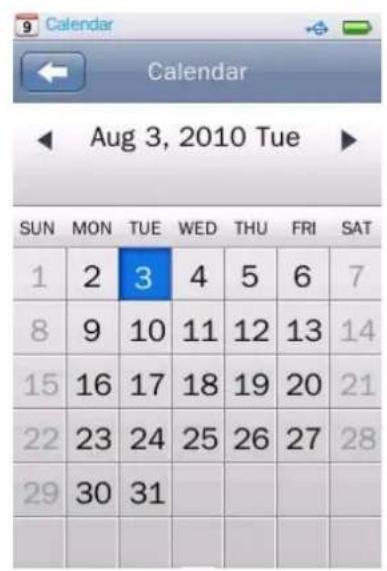
Clique em ◀/▶ para mudar para o ano anterior ou seguinte, mês ou toque em qualquer dígito diretamente para alterar a data. Clique para retornar ao menu principal.
Navegador
Clique em Navegador para entrar no modo de
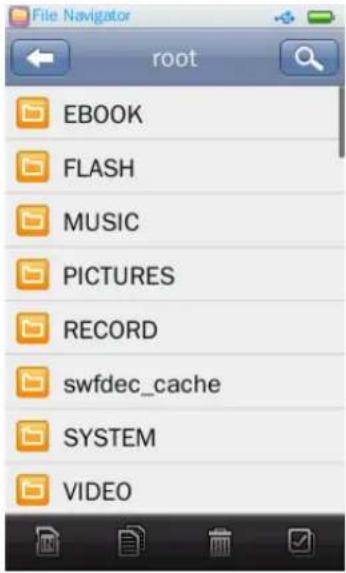
Se nenhum cartão externo foi conectado, mostra apenas a memória interna que inclui EBOOK,
FLASH, MUSICA, IMAGENS, GRAVAR, SISTEMA DE VIDEO e outros ficheiros.
seleccione a pasta para navegar e digite clicando nele. Todos os ficheiros na pasta serão listados.
Clique em um ficheiro e entrar, Clique para sair.
As operações de cartão externo são as mesmas da memória interna.
-
Alterne entre a memória interna e cartão externo.
-
Clique em para seleccionar o ficheiro
/ pasta a ser copiado, e clique em para copiar o ficheiro ou pasta seleccionada para cartão externo.
3. lique em

para seleccionar o
ficheiro / pasta a ser excluída que sai da caixa de confirmação.
- : Seleccionar todos os ficheiros / pastas na actual pasta / dir. Uma vez seleccionado, um vermelho aparecerá no pequeno ícone antes que o ficheiro / pasta. Clique novamente para cancelar a seleccionar tudo.
Clique em para retornar ao menu principal.
Configuração
Clique configuração no menu principal para entrar
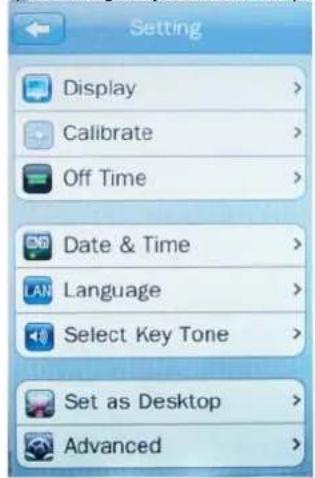
Luz de fundo: 0S significa Desligado; 0 \~ 60s; passo: 5 s. Se o tempo de luz de fundo for definido como desl, o ecrã não vai desligar automaticamente e, se não estiver definido como desl, o reprodutor será desligado no caso de nenhuma operação durante o tempo da retroiluminação definido. Na
interface de exibição de imagem, câmera / DV interface de enquadramento, reproduzir interface de vídeo, interface de leitura de E-book, reproduzir interface Flash (incluindo pausa), cronômetro de interface de operação, interface pesquisar FM Auto, tempo de retroiluminação são ineficazes.
Brilho de retroiluminacao: Níveis de 1 a 5 para sua selecção.
2. Calibrar
Tempo ocioso: 0min significa Desl, 0 \~ 60min; Passo: 2min. O reprodutor não será desligado automaticamente se estiver configurado para Desl, caso contrário, o reprodutor é desligado
automaticamente se nenhuma operação for feita durante a configuração de economia de energia. No modo de reprodução de música agora (incluindo primeiro e segundo planos de reprodução, excluindo o modo pausa / parar), interface de visualização de imagem (excluindo o modo de navegação manual), gravação actual de interface (excluindo modo parar), modo actual de escuta de rádio (incluindo primeiro e segundo planos, excluindo o modo Parar), gravação actual da interface de DV (excluindo modo parar), reprodução de vídeo de interface, a interface de leitura de E-book (excluindo o modo de leitura manual), reproduzindo agora a interface flash de reprodução, pare de assistir a interface de operação, carregamento agora (incluindo primeiro e
segundo planos de carga), o conjunto de tempo ocioso são ineficazes.
Tempo ocioso: 0min significa desl, estabelecendo faixa : 0 \~ 120min; Passo: 5min, o reprodutor será desligado automaticamente após o período de tempo definido.
2. Data e hora
Definir data: Clique para definir a data do sistema: Ano, mês e data. Deslize as três barras para cima ou para baixo para alterar a data do sistema e clique em para confirmar e sair.
Ajustar data e hora: Hora do sistema definida incluindo Hora, Min, AM / PM, deslize as três barras de valores para cima ou para baixo para escolher, clique em para confirmar e sair.
3. Linguagem
Clique em Idioma para seleccionar o idioma de qualquer particular como padrão, não são o Inglês, Espanhol, Português, Francês, Chinês, etc, alemão italiano para a selecção.
Tom tecla 1 / Tom tecla 2 / Tom tecla 3 / Tom tecla 4 para selecção.
5. Definir como desktop
Padrão: Selecção Lig / Desl
Configuração de utilizador: Se o padrão no modo desl, pode escolher a configuração do utilizador e seleccionar qualquer imagem favorita como desktop.
1. Avançado
Info do reprodutor: Nome de utilizador, versão do firmware, espaço de memória total, espaço livre de memória, capacidade do cartão, Espaço livre de cartão, todas as músicas, todas as imagens, todos os vídeos, todos os e-books, Game Flash.
Definir fonte: Fonte padrão do sistema Defina nome de utilizador: Digite o nome do
Confirme clicando em OK.
Configuração do utilizador: Se o padrão no modo desl, pode escolher a configuração do utilizador e seleccionar qualquer imagem favorita como desktop.
1. Avançado
Info do reprodutor: Nome de utilizador, versão do firmware, espaço de memória total, espaço livre de memória, capacidade do cartão, Espaço livre de cartão, todas as músicas, todas as imagens, todos os vídeos, todos os e-books, Game Flash.
Definir fonte: fonte padrão do sistema
Definir nome de utilizador: Digite o nome do utilizador pela escrita, excluir, clicando e confirme clicando em OK.
r, caixa de diálogo aia, agora eça a verificar e
e se recuperar de
fábrica; as configurações de cada aplicação serão recuperadas a configuração de fábrica se Sim está seleccionado.
Formatar a memória interna: memória do reprodutor pode ser formatada, certifique-se de copiar os dados necessários antes da formatação.
Formatar cartão: O cartão pode ser formatado, certifique-se de copiar os dados necessários antes da formatação.
Clique em para retornar ao menu principal.
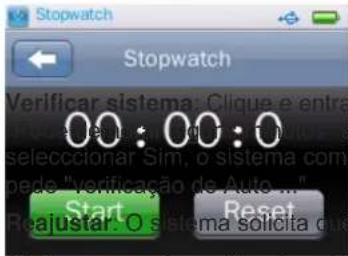
Cronômetro
Clique para entrar no modo de cronômetro.
Clique em Iniciar para iniciar a cronometragem, clique em Parar para salvar e continuar a contagem de tempo. Quando o momento for interrompido, clique em Redefinir para apagar os registos.
Clique em para retornar ao menu principal.
Calculadora
Clique em ← para retornar ao menu principal.
Flash
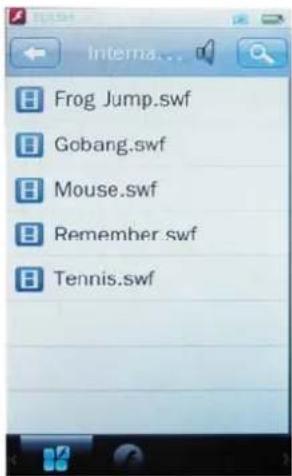
seleccione FLASH interface principal para entrar na lista de jogo FLASH.
- Clique em para sair da interface principal.
- Pesquisa: Clique em para entrar no modo de pesquisa e de entrada todos os ficheiros para pesquisar os jogos
- Volume: Clique em 📷 para ajustar o volume para a música de Jogo Flash
- Lista de jogo FLASH: clique em para seleccionar Jogo FLASH.
- : Lista de animação
- Nenhuma operação chave é suportada. No jogo Flash, carregar e salvar o jogo não estão disponíveis.
Especificações técnicas
| Cartão de memória externa | Cartão MicroSD de até 32GB |
| Taxa de compressãoMP3 suportada | MP3(8 – 320 kbps)WMA(5-384kbps) |
| Formato de vídeosuportado V | AVI,RM,RMVB, DAT |
| Formato de fotosuportado | JPEG / BMP / GIF /PNG |
| Bateria Bateria de Li-Polímero | |
| Interface USB 2.0 de velocidade alta | |
| Ecrã Ecrã TFT colorido 3,0" | |
| Resposta de frequência 20Hz – 22KHz | |
| Distorção | <0,5% |
| Taxa de sinal a ruído >85dB | |
| Saída de antifalante 8ohm1W | |
| Peso | 70 g |
| Dimensões 90(L) * 50(A) * 12(C)mm | |
Resolução de Problemas
O que devo fazer se não há som durante a
reprodução?
Deve verificar o primeiro volume. Se o volume foi aumentado, talvez o formato de memória do dispositivo está incorreto ...


CE
As especificações estão sujeitas a alterações sem aviso prévio.
Nenhuma parte deste documento pode ser reproduzida ou transmitida de qualquer forma ou por qualquer meio, electrónico ou mecânico
incluindo fotocópia e gravação ou traduzida para outro idioma para qualquer finalidade sem o prévio consentimento escrito do fabricante.
Todas as marcas, logotipos e marcas registadas mencionadas são de propriedade de seus respectivos proprietários.
2008 © Sysbay Technology International. Todos os direitos reservados.
Condições de garantia
A garantia deste produto é de 2 anos desde a data da compra.
A garantia exclui falhas causadas por mau uso do produto, instalação errada ou instalação em locais não desejáveis para uma manutenção adequada do
produto, quebra, as actualizações dos produtos que não são fornecidas pela marca, as peças desgastadas para o seu uso ou para uso doméstico ou impróprias. Também são excluídos danos causadas por manipulações dos produtos por pessoas ou empresas alheias à nossa empresa. Para qualquer pedido em relação aos termos de garantia, anexe o recibo de compra.

- Reajustar
- Operação Básica
- Interface principal
- Standby
- Reproduzindo agora
- All Music
- Artista
- Álbum
- Género
- Minha lista de música
- Navegador de directório
- Interface do reprodutor de música
- Volume
- Anterior / Seguinte
- Selecção EQ
- Repetir A – B
- Modo de tocar
- Adicionar tag
- Excluir
- Informações
- Definir classificação
- EQ de utilizador
- Adicionar à minha lista
- Avançado
- Fotos
- Clique em qualquer foto para entrar no modo de reprodução de fotos
- Aumento/Redução da imagem (Zoom in/out):
- Videos
- Pesquisa no directório
- Lista de tags
- Pesquisar
- Legenda
- Modo de reprodução
- Tamanho de ecrã
- Gravador
- Qualidade da gravação
- Gravação de ganho
- Rádio FM
- Controle de volume
- Pesquisa manual
- Pesquisa automática
- Gravar FM
- Lista de canal:
- Salvar / Remover canal
- Lista de canais
- Sintonizador de região
- Sensibilidade FM
- Ganho de gravação
- Caminho para salvar
- Formato de registo
- E-book
- Todos os Ebooks
- Lista de diretórios
- Cor da fonte
- Calendário
- Navegador
- lique em
- Configuração
- Calibrar
- Data e hora
- Linguagem
- Definir como desktop
- Avançado
- Cronômetro
- Calculadora
- Resolução de Problemas
- Condições de garantia
Marca : Sunstech
Modelo : Rome 2012
Categoria : Leitor mp3