QS680 - Téléphone intelligent ZTC - Manual de utilização gratuito
Encontre gratuitamente o manual do aparelho QS680 ZTC em formato PDF.


| Tipo de produto | Smartphone |
| Marca | ZTC |
| Modelo | QS680 |
| Dimensões (A x L x P) | 145 x 72 x 8,5 mm |
| Peso | 160 g |
| Capacidade da bateria | 3000 mAh |
| Tempo de conversação (3G) | Até 10 horas |
| Tempo em espera (3G) | Até 300 horas |
| Ecrã | 5,0 polegadas IPS LCD, 720 x 1280 pixels |
| Processador | Quad-core 1.3 GHz |
| Memória RAM | 1 GB |
| Armazenamento interno | 8 GB expansível via microSD até 32 GB |
| Câmara traseira | 8 MP com flash LED |
| Câmara frontal | 2 MP |
| Conectividade | Wi-Fi 802.11 b/g/n, Bluetooth 4.0, GPS, 3G |
| Sistema operativo | Android 6.0 (Marshmallow) |
| Alimentação | Carregador USB 5V/1A |
| Funções principais | Chamadas, SMS, câmara, música, vídeo, internet |
| Entrada para auscultadores | Jack 3,5 mm |
| Manutenção e limpeza | Limpar com pano macio e seco. Não usar produtos químicos. |
| Segurança | Utilizar apenas carregador e cabos originais. Não expor a altas temperaturas. |
| Peças sobressalentes e reparabilidade | Contactar o serviço de assistência técnica autorizado ZTC. |
| Informações gerais | Manual do utilizador disponível em PDF. Garantia de 1 ano. |
Perguntas frequentes - QS680 ZTC
Perguntas dos utilizadores sobre QS680 ZTC
0 pergunta sobre este aparelho. Responda às que conhece ou faça a sua.
Faça uma nova pergunta sobre este aparelho
Baixe as instruções para o seu Téléphone intelligent em formato PDF gratuitamente! Encontre o seu manual QS680 - ZTC e retome o controlo do seu dispositivo eletrónico. Nesta página estão publicados todos os documentos necessários para a utilização do seu dispositivo. QS680 da marca ZTC.
MANUAL DE UTILIZADOR QS680 ZTC
1 Segurança e Avisos......16
2 O seu Telefone....21
2.1 Os nomes e explicação das componentes....22
2.1.1 Informação técnica 22
2.1.2 Aspecto.... 23
2.1.3 Descrição de funções do teclado 25
2.1.4 Icones 29
2.2 Descrições de utilização....33
2.2.1 Ligar e desligar o telefone 33
2.2.2 Remover ou inserir o cartão SIM.... 35
2.2.3 Inserir cartão de memória 36
2.2.4 Remover e instalar a bateria 37
2.2.5 Carregar a bateria 38
2.2.6 Uso de auricular 40
2.2.7 Bloqueio do telefone e SIM.... 40
3 Manual de procura rápida....41
3.1 Chamadas de emergência....41
3.2 Efectuar chamadas....42
3.3 Receber uma chamada....43
3.4 Opções de chamadas....45
4 Menu principal....48
4.1 Gestor de ficheiros....49
4.2 Lista telefónica....53
4.3 Diversão e Jogos....54
4.3.1 Jogos Java 54
4.3.2 Configurações de rede Java.... 55
4.3.3 Jogos....56
4.4 Extra....56
4.4.1 Calculadora....56
4.4.2 Conversor de unidades 57
4.4.3 Conversor de moeda 58
4.4.4 Cronómetro 60
4.4.5 Leitor E-Book 62
4.4.6 Atendimento automático 64
4.5 Registo de chamadas....65
4.5.1 Histórico de chamadas....65
4.5.2 Definições das chamadas 68
4.6 Mensagens....74
4.6.1 Criar mensagem.... 74
4.6.2 Caixa de entrada .......Erro! Marcador não definido.
4.6.3 Rascunhos....77
4.6.4 Caixa de saída 78
4.6.5 MMS 79
4.6.6 Email....86
4.6.7 Difusor de mensagens 90
4.6.8 Modelos....91
4.6.9 Definições de SMS.... 92
4.7.2 Visualizar imagem.... 100
4.7.3 Gravador de vídeo 101
4.7.4 Leitor de vídeo....103
4.7.5 Leitor de áudio.... 105
4.7.6 Editar fotografias 106
4.7.7 Gravador de som 106
4.7.8 FM radio .......Erro! Marcador não definido.
4.7.11 Apresentação slides 114
4.8 Serviços....115
4.8.1 STK* 115
4.8.2 Conta de dados.... 116
4.8.3 Internet.... 116
4.9 Agenda....123
4.9.1 Bluetooth.... 123
4.9.2 Calendário 126
4.9.3 Lista de tarefas.... 127
4.9.4 Alarme....128
4.9.5 Relógio mundial 128
4.10 Definições....129
4.10.1 Definições Dual SIM 129
4.10.2 Definições do telefone 129
4.10.3 Definições de rede 136
4.10.4 Definições de segurança 136
4.10.5 Definições de sensor de movimento 141
4.10.6 Repôr definições de fábrica.... 142
4.10.7 Efeitos de som 143
4.11 Perfis de utilizador....143
4.12 WLAN....147
5 Métodos de Introdução....150
6 Problemas frequentes....152
7 Apêndice (Descrição da Webcam)......164
Resumo
 | Básico | Modelo: QwertyDimensões: 115*47*9.5 mmPeso: 78 gLista telefónica: 1000 contactosCapacidade mensagens: 500 |
 Bateria Bateria | Autonomia:Depende das condições da rede. |
 LCD LCD | Ecrã: 2,2 polegadasResolução: 320*240 |
 | Conectividade | Bluetooth: Suporta versões de bluetooth 2.0 e perimite transmissão de dados a alta velocidade. |
 | Tecnologia | Frequência: GSM 900/1800Cartão SIM: Dual SIM.Memória: Suporta cartões de memória Micro SD até 8Gb. |
 | Mensagens | Suporta serviço de mensagens de texto. |
 | Multimédia | Possui câmara de vídeo, Câmara fotográfica, Gravador de áudio, Gravador de vídeo e Rádio FM.Formatos: AAC, AMR, MIDI, MP3, AVI, 3GP, MP4 |
 | Internet e Jogos | Internet: WAPJogos |
 | Aplicações | Suporta o serviço de mensagens multimédia |
1 Segurança e Avisos
AVISO: Por favor, atente nas seguintes indicações – não as seguir pode ser perigoso ou ilegal, e o fabricante não se responsabilizará por situações daí decorrentes.
Se o telefone suportar a funcionalidade “Modo de Vôo”, defina-o sempre que se deslocar por meios aéreos. Caso contrário, desligue o equipamento antes de embarcar, dado que o telefone pode causar interferências.
Cumpra com as restrições aplicáveis.
◆ Desligue o telefone nas imediações de zonas de abastecimento, químicos ou áreas explosivas. Mantenha-o longe do alcance das crianças.
- Quando conduzir, siga as orientações locais relativas à utilização de equipamentos móveis. Quando falar ao telefone durante a condução, obedeça às seguintes regras: concentre-se na condução e nas condições do trânsito; se o seu equipamento dispuser da funcionalidade mãos-livres, active-a. Em condições adversas, pare o carro antes de utilizar o telefone.
◆ Desligue o equipamento em hospitais ou outros locais em que o seu uso é
condicionado, dado que a sua utilização afecta o normal funcionamento de equipamentos electrónicos e equipamentos médicos, tais como pacemakers ou aparelhos auditivos.
Acessórios e componentes que não os originais não estão cobertos pela garantia, podendo mesmo invalidá-la.
- Não desmonte o seu telefone – se este não se encontrar a funcionar correctamente, contacte o seu fornecedor.
- Não carregue o telefone sem a bateria introduzida, nem provoque curto-circuitos.
Os telemóveis devem ser carregados em ambientes bem ventilados e longe de materiais explosivos ou inflamáveis.
Para evitar a desmagnetização, mantenha o equipamento longe de material magnético, como disquetes, cartões de crédito, etc.
Mantenha o telefone seco. Precipitação, humidade, e todos os tipos de líquidos e afins podem conter minerais corrosivos para os circuitos electrónicos. Se o seu dispositivo se molhar, remova a bateria e contacte o fornecedor.
◆ Não utilize o telefone em ambientes com temperaturas extremas, e não o
exponha a luz solar forte ou humidade.
Este telefone dispõe de funcionalidades de fotografia, gravação de vídeo e som; siga a legislação aplicável.
- Quando utilizar funcionalidades de rede, não transfira ficheiros com vírus, nem instale fotografias ou toques danificados. Se tal resultar em anomalias, não assumimos qualquer tipo de responsabilidade.
Coloque as baterias gastas em espaços próprios de acordo com as indicações locais; recicle sempre que possível. Não trate estes resíduos como domésticos.
Nota: Reservamo-nos ao direito de actualizar este manual sem aviso prévio.
2 O seu telefone
Agradecemos a sua preferência pelo nosso equipamento. Para uma melhor compreensão do seu uso, consulte o manual.
Este telefone foi desenhado a pensar no ambiente. Para além das suas funcionalidades básicas, também lhe permite vários métodos de introdução de dados, toques polifónicos personalizáveis, rádio FM, leitor de músicas, câmara,
gravação de áudio, cartão de memória (T-Flash), despertador, calendário, notas, acesso GPRS à Internet, MMS, chamadas mãos-livres, Bluetooth, e mais, para sua comodidade e entretenimento.
Os nossos equipamentos seguem as normas da tecnologia GSM/GPRS, e dos acessos à certificação de autorizações.
2.1 Os nomes e explicação das componentes
2.1.1 Informação técnica
Chamadas
Nota: A qualidade/duração das chamadas depende das condições de rede que possui num determinado local.
2.1.2 Aspecto
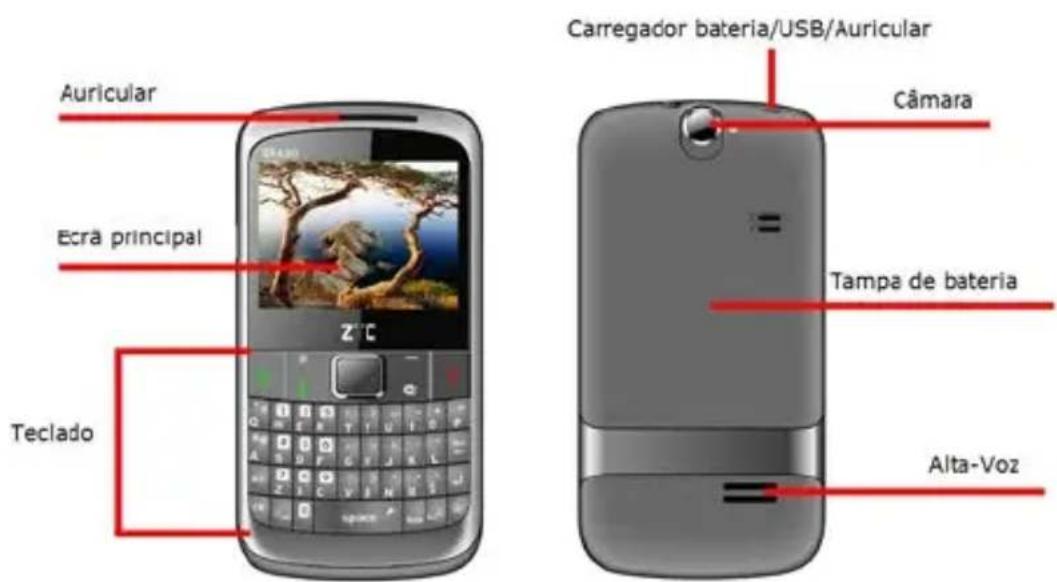
2.1.3 Descrição de funções do teclado
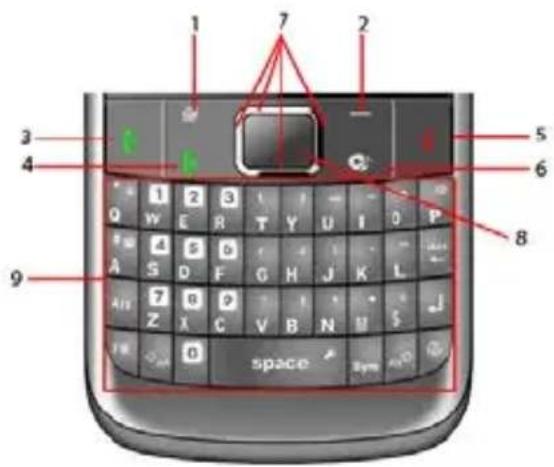
- LSK (tecla de navegação da esquerda) para executar funções das características exibidas no ecrã na LSK; em standby, permite o acesso ao menu principal.
- RSK (tecla de navegação da direita) para executar funções das características exibidas no ecrã na RSK; em standby, acede à ao menu da Lista Telefónica.
- Tecla de chamada do SIM1 para ligar do SIM 1, atender chamadas; em standby, poderá verificar o registo de chamadas do SIM 1.
- Tecla de chamada do SIM2 para ligar do SIM 2, atender chamadas; em
standby, poderá verificar o registo de chamadas do SIM 2.
- Tecla de finalização para terminar ou rejeitar uma chamada; ligar/desligar o telefone.
- Tecla de atalho para MP3 para aceder ao menu Leitor de áudio.
- Tecla de navegação em standby, pressione Tecla para cima para aceder à “Câmara”, pressione Tecla para baixo para aceder ao “Calendário”.
-
Tecla OK oe standby, para aceder ao atalho do menu. Na maioria dos menus, as funções da Tecla OK são as mesmas que as da LSK.
-
Teclas numéricas para inserir números e letras; em standby, introduza o número para o qual pretende telefonar, pressione 0-9; se a marcação rápida estiver activa, mantenha a tecla 2-9 pressionada de acordo com o número que previamente gravou na respectiva tecla (o número deverá estar introduzido na sua lista telefónica). Em standby, mantenha pressionada a Tecla numérica 1 para aceder ao menu “Voice mail”, e mantenha pressionada a Tecla numérica 0 para activar o “Perfil de poupança de energia”.
2.1.4 Icones
| Icone Explicação Ecrã | ||
| [5823] | Intensidade de rede nos SIM | Icone de área |
 | Conexão GPRS SIM1 Icone de área | |
 | Conexão GPRS SIM2 Icone de área | |
 | Reprodução de MP3 Icone de área | |
 | Teclado bloqueado Icone de área | |
 | Só a vibrar Icone de área | |
 | Tocar Icone de área | |
 | Vibrar e tocar Icone de área | |
 | Vibrar e depois tocar Icone de área | |
 | Modo silêncio activo | Icone de área |
 | Auricular conectado Icone de área | |
 | Mensagem recebida no SIM1 | Icone de área |
 | Mensagem recebida no SIM2 | Icone de área |
 | MMS recebida no SIM1 | Icone de área |
 | MMS recebida no SIM2 Icone de área | |
 | Mensagem do servidor WAP recebida no SIM1 | Icone de área |
 | Mensagem do servidor WAP recebida no | Icone de área |
| SIM2 | ||
 | Alarme activo Icone de área | |
 | Bluetooth activo Icone de área | |
 | Desviar todas as chamadas de voz do SIM1 | Icone de área |
 | Desviar todas as chamadas de voz do SIM2 Icone de área | |
 | Estado da bateria Icone de área | |
 | Chamadas não atendidas no SIM1 Icone de área | |
 | Chamadas não atendidas no SIM2 Icone de área | |
2.2 Descrições de utilização
2.2.1 Ligar e desligar o telefone
Para ligar e desligar o seu equipamento basta manter pressionada a tecla de finalização.
Se ligar o telefone sem possuir nenhum cartão SIM inserido, o telefone irá apresentar-lhe a mensagem “Inserir SIM1” “Inserir SIM2”. Após a inserção do cartão SIM, o telefone irá automaticamente verificar capacidade de prestação de serviços do mesmo.
Irá aparecer o seguinte no seu ecrã:
Inserir código de bloqueio do telefone
— Se esta funcionalidade estiver activa.
Inserir PIN
— Se possuir o PIN activo.
Mensagem de boas-vindas
— Se activar e editar a mensagem de saudação.
A procurar
— O telefone irá procurar as conexões de rede.
2.2.2 Remover ou inserir o cartão SIM
A parte metálica dos cartões SIM são muito facilmente danificadas. Depois de inserido terá de ser cuidadosamente retirado.
■ Desligar o telefone; e remover a bateria.
■ Inserir o cartão SIM no slot respectivo.
■ Quando necessitar de remover o cartão, por favor desligue o telefone, remova a bateria, e finalmente remova o cartão.
2.2.3 Inserir cartão de memória
■ Desligue o telefone; remova a bateria e desligue possíveis carregadores externos.
■ Insira o cartão de memória micro SD no slot apropriado.
■ Quando precisar de o remover, por favor desligue o telefone, remova a bateria, e de seguida remova o cartão de memória.
2.2.4 Remover e instalar a bateria
■ Para remover a bateria siga os seguintes passos:
① Remova a tampa de bateria;
② Retire a bateria do equipamento.
Aviso: Terá de desligar o telefone antes de retirar a bateria. Em nenhumas circunstâncias deverá retirar a bateria com o telefone ligado porque poderá com isto danificar o seu cartão SIM e o seu telefone.
■ Para inserir a bateria siga os seguintes passos:
① Coloque os pins metálicos em contacto com a parte metálica da bateria, e depois insira a bateria na ranhura.
② Por fim coloque a tampa de bateria novamente.
2.2.5 Carregar a bateria
O telefone irá emitir um som de bateria fraca e com indicação visual da mesma. Neste caso, o telefone não pode ser usado em funções parciais.
O telefone irá desligar-se automaticamente quando a capacidade da bateria for muito baixa, neste caso deverá proceder ao carregamento da mesma.
O ícone da bateria no visor do seu telefone irá começar a dar indicação de carga. Quando a mesma estiver totalmente preenchida aparecerá o mesmo ícone com bateria totalmente carregada. Em standby o tempo de carregamento do mesmo poderá ir de 3 a 4 horas.
- Inserir o carregador na tomada eléctrica
- Conectar o carregador com o telefone na ranhura adequada
- O símbolo de carregamento é mostrado no seu visor.
- Retire o carregador do telefone e de seguida desligue-o da tomada.
Quando inserido o auricular o telefone muda automaticamente para o “Modo auricular”. A partir deste momento poderá ouvir música e atender/realizar chamadas a partir do mesmo.
2.2.7 Bloqueio do telefone e SIM
Para prevenir o uso ilegal do seu equipamento poderá predefinir uma passe de bloqueio do telefone. Por defeito a palavra passe do telefone é 1122. O cartão
SIM deverá ter activo o pedido do código PIN.
Nota: Se colocar três vezes seguidas o código PIN errado, o seu SIM será bloqueado e irá solicitar-lhe o PUK.
3.1 Chamadas de emergência
Com o cartão SIM instalado ou não, o telefone permite sempre a marcação do
número de emergência.
3.2 Efectuar chamadas
Poderá efectuar a marcação de números da seguinte forma:
- Introduza o número de telefone (se necessário deverá colocar os códigos internacionais/nacionais e regionais) e depois pressionar a tecla [Enviar1/Enviar2] no modo standby.
- Pressione no modo standby na tecla [Enviar1/Enviar2] para aceder ao registo de chamadas do respectivo cartão.
- Guarde o contacto na Lista telefónica e efectue a chamada a partir da mesma.
Pode marcar directamente o número do serviço de emergência sem cartão SIM. Redes diferentes utilizam números de serviços de emergência diferentes, para mais detalhes contacte a sua operadora.
3.3 Receber uma chamada
Quando recebe uma chamada, o telefone dará o alerta correspondente. Se a rede suportar a identificação do remetente, será apresentado no ecrã o seu nome ou número (dependendo de constar ou não da lista telefónica).
- Pressione a tecla verde ou a LSK e confirme [Atender] para atender uma chamada.
- Se a funcionalidade [Perfis de utilizador/Personalizar/Modo de atendimento] estiver seleccionada como [Qualquer tecla], pressione qualquer tecla para atender a chamada, excepto a tecla flexível direita ou a tecla vermelha.
- Se o auricular estiver ligado e a funcionalidade [Perfis de utilizador/Auricular/Personalizar/Modo de atendimento] estiver seleccionada como [Automático], a chamada recebida será atendida automaticamente após tocar ou vibrar durante 5 segundos.
- Se não desejar atender uma chamada, pressione a tecla vermelha ou a RSK [Rejeitar] para a rejeitar. Pode também pressionar a tecla vermelha para terminar
uma chamada.
3.4 Opções de chamadas
Duante uma chamada, pressione “Opções” para aceder ao menu opções, ou pressione “Alta-Voz” para activar esta funcionalidade. Durante a chamada poderá aceder às seguintes opções:
■ Reter chamada
Temporariamente permite-lhe reter a chamada.
■ Resumo
Resume a chamada.
■ Terminar chamada
Finaliza a chamada em conversação.
■ Nova chamada
Poderá iniciar uma nova chamada.
■ Lista telefónica
Para aceder ao menu SMS.
■ Gravador de áudio
Grava a chamada.
■ Som de fundo
Ao activar/desactivar esta funcionalidade permite-lhe introduzir/ou não sons de fundo predefinidos nas suas chamadas.
■ Alterar toque
Ao activar esta função poderá seleccionar um toque, e ao transferir a chamada a mesma vai com este toque.
Silêncio
■ Poderá navegar em todo o menu através da Tecla de navegação e seleccionar o menu pretendido com a Tecla OK.
Atenção: neste manual estamos a supor que as configurações Dual SIM
estão activas.
4.1 Gestor de ficheiros
No menu principal, pressione a tecla [LSK] para seleccionar o gestor de ficheiros. Com esta funcionalidade pode visualizar os dados guardados no telefone e no cartão de memória. Após inserir o cartão de memória, pode efectuar três operações: abrir, criar pasta e formatar. Confirme a localização quando abrir o ficheiro.
■ Abrir para lhe mostrar a lista de ficheiros completa.
- Formatar para formatar todo o conteúdo do seu cartão de memória. Depois de seleccionado o ficheiro, pressione a Tecla LSK para aceder às “Opções”:
■ Abrir para visualizar o ficheiro seleccionado.
■ Nova pasta para editar o nome e criar uma nova pasta.
■ Renomear para alterar o nome do ficheiro.
■ Eliminar para eliminar o ficheiro seleccionado.
■ Ordenar por para ordenar os seus ficheiros por, nome, tipo, hora e tamanho, ou nenhum.
Seleccione um ficheiro, pressione a Tecla LSK para aceder às “Opções”:
■ Ver para ver todos os detalhes do ficheiro. Se o formato de imagem não for suportado, o telefone dará um erro ao visualizar o mesmo.
■ Reproduzir para reproduzir ficheiros áudio. Se o formato de áudio não for suportado, o telefone dará um erro ao visualizar o mesmo.
■ Usar como poderá usar o mesmo ficheiro com diferentes fins.
■ Enviar poderá enviar os ficheiros seleccionados para os diferentes destinatários.
■ Detalhes mostra detalhes, incluindo Data e Tamanho.
■ Renomear para alterar o nome do ficheiro.
■ Copiar para copiar o ficheiro em outro destino
■ Mover para mover o ficheiro em outro destino,
- Eliminar para eliminar o ficheiro seleccionado (Nota: se o ficheiro for apenas de leitura, o mesmo não poderá ser eliminado).
- Eliminar todos para eliminar todos os ficheiros contidos na pasta.
■ Marcar vários Depois de seleccionados vários, poderá, ao mesmo tempo, eliminar/ copiar/ mover, entre outros.
Pode guardar os números de telefone na memória do equipamento ou dos cartões SIM.
Ao entrar no sub-menu da Lista telefónica, pode seleccionar “Adicionar novo contacto”, para adicionar um novo contacto à sua lista.
■ Seleccionar para seleccionar “Para o SIM” ou “Para o telefone”.
■ Definições da Lista Telefónica permite definir a memória de utilização preferida, Marcação rápida, Meu número, Números extra,
Copiar contactos, Mover contactos, e visualizar o estado da Memória.
4.3 Diversão e Jogos
4.3.1 Jogos Java
Este equipamento suporta jogos Java, pode usar directamente os jogos JAVA do sistema ou instalar. Quando necessitar de instalar, terá de gravar os mesmos com formato jad ou jar no cartão de memória e só depois da instalação bem sucedida é que os consegue utilizar.
Definições Java
Pode definir o Áudio de Java, Vibração Java, Luz de fundo Java e o Tamanho.
Nota: o tamanho não poderá ser editado.
4.3.2 Configurações de rede Java
Para seleccionar a forma como pretende ter acesso Java. Usando o WAP, seleccionar um cartão SIM ou o WIFI.
4.3.3 Jogos
O telefone possui alguns jogos predefinidos por favor se possuir alguma dúvida de como jogar vá à ajuda de cada jogo.
4.4 Extra
4.4.1 Calculadora
Pode efectuar as operações aritméticas básicas.
1 Introduza o primeiro número.
2 Pressione uma das teclas direcionais para seleccionar o sinal de operações aritméticas.
3 Introduza o segundo número.
4 Pressione [LSK] ou [OK] para ver o resultado.
Converta unidades de peso e comprimento, incluindo Kg/Libras, Kg/Onças, Km/Milhas, Metros/Jardas, Metros/Pés, Cm/Polegadas, etc., pressione as teclas de navegação cima e baixo para mover o cursor, introduza o número a ser
calculado e clique em OK com a caneta táctil para obter o resultado.
4.4.3 Conversor de moeda
Pode converter as taxas de câmbio com esta funcionalidade.
Introduza a taxa de câmbio de conversão e uma taxa de câmbio.
Aceda ao ecrã de conversão, seleccione a taxa de conversão e pressione a tecla
[Esquerda/RSK] para trocar entre a moeda local e a pretendida.
Introduza um número no espaço da moeda local.
Pressione
Saúde
Ao introduzir a sua idade e peso neste sub-menu poderá calcular o seu índice de massa corporal (IMC).
4.4.4 Cronómetro
Pode cronometrar tempos com esta funcionalidade.
■ Cronómetro padrão: dispõe das funções: temos parciais, tempos de volta
e visualizar ou apagar registo.
■ Cronómetro nWay: para registar tempos parciais consecutivos.
4.4.5 Leitor E-Book
Definições gerais: Defina os conteúdos do sistema por defeito.
Informações do livro: Apresenta os detalhes do e-book seleccionado.
Apagar: Apague os e-books seleccionados.
Apagar todos os ficheiros: Apague todos os ficheiros da lista de e-books.
Ordenar por: Ordene os ficheiros e-book por nome, tipo, data ou tamanho.
Aplicar as definições gerais: Repõe as definições de origem.
Ajuda: Contém as instruções e indicações de apoio.
4.4.6 Atendimento automático
Quando activar esta funcionalidade de “Atendimento automático”, quando não poder atender uma chamada, automaticamente será ouvida uma mensagem por si definida ou predefinida pelo equipamento.
Neste submenu, poderá visualizar a informação relativa às suas chamadas não atendidas, chamadas efectuadas e chamadas perdidas do SIM 1 e 2.
■ Chamadas não atendidas\ Chamadas efectuadas\ Chamadas
recebidas
- Eliminar: pressione LSK para confirmar a eliminação de chamadas não atendidas, chamadas efectuadas, chamadas recebidas ou eliminar tudo.
■ Duração de chamadas: Poderá visualizar a duração das suas chamadas neste submenu.
Última chamada: visualiza a duração da última chamada efectuada.
Chamadas efectuadas: visualiza a duração total das chamadas efectuadas.
Chamadas recebidas: visualiza a duração total das chamadas recebidas.
Repor contadores: coloca os contadores todos a zero.
■ Custo chamadas: Poderá visualizar o custo das suas chamadas.
Custo da última chamada: visualiza o custo relativo à sua última chamada.
Custos totais: visualiza os custos totais das suas chamadas.
Repor contadores: coloca os contadores a zero se neste submenu introduzir o PIN 2.
Custos máximos: visualiza os custos máximos.
Preço por unidade: Visualiza o preço por unidade.
■ Contador de SMS: Neste submenu poderá visualizar a quantidade de SMS enviadas, recebidas ou repor os contadores.
■ Contador de GPRS: Neste menu poderá ver o fluxo de capacidades GPRS, última enviada, última recebida, a totalidade das enviadas e recebidas ou repor os contadores.
5.1.2 Definições das chamadas
5.1.2.1 Definições de chamadas SIM 1 e 2
■ Chamadas em espera
Quando activa esta função permite-lhe quando está em conversação sempre que recebe uma chamada no mesmo SIM recebe um sinal sonoro e a segunda chamada fica em espera. Para mais detalhes contacte a sua operadora de rede.
Permite-lhe desviar chamadas directamente para o correio de voz ou para outro número definido pelo utilizador. Os desvios podem ser definidos consoante a situação pretendida. Para mais detalhes contacte a sua operadora de rede.
■ Restrição de chamadas
Configure aqui quem pretende que lhe ligue ou não, ou seja, faça o barramento de chamadas a números indesejados. Esta funcionalidade requer suporte da sua operadora. Poderá activar/desactivar esta função sempre que pretender.
5.1.2.2 Alterar som de fundo
Durante uma chamada poderá alterar os sons de fundo da mesma.
5.1.2.3 Definições avançadas
■ Lista negra
Defina números os quais pretende que não o contactem. Para isso basta procurar/inserir o número na Lista negra e pressionar OK.
■ Remarcação automática
Pressione activar/desactivar a remarcação automática sempre que pretenda que quando um contacto não lhe atenda uma chamada o telefone automaticamente num tempo predefinido volte a ligar a esse mesmo contacto.
■ Marcar prefixo (IP)
O telefone suporta a ligar para o número IP, pode definir três grupos de números IP. Primeira edição número IP, em seguida, terá de o activar, quando efectuar uma chamada, o número de IP será adicionado automaticamente antes do número do telefone para o qual está a ligar.
■ Som de fundo
Durante a chamada pode alterar o som de fundo que pretende que seja exibido.
■ Mostrar hora
Para activar/desactivar a exibição da hora no ecrã principal.
■ Lembrete duração chamada
Seleccione um toque que será exibido durante a chamada para lhe indicar que já passou um minuto.
■ Terminar chamada automática
Seleccione o tempo limite pelo qual deseja que a chamada termine automaticamente após a finalização do mesmo.
5.2 Mensagens
5.2.1 Criar mensagem
Certifique-se que o número do serviço de mensagens que possui se encontra correcto.
Pressione a Tecla LSK para aceder às “Opções”:
■ Enviar para pode “Introduzir um número” ou “Adicionar a partir da Lista telefónica”.
■ Método de introdução seleccione o método de introdução mais
■ Inserir modelo para inserir modelos de mensagens de texto predefinidas.
■ Avançadas para seleccionar se pretende “Inserir objecto” “Inserir número” “Inserir nome” “Inserir favorito” na SMS editada.
■ Guardar nos Rascunhos para guardar a SMS nos rascunhos.
Nota: o telefone não suporta funções EMS.
5.2.2 Caixa de entrada
Com o telefone em standby, aceda ao menu principal e pressione a tecla flexível esquerda para seleccionar o centro de mensagens, depois SMS, e finalmente seleccione a caixa de entrada.
Seleccione o nome do remetente e pressione a tecla flexível esquerda para abrir, pressione a tecla flexível esquerda para visualizar a SMS e quando pretender regressar à lista, clique em voltar. Pode seleccionar uma entrada de uma SMS e pressionar a tecla flexível esquerda para aceder às seguintes opções:
■ Apagar: apague a SMS.
■ Reencaminhar: envie a mensagem para outro contacto.
■ Apagar conversa: apague o diálogo.
■ Mover para favoritos: mova a mensagem para os favoritos.
■ Cópia de segurança: grave as mensagens numa cópia de segurança.
■ Extrair: utilize os números ou URL da mensagem.
5.2.3 Rascunhos
Visualiza as mensagens que guardou na pasta respectiva.
Após entrar na caixa de saída, pode visualizar as SMS enviadas e as SMS não enviadas guardadas. Seleccione a mensagem a enviar pressionando a tecla flexível esquerda, seleccione a opção do menu após ler a mensagem para aceder às opções relacionadas.
5.2.5 MMS
Pode editar, enviar e receber MMS com esta funcionalidade.
5.2.5.1 Escrever mensagem
Aceda à edição de MMS para editar as seguintes opções:
Para: defina o número de telefone ou o endereço de e-mail.
✿ Cc: defina o número de telefone ou o endereço de e-mail a quem enviar cópia.
✿ Bcc: defina o número de telefone ou o endereço de e-mail a quem enviar cópia sem o conhecimento dos restantes destinatários.
☆ Assunto: defina o assunto da MMS.
✿ Editar conteúdo: edite a MMS; pode adicionar imagens, áudio, vídeo, anexos, diapositivos antes ou depois, marcadores de texto, pré-visualização e duração da apresentação.
Pressione
☆ Só enviar: apenas envie a MMS.
✦ Guardar e enviar: guarde e envie a MMS.
✿ Guardar em rascunhos: guarde a MMS nos rascunhos para envio posterior.
✿ Opções de envio: opções de envio da MMS.
☆ Sair: saia do ecrã de opções.
Seleccione Enviar para enviar a mensagem.
5.2.5.2 Caixa de entrada
Neste menu pode visualizar as mensagens MMS recebidas. Seleccione uma
mensagem e pressione a tecla flexível direita para aceder às opções:
■ Visualizar: visualize a MMS.
■ Responder: responda ao destinatário com uma MMS.
■ Responder por SMS: responda ao destinatário com uma SMS.
■ Responder a todos: responda a todos os contactos listados.
■ Reencaminhar: envie a MMS seleccionada para outros destinatários.
■ Apagar: apague a MMS seleccionada.
■ Apagar todos: apague todas as MMS seleccionadas.
■ Guardar como tema: guarde a MMS seleccionada como tema para utilização futura.
■ Propriedades: visualize o remetente, assunto, data e tamanho da MMS
seleccionada.
- Utilizar detalhes: o número pode ser usado para enviar MMS, efectuar chamadas, ou adicionar à lista telefónica.
Neste menu pode guardar a MMS.
5.2.5.4 Rascunhos
Neste menu pode criar e guardar MMS como rascunhos.
5.2.5.5 Definições de MMS
Pode configurar as definições de MMS nesta opção.
■ Perfis do servidor: defina o endereço dos serviços de MMS.
■ Definições comuns:
- Compôr: defina o modo de criação, redimensionamento da imagem,
duração do diapositivo e assinatura automática.
- Enviar: utilize para definir as entradas relacionadas com o envio de MMS incluindo a data de validade, relatório de entrega, relatório de leitura, prioridade, duração dos diapositivos e hora de entrega.
- Recuperar: utilize para definir entradas relativas à recepção de MMS, incluindo rede doméstica, roaming, relatório de leitura e relatório de entrega.
- Filtro: utilize para filtrar os remetentes anónimos e as mensagens de publicidade.
Estado da memória: visualize a capacidade de armazenamento.
5.2.6 Email
Os seus serviços de rede terão de suportar esta funcionalidade. Antes de usar esta função certifique-se que o seu cartão SIM e a sua operadora suportam este serviço, se a resposta for afirmativa edite a sua conta de email correctamente e estará apto a enviar e receber emails.
Definições de conta de Email
-
Seleccione "Contas de Email".
-
Pressione Tecla LSK para aceder às “Opções”, seleccione uma “Nova conta”.
- Execute as indicações que lhe são apresentadas no ecrã, primeiro insira o Endereço de email. (Por exemplo, para gmail, o formato será como XXXXXX@gmail.com).
- Faça seguinte para seleccionar “POP3”.
- Faça seguinte para seleccionar “Conta de dados”.
- Faça seguinte para seleccionar Servidor de entrada.
-
Faça seguinte para seleccionar Servidor de saída.
-
Faça seguinte para seleccionar Nome utilizador.
- Faça seguinte para seleccionar Password.
- Faça seguinte para seleccionar Nome de conta.
■ Activar conta
Após a conclusão das configurações acima, deve activar a conta. Se já criou uma série de contas electrónicas, pode escolher qualquer uma delas para começar. Para criar múltiplas contas, por favor, repita os passos acima.
■ Abrir validação de servidor de saída
Digite a conta recém-criada, seleccione Editar / Definições avançadas / Saída /
servidor de autenticação por sua vez, sobre a autenticação e depois salvar.
■ Alterar o APN
Digite Serviços / Internet / conta de dados, de acordo com a necessidade de locais para instalar pontos de conexão GPRS
■ Enviar e receber Email
Depois de todas as configurações anteriores efectuadas faça enviar/receber para recepcionar e enviar os seus emails.
5.2.7 Difusor de mensagens
É possível receber informação de vários tópicos, tais como meteorologia, táxis e hospitais, da sua operadora de rede.
■ Difusão de mensagem SIM1/SIM2
Modo de recepção: seleccione para activar ou desactivar a função.
Ler mensagem: abra a mensagem da difusão de rede.
Idiomas: configure para definir em que idiomas deseja receber as mensagens.
Definições do canal: defina o canal de difusão seleccionando, adicionando,
editando ou apagando os existentes.
Nota: Para que esta funcionalidade esteja activa a sua operadora de rede tem de suportar este serviço.
5.2.8 Modelos
Poderá usar os modelos de SMS que pretender.
5.2.9 Definições de SMS
Antes de utilizar o serviço de SMS deve certificar-se que as definições das mesmas estão correctas.
Entre no menu “Definições de SMS” e seleccione o sub-menu Definições de mensagens SIM1/2 para efectuar as seguintes operações:
■ Definições de perfil: Por favor contacte a operadora de rede para lhe indicar o endereço SC. Seleccione um Perfil, e depois pressione a Tecla LSK para “Editar”, depois poderá definir o Nome do perfil, endereça
SC, Período de validade e o Tipo de mensagem. Durante o período de validade, o centro de serviço de mensagens curtas irá continuamente reenviar a mensagem até que é a mesma será recebida. O Período de validade é aplicado a todas as mensagens enviadas.
Nota: Período de validade de mensagens, Fax, Páginas e Email necessiatm de suporte da sua operadora de rede.
■ Servidor correio de voz isto irá encaminhar automaticamente as chamadas recebidas para o centro de correio de voz. Se uma mensagem é deixada no seu servidor de correio de voz, pode aceder à mesma
■ Ouvir
■ Ler
■ Dicionário - Ver dicionário detalhado.
Aceda ao sub-menu do “Servidor de caixa de voz”, cada cartão SIM poderá ter dois números de servidores de caixa de voz.
Pressione a Tecla LSK para aceder às “Opções” para aceder às opções, e assim poderá “Editar” o seu número de serviço de correio de voz, ou a “Voz de atendimento” do mesmo.
A sua operadora de rede terá de suportar este serviço para que possa usufruir do mesmo nas devidas condições.
■ Definições comuns: para Activar/Desactivar o relatório de entrega de mensagens.
■ Estado da memória: para verificar o estado da memória do, cartão SIM e do telefone. A memória de SMS é limitada no cartão SIM.
Armazenamento preferido: para seleccionar a memória: SIM ou do Telefone.
5.3 Multimédia
5.3.1 Câmara
O seu equipamento vem equipado com uma camâra que lhe permite tirar fotografias a qualquer hora ou sítio. Depois poderá usar essa imagem como o seu próprio wallpaper ou enviar a mesma via MMS ou bluetooth aos seus amigos.
5.3.1.1 Definições de camâra
Está no modo de pré-visualização. Pressione a tecla OK para tirar fotografias,
pressione as teclas LSK/RSK para mudar EV; Pressione a tecla cima/baixo para focar; Pressione as teclas 1-7 para configurar as definições da câmara; Pressione a tecla # para mostrar ou ocultar o ícone de atalho na interface do modo de visualização.
Pressione a LSK “Opções”, e poderá assim definir:
■ Fotografias para visualizar a lista de fotografías que previamente guardou.
■ Definições da câmara para definir o som do disparo, EV, temporizador,...
■ Definições de imagem para definir tamanho e qualidade da imagem.
■ Balanço de brancos definir estado do balanço.
■ Modo cena pode seleccionar modo automático ou nocturno.
■ Definir efeitos defina aqui efeitos especiais para as suas fotografias.
Armazenamento Para seleccionar a memória que pretende que seja utilizada (cartão de memória ou telefone).
■ Repor predefinições para repor todos os valores da câmara com os valores predefinidos de origem.
5.3.1.2 Tirar uma fotografia
■ Ajuste a lente para definir o que pretende fotografar. Pressione a Tecla OK para tirar as fotografias.
Depois de tirada a fotografia, pressione a Tecla LSK para aceder às “Opções”, e aqui poderá seleccionar se pretende “Enviar” ou “Eliminar” a mesma. Pressione Tecla RSK para “Retroceder” e entrar novamente no modo de tirar fotografias.
■ Poderá aceder a todas as fotos através do sub-menu “Álbum”, ou
[Fotografias] através do [Gestor de ficheiros].
5.3.2 Visualizar imagem
Seleccione o “Visualizador de imagem”, e poderá ver todas as fotografias gravadas no seu telefone. Pressione a Tecla LSK para aceder às “Opções” e aceder aos seguintes conteúdos: Ver, Escolher estilo, Enviar, Renomear, Eliminar, Eliminar todos os ficheiros e Ordenar por.
5.3.3 Gravador de vídeo
Este equipamento suporta a funcionalidade de gravador de vídeo. Os filmes serão guardados no submenu “Vídeos” existente no “Gestor de dispositivos”.
Depois de entrar no “Gravador de vídeos”, o vídeo a gravar será exibido no ecrã. Para iniciar a gravação, poderá pressionar a Tecla OK para colocar o mesmo em pausa ou continuar; pressione a Tecla RSK para fechar e graver os vídeos; pressione as teclas RSK/LSK para alterar EV; pressione a Tecla cima/baixo para ajustar a focalização; pressione a tecla LSK para “Opções”,
para aceder as certas funcionalidades tais como:
■ Definições câmara inclui EV, Modo nocturno,...
■ Definições vídeo para seleccionar a qualidade do vídeo.
■ Definições de efeitos inclui diversos efeitos.
■ Repor parâmetros to para repor todos os parâmetros de origem.
5.3.4 Leitor de vídeo
Por favor, introduza o cartão de memória antes de utilizar esta funcionalidade.
Vá até ao leitor de vídeo, seleccione o ficheiro de vídeo pretendido, pressione a tecla [LSK] para efectuar a selecção do mesmo: Reproduzir, Usar, Enviar, Alterar o nome, Eliminar, Eliminar todos os ficheiros, Classificar.
Reproduzir: reproduz o ficheiro de vídeo.
Enviar: Envia o ficheiro por MMS ou Bluetooth.
Alterar nome: poderá alterar o nome do ficheiro de vídeo.
Eliminar todos os ficheiros: elimina todos os ficheiros de vídeo aqui contidos.
Classificar: classifique os ficheiros de vídeo por: nome, tipo, hora, tamanho ou nenhum.
Memória: defina o local onde pretende que o vídeo seja guardado.
5.3.5 Leitor de áudio
■ Poderá utilizar este submenu para ouvir todas as suas músicas preferidas.
5.3.6 Editar fotografias
Para editar fotografias em formatos JPG.
5.3.7 Gravador de som
Pressione a tecla [LSK] para seleccionar e aceder ao ecrã de gravação para criar um novo ficheiro.
Pode gravar voz com esta funcionalidade.
5.3.7.1 Gravação
Seleccione a opção Gravar e inicie a gravação.
Seleccione
5.3.7.2 Lista de opções de gravação de ficheiro
Seleccione um ficheiro de gravação e pressione
■ Reproduzir: reproduza o ficheiro seleccionado.
■ Anexar: grave após a última entrada e anexe ao ficheiro de gravação.
■ Alterar o nome: altere o nome do ficheiro seleccionado.
■ Apagar: apague o ficheiro seleccionado.
■ Apagar todos: apague todos os ficheiros seleccionados.
- Utilizar como: utilize o ficheiro nos perfis de utilizador.
■ Enviar: envie o ficheiro seleccionado por Bluetooth ou MMS.
5.3.8 Rádio FM
Pode captar a transmissão FM com esta funcionalidade.
Receber transmissão FM
Pressione [OK] no ecrã de rádio para receber a transmissão FM.
Pode utilizar as seguintes teclas durante a transmissão FM.
Tecla/Função
OK Pressione para aceder à função de gravação de rádio FM.
Cima Pressione para iniciar ou parar a pesquisa automática.
Baixo Pressione para ligar ou desligar o rádio.
Esquerda Pressione para aceder ao canal anterior.
Direita Pressione para aceder ao canal seguinte.
“#” Pressione para aumentar o volume.
“*” Pressione para diminuir o volume.
“0” Pressione para aceder às opções da rádio FM.
Opções do rádio FM
Lista de canais: reproduza, edite ou apague os canais guardados.
Introdução manual: introduza manualmente o canal a pesquisar.
Pesquisa automática: procure automaticamente o canal.
Definições: configure para receber a transmissão FM em segundo plano ou como altifalante bem como o formato da gravação e da qualidade da voz.
Gravação: configure a gravação em segundo plano, formato e qualidade do som.
Anexar: grave após o ultimo registo e anexe ao ficheiro.
Lista de ficheiros: aceda à lista de todos os ficheiros guardados.
5.3.9 Programar gravação FM
Poderá programar e editar quarto gravações FM.
5.3.10 Compositor de melodias
Permite-lhe editar os tons de toque.
5.3.11 Apresentação slides
Aceda ao menu Apresentação de slide show, seleccione uma pasta da memória do telefone ou do cartão de memória e essas imagens passarão em slide show.
5.4 Serviços
5.4.1 STK\*
Pressione a tecla LSK para aceder ao SIM1 ou SIM2 menu principal do “STK”. O seu telefone suporta funções STK. Este serviço é prestado pelo operador de rede. Se o cartão SIM e o operador de rede não oferecerem esse serviço, não será capaz de utilizar esta função. Para mais informações contacte o seu operador de rede.
5.4.2 Conta de dados
■ GPRS
Neste menu, terá a lista de contas GPRS que o seu equipamento possui, poderá seleccionar e editar as mesmas: Nome da conta, APN, Nome utilizador, Password e Tipo de autenticação.
5.4.3 Internet
Pode aceder à internet através do WAP. Após entrar nesta função, pode aceder a:
Indica a página mostrada por defeito.
5.4.3.2 Favoritos
Mostra as páginas guardadas.
■ Ir para: para ir para a página pretendida.
■ Editar: para editar o favorito seleccionado.
■ Enviar: para enviar o favorito para outro telefone.
- Eliminar: para eliminar o favorito seleccionado.
■ Eliminar tudo: para eliminar todos os favoritos.
■ Adicionar a favoritos: para editar e adicionar um novo favorito.
Nota: se a lista de favoritos está vazia, precisa de introduzir um endereço e só depois é que se conecta.
É-lhe mostrado as páginas a que acedeu recentemente. Seleccione uma e
poderá aceder à mesma sem a introdução manual da mesma.
5.4.3.4 Páginas offline
Mostra as últimas páginas acedidas.
5.4.3.5 Introduzir endereço
Nota: Por exemplo se pretender ir ao website Google, precisaria de
introduzir: www.google.com.
5.4.3.6 Caixa de serviço de entrada
Pode visualizar as mensagens WAP recebidas do seu servidor de rede.
5.4.3.7 Definições
Seleccione “Definições” para introduzir as definições do browser.
■ Seleccionar SIM para seleccionar o cartão SIM ou rede WLAN para aceder à Internet.
■ Perfis para seleccionar a operadora respectiva do SIM1, SIM2 e WLAN. Para activar cada um deles basta seleccionar “Activar perfil”.
■ Opções de browser defina o tempo de espera e a imagem apresentada.
■ Definições do serviço de mensagens: configure para activar/desactivar o serviço, proibir/usar sempre as definições da lista branca, nunca confirmar/confirmar/não confirmar as definições SL e adicionar à lista branca.
■ Limpar cache: limpe a cache de quando acede à rede.
■ Limpar cookies: apague os dados pessoais relativos a registos e acessos à
rede.
■ Certificados de confiança para visualizar/seleccionar os certificados de confiança de acesso WAP.
Nota Se visitou, com sucesso, informação confidencial que requeria uma senha (como uma conta bancária), limpe a cache da memória do seu telemóvel para se certificar que mais ninguém acede à mesma.
5.5 Agenda
5.5.1 Bluetooth
Poderá efectuar a ligação Bluetooth com equipamentos compatíveis num raio de 10m. Os dois equipamentos (quando têm o bluetooth activo) comunicam por ondas de rádio, e como tal, não necessitam de estar próximos para que exista uma transferência de dados, no entanto, as paredes e outros equipamentos electrónicos podem interferir nesta ligação.
Em algumas áreas, o uso do Bluetooth pode ser limitado, consulte o
departamento local ou o fornecedor de serviço de rede.
Nota: O facto de possuir o Bluetooth ligado e estar a usar outras aplicações ou outras funcionalidades do seu telefone podem encurtar a durabilidade da sua bateria.
Ao entrar no menu Bluetooth; poderá efectuar as seguintes operações:
■ Ligar/Desligar basta pressionar LSK para ligar/desligar a função Bluetooth.
- Visibilidade se activar a sua visibilidade o seu telefone poderá ser visualizado/procurado por outras pessoas.
■ O meu dispositivo pressione LSK para entrar neste sub-menu, irá mostrar o seu historial de conexões. Seleccione um dispositivo e pressione LSK “opções” para aceder:
Alterar nome para alterar o nome do dispositivo
Eliminar tudo eliminar todo o historial
Lista de serviço para mostrar a lista de serviço do dispositivo
■ Procurar dispositivo pressione a Tecla LSK para procurar dispositivos.
■ Nome para rever o nome do dispositivo.
■ Avançadas para definir o caminho de áudio, armazenamento e visualizar o endereço.
5.5.2 Calendário
No ecrã irá ser mostrado o mês, pressione a tecla de navegação para se dirigir ao dia do mês pretendido. Pressione a LSK para ir a “Opções”:
■ Ver ver todas as rotinas memorizadas no dia.
■ Adicionar evento para adicionar novas tarefas.
- Ir para data insira a data pretendida, pressione a LSK “OK” para se dirigir à data pretendida.
■ Vista semanal/vista mensal seleccione a vista pela qual pretende que o seu calendário seja exibido.
5.5.3 Lista de tarefas
Poderá usar este sub-menu para definir todas as suas rotinas.
5.5.4 Alarme
Poderá definir cinco alarmes de acordo com as suas necessidades.
5.5.5 Relógio mundial
Poderá ver o mapa, a hora e a data da zona seleccionada, Depois pode pressionar LSK e RSK para ver a hora e a data de outros países.
5.6 Definições
5.6.1 Definições Dual SIM
Pode definir o modo: 2 SIM activos, Só SIM 1 activo, Só SIM 2 activo ou escolher Modo de voo, se escolher o modo de voo todas as funções do cartão SIM serão bloqueadas.
5.6.2 Definições do telefone
Entre nas definições do telefone onde poderá efectuar as seguintes alterações:
5.6.2.1 Hora e data
■ Fuso horário Poderá alterar o sistema de tempo e predefinir o mesmo de acordo com a cidade onde se encontrar.
■ Definir hora/data pode definir a hora e a data do seu equipamento, e activar/desactivar a Poupança de energia. Este telefone só lhe permite introduzir datas compreendidas entre 2000 e 2030.
■ Definir formato permite definir o formato da hora, 12-horas ou 24-horas, e formato da data.
5.6.2.2 Programar ligar/desligar
Poderá editar 4 tempos para ligar e desligar o telefone. Cada tempo inclui: Estado (Activo ou Desactivo), Ligar ou desligar e a hora. Depois de definidos os tempos, quando os mesmos forem atingidos, o telefone irá ligar/desligar de acordo com o predefinido.
5.6.2.3 Idioma
5.6.2.4 Métodos de introdução predefinidos
Poderá visualizar/Seleccionar o método de introdução que pretende utilizar no seu equipamento para escrita de mensagens, por exemplo.
5.6.2.5 Definições do ecrã
■ Wallpaper Para definir a imagem de fundo do seu equipamento.
■ Estilo do menu poderá activar/desactivar os efeitos de transição entre cada menu.
■ Protecção de ecrã para definir se pretende activar a protecção de ecrã.
■ Ligar poderá escolher a imagem de abertura do seu equipamento.
■ Desligar poderá escolher a imagem de fecho do seu equipamento.
■ Mostrar data e hora para activar/desactivar o aparecimento da data e hora no modo standby.
■ Menu dinâmico poderá activar esta funcionalidade e ao transitar entre os menus irá ser mostrada uma animação.
■ Relógio para seleccionar o relógio pretendido, Analógico ou Digital
5.6.2.6 Mensagem de Boas-Vindas
Poderá editar, activar ou desactivar a mensagem de boas vindas.
5.6.2.7 Tecla acesso rápido
Poderá atribuir às teclas de navegação (cima, baixo, esquerda, direita) os respectivos menus, funcionando as mesmas como futuros atalhos.
5.6.2.8 Definições diversas
Defina o contraste e o tempo da luz de fundo do LCD.
5.6.2.9 Seleccionar atalhos
Neste menu, poderá editar seis atalhos da lista, quando activa a selecção, poderá aceder aos mesmos através do ecrã em standby.
5.6.3 Definições de rede
Neste sub-menu poderá alterar todas as suas definições de rede.
NOTA: este menu indica as suas redes preferidas de acordo com os cartões SIM que insere no mesmo. Por favor contacte a operadora de rede se necessitar de mais informações.
5.6.4 Definições de segurança
Entre neste sub-menu para poder alterar todas as opções de segurança do seu telefone e cartão SIM respectivamente.
5.6.4.1 Definições de segurança do SIM 1
■ Bloqueio do SIM 1
O código PIN, quando activo, previne o uso do seu cartão SIM por estranhos. Nota: Se introduzir o seu código PIN errado três vezes, o seu cartão SIM será bloqueado. Quando isto acontecer terá de usar o número PUK para desbloquear o SIM. Tanto o PIN como o PUK terão de lhe ser fornecidos no momento em que adquiriu o seu cartão SIM. Se não os possuir por favor contacte a sua operadora de rede.
■ Marcação fixa
Se esta função for suportada pelo seu cartão SIM, poderá restringir as suas chamadas efectuadas a determinados números. Quando esta função está activa, poderá marcar apenas os números que estão na lista por si predefinida, ou os que tiverem a mesma inicial que os que tiverem na mesma.
Nota: Necessita introduzir o PIN2 para activar/desactivar esta função. Por favour contacte a sua operadora de rede para obter o seu PIN 2. Depois de activa esta função apenas os números da sua lista de marcação fixa aparecerão na sua lista telefónica.
■ Alterar palavra-passe
Permite ao utilizador alterar o PIN e PIN2.
Nota: O PIN deve ter 4 dígitos no mínimo e no máximo 8.
5.6.4.2 Definições de segurança do SIM 2
Poderá efectuar as mesmas alterações explicadas acima para o SIM 1.
5.6.4.3 Bloqueio automático do teclado
Pode predefinir um tempo 5 seg, 30seg, 1min e 5min, no modo standby, se
não efectuar nenhuma operação durante o período que seleccionar o teclado bloqueia automaticamente. Se seleccionar o opção “Nenhum”, a operação de bloqueio automático é cancelada.
5.6.4.4 Bloquear telefone
Poderá prevenir o uso ilegal do seu equipamento..
Atenção: O código de bloqueio do telefone de origem é o 1122. Poderá alterá-lo de acordo com o que pretender.
5.6.4.5 Alterar a password
Pode alterar a password do seu telefone.
5.6.5 Definições de sensor de movimento
■ Estado do sensor de movimento liga/desliga as funcionalidades do sensor.
■ Perfis de sensor de movimento Poderá ligar/desligar as seguintes funcionalidades: Trocar o wallpapper, Trocar músicas e muitos outros,
por exemplo, se pretender ligar o Trocar músicas, quando está a ouvir músicas sempre que abana o telefone reproduz a próxima música.
5.6.6 Repôr definições de fábrica
Aceda ao sub-menu “Repôr definições de fábrica”. Pode repôr as definições relevantes do fabricante.
Nota: Repôr as definições do fabricante obriga à introdução correcta do código de bloqueio. Algumas definições não podem ser repostas até ao telefone ser reiniciado.
5.6.7 Efeitos de som
Defina o conteúdo do equalizador do leitor de audio, e pode definir os efeitos de som e o reforço de graves.
O seu equipamento permite-lhe definir vários perfis de utilizador, tais como Geral, Reunião, Exterior, Interior, Auricular, Bluetooth, Silêncio e Poupança de energia, para que defina o seu tipo de toque de acordo com o ambiente em que se
encontra.
Nota: Estes perfis já foram definidos e o perfil por defeito é o “Geral”. Em modo standby, pressione a tecla # para activar ou desactivar o perfil Silêncio; pressione durante alguns segundos a tecla 0 para activar ou desactivar o modo de Poupança de Energia. No modo de Poupança de Energia, todos os toques são silenciados, sendo que não é possível alterar esta definição.
Pressione a tecla cima/baixo para seleccionar o perfil desejado, e depois pressione a tecla flexível esquerda para aceder às “Opções”:
Personalizar: para alterar as definições do perfil.
■ Definições de toque permite ao utilizador definir os tons de toque do SIM1 e SIM2.
Volume podem ser definidos dois tipos de volume: tom de toque e tom de teclas.
■ Tipo de alerta permite seleccionar o tipo de alerta pretendido, desde tocar, só vibrar, vibrar e tocar ou vibrar e só depois tocar.
■ Tipo de toque permite definir o modo de toque: único, repetição e
ascendente.
■ Aviso de ligação define o aviso quando outros ouvem o seu telefone.
■ Tom extra pode activar ou desactivar os seguintes toques: aviso, erro, etc.
■ Modo de atendimento pode seleccionar diferentes modos de atendimento: qualquer tecla (excepto para a tecla de desligar e tecla flexível direita) e automático (apenas em modo auricular).
5.8 WLAN
WLAN é uma tecnologia de redes sem fios por ondas de rádio para aceder à Internet. A forma mais comum de utilização é através de um router sem fios, cuja abrangência torna possível o acesso à Web.
Pode ligar o seu telefone a dispositivos compatíveis através de tecnologia sem fios Wi-Fi; a distância máxima à qual consegue obter ligação é de 200 metros. Dado que a comunicação é efectuada através de ondas rádio, o seu telefone e outros dispositivos Bluetooth não necessitam de manter contacto directo, mas
podem ocorrer interferências causadas por paredes ou outros equipamentos electrónicos.
Em algumas zonas, o acesso à WLAN pode ser limitado; contacte o fornecedor de serviços da sua área.
Nota: a funcionalidade WLAN e outras aplicações que possa utilizar consomem maior energia, diminuindo a autonomia.
Para aceder à WLAN basta activar a procura de dispositivos Wi-Fi, tendo acesso ao seguinte menu:
■ Estado da WLAN apresenta o endereço IP, força do sinal, taxa de transmissão, etc.
■ Activar WLAN pressione a tecla flexível esquerda para activar ou desactivar a funcionalidade Wi-Fi. O ícone é apresentado no ecrã.
Quando encontrar uma WLAN
Ligar para ligar com o dispositivo, introduza a palavra passe de rede (chave WEP). Se a ligação for efectuada com sucesso, o ícone é apresentado no ecrã.
➢ Definir ponto de acesso pode definir um dispositivo como ponto de
acesso do telefone, e alterar as definições.
Estado da WLAN apresenta o endereço IP, força do sinal, taxa de transmissão, etc.
➢ Desactivar WLAN para desactivar esta funcionalidade.
▶ Actualizar para procurar novas redes Wi-Fi.
6 Métodos de Introdução
■ Definições gerais
Este equipamento suporta diferentes métodos de introdução, pode seleccionar um de acordo com o idioma.
■ Valores do teclado
Os valores do teclado são os seguintes:
Regra geral, a tecla flexível esquerda indica confirmação; a tecla flexível direita é usada para retroceder ou apagar.
Teclas de navegação (Cima/Baixo e Esquerda/Direita): Usadas para mover o cursor ou seleccionar caracteres para introdução.
introdução, pode aceder a diferentes conteúdos.
Teclas de letras para introduzir letras.
7 Problemas frequentes
Na seguinte tabela encontra respostas a problemas frequentes (F.A.Q., perguntas frequentemente colocadas).
| F.A.Q. | Causa Como corrigir |
| Má recepção Utilizar o telefone numa área com pouca recepção, como as proximidades de edifícios altos ou em caves, nos quais a transmissão de rede é mais difícil. | Tente evitar. |
| Utilizar o telefone quando a rede está sobrecarregada, como em determinadas horas do dia. | Tente evitar. | |
| Relacionada com a distância da base da difusão de rede (antenas por ex.). | Pode requerer um plano de serviços da área. | |
| Eco ou ruído | Causado por uma má recepção de rede ou problema regional. | Desligue e volte a ligar, se a ligação for restabelecida o sinal pode melhorar. |
| Algumas zonas têm má conectividade. | ||
| Diminuição da autonomia | A autonomia relaciona-se com a rede. | Desligue temporariamente o telefone se se encontrar num local com má recepção. |
| A bateria tem de ser substituída. | Substitua a bateria. | |
| Quando não consegue obter sinal, o telefone continua a transmitir para tentar encontrar rede, gastando muita energia e diminuindo a autonomia. | Desloque-se para uma área com sinal mais forte ou desligue temporariamente o telefone. | |
| Impossível ligar o telefone | A bateria está sem energia. | Confirme a bateria restante. |
| Mau funcionamento do cartão SIM | Cartão SIM danificado. | Contacte o seu fornecedor de serviços. |
| Cartão SIM introduzido incorrectamente. | Confirme se o cartão SIM está correctamente introduzido. | |
| Cartão SIM sujo. Limpe os contactos metálicos do cartão SIM. | ||
| Impossível ligar-se à rede | Cartão SIM expirado. Contacte o seu fornecedor de serviços. |
| Fora da área de serviço GSM | Contacte o seu fornecedor de serviços | |
| Sinal fraco Desloque- | se para uma área com sinal mais forte e tente novamente | |
| Impossível efectuar chamada | Barramento de chamadas em utilização | Cancele a funcionalidade de barramento de chamadas |
| Chamada fixa em utilização | Cancele a funcionalidade de chamadas fixas | |
| Código PIN | Introduziu o código PIN | Contacte o seu |
| incorrecto | errado três vezes consecutivamente | fornecedor de serviços |
| Impossível carregar | A bateria ou o carregador estão danificados. | Substitua a bateria ou o carregador. |
| Condições de carregamento com temperaturas superiores a 55° ou inferiores a 10° | Altere as condições de carregamento | |
| Mau contacto | Verifique se a ligação está correctamente efectuada | |
| Impossível adicionar novos contactos | A memória da lista telefónica está cheia | Apague entradas antigas |
| Impossível O seu | fornecedor de serviços | Contacte o seu |
| utilizar certas funcionalidades | não disponibiliza ou não suporta certas funcionalidades | fornecedor de serviços |
8 Apêndice (Descrição da Webcam)
A Webcam permite-lhe, através de uma ligação entre o telefone e o computador, efectuar vídeo-conferências.
Requisitos de sistema para utilização da Webcam:
- Sistema operativo Windows XP SP2 ou superior.
- Programas com funcionalidades de vídeo-chamadas, como MSN.
- Ligação à Internet.
Utilização da Webcam:
- Pressione a tecla vermelha para ligar o telefone.
- Através do cabo de dados USB ligue o telefone ao computador.
- No ecrã de opções de selecção USB, seleccione a opção de Webcam e pressione a tecla flexível esquerda para aceder ao estado da Webcam.
-
Assegure-se de que a ligação ao PC se está a efectuar em boas condições.
-
Pode utilizar a câmara com o MSN ou outras ferramentas que suportem video-conferência.
Características da Webcam:
- Suporta funcionalidade Plug and Play.
- Exposição automática.
- Pode ajustar as opções da câmara: brilho, contraste, tonalidade, saturação, gama, balanço dos brancos, etc.
Nota: quando utilizar a video-conferência, a taxa de actualização relaciona-se com a qualidade da ligação à Internet.
A documentação técnica mantida pela ZTC, poderá ser disponibilizada a pedido.
A ZTC declara sob a nossa inteira responsabilidade que o produto Telemóvel ZTC
QS680 com a qual esta declaração está relacionada, estando em conformidade com todos os requisitos essenciais da Directiva 1999/519/EC
ZTC
ZTC, LDA
Rua da Cavada
Soutelo
3850-516 Branca-ALB
Telf: +351 234 540 100
Fax: +351 234 543 048
E-mail: geral@ztc.pt
www.ztc.pt
Aconselhamos a efectuar o registo do seu equipamento no nosso
site www.ztc.pt na secção MyZTC para que possa receber as nossas informações.
Para questões relacionadas com aspectos técnicos contacte os nossos serviços através do seguinte e-mail apoio@ztc.pt ou através dos seguintes contactos:
Apoio comercial: +351 234 540 110
Apoio técnico: +351 234 540 112