
X8 Compact - Câmera ROLLEI - Manual de utilização gratuito
Encontre gratuitamente o manual do aparelho X8 Compact ROLLEI em formato PDF.


| Tipo de produto | Câmera digital compacta |
| Marca | Rollei |
| Modelo | X8 Compact |
| Resolução do sensor | 8 Megapixels (CCD 1/2,5") |
| Lente | 6,2 - 18,6 mm (equivalente a 35 mm), 3x zoom óptico, 4x zoom digital |
| Abertura | F/2.8 (W) - F/5.1 (T) |
| Distância focal | Normal: 80 cm - infinito; Macro: 15 cm (W) / 40 cm (T) |
| Obturador | 8 - 1/2000 seg |
| Ecrã LCD | 2,7" |
| Formato de ficheiro | Foto: JPEG (EXIF 2.2); Vídeo: AVI; Áudio: WAV |
| Modos de cena | Programa, Vídeo, Voz, Modo Q, Retrato, Paisagem, Pôr-do-sol, Contraluz, Sorriso, Crianças, Noturno, Fogo de artifício, Neve, Desporto, Festa, Vela, Retrato noturno, Pele, Água corrente, Alimentos, Edifício, Texto, Leilão |
| Sensibilidade ISO | Auto, ISO 50, 100, 200, 400, 800, 1600, 3200 |
| Equilíbrio de brancos | Auto, Luz do dia, Nublado, Tungsténio, Fluorescente A, Fluorescente B, Personalizado |
| Compensação de exposição | -2 EV a +2 EV (passos de 1/3) |
| Medição | Centro, Múltipla, Pontual |
| Modos de disparo | Único, 2 seg, 10 seg, Dupla, Rajada |
| Flash | Auto, Redução de olhos vermelhos, Flash forçado, Sincronização lenta, Flash desligado |
| Efeitos de imagem | Preto & Branco, Sépia, Negativo, Mosaico, Vermelho, Verde, Azul |
| Armazenamento | Memória interna 16 MB, Cartão SD (não incluído) |
| Alimentação | Bateria recarregável de iões de lítio (Li-Ion 820 mAh) |
| Dimensões (L x A x P) | 91,3 x 56,55 x 23 mm |
| Peso (com bateria) | Aprox. 120 g |
| Acessórios incluídos | Cabo USB, Cabo AV (opcional), Bateria, Bolsa (opcional), Correia, CD-ROM |
| Conectividade | USB 2.0, Saída AV |
| Sistema de TV | NTSC / PAL |
| Temperatura de funcionamento | 0°C a 40°C |
Perguntas frequentes - X8 Compact ROLLEI
Perguntas dos utilizadores sobre X8 Compact ROLLEI
0 pergunta sobre este aparelho. Responda às que conhece ou faça a sua.
Faça uma nova pergunta sobre este aparelho
Baixe as instruções para o seu Câmera em formato PDF gratuitamente! Encontre o seu manual X8 Compact - ROLLEI e retome o controlo do seu dispositivo eletrónico. Nesta página estão publicados todos os documentos necessários para a utilização do seu dispositivo. X8 Compact da marca ROLLEI.
MANUAL DE UTILIZADOR X8 Compact ROLLEI
- Antes de utilizar a câmara queira por favor assegurar-se de que lê e compreende as precauções de segurança descritas abaixo. Assegure-se sempre de que a câmara é operada devidamente.
- Não aponte a câmara directamente para o sol ou outras fontes de luz intensas que possam danificar a sua vista.
- Não tente abrir a caixa da câmara nem tente modificar esta câmara de qualquer forma. Os componentes internos de alta tensão representam risco de choque eléctrico se expostos. As operações de manutenção e reparação devem ser efectuadas apenas por fornecedores de serviços de assistência técnica autorizados.
- Não dispare o flash demasiado perto dos olhos de animais ou pessoas, especialmente de crianças pequenas. Podem resultar danos à vista. Mantenha especificamente uma distância mínima de um metro de crianças quando usar o flash.
- Mantenha a câmara afastada de água e outros líquidos. Não utilize a câmara com as mãos molhadas. Nunca utilize a câmara em condições de chuva ou neve. A humidade gera o perigo de choque eléctrico.
- Mantenha a câmara e os seus acessórios fora do alcance de crianças e animais por forma a evitar acidentes ou danos à câmara.
- Se se aperceber da existência de fumo ou algum cheiro estranho proveniente da câmara, desligue-a imediatamente. Leve a câmara ao centro de assistência técnica autorizado mais próximo. Nunca tente reparar a câmara por si próprio.
- Utilize apenas os acessórios de alimentação recomendados. A utilização de fontes de alimentação não expressamente recomendadas para este equipamento podem ocasionar o sobreaquecimento, distorção do equipamento, choques eléctricos ou outros perigos.
■ Conformidade com a FCC e Notificações
Este dispositivo encontra-se em conformidade com o artigo 15º das regaras da FCC. O seu funcionamento está sujeito às duas condições seguintes: 1.) este dispositivo não pode provocar interferências prejudiciais, e 2.) este dispositivo deve aceitar qualquer interferência recebida, incluindo interferências que possam provocar um funcionamento indesejado.
Este equipamento foi testado e é compatível com os limites estipulados para um dispositivo digital de Classe B, segundo o Artigo 15º das Regras da FCC. Estes limites foram concebidos para proporcionar uma razoável protecção contra interferências prejudiciais na instalação doméstica. Este equipamento gera, utiliza e pode emitir energia de radiofrequência e, se não for instalado e utilizado de acordo com as instruções, pode interferir prejudicialmente com as comunicações via rádio. No entanto, não existe qualquer garantia de que a interferência não ocorra numa instalação particular. Caso este equipamento cause interferências prejudiciais à recepção via rádio ou televisão, o que pode ser determinado desligando e ligando o aparelho, o utilizador deve tentar corrigir a interferência adoptando uma ou mais das seguintes medidas:
- Reorientar ou deslocar a antena receptora.
- Aumentar a distância entre o equipamento e o dispositivo receptor.
- Ligar o equipamento a uma tomada num circuito diferente daquele ao qual o dispositivo receptor está ligado.
- Consultar o fornecedor ou um técnico de rádio/TV qualificado se precisar de ajuda.
Quaisquer alterações ou modificações não expressamente aprovadas pela parte responsável pela conformidade pode invalidar a autorização do utilizador de operar este equipamento. Quando forem facultados com o produto cabos blindados de interface, ou quando forem designados componentes ou acessórios específicos para serem utilizados com a instalação do produto, estes deverão ser utilizados de forma a salvaguardar a conformidade com as regulamentações da FCC.
Indice
PRECAUÇÕES I
INTRODUÇÃO 1
UTILIZAR ESTE MENU 1
DESEMPACOTAR 2
PEÇAS DA CÂMARA 3
INSERIR AS PILHAS 5
INDICADOR DE BATERIA BAIXA 5
CARREGAR A BATERIA 6
INSERIR O CARTÃO DE MEMÓRIA 7
ACERCA DA MEMÓRIA DA CÂMARA 8
PROTOCOLO DCF 8
DEFINIR O IDIOMA / DATA & HORA DA
CÂMARA 8
DEFINIR O IDIOMA DA CÂMARA 8
DEFINIR A DATA E A HORA 9
UTILIZAR O ECRÃ LCD 10
MODO GRAVAÇÃO 10
MODO DE REPRODUÇÃO 11
ALTERAR O ESTADO DO LCD 12
OPERAÇÕES BÁSICAS 13
LIGAR E DESLIGAR 13
FUNÇÃO DE POUPANÇA DE ENERGIA 13
ALTERAR O MODO 14
ALTERNAR ENTRE O MODO DE
GRAVAÇÃO E O MODO DE
REPRODUÇÃO. 14
SELECCIONAR O MODO DE
GRAVAÇÃO 14
SELECCIONAR O MODO ASM 16
UTILIZAR OS MENUS 17
MENU GRAVAÇÃO 17
MENU DE CONFIGURAÇÃO 18
GRAVAÇÃO BÁSICA 21
GRAVAÇÃO DE FOTOGRAFIAS 21
UTILIZAR O MODO Q 22
DEFINIR O TAMANHO E A QUALIDADE
DA IMAGEM 23
UTILIZAR A FUNÇÃO DE ZOOM 24
UTILIZAR O FLASH 25
UTILIZAR A FUNÇÃO MACRO 26
UTILIZAR O TEMPORIZADOR &
RAJADA 27
UTILIZAR A EXPOSIÇÃO MANUAL 29
UTILIZAR A FUNÇÃO CAPTURAR
SORRISO 29
GRAVAR CLIPS DE VÍDEO 30
CONFIGURAR O TAMANHO DO VÍDEO 30
MODO YOU TUBE 31
GRAVAR CLIPS DE ÁUDIO 31
REPRODUÇÃO DE CLIPS DE ÁUDIO 32
GRAVAR UM MEMO DE VOZ 32
REPRODUZIR UM MEMO DE VOZ 33
OUTRAS FUNÇÕES DE GRAVAÇÃO 34
DEFINIR A MEDIÇÃO 34
DEFINIR O EQUÍLIBRIO DE BRANCOS 34
DEFINIR A FUNÇÃO ISO 35
DEFINIR A EXPOSIÇÃO 35
DEFINIR O AEB 35
DEFINIR O DESTAQUE 35
DEFINIR A NITIDEZ 36
DEFINIR OS EFEITOS DE FOTOGRAFIA 36
DEFINIR A IMPRESSÃO DE DATA 36
DEFINIR O ESTABILIZADOR 37
DEFINIR O FACE TRACKING 37
DEFINIR A MOLDURA 37
DEFINIR A LÂMPADA FA 37
REPRODUÇÃO 38
LISTA DE FUNÇÕES DISPONÍVEIS
REPRODUÇÃO DE IMAGENS 38
REPRODUÇÃO DE CLIPS DE VÍDEO 38
AUMENTAR & CORTAR FOTOGRAFIAS 39
VISTA DE MINIATURAS 40
REPRODUZIR UMA APRESENTAÇÃO
DE DIPOSITIVOS 40
ELIMINAR FICHEIROS 41
ELIMINAR APENAS UM FICHEIRO 41
ELIMINAR VÁRIOS FICHEIROS 42
ELIMINAR TODOS OS FICHEIROS 43
PROTEGER APENAS UM FICHEIRO 43
PROTEGER TODOS OS FICHEIROS 44
PROTEGER VÁRIOS FICHEIROS 45
EDITAR IMAGENS 46
RODAR FOTOGRAFIAS 46
ALTERAR O TAMANHO DA IMAGEM 46
ALTERAR OS EFEITOS DA IMAGEM 47
ESCOLHER UMA IMAGEM COM
MOLDURA 47
COPIAR OS FICHEIROS 48
DEFINIR A FUNÇÃO DPOF 49
ECOLHER UMA IMAGEM INICIAL 50
LIGAÇÕES 51
RESOLUÇÃO DE PROBLEMAS 55
ESPECIFICAÇÕES 56
Introdução
Utilizar Este Menu
Introdução
Esta secção contém informações que o utilizador deve conhecer antes de utilizar a câmara.
Operações Básicas
Esta secção explica todas as funcionalidades de gravação desta câmara.
Gravação Básica
Esta secção explica como capturar fotografias, vídeos, e ficheiros de áudio.
Outras Funções de Gravação
Esta secção explica operações comuns relativas à gravação de imagens.
Reprodução
Esta secção explica as funções de reprodução, eliminação e edição de fotografias, vídeos e ficheiros de áudio.
Ligações
Esta secção explica como efectuar as conexões desta câmara a um computador ou TV.
Apêndice
Esta secção descreve a resolução de problemas e as características da câmara.
O significado dos símbolos utilizados neste manual do utilizador encontram-se explicados abaixo:
 | ões de que o utilizador deve ter conhecimento antes de utilizar estas funções. |
 | ncia de informações úteis para a utilização desta câmara. |
 | Indica a página de referência. |
Desempacotar
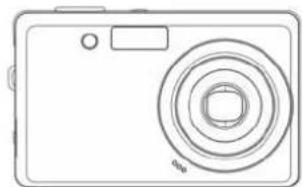
Câmara Cabo USB Cabo AV (*)

Bateria de lões de Lítio Recarregável
Bolsa de Transporte (*) Correia


CD-ROM de Instalação do Software
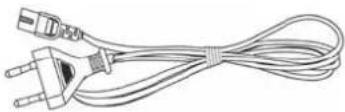
- Os acessórios fornecidos podem diferir dos apresentados.
- Os itens assinalados com (*) são disponibilizados como acessórios opcionais.
- Tenha em consideração que a forma do ficha do carregador depende da área onde a câmara for adquirida.
- Não faça a câmara rodar pela correia.
Peças da Câmara
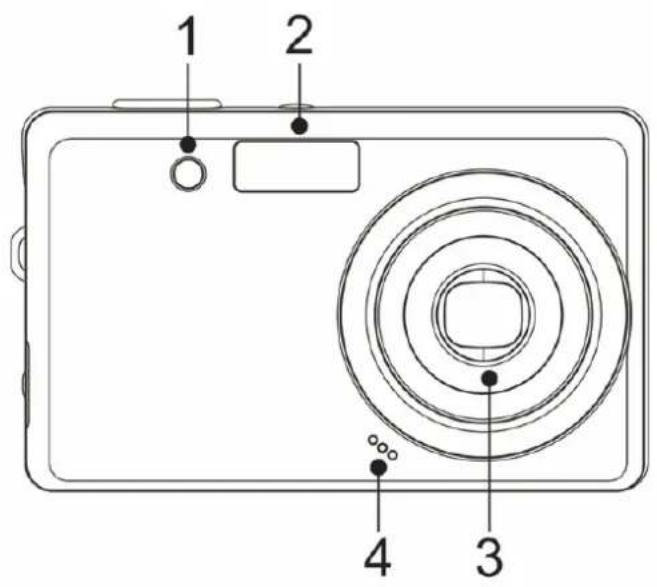
- Lâmpada FA / Temporizador
- Flash (página 25)
- Lente
- Microfone

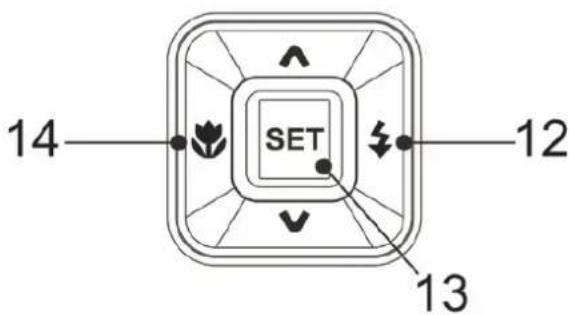
Controlo Multidireccional
- Lâmpada de Funcionamento
-
Botão de Zoom ( página 24)
-
Miniaturas ( página 40)
- Zoom de Reprodução
( página 39)
- Botão de Reprodução
( página 14).
- Botão de Menu (pagina 17)
- Botão de Modo ( página 14)
- Botão de ASM
( página 16)
- Botão de Eliminação
( página 41)
- Ecrã LCD ( página 10)
- Botão de Flash
(página 25)
- Botão SET/DISP
( página 12)
- Botão de Macro
( página 26)
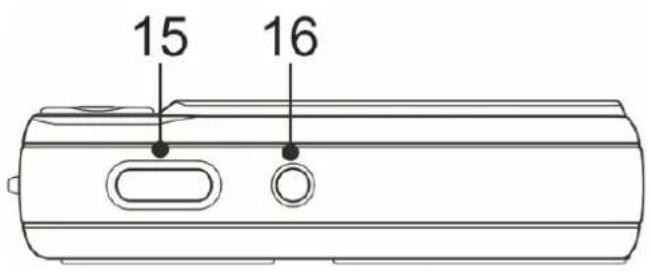
-
Botão de Obturador ( página 21, 29)
-
Botão de Alimentação (página 13)
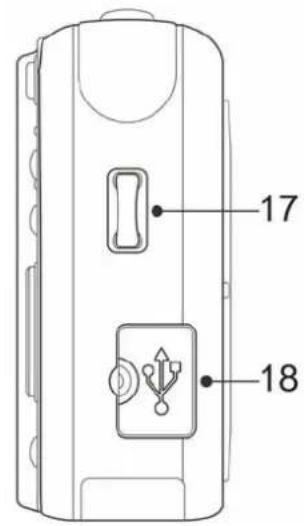
- Presilha da Correia
- Terminal USB/AV (→ páginas 20, 52)
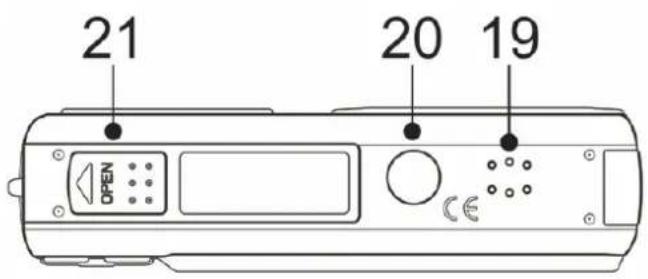
- Altifalante
- Encaixe do Tripé
- Tampa do Compartimento da Bateria (página 5)
Inserir as Pilhas
A câmara é alimentada por uma bateria recarregável de iões de lítio (Li-Ion 820mAh)
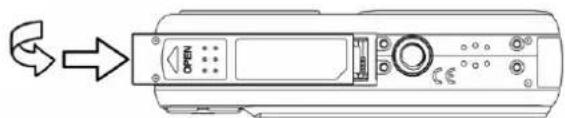
1
Abra a tampa do compartimento da bateria.
- Faça deslizar a tampa do compartimento das pilhas na direcção indicada pela seta.

- Instalar a bateria com o terminal voltado para o interior da câmara.

Fecha a tampa do compartimento da bateria.
É apresentado um indicador de bateria baixa no ecrã LCD quando as pilhas estão quase sem carga. As pilhas devem ser substituidas imediatamente quando o indicador de bateria baixa for apresentado.
Carregar a Bateria
A bacteria não possui qualquer carga aquando da aquisição da câmara. É necessário carregar a bateria antes de utilizar a câmara

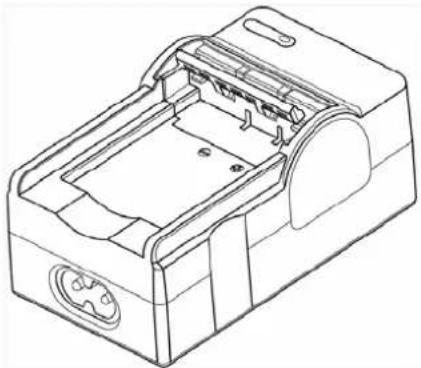
Coloque a bateria no carregador com a etiqueta voltada para cima.

Conecte o adaptador CA ao carregador e depois conecte-o a uma tomada de rede.
- O lâmpada do carregador acende a vermelho e a bateria inicia o carregamento. Quando o carregamento estiver completo, a lâmpada ficará acesa a verde.
- Existe o risco de explosão se a bateria for substituída por um tipo incorrecto. Elimine as baterias em conformidade com as instruções.
- Certifique-se de que desliga a alimentação da câmara antes de inserir ou remover a bateria.
- Retire a bateria se prever não utilizar a câmara por um longo período de tempo.
- O corpo da câmara pode aquecer após uma utilização prolongada. É uma situação normal.
- Utilize exclusivamente a bateria de iões de lítio recarregável para alimentar esta câmara.
- O tempo de carregamento varia consoante a capacidade da bateria e as condições de carregamento.
Inserir o Cartão de Memória
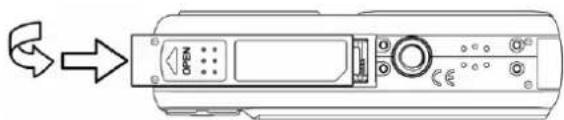
Pode utilizar um Cartão SD com esta câmara digital. A ranhura destinada ao cartão de memória está localizada sob a tampa do compartimento das pilhas, adjacente à localização das pilhas.
1
Abra a tampa do compartimento da bateria.
- Faça deslizar a tampa do compartimento das pilhas na direcção indicada pela seta.
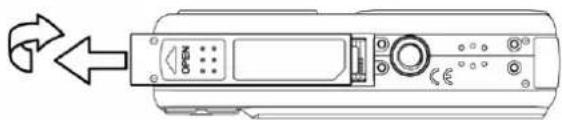
- Insira o cartão com a etiqueta voltada para cima e a seta direcionada para dentro do compartimento.

- Para remover o cartão, prima levemente a extremidade do cartão e liberte. Puxe o cartão para fora e feche a tampa da bateria.
3
Fecha a tampa do compartimento da bateria.
- O cartão pode sofrer danos se for removido enquanto a câmara está ligada.
- Não toque nos terminais de ligação na parte posterior do cartão.
Acerca da Memória da Câmara
Esta câmara dispões de memória interna. Se o cartão de memória não estiver inserido na câmara, todas as imagens e clips de vídeo gravados com a câmara serão guardados na memória interna. Se o cartão de memória estiver inserido, as imagens e clips de vídeo serão guardados no cartão de memória.
Protocolo DCF
O protocolo DCF define o formato dos dados dos ficheiros de imagem assim como da estrutura do directório do cartão de memória. As imagens capturadas por uma câmara DCF podem ser visualizada em câmaras compatíveis com DCF de outros fabricantes.
Definir o Idioma / Data & Hora da Câmara
Ao utilizar a câmara pela primeira vez após a aquisição, certifique-se de que selecciona um idioma e define a data e a hora antes de utilizar a câmara.
Definir o Idioma da Câmara
1
Ligue a alimentação e seleccione o Menu de Configuração na câmara (página 18).
2
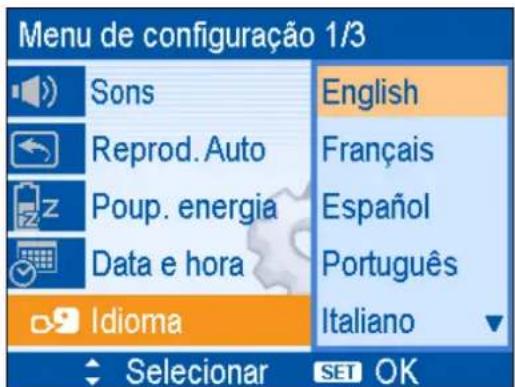
- Prima ▲ ou ▼ para seleccionar [IDIOMA] depois prima o botão ▶ ou SET para aceder ao submenu.
3
- Prima ▲ ou ▼ para seleccionar um idioma e prima o botão ou SET para aplicar a definição.
4
Prima o botão MENU para fechar o menu.
Definir a Data e a Hora
1
Ligue a alimentação e seleccione o Menu de Configuração na câmara (página 18).
2
- Prima ▲ ou ▼ para seleccionar [Data & Hora] depois prima o botão ▶ ou SET para aceder ao submenu.

3
Definir a data e a hora.
- Prima ▲ ou ▼ para alterar o valor sobre o qual o cursor está localizado.
Prima ◀u ▶ para mover o cursor entre as definições.
?
Dicas
- Manter ▲ ou ▼ premido altera os valores continuamente.
- Para a definição de impressão de data ( página 36 ).
4
Aplicar a definição.
- Após ajustar as definições, prima o botão SET ou MENU para aplicar a definição.
!
Aviso
- Se as pilhas forem removidas por mais de 48 horas, a data e a hora terão de definidas novamente.
Utilizar o Ecrã LCD
O ecrã LCD é utilizado para compôr imagens durante a gravação, ajustar definições e reproduzir imagens. Os seguintes indicadores poderão ser apresentados no ecrã LCD durante a gravação ou reprodução de imagens.
Modo GRAVAÇÃO
![8M 3:2 16:9 6M 4M 2M VGA 25 24 23 22 21 20 19 18 +2.0EV F2.8 1/30 17 16 15 14 2 3 4 P A W T 9999 AF x3.0 AWB [ ] ISO AUTO 10 11 12 13 AWB](/content/2026/05/1083384/images/37a2c60267d4d03ca055fe58f008774f005fed9aec43207404c30ee59bdd3f26.jpg)
1 Modo de Gravação ( página 14)
7 Bateria (página 5)
8 Suporte de armazenamento 21
9 Estabilizador:
10 Medição (pagina 34)
11 ISO (pagina 35)
12 Histogram
15 Aviso de trepidação ( página 21)
16 Valor de abertura (pagina 21)
18 Exposição (pagina 35) Área de focagem (pagina 21)
20 Impressão de Data ( página 36) AEB ( página 35)
22 Nitidez (pagina 36)
23 Qualidade (pagina 23)
24 Resolução (pagina 23)
25 Lâmpada FA (pagina 37)
Modo de REPRODUÇÃO

1 Modo de Reprodução ( página 14)
7 Informações de Gravação ( página 12)
2 Proteger (pagina 43)
8 Histogram
Resolução (pagina 23)

Aviso
- Algumas informações poderão não ser devidamente apresentadas se visualizar imagens capturadas por outro modelo de câmara.
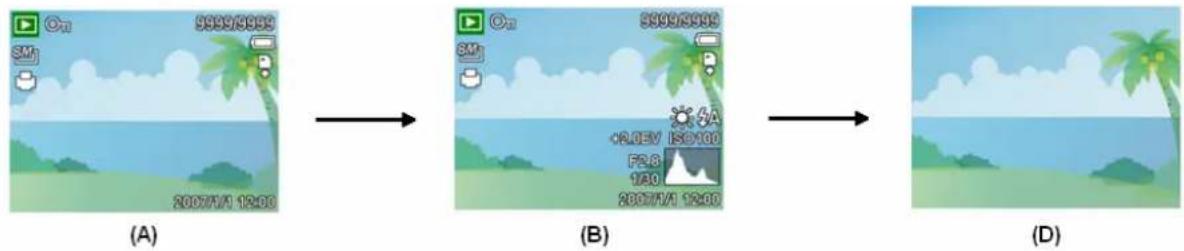
Prima o botão SET/DISP para alterar o estado do LCD conforme apresentado abaixo:
■ Modo GRAVAÇÃO

(A) OSD activado (B) OSD completo (C) Linhas de Orientação (D) OSD desactivado

Dicas
- Utilize as "Linhas de Orientação" para compor imagens facilmente antes da captura.
■ Modo de REPRODUÇÃO
flowchart
graph LR
    A["2007/1/1 12:00"] --> B["+8.0EV ISO100 F2.8 1/30 2007/1/1 12:00"]
    B --> C["+8.0EV ISO100 F2.8 1/30 2007/1/1 12:00"]
- Não é possível alterar o estado do LCD nas seguintes situações:
Exposição manual
- Gravação de clips de vídeo ou ficheiros de áudio
Reprodução de clips de vídeo ou de ficheiros de áudio
Reprodução da apresentação de diapositivos
Vista de miniaturas
• Cortar uma fotografia
Operações Básicas
Ligar e Desligar
1
Prima o botão de ALIMENTAÇÃO (①) para ligar a câmara no modo de GRAVAÇÃO.
- A alimentação é ligada, a lente é estendida e o LED apresenta a luz verde.
Prima o botão de ALIMENTAÇÃO (②) para ligar a câmara no modo de REPRODUÇÃO.
- A alimentação é ligada e é apresentada uma imagem no ecrã LCD (③).
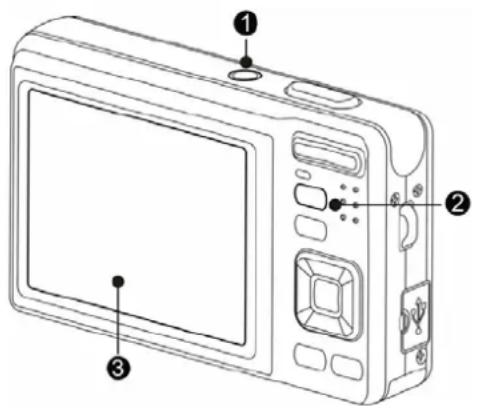
Prima o botão ALIMENTAÇÃO (①) novamente para desligar a câmara.
- A alimentação é desligada, a lente retrai e o LED é desligado.

Dicas
- Pode ligar a câmara sem o som de arranque e funcionamento ao premir e mantendo o botão de ALIMENTAÇÃO(①) ou REPRODUÇÃO (②) por mais de 1,5 segundos.
- Alternar entre o modo de GRAVAÇÃO e o modo de REPRODUÇÃO ( página 14 ).
Função de Poupança de Energia
Para poupar a carga das pilhas o ecrã LCD desliga-se automaticamente 1 minuto após o último comando ter sido acedido (definição predefinida). Prima qualquer botão que não o botão de alimentação para voltar a activar o ecrã LCD. O utilizador pode alterar a definição de poupança de energia no menu de Configuração ( página 19 ).
Decorrido 1 minuto da activação da função de poupança de energia, a alimentação desligar-se-á completamente. Prima o botão ALIMENTAÇÃO (①) ou REPRODUÇÃO (②) para voltar a ligar a câmara.
A função de poupança de energia não será activada nas seguintes situações:
- Gravação de clips de vídeo ou ficheiros de áudio
- Reprodução de clips de vídeo ou de ficheiros de áudio
- Reprodução da apresentação de diapositivos
- Conectar a câmara a um computador ou impressora via o cabo USB
Alterar o Modo
Pode gravar imagens e voz no modo de GRAVAÇÃO. E utilizar o modo de REPRODUÇÃO para reproduzir, eliminar, ou editar imagens no monitor LCD.
Alternar entre o modo de GRAVAÇÃO e o modo de REPRODUÇÃO.
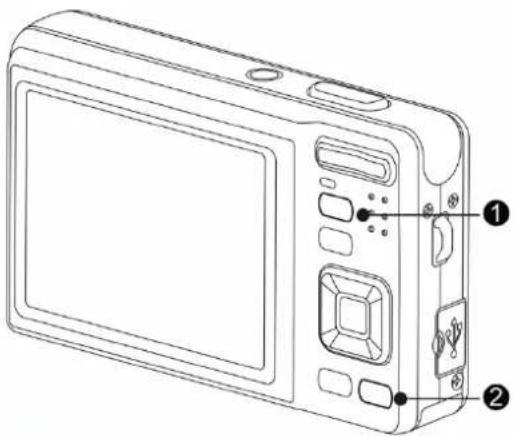
No modo de GRAVAÇÃO, prima o botão REPRODUÇÃO (①) para alternar para o modo de REPRODUÇÃO.
No modo de REPRODUÇÃO, prima o botão REPRODUÇÃO (①) ou MODO (②) para alternar para o modo de GRAVAÇÃO.
Seleccionar o modo de GRAVAÇÃO
1
Definir a câmara para o modo de GRAVAÇÃO ( página 14 ).
2
- Prime o botão de MODO (2) para apresentar a palette de modo de cena.
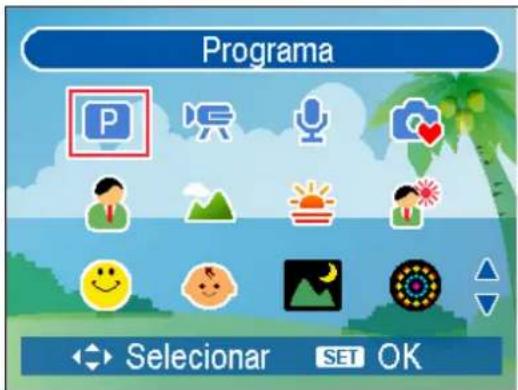
- Utilize o controlo multidireccional para seleccionar um modo pretendido e prima o botão SET para confirmar a definição.
| Ecrã Titulo Descrição | ||
 | Programa A câmara adequa as definições às condições de captura. | |
 | Vídeo Para a gravação de clips de vídeo. | |
 | GRAVAÇÃO de voz Para a gravação de áudio. | |
 | Modo Q Permite que os inciantes capturem imagens facilmente. | |
| Ecrã | Título Descrição | |
 | Retrato Esvanece o segundo plano para focar o tema central. | |
 | Paisagem Utilizado para vistas panorâmicas. | |
 | Pôr-do-sol | |
 | Contraluz | |
 | Capturar Sorriso | |
 | Crianças Permite fotografar crianças em movimento. | |
 | Nocturno | |
 | Fogo-de-artifício | |
 | Neve Utilizado para cenas de praia ou neve. | |
 | Desporto Para tirar fotografias de objectos em movimento. | |
 | Festa | |
 | Luz de velas Para capturar os efeitos da luz de vela. | |
 | Retrato no Modo Nocturno | |
 | Pele | |
| [2763] | Água Corrente Para tirar fotografias com efeitos suaves. | |
 | Alimentos | |
| [2GT5] | Edifício Torna os contornos do objecto mais nítidos. | |
 | Texto Confere maior contraste de preto & branco. | |
 | Leilão | |
Definir a câmara para o modo de GRAVAÇÃO (página 14).
- Não é possível alternar para o modo ASM durante os modos de Vídeo ou de GRAVAÇÃO de voz.
2
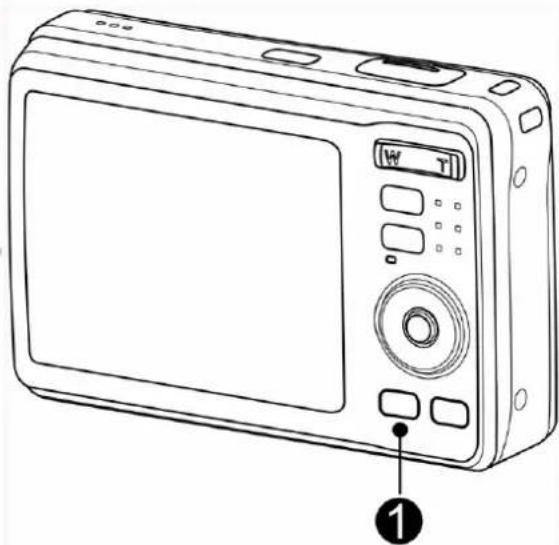
Iniciar o modo ASM.
- Prima o botão ASM (①) para alternar entra os modos Prioridade de Abertura, Prioridade do Obturador, e Exposição Manual.
- Para informações detalhadas (página 26).
- Utilize a roda de controlo ou botão de apresentação de modo para seleccionar a cena quando estiver no modo de gravação ( página 14).
Utilizar os Menus
Quando um menu está apresentado são utilizados o botão SET e o controlo multidireccional para proceder às definições pretendidas.
Menu GRAVAÇÃO
1
Ligue a alimentação e defina a câmara para o modo de GRAVAÇÃO ( página 14).
2
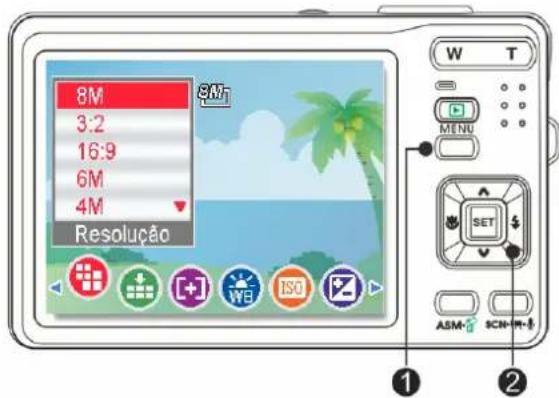
Abra o menu de GRAVAÇÃO.
- Prima o botão MENU (①) para apresentar o menu.
3
Seleccionar um item.
- Prima ◀ ou ▶ (②) para seleccionar um item do menu.
4
Alterar a configuração.
- Prima ▲ ou ▼ (②) para alterar a configuração.
5
Prima o botão MENU (①) ou SET (②) para guardar as definições e feche o menu.
Lista do menu de GRAVAÇÃO (Fotografia)
| Item do Menu Definição Disponível Página | ||||||||
| Resolução |  | / | 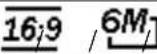 | | |  |  |  | 23 |
| Qualidade | 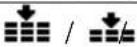 |  | 23 | |||||
| Medição |  |  | 34 | |||||
| Equílibrio de Brancos | 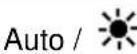 | / |  |  |  |  |  | 34 |
| ISO | Auto / ISO50 / ISO100 / ISO200 / ISO400 / ISO800 / ISO1600 / ISO3200 | 35 | ||||||
| Exposição |  | 35 | ||||||
| Modo de Disparo |  | / |  | / |  |  | 27 | |
| AEB | Não / [IMAGE] | 35 | ||||||
| Destaque | 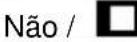 | / |  |  |  | 35 | ||
| Nitidez |  | / | 36 | |||||
| Efeito |  | [ABC2] |  |  |  | Vermelho / Verde / Azul | 36 | |
| Impressão de Data Não / Data / Data & Hora 36 | |
| Zoom Digital Não / Sim 24 | |
| Estabilizador Não / Sim 37 | |
| Face Tracking Não / Sim 37 | |
| Moldura Não / Moldura 1 ~ 10 37 | |
| Lâmpada FA Automático / Não 37 |
Lista do Menu de GRAVAÇÃO (Vídeo)
| Item do Menu | Definição Disponível Página | |
| Tamanho do Vídeo | 30 | |
| Medição | 34 | |
| Equílibrio de Brancos | Auto / 🎨 / 🎩 / 🎩 / 🎩 / 🎩 / 🎩 | 34 |
Menu de Configuração
1
Ligue a alimentação e defina a câmara para o modo de GRAVAÇÃO ou de REPRODUÇÃO ( página 14).
2
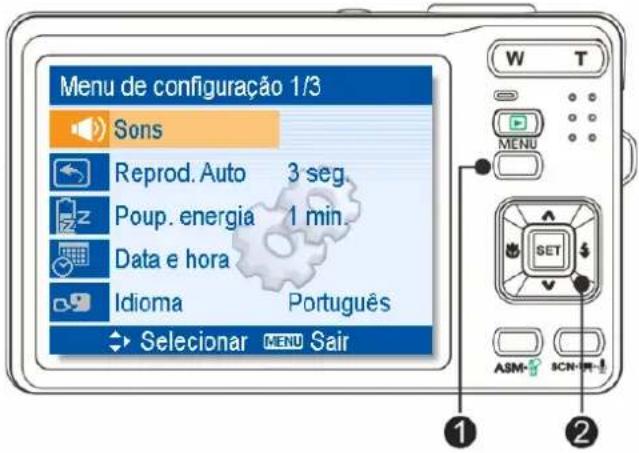
Prima o botão de MENU (①) para abrir o menu de GRAVAÇÃO ou de REPRODUÇÃO.
- O que será apresentado no menu varia conforme estiver no modo de GRAVAÇÃO ou no modo de REPRODUÇÃO.
3
Abrir o menu Configuração.
- Prima o controlo mutildireccional (②) para seleccionar CONFIGURAÇÃO (✗) e depois prima o botão SET (②) para apresentar o menu de Configuração.
4
Seleccionar um item.
- Prima ▲ ou ▼ (②) para seleccionar um item do menu e depois prima o botão ▶ ou SET (②) para aceder ao submenu.
5
Alterar a configuração.
- Prima ▲ ou ▼ para seleccionar uma opção e prima o botão ◀ ou SET (②) para aplicar a definição.
6
Prima o botão MENU (①) para fechar o menu.
Lista do menu de Configuração
| Item do Menu Funções | |
| Sons | [Obturador:]: Activa ou desactiva o som do obturador.[Som Inicial]: Define um tipo de som a ser reproduzido no arranque.[Beep]: Activa ou desactiva o som da operação.[Volume]: Ajusta o volume do som do obturador, o som de arranque, o som de beep e de reprodução. |
| Reprodução Automática | [Não]: A imagem capturada não será apresentada automaticamente após a captura.[1 seg.]: A imagem capturada será apresentada durante 1 segundo após a captura.[3 seg.]: A imagem capturada será apresentada durante 3 segundos após a captura.[5 seg.]: A imagem capturada será apresentada durante 5 segundos após a captura. |
| Poupança de Energia | [1 min.] / [3 min.] / [5 min.]:Para poupança de energia, a câmara desliga-se automaticamente após um determinado período de tempo.A função de poupança de energia não será activada nas seguintes situações ( página 13). |
| Data & Hora | Define a data & a hora ( página 9). |
| Idioma | Seleccionar um idioma para os menus e outras informações apresentadas entre os seguintes 21 idiomas: ( página 8).[English]: Inglês [繁體中文]: Chinês Tradicional[Deutsch]: Alemão [Español]: Espanhol[Italiano]: Italiano [Français]: Francês[Nederlands]: Neerlandês [Português]: Português[Magyar]: Húngaro [Čestina]: Checo[Türkçe]: Turco [Polski]: Polaco[Svenska]: Sueco [Русский]: Russo[Rumänisch]: Romeno [Еллэнνικά]: Grego[عربي]: Arabic [日本語]: Japonês[ไทย]: Tailandês [简体中文]: Chinês Simplificado[한국어]: Coreano |
| Item do Menu | Funções |
| Número de Ficheiro | Utilize esta função se a câmara apresentar uma mensagem de erro "Impossível criar pasta", ou se pretender reiniciar a numeração, por exemplo, depois de eliminar todos os ficheiros. |
| [Série]: Guarda o último número de ficheiro utilizado independentemente da eliminação de ficheiros ou de ser inserido um novo cartão de memória.[Reset]: Restaura a numeração de ficheiros de cada vez que é inserido um cartão de memória novo. | |
| O restauro do número de ficheiro é prático para evitar a duplicação de nomes de ficheiros quando as imagens são transferidas para um computador ( página 53). | |
| Saída para TV | É possível visualizar as imagens numa televisão com o cabo AV facultado ( página 51). A saída para TV deve ser configurada para NTSC ou PAL consoante a sua região.[NTSC]: América, Japão e outros[PAL]: Europa, Oceânia e outros |
| USB | [Computador] / [Impressora]:Define o modo de USB para conectar a câmara a uma impressora ou a um computador ( página 52). |
| Imagem Inicial | Define uma imagem gravada como imagem inicial ( página 50). |
| Formatar | Para eliminar todos os dados armazenados no cartão de memória que estiver em utilização, ou todos os dados da memória interna se não houver qualquer cartão inserido.Será apresentada a informação "OCUPADA...AGUARDE" e o cartão de memória será formatado.Será apresentada a informação "CONCLUÍDO" quando a formatação terminar.Todos os dados serão eliminados incluindo os ficheiros protegidos. Certifique-se de que transfere os ficheiros importantes para o computador antes de proceder à formatação. |
| Reset Tudo | Restaura na íntegra o menu e as definições dos botões para as definições predefinidas.As seguintes definições não são alteradas na opção Reset Tudo:Definição de Data & HoraDefinição de IdiomaDefinição de Saída para TV |
Gravação Básica
Gravação de Fotografias
1
Ligue a alimentação e defina a câmara para o modo de GRAVAÇÃO ( página 14).
2
Componha o tema no ecrã.
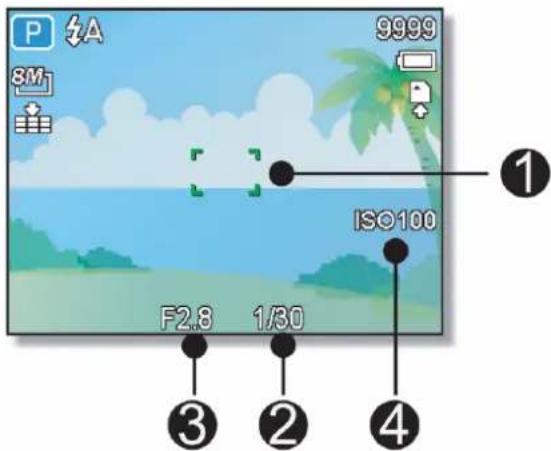
- Aponte a área de focagem (①) para o tema que pretende capturar.
3
Prima o botão do obturador até meio para focar a imagem.
- A área de focagem (①) fica verde quando estiver a imagem estiver focada, depois são apresentados a velocidade do obturador (②), valor de abertura (③) e valor ISO (④).
- Se a velocidade do obturador for lenta ou existir a possibilidade de a imagem ficar nublada, pode ser apresentado o ícone de aviso de trepidação ! no ecrã LCD. Para evitar esta situação utilize o tripé para estabilizar a câmara aquando da gravação de imagens.
4
Capturar uma fotografia.
- Prima o botão do obturador para tirar uma fotografia.

Aviso
- Certifique-se de que os seus dedos ou a correia não bloqueiam a lente.

O modo q proporcina uma interface da câmara simplificada. Os ícones maiores e o número inferior de controlos facilitam a captura de imagens, principalmente para utilizadores iniciantes e idosos.

No modo Q só é possível utilizar as definições básicas:
| Botão | Flash: Auto / Olhos Vermelhos / Activar Flash / Sincronização lenta / Desactivar Flash |
| Macro: Não / Sim | |
| SET/DISP: Activar OSD / Linhas de Orientação / Desactivar OSD | |
| Menu | Resolução: 8M / 3:2 / 16:9 / 6M / 4M / 2M / VGA |
| Modo de Disparo: Não / 2 seg. / 10 seg. / Dupla / Rajada | |
| Estabilizador: Não / Sim | |
| Face Tracking: Não / Sim | |
| Moldura: Podem ser seleccionadas 10 molduras | |
| Beep: Não / Sim | |
| Reprodução Automática: Não / 1 seg. / 3 seg. / 5 seg. |
As restantes definições não poderão ser controladas:
| Definições fixas(*) | Qualidade: ExcelenteMedição: MúltiplaEquílibrio de brancos: AutoISO: AutoExposição: AutoAEB: Não | Destaque: NãoNitidez: NormalEfeito: NãoImpressão de Data:Data & HoraZoom Digital: NãoLâmpada FA: Automático |
| Definições de Utilitários(**) | Som do obturadorSom inicialPoupança de EnergiaData & HoraIdioma | Número de FicheiroSaída para TVUSBImagem inicial |
(*)Definições fixas: As definições estão fixas no modo Q.
(**)Definições de Utilitários: Utiliza as mesmas definições do último modo utilizado.
Definir o Tamanho e a Qualidade da Imagem
É possível seleccionar uma resolução e qualidade inferiores para diminuir o tamanho da imagem de forma a capturar mais imagens. Escolha uma definição adequada em concordância com a qualidade e propósito pretendidos. Para mais informações, consulte a página 17.
Valores de Resolução
| Tamanho da Imagem Tamanho de Impressão | |||
| 8M | 3264 x 2448 | Impressão maior do que tamanho A4. | Maior[BYC3] |
| 3:2 | 3264 x 2176 | ||
| 16:9 | 3264 x 1840 | ||
| 6M | 2816 x 2112 | ||
| 4M | 2272 x 1704 | ||
| 2M | 1600 x 1200 | ||
| VGA | 640x480 Impressão para postais ou anexos de e-mail. | Mais pequena | |
Valores de Qualidade
| Compressão Propósito | |||
 | Excelente Capturar imagens de qualidade superior. | Qualidade Superior ↑ Qualidade Inferior | |
 | Boa Capturar imagens de qualidade normal. | ||
 | Normal Capturar mais imagens. | ||
Utilizar a Função de Zoom
A sua câmara possui uma combinação de funções óptica e digital que lhe permite aumentar objectos distantes ou diminuir para uma captura de um ângulo maior.
O zoom óptico é obtido pelo ajustamento mecânico da lente da câmara. O zoom digital aumenta ou diminui a imagem através de um processo de software.
1 Selecionar a definição de zoom e apontar a câmara para o tema.
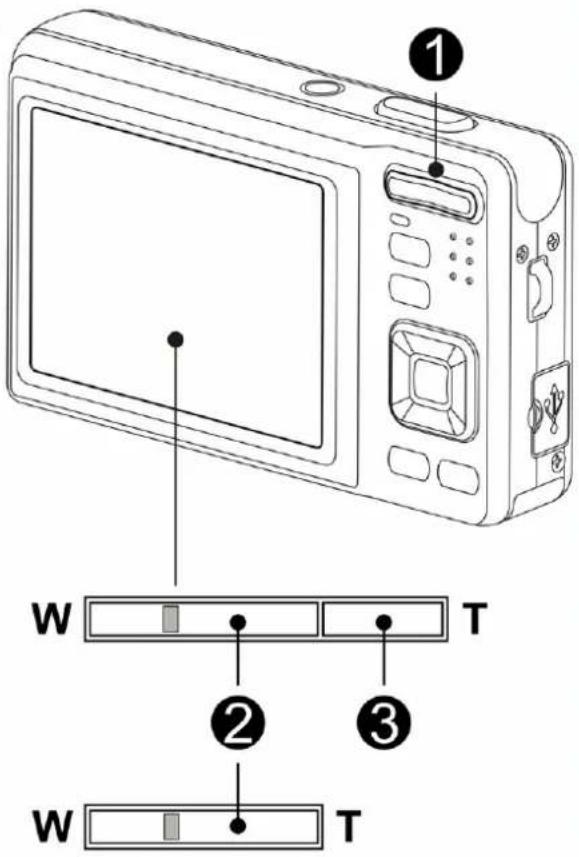
2 Prima o botão de zoom (①) para compor a imagem.
[W]: diminuir para uma captura mais ampla.
[T]: aumentar para uma captura teleobjectiva.
- Quando o botão de zoom está premido, a barra de zoom é apresentada no ecrã LCD.
- Quando o factor do zoom óptico (②) estiver no máximo, a acção de zoom pára temporariamente. Prima [T] novamente, a câmara alterna para o zoom digital (③) automaticamente e a acção de zoom continua.
- O zoom digital (③) não será activado na gravação de vídeo.
3 Prima o botão do obturador para tirar uma fotografia.

Dicas
- O zoom digital funciona aumentando a porção central de uma imagem através de um processo de interpolação de software.
- O zoom digital é utilizador para conseguir níveis de aumento até aproximadamente 4 vezes.
Utilizar o Flash
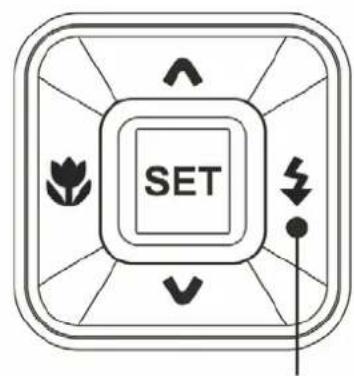
O flash não se destina apenas à captura de imagens quando não existe luz suficiente, mas também quando o tema está num local de sombra ou em condições de contraluz. Prima o botão de flash para percorrer os vários modos de flash disponíveis. O flash não será activado durante a captura contínua ou a gravação de vídeo.
1
Ligue a alimentação e defina a câmara para o modo de GRAVAÇÃO ( página 14).
2
Prima o botão de flash (①) para alterar o modo de flash.
- De cada vez que o botão de flash for premido, o ícone do flash (②) altera.
A
Flash Automático:
O flash dispara automaticamente quando as condições de captura necessitarem de iluminação adicional.
50
Remoção de olhos vermelhos:
O flash dispara uma vez para permitir que os olhos do sujeito se ajustem ao flash, depois dispara novamente para capturar a imagem. A sua câmara detectará o brilho do tema e utilizará o flash somente quando necessário.
↓
Flash ligado:
O flash dispara de cada vez que tira uma fotografia, independentemente das condições de iluminação.
S↓
Sincronização Lenta:
O flash diaspara com uma velocidade lenta do obturador.
③
Flash desligado:
O flash nunca dispara, mesmo em condições de baixa iluminação.
Prima o botão do obturador para tirar uma fotografia.

Aviso
- O tempo de carregamento do flash pode aumentar se a carga da bateria estiver baixa.
- As definições de flash disponíveis são limitadas consoante o modo de GRAVAÇÃO seleccionado (→ página 58).
Utilizar a função Macro
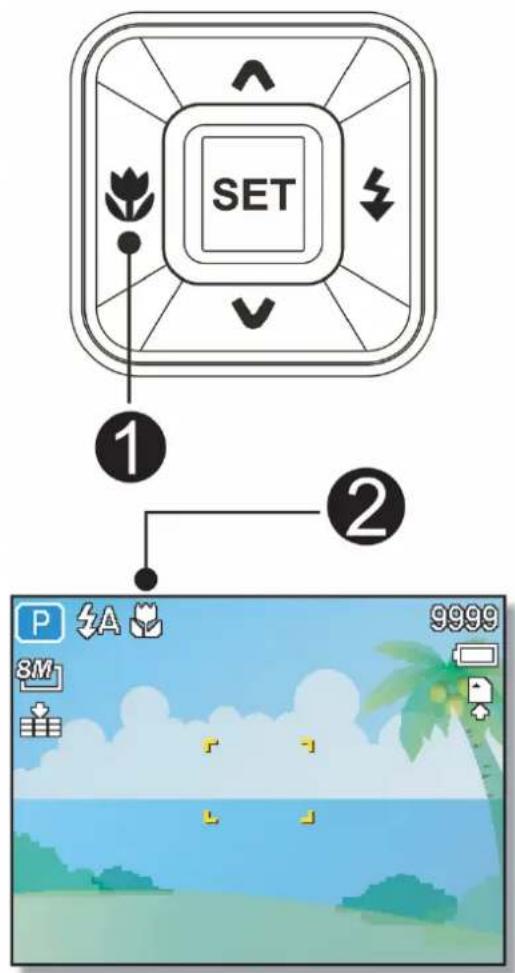
A câmara está equipada com uma função macro que lhe permite focar objectos muito próximos. No modo macro é possível focar objectos a 15 cm da lente com uma definição de ângulo máximo e 40 cm na definição de teleobjectiva máxima.
1
Ligue a alimentação e defina a câmara para o modo de GRAVAÇÃO ( página 14).
2
Premindo o botão macro (①) acede ao modo de macro.
- O ícone de macro (2) será apresentado no ecrã LCD.
- Para sair do modo de macro, prima o botão de macro (①) novamente.
3
Prima o botão do obturador para tirar uma fotografia.
- As distâncias referidas para medir a distância entre a superfície da lente da câmara e o tema.
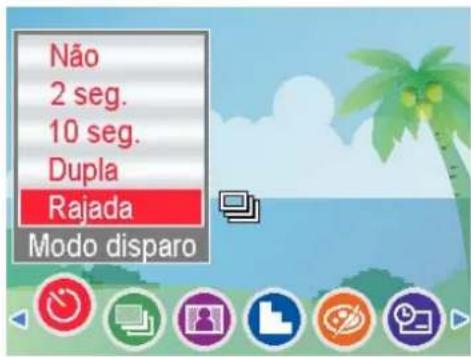
Utilize o temporizador para definir um atraso entre o premir do botão do obturador e a captura a imagem. Utilize a opção de rajada para capturar fotografias contínuas.
1
Ligue a alimentação e defina a câmara para o modo de GRAVAÇÃO ( página 14).
2
Abra o menu de GRAVAÇÃO ( página 17).
- Use ◀ ou ▶ para seleccionar [Modo DISPARO] a partir do menu de GRAVAÇÃO.
3
Alterar a configuração.
- Prima ▲ ou ▼ para seleccionar um modo de disparo, depois prima o botão CONFIGURAÇÃO.
Não:
Gravar uma única imagem.

2 seg.:
O disparo do obturador será atrasado em 2 segundos.

10 seg.:
O disparo do obturador será atrasado em 10 segundos.

Dupla:
Captura duas imagens num único disparo premindo o botão do obturador 10 e 12 segundos.

Rajada:
Mantenha o botão do obturador premido para capturar uma sequência de fotografias. Liberte o botão do obturador para parar a captura.
4
Prima o botão do obturador para tirar uma fotografia.

Dicas
- Ao utilizar a função de temporizador, certifique-se de que usa um tripé ou coloca a câmara digital numa superfície nivelada e estável.
Utilizar a Prioridade de Abertura
Neste modo é possível definir um valor de abertura para corresponder ao brilho. Um valor de abertura superior destaca o segundo plano da focagem. Seleccionar um valor de abertura inferior permite-lhe esvanecer o segundo plano.
1
Ligue a alimentação e seleccione a Prioridade de Abertura na câmara ( página 16).
2
Ajuste a prioridade de abertura ao premir o botão ▲ ou ▼.
3
Prima o botão do obturador para tirar uma fotografia.

- Quanto maior for a prioridade de abertura menor será a abertura da lente, permitindo que entre menos luz na câmara.
Utilizar a Prioridade de Obturador
Neste modo é possível definir um valor de obturador para corresponder ao brilho. Velocidades de obturador superiores permitem capturar imagens mais nítidas de objectos em movimento, enquanto que velocidades mais lentas criam um efeito de rasto e permitem fotografar sem flash em condições de pouca iluminação.
1
Ligue a alimentação e seleccione a Prioridade de Obturador na câmara ( página 16).
2
Ajuste a prioridade de obturador ao premir o botão ▲ ou ▼.
3
Prima o botão do obturador para tirar uma fotografia.

Utilizar a Exposição Manual
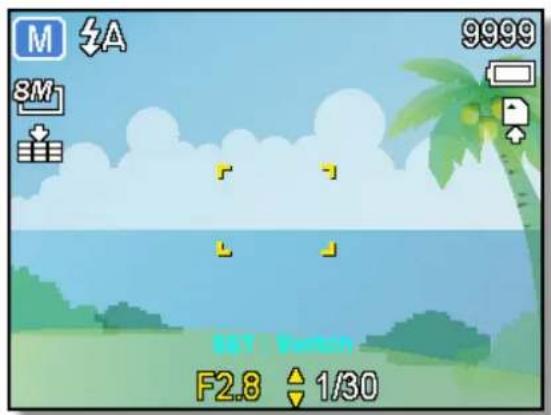
É possível definir a velocidade e a abertura do obturador para conseguir um efeito particular.
1
Ligue a alimentação e seleccione a Exposição Manual na câmara ( página 16).
2
Utilize o botão SET para alternar entre o controlo do valor de abertura e da velocidade do obturador. Prima ▲ ou ▼ para ajustar uma definição.
3
Prima o botão do obturador para tirar uma fotografia.
- Prima o botão do obturador até meio, a diferença entre a exposição padrão e a exposição seleccionada é apresentada a vermelho.
Utilizar a função Capturar Sorriso
1
Ligue a alimentação e seleccione a função Capturar Sorriso na câmara ( página 14).
- Neste modo o rastreio de rostos será activado automaticamente.
2
Seleccione a pessoa a fotografar.
- Será apresentada um enquadramento branco em torno do rosto mais próximo do centro detectado.
- Prima o botão de obturador. Quando a focagem estiver completa ficará a verde. Liberte o botão de obturador.
- Quando são detectados rostos, são efectuadas seis capturas contínuas.
3
Para parar as capturas, prima o botão de obturador novamente.
Gravar Clips de Vídeo
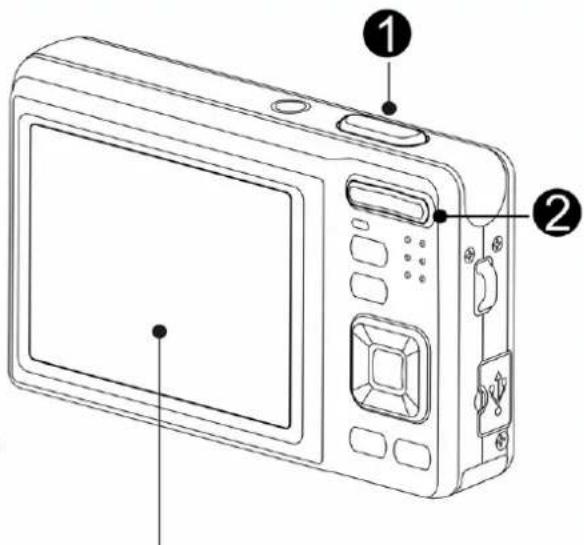
1
Ligue a alimentação e defina a câmara para o modo de Vídeo ( página 14).
2
Componha o tema no ecrã.
- Aponte a área de focagem (4) para o tema que pretende capturar.
- O ecrã LCD apresenta o tempo de gravação disponível (③).
3
Inicie a gravação.
- Prima o botão de obturador (①) para iniciar a gravação.
- Utilize o botão de zoom (②) para ajustar o tamanho da imagem.
- O Equílibrio de Brancos está definido e bloqueado para as definições da primeira moldura
- Não pode ser gravado som enquanto o botão de zoom estiver premido.
- O zoom digital não pode ser usado no modo de Vídeo.
4
Termine a gravação.
- Prima o botão de obturador novamente para terminar a gravação.
- A câmara parará de gravar automaticamente quando o limite da capacidade de memória for atingida.
Configurar o Tamanho do Vídeo
Tamanho do Vídeo e Taxa de Tramas
Ícone Resolução Qualidade da Imagem

720 × 400

640 × 480
Qualidade Superior

320 x 240 Normal

640 x 480 Para o You Tube
Modo You Tube
O Modo You Tube permite gravar vídeos com as definições de vídeo predefinidas para um carregamento fácil da gravação para o sítio Web You Tube.
1 O You Tube suporta duas normas de carregamento de ficheiros:
- Carregamento de Ficheiro Individual. Tamanho máximo do ficheiro de vídeo até 100 MB.
- Carregamento You Tube. Tamanho máximo do ficheiro de vídeo até 1 GB. A generalidade da duração dos vídeos carregados para o sítio Web é de 5 minutos, no entanto é possível carregar ficheiros de vídeo até uma duração máxima de 10 minutos.
2 Como tal, ao gravar por meio do modo You Tube, são aplicados os seguintes padrões:
- Os vídeos gravados são definidos para a resolução padrão do You Tube de 640 X 480.
- A gravação pára automaticamente quando o ficheiro atinge os 100 MB.
? Tips
- Se memória interna / cartão de memória estiver cheio ou se o ficheiro exceder os 2Gb em tamanho, a gravação do vídeo parará automaticamente.
- Para gravar um video do YouTube, seleccione do Filme.

a partir da função Tamanho
Gravar Clips de Áudio
1 Ligue a alimentação e defina a câmara para o modo de GRAVAÇÃO de Voz ( página 14).
2 Prima o botão de obturador para iniciar a gravação.
- O som é gravado com o microfone incorporado na câmara. Tenha cuidado para não tocar no microfone durante a gravação.
3 Prima o botão de obturador novamente para terminar a gravação.
- A câmara parará de gravar automaticamente quando o limite da capacidade de memória for atingida.
Reprodução de Clips de Áudio
1
Ligue a alimentação e defina a câmara para o modo de REPRODUÇÃO ( página 14).
2
Prima ◀ ou ▶ para seleccionar o clip de áudio que pretende reproduzir.
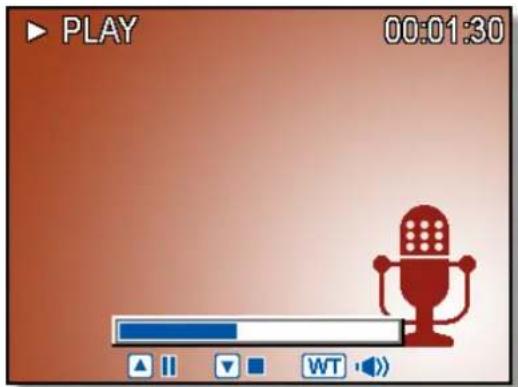
3
Inicie a reprodução
- Prima ▲ para iniciar a reprodução do clip de áudio.
- Prima ▼ para parar o clip de áudio, ou prima ▲ para pausar a mesma.
Quando o clip de áudio estiver em pausa, prima ▲novamente para continuar.
Gravar um Memo de Voz
É possível adicionar um memo de voz a fotografias depois de as gravar.
1
Ligue a alimentação e defina a câmara para o modo de REPRODUÇÃO ( página 14 ).
2
- Se a imagem já tiver um memo de voz gravado, será apresentado no ecrã LCD. A nova gravação substituirá a anterior.

3
Abrir o menu de REPRODUÇÃO.
- Prima o botão MENU e utilize o controlo multidireccional para seleccionar Memo de voz (☐) e prima o botão SET.
4
Prima o botão SET para iniciar a gravação de 30 segundos.
- Prima o botão SET novamente para terminar a gravação.

Aviso
- O memo de voz não pode ser adicionada a clips de vídeo ou a imagens protegidas.
- Não é possível eliminar apenas o memo de voz. Ao eliminar a imagem, o memo de voz associado também será eliminado.
Reproduzir um Memo de Voz
1 Ligue a alimentação e defina a câmara para o modo de REPRODUÇÃO ( página 14).
2 Prima ◀ ou ▶ para seleccionar a imagem que possui o memo de voz gravado.
3 Inicie a reprodução
- Prima ▲ para iniciar a reprodução do memo de voz.
- Prima ▼ para parar o memo de voz, ou prima ▲para pausar o mesmo.
Quando o memo de voz estiver em pausa, prima ▲ novamente para continuar.
Outras Funções de Gravação
Definir a Medição
Existem 3 opções de medição disponíveis na câmara.
| Opção Descrição | |
| [IMAGE] | Detecta a iluminação tendo em conta toda a área de captura sendo, no entanto, dada maior importância aos valores próximos do centro. |
| [■] | Detecta uma exposição com base nas leituras feitas a partir de múltiplos pontos na área a fotografar. |
| [•] | Seleciona uma exposição baseada numa única leitura efectuada relativamente ao centro da área de captura. |
Definir o Equílibrio de Brancos
Ajuste o equilibrio de brancos para corresponder a diferentes fontes de luz como luz solar, iluminação incandescente (tungsténio), ou iluminação fluorescente.
| Opção Descrição | |
| AUTO | Corrige automaticamente o equilibrio de brancos. Ideal para fotografias em geral. |
 | Ajusta o brilho para condições de iluminação solar, ou condições de luz natural. |
 | Ajusta para dias nebulados ou condições de lusco-fusco. |
 | Ajusta para condições de iluminação interna normal. Corrige a tonalidade laranja das lâmpadas domésticas. Ideal para fotografias no interior sob luzes de tungsténio ou fluorescentes sem flash. |
 | Ajusta para condições de luzes fluorescentes. Corrige a tonalidade verde das luzes fluorescentes. Ideal para fotografias no interior sob luzes fluorescentes sem flash. |
 | |
 | Para um ajustamento mais preciso ou quando a fonte de luz não pode ser especificada. |

Dicas
- Aponte a câmara a um pedaço de papel branco ou equivalente sob condições de iluminação normais com que pretenda definir o equilíbrio de brancos, e prima o botão do Obturador.
Definir a função ISO
Com as definições iniciais, a sensibilidade ISO está definida automaticamente para o brilho do tema.
| Opção Descrição | |
| Auto Define a sensibilidade ISO automaticamente. | |
| ISO 50 Define a sensibilidade para o equivalente a ISO 50. | |
| ISO 100 Define a sensibilidade para o equivalente a ISO 100. | |
| ISO 200 Define a sensibilidade para o equivalente a ISO 200. | |
| ISO 400 Define a sensibilidade para o equivalente a ISO 400. | |
| ISO 800 Define a sensibilidade para o equivalente a ISO 800. | |
| ISO 1600 Define a sensibilidade para o equivalente a ISO 1600. | |
| ISO 3200 Define a sensibilidade para o equivalente a ISO 3200. |

Dicas
- Velocidades de ISO superiores aumentam o ruído da imagem. Para capturar imagens límpidas, utilize uma velocidade ISO o mais baixa possível.
Definir a Exposição
Defina a exposição manualmente para compensar condições de iluminação fora do normal como iluminação interior indirecta, segundos planos escuros, e luzes de segundo plano fortes.
Definir o AEB
Define o enquadramento de exposição automática (AEB) para capturar 3 fotografias contínuas, cada uma destas com valores de exposição diferentes: exposição correcta, subexposição, e sobre-esposição.
Definir o Destaque
Fazer o objecto sobressair em relação ao ambiente envolvente. O tema será focado em três ângulos diferentes: /

Dicas
- A Moldura e a função Face Tracking não podem ser usadas na função Destaque.
Definir a Nitidez
Pode seleccionar se pretende que a imagem tenha contornos suaves ou nítidos.
| Opção Descrição | |
 | Os contornos da imagem serão realçados. Os contornos ficarão nítidos, contudo pode ocorrer algum ruído na imagem gravada. |
 | Os contornos da imagem são nítidos. Adequado para impressão. |
 | Os contornos da imagem serão suavizados. Adequado para editar imagens no PC. |
Definir os Efeitos de Fotografia
Pode adicionar efeitos especiais às suas imagens no modo de Gravação ou no modo de Reprodução.
| Opção Descrição | |
| Não Não é adicionado qualquer efeito à imagem. | |
 | Remoção de olhos vermelhos. (Somente na reprodução) |
| P&B A imagem é convertida para preto e branco. | |
| Sépia A imagem gravada é armazenada em tons sépia. | |
| Negativo A imagem é apresentada com um negativo da imagem original. | |
| Mosaico adiciona mosaicos às imagens. (Somente na reprodução) | |
| Vermelho A imagem fica avermelhada. | |
| Verde A imagem fica esverdeada. | |
| Azul A imagem fica azulada. | |
Definir a Impressão de Data
A função de Impressão de Data pode ser usada para adicionar a data às imagens à medida que estas são tiradas.
| Opção Descrição |
| Não Não adiciona a data & hora da captura às imagens impressas. |
| Data Somente a data é adicionada às imagens impressas. |
| Data & Hora Adiciona a data & hora da captura às imagens impressas. |
Definir o Estabilizador
Com mais sensibilidade e velocidades de obturador superiores para aclarar as imagens, prevenindo efectivamente o esvanecimento da imagem causado por trepidação ou movimento do objecto; é possível capturar boas fotografias com pouco esforço.
Definir o Face tracking
Depois de iniciar a função de face tracking, a lente bloqueará sobre o tema principal na imagem e seguirá os seus movimentos. Esta função usa também o zoom digital automático para esticar ou recolher a lente e assim focar melhor o objecto a fotografar.

Dicas
- Premir o obturador até meio sendo apresentada a área de focagem verde significa que a focagem está completa.
- A função de face tracking é patrocinada pela Arcsoft.
- Sob algumas condições ambientais, a função de face tracking pode ser limitada.
- As funções Destaque e a Moldura não podem ser usadas na função Face Tracking.
- Ao capturar uma imagem com vários rostos a função face tracking ocupará mais tempo a proceder ao rastreio de rostos na primeira captura.
Definir a Moldura
É possível adicionar 10 tipos de molduras às fotografias, tornando-as mais interessantes.

Dicas
- Esta funcionalidade só está disponível para fotografias (excepto 3:2 e 16:9).
- As funções Destaque e Face Tracking não podem ser usadas na função Moldura.
Definir a Lâmpada FA
A função de Lâmpada FA premite gravar imagens em baixas condições de iluminação.
| Opção Descrição | |
| Não Desactivar a lâmpada FA durante a gravação de imagens. | |
| Automático | A lâmpada FA dispara automaticamente ao premir o botão do obturador até meio em condições de iluminação fraca. |
Reprodução
Reprodução de Imagens
1
Ligue a alimentação e defina a câmara para o modo de REPRODUÇÃO ( página 14).
- A última imagem gravada será apresentada no ecrã LCD.
- Se não houverem imagens guardadas é apresentada a mensagem [Não há imagens].
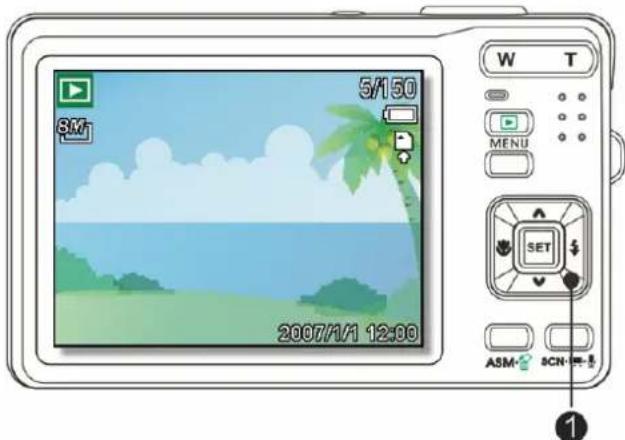
2
Prima o controlo multidireccional ◀ ou ▶(①).
• : apresenta a imagem anterior.
• : apresenta a imagem seguinte.

Dicas
- Manter ◀ ou ▶ premido faz a imagem desfilar rapidamente.
Reprodução de Clips de Vídeo
1
Ligue a alimentação e defina a câmara para o modo de REPRODUÇÃO (página 14).
2
Prima ◀ ou ▶ para seleccionar o clip de vídeo que pretende reproduzir.
3
Inicie a reprodução
- Prima ▲ para iniciar a reprodução do clip de vídeo.
- Prima ▼ para parar o clip de vídeo, ou prima ▲ para pausar a mesma. Quando o vídeo estiver em pausa, prima ▲novamente para continuar.

Dicas
- Durante a reprodução de vídeo, prima vídeo.
para avançar ou ◀ para retroceder no - Prima o botão de obturador para capturar uma fotografia do clip de vídeo enquanto este está pausado.
Aumentar & Cortar Fotografias
1
Ligue a alimentação e defina a câmara para o modo de REPRODUÇÃO ( página 14).
2
Seleccione uma imagem.
- Prima ◀ ou ▶(③) para seleccionar a imagem que pretende aumentar ou cortar.
- Só é possível aumentar ou cortar fotografias.
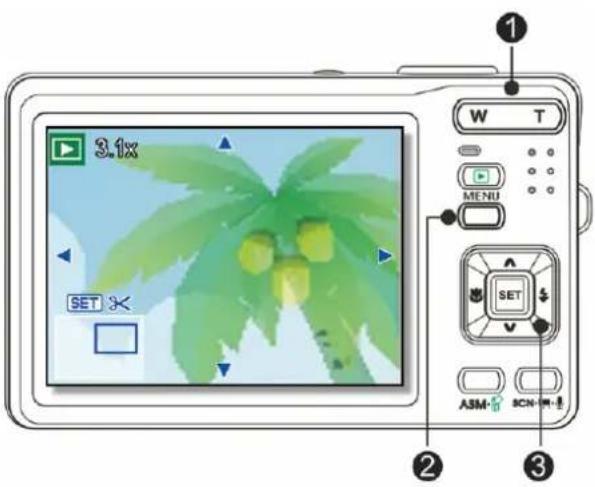
3
Aumentar a imagem.
- Prima [T] (①) para aumentar a imagem, e a porção central da imagem será apresentada. Pode usar o botão direccional (③) para ver as diferentes partes da imagem aumentada.
- Prima o botão MENU (2) para voltar ao tamanho normal.
4
Cortar a imagem.
- Prima o botão SET (③) para definir a área de corte da imagem.
5
Guarde a imagem.
- Prima o botão SET (③) novamente para cortar a imagem seleccionada e guarde-a como uma imagem nova.
Vista de Miniaturas
1
Ligue a alimentação e defina a câmara para o modo de REPRODUÇÃO ( página 14).
2
Prima o botão de zoom [W], é apresentado um ecrã de miniaturas.

Utilize o controlo multidireccional para seleccionar a imagem pretendida e prima [T] ou o botão SET para visualizar a imagem seleccionada em ecrã inteiro.

Dicas
- É possível proteger ou eliminar várias imagens no modo de miniaturas, consulte as páginas 42, 45.
Reproduzir uma Apresentação de Diapositivos
1
Ligue a alimentação e defina a câmara para o modo de REPRODUÇÃO ( página 14).
2
Aceda à apresentação de diapositivos.
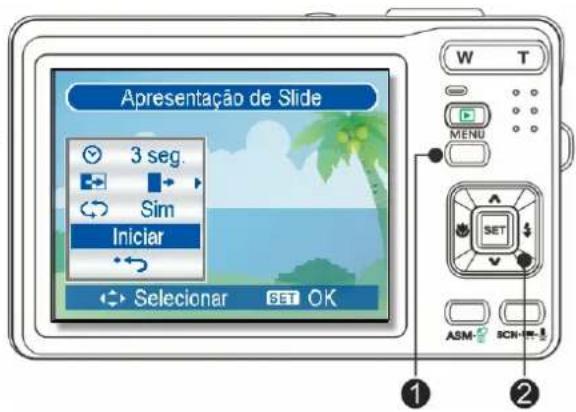
- Prima o botão MENU (①), use o controlo multidireccional (②) para seleccionar Apresentação de Slide (▶) e prima o botão SET (②).
3
Alterar as definições da apresentação de diapositivos.
- Use o controlo multidireccional (②) para definer o interval da apresentação de diapositivos (√), efeito ( ) e repetição ( ).
- Pode definir o intervalo de transição entre 1 \~10 segundos.
4
Reproduzir a apresentação de diapositivos.
- Prima o botão SET (2) para iniciar a apresentação de diapositivos.
- Durante a apresentação de diapositivos, prima o botão SET (②) para pausar a apresentação de diapositivos e prima o botão SET novamente para continuar.
Eliminar Ficheiros
Eliminar Apenas um Ficheiro
1
Ligue a alimentação e defina a câmara para o modo de REPRODUÇÃO ( página 14).
2
Abra o menu.
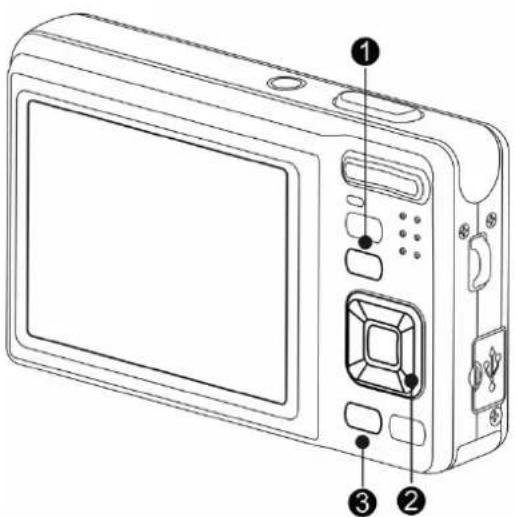
- Prima o botão MENU (①), depois use o controlo multidireccional (②) para seleccionar Eliminar (☐) e prima o botão SET (②).
Prima ▲ ou ▼ para seleccionar [Individual], depois prima o botão SET (②).
4
Prima ◀ ou ▶ (②) para seleccionar a imagem que pretende eliminar.
5
Prima o botão CONFIGURAÇÃO (②) para compor a imagem.
- Repita os passos 4\~5 para eliminar mais imagens.
?
Dicas
- Para eliminar rapidamente a imagem actualmente apresentada
- Seleccione a imagem que pretende eliminar.
- Prima o botão Eliminar (③) para ser apresentada a confirmação.
- Prima o botão CONFIGURAÇÃO (②) para eliminar a imagem actualmente apresentada.
- As imagens protegidas não podem ser eliminadas através desta função.
Eliminar Vários Ficheiros
1 Ligue a alimentação e seleccione o ecrã de miniaturas na câmara (página 40).
2 Abra o menu.
- Prima o botão MENU, depois prima ou ▶ para seleccionar Eliminar e prima o botão SET.

3 Prima ▲ ou ▼ para seleccionar [Seleccionar], depois prima o botão SET. • O contorno da imagem seleccionada fica verde.
4 Selecionar várias imagens.
- Utilize o controlo multi-direccional para seleccionar a imagem.
- Prima o botão SET para activar ou desactivar a opção 📄. Repita este passo até todas as imagens que pretende eliminar estarem assinaladas com um ícone 📄.
5 Eliminar imagens.
- Prima o botão MENU, e depois seleccione [Sim] e prima o botão SET. Todas as imagens seleccionadas serão eliminadas.
- Para cancelar a eliminação, prima o botão MENU neste passo.
1 Ligue a alimentação e defina a câmara para o modo de REPRODUÇÃO ( página 14).
2 Abra o menu.
- Prima o botão MENU, depois use o controlo multi-direccional para seleccionar Eliminar (☐) e prima o botão SET.
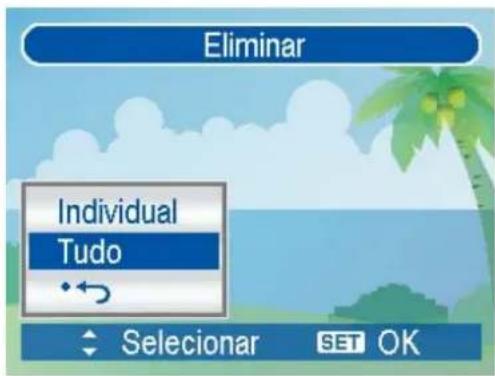
3 Prima ▲ ou ▼ para seleccionar [Todas], depois prima o botão SET.
4 Prima o botão SET para eliminar todas as imagens não protegidas.
Proteger Apenas um Ficheiro
1 Ligue a alimentação e defina a câmara para o modo de REPRODUÇÃO ( página 14).
2 Abra o menu.
- Prima o botão MENU, depois use o controlo multi-directional para seleccionar Proteger (Oπ) e prima o botão SET.
3 Prima ▲ ou ▼ para seleccionar [Individual], depois prima o botão SET.
4 Prima ◀ ou ▶ para seleccionar a imagem que pretende proteger.
5 Prima o botão SET para proteger a imagem.
- Quando o ficheiro está bloqueado, será apresentada a informação Oπ no ecrã LCD.
- Repita os passos 4\~5 para proteger mais imagens.
- Para desbloquear o ficheiro prima o botão SET novamente no passo 5. A informação Oπ desaparecerá e o ficheiro está desbloqueado.
Ligue a alimentação e defina a câmara para o modo de REPRODUÇÃO ( página 14).
2
Abra o menu.
- Prima o botão MENU, depois use o controlo multi-direccional para seleccionar Proteger (Oπ) e prima o botão SET.
- Pode abrir o menu no modo de ecrã inteiro ou de miniaturas.
3
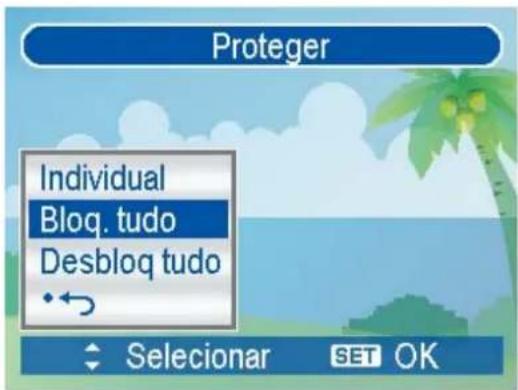
Prima ▲ ou ▼ para seleccionar [Bloquear Todas], depois prima o botão SET.
- Para desbçloquear todos os ficheiros seleccione [Desbloquear todas] neste passo, depois prima o botão SET.
4
Prima o botão SET para proteger a imagem.
Proteger Vários Ficheiros
1
Ligue a alimentação e seleccione o ecrã de miniaturas na câmara ( página 40).
2
Abra o menu.
- Prima o botão MENU, depois prima ◀ ou ▶ para seleccionar Proteger ( ) en prima o botão SET.

3
Prima ▲ ou ▼ para seleccionar [Seleccionar], depois prima o botão SET.
- O contorno da imagem seleccionada fica verde.
4
Seleccionar várias imagens.
- Utilize o controlo multi-directional para seleccionar a imagem.
- Prima o botão SET para activar ou desactivar a opção On. Repita este passo até todas as imagens que pretende proteger estarem assinaladas com um ícone On
5
Proteger imagens.
- Prima o botão MENU, e depois seleccione [Sim] e prima o botão SET. Todas as imagens seleccionadas serão protegidas.
- Para cancelar a protecção, prima o botão MENU neste passo.
Editar Imagens
Rodar Fotografias
1
Ligue a alimentação e defina a câmara para o modo de REPRODUÇÃO ( página 14).
2
Prima ◀ ou ▶ para seleccionar a imagem que pretende rodar.
3
Abra o menu.
- Prima o botão MENU, depois use o controlo multi-directional para seleccionar Rodar (☐) e prima o botão SET.
4
Prima o botão SET para rodar a imagem.
- De cada vez que premir o botão a imagem rodará 90 graus para a direita.
5
Prima ▲ ou ▼ para seleccionar OK, e depois prima o botão SET para concluir a rotação.
Alterar o Tamanho da Imagem
1
Ligue a alimentação e defina a câmara para o modo de REPRODUÇÃO ( página 14).
2
Prima ◀ ou ▶ para seleccionar a imagem que pretende redimensionar.
3
Abra o menu.
- Prima o botão MENU, depois use o controlo multi-direccional para seleccionar Redimensionar (☐) e prima o botão SET.
4
Prima ▲ ou ▼ para seleccionar uma opção, depois prima o botão SET.
- A imagem redimensionada será guardada como novo ficheiro.

Aviso
- Somente uma imagem maior pode ser redimensionada para uma imagem menor.
Alterar os Efeitos da Imagem
Pode usar a função de Remoção de Olhos Vermelhos para remover o efeito de olhos vermelhos causado pelo flash. Ou utilizar filtros de cor para guardar como uma nova imagem.
1
Ligue a alimentação e defina a câmara para o modo de REPRODUÇÃO ( página 14).
2
Prima ◀ ou ▶ para seleccionar a imagem à qual pretende adicionar o efeito.
3
Abra o menu.
- Prima o botão MENU, depois use o controlo multi-direccional para seleccionar Efeito (%) e prima o botão SET.
4
Prima ▲ ou ▼ para seleccionar uma opção, depois prima o botão SET.
- A imagem editada será guardada como novo ficheiro.
Escolher uma Imagem com Moldura
1
Ligue a alimentação e defina a câmara para o modo de REPRODUÇÃO (página 14).
2
Prima ◀ ou ▶ para seleccionar a imagem à qual pretende adicionar a moldura.
3
Abra o menu.
- Prima o botão MENU, depois use o controlo multi-direccional para seleccionar Molduras (☐) e prima o botão CONFIGURAÇÃO.
4
Prima ▲ ou ▼ para seleccionar a imagem que pretende e depois prima o botão SET para aplicar a escolha.
- A imagem editada será guardada como novo ficheiro.
Copiar os Ficheiros
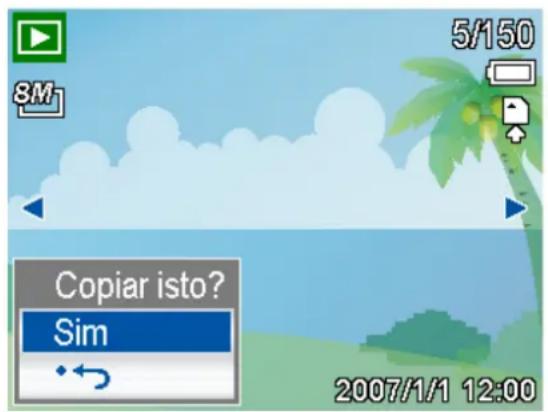
Pode copiar os dados da memória interna da câmara para o cartão de memória para sua conveniência.
1
Certifique-se de que existe um cartão de memória inserido na câmara digital. Configure a câmara para o modo de REPRODUÇÃO. ( página 14).
2
Abra o menu.
- Prima o botão MENU, depois use o controlo multi-directional para seleccionar Copiar para o cartão ( ) e prima o botão SET.
3
Prima ▲ ou ▼ para seleccionar [Individual], depois prima o botão SET. - Para copiar todas as imagens para o artão de memória, seleccione [Todas].
4
Prima ◀ ou ▶ para seleccionar a imagem que pretende copiar para o cartão.
5
Seleccione [Sim] e depois prima o botão SET para iniciar a cópia.
- Repita os passos 4\~5 para copiar mais imagens.
- Prima o botão MENU para completar a definição.
Definir a função DPOF
A definição DPOF (Formato de Ordem de Impressão Digital) permite-lhe seleccionar imagens no cartão de memória para serem impressas, e especificar o número de cópias antecipadamente na câmara. Esta opção é extremamente conveniente para enviar imagens para um serviço de revelação de fotografias, ou para uma impressora com função de impressão directa compatível.
1
Ligue a alimentação e defina a câmara para o modo de REPRODUÇÃO ( página 14 ).
2
Abra o menu.
- Prima o botão MENU, depois use o controlo multi-directional para seleccionar DPOF (D) e prima o botão SET.

3
Prima ▲ ou ▼ para seleccionar [Individual], depois prima o botão SET.
- Para configurar as definições de DPOF para todas as imagens de uma vez, seleccione [Todas] neste passo.
- Para restaurar todas as definições de DPOF para a predefinição, seleccione [Reset] neste passo.
4
Prima ◀ ou ▶ para seleccionar a imagem que pretende imprimir.
5
- Prima ▲ ou ▼ para especificar o número de cópias.
- O número de cópias pode ser definido entre 0 e 30.
- Para cancelar a definição DPOF de uma imagem, defina o número de cópias para 0.
6
Imprimir a Impressão de Data.
- Prima o botão SCN para definir a impressão de data da imagem actual. Prima o botão SCN novamente para desactivar a impressão de data.
- Repita o passo 4\~6 para a impressão de outras imagens.
7
Uma vez concluídas todas as definições, prima o botão SET ou MENU para aplicar as mesmas.
Ecolher uma Imagem Inicial
1 Ligue a alimentação e defina a câmara para o modo de REPRODUÇÃO ( página 14).
2 Abra o menu.
- Prima o botão MENU, depois use o botão multi-directional para seleccionar Imagem inicial (❤️) e prima o botão SET.
3 Prima ◀ ou ▶ para seleccionar a imagem que pretende e depois prima o botão SET para aplicar a escolha. - Será apresentada a informação "Concluído".
4 Defina a câmara para o Menu de Configuração ( página 18).
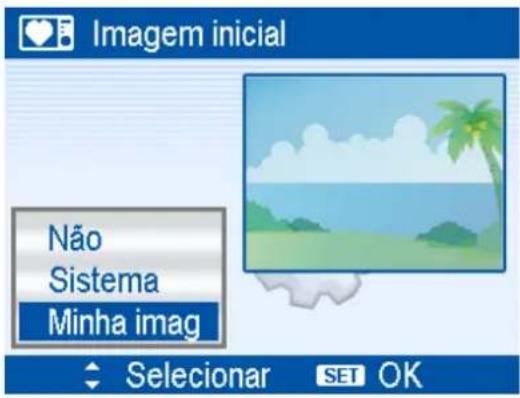
5 Prima ▲ ou ▼ para seleccionar Imagem Inicial (❤️) depois prima ou ▶ o botão SET.
6 Press ▲ or ▼Prima ou para seleccionar a opção pretendida e prima o botão SET para aplicar a definição.
[Não]: Desactivar a imagem inicial.
[Sistema]: Utilizar a imagem predefinda da câmara.
[Minha imagem]: Utilizar a imagem especificada no passo 3.
7 Prima o botão MENU para fechar o menu.

Aviso
- A imagem inicial não será liminada mesmo que a imagem original seja eliminada ou a memória formatada.
Ligações
Ligar a Câmara a uma TV
Pode visualizar as imagens gravadas numa televisão com o cabo AV facultado.
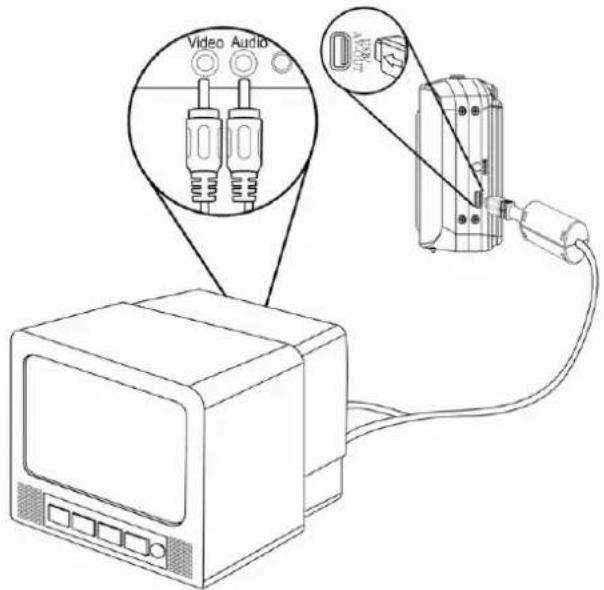
1 Defina a saída para TV de forma a corresponder ao sistema de TV que possui 📞 (página 20).
2 Desligue a câmara e a TV.
3 Conecte a câmara à TV por meio do cabo AV facultado.
4 Defina o sinal de entrada da TV para Entrada de Vídeo.
- Consulte a documentação incluída com a sua TV para mais informações. 5 Proceda à apresentação na TV.
- Tudo o que seria normalmente apresentado no ecrã LCD da câmara, como reprodução de fotografias e de clips de vídeo, apresentações de diapositivos ou captura de vídeo, será apresentado na TV.
Ligar a Câmara a um PC
Existem duas formas de transferir ficherios da memória interna da câmara ou do cartão de memória para o computador:
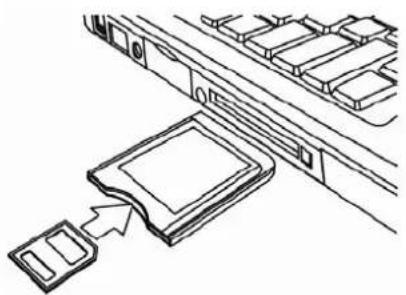
- Inserindo o cartão de memória num leitor de cartões
- Conectando a câmara a um computador via o cabo USB facultado
Utilizar o Leitor de Cartões
1
Ejecte o cartão de memória da câmara e insira-o no leitor de cartões que está cometado ao computador.
2
Abra o [Meu Computador] ou o [Explorador do Windows] e faça duplo clique sobre o ícone do dispositivo amovível que representa o cartão de memória.
3
Copie as imagens do cartão para um directório à sua escolha no disco rígido do computador.
Conectar a Câmara a um Computador via o Cabo USB
1
Instale o controlador de software USB incluído no CD-ROM adjunto.
2
Conecte o cabo USB facultado a uma porta USB do computador e ligue a câmara.
- O ecrã LCD será desactivado quando a ligação ao computador estiver estabelecida.
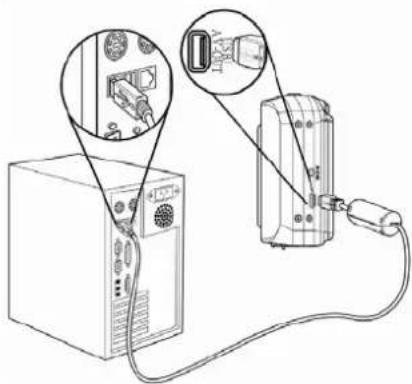
Abra o [Meu Computador] ou o [Explorador do Windows]. Será apresentado um "Dispositivo Amovível" na lista de unidades.
4
Faça duplo clique sobre o ícone do "Dispositivo Amovível" para visualizar o conteúdo.
- Os ficheiros armazenados na câmara estão localizados na pasta com o nome "DCIM".
Apêndice
A sua câmara digital cria automaticamente um directório de pastas na memória interna ou no cartão de memória que posteriormente utiliza para organizar fotografias, clips de vídeo e outras informações.
Estrutura de Pastas
A câmara cria três nomes de directórios:
- DICAM. Todas os ficheiros de imagem, vídeo e áudio capturados são armazenados nesta pasta com a excepção dos ficheiros gravados com os modos Leilão e You Tube.
- _AUCT. As imagens capturadas por meio do modo Leilão são guardadas nesta pasta.
- _UTUBE. Os vídeos gravados por meio do modo Leilão são guardados nesta pasta. O nome da pasta inicia com um número de 3 digitos de 100 e 999 e seguido de "DICAM" ou “_AUCT” ou "UTUBE", cada pasta suporta até 9999 ficheiros. Se forem criados novos ficheiros, será criada uma nova pasta automática e sequencialmente.

Nomear Ficheiros
O nome dos ficheiros inicia com "DSCI" e são seguidos de números de 4 digitos que aumentam sequencialmente. A numeração de ficheiros inicia em 0001 quando uma é criada uma nova pasta.
Se o número de pasta mais elevado for 999 e o número de ficheiro mais elevado for 9999, a câmara apresentará a mensagem de aviso "A pasta não pode ser criada". Se esta mensagem for apresentada, tente uma das seguintes opções:
- Restaure a numeração de ficheiros e insira um novo cartão de memória.
- Os números de pasta e de ficheiros são reiniciados e renumerados a partir de 100 e 0001 respectivamente.

Aviso
- Não altere os nomes das pastas e ficheiros no cartão de memória com o computador. Poderá impossibilitar a reprodução de dados na câmara digital.
Resolução de problemas
| Problema | Causa | Solução |
| A alimentação não liga. | As pilhas estão inseridas no sentido incorrecto. | Volte a inserir as pilhas no sentido correcto. |
| As pilhas não têm carga. Substitua ou recarregue as pilhas. | ||
| A tampa do compartimento das pilhas está aberta. | Certifique-se de que a tampa do compartimento das pilhas está devidamente fechada. | |
| A câmara não captura imagens. | O flash está a ser carregado. | Aguarde que o flash carregue. |
| A memória está cheia. Introduza um novo cartão de memória. | ||
| O cartão de memória não está devidamente formatado. | O cartão pode estar defectivo, use outro cartão. | |
| A imagem não é capturada quando o botão de obturador é premido. | O flash está a ser carregado. | Aguarde que o flash carregue. |
| A memória está cheia. Introduza um novo cartão de memória. | ||
| O flash não dispara. | O flash está desactivado. | defina o flash para qualquer outro modo que não desactivado. |
| A imagem está nebulada ou não está focada. | A câmara estava em movimento quando a imagem foi capturada. | Mantenha a câmara estática ao capturar uma fotografia. |
| O tema estava além do alcance de focagem da câmara. | Activa o modo Macro se o tema estiver entre 15 a 40 cm da câmara.Não use o modo Macro ao capturar temas distantes. | |
| A imagem não é apresentada no ecrã LCD. | Está inserido um cartão de memória com imagens não DCIF (gravadas com outra câmara). | Esta câmara não consegue apresentar imagens não DCIF. |
| As imagens capturadas não são guardadas na memória. | A câmara desligou-se /foi desligada antes de a imagem ser guardada na memória. | Se o indicador de bateria baixa for apresentado no ecrã LCD, substitua as pilhas imediatamente. |
| Não é possível transferir imagens para um computador depois de ligar o cabo USB. | O controlador USB não está instalado. | Instale o controlador USB antes de conectar a câmara ao computador / ligar a câmara. |
| Erro do cartão O formato do cartão de memória pode não ser o correcto. | Volte a formatar o cartão de memória no formato FAT usando um leitor de cartões no Windows. | |
Especificações
| Sensor | 8 Mega Pixéis CCD, Tamanho : 1/2,5 polegadas |
| Lente | Distância de Focagem: f = 6,2 (W) ~ 18,6 (T) mm ,3X zoom óptico, 4X zoom digital |
| Ecrã LCD | Ecrã LCD de 2,7" |
| Distância Focal | Normal: 80 cm ~ Infinito (a partir do limite)Macro: (W) 15 cm ~ 80 cm / (T) 40 cm~ 80 cm (a partir do limite) |
| Abertura | F/ 2,8 ( W ), 5,1 ( T ) |
| Obturador | 8 ~ 1/2000 seg. |
| Formato de Ficheiro | Fotografia: Formato compatível com EXIF 2.2 ( compressão JPEG ), Compatível com DCF. Suporta DPOF, ( PictBridge disponível )Vídeo: AVI ,Áudio: WAV |
| Resolução | Fotografia: 3264 x 2448 (8M) / 3264 x 2176 (3:2) / 3264 x 1840 (16:9) / 2816 x 2112 (6M) / 2272 x 1704 (4M) / 1600 x 1200 (2M) / 640 x 480 (VGA)Vídeo: 720x400 / 640x480 / 320x240 / 640 x 480 |
| Modo de Cena | Programa / Vídeo / GRAVAÇÃO de voz / Modo Q / Retrato / Paisagem / Pôr-do-sol / Contraluz / Capturar Sorriso / Crianças / Nocturno / Fogo-de-artifício / Neve / Desporto / Festa / Luz de velas / Retrato no Modo Nocturno / Pele / Água Corrente / Alimentos / Edifício / Texto / Leilão |
| Sensibilidade | Auto / ISO 50 / ISO 100 / ISO 200 / ISO 400 / ISO 800 / ISO 1600 / ISO 3200 |
| Equílibrio de Brancos | Automático /Luz do dia / Nublado / Tungsténio/Fluorescente A / Fluorescente B / Personalizado |
| Controlo de Exposição | -2EV a +2EV em 1/3 passos |
| Medição | Centro / Múltipla / Pontual |
| Modo de disparo | 2 seg. /10 seg. / Dupla / Rajada |
| Flash | Auto / Olhos Vermelhos / Activar Flash / Sincronização lenta / Desactivar Flash |
| Efeito de Fotografia | Remoção de olhos vermelhos / Preto & Branco / Sépia / Negativo / Mosaico / Vermelho / Verde / Azul |
| Armazenamento | Memória interna de 16 MB / Cartão SD |
| Sistema de TV | NTSC / PAL |
| Fonte de alimentação | Bateria de lões de Lítio Recarregável (Li-Ion 820mAh) |
| Temperatura ambiente | Funcionamento 0°C a 40°CArmazenamento: -20 a 60°C |
| Microfone | Incorporado |
| Altifalante | Incorporado |
| Dimensões | Corpo da Câmara ( L x A x C ) : 91,3 x 56,55 x 23 mm |
| Peso | Corpo da Câmara com pilhas: Aprox. 120 (g) |
* Todas as especificações estão sujeitas a alteração sem aviso prévio.
Lista de Funções Disponíveis


- ■ Conformidade com a FCC e Notificações
- Indice
- PRECAUÇÕES I
- INTRODUÇÃO 1
- OPERAÇÕES BÁSICAS 13
- GRAVAÇÃO BÁSICA 21
- OUTRAS FUNÇÕES DE GRAVAÇÃO 34
- REPRODUÇÃO 38
- LISTA DE FUNÇÕES DISPONÍVEIS
- REPRODUÇÃO DE IMAGENS 38
- ELIMINAR FICHEIROS 41
- EDITAR IMAGENS 46
- COPIAR OS FICHEIROS 48
- DEFINIR A FUNÇÃO DPOF 49
- ECOLHER UMA IMAGEM INICIAL 50
- LIGAÇÕES 51
- RESOLUÇÃO DE PROBLEMAS 55
- ESPECIFICAÇÕES 56
- Introdução
- Utilizar Este Menu
- Operações Básicas
- Gravação Básica
- Outras Funções de Gravação
- Reprodução
- Ligações
- Apêndice
- Desempacotar
- Peças da Câmara
- Inserir as Pilhas
- 1
- Abra a tampa do compartimento da bateria.
- Carregar a Bateria
- Inserir o Cartão de Memória
- 3
- Acerca da Memória da Câmara
- Protocolo DCF
- Definir o Idioma / Data & Hora da Câmara
- Definir o Idioma da Câmara
- 2
- 4
- Definir a Data e a Hora
- ?
- Dicas
- !
- Aviso
- Utilizar o Ecrã LCD
- Modo GRAVAÇÃO
- Modo de REPRODUÇÃO
- Ligar e Desligar
- Função de Poupança de Energia
- Alterar o Modo
- Alternar entre o modo de GRAVAÇÃO e o modo de REPRODUÇÃO.
- Seleccionar o modo de GRAVAÇÃO
- Definir a câmara para o modo de GRAVAÇÃO (página 14).
- Iniciar o modo ASM.
- Utilizar os Menus
- Menu GRAVAÇÃO
- 5
- Menu de Configuração
- Alterar a configuração.
- 6
- Gravação de Fotografias
- Definir o Tamanho e a Qualidade da Imagem
- Utilizar a Função de Zoom
- Selecionar a definição de zoom e apontar a câmara para o tema.
- Prima o botão de zoom (①) para compor a imagem.
- Prima o botão do obturador para tirar uma fotografia.
- Utilizar o Flash
- A
- Flash Automático:
- 50
- Remoção de olhos vermelhos:
- ↓
- Flash ligado:
- S↓
- Sincronização Lenta:
- ③
- Flash desligado:
- Prima o botão do obturador para tirar uma fotografia.
- Utilizar a função Macro
- Utilizar a Prioridade de Abertura
- Utilizar a Prioridade de Obturador
- Utilizar a Exposição Manual
- Utilizar a função Capturar Sorriso
- Gravar Clips de Vídeo
- Configurar o Tamanho do Vídeo
- Tamanho do Vídeo e Taxa de Tramas
- Modo You Tube
- O You Tube suporta duas normas de carregamento de ficheiros:
- Como tal, ao gravar por meio do modo You Tube, são aplicados os seguintes padrões:
- ? Tips
- Gravar Clips de Áudio
- Ligue a alimentação e defina a câmara para o modo de GRAVAÇÃO de Voz ( página 14).
- Prima o botão de obturador para iniciar a gravação.
- Prima o botão de obturador novamente para terminar a gravação.
- Reprodução de Clips de Áudio
- Inicie a reprodução
- Gravar um Memo de Voz
- Abrir o menu de REPRODUÇÃO.
- Prima o botão SET para iniciar a gravação de 30 segundos.
- Reproduzir um Memo de Voz
- Definir a Medição
- Definir o Equílibrio de Brancos
- Definir a função ISO
- Definir a Exposição
- Definir o AEB
- Definir o Destaque
- Definir a Nitidez
- Definir os Efeitos de Fotografia
- Definir a Impressão de Data
- Definir o Estabilizador
- Definir o Face tracking
- Definir a Moldura
- Definir a Lâmpada FA
- Reprodução de Imagens
- Reprodução de Clips de Vídeo
- Aumentar & Cortar Fotografias
- Seleccione uma imagem.
- Aumentar a imagem.
- Cortar a imagem.
- Guarde a imagem.
- Vista de Miniaturas
- Reproduzir uma Apresentação de Diapositivos
- Eliminar Ficheiros
- Eliminar Apenas um Ficheiro
- Abra o menu.
- Eliminar Vários Ficheiros
- Proteger Apenas um Ficheiro
- Proteger Vários Ficheiros
- Seleccionar várias imagens.
- Proteger imagens.
- Editar Imagens
- Rodar Fotografias
- Alterar o Tamanho da Imagem
- Alterar os Efeitos da Imagem
- Escolher uma Imagem com Moldura
- Copiar os Ficheiros
- Definir a função DPOF
- 7
- Ecolher uma Imagem Inicial
- Ligar a Câmara a uma TV
- Ligar a Câmara a um PC
- Utilizar o Leitor de Cartões
- Conectar a Câmara a um Computador via o Cabo USB
- Estrutura de Pastas
- Nomear Ficheiros
Marca : ROLLEI
Modelo : X8 Compact
Categoria : Câmera