N290 - Téléphone intelligent ZTE - Manual de utilização gratuito
Encontre gratuitamente o manual do aparelho N290 ZTE em formato PDF.


| Tipo de produto | Telemóvel inteligente |
| Dimensões | 124 x 64 x 11 mm |
| Peso | 120 g |
| Alimentação | Bateria de iões de lítio 1500 mAh |
| Funções principais | Chamadas, SMS, câmara, navegação na internet, Bluetooth, rádio FM |
| Ecrã | TFT a cores de 3,5 polegadas |
| Câmara | 2 megapíxeis |
| Memória | 512 MB RAM, 4 GB armazenamento interno, expansível via microSD |
| Sistema operativo | Android (versão básica) |
| Entretien e limpeza | Limpar com pano seco, evitar líquidos |
| Segurança | Não desmontar, usar carregador original |
| Peças sobresselentes e reparabilidade | Bateria substituível, ecrã e outros componentes disponíveis em centros de assistência |
| Informações gerais | Marca ZTE, modelo N290 |
Perguntas frequentes - N290 ZTE
Perguntas dos utilizadores sobre N290 ZTE
0 pergunta sobre este aparelho. Responda às que conhece ou faça a sua.
Faça uma nova pergunta sobre este aparelho
Baixe as instruções para o seu Téléphone intelligent em formato PDF gratuitamente! Encontre o seu manual N290 - ZTE e retome o controlo do seu dispositivo eletrónico. Nesta página estão publicados todos os documentos necessários para a utilização do seu dispositivo. N290 da marca ZTE.
MANUAL DE UTILIZADOR N290 ZTE
Todos os Direitos Reservados.
Nenhuma parte desta publicação pode ser extraída, reproduzida, traduzida ou utilizada em qualquer forma ou por qualquer meio, seja eletrônico ou mecânico, incluindo fotocópia e microfilmagem, sem a prévia autorização por escrito de ZTE Corporation.
Este manual é publicado por ZTE Corporation. Reservamos o direito de fazer modificações sobre erros de impressão ou atualizar as especificações sem aviso prévio.
Versão No. : R1.2
Data de Edição: 23042010
Manual No.: 079584501209
Conteúdo
SEGURANÇA 4
PRECAUÇÕES DE SEGURANÇA .....4
FCC....10
INFORMAÇÕES SOBRE SAÚDE E SEGURANÇA ......11
LIMITAÇÃO DE RESPONSABILIDADE13
SEU TELEFONE ....14
LIGAR / DESLIGAR OU ATIVAR SEU TELEFONE ....15
BLOQUEAR / DESBLOQUEAR O TECLADO ....15
USAR A TELA SENSÍVEL AO TOQUE.16
ÍCONES DE INTERFACE......16
INSERIR TEXTO ....17
AJUSTE DE VOLUME ......18
BATERIA....18
INSERINDO O CARTÃO SIM .....21
INSERINDO O CARTÃO DE MEMÓRIA 23
RETIRANDO A CANETA DE TOQUE .. 24
AGENDA.... 24
REALIZAR E RECEBER CHAMADAS 26
CHAMADAS.... 27
ENVIAR E RECEBER MENSAGENS... 28
ENVIAR E RECEBER EMAIL ...... 31
PERFIS DE USUÁRIO 32
CONFIGURAÇÕES...... 32
FERRAMENTAS.... 36
ARQUIVOS.... 41
JOGOS....41
BLUETOOTH 41
JAVA 43
CÂMERA.... 43
PLAY 45
CHIP 46
WAP 47
TV.... 48
Segurança
■ Para proteger o seu telefone de uso irregular, tome as seguintes medidas de segurança:
▶ Defina os códigos PIN do cartão SIM.
➢ Defina o código de bloqueio do aparelho.
▶ Defina restrições de chamada.
Precauções de Segurança
Esta seção inclui algumas informações importantes sobre o funcionamento seguro e eficiente do celular. Por favor, leia estas informações antes de usá-lo.
Precauções Operacionais
■ Por favor, utilize seu telefone apropriadamente. Ao fazer ou receber uma chamada, segure o telefone como se estivesse segurando um telefone com fio. Certifique-se de que o telefone esteja a pelo menos uma polegada (cerca de dois centímetros e meio) do seu corpo durante a transmissão.
- Não toque na antena quando o telefone estiver em uso. Tocar na antena afeta a qualidade das chamadas e pode fazer com que o telefone funcione com um nível de energia maior do que o necessário.
■ Algumas pessoas podem ser suscetíveis a ataques epiléticos ou desmaios
quando expostas a luzes piscantes, tais como quando assistem televisão ou jogam vídeo game. Caso você tenha tido convulsões ou desmaios, ou tenha um histórico familiar com tais ocorrências, consulte seu médico antes de jogar vídeo games em seu telefone ou de habilitar uma funcionalidade de luz piscante no seu telefone. (O recurso de luz piscante não está disponível em todos os produtos.)
■ Mantenha o telefone fora do alcance das crianças. O celular pode causar lesão corporal se usado como brinquedo.
Precauções Enquanto Dirige
■ Por favor, preste atenção à segurança do tráfego. Verifique as leis e os regulamentos sobre o uso de celular na área onde você dirige. Sempre os obedeca.
■ Utilize a função viva-voz do telefone, se disponível. Saia da via e estacione antes de fazer ou responder uma chamada, caso as condições permitam.
Precauções Quanto a Dispositivos Médicos e Facilidades
■ Quando usar seu telefone perto de marcapasso, sempre mantenha o telefone a mais de oito polegadas (cerca de vinte centímetros) do marcapasso quando o celular estiver ligado. Não carregue o celular no bolso do peito. Use o ouvido oposto ao marcapasso para minimizar o potencial de interferência. Desligue o telefone imediatamente, se necessário.
- Alguns telefones podem interferir em algumas próteses auditivas. No caso de tais interferências, você pode consultar o fabricante da sua prótese auditiva para discutir alternativas.
- Caso você use qualquer outro dispositivo médico, por favor consulte o fabricante do seu aparelho para determinar se ele está adequadamente protegido contra energia de RF.
■ Nas facilidades com demanda especial, tais como em hospitais e unidades de assistência técnica, por favor preste atenção à restrição sobre o uso de celular. Desligue seu telefone, caso seja requisitado.
Telefone Celular
■ Por favor, use os acessórios originais ou os acessórios aprovados pelo fabricante do telefone. O uso de acessórios não autorizados pode afetar o desempenho de seu telefone, danificando-o ou mesmo causando perigo ao seu corpo e violando regulamentos locais relacionados com terminais de telecomunicação.
■ Desligue o seu telefone antes de limpá-lo. Use um pano úmido ou anti-estático para limpar o telefone. Não use um pano seco ou carregado eletrostaticamente. Não utilize produtos químicos ou abrasivos pois estes podem danificar o telefone.
■ Como o seu celular pode produzir campo eletromagnético, não o posicione próximo a itens magnéticos como discos de computador.
■ O uso do telefone próximo a eletrodomésticos tais como TV, telefone, rádio e computador pessoal pode causar interferência.
- Não exponha seu celular à luz direta do sol, nem o guarde em áreas quentes. Temperaturas altas podem diminuir a vida de dispositivos eletrônicos.
■ Mantenha seu telefone seco. Qualquer líquido pode danificar seu telefone. - Não deixe cair, não bata nem maltrate o telefone. O manuseio descuidado pode quebrar as placas do circuito interno.
- Não conecte o telefone com qualquer acessório incompatível.
- Não tente desmontar o celular ou a bateria.
- Não guarde o telefone com artigos inflamáveis ou explosivos.
- Não carregue o celular sem bateria.
Precauções quanto a Atmosferas Potencialmente Explosivas
■ Desligue seu telefone antes de entrar em qualquer área com atmosfera potencialmente explosiva, tais como em áreas de abastecimento, de combustível ou de transferência de produtos químicos ou em unidades de armazenagem.
- Não remova, instale ou carregue baterias em tais áreas. Faísca em uma atmosfera potencialmente explosiva pode causar explosão ou incêndio, resultando em ferimentos ou mesmo em morte.
Para evitar possíveis interferências com operações de detonação, desligue o telefone quando você estiver perto de detonadores elétricos, em uma área de explosivos, ou em áreas sinalizadas com “Desligue aparelhos eletrônicos”. Obedeça a todas as sinalizações e instruções.
Precauções quanto a Aparelhos Eletrônicos
- Alguns aparelhos eletrônicos são sensíveis a interferências eletromagnéticas enviadas por celular, caso estejam protegidos inadequadamente, tais como sistema eletrônico de veículos. Por favor, consulte o fabricante do aparelho antes de utilizar o telefone, caso necessário.
Segurança e Uso Geral em Veículos
Airbag de segurança, freios, sistema de controle de velocidade e sistema de ejeção de óleo não deveriam ser afetados por transmissão sem fio. Caso você encontre os problemas acima, por favor entre em contato com o seu fornecedor de automóveis. Não ponha o telefone na área sobre o airbag ou na área de expansão do airbag. Airbags inflam com grande força. Se o telefone estiver posicionado na área de implantação do airbag e o airbag inflar, o telefone poderá ser impulsionado com muita força e causar ferimentos graves nos ocupantes do veículo.
■ Por favor, desligue o seu celular em um posto de reabastecimento, e o mesmo vale para locais onde o uso de rádio de duas vias é proibido.
Segurança de Aeronaves
■ Por favor, desligue seu celular antes do avião decolar. Para proteger o sistema de comunicação do avião contra interferências, é proibido o uso de celular durante o voo. Os regulamentos de segurança exigem que você tenha permissão
de um membro da tripulação para usar o celular enquanto o avião está no chão.
- Caso o celular tenha a função de ligar automaticamente, verifique a configuração do seu alarme para se certificar de que seu telefone não será ativado automaticamente durante o voo.
Uso da Bateria
- Não provoque curto-circuito da bateria, pois isso pode causar sobreaquecimento ou inflamá-la.
- Não armazene a bateria em locais quentes nem a jogue no fogo. Caso contrário, causará uma explosão.
- Não desmonte ou reaparelhe a bateria. Caso contrário, provocará escapamento de líquidos, sobreaquecimento, explosão e ignição da bateria.
■ Por favor, armazene a bateria em local seco, caso ela não seja usada por um longo período.
A bateria pode ser recarregada centenas de vezes, embora eventualmente fique inutilizada. Quando o tempo de operação (conversação e standby) for inferior ao normal, é hora de substituí-la por uma nova. - Pare de usar o carregador e a bateria quando estiverem danificados ou com sinais de envelhecimento.
■ Retorne a bateria inútil para o fornecedor ou elimine-a de acordo com as normas ambientais. Não a jogue no lixo doméstico.
■ Por favor, use pilhas ou baterias originais aprovadas pelo fabricante do telefone. O uso de qualquer bateria não autorizada pode afetar o desempenho do seu aparelho ou causar explosão, etc.
Aviso: Caso a bateria esteja danificada, não a descarregue. Caso o vazamento entre em contato com os olhos ou com a pele, lave abundantemente com água limpa e consulte um médico.
FCC
Este dispositivo está em conformidade com a parte 15 das Regras da FCC. A operação está sujeita à condição de que este dispositivo não cause interferências nocivas.
Caução: Alterações ou modificações não expressamente aprovadas pela o fabricante podem anular a autoridade do usuário para operar o equipamento.
NOTA: Este equipamento foi testado e está em conformidade com os limites para um dispositivo digital Classe B, conforme a parte 15 das Regras da FCC. Estes limites são projetados para fornecer proteção razoável contra interferência prejudicial em uma instalação residencial. Este equipamento gera, utiliza e pode irradiar energia de radiofrequência e, se não for instalado e utilizado de acordo com as instruções, pode causar interferência prejudicial às comunicações de rádio. No entanto, não há garantia de que não ocorrerá interferência em uma instalação particular. Se este equipamento causar interferência prejudicial à recepção de
rádio ou televisão, que pode ser determinado ligando e desligando o equipamento, o usuário é encorajado a tentar corrigir a interferência por uma ou mais das seguintes medidas:
-Reorientar ou reposicionar a antena receptora.
-Aumentar a distância entre o equipamento e o receptor.
-Conectar o equipamento a uma tomada num circuito diferente daquele ao qual o receptor está conectado.
-Consultar o revendedor ou um técnico de rádio / TV para obter ajuda.
Informações sobre saúde e segurança
Rádio Frequência (RF)
Este modelo de telefone cumpre os requisitos do governo de exposição a ondas de rádio.
Este telefone foi concebido e fabricado para não exceder os limites de emissão para exposição à radiofrequência (RF) estabelecidos pela Comissão Federal de Comunicações do Governo E.U.:
O padrão de exposição para telefones celulares utiliza uma unidade de medida conhecida como Taxa de Absorção Específica ou SAR. O limite de SAR estabelecido pela FCC é de 1,6 W / kg. * Os testes de SAR são realizados utilizando posições de funcionamento standard aceito pela FCC com o telefone a transmitir ao seu mais elevado nível de potência certificada, em todas as bandas de frequência testadas. Embora a SAR seja determinada ao mais elevado nível de potência certificada, o nível real de SAR do telefone quando em operação pode estar bem abaixo do valor máximo. Isso acontece porque o telefone é projetado para funcionar em múltiplos níveis de potência, de modo a utilizar apenas poser necessária para alcançar a rede. Em geral, quanto mais próximo estiver de uma estação rádio base, menor é a saída de potência.
O valor SAR mais elevado para o modelo de telefone, conforme relatado à FCC, quando testado para uso no ouvido é de 0,466 W / kg e, quando utilizado junto ao corpo, conforme descrito neste guia do usuário, é de 0,830 W / kg (As medições no corpo diferem entre os modelos de telefone, dependendo de acessórios disponíveis e os requisitos da FCC).
Embora possa haver diferenças entre os níveis SAR de diversos telefones e em diversas posições, todos eles atendem às exigências governamentais.
A FCC concedeu uma Autorização de Equipamento para este modelo de telefone com todos os níveis de SAR relatados avaliados como em conformidade com as linhas orientadoras de exposição FCC RF. SAR informações sobre este modelo de telefone está no arquivo com a FCC e podem ser encontradas na seção Display
Grant de http://www.fcc.gov/oet/fccid depois de procurar a
FCC ID: Q78-N290.
Para operação junto ao corpo, este telefone foi testado e cumpre as linhas orientadoras de exposição FCC RF para uso com um acessório que não contém metal e as posições que o aparelho o mínimo de 1,5 cm do corpo. Utilização de outros acessórios pode não garantir a conformidade com as normas de exposição RF da FCC. Se você não usar uma t acessório e não estão segurando o telefone no ouvido, a posição do aparelho a um mínimo de 1,5 centímetros de seu corpo quando o telefone é ligado.
Limitação de Responsabilidade
ZTE não será responsável por qualquer perda de lucros ou prejuízos indiretos, especiais, incidentais ou consequentes decorrentes de ou em conexão com o uso deste produto, quer a ZTE tenha ou não sido avisada, sabia ou deveria saber sobre a possibilidade de tais indenizações. O usuário deve recorrer ao cartão de garantia incluso para plena garantia e para informações sobre o serviço.
Nota: As imagens e os ícones apresentados no manual são apenas desenhos esquemáticos para a demonstração da função. Se eles são incompatíveis com o seu aparelho, use o seu aparelho como o padrão. Caso a inconsistência do manual seja devido à função de atualização do aparelho, consulte as informações de acompanhamento público da ZTE CORPORATION.
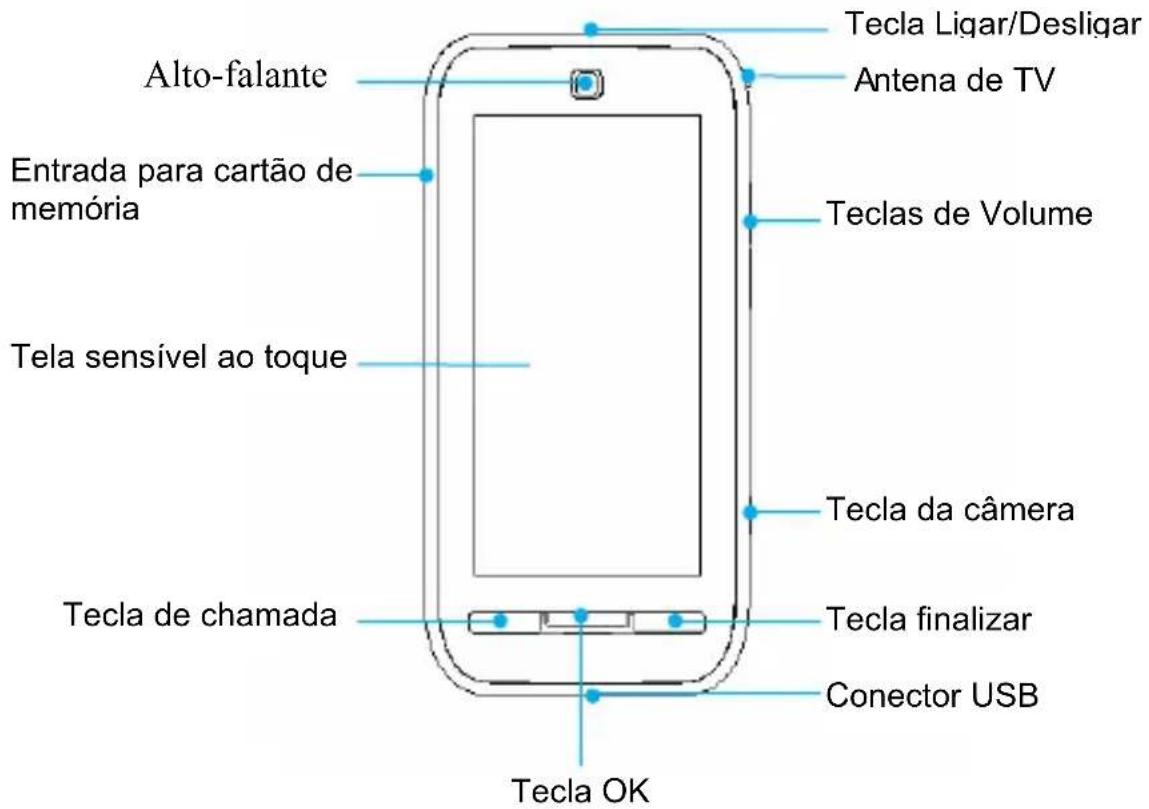
Seu Telefone
text_image
Alto-falante Entrada para cartão de memória Tela sensível ao toque Tecla de chamada Tecla OK Tecla finalizar Conector USB Tecla da câmera Teclas de Volume Antena de TV Tecla Ligar/DesligarLigar / Desligar ou ativar seu telefone
Mantenha a tecla Ligar/Desligar pressionada para ligar ou desligar o telefone. Em Menu→Config.→Configurações do telefone→Luz de fundo→Luz de fundo do LCD, defina o tempo de luz de fundo LCD. Se o telefone não for operado dentro desse tempo, a tela ficará preta.
Pressione qualquer tecla para ativar o seu telefone.
Em Menu→Config→ Segurança→Bloqueio automático do teclado, defina o tempo de bloqueio automático do teclado. Se o telefone não for operado dentro deste tempo no modo de espera, o teclado será bloqueado. Você também pode pressionar a tecla Ligar/Desligar ou manter a tecla OK pressionada para bloquear a tela em modo de espera.
Para desbloquear o teclado, siga as instruções na tela.
Nota: Neste Manual do Usuário, “pressione uma tecla” significa pressionar a tecla e soltá-la, enquanto que “mantenha a tecla pressionada” significa pressionar a tecla por pelo menos dois segundos e depois soltá-la. Bloquear o teclado pode impedir operações intencionais nele. Você pode atender a uma chamada com o funcionamento normal quando o teclado está bloqueado.
Usar a tela sensível ao toque
O seu telefone suporta a funcionalidade de tela sensível ao toque.
- Toque em qualquer aplicativo para abri-lo.
- Arraste para cima ou para baixo.
Ícones de Interface
| Indicador | O que significa | Indicador | O que significa |
 | Intensidade do sinal |  | Novo SMS, caixa de mensagens cheia quando pisca |
 | Novo correio de voz |  | Novo MMS |
 | Chamadas perdidas | [BTXY] | Baixando MMS |
 | Conexão GPRS |  | GPRS |
 | Silêncio |  | Desvio de chamada |
 | Campainha |  | Carga da bateria |
 | Externo |  | Bluetooth |
 | Reunião |  | Roaming |
 | Fone de ouvido |  | Alarme configurado |
Inserir Texto
Você pode usar o teclado na tela para inserir mensagens de texto, informações de contato, anotações e muito mais.
- Toque em um campo de texto, como em uma nota ou em um novo contato, para abrir o teclado.
-
Toque nas teclas do teclado. Conforme você digita, cada letra aparece acima do teclado.
-
Alterar modo de entrada: Pressione o botão # para alterar o modo de entrada (modos de entrada: eZi ABC, eZi abc, ABC, abc, eZi PT, eZi pt, PT, pt e 123).
- Letras de Entrada: no modo ABC/abc/PT/pt, toque na tecla da letra correspondente até aparecer a letra.
- Palavras de Entrada: No modo eZi ABC/eZi abc/eZi PT/eZi pt, insira qualquer letra com um simples toque no botão. Toque em cada botão uma única vez para cada letra. A palavra muda após cada aperto de botão. A introdução assistida de texto baseia-se num dicionário incorporado. Quando você terminar de escrever a palavra e esta estiver correta, confirme-a apertando a sequência de caracteres.
-
Entrada de números: no modo 123, toque no botão de dígitos uma vez para introduzir um dígito. No modo eZi ABC/eZi abc/eZi PT/eZi pt, toque no botão de dígito e selecione o número.
-
Entrada de Símbolo: Toque o símbolo * para entrar no modo de símbolos. No modo de símbolos, selecione o símbolo requisitado tocando-o uma vez. No modo eZi ABC/eZi abc/eZi PT/eZi pt, toque o botão 1, e selecione o símbolo requisitado (símbolos comuns).
- Inserir Espaço: Toque no botão de espaço para inserir um espaço.
- Apagar Caractere: Toque no botão Voltar para apagar um caractere.
- Mover Cursor: Dentro do texto, toque na posição que você deseja mover.
Ajuste de Volume
Quando você estiver no telefone ou ouvindo músicas, vendo filmes ou outras mídias, as teclas de Volume no lado direito do seu telefone ajustam o volume de áudio.
De outra forma, as teclas controlam o volume para a campainha e outros efeitos sonoros.
Bateria
A bateria de lítio do celular pode ser usada imediatamente após ser retirada da embalagem.
Instalando a bateria
-
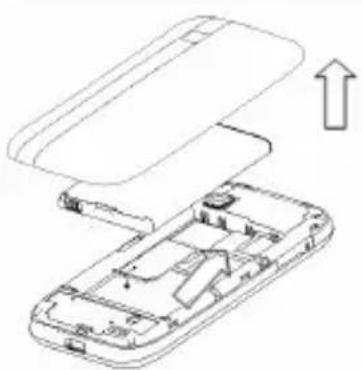
Retire a tampa da bateria pela extremidade inferior direita.
-
Insira a bateria alinhando os contatos dourados com os contatos no encaixe da bateria.
- Empurre a parte superior da bateria até esta encaixar no lugar.
- Encaixe a tampa do compartimento e feche-a suavemente até ouvir um clique.
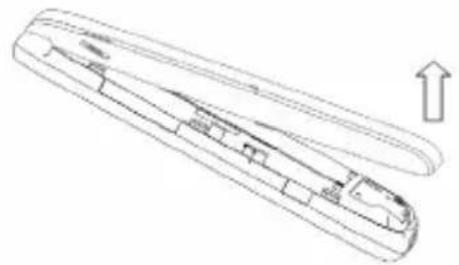
Removendo a tampa da bateria
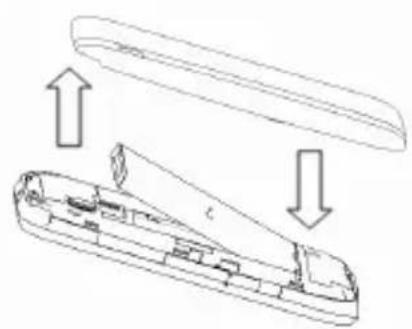
- Certifique-se de que seu celular esteja desligado.
- Retire a tampa da bateria.
- Puxe a bateria para cima e retire-a do celular.
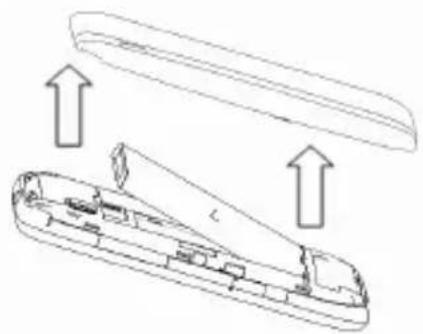
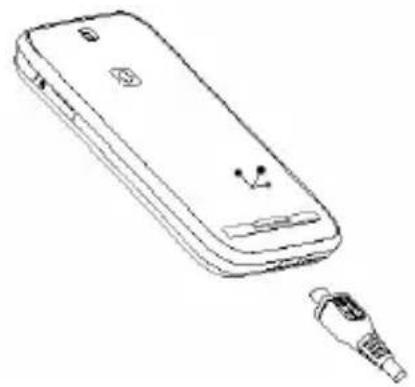
O seu telefone é alimentado por uma bateria recarregável. Para o máximo desempenho da bateria, é recomendável que você use primeiro a bateria e em seguida carregue-a completamente. O desempenho de uma bateria nova só será alcançado após três ciclos completos de carga e descarga.
- Conecte o adaptador de tensão na parte inferior do seu celular, conforme mostrado na figura.
Nota: O lado com a seta deve estar virado para baixo ao conectar.
- Ligue a outra extremidade do adaptador de tensão na tomada.
- Ao carregar a bateria, o indicador de carga da bateria é exibido.
- Quando a bateria estiver totalmente carregada, desconecte o carregador.
Inserindo o cartão SIM
Insira o cartão SIM conforme segue:
- Certifique-se de que o telefone esteja desligado e o carregador desconectado do telefone.
• Vire o telefone e retire a tampa da bateria. -
Remova a bateria caso já esteja instalada.
-
Segure o seu cartão SIM com o canto cortado orientado conforme a figura abaixo e em seguida deslize-o até o suporte de cartão com os contatos dourados voltados para baixo.
- Reposicione a bateria primeiro.
- Reposicione a tampa da bateria.
Cada celular tem um cartão SIM (Módulo de Identidade do Assinante). Este é um micro-chip que inclui suas informações pessoais, tais como nomes e números de telefone. O telefone não funcionará sem ele. Se você já tem contatos no cartão SIM, eles podem ser transferidos na maioria dos casos.
Inserindo o Cartão de Memória
Você pode usar o Cartão de Memória para expandir o armazenamento do telefone. Você pode armazenar ou copiar arquivos como vídeos, fotos, músicas, e assim por diante.
Não retire o cartão nem desligue o telefone durante a transmissão ou o armazenamento de dados, pois pode causar perda de dados ou danificar o telefone ou o cartão.
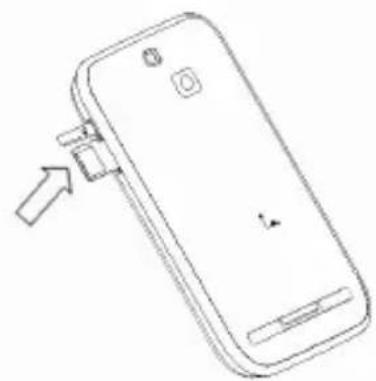
Insira o cartão de Memória conforme segue:
- A entrada para o cartão de Memória está no lado esquerdo do telefone. Insira o cartão com os contatos de metal para cima até encaixar na posição certa.
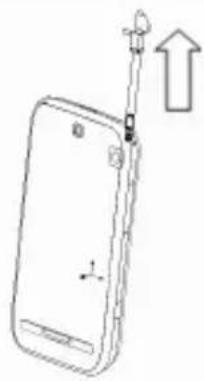
Há uma caneta de toque na parte superior direita do seu telefone. Retire-a e use-a para tocar qualquer aplicação na tela.
De outra forma, a caneta de toque pode ser usada como antena. Estenda-a e mantenha-a conectada ao seu telefone quando o sinal for fraco.
- Adicionar novo contato
Vá até Menu→Agenda→Adicionar novo contato. (Selecione um local de armazenamento caso você tenha selecionado Telefone e SIM em Armazenamento). Edite as informações e selecione Concluído, e em seguida selecione Sim para salvar.
- Salvar número na Agenda
Você também pode salvar um número logo após ter feito ou recebido um telefonema ou uma mensagem de texto de alguém que ainda não está na sua Agenda.
- Procura rápida
Para fazer uma procura rápida pelos contatos, insira a primeira letra do seu contato desejado na tela.
- Excluir um registro
Para excluir alguém da lista da sua Agenda, primeiro selecione o nome, e em seguida selecione Opções→Apagar.
- Copiar ou mover os registros
Você pode copiar ou mover os registros para o cartão SIM ou para o telefone. Também é possível copiar para um arquivo. Seleccione Opções→Copiar ou Mover.
- Definir armazenamento preferido
Selecione Opções→Configurações da Agenda→Armazenamento e em seguida selecione SIM, Telefone ou Telefone e SIM.
- Ver estado da memória
Seleccione Opções→Configurações da Agenda→Estado da Memória para verificar o status de memória tanto do telefone quanto do cartão SIM.
Realizar e receber chamadas
- Modo básico de realizar uma chamada
No modo standby selecione o ícone de Discagem. Toque os botões numéricos para inserir o número e pressione a tecla Enviar para discar.
• Discar a partir da Agenda
Vá em Menu→Agenda. Encontre o nome da pessoa que você quer chamar, então pressione a tecla de chamada.
- Fazer uma chamada de emergência
Você pode fazer chamadas de emergência sem o cartão SIM inserido desde que esteja em uma área com cobertura de rede.
- Responder uma chamada
Pressione a tecla de chamada.
- Terminar uma chamada
Pressione a tecla Finalizar.
- Usar as opções de chamada
Durante uma chamada, você pode selecionar Opções para inserir as opções de chamada.
Você pode usar o viva-voz, tocando o botão Viva-voz.
Você pode colocar uma chamada em espera, fazer uma nova chamada, e
usar aplicações como Envio de Mensagens e Agenda quando estiver em uma chamada.
Chamadas
Todas as chamadas, chamadas Efetuadas, chamadas Recebidas e chamadas Perdidas são salvas em Chamadas. Se os registros estão cheios, os primeiros registros salvos serão apagados. Seleccione Opções para entrar no submenu:
- Ver: Ver os detalhes do registro de chamadas.
- Chamar: Ligar para o registro novamente.
- Enviar mensagem: Enviar uma mensagem para o registro.
- Salvar na agenda: Salvar o número atual na Agenda.
- Editar número antes: Editar o número antes de chamar.
- Apagar: Apagar o registro da chamada atual.
- Apagar tudo: Apagar todos seus registros de chamada.
- Opção avançada incluei:
◆ Duração da chamada: Verifica o tempo de todas as chamadas.
- Contador SMS: Permite ver as mensagens de texto enviadas e recebidas.
◆ Contador GPRS: Exibe a quantidade de dados GPRS enviados e recebidos.
Enviar e receber mensagens
- Escrever uma nova mensagem
- Vá em Menu→Mensagens→Escrever mensagem.
- Escreva sua mensagem. Para obter mais informações sobre o método de introdução, consulte a seção ‘Inserir texto’. O tipo de mensagem padrão é SMS.
- Se você quer mudar para MMS, você pode pressionar Opções e selecionar Trocar para MMS, ou você pode pressionar Opções e selecionar Adicionar imagem, Adicionar som, Adicionar Vídeo ou Adicionar assunto para inserir diretamente conteúdos multimídia à mensagem que será trocada para MMS automaticamente.
- Você pode selecionar Opções→Opções da apresentação para adicionar um novo slide. E você pode selecionar Opções→Avançado para inserir um modelo de texto, anexo, número de contato, nome de contato ou favoritos.
- Quando terminar de escrever, pressione Opções→Enviar para para inserir destinatário ou adicionar a partir da Agenda. Se você estiver escrevendo uma mensagem MMS, após adicionar os destinatários, você pode selecionar Opções→Alterar para Cc ou Alterar para Cco para alterar o contato atual para Cc ou Cco.
- Seleccione Opções→Enviar para enviar a mensagem. Caso queira salvar
o MMS como um rascunho, selecione Opções→Salvar em Rascunhos.
Caso esteja escrevendo um SMS, selecione Opções→Salvar.
- Ver mensagens
Ao receber uma mensagem, o telefone irá alertá-lo com um toque, um comando, ou um ícone de nova mensagem.
- Pressione Ver para abrir a caixa Recebidas. Você também pode ir à caixa Recebidas através do menu principal para ler a mensagem.
- Enquanto a mensagem está aberta, use Opções para responder, apagar ou encaminhar a mensagem. Você também pode chamar o remetente de volta.
Você pode ver as caixas de mensagens na interface Mensagens.
♦ Seleccione Recebidas para ver as mensagens recebidas.
♦ Seleccione Rascunhos para ver as mensagens não enviadas.
♦ Seleccione Caixa de Saída para ver mensagens salvas e enviadas sem êxito.
- Seleccione Enviadas para visualizar as mensagens salvas e enviadas com êxito.
♦ Seleccione Arquivo para visualizar mensagens arquivadas.
- Seleccione Serviço de informação para ver as mensagens de informações.
♦ Seleccione Modelos para visualizar modelos de mensagens.
- Configurações de mensagens
Vá para Menu→Mensagens→Configurações de mensagens→Mensagem de texto.
- Configurações de perfil: Isto é definido automaticamente pelo prestador de serviço, mas por favor contacte-nos caso não esteja disponível.
◆ Configurações comuns: Você pode definir o relatório de Entrega e o caminho de Resposta como ligado ou desligado. Você pode selecionar para salvar a mensagem enviada ou não.
Estado da memória: Ver o estado de memória do Cartão SIM ou do Telefone.
♦ Armazenamento: Definir o armazenamento preferencial para SIM ou Telefone.
◆ Conexão preferida: Defina a melhor conexão para GPRS, GSM ou somente GSM.
Vá em Menu→Mensagens→Configurações de mensagem→Mensagem Multimídia.
♦ Perfis: Você pode ativar o Perfil MMS ou adicionar novos perfis.
◆ Configurações Comuns: Em Compor, você pode definir tempo de Slide, Modos de Criação, Tamanho da Imagem e Assinatura. Em Enviando, você pode definir o período de Validade, Relatório de Entrega, Relatório de Leitura, Prioridade, Hora de Entrega, Ocultar Remetente e Enviar e Salvar. Em Download, você pode configurar Rede Doméstica, Roaming, Filtros, Relatório de Leitura e Relatório de Entrega. Você também você pode ver o estado da Memória.
Enviar e receber email
- Configurar contas
Primeiro você deve configurar suas contas de e-mail. Se a conta não estiver ativada ou configurada corretamente, você não poderá enviar ou receber e-mails.
Vá em Menu→Mensagens→Email→Contas de Email.
- Seleção Opções e em seguida selecione Nova conta.
- Digite seu endereço de email, protocolo, conta de dados e informações do servidor, etc.
- Ative a sua conta de e-mail.
- Enviar um email
Vá em Menu→Mensagens→Email→Escrever mensagem de e-mail para editar o seu email. Quando terminar de escrever, selecione para enviar e/ou salvar o e-mail.
- Enviar e receber emails
Se você deseja receber e-mails, vá em Menu→Mensagens→E-mail. Seleccione Enviar e receber e os emails na sua caixa de correio serão transferidos para o seu telefone e os emails na Caixa de Saída serão enviados. Vá em Recebidas para ver seus emails recebidos.
Perfis de Usuário
Vá para Menu→Config.→Perfis do Usuário. Você pode selecionar seu perfil preferido neste menu. As opções de perfil são: Geral, Reunião, Exterior, Silêncio, Fone de Ouvido e Bluetooth. As configurações padrão para cada perfil individual são predefinidas na fábrica. Você pode alterá-las no menu Opções-Personalizar.
- Configurações de tom: Defina o tom para várias condições.
• Volume: Defina o toque de chamada e o toque principal. - Tipo de alerta: Escolha entre quatro modos baseados em campainha e vibração.
- Tipo de toque: Escolha entre Um, Repetir e Ascendente.
- Tom extra: Deixe o telefone alertar quando em Aviso, Erro, Campainha ou Conectar.
Nota: O modo de Fone de Ouvido só poderá ser ativado com o fone de ouvido conectado.
Configurações
Você pode ajustar várias definições do telefone. Vá em Menu→Configurações.
- Calibração da caneta
Se você acha que o ponto de contato da sua tela sensível ao toque não está posicionado corretamente, você pode corrigi-lo através desta função.
Conclua a operação de calibração de acordo com os avisos do sistema. Toque no centro da cruz até que a calibração esteja concluída.
- Configurações do telefone
◆ Data e hora: Você pode definir cidade de origem, hora e data e formato.
◆ Programar Ligar/Desligar: Definir hora de auto ligar e desligar.
♦ Idioma: Você pode definir o idioma.
- Métodos pref. para introdução de informação: Você pode definir o método de entrada preferido.
♦ Tela: Você pode definir imagem de fundo, vibração do toque e tipo de relógio.
♦ Mensagem de saudação: Você pode definir o texto de saudação.
- Modo avião: Você pode selecionar para utilizar o modo de voo. No modo de voo, todas as funções sem fio estão desativadas.
♦ Luz de fundo.: Você pode ajustar o brilho e a duração da luz de LCD.
- Configurações de rede
Neste menu, você pode selecionar Automático/Manual para selecionar o fornecedor de serviços de rede de acordo com as exigências. Se você selecionou um prestador de serviço manualmente, você deve selecionar manualmente novamente ou voltar para a opção Automático para selecionar o fornecedor de serviços quando alternar para o cartão SIM de outra rede.
A Conexão GPRS pode ser configurada para Quando Necessário ou Sempre.
- Definições de segurança
Bloquear SIM: Se o Bloqueio de SIM está definido como desligado, selecione-o novamente, então insira um código PIN para ligá-lo. Você precisa introduzir o código PIN correto para desbloquear o seu cartão SIM quando ligar o seu celular da próxima vez.
Nota: O código PUK é necessário para desbloquear o cartão SIM caso tenha digitado incorretamente a entrada do código PIN por três vezes consecutivas. O código PIN e o código PUK podem ser fornecidos junto com o cartão SIM. Caso contrário, entre em contato com o fornecedor de rede.
Bloquear o telefone: O bloqueio do telefone pode impedir a utilização não autorizada do telefone. Seleccione Ligar/Desligar para ativar ou desativar a proteção de bloqueio do aparelho.
Bloqueio automático do teclado: Seleccione um tempo de bloqueio automático do teclado, e o telefone irá bloquear automaticamente o teclado para impedir o toque não intencional.
- Marcação barrada: Se o seu cartão SIM suporta esta função e ela estiver ativada, o telefone só poderá discar os números que começam com o número de discagem fixa definido por você. Por exemplo, se você definiu o número de discagem fixa para 139, o telefone só poderá discar números começando com 139.
Chamada restrita: Você pode editar a lista de chamada restrita e definir o modo de restrição. Por favor, consulte o fornecedor de rede para esta função.
♦ Alterar senha: Pode alterar o PIN, o PIN2 e a senha do telefone aqui.
Nota: Você pode ser requisitado a introduzir o código de bloqueio do telefone em algumas das configurações das interfaces de segurança. O código de bloqueio padrão é 1122. Vá em Config.→ Segurança→Alterar Senha→Senha do telefone para alterar o código de bloqueio do telefone.
- Conectividade
Bluetooth: Veja capítulo "Bluetooth".
♦ Gestão de ligação: Você pode ver suas ações de conectividade GPRS.
- Conta de dados: Você pode adicionar e ver seus dados GSM e uso de GPRS.
- Restaurar configurações padrão
É necessário digitar a senha correta de bloqueio do telefone e pressionar “OK” para restaurar as configurações de fábrica.
- Configurações de chamada
- Identificação da chamada: Você pode selecionar para Definir por rede, Ocultar número ou Enviar número.
Chamada em espera: Após essa função ser ativada, o sistema irá informá-lo se existe outra chamada. Contate seu fornecedor de rede para obter mais detalhes. - Desvio de chamadas: O serviço de desvio de chamadas permite desviar uma chamada para um número de telefone especificado em condições pré-definidas. Você pode contactar o fornecedor de rede para ativar este serviço.
◆ Bloqueio de chamadas: Você pode restringir chamadas feitas e recebidas.
- Grupo de usuário fechado: Você pode criar grupos e números em que os grupos podem chamar uns aos outros, mas não pode ligar para números de outros grupos.
- Configurações avançadas: Você pode definir Rediscagem automática, Marcação por IP, Exibir duração de chamada, Lembrete de duração de chamada e Finalizar automáticamente.
- Gestor de Licença
♦ Lista de licenças: Exibe lista de licenças.
Estado: Verifica versão e tempo.
◆ Avançar: Seleccionar Limpar para remover licenças inúteis e reiniciar seu telefone.
Ferramentas
- Compromissos
Entre no Calendário, o calendário do mês atual será exibido na tela e a data atual será marcada por uma caixa de fundo em uma cor especial.
Você pode clicar nas datas, procurar as datas e clicar nas setas de direção na tela para mudar o ano e o mês; as informações na tela também irão mudar.
- Tarefas
Você pode adicionar as seguintes tarefas: Encontro, Chamar e Aniversário.
- Alarme
Você pode visualizar e editar as definições de alarme. Você também pode
ativar ou desativar os alarmes. Clicando em Editar, você pode definir os recursos correspondentes de alarme de acordo com as instruções: Repetir, Tom do alerta, Soneca etc.
- Relógio Mundial
Você pode visualizar a hora atual em diferentes cidades.
- Estado da Mídia
Você pode tocar áudio e vídeo do seu telefone ou do cartão de memória.
- Visualizador de Imagem
As imagens que você deseja exibir no Visualizador de Imagens devem ser colocadas na pasta ..\Fotos no telefone ou no cartão de memória, e em Opções→Armazenamento o armazenamento deve ser definido para o telefone ou o cartão correspondente.
Você pode selecionar uma imagem e exibi-la.
O visualizador de imagens suporta: jpg, bmp, gif, png.
- Leitor de vídeo
Os vídeos que você quer ver no leitor de Vídeo devem ser colocados na pasta ..\Vídeos no telefone ou no cartão de memória, e em Opções→Armazenamento o armazenamento deve ser definido para o telefone ou o cartão correspondente.
Você pode então selecionar um vídeo e reproduzi-lo.
O leitor de vídeo suporta: linha de base H.263, Mpeg4, 3GP.
- Leitor de áudio
Você pode reproduzir o áudio no seu telefone ou cartão de memória.
Em Lista pessoal, você pode editar as suas listas de reprodução, definir o armazenamento ou fazer configurações pessoais.
Para criar uma lista, em Lista pessoal, selecione Opções→Nova lista, e então defina o nome da lista. Escolha Opções→Carregar→Opções→Adicionar e então selecione os arquivos ou a pasta, e a lista será carregada em seguida.
O leitor de áudio suporta: AMR-NB, AMR-WB+, WAV, AAC, AAC+, MP3, MIDI.
- Gravador de Som
Vá em Opções→Nova gravação para gravar um clipe de som. Vá em Opções→Configurações para definir o armazenamento preferido, o formato do Arquivo e a qualidade de Áudio. Vá em Opções→Lista para visualizar os clipes de som que você gravou.
- Rádio FM
Com o rádio, você pode procurar por canais de rádio, ouvi-los e salvá-los no seu aparelho. Note que a qualidade da transmissão de rádio depende da cobertura da estação de rádio nessa área em particular. O fone de ouvido com fio funciona como uma antena, por isso sempre conecte o fone de ouvido ao usar o rádio. Quando você receber uma chamada enquanto ouve rádio, o rádio será desligado. Na interface de rádio FM, selecione Opções para entrar no submenu.
◆ Lista de canais: Editar até 9 canais.
- Entrada manual: Inserir um canal manualmente.
♦ Procura automática: Procurar os canais automaticamente.
- Configurações: Você pode ligar a reprodução em segundo plano e o Alto-falante. Você pode definir o formato de Gravação, a qualidade do Áudio, o armazenamento de Gravação e o efeito de Canal.
♦ Gravar: Grava o canal atual.
◆ Anexar: Continua a gravar arquivos AMR sobre o arquivo atual.
◆ Lista de arquivo: Exibe a lista de arquivos.
- Calculadora
Você pode realizar cálculos simples. Você pode adicionar, subtrair, multiplicar ou dividir, e selecionar M+, M-, MR e MC para executar operações relevantes.
Nota: Esta calculadora tem uma precisão limitada e podem ocorrer erros, especialmente em divisões longas.
- Conversor de Unidade
O seu celular tem um conversor de unidade para converter peso e comprimento. Introduza o valor para realizar as conversões, como de Kg para Libras, de Kg para Onças, de Km para Milhas, de M para Jardas, de Cm para Polegadas e de M para Pés.
- Conversor de Moeda
O seu celular oferece funções básicas de conversão de moeda. Insira a Taxa, selecione OK e insira uma figura no domínio Local, então pressione OK para obter o resultado.
- Leitor de Ebook
Leia os ebooks armazenados na pasta ..\Ebook.
Selecione um ebook, e em seguida pressione Opções para acessar o submenu:
♦ Abrir ebook: Ler o ebook.
♦ Limpar a estante: Limpar a estante.
◆ Configurações: Definir o tamanho da Fonte, Rolagem, Auto deslizar, Velocidade de deslocamento, Tela Cheia, Codificação e Alinhamento.
- Informações sobre o livro: Ver detalhes do ebook.
◆ Eliminar: Eliminar o ebook.
♦ Excluir todos os arquivos: Apagar todos os ebooks.
♦ Ordenar por: Seleccionar por Nome, Tipo, Hora, Tamanho ou Nenhum.
◆ Aplicar configurações globais: Ativar as definições globais.
Arquivos
Você pode verificar todas as pastas do telefone, criar novas ou renomeá-las, apagá-las ou classificá-las etc. Os arquivos que você baixar da internet serão armazenados nestas pastas.
Nota: Quando você selecionar Formatar, os dados serão perdidos, por isso tenha cuidado com essa função.
Jogos
Vá em Menu→Downloads→Jogos. Seu celular tem jogos clássicos pré-instalados. Para mais informações, acesse o menu e veja Ajuda sobre jogos.
Bluetooth
Vá em Menu→Config.→Conectividade→Bluetooth. Os dispositivos Bluetooth devem estar pareados antes da comunicação ser realizada.
Ligar ou desligar o Bluetooth no seu celular
Vá em Estado, você pode ativar ou desativar o Bluetooth.
Tornar seu telefone visível
Vá em Bluetooth→Configurações→Visibilidade, você pode escolher para ser visível ou não.
Quando o seu telefone está visível e o Bluetooth está ligado, todos os outros aparelhos com Bluetooth habilitados dentro do alcance poderão detectar o seu telefone.
Pareamento Bluetooth
- Vá em Bluetooth→O meu dispositivo→Buscar novos dispositivos para procurar por outros aparelhos com Bluetooth habilitado e listá-los.
- Seleccione o nome do dispositivo desejado na lista e pressione Parear.
- Digite um código (1 até 16 caracteres) e em seguida pressione Selecionar. Quando a outra parte inserir a mesma senha, pressione Sim, a conexão será estabelecida.
Transmitir informação através de Bluetooth
Após o pareamento Bluetooth ser estabelecido, você pode transmitir informações tais como contatos e itens de calendário, assim como arquivos de seu telefone para outro aparelho com Bluetooth habilitado.
Por exemplo, se você quer enviar um item da Agenda para a outra parte, encontre esse item, pressione Opções→Enviar Contato→Por Bluetooth, e em seguida selecione o nome do aparelho. Caso queira enviar um arquivo multimídia, localize o arquivo a partir do Álbum de Mídia, pressione Opções→Enviar→Por Bluetooth, e em seguida selecione o nome do aparelho.
Conectar um viva-voz Bluetooth ou fone de ouvido estéreo
Para conversas telefônicas em viva-voz ou para ouvir música, você pode usar
um viva-voz Bluetooth ou um fone de ouvido estéreo.
Vá em Bluetooth→Buscar dispositivos de áudio para pesquisar por viva-voz Bluetooth ou fone de ouvido estéreo.
Java
Vá em Menu→Downloads→Java. MIDlets são aplicações baseadas em Java™ que podem funcionar em seu telefone. Eles suportam Java Edição 2, J2ME™. Java permite que você baixe aplicações baseadas em Java tais como jogos e ferramentas que são projetadas especificamente para celulares. Java lhe dá a flexibilidade de instalar e gerenciar aplicativos J2ME adicionais a partir da Internet.
Câmera
Vá em Menu→Câmara ou pressione a tecla Câmera no modo de espera.
- Tire uma foto
Vá em Câmera para tirar uma foto.
Aponte a câmera para o objeto e pressione a tecla Câmara para tirar a foto.
Ajuste o brilho antes de capturar uma foto.
- Configurar a sua câmera
Vá em Câmera. Pressione o ícone no canto inferior esquerdo para configurar sua câmera:
◆ Mudar para gravador : Alterar para o modo de gravação de vídeo.
♦ Fotos: Entre no visualizador de imagens para ver as fotos que você acabou de tirar.
◆ Configurações da câmera: Definir o som do Obturador, EV, Modo noturno, Contraste, Anti-cintilação, Temporizador, e Captura contínua.
◆ Configurações de imagem: Configure tamanho e qualidade da Imagem.
- Controle de Branco: Seleccione Automático, Luz do Dia, Tungstênio, etc.
♦ Modo de cenário: Seleccione Automático ou Noite.
◆ Configurações do efeito: Seleccione Normal, Escala de Cinza, Sépia, etc.
♦ Armazenamento: Seleccione Telefone ou Cartão de Memória.
♦ Restaurar padrão: Restaurar as configurações padrão de fábrica.
- Fazer um vídeo
Vá em Gravador de vídeo para gravar uma cena.
Aponte a câmara para o objeto e pressione a tecla Câmera para iniciar, pressione novamente para pausar, e toque no ícone no canto inferior direito para terminar a gravação.
Antes de gravar um vídeo, ajuste o brilho e o zoom para o tamanho certo.
- Configure sua câmera de vídeo
Vá em Câmera de vídeo. Pressione o ícone no canto inferior esquerdo para configurar seu gravador de vídeo:
◆ Configurações da filmadora: Definir EV, Modo Noturno e Anti-Cintilação.
- Configurações de vídeo: Definir qualidade do Vídeo, limite de Tamanho alcançado, limite de Tempo alcançado, Gravação de áudio e formato de Codificação.
- Controle de Branco: Seleccionar Automático, Luz do Dia, Tungstênio, etc
◆ Configurações do efeito: Seleccionar Normal, Escala de Cinza, Sépia, etc
♦ Armazenamento: Seleccionar Telefone ou Cartão de Memória.
♦ Restaurar configurações: Restaurar as configurações de fábrica padrão.
Play
Vá em Menu→Play.
◆ Play: Visualizar a website carregada.
♦ Tons: É possível acessar a webpage para baixar mais tons. Você também pode selecionar Meu Tons→Padrão para acessar configurações de toques ou selecionar Meu Tons→Baixados para visualizar a lista de músicas (exceto arquivos AAC e MP3) baixados de páginas WAP, MMS e Email.
- Imagens: É possível acessar a webpage para baixar mais imagens. Você também pode selecionar Minhas Imagens→Padrão para visualizar a lista de imagens de fundo salvos ou selecionar Minhas Imagens→Baixados para visualizar a lista de imagens baixadas de páginas WAP, MMS e Email.
Música: É possível acessar a webpage para baixar mais músicas. Você também pode selecionar Minhas Músicas→Padrão para visualizar a lista de músicas salvas ou selecionar Minhas Músicas →Baixados para visualizar a lista de músicas baixadas (exceto arquivos AAC e MP3) de páginas WAP, MMS e Email.
- Vídeos: É possível acessar a webpage para baixar mais vídeos. Você também pode selecionar Meus Vídeos→Padrão para visualizar a lista de vídeos salvos ou selecionar Meus Vídeos →Baixados para visualizar a lista de vídeos baixados de páginas WAP, MMS e Email.
- Memória: É possível visualizar a memória interna do aparelho e do cartão de memória, quando inserido.
Chip
O serviço Chip requer suporte de rede. Por favor, consulte a sua operadora de rede ou o seu fornecedor de serviços para obter detalhes sobre usabilidade e cotação de serviços Chip. Seu fornecedor de serviços pode lhe fornecer todas as instruções que você precisa saber sobre como utilizar este serviço. Você pode usar os serviços de valor acrescentado fornecidos pela sua operadora de rede.
WAP
Seu telefone suporta Protocolo para Aplicações Sem Fio (WAP). Você pode ter acesso a este serviço através de seu provedor de rede. WAP permite obter informações sobre notícias, meteorologia e muito mais.
Vá em Menu→WAP. Você pode realizar as seguintes operações:
- Página inicial: Página inicial é um site WAP que você define em Configurações→Perfis.
- Favoritos: Acesse seus websites pré-definidos no telefone. Seleccione um favorito e pressione Ir para carregar o website, ou você pode selecionar Editar, Enviar, Apagar, Apagar tudo ou Adicionar favoritos.
- Páginas recentes: Mostra as páginas que você visitou recentemente. Seleccione um item e escolha Ir para visitar a página novamente.
- Páginas Offline: Páginas da Web salvas em seu celular podem ser vistas quando o telefone estiver offline.
- Digitar endereço: Insira um URL e pressione Concluído para visitar o site.
- Caixa de entrada: Verifique as informações de serviço enviadas pelo seu fornecedor de serviços.
- Configurações: Você pode definir Perfis, opções do Navegador, configurações de mensagem de Serviço, Limpar o Cachê, apagar cookies aberto ou Certificados confiáveis.
TV
Vá em Menu→TV, você pode realizar as seguintes operações:
- Lista de Programas de TV: Exibe a lista de programas de TV.
- Busca Automática: Pesquisa os programas automaticamente.
- Busca Manual: Busca os programas manualmente.
- Definir Área: Defina o país onde você está.

text_image
N290 (850/1900 MHz) ANATEL Agência Nacional de Telecomunicações0308-10-1914

text_image
(01) 07898933654819ZTE do Brasil