
E2351Fh - Tela AOC - Manual de utilização gratuito
Encontre gratuitamente o manual do aparelho E2351Fh AOC em formato PDF.


| Tipo de produto | Monitor LED |
| Marca | AOC |
| Modelo | E2351Fh |
| Tamanho do ecrã | 23 polegadas |
| Resolução máxima | 1920 x 1080 (Full HD) |
| Tecnologia do painel | TN |
| Tempo de resposta | 5 ms |
| Taxa de atualização | 60 Hz |
| Brilho | 250 cd/m² |
| Contraste dinâmico | 50.000.000:1 |
| Ângulos de visão (horizontal/vertical) | 170°/160° |
| Entradas de vídeo | VGA, DVI-D |
| Alimentação | 100-240V AC, 50/60Hz |
| Consumo de energia (típico) | 25 W |
| Consumo em espera | < 0,5 W |
| Dimensões (com base) | 548 x 408 x 210 mm |
| Peso (com base) | 4,2 kg |
| Funções principais | Modo de jogo, Clear Vision, Controlo de brilho |
| Entretien e limpeza | Limpar com pano macio e seco; não usar produtos químicos |
| Segurança | Não desmontar; proteger de líquidos; ventilar adequadamente |
| Peças sobressalentes e reparabilidade | Contactar assistência técnica autorizada |
Perguntas frequentes - E2351Fh AOC
Perguntas dos utilizadores sobre E2351Fh AOC
0 pergunta sobre este aparelho. Responda às que conhece ou faça a sua.
Faça uma nova pergunta sobre este aparelho
Baixe as instruções para o seu Tela em formato PDF gratuitamente! Encontre o seu manual E2351Fh - AOC e retome o controlo do seu dispositivo eletrónico. Nesta página estão publicados todos os documentos necessários para a utilização do seu dispositivo. E2351Fh da marca AOC.
MANUAL DE UTILIZADOR E2351Fh AOC
Convenções nacionais....3
Energia 4
Instalação ....5
Limpeza 6
Outros....7
Configuração ....8
Conteúdo da embalagem ....8
Instalar o suporte e a base 9
Ajustar o ângulo de visão.... 11
Ligar o monitor....12
Ajustes 13
Definição da resolução óptima....13
Windows Vista 13
Windows XP 15
Windows ME/2000....16
Teclas de atalho....17
Configuração do OSD....18
Luminância 19
Configuração da imagem....21
Temperatura da Cor....23
Melhoria de Imagem....25
Configuração do OSD....27
Extra 29
Sair 31
Indicador LED 31
Controlador 32
Controlador do monitor 32
Windows 2000....32
Windows ME....32
Windows XP 33
Windows Vista 36
Windows 7....38
i-Menu....42
e-Saver 43
Screen+ 44
Resolução de problemas ....45
Especificações 47
Especificações gerais 47
Modos de exibição predefinidos ....48
Atribuições de Pin....49
Plug and Play....50
Normas 51
Aviso FCC....51
Declaração WEEE 52
Assistência....53
Segurança
Convenções nacionais
As subseções a seguir descrevem as convenções de notação usadas neste documento.
Observações, avisos e alertas
Ao longo deste guia, os blocos de texto podem ser acompanhados por um ícone e impressos em negrito ou itálico. Esses blocos são observações, avisos e alertas, sendo usados como segue:

OBSERVAÇÃO: UMA OBSERVAÇÃO indica importantes informações que o ajudam a fazer melhor uso de seu computador.

AVISO: UM AVISO indica danos potenciais ao hardware ou perda de dados e o instrui sobre como evitar o problema.

ALERTA: UM ALERTA indica potencial para danos pessoais e o instrui sobre como evitar o problema. Alguns alertas podem aparecer em formatos alternativos e podem não ser acompanhados por um ícone. Nesses casos, a apresentação específica do alerta é exigida pela autoridade regulamentadora.
Energia
O monitor deve funcionar apenas com a tensão indicada na etiqueta. Se não tem a certeza quanto ao tipo de tensão que tem em casa, consulte o vendedor ou a companhia de electricidade.
O monitor está equipado com uma ficha de três terminais com ligação à terra, ficha com um terceiro pino (terra). Por motivos de segurança, esta ficha encaixa apenas em tomadas com ligação à terra. Se a sua tomada não for compatível com a ficha de três pinos, peça a um electricista que instale a tomada correcta ou utilize um adaptador para que o dispositivo fique devidamente ligado à terra. Não menospreze o objectivo da ficha de ligação à terra.
⚠️ Desligue o monitor durante tempestades de relâmpagos ou sempre que este não for utilizado por um longo período de tempo. Isto protegerá o monitor contra possíveis danos devido a sobretensão.
Não sobrecarregue a tomada eléctrica ou as extensões. Tal, pode resultar em incêndio ou em choque eléctrico.
Para assegurar operação satisfatória, use o monitor apenas com computadores listados pela UL, que possuam receptáculos apropriadamente configurados entre 100 - 240 V CA, e um Min. 1.5A
A tomada eléctrica deve estar próximo do equipamento e deve ser de fácil acesso.
Utilize apenas o transformador fornecido (saída d.c. 12 V 3A) com licença UL, CSA (apenas para os monitores com transformador).
Fabricantes:
1) TPV ELECTRONICS(FUJIAN) CO., LTD model: ADPC1236
2) HONOR ELECTRONIC CO., LTD model : ADS-45NP-12-1 12036G
Instalação
Não coloque o monitor sobre um carrinho, suporte, tripé, base ou uma mesa instável. Se o monitor cair, isto pode causar ferimentos ou danificar seriamente este produto. Utilize apenas um carrinho, suporte, tripé, base ou uma mesa recomendados pelo fabricante ou vendido juntamente com o monitor. Siga as instruções do fabricante para instalar o produto e utilize acessórios de montagem recomendados pelo fabricante. O produto deve ser deslocado com cuidado quando colocado em cima de um car.
! Nunca introduza qualquer objecto nas ranhuras existentes na estrutura do monitor. Isto pode danificar os componentes do circuito e dar origem a incêndio ou a choque eléctrico. Nunca derrame líquidos sobre o monitor.
Não coloque no chão a parte frontal do produto.
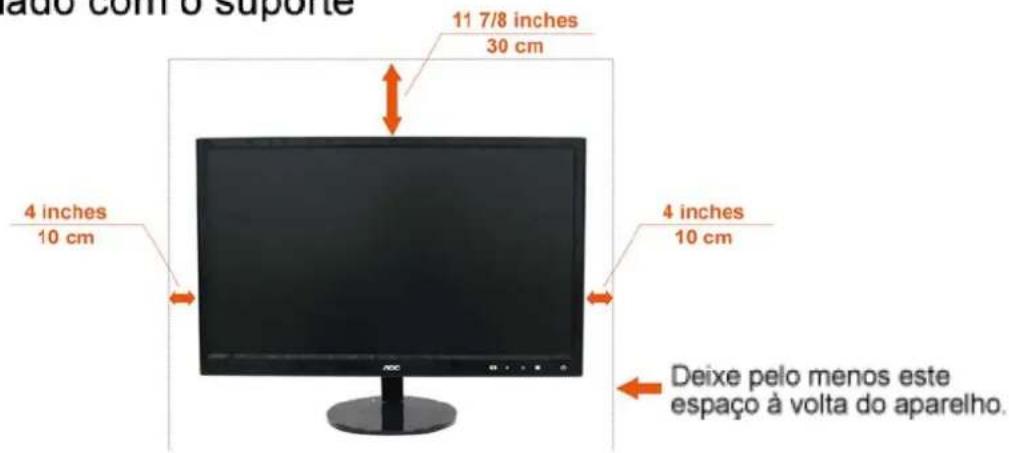
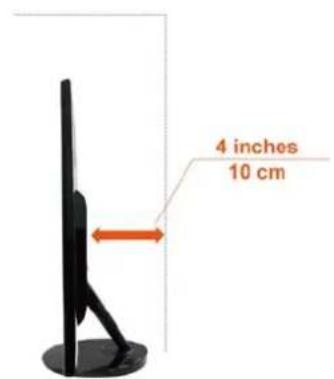
Deixe algum espaço livre à volta do monitor como indicado abaixo. Caso contrário, a circulação de ar pode não ser adequada e o sobreaquecimento poderá provocar incêndio ou danos no monitor.
Veja abaixo as áreas de ventilação recomendadas à volta do monitor quando este for instalado na parede ou no suporte:
Instalado com o suporte
Limpeza
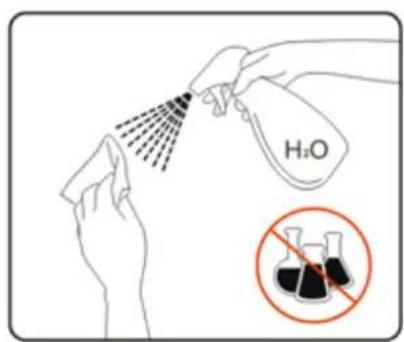
Limpe regularmente com o pano fornecido. Pode utilizar um detergente suave para limpar a sujidade, em vez de utilizar detergente abrasivo que irá cauterizar a estrutura do equipamento.
! Durante a limpeza, certifique-se que não ocorrem infiltrações de detergente no produto. O pano de limpeza não deve ser demasiado áspero, pois poderá arranhar a superfície do ecrã.
Desligue o cabo de alimentação antes de limpar o produto.
Se verificar a ocorrência de cheiro estranho, som ou fumo, desligue IMEDIATAMENTE a alimentação e contacte um Centro de Assistência.
Certifique-se que as aberturas para ventilação não estão bloqueadas por uma mesa ou cortina.
Não sujeite o monitor LCD a vibração forte ou situações de grande impacto durante o funcionamento.
Não dê pancadas nem deixe cair o monitor durante o funcionamento ou transporte.
Configuração
Conteúdo da embalagem
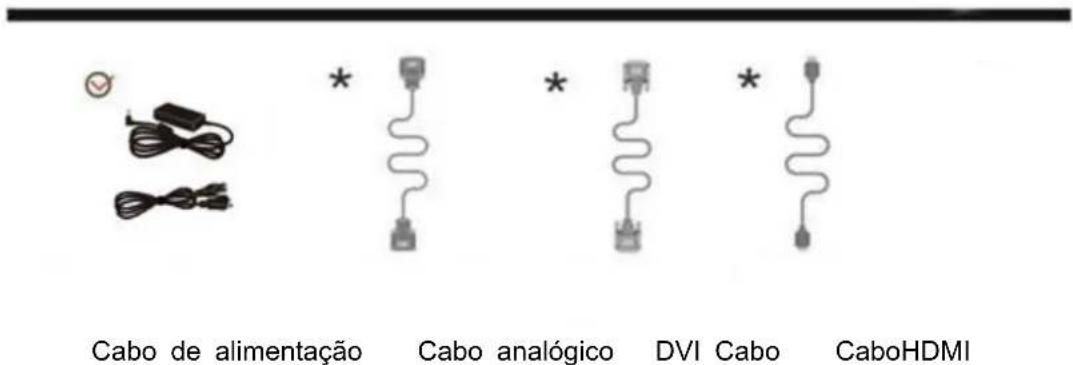
* Não serão fornecidos todos os cabos de sinal (Cabos Analógico, DVI, e HDMI) para todos os países e regiões. Verifique por favor com o distribuidor local ou sucursal da AOC para confirmar.
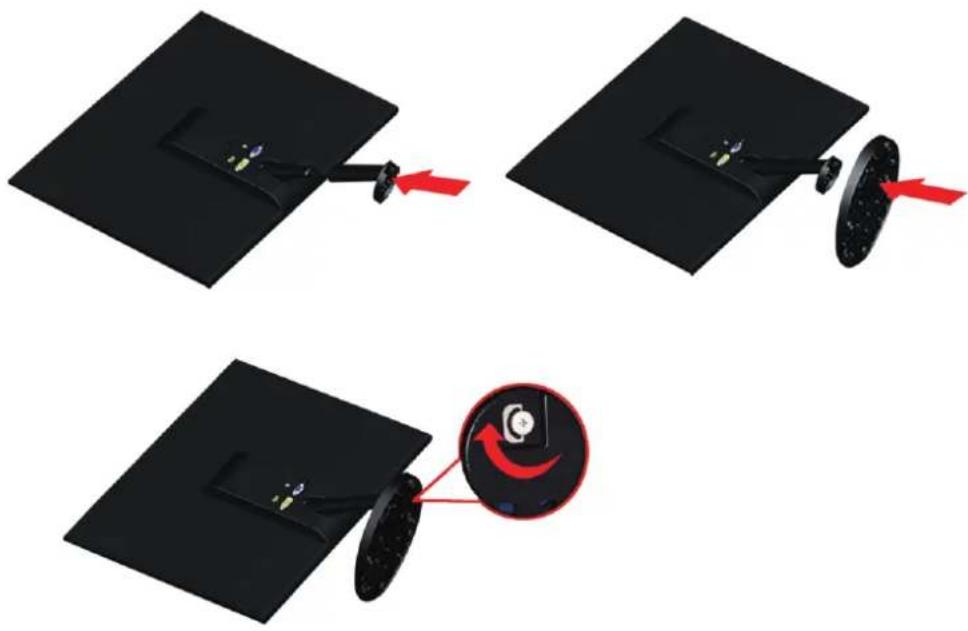
Instalar o suporte e a base
Proceda à instalação ou remoção da base seguindo os passos indicados abaixo.
Configuração:
Remover:
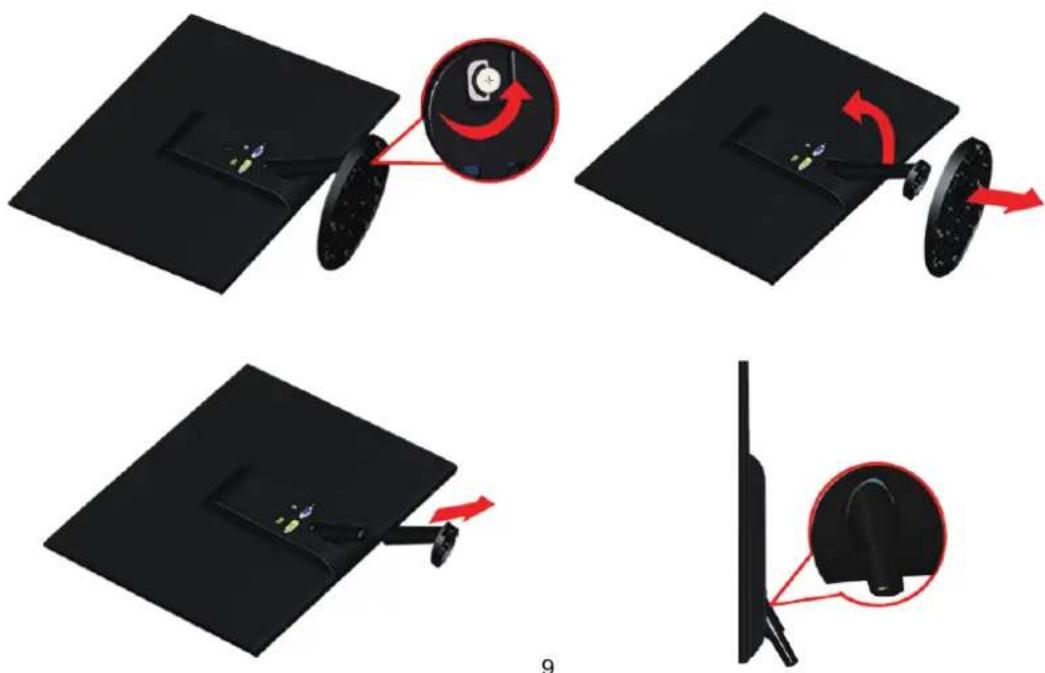
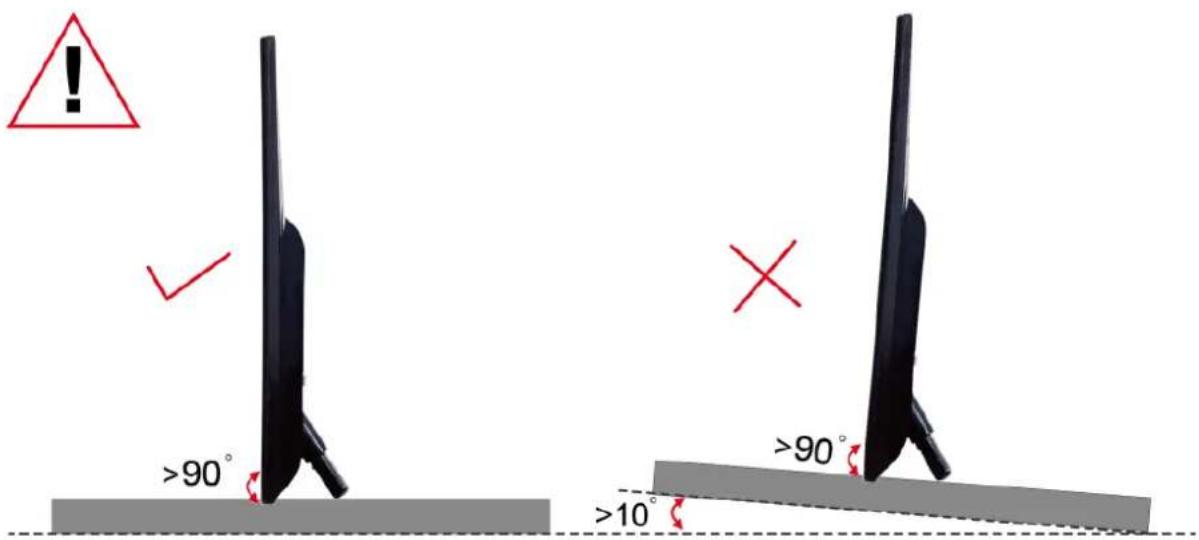
A unidade pode ser utilizada sem base. (Atenção: a unidade deve ser colocada numa superfície. Qualquer superfície irregular ou desnivelada poderá provocar danos na unidade ou ferimentos no utilizador).
Ajustar o ângulo de visão
Para um óptimo ângulo de visualização recomendamos-lhe que se coloque em frente do monitor, de seguida ajuste o ângulo do monitor conforme preferir.
Segure na base de forma a não derrubar o monitor durante o ajuste do ângulo de visualização.
É possível ajustar o ângulo do monitor de -3° a 25°.
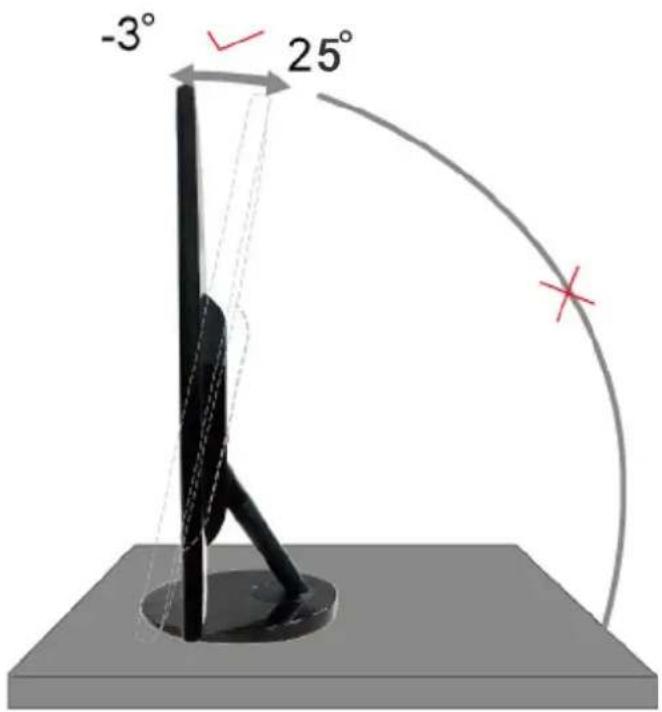

NOTA:
Não toque no ecrã LCD enquanto estiver a ajustar o ângulo do monitor. Isto pode danificar ou quebrar o ecrã.
Ligar o monitor
Conexões de cabos na parte traseira do monitor e do computador:
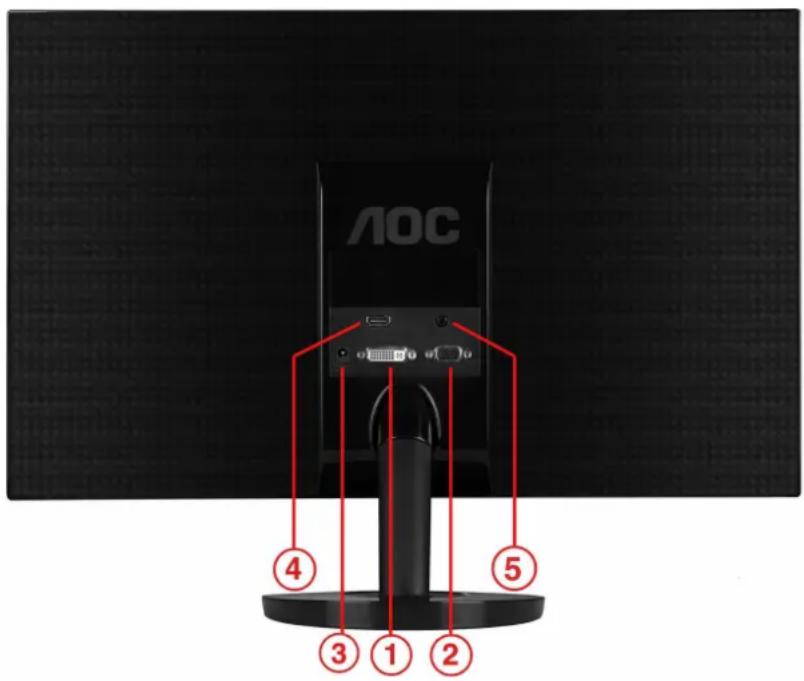
Para proteger o equipamento, desligue sempre o PC e o monitor LCD antes de efectuar as ligações.
1 Ligue o cabo de alimentação à porta CA existente na parte de trás do monitor.
2 Ligue uma das extremidades do cabo D-Sub de 15 pinos à parte de trás do monitor e ligue a outra extremidade à porta D-Sub do computador.
3 (Opcional – Requer uma placa de vídeo com porta DVI) – Ligue uma das extremidades do cabo DVI à parte de trás do monitor e ligue a outra extremidade à porta DVI do computador.
4 Ligue uma das extremidades do cabo HDMI à parte de trás do monitor e ligue a outra extremidade à porta HDMI do computador.
5 Ficha para auriculares: Esta porta está disponível apenas quando estiver ligado um cabo HDMI.
6 Ligue o monitor e o computador.
Se o monitor apresentar uma imagem, a instalação está concluída. Se o monitor não exibir nenhuma imagem, consulte a Resolução de problemas.
Ajustes
Definição da resolução óptima
Windows Vista
Para Windows Vista:
1 Clique em Iniciar.
2 Clique em Painel de controlo.
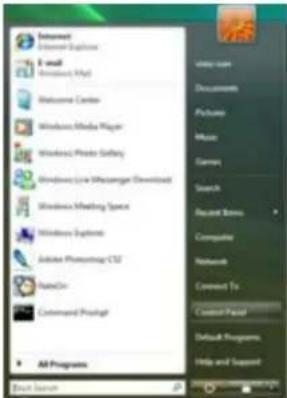
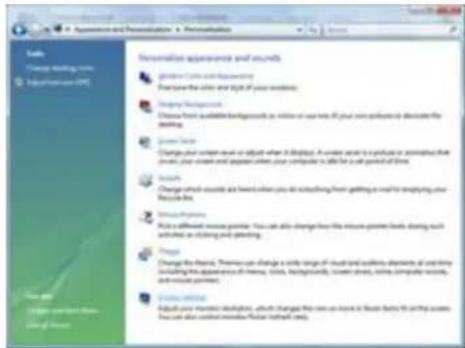
3 Clique em Personalização.
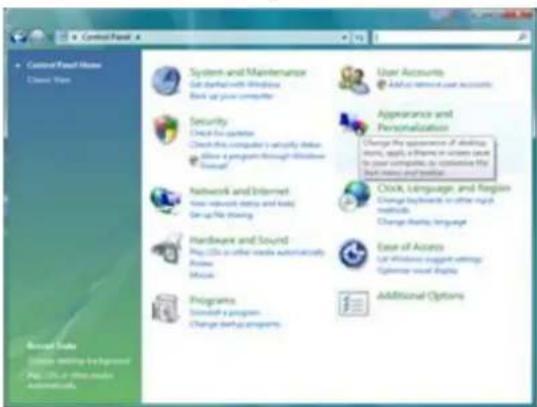
4 Clique em Personalização
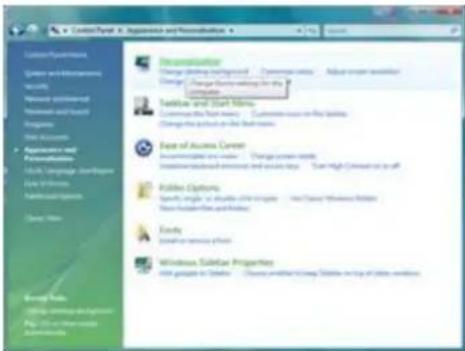
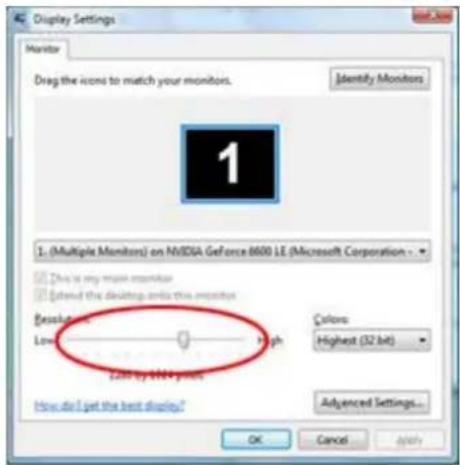
5 Clique em Definições de visualização.
6 Defina a Barra deslizante da resolução para 1920x1080
1 Clique em Iniciar.
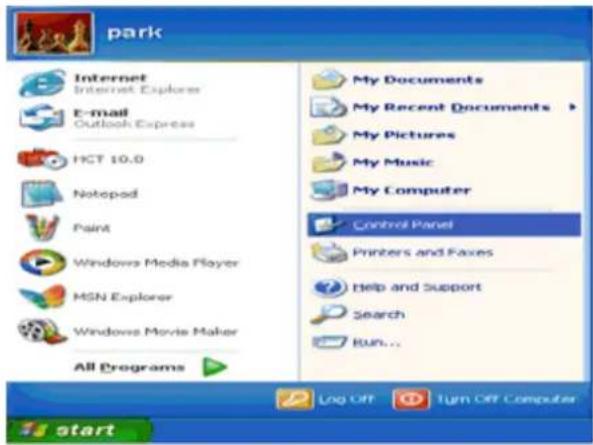
2 Clique em Definições.
3 Clique em Painel de controlo.
4 Clique em Aspecto e temas.
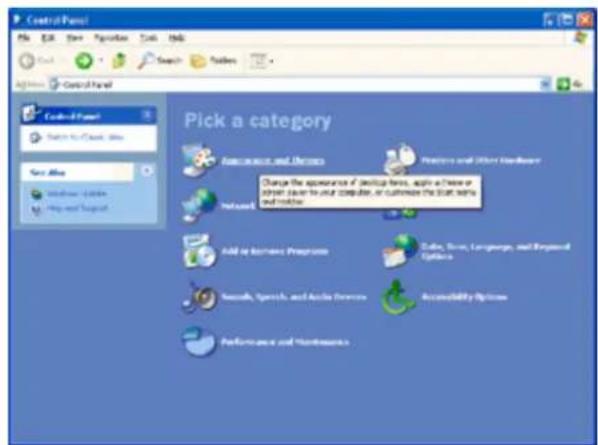
5 Faça duplo clique em Visualização.
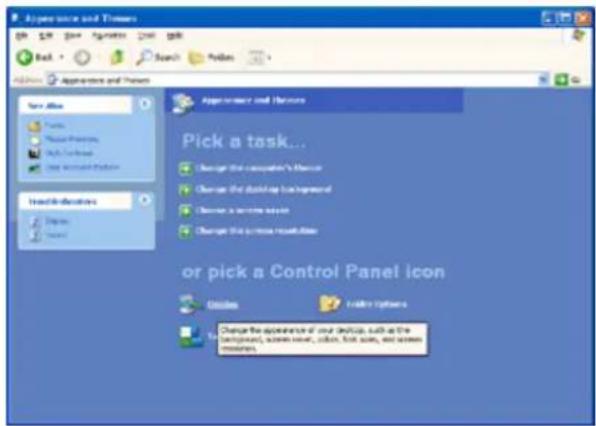
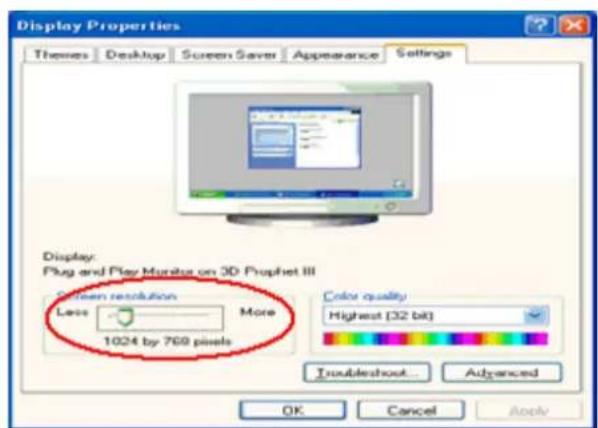
6 Clique em Definições.
7 Defina a Barra deslizante da resolução para 1920x1080
1 Clique em Iniciar.
2 Clique em Definições.
3 Clique em Painel de controlo.
4 Faça duplo clique em Visualização.
5 Clique em Definições.
6 Defina a Barra deslizante da resolução para 1920x1080
Teclas de atalho
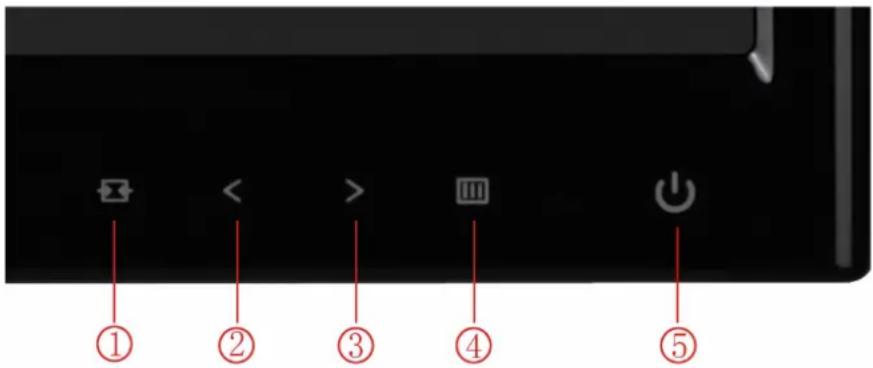
Mantenha premido o botão de Energia para desligar o monitor.

Menu/Entrar
Prima para exibir o menu OSD ou confirmar a selecção.

Modo Eco (DCR)/ -
Mantenha premida a tecla Eco para seleccionar o modo de brilho Eco quando o menu OSD não estiver activado (a tecla de atalho do modo Eco poderá não estar disponível em todos os modelos).
botão de função 4:3 ou relação de imagem panorâmica / Volume
Aquando da ausência de OSD, prima > continuamente para mudar para 4:3 ou relação de imagem panorâmica.
(Se o tamanho do ecrã do produto for 4:3 ou a resolução do sinal de entrada tiver um formato panorâmico, a tecla de atalho estará desactivada e apenas estará disponível para a entrada VGA) Com a entrada HDMI activada, prima repetidamente a tecla de atalho para activar o Volume e prima o botão para Cima ou para Baixo para alterar o ajuste, prima o botão Menu para confirmar e sair do menu OSD. Isto é possível apenas para a entrada HDMI.

Auto / Sair
Quando o OSD está encerrado, prima continuamente a tecla Auto/Fonte durante cerca de 2 segundos para executar a configuração automática. Quando o OSD está encerrado, premir a tecla Auto/Fonte torna-a a tecla rápida para a fonte (Apenas para modelos com duas ou mais entradas).
Configuração do OSD
Instruções básicas e simples com as teclas de controlo.
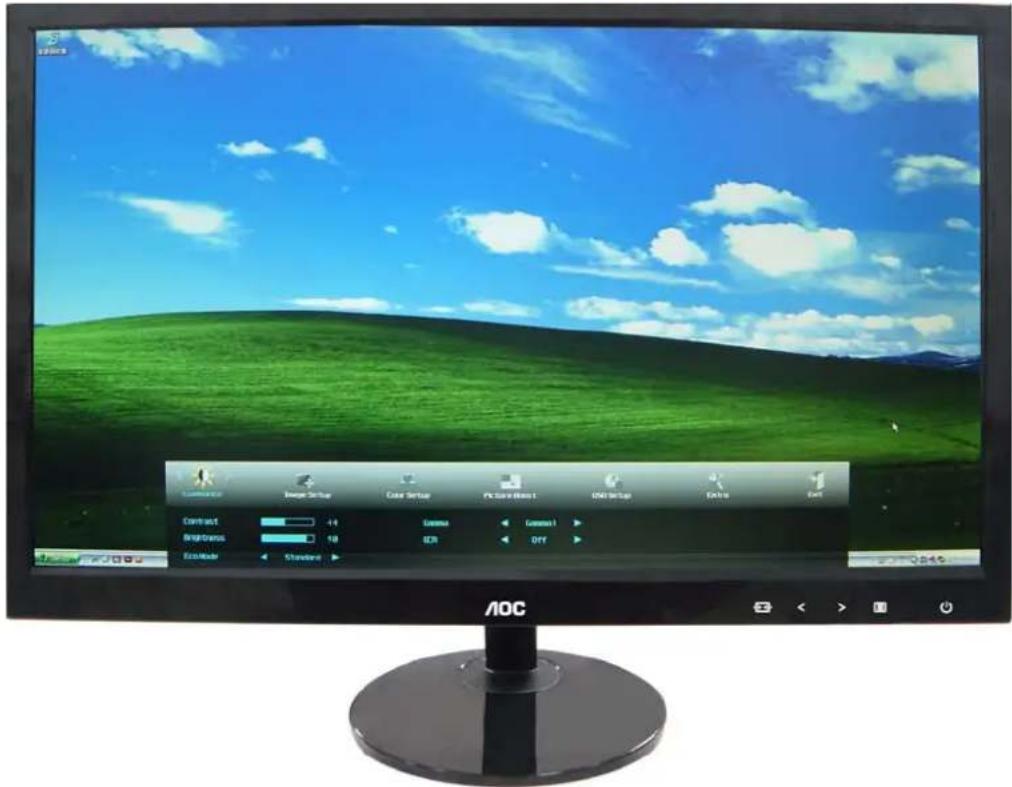
- Prima MENU-button (botão MENU) para activar a janela do menu OSD.
- Prima < ou > para navegar pelas funções. Quando a função desejada estiver seleccionada, prima o MENU-button (botão MENU) para activar o submenu. Quando a função desejada estiver seleccionada, prima o MENU-button (botão MENU) para a activar.
- Prima < ou > para alterar as definições da função seleccionada. Prima < ou > para seleccionar outra função no submenu. Prima o botão AUTO para sair. Se desejar ajustar qualquer outra função, repita os passos 2-3.
- Função de bloqueio do OSD: Para bloquear o OSD, mantenha premido o ☐ MENU-button (botão MENU) enquanto o monitor está desligado e depois prima o botão de energia para ligar o monitor. Para desbloquear o OSD - mantenha premido o ☐ MENU-button (botão MENU) enquanto o monitor está desligado e depois prima o botão de energia para ligar o monitor.
Notas:
- Se o produto possuir apenas uma entrada de sinal, o item "Input Select (Seleccionar entrada)" não poderá ser ajustado.
- Se o tamanho do ecrã for 4:3 ou a resolução da entrada de sinal for de formato panorâmico, o item "Image Ratio Proporção da imagem)" não poderá ser ajustado.
- Quando uma das funções DCR, Intensificar cor e Intensificar Imagem for activada, as outras duas serão desactivadas..
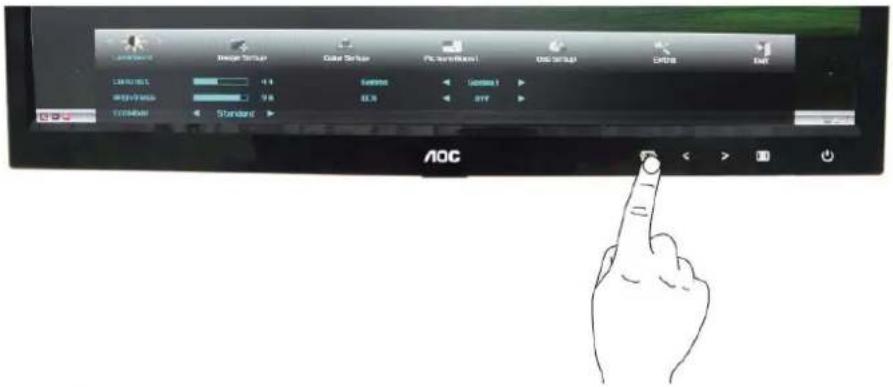
Luminância
1
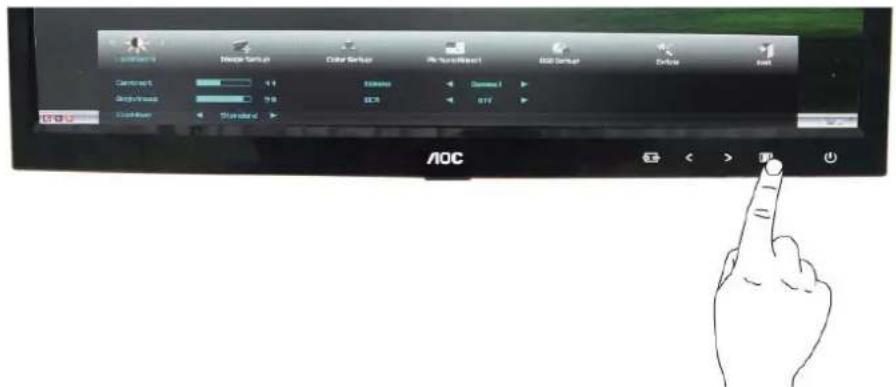
Prima < ou > para seleccionar (Luminância), e Prima para aceder.
3
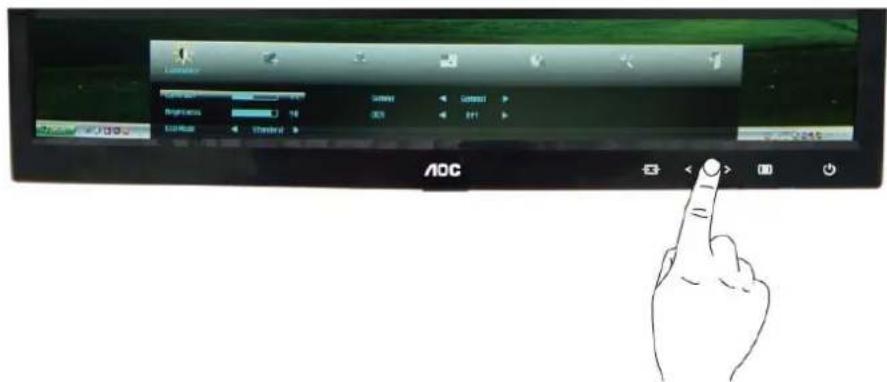
Prima < ou > para seleccionar o submenu, e prima para aceder.
4
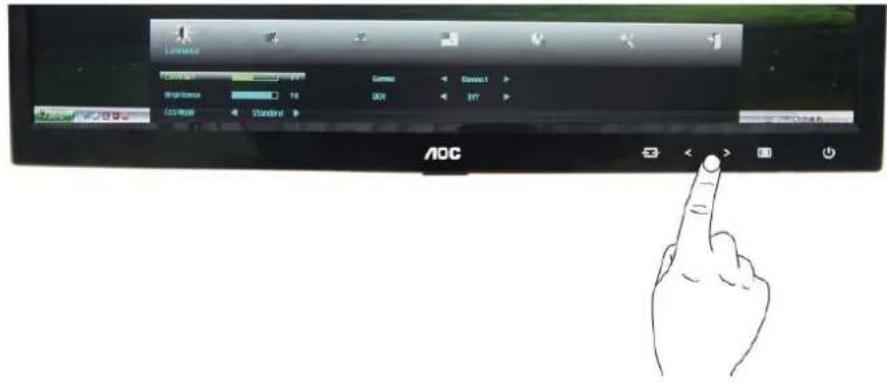
Prima < ou > para ajustar
5
Configuração da imagem
1
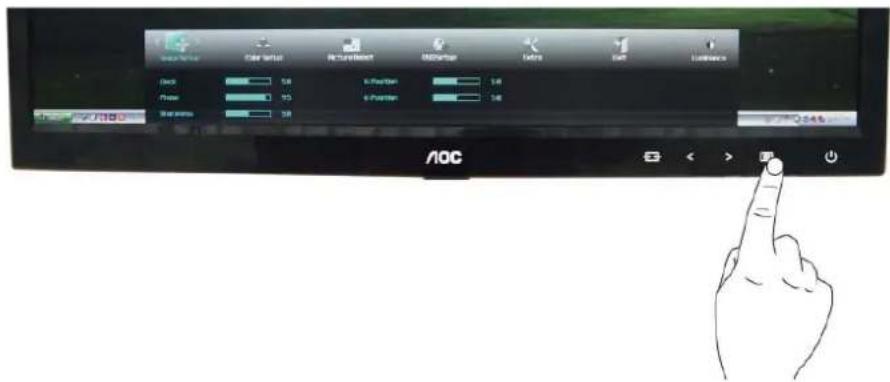
Prima ☐ (Menu) para apresentar o MENU.
2
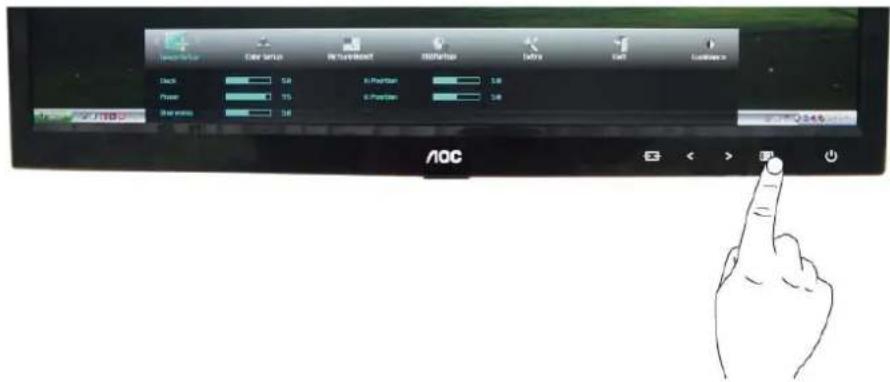
Prima < ou > para seleccionar (Configuração da imagem), e Prima para aceder.
3
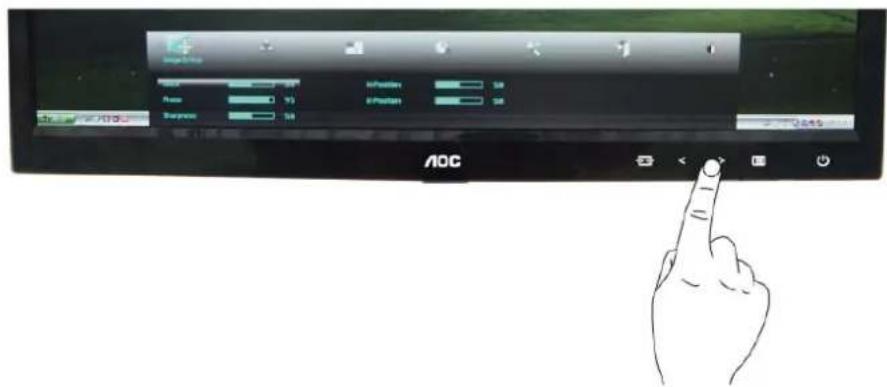
Prima < ou > para seleccionar o submenu, e prima Ⅲ para aceder.
4
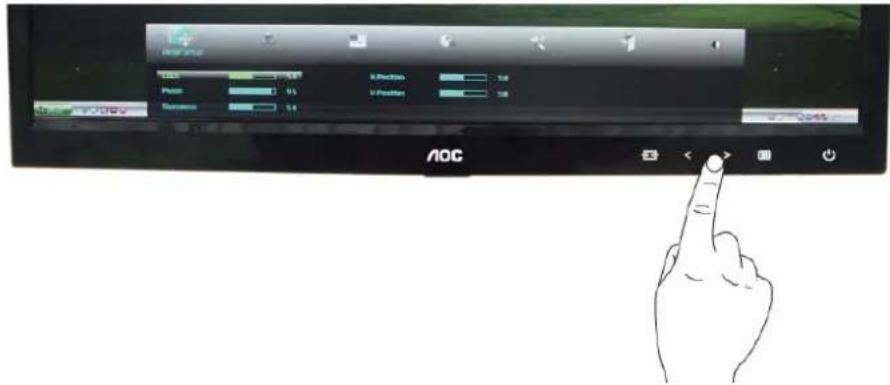
Prima < ou > para ajustar
5
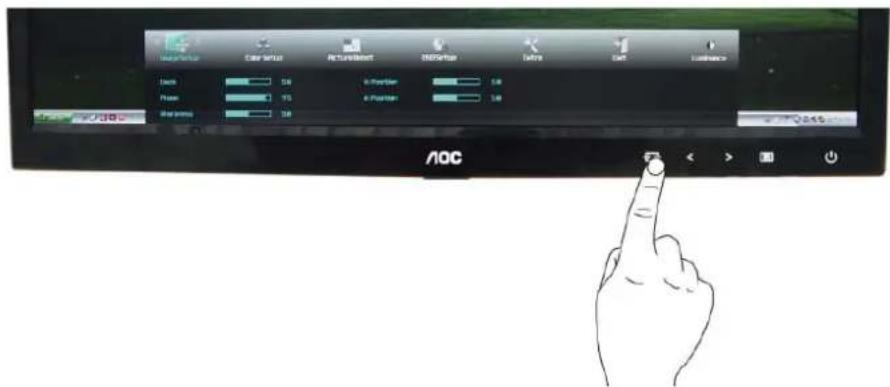
| Clock | 0-100 | Ajustar clock da imagem para reduzir ruído de linhas verticais. | |
| Foco | 0-100 | Ajustar fase da imagem para reduzir ruído de linhas horizontais | |
| Brilho 0-100 | Ajusta a Brilho da imagem. | ||
| Posição H | 0-100 | Ajusta a posição horizontal da imagem. | |
| Posição V | 0-100 | Ajustar a posição vertical da imagem. | |
Temperatura da Cor
1
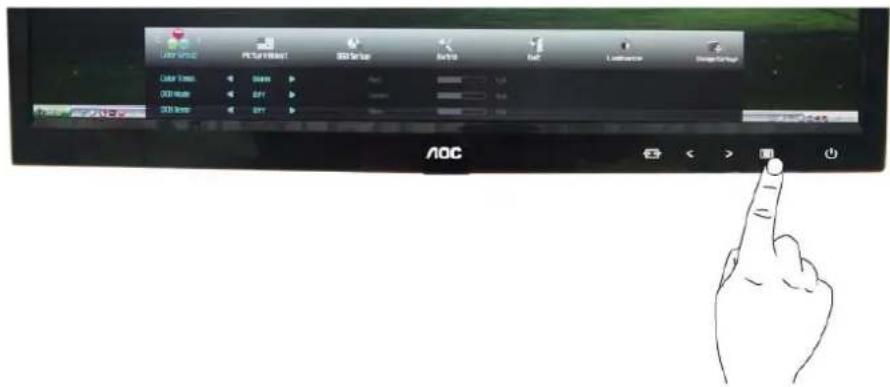
Prima < ou > para seleccionar (Temperatura da Cor), e Prima III para aceder.
3

Prima < ou > para seleccionar o submenu, e prima ▢ para aceder.
4
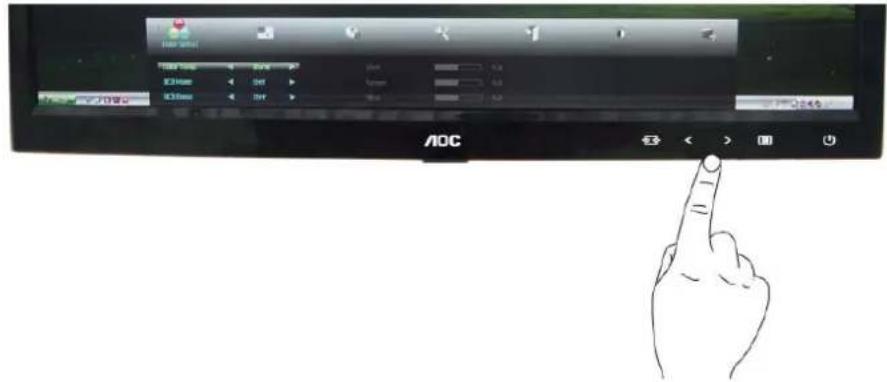
Prima < ou > para ajustar
5
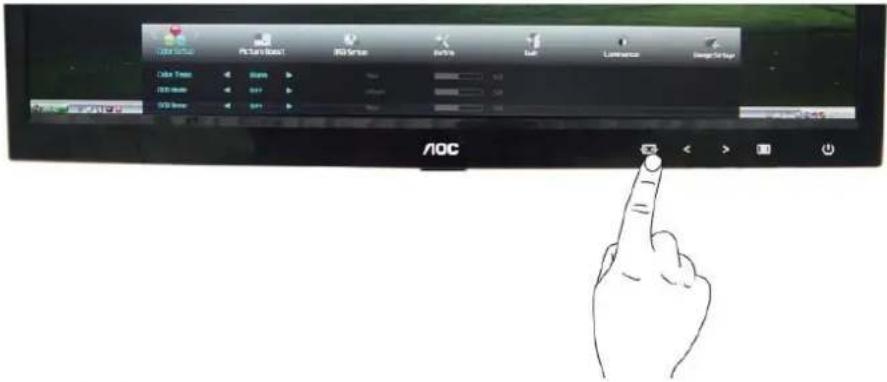
Prima

sair.
 | Color setup. | Morna Rechamar temperatura morna da cor do EEPROM. | ||
| Activar relação de contraste dinâmica | Repor a temperatura da cor para normal a partir da especificação EEPROM. | |||
| Fria | Rechamar temperatura fria da cor do EEPROM. | |||
| sRGB | Repor temperatura da cor para SRGB a partir da especificação EEPROM. | |||
| Utilizador | vermelho Ganho vermelho do registro digital. | |||
| verde Ganho verde do registro digital. | ||||
| azul Ganho azul do registro digital. | ||||
| DCB Mode | Optimizar ao máximo | Optimizar ao máximo | Desactivar ou activar o modo de optimização máxima | |
| Tom de pele natural | Tom de pele natural | Desactivar ou activar o modo de tom de pele natural | ||
| Campo verde | Campo verde Desactivar ou activar o modo de campo verde | |||
| Céu azul | Céu azul | Desactivar ou activar o modo de céu azul | ||
| Detectar automaticamente | Detectar automaticamente | Desactivar ou activar o modo de detecção automática | ||
| DCB Demo | Demonstração Desactivar ou activar a demonstração | |||
Melhoria de Imagem
1
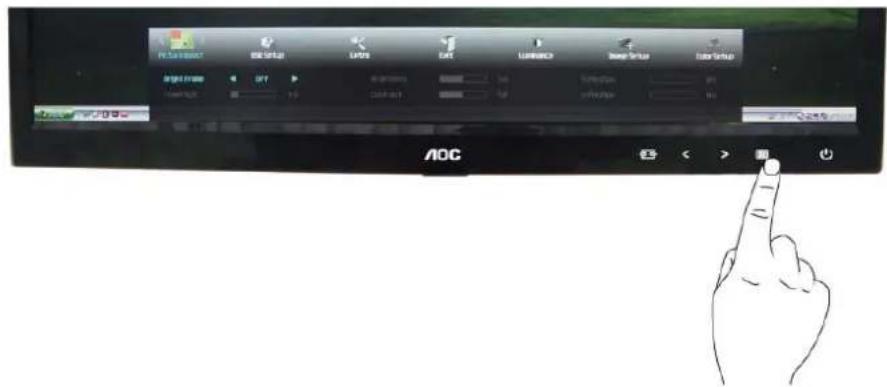
Prima < ou > para seleccionar (Melhoria de Imagem), e Prima para aceder.
3
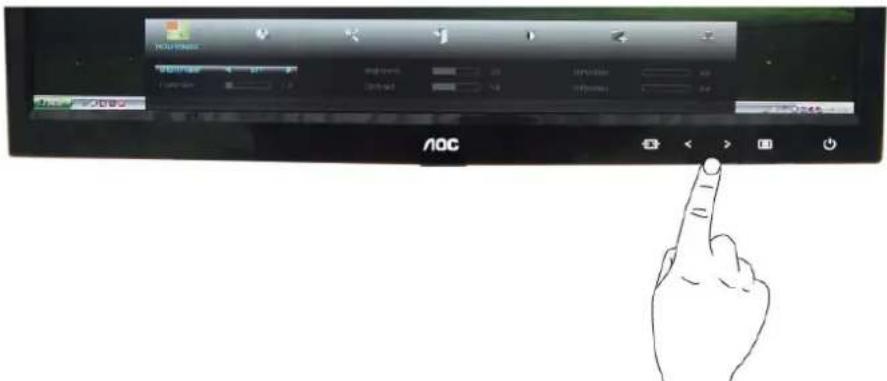
Prima < ou > para seleccionar o submenu, e prima Ⅲ para aceder.
4
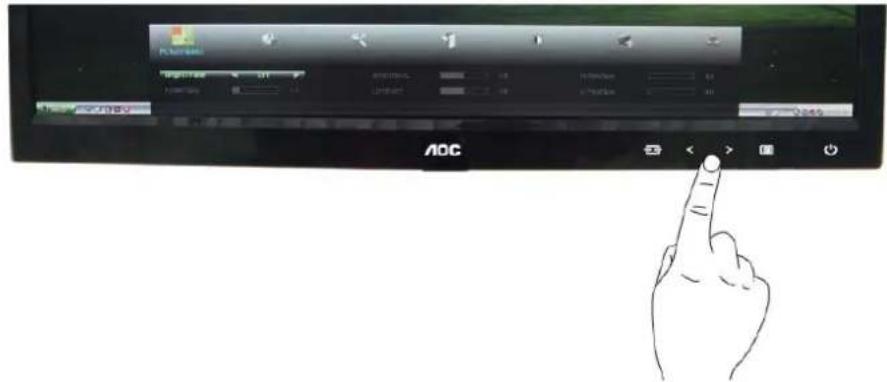
Prima < ou > para ajustar
5
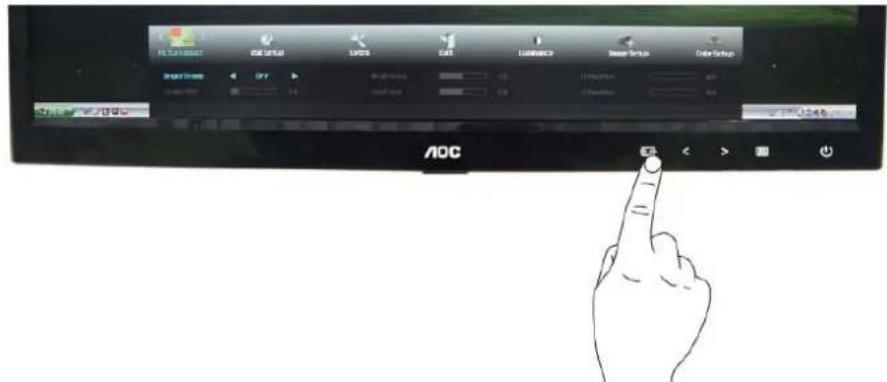
 | Tamanho da moldura | 14-100 | Ajustar tamanho da moldura |
| Brilho | 0-100 | Ajustar tamanho da moldura | |
| Contraste | 0-100 | Ajustar contraste da moldura | |
| Posição H | 0-100 | Ajustar posição horizontal da moldura | |
| Posição V 0-100 Ajustar posição vertical da moldura | |||
| Moldura brilhante | on or off | Desactivar ou activar moldura brilhante | |
Configuração do OSD
1
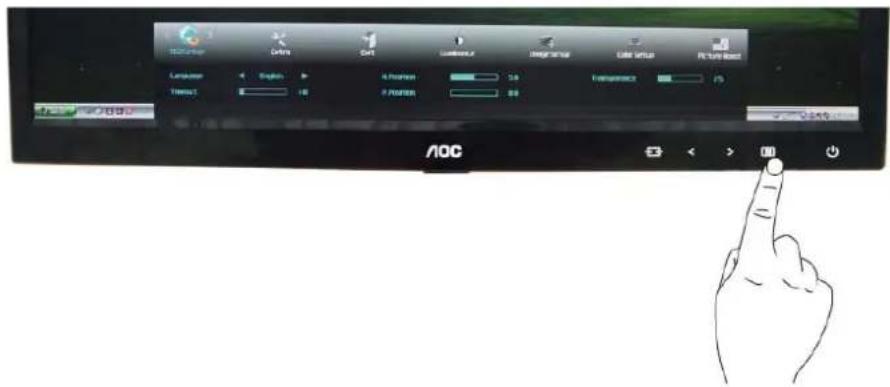
Prima < ou + para seleccionar (Configuração do OSD), e Prima para aceder.
3
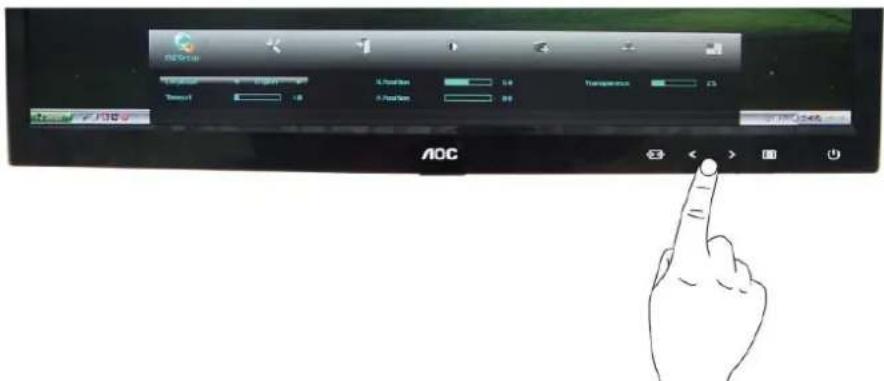
Prima < ou > para seleccionar o submenu, e prima Ⅲ para aceder.
4
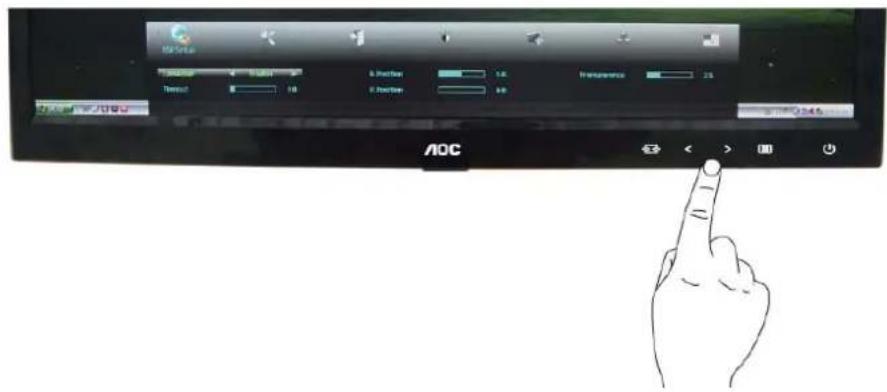
Prima < ou > para ajustar
5
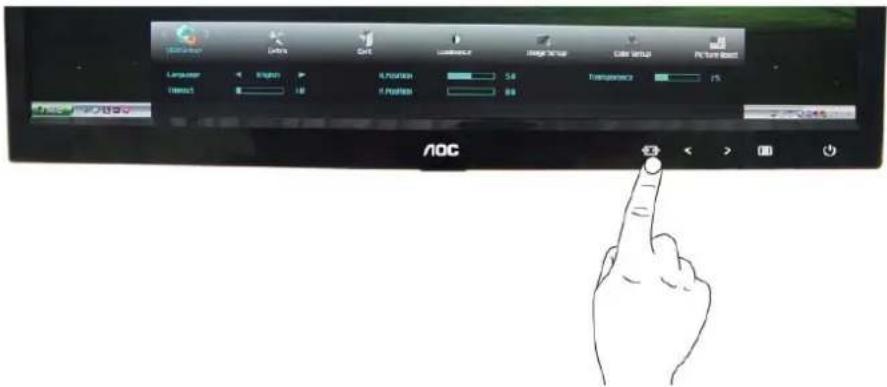
Prima para sair.
 | Posição H | ||
| Posição V | 0-100 | Ajusta a posição horizontal do OSD. | |
| Tempo | 0-100 | Ajustar a posição vertical do OSD. | |
| Transparência | 5-120 | Ajustar o tempo do OSD. | |
| Idioma | 0-100 Ajustar a transparência do OSD |
Extra
1
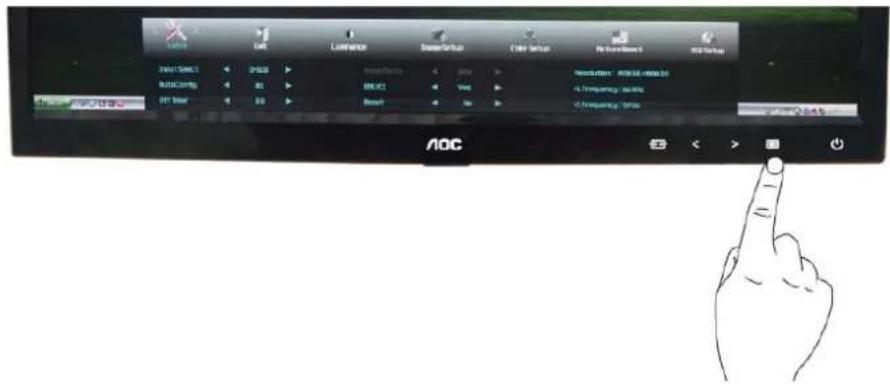
Prima (Menu) para apresentar o MENU.
2
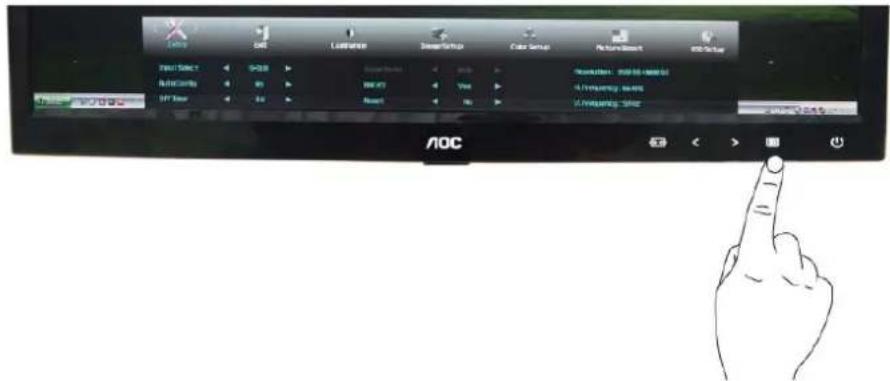
Prima < ou > para seleccionar o submenu, e prima Ⅲ para aceder.
4
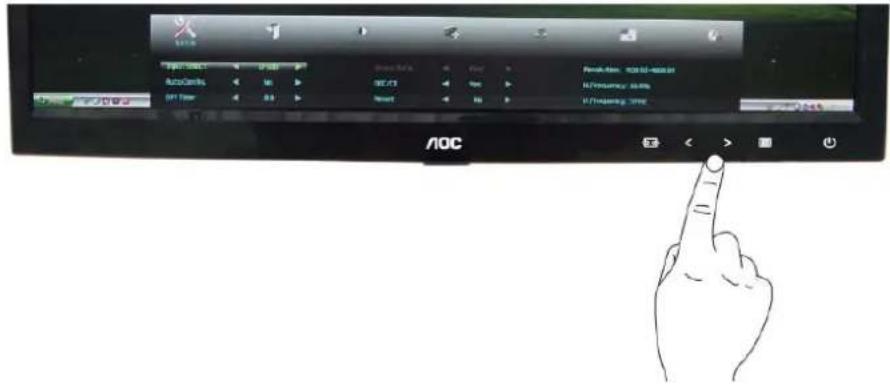
Prima < ou > para ajustar
5
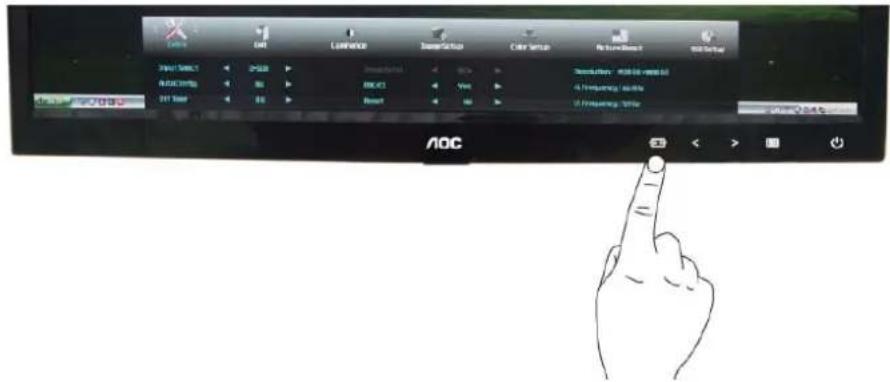
Prima para sair.
 | ISeleção de entrada | Auto | Seleccionar detecção automática do sinal de entrada |
| Analógica | Seleccionar origem de sinal analógico como entrada | ||
| Digital | Seleccionar origem de sinal digital como entrada | ||
| HDMI | Seleccione a fonte de sinal HDMI como entrada | ||
| Auto Config | Analógica | Seleccionar origem de sinal analógico como entrada | |
| Tempo Desligar | 0~24horas | Seleccionar a temposrização para desligar o monitor. | |
| Tamanho da imagem | larga ou 4:3 | Escolha o formato largo ou de 4:3 para ver a imagem | |
| DDC/CI | Sim ou Não | Activar/Desactivar a função DDC/CI | |
| Redefinir | Sim ou Não | Repor predefinições do menu | |
| Informações | Mostrar informação da origem da imagem principal e da imagem secundária |
Sair
1
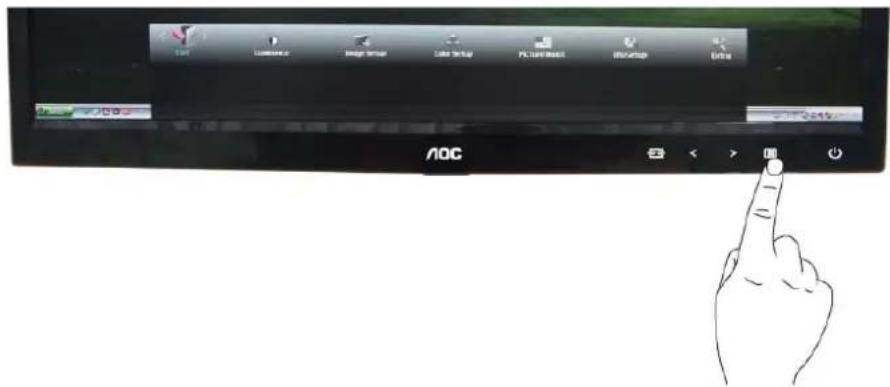
| Estado Cor do LED | |
| Modo energia plena azul | |
| Modo ativo-desligado Iaranja |
Controlador
Controlador do monitor
Windows 2000
- Inicie o Windows® 2000;
- Clique no botão "Iniciar", aponte para "Definições" e clique em "Painel de controlo";
- Faça duplo clique sobre o ícone "Monitor";
- Seleccione o separador "Definições" e clique em "Avançadas...";
- Clique no botão ""Monitor": se o botão "Propriedades" estiver inactivo, significa que o monitor não estiver configurado correctamente. Pare a instalação. Se o botão "Propriedades" estiver activo, clique no botão "Propriedades". Siga os passos seguintes;
- Clique em "Controlador", clique em "Actualizar o controlador..." e a seguir clique no botão "Seguinte";
- Seleccione "Apresentar uma lista de controladores conhecidos para este dispositivo", de forma a que possa seleccionar um controlador específico. Clique em "Seguinte" e a seguir clique em "Com disquete...";
- Clique no botão "Procurar..." e seleccione a unidade F: (unidade de CD-ROM);
- Clique no botão "Abrir" e a seguir clique no botão "OK";
- Seleccione o modelo do seu monitor, clique no botão "Seguinte" e volte a clicar no botão "Seguinte";
- Clique no botão "Concluir" e a seguir clique no botão "Fechar";
Se conseguir visualizar a janela "Não foi encontrada nenhuma assinatura digital", clique no botão "Sim".
Windows ME
- Inicie o Windows® Me;
- Clique no botão "Iniciar", aponte para "Definições" e clique em "Painel de controlo";
- Faça duplo clique sobre o ícone "Monitor";
- Seleccione o separador "Definições" e clique em "Avançadas...";
- Clique no botão "Monitor" e a seguir clique no botão "Alterar...";
- Seleccione "Especifique a localização do controlador (avançado)" e clique no botão "Seguinte";
- Seleccione "Apresentar uma lista de todos os controladores existentes numa localização específica", de forma a seleccionar o controlador que pretende. Clique em "Seguinte" e a seguir clique em "Com disquete...";
- Clique no botão "Procurar...", seleccione a unidade F: (unidade de CD-ROM) e clique no botão "OK";
- Clique no botão "OK", seleccione o modelo do seu monitor, clique no botão "Seguinte" e torne a clicar no botão "Seguinte";
- Clique no botão "Concluir" e a seguir clique no botão "Fechar."
Windows XP
- Inicie o Windows® XP
- Clique no botão 'Iniciar' e depois clique em 'Painel de controlo'.
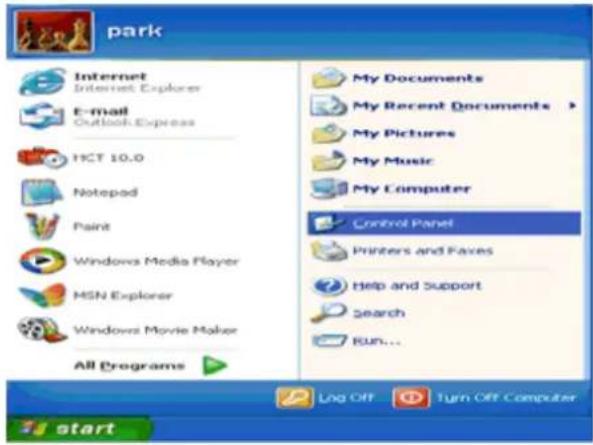
- Seleccione e clique na categoria 'Aspecto e temas'

- Clique no item 'Visualização'.
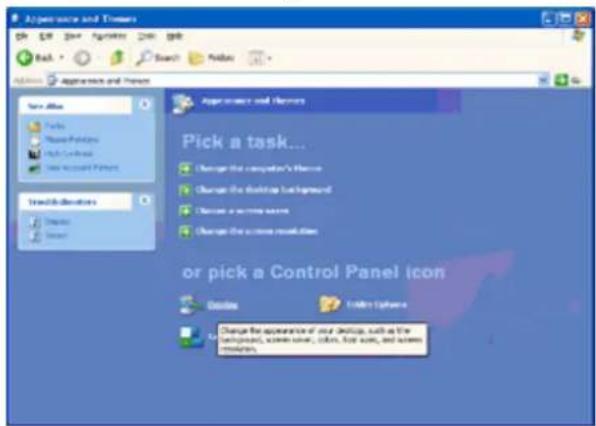
- Seleccione o separador 'Definições' depois clique no botão 'Avançado'.
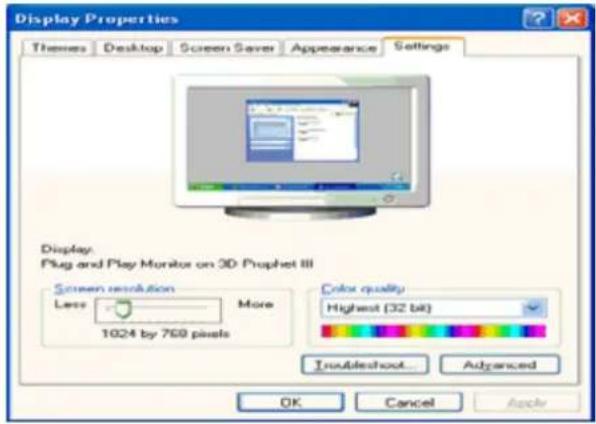
-
Seleccione o separador 'Monitor'
-
Se o botão 'Propriedades' estiver desactivado, significa que o seu monitor está correctamente configurado. Por favor pare a instalação.
- Se o botão 'Propriedades' estiver activado, clique no botão 'Propriedades'.
Siga os passos abaixo.

- Clique no separador 'Controlador' e depois clique no botão 'Actualizar controlador...'.

- Seleccione o botão de opção 'Instalar a partir de uma lista ou de uma localização específica (avançadas)' e depois clique no botão 'Seguinte'.
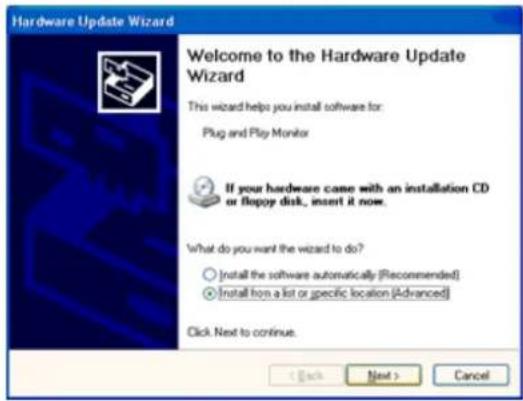
- Seleccione o botão de opção 'Não procurar. Eu escolherei o controlador a instalar'. Depois clique no botão 'Seguinte'.
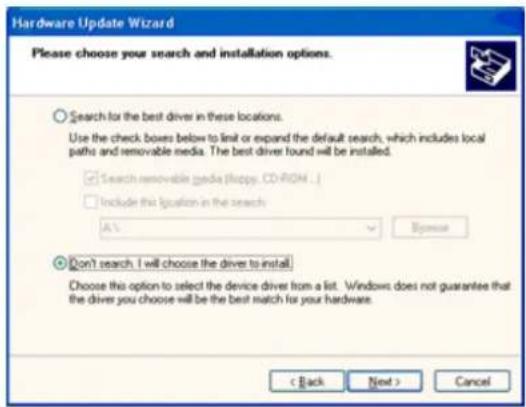
- Clique no botão "Colocar disco..." e, depois, clique no botão "Procurar...". Seguidamente, seleccione a unidade adequada F: (Unidade de CD-ROM).
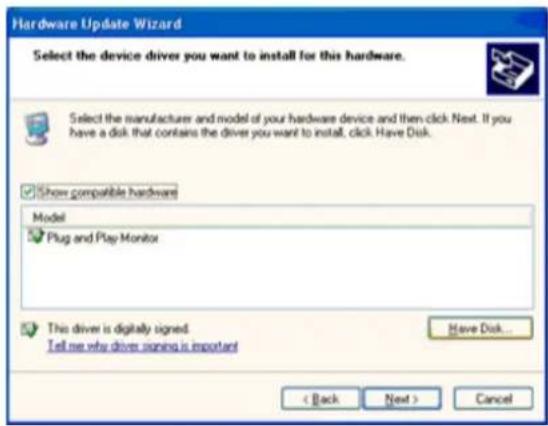
- Clique no botão "Abrir" e, seguidamente, no botão "OK".
- Escolha o modelo do monitor e clique no botão "Seguinte".
- Se visualizar a mensagem “não passou o teste Windows® Logo para verificação da sua compatibilidade com o Windows® XP”, clique no botão “Continuar mesmo assim”.
- Clique no botão "Terminar" e, depois, escolha o botão "Fechar".
- Clique no botão "OK" e, depois, novamente no botão "OK" para fechar a caixa de diálogo Propriedades do monitor.
Windows Vista
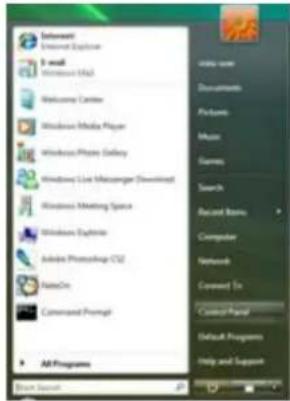
- Clique em "Iniciar" e "Painel de controlo". Depois, faça duplo clique em "Aspecto e personalização".
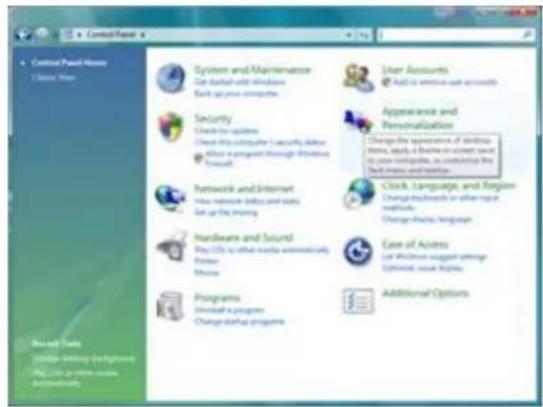
- Clique em "Personalização" e depois em "Definições de visualização".
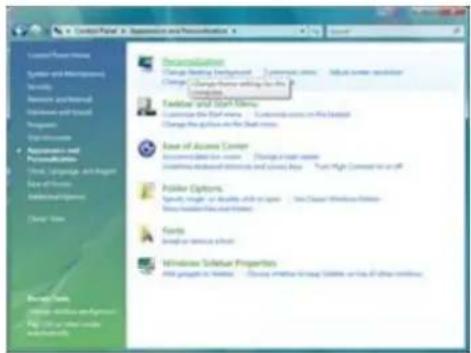
- Clique em "Definições avançadas...".
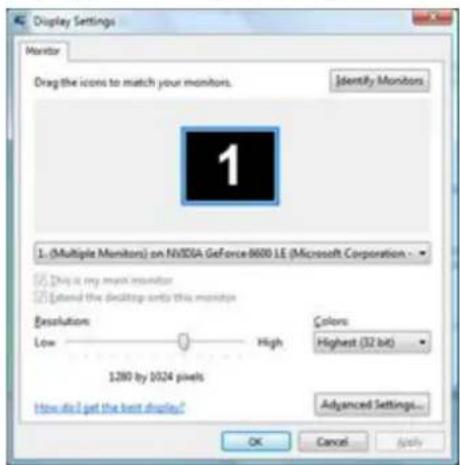
- Clique em "Propriedades" no separador "Monitor". Se o botão "Propriedades" estiver desactivado, significa que a configuração do monitor está concluída. O monitor está pronto a ser utilizado.
Se for exibida a mensagem "O Windows necessita...", como indicado na caixa abaixo, clique em "Continuar".
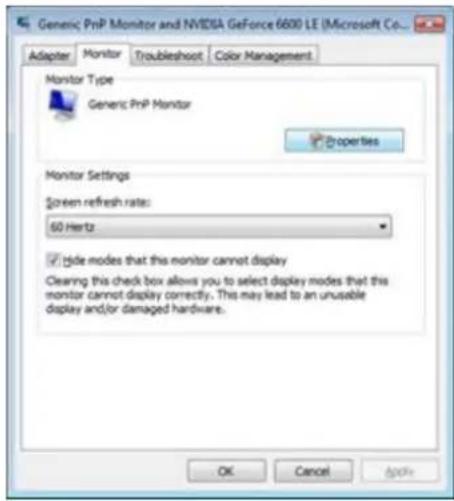
- Clique em "Actualizar controlador" no separador "Controlador".
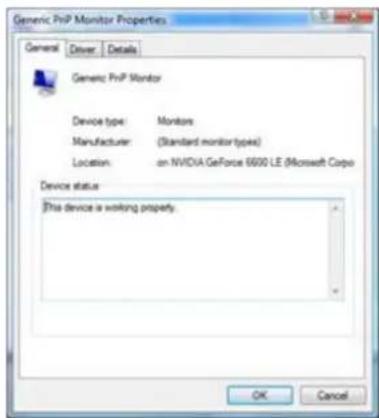
- Marque a caixa "Procurar software do controlador no computador" e clique em "Permitir a escolha a partir de uma lista de controlador de dispositivos no computador".
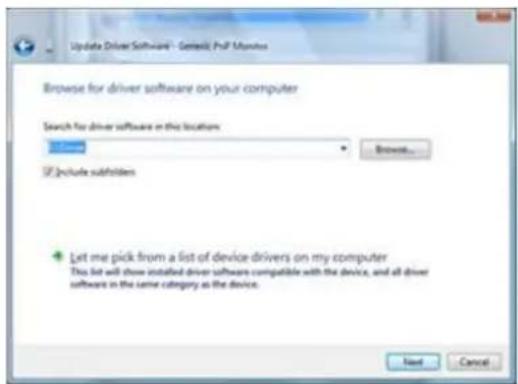
- Clique no botão 'Disco...', depois clique no botão 'Procurar...' e seleccione o controlador apropriado F:\Driver (Unidade de CD-ROM).
- Seleccione o modelo do seu monitor e clique no botão 'Seguinte'.
- Clique em "Fechar" → "Fechar" → "OK" → "OK" nos ecrãs seguintes exibidos em sequência.
Windows 7
- Iniciar o Windows® 7
2.Clique no botão 'Iniciar' e depois clique em 'Painel de Controlo'.
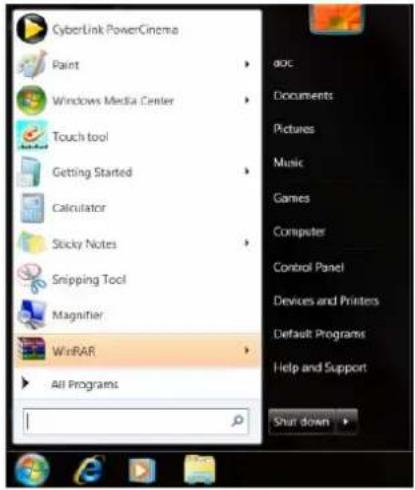
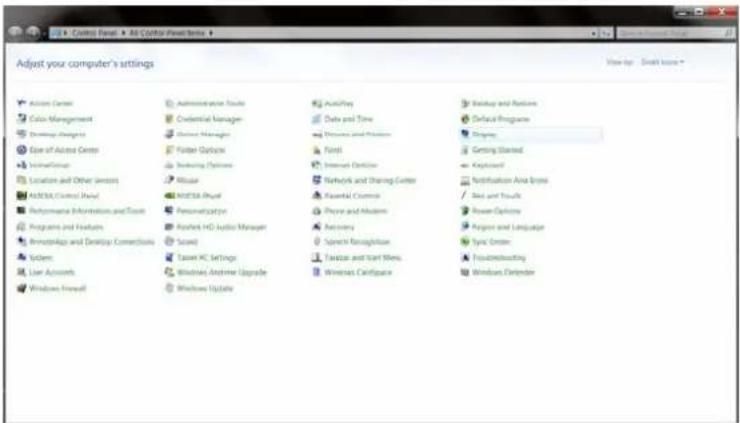
- Clique no ícone 'Visualização'.
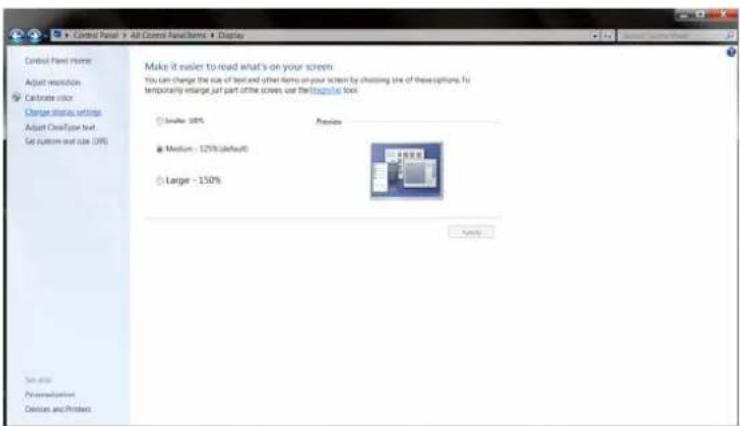
- Clique no botão "Alterar definições de visualização".
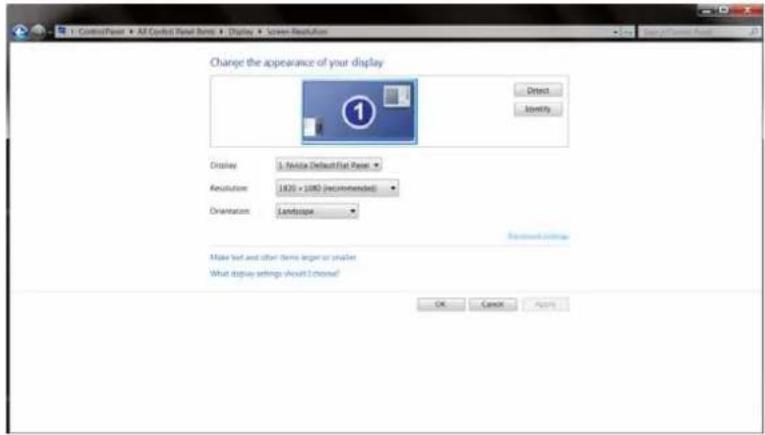
5. Clique no botão "Definições Avançadas".
6. Clique no separador "Monitor" e depois clique no botão "Propriedades".
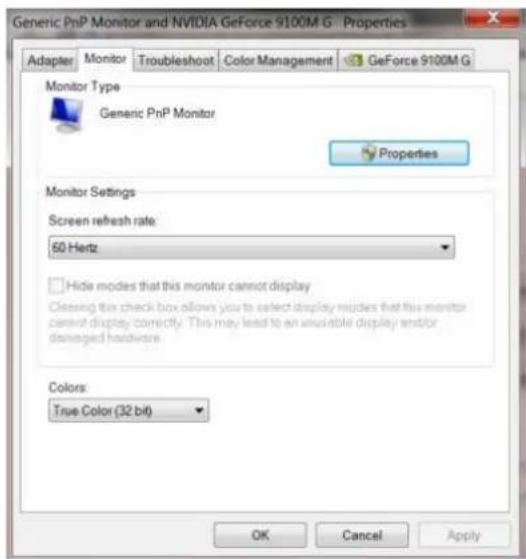
- Abra a janela "Actualizar Software de Controlador de Monitor PnP" ao clicar em "Actualizar Controlador..." e depois clique no botão "Procurar no computador por software de controlador".
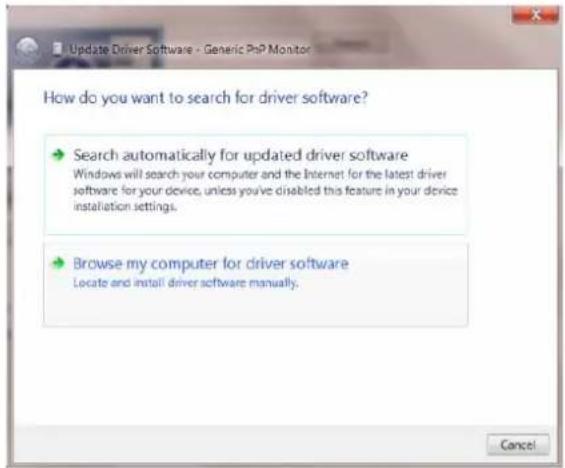
- Seleccione "Deixar-me escolher da lista de controladores no meu computador".
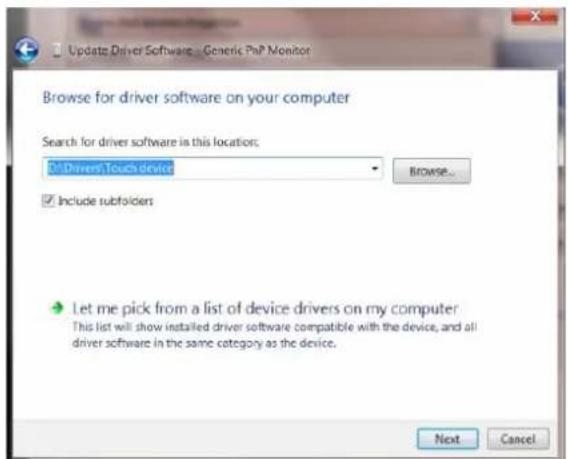
- Clique no botão "Disco". Clique em "Procurar" e navegue para o seguinte directório. X:\Driver\module name (em que X é a letra da unidade correspondente à unidade de CD-ROM).
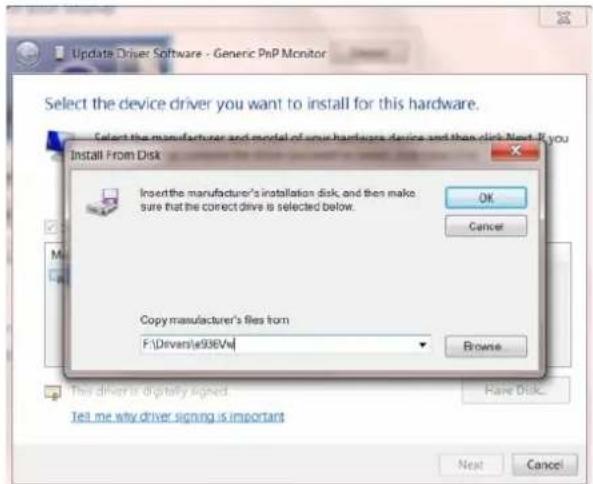
- Seleccione o ficheiro "xxx.inf" e clique no botão "Abrir". Clique no botão "OK".
- Seleccione o modelo do seu monitor e clique no botão “Seguinte”. Os ficheiros serão copiados do CD para o disco rígido.
- Feche todas as janelas abertas e retire o CD.
- Reinicie o sistema. O sistema seleccionará automaticamente a taxa de actualização máxima e os Perfis de Cor Correspondentes.
i-Menu

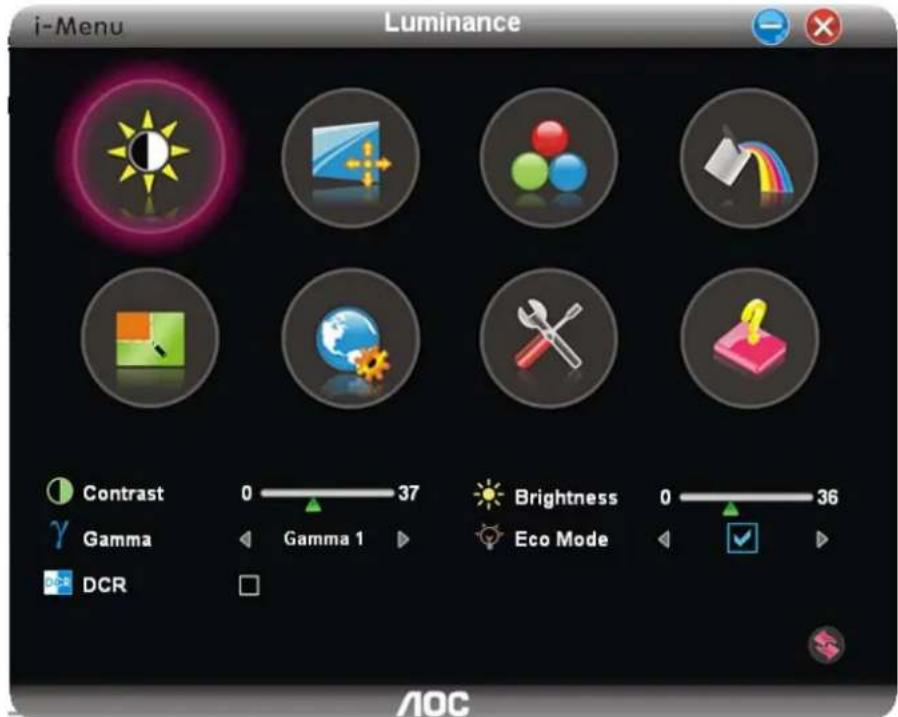
Bem-vindo ao software “i-Menu” da AOC. O i-Menu facilita o ajuste das definições de visualização do seu monitor através dos menus mostrados no ecrã em vez dos botões existentes no monitor. Clique aqui para configurar o software. Para concluir a instalação, siga as instruções do guia de instalação.
e-Saver

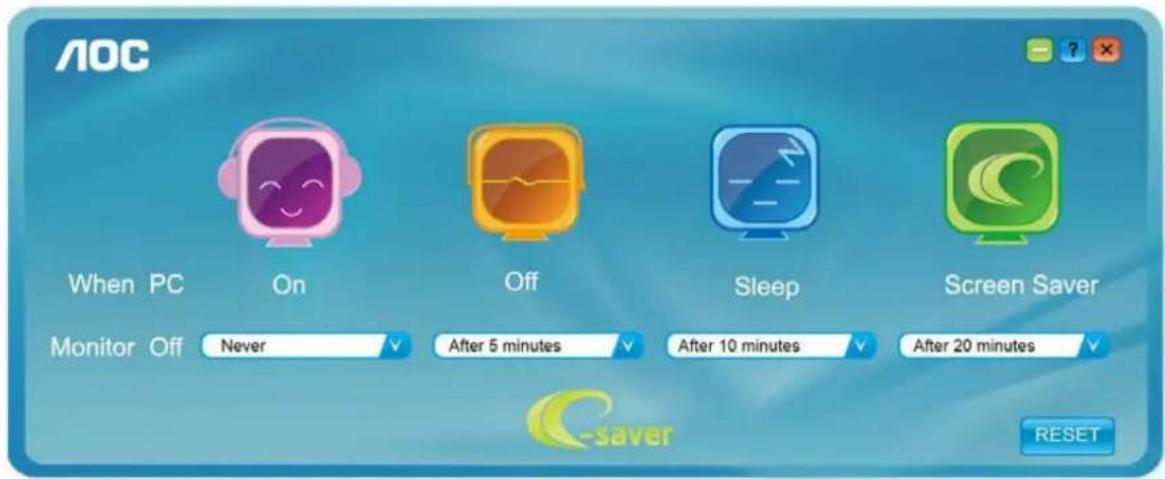
Seja bem-vindo à utilização do software de gestão de energia do monitor AOC e-Saver! O AOC e-Saver dispõe de funções de Encerramento Inteligente para os seus monitores, permitindo-lhe encerrar o monitor de forma temporizada quando o PC está em qualquer estado (Ligado, Desligado, Em suspensão, ou com a Protecção de Ecrã); o tempo de encerramento efectivo depende das suas preferências (veja o exemplo abaixo). Clique em "driver/e-Saver/setup.exe" para iniciar a instalação do software e-Saver; siga as instruções do assistente para completar a instalação do software.
Pode escolher para qualquer uma das quatro opções de estado no menu pendente a temporização pretendida (em minutos) para que o seu PC encerre automaticamente. Veja o exemplo abaixo:
1) O monitor nunca encerra quando o PC está ligado.
2) O monitor encerra automaticamente 5 minutos após o PC ser desligado.
3) O monitor encerra automaticamente 10 minutos após o PC entrar no modo de suspensão/poupança de energia.
4) O monitor encerra automaticamente 20 minutos após a apresentação da protecção de ecrã.
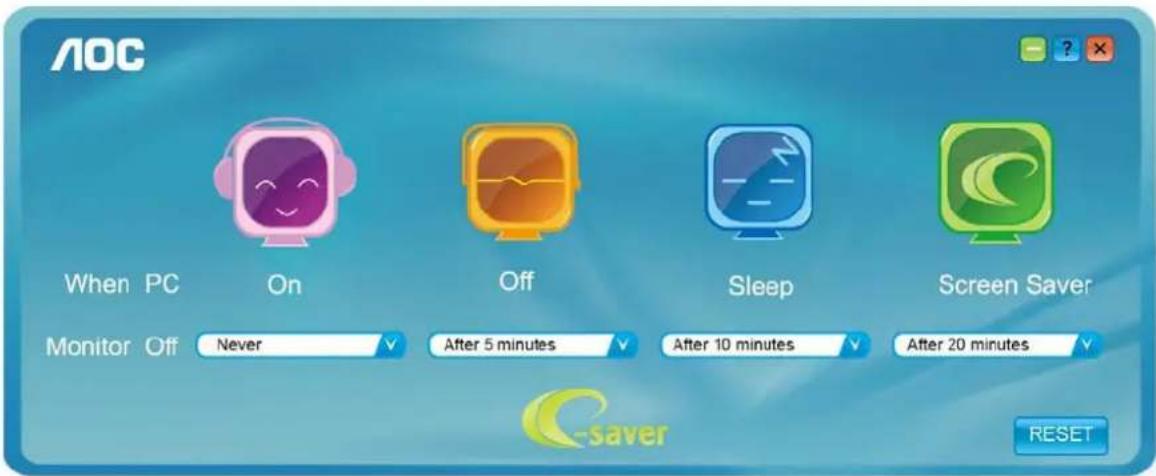
Pode clicar em "RESET" para restaurar as predefinições do e-Saver apresentadas abaixo.
Bem-vindo ao software "Screen+" da AOC. O software Screen+ é uma ferramenta para divisão do ambiente de trabalho, este é dividido em várias secções cada uma com uma janela diferente. Para aceder à janela pretendida basta arrastá-la para a secção correspondente. Esta ferramenta suporta o uso de vários monitores para tornar o seu trabalho muito mais fácil. Siga as instruções de instalação para instalar o software.

Resolução de problemas
| Problema e pergunta | Soluções possíveis |
| LEDPOWER não está aceso (ON) | Verifique se o botão liga/desliga está na posição LIGADO (ON) e se o cabo de alimentação está conectado em uma tomada aterrada e ao monitor. |
| Não aparece qualquer imagem no ecrã | O cabo de alimentação está correctamente ligado? Verifique se o cabo está ligado correctamente e se existe fornecimento de energia.O cabo está correctamente ligado?(Ligado com o cabo D-sub)Verifique a ligação do cabo DB-15.Se a alimentação estiver ligada, reinicie o computador para ver se o ecrã inicial (ecrã de início de sessão) pode ser visto.Se o ecrã inicial aparecer (ecrã de início de sessão), proceda ao arranque do computador no modo pretendido (modo de segurança para o Windows ME/XP/2000) e depois altere a frequência da placa de vídeo.(Consulte a secção Definição da resolução óptima)Se o ecrã inicial (ecrã de início de sessão) não aparecer, contacte o centro de assistência ou o vendedor.Consegue ver “Entrada não suportada” no ecrã?Verá esta mensagem quando o sinal da placa de vídeo exceder a resolução e a frequência máxima que o monitor suporta correctamente.Ajuste a resolução e a frequência máximas que o monitor suporta correctamente.Verifique se os drivers AOC do monitor estão instalados (os drivers AOC estão disponíveis em: Aqui). |
| A imagemestáirregulare aparecem fantasmas | Ajuste os controles de Contraste e de Brilho.Prima para ajustar automaticamente.Verifique se se você está usando um cabo de extensão ou um comutador.Recomendamos-lhe que ligue o monitor directamente ao conector de saída da placa de vídeo existente na parte de trás . |
| A imagem salta, cintila ou apresenta padrões ondulados | Mova os dispositivos elétricos que podem causar interferência elétrica o mais longe possível do monitor.Use a maior taxa de atualização possível para o seu monitor para a resolução escolhida. |
| O monitorestátravadoem "modo ativo-desligado" | O botão liga/desliga do computador deve estar na posição ON (LIGADO)A placa de vídeo do computador deve estar devidamente introduzida na respectiva ranhura.Verifique se se o cabo de vídeo do monitor está corretamente conectado ao computador.Inspeccione o cabo de vídeo do monitor e certifique-se de que nenhum pino está dobrado.Verifique se o seu computador está operacional pressionando a tecla CAPS LOCK no teclado, enquanto observa o LED CAPS LOCK. O LED deve acender ou apagar após o pressionamento da tecla CAPS LOCK. |
| Falta de uma das cores primárias (VERMELHO, VERDE ou AZUL) | Inspeccione o cabo de vídeo do monitor e certifique-se de que nenhum pino está danificado.Verifique se se o cabo de vídeo do monitor está corretamente conectado ao computador. |
| A imagem da tela não está centralizada ou dimensionada apropriadamente | Ajuste a Posição H e a Posição V ou pressione a tecla de atalho (AUTO). |
| A imagem tem defeitos de cores (o branco não parece branco) | Ajuste a cor RGB ou seleccione a temperatura da cor desejada. |
| Dist ú rbios horizontais ou verticais na tela | Utilize o modo de encerramento do Windows 95/98/2000/ME/XP, ajuste a frequência e a focagem.Prima para ajustar automaticamente. |
Especificações
Especificações gerais
| Painel de LCD | Número do modelo e2351Fh | |
| Sistema de operação LCD TFT a cores | ||
| Tamanho de imagem visível | 584.2 mm na diagonal | |
| Inclinação de pixels | 0.0883* RGB(H)mm x 0.265(V)mm | |
| Vídeo Interface analógica | ||
| Sinc. separada H/V TTL | ||
| Cores exibidas 16.7M de cores | ||
| Dot Clock 170 MHz | ||
| Resolução | Faixa de varredura horizontal | 30kHz - 83kHz |
| Tamanho de varredura horizontal (máximo) | 535.7 mm | |
| Faixa de varredura vertical | 50Hz - 76Hz | |
| Tamanho de varredura vertical (máximo) | 311.2mm | |
| Resolução predefinida ótima | 1920 x 1080 (60 Hz) | |
| Plug & Play VESA DDC2B | ||
| Conector de entrada | VGA/DVI/HDMI | |
| Sinal de entrada de vídeo Analógico: 0,7Vpp (padrão), 75 OHMs, | ||
| Fonte de alimentação 100-240V~, 50/60Hz | ||
| Consumo de energia | Typical: 32W (Max:36W) | |
| Em suspensão < 0.5 W | ||
| Tempo Desligar | 0~24horas Selecionar a temposrização para desligar o monitor. | |
| CaracterísticasFísicas | Tipo de conector | VGA/DVI/HDMI |
| Tipo de cabo de sinal Destacável | ||
| Dimensões & Peso: | ||
| Altura (com a base) | 425.5 mm | |
| Largura | 550 mm | |
| Profundidade | 194 mm | |
| Peso (apenas o monitor) | 2.478 kg | |
| Peso (com embalagem) | 4.00 kg | |
| Dados ambientais | Temperatura: | |
| Em operação | 0° a 40° | |
| Fora de operação | -25°a 55° | |
| Umidade: | ||
| Em operação | 10% a 85% (no condensado) | |
| Fora de operação | 5% a 93% (no condensado) | |
| Altitude: | ||
| Em operação | 0~ 2000 m (0~ 6512 ft) | |
| Fora de operação | 0~ 12192m (0~ 40000 ft) | |
Modos de exibição predefinidos
| SUPORTE | RESOLUÇÃO | Frequência Horizontal (kHz) | Frequência Vertical (Hz) |
| VGA | 640x480@60Hz3 | 1.469 59.940 | |
| 640x480@72Hz3 | 7.861 72.809 | ||
| 640x480@75Hz | 37.500 | 75.00 | |
| SVGA | 800x600@56Hz3 | 5.156 56.250 | |
| 800x600@60Hz3 | 7.879 60.317 | ||
| 800x600@72Hz4 | 8.077 72.188 | ||
| 800x600@75Hz4 | 6.875 75.000 | ||
| XGA | 1024x768@60Hz4 | 8.363 60.004 | |
| 1024x768@70Hz5 | 6.476 70.069 | ||
| 1024x768@75Hz6 | 0.023 75.029 | ||
| SXGA | 1280x1024@60Hz | 63.981 60.020 | |
| 1280x1024@75Hz | 79.976 75.025 | ||
| WXGA+ | 1440x900@60Hz5 | 5.935 59.887 | |
| 1440x900@60Hz5 | 5.469 59.901 | ||
| WSXGA | 1680x1050@60Hz | 65.290 59.954 | |
| 1680x1050@60Hz | 64.674 59.883 | ||
| HD | 1920x1080@60Hz | 67.500 | 60.000 |
| *** | 1280x720@60Hz | 45.000 | 60.000 |
| 1280x960@60HZ | 60.000 60.000 | ||
| IBM MODES | |||
| DOS | 720x400@70Hz | 31.469 | 70.087 |
| MAC MODES | |||
| VGA | 640x480@67Hz3 | 5.000 66.667 | |
| SVGA | 832x624@75Hz | 49.725 | 74.551 |
| XGA | 1024x768@75Hz | 60.241 | 74.927 |
Atribuições de Pin
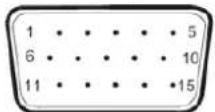
| Número do pino | Lado com 15 pinos do cabo de sinal | Número do pino | Lado com 15 pinos do cabo de sinal |
| 1 Vídeo - | Vermelho 9 +5V | ||
| 2 | Vídeo -Verde | 10 Terra | |
| 3 | Vídeo -Azul | 11 N.C. | |
| 4 N.C. 12 | Dados seriais - DDC | ||
| 5 Cabo de detecção 13 Sincronismo horizontal | |||
| 6 Terra de sinal - Vermelho 14 Sincronismo vertical | |||
| 7 Terra de sinal -Verde 15 Clock serial - DDC | |||
| 8 Terra de sinal -Azul | |||
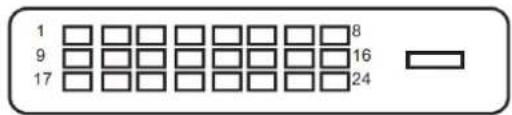
| Número do pino | Nome do sinal | Número do pino | Nome do sinal |
| 1 | TMDS data 2— | 13 | TMDS data 3+ |
| 2 | TMDS data 2+ | 14 | Alimentação +5 V |
| 3 | TMDS data 2/4 Shield | 15 | Terra (para + 5 V) |
| 4 | TMDS data 4— | 16 | Detecção de ligação a quente (Hot plug) |
| 5 | TMDS data 4+ | 17 | TMDS data 0— |
| 6 | DDC Clock | 18 | TMDS data 0+ |
| 7 | DDC Data | 19 | TMDS data 0/5 Shield |
| 8 | N.C. | 20 | TMDS data 5— |
| 9 | TMDS data 1— | 21 | TMDS data 5+ |
| 10 | TMDS data 1+ | 22 | TMDS Clock Shield |
| 11 | TMDS data 1/3 Shield | 23 TMDS | Clock + |
| 12 | TMDS data 3— | 24 | TMDS Clock — |
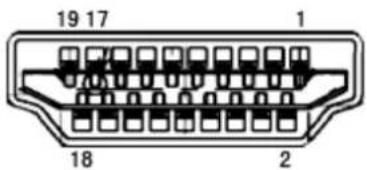
| No do pino | Nome do sinal | No do pino | Nome do sinal | No do pino | Nome do sinal |
| 1 | TMDS Data 2+ | 9 | TMDS Data 0 | 17 | Terrra DDC/CEC |
| 2 | TMDS Data 2 Shield 10 | TMDS Clock + | 18 | Alimentação +5 V | |
| 3 | TMDS Data 2 | 11 | TMDS Clock Shield | 19 | Detecção de ligação a quente (Hot plug) |
| 4 | TMDS Data 1+ | 12 | TMDS Clock | ||
| 5 | TMDS Data 1 Shield | 13 | CEC | ||
| 6 | TMDS Data 1 | 14 | Reservado (N.C. no dispositivo) | ||
| 7 | TMDS Data 0+ | 15 | SCL | ||
| 8 | TMDS Data 0 Shield | 16 | SDA |
Plug and Play
Recurso Plug & Play DDC2B
Esta monitor está equipado com capacidades VESA DDC2B de acordo com o PADRÃO VESA DDC. Ele permite que o monitor informe sua identidade ao sistema host e dependendo do nível de DDC usado, comunicar informações adicionais sobre suas capacidades de exibição.
O DDC2B é um canal de dados bidirecional baseado no protocolo I2C. O host pode solicitar informações EDID no canal DDC2B.
Normas
Aviso FCC
Declaração de Interferência de Radio equência Classe B do FCC ALERTA: (PARA MODELOS CERTIFICADOS PELA FCC)
OBSERVAÇÃO: Este equipamento foi testado e definido como em conformidade com os limites prescritos um dispositivo digital Classe B, de acordo com a Parte 15 das regras da FCC. Esses limites foram projetados para proporcionar proteção razoável contra interferências danosas em uma instalação residencial. Este equipamento gera, usa e pode irradiar energia de radiofrequência e se não for instalado e usado de acordo com as instruções, poderá causar interferências danosas em comunicações de rádio. Entretanto, não há garantias de que não ocorrerão interferências em uma instalação específica. Se este equipamento causar interferências danosas à recepção de aparelhos de rádio ou de televisão, o que pode ser determinado ligando-se ou desligando-se o equipamento, o usuário é encorajado a tentar corrigir a interferência por meio de uma ou mais das seguintes medidas:
Reorientar ou mudar o local da antena receptora.
Aumentar a separação entre o equipamento e o receptor.
Conectar o equipamento em uma tomada de força em um circuito diferente daquele ao qual o receptor está conectado.
Consultar o distribuidor ou um técnico especializado em rádio ou TV.
AVISO :
As alterações ou modificações não expressamente aprovadas pela parte responsável pela conformidade podem anular a autoridade do usuário em operar o equipamento.
Cabos de interface blindados e cabos de força CA, se houver, devem ser utilizados de modo a estar em conformidade com os limites de emissões.
O fabricante não é responsável por nenhuma interferência de rádio ou de TV causada por modificações não-autORIZadas neste equipamento. É deresponsabilidade exclusiva do usuário corrigir essas interferências. É da responsabilidade do utilizador corrigir tais interferências.
Declaração WEEE
Eliminação de resíduos de equipamentos por utilizadores domésticos na União Europeia.
Este símbolo colocado no produto ou na respectiva embalagem indica que o produto não pode ser eliminado juntamente com o lixo doméstico. Em vez disso, é da sua responsabilidade eliminar os resíduos do seu equipamento entregando-o num local de recolha designado para reciclagem de resíduos provenientes de equipamentos eléctricos e electrónicos. A recolha e reciclagem em separado dos resíduos dos seus equipamentos aquando da respectiva eliminação ajudam a preservar os recursos naturais e a garantir a sua reciclagem de forma a proteger a saúde humana e o ambiente. Para mais informações acerca dos locais onde pode entregar os resíduos dos seus equipamentos para reciclagem, contacte as entidades locais, a empresa de eliminação de lixo doméstico ou a loja onde comprou o produto.

Assistência
GARANTIA LIMITADA DE TRÊS ANOS\*
Monitores a cores vendidos na Europa
A AOC International (Europe) GmbH garante que este produto está livre de defeitos de materiais e de mão-de-obra por um período de três (3) anos após a data original de compra pelo consumidor. Durante esse período, a AOC International (Europe) GmbH, a seu critério, poderá reparar o produto com defeito com peças novas ou recondicionadas, ou substituir o produto por um produto novo ou recondicionado, exceto conforme descrito* abaixo. Os produtos com defeito que forem substituídos se tornarão propriedade da AOC International (Europe) GmbH.
Se o produto aparentar estar defeituoso, favor entrar em contato com seu distribuidor local ou verificar o cartão de garantia quando o mesmo estiver anexado ao produto.
Favor entregar o produto com frete pré-pago, com a prova de compra datada, ao Centro de Assistência Técnica Autorizada da AOC. Se não for possível entregar o produto pessoalmente:
- Embale-o em sua embalagem original de remessa (ou equivalente)
• Coloque o número RMA na etiqueta de endereçamento
• Coloque o número RMA na embalagem de remessa - Contrate um seguro (ou assuma os riscos de perda/danos durante a remessa)
- Pague todas as despesas de remessa
AAOC International (Europe) GmbH não se responsabiliza por danos ou perdas durante o transporte para a AOC, nem por produtos que tenham sido embalados inadequadamente.
A AOC International (Europe) GmbH pagará o frete de retorno em um dos países definidos nesta declaração de garantia. A AOC International (Europe) GmbH não será responsável por quaisquer custos associados com o transporte do produto através de fronteiras internacionais. Isso inclui a fronteira internacional na União Européia.
* Esta garantia limitada não cobre perdas ou danos que ocorram como resultado de
- Remessa ou instalação ou manutenção inadequadas
• Mau uso
- Negligência
- Qualquer causa diferente de aplicações comerciais ou industriais comuns
- Ajustes por pessoas não-autorizadas
- Reparos, modificações, ou instalação de opcionais ou de peças por qualquer pessoa ou empresa que não seja um Centro de Assistência Técnica Autorizada da AOC
- Ambiente não-apropriado
- Aquecimento ou resfriamento excessivo ou falhas de alimentação de energia elétrica, picos de tensão ou outras irregularidades
Esta garantia limitada não cobre nenhum firmware ou hardware do produto que tenham sido alterado ou modificado pelo usuário ou terceiros; o usuário é inteiramente responsável pelas eventuais modificações ou alterações.
TODAS AS GARANTIAS EXPRESSAS E IMPLÍCITAS PARA ESTE PRODUTO (INCLUINDO AS GARANTIAS DE ADEQUAÇÃO PARA VENDA E ADEQUAÇÃO PARA UM PROPÓSITO ESPECÍFICO) SÃO LIMITADAS EM DURAÇÃO A UM PERÍODO DE TRÊS (3) ANOS PARA PEÇAS E MÃO- DE- OBRA A PARTIR DA DATA DE COMPRA ORIGINAL PELO CONSUMIDOR. NENHUMA GARANTIA (EXPRESSA OU IMPLÍCITA) SE APLICA APÓS ESSE PERÍODO.
A AOC INTERNATIONAL (EUROPE) GMBH E AS OBRIGAÇÕES E RECURSOS AQUI CITADOS SÃO ÚNICA E EXCLUSIVAMENTE CONFORME AQUI DECLARADAS. A RESPONSABILIDADE DA AOC INTERNATIONAL (EUROPE) GMBH, QUER BASEADA EM CONTRATO, ATO ILÍCITO, RESPONSABILIDADE ESTRITA, OU OUTRA TEORIA, NÃO EXCEDERÁ O PREÇO PAGO PELA UNIDADE INDIVIDUAL CUJO DEFEITO SEJA A BASE DA RECLAMAÇÃO. EM NENHUM CASO A AOC INTERNATIONAL (EUROPE) GMBH SERÁ RESPONSÁVEL POR LUCROS CESSANTES, PERDAS DE USO, DE INSTALAÇÕES OU DE EQUIPAMENTOS, OU POR OUTRAS PERDAS INDIRETAS, INCIDENTAIS OU DE CONSEQUÊNCIA. ALGUNS ESTADOS NÃO PERMITEM A EXCLUSÃO OU A LIMITAÇÃO DE DANOS INCIDENTAIS OU DE CONSEQUÊNCIA, PORTANTO AS LIMITAÇÕES ACIMA CITADAS PODEM NÃO SE APLICAR A VOCÊ. APESAR DO FATO DESTA GARANTIA LIMITADA CONCEDER ALGUNS DIREITOS JURÍDICOS ESPECÍFICOS, PODEM HAVER OUTROS DIREITOS QUE PODERÃO VARIAR DE PAÍS PARA PAÍS. ESTA GARANTIA LIMITADA SOMENTE É VÁLIDA PARA PRODUTOS ADQUIRIDOS NOS PAÍSES-MEMBROS DA UNIÃO EUROPÉIA.
As informações dispostas neste documento estão sujeitas a alterações sem aviso prévio.
Para mais informações, queira visitar: http://www.aoc-europe.com/en/service/index.php

- Configuração ....8
- Ajustes 13
- Configuração do OSD....18
- Controlador 32
- Resolução de problemas ....45
- Especificações 47
- Normas 51
- Assistência....53
- Segurança
- Convenções nacionais
- Energia
- Instalação
- Limpeza
- Configuração
- Instalar o suporte e a base
- Ajustar o ângulo de visão
- Ligar o monitor
- Ajustes
- Definição da resolução óptima
- Clique em Definições de visualização.
- Defina a Barra deslizante da resolução para 1920x1080
- Teclas de atalho
- Menu/Entrar
- Modo Eco (DCR)/ -
- botão de função 4:3 ou relação de imagem panorâmica / Volume
- Auto / Sair
- Configuração do OSD
- Notas:
- Luminância
- Configuração da imagem
- Temperatura da Cor
- Melhoria de Imagem
- Extra
- Sair
- Controlador
- Controlador do monitor
- Windows 2000
- Windows ME
- Windows XP
- Windows Vista
- Windows 7
- Clique no botão "Definições Avançadas".
- Clique no separador "Monitor" e depois clique no botão "Propriedades".
- i-Menu
- e-Saver
- Resolução de problemas
- Especificações
- Atribuições de Pin
- Plug and Play
- Normas
- Aviso FCC
- AVISO :
- Declaração WEEE
- Assistência
- GARANTIA LIMITADA DE TRÊS ANOS\*
Marca : AOC
Modelo : E2351Fh
Categoria : Tela