19M09NC - Televisão Mitsai - Manual de utilização gratuito
Encontre gratuitamente o manual do aparelho 19M09NC Mitsai em formato PDF.


| Tipo de produto | Televisor LCD a cores |
| Marca | Mitsai |
| Modelo | 19M09NC |
| Tamanho da tela | 19 polegadas (48 cm) |
| Resolução máxima (PC) | 1600 x 1200 pixels |
| Dimensões com suporte (L x A x P) | 457 x 365 x 155 mm |
| Dimensões sem suporte (L x A x P) | 457 x 330 x 77 mm |
| Peso com suporte | 5.05 kg |
| Peso sem suporte | 4.80 kg |
| Alimentação | 220-240 V AC, 50 Hz |
| Consumo elétrico (máx.) | 45 W |
| Consumo em espera | < 1 W |
| Potência de áudio | 2 x 2.5 W RMS |
| Número de canais | 200 |
| Conectores traseiros | SCART, HDMI, VGA (PC), YPbPr, Antena RF |
| Conectores laterais | AV (vídeo+áudio), auriculares |
| Sintonizador | Analógico VHF/UHF |
| Funções destacadas | Teletexto, bloqueio infantil, temporizador de desligamento, modo jogo, modo PC |
| Acessórios incluídos | Controle remoto, pilhas AAA, manual do usuário |
| Garantia | 2 anos (em lojas associadas) |
Perguntas frequentes - 19M09NC Mitsai
Perguntas dos utilizadores sobre 19M09NC Mitsai
0 pergunta sobre este aparelho. Responda às que conhece ou faça a sua.
Faça uma nova pergunta sobre este aparelho
Baixe as instruções para o seu Televisão em formato PDF gratuitamente! Encontre o seu manual 19M09NC - Mitsai e retome o controlo do seu dispositivo eletrónico. Nesta página estão publicados todos os documentos necessários para a utilização do seu dispositivo. 19M09NC da marca Mitsai.
MANUAL DE UTILIZADOR 19M09NC Mitsai
VOLTAJE DE FUNCIONAMIENTO
220-240V AC, 50 Hz.
AUDIO
Precauções de segurança 24
Fonte de Alimentação 24
Fio de Alimentação 24
Humidade e água 25
Limpeza 25
Calor e chamas.... 25
Raios....25
Peças de substituição 25
Serviço....25
Eliminação 25
Informações aplicáveis aos utilizadores dos
países da União Europeia 25
Desligar o dispositivo 25
Volume dos auscultadores.... 25
Instalação 25
Ecră LCD 25
Atenção.... 26
Descrição do controlo remoto.... 27
TV LCD e botões de operação 28
Visualizar as ligações – Conectores traseiros. ..... 28
Visualizar as ligações – Conectores laterais. ..... 29
Ligação eléctrica.... 29
Ligação da antena 29
Ligar a TV LCD ao PC 30
Ligar a um leitor de DVD 30
Utilizar os conectores AV laterais 31
Ligar um outro equipamento através do Scart ..... 31
Inserir as pilhas no controlo remoto .... 31
Ligar/Desligar a TV 31
Para ligar a TV 31
Para apagar a Televisão 31
Seleção de entrada.... 32
Operações básicas 32
Pôr em funcionamento com os botões situados
na TV 32
Ajustes Iniciais 32
Sistema de Menu.... 33
Menu imagem 33
Menu de som 34
Menu de posição da imagem PC.... 37
Visualização da Informação TV 38
Função cortar o som.... 38
Seleção do Modo Imagem 38
Congelar imagem 38
Modos Zoom.... 38
Auto 38
16:9....38
4:3....38
Panorâmico....38
14:9....39
Cinema 39
Legendas 39
Zoom 39
Teletexto 39
Dados técnicos 40
Imagem persistente 40
Sem alimentação 40
Imagem com pouca qualidade.... 40
Falta de Imagem 40
Som 40
Controlo remoto 40
Fontes de entrada.... 40
Apêndice A: Modos de visualização típicos da
entrada PC 41
Apêndice B: Compatibilidade do sinal AV e HDMI
(Tipos de sinais de entrada) 42
Especificações....43
Pós Venda 44
Acessórios

Características
• TV LCD a cores com controlo remoto.
- Conectores HDMI para vídeo e áudio digital. Esta ligação foi também concebida para aceitar sinais de alta definição.
- 200 programas a partir de VHF, UHF (analógico).
- Sistema de menu no ecrã.
- Tem uma tomada SCART para dispositivos externos (como um vídeo, jogos de vídeo, conjunto áudio, etc.).
- Sistema de som estéreo
- Teletexto, fastext, TOP text.
• Ligação dos auscultadores.
- Sistema de programação automático.
- Sintonização manual para a frente e para trás.
- Temporizador.
- Bloqueio crianças.
- Corta automaticamente o som quando não há nenhuma transmissão.
• Leitura NTSC.
- AVL – (Limite Automático de Volume).
- Quando nenhum sinal válido é detectado, após 5 minutos a TV muda automaticamente para o modo stand-by.
- PLL (Busca de frequência).
- Entrada PC.
- Pronto a ligar para Windows 98, ME, 2000, XP, Vista.
- Modo Jogo (Opcional)
Introdução
Agradecemos a escolha deste produto. Este manual ajudá-lo-á a utilizar correctamente a sua TV. Antes de utilizar a TV, leia este manual com atenção.
Guarde este manual num lugar seguro para referências futuras.

Preparação
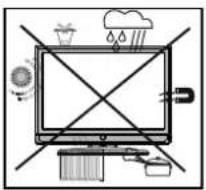
Para a ventilação, deixe um espaço de pelo menos 10 cm à volta do aparelho. Para prevenir qualquer falha ou situações perigosas, não coloque nenhum objecto sobre o aparelho.
Utilize este aparelho num clima moderado.

Precauções de segurança
Leia as recomendações de segurança seguintes com atenção para a sua segurança.
Fonte de Alimentação
Esta televisão só funciona com uma ficha 220-240V CA, 50 Hz. Certifi que-se de que seleccionou o ajuste correcto da voltagem.
Fio de Alimentação
Não coloque a unidade, um móvel, etc., em cima do fio de alimentação (fio do sector), nem dobre o fio. Segure o fi o de alimentação pela tomada. Não retire da ficha puxando pelo fio e nunca mexa no fio de alimentação quando tiver as mãos molhadas porque poderá provocar um curto-circuito ou um choque eléctrico. Não faça nenhum nó no fi o nem o ate com outros fios. O fio de alimentação deve ser colocado de maneira a não ser pisado. Um fi o de alimentação danifi cado pode causar um incêndio ou um choque eléctrico. Quando o fio de alimentação estiver danifi cado e precisar de ser mudado, isto só poderá ser efectuado por um técnico qualifi cado.
Português - 24 -

Humidade e água
Não utilize este equipamento num lugar húmido e molhado (evite a casa de banho, a banca de uma cozinha, e a proximidade de uma máquina de lavar). Não exponha este equipamento à chuva ou à água, porque pode ser perigoso e não coloque objectos com água em cima do aparelho. Evite líquidos a correr ou a salpicar.

No caso de cair um objeto sólido ou líquido no compartimento, desligue o aparelho e contacte uma pessoa qualificada para verificar o aparelho antes de qualquer ligação.
Limpeza
Antes de efectuar a limpeza desligue a TV e remova a tomada da fi cha da parede. Não utilize produtos de limpeza líquidos nem aerossóis. Utilize um pano suave e seco.

Ventilação
As fendas e as aberturas da TV servem para a ventilação e asseguram um funcionamento seguro. Para prevenir um sobreaquecimento, estas aberturas não devem estar obstruídas nem cobertas.
Calor e chamas
O aparelho não deve ser colocado na proximidade de chamas nuas e fontes de calor intenso, como um radiador eléctrico. Certifi que-se de que nenhuma chama nua, como velas acesas, são colocadas em cima do dispositivo. As pilhas não devem ser expostas a um calor excessi sol ou um lume.

Raios
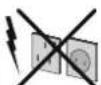
Em caso de trovoada e de relâmpago ou quando vai de férias, desligue o fi o de alimentação da tomada do sector.
Peças de substituição
Quando peças de substituição são necessárias, certifi que-se de que o técnico utilizou as peças de substituição especificadas pelo fabricante ou que têm as mesmas especificações de que as peças originais. Substituições não autorizadas podem causar um incêndio, um choque eléctrico ou outros danos.
Serviço
Contacte um técnico qualificado para todos os serviços de assistência. Não remova nenhuma tampa porque pode resultar num choque eléctrico.

Eliminação
Instruções para a eliminação:
- A embalagem e os elementos que ajudam na embalagem são recicláveis e devem ser reciclados. Os materiais de embalagem, como o saco de alumínio devem ser guardados fora do alcance das crianças.
- As pilhas, incluindo aquelas que não contêm nenhum metal pesado, não podem ser eliminadas como o lixo doméstico. Deite fora as pilhas usadas de uma maneira ecológica. Siga os regulamentos legais em vigor na sua área de residência.
- A lâmpada fl uorescente catódica fria no PAINEL LCD contém uma pequena quantidade de mercúrio. Siga as leis do governo local ou as regulamentações para a sua eliminação.
Informações aplicáveis aos utilizadores dos países da União Europeia
Este símbolo situado no produto ou na respectiva embalagem significa que o seu equipamento eléctrico ou electrónico não deve ser descartado no fim da sua vida útil com o lixo doméstico. Existem sistemas de recolha separados dentro da UE para efectuar a respectiva reciclagem.

Para mais informações contacte as autoridades locais ou o fornecedor onde comprou o produto.
Desligar o dispositivo
A tomada do sector é utilizada como aparelho de desligação e deve permanecer operacional.
Volume dos auscultadores
Um volume excessivo proveniente dos auscultadores pode causar problemas auditivos.

Instalação
Por forma a prevenir danos, este aparelho deve estar correctamente fi xado de acordo com as instruções de instalação, quando colocado numa parede (se a opção estiver disponível).
Ecră LCD
“O ecrã LCD é um produto de alta tecnologia com cerca de um milhão de transístores de fi lmes claros que lhe fornecem uma óptima qualidade de imagem. Por vezes, alguns pixels não activos podem aparecer no ecrã como um ponto azul, verde ou vermelho fi xo. Isto não afecta o desempenho do seu produto.
Português - 25 -
Atenção
Não deixe a sua TV em stand-by ou em funcionamento quando sai de casa.
Notifi cação da licença (opcional)
srs
TruSurround XT é uma marca registada de SRS Labs, Inc. A tecnologia TruSurround está incorporada sob a licença de SRS Labs, Inc.
NOTA SOBRE A LICENÇA
Fabricado sob a licença da Dolby Laboratories.
INFORMAÇÕES SOBRE AS MARCAS REGISTADAS
"Dolby" e o símbolo double-D são marcas registadas da Dolby Laboratories.
NAO PERMITA QUE AS CRIANÇAS UTILIZEM APARELHOS ELÉCTRICOS SEM VIGILÂNCIA.
NÃO PERMITA QUE CRIANÇAS OU ADULTOS COM CAPACIDADES FÍSICAS, SENSORIAIS OU MENTAIS REDUZIDAS, OU PESSOAS COM FALTA DE EXPERIÊNCIA/ CONHECIMENTO, UTILIZEM APARELHOS ELÉCTRICOS SEM VIGILÂNCIA.
Português - 26 -
Descrição do controlo remoto
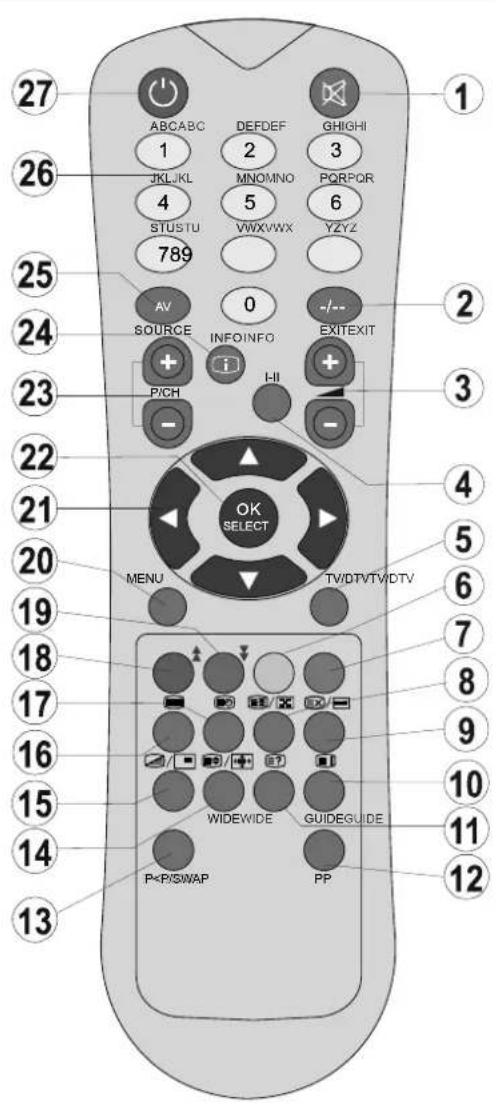
- Cortar som
- Nenhuma Função
- aumentar / reduzir o volume
- Mono/Estéreo - Dual I-II
- TV / TV Digital
- Amarelo / Menu características
- Azul / Menu Instalação
- Manter (no modo TXT)
- Actualizar (no modo TXT)
- Página de Índice
- Revelar (no modo TXT) / Permutar de TV para PC
- Seleção do Modo Imagem
- Swap / Programa anterior
- Expandir (no modo TXT) / Tamanho da imagem
- Misturar (no modo TXT)
- Teletexto / Modo de PAT
- Hora
- Vermelho (Menu Som)
- Verde (Menu Imagem)
- Menu
- Botões de navegação
- Ok (Guardar)
- Programa seguinte/anterior
- Info
- AV / Fonte
- Botões numéricos
- Standby
Nota: Os botões que não têm números na ilustração do controlo remoto não são botões funcionais no modo TV.
A gama de alcance é aproximadamente de 7m/23ft.
Visualizar as ligações – Conectores traseiros.
Tomadas de entrada e saída SCART para os dispositivos externos.1. Ligue o cabo SCART entre a tomada SCART situada na TV e a tomada SCART situada no seu dispositivo externo (como um descodifi cador, um VCR ou um leitor de DVD). Nota: Se ligar um aparelho externo através da tomada SCART, a TV permutará automaticamente para o modo AV. 2. A Entrada PC serve para ligar um computador pessoal à TV. Ligue o cabo PC entre a ENTRADA PC situada na TV e a saída PC situada no PC. As entradas de componente vídeo (YpBPr) são utilizadas para ligar os componentes vídeo. Pode utilizar a entrada PC para activar a ligação do sinal YPbPr com um dispositivo que tenha uma saída de componente. Ligue o cabo YPbPr ao PC entre a ENTRADA PC situada na TV e as saídas vídeo situadas no seu dispositivo.  3. HDMI : Entrada HDMI A entrada HDMI serve para ligar um dispositivo que tenha uma tomada HDMI. A sua Televisão LCD pode visualizar imagens de Alta Definição a partir de dispositivos como um receptor Satélite de Alta Definição ou um Leitor de DVD. Estes dispositivos devem ser ligados através de uma tomada HDMI ou uma tomada de componente. Estas tomadas podem aceitar os sinais 480i, 480p, 576p, 576i, 720p, 1080i, 1080p (opcional). Nenhuma ligação de som é necessária para uma ligação HDMI para HDMI. 4. A entrada RF permite ligar a uma antena ou cabo. Se está a utilizar um descodificador ou um gravador media, deve ligar o cabo de antena mediante o dispositivo para a televisão com um cabo de antena apropriado, como indicado na figura das páginas seguintes. Quando está a utilizar o kit de montagem na parede (opcional) fornecido com a TV LCD, deve ligar todos os cabos na parte traseira do LCD antes da montagem na parede. Português - 28 - Visualizar as ligações – Conectores laterais.
A entrada vídeo é utilizada para ligar sinais vídeo dos dispositivos externos. 1. Ligue o cabo vídeo entre a tomada ENTRADA VÍDEO situada na TV e a tomada SAÍDA VÍDEO situada no dispositivo. As entradas áudio são utilizadas para ligar os sinais áudio dos dispositivos 2. externos. Ligue o cabo áudio entre as ENTRADAS ÁUDIO situadas na TV e as tomadas de SAÍDA ÁUDIO situadas no seu dispositivo. Para activar a ligação áudio PC/YPbPr, utilize um cabo áudio apropriado entre as saídas áudio do dispositivo ligado e as entradas áudio da TV. Nota: Se ligar um dispositivo à TV com o cabo VÍDEO ou PC/YPbPr, deve também ligar o dispositivo com um cabo áudio às ENTRADAS ÁUDIO da TV por forma a permitir o áudio. A tomada dos auscultadores é utilizada para ligar auscultadores externos 3. ao sistema Ligue à tomada AUSCULTADORES para ouvir o som da TV nos auscultadores. Ligação eléctrica
IMPORTANTE : A TV foi concebida para operar em 220-240V CA, 50 Hz. - Depois de desembalar, deixe a TV durante alguns momentos, à temperatura ambiente antes de ligar a TV à alimentação eléctrica da rede. - Ligue o cabo de alimentação à tomada do sector.Ligação da antena
\- Ligue a tomada de antena ou a tomada da TV cabo à tomada ENTRADA DE ANTENA situada na parte traseira da TV.  Português - 29 -Ligar a TV LCD ao PC
Para visualizar a imagem do ecrã do computador na sua TV LCD, pode ligar o computador à TV. - Desligue o computador e a TV antes de fazer as ligações. - Utilize um cabo de 15 pinos D-sub para ligar o PC à TV LCD. Utilize um cabo áudio entre as entradas áudio situadas na TV (lateral) e a saída áudio situada no PC a fi m de permitir o áudio. - Quando a ligação é efectuada, permute para a fonte PC. Consulte a secção "Seleção da entrada". - Ajuste a resolução que melhor lhe convém. As informações sobre a resolução estão nos apêndices.  Ligar a um leitor de DVD
Se quer ligar um leitor de DVD à sua TV LCD, pode utilizar os conectores da sua TV. Os leitores de DVD podem ter conectores diferentes. Consulte o manual de instruções do leitor de DVD para mais informações. Desligue a TV e o dispositivo antes de fazer as ligações. Nota: Os cabos visualizados na figura não são fornecidos. - Se o leitor de DVD tiver uma tomada HDMI, pode ligar com o HDMI. Quando ligar um leitor de DVD como ilustrado abaixo, permute para a fonte HDMI. Consulte a secção "Seleção da entrada". - A maioria dos leitores de DVD são ligados através das TOMADAS DE COMPONENTES. Pode utilizar a entrada PC para activar a ligação do sinal YPbPr com um dispositivo que tenha uma saída de componente. Para activar a ligão áudio, utilize a tomada ENTRADA ÁUDIO situada na parte lateral da TV. . Quando a ligação é efectuada, permute para a fonte YPbPr. Consulte a secção "Seleção da entrada". - Pode também efectuar a ligação através da tomada SCART. Utilize o cabo SCART como indicado abaixo.  Nota: Estes métodos de ligação têm a mesma função mas com vários níveis de qualidade. Não é necessário ligar todos estes métodos. Português - 30 -Utilizar os conectores AV laterais
Pode ligar uma vasta gama de equipamentos opcionais à sua TV LCD. As ligações possíveis estão indicadas abaixo. Os cabos visualizados na figura não são fornecidos. - Para ligar uma câmara de filmar, ligue a uma tomada ENTRADA VÍDEO e às TOMADAS ÁUDIO. Para seleccionar a fonte adequada, consulte a secção "selecção da entrada" nas partes seguintes. - Para ouvir o som da TV nos auscultadores, ligue à tomada AUSCULTADORES da TV. Ligar um outro equipamento através do Scart
A maioria dos dispositivos suporta a ligação SCART. Pode ligar um gravador de DVD, um VCR ou um descodifi cador à sua TV LCD utilizando a tomada SCART. Os cabos visualizados na fi gura não são fornecidos. Desligue a TV e o dispositivo antes de fazer as ligações. Para mais informações, consulte o manual de instruções do dispositivo. flowchart
graph TD
    A["TomadasStart"] --> B["GravadordeDVD"]
    A --> C["Videogravador"]
    A --> D["Descodificador"]
Inserir as pilhas no controlo remoto
- Retire a tampa do compartimento das pilhas situada na parte traseira do conjunto, carregando com cuidado na parte indicada. - Coloque duas pilhas AAA/R3 ou pilhas de tipo equivalente. Coloque as pilhas na posição correcta e coloque novamente a tampa.  Nota: Remova as pilhas do controlo remoto quando não o utilizar durante um longo período de tempo. Senão este pode ficar danificado devido a uma possível fuga das pilhas.Ligar/Desligar a TV
Para ligar a TV
- Ligue à corrente eléctrica 220-240V CA, 50 Hz. O LED standby acende-se. - Para ligar a TV a partir do modo stand-by: - Carregue no botão 🔊", P+ / P- ou num botão numérico do controlo remoto. - Carregue no botão 🔊", -P/CH ou P/CH+ na TV. A TV acender-se-á. Nota : Se ligar a TV através dos botões PROGRAMA SEGUINTE/ANTERIOR no controlo remoto ou na TV, o último programa visualizado será novamente seleccionado. Ambas as maneiras permitem a ligação da TV.Para apagar a Televisão
\- Carregue no botão 🕒 no controlo remoto ou carregue no botão de ligação “💡” na TV, assim a TV permutará para o modo stand-by. \- Para desligar completamente a TV, retire o fio de alimentação da tomada do sector. Nota: Quando a TV está no modo standby, o LED indicador de standby pode piscar para indicar que funções como a procura de Standby, Download Over Air ou Temporizador estão activas. Português - 31 -Seleção de entrada
Após ter ligado os sistemas externos à sua TV, pode permutar para as várias fontes de entrada. \- Carregue no botão "AV/SOURCE" no seu controlo remoto para mudar directamente as fontes. ou \- Seleccione a opção "Fonte" no menu principal utilizando o botão "◀" ou "▶. Utilize o botão " " ou "▲para realizar uma entrada e carregue no botão "para efectuar a selecção. Nota: Pode seleccionar a opção desejada carregando no botão OK. Quando o botão AV/SOURCE" é premido, só a opção seleccionada estará disponível (excepto para a fonte TV).  Nota : O modo YPbPr só pode ser utilizado quando ligar um dispositivo, que tenha uma saída YPbPr, a uma entrada PC com um cabo PC YPbPr.Operações básicas
Poderá operar com a TV tanto utilizando o controlo remoto, como os próprios botões do aparelho.Pôr em funcionamento com os botões situados na TV
O ecrã do menu principal será visualizado com os botões do controlo remoto. Os botões. “+/-” serão utilizados para aumentar/reduzir o volume por defeito. Se ajustar outras funções para estes botões, os botões “+/-” executarão as funções por defeito após um curto instante.Ajuste do volume
\- Carregue no botão "P/V/AV" uma vez e utilize o botão "+/-" para aumentar ou reduzir o volume, assim uma escala de volume (deslizar) será visualizada no ecrã.Seleção de programas
\- Carregue no botão “+/-” para seleccionar o programa seguinte ou anterior.Modo AV
\- Se mantiver premido o botão "P/V/AV", o ecrã de fonte será visualizado.Operar com o controlo remoto
- Este controlo remoto foi concebido para poder controlar todas as funções do modelo seleccionado. As funções serão descritas de acordo com o sistema de menu da sua TV. - As funções do sistema de menu estão descritas nas secções seguintes.Ajuste do volume
\- Carregue no botão “” para aumentar o volume. Carregue no botão “—” para reduzir o volume. Uma escala de nível de volume (deslizar) aparecerá no ecrã.Seleção do Programa (Programa anterior ou seguinte)
- Carregue no botão "P/CH -" para seleccionar o programa anterior. - Carregue no botão "P/CH+" para seleccionar o programa seguinte.Seleccionar o Programa (acesso directo)
- Carregue nos botões numéricos no controlo remoto para seleccionar canais entre 0 e 9. A TV mudará para o canal seleccionado. Para seleccionar programas entre 10-199, carregue nos botões numéricos consecutivamente - Carregue directamente nos números do programa para seleccionar novamente programas de um dígito.Ajustes Iniciais
Quando ligar a TV pela primeira vez, o menu para a selecção do idioma aparece no ecrã.  Seleccione o País, Idioma e Idioma do teletexto, utilizando os botões “▼ou “”▲“” ou“”. ▶ Carregue no botão OK ou VERMELHO para continuar. Para cancelar, carregue no botão AZUL. Para mais informações sobre este processo, consulte a secção "Menu Instalação" (Install menu). Nota: Não desligue a TV quando estiver a iniciar a primeira instalação. Português - 32 -Sistema de Menu
Menu imagem
Modo
Para obter a visualização necessária, pode ajustar a respectiva opção de modo. Carregue no botão “▼” ou “▶para seleccionar Modo . Carregue no botão “◀ou “▶para escolher uma destas opções: Cinema, Dinâmico e Natural.Claridade/Contraste/Cor/Agudeza/Matiz
Carregando no botão "ou" "seleccione a opção desejada. Carregue no botão "ou" "para ajustar o nível. Nota: A opção Matiz só é visível quando a TV recebe um sinal NTSC.Temperatura da cor
Carregue nos botões ▼ ou "▲para seleccionar Temperatura da cor. Carregue no botão "◀" ou " ▶" para escolher uma destas opções: Frio, Normal e Quente.Nota :
- O ajuste da opção Frio dá cores brancas ligeiramente azuis. - O ajuste da opção Quente dá cores brancas ligeiramente vermelhas. - Para as cores normais, seleccione a opção Normal.Redução do ruído
Se o sinal de transmissão for fraco e a imagem tiver ruído, utilize o ajuste Redução de Ruído para reduzir o ruído. Carregue nos botões "▼" ou "▲" para seleccionar Redução de Ruído. Carregue no botão "◀" ou "▶" para escolher uma destas opções: Baixo, Médio, Alto ou Desligado.Modo de Filme
Os filmes estão gravados com num número diferente de imagens por segundo para os programas normais de televisão. Carregue nos botões "▼" ou "▲ para seleccionar Modo de filme. Carregue em “◀” ou “▶” para ligar ou desligar esta característica. Ligue esta função para ver claramente cenas de filmes com movimentos rápidos.Modo Jogo (opcional)
Seleccione Modo Jogo carregando no botão “▼” ou “▲”. Utilize os botões “◀” ou “▶” para Ligar ou Desligar o Modo Jogo. Quando o Modo jogo está activado, ajustes específico cos do modo jogo, os quais estão optimizados para uma melhor qualidade vídeo, serão carregados. Os ajustes do Modo Imagem, Contraste, Claridade, Agudeza, Cor e Temperatura da Cor não serão visíveis nem activos quando o Modo jogo estiver ligado.Nota :
O botão de seleção do modo imagem no controlo remoto não terá nenhuma função quando o Modo Jogo estiver activado.Zoom de imagem
Ao carregar no botão ▼ ou “▲ seleccione Zoom de imagem. Utilize os botões “◀” ou “▶” para mudar o zoom de imagem para Auto, 16:9, 4:3, Panorâmico, 14:9, Cinema, Legendas ou Zoom.Guardar
Carregue nos botões ▼ ou “▲para seleccionar Guardar. Carregue no botão ▶ ou no botão OK para guardar os ajustes. “Guardado...” aparecerá no ecrã.Reset
Carregue nos botões ▼ ou “▲para seleccionar Reset. Carregue no botão “◀” ou “▶” ou OK para retomar os parâmetros iniciais dos modos de imagem.Menu de som
Volume
Carregue nos botões ▼ ou “▲para seleccionar Volume. Carregue no botão “◀” ou “▶” para mudar o nível de Volume.Equalizador
Carregue nos botões ▼ ou “▲para seleccionar Equalizador. Carregue no botão ▶” para visualizar o menu equalizador.  Carregue no botão “◀” ou “◀” para mudar a pré-selecção. No menu equalizador, o modo de som pode ser alterado entre Música, Filme, Discurso, Achatado, Clássico e Usuário. Seleccione a frequência desejada com o botão "▼" ou "▲e aumente ou diminua a ampliação de frequência pressionando o botão "◀ou " Carregue no botão "MENU" para voltar para o menu anterior. Nota: Os ajustes no menu equalizador podem ser alterados só quando o Modo Equalizador está em Usuário.Balanço
Este ajuste é utilizado para enfatizar o balanço do altifalante esquerdo ou direito. Carregue nos botões “▼” ou “▲ para seleccionar Balanço. Carregue no botão “◀ ou “▶ para mudar o nível de Balanço. O nível de balanço pode ser ajustado entre -32 e + 32.Auscultadores
Carregue nos botões "▼ ou "▲para seleccionar Auscultadores. Carregue no botão "►" para visualizar o menu auscultadores. As opções do sub-menu Auscultadores estão descritas abaixo:Volume
Carregue nos botões " ou " para seleccionar Volume. Carregue no botão " para aumentar o volume dos auscultadores. Carregue no botão " para reduzir o volume dos auscultadores. O nível de volume dos auscultadores pode ser ajustado entre 0 e 63.Modo som
Carregue nos botões ▼ ou “▲para seleccionar Modo som . Utilizando o botão◀” ou ▶”, pode seleccionar o modo Mono, Stereo, Dual I ou Dual II, só se o canal seleccionado suportar este modo.AVL
A função Limite Automático de Volume (AVL) permite ajustar o som por forma a obter um nível de saída fixo entre os programas (actualmente, o nível de volume das publicidades tem tendência a ser mais alto que o nível de som dos programas). Carregue nos botões “▼” ou “▲” para seleccionar AVL. Carregue em “◀” ou “▶” para ligar ou desligar o AVL.Guardar
Carregue nos botões ▼ ou “ ▲para seleccionar Guardar. Carregue no botão ▶ ou no botão OK para guardar os ajustes. “Guardado...” aparecerá no ecrã.Menu Características
Temporizador
Carregue nos botões ▼ ou “▲para seleccionar Temporizador. Carregue no botão◀” ou ▶ para ajustar o Temporizador. O temporizador pode ser programado entre Desligado e 120 minutos com etapas de 10 minutos. Português - 34 - Se o Temporizador de desactivação estiver activo, após o tempo seleccionado, o televisor passa automaticamente para o modo de espera.Bloqueio Crianças
Carregue nos botões ▼ ou “▲para seleccionar Bloqueio Crianças. Utilize o botão “◀” ou “▶” para ajustar o Bloqueio Crianças em Ligar ou Desligar. Quando Ligado é seleccionado, a TV apenas poderá ser controlada pelo controlo remoto. Neste caso, os botões do painel de controlo não funcionarão. Se carregar num destes botões Bloqueio Crianças Ligado aparecerá no ecrã quando o ecrã de menu não estiver visível.Idioma
Carregue nos botões ▼ ou “▲para seleccionar Idioma. Utilize o botão “◀” ou “▶” para seleccionar o Idioma.Zoom por Defeito
Quando o modo zoom está ajustado em AUTO, a TV defi nirá o modo zoom de acordo com o sinal da transmissão. Se não houver nenhum WSS ou informação sobre o rácio de aspecto, a TV adoptará este ajuste. Carregue nos botões "▼ou " "para seleccionar Zoom por Defeito. Pode ajustar o Zoom por Defeito em Panorâmico, 16:9, 4:3 ou 14:9 carregando no botão "◀ou " "Fundo Azul
Se o sinal estiver fraco ou ausente, a TV permutará automaticamente para um ecrã azul. Para activar este processo, ajuste o Fundo azul em Ligado. Ao carregar no botão “▼” ou “▲” seleccione Fundo Azul. Carregue em “◀” ou “▶” para Ligar ou Desligar o Fundo Azul.Menu De Fundo
Carregue nos botões "▼ ou "▲para seleccionar Menu de Fundo. Pode ajustar o nível do menu de fundo carregando no botão "◀" ou "▶".OSD Fora De Tempo
Para definir um OSD fora de tempo específico para os ecrãs de menu, ajuste um valor para esta opção. Carregue nos botões “▼” ou “▲” para seleccionar OSD fora de tempo. Utilize o botão “◀” ou “▶” para mudar o menu OSD fora de tempo em 15 seg, 30 seg ou 60 seg.Idioma Teletexto
Carregue nos botões “▼ ou “▲para seleccionar Idioma TXT. Utilize o botão “◀” ou “▶” para mudar o Idioma do Teletexto em Ocidental, Oriental, Turco/Grego, Cirílico, árabe ou Perso.Modo inteiro HDMI PC (opcional)
Se quer visualizar o ecrã PC no modo HDMI utilizando uma ligação externa, a opção HDMI PC FULL MODE deve estar em Ligado para ajustar correctamente o rácio do ecrã. Este item pode estar inactivo em algumas resoluções. Nota: Se ligar um dispositivo HDMI e permutar a TV para o modo HDMI, esta função será visível (excepto para a resolução 1080i/1080P).Modo Inteiro (opcional)
Se ligar um dispositivo através dos conectores HDMI ou YPbPr e ajustar as resoluções 1080i/1080P, o item Modo Inteiro será visível. Pode ajustar o Modo Inteiro em 1:1 ou Normal utilizando os botões “you” Se seleccionar 1:1, o rácio do ecrã será correctamente ajustado. Se ajustar em Normal, o rácio do ecrã pode ser expandido.Saída Ext
Carregue nos botões ▼ ou “▲para seleccionar Saída Ext. Utilize os botões “◀ou ”▶para ajustar a Saída Ext em Ligar ou Desligar. Nota : Para copiar a partir de um DVD ou de um dispositivo VCR, deve escolher a fonte desejada no menu fonte e "Ligar" a saída EXT no menu características. Menu instalação Programa
Carregue nos botões ▼ ou “▲para seleccionar Programa. Utilize o botão “◀ou “■para seleccionar o número de programa. Pode introduzir um número com os botões numéricos do controlo remoto. Pode guardar até 200 programas entre 0 e 199.Banda
A banda pode ser escolhida entre C ou S. Carregue no botão “◀ou” ▶para ajustar a banda.Canal
O canal pode ser mudado com os botões "ou "▶" ou os botões numéricos. Português - 35 -Sistema de Cor
Carregue nos botões ▼ ou “▲ para seleccionar Sistema de cor. Utilize o botão ◀ ou “▶ para mudar o sistema de cor em PAL, PAL 60, SECAM ou AUTO.Sistema Som
Carregue nos botões ▼ ou “▲para seleccionar Sistema som. Carregue no botão “◀” ou “▶” para mudar o sistema de som para BG, DK, I, L ou L’.Sintonia fi na
Carregue nos botões ▼ ou “▲para seleccionar Sintonia fi na. Carregue no botão◀” ou ▶” para ajustar a sintonia.Procura
Carregue nos botões ▼ ou “▲para seleccionar Procura. Utilize os botões “◀ ou “▶para iniciar a procura de programas. Pode também introduzir a frequência desejada com os botões numéricos quando o item de procura está realçado.Guardar
Carregue nos botões ▼ ou “▲para seleccionar Guardar. Carregue no botão ▶ ou no botão OK para guardar os ajustes. “Guardado...” aparecerá no ecrã.Menu instalação nos modos AV
O ecrã seguinte aparece no Menu Instalação quando a TV está nos modos AV. Um número limitado de opções estarão disponíveis. Permute para o modo TV para visualizar a versão completa do Menu Instalação. Sistema de Cor
Carregue nos botões ▼ ou “▲para seleccionar Sistema de cor. Utilize o botão “◀” ou “▶” para mudar o sistema de cor em PAL, SECAM, PAL60, AUTO, NTSC 4,43 ou NTSC 3,58.Guardar
Carregue nos botões ▼ ou “▲para seleccionar Guardar Programa. Carregue no botão ▶” ou no botão “OK” para guardar os ajustes. “Guardado...” aparecerá no ecrã.Tabela de programas
Carregando no botão ▼ ou “▲seleccione tabela de programas . Carregue no botão ▶ para visualizar a tabela de programas:  Ao mover o cursor em quatro direcções, poderá alcançar 20 programas na mesma página. Poderá fazer rodar as páginas para cima e para baixo pressionando os botões de navegação para ver todos os programas no modo TV (excepto para os modos AV). Pela acção do cursor, a selecção de programas é efectuada automaticamente.Nome
Para mudar o nome de um programa, seleccione o mesmo, e carregue no botão VERMELHO. A primeira letra do nome seleccionado ficará realçada. Carregue nos botões “▼” ou “▲para mudar as letras e nos botões “◀ou ” para seleccionar as outras letras. Carregando no botão VERMELHO, pode guardar o nome.Mover
Seleccione o programa que pretende mover com os botões de navegação. Carregue no botão VERDE. Com os botões de navegação mova o programa seleccionado para o espaço de programa pretendido e carregue novamente no botão VERDE.Apagar
Para eliminar um programa, carregue no botão AMARELO. Ao carregar novamente no botão AMARELO, o programa seleccionado é eliminado da lista de programas e os programas abaixo sobem de um lugar.APS (sist. Auto. Program)
Quando carregar no botão AZUL para iniciar o APS, o menu, sist. Auto Program será visualizado no ecrã: Português - 36 -  Carregue nos botões "▼ ou " " para seleccionar o país. Se desejar sair da função A.P.S, carregue no botão AZUL. Quando carregar no botão OK ou VERMELHO para iniciar o APS, todos os programas guardados serão eliminados e a TV procurará os canais disponíveis. O ecrã seguinte será visualizado durante a procura:  Se carregar no botão AZUL, a função A.P.S pára e a Tabela de Programas aparece no ecrã. Se aguardar pela finalização do A.P.S, a tabela de programas será visualizada com os programas encontrados e a respectiva localização.Menu Fonte
Carregue nos botões “▼” ou “▲” e seleccione o sexto ícone. Carregue no botão “▶” ou “OK”. O menu Fonte aparece no ecrã:  No menu fonte, realce a fonte carregando no botão "▼" ou "▲ e mude para este modo carregando no botão "►". As opções Fonte são; TV, EXT-1, FAV, HDMI, YPbPr e PC-VGA. Nota: Após ter ligado os equipamentos opcionais à sua TV, deve seleccionar a entrada necessária para visualizar as imagens a partir desta fonte. Nota: O modo YPbPr só pode ser utilizado quando ligar um dispositivo, que tenha uma saída YPbPr, a uma entrada PC com um cabo PC YPbPr.Sistema de menu no modo PC
Consulte a secção "Ligar a TV LCD ao PC" para ligar um PC à TV. Para permutar para a fonte PC, carregue no botão "AV/SOURCE" no seu controlo remoto e seleccione a entrada PC. Pode também utilizar o menu "Fonte" para permutar para o modo PC. Os ajustes de menu no modo PC só estão disponíveis quando a TV está na fonte PC.Menu de posição da imagem PC
Seleccione o primeiro ícone premindo o botão “ ou ” . O menu Posição PC aparece no ecrã: Posição auto
Se mudar a imagem na horizontal ou na vertical para uma posição não desejada, utilize este item para colocar a imagem na posição correcta automaticamente. Este ajuste optimiza automaticamente o ecrã. Seleccione Posição Auto utilizando os botões "▼" ou "▲". Carregue nos botões "OK" ou "◀", "▶". Atenção: O ajuste auto deve ser efectuado com uma imagem no ecrã inteiro por forma a garantir os melhores resultados.Posição H (Horizontal)
Este item muda a imagem na horizontal para o lado direito ou esquerdo do ecrã. Seleccione Posição H utilizando os botões "▼" ou "▲ Carregue no botão "◀" ou " "para ajustar o valor.Posição V (Vertical)
Este item muda a imagem na vertical para o topo do ecrã ou para a parte inferior do ecrã. Seleccione Posição V utilizando os botões “▼” ou “▲ Carregue no botão “◀” ou “ ” para ajustar o valor. Português - 37 -Fase
De acordo com a resolução e a frequência de scaneamento que entra na TV, pode ver uma imagem pouco nítida ou com ruído no ecrã. Neste caso, pode utilizar este item para obter uma imagem nítida através do método de ensaio e de erro. Seleccione Fase utilizando os botões▼" ou "▲. Carregue no botão "◀ou " para ajustar o valor.Frequência de Pontos
Os ajustes da Frequência de Pontos corrigem as interferências que aparecem como bandas na vertical nas apresentações intensivas de pontos como as folhas de cálculo ou os parágrafos ou os textos nas fontes mais pequenas. Seleccione o item Frequência de pontos utilizando os botões "▼" ou "▲ Carregue no botão " " ou " ▶" para ajustar o valor.Menu Imagem PC
Para ajustar os itens da imagem PC, faça o seguinte: Carregue nos botões “◀” ou “▶” para seleccionar o segundo ícone. O menu Imagem PC aparece no ecrã. Os ajustes da claridade, do contraste, da Cor e da Temperatura da Cor são os mesmos que os que estão defi nidos no menu imagem TV em "sistema de menu TV analógico". Nota: Se ajustar a Temperatura da Cor em Utilizador, pode defi nir os ajustes R, G, B manualmente. Os ajustes do menu som, características e fonte são idênticos aos ajustes descritos na secção Sistema de menu TV analógico.Visualização da Informação
O número do Programa, o Nome do Programa, o Indicador de Som e o Modo Zoom são exibidos no ecrã quando um novo programa é introduzido ou o botão "INFO" é premido.Função cortar o som
Carregue no botão para desactivar o som. O indicador de corte de som será exibido na parte lateral superior do ecrã. Para cancelar a função de corte de som, tem duas alternativas. Pode carregar no botão “✗” ou aumentar o nível de volume.Seleção do Modo Imagem
Ao carregar no botão PP, pode mudar os ajustes do Modo Imagem de acordo com as exigências de visualização. As opções disponíveis são Dinâmico, natural e Cinema. Nota: Esta função não pode ser ajustada no modo PC.Congelar imagem
Pode fi xar a imagem no ecrã carregando no botão "OK" no controlo remoto. Carregue no botão "OK" para fi xar a imagem. Carregue novamente para sair desta função. Nota: Esta função não estará disponível no modo PC ou quando visualizar um fi lme a partir da fonte DVI.Modos Zoom
Pode alterar o rácio de aspecto (tamanho da imagem) da TV para visualizar imagens com vários modos zoom. Carregue no botão "WIDE" para mudar directamente o modo zoom. Os modos zoom disponíveis estão listados abaixo.Nota:
Nos modos YPbPr e HDMI, quando estiver nas resoluções 720p-1080i, só o modo 16:9 estará disponível. O modo Zoom não pode ser mudado quando está no modo PC.Auto
Quando um sinal WSS (Sinal de ecrã largo), que mostra o tamanho da imagem, está incluído na retransmissão ou então no sinal a partir de um aparelho externo, a TV automaticamente muda o modo ZOOM de acordo com o sinal WSS. \- Quando o modo AUTO não funciona correctamente devido a um fraco sinal WSS ou quando deseja mudar para outro modo ZOOM, faça-o manualmente.16:9
Isto estende os lados esquerdo e direito de uma imagem normal (rácio de aspecto 4:3) para preencher o ecrã largo da TV  \- Para imagens de rácio de aspecto 16:9 que foram reduzidas numa imagem normal (rácio de aspecto 4:3), utilize o modo 16:9 para restaurar a imagem no seu formato original.4:3
É utilizado para ver uma imagem normal (rácio de aspecto 4:3) como se fosse o seu tamanho original Panorâmico
Isto estende os lados esquerdo e direito de uma imagem normal (rácio de aspecto 4:3) para preencher o ecrã sem deformar a imagem. O topo e a parte inferior da imagem estão um pouco cortados. Português - 38 - 14:9
Isto aumenta o zoom da imagem (rácio de aspecto 14:9) para os limites superiores e inferiores do ecrã. Cinema
Isto aumenta o zoom da imagem (rácio de aspecto 16:9) para o ecrã inteiro. Legendas
Isto aumenta o zoom da imagem (rácio de aspecto 16:9) com legendas para o ecrã inteiro. Zoom
Esta opção permite focar uma imagem. Nota: Pode navegar no ecrã para cima ou para baixo premindo os botões “▼/“” quando o zoom da imagem estiver em panorâmico, 14:9, Cinema ou Legendas. Teletexto
O sistema teletexto transmite notícias, informações sobre o desporto e sobre o tempo na sua TV. Se o sinal estiver degradado, devido a péssimas condições climatéricas, pode haver erros no texto ou o teletexto pode não aparecer. Os botões de função do teletexto estão listados abaixo: Ligar-desligar o teletexto / Modo PAT
Permite activar o modo teletexto quando premido uma vez. Quando este botão é novamente premido, o ecrã será dividido em duas janelas, uma apresentando o teletexto e a outra o canal actual. Se premir novamente, sairá do modo teletexto. Índice
Permite seleccionar a página de índice do teletexto. Misturar
Permite colocar o ecrã do teletexto sobre um programa. Expandir
Carregue uma vez para aumentar a metade da página superior, carregue novamente para aumentar a metade inferior da página. Carregue novamente para retomar a visualização normal. Revelar
Permite visualizar a informação escondida (a solução dos jogos, por exemplo). Manter
Permite manter uma página de texto quando necessário. Carregue novamente para retomar a leitura. Sub-páginas / Hora
Permite seleccionar as sub-páginas se disponíveis quando o teletexto está activo. Quando o teletexto não está activo, a hora é visualizada se o programa tiver transmissão teletexto.P+ / P- e dígitos (0-9)
Carregue para seleccionar uma página. Nota: A maioria das estações TV utilizam o código 100 para a página de índice.Botões coloridos
(VERMELHO / VERDE / AMARELO / AZUL)
A sua TV suporta ambos os sistemas FASTEXT e TOP text. Quando estes sistemas estão disponíveis, as páginas são divididas em grupos ou tópicos. Quando o sistema FASTEXT está disponível, as secções na página do teletexto têm um código de cor e estas podem ser seleccionadas carregando nos botões coloridos. Carregue no respectivo botão colorido. A escrita colorida irá aparecer, indicando o botão colorido que deve utilizar quando a transmissão TOP text está presente. Os botões P - ou P + solicitarão a página seguinte ou anterior respectivamenteDados técnicos
Imagem persistente
A imagem fantasma pode ocorrer quando visualizar uma imagem persistente. A persistência de uma imagem TV LCD pode desaparecer após um curto período. Tente desligar a TV durante um instante. Para prevenir este problema, não deixe o ecrã com uma imagem parada durante longos períodos.Sem alimentação
Se a sua TV não tiver alimentação, verifique o cabo de alimentação e a ligação na tomada do sector.Imagem com pouca qualidade
Seleccionou o sistema TV correcto? O seu televisor ou a sua antena estão muito próximos de um equipamento áudio não ligado à terra ou de luzes fluorescentes, etc.? Montanhas e edifícios elevados podem provocar imagens duplas ou imagens fantasmas. Por vezes, pode melhorar a qualidade da imagem, alterando a direcção da antena. A imagem e o Teletexto estão irreconhecíveis? Verifique se introduziu a frequência correcta. Sintonize novamente os canais. A qualidade da imagem pode piorar quando dois periféricos estão conectados à TV ao mesmo tempo. Neste caso, desligue um dos periféricos.Falta de Imagem
A TV está ligada à antena correctamente? As tomadas estão ligadas com fi rmeza à tomada de antena? O cabo de antena está danificado? As tomadas correctas estão utilizadas para ligar a antena? Se tem dúvidas, deve consultar o serviço técnico. Nenhuma imagem signifi ca que a sua TV não está a receber nenhuma transmissão. Será que seleccionou o botão correcto no controlo remoto? Tente de novo. Verifique se a fonte de entrada correcta foi seleccionada.Som
Não consegue ouvir nenhum som. Será que cortou o som carregando no botão “X”? O som está a vir somente de um altifalante. Será que o balanço está ajustado na extremidade de uma direcção? Veja o Menu de Som.Controlo remoto
A sua TV não responde à acção do controlo remoto. Talvez as pilhas já estejam gastas. Se for assim, pode utilizar as teclas situadas na parte inferior da TV.Fontes de entrada
Se não conseguir seleccionar uma fonte de entrada, é provável que nenhum dispositivo esteja ligado. Verifi que os cabos AV e as ligações se tentou ligar um dispositivo. Português - 40 -Apêndice A: Modos de visualização típicos da entrada PC
O ecrã tem uma resolução máxima de 1600 X 1200. A tabela seguinte é uma ilustração de alguns modos de visualização vídeo típicos. A sua TV pode não suportar algumas resoluções. Os modos de resolução suportados estão listados abaixo. Se permutar o seu PC para um modo não suportado, uma mensagem de aviso aparecerá no ecrã.| Índice | Resolução Frequência | Standard | Modos zoom suportados | |||
| Hor Ver | Ver (Hz) | Hor (KHz) | ||||
| 1 640 | 480 60 31.5 | VESA 16:9, 4:3 | ||||
| 2 640 | 480 72 37.9 | VESA 16:9, 4:3 | ||||
| 3 640 | 480 75 37.5 | VESA 16:9, 4:3 | ||||
| 4 800 | 600 56 35.2 | VESA 16:9, 4:3 | ||||
| 5 800 | 600 60 37.9 | VESA 16:9, 4:3 | ||||
| 6 800 | 600 70 43.8 | 16:9, 4:3 | ||||
| 7 800 | 600 72 48.1 | VESA 16:9, 4:3 | ||||
| 8 800 | 600 75 46.9 | VESA 16:9, 4:3 | ||||
| 9 832 | 624 75 49.7 | MAC 16:9, 4:3 | ||||
| 10 1024 | 768 60 48.4 | VESA 16:9, 4:3 | ||||
| 11 1024 | 768 70 56.5 | VESA 16:9, 4:3 | ||||
| 12 1024 | 768 72 57.7 | 16:9, 4:3 | ||||
| 13 1024 | 768 75 60.0 | 16:9, 4:3 | ||||
| 14 1152 | 864 70 64.2 | VESA 16:9, 4:3 | ||||
| 15 1152 | 864 75 67.5 | VESA 16:9, 4:3 | ||||
| 16 1152 | 870 75 68.9 | MAC 16:9, 4:3 | ||||
| 17 1280 | 768 60 47.7 | VESA 16:9, 4:3 | ||||
| 18 1360 | 768 60 47.7 | 16:9, 4:3 | ||||
| 19 1280 | 960 60 60.0 | VESA 16:9, 4:3 | ||||
| 20 1280 | 1024 60 64.0 | VESA | 16:9 | |||
| 21 1280 | 1024 75 80.0 | VESA | 16:9 | |||
| 22 1600 | 1200 60 75.0 | VESA | 16:9 | |||
| Fonte Sinais suportados Disponível | |||
| EXT-1(SCART) | PAL 50/60 O | ||
| NTSC 60 O | |||
| RGB 50 O | |||
| RGB 60 O | |||
| FAV | PAL 50/60 O | ||
| NTSC 60 O | |||
| YPbPr | 480I 60Hz O | ||
| 480P 60Hz O | |||
| 576I 50Hz O | |||
| 576P 50Hz O | |||
| 720P 50Hz O | |||
| 720P 60Hz O | |||
| 1080I 50Hz O | |||
| 1080I 60Hz O | |||
| 1080P 50Hz O | |||
| 1080P 60Hz O | |||
| HDMI1 | 480I 60Hz O | ||
| 480P 60Hz O | |||
| 576I 50Hz O | |||
| 576P 50Hz O | |||
| 720P 50Hz O | |||
| 720P 60Hz O | |||
| 1080I 50 Hz O | |||
| 1080I 60Hz O | |||
| 1080P 24Hz O | |||
| 1080P 25Hz O | |||
| 1080P 30HZ O | |||
| 1080P 50HZ O | |||
| 1080P 60HZ O | |||
| TRANSMISSÃO TV | PAL/SECAM B/G D/K K' I/I' L/L' | |
| CANAIS | RECEBIDOS | VHF (BAND I/III) |
| UHF | (BAND | U) |
| NÚMERO DE CANAIS PREDEFINIDOS | 200 |
| INDICADOR DO CANAL | No ecrã |
| ENTRADA ANTENA RF | 75 Ohm (não balanceado) |
| VOLTAGEM DE FUNCIONAMENTO | 220-240V CA, 50 Hz. |
| ÁUDIO | German+ Nicam Stereo |
| POTÊNCIA SAÍDA ÁUDIO ( W_RMS. ) (10% THD) | 2 x 2,5 |
| CONSUMO ELÉCTRICO (W) | 45 W (max) |
| < 1 W (Standby) |
| PAINEL | Ecrã Largo 19" |
| DIMENSÕES (mm) |
| DXLXH (Com pé): | 155 | x | 457 | x | 365 |
| Peso (Kg): | 5,05 | ||||
| DxLxH (Sem pé): | 77 | x | 457 | x | 330 |
| Peso (Kg): | 4,80 |
Pós Venda
A Mitsai concebeu este aparelho de forma a garantir a máxima fiabilidade. Contudo, se surgir algum problema, seguindo os procedimentos sugeridos neste capítulo, poderá conseguir determinar a sua causa. Não abra o aparelho – risco de choque eléctrico. Se não conseguir solucionar o problema, contacte o vendedor ou fabricante. Todos os utilizadores devem familiarizar-se com este capítulo. O facto de saber o que pode correr mal poderá ajudá-lo a evitar a ocorrência de problemas. AVISO: qualquer tentativa de arranjar o aparelho sem contactar o fabricante irá invalidar a garantia. Caso o problema persista, leve o seu aparelho a um balcão de pós-venda de qualquer loja Worten, Modelo ou Continente, para a resolução do problema. A Modelo Continente Hipermercados garante por um período de 2 anos, após a data de compra deste aparelho, uma garantia contra qualquer defeito de fabrico encontrado. A garantia pressupõe o correcto uso e manutenção do artigo, nomeadamente de acordo com as instruções expressas neste manual. Caso não se verifiquem estas condições, as avaria não estarão cobertas pela garantia. As reparações de aparelhos eléctricos deverão ser efectuadas apenas por técnicos especializados, já que, não sendo feito pelos mesmos, poderão surgir posteriores complicações nos aparelhos. Para evitar perigos desnecessários, caso surjam avarias quer nos cabos ou em outro tipo de componentes, as reparações devem ser efectuadas nos postos de assistência técnica especializados, para as quais são necessárias ferramentas apropriadas. - Acessórios
- Características
- Introdução
- Preparação
- Precauções de segurança
- Fonte de Alimentação
- Fio de Alimentação
- Humidade e água
- Limpeza
- Ventilação
- Calor e chamas
- Raios
- Peças de substituição
- Serviço
- Eliminação
- Informações aplicáveis aos utilizadores dos países da União Europeia
- Desligar o dispositivo
- Volume dos auscultadores
- Instalação
- Ecră LCD
- Atenção
- srs
- Descrição do controlo remoto
- TV LCD e botões de operação
- Visualizar as ligações – Conectores traseiros.
- Visualizar as ligações – Conectores laterais.
- Ligação eléctrica
- Ligação da antena
- Ligar a TV LCD ao PC
- Ligar a um leitor de DVD
- Utilizar os conectores AV laterais
- Ligar um outro equipamento através do Scart
- Inserir as pilhas no controlo remoto
- Ligar/Desligar a TV
- Para ligar a TV
- Para apagar a Televisão
- Seleção de entrada
- Operações básicas
- Pôr em funcionamento com os botões situados na TV
- Ajuste do volume
- Seleção de programas
- Modo AV
- Operar com o controlo remoto
- Seleção do Programa (Programa anterior ou seguinte)
- Seleccionar o Programa (acesso directo)
- Ajustes Iniciais
- Sistema de Menu
- Menu imagem
- Modo
- Claridade/Contraste/Cor/Agudeza/Matiz
- Temperatura da cor
- Nota :
- Redução do ruído
- Modo de Filme
- Modo Jogo (opcional)
- Zoom de imagem
- Guardar
- Reset
- Menu de som
- Volume
- Equalizador
- Balanço
- Auscultadores
- Modo som
- AVL
- Menu Características
- Temporizador
- Bloqueio Crianças
- Idioma
- Zoom por Defeito
- Fundo Azul
- Menu De Fundo
- OSD Fora De Tempo
- Idioma Teletexto
- Modo inteiro HDMI PC (opcional)
- Modo Inteiro (opcional)
- Saída Ext
- Programa
- Banda
- Canal
- Sistema de Cor
- Sistema Som
- Sintonia fi na
- Procura
- Menu instalação nos modos AV
- Tabela de programas
- Nome
- Mover
- Apagar
- APS (sist. Auto. Program)
- Menu Fonte
- Sistema de menu no modo PC
- Menu de posição da imagem PC
- Posição auto
- Posição H (Horizontal)
- Posição V (Vertical)
- Fase
- Frequência de Pontos
- Menu Imagem PC
- Visualização da Informação
- Função cortar o som
- Seleção do Modo Imagem
- Congelar imagem
- Modos Zoom
- Nota:
- Auto
- 16:9
- 4:3
- Panorâmico
- 14:9
- Cinema
- Legendas
- Zoom
- Teletexto
- Ligar-desligar o teletexto / Modo PAT
- Índice
- Misturar
- Expandir
- Revelar
- Manter
- Sub-páginas / Hora
- P+ / P- e dígitos (0-9)
- Botões coloridos
- (VERMELHO / VERDE / AMARELO / AZUL)
- Dados técnicos
- Imagem persistente
- Sem alimentação
- Imagem com pouca qualidade
- Falta de Imagem
- Som
- Controlo remoto
- Fontes de entrada
- Apêndice A: Modos de visualização típicos da entrada PC
- Pós Venda
Marca : Mitsai
Modelo : 19M09NC
Categoria : Televisão