SC125 - Calculadora Procalc - Manual de utilização gratuito
Encontre gratuitamente o manual do aparelho SC125 Procalc em formato PDF.


| Tipo de produto | Calculadora básica |
| Marca | Procalc |
| Modelo | SC125 |
| Dimensões (A x L x P) | 14,5 x 8 x 1,5 cm |
| Peso | 80 g |
| Alimentação | Painel solar e pilha de reserva (LR1130) |
| Ecrã | LCD de 8 dígitos |
| Teclas | Plástico, 25 teclas |
| Funções aritméticas | Adição, subtração, multiplicação, divisão |
| Funções especiais | Porcentagem, raiz quadrada, correção (CE/C), limpar tudo |
| Memória | Sim, tecla M+, M-, MR, MC |
| Idiomas do manual | Português (PT) |
| Material | Plástico ABS |
| Entretimento e limpeza | Limpar com pano seco e macio. Não usar líquidos ou solventes. |
| Segurança | Não contém peças reparáveis pelo utilizador. Manter longe de água e umidade. |
| Peças e reparabilidade | Substituição da pilha conforme descrito no manual. |
| Informações gerais | Manual disponível gratuitamente em formato PDF em notice-facile.com. |
Perguntas frequentes - SC125 Procalc
Perguntas dos utilizadores sobre SC125 Procalc
0 pergunta sobre este aparelho. Responda às que conhece ou faça a sua.
Faça uma nova pergunta sobre este aparelho
Baixe as instruções para o seu Calculadora em formato PDF gratuitamente! Encontre o seu manual SC125 - Procalc e retome o controlo do seu dispositivo eletrónico. Nesta página estão publicados todos os documentos necessários para a utilização do seu dispositivo. SC125 da marca Procalc.
MANUAL DE UTILIZADOR SC125 Procalc
228 Funções Científicas
MANUAL DO USUÁRIO
Manual do Proprietário da Calculadora Científica Procalc
PREFÁCIO
Obrigado por adquirir a nossa Calculadora
Científica. Antes de utilizar a calculadora, leia todas as instruções e guarde este manual para consulta futura.
Notas Operacionais.
Para garantir uma operação sem problemas, tenha em mente o seguinte:
Não guarde a calculadora no bolso de trás das calças Não a derrube nem aplique esforços excessivos.
Não exponha a calculadora em circunstâncias de poeira, umidade, nem em grandes flutuações de temperatura.
Limpe-a somente com pano macio e seco.
Operação em Condições Anormais
Quando exposto a um forte campo elétrico ou choque enquanto estiver sendo usada, a calculadora pode operar com deficiência. Para recuperar a operação normal, pressione a tecla RESET na parte posterior da calculadora. Note que, com esta operação, todos os dados na memória serão apagados.
ÍNDICE
I.PRINCIPAIS CARACTERÍSTICAS
II. CONFIGURAÇÃO
- Notação das Teclas
2.Display -
Controle da Operação III. ANTES DE USAR A CALCULADORA
-
Seleção de Modo
- Determinação da Unidade de Ângulo
3.Definição do Sistema de Exibição Numérica
4.Faixa de Cálculo - Entrada de Número de Caracteres
- Funções Especiais
- Informações de Erro
8.Prioridade de Cálculo
IV.CÁLCULOS CIENTÍFICOS
- Cálculos Básicos
- Cálculos de Função Científica
- Funções de Memória e Cálculos
4.Cálculos de Fração
5.Cálculos na Base N
6.Cálculos Estatísticos
7.Cálculos de Fórmulas
VII.SUBSTITUIÇÃO DA BATERIA
I.PRINCIPAIS CARACTERÍSTICAS
- Cálculos Básicos
- Cálculos exponenciais negativos e operações aritméticas (+, -, ·, |) com introdução de parêntesis em seis níveis.
• Cálculos de Função Científica
-Funções trigonométricas / trigonométricas inversas.
-Funções hiperbólicas / hiperbólicas inversas.
-Logaritmo comum / natural.
-Quadrado, raiz quadrada, raiz cúbica.
-Número elevado à enésima potência e raiz enésima de um número.
-Fatorial, permutação, combinação.
-Recíproca, porcentagem.
- Funções de Memória e Cálculos
-1 memória independente, 27 memórias variáveis e 1 memória de resultado.
-Função de memória em cálculos científicos
- Cálculos na Base ‘n’
-Conversões binária, octal, decimal, hexadecimal.
-Operações aritméticas básicas
-Operações Lógicas (E, OU, NÃO, OU EXCLUSIVO, NÃO EXCLUSIVO)
- Cálculos Estatísticos
-Média, soma de quadrados, soma e número de dados.
-Desvio padrão da população / desvio padrão da amostra.
Cálculos de Fração
-Operações aritméticas básicas.
-Conversão de fração / número decimal.
-Conversão de fração imprópria / redutora.
-As constantes científicas incorporadas são as seguintes:
◆c (Velocidade da luz)
◆h (Constante de Planck)
♦G (Constante de gravidade)
♦e (Carga eletrônica) me (Massa eletrônica)
◆u (Massa atômica)
Na (Constante de Avogadro)
♦k (Constante de Botlzmann)
Vm (Volume molar de gás ideal em c.n.t.p.) G (Aceleração da gravidade em queda livre)
- Conversão entre unidades angulares: Graus, Radianos e Grado
- Conversão Sexagesimal e Decimal com um Formato de Display Atraente
- Conversão de Coordenadas Retangulares / Polares
- Especificação do Número de Casas Decimais, o Número de Dígitos Significativos e Notação de Engenharia
- Números Aleatórios entre 0,000 e 0,999
• Cálculos de Fórmulas - 38 fórmulas incorporadas
- Permite a entrada de fórmulas pelos usuários
II. CONFIGURAÇÃO
- Notação das Teclas
Todas as teclas podem executar diversas funções.
Por exemplo, a tecla mostrada abaixo pode executar quatro funções:
sen ^-1 A
sin (1) sen (2) sen ^-1 (3) A (4) /A
A função desta tecla muda dependendo do modo operacional da calculadora. Se pressionada diretamente, ela executa a função “sen”. Se você pressionar a tecla SHIFT e depois pressionar esta tecla, ela executa a função sen ^-1 . Se você pressionar a tecla ALPHA e depois pressionar esta tecla, você pode entrar a variável “A”. No modo Base-N “HEX”, você pode entrar o “A” hexadecimal após pressionar sin.
- Display
(1) Display em duas linhas
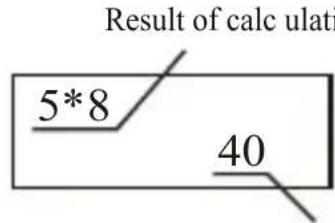
Esta calculadora apresenta um display de duas linhas. A linha superior é um display de 5 x 5 pontos
para exibição de até 14 caracteres. A linha inferior é composta de um display de 7 partes, 10 dígitos para mantissa e 2 dígitos para expoente. A fórmula é mostrada no display superior e o resultado no display inferior. Isto permite que tanto a fórmula como o resultado sejam exibidos simultaneamente. Exemplo: 5 x 8 = 40
Resultado do c lculo
(2) Símbolos do display
A janela do display contém símbolos que são apresentados para indicar a condição operacional atual da calculadora.
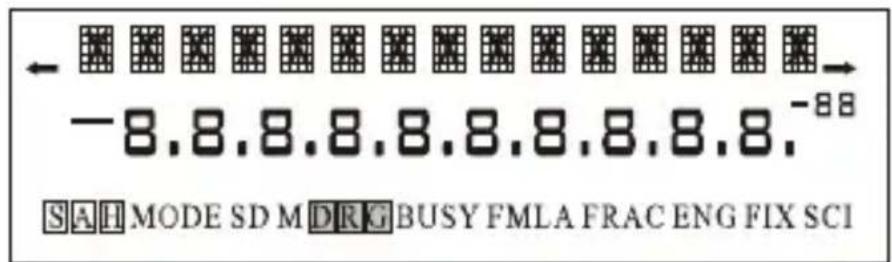
S : Indica que a tecla SHIFT foi pressionada.
A : Indica que a tecla ALPHA foi pressionada.
H : Indica que a tecla HYP foi pressionada.
MODE : Indica que a tecla MODE foi pressionada.
SD : Indica que o modo de cálculos estatísticos foi especificado.
M : Indica que os dados de entrada foram armazenados na memória.
D : Indica a unidade angular como “Graus”.
R : Indica a unidade angular como "Radianos".
G : Indica a unidade angular como “Grados”.
BUSY : Indica que está sendo executado um cálculo.
FMLA : Indica que está sendo executado um cálculo de fórmula.
FRAC : Indica que um cálculo de fração foi especificado.
ENG : Indica que a notação de engenharia foi especificada.
FIX : Indica que a quantidade de casas decimais foi especificada.
SCI : Indica que a quantidade de dígitos significativos foi especificada.
→←: Indica o número de caracteres que excede o limite da tela. O caractere não exibido pode ser visto rolando para a direita ou esquerda, conforme a indicação da seta.
(2) Display exponencial
Durante os cálculos normais, esta unidade é capaz de exibir até 10 dígitos. Entretanto, se o resultado do cálculo exceder este limite, eles são exibidos automaticamente em formato exponencial.
3. Display
OFF Tecla Liga-Desliga
- Quando a calculadora é desligada, as configurações e o conteúdo da memória não são perdidos.
MC SC
ON/C Tecla para ligar a calculadora / apagar tudo / apagar a memória independente / apagar a memória estatística
- Pressione a tecla ON/C para ligar a calculadora.
- Pressione a tecla ON/C para apagar todos os caracteres inseridos e mensagens de erro no display.
- Pressione a tecla SHIFT e depois ON/C para apagar todo o conteúdo da memória independente.
- Pressione a tecla ALPHA e depois ON/C para apagar todo o conteúdo da memória estatística.
SHIFT Tecla de deslocamento
- Pressione a tecla SHIFT para utilizar as funções na parte superior à esquerda marcadas em amarelo. ALPHA Tecla de alfabeto
- Pressione a tecla ALPHA para utilizar as funções na parte superior à direita marcadas em azul. HYP Tecla hipérbole
- Após pressionar a tecla HYP e depois sin (cos ou tan), calcule a função hiperbólica para o valor seguinte.
- Após pressionar a tecla SHIFT e depois HYP, pressione sin (cos ou tan) para calcular a função hiperbólica inversa para o valor seguinte.
MODE Tecla de modo
- Pressione a tecla MODE e depois 0, 1, 2 ou 3 para especificar o modo da calculadora. Tecla de deslocamento do cursor para a direita
- Pressione a tecla → para movimentar o cursor para a direita no display. Mantendo-a pressionada, o
movimento do cursor será contínuo para a direita.
← Tecla de deslocamento do cursor para a direita
- Pressione a tecla ← para movimentar o cursor para a esquerda no display. Mantendo-a pressionada, o movimento do cursor será contínuo para a esquerda. FDEL me
- Pressione a tecla DEL para excluir caracteres ou sequências de caracteres sob o cursor.
- Pressione a tecla SHIFT e depois DEL para excluir a fórmula exibida.
Pressione a tecla ALPHA e depois DEL para obter a constante me (massa eletrônica). INS u BS Tecla para exclusão/inserção/constante u
- Pressione a tecla BS para excluir caracteres ou sequências de caracteres à esquerda do cursor quando o cursor estiver à direita do último caractère inserido.
- Pressione a tecla SHIFT e depois BS para exibir o cursor de inserção ([ ]). Inserindo um valor será exibido na posição imediatamente anterior à localização do cursor de inserção.
- Pressione a tecla ALPHA e depois BS para obter a constante u (massa atômica).
DRG → k
DRG Tecla para seleção e conversão de graus, radianos e grados / constante k.
- Altere a unidade do ângulo pressionando DRG uma vez. A sequência de alteração é DEG → RAD → GRAD → DEG e o display acompanhará a undiade.
- Pressione a tecla SHIFT e depois DRG para converter a unidade de ângulo.
- Pressione a tecla ALPHA e depois DRG para obter
a constante k (constante de Botlzmann).
BLOCK Vm
DHBO Tecla para seleção e conversão decimal, hexadecimal, binária, octal / tecla Vm
- Pressione a tecla DHBO para alterar o sistema numérico no modo de base N. A sequência de alteração é DEC → HEX → BIN → OCT → DEC.
- Após inserir uma fórmula, pressione a tecla EXE e depois DHBO para converter o resultado do cálculo conforme a sequência acima.
- Há 8 dígitos em um bloco no modo de Base N. Pressione a tecla SHIFT e depois DHBO para exibir os blocos um a um.
- Pressione a tecla ALPHA e depois DHBO para obter a constante Vm (volume molar de gás ideal em c.n.t.p).
NORM g
FIX Tecla de especificação do número de casas decimais/constante g.
- Pressione a tecla FIX e depois uma tecla numérica. O indicador “Fix” aparece e o resultado do cálculo é exibido com o número de casas especificado.
- Pressione a tecla SHIFT e depois FIX para cancelar as especificações de FIX, SCl e ENG e restaurar o sistema de ponto flutuante.
- Pressione a tecla ALPHA e depois FIX para obter a constante g (aceleração da gravidade em queda livre).
ENG Na
SCI Tecla de especificação do número de dígitos significativos / sistema de notação de engenharia / Na.
- Pressione a tecla SCl e depois uma tecla numérica. O indicador “SCl” aparece e o resultado do cálculo é exibido com o número de dígitos significativos
especificado.
- Pressione a tecla SHIFT e depois SC1. O indicador “ENG” aparece no display e o expoente é definido em múltiplos de 3 no display.
- Pressione a tecla ALPHA e depois FIX para obter a constante Na (constante de Avogadro).
ANS %
EXE Tecla de execução / resultado / porcentagem.
- Digite a fórmula e depois pressione a tecla EXE para obter o resultado do cálculo.
- Pressione a tecla SHIFT e depois EXE para rechamar o resultado do último cálculo.
- Pressione a tecla ALPHA para cálculo de porcentagem.
π c
EXP Tecla de
expoente/pi/constante c
- Digite
uma mantissa e depois pressione a tecla EXP para executar o cálculo do expoente. Por exemplo: para entrar 5.64 x 10 ^23 , digite 5.64 e depois pressione a tecla EXP e 23.
Pressione a tecla SHIFT e depois EXP para entrar o valor de Pi (π).
- Pressione a tecla ALPHA e depois EXP para obter a constante c (velocidade da luz).
3√H
J
Tecla de raiz quadrada / raiz cúbica / variável H.
- Pressione a tecla e depois digite um número para obter a sua raiz quadrada.
- Pressione a tecla SHIFT e √ em sequência e depois digite um número para obter a sua raiz cúbica.
- Pressione a tecla ALPHA e depois para inserir a variável H.
x G
X^y
Tecla de potência de n/raiz de n/variável G
•
Digite x, pressione a tecla X ^y e depois digite y para calcular x elevado à potência y.
Digite x, pressione a tecla SHIFT e X ^y em sequência e digite y para calcular a raiz x-ésima de y.
- Pressione a tecla ALPHA e depois X^y para inserir a variável G. e^x
F ln
Tecla de logaritmo natural e expoente/variável F/número hexadecimal F.
- Pressione a tecla ln e depois digite um número para obter o seu logaritmo natural.
- Pressione a tecla SHIFT e ln em sequência e depois digite um número para obter a sua potência de “e”.
- Pressione a tecla ALPHA e depois ln para inserir a variável F.
- No modo HEX, pressione esta tecla para inserir um número hexadecimal F.
10^xE log
Tecla de logaritmo comum / exponente de 10 / variável E / número hexadecimal E.
- Pressione a tecla log e depois digite um número para obter o seu logaritmo comum.
- Pressione a tecla SHIFT e log em sequência e depois digite um número para obter a sua potência de 10.
- Pressione a tecla ALPHA e depois log para inserir a variável E.
- No modo HEX, pressione esta tecla para inserir um número hexadecimal E.
^-1A
sin Tecla de seno/arco-seno/variável A/número hexadecimal A
- Pressione a tecla sin e depois digite um número para obter o valor de seu seno.
- Pressione a tecla SHIFT e sin em sequência e depois digite um número para obter o valor de seu arco-seno.
- Pressione a tecla ALPHA e depois sin para inserir a variável A.
- No modo HEX, pressione esta tecla para inserir um número hexadecimal A.
^-1 ~B
cos Tecla de coseno / arco-coseno / variável B / número hexadecimal B
- Pressione a tecla cos e depois digite um número para obter o valor de seu coseno.
- Pressione a tecla SHIFT e cos em sequência e depois digite um número para obter o valor de seu arco-tangente.
- Pressione a tecla ALPHA e depois cos para inserir a variável B.
- No modo HEX, pressione esta tecla para inserir um número hexadecimal B.
^-1C
tan Tecla de tangente / arco-tangente / variável C / número hexadecimal C
- Pressione a tecla tan e depois digite um número para obter o valor de sua tangente.
- Pressione a tecla SHIFT e tan em sequência e depois digite um número para obter o valor de seu arco-tangente.
- Pressione a tecla ALPHA e depois tan para inserir a variável C.
- No modo HEX, pressione esta tecla para inserir um número hexadecimal C.
→ DEG D
DºM'S Tecla de conversão Decimal-Sexagesimal/variável D/número hexadecimal D
- Pressione a tecla D°M'S para inserir um valor sexagesimal.
Exempl 25^56'24 25 D°M'S 56 D°M'S 24 D°M'S
- Pressione a tecla SHIFT e depois D °M'S para converter um valor decimal em raus / minutos / segundos.
- Pressione a tecla ALPHA e depois D ^o M'S para inserir a variável D.
- No modo HEX, pressione esta tecla para inserir um número hexadecimal D.
d/c h
a^b/c Tecla de frações / constante h
- Pressione a tecla a ^b/c para inserir números fracionários e mistos.
Exemplo: 12 → 12 a ^b/c 27
$$ 4 \underline {{3}} \rightarrow 5 a ^ {b / c} 3 a ^ {b / c} 4 $$
- Digite a fórmula e pressione a tecla EXE : se o resultado do cálculo for uma fração, pressione a ^b/c para converter entre fração e decimal.
- Digite a fórmula e pressione a tecla EXE : se o resultado do cálculo for um número misto, pressione SHIFT a^b/c para converter entre número fracionário e misto.
- Pressione a tecla ALPHA e depois a ^b/c para inserir a constante h (constante de Plank).
RANDOM θ
(-) Tecla de negativo / aleatório / variável θ.
- Pressione a tecla (-) e depois digite um número para obter o seu valor negativo.
- Pressione a tecla SHIFT e um número entre 0,000 e 0,999 e depois pressione (-) para gerar um número aleatório.
- Pressione a tecla ALPHA e depois (-) para inserir a variável θ.
→ xy:
. Tecla de ponto decimal / conversão de coordenada / dois pontos
- Pressione a tecla. para inserir um ponto decimal.
- Pressione a tecla SHIFT e depois . para converter a coordenada polar [r, ] em coordenada retangular [x, y] .
Pressione a tecla ALPHA e . em sequência para inserir dois pontos e depois digite um número que indica o número de vezes que o valor à esquerda dos dois pontos deve se repetir.
NEG O
( Tecla de abrir parêntesis / lógica negativa / variável O.
- Pressione a tecla ( para inserir um caractere de abrir parêntesis.
- Em modo de Base N, pressione a tecla SHIFT e (em sequência e depois digite um número para executar a função “NEG” de operações lógicas.
- Pressione a tecla ALPHA e depois ( para inserir a variável O.
NOT P
( Tecla de fechar parêntesis / lógica não / variável P.
- Pressione a tecla ) para inserir um caractere de fechar parêntesis.
- Em modo de Base N, pressione a tecla SHIFT e ) em sequência e depois digite um número para executar a função “NÃO” de operações lógicas.
- Pressione a tecla ALPHA e depois ) para inserir a variável P.
→ r θ
0 Tecla do número 0 / conversão de coordenada / vírgula
- Pressione a tecla 0 para inserir o valor numérico 0.
- Pressione a tecla SHIFT e depois 0 para converter a coordenada retangular [x,y] em coordenada polar [r,] .
- Pressione a tecla ALPHA e depois 0 para inserir uma vírgula utilizada para separar dois números.
nCr V
1 Tecla do número 1/combinação/variável V
- Pressione a tecla 1 para inserir o número 1.
- Digite n e depois pressione a tecla SHIFT e 1 em sequência e depois digite r para o cálculo de sua combinação.
- Pressione a tecla ALPHA e depois 1 para inserir a variável V.
n W
2 Tecla do número 2 / desvio padrão da população / variável W
- Pressione a tecla 2 para inserir o número 2.
- Em modo SD, pressione a tecla SHIFT e depois 2 para calcular os dados estatísticos do desvio padrão da população (n).
- Pressione a tecla ALPHA e depois 2 para inserir a variável W.
σn-1 X
3 Tecla do número 3 / desvio padrão da amostra / variável X
- Pressione a tecla 3 para inserir o número 3.
- Em modo SD, pressione a tecla SHIFT e depois 3 para calcular os dados estatísticos do desvio padrão da amostra (on-1).
- Pressione a tecla ALPHA e depois 3 para inserir a variável X.
nPr Q
4 Tecla do número 4/permutação / variável Q
- Pressione a tecla 4 para inserir o número 4.
- Digite n e depois pressione a tecla SHIFT e 4 em sequência e depois digite r para o cálculo de sua permutação.
- Pressione a tecla ALPHA e depois 4 para inserir a variável Q.
Σx R
5 Tecla do número 5/Σx/variável R
- Pressione a tecla 5 para inserir o número 5.
- Em modo SD, pressione a tecla SHIFT e depois 5 para obter a somatória de dados estatísticos (x).
- Pressione a tecla ALPHA e depois 5 para inserir a variável R.
x^2 T
6 Tecla do número 6/ x^2/variável T
- Pressione a tecla 6 para inserir o número 6.
- Em modo SD, pressione a tecla SHIFT e depois 6 para obter a somatória do quadro dos dados estatísticos (x).
- Pressione a tecla ALPHA e depois 6 para inserir a variável T.
n! L
7 Tecla do número 7 / fatorial / variável L
- Pressione a tecla 7 para inserir o número 7.
- Digite n e depois pressione a tecla SHIFT e 7 em sequência para obter o cálculo de seu fatorial (n!).
- Pressione a tecla ALPHA e depois 7 para inserir a variável L. n
M
8 Tecla do número 8/Número de dados estatísticos/Variável M
- Pressione a tecla 8 para inserir o número 8.
- Em modo SD, pressione a tecla SHIFT e depois 8
para obter o número de dados estatísticos (n).
- Pressione a tecla ALPHA e depois 8 para inserir a variável M.
x N
9 Tecla do número 9 / x / variável N
- Pressione a tecla 9 para inserir o número 9.
- Em modo SD, pressione a tecla SHIFT e depois 9 para obter a média dos dados estatísticos (x).
- Pressione a tecla ALPHA e depois 9 para inserir a variável N.
OR Y AND T XOR U XNOR Z
+ x | - Tecla de operações aritméticas / lógicas
- Pressione as teclas + x | - para efetuar adição, multiplicação, divisão e subtração, respectivamente.
- Pressione a tecla SHIFT e depois essas teclas para efetuar as operações lógicas OU, E, OU EXCLUSIVO e NÃO EXCLUSIVO.
- Pressione a tecla ALPHA e depois essas teclas para inserir a variável Y, T, U, Z.
RCL J
STO Tecla de memória variável / rechamada de memória / variável J
- Pressione a tecla STO e depois digite um caractere do alfabeto para armazenar o valor exibido nas memórias variáveis de alfabeto.
- Pressione a tecla SHIFT e STO em sequência e depois digite um caractere do alfabeto para exibir o valor armazenado.
- Pressione a tecla ALPHA e depois STO para inserir a variável J.
CD K
DATA Tecla de entrada de dados estatísticos/ apagar dados estatísticos / variável K
Em modo SD, pressione a tecla DATA para inserir dados estatísticos.
Em modo SD, pressione a tecla SHIFT e DATA para apagar os dados armazenados na memória.
- Pressione a tecla ALPHA e depois DATA para inserir a variável K.
• M- MR
M+ Tecla de memória mais/memória menos / rechamada de memória - Pressione a tecla M+ para inserir o valor digitado na memória independente.
Pressione a tecla SHIFT e depois M+ para subtrair o valor digitado da memória independente. - Pressione a tecla ALPHA e depois M+ para exibir o valor na memória independente.
G
FMLA
Tecla de pesquisa sequencial/ pesquisa de sequência do contador/ constante G
Pressione a tecla FMLA para rechamar a fórmula armazenada na memória em sequência.
- Pressione a tecla SHIFT e depois FMLA para retornar à fórmula anterior apresentada no display.
- Pressione a tecla ALPHA e depois FMLA para obter a constante G (constante gravitacional).
IN e
CALC Tecla de cálculo de fórmula/ armazenar fórmula / constante e
- Pressione a tecla CALC para efetuar a fórmula rechamada.
- Pressione a tecla SHIFT e depois CALC para armazenar a fórmula exibida na memória.
- Pressione a tecla ALPHA e depois CALC para obter a constante e (carga eletrônica). III. ANTES DE USAR A CALCULADORA 1. Seleção de Modo:
MODE 0 : Cálculo científico
MODE 1 : Modo de Base N
Para cálculos binários, octais, decimais, hexadecimais, conversão e operações lógicas.
MODE 2 : Modo SD
Para cálculo de desvio padrão (quando o modo for selecionado, “DS” será exibido no display.
MODE 3 : Modo FRAC
Para cálculo fracionário (quando o modo for selecionado, “FRAC” será exibido no display.
-
Definição de Unidade de Ângulo: Pressione a tecla DRG uma vez para alterar a unidade do ângulo. A sequência de alteração é DEG → RAD → GRAD → DEG. A unidade do ângulo é “D”, “R”, “G”, respectivamente.
-
Definição do Sistema de Exibição Numérica: Há três sistemas de exibição numérica além do sistema de ponto flutuante considerado como sistema de exibição padrão.
(1)Modo FIX: Pressione a tecla FIX e depois as teclas numéricas (0-9) para especificar o número de casas decimais (o indicador “FIX” será exibido no display).
(2) Modo SCl: Pressione a tecla SCl e depois as teclas numéricas (0-9,0) para especificar o número de dígitos significativos (0 indicando 10 dígitos) (o indicador “SCI” será exibido no display).
(2) Modo ENG: Pressione a tecla ENG para especificar a notação de engenharia e o expoente é definido como um múltiplo de 3 para o display (o indicador “ENG” será exibido no display).
- Pressione a tecla NORM para cancelar a especificação FIX, SCl, ENG e retornar ao sistema de exibição de ponto flutuante e também cancelar a especificação de grau/radiano/grado.
número de dígitos significativos sejam especificados, os cálculos internos são efetuados em 12 dígitos para a mantissa e o valor exibido é armazenado em 10 dígitos
| Exemplo Operação | Display (Inferior) | |
| 100 | 6 | 100 | 6EXE | 16.666666667 |
| Especificação de cinco casas decimais | FIX 5 16.666667 | FIX |
| Especificação de quatro dígitos significativos | SCI 4 1.667 | SCI |
| Especificação de notação de engenharia | ENG 16.6700 | ENG |
| Especificação cancelada | SHIFTNORM | 16.666666667 |
| Especificação de três casas decimaisAns/5 | FIX 3/ 5 EXE | 16.667FIX1.333FIX |
Após especificar o modo FIX, SCl, ENG, o resultado do cálculo exibido é arredondado para a posição de dígito mais baixa para cima ou para baixo na faixa especificada.
4. Faixa de Cálculo:
A faixa permitida de entrada/saída é de 10 dígitos para a mantissa e de 2 dígitos para o expoente. Os
cálculos são efetuados internamente com uma faixa de 12 dígitos para uma mantissa e de 2 dígitos para um expoente. Faixas de cálculo: ±1* 10^-99 = ±9.999999999 x 10^99 0.
Esta calculadora contém uma área de 100 passos para a execução de cálculos. Uma função compreende um passo. Cada operação de tecla compreende um passo. Apesar de operações como SHIFT X ^-1 necessitar de duas operações de tecla, na realidade, compreendem apenas uma função e, portanto, apenas um passo.
Esses passos podem ser confirmados utilizando o cursor. Com cada operação da tecla → ou ←, o cursor é movido um passo. Os caracteres inseridos são limitados a 100 passos. Geralmente, o cursor é representado por um “-” piscando, mas quando o 100º passo for atingido, o cursor passa para um símbolo “■” piscando e o caractere não pode mais ser inserido.
6. Funções Especiais:
<1> Omissão do sinal de ultiplicação
Ao inserir uma fórmula, é possível omitir o sinal de multiplicação nos seguintes casos:
(1) Antes das seguintes funções ,^3, , , , ^-1 , ^-1 , ^-1 , , , , ^-1 , ^-1 , ^-1 , , , 10^x , e^x . Exemplo: 2 30 , 10 1.2 , etc.
(2) Antes de números fixos, variáveis Exemplo: 2π3AB, etc.
(3) Antes de parêntesis Exemplo: 3(4+7) , (A+1) (B+2) , etc.
<2> Função de Reprodução:
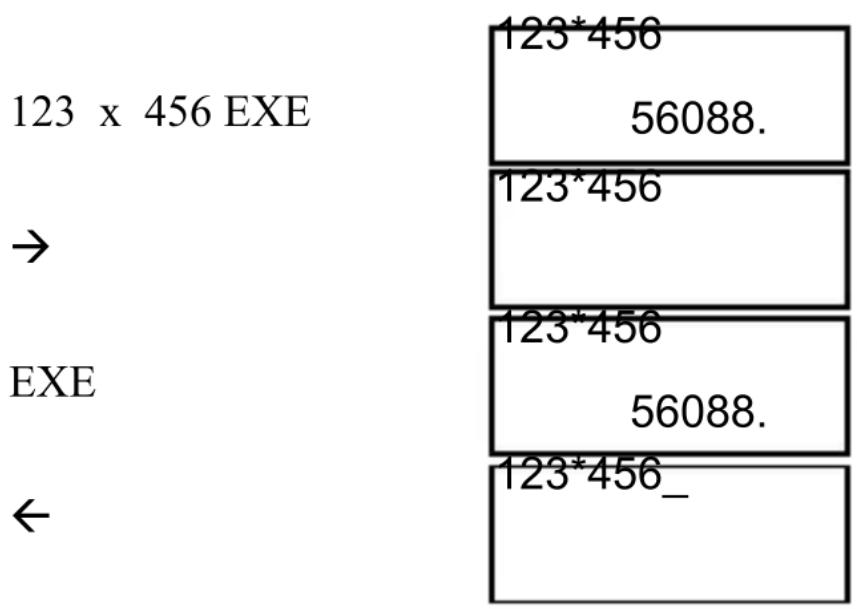
Esta função armazena fórmulas que foram executadas. Após o término da execução, pressionar a tecla → ou ← exibirá a fórmula executada.
Pressionando a tecla →, a fórmula será exibida desde o início, com o cursor localizado sob o primeiro caractere. Pressionando a tecla →, a fórmula será exibida a partir do final, com o cursor localizado no espaço após o último caractere. Exemplo:
<3> Função de Resposta:
Esta unidade possui uma função de resposta que armazena o resultado do cálculo mais recente. Uma vez inserido um valor numérico ou uma expressão numérica e a tecla EXE é pressionada, o resultado fica armazenado por meio desta função. Para rever o valor armazenado, pressione a tecla SHIFT ANS. Quando a tecla ANS é pressionada, “Ans” aparecerá no display e o valor pode ser utilizado em cálculos posteriores.
Exemplo:
$$ 1 2 3 + 4 5 6 = \underline {{5 7 9}} $$
$$ 7 8 9 - \underline {{5 7 9}} = 2 1 0 $$
$$ 1 2 3 + 4 5 6 \text { EXE } $$
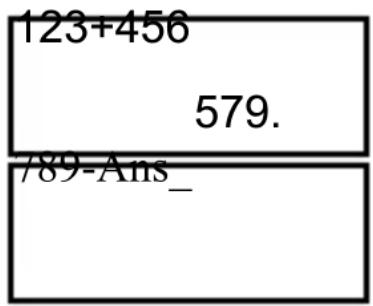
789 - SHIFT ANS
789-Ans 210.
EXE
Nota: A memória de resposta não é apagada mesmo que a calculadora seja desligada.
<4> Faixa de Cálculo Contínuo:
Mesmo que os cálculos sejam concluídos com a tecla EXE, o resultado obtido pode ser utilizado em cálculos posteriores.
Exemplo: Para calcular |6,34 continuando, 5 x 2,3 =
11,5:
5 x 2.3 EXE
(Continuando) | 6.34
EXE
| 5x2.3 11.5 |
| Ans/6.34 |
| Ans/6.34 1.813880126 |
<5> Função de Desligamento Automático:
Se nenhuma tecla for pressionada em aproximadamente 6 minutos, a função de desligamento automático desliga a calculadora.
- Informações de Erro:
(1) Ma ERROR
Quando ocorrerem as seguintes operações, Ma ERROR será apresentado no display:
a.O resultado, seja intermediário ou final, excede o valor ±9.9999999 × 10^99 .
b.Foi feita uma tentativa de efetuar cálculos de funções que excedem a faixa de entrada.
c.Foi feita uma tentativa de divisão por zero.
(2) Stk ERROR
Quando a capacidade da pilha for excedida, Stk ERROR será apresentado no display.
(3) Syn ERROR
São feitas entradas incorretas.
Exemplo: 5 x x 3 EXE
Neste caso, Syn ERROR será apresentado no display.
Quando
o erro aparecer, pressione a tecla ON/C para apagar a operação incorreta e retornar a calculadora à operação normal; pressione a tecla → ou ← para exibir a entrada e pesquisar os erros
8. Prioridade de Cálculo:
A calculadora utiliza a lógica algébrica verdade para calcular as partes de uma fórmula na seguinte
ordem:
<1> Parêntesis
<2> Funções do tipo A:
Estas funções são aquelas onde o valor é inserido e depois a tecla de função é pressionada. x ^2 , x ^-1 , x!, %, D ^o , M ^o , S ^o
<3> Potência/raiz: x^y, y
<4> Frações: a ^b/c
<5> Formato de multiplicação abreviada em frente da constante:
Exemplo: 2π, 2ππ, 3A, 5Vm, πA, etc
<6> Funções do Tipo B:
Estas funções são aquelas onde as teclas de função são pressionadas e depois o valor é inserido.
,^3 , , , , ^-1 , ^-1 , ^-1 , , , , ^-1 , ^-1 , ^-1 , , , 10^x , e^x , (-), Neg, Not.
<7> Formato de multiplicação abreviada em frente das funções do Tipo B:
Exemplo: 2sin5, Alog3, etc
<8> Permutação, Combinação: nPr, nCr
<9>x,
<10> + , -
<11> e
<12> ou, ou exclusivo, não exclusivo
<13> EXE, M+, M-, STO, DATA, CD, →xy, →rθ, DRG→
Quando funções com a mesma prioridade são utilizadas em série, a execução é efetuada da direita para a esquerda para: e^x25 e^x(25) . Para outros casos, a execução é da esquerda para a direita.
- Cálculos de Função Científica:
(1) J, ^3J, X^2, X^-1, X^y, ^xJy
| Exemplo Operação | Display (inferior) | |
| 648132x5x8 | 64-81 SHIFT 3- ( ) 2 x 5 x 8 EXE | -14.30886936 |
| 13-14 | ( 3 SHIFT x^1 - 4 SHIFT x^-1 ) SHIFT x^-1 EXE | 12 |
| 2^2+5 | ( 2 x^2 + 5 x^2 ) EXE | 5.385164807 |
| (-2.5) ^2 | ( (-) 2.5 ) x^2 EXE | 6.25 |
| 2^2-5 | 2 x^y (-) 2 - 5 x^y 4 EXE | -624.75 |
| (2+3) ^1/4 | ( 2+ 3 ) x^y 4 SHIFT x^-1 EXE | 1.495348781 |
| 2+[4]81 | 2 + 4 SHIFT [x]y 81 EXE | 5 |
| 2.5 ^1.2 | 2.5 [x]y 1.2 EXE | 3.002811085 |
| 8^-5-3 | 8 [x]y (-) 5 - 3 EXE | -2.999969482 |
(2) Funções Trigonométricas e Trigonométricas Inversas:
- Certifique-se de definir a unidade da medida angular antes de efetuar cálculos de função trigonométrica e de função trigonométrica inversa.
| Exemplo Operação Display (inferior) | ||
| sen 30° DRG → “D”sin 30 EXE | 0.5 | |
| Cos π rad2 | DRG → “R”cos (SHIFT π /2 ) EXE | 0. |
| Tan (-20 gra) DRG → “G” | - | |
| tan (-) 20 EXE | 3.249196962 ^-01 | |
| Sen 52° 36’28” | DRG → “D”sin 52 D°M S 36D°M S 28 D°M SEXE | 7.944970632 ^-01 |
| Sen ^-1 0,5 DRG | → “D”SHIFT sin ^-1 0.5EXE | 30. |
| Cos ^-1 0,5 DRG | → “R”SHIFT cos ^-1 0.5EXESHIFT → DEG | 1.0471975511° 02’ 50” |
| Tan ^-1 (2+3) DRG | → “R”SHIFT tan ^-1 ( 2+ 3 ) EXE SHIFT→ DEG | 1.3734007671° 22’ 24” |
(3) Funções hiperbólicas e hiperbólicas constantes
| Exemplo Operação | Display (inferior) | |
| senh 2,5 hyp cosh 38 hyp | sin 2.5 EXE cos 38 EXE 1.592796588 | 6.050204481 ^16 |
| tanh 1,25 hyp tan 1.25 EXE | 0.84828364 |
| senh ^-1 20 hyp SHIFT sin 20 | 3.689503869 |
| cosh ^-1 65 hyp SHIFT cos 65 | 4.867475274 |
| tanh ^-1 (5/6) hyp SHIFT tan (5 / 6) EXE | 1.198947636 |
| senh 2,5 – cosh 2,5 hyp sin 2.5 - hyp cos 2.5 EXE | -8.208499862 ^-02 |
| cosh ^-1 2 x tanh ^-1 0,5 hyp SHIFT cos 2 x hyp SHIFT tan 0.5 EXE | 7.234130646 ^01 |
(4) Funções logarítmicas e exponenciais
| Exemplo Operação Display | (inferior) | |
| log 30 log 30 EXE | 1.477121255 | |
| ln 50 ln 50 EXE | 3.912023005 | |
| log255+ln3 log 255 + ln 3 EXE | 3.505152469 | |
| e^3,5 | SHIFT e^x 3.5 EXE 33.11545196 | |
| 10^4 | SHIFT 10^x 4 EXE 10000 | |
| e^-3 + 10^1.2 10P3 nPr = n!/(n-r)! | SHIFT e^x (-) 3 + SHIFT 10^x 1.2 EXE10 SHIFT nPr 3 EXE 720. | 15.89871899 |
| 5C2 nCr = n!/r!(n-r)! | 5 SHIFT nCr 2 EXE 10. | |
| 5!N! = n(n-1)(n-2) ... | 5 SHIFT n! EXE 120. | |
(5) Fatorial, permutação e combinação
(6) Conversão de Coordenada
- Certifique-se de definir a unidade de medida angular antes de efetuar a conversão de coordenada
| Exemplo Operação Display (inferior) | ||
| Sex = 2 e y =3,qual é ovalor de r e θ ? | DEG → “D”2 ALPHA , 3SHIFT →rθ → ← | r = →3.605551275← θ =56.30993247r = →3.605551275 |
| Ser = 2 e θ =3,qual é ovalor de x e y ? | DEG → “D”2 ALPHA , 3SHIFT →xy → ← | x = →1.99725907← y =1.046719125-01x= →1.99725907 |
(7) Porcentagem e Números Aleatórios
| Exemplo | Operação | Display (inferior) |
| 236% 236 ALPHA % EXE | 2.36 | |
| 100 x 30% 100 x 30 ALPHA % EXE | 30. | |
| 12/40% 12 / 40 ALPHA % EXE | 30. | |
| 100 + 100 x 25% 100 + 100 * 25 ALPHA % EXE | 125. | |
| 60 x 3% - 50 x 4% 60 * 3 ALPHA % - 50 x 4 ALPHA % EXE | -0.2 | |
| Geração de número aleatório (0,000-9,999) | SHIFT RANDOM EXE | 0.211 |
| 0.049 | ||
| EXE | 0.144 | |
| EXE | ||
| RANDOM +5 | SHIFT RANDOM + 5 EXE | 5.144 |
| sen(RANDOM) | sin SHIFT RANDOM EXE | 2.513271477 |
(8) Cálculos Decimais e Sexagesimais
| Exemplo Operação | Display (inferior) | |
| 20o 36' 53" | 20 D °M'S 36 DM'S 53 DM'S EXESHIFT →DEG 20 | 20.61472222°36'53" |
| 3,45 3.45 EXE SHIFT →DEG | 3.453°27'00" | |
| 0,236 0.236 EXE SHIFT →DEG | 0.2360°14'10" | |
| 5°23'5D | °M'S 23 D°M'SEXE SHIFT →DEG | 5.3833333335°23'00" |
Se a quantidade total de dígitos para graus/minutos/segundos exceder 10 dígitos, os valores de ordem mais alta (graus e minutos) têm prioridade de exibição e os valores de orcem mias baixa não são exibidos e ficam armazenados na calculadora como um valor decimal. Conversão de Unidade Angular
| Exemplo Operação | Display (inferior) | |
| Converter 50 ^ em radianos e grados | DRG “D” | 872664626 ^-01 R |
| 50 SHIFT DRG | 55.55555556 | |
| SHIFT DRG | G | |
| SHIFT DRG | 50 D | |
| Expressar o resultado de sem ^-1 0,5 em graus, radianos e grados, respectivamente | SHIFT ^-1 0.5 EXE | 30 D |
| 5.23598776 ^-01 R | ||
| SHIFT DRG SHIFT DRG | 33.33333333 G | |
3. Funções de Memória e Cálculos
Há uma memória independente (MR), 27 memórias variáveis (A-Z, θ) e 10 memórias de constantes (C, h, G, e, me, u, Na, k, Vm, g). (1) Memória independente:
Os resultados de adição e subtração podem ser armazenados diretamente na memória.
| Exemplo Operação | Display (inferior) | |
| Apagar o conteúdo da memória | SHIFT MC MCL | |
| Inserir 236 na memória | 236 M+ 236. | |
| Rechamar dados da memória | ALPHA MR EXE | 236. |
| Inserir 100 na memória | 100 M+ 100. | |
| Rechamar dados da memória | ALPHA MR EXE | 336, |
| Subtrair 50 da memória | 50 SHIFT M- 50. | |
| Rechamar dados da memória | ALPHA MR 286. | |
| 60+MR | 60 + ALPHA MR EXE | 346. |
| 5 x MR 5 x ALPHA | MR EXE | 1430. |
| LogMR | log ALPHA MR EXE | 2,456366033 |
(2) Memórias de Variáveis
| Exemplo Operação | Display (inferior) | |
| Inserir 25.6 na memória A | 25.6 STO A 25.6 | |
| Rechamar o conteúdo da memória A | SHIFT RCL A 25.6 | |
| Inserir o resultado de 20*3.5 na memória D | 20 x 3.5STO D | 70. |
| A(2+3) ALPHA A (2 +3) EXE | 128. | |
| πD SHIFT π | ALPHA DEXE | 219.9114858 |
| Inserir o resultado de A+D na memória B | SHIFT A+ALPHA DSTO B | 95.6 |
| Rechamar o conteúdo da memória B | SHIFT RCLB | 95.6 |
(3) Memórias de Constantes
Há 9 constantes científicas na calculadora:
| Nome | Símbolo | Valor | Unidade |
| Velocidade da luz | c2997 | 92458 ms | -1 |
| Constante de Planck | h6.626 | 176*10 -34 | J.S |
| Constante da gravidade | G6.672 | *10 -11 | Nm2kg-2 |
| Carga eletrônica | e1.602 | 1892*10 -19 | C |
| Massa eletrônica | me9.10 | 9534*10 -31 | kg |
| Massa atômica | U | 1.6605655*10-27 | kg |
| Constante de Avogadro | NA | 6.022045*1023 | mol-1 |
| Constante de Boltzmann | K1.380 | 662*10 -23 | J.K-1 |
| Massa de volume em c.n.t.p. | Vm | 0.02241383 m | 3mol-1 |
| Aceleração da gravidade em queda livre | g9.806 | 65 ms | -2 |
| Exemplo Operação | Display (inferior) | |
| Apresentação da velocidade da luz C | ALPHA C EXE | 299792458 |
| C/2+3 ALPHA C | /2 + 3 EXE | 149896232 |
| Apresentação da Constante Gravitacional G | ALPHA G EXE | 6.672^11 |
| 5N_A (Constante de Avogadro) | 5 ALPHAN _A EXE | 56.36432195 |
4. Cálculo de Fração:
- As frações são inseridas e exibidas na seguinte ordem: parte inteira, numerador e denominador
- Um número decimal, negativo e expoente não pode ser inserido como uma fração.
| Exemplo | Operação | Display (inferior) |
| 23 + 134 | 2 a^b/c 3 + 1 a^b/c 3 a^b/c 4 EXE | 2 r5 r12 |
| 5613 + 810 | 56 a^b/c 13 / 8 a^b/c 10 EXE | 5 r5 r13 |
| 2 128564 | 2 a^b/c 128 a^b/c 564 EXE | 2 r32 r141 |
| 112 + 15 | 1 / (1 a^b/c 2 + 1 a^b/c 5 ) EXE | 1 r3 r7 |
| 2 x 712 | 2 x 7 a^b/c 12 EXE | 1 r1 r6 |
| 2 × (2 - 23) | 2 × (2 - 2 a^b/c 3) EXE | 2 2 3 |
| a^b/c | 2.6666666667 | |
| a^b/c | 2 2 3 | |
| SHIFT d/c | 8 3 | |
| SHIFT d/c | 2 2 3 |
Quando a quantidade total de caracteres, incluindo a parte inteira, o numerador, o denominador e a marca do delimitador exceder 10, a fração inserida é exibida em formato decimal.
5.Cálculos em Base N:
- Os cálculos binário, octal, decimal e hexadecimal, as conversões e as operações lógicas são efetuadas no modo de BASE N.
- Pressione DHBO para definir e alterar o sistema numérico. A sequência de alteração é DEC → HEX → BIN → OCT → DEC ... O símbolo
correspondente – “d” “H” “b” “o” aparece no display.
- Os valores válidos em cada sistema numérico são:
| Sistema Numérico | Valores Válidos |
| Binário 0, 1 | |
| Octal 0, 1, 2, 3, 4, 5, 6, 7 | |
| Decimal 0, 1, 2, 3, 4, 5, 6, 7, 8, 9 | |
| Hexadecimal | 0, 1, 2, 3, 4, 5, 6, 7, 8, 9, A, B, C, D, E, F |
- O número de dígitos exibidos em cada sistema numérico é:
| Sistema Numérico | Valores Válidos |
| Binário Até 32 dígitos (8 dígitos * 4 blocos) | |
| Octal Até 11 dígitos (8 dígitos + 3 dígitos) | |
| Decimal Até 10 dígitos | |
| Hexadecimal | Até 8 dígitos |
·Faixa de cálculo
| Sistema Numérico | Faixa de cálculo |
| Binário | Positivo01111111111111111111111111111111111111111111111111111111111111111111111111111111111111111111111111111 |
| Negativo1111111111111111111111111111111111111111111111111111111111111111111111111111111111111111111111111110000000000000000000000000000000000000000000000000000000000000000000000000000000000000000000000000000 | |
| Octal Positivo | 1777777777777 X 0 Negativo37777777777 X 200000000000 |
| Decimal Positivo | 2147483647 X 0Negativo -1 X -2147483647 |
| Hexadecimal | Positivo 7FFFFFFX 0 NegativoFFFFFFFFX 80000000 |
- Exibição binária e octal em bloco: No modo binário, no máximo 32 dígitos são exibidos em 4 blocos de 8 dígitos. No modo octal, no máximo 11 dígitos são exibidos em um bloco de
Exemplo: Em modo binário:
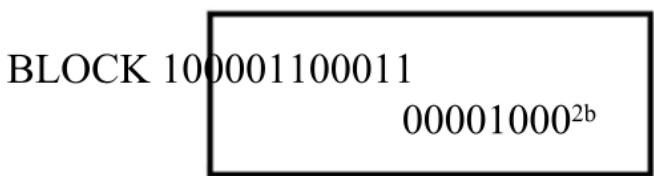
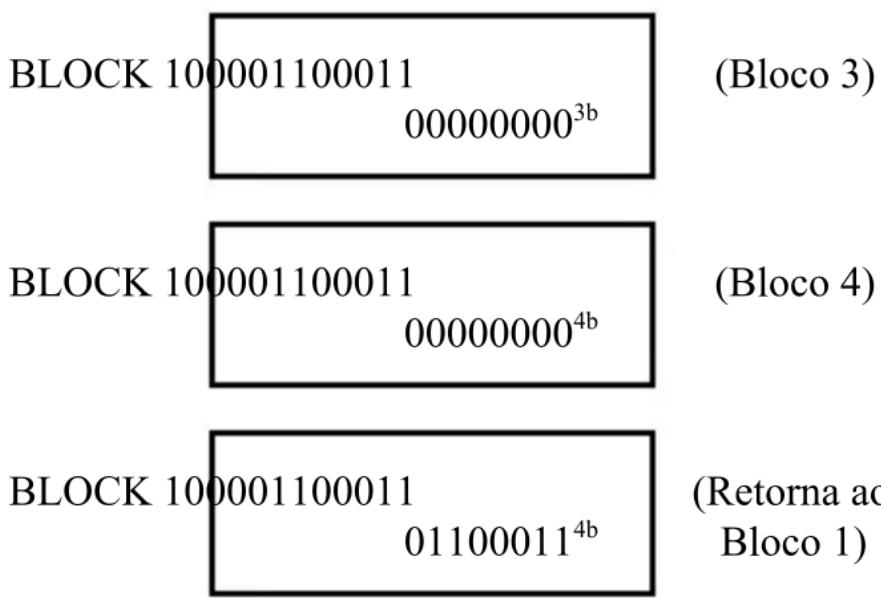
- No modo binário, p Bloco 1 aparece no display após o cálculo. Pressione a tecla BLOCK para exibir os outros blocos. O número do bloco é incrementado sempre que a tecla BLOCK for pressionada. O número do bloco é exibido como um expoente na linha inferior.
Exemplo:
| 100001100011 011000111b |
(Bloco 1)
(Bloco 2)
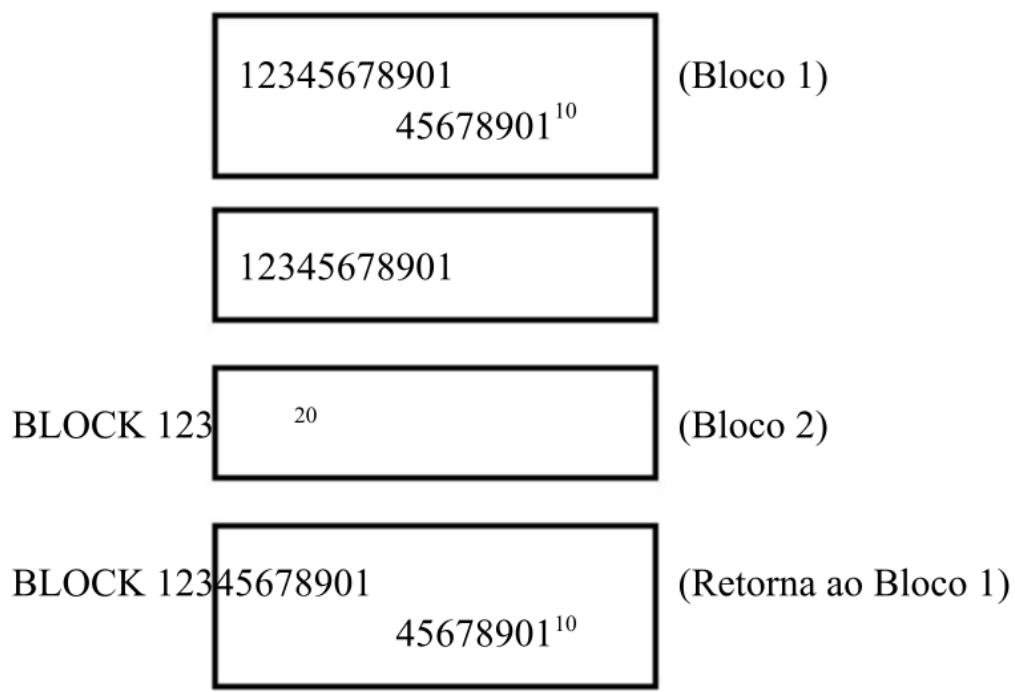
- No modo octal, o Bloco 1 aparece no display após o cálculo. Pressione a tecla BLOCK a cada vez. A exibição do bloco é alterada entre o Bloco 1 e o Bloco 2. O número do bloco é exibido como o número à esquerda de um expoente na linha inferior. Exemplo:
(1) Conversões Binária, Octal, Decimal, Hexadecimal
| Exemplo Operação Display (inferior) | ||
| Como 22_10 será expresso nos sistemas numéricos binário, octal e hexadecimal ? | DHBO → “d”22 EXEDHBODHBODHBO | 22^d 00000016 ^H 00010110 ^1b 00000026 ^10 |
(2) Operações aritméticas básicas utilizando valores binários, octais, decimais e hexadecimais:
| Exemplo Operação | Display (inferior) | |
| 0011_2 + 11010_2 | DHBO → “b”0011 + 11010 EXE | 00011101^1b |
| 4B3_16 - AC_16 | DHBO → “H”4B3 - AC EXE | 00000407^H |
| 123_8 × 16_8 | DHBO → “O”123 x 16 EXE | 00002212^10 |
| 10_10/2_10 | DHBO → “d”10 | 2 EXE | 5^d |
| 12_8 + 5_8 × 2_8 | DHBO → “O”12 + 5 x 2 EXE | 00000024^10 |
| (-2)_16 × 3 + 5_16 | DHBO → “H”(-) 2 x 3 + 5 EXE | FFFFFFFF^H |
| (2+5)_10 × 9_10 | DHBO → “d” ( 2 + 5 ) x 9 EXE | 63^d |
(2) Operações lógicas:
| Exemplo Operação Display (inferior) | ||
| 20_10 AND 5_10 | DHBO → “d”20 SHIFT AND5 EXE | 4^d |
| AB_16 OR 23_16 | DHBO → “H” ABSHIFT OR 23EXE | 000000Ab^H |
| 223_8 XOR 6_8 | DHBO → “O”223 SHIFT XOR6 EXE | 00000225^10 |
| 110_2 XNOR 1111_2 | DHBO → “b”110 SHIFTXNOR 1111 EXE | 11110110^1b |
| NOT 34_8 | DHBO → “O”SHIFT NOT 34EXE | 77777743^10 |
| NEG 5_10 | DHBO → “d”SHIFT NEG 5EXE | -5^d |
| 2B_16 AND 5_16 OR 4_16 | DHBO → “H” 2BSHIFT AND 5SHIFT OR 4 EXE | 00000005^H |
| NEG 6_8 XOR 12_8 | DHBO → “O”SHIFT NEG 6SHIFT XOR 12EXE | 77777760^10 |
6. Cálculos Estatísticos:
- Entrada de Dados:
Exemplo 1: Dados: 10, 50, 20
Operação de teclas: 10 DATA 50 DATA 20 DATA
Exemplo 2: Dados: 10, 30, 30, 40
Operação de teclas: 10 DATA 30 DATA DATA 40 DATA
Os dados inseridos anteriormente são inseridos novamente sempre que a tecla DATA é pressionada sem entrada de dados.
Exemplo 3: Dados: 20, 10, 10, 10, 10, 60 Operação de teclas: 20 DATA 10 ALPHA : 4 DATA 60 DATA
Pressione a tecla ALPHA e depois : seguido por um número que representa a quantidade de itens de dados repetidos e a tecla DATA. As múltiplas entradas de dados são feitas automaticamente.
- Exclusão de Dados Inseridos:
Exemplo 1: 20 DATA 30 DATA 40 DATA Para excluir 40, pressione SHIFT CD Exemplo 2: para excluir 30, pressione 30 SHIFT CD
Exemplo 3: 20 DATA 30 DATA 40 ALPHA : 2 DATA
Para excluir 40 ALPHA : 2, pressione SHIFT CD Exemplo 4: 20 DATA 30 ALPHA : 3 DATA 40 DATA
Para excluir 30 ALPHA : 3, pressione 30
ALPHA : 3 SHIFT CD
Fórmulas para Cálculo Estatístico:
Média da amostra: = xn
Somatória de amostras: x = x_1 + x_2 + ·s + x n
Somatória dos quadrados de amostras: x^2=x^1+x^2^2+·s+xn^2
Desvio padrão da população: n = x - n^2n
Desvio padrão da amostra:
(n é o número de amostras)
$$ \sigma n - 1 = \sqrt {\frac {\sum x ^ {2} - n \overline {{{x}}} ^ {2}}{n - 1}} $$
- O resultado do cálculo estatístico também é utilizado em outro cálculo.
- Exemplo de cálculo estatístico.
| Exemplo Operação Display (inferior) | ||
| Apagar todo o conteúdo da memória estatística | ALPHA SC Sel | |
| Fórmulas de cálculo:n, x, x , x^2 , σn, σn-1 | 20 ALPHA :5 DATA30 ALPHA :4 DATA40 DATA10 ALPHA : 6 DATASHIFT n EXESHIFT x EXESHIFT x EXE SHIFT x^2 EXESHIFT σn-1EXE SHIFTσn EXE2 SHIFT xEXE 30+ 2 SHIFT x^2 EXE | |
| Valor | Frequência | |
| 20 | 5 | |
| 30 | 4 | |
| 40 1 | ||
| 10 | 6 | |
| 2 x30 + 2 x^2 | n=(display na linha superior)5n=9.n=10.n=16.16.20.320.7800.9.6609117831.9.354143467.40.15630. | |
- Funções de Cálculo de Fórmula
Há 38 fórmulas incorporadas na calculadora. Nas funções de cálculo de fórmula, digite diferentes valores para as variáveis a fim de obter diferentes resultados de fórmula. O usuário também pode inserir uma fórmula e armazená-la na memória conforme a necessidade do usuário.
(1) Fórmulas incorporadas:
1.Área de um triângulo: S= 12 bcSinA
2.Área de um círculo: S = r^2
3.Área de um setor: S = 12r^2
4.Área de um paralelogramo: S=abSin 0
5.Área de uma elipse: S= π ab
6.Área de um trapézio: S=12(a+b)h
7. Volume de uma esfera: S=4 πr ^2
8.Área da superfície de um cilindro circular:
$$ \mathrm{S} = 2 \pi \mathrm{r} (\mathrm{h} + \mathrm{r}) $$
-
Volume de uma esfera: V = 43 r^3
-
Volume de um cilindro circular: V = r^2h
-
Volume de um cone circular: V = 13 r^2h
12.Soma de uma progressão aritmética:
$$ \mathrm{S} = \frac {1}{2} \mathrm{n} [ 2 \mathrm{a} + (\mathrm{n} - 1) \mathrm{d} ] $$
13.Somã de uma progressão geométrica:
$$ \mathrm{S} = \mathrm{a} _ {0} (\mathrm{r} ^ {- 1}) (\mathrm{r} - 1) $$
- Soma de quadrados: S = 16 n(n+1)(2n+1)
15.Soma de cubos: S = (12n(n + 1))^2
- Distância entre dois pontos: d=(x_2-x_1)^2+(y_2-y_1)^2
17.Ângulo de interseção de duas linhas retas:
$$ \theta = \tan^ {- 1} \frac {K 2 - K 1}{1 + K I J 2} $$
- Teorema dos Co-senos: a=^2+c^2-2bc A
19.Teorema dos Senos: a=2rSinA - Distância do Avanço: S=Vot+ 12 at 2
21.Velocidade do Avanço: V = Vo + at 22.Ciclo de movimento circular (1): T = 2 r / v - Ciclo de movimento circular (2): T=2 π/ω
- Ciclo de pêndulo simples: T = 2 18
25.Frequência de Oscilação Elétrica: f=12 26.Resistência de um condutor: R=0·1S - Lei de Joule: P = U/R
- Lei de Joule: P=I^2/R 29. Resistência Paralela: R=1*R2R1+42
- Energia Cinética: E = 12mV^2
- Energia Potencial: E = mgh
- Força Centrífuga (1): F = mv²/r
- Força Centrífuga (2): F = mω²/r
- Lei Universal da Gravidade: F = G^2
- Força do campo elétrico: E = Q/(4 π ε r²)
- Equação da energia de massa: E = mc^2
37.Índice de refração relativo: E = sen i/sen r
38.Ângulo de incidência crítico: = sen^-1(n2 / n1)
(2) Pesquisa de fórmulas:
a. Pressione a tecla FMLA para pesquisar, sequencialmente, as fórmulas incorporadas rechamadas.
b. Pressione as teclas SHIFT e ← para retornar à fórmula anterior.
c. Pressione o número de fórmula e a tecla FMLA ou SHIFT ← para buscar a fórmula incorporada rechamada.
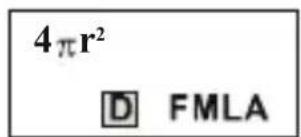
Exemplo:
6 FMLA
(3) Armazenamento de fórmulas do usuário:
Pressione SHIFT e IN para armazenar a fórmula exibida na memória.
Exemplo: Armazenar a fórmula A ^2 + B ^2 na memória.
ALPHA A X2 + ALPHA B X2 A^2 +B^2
SHIFT IN
(indica que a fórmula foi armazenada na memória)
(4) Exclusão de fórmulas do usuário:
Quando não houver mais necessidade de uma fórmula de usuário, rechame-a e pressione as teclas SHIFT FDEL, para excluí-la.
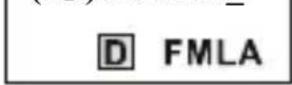
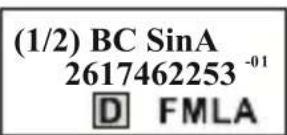
Exemplo: Cálculo da área de um triângulo: SinA FMLA
Cálculo
CALC
Entrada de valor para a variável B 2 EXE
Entrada de valor para a variável C 3 EXE
Entrada de valor para a variável A 2 EXE
Cálculo CALC
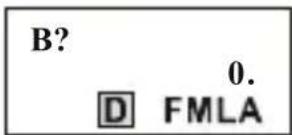
Entrada de valor para a variável B
5 EXE
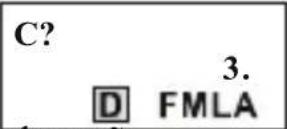
Entrada de valor para a variável C, sem alteração
EXE
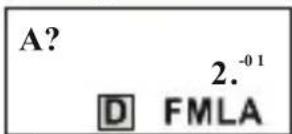
Entrada de valor para a variável A, sem alteração
EXE
V. Faixas de entrada das funções
| Função | Faixa de entrada |
| DEG: x < 1 * 10^10 sen x RAD: x < /180 * 10^10 cos x GRAD: x < 10/9 * 10^10 tan x Entretanto, para tanx:DEG: x 90 (2n-1) RAD: x /2 (2n-1) GRAD: x 100 (2n-1) (n é um número inteiro) | |
| Sin^-1 x Cos^-1 x | -1 ≤ x ≤ 1 |
| Tan^-1 x x < 1 | · 10^100 |
| Sinh x Cosh xTanh x | -230.2585092 ≤ x ≤ 230.2585092 |
| Sinh^-1 x x < 1 · 10^100 | |
| Cosh^-1 x 1 ≤ x < 1 · 10^100 | |
| Tanh^-1 x x < 1 | |
| Ln xLog x | 1 · 10^99 ≤ x < 1 · 10^100 |
| E^x | -1 · 10^100 < x ≤ 230.2585092 |
| 10^x | -1 · 10^100 < x < 100 |
| Y^x | y > 0: -1 · 10^100 < xlogy < 100 y = 0: 0 < x < 1 · 10^100 y < 0: -1 · 10^100 < xlog y < 100 (x é um número inteiro ou 1/x é um número par) |
| X | y > 0: -1 · 10^100 < 1/x y < 100 (x 0) y = 0: 0 < x < 1 · 10^100 y < 0: -1 · 10^100 < 1/x y < 100 (x é um número par ou 1/x é um número inteiro) |
| 0 ≤ x < 1 · 10^100 | |
| ^3 x < 1 · 10^100 | |
| x^2 | x < 1 · 10^50 |
| 1/x x < 1 · 10^100 (x 0) | |
| n! 0 ≤ n ≤ 69 nPr 0 ≤ r ≤ n | (n é um número inteiro)(r e n são números inteiros)resultado < 1 x 10^100 |
| nCr 0 ≤ r ≤ n | (r e n são números inteiros)resultado < 1 x 10^100 |
| →DEG | x | < 1 · 107Se |z| exceder o valor, não poderá ser executado | |
| x,y → r, θ | x < 1 · 10^100 , y < 1 · 10^100 ^2 + y^2 < 1 · 10^100 , y/x < 1 · 10^100 |
| r, θ → x,y | 0≤ r < 1 · 10^100 DEG: |θ| < 1 · 10^10 RAD: |θ| < 1 · 10^10 GRAD: |θ| < 1 · 10^10 |
| DRG → | DEG → RAD: X < 1 · 10^100 RAD → GRAD: X < /2 · 10^98 GRAD → DEG: X < 1 · 10^100 |
| → BIN→ DEC→ OCT→ HEXCálculosEstatísticos | BIN: Positivo: 0≤ x ≤01111111111111111111111111111Negativo: 0≤ x ≤111111111111111111111111111DEC: Positivo: 0≤ x ≤ 2147483647Negativo: -2147483647 ≤ x ≤ -1 OCT:Positivo: 0≤ x ≤ 17777777777 Negativo:2000000000≤ x ≤37777777777 HEX:Positivo: 0≤ x ≤ 7FFFFFF Negativo:80000000 ≤ x ≤ FFFFFFFF x < 1 · 10^50 x < 1 · 10^100 n < 1 · 10^100 x^2 < 1 · 10^100 x: n 0 n: 0 ≤ ^2x nx^2 < 1 · 10^100, n > 0 n-1: 0 ≤ x^2 nx^2 < 1 · 10^100, n > 1 |
VI. Especificações
- Cálculos:
Funções básicas de cálculo: + - .
Funções incorporadas:
Funções trigonométricas / trigonométricas inversas (unidades angulares: grau, radiano, grado), funções logarítmicas / hiperbólicas inversas, funções logarítmicas / exponenciais, quadrado/ raiz quadrada, raízes cúbicas, potências / raízes, recíprocas, fatoriais, permutações / combinações, π, números aleatórios, porcentagens, coordenadas, conversões, conversões decimais-hexadesimais, conversões grau-radiano-grado, conversões binária-octal-decimal-hexadecimal / cálculos, cálculos de frações.
Funções de cálculos estatísticos: n, x, x , x^2 , desvio padrão da população, desvio padrão das amostras.
Funções de memória: Memória independente, 27 memórias de variáveis e 10 memórias de constantes. Funções de cálculo de fórmulas: 38 fórmulas comuns incorporadas. O usuário pode inserir
fórmulas conforme a necessidade. Faixa de cálculo: ± 1 · 10^99 ± 9.999999999 · 10^99 , 0
- Fonte de alimentação:
- Consumo de energia:
- Tempo de operação: (vida útil da bateria)
- Faixa de temperatura ambiente: 0^ a 40^ (32°F a 104°F)
- Dimensões:
- Peso:
- Apresentação: Display de Cristal Líquido
- Acessórios: manual de operação e baterias
VII. Substituição da Bateria
Se o display tornar-se escuro ou obscuro, substitua a bateria por novas de acordo com o seguinte procedimento:
Tipo de bateria:
1 Desligue a calculadora
2 Remova a tampa da bateria
3 Substitua a bateria e recoloque a tampa
4 Após a substituição, pressione a tecla OFF e depois ON/C para ligar a calculadora.
(C) 2003 – Todos os direitos reservados à Procalc. Proibida a Reprodução.