MiTab Iron - Tablet Wolder - Manual de utilização gratuito
Encontre gratuitamente o manual do aparelho MiTab Iron Wolder em formato PDF.


| Tipo de produto | Tablet |
| Marca | Wolder |
| Modelo | MiTab Iron |
| Dimensões | 240 x 170 x 9 mm |
| Peso | 510 g |
| Tela | 10.1 polegadas, resolução 1280x800 |
| Processador | Quad-core 1.3 GHz |
| Memória RAM | 2 GB |
| Armazenamento interno | 32 GB |
| Sistema operacional | Android 10 |
| Bateria | 6000 mAh |
| Câmera traseira | 5 MP |
| Câmera frontal | 2 MP |
| Conectividade | Wi-Fi 802.11 b/g/n, Bluetooth 4.0 |
| Portas | Micro-USB, conector de áudio de 3.5 mm |
| Alimentação | Adaptador de corrente 5V/2A |
| Funções principais | Navegação web, reprodução multimídia, jogos, leitura de livros eletrônicos |
| Manutenção e limpeza | Limpar com pano macio e seco; não usar líquidos abrasivos |
| Segurança | Não expor a temperaturas extremas, evitar quedas |
| Peças e reparabilidade | Bateria não substituível pelo usuário; serviço técnico autorizado |
Perguntas frequentes - MiTab Iron Wolder
Perguntas dos utilizadores sobre MiTab Iron Wolder
0 pergunta sobre este aparelho. Responda às que conhece ou faça a sua.
Faça uma nova pergunta sobre este aparelho
Baixe as instruções para o seu Tablet em formato PDF gratuitamente! Encontre o seu manual MiTab Iron - Wolder e retome o controlo do seu dispositivo eletrónico. Nesta página estão publicados todos os documentos necessários para a utilização do seu dispositivo. MiTab Iron da marca Wolder.
MANUAL DE UTILIZADOR MiTab Iron Wolder
3.2 Uso del escrittorio com i x com os pae que e nos
delescritorioparaabrirelnavegadory
Estemanualcontéminformação importantesobremedidasdesegurançaecorreta utilizaçãoodoproduto,paraevitaracidentes.Omanualdevesercuidadosamente lidoantesdeodispositivoserutilizado.
- Nãopermanecersobaltastemperaturas, altosníveisdehumidadeouáreas muitopoeirentas.
- Nãopermanecersobaltastemperaturas.Especialmenteno Veão,não deixarodispositivonocarrocomasjanelasfechadas.
- Evitarquedasoucolisõesdodispositivo.NãodeixarqueoecrãTFTseja abanadoousujeitoaquedas,poispodeavariar.
- Estabelecerumvolumeapropriado.Comauscultadores,ovolumenãodeve sermuitoalto.Seoauricularcomeçarachiaroumesmocausardor, diminuirovolumeouparardeoutilizarimediatamente.
- Quandoodispositivoestiveraformatar, a transferirouenviarumficheiro, não desligar. Poderiacausarumerrodeaplicação.
- Nocasode, devidoaavariadoproduto, reparação ououtrascausas, ocorrer qualquer perdamemória, a Empresanãopoderáserimputadade qualquer responsabilidade. Parauma utilização estandaridadoproduto, deveserseguidoomanualdeutilizador.
- Nãodesmontaroproduto, nemutilizarálcool, diluenteoubenzenoao limparproduto.
- Nãoutilizarodispositivoemqualquerparteondeforproibidoutilizar equipamentoelectrónico,talcomoemaviões.
- OTabletPCnãodeveserutilizadoduranteaconduçãoouemcaminhadas.
- USBapenasparaserutilizadoparatransmissãodedados.
AEmpresareservaodireitodemelhoraroproduto,especificaçõesedesenhodo produto.Ainformaçãoestásujeitaaalteraçõessemavisoprévio.
(Estetabletnãoéàprovadeágua)
【Nota】 Todas imagensest manualervempenade referêncipara utilizador.
- Aspetoebotões:

2. Primeira utilização
2.1 Gestão e camregamento da pilha
Antesdaprimeirautilização, apilhadodispositivodeveestarcompletamente carregada.
BastaligarotransformadorouinterfaceUSB,paracarregar.
Osdoisprimeiroscarregamentosdevemdurar6horaseosseguintesapenas4.
【Nota】: Estetabletutilizaumapilhadepolímeroincorporada. Ocarregadordeve serpadrão (Entrada: AC110\~240V50/60Hz). Estedispositivo incluicarregamento DC. Ainterface USB tambémodecarregarodispositivo, escolherinterface USB paracarregar.
Duranteocarregamento, oíconedepilharepresentaráummovimentogiratório. Quandoterminadoocarregamento, oíconedepilhaparadegirar.
Paraprolongarotempodevidadamáquina, sugerimosquesedeixedescarregar totalmenteapilha, antesdearecarregar.
【Nota】:1.Seotabletnãoforutilizadoduranteumlongoperíododetempo,para evitarqualqueravarianoconsumodealimentação deve-secarregar/utilizarapilha umavezpormês.
- Quandoapilhaestiverfraca, desligareligarotransformador DCao dispositivo. Odispositivo avisa quando apilhaestáfraca. Aguardaralgum tempo atéapilhateralimentações suficiente para entrarnomenuprincipal.
- Paraqueotempodecarregamentosejanormal, odispositivodeveestar nomododesuspensão. Oconsumodealimentação doocrãdodispositivoem funcionamentopodeaumentarotempodecarregamento.
2.2 Ligação PPC
UtilizarocaboUSBparaligarodispositivoaoPC.Odispositivoabriráajanelade
ligaçãoUSB.PremirLigarArmazenamentoUSB,paraligaraoPC.

NomododearmazenamentoemmassaUSBpodecopiareeliminarficheirosno dispositivoenocartãodememória.
3. Interfacede operação do equipamento
3.1 lntterfface priimciipall
Ainterfaceprincipaldotablettemdoismodos:aspequenasferramentasno mododeambientedetrabalhoeosiconesdeaplicaçãonomododeprogramas, podendoestesseralternadospremindoobotãodocantosuperiordireito. Omododepequenasferramentasnoambientedetrabalhotemoseguinteaspeto:

Premirobotãonabarradecatalhos, paraentrarnainterfacedeiconesde
programas,quetemoseguinteaspeto:

Premirobotãoparal, interfacedoambientedetrabalho.

3.2 Utilização de pequamos ferramentas no ambiented de trabalho
Osutilizadorespodemadicionar,eliminarouinstalarpequenasferramentasno ambientedetrabalho,bemcomoadicionaroueliminaríconesdeprogramasou alteraradisposiçãoodessesícones,quepodemserarrastadosnaáreadetrabalhou entreaáreadetrabalhoeabarradeatalhos.Osutilizadorespodemtambém adicionaroueliminarícones.
Nainterfacedepequenasferramentas,noambientedetrabalho,premiremanter premidososiconesdepequenasferramentas.Apareceráumamarcadeverificação nainterfaceeumsímbolodelixeiranocentrodabarradeatalhos.Emseguidaserá
possívelarrastaroíconeparaqualquerpartedoambientedetrabalhoou diretamenteparaalixeiraparaoeliminar.
noambientedetrabalho, paraabriro
Navegador.Apareceaseguinteinterface:

Google España

Google es disponível em: español catalá galego euskara Desconhecida - Utilizar localização precisa

5. Introdução anuma aplicação típica
ParainstalarficheirosapartirdoNavegadordeficheiros,premiroficheirode instalaçãocomextensãoAPK.Apareceumajaneladeinstalação.Selecionar "Instalação"parainstalarosoftwarenotablet.
5.3Música

Premiroícone
paraentrarnainterfacedeMúsica.
TocaremMúsicaparaentrarnainterfacedereprodução.

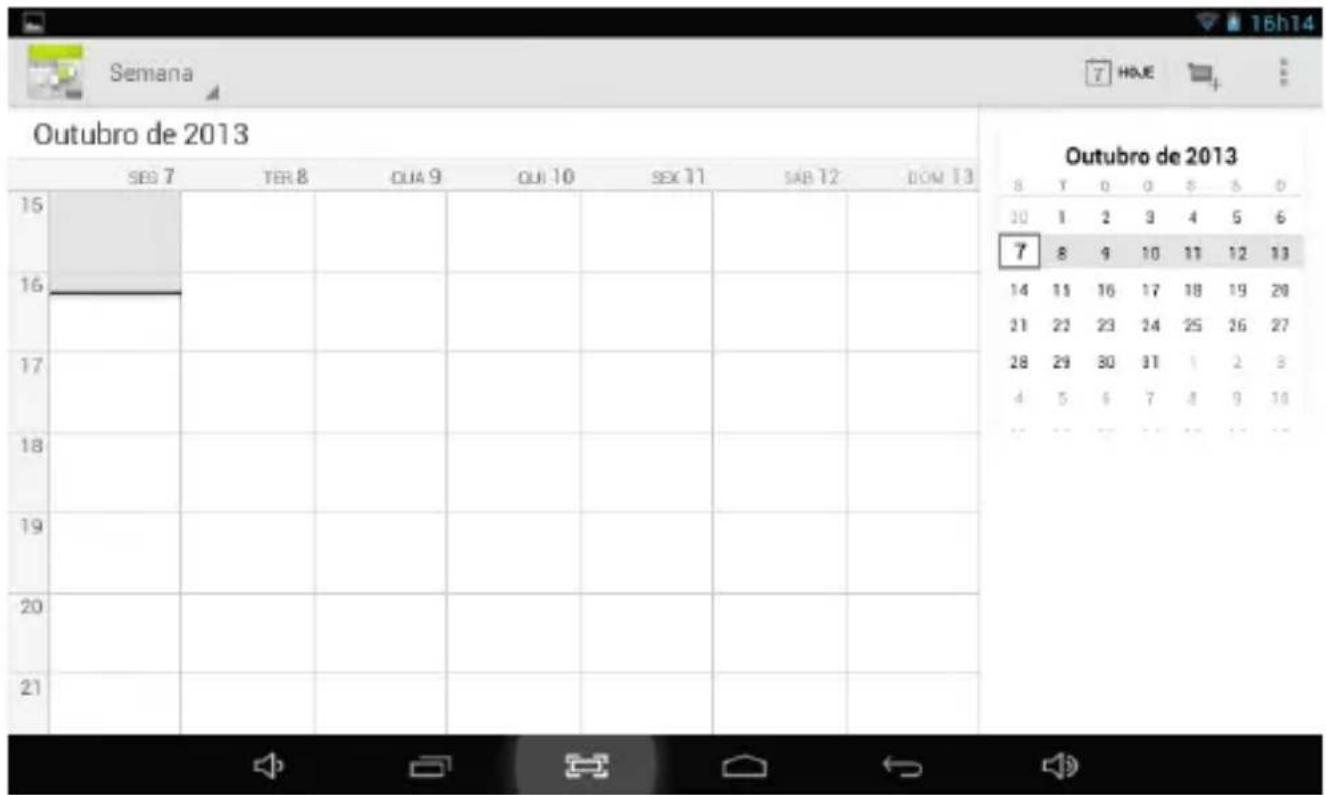
- Primeiro, ligaràrede. Emseguida, abriroCalendárioparaadicionarConta, Endereçodecorreioelectrónicoepalavra-passenacaixadediálogo. Em seguida, premirPassoSeguinte.
-
Depoisdeconfiguraroservidor, executaroseguintepasso, talcomosugerido nasdicas. Nota: nopassodeconfiguraçãodoservidor, podenãoseconseguira ligação à primeira. Portanto, tentarváriasvezesatéconseguir.
-
Umavezconcluídaaconfiguração, osistemafechaestainterface automaticamente. Voltaráinterfaceprincipaleentrarnainterfacede Calendárioparadefinirdata, horaelembretes. Nota: oendereçodecorreio electrónico definidopelaprimeiraveznãopodesereliminado; umsegundo podesereliminado. Podemseradicionadosnovosendereçosdecorreio electrónico. Paraeliminarendereçosdecorreioelectrónico, restaurara configuraçãodefábrica.
-
Premira Tecla Menupara abriros seguintes menus, incluindo asopções 1 dia, 7 dias, 31 dias, itinerário, hoje, mais, etc. para asoperações correspondentes.
5.5 Calculadora
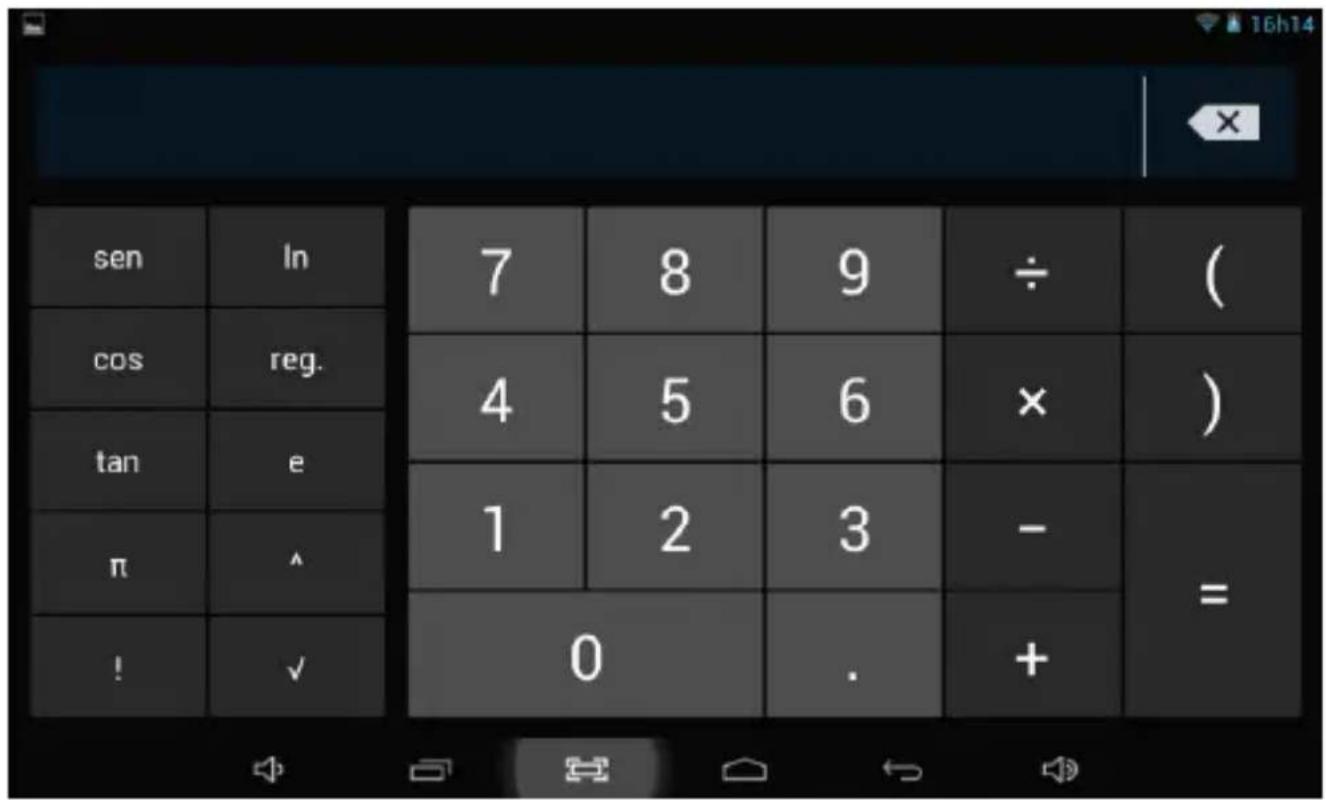
Premiroícone
paraefetuarumcálculo, talcomoilustrado:
5.6 Grawador dessom

Premiroícone
paraentrarnainterfacedegravaçãodesom.


- Premiroíconeparainiciaragravação.
- Duranteagravação, premiroíconeparaparar. Aparecerá umacaixadediálogoindicando “Utilizarestagravação oueliminá-la”.
paraouviragravaçãoatual.
5.7 Relógio
Premiroícone
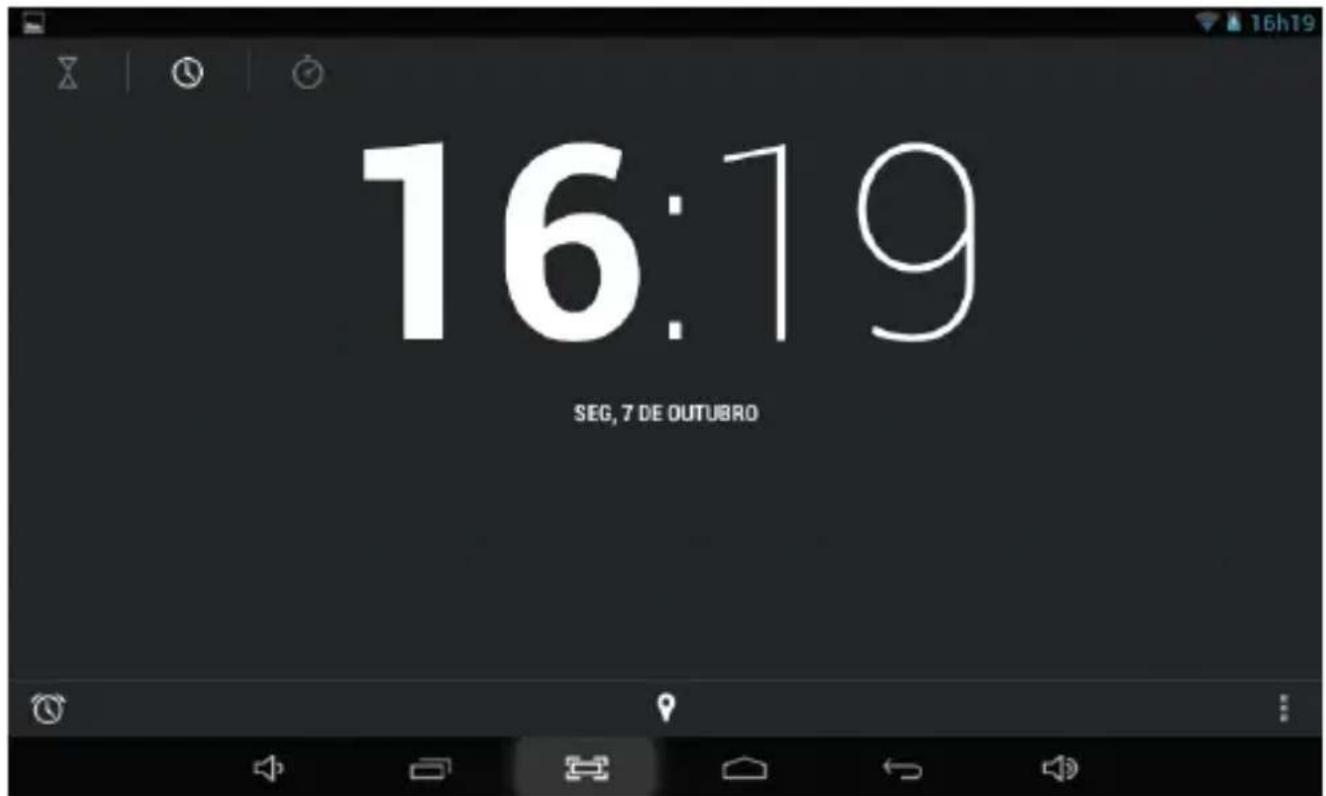
paraentrarnainterfacedorelógio:
5.8 Procuniar

Premiroicone
paraentrarnainterfacedePesquisadoGoogle,para
- Premiroiconenaáreacentralàdireitaparatirarfotos. Épossível guardar fotosobodiretórioraiz(DCIM/CÂMARA)nocartãodememória.
- Deslizarparacimaoblocodoíconenaáreainferiordireita, paramudardo mododefotografiaparamododegravaçãodevídeoufotografia panorâmica.
- Premiroíconenocantosuperiordireitoparamudardecâmaraoualterar
definições.
6. Transferências
Premiroícone

paraverificaroconteúdoqueestáasertransferido.
7. Mensagens e clicheas
7.1 Modos de operação
VoltaràinterfacedeInícioe, emseguida, premiroícone

Paraajustarovolume,premiroíconeouoío

7.2 Definições de conveniência
7.2.1 Iligação areche seffoss:
Premiroícone
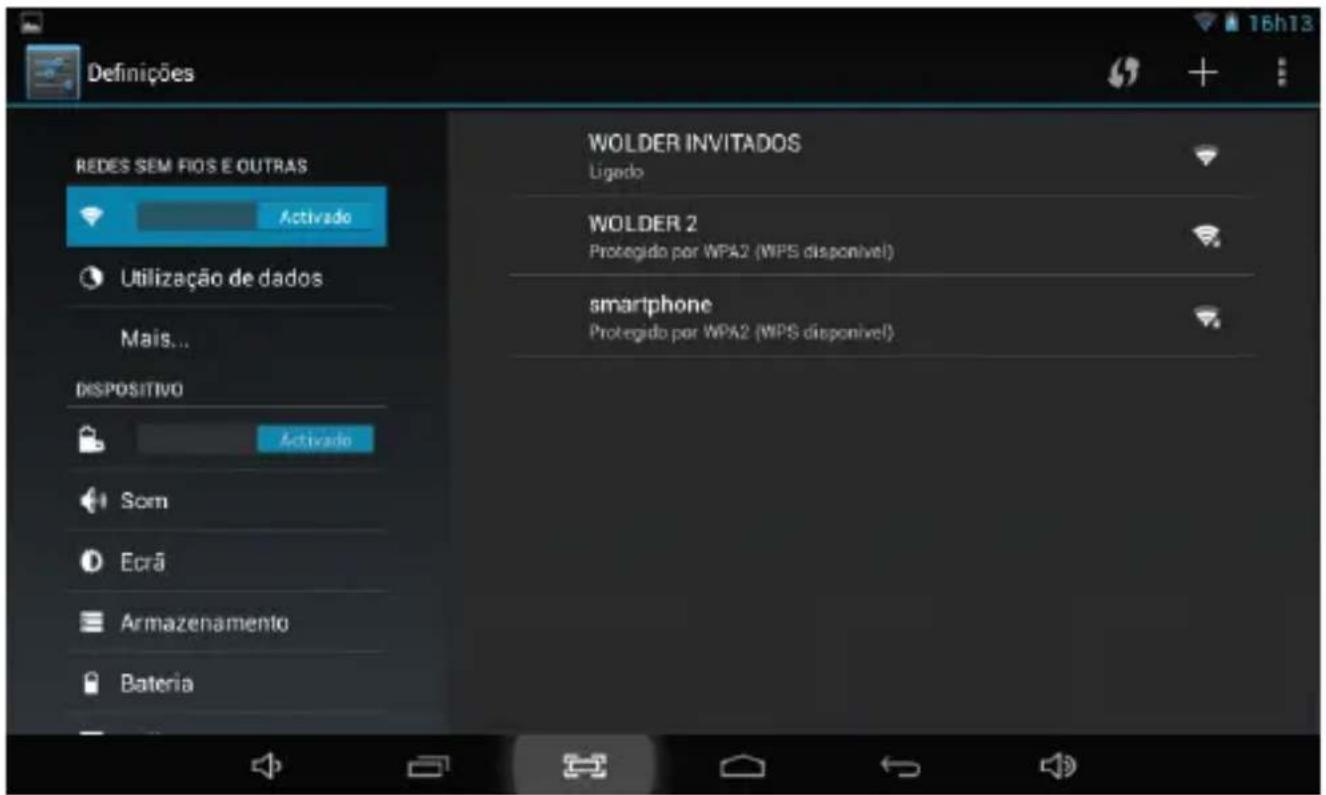
paraentrarnainterfacedeligaçãoaredesemfios:
Seleccionarumarede, introduzironomedeutilizadoreapalavra-passee, em seguida, tocarem "ligar".
7.22 Dicass perra a utiliziza çãol al a pillha
Oecrãdotabletconsomebastanteenergia.Paraprolongarotempodevidada pilha,reduzirafrequência de utilização das seguintes funções.
-
Ver filmes,ouvirmúsicaetirarfotos.
-
Brilhodoecrã: premirMenu-Definições-Ecrã (configurar ecrã)-Brilho (reduzirbrilho).
-
Utilização deredessemfios: premirMenu-Definições-RedeSemfios (Desligar).
8. Definições personalizadas
Premiroícone Definições deconfiguração do ambientedetrabalhomenude definições para efetuaruma configuração personalizada.
8.1 Liigações sem flios e needes
- Para Wi-Fi, premir Ligações Semfiose Redese, emseguida, selecionaracaixa deverificação Wi-Fi.
- Paradefiniregeriraligaçãosemfios, premirLigaçõesSemfioseRedes, em Wi-Fienaredeagerir.
8.2\$mm
Definirossonsdeaviso.

Modosemssom
Sedefinido,todosossonsserãosuprimidos,excetoosdeáudioevídeoedo
despertadordorelógio.V Molumedosom deáudio e vídeo
Paradefinirovolumedeáudioevídeo,premirDefinições-
Dispositivo-Som(configurarsom)-Volume.
Toquedo avviso
Paraconfigurarotoquedoaviso, premirSom(configurarsom)-ToquedoAviso.
Selecionar som de reação ao toque
Paraconfigurarosomdereaçãoaotoquenoecrã,premir
Definições-Dispositivo-Som-Sistema(configurarsom)-Sonsdetoques.
8.3 Eorã
Rotação automática do ecorrã
PremirDefinições-Sistema-Acessibilidade-Ecrãgiratórioparaconfigurarotablet
paraalterarautomaticamenteadireçãodeocrãaorodar.Oecrãrodarásegundoo
movimentodotablet.

Brilho
Paradefinirobrilhodoecrã,premirDefinições-Dispositivo-Ecrã(configurarecrã)-Brilho.
Adaptaçãodo ecurã
Paraajustarotamanhodoecrãdealgunsjogos,premir
Definições-Dispositivo-Ecrã(configurarecrã)-AjustarEcrã.
8.4 Cantão SDe aarmazecanamento
Verificarquantoespaçodearmazenamentoestádisponível.

8.5 Idioma e centradla
Definirasopçõesdeidiomaeregião, aentradadetextoeacorreçãoautomática.

Selecionariidiomacengjião
Paraselecionaroidiomaaregião,premirDefinições-Idiomaeentrada-Idioma.
Teclado do Android
ParaconfigurarotecladodoAndroid, premirDefinições-Pessoal-Idiomae entrada-TecladodoAndroid.
Dicionáriodbutilizatbor
Paraadicionaroueliminarpalavrasao/dodicionáriodoutilizador,premir Definições-Pessoal-Idioma.
8.6Data elhora
Paraconfigurardata,hora,fusohorárioeformato,premir Definições-Sistema-Dataehora.

8.7 Acercadbotallet
Leiaasinformaçõeslegaiseverifiqueoestadoeaversãodosoftware.

Estado
Paraverificaroestadoealimentaçãodapilha,otempodeligacãoeoendereço Wi-Fi,premirDefinições-Acercadotablet-Estado.
Avisollegal
Parainformaçõeslegais,premirDefinições-Acercadotablet-Informaçõeslegais.
Modelo
Paraverificaromodelo,premirDefinições-Acercadotablet-Modelo.
9. Eloqueau ro o ttablett
Desbloquearecrã/tablet:
Comosistemanoestadodesuspensão,premiresoltaraTecladeAlimentação paraentrarnainterfacedeecrãbloqueado;deslizarparacimaoíconeDesbloquear paradesbloqueare,emseguida,entrarnainterfaceantesdeosistemaentrarde
novoemmododesuspensão.
10. Resoluçã ode problemas
10.1 Feedhar umaa aplicação
Qualquerprogramaemexecuçãoocupaumacertamemóriaeafetaodesempenho docket Portanto, devemfechar-seosprogramasquandodesnecessários, para libertarmemóriaemanterumavelocidadedefuncionamentonormal.

Parafecharumaaplicação,premiroícone
nabarradeatalhosdo
ambientedetrabalhoparaentrarnainterfacedeconfiguraçãodosistema.
SeleccionarAplicações.Apareceoseguinteecrã:
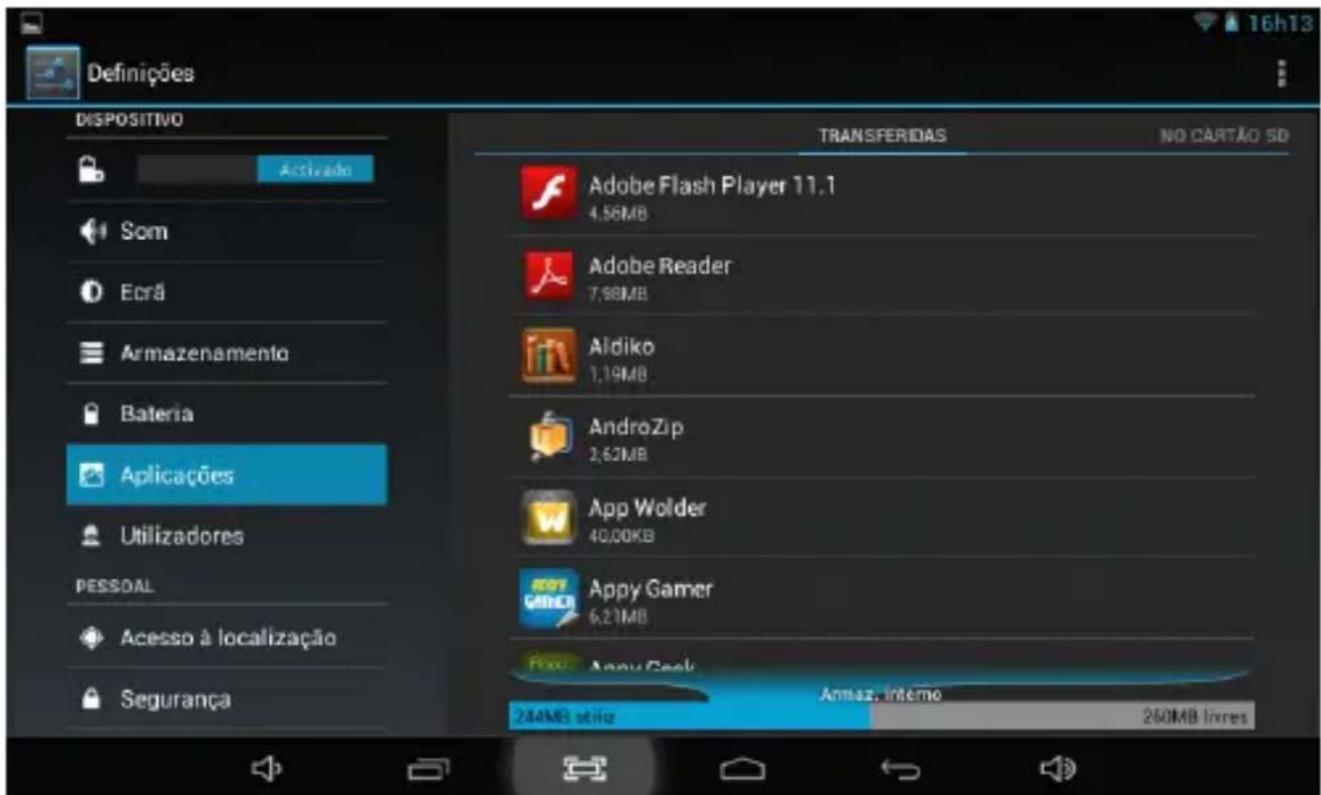
TocarnaAplicaçãoafechar.Apareceumajaneladeconfirmação:

PremirobotãoPararparafecharumaaplicaçãoefecharajaneladeserviçode execuçãodeaplicações.
10.2 Desligar forçado
PremiremanterpremidaaTecladeAlimentaçãodurante7segundosparadesligar otabletincondicionalmente.
10.3 Restaunar predefinições
Pararestauraraconfiguraçãodefábricaeapagartodososdados,premir
Definições--Pessoal-Segurança-RestaurarPredefinições.
Aviso:depoisderestaurarotablet,osistemaeliminaacontaGoogle,dadose definiçõesdosistemaeplicações,bemcomoaplicaçõestransferidas.Utilizaresta funçãocommuitocuidado.
11. Resolução de problemas
Odispositivonãoarranca
- Verificarapilha.
- Ligarotransformadoreverificarnovamente.
3.Semesmoassimotabletaindanoarrancar,devecontactarovendedor.
Depoisdearrancardevemapareceroecrãouaimagemdeabertura.Caso contrário:
- Aalimentação édemasiadobaixa. Deverecarregar.
Osauscultadoresnãoemitemsom
- Verificaroníveldovolume.
- Verificarseoficheirodemúsicaestádanificado. Tentarreproduzir outramúsica. Seoficheiroestiverdanificadopodeemitirruídosousonsintermitentes.
Nãoépossívelcopiaroficheirooureproduzirmúsica
- Verificarsealigaçãoentreocomputadoreodispositivoestácor reta.
- Verificarseoespaçodearmazenamentonamemóriajáestáesgotado.
- VerificarseocaboUSBestáemboascondições.
- Verificarsealigação USBestádesligada.
12. Especificaçõesbbásicas
Configuraçãodohardware
Velocidadedoprocessador:A20CortexA7dualcore,1GHz
Memória:4GBdememóriaflashtipoNAND
RAM:1GBDDR3
CartãoTF:128MB-32GB
Ecrã:9polegadas(multi-toquecapacitivo)
Resolução:800*480
Pilhaecapacidade: pilhapolímero-recarregávelincorporada
Sensordegravidade3D
Gravação: microfoneincorporado
DECLARAÇÃO DE CONFORMIDADE
GLOBALWOLDERGROUPS.L.,PolígonoIndustrialdeBarrosn°29,39408
Barros, Cantabria. Espanha, declara, queesteProduto, modelomi TabIron, cumpre comodispostonaDiretiva99/05/CEsobreEquipamentosdeTerminaisdeRádioe Telecomunicações(R&TTE),enaDiretiva2004/108/CEEdeCompatibilidade Eletromagnéticacumprindocomasnormasharmonizadas.
CE
SERVICIO TÉCNICO OFICIAL WOLDER

- Uso del escrittorio com i x com os pae que e nos
- Primeira utilização
- Gestão e camregamento da pilha
- Ligação PPC
- Interfacede operação do equipamento
- lntterfface priimciipall
- Utilização de pequamos ferramentas no ambiented de trabalho
- Introdução anuma aplicação típica
- 5.3Música
- Calculadora
- Grawador dessom
- Relógio
- Procuniar
- Transferências
- Mensagens e clicheas
- Modos de operação
- Definições de conveniência
- Iligação areche seffoss:
- Dicass perra a utiliziza çãol al a pillha
- Definições personalizadas
- Liigações sem flios e needes
- 8.2\$mm
- Modosemssom
- Toquedo avviso
- Selecionar som de reação ao toque
- Eorã
- Rotação automática do ecorrã
- Brilho
- Adaptaçãodo ecurã
- Cantão SDe aarmazecanamento
- Idioma e centradla
- Selecionariidiomacengjião
- Teclado do Android
- Dicionáriodbutilizatbor
- 8.6Data elhora
- Acercadbotallet
- Estado
- Avisollegal
- Modelo
- Eloqueau ro o ttablett
- Resoluçã ode problemas
- Feedhar umaa aplicação
- Desligar forçado
- Restaunar predefinições
- Resolução de problemas
- Especificaçõesbbásicas
- DECLARAÇÃO DE CONFORMIDADE
- SERVICIO TÉCNICO OFICIAL WOLDER
Marca : Wolder
Modelo : MiTab Iron
Categoria : Tablet