MiTab Iron - Tableta Wolder - Manual de uso y guía de instrucciones gratis
Encuentra gratis el manual del aparato MiTab Iron Wolder en formato PDF.


| Tipo de producto | Tableta |
| Marca | Wolder |
| Modelo | MiTab Iron |
| Dimensiones | 240 x 170 x 9 mm |
| Peso | 510 g |
| Pantalla | 10.1 pulgadas, resolución 1280x800 |
| Procesador | Quad-core 1.3 GHz |
| Memoria RAM | 2 GB |
| Almacenamiento interno | 32 GB |
| Sistema operativo | Android 10 |
| Batería | 6000 mAh |
| Cámara trasera | 5 MP |
| Cámara frontal | 2 MP |
| Conectividad | Wi-Fi 802.11 b/g/n, Bluetooth 4.0 |
| Puertos | Micro-USB, conector de audio de 3.5 mm |
| Alimentación | Adaptador de corriente 5V/2A |
| Funciones principales | Navegación web, reproducción multimedia, juegos, lectura de libros electrónicos |
| Mantenimiento y limpieza | Limpiar con paño suave y seco; no usar líquidos abrasivos |
| Seguridad | No exponer a temperaturas extremas, evitar caídas |
| Piezas y reparabilidad | Batería no reemplazable por el usuario; servicio técnico autorizado |
Preguntas frecuentes - MiTab Iron Wolder
Preguntas de los usuarios sobre MiTab Iron Wolder
0 pregunta sobre este aparato. Responde a las que conoces o haz la tuya.
Hacer una nueva pregunta sobre este aparato
Descarga las instrucciones para tu Tableta en formato PDF gratis! Encuentra tus instrucciones MiTab Iron - Wolder y toma tu dispositivo electrónico nuevamente en la mano. En esta página están publicados todos los documentos necesarios para el uso de su dispositivo. MiTab Iron de la marca Wolder.
MANUAL DE USUARIO MiTab Iron Wolder
Estemanualcontieneinformaciónimportantesobrelasmedidasdeseguridad y el usocorrectodelproducto,destinadaaevitaraccidentes.Porfavor,leeestemanual detenidamenteantesdeutilizareldispositivo.
- Noexponereldispositivoaaltastemperatura, altosnivelesdehumedado entornosconaltaconcentracióndepolvo.
- Noexponereldispositivoaaltastemperaturas,especialmenteduranteel verano y encochesconlasventanillascerradas.
- Nodejarcaernigolpeareldispositivo.Noagitarnidejarcaerlapantalla TFT,yaquepodríadañarse.
- Elegirelniveldevolumenapropiado. Elsonidoquesaleporlosauriculares nodeberíaserdemasiadoalto. Encasodequeteempiecenapitarodoler losoidos, bajaelvolumenodejadeutilizarelequipo.
- Nodesconecteseldispositivobruscamentemientrasseesténtransfiriendo archivososeestéformateando,yaquedelocontrariosepuedenproducir erroresenlasaplicaciones.
- Nuestraempresanoseresponsabilizadelapérdidadedatoscausadapor dañosenelequipo, reparacionesuotrasrazones. Por favor, siguelas instruccionesdeestemanualparautilizareldispositivodelaformaenque estáprevisto.
- Nointentardesmontarelproducto, niutilizaralcohol, disolventeso productosquímicosparalimpiarlo.
- Nouseseldispositivoenlugaresdondeestéprohibidoutilizarequipos electrónicos, comoenlosaviones.
- Noutiliceslatableacuandoestésconduciendooandandoporlacalle.
- ElpuertoUSBsólodebeutilizarseparalatransmisióndedatos.
Laempresasereservaelderechoamejorarelproducto, lasespecificacionesdel
producto y sudiseño. Lainformaciónestásujetaacambiossinprevioaviso.
(Estatabletanoesresistentealagua).
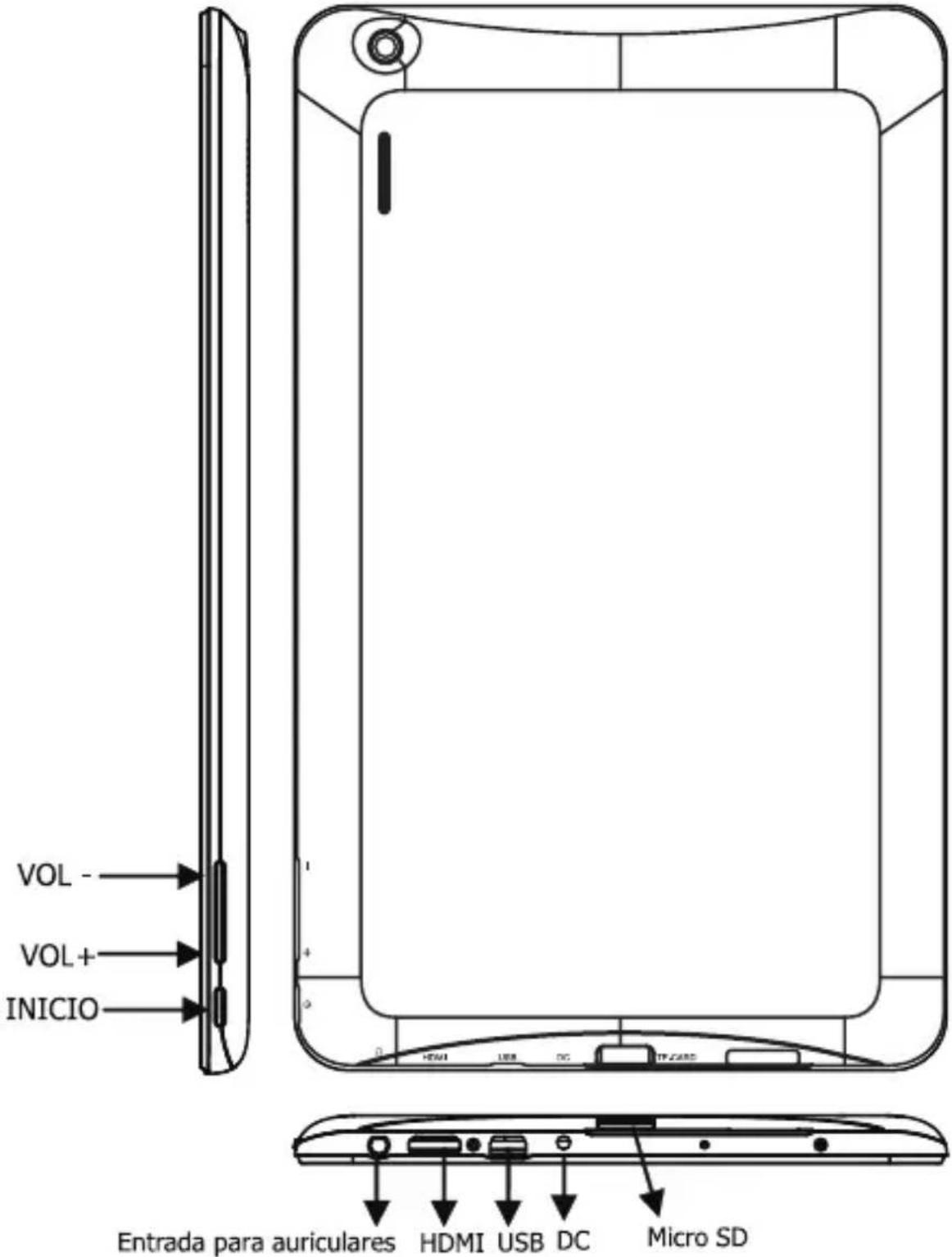
【Observaciones】 Todasimágenesdestemanuasaportanínicamentcomo referencia.
- Aparienciaybotones:
2. Primer usso
2.1. Gestión de la battería y necarga
Asegúratedequelabateríasecargacompletamenteantesdelprimeruso.
ParacargarlapuedesconectarelcargadorolainterfazUSB.
Enlasprimerasdosrecargasmanténeldispositivoconectadodurante6horas; para lasposterioresrecargassólosenecesitarán4horas.
【Observaciones】: Estatabletautilizaunabateriaintegradadepolímeros. El cargadordebeserunadaptadorestándar(Entrada: AC110\~240V50/60Hz), este dispositivoincluyeuncargadorDC. Tambiénsepuedecargarmediantelainterfaz USB.
Cuandoseestérecargandoeldispositivo, eliconodelabateríaapareceráen movimiento.
Cuandolarecargaestécompleta, eliconodelabateríasequedaráfijo.
Paraalargarlavidaútildelaparato, sugerimosconsumirtodalacargaantesde volverarecargarlabatería.
【Observaciones】:1. Sinoseutilizaeldispositivoduranteunlargoperiodode tiempo, recomendamoscargarloyencenderlounavezalmesparaevitardañosque afectenalconsumodeenergía.
-
Despuésdequeeldispositivosehayaapagadoporfaltadebatería, conectaelcargadorDC. Eldpositivoavisadelnivelbajodecargaenlabatería. Hayqueesperarunosinstantesparaquelabateríatengasuficienteenergíayel dispositivopuedaaccederalmenúprincipal.
-
Paraquesecumplanlostiemposnormalesderecargaeldispositivodebe estarenmododeesperamientrassecarga, yaqueelconsumodeenergiadela pantalladelequipopuedealargarelproceso.
2.2 Comexión connel PPC
ConectaeldispositivoalPCmedianteelcableUSB.Apareceráunaventanade conexiónUSB,pulsaAlmacenamientoUSBparaconectarloalPC.

DentrodelmododealmacenamientomasivoUSB,puedescopiaryeliminarlos archivoseneldispositivooenlatarjetadememoria.
3. Interfaz de funcionamiento del equipo
3.1 Presentación de la interfaz principal
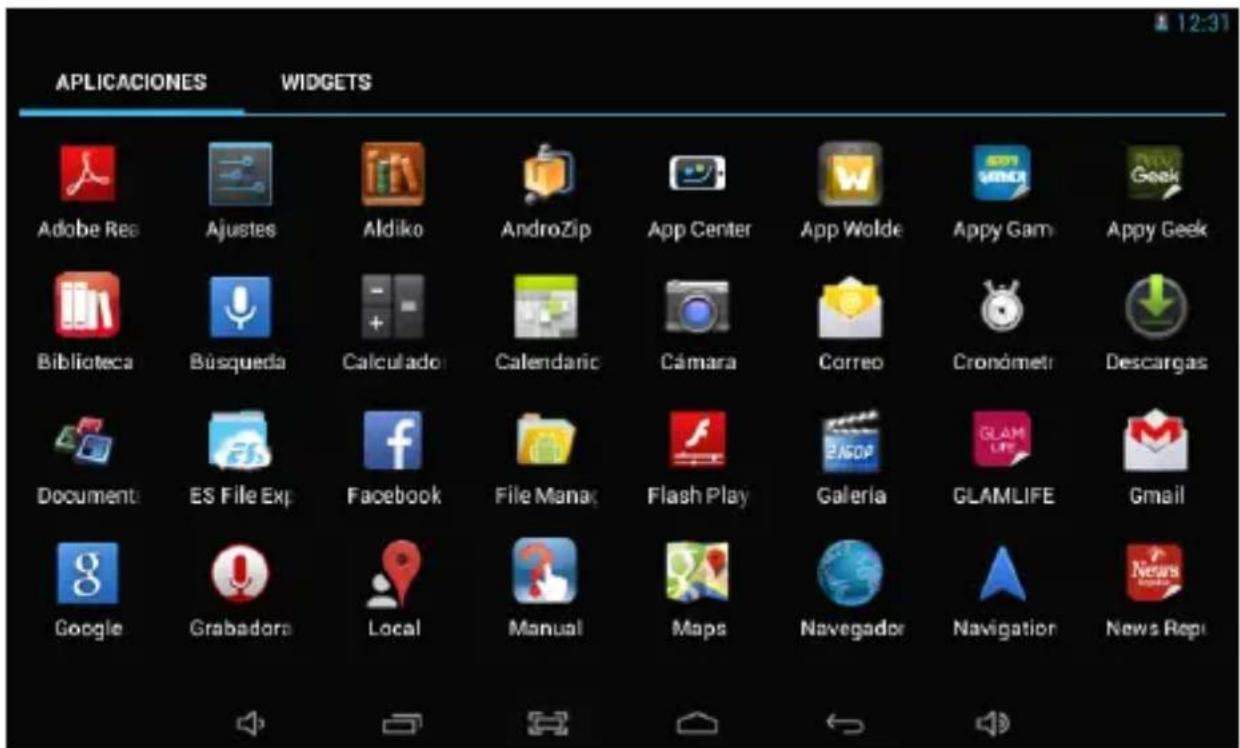
Lainterfazprincipaldelatabletasecomponeddosmodos:elmodode escritorioconlosiconospequeñosyelmododeprogramasconlosiconosdecada aplicación;sepuedecambiardeunoaotromedianteelbotónsituadoenlaesquina superiorderecha.
Elmododeescritoriosevisualizadelasiguientemanera:
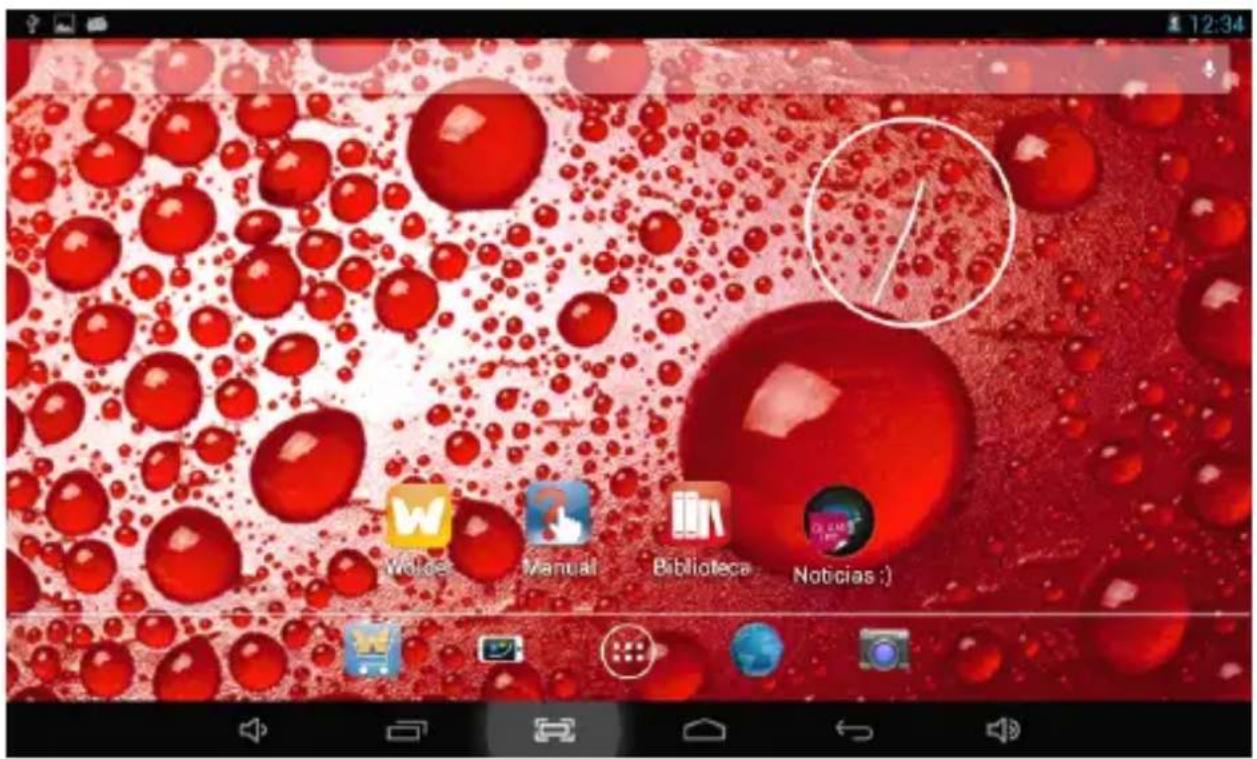

Tocaelbotónenlabarradeatajosparaaccederalainterfazdeprogramas,
quesevisualizadelasiguienteforma:
Losusuariospuedenañadir,eliminaroinstalarlosiconosdeherramientadelmodo deescritorio,asícomoañadiroeliminariconosdelasaplicacionesocambiarla posiciónndelosiconosarrastrándolosdentrodeláreadetrabajooentrelazonade trabajoylabarradeatajos.Tambiénsepuedenañadiroeliminarlosiconos.
Enlainterfazdeescritorio,manténpresionadounodelosiconosparaque aparezcaunamarcasobreelicono y semuestreeliconodelapapeleraenelmedio delabarradeatajos.Enesemomentosepuedearrastrareliconoacualquierparte delescritorio,oarrastrarlodirectamentealapapeleraparaeliminarlo.

4. NaVagogador
LosusuariospuedenconectarseaInternetmedianteelnavegador:

Tocaeliconodelnavegador
aparecerálasiguienteinterfaz:

Google español

- Presentación de la aplicación tipo
5.1 Correo electrónico

paraaccederatusemails.Tal
Tocaeliconodecorreoelectrónico
comoapareceacontinuación:
- Configurarcuentasdecorreoelectrónico.
- Redactaruncorreoelectrónico.
- Recibir y enviar correoselectrónicos.
- Descargaroabriradjuntos.
Nota: Cuandopulseslateclade Menúapareceráelmenúdeatajos.
5.2 Navegar por los archivos

porlosarchivosdeldispositivo.

Desdeestainterfazpuedescopiar,cortar,pegar,crear,renombraroeliminarlos archivosdelasubicacionesLOCAL,SD1ounidaddediscoexterno.
Instalarandhivcos
Parainstalararchivosdesdeelnavegador,tocaelnombredelarchivode instalaciónconextensiónAPKyapareceráunaventanadeinstalación.Selecciona "Instalar"parainstalarlelsoftwareenlatableta.
5.3Música

Tocaelicono
paraaccederalainterfazdemúsica.
TocaelbotóndeMúsicaparaaccederalainterfazdereproducción.

5.4CaCalendario

Tocaeliconoparav
y lahora,asícomocualquier
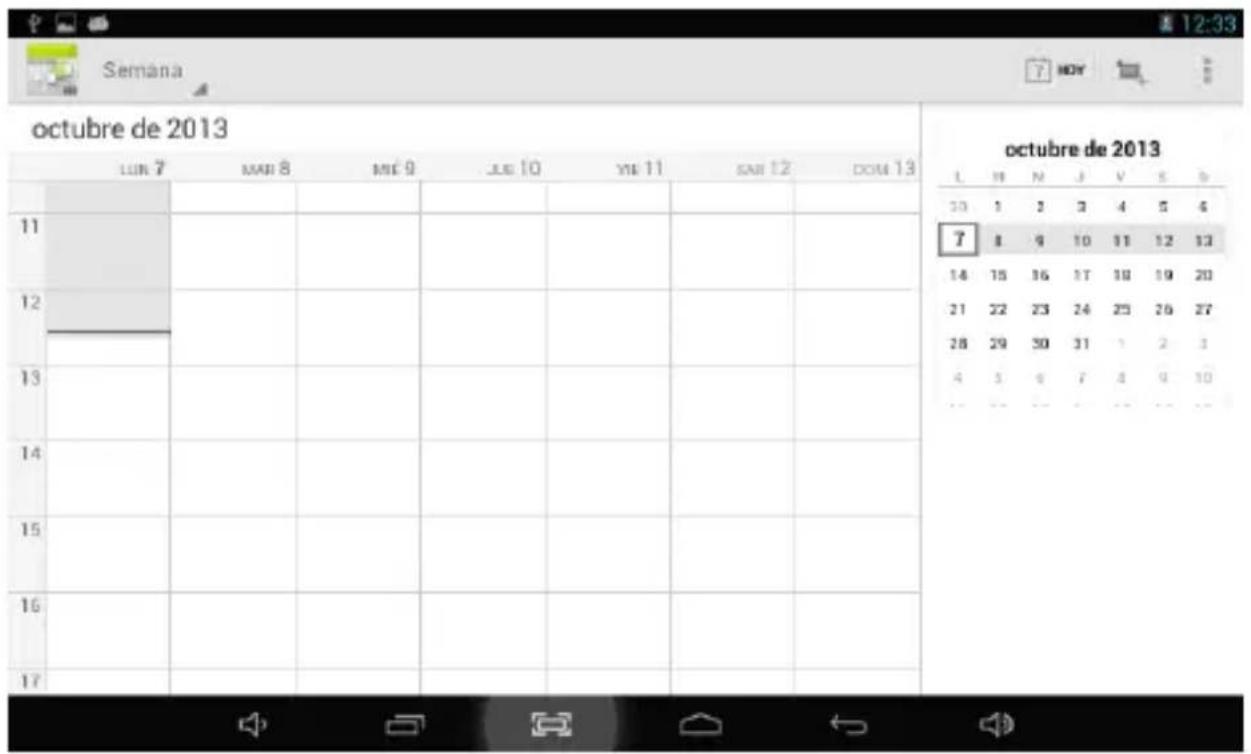
recordatorio.Configuraelcalendarioantesdeempezarausareldispositivo.Tal comoapareceacontinuación:
- Primero, conectaeldispositivoalared. Después, abreelcalendariopara introducirenlaventanaemergenteunacuentadeExchange, unadirección decorreo y unacontraseña. Después, tocaSiguiente.
-
Despuésdeconfigurarelservidor, siguelosdiferentespasosqueaparecenen pantalla. Nota: enlaconfiguracióndelservidor, esposiblequenopueda conectarsealaprimera. Siesasí, inténtalovariasveceshastaqueseconecte.
-
Despuésdeconcluirlaconfiguración, elsistemasaldrádelainterfaz automáticamente. Vuelvealainterfazprincipalyaccedealcalendariopara configurarlafecha, lahoraylosdiferentesrecordatorios. Nota: lacuentade correoelectrónicoqueseconfigureenprimerlugarnopodráeliminarse; las cuentasqueseconfigurenposteriormentesísepodránborrar. Puedesañadir unadireccióndecorreoelectrónicoounueva. Paraeliminardireccionesdecorreo electrónico, vuelveaplicarlaconfiguracióndefábrica.
-
TocalatecladeMenúparaqueaparezcanlossiguientesmenús, incluyendolas opcionesde1 día, 7 días, 31 días, itinerario, hoy, más, etc. paralasdiferentes operaciones.
5.5CaCalladora

Tocaelicono
pararealizarcálculosenlasiguienteinterfaz:

5.6 Graalbadbonza dbe somidlo

Tocaelicono
paraaccederalainterfazdegrabacióndesonido.


- Tocaeliconoparainiciarlagrabación.

2.Durantelagrabación,tocaeliconoparaparar,trasloque
apareceráunaventanaenlaquesepreguntasisedesea"Guardarodescartarla grabación".

parareproducirlagrabaciónactual.
5.7 Reloj
paraaccederalainterfazdelReloj,comosemuestraa
continuación:

introducirunabúsquedaporvozoportexto, talcomoapareceacontinuación:
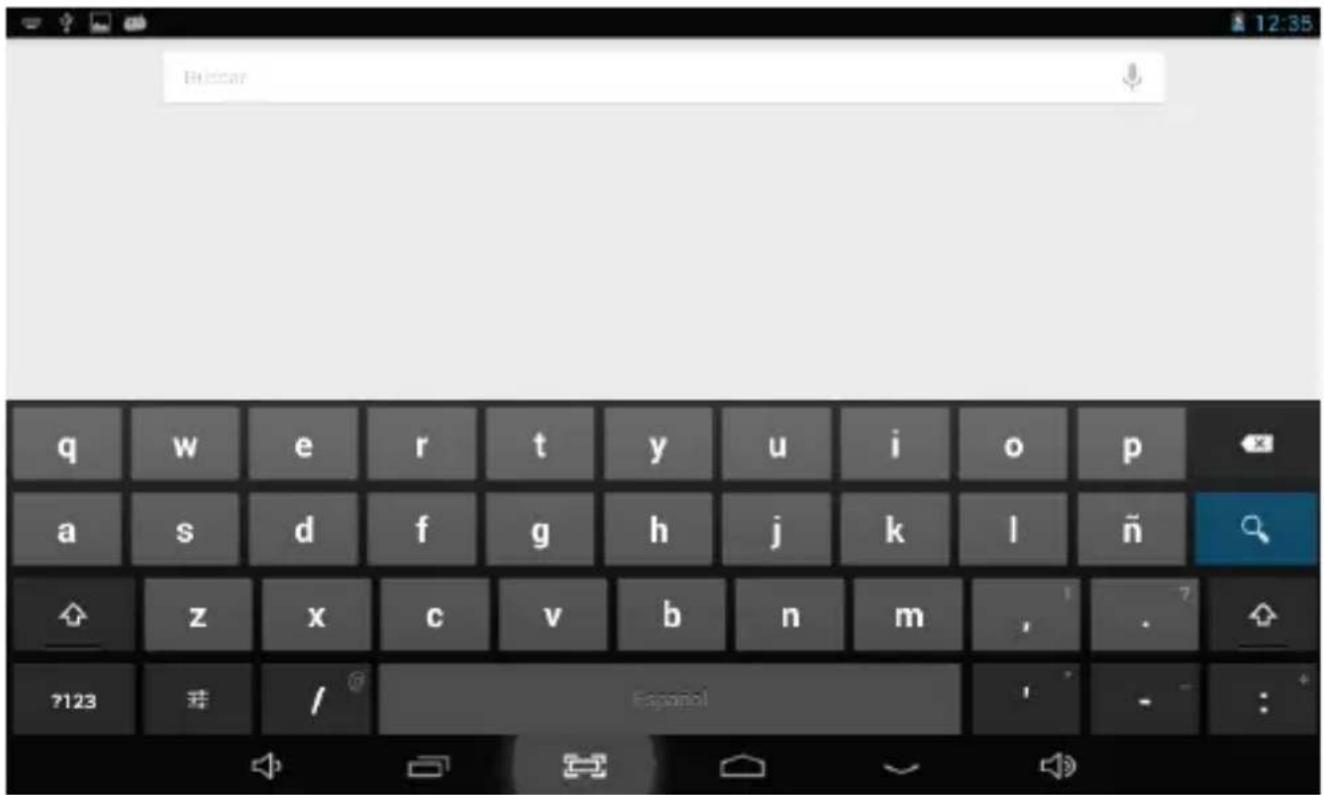
5.9CCámara
Tocaelicono
paraaccederalainterfazdelacámara.
Hazlosiguiente:
-
Tocaeliconosituadoenlazonacentralderechaparatomarfotos. Esposible guardarlasfotoseneldirectorioraíz (DCIM/CAMERA) delatarjetade memoria.
-
Desplazaelbotóndeliconodelaparteinferiorderechaparacambiardel mododecapturadefotosalmododegrabacióndevídeoofotografia panoramica.
-
Tocaeliconosituadoenlaesquinasuperiorderechaparacambiarde camaraorealizarajustes.
- Descangas
Tocaelicono

paravisualizarelcontenidodescargado.
- Adventtencias y consejos
7.1. Modlos de funcionamiento
VuelvealainterfazdeInicioytocaelicono
Paraajustarelvolumen,tocaeliconooelic


7.2 Configuración apropriada
7.2.1 Conexión de reed inallámbrica:

Tocaelicono inalámbrica.
paraaccederalainterfazdeconexiónared
Seleccionaunaredeintroducelacontraseñaytocaen“Conectar”paraaccedera laredinalámbrica.
7.22 Consejoss solbre et lusocled la battería
Lagranpantallaqueposeelatabletaconsumebastanteenergía. Paraalargarla vidaútildelabatería, reducelafrecuenciadelassiguientesfunciones.
- Ver películas,reproducirmúsicaovisualizarfotos.
- Brillodelapantalla: pulsaelbotóndeMenú-Configuración-Pantalla (configuracióndepantalla)-Brillo(reducirbrillo).
- Usoderedesinalambricas: pulsaelbotónde Menú-Configuración-Redinalámbrica(Desconectar).
8. Configuración personalizada

personalizarlaconfiguración.
8.1 Conexión ilnalámbricayy redes
- Paraaccederalafunciónde Wi-Fi, pulsaelbotónde Conexióninalámbricay redesydespuésseleccionalacasillasituadaalladode Wi-Fi.
- Paraconfigurar y gestionarlaconexióninalámbrica, pulsaelbotónde Conexión inalámbrica y redes—sobrewifiysobrelaredquesequieragestionar.

8.2 Sonidho
Configuralostonosdeaviso.

Modo em silencio
Siestáactivadoestemodo, todos lossonidosos silenciarán exceptoparala
reproducción d'archivos multimedia y paraeldespertador. Volumen multimedia
Paraconfigurarelvolumendelamúsicayelvídeo,pulsaAjustes
-dispositivo-Sonido(configuracióndesonido)-VolumenSoSodidodenotificación
Paraconfigurarelsonidodelasnotificaciones,pulsaAjustes-Dispositivo-Sonido
(configuracióndesonido)-Sonidodenotificación.
Sonidosdetteedlass
Paraconfigurarlossonidosdeteclasparalasseleccionesenpantalla,pulsa
Ajustes-dispositivo-Sonido-sistema(configuracióndesonido)-Sonidoaltocar..
8.3 Pantalla
Rotación automático del la pantalla
Paraquelatabletacambielaorientacióndelapantallaautomáticamente, accedea
Ajustes--sistema-accesibilidadpantallagiratoria.lapantallagiraráconel
movimientodelatableta.
Brillo
Paraajustarelbrillodelapantalla,pulsaAjustes-Dispositivo-Pantalla
(configuracióndepantalla)-Brillo.
Ajustedeppantalla
Paraajustareltamañodelapantadhalgunosjuegos,pulsa
Ajustes-dispositivo-Pantalla(configuracióndepantalla)-Ajustedepantalla.
8.4 Almacenamiento yy tarjeta SSD
Compruebaelespaciodealmacenamientodisponible.

8.5Idioma eiiintroducción
Configuralasopcionesdeidioma(idioma y país),delosmétodosdeentradayde lafuncióndeautocorrección.

Selecciona el há reallingüística
Paraseleccionarelidioma y elpaís,pulsaelbotóndeMenú-Sistema-Idiomae introducción-Idioma.
TecladoAndroid
ParaseleccionareltecladoAndroid,pulsaAjustes-Personal-Idiomae introducción-TecladoAndroid.
Diccionario del usuario
Paraañadiroeliminarpalabraseneldiccionariodelusuario,pulsa Ajustes-Personal-Idioma.
8.6Heetbayhona
Paraconfigurarlafecha,hora,zonahoraria,tipodeformatoyformato,pulsa
Ajustes-Sistema-Fechayhora.

8.7. Accreaded dattableta
Consultaaquílainformaciónlegal,elestadoylaversióndelsoftware.

Estado
Sirveparacomprobarelestadoyelniveldelabatería,eltiempodeconexión y la direcciónWi-Fi,pulsaAjustes-Sistema-Informaciondeltablet-Estado.
Información legal
Paravisualizarlainformaciónlegal,pulsaAjustes-Sistema-Informaciondel tablet-Informaciónlegal.
Modelo
Paravisualizarelnúmerodemodelo,pulsaAjustes-Sistema-Informaciondel tablet-Númerodemodelo.
9. Bloqueo del a tabletta
Desbloqueodelapantalla/tableta:
Cuandoeldispositivoestáenmododeespera, presionaelbotóndeencendidopara accederalainterfazdebloqueodepantalla; deslizaeliconodedesbloqueopara desbloqueareldispositivo y accedealainterfazqueestabaabiertaantesdeactivar elmododeespera.
10. Resolución de problemas
Cualquierprogramaqueestéfuncionandovaaconsumirciertacantidadde memoriayesoafectaráalavelocidaddefuncionamientodelatableta.Porello recomendamoscerrarlasaplicacionesquenoseesténutilizandoparaliberar memoria y mantenerasílavelocidaddefuncionamientonormal.
Paracerrarlaaplicación,tocaelicono

enlabarradeatajosdel
escritorio, para accederal ainterfaz de configuración del sistema. Seleccione aplicaciones yaparecerá unapantallacomoesta:
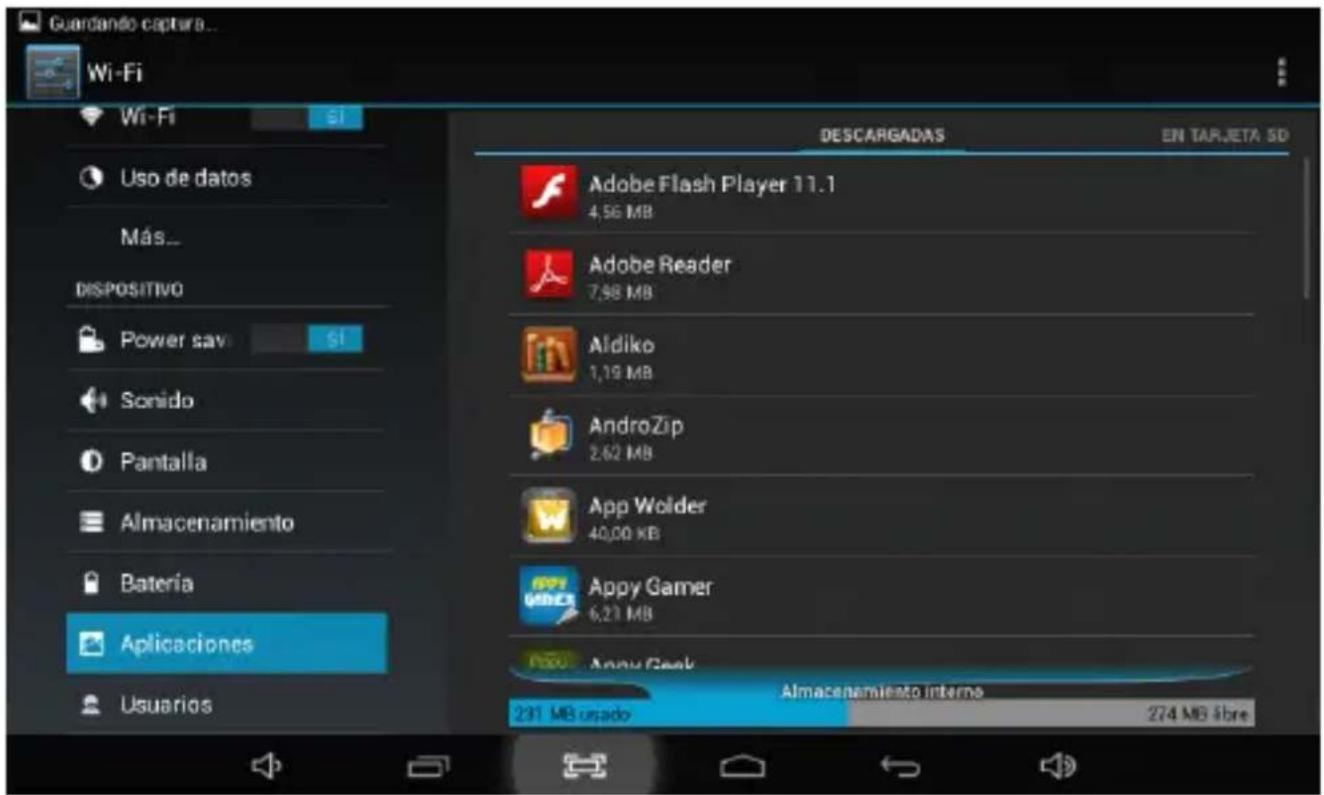
Tocalaaplicaciónquedeseascerraryapareceráunaventanaparaqueconfirmessi deseasdeteneresaaplicación:
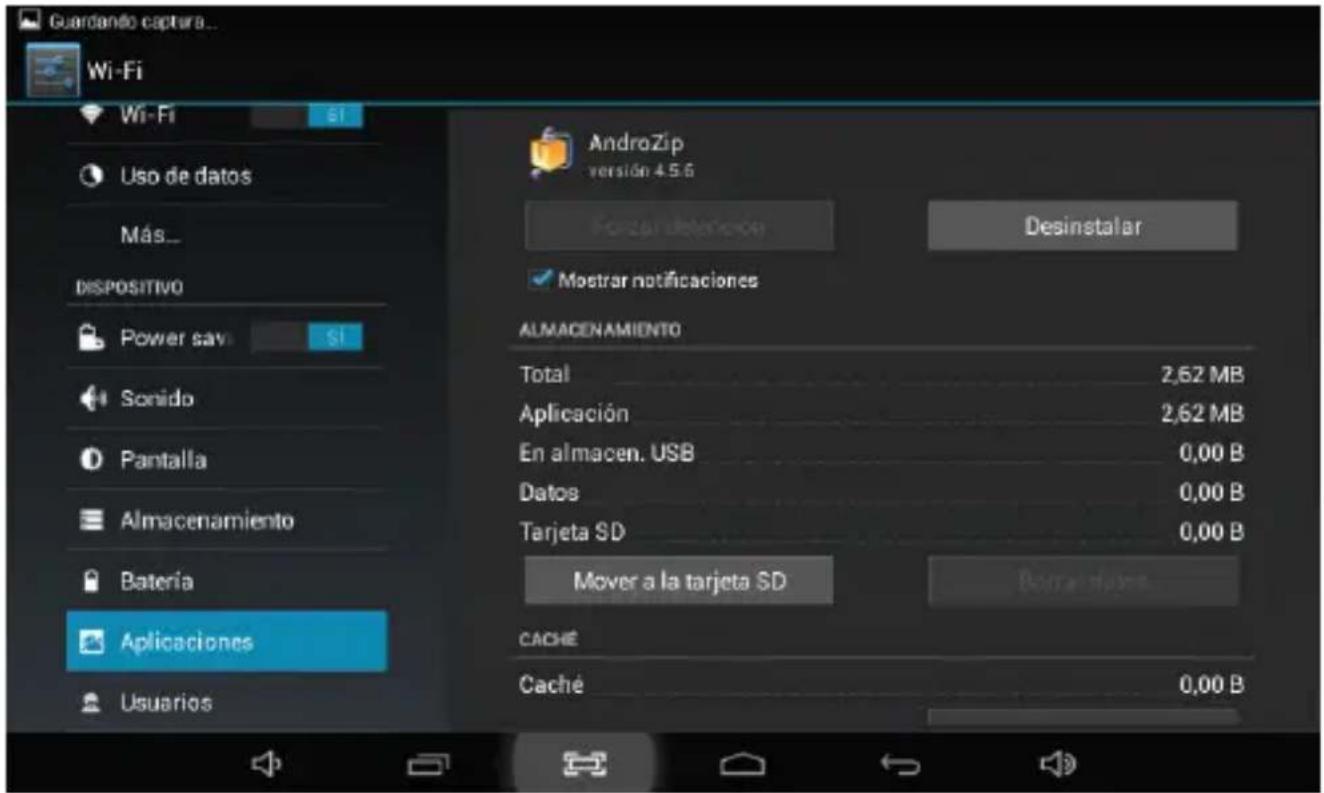
TocaelbotónDetenerparacerrarlaaplicación,traslocuallaaplicación desaparecerádelalistadeaplicacionesenejecución.
10.2 Fonzzarneiniùio
Manténpresionadoelbotóndeencendidodurante7segundosparaforzarel apagadodelatableta.
10.3 Restalt becer daltos d'ef fábrica
Pararestablecerlaconfiguracióndefábricayborrartodoslosdatos,Ajustes -Personal-Copiadeseguridad-Restablecerdatosdefábrica.
Aviso: Unavezqueserestablezcalatableta, elsistemaborrarálacuentade Google, losdatos y configuraciones del sistem may del asaplicaciones, así como cualquier program made aplicación quese hayad escargado. Por favor, utiliza esta función con llamáximaprecaución.
11. Resolución de problemas
Eldispositivonoseenciende
- Compruebaelniveldebatería.
- Conectaelcargadorydespuésvuelveacomprobarelnivel.
- Sidespués decargarloeld dispositivonoseenciende, póngaseencontacto conelproveedor.
Despuésdeiniciareldispositivodeberíaaparecerlapantallaolaimageninicial.Si nopasaesto:
- Elniveldebateríaesdemasiadobajo, cargaeldispositivo.
Nosaleelsonidoporlosauriculares
- Compruebaelniveldelvolumen.
- Compruebaqueelarchivodeaudionoestédañado. Intentareprod ucirotrosarchivosdemúsica, sielarchivoestádañadopuedenllegar aoírseruidosochasquidos.
Nopuedocopiararchivosnireproducirmúsica
- Compruebaqueelordenadoryeldispositivoesténcorrectamente conectados.
- Compruebaspaciodealmacenamientoestálleno.
- Compruebasielcable USBestáenbuenascondiciones.
- CompruebasilaconexiónporUSBsehadesconectado.
12. Especificaciones bbásicas
Configuracióndehardware:
VelocidaddeprocesadordelaCPU:A20CortexA7dualcore,1GHz
Memoria:4GBdememoriaflashtipoNAND
RAM:1GBDDR3
TarjetaTF:128MB-32GB
Pantalla:9pulgadas(capacitivamultitoque)
Resolución:800*480
Bateríaycapacidad:bateríaintegradadepolímerosrecargable
Sensordegravedad3D
Grabación: micrófonointegrado
Sistemaoperativo:Android4.2
DECLARACION DE CONFORMIDAD
GLOBALWOLDERGROUPS.L.,PolígonoIndustrialdeBarrosn°29,39408 Barros,Cantabria.España,declare,queesteProducto,modelomiTabIron, cumpleconlodispuestoenlaDirectiva99/05/CEsobreEquiposdeTerminales deRadio y Telecomunicaciones(R&TTE),ydelaDirectiva2004/108/CEEde CompatibilidadElectromagnéticacumpliendoconlasnormasarmonizadas.
CE
Attention:
4. Navegar empp áginas Webb
OsutilizadorespodemacederàInternetatravésdoNavegador:

PremiroiconedoNavegador
5.1 Comelio electrónico

PremiroiconedeEmail
paraentrarnocorreioelectrónico.
Procedimento:
- Definircontasdecorreioelectrónico.
- Criarmensagensdecorreioelectrónico.
- Receber/enviarmensagensdecorreioelectrónico.
- Transferirouabriranexos.
Nota:aopremirMenu, apareceoMenudeatalhos.
5.2 Procunarr fidheinos

procurarporvozoutexto:

5.9.Câmara
Premiroícone
paraentrarnainterfacedecâmara.
Procedimento:
SistemaOperativo:Android4.2
Nuestro equipo de servicio técnico Wolder se encuentra a su disposición para cualquier duda o consulta que tenga acerca de su nuevo equipo, ya sea de utilización o para solucionar cualquier problema que pueda surgir.
Por favor visite la sección de soporte de nuestra página web abajo indicada. En ella encontrará consejos prácticos para sacarle el mayor partido a su nuevo tablet, actualizaciones de software y preguntas frecuentes que harán posible solucionar pequeños problemas o dudas que le puedan surgir.
En caso de ser necesaria una reparación, si su equipo está en garantía, por favor consulte en el certificado de garantía adjunto la cobertura de la misma. Las reparaciones por causas no contempladas en dicha garantía o las efectuadas tras su expiración deberán ser abonadas.
- PRIMER USSO
- GESTIÓN DE LA BATTERÍA Y NECARGA
- 2.2 COMEXIÓN CONNEL PPC
- INTERFAZ DE FUNCIONAMIENTO DEL EQUIPO
- 3.1 PRESENTACIÓN DE LA INTERFAZ PRINCIPAL
- NAVAGOGADOR
- INSTALARANDHIVCOS
- 5.3MÚSICA
- 5.4CACALENDARIO
- 5.5CACALLADORA
- 5.6 GRAALBADBONZA DBE SOMIDLO
- 5.7 RELOJ
- 5.9CCÁMARA
- HAZLOSIGUIENTE
- 7.22 CONSEJOSS SOLBRE ET LUSOCLED LA BATTERÍA
- CONFIGURACIÓN PERSONALIZADA
- 8.1 CONEXIÓN ILNALÁMBRICAYY REDES
- 8.2 SONIDHO
- MODO EM SILENCIO
- SONIDOSDETTEEDLASS
- 8.3 PANTALLA
- ROTACIÓN AUTOMÁTICO DEL LA PANTALLA
- BRILLO
- AJUSTEDEPPANTALLA
- 8.4 ALMACENAMIENTO YY TARJETA SSD
- 8.5IDIOMA EIIINTRODUCCIÓN
- SELECCIONA EL HÁ REALLINGÜÍSTICA
- TECLADOANDROID
- DICCIONARIO DEL USUARIO
- 8.6HEETBAYHONA
- ACCREADED DATTABLETA
- ESTADO
- INFORMACIÓN LEGAL
- MODELO
- BLOQUEO DEL A TABLETTA
- RESOLUCIÓN DE PROBLEMAS
- 10.2 FONZZARNEINIÙIO
- 10.3 RESTALT BECER DALTOS D'EF FÁBRICA
- ELDISPOSITIVONOSEENCIENDE
- ESPECIFICACIONES BBÁSICAS
- DECLARACION DE CONFORMIDAD
- ATTENTION
- NAVEGAR EMPP ÁGINAS WEBB
- 5.1 COMELIO ELECTRÓNICO
- 5.2 PROCUNARR FIDHEINOS
- 5.9.CÂMARA
- PROCEDIMENTO
Marca : Wolder
Modelo : MiTab Iron
Categoría : Tableta