
IL1210 - Projetor IBM - Manual de utilização gratuito
Encontre gratuitamente o manual do aparelho IL1210 IBM em formato PDF.


| Tipo de Produto | Projetor de Vídeo |
| Marca | IBM |
| Modelo | IL1210 |
| Tecnologia de Exibição | DLP |
| Resolução Nativa | 1024 x 768 (XGA) |
| Brilho | 2000 ANSI Lumens |
| Taxa de Contraste | 2000:1 |
| Vida Útil da Lâmpada | Até 3000 horas (modo normal) |
| Lente | Zoom e foco manuais |
| Distância de Projeção | 1.2 – 12.0 m |
| Tamanho da Imagem | 27 – 300 polegadas na diagonal |
| Entradas | VGA, Composto, S-Video, Áudio |
| Dimensões (L x P x A) | 310 x 230 x 90 mm |
| Peso | 3.5 kg |
| Consumo de Energia | 280 W (máx.) |
| Fonte de Alimentação | AC 100-240 V, 50/60 Hz |
| Sistema de Resfriamento | Ventiladores integrados |
| Correção Keystone | Vertical (±15°) |
| Resoluções Suportadas | Até 1600 x 1200 |
| Cores | 16.7 milhões |
| Ruído Operacional | 35 dB (modo normal) |
| Controle Remoto | Incluído (IR) |
| Manutenção | Limpar o filtro de ar a cada 100 horas; substituir a lâmpada quando necessário |
| Recursos de Segurança | Desligamento automático após inatividade; proteção contra superaquecimento |
| Disponibilidade de Peças de Reposição | Lâmpada de reposição, filtro de ar, controle remoto podem ser encomendados pelo suporte da IBM |
| Informações Gerais | Manual do usuário disponível online; suporte para montagem no teto e tripé |
Perguntas frequentes - IL1210 IBM
Perguntas dos utilizadores sobre IL1210 IBM
0 pergunta sobre este aparelho. Responda às que conhece ou faça a sua.
Faça uma nova pergunta sobre este aparelho
Baixe as instruções para o seu Projetor em formato PDF gratuitamente! Encontre o seu manual IL1210 - IBM e retome o controlo do seu dispositivo eletrónico. Nesta página estão publicados todos os documentos necessários para a utilização do seu dispositivo. IL1210 da marca IBM.
MANUAL DE UTILIZADOR IL1210 IBM
Projetor Microportátil iL1210 da IBM
Guia do Usuário

OPTIONS
by IBM
Projetor Microportátil iL1210 da IBM
Guia do Usuário

Nota: Antes de utilizar estas informações e o produto que elas suportam, leia as informações em "Appendix G. Product warranties and notices" na página 53.
Índice
Segurança: Leia Primeiro ..... v
Capítulo 1. Guia de Instalação e do Usuário 1
Introdução . . . . . . . . . . . . . 1
Resolução da Imagem . . . . . . . . 1
Compatibilidade. . . . . . . . . . 1
Desempacotando o Projetor. . . . . . . 2
Instruções de Utilização. . . . . . . . 3
Instalando o Projetor. 4
Conectando um Computador ao Projetor..7
Conectando um Aparelho de Vídeo . . . 9
Capítulo 2. Utilizando o Projetor ..... 1 3
Ajuste Básico da Imagem ..... 1 3
Ajustando o Projetor . . . . . . . 1 3
Utilizando o Controle Remoto . . . . . 1 5
Utilizando os Botões do Teclado e do
Controle Remoto. 1 6
Menu/select. 1 6
Source (Apenas Teclado) ou Data e Video
(Apenas Controle Remoto) ..... 1 6
Botões de Seta Para Cima/Para Baixo .. 17
Utilizando os Menus na Tela . . . . . 1 8
Menu Display. 1 9
Menu Image para Fontes do Computador 20
Apêndice A. Especificações do Produto. . 27
Especificações ..... 2 7
Acessórios 2 8
Apêndice B. Manutenção e Detecção de
Problemas 29
Limpando a Lente . . . . . . . . . . 2 9
Substituindo a Lâmpada de Projeção. . . . 3 0
Substituindo as Baterias no Controle Remoto 34
Utilizando a Trava de Segurança . . . . 3 5
Detecção de Problemas. . . . . . . 3 6
Apêndice C. Ativação de Computador
Portátil e Móvel. 4 1
Apêndice D. Utilizando o Espelhamento de
Vídeo . . . . . . . . . . . . . . . 4 7
Utilizando o Espelhamento de Vídeo com um
Computador PowerBook. 4 7
Utilizando o Simulscan . . . . . . 4 7
Apêndice E. Tamanho da Imagem
Projetada 4 9
Segurança: Leia Primeiro
Antes de instalar este produto, leia as informações sobre segurança.
Sobre este Manual
Este manual contém instruções para configurar, utilizar, fazer manutenção e detectar problemas do Projetor Microportátil iL1210 da IBM. O manual está dividido em duas partes:
Parte 1: Guia de Instalação
Este guia contém a descrição do produto e as instruções expandidas de instalação.
Parte 2: Apêndices
Os apêndices contêm especificações do produto, acessórios, auxílio e assistência. Contêm também as garantias e os avisos do produto.
Nota: As ilustrações neste manual podem ser um pouco diferentes de seu hardware.
Registrando seu Opcional
Obrigado por adquirir os OPCIONAIS da IBM. Reserve alguns minutos para registrar o produto e nos fornecer informações que nos ajudarão a melhor servi-lo no futuro. Seu retorno é importante para desenvolvermos produtos e serviços úteis a você, bem como para desenvolvermos melhores maneiras de nos comunicarmos com você. Registre o opcional no site da IBM em
http://www.ibm.com/pc/register
A IBM enviará a você informações e atualizações sobre o produto registrado, a menos que você indique no questionário do site que não deseja receber informações adicionais.
Capítulo 1. Guia de Instalação e do Usuário
Introdução
O Projetor Microportátil iL1210 da IBM ^® é especificamente projetado para o apresentador móvel. Ele gera imagens limpas e nítidas utilizando a tecnologia DLP (Digital Light Processing) e caracteriza um conector M1-DA. O projetor é fácil de conectar, utilizar, transportar e manter.
Resolução da Imagem
A resolução XGA da imagem projetada do iL1210 é de 1024 x 768. O projetor é compatível com as resoluções de tela de até 1280 x 1024. Se a resolução de tela do computador for maior que 1280 x 1024, redefina-a para uma resolução mais baixa antes de conectar o projetor.
Nota: O iL1210 expande automaticamente imagens 640 x 480 e 800 x 600 para 1024 x 768. Você pode exibir essas imagens em suas resoluções nativas utilizando a opção Resize no menu Image. Consulte “Menu Image para Fontes do Computador” na página 20
Compatibilidade
O projetor é compatível com uma grande variedade de computadores e dispositivos de vídeo, incluindo:
- Computadores compatíveis com IBM, incluindo computadores móveis, com resolução de até 1280 x 1024.
- Computadores Apple Macintosh e PowerBook com resolução de até 1280 x 1024.
- A maioria dos VCRs padrão, aparelhos de DVD, fontes HDTV, câmeras de vídeo e laser disc players.
Nota: O projetor é compatível com formatos HDTV 1080i e 720P.
Desempacotando o Projetor
O projetor vem com os itens mostrados na ilustração a seguir. Certifique-se de que todos os itens estejam incluídos. Entre em contato com o seu revendedor imediatamente, caso esteja faltando algum item.
Se você tiver experiência na configuração de sistemas de apresentação, utilize a placa de Início Rápido fornecida com este opcional. Para obter detalhes completos sobre a conexão e a operação do projetor, consulte o Guia do Usuário no CD.
Atenção: Este produto contém uma Lâmpada de Arco de Metal que contém Mercúrio. Descarte-a de acordo com as leis e os regulamentos locais.

1 Projetor Microportátil iL1210 da IBM e tampas das lentes
4 Controle remoto
7 Cabo analógico
8 Cabo de alimentação
3 Placa de Início Rápido e CD em vários idiomas do Guia do Usuário online
6 Cabo de vídeo composto
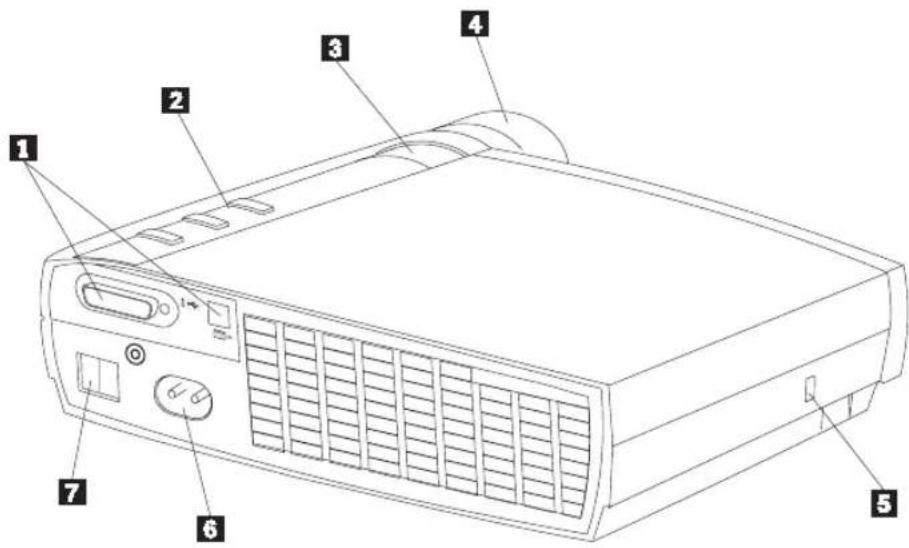
1 Conectores do computador e do vídeo
2 Teclado
3 Anel de zoom
4 Anel de foco
5 Trava de segurança
6 Conector do cabo de alimentação
7 Chave Power
Instruções de Utilização
Observe as seguintes instruções ao utilizar o projetor.
Cuidado: Não olhe diretamente para as lentes de projeção quando a lâmpada estiver acesa. A luz brilhante pode prejudicar seus olhos.
Atenção: Siga estas instruções ao manusear o projetor.
- Não bloqueie as grades no projetor. Restringir o fluxo de ar pode fazer com que ele esquente muito e seja desligado. Se isso ocorrer, será necessário aguardar um minuto antes de tentar ligá-lo novamente.
- Manuseie o projetor como você faria com qualquer outro produto com componentes de vidro. Tome muito cuidado para não deixá-lo cair.
- Evite deixar o projetor exposto à luz direta do sol ou ao frio intenso por longos períodos de tempo. Caso isso aconteça, deixe-o voltar à temperatura ambiente antes de utilizá-lo.
- Transporte o projetor em uma pasta para transporte. Consulte “Acessórios” no Apêndice A para obter informações sobre pedido de acessórios para seu projetor.
Instalando o Projetor
Antes de ligar o projetor, certifique-se de que todas as conexões tenham sido feitas. Utilize o procedimento a seguir para instalar o projetor:
- Coloque o projetor em uma superfície plana.
- O projetor deve estar a 3 metros (10 pés) da fonte de alimentação e a 1,8 metros (6 pés) do computador.
- Se você desejar projetar por trás da tela transparente, instale o projetor atrás da tela. Consulte "Rear projection" na página 25 para obter instruções sobre como inverter a imagem.
- Posicione o projetor na distância desejada da tela.
- Se a imagem for muito grande ou muito pequena, defina o anel de zoom para ajustar o tamanho ou mova o projetor para a frente ou para trás. Uma vez feitas todas as conexões descritas nesta seção, você poderá fazer os ajustes. A ilustração a seguir mostra três tamanhos de imagens projetadas. Para obter mais informações sobre o tamanho da imagem, consulte o 'Apêndice E. Tamanho da Imagem Projetada" na página 49.

geo
| Segment | Value (m) | |---|---| | 11,8 pés | 3,6 | | 7,1 pés | 2,2 | | 3,0 pés | 0,91 | | 5 pés | 1,5 | | 12 pés | 3,7 | | 20 pés | 6,1 |- Certifique-se de que o projetor esteja desconectado e o computador esteja desligado.
PERIGO
A corrente elétrica de cabos de alimentação, telefone e comunicação é perigosa.
Para evitar o risco de um choque:
— Não conecte ou desconecte nenhum cabo ou execute a instalação, manutenção ou reconfiguração deste produto durante uma tempestade com raios.
— Conecte todos os cabos de alimentação a uma tomada aterrada corretamente.
— Conecte a tomadas adequadamente instaladas todos os equipamentos que serão conectados a este produto.
— Quando possível, utilize apenas uma das mãos para conectar ou desconectar cabos de sinais.
— Nunca ligue nenhum equipamento quando houver sinal de fogo, água ou dano estrutural.
— Desconecte os cabos de alimentação conectados, sistemas de telecomunicações, redes e modems antes de abrir as tampas dos dispositivos, a não ser que seja instruído de outra forma nos procedimentos de instalação e configuração.
— Conecte e desconecte cabos conforme descrito na tabela a seguir ao instalar, mover ou abrir tampas neste produto ou em dispositivos conectados.
- DESLIGUE tudo. 1. DESLIGUE tudo.
- Primeiro, conecte todos os cabos aos dispositivos.
- Conecte os cabos de sinais aos conectores.
- Conecte os cabos de alimentação à tomada.
-
LIGUE o dispositivo.
-
Primeiro, tire os cabos de alimentação da tomada.
- Remova os cabos de sinais dos conectores.
- Remova todos os cabos dos dispositivos.
Nota: Se você estiver conectando o projetor a um computador, certifique-se de que a distância entre o computador e o pr ojetor seja de 1,8 m ou menos.

3 Cabo de alimentação
4 Chave Power
Conectando um Computador ao Projetor
O projetor vem com um cabo de computador analógico. Se o computador possuir uma saída digital, será possível utilizar o cabo de computador digital opcional, vendido separadamente. Consulte “Acessórios” na página 28 para obter informações sobre pedidos.

1 Para mouse USB
2 Para vídeo de computador
3 Para
projetor
4 Cabo de computador analógico
- Conecte a extremidade do conector individual do cabo do computador ao conector no projetor, conforme mostrado na ilustração a seguir.
- Conecte o conector azul na outra extremidade do cabo do computador ao conector de vídeo do computador.
- Se você deseja avançar slides em uma apresentação no PowerPoint utilizando o controle remoto, ligue o cabo USB ao conector do mouse USB em seu computador.

- Muitos computadores móveis não ligam automaticamente a porta de vídeo externa quando um dispositivo de vídeo secundário como um projetor é conectado. Consulte o manual do computador para obter o comando que ativa a porta de vídeo externa. Pressione Fn F7 em seu IBM ThinkPad
para ativar o vídeo externo. Os comandos de ativação para alguns computadores móveis são listados no Apêndice B.
- Se você estiver conectando o projetor a um computador Macintosh mais antigo que não possua um conector de 15 pinos, terá de utilizar uma placa Mac entre o computador e o p r ojetor.
- O mouse USB é suportado para utilização apenas com o Microsoft Windows ^® 98, Microsoft Windows 2000 Professional e Apple OS 8.5 e posterior.
- Não é necessário reiniciar o computador depois de conectar um mouse USB.
Para obter mais informações sobre como iniciar o projetor e o computador, vá para “Iniciando o Projetor e Ajustando a Imagem” na página 10.
Conectando um Aparelho de Vídeo
Utilize o procedimento a seguir para conectar um aparelho de vídeo.
- Se seu aparelho de vídeo utiliza um conector de vídeo composto redondo, de um dente, utilize o cabo de vídeo composto.
- Se seu aparelho de vídeo utiliza um conector de vídeo S arredondado, de quatro dentes, utilize o cabo de vídeo S. O vídeo S gera uma imagem de melhor qualidade.
Atenção: Seu aparelho de vídeo pode possuir também um conector de Saída de Áudio para uma conexão de cabo coaxial. NÃO o utilize para conectar o projetor.
-
Conecte o conector de cabo de vídeo composto amarelo ao conector de Saída de Vídeo em seu aparelho de vídeo. Esse conector pode estar etiquetado como Monitor. Se você estiver utilizando um cabo de vídeo S, conecte o conector preto redondo ao conector de Saída de Vídeo no aparelho de vídeo.
-
Ligue o conector amarelo quadrado ao conector de Vídeo Composto no projetor.
Nota: Fontes HDTV (High Definition Television) devem ser conectadas ao projetor utilizando o cabo do computador (não o cabo de vídeo).

O projetor é compatível com esses padrões principais de vídeo de difusão: NTSC, NTSC 4.43, PAL, PAL-M, PAL-N, PAL-60 e SECAM. É ajustado automaticamente para otimizar seu desempenho para o vídeo de entrada.
PERIGO
A corrente elétrica de cabos de alimentação, telefone e comunicação é perigosa.
Para evitar o risco de um choque:
— Não conecte ou desconecte nenhum cabo ou execute a instalação, manutenção ou reconfiguração deste produto durante uma tempestade com raios.
— Conecte todos os cabos de alimentação a uma tomada elétrica aterrada corretamente.
— Conecte a tomadas adequadamente instaladas todos os equipamentos que serão conectados a este produto.
— Quando possível, utilize apenas uma das mãos para conectar ou desconectar cabos de sinais.
— Nunca ligue nenhum equipamento quando houver sinal de fogo, água ou dano estrutural.
— Desconecte os cabos de alimentação conectados, sistemas de telecomunicações, redes e modems antes de abrir as tampas dos dispositivos, a não ser que seja instruído de outra forma nos procedimentos de instalação e configuração.
— Conecte e desconecte cabos conforme descrito na tabela a seguir ao instalar, mover ou abrir tampas neste produto ou em dispositivos conectados.
- DESLIGUE tudo. 1. DESLIGUE tudo.
- Primeiro, conecte todos os cabos aos dispositivos.
- Conecte os cabos de sinais aos conectores.
- Conecte os cabos de alimentação à tomada.
-
LIGUE o dispositivo.
-
Primeiro, tire os cabos de alimentação da tomada.
- Remova os cabos de sinais dos conectores.
- Remova todos os cabos dos dispositivos.
Iniciando o Projetor e Ajustando a Imagem
Utilize o procedimento a seguir para iniciar o projetor e ajustar a imagem.
- Remova a tampa da lente.
- Conecte o cabo de alimentação na lateral do projetor e, em seguida, conecte-o em uma tomada elétrica. Recomenda-se uma faixa de energia protegida contra surtos. Utilize sempre o cabo de alimentação que acompanha o projetor.
Nota: Em alguns computadores, a ordem em que você liga o equipamento é muito importante. A maioria dos computadores deve ser ligada
por último, depois que todos os outros dispositivos periféricos tiverem sido ligados. Consulte a documentação do computador para determinar a ordem.
-
Pressione a chave Power na parte traseira do projetor. Os ventiladores começam a funcionar e o LED na parte superior do projetor fica verde até que a tela de inicialização seja exibida. Leva cerca de um minuto para que a imagem atinja o brilho completo.
-
Se você conectou um aparelho de vídeo, ligue-o.
- A imagem de vídeo será exibida na tela de projeção. Se não for, pressione o botão Source no teclado numérico ou o botão Vídeo no controle remoto para exibir a imagem de vídeo.
- Ligue o computador.
Nota: Na primeira vez que você conectar o computador ao projetor, o computador poderá exibir uma mensagem dizendo que foi encontrado novo hardware. A janela Assistente para Adicionar Novo Hardware pode ser aberta. Utilize o assistente para instalar o driver de dispositivo correto (o computador considera o projetor um monitor Plug and Play).
- A imagem do computador será exibida na tela de projeção. Se não for, pressione o botão Source no teclado numérico ou o botão Data no controle remoto para exibir a imagem do computador.
- Certifique-se de que a porta de vídeo externa do computador móvel esteja ativada; consulte o “Apêndice C. Ativação de Computador Portátil e Móvel” na página 41 para obter detalhes.
- Se necessário, faça ajustes na imagem utilizando os menus na tela do projetor. Para abrir os menus, pressione o botão Menu/Select no teclado numérico ou no controle remoto. Para obter mais informações sobre os menus, consulte "Utilizando os Menus na Tela" na página 18.
Desligando o Projetor
Para desligar o projetor, pressione a chave Power. Se desejar ligar a lâmpada novamente, deixe a lâmpada esfriar por 90 segundos. A lâmpada não acenderá se estiver muito quente.
Nota: Para maximizar a duração da lâmpada, deixe o projetor funcionando por pelo menos cinco minutos antes de desligá-lo.
Capítulo 2. Utilizando o Projetor
Este capítulo descreve como utilizar e fazer ajustes no projetor. Ele fornece também uma referência aos botões do teclado e do controle remoto e às opções disponíveis a partir dos menus na tela.
Ajuste Básico da Imagem
Para ajustar a imagem, proceda da seguinte maneira:
- Certifique-se de ter ligado o equipamento na ordem correta. Consulte "Iniciando o Projetor e Ajustando a Imagem" na página 10.
- Se a imagem não for exibida completamente, amplie-a, ajuste a altura do projetor ou centralize a imagem ajustando sua posição horizontal ou vertical. Certifique-se de que o projetor forme um ângulo de 90 graus com a tela. Consulte “posição horizontal” na página 2 ^1 e “posição vertical” na página 2 ^3 .
- Se a imagem estiver fora de foco, gire as lentes de foco.
- Se as cores não forem exibidas corretamente, ajuste o brilho, o contraste, o matiz ou a cor. Consulte 'Menu Display" na página 19.
Ajustando o Projetor
Para focalizar a imagem, gire o anel de foco 2 (veja a ilustração a seguir) até que a imagem esteja limpa. Para ajustar o tamanho da imagem, gire o anel de zoom 1.

Nota: Para obter a melhor qualidade total de foco, abra um menu e focalize o texto. Isso garantirá que a melhor qualidade total de imagem seja alcançada. Consulte "Menu/select" na página 16 para obter informações sobre como abrir um menu.
O projetor é equipado com um pé e botão elevador de liberação rápida e autotravamento. Para levantar o projetor:
- Pressione e mantenha pressionado o botão elevador 1 (veja a ilustração a seguir).
- Levante o projetor até a altura desejada e, em seguida, solte o botão para travar o pé elevador 2 na posição.

Para utilizar os botões Forward e Back do controle remoto para avançar slides no PowerPoint, você deve conectar o conector do mouse USB, no cabo do computador, ao computador. Consulte "Conectando um Computador ao Projetor" na página 7 para obter detalhes.
Aponte o controle remoto para a tela de projeção ou para a parte frontal do projetor (não para o computador). A faixa para operação satisfatória é de aproximadamente 7,6 m (25 pés). Se você apontar o controle remoto para a tela de projeção, a distância entre a tela e o projetor deverá ser menor ou igual a 7,6 m (25 pés). Para obter melhores resultados, aponte o controle remoto diretamente para o projetor.

Utilizando os Botões do Teclado e do Controle Remoto
Enquanto os menus são exibidos, os botões Source e Reset no teclado funcionam como botões de navegação do menu e botões de ajuste, e o botão menu/select funciona como um botão de seleção. Consulte “Utilizando os Menus na Tela” na página 18 para obter detalhes.
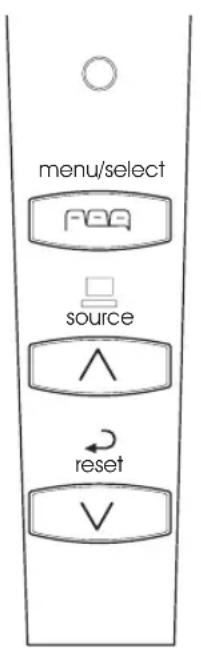

Pressione o botão Menu/Select para abrir os menus na tela. Pressione Menu/Select novamente (enquanto Exit fica destacado) para fechar os menus. (Os menus fecham automaticamente após 30 segundos se nenhum botão for pressionado). Ao fechar os menus, o projetor salva todas as alterações feitas. Para obter mais informações sobre os menus na tela, consulte “Utilizando os Menus na Tela” na página 18.
Source (Apenas Teclado) ou Data e Video (Apenas Controle Remoto)
Quando você tiver mais de uma fonte (computador e vídeo) conectada ao projetor, selecione entre elas pressionando o botão Source no teclado ou o botão Data ou Video no controle remoto.
Nota: Se você desligou o Auto Source, talvez seja necessário pressionar o botão source mais de uma vez para exibir uma fonte ativa. As fontes variam nesta ordem: dados analógicos, dados digitais, S-vídeo e vídeo composto.
Utilize essa opção para redefinir as opções nos menus (exceto Language, Video Standard e Rear Projection) para suas definições originais.
Keystone (Apenas Controle Remoto)
Utilize esse recurso para ajustar a imagem verticalmente e fazer uma imagem quadrada. Pressione o botão Keystone + para reduzir a parte superior da imagem 1, e pressione o botão Keystone - para reduzir a parte inferior 2. Também é possível ajustar o botão keystone a partir do menu Display. Consulte "Menu Display" na página 19

Esses botões funcionam como botões page up e page down no teclado do computador. Você pode utilizá-los para avançar por uma apresentação de slides em apresentações no PowerPoint. Para utilizar esse recurso, conecte o conector do mouse USB, no cabo do computador, ao computador. Consulte "Conectando um Computador ao Projetor" na página 7
Botões de Seta Para Cima/Para Baixo
Utilize esses botões para navegar e fazer ajustes nos menus na tela. Consulte "Utilizando os Menus na Tela" na página 18
Utilizando os Menus na Tela
O projetor possui menus que permitem que você faça ajustes de imagem e altere uma série de definições. Esses ajustes não estão disponíveis diretamente no teclado.
Nota: Alguns itens de menu podem não estar disponíveis em determinados momentos (acinzentados ou escurecidos). Isso indica que o item não é aplicável à configuração (por exemplo, padrões de vídeo não se aplicam a fontes de computador) ou que o item não é ativado até que outra seleção seja feita.
Para abrir os menus na tela, pressione o botão Menu/Select no teclado ou no controle remoto. Os menus fecham automaticamente após 30 segundos se nenhum botão for pressionado. Isso exibe o menu Main e altera os botões source e reset no teclado para botões de navegação no menu. Pressione o botão de seta para baixo para mover o cursor para baixo e pressione o botão de seta para cima para mover o cursor para cima. O menu selecionado fica destacado.
Para alterar uma definição de menu, utilize os botões de seta para cima e para baixo para mover o cursor para cima e para baixo para o item que deseja alterar (o item selecionado fica destacado) e, em seguida, pressione Menu/Select. Quando um item é selecionado, o botão aparece pressionado para fornecer uma indicação visual da seleção.
Utilize as setas para cima e para baixo para ajustar a definição ou ativá-la e desativá-la. Pressione Menu/Select quando tiver terminado. Pressione as setas para cima e para baixo para mover para uma outra definição. Ao concluir os ajustes, navegue para Exit e, em seguida, pressione Menu/Select. Você retornará para a parte superior do menu Main. Pressione Menu/Select novamente para sair do menu Main, ou navegue para um outro submenu.
Menu Display
Para acessar as definições do menu Display, pressione o botão Menu/Select para exibir o menu Main, pressione a seta para baixo para destacar Display e, em seguida, pressione Menu/Select novamente para acessar o menu Display.
| ← exit | ||
| keystone | 50 | - —○— + |
| brightness | 50 | - —○— + |
| contrast | 50 | - —○— + |
| tint | 45 | - —○— + |
| color | 25 | - -●— + |
| blank screen | blue | |
Keystone
Essa opção ajuda a manter a imagem quadrada como o ângulo de projeção. Utilize esse recurso para ajustar a imagem verticalmente e fazer uma imagem quadrada. Consulte "Keystone (Apenas Controle Remoto)" na página 17 para obter detalhes sobre o ajuste do keystone.
Pressione o botão para baixo para destacar Keystone e, em seguida, pressione Menu/Select. Utilize as setas para cima e para baixo para ajustar a definição keystone. Pressione Menu/Select para aceitar as alterações.
Brightness
Ajustar o brilho altera a intensidade da imagem. Utilize as setas para cima e para baixo para destacar Brightness, pressione Menu/Select, utilize as setas para ajustar o brilho e, em seguida, pressione Menu/Select para aceitar as alterações.
Contrast
O contraste controla o grau de diferença entre as partes mais claras e mais escuras da figura. Ajustar o contraste altera a quantidade de preto e branco na imagem.
Utilize as setas para cima e para baixo para destacar Contrast, pressione Menu/Select, utilize as setas para ajustar o contraste e, em seguida, pressione Menu/Select para aceitar as alterações.
Tint
O matiz ajusta o equilíbrio de cores vermelho-verde na imagem projetada.
Utilize as setas para cima e para baixo para destacar Tint, pressione Menu/Select, utilize as setas para ajustar o matiz e, em seguida, pressione Menu/Select para aceitar as alterações.
Color
A definição de cor ajusta a imagem do vídeo de preto e branco para uma cor totalmente saturada. Utilize as setas para cima e para baixo para destacar Color, pressione Menu/Select, utilize as setas para ajustar a cor e, em seguida, pressione Menu/Select para aceitar as alterações.
Blank screen
A definição Blank Screen determina qual cor é exibida quando não há fonte ativa e quando o projetor está em espera.
Utilize as setas para cima e para baixo para destacar Blank screen, pressione Menu/Select, utilize as setas para se movimentar pelas opções blue, black e white e, em seguida, pressione Menu/Select para aceitar a seleção.
Menu Image para Fontes do Computador
Para acessar as definições do menu Image, pressione o botão Menu/Select para exibir o menu Main, pressione a seta para baixo para destacar Image e, em seguida, pressione Menu/Select novamente para acessar o menu Image.
| ← exit | ||
| resize | native | |
| auto image | ||
| manual sync | 50 | - —●— + |
| manual tracking | 50 | - —●— + |
| horizontal position | 50 | - —●— + |
| vertical position | 45 | - —●— + |
Resize
Resize permite que você selecione dentre quatro opções diferentes de redimensionamento. O padrão é Standard, que redimensiona a imagem de sua versão original para ajustar a uma tela de relação entre os eixos 4x3 padrão. A Caixa Postal de Tela Ampla preserva a relação entre eixos 16x9 da versão original do theater, mas a imagem é colocada em um espaço 4x3 para que as barras pretas apareçam na parte superior e inferior da imagem.
A Tela Ampla Avançada também preserva a relação entre eixos da versão original do theater e é designada para ser utilizada com conteúdo que seja Avançado para TVs de Tela Ampla. Esta opção proporciona mais detalhes que
a Caixa Postal de Tela Ampla. Native reduz o tamanho Standard para que corresponda à altura da Tela Ampla Avançada. Destaque Resize, pressione Menu/Select, utilize as setas para cima ou para baixo para mover pelas opções e, em seguida, pressione Menu/Select para selecionar.
Auto Image
O projetor ajusta automaticamente o rastreio, a sincronização de sinal e as posições vertical e horizontal da maioria dos computadores. Se desejar ajustar esses recursos manualmente, você deverá primeiro desligar Auto image. Destaque Auto image, pressione Menu/Select e, em seguida, pressione os botões de seta para cima ou para baixo para desligar e ligar esse recurso.
Manual sync
O projetor ajusta a sincronização de sinal automaticamente para a maioria dos computadores. Se a imagem projetada do computador parecer vaga ou estiver com faixas, tente desligar Auto image e, em seguida, ligá-la novamente. Se a imagem ainda estiver distorcida, tente ajustar a sincronização de sinal manualmente:
-
Desligue Auto Image.
-
Destaque Manual sync e, em seguida, pressione Menu/Select; utilize os botões de seta para ajustar Manual sync até que a imagem esteja nítida e sem faixas e, então, pressione Menu/Select.
Manual tracking
O projetor ajusta automaticamente o rastreio para que corresponda ao sinal de vídeo do computador. No entanto, se a imagem exibir linhas espaçadas, vagas e verticais de maneira uniforme ou se a imagem projetada for muito larga ou muito estreita para a tela, tente desligar Auto Image e, em seguida, ligá-la novamente. Se a imagem ainda estiver distorcida, tente ajustar o rastreio manualmente:
-
Desligue Auto Image.
-
Destaque Manual tracking e, em seguida, pressione o botão de navegação esquerdo ou direito repetidamente até que as barras verticais vagas tenham desaparecido.
Nota: As opções Manual sync, Manual tracking, Horizontal position e Vertical position estão disponíveis apenas para fontes de computadores analógicos. O projetor define essas opções automaticamente para fontes de computador analógico e vídeo sem substituição manual.
Horizontal position
Siga estas etapas para ajustar manualmente a posição horizontal:
- Desligue Auto Image.
- Destaque Horizontal position e, em seguida, pressione Menu/Select; utilize os botões de seta para ajustar a posição Horizontal e, então, pressione Menu/Select.
Os ajustes no posicionamento são salvos quando o projetor é desligado.
Vertical position
Siga estas etapas para ajustar manualmente a posição vertical:
- Desligue Auto Image.
- Destaque Vertical position, pressione Menu/Select, utilize os botões de seta para ajustar a posição Vertical e, então, pressione Menu/Select.
Os ajustes no posicionamento são salvos quando o projetor é desligado.
A seguir há uma descrição do menu Image para fontes de vídeo.

Resize permite que você selecione dentre quatro opções diferentes de redimensionamento. O padrão é Standard, que redimensiona a imagem de sua versão original para ajustar a uma tela de relação entre os eixos 4x3 padrão. A Caixa Postal de Tela Ampla preserva a relação entre eixos 16x9 da versão original do theater, mas a imagem é colocada em um espaço 4x3, considerando as barras pretas localizadas na parte superior e inferior da imagem.
A Tela Ampla Avançada também preserva a relação entre eixos da versão original do theater e é designada para ser utilizada com conteúdo que seja Avançado para TVs de Tela Ampla. Esta opção proporciona mais detalhes que a Caixa Postal de Tela Ampla. Native reduz o tamanho Standard para que corresponda à altura da Tela Ampla Avançada. Destaque Resize, pressione Menu/Select, utilize as setas para cima ou para baixo para mover pelas opções e, em seguida, pressione Menu/Select.
Video standard (apenas fontes de vídeo)
Quando Vídeo estiver definido como Auto, o projetor tenta selecionar o padrão de vídeo (NTSC, NTSC 4.43, PAL ou SECAM) automaticamente com base no sinal de entrada que ele recebe. (As opções do padrão de vídeo podem variar, dependendo da região do mundo.) Se o projetor não conseguir detectar o padrão correto, as cores poderão não ser exibidas corretamente ou a imagem poderá aparecer distorcida. Se isso ocorrer, selecione manualmente um padrão de vídeo.
Destaque Video standard, pressione Menu/Select, utilize as setas para cima ou para baixo para mover pelas opções e, em seguida, pressione Menu/Select para selecionar.
Menu Control
Para acessar as definições do menu Control, pressione o botão Menu/Select para exibir o menu Main, pressione a seta para baixo para destacar Control e, em seguida, pressione Menu/Select novamente para acessar o menu Control.

Auto source
Quando Auto Source está Ativado, o projetor procura automaticamente a fonte ativa, verificando primeiro a fonte padrão. Quando esse recurso está Desativado, o projetor é padronizado para a fonte selecionada em Default Source. Para exibir uma outra fonte, você deve selecionar uma manualmente, pressionando o botão Source no teclado ou o botão Data ou Video no controle remoto.
Destaque Auto source, pressione Menu/Select e, em seguida, pressione os botões de seta para cima ou para baixo para desativar e ativar esse recurso.
Default source
Isso determina qual fonte o projetor verificará primeiro para ativar o vídeo durante a inicialização. Seleccione Data-Analog, Data-Digital, composite video ou S-Video. Destaque Default source; em seguida, pressione Menu/Select. Utilize as setas para cima ou para baixo para mover pelas opções; em seguida, pressione Menu/Select para selecionar.
Menu Advanced
Para acessar as definições do menu Advanced, pressione o botão Menu/Select para exibir o menu Main. Pressione a seta para baixo para destacar Advanced; em seguida, pressione novamente Menu/Select para acessar o menu Advanced.

Ao ativar Rear Projection, o projetor inverte a imagem para que você possa fazer projeções por trás de uma tela transparente. Destaque Rear Projection, pressione Menu/Select e, em seguida, pressione os botões de seta para cima ou para baixo para desativar e ativar esse recurso.
Reset
Destaque Reset e, em seguida, pressione Menu/Select para redefinir as opções nos menus (exceto Language, Video Standard e Rear Projection) para suas definições originais.
Menu Language
Os menus na tela podem ser exibidos em Inglês, Francês, Alemão, Espanhol, Chinês ou Japonês.
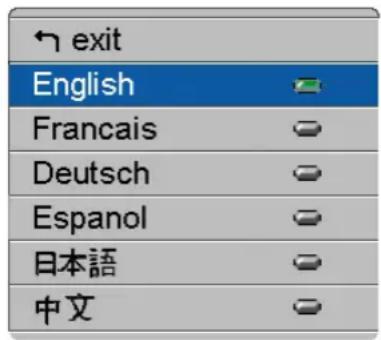
- Pressione o botão Menu/Select para exibir o menu Main, pressione os botões de seta para destacar Language e, em seguida, pressione novamente Menu/Select para acessar o menu Language.
- Pressione os botões de seta para destacar o idioma desejado e, em seguida, pressione Menu/Select. Pressione a seta para navegar para a opção exit. Pressione Menu/Select para sair deste menu e retornar ao menu Main.
Menu Status
Esse é um menu somente leitura para fins informativos. Para exibir o menu Status, destaque Status no menu Main e, em seguida, pressione Menu/Select.
Indica quantas horas a lâmpada atual esteve em uso. O contador começa em zero hora e conta cada hora que a lâmpada fica em uso. Troque a lâmpada quando o brilho não for mais aceitável. Consulte “Substituindo a Lâmpada de Projeção” na página 30 para obter detalhes.
Computer resolution
Mostra a definição da resolução do computador. Para alterá-la, vá ao Painel de Controle do computador e ajuste a resolução na guia Display. Consulte o guia do usuário do computador para obter detalhes.
Source
Indica a fonte ativa, Data-Analog, Data-Digital, Composite video ou S-video.
Version
Indica a versão do software do projetor. Essas informações serão úteis quando entrar em contato com o Suporte Técnico.
Apêndice A. Especificações do Produto
Especificações
O Projetor iL1210 deve ser operado e armazenado dentro das faixas de temperatura e umidade especificadas.
Temperatura
| Operando 50 a 104°F (10 a 40°C) ao nível do mar |
| 50 a 95°F (10 a 35°C) a 10.000 pés (3.048 metros) |
| Não operando -4 a 158°F (-20 a 70°C) |
Altitude
| Operando 0 a 10.000 pés (3.048 metros) |
| Não operando 0 a 20.000 pés (6.096 metros) |
Umidade
| Operando e não operando 10% a 95% de umidade relativa, sem condensação |
Dimensões
| 6,25 x 8,25 x 2 polegadas (15,9 x 21,0 x 5,1 cm) |
Peso
| 2,9 lbs. (1,33 kg) desembalado |
Óptica
| Faixa de foco 4,9 - 13 pés (1,5 - 4 m) |
Lâmpada
| Tipo Lâmpada de 120 Watt UHP |
Há vários acessórios disponíveis para o projetor e outros novos são adicionados com frequência. Consulte http://www.infocus.com/ e escolha entre os muitos acessórios listados para compra.
Apêndice B. Manutenção e Detecção de Problemas
Esta seção descreve como:
- Limpar a lente
- Substituir a lâmpada de projeção
- Substituir as baterias no remoto
- Utilizar o recurso de trava de segurança
• Detectar problemas no projetor
Limpando a Lente
Siga estas etapas para limpar a lente de projeção:
-
Aplique um limpador de lente de câmera não abrasivo em um pano macio e seco.
-
Evite utilizar uma quantidade excessiva de limpador e não aplique o limpador diretamente nas lentes.
-
Limpadores abrasivos, solventes ou outros produtos químicos adstringentes podem riscar a lente.
-
Passe o pano de limpeza levemente sobre a lente em um movimento circular.
-
Se você não pretende utilizar o projetor imediatamente, recoloque a tampa das lentes.
CUIDADO:
A etiqueta a seguir indica uma superfície quente próxima.

Substituindo a Lâmpada de Projeção
AVISO:
Para evitar queimaduras, deixe o projetor esfriar por pelo menos 30 minutos antes de abrir a grade de acesso à lâmpada. Nunca remova o módulo da lâmpada com o projetor em operação.
O contador de horas da lâmpada no menu Status conta o número de horas em que a lâmpada permaneceu em uso. Troque a lâmpada quando o brilho não for mais aceitável. Você pode solicitar novos módulos de lâmpada. Consulte “Acessórios” no Apêndice A para obter informações sobre pedidos.
Siga estas etapas para substituir a lâmpada de projeção:
- Desligue o projetor desconectando o cabo de alimentação.
- Aguarde 30 minutos para que o projetor esfrie completamente.
- Insira uma chave de fenda pequena ou outro objeto de formato plano no slot próximo à parte frontal do projetor. Deslize a chave de fenda em direção à parte traseira do projetor para desencaixar a grade de acesso à lâmpada e, em seguida, deslize a grade de acesso à lâmpada retirando-a do lugar (distante das lentes).
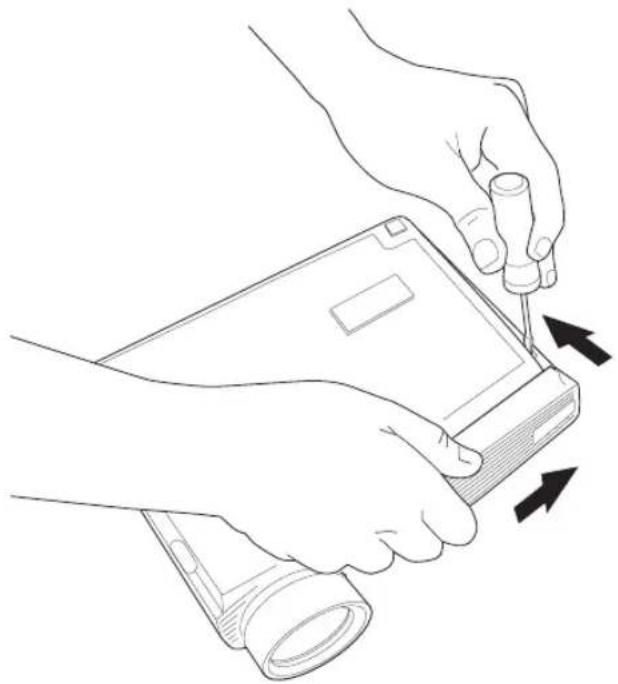
Tome muito cuidado ao remover o módulo da lâmpada. No caso de o bulbo quebrar, pequenos fragmentos de vidro podem ser gerados. O módulo da lâmpada foi projetado para conter esses fragmentos, mas tenha cuidado ao removê-lo.
Atenção: Este produto contém uma Lâmpada de Arco de Metal que contém Mercúrio. Descarte-a de acordo com as leis e os regulamentos locais.
- Tire o parafuso fixo no módulo da lâmpada.

Nunca opere o projetor com a grade de acesso à lâmpada removido. Isso interrompe o fluxo de ar e faz com que o projetor esquente muito.
- Aperte a lingüeta de puxar 1 para puxar o módulo da lâmpada para fora. Desfaça-se do módulo da lâmpada de uma maneira adequada ao
ambiente.

Não solte o módulo da lâmpada ou toque o bulbo de vidro. O vidro pode quebrar e causar ferimento.
- Instale o novo módulo da lâmpada.
- Aperte o parafuso do lado de fora do módulo.
- Pressione a lingüeta amarela para reconectar o módulo da lâmpada.
- Recoloque a grade de acesso à lâmpada alinhando os frisos na grade com as marcas na caixa de assento e deslizando a grade na direção das setas na caixa de assento.
- Conecte o cabo de alimentação e pressione a chave Power para ligar novamente o projetor.
- Para redefinir o contador de horas da lâmpada no menu Status, pressione e mantenha pressionado o botão reset; em seguida, pressione o botão menu/select (ainda mantendo pressionado o botão reset) por 10 segundos. Verifique se o contador foi redefinido pressionando o botão menu/select e exibindo o contador no menu Status. Consulte "Menu Status" na página 26 para obter detalhes.
Substituindo as Baterias no Controle Remoto
A duração das baterias depende da frequência e do tempo que você utiliza o controle remoto. Os sintomas de carga baixa de bateria incluem respostas erradas ao utilizar o controle remoto e uma faixa de operação reduzida.
- Vire o controle remoto para baixo em sua mão.
- Empurre a lingüeta na porta da bateria em direção à parte superior do controle remoto e levante a porta.
- Remova as baterias antigas e desfaça-se delas de uma maneira adequada ao ambiente.
- Instale duas baterias alcalinas AAA novas. Certifique-se de instalar cada bateria na posição correta.
- Insira os ganchos na porta da bateria, dentro do controle remoto, e pressione a lingüeta para instalar novamente a porta.
Utilizando a Trava de Segurança
O projetor possui um conector de segurança para uso com um sistema de bloqueio de computador. Vá para http://www.compu-lock.com para pedir informações. Consulte as informações que vêm com a trava para obter instruções sobre como prendê-la ao projetor.
Nota: A lâmpada não pode ser removida enquanto a trava de segurança estiver conectada.

Detecção de Problemas
Problema: O projetor não está funcionando.
- Certifique-se de que o cabo de alimentação esteja adequadamente conectado a uma tomada elétrica CA em perfeito funcionamento. Certifique-se de que o cabo de alimentação também esteja adequadamente conectado ao projetor.
- Se o projetor estiver conectado a uma faixa de energia, certifique-se de que a faixa de energia esteja ligada.
- Certifique-se de que o projetor esteja ligado.
Problema: O projetor está funcionando, mas não aparece nada na tela de projeção.
- Certifique-se de ter removido a tampa da lente na lente de projeção na frente do projetor.
- Verifique se a lâmpada do projetor está firmemente conectada ao módulo da lâmpada. Certifique-se de que a grade de acesso à lâmpada esteja instalada. Consulte “Substituindo a Lâmpada de Projeção” na página 30.
Problema: Apenas a tela de inicialização é exibida.
- Verifique se os cabos estão conectados corretamente. Consulte “Conectando um Computador ao Projetor” na página 7 para obter os procedimentos de conexão.
- Certifique-se de que os cabos não possuem nenhum pino torto.
- Verifique se a fonte de entrada adequada está conectada. Consulte "Source (Apenas Teclado) ou Data e Video (Apenas Controle Remoto)" na página 16.
- Pode ser necessário desligar tudo e ligar o equipamento novamente na ordem adequada. Consulte a documentação do computador para determinar a ordem correta.
- Certifique-se de que a porta de vídeo externa do computador esteja ligada. Consulte o 'Apêndice C. Ativação de Computador Portátil e Móvel" na página 41 ou o manual do computador para obter detalhes.
- Certifique-se de que a placa de vídeo do computador esteja instalada e configurada corretamente.
- Certifique-se de que o computador tenha uma placa de vídeo compatível. O projetor não é compatível com CGA ou EGA.
Se estiver utilizando o Windows 98:
- Abra o ícone "Meu Computador", na pasta Painel de Controle e, em seguida, o ícone Vídeo.
- Clique na guia Configurações.
- Verifique se a área do Desktop está definida para 1280x1024 ou menos.
Problema: A cor ou o texto não está sendo projetado.
Pode ser necessário ajustar o brilho até que o texto fique visível. Consulte "Brightness" na página 19 para obter mais informações.
Problema: A resolução da tela não está correta.
- Certifique-se de que a placa de vídeo do computador esteja definida para uma resolução que não seja maior que 1280 x 1024.
Problema: A imagem não está centrada na tela.
- Mova o projetor para reposicionar a imagem.
- Reposicione a imagem utilizando o menu. Consulte "Horizontal position" na página 21 e "Vertical position" na página 23.
- Certifique-se de que o projetor forme um ângulo de 90 graus com a tela.
Problema: A imagem é muito grande ou estreita demais para a tela.
- Ajuste o zoom ou o posicionamento do projetor.
- Ajuste a resolução de sua placa de vídeo se ela for maior que 1280 x 1024.
Problema: A imagem está fora de foco.
• Gire a lente de projeção para focalizar a imagem.
- Certifique-se de que a tela de projeção esteja a pelo menos 1,5 m (5 pés) do projetor.
- Verifique se a lente de projeção precisa ser limpa.
Problema: A imagem e os menus estão invertidos, da esquerda para a direita.
- O modo de projeção traseira provavelmente está ligado. Desligue a Projeção Traseira no menu Controls. A imagem deve voltar imediatamente à projeção dianteira. Consulte “Rear projection” na página 25.
Problema: o projetor exibe linhas verticais ou manchas.
- Ajuste o brilho. Para obter mais informações, consulte “Brightness” na página 19.
- Verifique se a lente de projeção precisa ser limpa.
Problema: A imagem está com listras.
- Desative o protetor de tela no computador.
- Desative Auto Image e ative-a novamente. Consulte "Auto Image" na página 21.
- Desative Auto Image e ajuste a sincronização e o rastreio manualmente para encontrar uma definição satisfatória. Consulte "Manual sync" e "Manual tracking" na página 21 O problema pode ser com a placa de vídeo do computador. Se possível, conecte o projetor a um computador diferente.
Problema: As cores projetadas não correspondem às cores do computador ou do aparelho de vídeo.
Da mesma maneira que existem diferenças nas exibições de diferentes monitores, existem, frequentemente, diferenças entre a imagem do computador e a imagem projetada. Ajuste o brilho, o matiz e/ou o contraste no menu Display. Consulte “Brightness”, “Tint” e “Contrast” na página 1 ^9
Problema: A lâmpada parece ficar mais escura.
A lâmpada começa a perder brilho quando fica em uso por muito tempo. Substitua-a conforme descrito em “Substituindo a Lâmpada de Projeção” na página 30.
Problema: A lâmpada é desligada.
- Uma pequena oscilação de corrente pode fazer com que a lâmpada apague. Desligue o projetor, aguarde pelo menos um minuto e ligue-o novamente.
- Certifique-se de que as aberturas de ventilação não estejam bloqueadas.
Apêndice C. Ativação de Computador Portátil e Móvel
Muitos computadores móveis não ligam automaticamente a porta de vídeo externa quando um projetor é conectado. Os comandos de ativação de alguns computadores móveis são listados na tabela a seguir. (Se o computador não estiver listado ou o comando fornecido não funcionar, consulte a documentação do computador para obter o comando apropriado.) Em muitos computadores móveis, a tecla de função de ativação é etiquetada como CRT/LCD ou com um ícone como este:

Nota: Visite http://www.infocus.com/ para obter o quadro de ativação mais recente. Ele está localizado no link Assistência e Suporte.
Nota: Normalmente, ao pressionar os comandos de teclas uma vez, você ativa a porta de vídeo externa, ao pressioná-los novamente, você ativa as portas externa e interna e, ao pressioná-los pela terceira vez, você ativa a porta interna. Consulte a documentação do computador para obter os detalhes sobre o seu modelo específico.
| Computador Comando chave para ativar porta | Comando chave para desativar porta | |
| Acer Ctrl+Alt+Esc (para configuração) | Ctrl+Alt+Esc (para configuração) | |
| AST* ** FN+D ou Ctrl+D FN+D ou Ctrl+DCtrl+FN+D Ctrl+FN+DFN+F5 FN+F5digite A:\IVGA\CRT digite A:\IVGACRTFN+F12 FN+F12 | ||
| AMS FN+F2 FN+F2 | ||
| AMT tela de configuração | tela de configuração | |
| AT&T | FN+F3 FN+F6 | FN+F3 F+-F6 |
| Pesquisa Lógica Avançada | Ctrl+Alt+V | Ctrl+Alt+V |
| Altima Shift-Ctrl-Alt-C | Shift-Ctrl-Alt-LconfigurarVGA/Conf.Simulscan | configurarVGA/Conf.Simulscan |
| Ambra** | FN-F12FN-F5 | FN-F12FN-F5 |
| Computador Comando chave para ativar porta F2/Escolher Opção/F5 F2/Escolher Opção/F5 | Comando chave para desativar porta | |
| Amrel* ** menu de configuração menu de configuração Shift-Ctrl-D Shift-Ctrl-D | ||
| Apple consulte Mac Portable e Mac PowerBook | ||
| Aspen automático automático | ||
| Award FN-F6 FN-F6 | ||
| BCC* automático reinicializar computador | ||
| Bondwell opções LCD ou CRT após inicialização | reinicializar para as opções LCD ou CRT aparecerem | |
| Chaplet** tela de configuração tela de configuração FN-F6 FN-F6 FN-F4 FN-F4 | ||
| Chembook FN-F6 FN-F6 | ||
| Commax | Ctrl-Alt-#6 | Ctrl-Alt-#5 |
| Compaq* ** | Ctrl-Alt-<FN-F4 FN-F4 automático automático modo/? (para opção de instalação) | Ctrl-Alt->modo/? (para opção de instalação) |
| Compuadd* ** | automático automático Alt-F para opção de instalação da tela | Alt-F para opção de instalação da tela |
| Data General | Ctrl-Alt-Command | Ctrl-Alt-Command |
| Data General Walkabout | 2 CRT/X no prompt do DOS | reiniciar |
| Datavue | Ctrl-Shift-M | Ctrl-Shift-M |
| DEC** FN-F5 | FN-F5 | |
| FN-F4 | FN-F4 | |
| Dell** | Ctrl-Alt-<Ctrl-Alt-F10FN-F8 (CRT/LCD)FN-DFN-F12 | Ctrl-Alt->Ctrl-Alt-F10FN-F8FN-DFN-F12 |
| Digital* | automático reinicializar FN-F2 | FN-F2 |
| Computador Comando chave para ativar porta Dolch chave dip para CRT chave dip para LCD | Comando chave para desativar porta | |
| Epson chave dip para CRT chave dip para LCD | ||
| Everex* opção da tela de configuração | opção da tela de configuração | |
| For-A Ctrl-Alt-Shift-C Ctrl-Shift-Alt-L | ||
| Fujitsu FN-F10 | ||
| Gateway FN-F3 FN-F1/FN-F1novamente simultâneo | FN-F3 FN-F1 | |
| Grid** FN-F2, selecione auto ou simultâneoCtrl-Alt-Tab Ctrl-Alt-Tab | FN-F2 | |
| Hitachi FN-F7 FN-F7 | ||
| Honeywell FN-F10 FN-F10 | ||
| Hyundai opção da tela de configuração | opção da tela de configuração | |
| IBM 970* | automático | reinício a quente |
| IBM ThinkPad** | reinicializar, digitar menu de configuração | FN-F2 |
| FN-F7, selecione a opção no menu de configuraçãoFN-F1, selecione a opçãoFN-F5, selecione a opçãoPS/2 SC selecionar opção (como CRT, LCD) | ||
| Infotel | FN-F12 FN-F12 | |
| Kaypro | inicialização, monitor conectado | desconectar monitor |
| Kris Tech | FN-F8 FN-F8 | |
| Leading Edge | 1FN-T | 1FN-T |
| Mac Portable 100 | sem porta de vídeo; não compatível | |
| Mac PowerBook140, 145, 150, 170 | sem porta de vídeo; requer uma interface de terceiro | |
| Computador Comando chave para ativar porta | Comando chave para desativar porta | |
| 160, 165, 180, 520, 540, 5300 Pasta do Painel de Controle, pasta de Exibição do PowerBook; Ativar Espelhamento de Vídeo | reinício a quente | |
| 210, 230, 250, 270, 280, 2300 requer Apple Docking Station ou Mini Dock | ||
| Magitronic FN-F4 FN-F4 | ||
| Mastersport FN-F2 FN-F1 | ||
| Micro Express* automático reinício a quente | ||
| Micron FN-F2 FN-F2 | ||
| Microslate* automático reinício a quente | ||
| Mitsubishi SW2 On-Off-Off-Off SW2 Off-On-On | ||
| NCR opção da tela de configuração | opção da tela de configuração | |
| NEC* ** opção da tela de configuraçãoCRT no prompt do DOS FN-F3 FN-F3 | opção da tela de configuraçãoLCD no prompt do DOS | |
| Olivetti* | automático automático | |
| FN-O/* | FN-O/* | |
| Packard Bell** | FN-F0 FN-F0 | |
| Ctrl-Alt-< | Ctrl-Alt-> | |
| Panasonic | FN-F2 FN-F2 | |
| Prostar Ctrl-Alt-S na inicialização | Ctrl-Alt-S na inicialização | |
| Samsung* | opção da tela de configuração | opção da tela de configuração |
| Sanyo | opção da tela de configuração | opção da tela de configuração |
| Sharp | chave dip para CRT chave dip para LCD | |
| Sun SPARC-Dataview | Ctrl-Shift-M | Ctrl-Shift-M |
| Tandy** | Ctrl-Alt-Insert opção da tela de configuração | Ctrl-Alt-Insert opção da tela de configuração |
| Tangent | FN-F5 FN-F5 | |
| Texas Instruments* opção da tela de configuração | opção da tela de configuração | |
| Top-Link** opção da tela de configuração | opção da tela de configuração | |
| Toshiba** Ctrl-Alt-End Ctrl-Alt-Home | ||
| Twinhead* FN-F7 FN-F7 | ||
| WinBook Ctrl-Alt-F10 Ctrl-Alt-F10 | ||
| Wyse orientado por software orientado por software | ||
| Zenith** | FN-F10 | FN-F10 |
| FN-F2 FN-F2 | ||
| FN-F1 FN-F1 | ||
| Zeos** | Ctrl-Shift-D | Ctrl-Shift-D |
| FN-F1 FN-F1 | ||
* Esses fabricantes possuem modelos que enviam vídeo automaticamente à porta CRT externa quando algum tipo de dispositivo de vídeo é conectado.
** Esses fabricantes oferecem mais de um comando chave dependendo do modelo do computador.
Apêndice D. Utilizando o Espelhamento de Vídeo
Utilizando o Espelhamento de Vídeo com um Computador PowerBook
Quando você liga o espelhamento de vídeo (chamado de SimulScan em computadores PowerBook mais novos), o projetor exibe as mesmas informações que aparecem em uma tela interna do PowerBook. Quando o espelhamento de vídeo é desligado, o projetor opera como um vídeo separado.
Para ligar o espelhamento de vídeo pela primeira vez:
- Abra o painel de controle Monitores; clique em Monitor 2.
- Defina o número de cores desejado.
- Abra a Faixa de Controle e, em seguida, clique no ícone do monitor.
- Seleccione Ligar Espelhamento de Vídeo.
Nesse momento, é possível ligar e desligar o espelhamento de vídeo a partir da Faixa de Controle sem precisar abrir o painel de controle do monitor novamente. Ao utilizar o espelhamento de vídeo e gráficos de alta resolução de cores, como apresentações de slides, a imagem projetada pode ocasionalmente ficar em preto e branco. Se isso acontecer, execute as seguintes etapas:
- Desligue o espelhamento de vídeo.
- Abra o painel de controle do monitor.
- Mova a barra de menus branca para o Monitor 2 para definir o projetor como o monitor principal.
- Reinicie o computador PowerBook.
Utilizando o Simulscan
Alguns computadores PowerBook mais novos exibem imagens em um monitor ou projetor externo de forma diferente dos anteriores. Ao utilizar o SimulScan, o projetor exibe as mesmas informações que aparecem no computador PowerBook. Para selecionar o SimulScan:
- Abra o Painel de Controle e, em seguida, dê um clique duplo em Monitores e e m Som.
- Na lista Resolução, selecione o modo SimulScan e, em seguida, clique em OK.
- Se isso alterar as definições de vídeo, uma janela será aberta. Clique em OK para confirmar a alteração.
Apêndice E. Tamanho da Imagem Projetada
Utilize o gráfico e a tabela a seguir como ajuda na determinação dos tamanhos de uma imagem projetada.
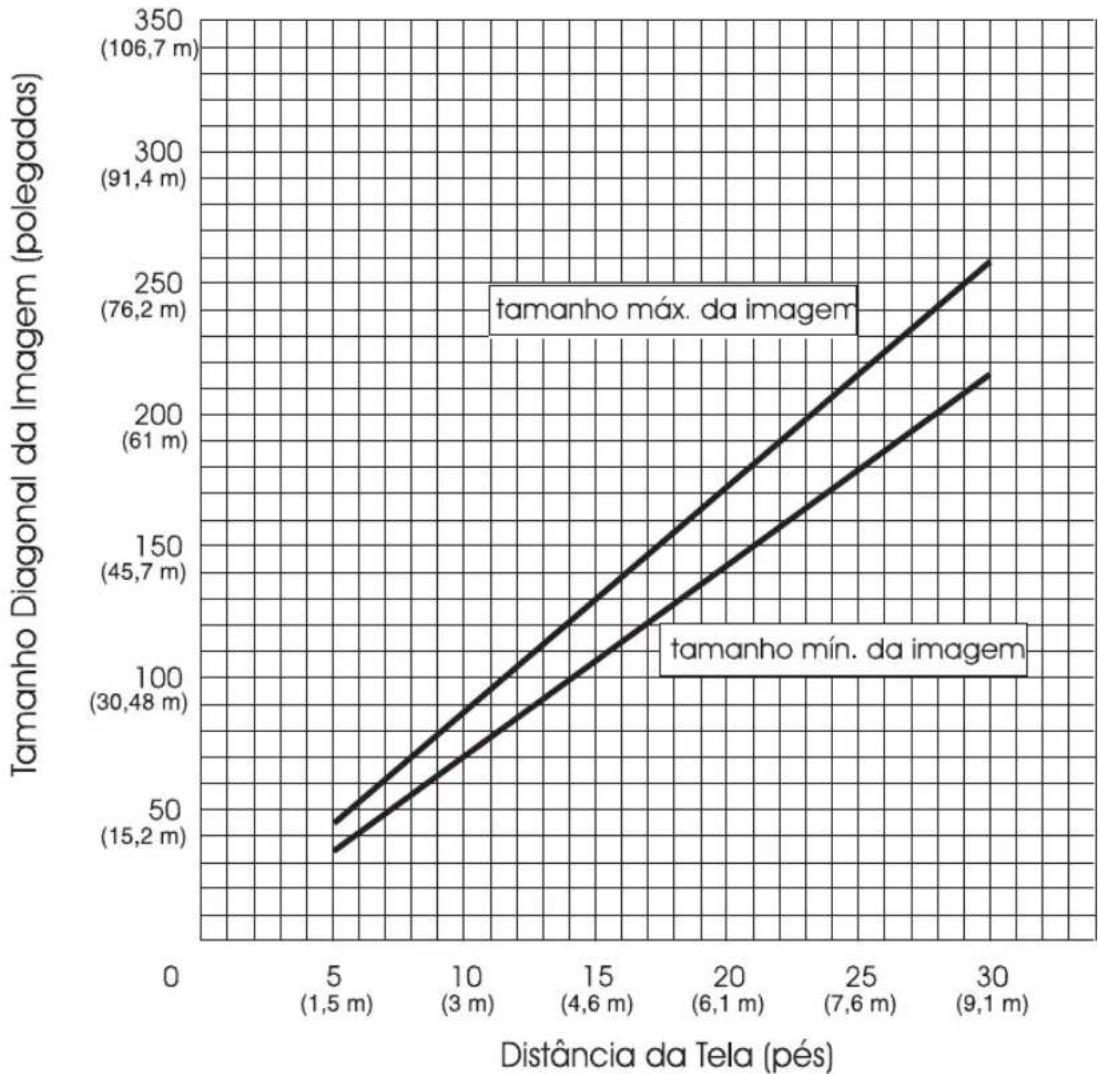
line
| Distância da Tela (pés) | Tamanho Diagonal da Imagem (polegadas) | | ------------------------ | --------------------------------------- | | 5 (1,5 m) | 50 (15,2 m) | | 10 (3 m) | 100 (30,48 m) | | 15 (4,6 m) | 150 (45,7 m) | | 20 (6,1 m) | 200 (61 m) | | 25 (7,6 m) | 250 (76,2 m) | | 30 (9,1 m) | 300 (106,7 m) |Tabela 1. Tamanho da imagem, largura e altura máximas do tamanho da imagem
| Tamanho diagonal da imagem | Largura da imagem | Distância máxima | Distância mínima |
| 152,4 cm (60 pol.) 121,9 cm (48 pol.) 2,59 m (8,5 pés) 2,10 m (6,9 pés) | |||
| 183 cm (72 pol.) 147,3 cm (58 pol.) 3,1 m (10,2 pés) 2,53 m (8,3 pés) | |||
| 213,4 cm (84 pol.) 170 cm (67 pol.) 3,62 m (11,9 pés) 2,95 m (9,7 pés) | |||
| 229,6 cm (90 pol.) 182,48 cm (72 pol.) 3,87 m (12,7 pés) 3,13 m (10,4 pés) | |||
| 254 cm (100 pol.) 203,2 cm (80 pol.) 4,29 m (14,1 pés) 3,53 m (11,6 pés) | |||
| 304,8 cm (120 pol.) 243,8 cm (96 pol.) 5,18 m (17,0 pés) 4,23 m (13,9 pés) | |||
| 381 cm (150 pol.) 304,8 cm (120 pol.) 6,46 m (21,2 pés) 5,3 m (17,4 pés) |
Número da Peça: 33L3459
Impresso em Brazil
(1P) P/N: 33L3459



- Guia do Usuário
- Índice
- Capítulo 1. Guia de Instalação e do Usuário 1
- Capítulo 2. Utilizando o Projetor ..... 1 3
- Apêndice A. Especificações do Produto. . 27
- Apêndice B. Manutenção e Detecção de
- Apêndice C. Ativação de Computador
- Apêndice D. Utilizando o Espelhamento de
- Apêndice E. Tamanho da Imagem
- Segurança: Leia Primeiro
- Sobre este Manual
- Parte 1: Guia de Instalação
- Parte 2: Apêndices
- Registrando seu Opcional
- Capítulo 1. Guia de Instalação e do Usuário
- Introdução
- Resolução da Imagem
- Compatibilidade
- Desempacotando o Projetor
- Instruções de Utilização
- Instalando o Projetor
- PERIGO
- Conectando um Computador ao Projetor
- Conectando um Aparelho de Vídeo
- Iniciando o Projetor e Ajustando a Imagem
- Desligando o Projetor
- Capítulo 2. Utilizando o Projetor
- Ajuste Básico da Imagem
- Ajustando o Projetor
- Utilizando os Botões do Teclado e do Controle Remoto
- Source (Apenas Teclado) ou Data e Video (Apenas Controle Remoto)
- Keystone (Apenas Controle Remoto)
- Botões de Seta Para Cima/Para Baixo
- Utilizando os Menus na Tela
- Menu Display
- Keystone
- Brightness
- Contrast
- Tint
- Color
- Blank screen
- Menu Image para Fontes do Computador
- Resize
- Auto Image
- Manual sync
- Manual tracking
- Horizontal position
- Vertical position
- Video standard (apenas fontes de vídeo)
- Menu Control
- Auto source
- Default source
- Menu Advanced
- Reset
- Menu Language
- Menu Status
- Computer resolution
- Source
- Version
- Apêndice A. Especificações do Produto
- Apêndice B. Manutenção e Detecção de Problemas
- Limpando a Lente
- Substituindo a Lâmpada de Projeção
- AVISO:
- Substituindo as Baterias no Controle Remoto
- Utilizando a Trava de Segurança
- Detecção de Problemas
- Problema: A resolução da tela não está correta.
- Problema: A imagem não está centrada na tela.
- Problema: A imagem é muito grande ou estreita demais para a tela.
- Problema: A imagem está fora de foco.
- Problema: A imagem e os menus estão invertidos, da esquerda para a direita.
- Problema: o projetor exibe linhas verticais ou manchas.
- Problema: A imagem está com listras.
- Problema: A lâmpada é desligada.
- Apêndice C. Ativação de Computador Portátil e Móvel
- Apêndice D. Utilizando o Espelhamento de Vídeo
- Utilizando o Espelhamento de Vídeo com um Computador PowerBook
- Utilizando o Simulscan
- Apêndice E. Tamanho da Imagem Projetada
Marca : IBM
Modelo : IL1210
Categoria : Projetor