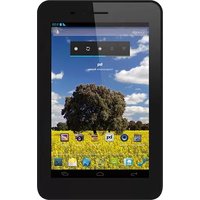
Elcano 2 - Tablet bq - Manual de utilização gratuito
Encontre gratuitamente o manual do aparelho Elcano 2 bq em formato PDF.


| Tipo de Produto | Tablet |
| Marca | bq |
| Modelo | Elcano 2 |
| Sistema Operacional | Android 5.1.1 Lollipop (pré-instalado) |
| Tela | IPS LCD de 10,1 polegadas, 1920 x 1200 pixels |
| Processador | Quad-core ARM Cortex-A7 @ 1,3 GHz |
| RAM | 1 GB |
| Armazenamento | 8 GB internos, expansível via microSD até 32 GB |
| Câmeras | Frontal 2 MP, Traseira 5 MP |
| Conectividade | WiFi 802.11 b/g/n, Bluetooth 4.0, GPS |
| Bateria | 6000 mAh Li-Po não removível |
| Carregamento | Micro USB, adaptador 5V/2A |
| Dimensões | 240 x 170 x 8,5 mm |
| Peso | 480 g |
| Áudio | Conector de auscultadores de 3,5 mm, altifalante integrado |
| Sensores | Acelerómetro, sensor de luz ambiente |
| Manutenção | Limpe com um pano seco e macio; evite humidade e produtos químicos agressivos |
| Segurança | Não exponha a altas temperaturas; use apenas carregador certificado |
Perguntas frequentes - Elcano 2 bq
Perguntas dos utilizadores sobre Elcano 2 bq
0 pergunta sobre este aparelho. Responda às que conhece ou faça a sua.
Faça uma nova pergunta sobre este aparelho
Baixe as instruções para o seu Tablet em formato PDF gratuitamente! Encontre o seu manual Elcano 2 - bq e retome o controlo do seu dispositivo eletrónico. Nesta página estão publicados todos os documentos necessários para a utilização do seu dispositivo. Elcano 2 da marca bq.
MANUAL DE UTILIZADOR Elcano 2 bq
Guia de início rápido
Quick start guide

DOLBY.
Obrigado por ter escolhido o bq Elcano 2 Quad Core. Antes de utilizar o seu bq, leia com atenção este guia rápido.
Conteúdo da caixa
Antes de utilizar o seu bq pela primeira vez, é favor verificar o conteúdo da caixa. Se algum dos elementos seguintes não se encontrar dentro da caixa, dirija-se ao distribuidor onde comprou o seu dispositivo.
■ bq Elcano 2 Quad Core
■ Cabo micro-USB a USB
■ Adaptador AC/DC
- Documentação
INSTRUÇÕES
- Para garantir uma utilização correta, leia cuidadosamente este guia rápido antes de utilizar o dispositivo.
■ As instruções baseiam-se nas configurações de fábrica do dispositivo. - É possível que as imagens e capturas de ecrã deste guia não coincidam exatamente com as do produto final.
- É possível que existam partes do conteúdo que não coincidam exatamente com o funcionamento do produto devido a atualizações do firmware do dispositivo. Para obter a versão mais atualizada deste manual do utilizador consulte a www.bqreaders.com.
A bq não é responsável pelos problemas de rendimento nem pelas incompatibilidades provocadas pela modificação de parâmetros de registo realizada pelo utilizador. - Parte do conteúdo e dos serviços aos quais este dispositivo dá acesso pertencem a terceiros e estão protegidos por direitos de autor, patente, marca registada e/ou outras leis de propriedade intelectual. A bq não garante o conteúdo nem os serviços oferecidos por terceiros.
Ícones instrutivos

Aviso: Conselhos e notificações importantes sobre a utilização do seu dispositivo.
A seguir: Ordem de opções ou menus para realizar um passo.
Marcas comerciais
O logotipo bq é uma marca registada da Mundo Reader, S.L.
Os logotipos Android e Google Search™ são marcas registadas da Google Inc.
Wi-Fi®, o logotipo Wi-Fi CERTIFIED e o logotipo Wi-Fi são marcas comerciais registadas da Wi-Fi Alliance.
HDMI® (High-Definition Multimedia Interface) é uma marca registada da HDMI Licensing, LLC, filial da Silicon Image, Inc.
Bluetooth® é uma marca registada da Bluetooth SIG, Inc.
MicroSD™ é uma marca e logotipo registados da SD-3D, LLC.
Dolby e o símbolo D duplo são marcas comerciais registadas da Dolby Laboratories. Todas as outras marcas permanecem propriedade dos seus respetivos proprietários. Copyright 2013 Dolby Laboratories. Todos os direitos reservados.
Vista geral do dispositivo

Botões e conexões
Tecla Ligar Prima prolongadamente a tecla Ligar para ligar o dispositivo. Para forçar o desligamento, prima esta tecla durante 15 segundos.
Teclas de volume Peritem ajustar o volume multimédia do dispositivo
Ranhura SIM Insira aqui o cartão micro- nano SIM para poder realizar chamadas e aceder à Internet através da conexão 3G.
Tomada de insira aqui os seus auscultadores auscultadores.
Porta micro-USB Permite conectar o seu bq Elcano 2 Quad Core ao computador através do cabo USB, para transferir ficheiros entre eles. Também permite carregar a bateria.
Porta mini-HDMI Saída digital de vídeo que permite conectar o dispositivo a um ecrã externo.
Ranhura microSD™ O dispositivo admite cartões microSD™ para ampliar a sua capacidade de armazenamento.
Câmara Câmara de 2 Mpx. frontal
Câmara Câmara de 5 Mpx. traseira
Ecrã táctil O ecrã táctil capacitivo permite-lhe realizar ações tocando diretamente nele.
Altifalante Emite a saída de áudio quando os auscultadores não estão conectados.
PRIMEIRO CONTACTO
Bateria
Este dispositivo contém uma bateria recarregável e não extraível de Li-ion. Para carregar a bateria do seu bq Elcano 2 Quad Core, conecte o adaptador AC/DC a qualquer tomada standard e conecte o cabo USB à tomada do adaptador e o extremo micro-USB ao dispositivo. O dispositivo também carrega através do cabo micro-USB quando está conectado a um computador. Quando a bateria estiver completamente carregada, desconecte o cabo do dispositivo e retire o carregador da tomada de corrente.

Recomendamos carregar completa-e a bateria antes de utilizar o seu bq-primeira vez.
Ligar / Desligar
Para ligar o dispositivo, mantenha carregada a tecla Ligar ⏻ durante uns segundos. Para desligar, mantenha carregada a tecla Ligar ⏻ até aparecer a janela emergente Desligar. Confirme a opção correspondente.
Para forçar o desligamento, prima durante 15 segundos a tecla Ligar.
Introduzir / retirar o cartão microSD™
Para introduzir o cartão microSD™, insira-o na ranhura correspondente e pressione até ouvir um “clique”.
Sistema operativo
O sistema operativo do seu dispositivo bq é Android 4.2.2 (Jelly Bean).
Transferência de ficheiros
Para transferir ficheiros da memória interna para o seu dispositivo ou do cartão microSD™ para um computador ou vice-versa, siga as indicações seguintes:
-
Conecte o cabo micro-USB na ranhura correspondente do dispositivo e do computador. O dispositivo (e o cartão microSD™ no caso de estar inserido) será detetado como dispositivo multimédia (MTP). Dependendo das configurações de fábrica, poderá também ser detetado como câmara (PTP).
-
Seleccione e copie os ficheiros no seu dispositivo ou computador.
-
Uma vez transferidos os ficheiros, extraia o dispositivo do seu computador de forma segura. Não desligue o cabo enquanto a cópia dos ficheiros estiver em curso.
Para transferir ficheiros do seu bq (e/ou cartão microSD™) para um computador Mac OS e vice-versa, é necessário descarregar e instalar a aplicação gratuita Android File Transfer no seu computador: http://www.android.com/filetransfer/.

Recomendamos a realização periódica de cópias de segurança do conteúdo do seu bq para evitar a perda de ficheiros em caso de danos físicos, perda ou roubo.

Para modificar o modo de armazenamento prima Definições > Armazenamento > botão menu > Ligação USB do computador.
UTILIZAÇÃO DO ECRÃ TÁCTIL
Bloqueio do ecrã
O ecrã do seu bq bloqueia-se automaticamente e por defeito ao ligá-lo ou quando não utilizar o dispositivo durante um período de tempo prolongado.
Para regular o intervalo de tempo de desligamento do ecrã, carregue no botão prima em Definições > Ecrã > Suspensão.
Se quiser desligar o ecrã manualmente, carregue no botão de ligação.
Ajustar a orientação do ecrã
A orientação do ecrã gira automaticamente da vertical para a horizontal e vice-versa consoante a posição na qual colocar o dispositivo, em todas as aplicações que suportam esta função.
Se desejar fixar a orientação do ecrã, selecione

Definições > Ecrã e desative a opção Rodar automáticamente.
Ecrã de Início
O ecrã de Início é a principal via de acesso às ferramentas e aplicações instaladas no seu dispositivo bq. Através dele poderá controlar o estado do dispositivo, aceder a páginas Web, entrar nas diferentes aplicações através dos seus ícones, aceder ao Menu, etc.
Na parte inferior do seu ecrã aparece a Barra de navegação. Na parte superior aparece a Barra de notificações e avisos.

Acesso à “caixa” de aplicações. Aparece na parte inferior do ecrã quando está na vertical ou à direita na horizontal. Permite-lhe aceder às Aplicações, Widgets e Loja.
Menu de início. Na barra de navegação encontrará os seguintes botões:

Anterior. Dirige-o para o ecrã anterior dentro de uma aplicação.

Início. Regressa ao ecrã de Início.

Aplicações abertas. Permite regressar ou fechar definitivamente uma aplicação, para que esta não continue a executarse. Para fechar uma aplicação carregue simplesmente nela e deslize-a para a direita, retirando-a da lista.
■ Menu. Mostra o menu de opções nas
■ aplicações que dispõem dele.
Barra superior de notificações e avisos
Na barra superior aparecem notificações e avisos tais como: chamadas não atendidas, novos correios eletrónicos, etc.
- Se puxar nela para baixo com o dedo irá ver as seguintes opções:
À direita irá aparecer o ícone que fecha a janela e elimina as notificações, a seguir, o ícone que lhe permite criar o seu perfil social e configurar o seu dispositivo através de acessos diretos. Se já criou o seu perfil, este será o primeiro ícone da lista. Se ainda não o fez, poderá fazê-lo em Pessoas > Configurar meu perfil.
- Sepuxarnelaparabaixocomdoisdedos irá ver as seguintes opções:
À direita, o acesso rápido a Definições e o ícone que lhe permite consultar as notificações e avisos.

A seguir poderá encontrar os ícones de configuração: Modo Avião, Estado da bateria, Ajustes, Wi-Fi, Bluetooth, GPS, Conexão de dados, Utilização de dados, Perfis de áudio, Brilho, Tempo de espera e Auto rotação.
Barra de estado
Na barra superior, que permanece fixa no ecrã do dispositivo, aparece a hora, notificações, estado da rede, Wi-Fi® e conexão de dados, entre outros.

Wi-Fi®. Aparece se o seu dispositivo estiver conectado a uma rede Wi-Fi®. Indica-lhe também a intensidade do sinal.

Bateria. Indica o nível de carga da bateria.

Bluetooth®. Aparece se o Bluetooth® do seu dispositivo estiver conectado.

Ligação 3G. Indica a intensidade de sinal do micro-nano SIM. Se a conexão de dados estiver ativada irá aparecer ao lado deste ícone:
G: tráfego de dados GPRS
3G: ligação 3G
H: ligação HSDPA
Ecrãs estendidos
O ecrã de Início dispõe de cinco ecrãs estendidos que poderá personalizar com acessos diretos, aplicações e outras ferramentas. Para navegar através do ecrã de Início e dos ecrãs estendidos, deslize o dedo no ecrã, para a direita ou para a esquerda.
Personalizar o ecrã de Início
Poderá personalizar o ecrã de Início ou os ecrãs estendidos utilizando as suas próprias imagens como imagem de fundo, adicionando ícones ou acessos diretos às suas aplicações preferidas, etc.
Mudar o fundo de ecrã
Para mudar o fundo de ecrã, carregue prolongadamente nele até aparecer uma janela emergente que lhe permitirá selecionar a origem da imagem. Escolha a imagem desejada como fundo de ecrã e prima Definir imagem de fundo para confirmar a seleção.
Para adicionar ícones ao ecrã de Início, aceda à lista de aplicações com o botão, epima prolongadamente o ícone da aplicação desejada e arraste-o até ao ecrã estendido onde quiser adicioná-lo.
Para eliminar um ícone no ecrã de Início, prima prolongadamente nele e arraste-o até ao check que aparece no ecrã ou selecione a opção Remover da janela emergente.
APLICAÇÕES
Através da “caixa” de aplicações pode aceder a todas as aplicações instaladas no seu bq Elcano 2 Quad Core. Para aceder a ela, carregue no ícone :Para abrir uma aplicação, prima o ícone correspondente. Para regressar ao ecrã principal ou de início, prima o ícone Início.
DOLBY
Premindo poderá abrir a aplicação Dolby para melhorar o som do seu dispositivo.
Poderá selecionar qualquer um dos quatro modos pré-determinados que aparecem ao iniciar a aplicação: Vídeo, Música, Jogo e Voz.
Ao aceder a qualquer um dos modos, encontrará um equalizador gráfico que lhe permitirá ajustar diretamente, tocando com os dedos no ecrã, as ondas de equalização. Também pode escolher entre os diferentes equalizadores inteligentes que melhoram o som entre: Aberto, Intenso, Centrado e Personalizar.
Se ajustar manualmente qualquer um dos modos, irá aparecer o ícone ao lado do nome do modo e também, ao lado do nome Equalizador gráfico: Personalizar. Se premir este ícone, restaurará os valores iniciais, eliminando os ajustes manuais realizados anteriormente.
O ícone Dolby irá aparecer ativado para melhorar o som em aplicações como Música ou Reprodutor de Vídeo. Pode desativá-lo premindo
LIGAÇÃO WI-FI®
Para estabelecer uma ligação à Internet ou utilizar uma aplicação que requeira ligação à Internet, primeiro deverá ligar o dispositivo a uma rede Wi-Fi®. Siga, para isso, os seguintes passos:
- Pode aceder carregando no menu de notificações, situado na barra inferior
do seu ecrã, ou premindo o botão
acedendo a Definições > Wi-Fi. Conecte o seu Wi-Fi®, o dispositivo irá começar automaticamente a procurar uma rede disponível à qual conectar-se.
-
Irá aparecer uma lista com os nomes das redes Wi-Fi® (SSID) detetadas. Desloque-se sobre a lista de redes disponíveis. Prima a rede desejada para verificar o seu nível de segurança e a intensidade do sinal.
-
Se a rede for segura, introduza a palavra-passe e prima Ligar para realizar a conexão. No menu de notificações irá aparecer o ícone Wi-Fi® com a intensidade do sinal
CARTÃO MICRO-NANO SIM
Para conectar o seu cartão micro-nano SIM, desligue o dispositivo e introduza o cartão na ranhura correspondente.
Ao ligar o dispositivo, irá pedir-lhe o PIN. Introduza-o e aguarde que a conexão se faça.
LIGAÇÃO 3G
Para conectar-se à Internet via 3G insira o cartão micro-nano SIM na ranhura apropriada:
- Antes de inserir o cartão micro-nano SIM apague o tablet.
- Introduza o cartão micro-nano SIM e ligue o seu tablet. Quando solicitado, digite o PIN do cartão automaticamente (se o cartão tiver sido protegido com este código). Insira-o e aceite ou cancele.
- Aceda a Definições > Redes sem fios e outras > Mais... > Redes móveis. Pulse sobre Conexão de dados e ative-a selecionando o nome do operador do seu cartão SIM. A itinerância de dados deve ser habilitada unicamente se deseja conectar-se a redes móveis no estrangeiro.

As palavras-chaves de APN devem ser fornecidas pelo seu operador de Internet.
MODO TELEFONE
Para realizar uma chamada:
- Procure na sua lista de Pessoas se tiver lá guardado o número. Se não tiver o número guardado, prima se toque para marcar..
- Para desligar prima .
Para enviar uma SMS:
- Para enviar uma SMS prima e ecreva a sua mensagem.
- Introduza o contacto da sua lista de Pessoas ou introduza o número de telefone manualmente.
- Prima Enviar.
Pode aceder à configuração avançada, em ambos os casos, premindo o botão no menu da
aplicação :
BLUETOOTH®
Permite transferir ficheiros entre o seu bq e outros dispositivos:
- Pode aceder premindo Definições > Bluetooth. Conecte o Bluetooth®. O sistema mostrará automaticamente os dispositivos Bluetooth® próximos.
- Toque no nome do seu dispositivo para torná-lo Visível p/ tds aparelhos Bluetooth próximos. Se não aparecer o dispositivo que procura, prima Procurar aparelhos na barra superior.
- Seleccione o dispositivo desejado para iniciar a sincronização.
- Após a sincronização poderá partilhar ficheiros entre o seu bq e o dispositivo Bluetooth® sincronizado.
Também pode procurar o seu bq noutro dispositivo, presionando o botão menu da aplicação: e ajustando o tempo limite de visibilidade.
Pode aceder às definições avançadas carregando no botão menu da aplicação.
PRECAUÇÕES DE SEGURANÇA
Para utilizar o seu dispositivo, por favor, tenha em conta as seguintes recomendações de segurança:
- Não utilize cabos de alimentação ou conectores danificados, nem fichas soltas. Não dobre nem danifique o cabo de alimentação. Não toque o cabo de alimentação com as mãos molhadas nem puxe pelo cabo para desligar o carregador.
- Não utilize o dispositivo enquanto estiver a carregar nem o toque com as mãos molhadas.
- Não dê golpes nem deixe cair o carregador ou a bateria e não carregue a bateria com carregadores que não sejam aprovados pelo fabricante.
- Não utilize o seu dispositivo durante uma trovoada elétrica.
■ Manipule e descarte as baterias e os carregadores com precaução. Não manipule baterias de iões de lítio danificadas ou que apresentem fugas. - Não utilize o dispositivo perto de um marca-passos. Se for possível, evite utilizá-lo a uma
distância inferior a 15 cm de um marca-passos, dado que o dispositivo pode interferir com ele.
- Não utilize o dispositivo num hospital nem perto de equipamentos médicos que possam sofrer interferências causadas pelas radiofrequências.
■ Se utilizar equipamentos médicos, verifique se estão protegidos contra a radiofrequência. Se utilizar um aparelho auditivo, contacte o fabricante para obter informações sobre a interferência de rádio.
■ Em ambientes potencialmente explosivos, apague o dispositivo em vez de retirar a bateria. Respeite sempre as normas, as instruções e os sinais de aviso. - Não utilize o dispositivo em pontos de abastecimento de combustível (estações de serviço) ou perto de outros produtos químicos inflamáveis e/ou explosivos.
-
Não armazene nem transporte líquidos inflamáveis, gases ou materiais explosivos no mesmo compartimento que o dispositivo, as suas peças ou acessórios.
■ Apague o dispositivo quando se encontrar a bordo de um avião. -
Os dispositivos eletrónicos de um veículo motorizado podem funcionar incorretamente por causa da radiofrequência do dispositivo.
A exposição prolongada a altos níveis de pressão sonora pode causar danos permanentes nos ouvidos. Recomendamos não utilizar os auscultadores montado em bicicleta, a correr, nem a caminhar em áreas de muito trânsito e ruído.
Aviso!
Este produto deverá ser usado com uma fonte de alimentação que apresente as seguintes características:
INPUT: 100-240V \~ 50/60 Hz 0.4A máx
OUTPUT: 5.0V=2.1A
A polaridade deve ser a indicada no
desenho:

Micro USB
Pin 1" +"
Pin 5 "-"
A utilização de fontes de alimentação diferentes da indicada pode produzir danos no dispositivo e colocar em risco a segurança de pessoas e bens.
Limpeza
Antes de começar a limpeza, desligue o dispositivo e todos os cabos de sistema e de alimentação.
■ Verifique se o ecrã está completamente seco antes de voltar a ligar os cabos e o dispositivo.
- É favor não utilizar nenhum líquido ou spray de limpeza diretamente sobre a superfície do ecrã ou na carcaça.
■ Use um pano macio, limpo e sem pelos para eliminar o pó e a sujidade do ecrã. Para as dedadas e as manchas, utilize um pano com produtos de limpeza suaves.
Para limpar a carcaça use um pano macio, ligeiramente humedecido, com uma solução de limpeza suave. Enxague o pano em água limpa, escorra bem e limpe a carcaça para eliminar qualquer resíduo de detergente.
ELIMINAÇÃO CORRETA DO PRODUTO

(Resíduos de aparelhos elétricos e eletrónicos)
(Aplicável na União Europeia e em países europeus com sistemas de recolha seletiva de resíduos).
A presença deste símbolo no produto, acessórios ou material informativo que o acompanham indica que ao finalizar a sua vida útil, nem o produto nem os seus acessórios eletrónicos (carregador, cabos, etc.) deverão ser eliminados com outros resíduos domésticos.
Para evitar possíveis danos para o meio ambiente ou para a saúde humana, separe estes produtos de outro tipo de resíduos e recicle-os corretamente. Desta forma irá promover a reutilização sustentável de recursos materiais.
Os utilizadores particulares poderão contactar o estabelecimento onde compraram o produto ou as autoridades locais pertinentes para receber informações sobre a forma e o lugar onde poderão entregá-lo para que seja submetido a uma reciclagem ecológica e segura.
Os utilizadores comerciais poderão contactar o fornecedor e consultar as condições do contrato de compra. Este produto e os seus acessórios eletrónicos não devem ser eliminados com outros resíduos comerciais.
DECLARAÇÃO DE CONFORMIDADE
Declara que este produto:
bq Elcano 2 Quad Core
respeita as disposições da Diretiva 1999/5/CE sobre Equipamentos de Terminais de Rádio e Telecomunicações (R&TTE), da Diretiva 95/2006/CE sobre Segurança Elétrica de Equipamentos de Baixa Tensão e da Diretiva 2004/108/CEE sobre Compatibilidade Eletromagnética cumprindo as normas harmonizadas: EN 60950-1:2006 + A11:2009, EN 62311:2008, EN 301 489-1 V 1.8.1, EN 301 489-17 V2.1.1, EN 300 328 V1.7.1, EN 55022:2006 + A1: 2007, EN 55013: 2001 + A1: 2003 + A2: 2006, EN 61000-3-2: 2006 + A1: 2009 + A2: 2009, EN 61000-3-3: 2008, EN 55024: 1998 + A1:2001 + A2: 2003, EN 55020: 2007.
Madrid, dezembro 2013.

Alberto Méndez Peydró CEO
CE0168!
bq Elcano 2 Quad Core
- DOLBY.
- Conteúdo da caixa
- INSTRUÇÕES
- Ícones instrutivos
- Marcas comerciais
- Vista geral do dispositivo
- Botões e conexões
- PRIMEIRO CONTACTO
- Bateria
- Ligar / Desligar
- Introduzir / retirar o cartão microSD™
- Sistema operativo
- Transferência de ficheiros
- UTILIZAÇÃO DO ECRÃ TÁCTIL
- Bloqueio do ecrã
- Ajustar a orientação do ecrã
- Ecrã de Início
- Barra superior de notificações e avisos
- Barra de estado
- Ecrãs estendidos
- Personalizar o ecrã de Início
- Mudar o fundo de ecrã
- APLICAÇÕES
- DOLBY
- LIGAÇÃO WI-FI®
- CARTÃO MICRO-NANO SIM
- LIGAÇÃO 3G
- MODO TELEFONE
- Para realizar uma chamada:
- Para enviar uma SMS:
- BLUETOOTH®
- PRECAUÇÕES DE SEGURANÇA
- Aviso!
- Limpeza
- ELIMINAÇÃO CORRETA DO PRODUTO
- DECLARAÇÃO DE CONFORMIDADE
- bq Elcano 2 Quad Core
Marca : bq
Modelo : Elcano 2
Categoria : Tablet