32VLSM14 - Televisão Mitsai - Manual de utilização gratuito
Encontre gratuitamente o manual do aparelho 32VLSM14 Mitsai em formato PDF.


| Tipo de Produto | Televisão |
| Marca | Mitsai |
| Modelo | 32VLSM14 |
| Tamanho da Tela | 32 polegadas (81 cm) |
| Resolução | HD Ready (1366 x 768 pixels) |
| Tecnologia de Exibição | LED |
| Taxa de Atualização | 60 Hz |
| Dimensões (sem base) | 73,5 x 43,2 x 8,5 cm |
| Dimensões (com base) | 73,5 x 47,0 x 18,5 cm |
| Peso (sem base) | 4,2 kg |
| Peso (com base) | 4,5 kg |
| Consumo de Energia (típico) | 35 W |
| Consumo de Energia em Espera | 0,5 W |
| Tensão de Entrada | CA 100-240V, 50/60 Hz |
| Portas HDMI | 2 |
| Portas USB | 1 |
| Entrada VGA | 1 |
| Entrada Composta | 1 |
| Saída de Áudio | Conector de fone de ouvido de 3,5 mm |
| Alto-falantes Embutidos | 2 x 8 W |
| Controle Remoto | Incluído |
| Compatível com Montagem na Parede | VESA 100 x 100 mm |
| Instruções de Limpeza | Use um pano macio e seco; evite produtos químicos agressivos |
| Avisos de Segurança | Mantenha longe da umidade; não bloqueie a ventilação |
| Disponibilidade de Peças de Reposição | Contate o suporte Mitsai para peças genuínas |
Perguntas frequentes - 32VLSM14 Mitsai
Perguntas dos utilizadores sobre 32VLSM14 Mitsai
0 pergunta sobre este aparelho. Responda às que conhece ou faça a sua.
Faça uma nova pergunta sobre este aparelho
Baixe as instruções para o seu Televisão em formato PDF gratuitamente! Encontre o seu manual 32VLSM14 - Mitsai e retome o controlo do seu dispositivo eletrónico. Nesta página estão publicados todos os documentos necessários para a utilização do seu dispositivo. 32VLSM14 da marca Mitsai.
MANUAL DE UTILIZADOR 32VLSM14 Mitsai
FollowMe TV para DMR
Pulse OK para continuar.
Manual de Instruções
Caro(a) cliente,
Agradecemos a sua compra deste artigo.
Este aparelho foi sujeito a diversos testes laboratoriais, que atestam a sua qualidade. Para que a utilização do aparelho seja mais fácil, junto enviamos as instruções detalhadas do mesmo. Estas deverão assegurar uma rápida e segura utilização.
Queira ler atentamente as instruções e medidas de segurança que se encontram descritas neste manual.
Desejamos aos nossos clientes uma grande satisfação na utilização do seu novo aparelho.
Índice
1. Instruções de Segurança 106
1.1. Energia de Alimentação 107
1.2. Cabo de Alimentação e Outros Cabos 107
1.3. Humidade e Água 107
1.4. Limpeza 107
1.5. Precauções Gerais 107
2. Utilização e Funcionamento 109
2.1. Descrição do Produto 109
2.1.1. Controlo Remoto 109
2.1.2. Botões de Controlo 110
2.1.3. Caraterísticas e Funções da sua TV 110
2.1.4. Acessórios 116
2.1.5. Inserir as Pilhas no Controlo Remoto 116
2.1.6. Ligar a Alimentação 116
2.1.7. Antena, Cabo e Ligação 116
2.2. Primeira Instalação 117
2.2.1. Instalação da Antena 117
2.2.2. Instalação por Cabo 117
2.2.3. Ligações USB 118
2.2.3.1. Ligar e Desligar 118
2.2.3.2. Reprodução Multimédia 118
2.2.3.3. Gravar um Programa 119
2.2.3.4. Gravação Diferida 119
2.2.3.5. Gravação Instantânea 120
2.2.3.6. Ver Programas Gravados 120
2.2.3.7. Configuração de Gravação 120
2.2.3.8. Menu do Navegador de Multimédia 120
2.2.3.11. Resoluções DVI Suportadas 125
2.3. Funcionamento Geral da TV 126
2.3.1. Ligações 126
2.3.2. Usar a Lista de Canais 127
123
2.3.3. Configurações de Controlo Parental 127
2.3.4. Guia Eletrónico de Programas (EPG) 128
2.3.5. Atualização de Software 129
2.3.6. Modos de Visualização Normais da Entrada do PC 129
2.3.7. Compatibilidade do Sinal AV e HDMI 131
2.4. Conetividade 132
2.4.1. Usar o Serviço de Rede DLNA 132
2.4.2.Instalação do Nero Media Home 132
2.4.3. Ligação com Fios 134
2.4.4. Ligação sem Fios 135
2.5. Portal da Internet 137
2.5.1. Sistema HBBTV 137
2.5.2. Navegador da Internet 139
2.5.3. Aplicações de Mercado 141
2.5.4. Redes Sociais (Facebook) 142
2.5.5. Iniciar o Skype 143
- Notificações 148
3.1. Notificações em Espera 148
3.2. Informação Ambiental 148
3.3. Reconhecimento da Marca Comercial 148
-
Solução de Problemas 149
-
Ficha do Produto 150
-
Especificações Técnicas 151
-
Pós-Venda 151
-
Conservação do Ambiente 152
1. Instruções de Segurança

ATENÇÃO RISCO DE CHOQUE ELECTRICO. NÃO ABRIR.

ATENÇÃO: PARA EVITAR O RISCO DE CHOQUE ELÉCTRICO, NÃO RETIRE A TAMPA. O INTERIOR NÃO CONTÉM PEÇAS QUE POSSAM SER REPARADAS PELO UTILIZADOR. SOLICITE ASSISTÊNCIA A PESSOAL QUALIFICADO.
Avisos Importantes
Antes de utilizar o seu aparelho, leia atentamente este manual de instruções e guarde-o num sítio seguro, pois poderá precisar dele para consultas futuras.
Antes de pôr o seu aparelho em funcionamento, e de forma a garantir uma utilização correta, não o utilize se:
- Caiu ao chão;
- Notar algum vestígio de dano;
- Durante o seu funcionamento surgir alguma anomalia;
Para evitar perigos e deterioração do seu aparelho por utilizações incorretas, aconselha-se uma leitura atenciosa e cuidadosa das instruções.
O seu aparelho não deverá ser utilizado para outros fins que não estejam previstos no manual de instruções. A sua segurança está prevista apenas para uso doméstico e não para uso comercial. A utilização incorreta não será abrangida e cancela automaticamente o direito da garantia.
Assistência
Certifique-se que, em caso de avaria, entrega o seu aparelho para assistência a um técnico qualificado.
ESTE APARELHO PODE SER USADO POR CRIANÇAS COM 8 ANOS OU IDADE SUPERIOR E POR PESSÕAS COM CAPACIDADES FÍSICAS, SENSORIAIS OU MENTAIS REDUZIDAS, OU PESSOAS COM FALTA DE EXPERIÊNCIA OU CONHECIMENTO SE LHES TIVER SIDO DADA SUPERVISÃO OU INSTRUÇÕES EM RELAÇÃO AO USO DO APARELHO DE UM MODO SEGURO E SE PERCEBEREM OS RISCOS ENVOLVIDOS. AS CRIANÇAS NÃO DEVEM BRINCAR COM O APARELHO. A LIMPEZA E MANUTEN-
ÇÃO NÃO DEVEM SER FEITAS POR CRIANÇAS SEM SUPERVISÃO.
Estas instruções também estão disponíveis em www.suporteworten.pt
1.1. Energia de Alimentação
Verifique se a voltagem da rede elétrica é compatível com a indicada no aparelho. Caso não corresponda consulte o vendedor ou Serviço de Apoio ao Cliente.
1.2. Cabo de Alimentação e Outros Cabos
Desligue o seu aparelho sempre que não o estiver a utilizar.
Não enrole nem puxe pelo fio para desligar o aparelho, nem o utilize para envolver o aparelho. Mantenha o fio longe de superfícies aquecidas.
Nunca utilize este aparelho se este tiver um fio ou ficha danificados, ou se não estiver a funcionar adequadamente.
Caso o cabo de alimentação esteja danificado, não utilize o seu aparelho, leve-o a uma assistência técnica autorizada para que o substituam.
1.3. Humidade e Água
Não utilize o seu aparelho em locais húmidos. Não deixe que o seu aparelho apanhe água sobre qualquer forma, já que tal poderá ser perigoso. PARA EVITAR O PERIGO DE INCÊNDIO OU CHOQUE ELETRICO NÃO EXPONHA O APARELHO À ÁGUA OU HUMIDADE. Não coloque o seu aparelho debaixo de água (por exemplo para lavagem).
1.4. Limpeza
Antes de proceder à limpeza, desligue sempre o aparelho e retire o cabo da fonte de alimentação.
Permita sempre que a unidade arrefeça antes de efetuar qualquer operação de limpeza. Utilize apenas um pano seco e macio para limpar a estrutura exterior.
1.5. Precauções Gerais
- Por favor siga as instruções do manual de instruções, que ajuda na instalação e operação adequada deste produto e nas suas características avançadas. Por favor guarde as instruções para referência futura.
- Leia todas as instruções antes de usar o produto.
- Verifique se a voltagem da rede elétrica corresponde à voltagem do aparelho antes de operar.
- Não utilize a TV em condições ambientais adversas pois poderá danificá-la. Utilize este aparelho em climas moderados.
- Em condições climatéricas rigorosas (tempestades, trovoada) e com longos períodos de inatividade (durante o período de férias) deve desligar a TV da alimentação elétrica. A ficha de corrente elétrica é usada para desligar o aparelho de TV da corrente elétrica e portanto deve manter-se em condições de funcionamento.
- Este símbolo aparece sempre que existe informação importante sobre o funcionamento e a manutenção do equipamento no manual que o acompanha.

- Para garantir uma correta ventilação, deixe um espaço livre de, pelo menos, 10 cm à volta do aparelho.
- Não bloqueie as aberturas de ventilação.
- Não coloque a TV em superfícies instáveis ou escorregadias já que a TV pode cair.
- A ficha do cabo de alimentação deve estar facilmente acessível. Não coloque a TV, móveis, etc., por cima do cabo de alimentação. Um cabo de alimentação danificado pode provocar um incêndio ou choque elétrico. Para retirar o cabo de alimentação puxe pela ficha, não puxe diretamente pelo cabo de alimentação para desligar a TV. Nunca toque no cabo de alimentação/ficha com as mãos molhadas, uma vez que isso poderá dar origem a um curto-circuito ou a um choque elétrico. Nunca faça um nó no cabo de alimentação nem o ate com outros cabos. Se o cabo de alimentação estiver danificado deve ser substituído pelo fabricante, pelo seu agente de serviço ou por outro técnico igualmente qualificado.
- Não utilize esta TV num ambiente húmido ou molhado. Não exponha esta televisão a líquidos. Se qualquer objeto sólido ou líquido cair no interior do aparelho, desligue a TV e peça que seja verificada por pessoal qualificado antes de a colocar em funcionamento.
- Não faça chamas ou coloque perto de fontes de calor intenso, como aquecedores elétricos.
- Não ouça o seu aparelho em volumes excessivos com auriculares já que pode provocar perda de audição.
- Deve seguir sempre as instruções no ecrã para operar com as respetivas funções.
- Certifique-se que não são colocadas por cima da TV fontes de chamas vivas, como velas acesas.
- Para evitar danos, esta TV deve ser firmemente fixada a uma parede, seguindo cuidadosamente as instruções (se a opção estiver disponível).
- Ocasionalmente, alguns pixéis não ativos poderão aparecer no ecrã, como um ponto fixo azul, verde ou vermelho. Note que isto não afeta o desempenho do seu aparelho. Tenha cuidado para não riscar o ecrã com as unhas ou outros objetos duros.
| Aviso | Danos graves ou morte |
| Risco de choque elétrico | Risco de tensão perigosa |
| Cuidado | Risco de lesões ou danos no aparelho |
| Importante | Operar corretamente o sistema |
| Observações | Notas adicionais |
2. Utilização e Funcionamento
2.1. Descrição do Produto
2.1.1. Controlo Remoto
- Ligar /Standby.
- Reproduzir (no modo Navegação de Média).
- Gravação de programa.
- Mono/Estéreo - Dual I-II / Idioma atual.
- Retrocesso rápido (no modo Navegação de Média).
- Botões coloridos.
- Botões numéricos.
- Lista de canais.
- Botões de navegação.
- Ok/Confirmar.
- Menu Ligar – Desligar.
- Voltar/Botão.
- Internet.
- Navegador de média.
- Guia eletrónico de programa
- Teletexto - Misturar.
- Aumentar/Reduzir volume.
- Sem som.
- Programa seguinte/anterior.
- Tamanho da imagem.
- Informação/Mostrar (no modo TXT).
- Meu Botão 1/YouTube (*).
- Meu Botão 2: Permutar entre transmissões digital/cabo/satélite (**).
- Sair.
- Menu rápido.
- Programa anterior/atual (no modo EPG).
- Avanço rápido (no modo Navegação de Média).
- Ligar/Desligar as Legendas (no modo Navegação de Média).
- Parar (no modo Navegação de Média).
- Pausa (no modo de Navegação de Média) /Mudança de hora de gravação.
- AV/Fonte.

Nota: O alcance do Controlo Remoto é de aproximadamente 7m/23 pés.
(*) Usar Meu Botão 1: Esta função principal do botão serve para iniciar a ligação Youtube. No entanto, se pretender alterar esta função, pode premir o Meu Botão 1 durante cinco segundos quando está na fonte, canal ou ligação pretendidos, até que a mensagem “Meu Botão foi configurado” for exibida no ecrã. Isto confirma que o Meu Botão selecionado está agora associado à função selecionada. Note que se efetuar a primeira instalação, o Meu
Botão 1 voltará para a sua função pré-definida.
(***) Usar Meu Botão 2: Prima o Meu Botão 2 durante cinco segundos, quando estiver a operar com a fonte, canal ou ligação pretendidos, até que apareça no ecrã a mensagem de “Meu Botão foi configurado”. Isto confirma que o Meu Botão selecionado está agora associado à função selecionada.
Teletexto: Prima o botão de Teletexto para entrar. Prima novamente para ativar o modo mix.
Prima uma vez mais para sair. Siga as instruções visualizadas no ecrã do teletexto digital.
2.1.2. Botões de Controlo

- Botão Standby Ligado/Desligado.
- Botão TV/AV.
- Botões Programa Cima/Baixo.
- Botões Aumentar/Reduzir Volume.
2.1.3. Caraterísticas e Funções da sua TV
- Televisão a cores com controlo remoto.
• TV digital/cabo totalmente integrada (DVB-T-C). - Entradas HDMI para ligação de outros dispositivos com ranhuras HDMI.
- Entrada USB.
- Sistema de menu OSD.
- Entrada Scart para dispositivos externos (como leitores de DVD, PVR, videojogos, etc.).
- Ligação dos auscultadores.
- Sistema de programação automática.
- Sintonização manual.
- Desligar automático depois de até seis horas.
- Temporizador de silêncio.
- Bloqueio para crianças.
- Sem som automático quando não há transmissão.
- Reprodução NTSC.
- PLL (Procura de Frequência).
- Entrada de PC.
- Plug & Play para Windows 98, ME, 2000, XP, Vista, Windows 7.
- Modo de Jogo (opcional).
- Gravação de programas.
- Mudança de hora do programa.
- Ethernet (LAN) para cometividade de Internet e serviço.
- 802.11n suporte WiFi incorporado.
• DLNA.
• HBBTV.
| CONTEÚDOS DO MENU DE IMAGEM | |
| Modo | Pode alterar o modo de imagem para se adequar às suas preferências ou necessidades. O modo de Imagem pode ser definido como uma destas opções: Cinema, Jogo, Desportos, Dinâmico e Natural. |
| Contraste | Ajusta os valores de iluminação e obscurecimento no ecrã. |
| Brilho Ajusta os valores do brilho no ecrã. | |
| Nitidez | Define o valor de nitidez para os objetos apresentados no ecrã. |
| Cor Define o valor da cor, ajustando as cores. | |
| Modo de Poupança de Energia | Para definir o Modo de Poupança de Energia como Eco, Imagem Desligada ou Desátivada. Quando o Modo é Dinâmico, a Poupança de Energia é automaticamente definido como desátivada. |
| Retroiluminação (opcional) | Esta definição controla o nível de retroiluminação. A função de retroiluminação estará inativa se o Modo de Poupança de Energia estiver em Eco. A retroiluminação podê ser ativada em VGA ou no modo de Procurá de Multimédia ou enquanto o modo de imagem estiver definido como Jogo. |
| Redução de Ruído | Se o sinal de difusão for fraco e a imagem tiver ruído, utilize a definição Redução do Ruído para reduzir a quantidade de ruído. |
| DEFINIÇÕES AVANÇADAS | |
| Contraste Dinâmico | Pode mudar a proporção de Contraste Dinâmico para o valor pretendido. |
| Temperatura da Cor | Define o tom de cor desejado. |
| Ampliar a Imagem | Define o tamanho de imagem pretendido no menu de ampliação da imagem.Nota: Opção Automática disponível unicamente nos modo Scart com 8 pinos e uma tensão elevada/ten-são fraca. |
| Modo de Filme | Os filmes são gravados com um número diferente de imagens por segundo para os programas normais de televisão.Ligue esta função quando está a ver filmes para ver nitidamente as cenas de movimento rápido. |
| Tom de Pele O tom de pele pode ser alterado entre -5 e 5. | |
| Mudança de Cor Ajusta o tom de cor desejado. | |
| Ganho RGB | Pode configurar os valores da temperatura de cor usando a função de Ganho RGB. |
| Preto Verdadeiro HDMI | Enquanto está a ver a fonte HDMI, esta função estará visível no menu de Definições de Imagem. Pode usar esta função para melhorar o preto na imagem. |
| Posição do PC (apenas quando a fonte de entrada está definida como VGA/PC) | |
| Posição Automática | Otimiza automaticamente o visor. Prima OK para otimizar. |
| Posição Horizontal | Este item muda a imagem na horizontal para o lado direito ou esquerdo do ecrã. |
| Posição Vertical | Este item muda a imagem na vertical para a parte superior ou inferior do ecrã. |
| Frequência de Pontos | Os ajustes da Frequência de Pontos corrigem a interferência que aparece como bandas na vertical nas apresentações intensivas de pontos como as folhas de cálculo ou os parágrafos ou os textos nas fontes mais pequenas. |
| Fase | Dependendo da fonte de entrada (computador, etc.) poderá ver uma imagem enevoada ou com ruído no ecrã.Pode utilizar a fase para obter uma imagem mais nítida por demonstração e erro. |
| Reinicialização | Reinicia as definições de imagem para as definições de fábrica por defeito (exceto no Modo Jogo). |
Enquanto está no modo VGA (PC), alguns itens no menu de Imagem estarão indisponíveis. Por sua vez, as definições do modo VGA serão adicionadas às Definições de Imagem enquanto está no modo PC.
| CONTEÚDOS DO MENU DE SOM | |
| Volume Ajusta o nível de volume. | |
| Equalizador | Seleciona o tipo de modo equalizador. As definições personalizadas podem ser feitas apenas no modo utilizador. |
| Balanço | Ajusta a origem do som, da coluna esquerda ou direita. |
| Auscultadores Define o volume dos auscultadores. | |
| Modo de Som | Pode selecionar um modo de som (se for suportado pelo canal visualizado). |
| AVL (Limitador Automático de Volume) | Esta função define o som para obter um nível de saída fixô entre programas. |
| Auscultador/Offline | Quando liga um amplificador externo à sua TV usando a tomada do auscultador, pode selecionar esta opção como Offline. Se tiver ligado os auscultadores à TV, defina esta opção como Auscultador. |
| Graves Dinâmicos Ativa ou desativa os Graves Dinâmicos. | |
| Som Surround O modo som surround pode ser Ligado ou Desligado. | |
| Saída Digital Defina o tipo de áudio de saída digital. | |
| CONTEÚDOS DO MENU DE CONFIGURAÇÕES | |
| Acceso Condicional | Controla os modos de acesso condicional quando existentes. |
| Idioma | Pode definir um idioma diferente dependendo da emissora e do país. |
| Controlo Parental (*) | Introduza a palavra-passe correta para alterar as definições do controlo parental. Pode ajustar facil-mentê o bloqueio do menu, bloqueio de maturidade (pode ser alterado dependendo do país selecionado) e o bloqueio para crianças neste menu. Também pode definir um novo número PIN.Nota: Se definiu o PIN (é pedido dependendo da seleção do país) durante a Primeira Instalação use o PIN definido. |
| Temporizadores | Defina o temporizador de silêncio para desligar a TV depois de um determinado período de tempo. Permite ajustar os temporizadores para os programas selecionados |
| Configuração da Gravação | Apresenta o menu de configuração da gravação (ligação USB necessária). |
| Data/Hora Define a data e a hora. | |
| Fontes Ativa ou desativa as opções de fonte selecionada. | |
| Configurações de Rede Exibe as configurações de rede. | |
| OUTRAS CONFIGURAÇÕES | |
| Limite de Tempo do Menu | Altere a duração de fora de tempo para os ecrãs do menu. |
| Procurar Canais Codificados | Quando esta definição estiver ligada, o processo de procura localizará também os canais codificados. |
| HBBTV | Pode ativar ou desativar esta função definindo-a como Ligada ou Desligada. |
| Fundo Azul | Ativa ou desativa o sistema de fundo azul quando o sinal está fraco ou ausente. |
| Atualização de Software Garante que a sua TV possui o firmware mais recente. | |
| Versão da Aplicação Mostra a versão da aplicação. | |
| Problemas de Audição Ativa qualquer função especial enviada pela emissora. | |
| Descrição Áudio | Será reproduzida uma faixa narrada para as pessoas invisuais ou com deficiência visual. Esta função só está disponível se for suportada pela emissora.Nota: A função de som de descrição de áudio não está disponível nos modos de gravação ou de gravação diferida. |
| Inativação Automática da TV | Define a hora pretendida para a TV entrar automaticamente em modo de espera quando não estiver em funcionamento. |
| Procura em Espera (opcional) | A sua TV irá procurar canais novos ou em falta enquanto estiver em modo de espera. Todas as transmissões novas encontradas serão apresentadas. |
| Modo Loja | Selecione este modo para visualização de loja.Enquanto o Modo Loja estiver ativado, alguns itens no menu da TV poderão não estar disponíveis. |
| Transformação Multimédia | A função do serviço DLNA permite-lhe partilhar ficheiros memorizados no seu smartphone. Se possuir um smartphone ou PC tablet compatível com DLNA e o software adequado estiver instalado, pode partilhar/reproduzir fotos na sua TV. Consulte as instruções do seu software de partilha para mais informações. O modo Transformação Multimédia não estará disponível com a função portal internet. |
| Modo de Ativação | Esta definição configura a preferência do modo de ativação. |
| Controlo Remoto Virtual Ativa | ou desativa a função de controlo remoto virtual. |
| CEC | Com esta definição é possível ativar e desativar totalmente a funcionalidadeCEC. Prima o botão Esquerdo ou Direito para ativar ou desativar esta função. |
| FollowMe TV Ativa ou desativa | estativa. |
| FollowMe TV para DMR Ativa | ou desativa esta função. |
| CONTEÚDOS DO MENU DE INSTALAÇÃO E RESSINTONIZAÇÃO | |
| Procura Automática de Canais (Ressintonizar) | Mostra as opções de sintonização automática.Antena Digital: Procura e guarda canais DVB da antena.Cabo Digital: Procura e guarda canais DVB.Analógica: Procura e guarda canais analógicos.Antena Digital e Analógica: Procura e guarda canais DVB e analógicos.Cabo Digital e Analógico: Procura e guarda as estações de DVB e analógicas por cabo.Sátélite: Procura e memoriza os canais satélite. |
| Procura Manual de Canais | Esta função pode ser usada para entrada direta de emissão. |
| Procura de Canais de Rede Procura os canais ligados no sistema de transmissão. | |
| Sintonização Fina Analógica | Pode utilizar esta definição para a sintonia fina dos canais analógicos. Esta função não fica disponível se não estiverem armazenados canais analógicos. |
| Primeira Instalação | Apaga todos os canais e definições armazenados e repõe as predefinições de fábríca da TV. |
| Limpar Lista de Serviços | (*) Este ajuste é visível só quando a opção País está em Dinamarca, Suécia, Noruega ou Finlândia. Utilize este ajuste para limpar os canais memorizados. |
2.1.4. Acessórios
- Controlo remoto.
- Pilhas: 2 x AAA.
- Manual de instruções.
- Cabo de ligação lateral AV.
• CD Nero Media Home.
2.1.5. Inserir as Pilhas no Controlo Remoto
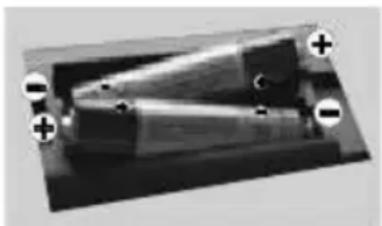
Levante cuidadosamente a tampa na parte traseira do controlo remoto. Introduza duas pilhas AAA e assegure que os sinais (+) e (-) coincidem respeitando a polaridade correta. Volte a colocar a tampa.
2.1.6. Ligar a Alimentação
Importante: Esta televisão está concebida para funcionar com corrente alternada 220-240V CA, 50Hz. Depois de desembalar, deixe a TV durante alguns momentos à temperatura ambiente antes de a ligar à fonte de alimentação elétrica. Ligue o cabo de alimentação à tomada de corrente elétrica.
2.1.7. Antena, Cabo e Ligação
Ligue a antena e a ficha da TV do cabo de alimentação à tomada Entrada de Antena (ANT) situada na parte traseira da TV.

2.2. Primeira Instalação
Quando ligar a TV pela primeira vez, é exibido o ecrã de seleção do idioma. Seleccione o idioma pretendido usando o botão OK.
No próximo ecrã, defina as suas preferências utilizando os botões de navegação e, quando terminar, prima OK para continuar.
Nota: Dependendo da seleção do País vai-lhe ser pedido para definir e confirmar um PIN neste ponto. Tem de o introduzir sempre que for pedida a introdução de PIN para qualquer operação posterior do menu.
Pode ativar a opção Modo Loja neste ponto.
Esta opção é destinada apenas para utilização de loja. É recomendado selecionar Modo Casa para utilização em casa. Se o Modo Loja for selecionado, será exibido um ecrã de confirmação. Seleccione SIM para continuar. Esta opção estará disponível no menu Outras Definições e mais tarde pode ser desligada/ligada.
Se o Modo Casa estiver selecionado, o Modo Loja não ficará disponível após a Primeira Instalação.
Prima o botão OK para continuar.
2.2.1.Instalação da Antena
Se selecionar a opção Antena no ecrã de seleção do tipo de procura, a televisão procurará transmissões de TV digitais terrestres. Depois de guardar todas as estações disponíveis, a Lista de Canais será apresentada no ecrã.
Enquanto a procura continuar aparecerá uma mensagem a perguntar se quer escolher canais de acordo com a LCN (*). Seleccione Sim e prima OK para confirmar.
(*) LCN é o Logical Channel Number (Número Lógico de Canal), um sistema que organiza as transmissões de acordo com uma sequência de canais reconhecível (se estiver disponível).
Prima o botão Menu para sair da lista de canais e ver a TV.
2.2.2. Instalação por Cabo
Se selecionar a opção Cabo e premir o botão OK no controlo remoto será exibido um ecrã de confirmação.
Selecione Sim e prima OK para continuar. Para cancelar a operação, selecione Não e prima OK.
Pode selecionar os limites de frequência do próximo ecrã. Introduza o número do canal ou
frequência utilizando os botões numéricos. Quando concluído, prima o botão OK para iniciar a procura automática.
Nota: A duração da procura aumentará de acordo com os passos de procura selecionados.
2.2.3. Ligações USB
2.2.3.1. Ligar e Desligar
Para ligar a TV:
Ligue o cabo de alimentação a uma tomada que cumpra os requisitos elétricos 220-240V AC, 50 Hz.
Para ligar a TV a partir do modo em espera pode:
- Premir o botão “ ⬤”, P+ / P- ou um botão numérico no controlo remoto.
- Premir o botão táctil “ ⏻”, P/CH- ou P/CH+ (a TV vai-se ligar).
Nota: Se ligar a sua TV através dos botões P+ / P- no controlo remoto ou P/CH+/- no aparelho de TV, o último programa que esteve a ver será selecionado novamente.
Para ligar a TV:
Para mudar a TV para posição de baixa alimentação, prima o botão “ ⏻ ” no controlo remoto ou na TV.
Nota: Quando a TV está ligada no modo em espera, o LED em espera pode piscar para indicar que as funções como por exemplo Procura em Espera, Descarregamento por Antena ou Temporizador estão ativas.
Para desligar a TV:
Para desligar completamente a TV, desligue o cabo de alimentação da tomada de corrente elétrica.
Nota: Quando a TV é mudada para o modo em espera, o LED em espera fica intermitente para indicar que funções como Procura Em Espera, Descarregamento por Antena ou Temporizador estão ativas. O LED pode também piscar quando ligar a TV a partir do modo em espera.
2.2.3.2. Reprodução Multimédia
Pode ligar um disco rígido externo de 2.5" e 3.5" (HDD com alimentação externa) ou uma unidade de memória USB à sua TV usando as entradas USB da TV.
Importante: Crie uma cópia de segurança dos ficheiros nos seus dispositivos de armazenamento antes de os ligar à TV. O fabricante não se responsabiliza por qualquer dano nos ficheiros ou perda de dados. É possível que determinados tipos de dispositivos USB, (por exemplo leitores de MP3) ou discos rígidos/unidades de memória USB não sejam compatíveis com esta TV. A TV suporta discos com formatação FAT32 e NTFS mas a gravação não estará disponível com discos com formatação NTFS.
Durante a formatação de unidades de disco rígido USB com mais de 1TB (Tera Byte) de espaço de armazenamento, poderá ter alguns problemas no processo de formatação.
Espere um pouco antes de cada ligação e antes de desativar, uma vez que o leitor ainda pode estar a ler ficheiros. Esta operação poderá causar danos físicos no leitor USB e no próprio dispositivo USB.
Não retire a sua unidade durante a reprodução de um ficheiro.
Pode usar controladores USB com as entradas USB da TV. Neste caso, recomendamos a utilização de controladores USB com alimentação externa.
É recomendável usar diretamente a(s) entrada(s) USB da fonte se for para ligar um disco
rígido USB.
Nota: Quando visualizar ficheiros de imagem o menu do navegador multimédia só pode apresentar 1000 ficheiros de imagens armazenadas no dispositivo USB ligado.
2.2.3.3. Gravar um Programa
Importante: Quando estiver a utilizar uma unidade de disco rígido USB, é recomendável em primeiro lugar formatar o disco utilizando a opção “Formatar
Disco".
Para gravar um programa, deve em primeiro lugar ligar um disco USB à sua TV enquanto estiver desligada. De seguida, deverá ligar a TV para ativar a função de gravação.
Para utilizar a gravação, a sua unidade USB deverá ter 1 GB de espaço livre e ser compatível com USB 2.0. Se a unidade USB não for compatível, será apresentada uma mensagem de erro.
Os programas gravados são guardados no disco USB ligado. Se desejar, pode memorizar/copiar gravações num computador, no entanto, estes ficheiros não estarão disponíveis para serem lidos num computador. Pode reproduzir as gravações apenas através da TV.
O atraso Lip Sync pode ocorrer durante a gravação diferida. A gravação de rádio não é suportada. A TV pode gravar programas até dez horas.
Os programas gravados são divididos em partições de 4GB.
Se a velocidade de escrita no disco USB ligado não for suficiente, a gravação pode falhar e a função de gravação diferida pode não estar disponível.
Por esta razão é recomendado usar discos rígidos USB para gravação de programas HD.
Não ligue a USB/HDD durante a gravação já que isso pode danificar a USB/HDD ligada.
Está disponível o suporte multipartição. São suportadas no máximo duas partições diferentes.
A primeira partição do disco USB é usada para as funções de PVR ativo. Deve também ser formatado como partição principal a ser usada para as funções de PVR pronto.
Alguns pacotes de fluxo poderão não ser gravados devido a problemas com o sinal e, como resultado, os vídeos poderão, por vezes, congelar durante a reprodução.
As teclas Gravar, Reproduzir, Pausa, Exibir (para PlayListDialog) poderão não ser usadas quando o teletexto está Ligado. Se uma gravação começar a partir do temporizador quando o teletexto está Ligado, o teletexto será automaticamente desligado.
Também a utilização do teletexto é desativada quando existir uma gravação ou reprodução a decorrer.
2.2.3.4. Gravação Diferida
Prima o botão de Pausa enquanto está a ver uma transmissão para ativar o modo de gravação diferida.
No modo de gravação diferida, o programa é pausado e simultaneamente gravado no disco USB ligado.
Prima de novo o botão Reproduzir para ver o programa pausado a partir do momento em que foi parado. Prima o botão Parar para parar a gravação diferida e regressar à transmissão em direto.
A mudança de tempo não pode ser alterada quando está no modo rádio.
Não pode usar a função de retrocesso rápido de gravação diferida antes de avançar com a reprodução com a opção de avanço rápido.
2.2.3.5. Gravação Instantânea
Prima o botão Gravar para iniciar a gravação de um evento de forma instantânea quando está a ver um programa. Pode premir outra vez o botão Gravar no controlo remoto para gravar o evento seguinte no EPG. Neste caso, o OSD será exibido indicando os eventos programados para a gravação. Prima o botão Parar para cancelar a gravação instantânea. Não pode alterar as transmissões ou ver o Navegador de Multimédia durante o modo gravação. Enquanto estiver a gravar um programa ou durante a mudança de hora, aparece no ecrã uma mensagem de aviso se a velocidade do seu dispositivo USB for insuficiente.
2.2.3.6. Ver Programas Gravados
Selecione a Biblioteca de Gravações do Menu do Navegador de Multimédia. Selecione um item gravado na lista (se tiver sido gravado previamente). Prima o botão OK para visualizar as Opções de Reprodução.
Selecione uma opção e depois prima o botão OK.
Nota: A visualização do menu principal e dos itens do menu não estará disponível durante a reprodução.
Prima o botão Parar para parar uma reprodução e voltar à Biblioteca de Gravações.
Avanço Lento
Se premir o botão de Pausa enquanto está a ver programas gravados, estará disponível a função de avanço lento. Pode usar o botão de Avanço Rápido para avanço lento. Se premir consecutivamente o botão de Avanço Rápido mudará a velocidade de avanço lento.
2.2.3.7. Configuração de Gravação
Selecione o item de Configuração de Gravação no menu de Configurações para configurar as definições de gravação.
Formatar o disco: Pode usar a função Formatar Disco para formatar o disco USB ligado. É necessário o seu PIN para usar a função Formatar Disco (o PIN pré-definido é 0000).
Se for pedido para introduzir o código PIN para visualizar a opção do menu, use um dos seguintes códigos: 4725, 0000 ou 1234.
Importante: Se formatar a sua unidade USB apagará TODOS os dados na mesma e o respetivo sistema de ficheiros será convertido para FAT32.
Na maioria dos casos, os erros de operação serão corrigidos após uma formatação, mas perderá TODOS os seus dados.
Se aparecer a mensagem “USB funciona muito lentamente” quando começar a gravar, tente resolver reiniciando a gravação. Se o erro persistir, é possível que o seu disco USB não esteja de acordo com os requisitos de velocidade. Tente ligar outro disco USB.
2.2.3.8. Menu do Navegador de Multimédia
Pode reproduzir ficheiros de fotografias, música e filmes armazenados num disco USB ligando-o à TV. Ligue um disco USB a uma das entradas USB localizadas na parte lateral da TV. Ao premir o botão Menu enquanto estiver no modo Navegação de Multimédia poderá aceder às opções de menu Imagem, Som e Configuração. Ao premir novamente o botão Menu sairá deste ecrã. Pode definir as suas preferências do Navegador de Multimédia utilizando o menu de Configurações.
| FUNCIONAMENTO DO MODO DE REPETIÇÃO/ALEATÓRIO | |
| Inicie a reprodução com o botão Reproduzir e ative[€46W] | A TV reproduz o ficheiro seguinte e repete a lista. |
Inicie a reprodução com o botão OK e ative | O mesmo ficheiro será reproduzido numa repetição (repetir). |
Inicie a reprodução com o botão Reproduzir e ative | O ficheiro será reproduzido em alternância. |
O menu de Definições Rápidas permite-lhe aceder rapidamente a algumas opções. Este menu inclui opções de Modo Poupança de Energia, Modo de Imagem, Definições de Equalizador, Favoritos e Temporizador de Inativação, Passagem RC CEC, FollowMe TV para DMR e brochuras de informação. Prima o botão de Menu Rápido no controlo remoto para ver o menu rápido. Consulte os capítulos seguintes para detalhes das funções indicadas.
FollowMe TV
Com o seu dispositivo móvel pode difundir a transmissão atual da sua Smart TV usando a função FollowMe TV. Instale a aplicação indicada Smart Center para o seu dispositivo móvel e inicie a aplicação.
Para mais informações ao usar esta função consulte as instruções da aplicação que está a usar.
Nota: Esta aplicação não é compatível com o seu dispositivo móvel.
FollowMe TV para DMR
Esta função permite difundir vídeo da sua TV para outra TV ou dispositivos móveis, usando aplicações próprias (p.ex. UPnP - Universal Plug and Play - aplicações como BubbleUPnP). Ative FollowMe TV para DMR e começa a mudança de hora. Prima o botão vermelho e a seleção do dispositivo será exibida. Escolha o seu dispositivo e prima OK.
Nota: As funções FollowMeTV e FollowMe TV para DMR trabalham correlacionadas com a função PVR e requerem um dispositivo de memória USB ligado com formato FAT32 e espaço suficiente. Os canais HD não são suportados e ambos os dispositivos devem estar ligados à mesma rede.
E-Manual
Encontra instruções para as funções da sua TV no E-Manual.
Para usar o E-Manual prima o botão Info enquanto o menu principal está a ser exibido no ecrã.
Ao usar os botões de navegação selecione a categoria pretendida. Cada categoria inclui tópicos diferentes. Seleccione um tópico e prima OK para ler as instruções.
Para fechar o ecrã E-Manual prima o botão Sair.
Nota: O conteúdo do E-Manual pode variar conforme o modelo.
Passagem RC CEC e CEC
Esta função permite controlar os dispositivos ativados por CEC, que são ligados através das portas HDMI usando o controlo remoto da TV.
A opção CEC no menu de Outras Configurações em Configurações deve ser em primeiro lugar definida como Ativada. Prima o botão Fonte e selecione a entrada HDMI do dispositivo CEC ligado a partir do menu Lista de Fontes. Quando o dispositivo de fonte CEC estiver ligado, será mencionado na lista do menu de fontes com o nome identificativo em vez do nome das portas HDMI ligadas (Leitor DVD, Gravador 1, etc.).
O controlo remoto da TV pode então automaticamente realizar as funções principais depois da fonte HDMI ligada ter sido selecionada.
Para terminar esta operação e controlar a TV através do controlo remoto de novo, prima e mantenha premido o botão "0" no controlo remoto durante 3 segundos. Prima o botão Q.Menu, selecione Passagem RC CEC e defina como Desligado premindo o botão Esquerdo ou Direito. Esta função pode igualmente ser ativada ou desativada no menu de Configurações/Outras Configurações.
A TV suporta também a função ARC (Audio Return Channel). Esta função é uma ligação áudio destinada a substituir outros cabos entre a TV e o sistema áudio (recetor A/V ou sistema de colunas).
Quando o ARC está ativo, a TV não retira o som automaticamente a outras saídas de áudio respetivas, portanto é necessário baixar o volume da TV manualmente para o zero, apenas se desejar ouvir áudio a partir de um dispositivo áudio ligado (o mesmo que com outras saídas áudio digitais coaxiais ou óticas). Se pretender alterar o nível de volume do dispositivo ligado, deve selecionar esse dispositivo a partir da lista de fontes. Neste caso as teclas de controlo do volume são direcionadas para o dispositivo áudio ligado.
2.2.3.10. Formatos de Ficheiros Suportados para o Modo USB
| Multimédia Extensão Formato Notas | |||
| Vídeo | .dat, .mpg, .mpeg | MPEG 1-2 1080@30fps, 50Mbit/seg. | |
| .ts, .trp, .tp, .m2ts | MPEG 2, H.264, VC1, AVS, MVC | H.264: 1080x2@25fps, 1080P@50fps MVC: 1080P@24fps Otro: 1080P@30fps - 50Mbit/seg | |
| .vob MPEG 2 1080P@30fps, 50Mbit/seg | |||
| .mkv MPEG 1-2, H.264 | H.264: 1080P@x2@25fps, 1080P@50fps, 1080P@30fps, 50Mbit/seg | ||
| .mp4 | MPEG 4, XviD, H.264 | H.264: 1080P@x2@25fps, 1080P@50fps, 1080P@30fps, 50Mbit/seg | |
| .avi | MPEG 2-4, XviD, H.264 | H.264: 1080P@x2@25fps, 1080P@50fps, 1080P@30fps, 50Mbit/seg | |
| .fla, .flv | H.264, Sorenson H263 | H.264: 1080P@x2@25fps, 1080P@50fps, 1080P@30fps, 40Mbit/seg | |
| .3gp MPEG 4, H.264 1920 x 1080@30P, 20Mbit/seg | |||
| .asf, .wmv VC 1 1080P@30fps, 50Mbit/seg | |||
| Áudio | .mp3 | MPEG1/2 Nível 1/2/3 (MP3) | Nível1: 32Kbps ~ 448Kbps (Velocidade transmissão dados) / 16KHz ~ 48KHz (Velocidade de amostragem)Nível2: 8Kbps ~ 384Kbps (Velocidade transmissão dados) / 16KHz ~ 48KHz (Velocidade de amostragem)Nível3: 8Kbps ~ 320Kbps (Velocidade transmissão dados) / 16KHz ~ 48KHz (Velocidade de amostragem) |
| .wav LPCM | |||
| .WMA/ASF WMA, WMA Pro | WMA: 128bps ~ 320Kbps (Velocidade transmissão dados) / 8KHz ~ 48Khz (Velocidade amostragem)WMA Pro: <768kbps (Velocidade transmissão dados) / ~ 96KHz (Velocidade amostragem) | ||
| .m4a/.acc AAC, HEAAC | Formato livre (Velocidade transmissão dados) / 8KHz ~ 48KHz (Velocidade de amostragem) | ||
| .pcm PCM | 8Kbps ~ 320Kbps (Velocidade transmissão dados) / 16KHz ~ 48KHz (Velocidade de amostragem) | ||
| (functiona apenas com ficheiros de vídeo) | AC3 | 32Kbps ~ 640Kbps (Velocidade transmissão dados) / 32KHz, 44.1KHz, 48KHz (Velocidade de amostragem) | |
| EAC3 | 32Kbps ~ 6Mbps (Velocidade transmissão dados) / 32KHz, 44.1KHz, 48KHz (Velocidade de amostragem) | ||
| LPCM | 64Kbps ~ 1.5Mbps (Velocidade transmissão dados) / 8KHz ~ 48Khz (Velocidade de amostragem) | ||
| IMA-ADPCM/ MS-ADPCM | 384Kbps (Velocidade transmissão dados) / 8KHz ~ 48Khz (Velocidade de amostragem) | ||
| G711A/mu-law | 64~128Kbps (Velocidade transmissão dados) / 8KHz (Velocidade de amostragem) | ||
| Imagem | .jpeg | Linha de base | Resolução (LxA) 15360x8640, 4147200 bytes |
| Progressiva | Resolução(LxA) 1024x768, 6291456 bytes | ||
| .png | Não-entrelaçado | Resolução (LxA) 9600x6400, 3840000 bytes | |
| Entrelaçado | Resolução (LxA) 1200x800, 3840000 bytes | ||
| .bmp | Resolução (LxA) 9600x6400, 3840000 bytes | ||
| Legendas | .sub - Sub 1, Sub 2, Sub 3 | ||
| .srt - | |||
2.2.3.11. Resoluções DVI Suportadas
Quando ligar dispositivos aos conectores da sua TV utilizando os cabos de conversão DVI (cabo DVI para HDMI - não fornecido), pode consultar a informação de resolução seguinte.
| 56Hz 60Hz 66Hz 70Hz 72Hz 75Hz | |||||
| 640x400 | X | ||||
| 640x480 | XXXX | ||||
| 800x600 | XXXXX | ||||
| 832x624 | X | ||||
| 1024x768 | XXXXX | ||||
| 1152x864 | XXX | ||||
| 1152x870 | X | ||||
| 1280x768 | X | X | |||
| 1360x768 | X | ||||
| 1280x960 | X | X | |||
| 1280x1024 | X | X | |||
| 1400x1050 | X | X | |||
| 1440x900 | X | X | |||
2.3. Funcionamento Geral da TV
2.3.1. Ligações
| Conetor | Tipo | Cabos | Dispositivo |
 | Ligação Scart(parte traseira) |  |  |
 | Ligação VGA(parte traseira) |  |  |
AV Lateral | Ligação AudioYPbPr/PC (lateral) |  Cato de Ligação LateralAudio/Video (Fornecido)Cato Audio PC (Não fornecido) Cato de Ligação LateralAudio/Video (Fornecido)Cato Audio PC (Não fornecido) |  |
 | Ligação HDMI(parte traseira) |  |  |
 SPDIF SPDIF | Ligação SPDIF(Saída Coaxial, parte traseira) |  |  |
AV Lateral | Ligação AV lateral(Áudio/Video, lateral) |  Cato de ligação AV(Fornecido) Cato de ligação AV(Fornecido) |  |
Auscultadores | Ligação dosAuscultadores(lateral) |  | |
 | Vídeo YPbPrLigação (parte traseira) | 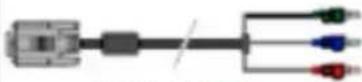 Cato de Ligação PC (22M),(Não fornecido) Cato de Ligação PC (22M),(Não fornecido) |  |
 | LigaçãoUSB (lateral) |  | 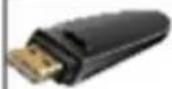 |
 | LigaçãoCI (lateral) |  | 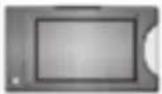 |
 | Ligação Ethernet(atrás) |  |  |
Nota: Quando ligar um dispositivo através da entrada YPbPr ou da entrada lateral AV, deve usar os cabos de ligação para permitir a ligação. Consulte as imagens anteriores.
- Para ativar o áudio do PC, será necessário usar um cabo de ligação AV lateral para às entradas vermelha e branca.
- Se for ligado um dispositivo através de uma tomada Scart, a TV mudará automaticamente para o modo AV.
- Quando estiver a receber canais DTV (Mpeg4 H.264) ou enquanto estiver no modo de Navegador de Multimédia, a saída não estará disponível através da tomada S.
- Quando estiver a usar o kit de montagem na parede (opcional) recomenda-se que ligue todos os cabos na parte traseira da TV antes de efetuar a montagem na parede.
- Insira ou remova o módulo CI apenas quando a TV estiver desligada.
- Consulte o manual de instruções do módulo para mais informação sobre as configurações.
- Cada entrada USB da televisão suporta dispositivos até 500mA. Se ligar dispositivos que tenham um valor atual superior a 500mA poderá danificar a sua televisão.
- Se pretender ligar um dispositivo à TV, certifique-se de que a TV e o dispositivo estão desligados antes de efetuar qualquer ligação. Após efetuar a ligação, poderá ligar e utilizar as unidades.
2.3.2. Usar a Lista de Canais
A televisão ordena os canais memorizados na Lista de Canais. Pode editar a lista de canais, ajustar os favoritos e ajustar os canais ativos a listar utilizando as opções da Lista de Canais.
2.3.3. Configurações de Controlo Parental
Para bloquear a visualização de determinados programas, podem ser bloqueados canais e menus usando o sistema de controlo parental.
Para visualizar as opções do menu de bloqueio, o código PIN deve ser introduzido. Depois de codificar o número de PIN correto, o menu de configurações parentais será exibido.
Bloqueio do Menu
A definição de bloqueio do menu ativa ou desativa o acesso ao menu.
Bloqueio Maturidade
Quando definida, esta opção obtém a informação da validade da difusão e se o nível de validade estiver desativado, não será possível aceder à difusão.
Bloqueio para Crianças
Quando o bloqueio para crianças estiver definido, a TV só poderá ser controlada pelo controlo remoto. Neste caso, os botões do painel de controlo não funcionarão.
Definir PIN
Define um novo número de PIN.
A aplicação do navegador aberta no portal, pode ser desativada devido a mudanças feitas nas definições de bloqueio parental. Isto pode ser feito de 3 vias diferentes de acordo com a seleção do país feita na primeira instalação.
Se o país selecionado é Inglaterra, ao ligar o bloqueio para crianças desativará o navegador aberto.
Se o país selecionado é França, ao ajustar o bloqueio de maturidade para 15 anos ou mais novos desativará o navegador aberto.
Se o país selecionado é um outro que não os dois anteriores, ao ligar qualquer das definições de bloqueio de maturidade desativará o navegador aberto.
Nota: O PIN por defeito pode ser definido para 0000 ou 1234.
Se definiu o PIN (é pedido dependendo da seleção do país) durante a Primeira Instalação use o PIN definido.
Algumas opções podem não estar disponíveis dependendo do país.
Alguns canais enviam informações sobre os respetivos programas de transmissão. Prima o botão EPG para ver o menu EPG.
Botão Vermelho (Dia Anterior): Apresenta os programas do dia anterior.
Botão Verde (Dia Seguinte): Apresenta os programas do dia seguinte.
Botão Amarelo (Ampliar): Prima o botão Amarelo para ver eventos num intervalo de tempo mais alargado.
Botão Azul (Filtrar): Opções de filtragem de visualizações.
Legendas: Prima o botão Legendas para visualizar o menu.
Seleccionar Género: Ao usar esta função, pode procurar a base de dados do guia de programas de acordo com o género. A informação disponível no guia dos programas será procurada e os resultados serão realçados de acordo com os seus critérios.
Botão Informação: Apresenta informações detalhadas sobre os programas selecionados.
Botões Numéricos (Saltar): Salta diretamente para o canal preferido através dos botões numéricos.
OK: Mostra as opções do programa.
Botão Texto (Procurar): Mostra o menu “Procura no Guia”.
Botão Trocar (Agora): Mostra o evento atual do canal realizado.
Botão Gravar: A TV começará a gravar o programa selecionado. Pode premir de novo para parar a gravação.
Importante: Ligue um disco USB à sua TV enquanto a mesma está desligada. De seguida, deverá ligar a TV para ativar a função de gravação.
Nota: A ligação a um emissor ou a uma fonte diferente não está disponível durante a gravação.
Opções do Programa
No menu EPG, prima o botão OK para entrar no menu Opções do Evento.
Seleccionar Canal
No menu EPG, utilizando esta opção, pode mudar para o canal selecionado.
Gravar/Apagar Temporizador de Gravação
Depois de ter selecionado um programa no menu EPG, prima o botão OK. Selecione a opção Gravar e prima o botão OK. Depois desta operação, será programada uma gravação para o programa selecionado.
Para cancelar uma gravação já programada, realce esse programa, prima o botão OK e selecione a opção Apagar Grav. Temporizador. A gravação será cancelada.
Definir Temporizador/Apagar Temporizador
Depois de ter selecionado um programa no menu EPG, prima o botão OK. Selecione a opção Definir Temporizador para o Evento e prima o botão OK. Pode definir um temporizador para programas futuros. Para cancelar um temporizador já definido, realce o programa e prima o botão OK. Depois selecione a opção “Apagar Temporizador”. O temporizador será cancelado.
Nota: Não pode selecionar dois canais ao mesmo tempo.
2.3.5. Atualização de Software
A sua TV consegue localizar e atualizar automaticamente através do sinal de transmissão.
Procura de Atualização do Software através do Interface do Utilizador
No menu principal selecione Configurações e depois Outras Configurações. Navegue para Atualização de Software e prima o botão OK. No menu Opções de Atualização selecione Pesquisar para atualização e prima o botão OK para verificar a existência de nova atualização de software.
Se uma nova atualização for encontrada, o descarregamento da atualização é iniciado.
Prima OK para continuar a operação de reinicialização.
Procura 3 AM e Modo de Atualização
A sua TV irá procurar novas atualizações às 3:00 se a procura automática no menu de
Opções de Atualização estiver Ativada e se a TV estiver ligada a um sinal de antena.
Nota: Se a TV não conseguir ligar após a atualização, desligue-a, aguarde dois minutos e, de seguida, ligue-a novamente.
2.3.6. Modos de Visualização Normais da Entrada do PC
A seguinte tabela é uma ilustração de alguns dos modos de visualização normais de vídeo.
A sua TV poderá não suportar todas as resoluções.
| Índice Resolução Frequência | |
| 1 640x350 85Hz | |
| 2 640x400 75Hz | |
| 3 640x400 85Hz | |
| 4 640x480 60Hz | |
| 5 640x480 66Hz | |
| 6 640x480 72Hz | |
| 7 640x480 75Hz | |
| 8 640x480 85Hz | |
| 9 800x600 56Hz | |
| 10 800x600 60Hz | |
| 11 800x600 70Hz | |
| 12 800x600 72Hz | |
| 13 800x600 75Hz | |
| 14 800x600 80Hz | |
| 15 832x624 75Hz | |
| 16 1024x768 60Hz | |
| 17 1024x768 66Hz | |
| 18 1024x768 70Hz | |
| 19 1024x768 72Hz | |
| 20 1024x768 75Hz | |
| 21 1024x768 85Hz | |
| 22 1152x864 60Hz | |
| 23 1152x864 70Hz | |
| 24 1152x864 75Hz | |
| 25 1152x864 85Hz | |
| 26 1152x870 75Hz | |
| 27 1280x768 60Hz | |
| 28 1360x768 60Hz | |
| 29 1280x768 75Hz | |
| 30 1280x768 85Hz | |
| 31 1280x960 60Hz | |
| 32 1280x960 75Hz | |
| 33 1280x960 85Hz | |
| 34 1280x1024 60Hz | |
| 35 1280x1024 75Hz | |
| 36 1280x1024 85Hz | |
| 37 1400x1050 60Hz | |
| 38 1400x1050 75Hz | |
| 39 1400x1050 85Hz | |
| 40 1440x900 60Hz | |
| 41 1440x900 75Hz | |
| 42 1600x1200 60Hz | |
| 43 1680x1050 60Hz | |
| 44 1920x1080 60Hz | |
| 45 1920x1200 60Hz |
2.3.7. Compatibilidade do Sinal AV e HDMI
| Fonte Sinais Suportados Disponível | |||
| EXT (Scart) | PAL O | ||
| NTSC 60 O | |||
| RGB 50/60 O | |||
| SECAM O | |||
| Lateral AV | PAL 50/60 O | ||
| NTSC 60 O | |||
| SECAM | |||
| YPbPr | 480i, 480p 60Hz O | ||
| 576i, 576p 50Hz O | |||
| 720p 50Hz,60Hz O | |||
| 1080i 50Hz,60Hz O | |||
| HDMI 1 HDMI 2 | 480i | 60Hz O | |
| 480p | 60Hz O | ||
| 576i, 576p 50Hz O | |||
| 720p 50Hz,60Hz O | |||
| 1080i 50Hz,60Hz O | |||
| 1080p | 24Hz, 25Hz, 30Hz, 50Hz, 60Hz | O | |
Nota:
X: Não disponível, O: Disponível.
Em alguns casos, um sinal na TV pode não ser visualizado corretamente. O problema pode ser uma inconsistência com as normas do equipamento fonte (DVD, conversor de sinal, etc.). Se verificar este problema, contacte o seu fornecedor e o fabricante do equipamento de fonte.
2.4. Conetividade
2.4.1. Usar o Serviço de Rede DLNA
O DLNA (Digital Living Network Alliance) é um modelo que permite o processo de visualização da eletrónica digital e a torna mais prática de usar numa rede doméstica. Para mais informações visite www.dlna.org.
O modelo DLNA permite-lhe ver e reproduzir fotos, música e vídeos memorizados no servidor de média DLNA ligado à sua rede doméstica.
- Instalação do Nero Media Home:
A função DLNA não pode ser usada se o programa do servidor não estiver instalado no seu PC. Deve preparar o seu PC com o programa fornecido Nero
Media Home. Para mais informação acerca da instalação, consulte a secção de Instalação do Nero Media Home.
- Ligar a uma Rede com ou sem fios:
Consulte o capítulo de Configurações de Rede para informação detalhada da configuração.
- Reproduzir Ficheiros partilhados através da Procura de Média:
Selecione Procura de Média a partir do menu principal usando os botões Esquerdo ou Direito e prima o botão OK. O Navegador Multimédia é então exibido.
Está disponível suporte DLNA apenas com o modo de pasta de Navegador de Multimédia Para ativar o modo pasta, vá para o separador Configurações no ecrã principal do navegador multimédia e prima OK. Nas opções de configurações, realce Estilo de Visualização e altere para Pasta usando o botão Esquerdo ou Direito. Seleccione o tipo de multimédia pretendido e prima OK.
Se as configurações partilhadas não forem definidas corretamente, o ecrã do dispositivo OSD será exibido depois de selecionar o tipo de multimédia pretendido. Seleccione o pretendido e prima OK para exibir o conteúdo da rede selecionada ou memória USB. Se pretender atualizar a lista de dispositivos, prima o botão Verde. Pode premir Menu para sair.
Se forem encontradas redes disponíveis, serão listados neste ecrã. Seleccione o servidor de multimédia ou rede que pretende ligar usando os botões Cima ou Baixo e prima OK.
Se selecionar o tipo de multimédia como Vídeos e escolher um dispositivo a partir do menu seleção, aparecerá um novo ecrã de menu no ecrã.
Seleccione novamente Vídeos a partir deste ecrã para listar todos os vídeos disponíveis a partir da rede selecionada.
Para reproduzir outros tipos de multimédia a partir deste ecrã, deve voltar ao ecrã principal de Navegador de Multimédia e selecionar o tipo de multimédia conforme pretendido e depois efetuar de novo a seleção de rede. Consulte a secção Menu Navegador Multimédia para mais informações no ficheiro de reprodução.
Os ficheiros de legenda não funcionam se visualizar o vídeo a partir da rede DLNA.
Pode apenas ligar uma televisão com DLNA à mesma rede. Se ocorrer um problema com a rede DLNA, desligue a televisão da tomada de parede e volte a ligar de novo. Os modos de truques e saltos não são suportados pela função DLNA.
Nota: Existem alguns PCs com os quais pode não ser possível usar a função DLNA devido às definições de administrador e segurança (como PCs empresariais).
Para um melhor fluxo de rede doméstica com este aparelho, deve ser instalado o programa Nero fornecido.
2.4.2. Instalação do Nero Media Home
Nota: Para usar a função DLNA, este software tem de ser instalado no seu PC.
Para instalar o Nero Media Home, deve proceder da seguinte maneira:
- Introduza o disco de instalação do Nero Media Home na drive de discos óticos.
- O ecrã Nero Multiinstaller com um botão para iniciar o processo de instalação abrirá automaticamente.
- Se a janela abaixo não for mostrada automaticamente, clique duas vezes no ficheiro SetupX localizado no disco de instalação do Nero Media Home.
- Clique no botão com a designação Nero Media Home Essentials para iniciar o processo de instalação.
- É mostrado o assistente de instalação do Nero Media Home.
- Se for necessário alterar o idioma da instalação faça-o no menu de seleção do idioma antes de continuar.
- Clique no botão Seguinte.
- É mostrado o número de série integrado.
- Não deve alterar o número de série mostrado.
- Clique no botão Seguinte.
- É mostrado o ecrã dos Termos da Licença (EULA).
- Deve ler cuidadosamente o acordo de licença antes de selecionar a quadrícula correspondente se concordar com os termos do acordo. A instalação não é possível sem este acordo.
- Clicar no botão Seguinte.
- É mostrado o ecrã de Selecionar Tipo de Instalação.
É possível escolher entre o Normal, significa instalação normal, ou instalação Personalizada. A instalação definida pelo utilizador permite-lhe determinar os idiomas a serem instalados e a escolher o percurso da instalação. - Use a instalação Normal e clique no botão Seguinte.
- É mostrado o ecrã dos pré-requisitos.
O assistente da instalação do Nero Media Home verifica a disponibilidade do software de terceiros necessário no seu PC. Se faltarem aplicações estas estão indicadas e devem ser instaladas antes de continuar a instalação. - Clique no botão Instalar.
- Assim que todos os pré-requisitos estiverem instalados, o botão Instalar mudará para o botão Seguinte.
- Clique no botão Seguinte.
- O ecrã Pronto a Iniciar o Processo de Instalação é mostrado, a instalação começa e termina automaticamente. Uma barra de progressão informa o progresso do processo de instalação.
- A instalação estará concluída.
É mostrado o ecrã Ajude-nos a melhorar o Programa Nero. De modo a fornecer um melhor serviço, o Nero recolhe dados anonimamente para determinar quais as funções usadas e quais os problemas, se ocorrerem. - Se pretender ajudar através da participação na recolha anónima de dados de utilização, selecione a quadrícula e clique no botão Seguinte.
- O ecrã final do assistente de instalação é então mostrado.
- Clique no botão Sair.
- Um atalho chamado Nero Media Home4 é agora colocado no seu ambiente de trabalho. Parabéns! Instalou com sucesso o Nero Media Home 4 no seu PC.
- Inicie o Nero Media Home premindo o ícone de atalho.
- Clique no ícone Adicionar a partir das Pastas Locais para adicionar a pasta onde pretende
fazer a partilha de rede. Seleccione a pasta que pretende partilhar e clique em Iniciar Servidor. 15. Pode mostrar todos os tipos de média a partir da livraria. Clique no ícone Recuperar para recuperar. Clique no ícone Parar Servidor para parar o servidor.
2.4.3. Ligação com Fios
Ligar a uma Rede com Fios
- Tem que ter um modem/router ligado a uma ligação de banda larga ativa.
- Tem que certificar-se que o software Nero Media Home está instalado no seu PC (para função DLNA). Veja a seccão de "Instalação do Nero Media".
- Ligue o seu PC ao modem/router. Esta pode ser uma ligação com ou sem fios.
- Ligue a sua TV ao seu modem/router através do cabo ethernet. Há uma porta LAN na parte de trás (traseira) da sua TV.

- Para aceder e ler os ficheiros partilhados, deve selecionar o Navegador de Multimédia. Prima o botão Menu e selecione o Navegador de Multimédia. Prima OK para continuar. Selecione o tipo de ficheiro pretendido e prima OK. Deve usar sempre o ecrã de Navegador de Multimédia para aceder e ler ficheiros de rede partilhada.
- O PC/HDD/Leitor de Media ou quaisquer outros dispositivos que sejam compatíveis com DLNA 1.5 devem ser usados com uma ligação com fios para uma melhor qualidade de reprodução.
Para configurar as definições com fios deve consultar a secção de Configurações de Rede no menu de Configurações.
- Pode ser possível ligar a sua TV à sua rede LAN dependendo da sua configuração de rede. Neste caso, use um cabo ethernet para ligar a sua TV diretamente à tomada de parede com rede.

Configurar as Definições do Dispositivo com Fios
Tipo de Rede:
O tipo de rede pode ser selecionado como dispositivo com Fios e sem Fios, de acordo com a ligação ativa do aparelho TV. Seleccione este como “Dispositivo com fios” se estiver a ligar através da ethernet.
Estado da Configuração:
Esta secção mostra o estado da ligação.
Endereço IP:
Se estiver disponível uma ligação ativa, o endereço IP será mostrado nesta secção. Se pretender configurar as preferências do endereço IP, prima o botão Verde e altere para o modo avançado.
Configurar as definições de rede com fios no Modo Avançado:
Depois de premir o botão Verde, o modo Avançado estará disponível. Enquanto estiver no modo avançado, prima o botão Vermelho para editar as definições. Quando terminar, prima OK para guardar, prima Voltar/Retroceder para sair.
2.4.4. Ligação sem Fios
Ligar a uma Rede sem Fios
- Para tornar o SSID do seu modem visível, deve alterar as definições SSID através do programa do modem.
Para ligar a uma rede LAN sem fios, deve efetuar os seguintes passos:
-
Certificar-se de que o software Nero Media Home está instalado no seu PC (para função DLNA).
-
Para configurar as definições sem fios deve consultar a secção de Configurações de Rede neste manual.

Um router-N sem fios (IEEE 802.11a/b/g/n) com bandas simultâneas de 2.4 e 5 GHz é destinado a aumentar a largura de banda e é otimizado para fluxo de vídeo HD mais suave e mais rápido, transferência de ficheiros e jogos sem fios.
- Use a ligação LAN para uma partilha de ficheiros mais rápida entre dispositivos como computadores.
- A frequência e o canal diferem dependendo da zona.
- A velocidade de transmissão difere dependendo da distância e da quantidade de obstruções entre os aparelhos de transmissão, a configuração destes produtos, as condições das ondas de rádio, o tráfego da linha e os aparelhos que está a usar. A transmissão pode também ser cortada ou desligada dependendo das condições dos telefones DECT, das on-
das de rádio, ou de quaisquer outros aparelhos WiFi 11b. Os valores normais da velocidade de transmissão são teoricamente valores máximos para os valores normais sem fios. Não são as velocidades atuais da transmissão de dados.
- A localização onde a transmissão é mais efetiva difere dependendo do ambiente de utilização.
- A função sem fios da TV suporta modems tipo 802.11 a, b, g e n. É altamente recomendado usar o protocolo de comunicação IEEE 802.11 de modo a evitar quaisquer possíveis problemas enquanto está a visualizar vídeos.
- Deve mudar o SSID do seu modem sempre que houver outros modems em redor com o mesmo SSID. Caso contrário, pode ter problemas de ligação.
Use uma ligação com fios se tiver problemas com a ligação sem fios.
Configurar as Definições do Dispositivo sem Fios
Abra o menu de Configurações de Rede e selecione o Tipo de Rede como Dispositivo Sem Fios para iniciar o processo de ligação.
Prima o botão Amarelo para procurar as redes sem fios. Será exibida uma lista de redes disponíveis. Deve selecionar a rede pretendida a partir da lista.
Nota: Se o modem suportar o modo N, deve preferir definições de modo N.
Se a rede selecionada estiver protegida por uma palavra-passe, deve introduzir o código correto usando o teclado virtual. Pode usar este teclado através dos botões de navegação e o botão OK no controlo remoto.
Aguarde até que o endereço IP apareça no ecrã.
Isto significa que a ligação está a partir de agora estabelecida. Para desligar de uma rede sem fios, deve realizar Tipo de Rede e premir OK.
Pode navegar entre os separadores do menu premindo os botões esquerdo/direito. A barra de ajuda na parte inferior do diálogo mostra as funções que pode usar.
Prima o botão Azul para verificar a velocidade da sua ligação internet. Prima o botão Verde para mudar para o modo avançado e depois prima o botão OK para editar as configurações.
Outras Informações
- Estado da Configuração: Mostra o estado Wi-Fi como Ligado ou Desligado.
- Endereço IP: Mostra o endereço IP atual.
- Nome de Rede: Serão mostrados os nomes das redes ligadas.
Apagar Perfis WiFi Guardados
- Os perfis guardados serão apagados se premir o botão Vermelho enquanto o OSD selecionado do dispositivo sem fios estiver no ecrã.
Ligar ao seu Dispositivo Móvel através do WiFi
- Se o seu dispositivo móvel tem função WiFi, pode ligá-lo à sua TV através de um router, de modo a aceder ao conteúdo no seu dispositivo. Para isto, o seu dispositivo móvel deve ter um software de partilha apropriado.
- Ligue o seu router seguindo os passos acima indicados na secção de Ligação Sem Fios.
- De seguida, ligue o seu dispositivo móvel com o router e depois ative o software de partilha no seu dispositivo móvel. Depois, selecione os ficheiros que pretende partilhar com a sua TV.
- Se a ligação for estabelecida corretamente, deve agora aceder aos ficheiros partilhados do seu dispositivo móvel através do Navegador Multimédia da sua TV.
- Entre no menu do Navegador Multimédia e a OSD de seleção do dispositivo de reprodução será mostrada.
Selecione o seu dispositivo móvel e prima o botão OK para continuar.
- Se disponível, pode descarregar uma aplicação de controlador remoto virtual do servidor do seu fornecedor de aplicações do dispositivo móvel.
Nota: Esta função pode não ser suportada por todos os dispositivos móveis.
2.5. Portal da Internet
Conselho: A ligação à internet de banda larga é necessária para uma visualização de alta qualidade. Deve definir corretamente os dados do País e do Idioma na Primeira Instalação para um funcionamento correto do portal da internet.
Certifique-se de que a TV está ligada a uma rede Com Fios/Sem Fios (se disponível). Depois de a ligação ser estabelecida, pode ver as opções do portal.
Prima o botão da Internet no seu controlo remoto e as opções da aplicação do portal serão exibidas de modo semelhante ao modelo abaixo.
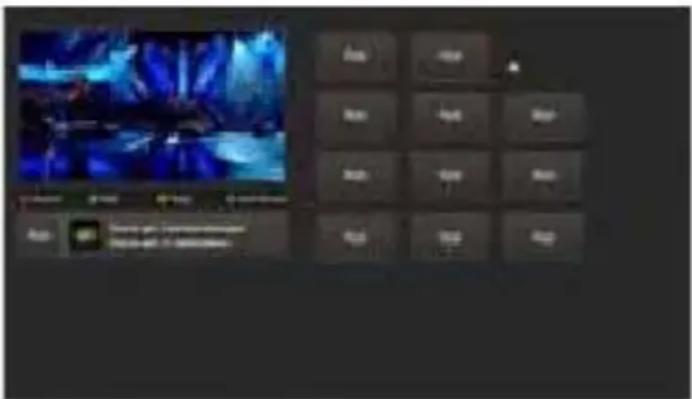
O conteúdo da fonte atual será visualizado na janela PIP, se mudar para o modo portal enquanto estiver a usar qualquer fonte.
Se mudar para o modo portal enquanto está a ver canais TV, o programa atual será exibido na janela PIP. Pode mudar de canal usando os botões Programa +/-
Use os botões Esquerda ou Direita, Cima ou Baixo para navegar entre os itens no ecrã do Portal.
Prima o botão OK para confirmar a sua seleção.
Prima o botão Voltar/Retroceder para ir para o ecrã anterior.
Prima o botão Sair para parar o modo portal da internet.
Nota: Os possíveis problemas causados por uma aplicação podem ser originados pelo fornecedor do conteúdo do serviço.
Algumas aplicações podem ser desativadas devido a mudanças feitas nas Definições Parentais.
2.5.1. Sistema HBBTV
A HBBTV (Hybrid Broadcast Broaband TV) é uma indústria padrão que combina sem interrupção os serviços de TV fornecidos através de transmissão com serviços enviados via banda larga e também permite o acesso aos serviços de Internet apenas para clientes que estiverem a usar TVs e conversores ligados. Os serviços enviados através de HBBTV incluem
os canais de TV de transmissão tradicional, os serviços de catch-up, video on demand, EPG, publicidade interativa, personalização, votação, jogos, redes sociais e outras aplicações multimédia.
As aplicações HBBTV existem nos canais onde estão assinaladas pelo emissor (atualmente vários canais transmitem aplicações HBBTV na Astra).
O emissor marca uma aplicação como “arranque automático” e esta é iniciada automaticamente pela plataforma. As aplicações de arranque automático são geralmente apresentadas através de um ícone de botão pequeno vermelho para avisar o utilizador que existe uma aplicação HBBTV nesse canal (a forma e a localização do botão vermelho depende da aplicação). Depois de a página ser mostrada o utilizador pode retroceder para o estado inicial do ícone do botão vermelho premindo o botão vermelho de novo. O utilizador pode alternar entre o modo de ícone do botão vermelho e o modo total UI da aplicação premindo o botão vermelho. Deve ser tido em conta que a capacidade de alternância do botão vermelho é dada através da aplicação e de que algumas aplicações podem ter um comportamento diferente.
Se o utilizador mudar para outro canal enquanto uma aplicação HBBTV estiver ativa (tanto no modo de ícone de botão vermelho ou modo total UI) podem acontecer os seguintes cenários:
- A aplicação pode continuar a funcionar.
- A aplicação pode ser terminada.
- A aplicação pode ser terminada e outra aplicação de botão vermelho pode ser apresentada.
A HBBTV permite que todas as aplicações sejam recuperadas tanto da banda larga como da transmissão. O emissor pode ativar ambas as formas ou apenas uma delas. Se a plataforma não tiver uma ligação de banda larga operacional, a plataforma pode mesmo assim apresentar aplicações transmitidas pelo emissor.
As aplicações de botão vermelho de arranque automático fornecem geralmente ligações para outras aplicações. É mostrado a seguir um exemplo desta situação. O utilizador pode então mudar para outras aplicações usando as ligações fornecidas.
As aplicações devem fornecer uma forma de terminarem automaticamente, geralmente é usado para isto o botão 0.

Imagem A: Aplicação da barra de início ARD.
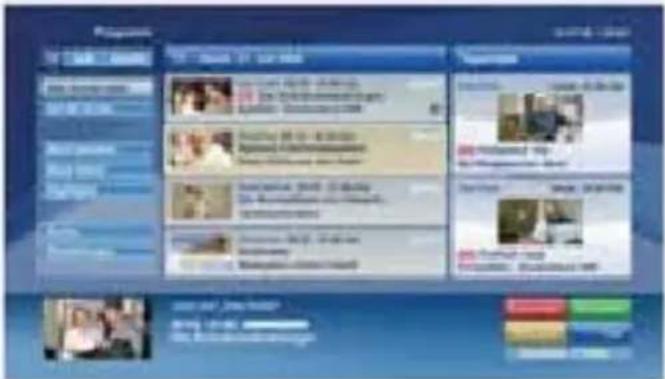
Imagem B: A aplicação EPG ARD, difunde o vídeo mostrado na parte inferior esquerda e pode ser terminado premindo 0.
As aplicações HBBTV usam as teclas do controlo remoto para interagir com o utilizador. Quando as aplicações HBBTV são apresentadas, o controlo de algumas teclas é detido pela aplicação. Por exemplo, a seleção de um canal numérico pode não atuar numa aplicação de teletexto na qual os números indicam páginas de teletexto.
A HBBTV exige capacidade de fluxo AV para a plataforma. Existem numerosas aplicações que fornecem serviços TV VOD (video on demand) e catch-up. O utilizador pode usar as teclas reproduzir, pausa, parar, avançar e retroceder, no controlo remoto para interagir com o conteúdo AV.
Nota: Pode ativar ou desativar esta função a partir do menu Outras Configurações no menu de Configurações.
2.5.2. Navegador da Internet
Para usar o navegador da internet, selecione o logótipo do navegador da internet na secção do portal.

PT
SMART TV
- Para navegar no navegador da internet, use os botões com setas no controlo remoto. Prima OK para continuar.
- Depois da Primeira Instalação, os sítios web e os logótipos pré-definidos serão exibidos na página de acesso do motor de busca (ver imagem acima).
- Se desejar adicionar marcadores, selecione este item enquanto a página web pretendida estiver no ecrã.

- Pode navegar no navegador da internet de três maneiras. Primeiro, introduza qualquer URL na barra de endereço.
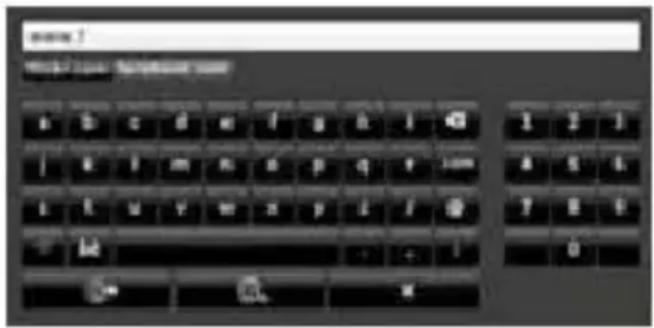
- Pode procurar palavras-chave clicando no botão de procura na caixa de diálogo do endereço ou nas ligações e isso vai levá-lo para as páginas apropriadas.
- Quando se desloca com o cursor para o meio do ecrã, serão mostrados os atalhos do controlo remoto.
- Use os botões de atalho de ampliação ou o menu de ampliação ou de redução.
- Pode anular os cookies ou anular todos os dados do navegador a partir do menu de configurações.
- À sua TV é compatível com ratos USB. Ligue o seu rato ou o adaptador do rato sem fios à entrada USB da sua TV.
- Para visualizar o histórico, clique no botão histórico. Pode também anular o histórico aqui.

- O motor de busca não suporta separadores múltiplos.
- Algumas páginas internet incluem conteúdo em flash. Estas não são suportadas pelo navegador.
- A sua TV não suporta qualquer processo de transferência do navegador da internet.
2.5.3. Aplicações de Mercado
No portal de aplicações da TV, escolha a aplicação “Market” para adicionar aplicações à TV.

Através dos botões numéricos do controlo remoto é possível alterar entre os separadores das categorias de aplicações.
1 – New Apps (Novas aplicações).
2 - Services (Serviços).
3 – Videos.
4 – Tv Apps (Aplicações da TV).
5 – All Apps (Todas as Aplicações).
Encontrada a aplicação desejada, prima OK e escolha “Add” para a adicionar às aplicações disponíveis na TV.

Também é possível usar a aplicação sem a adicionar, escolhendo a opção "Go To App". Para gerir as aplicações já presentes na TV, basta selecionar a aplicação desejada e utilizar os botões numéricos 1 do controlo remoto.
2.5.4. Redes Sociais (Facebook)
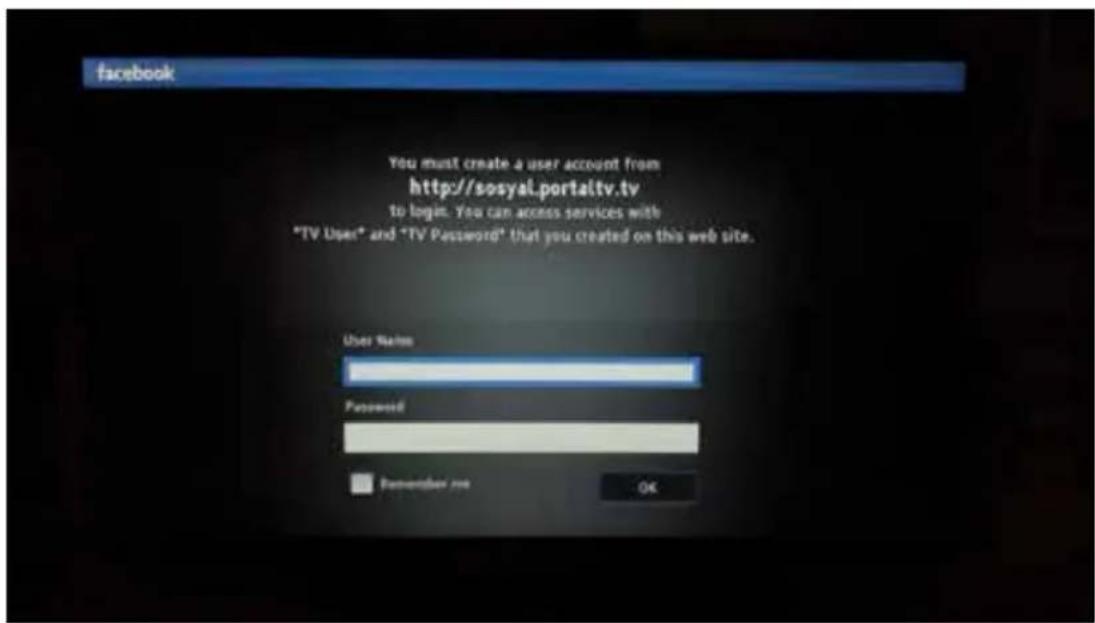
Aceda à aplicação do Facebook no portal da TV.
Para utilizar o Facebook (ou outra rede social como Twitter e Flickr) é necessário criar uma conta em http://sosyal.portaltv.tv e associar as contas desejadas.
Entre com o nome de utilizador e palavra-passe definidos para a TV.
Faça chamadas de voz e chamadas de vídeo com o Skype na sua TV. Seleccione a aplicação Skype na secção do portal para iniciar a conversa. Siga as instruções no ecrã para ver como operar com as respetivas funções.

- Ligue diretamente a sua webcam suportada na porta USB da sua TV.
- Se a câmara não estiver a funcionar corretamente, desligue completamente a TV. Ligue a sua câmara de novo e ligue a TV.
- Assim que a TV é desligada, o Skype desliga-se.
- O nível e a qualidade do som são afetados pelo ruído do meio ambiente.
- A qualidade da chamada pode alterar-se dependendo da sua ligação de internet.
- Visite www.skype.com para obter mais informação e os Termos de Utilização do Skype.
- A TV tem de estar ligada a uma rede para ligar ao Skype.
- A aplicação Skype vai alertá-lo quando alguém telefona enquanto estiver a ver a TV ou a operar com a aplicação Skype.
- É necessária uma câmara Skype (pode ser vendida separadamente) para obter todos os benefícios das funções Skype. Se não possuir já uma, é necessário adquirir uma câmara (compatível com Vesca100) para obter todas as vantagens do Skype.
Nota: Quando ligar a TV e se não tiverem sido definidos utilizadores no Skype, a imagem mostrada de seguida aparecerá no ecrã.

Declaração da licença
Skype é uma marca registada do Skype ou das empresas relacionadas com o mesmo. Este produto/aplicação não foi aprovado pelo Skype, Skype Communications S.a.r.l. ou qualquer uma das respetivas empresas.
Não existem chamadas de emergência com o Skype
O Skype não substitui o seu telefone normal e não pode ser usado para chamadas de emergência. Selecione a aplicação Skype na secção do portal para iniciar a conversa.

Iniciar Sessão e Terminar Sessão Agora:

Para usar a aplicação Skype, é necessário ter conta Skype.
Pode criar uma conta Skype, usando esta aplicação, no menu “Iniciar sessão & Iniciar sessão agora” se ainda não tiver nenhuma. Se já possuir uma conta Skype, insira o nome e a palavra-passe corretamente. Seleccione Iniciar sessão e prima OK.
Se possuir uma conta Skype e se esqueceu da palavra-passe, prima o botão vermelho para visualizar o ecrã de “reposição da palavra-passe”.
Depois de iniciar sessão com sucesso na sua conta, a lista de contactos será exibida no ecrã.

Adicionar um contacto:
Ao premir o botão “ selecione a opção Procurar Contactos. Introduza o nome completo, nome Skype ou endereço de e-mail para encontrar e adicionar. Use o controlo remoto ou o teclado virtual para inserir o teclado.
Histórico recente:

O histórico Skype pode ser visto nesta secção. Para visualizar a opção de histórico recente, use os botões P+ e P-. Para apagar a conversa prima o botão Vermelho. Quando premido o botão OK, será exibida uma revisão do contacto. Nesta secção pode igualmente ser exibida a informação do perfil.
Ações:

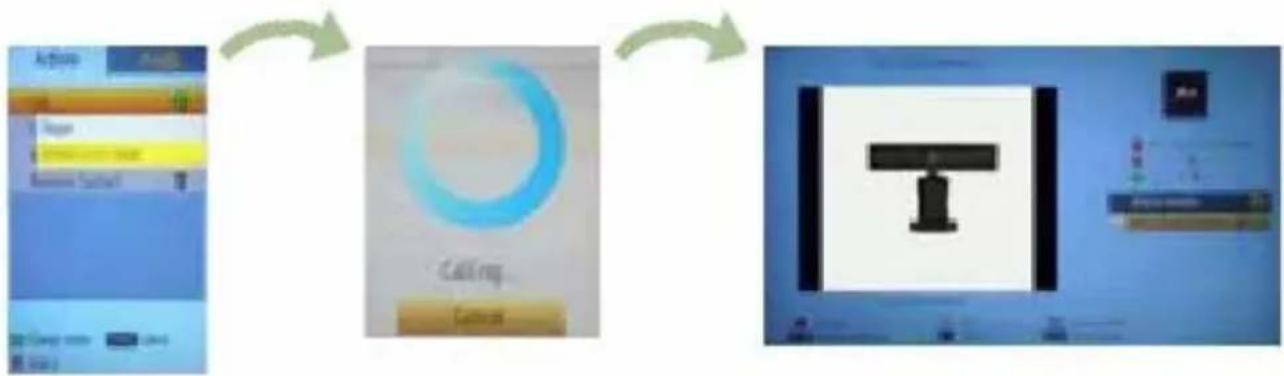
Selecione uma pessoa da lista de contactos no ecrã e prima OK. Escolha uma ação da lista e depois prima OK para iniciar o processo selecionado. A chamada de voz e de vídeo estará pronta a ser utilizada.
Se disponível poderá visualizar a vista em miniatura de si ou de outras pessoas.
flowchart
graph LR
    A["User Input"] --> B["Loading Icon"]
    B --> C["Screen Display Icon"]
Enquanto a conversação está ativada, pode retirar o som ao microfone ou manter a pessoa em linha. Para terminar a chamada prima o botão Vermelho.
Chamadas a receber:
É mostrado o diálogo de chamada a receber quando tiver iniciado a sessão no Skype e
outro utilizador iniciar a chamada Skype.
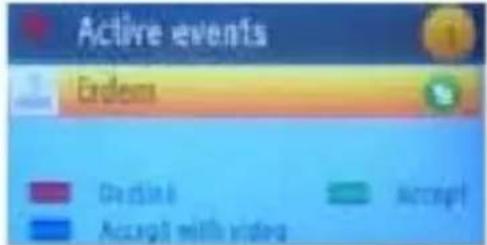
Aparecerá uma pequena caixa de diálogo no canto inferior direito do ecrã da TV quer o utilizador esteja a ver TV quer esteja a navegar no Skype. Use o botão no controlo remoto e escolha a sua ação.
Marcação de números de telefone:
A opção de chamadas telefónicas está disponível se tiver crédito Skype. Tem em primeiro lugar que comprar o crédito. Depois selecione um país e depois insira o número de telefone para o qual quer telefonar.
O número de telefone inserido pode ser memorizado premindo o botão Amarelo. Prima o botão Verde para iniciar a conversa.

Todas as suas definições Skype podem ser alteradas no menu Definições. Use os botões P+ e P- no controlo remoto para se deslocar para cima ou para baixo. Deve em primeiro lugar selecionar uma opção. Altere a opção selecionada premindo os botões de navegação. Na secção Acerca de, encontra os termos e condições do Skype. Deve ler estas informações cuidadosamente.
3.1. Notificações em Espera
1) Se a TV não receber qualquer sinal de entrada (por ex. de antena ou fonte HDMI) durante 5 minutos, a TV entrará no modo em espera. Será mostrada no ecrã a seguinte mensagem da próxima vez que ligar a TV: "TV ligada automaticamente no modo em espera devido à inexistência de sinal durante um longo período de tempo". Prima OK para continuar.
2) Se a TV tiver sido deixada ligada e sem funcionar durante algum tempo, a TV ficará em espera. Será mostrada no ecrã a seguinte mensagem da próxima vez que ligar a TV: "TV ligada automaticamente no modo em espera devido à inexistência de qualquer operação durante um longo período de tempo".
Prima OK para continuar.
3.2. Informação Ambiental
Esta televisão foi concebida para ter um baixo consumo de energia de modo a não prejudicar o ambiente. Para reduzir o consumo de energia, deve executar os seguintes passos:
Pode usar a definição do Modo Poupança Energia, localizada no menu de Imagem. Se definir o Modo de Poupança de Energia como Eco, a TV mudará para o modo de poupança de energia e o nível de luminosidade da TV será reduzido para um nível ótimo.
Note que algumas das definições de imagem não estarão disponíveis quando a TV está no modo de Poupança de Energia.
Se premir o botão Direito, a mensagem “o Ecrã desliga-se em 15 segundos” será exibida no ecrã.
Selecione Continuar e prima OK para desativar imediatamente o ecrã. Se não premir qualquer botão, o ecrã vai desligar-se em 15 segundos. Prima qualquer botão no controlo remoto ou na TV para ligar outra vez o ecrã. Se desativar o Modo Poupança Energia, o modo de imagem será automaticamente definido como Dinâmico.
Quando a TV não está a ser utilizada, deve desligá-la da tomada de alimentação. Isto reduzirá o consumo de energia.
3.3. Reconhecimento da Marca Comercial
Este aparelho foi fabricado sob a licença da Dolby Laboratories. Dolby e o símbolo double-D são marcas registadas da Dolby Laboratories.

DOLBY. DIGITAL PLUS
Os termos HDMI, o logótipo HDMI e Interface Multimédia Alta-Definição são marcas comerciais ou marcas registadas de HDMI Licensing LLC nos Estados Unidos e em outros países.

DLNA®©, o Logótipo DLNA e CERTIFICADO DLNA® são marcas comerciais, marcas de reparação ou certificadas da Digital Living Network Alliance.


YouTube e o logótipo YouTube são marcas registadas da Google Inc.
4. Solução de Problemas
A TV não liga:
- Certifique-se de que o cabo de alimentação está firmemente ligado na tomada de parede.
- Verifique se as pilhas estão gastas.
- Prima o botão de alimentação na TV.
Imagem com pouca qualidade:
- Verifique se selecionou o sistema de TV correto.
- O nível de sinal fraco causa uma imagem distorcida. Verifique o acesso à antena.
- Verifique se introduziu a frequência de canal correta e se realizou a sintonização manual.
- A qualidade da imagem pode degradar-se quando estão ligados dois dispositivos à TV ao mesmo tempo. Neste caso, desligue um dos dispositivos.
Sem imagem:
- Isto significa que a sua TV não está a receber nenhuma transmissão. Certifique-se de que foi selecionada a fonte correta.
- A antena está ligada corretamente?
- O cabo da antena está danificado?
- Usou as fichas corretas para ligar a antena?
- Se tiver dúvidas, deve consultar o seu revendedor.
Sem som:
- Verifique se a TV tem som. Prima o botão Sem Som ou aumente o volume para verificar.
- O som poderá estar a sair apenas de uma coluna. Verifique as definições de equilíbrio no menu de som.
O controlo remoto não funciona:
- As pilhas podem estar gastas. Substitua as pilhas.
Não é possível selecionar fontes de entrada:
- Se não puder selecionar uma fonte de entrada, é possível que não esteja nenhum dispositivo ligado.
- Se ligou algum dispositivo, verifique os cabos AV e as ligações.
Gravação indisponível:
- Para gravar um programa, deve em primeiro lugar ligar um disco USB à sua TV enquanto estiver desligada. Deve depois ligar a TV para ativar a função de gravação. Se for impossível gravar, tente desligar a TV e voltar a inserir o dispositivo USB.
- Se aparecer a mensagem “USB está muito lenta” quando começar a gravar, tente resolver reiniciando a gravação. Se o erro persistir, é possível que o seu disco USB não esteja de acordo com os requisitos de velocidade. Tente ligar outro disco USB.
Solução de Problemas de Conetividade
Rede sem Fios não disponível:
- Certifique-se de que as firewalls da sua rede permitem a ligação sem fios da TV.
- Tente procurar de novo as redes sem fios usando o ecrã do menu de Configurações de Rede.
Se a rede sem fios não funcionar corretamente, tente usar a rede doméstica com fios. Consulte a secção de “Ligação com Fios” para mais informações sobre o procedimento.
Se a TV não funcionar usando a ligação com fios, verifique o modem (router). Se o router não tiver nenhum problema, verifique a ligação internet do seu modem.
Ligação está lenta:
- Consulte o manual de instruções do seu modem sem fios para obter informações sobre a zona de serviço interno, a velocidade da ligação, a qualidade do sinal e outras definições. Será necessário ter uma ligação de alta velocidade para o seu modem.
Distorção durante a reprodução ou reações lentas:
Pode tentar neste caso o seguinte:
Mantenha pelo menos três metros de distância dos fornos micro-ondas, telemóveis, dispositivos Bluetooth ou qualquer outro compatível com Wi-Fi. Tente alterar o canal ativo no router WLAN.
- Ficha do Produto
| Marca | Mitsai | |
| Número do Producto | 10090610 | |
| Modelo | 32VLSM14 | |
| Classe de Eficiência Energética | A | |
| Tamanho do Ecrã Visível (diagonal aprox. em polegadas e centímetros) | 32 polegadas 81 centímetros | |
| Consumo Energético Médio em Funcionamento (Watt) | 41 | |
| Consumo Energético Anual (kWh/ano) | 59 | |
| Consumo Energético em Modo de Espera (Watt) | 0,5 | |
| Consumo Energético Desligado (Watt) | 0 | |
| Resolução do Ecrã (px) | 1366 x 768 | |
- Especificações Técnicas
| Emissão de TV | PAL SECAM BG/I/DK/LL' |
| Receção de Canais | HIPERBANDA -VHF (Banda I/III) - UHF (Banda U). |
| Receção Digital | TV (DVB-T-C-S) digital terrestre-cabo totalmente integrada. |
| Número de Canais Pré-definidos | 1000 |
| Indicador de Canal | Visualização no Ecrã (OSD). |
| Entrada de Antena RF | 75 Ohm (não equilibrado). |
| Tensão em Funcionamento | 220-240V AC, 50Hz |
| Áudio | German + Nicam Stereo |
| Potência de Saída de Áudio (WRMS) (10% THD) | 2 x 6 |
| Consumo Elétrico | 65W |
| Peso | 7.00 kg |
| Dimensões da TV (P x C x A) com Pé | 185 x 728 x 486 mm |
| Dimensões da TV (P x C x A) sem Pé | 34/63 x 728 x 428 mm |
| Ecrã | 32" |
| Temperatura e Humidade de Funcionamento | 0°C até 40°C, 85% humidade máxima. |
7. Pós-Venda
A Mitsai concebeu este aparelho de forma a garantir a máxima fiabilidade. Contudo, se surgir algum problema, seguindo os procedimentos sugeridos neste capítulo, poderá conseguir determinar a sua causa.
Não abra o aparelho – risco de choque elétrico.
Se não conseguir solucionar o problema, contacte o vendedor ou fabricante.
Todos os utilizadores devem familiarizar-se com este capítulo. O facto de saber o que pode correr mal poderá ajudá-lo a evitar a ocorrência de problemas.
AVISO: qualquer tentativa de arranjar o aparelho sem contactar o fabricante irá invalidar a garantia.
Caso o problema persista, leve o seu aparelho a um balcão de pós-venda de qualquer loja Worten, Modelo ou Continente, para a resolução do problema.
A Worten Equipamentos para o Lar garante por um período de 2 anos, após a data de compra deste aparelho, uma garantia contra qualquer defeito de fabrico encontrado. A garantia pressupõe o correto uso e manutenção do artigo, nomeadamente de acordo com as instruções expressas neste manual. Caso não se verifiquem estas condições, as avaria não estarão cobertas pela garantia.
As reparações de aparelhos elétricos deverão ser efetuadas apenas por técnicos especializados, já que, não sendo feito pelos mesmos, poderão surgir posteriores complicações nos aparelhos.
Para evitar perigos desnecessários, caso surjam avarias quer nos cabos ou em outro tipo de componentes, as reparações devem ser efetuadas nos postos de assistência técnica especializados, para as quais são necessárias ferramentas apropriadas.
8. Conservação do Ambiente
Com o objetivo de proteger o ambiente tentamos reduzir ao máximo o volume das embalagens que se limitam a três materiais de fácil separação: cartão, papel e plástico.
O aparelho é constituído por material reciclável, uma vez desmontado por uma empresa especializada. Siga a legislação local respeitante à reciclagem de todo o material.

Quinta da Arrogela, Armazém 5
2615 Alverca
Portugal
Declaramos que o produto:
Slim Led TV brand Mitsai, 32VLSM14
Slim Led TV marca Mitsai, 32VLSM14
Está em conformidade com as diretivas Europeias, incluindo os respetivos aditamentos de atualizações:
Directiva 1999/5/EC para RTTE
Importado, Produzido e Distribuído por:
Worten Equipamentos para o Lar, S.A.
Rua João Mendonça, No 505
4464-503 Senhora da Hora
Portugal
- FollowMe TV para DMR
- Manual de Instruções
- Índice
- Instruções de Segurança 106
- Utilização e Funcionamento 109
- Instruções de Segurança
- ATENÇÃO RISCO DE CHOQUE ELECTRICO. NÃO ABRIR.
- Avisos Importantes
- Assistência
- ÇÃO NÃO DEVEM SER FEITAS POR CRIANÇAS SEM SUPERVISÃO.
- Energia de Alimentação
- Cabo de Alimentação e Outros Cabos
- Humidade e Água
- Limpeza
- Precauções Gerais
- Utilização e Funcionamento
- Descrição do Produto
- Controlo Remoto
- Botões de Controlo
- Caraterísticas e Funções da sua TV
- Acessórios
- Inserir as Pilhas no Controlo Remoto
- Ligar a Alimentação
- Antena, Cabo e Ligação
- Primeira Instalação
- 2.2.1.Instalação da Antena
- Instalação por Cabo
- Ligações USB
- Ligar e Desligar
- Reprodução Multimédia
- Gravar um Programa
- Gravação Diferida
- Gravação Instantânea
- Ver Programas Gravados
- Avanço Lento
- Configuração de Gravação
- Menu do Navegador de Multimédia
- FollowMe TV
- E-Manual
- Passagem RC CEC e CEC
- Resoluções DVI Suportadas
- Funcionamento Geral da TV
- Ligações
- Usar a Lista de Canais
- Configurações de Controlo Parental
- Bloqueio do Menu
- Bloqueio Maturidade
- Bloqueio para Crianças
- Definir PIN
- Opções do Programa
- Seleccionar Canal
- Gravar/Apagar Temporizador de Gravação
- Definir Temporizador/Apagar Temporizador
- Atualização de Software
- Procura de Atualização do Software através do Interface do Utilizador
- Procura 3 AM e Modo de Atualização
- Modos de Visualização Normais da Entrada do PC
- Conetividade
- Usar o Serviço de Rede DLNA
- Instalação do Nero Media Home
- Ligação com Fios
- Ligar a uma Rede com Fios
- Configurar as Definições do Dispositivo com Fios
- Tipo de Rede:
- Endereço IP:
- Configurar as definições de rede com fios no Modo Avançado:
- Ligação sem Fios
- Ligar a uma Rede sem Fios
- Configurar as Definições do Dispositivo sem Fios
- Outras Informações
- Apagar Perfis WiFi Guardados
- Ligar ao seu Dispositivo Móvel através do WiFi
- Portal da Internet
- Sistema HBBTV
- Navegador da Internet
- PT
- SMART TV
- Aplicações de Mercado
- Redes Sociais (Facebook)
- Declaração da licença
- Não existem chamadas de emergência com o Skype
- Iniciar Sessão e Terminar Sessão Agora:
- Adicionar um contacto:
- Histórico recente:
- Ações:
- Chamadas a receber:
- Marcação de números de telefone:
- Notificações em Espera
- Informação Ambiental
- Reconhecimento da Marca Comercial
- DOLBY. DIGITAL PLUS
- Solução de Problemas
- A TV não liga:
- Imagem com pouca qualidade:
- Sem imagem:
- Sem som:
- O controlo remoto não funciona:
- Não é possível selecionar fontes de entrada:
- Gravação indisponível:
- Solução de Problemas de Conetividade
- Rede sem Fios não disponível:
- Pós-Venda
- Conservação do Ambiente
Marca : Mitsai
Modelo : 32VLSM14
Categoria : Televisão