32VLSM14 - Televisión Mitsai - Manual de uso y guía de instrucciones gratis
Encuentra gratis el manual del aparato 32VLSM14 Mitsai en formato PDF.


| Tipo de producto | Televisor |
| Marca | Mitsai |
| Modelo | 32VLSM14 |
| Tamaño de pantalla | 32 pulgadas (81 cm) |
| Resolución | HD Ready (1366 x 768 píxeles) |
| Tecnología de pantalla | LED |
| Frecuencia de actualización | 60 Hz |
| Dimensiones (sin soporte) | 73.5 x 43.2 x 8.5 cm |
| Dimensiones (con soporte) | 73.5 x 47.0 x 18.5 cm |
| Peso (sin soporte) | 4.2 kg |
| Peso (con soporte) | 4.5 kg |
| Consumo de energía (típico) | 35 W |
| Consumo de energía en espera | 0.5 W |
| Voltaje de entrada | CA 100-240V, 50/60 Hz |
| Puertos HDMI | 2 |
| Puertos USB | 1 |
| Entrada VGA | 1 |
| Entrada compuesta | 1 |
| Salida de audio | Conector para auriculares de 3.5 mm |
| Altavoces incorporados | 2 x 8 W |
| Control remoto | Incluido |
| Compatible con montaje en pared | VESA 100 x 100 mm |
| Instrucciones de limpieza | Use un paño suave y seco; evite productos químicos agresivos |
| Advertencias de seguridad | Mantenga alejado de la humedad; no bloquee la ventilación |
| Disponibilidad de repuestos | Contacte al soporte de Mitsai para piezas originales |
Preguntas frecuentes - 32VLSM14 Mitsai
Preguntas de los usuarios sobre 32VLSM14 Mitsai
0 pregunta sobre este aparato. Responde a las que conoces o haz la tuya.
Hacer una nueva pregunta sobre este aparato
Descarga las instrucciones para tu Televisión en formato PDF gratis! Encuentra tus instrucciones 32VLSM14 - Mitsai y toma tu dispositivo electrónico nuevamente en la mano. En esta página están publicados todos los documentos necesarios para el uso de su dispositivo. 32VLSM14 de la marca Mitsai.
MANUAL DE USUARIO 32VLSM14 Mitsai
MANUAL DE INSTRUCCIONES
Manual de Instrucciones
Estimado(a) cliente,
Agradecemos su preferencia en la compra de este producto.
Este aparato fue sometido a diversos tests que prueban su calidad. Para que el uso de aparato sea más fácil, enviamos en anexo sus instrucciones. Éstas deberán asegurar una utilización rápida y segura.
Haga el favor de leer atentamente las instrucciones así como las medidas de seguridad descritas en este manual.
Deseamos que nuestros clientes se sientan plenamente satisfechos con el funcionamiento de su nuevo aparato.
Índice
1. Instrucciones de Seguridad 54
1.1. Energía de Alimentación 55
1.2. Cable de Alimentación y Otros Cables 55
1.3. Humedad y Agua 55
1.4. Limpieza 55
1.5. Precauciones Generales 55
2. Utilización y Funcionamiento 57
2.1. Descripción del Producto 57
2.1.1. Mando a Distancia 57
2.1.2. Botones de Control 58
2.1.3. Características y Funciones de su TV 58
2.1.4. Accesorios 64
2.1.5. Introducir las Pilas en el Mando a Distancia
2.1.6. Enchufar la Alimentación 64
2.1.7. Antena, Cable y Conexión 65
2.2. Primera Instalación 65
2.2.1.Instalación de la Antena 65
2.2.2. Instalación por Cable 65
2.2.3. Conexiones USB 66
2.2.3.1. Encender y Apagar 66
2.2.3.2. Reproducción Multimedia 66
2.2.3.3. Grabar un Programa 67
2.2.3.4. Grabación Diferida 67
2.2.3.5. Grabación Instantánea 68
2.2.3.6. Ver Programas Grabados 68
2.2.3.7. Configuración de Grabación 68
2.2.3.8. Menú del Navegador de Multimedia 68
2.2.3.9. Menú Rápido 69
2.2.3.10. Formatos de Ficheros Soportados para el Modo USB
2.2.3.11. Resoluciones DVI Soportadas 73
64
2.3. Funcionamiento General de la TV 74
2.3.1. Conexiones 74
2.3.2. Usar la Lista de Canales 75
2.3.3. Configuraciones de Control Parental 76
2.3.4. Guía Electrónica de Programas (EPG) 76
2.3.5. Actualización de Software 77
2.3.6. Modos de Visualización Normales de la Entrada del PC 78
2.3.7. Compatibilidad de la Señal AV y HDMI 80
2.4. Conectividad 80
2.4.1. Usar el Servicio de Red DLNA 80
2.4.2. Instalación del Nero Media Home 81
2.4.3. Conexión con Hilos 83
2.4.4. Conexión Inalámbrica 84
2.5. Portal de Internet 86
2.5.1. Sistema HBBTV 87
2.5.2. Navegador de Internet 88
2.5.3. Aplicaciones de Mercado 90
2.5.4. Redes Sociales (Facebook) 91
2.5.5. Iniciar el Skype 92
- Notificaciones 98
3.1. Notificaciones en Espera 98
3.2. Información Ambiental 98
3.3. Reconocimiento de la Marca Comercial 99
-
Solución de Problemas 99
-
Ficha del Produto 101
-
Especificaciones Técnicas 101
-
Postventa 102
-
Conservación del Medio-Ambiente 103
1. Instrucciones de Seguridad

ATENCIÓN RIESGO DE ELECTROCUCIÓN. NO ABRIR.

ATENCIÓN: PARA REDUCIR EL RIESGO DE ELECTROCUCIÓN, NO ABRA ESTA UNIDAD. NO CONTIENE ELEMENTOS QUE DEBA REEMPLAZAR EL USUARIO. SOLICITE LA ASISTENCIA DE PERSONAL ESPECIALIZADO.
Avisos Importantes
Antes de usar su aparato lea atentamente este manual de instrucciones y guárdelo en un lugar seguro, puede volver a necesitarlo en el futuro.
Antes de poner el aparato en funcionamiento y de forma a garantizar su correcta utilización, no lo utilice si:
Cayó al suelo;
Nota algún vestigio de daño;
Surge alguna anomalía durante su funcionamiento;
Para evitar peligro y deterioro de su aparato debido a su uso incorrecto, se aconseja que se lea atenta y cuidadosamente las instrucciones.
Este aparato no deberá ser utilizado para otros fines que no sean los previstos en el manual de instrucciones. Su seguridad está prevista para el uso doméstico y no para su uso comercial. Su uso incorrecto anula automáticamente el derecho a la garantía.
Asistencia
Compruebe que, en caso de avería, entrega su aparato a personal especializado.
ESTE APARATO PUEDE SER UTILIZADO POR NIÑOS CON 8 AÑOS O EDAD SUPERIOR Y POR PERSONAS CON CAPACIDADES FÍSICAS, SENSORIALES O MENTALES REDUCIDAS, O PERSONAS CON FALTA DE EXPERIENCIA O CONOCIMIENTO SI LES HA SIDO DADA SUPERVISIÓN O INSTRUCCIONES EN RELACIÓN A LA UTILIZACIÓN DE ESTE APARATO DE UN MODO SEGURO Y SI ENTIENDEN LOS RIESGOS QUE ACARREAN. LOS NIÑOS NO DEBEN JUGAR CON EL APARATO. LA LIMPIEZA Y MANTENIMIENTO NO DEBEN SER REALIZADOS POR NIÑOS SIN SUPERVISIÓN.
Estas instrucciones también están disponibles en www.suporteworten.pt.
1.1. Energía de Alimentación
Compruebe que el voltaje de la red eléctrica es compatible con el que viene indicado en el aparato. En el caso de que no sean compatibles consulte a su vendedor o al Servicio de Apoyo al cliente.
1.2. Cable de Alimentación y Otros Cables
Apague su aparato siempre que no lo esté utilizando.
No enrolle ni tire por el cable de alimentación para desenchufar el aparato, ni lo utilice para envolver el aparato. Mantenga el cable alejado de superficies calientes.
Nunca utilice este aparato si tiene el cable o toma dañados o si no está funcionando adecuadamente.
Si el cable de alimentación está dañado, no utilice su aparato, llévelo a un técnico autorizado para que proceda a su sustitución.
1.3. Humedad y Agua
No utilice su aparato en lugares húmedos. No deje que su aparato se moje sobre cualquier forma, puede ser peligroso. PARA EVITAR PELIGRO DE INCENDIO O DESCARGA ELÉC-TRICA, NO EXPONGA EL APARATO AL AGUA O A HUMEDAD. No sumerja su aparato (por ejemplo para lavarlo).
1.4. Limpieza
Antes de efectuar la limpieza, apague siempre el aparato y retire el cable de la fuente de alimentación.
Permita siempre que el aparato se enfríe antes de efectuar cualquier operación de limpieza. Utilice solamente un paño seco y suave para limpiar la estructura exterior.
1.5. Precauciones Generales
- Por favor siga las instrucciones del manual de instrucciones, que ayuda en la instalación y operación adecuada de este producto y en sus características avanzadas. Por favor guarde las instrucciones para referencia futura.
- Lea todas las instrucciones antes de usar el aparato.
- Verifique si el voltaje de la red eléctrica corresponde al voltaje del aparato antes de operar.
- No utilice la TV en condiciones ambientales adversas ya que podrá dañarla. Utilice este aparato en climas moderados.
- En condiciones climatéricas rigurosas (temporales, tormentas) y con largos períodos de inactividad (durante el período de vacaciones) debe desenchufar la TV de la alimentación eléctrica. El enchufe de corriente eléctrica es usada para desenchufar el aparato de TV de la corriente eléctrica y por eso debe mantenerse en condiciones de funcionamiento.
- Este símbolo aparece siempre que existe información importante sobre el funcionamiento y el mantenimiento del equipo en el manual que lo acompaña.

- Para garantizar una correcta ventilación, deje un espacio libre de, por lo menos, 10 cm
alrededor del aparato.
- No bloquee las aberturas de ventilación.
- No coloque la TV en superficies inestables o resbaladizas ya que su TV puede caerse.
- El enchufe del cable de alimentación debe estar fácilmente accesible. No coloque la TV, mobiliario, etc., encima del cable de alimentación. Un cable de alimentación dañado puede provocar un incendio o descarga eléctrica. Para retirar el cable de alimentación tire del enchufe, no tire directamente del cable de alimentación para apagar la TV. Nunca toque en el cable de alimentación/enchufe con las manos mojadas, una vez que eso podrá dar origen a un corto circuito a una descarga eléctrica. Nunca haga un nudo en el cable de alimentación ni lo ate con otros cables. Si el cable de alimentación está dañado debe ser sustituido por el fabricante, por su agente de servicio o por otro técnico igualmente cualificado.
- No utilice esta TV en un ambiente húmedo o mojado. No exponga esta televisión a líquidos. Si cualquier objeto sólido o líquido se cae en el interior del aparato, apague la TV y pida que sea verificada por personal cualificado antes de ponerla en funcionamiento.
- No haga llamas o coloque cerca de fuentes de calor intenso, como calentadores eléctricos.
- No escuche su aparato en volúmenes excesivos con auriculares ya que puede provocar pérdida de audición.
- Debe seguir siempre las instrucciones en la pantalla para operar con las respectivas funciones.
- Certifíquese que no se colocan encima de la TV fuentes de llamas vivas, como velas encendidas.
- Para evitar daños, esta TV debe fijarse firmemente a una pared, siguiendo cuidadosamente las instrucciones (si la opción está disponible).
- Ocasionalmente, algunos píxeles no activos podrán aparecer en la pantalla, como un punto fijo azul, verde o rojo. Note que esto no afecta el rendimiento de su aparato. Tenga cuidado para no rayar la pantalla con las uñas u otros objetos duros.
| Aviso | Daños grabes o muerte |
| Riesgo de descarga eléctrica | Riesgo de tensión peligrosa |
| Cuidado | Riesgo de lesiones o daños en el aparato |
| Importante | Operar correctamente el sistema |
| Observaciones | Notas adicionales |
2. Utilización y Funcionamiento
2.1. Descripción del Producto
2.1.1. Mando a Distancia
- Encender /En Espera.
- Reproducir (en el modo Navegación de Medios).
- Grabación de programa.
- Mono/Estéreo - Dual I-II / Idioma actual.
- Retroceso rápido (en el modo Navegación de Medios).
- Botones coloridos.
- Botones numéricos.
- Lista de canales.
- Botones de navegación.
- Ok/Confirmar.
- Menú Encender – Apagar.
- Volver/Botón.
- Internet.
- Navegador de medios.
- Guía electrónica de programa
- Teletexto – Mezclar.
- Aumentar/Reducir volumen.
- Sin sonido.
- Programa siguiente/anterior.
- Tamaño de la imagen.
- Información/Mostrar (en el modo TXT).
- Mi Botón 1/YouTube (*).
- Mi Botón 2: Permutar entre transmisiones digital/cable/satélite (**).
- Salir.
- Menú rápido.
- Programa anterior/actual (en el modo EPG).
- Avance rápido (en el modo Navegación de Me
- Activar/Desactivar los Subtítulos (en el modo Navegación de Medios).
- Parar (en el modo Navegación de Medios).
- Pausa (en el modo de Navegación de Medios) /Cambio de hora de grabación.
- AV/Fuente.

(*) Usar Mi Botón 1: Esta función principal del botón sirve para iniciar la conexión Youtube. Sin embargo, si pretende cambiar esta función, puede pulsar Mi Botón 1 durante cinco segundos cuando está en la fuente, canal o conexión pretendidos, hasta que el mensaje “Mi Botón ha sido configurado” sea exhibida en la pantalla. Esto confirma que Mi Botón seleccionado está ahora asociado a la función seleccionada. Note que si efectúa la primera insta-
lación, Mi Botón 1 volverá a su función predefinida.
(***) Usar Mi Botón 2: Pulse Mi Botón 2 durante cinco segundos, cuando esté operando con la fuente, canal o conexión pretendidos, hasta que aparezca en la pantalla el mensaje de “Mi Botón ha sido configurado”. Esto confirma que Mi Botón seleccionado está ahora asociado a la función seleccionada.
Teletexto: Pulse el botón de Teletexto para entrar. Pulse nuevamente para activar el modo mix. Pulse una vez más para salir. Siga las instrucciones visualizadas en la pantalla del tele-texto digital.
2.1.2. Botones de Control
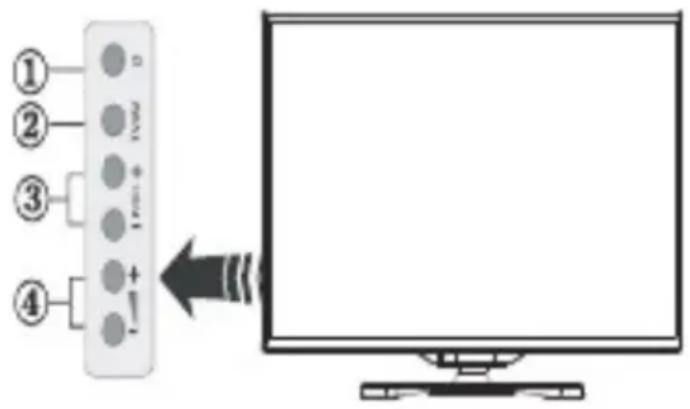
- Botón En Espera Encendido/Apagado.
- Botón TV/AV.
- Botones Programa Arriba/Abajo.
- Botones Aumentar/Reducir Volumen.
2.1.3. Características y Funciones de su TV
- Televisión a colores con mando a distancia.
• TV digital/cable totalmente integrada (DVB-T-C). - Entradas HDMI para conexión de otros dispositivos con ranuras HDMI.
- Entrada USB.
- Sistema de menú OSD.
- Entrada Scart para dispositivos externos (como lectores de DVD, PVR, videojuegos, etc.).
- Sistema de sonido estéreo.
- Teletexto.
- Conexión de los auriculares.
- Sistema de programación automática.
- Sintonización manual.
- Apagado automático después de hasta seis horas.
- Temporizador de silencio.
- Bloqueo para niños.
- Sin sonido automático cuando no hay transmisión.
- Reproducción NTSC.
-
AVL (Limitador Automático de Volumen).
-
PLL (Búsqueda de Frecuencia).
- Entrada de PC.
- Plug & Play para Windows 98, ME, 2000, XP, Vista, Windows 7.
- Modo de Juego (opcional).
- Grabación de programas.
- Cambio de hora del programa.
- Ethernet (LAN) para conectividad de Internet y servicio.
- 802.11n soporte WiFi incorporado.
- DLNA.
• HBBTV.
| CONTENIDOS DEL MENÚ DE IMAGEN | |
| Modo | Puede alterar el modo de imagen para adecuarse a sus preferencias o necesidades. El modo de Imagen puede definirse como una de estas opciones: Cine, Juego, Deportes, Dinámico y Natural. |
| Contraste | Ajusta los valores de iluminación y oscurecimiento en la pantalla. |
| Brillo | Ajusta los valores del brillo en la pantalla. |
| Nitidez | Define el valor de nitidez para los objetos presentados en la pantalla. |
| Color | Define el valor del color, ajustando los colores. |
| Modo de Ahorro de Energía | Para definir el Modo de Ahorro de Energía como Eco, Imagen Apagada o Desactivada. Cuando el Modo es Dinámico, el Ahorro de Energía es automáticamente definido como desactivado. |
| Retroiluminación (opcional) | Esta definición controla el nivel de retroiluminación. La función de retroiluminación estará inactiva si el Modo de Ahorro de Energía está en Eco. La retroiluminación puede activarse en VGA o en el modo de Búsqueda de Multimedia o mientras el modo de imagen está definido como Juego. |
| Reducción de Ruido | Si la señal de difusión es débil y la imagen tiene ruido, utilice la definición Reducción del Ruido para reducir la cantidad de ruido. |
| DEFINICIONES AVANZADAS | |
| Contraste Dinámico | Puede cambiar la proporción de Contraste Dinámico para el valor pretendido. |
| Temperatura del Color | Define el tono de color deseado. |
| Ampliar la Imagen | Define el tamaño de imagen pretendido en el menú de ampliación de la imagen.Nota: Opción Automática disponible únicamente en los modo Scart con 8 pinos y una tensión elevada/ tensión débil. |
| Modo de Película | Las películas son grabadas con un número diferente de imágenes por segundo para los programas nor- males de televisión.Active esta función cuando esté viendo películas para ver nítidamente las escenas de movimiento rápido. |
| Tono de Piel | El tono de piel puede alterarse entre -5 y 5. |
| Cambio de Color | Ajusta el tono de color deseado. |
| Beneficio RGB | Puede configurar los valores de la temperatura de color usando la función de Beneficio RGB. |
| Negro Verdadero HDMI | Mientras está viendo la fuente HDMI, esta función estará visible en el menú de Definiciones de Imagen. Puede usar esta función para mejorar el negro en la imagen. |
| Posición del PC (solamente cuando la fuente de entrada está definida como VGA/PC) | |
| Posición Automática | Optimiza automáticamente el visor. Pulse OK para optimizar. |
| Posición Horizontal | Este ítem cambia la imagen en la horizontal para el lado derecho o izquierdo de la pantalla. |
| Posición Vertical | Este ítem cambia la imagen en la vertical para la parte superior o inferior de la pantalla. |
| Frecuencia de Pontos | Los ajustes de la Frecuencia de Puntos corrigen la interferencia que aparece como bandas en la vertical en las presentaciones intensivas de puntos como las hojas de cálculo o los párrafos o los textos en las fuentes más pequeñas. |
| Fase | Dependiendo de la fuente de entrada (ordenador, etc.) podrá ver una imagen nublada o con ruido en la pantalla.Puede utilizar la fase para obtener una imagen más nítida por demostración y error. |
| Reinicialización | Reinicia las definiciones de imagen para las defini- ciones de fábrica por defecto (excepto en el Modo Juego). |
Mientras está en el modo VGA (PC), algunos ítems en el menú de Imagen estarán indisponibles. Por su vez, las definiciones del modo VGA serán añadidas a las Definiciones de Imagen mientras está en el modo PC.
| CONTENIDOS DEL MENÚ DE SONIDO | |
| Volumen | Ajusta el nivel de volumen. |
| Ecualizador | Selecciona el tipo de modo ecualizador. Las definiciones personalizadas pueden ser hechas solamente en el modo usuario. |
| Balance | Ajusta el origen del sonido, del altavoz izquierdo o derecho. |
| Auriculares | Define el volumen de los auriculares. |
| Modo de Sonido | Puede seleccionar un modo de sonido (si es sopor-tado por el canal visualizado). |
| AVL (Limitador Automático de Volumen) | Esta función define el sonido para obtener un nivel de salida fijo entre programas. |
| Auricular/Fuera de Línea | Cuando conecte un amplificador externo a su TV usando la toma del auricular, puede seleccionar esta opción como Fuera de Línea. Si ha conectado los auriculares a la TV, defina esta opción como Auricular. |
| Graves Dinámicos | Activa o desactiva los Grabes Dinámicos. |
| Sonido Surround | El modo sonido surround puede ser Activado o Des-activado. |
| Salida Digital | Defina el tipo de audio de salida digital. |
CONTENIDOS DEL MENÚ DE CONFIGURACIONES
| Acceso Condicional | Controla los modos de acceso condicional cuando existentes. |
| Idioma | Puede definir un idioma diferente dependiendo de la emisora y del país. |
| Control Parental (*) | Introduzca la contraseña correcta para alterar las definiciones del control parental. Puede ajustar fácilmente el bloqueo del menú, bloqueo de madurez (puede alterarse dependiendo del país seleccionado) y el bloqueo para niños en este menú. También puede definir un nuevo número PIN.Nota: Si ha definido el PIN (es pedido dependiendo de la selección del país) durante la Primera Instalación use el PIN definido. |
| Temporizadores | Defina el temporizador de silencio para apagar la TV después de un determinado período de tiempo. Permite ajustar los temporizadores para los programas seleccionados |
| Configuración de la Grabación | Presenta el menú de configuración de la grabación (conexión USB necesaria). |
| Fecha/Hora | Define la fecha y la hora. |
| Fuentes | Activa o desactiva las opciones de fuente seleccionada. |
| Configuraciones de Red Exhibe las configuraciones de red. | |
| OTRAS CONFIGURACIONES | |
| Límite de Tiempo del Menú | Altere la duración de fuera de tiempo para las pantallas del menú. |
| Buscar Canales Codificados | Cuando esta definición está activada, el proceso de búsqueda localizará también los canales codificados. |
| HBBTV | Puede activar o desactivar esta función definiéndola como Encendida o Apagada. |
| Fondo Azul | Activa o desactiva el sistema de fondo azul cuando la señal está débil o ausente. |
| Actualización de Software Garantiza que su TV posee el firmware más reciente. | |
| Versión de Aplicación Muestra la versión de la aplicación. | |
| Problemas de Audición | Activa cualquier función especial enviada por la emisora. |
| Descripción Audio | Será reproducida una pista narrada para las personas ciegas o con deficiencia visual. Esta función solo está disponible si es soportada por la emisora.Nota: La función de sonido de descripción de audio no está disponible en los modos de grabación o de grabación diferida. |
| Apagado Automático de la TV | Define la hora pretendida para que la TV entre automáticamente en modo de espera cuando no esté en funcionamiento. |
| Búsqueda en Espera (opcional) | Su TV buscará canales nuevos o en falta mientras esté en modo de espera. Todas las transmisiones nuevas encontradas serán presentadas. |
| Modo Tienda | Seleccione este modo para visualización de tienda. Mientras el Modo Tienda esté activado, algunos ítems en el menú de la puede que no estén disponibles. |
| Transformación Multimedia | La función del servicio DLNA le permite compartir ficheros memorizados en su smartphone. Si posee un smartphone o una tableta PC compatible con DLNA y el software adecuado está instalado, puede compartir/reproducir fotos en su TV. Consulte las instrucciones de su software de partición para más informaciones. El modo Transformación Multimedia no estará disponible con la función portal internet. |
| Modo de Activación | Esta definición configura la preferencia del modo de activación. |
| Mando a Distancia Virtual | Activa o desactiva la función de mando a distancia virtual. |
| CEC | Con esta definición es posible activar y desactivar totalmente la funcionalidad CEC. Pulse el botón Izquierdo o Derecho para activar o desactivar esta función. |
| FollowMe TV Activa o desactiva esta función. | |
| FollowMe TV para DMR Activa o desactiva esta función. | |
| CONTENIDOS DEL MENÚ DE INSTALACIÓN Y RESINTONIZACIÓN | |
| Búsqueda Automática de Canales (Resintonizar) | Muestra las opciones de sintonización automática.Antena Digital: Busca y guarda canales DVB de la antena.Cable Digital: Busca y guarda canales DVB.Analógica: Busca y guarda canales analógicos.Antena Digital y Analógica: Busca y guarda canales DVB y analógicos.Cable Digital y Analógico: Busca y guarda las estaciones de DVB y analógicas por cable.Satélite: Busca y memoriza los canales satélite. |
| Búsqueda Manual de Canales | Esta función puede usarse para entrada directa de emisión. |
| Búsqueda de Canales de Red | Busca los canales conectados en el sistema de transmisión. |
| Sintonización Fina Analógica | Puede utilizar esta definición para la sintonía fina de los canales analógicos. Esta función no queda disponible si no están almacenados canales analógicos. |
| Primera Instalación | Apaga todos los canales y definiciones almacenados y repone las predefiniciones de fábrica de la TV. |
| Limpiar Lista de Servicios | (*) Este ajuste es visible solamente cuando la opción País está en Dinamarca, Suecia, Noruega o Finlandia. Utilice este ajuste para limpiar los canales memorizados. |
2.1.4. Accesorios
- Mando a distancia.
- Pilas: 2 x AAA.
- Manual de instrucciones.
- Cable de conexión lateral AV.
• CD Nero Media Home.
2.1.5. Introducir las Pilas en el Mando a Distancia
Levante cuidadosamente la tapa en la parte trasera del mando a distancia. Introduzca dos pilas AAA y asegure que los señales (+) y (-) coinciden respetando la polaridad correcta. Vuelva a colocar la tapa.

2.1.6. Enchufar la Alimentación
Importante: Esta televisión está concebida para funcionar con corriente alterna 220-240V CA, 50Hz. Después de desempaquetar, deje la TV durante algunos momentos a la temperatura ambiente antes de enchufarla a la fuente de alimentación eléctrica. Enchufe el cable de alimentación a la toma de corriente eléctrica.
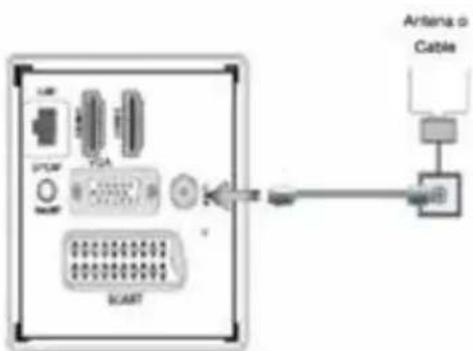
2.1.7. Antena, Cable y Conexión
Enchufe la antena y el enchufe de la TV del cable de alimentación a la toma Entrada de Antena (ANT) situada en la parte trasera de la TV.
2.2. Primera Instalación
Cuando encienda la TV por primera vez, se exhibiré la pantalla de selección de idioma. Seleccione el idioma pretendido usando el botón OK.
En la próxima pantalla, defina sus preferencias utilizando los botones de navegación y, cuando termine, pulse OK para continuar.
Nota: Dependiendo de la selección del País se le pedirá para definir y confirmar un PIN en este ponto. Tiene que introducirlo siempre que le sea pedida la introducción del PIN para cualquier operación posterior del menú.
Puede activar la opción Modo Tienda en este punto.
Esta opción está destinada solamente para utilización de tienda. Es recomendado seleccionar Modo Casa para utilización en casa. Si selecciona el Modo Tienda, se exhibirá una pantalla de confirmación. Seleccione SI para continuar. Esta opción estará disponible en el menú Otras Definiciones y más tarde puede activarse/desactivarse.
Si el Modo Casa está seleccionado, el Modo Tienda no estará disponible tras la Primera Instalación.
Pulse el botón OK para continuar.
2.2.1.Instalación de la Antena
Si selecciona la opción Antena en la pantalla de selección del tipo de búsqueda, la televisión buscará transmisiones de TV digitales terrestres. Después de guardar todas las estaciones disponibles, la Lista de Canales será presentada en la pantalla.
Mientras siga la búsqueda aparecerá un mensaje preguntando si quiere elegir canales de acuerdo con la LCN (*). Seleccione Sí y pulse OK para confirmar.
(*) LCN es el Logical Channel Number (Número Lógico de Canal), un sistema que organiza las transmisiones de acuerdo con una secuencia de canales reconocible (si está disponible). Pulse el botón Menú para salir de la lista de canales y ver la TV.
2.2.2. Instalación por Cable
Si selecciona la opción Cable y pulsa el botón OK en el mando a distancia se exhibirá una pantalla de confirmación.
Seleccione Sí y pulse OK para continuar. Para cancelar la operación, seleccione No y pulse OK.
Puede seleccionar los límites de frecuencia de la próxima pantalla. Introduzca el número del
canal o frecuencia utilizando los botones numéricos. Cuando esté concluido, pulse el botón OK para iniciar la búsqueda automática.
Nota: La duración de la búsqueda aumentará de acuerdo con los pasos de búsqueda seleccionados.
2.2.3. Conexiones USB
2.2.3.1. Encender y Apagar
Para encender la TV:
Enchufe el cable de alimentación a una toma que cumpla los requisitos eléctricos 220-240V AC, 50 Hz.
Para encender la TV a partir del modo en espera puede:
- Pulsar el botón “ ⬤”, P+ / P- o un botón numérico en el mando a distancia.
- Pulsar el botón táctil “ Ⓧ ”, P/CH- o P/CH+ (la TV se encenderá).
Nota: Si enciende su TV a través de los botones P+ / P- en el mando a distancia o P/CH+/- en el aparato de TV, el último programa visualizado será seleccionado nuevamente.
Para encender la TV:
Para cambiar la TV para posición de baja alimentación, pulse el botón “ ⏻ ” en el mando a distancia o en la TV.
Nota: Cuando la TV está encendida en el modo en espera, el LED en espera puede parpadear para indicar que las funciones como por ejemplo Búsqueda en Espera, Descarga por Antena o Temporizador están activas.
Para apagar la TV:
Para apagar completamente la TV, desenchufe el cable de alimentación de la toma de corriente eléctrica.
Nota: Cuando se cambia la TV para el modo en espera, el LED en espera se queda intermitente para indicar que funciones como Búsqueda En Espera, Descarga por Antena o
Temporizador están activas. El LED puede también parpadear cuando encienda la TV a partir del modo en espera.
2.2.3.2. Reproducción Multimedia
Puede conectar un disco duro externo de 2.5" y 3.5" (HDD con alimentación externa) o una unidad de memoria USB a su TV usando las entradas USB de la TV.
Importante: Cree una copia de seguridad de los ficheros en sus dispositivos de almacenamiento antes de conectarlos a la TV. El fabricante no se responsabiliza por cualquier daño en los ficheros o pérdida de datos. Es posible que determinados tipos de dispositivos USB, (por ejemplo lectores de MP3) o discos duros/unidades de memoria USB no sean compatibles con esta TV. La TV soporta discos con formateo FAT32 y NTFS pero la grabación no estará disponible con discos con formateo NTFS.
Durante el formateo de unidades de disco duro USB con más de 1TB (Tera Byte) de espacio de almacenamiento, podrá tener algunos problemas en el proceso de formateo.
Espere un poco antes de cada conexión y antes de desactivar, una vez que el lector puede aun estar leyendo ficheros. Esta operación podrá provocar daños físicos en el lector USB y en el propio dispositivo USB.
No retire su unidad durante la reproducción de un fichero.
Puede usar controladores USB con las entradas USB de la TV. En este caso, recomendamos la utilización de controladores USB con alimentación externa.
Es recomendable usar directamente la(s) entrada(s) USB de la fuente si es para conectar un disco duro USB.
Nota: Cuando visualice ficheros de imagen el menú del navegador multimedia solamente puede presentar 1000 ficheros de imágenes almacenadas en el dispositivo USB conectado.
2.2.3.3. Grabar un Programa
Importante: Cuando esté utilizando una unidad de disco duro USB, es recomendable en primer lugar formatear el disco utilizando la opción "Formatear Disco".
Para grabar un programa, debe en primero lugar conectar un disco USB a su TV mientras esté apagada. En seguida, deberá encender la TV para activar la función de grabación.
Para utilizar la grabación, su unidad USB deberá tener 1 GB de espacio libre y ser compatible con USB 2.0. Si la unidad USB no es compatible, será presentado un mensaje de error.
Programas grabados son guardados en el disco USB conectado. Si lo desea, puede memorizar/copiar grabaciones en un ordenador, sin embargo, estos ficheros no estarán disponibles para leerse en un ordenador. Puede reproducir las grabaciones solamente a través de la TV.
El retraso Lip Sync puede ocurrir durante la grabación diferida. La grabación de radio no es soportada. La TV puede grabar programas hasta diez horas.
Los programas grabados son divididos en particiones de 4GB.
Si la velocidad de escrita en el disco USB conectado no es suficiente, la grabación puede fallar y la función de grabación diferida puede que no esté disponible.
Por esta razón es recomendado usar discos duros USB para grabación de programas HD. No conecte el USB/HDD durante la grabación ya que eso puede dañar el USB/HDD conectado.
Está disponible el soporte multipartición. Son soportadas como máximo dos particiones diferentes.
La primera partición del disco USB es usada para las funciones de PVR activo. Debe también formatearse como partición principal a usarse para las funciones de PVR listo.
Algunos paquetes de flujo puede que no sean grabados debido a problemas con la señal y, como resultado, los vídeos pueden, a veces, congelarse durante la reproducción.
Las teclas Grabar, Reproducir, Pausa, Exhibir (para PlayListDialog) puede que no sean usadas cuando el teletexto está Activado. Si una grabación empieza a partir del temporizador cuando el teletexto está Activado, el teletexto será automáticamente desactivado.
También la utilización del teletexto es desactivada cuando exista una grabación o reproducción esté en curso.
2.2.3.4. Grabación Diferida
Pulse el botón de Pausa mientras está viendo una transmisión para activar el modo de grabación diferida.
En el modo de grabación diferida, el programa es pausado y simultáneamente grabado en el disco USB conectado.
Pulse nuevamente el botón Reproducir para ver el programa pausado a partir del momento en que lo ha parado. Pulse el botón Parar para parar la grabación diferida y volver a la transmisión en directo.
El cambio de tiempo no puede cambiarse cuando está en el modo radio.
No puede usar la función de retroceso rápido de grabación diferida antes de avanzar con la reproducción con la opción de avance rápido.
2.2.3.5. Grabación Instantánea
Pulse el botón Grabar para iniciar la grabación de un evento de forma instantánea cuando esté viendo un programa. Puede pulsar otra vez el botón Grabar en el mando a distancia para grabar el evento siguiente en el EPG. En este caso, el OSD se exhibirá indicando los eventos programados para la grabación. Pulse el botón Parar para cancelar la grabación instantánea.
No puede alterar las transmisiones o ver el Navegador de Multimedia durante el modo Grabación. Mientras esté grabando un programa o durante el cambio de hora, aparece en la pantalla un mensaje de aviso si la velocidad de su dispositivo USB es insuficiente.
2.2.3.6. Ver Programas Grabados
Seleccione la Biblioteca de Grabaciones del Menú del Navegador de Multimedia. Seleccione un ítem grabado en la lista (si ha sido grabado previamente). Pulse el botón OK para visualizar las Opciones de Reproducción.
Seleccione una opción y después pulse el botón OK.
Nota: La visualización del menú principal y de los ítems del menú no estará disponible durante la reproducción.
Pulse el botón Parar para parar una reproducción y volver a la Biblioteca de Grabaciones.
Avance Lento
Si pulsa el botón de Pausa mientras está viendo programas grabados, estará disponible la función de avance lento. Puede usar el botón de Avance Rápido para avance lento. Si pulsa consecutivamente el botón de Avance Rápido cambiará la velocidad de avance lento.
2.2.3.7. Configuración de Grabación
Seleccione el ítem de Configuración de Grabación en el menú de Configuraciones para configurar las definiciones de grabación.
Formatear el disco: Puede usar la función Formatear Disco para formatear el disco USB conectado. Es necesario su PIN para usar la función Formatear Disco (el PIN predefinido es 0000).
El número de PIN predefinido cambia de acuerdo con el país seleccionado.
Si se le pide para introducir el código PIN para visualizar la opción del menú, use uno de los siguientes códigos: 4725, 0000 o 1234.
Importante: Si formatea su unidad USB apagará TODOS los datos en ella y el respectivo sistema de ficheros será convertido para FAT32.
En la mayor parte de los casos, los errores de operación serán corregidos tras un formateo, pero perderá TODOS sus datos.
Si aparece el mensaje "USB funciona muy lentamente" cuando empiece grabando, intente solucionar reiniciando la grabación. Si el error persiste, es posible que su disco USB no esté de acuerdo con los requisitos de velocidad. Intente conectar otro disco USB.
2.2.3.8. Menú del Navegador de Multimedia
Puede reproducir ficheros de fotos, música y películas almacenados en un disco USB conectándolo a la TV. Conecte un disco USB a una de las entradas USB localizadas en la parte lateral de la TV. Al pulsar el botón Menú mientras está en el modo Navegación de Multimedia podrá acceder a las opciones de menú Imagen, Sonido y Configuración. Al pulsar nuevamente el botón Menú saldrá de esta pantalla. Puede definir sus preferencias del Navegador de Multimedia utilizando el menú de Configuraciones.
| FUNCIONAMIENTO DEL MODO DE REPETICIÓN/ALEATORIO | |
Inicie la reproducción con el botón Reproducir y active | La TV reproduce el fichero siguiente y repite la lista. |
Inicie la reproducción con el botón OK y active | El mismo fichero será reproducido en una repetición (repetir). |
Inicie la reproducción con el botón Reproducir y active | El fichero será reproducido en alternancia. |
2.2.3.9. Menú Rápido
El menú de Definiciones Rápidas le permite acceder rápidamente a algunas opciones. Este menú incluye opciones de Modo Ahorro de Energía, Modo de Imagen, Definiciones de Ecuualizador, Favoritos y Temporizador de Inactivación, Pasaje RC CEC, FollowMe TV para DMR y folletos de información. Pulse el botón de Menú Rápido en el mando a distancia para ver el menú rápido. Consulte los capítulos siguientes para más detalles de las funciones indicadas.
FollowMe TV
Con su dispositivo móvil puede difundir la transmisión actual de su Smart TV usando la función FollowMe TV. Instale la aplicación indicada Smart Center para su dispositivo móvil e inicie la aplicación.
Para más informaciones al usar esta función consulte las instrucciones de la aplicación que está utilizando.
Nota: Esta aplicación no es compatible con su dispositivo móvil.
Esta función permite difundir vídeo de su TV para otra TV o dispositivos móviles, usando aplicaciones propias (p.ej. UPnP - Universal Plug and Play - aplicaciones como BubbleUPnP). Active FollowMe TV para DMR empieza el cambio de hora. Pulse el botón rojo y la selección del dispositivo será exhibida. Elija su dispositivo y pulse OK.
Nota: Las funciones FollowMeTV y FollowMe TV para DMR trabajan correlacionadas con la función PVR y requieren un dispositivo de memoria USB conectado con formato FAT32 y espacio suficiente. Los canales HD no son soportados y ambos dispositivos deben estar conectados a la misma red.
E-Manual
Encuentra instrucciones para las funciones de su TV en el E-Manual.
Para usar el E-Manual pulse el botón Información mientras el menú principal está siendo exhibido en la pantalla.
Al usar los botones de navegación seleccione la categoría pretendida. Cada categoría incluye tópicos diferentes. Seleccione un tópico y pulse OK para leer las instrucciones.
Para cerrar la pantalla E-Manual pulse el botón Salir.
Nota: El contenido del E-Manual puede variar según el modelo.
Pasaje RC CEC y CEC
Esta función permite controlar los dispositivos activados por CEC, que son conectados a través de los puertos HDMI usando el mando a distancia de la TV.
La opción CEC en el menú de Otras Configuraciones en configuraciones debe ser en primer lugar definida como Activada. Pulse el botón Fuente y seleccione la entrada HDMI del dispositivo CEC conectado a partir del menú Lista de Fuentes. Cuando el dispositivo de fuente CEC esté conectado, será mencionado en la lista del menú de fuentes con el nombre identificativo en vez del nombre de los puertos HDMI conectados (Lector DVD, Grabador 1, etc.). El mando a distancia de la TV puede entonces realizar automáticamente las funciones principales después de que la fuente HDMI conectada haya sido seleccionada.
Para terminar esta operación y controlar la TV a través del mando a distancia de nuevo, pulse y mantenga pulsado el botón "0" en el mando a distancia durante 3 segundos. Pulse el botón Q.Menú, seleccione Pasaje RC CEC y defina como Apagado pulsando el botón Izquierdo o Derecho. Esta función puede igualmente activarse en el menú de Configuraciones/Otras Configuraciones.
La TV soporta también la función ARC (Audio Return Channel). Esta función es una conexión audio destinada a sustituir otros cables entre la TV y el sistema audio (receptor A/V o sistema de altavoces).
Cuando el ARC está activo, la TV no retira el sonido automáticamente a otras salidas de audio respectivas, por tanto es necesario bajar el volumen de la TV manualmente para el cero, solamente si desea escuchar audio a partir de un dispositivo audio conectado (lo mismo que con otras salidas audio digitales coaxiales u ópticas). Si pretende alterar el nivel de volumen del dispositivo conectado, debe seleccionar ese dispositivo a partir de la lista de fuentes.
En este caso las teclas de control del volumen son direccionadas para el dispositivo audio conectado.
2.2.3.10. Formatos de Ficheros Soportados para el Modo USB
| Multimedia Extensión Formato Notas | |||
| Video | .dat, .mpg,.mpeg | MPEG 1-2 1080@30fps, 50Mbit/seg. | |
| .ts, .trp, .tp,.m2ts | MPEG 2, H.264,VC1, AVS, MVC | H.264: 1080x2@25fps,1080P@50fps MVC:1080P@24fps Otro: 1080P@30fps– 50Mbit/seg | |
| .vob MPEG 2 1080P@30fps, 50Mbit/seg | |||
| .mkv MPEG 1-2, H.264 | H.264: 1080P@x2@25fps,1080P@50fps, 1080P@30fps,50Mbit/seg | ||
| .mp4 | MPEG 4, XviD,H.264 | H.264: 1080P@x2@25fps,1080P@50fps, 1080P@30fps,50Mbit/seg | |
| .avi | MPEG 2-4, XviD,H.264 | H.264: 1080P@x2@25fps,1080P@50fps, 1080P@30fps,50Mbit/seg | |
| .fla, .flv | H.264, SorensonH263 | H.264: 1080P@x2@25fps,1080P@50fps, 1080P@30fps,40Mbit/seg | |
| .3gp MPEG 4, H.264 1920 x 1080@30P, 20Mbit/seg | |||
| .asf, .wmv VC 1 1080P@30fps, 50Mbit/seg | |||
| Audio | .mp3 | MPEG1/2 Nivel 1/2/3 (MP3) | Nivel1: 32Kbps ~ 448Kbps (Velocidad transmisión datos) / 16KHz ~ 48KHz (Velocidad de muestreo)Nivel2: 8Kbps ~ 384Kbps (Velocidad transmisión datos) / 16KHz ~ 48KHz (Velocidad de muestreo)Nivel3: 8Kbps ~ 320Kbps (Velocidad transmisión datos) / 16KHz ~ 48KHz (Velocidad de muestreo) |
| .wav LPCM | |||
| .WMA/ASF WMA, WMA Pro | WMA: 128bps ~ 320Kbps (Velocidad transmisión datos) / 8KHz ~ 48Khz (Velocidad de muestreo)WMA Pro: <768kbps (Velocidad transmisión datos) / ~ 96KHz (Velocidad de muestreo) | ||
| .m4a/.acc AAC, HEAAC | Formato libre (Velocidad transmisión datos) / 8KHz ~ 48KHz (Velocidad de muestreo) | ||
| .pcm PCM | 8Kbps ~ 320Kbps (Velocidad transmisión datos) / 16KHz ~ 48KHz (Velocidad de muestreo) | ||
| (functiona solamente con ficheros de vídeo) | AC3 | 32Kbps ~ 640Kbps (Velocidad transmisión datos) / 32KHz, 44.1KHz, 48KHz (Velocidad de muestreo) | |
| EAC3 | 32Kbps ~ 6Mbps (Velocidad transmisión datos) / 32KHz, 44.1KHz, 48KHz (Velocidad de muestreo) | ||
| LPCM | 64Kbps ~ 1.5Mbps (Velocidad transmisión datos) / 8KHz ~ 48Khz (Velocidad de muestreo) | ||
| IMA-ADPCM/ MS-ADPCM | 384Kbps (Velocidad transmisión datos) / 8KHz ~ 48Khz (Velocidad de muestreo) | ||
| G711A/mu-law | 64~128Kbps (Velocidad transmisión datos) / 8KHz (Velocidad de muestreo) | ||
| Imagen | .jpeg | Línea de base | Resolución (LxA) 15360x8640, 4147200 bytes |
| Progresiva | Resolución (LxA) 1024x768, 6291456 bytes | ||
| .png | No-entrelazado | Resolución (LxA) 9600x6400, 3840000 bytes | |
| Entrelazado | Resolución (LxA) 1200x800, 3840000 bytes | ||
| .bmp | Resolución (LxA) 9600x6400, 3840000 bytes | ||
| Subtitles | .sub - Sub 1, Sub 2, Sub 3 | ||
| .srt - | |||
2.2.3.11. Resoluciones DVI Soportadas
Cuando conecte dispositivos a los conectores de su TV utilizando los cables de conversión DVI (cable DVI para HDMI - no suministrado), puede consultar la información de resolución siguiente.
| 56Hz 60Hz 66Hz 70Hz 72Hz 75Hz | |||||
| 640x400 | X | ||||
| 640x480 | XXXX | ||||
| 800x600 | XXXXX | ||||
| 832x624 | X | ||||
| 1024x768 | XXXXX | ||||
| 1152x864 | XXX | ||||
| 1152x870 | X | ||||
| 1280x768 | X | X | |||
| 1360x768 | X | ||||
| 1280x960 | X | X | |||
| 1280x1024 | X | X | |||
| 1400x1050 | X | X | |||
| 1440x900 | X | X | |||
2.3. Funcionamiento General de la TV
2.3.1. Conexiones
| Conector | Tipo | Cables | Dispositivo |
 | Conexión Scart (parte trasera) |  |  |
 | Conexión VGA (parte trasera) |  |  |
AV Lateral | Ligação Audio YPbPr/PC (lateral) |  Cable de Conexión Lateral Audio/Video (Suministrado)Cablo Audio PC (No suministrado) Cable de Conexión Lateral Audio/Video (Suministrado)Cablo Audio PC (No suministrado) |  |
 | Conexión HDMI (parte trasera) |  |  |
 SPDIF SPDIF | Conexión SPDIF (Salida Coaxial, parte trasera) |  |  |
| AV Lateral[GHWS] | Conexión AV lateral (Audio/Vídeo, lateral) |  Cable de Conexión AV (Suministrado) Cable de Conexión AV (Suministrado) |  |
Auriculares | Conexión de los Auriculares (lateral) |  | |
 | Video YPbPr Conexión (parte trasera) |  |  |
 | Conexión USB (lateral) |  |  |
 | Conexión CI (lateral) |  |  |
 | Conexión Ethernet (detrás) |  |  |
Nota: Cuando conecte un dispositivo a través de la entrada YPbPr o de la entrada lateral AV, debe usar los cables de conexión para permitir la conexión. Consulte las imágenes anteriores.
- Para activar el audio del PC, será necesario usar un cable de conexión AV lateral para las entradas roja y blanca.
- Si se conecta un dispositivo a través de una toma Scart, la TV cambiará automáticamente para el modo AV.
- Cuando esté recibiendo canales DTV (Mpeg4 H.264) o mientras esté en el modo de Navegador de Multimedia, la salida no estará disponible a través de la toma S.
- Cuando esté usando el paquete de montaje en la pared (opcional) se recomienda que conecte todos los cables en la parte trasera de la TV antes de efectuar el montaje en la pared.
- Introduzca o remueva el módulo Cl solamente cuando la TV esté apagada.
- Consulte el manual de instrucciones del módulo para más informaciones sobre las configuraciones.
- Cada entrada USB de la televisión soporta dispositivos hasta 500mA. Si conecta dispositivos que tengan un valor actual superior a 500mA podrá dañar su televisión.
- Si pretende conectar un dispositivo a la TV, certifíquese de que la TV y el dispositivo están conectados antes de efectuar cualquier conexión. Tras efectuar la conexión, podrá conectar y utilizar las unidades.
2.3.2. Usar la Lista de Canales
La televisión ordena los canales memorizados en la Lista de Canales. Puede editar la lista de canales, ajustar los favoritos y ajustar los canales activos a listar utilizando las opciones de la Lista de Canales.
2.3.3. Configuraciones de Control Parental
Para bloquear la visualización de determinados programas, pueden bloquearse canales y menús usando el sistema de control parental.
Para visualizar las opciones del menú de bloqueo, debe introducirse el código PIN. Después de codificar el número de PIN correcto, el menú de configuraciones parentales será exhibido.
Bloqueo del Menú
La definición de bloqueo del menú activa o desactiva el acceso al menú.
Bloqueo Madurez
Cuando definida, esta opción obtiene la información de validez de la difusión y si el nivel de validez está desactivado, no será posible acceder a la difusión.
Bloqueo para Niños
Cuando el bloqueo para niños esté definido, la TV solamente podrá controlarse por el mando a distancia. En este caso, los botones del panel de control no funcionarán.
Definir PIN
Define un nuevo número de PIN.
La aplicación del navegador abierta en el portal, puede desactivarse debido a cambios hechos en las definiciones de bloqueo parental. Esto puede hacerse de 3 maneras diferentes de acuerdo con la selección del país hecha en la primera instalación.
Si el país seleccionado es Inglaterra, al activar el bloqueo para niños desactivará el navegador abierto.
Si el país seleccionado es Francia, al ajustar el bloqueo de madurez para 15 años o más jóvenes desactivará el navegador abierto.
Si el país seleccionado es otro que no los dos anteriores, al activar cualquiera de las definiciones de bloqueo de madurez desactivará el navegador abierto.
Nota: El PIN por defecto puede definirse para 0000 o 1234.
Si ha definido el PIN (es pedido dependiendo de la selección del país) durante la Primera Instalación use el PIN definido.
Algunas opciones puede que no estén disponibles dependiendo del país.
2.3.4. Guía Electrónica de Programas (EPG)
Algunos canales envían informaciones sobre los respectivos programas de transmisión.
Pulse el botón EPG para ver el menú EPG.
Botón Rojo (Día Anterior): Presenta los programas del día anterior.
Botón Verde (Día Siguiente): Presenta los programas del día siguiente.
Botón Amarillo (Ampliar): Pulse el botón Amarillo para ver eventos en un intervalo de tiempo más largo.
Botón Azul (Filtrar): Opciones de filtrado de visualizaciones.
Subtítulos: Pulse el botón Subtítulos para visualizar el menú.
Seleccionar Género: Al usar esta función, puede buscar la base de datos de la guía de programas de acuerdo con el género. La información disponible en la guía de los programas será buscada y los resultados serán realizados de acuerdo con sus criterios.
Botón Información: Presenta informaciones detalladas sobre los programas seleccionados.
Botones Numéricos (Saltar): Salta directamente para el canal preferido a través de los bot-
ones numéricos.
OK: Muestra las opciones del programa.
Botón Texto (Buscar): Muestra el menú "Búsqueda en la Guía".
Botón Cambiar (Ahora): Muestra el evento actual del canal realizado.
Botón Grabar: La TV empieza grabando el programa seleccionado. Puede pulsar otra vez para parar la grabación.
Importante: Conecte un disco USB a su TV mientras está apagada. En seguida, deberá encender la TV para activar la función de grabación.
Nota: La conexión a un emisor o a una fuente distinta no estará disponible durante la grabación.
Opciones del Programa
En el menú EPG, pulse el botón OK para entrar en el menú Opciones del Evento.
Seleccionar Canal
En el menú EPG, utilizando esta opción, puede cambiar para el canal seleccionado.
Grabar/Apagar Temporizador de Grabación
Después de haber seleccionado un programa en el menú EPG, pulse el botón OK. Seleccione la opción Grabar y pulse el botón OK. Después de esta operación, será programada una grabación para el programa seleccionado.
Para cancelar una grabación ya programada, realce ese programa, pulse el botón OK y seleccione la opción Apagar Grab. Temporizador. La grabación será cancelada.
Definir Temporizador/Apagar Temporizador
Después de haber seleccionado un programa en el menú EPG, pulse el botón OK. Seleccione la opción Definir Temporizador para el Evento y pulse el botón OK. Puede definir un temporizador para programas futuros. Para cancelar un temporizador ya definido, realce el programa y pulse el botón OK. Después seleccione la opción “Apagar Temporizador”. El temporizador será cancelado.
Nota: No puede seleccionar dos canales al mismo tiempo.
2.3.5. Actualización de Software
Su TV consigue localizar y actualizar automáticamente a través de la señal de transmisión.
Búsqueda de Actualización del Software a través del Interfaz del Usuario
En el menú principal seleccione Configuraciones y después Otras Configuraciones. Navegue para Actualización de Software y pulse el botón OK. En el menú Opciones de Actualización seleccione Buscar para actualización y pulse el botón OK para verificar la existencia de nueva actualización de software.
Si se encuentra una nueva actualización, la descarga de la actualización es iniciada.
Pulse OK para continuar la operación de reinicialización.
Búsqueda 3 AM y Modo de Actualización
Su TV buscará nuevas actualizaciones a las 3:00 si la búsqueda automática en el menú de Opciones de Actualización está Activada y si la TV está conectada una señal de antena.
Nota: Si la TV no consigue encenderse tras la actualización, apáguela, espere dos minutos y,
en seguida, enciéndala nuevamente.
2.3.6. Modos de Visualización Normales de la Entrada del PC
La siguiente tabla es una ilustración de algunos de los modos de visualización normales de vídeo. Puede que su TV no soporte todas las resoluciones.
| Índice Resolución Frecuencia | |
| 1 640x350 85Hz | |
| 2 640x400 75Hz | |
| 3 640x400 85Hz | |
| 4 640x480 60Hz | |
| 5 640x480 66Hz | |
| 6 640x480 72Hz | |
| 7 640x480 75Hz | |
| 8 640x480 85Hz | |
| 9 800x600 56Hz | |
| 10 800x600 60Hz | |
| 11 800x600 70Hz | |
| 12 800x600 72Hz | |
| 13 800x600 75Hz | |
| 14 800x600 80Hz | |
| 15 832x624 75Hz | |
| 16 1024x768 60Hz | |
| 17 1024x768 66Hz | |
| 18 1024x768 70Hz | |
| 19 1024x768 72Hz | |
| 20 1024x768 75Hz | |
| 21 1024x768 85Hz | |
| 22 1152x864 60Hz | |
| 23 1152x864 70Hz | |
| 24 1152x864 75Hz | |
| 25 1152x864 85Hz | |
| 26 1152x870 75Hz | |
| 27 1280x768 60Hz | |
| 28 1360x768 60Hz | |
| 29 1280x768 75Hz | |
| 30 1280x768 85Hz | |
| 31 1280x960 60Hz | |
| 32 1280x960 75Hz | |
| 33 1280x960 85Hz | |
| 34 1280x1024 60Hz | |
| 35 1280x1024 75Hz | |
| 36 1280x1024 85Hz | |
| 37 1400x1050 60Hz | |
| 38 1400x1050 75Hz | |
| 39 1400x1050 85Hz | |
| 40 1440x900 60Hz | |
| 41 1440x900 75Hz | |
| 42 1600x1200 60Hz | |
| 43 1680x1050 60Hz | |
| 44 1920x1080 60Hz | |
| 45 1920x1200 60Hz |
2.3.7. Compatibilidad de la Señal AV y HDMI
| Fuente Señales | Soportadas Disponible | ||
| EXT (Scart) | PAL O | ||
| NTSC 60 O | |||
| RGB 50/60 O | |||
| SECAM O | |||
| Lateral AV | PAL 50/60 O | ||
| NTSC 60 O | |||
| SECAM | |||
| YPbPr | 480i, 480p 60Hz O | ||
| 576i, 576p 50Hz O | |||
| 720p 50Hz,60Hz O | |||
| 1080i 50Hz,60Hz O | |||
| HDMI 1HDMI 2 | 480i 60Hz O | ||
| 480p | 60Hz O | ||
| 576i, 576p 50Hz O | |||
| 720p 50Hz,60Hz O | |||
| 1080i 50Hz,60Hz O | |||
| 1080p | 24Hz,25Hz,30Hz,50Hz,60Hz | O | |
Nota:
X: No disponible, O: Disponible.
En algunos casos, una señal en la TV puede que no sea visualizado correctamente. El problema puede ser una inconsistencia con las normas del equipo fuente (DVD, conversor de señal, etc.). Si verifica este problema, contacte su proveedor y el fabricante del equipo de fuente.
2.4. Conectividad
2.4.1. Usar el Servicio de Red DLNA
El DLNA (Digital Living Network Alliance) es un modelo que permite el proceso de visualización de la electrónica digital y la hace más práctica de utilizar en una red doméstica. Para
más informaciones visite www.dlna.org.
El modelo DLNA le permite ver y reproducir fotos, música y vídeos memorizados en el servidor de medios DLNA conectado a su red doméstica.
- Instalación del Nero Media Home:
La función DLNA no puede utilizarse si el programa del servidor no está instalado en su PC.
Debe preparar su PC con el programa suministrado Nero
Media Home. Para más informaciones sobre la instalación, consulte la sección de Instalación del Nero Media Home.
- Conectar a una Red con hilos o inalámbrica:
Consulte el capítulo de Configuraciones de Red para informaciones detalladas de la configuración.
- Reproducir Ficheros compartidos a través de la Búsqueda de Medios:
Seleccione Búsqueda de Medios a partir del menú principal usando los botones Izquierdo o
Derecho y pulse el botón OK. El Navegador Multimedia es entonces exhibido.
Está disponible soporte DLNA solamente con el modo de carpeta de Navegador de Multimedia Para activar el modo carpeta, vaya para el separador Configuraciones en la pantalla principal del navegador multimedia y pulse OK. En las opciones de configuraciones, realce Estilo de Visualización y cambie para Carpeta utilizando el botón Izquierdo o Derecho. Seleccione el tipo de multimedia pretendido y pulse OK.
Si las configuraciones compartidas no son correctamente definidas, la pantalla del dispositivo OSD será exhibida después de seleccionar el tipo de multimedia pretendido. Seleccione el pretendido y pulse OK para exhibir el contenido de la red seleccionada o memoria USB.
Si pretende actualizar la lista de dispositivos, pulse el botón Verde. Puede pulsar Menú para salir.
Si se encuentran redes disponibles, serán listadas en esta pantalla. Seleccione el servidor de multimedia o red que pretende conectar usando los botones Arriba o Abajo y pulse OK.
Si selecciona el tipo de multimedia como Vídeos y elige un dispositivo a partir del menú selección, aparecerá una nueva pantalla de menú en la pantalla.
Seleccione nuevamente Vídeos a partir de esta pantalla para listar todos los vídeos disponibles a partir de la red seleccionada.
Para reproducir otros tipos de multimedia a partir de esta pantalla, debe volver a la pantalla principal de Navegador de Multimedia y seleccionar el tipo de multimedia conforme pretendido y después efectuar otra vez la selección de red. Consulte la sección Menú Navegador Multimedia para más informaciones en el fichero de reproducción.
Los ficheros de subtítulos no funcionan si visualiza el vídeo a partir de la red DLNA.
Puede solamente conectar una televisión con DLNA a la misma red. Si ocurre un problema con la red DLNA, desenchufe la televisión de la toma de pared y vuelva a enchufarla. Los modos de trucos y saltos no son soportados por la función DLNA.
Nota: Existen algunos PCs con los que puede que no sea posible usar la función DLNA debido a las definiciones de administrador y seguridad (como PCs empresariales).
Para un mejor flujo de red doméstica con este aparato, debe instalarse el programa Nero suministrado.
2.4.2. Instalación del Nero Media Home
Nota: Para usar la función DLNA, este software tiene que ser instalado en su PC.
Para instalar el Nero Media Home, debe proceder del siguiente modo:
- Introduzca el disco de instalación del Nero Media Home en la unidad de discos ópticos.
- La pantalla Nero Multiinstaller con un botón para iniciar el proceso de instalación se abrirá automáticamente.
- Si la ventana de abajo no es mostrada automáticamente, haga clic dos veces en el fichero SetupX localizado en el disco de instalación del Nero Media Home.
- Haga clic en el botón con la designación Nero Media Home Essentials para iniciar el proceso de instalación.
- Es mostrado el asistente de instalación del Nero Media Home.
- Si es necesario cambiar el idioma de la instalación hágalo en el menú de selección de idioma antes de seguir.
- Haga clic en el botón Siguiente.
- Es mostrado el número de serie integrado.
- No debe cambiar el número de serie mostrado.
- Haga clic en el botón Siguiente.
- Es mostrada la pantalla de los Términos de la Licencia (EULA).
- Debe leer cuidadosamente el acuerdo de licencia antes de seleccionar la cuadrícula correspondiente si está de acuerdo con los términos del acuerdo. La instalación no será posible sin la aceptación de este acuerdo.
- Haga clic en el botón Siguiente.
- Es mostrada la pantalla de Seleccionar Tipo de Instalación.
Es posible escoger entre el Normal, que significa instalación normal, o instalación Personalizada.
La instalación definida por el usuario le permite determinar los idiomas que serán instalados y escoger el recorrido de la instalación. - Use la instalación Normal y haga clic en el botón Siguiente.
- Es mostrada la pantalla de los prerrequisitos.
El asistente de la instalación del Nero Media Home verifica la disponibilidad del software de terceros necesario en su PC. Si faltan aplicaciones estas están indicadas y deben instalarse antes de seguir con la instalación. - Haga clic en el botón Instalar.
- En cuanto todos los prerrequisitos estén instalados, el botón Instalar cambiará para el botón Siguiente.
- Haga clic en el botón Siguiente.
- La pantalla Listo a Iniciar el Proceso de Instalación es mostrada, la instalación empieza y termina automáticamente. Una barra de progresión informa el progreso del proceso de instalación.
- La instalación estará concluida.
Es mostrada la pantalla Ayúdenos a mejorar el Programa Nero. De manera a suministrar un mejor servicio, el Nero recoge datos anónimamente para determinar cuáles las funciones usadas y cuáles los problemas, en el caso de que ocurran. - Si pretende ayudar a través de la participación en la recogida anónima de datos de utilización, seleccione la cuadrícula y haga clic en el botón Siguiente.
- La pantalla final del asistente de instalación es entonces mostrada.
- Haga clic en el botón Salir.
- Un atajo llamado Nero Media Home4 es ahora colocado en su escritorio.
¡Enhorabuena! Ha instalado con éxito el Nero Media Home 4 en su PC. - Inicie el Nero Media Home pulsando el ícono de atajo.
- Haga clic en el ícono Añadir a partir de las Carpetas Locales para añadir la carpeta donde
pretende compartir la red. Seleccione la carpeta que pretende compartir y haga clic en Iniciar Servidor.
- Puede mostrar todos los tipos de medios a partir de la librería. Haga clic en el ícono Recuperar para recuperar. Haga clic en el ícono Parar Servidor para parar el servidor.
2.4.3. Conexión con Hilos
Conectar a una Red con Hilos
- Tiene que tener un modem/router conectado a una conexión de banda ancha activa.
- Tiene que certificarse que el software Nero Media Home está instalado en su PC (para función DLNA). Vea la sección de “Instalación del Nero Media”.
- Conecte su PC al modem/router. Esta puede ser una conexión con hilos o inalámbrica.
- Conecte su TV a su modem/router a través del cable ethernet. Hay un puerto LAN en la parte de atrás (trasera) de su TV.

- Para acceder y leer los ficheros compartidos, debe seleccionar el Navegador de Multimedia. Pulse el botón Menú y seleccione el Navegador de Multimedia. Pulse OK para continuar. Seleccione el tipo de fichero pretendido y pulse OK. Debe usar siempre la pantalla de Navegador de Multimedia para acceder y leer ficheros de red compartida.
- El PC/HDD/Lector de Medios o cualquier otro dispositivo que sea compatible con DLNA 1.5 debe usarse con una conexión con hilos para una mejor calidad de reproducción.
Para configurar las definiciones con hilos debe consultar la sección de Configuraciones de Red en el menú de Configuraciones. - Puede que sea posible conectar su TV a su red LAN dependiendo de su configuración de red. En este caso, use un cable ethernet para conectar su TV directamente a la toma de pared con red.

Configurar las Definiciones del Dispositivo con Hilos
Tipo de Red:
El tipo de red puede ser seleccionado como dispositivo con Hilos o Inalámbrico, de acuerdo con la conexión activa del aparato TV. Selecciónelo como "Dispositivo con Hilos" si está conectando a través de ethernet.
Estado de la Configuración:
Esta sección muestra el estado de la conexión.
Dirección IP:
Si está disponible una conexión activa, la dirección IP será mostrada en esta sección. Si pretende configurar las preferencias de la dirección IP, pulse el botón Verde y cambie para el modo avanzado.
Configurar las definiciones de red con hilos en el Modo Avanzado:
Después de pulsar el botón Verde, el modo Avanzado estará disponible. Mientras esté en el modo avanzado, pulse el botón Rojo para editar las definiciones. Cuando termine, pulse OK para guardar, pulse Volver/Retroceder para salir.
2.4.4. Conexión Inalámbrica
Conectar a una Red Inalámbrica
- Para que el SSID de su modem sea visible, debe cambiar las definiciones SSID a través del programa del modem.
Para conectar a una red LAN inalámbrica, debe efectuar los siguientes pasos:
-
Certificarse de que el software Nero Media Home está instalado en su PC (para función DLNA).
-
Para configurar las definiciones inalámbricas debe consultar la sección de Configuraciones de Red en este manual.
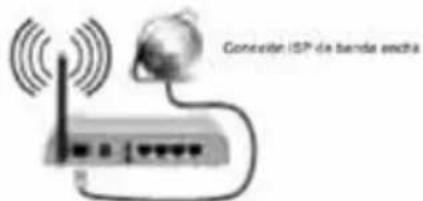
Un router-N inalámbrico (IEEE 802.11a/b/g/n) con bandas simultáneas de 2.4 y 5 GHz es destinado a aumentar la anchura de banda y es optimizado para flujo de vídeo HD más suave y más rápido, transferencia de ficheros y juegos inalámbrica.
- Use la conexión LAN para compartir ficheros más rápidamente entre dispositivos como ordenadores.
- La frecuencia y el canal difieren dependiendo de la zona.
- La velocidad de transmisión difiere dependiendo de la distancia y de la cantidad de obstrucciones entre los aparatos de transmisión, la configuración de estos productos, las condiciones de las ondas de radio, el tráfico de la línea y los aparatos que está utilizando. La transmisión puede también que sea cortada o desconectada dependiendo de las condiciones de los teléfonos DECT, de las ondas de radio, o de cualquier otro aparato WiFi 11b.
Los valores normales de la velocidad de transmisión son teóricamente valores máximos para los valores normales inalámbricos. No son las velocidades actuales de la transmisión de datos.
- La ubicación en la que la transmisión es más efectiva difiere dependiendo del ambiente de utilización.
- La función inalámbrica de la TV soporta modems tipo 802.11 a, b, g y n. Es altamente recomendado usar el protocolo de comunicación IEEE 802.11 de modo a evitar cualquier posible problema mientras esté visualizando vídeos.
- Debe cambiar el SSID de su modem siempre que existan otros modems alrededor con el mismo SSID. En el caso contrario puede tener problemas de conexión.
Use una conexión con hilos si tiene algún problema con la conexión inalámbrica.
Configurar las Definiciones del Dispositivo Inalámbrico
Abra el menú de Configuraciones de Red y seleccione el Tipo de Red como Dispositivo Inalámbrico para iniciar el proceso de conexión.
Pulse el botón Amarillo para buscar las redes inalámbricas. Se exhibirá una lista de redes disponibles. Debe seleccionar la red pretendida a partir de la lista.
Nota: Si el modem soporta el modo N, debe preferir definiciones de modo N.
Si la red seleccionada está protegida por una contraseña, debe introducir el código correcto usando el teclado virtual. Puede usar este teclado a través de los botones de navegación y el botón OK en el mando a distancia.
Espere hasta que la dirección IP aparezca en la pantalla.
Esto significa que la conexión está a partir de ahora establecida. Para desconectar de una red inalámbrica, debe realizar Tipo de Red y pulsar OK.
Puede navegar entre los separadores del menú pulsando los botones izquierdo/derecho. La barra de ayuda en la parte inferior del diálogo muestra las funciones que puede usar.
Pulse el botón Azul para verificar la velocidad de su conexión a internet. Pulse el botón Verde para cambiar para el modo avanzado y después pulse el botón OK para editar las configuraciones.
Otras Informaciones
- Estado de la Configuración: Muestra el estado Wi-Fi como Conectado o Desconectado.
- Dirección IP: Muestra la dirección IP actual.
- Nombre de Red: Serán mostrados los nombres de las redes conectadas.
Apagar Perfiles WiFi Guardados
- Los perfiles guardados serán borrados si pulsa el botón Rojo mientras el OSD seleccionado del dispositivo inalámbrico está en la pantalla.
Conectar a su Dispositivo Móvil a través del WiFi
- Si su dispositivo móvil tiene función WiFi, puede conectarlo a su TV a través de un router, de modo a acceder al contenido en su dispositivo. Para esto, su dispositivo móvil debe tener un software para compartir apropiado.
- Conecte su router siguiendo los pasos indicados arriba en la sección de Conexión Inalámbrica.
- En seguida, conecte su dispositivo móvil con el router y después active el software para compartir en su dispositivo móvil. Después, seleccione los ficheros que pretende compartir con su TV.
- Si la conexión es establecida correctamente, debe ahora acceder a los ficheros compartidos de su dispositivo móvil a través del Navegador Multimedia de su TV.
- Entre en el menú del Navegador Multimedia y la OSD de selección del dispositivo de reproducción será mostrada.
Seleccione su dispositivo móvil y pulse el botón OK para continuar.
- Si está disponible, puede bajar una aplicación de controlador remoto virtual del servidor de su proveedor de aplicaciones del dispositivo móvil.
Nota: Esta función puede que no sea soportada por todos los dispositivos móviles.
2.5. Portal de Internet
Consejo: La conexión a internet de banda ancha es necesaria para una visualización de alta calidad. Debe definir correctamente los datos del País y del Idioma en la Primera Instalación para un funcionamiento correcto del portal de internet.
Certifíquese de que la TV está conectada a una red Con Hilos/Inalámbrica (si está disponible). Después de que la conexión sea establecida, puede ver las opciones del portal.
Pulse el botón de Internet en su mando a distancia y las opciones de la aplicación del portal serán exhibidas de modo semejante al modelo abajo.

Nota sobre la Ventana PIP
El contenido de la fuente actual será visualizado en la ventana PIP, si cambia para el modo portal mientras está utilizando cualquier fuente.
Si cambia para el modo portal mientras está viendo canales TV, el programa actual será exhibido en la ventana PIP. Puede cambiar de canal usando los botones Programa +/- Use los botones Izquierda o Derecha, Arriba o Abajo para navegar entre los ítems en la pantalla del Portal.
Pulse el botón OK para confirmar su selección.
Pulse el botón Volver/Retroceder para ir a la pantalla anterior.
Pulse el botón Salir para parar el modo portal de internet.
Nota: Los posibles problemas causados por una aplicación puede que sean originados por el proveedor del contenido del servicio.
Algunas aplicaciones pueden desactivarse debido a cambios hechos en las Definiciones Parentales.
2.5.1. Sistema HBBTV
La HBBTV (Hybrid Broadcast Broaband TV) es una industria estándar que combina sin interrupción los servicios de TV suministrados a través de transmisión con servicios enviados vía banda ancha y también permite el acceso a los servicios de Internet solamente para clientes que estén utilizando TVs y conversores conectados. Los servicios enviados a través de HBBTV incluyen los canales de TV de transmisión tradicional, los servicios de catch-up, video on demand, EPG, publicidad interactiva, personalización, votación, juegos, redes sociales y otras aplicaciones multimedia.
Las aplicaciones HBBTV existen en los canales en los que están señalados por el emisor (actualmente varios canales transmiten aplicaciones HBBTV en Astra).
El emisor marca una aplicación como “arranque automático” y esta se inicia automática-mente por la plataforma. Las aplicaciones de arranque automático son generalmente presentadas a través de un ícono de botón pequeño rojo para avisar el usuario que existe una aplicación HBBTV en ese canal (la forma y la ubicación del botón rojo depende de la aplicación). Después de que la página haya sido mostrada el usuario puede retroceder para el estado inicial del ícono del botón rojo pulsando el botón rojo nuevamente. El usuario puede alternar entre el modo de ícono del botón rojo y el modo total UI de la aplicación pulsando el botón rojo. Debe tenerse en cuenta que la capacidad de alternancia del botón rojo es dada a través de la aplicación y de que algunas aplicaciones pueden tener un comportamiento diferente.
Si el usuario cambia para otro canal mientras una aplicación HBBTV esté activa (sea en el modo de ícono de botón rojo sea en modo total UI) pueden ocurrir los siguientes escenarios:
- La aplicación puede seguir funcionando.
- La aplicación puede terminarse.
- La aplicación puede terminarse y otra aplicación de botón rojo puede presentarse.
La HBBTV permite que todas las aplicaciones sean recuperadas tanto de la banda ancha como de la transmisión. El emisor puede activar ambas formas o solamente una de ellas. Si la plataforma no tiene una conexión de banda ancha operacional, la plataforma puede aun así presentar aplicaciones transmitidas por el emisor.
Las aplicaciones de botón rojo de arranque automático suministran generalmente conexiones para otras aplicaciones. Es mostrado a continuación un ejemplo de esta situación. El usuario puede entonces cambiar para otras aplicaciones usando las conexiones suministradas.
Las aplicaciones deben suministrar una forma de terminar automáticamente, generalmente es usado para esto el botón 0.

Imagen A: Aplicación de la barra de inicio ARD.

Imagen B: La aplicación EPG ARD, difunde el vídeo mostrado en la parte inferior izquierda y puede terminarse pulsando 0.
Las aplicaciones HBBTV usan las teclas del mando a distancia para interactuar con el usuario. Cuando se presentan las aplicaciones HBBTV, el control de algunas teclas es detenido por la aplicación. Por ejemplo, la selección de un canal numérico puede que no actúe en una aplicación de teletexto en la que los números indican páginas de teletexto.
La HBBTV exige capacidad de flujo AV para la plataforma. Existen numerosas aplicaciones que suministran servicios TV VOD (video on demand) y catch-up. El usuario puede usar las teclas reproducir, pausa, parar, avanzar y retroceder, en el mando a distancia para interactuar con el contenido AV.
Nota: Puede activar o desactivar esta función a partir del menú Otras Configuraciones en el menú de Configuraciones.
2.5.2. Navegador de Internet
Para usar el navegador de internet, seleccione el logotipo del navegador de internet en la sección del portal.


- Para navegar en el navegador de internet, use los botones con flechas en el mando a distancia. Pulse OK para continuar.
- Después de la Primera Instalación, las páginas web y los logotipos predefinidos serán exhibidos en la página de acceso del motor de búsqueda (ver imagen arriba).
- Si desea añadir marcadores, seleccione este ítem mientras la página web pretendida esté en la pantalla.
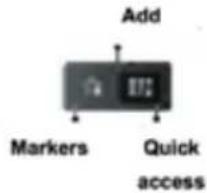
- Puede navegar en el navegador de internet de tres maneras. Primero, introduzca cualquier URL en la barra de dirección.
![Windows 7 [ ] [ ] [ ] [ ] [ ] [ ] [ ] [ ] [ ] [ ] [ ] [ ] [ ] [ ] [ ] [ ] [ ] [ ] [ ] [ ] [ ] [ ] [ ] [ ] [ ] [ ] [ ] [ ] [ ] [ ] [ ] [ ] [ ] [ ] [ ] [ ] [ ] [ ] [ ] [ ] [ ] [ ] [ ] [ ] [ ] [ ] [ ] [ ] [ ] [ ] [ ]](/content/2026/05/1042452/images/8c83fc3424613c412a94093765a0bd0ff46513365b38b5ff74fcc6d702b0a198.jpg)
- Puede buscar palabras clave haciendo clic en el botón de búsqueda en la caja de diálogo de la dirección o en las conexiones y eso le llevará para las páginas apropiadas.
- Cuando se desplaza con el cursor hacia el medio de la pantalla, se mostrarán los atajos del mando a distancia.
- Use los botones de atajo de ampliación o el menú de ampliación o de reducción.
- Puede anular los cookies o anular todos los datos del navegador a partir del menú de configuraciones.
- Su TV es compatible con ratones USB. Conecte su ratón o el adaptador del ratón inalámbrico a la entrada USB de su TV.
- Para visualizar el histórico, haga clic en el botón de histórico. Puede también anular el histórico aquí.

- El motor de búsqueda no soporta separadores múltiples.
- Algunas páginas de internet incluyen contenido en flash. Estas no son soportadas por el navegador.
- Su TV no soporta cualquier proceso de transferencia del navegador de internet.
2.5.3. Aplicaciones de Mercado
En el portal de aplicaciones de la TV, elija la aplicación "Market" para añadir aplicaciones a su TV.
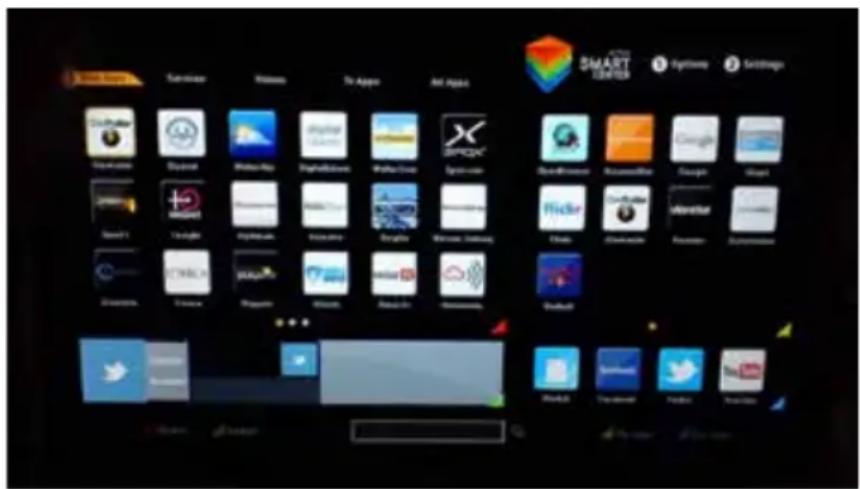
A través de los botones numéricos del mando a distancia es posible alterar entre los separadores de las categorías de aplicaciones.
1 - New Apps (Nuevas aplicaciones).
2 - Services (Servicios).
3 - Vídeos.
4 - Tv Apps (Aplicaciones de la TV).
5 - All Apps (Todas las Aplicaciones).
Encontrada la aplicación deseada, pulse OK y elija "Add" para añadirla a las aplicaciones disponibles en la TV.

También es posible usar la aplicación sin añadirla, eligiendo la opción "Go To App".
Para gestionar las aplicaciones ya presentes en la TV, solo tiene que seleccionar la aplicación deseada y utilizar los botones numéricos 1 del mando a distancia.
2.5.4. Redes Sociales (Facebook)
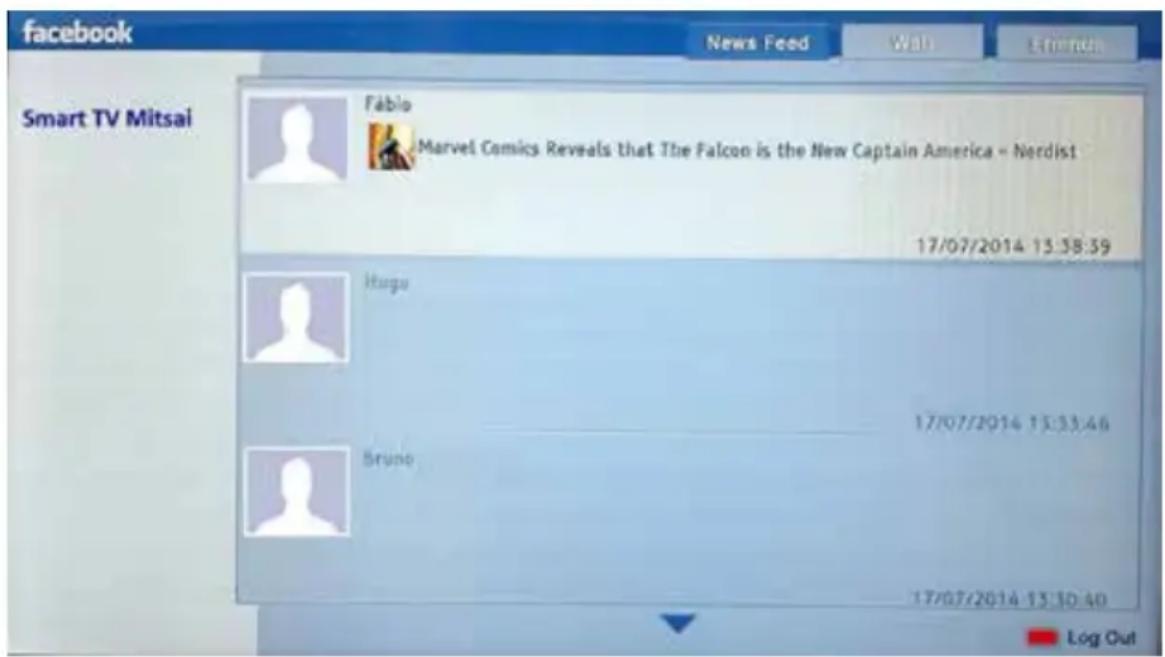
Acceda a la aplicación del Facebook en el portal de la TV.
Para utilizar el Facebook (u otra red social como Twitter y Flickr) es necesario crear una cuenta en http://sosyal.portaltv.tv y asociar las cuentas deseadas.
Entre con el nombre de usuario y contraseña definidos para su TV.

Ambiente del Facebook:
2.5.5. Iniciar el Skype
Haga llamadas de voz y llamadas de vídeo con el Skype en su TV.
Seleccione la aplicación Skype en la sección del portal para iniciar la conversación.
Siga las instrucciones en la pantalla para ver cómo operar con las respectivas funciones.

- Conecte directamente su cámara web soportada en el puerto USB de su TV.
- Si la cámara no está funcionando correctamente, apague completamente la TV. Encienda de nuevo su cámara y encienda la TV.
- En cuanto se apaga la TV, el Skype se desconecta.
- El nivel y la calidad del sonido son afectados por el ruido del medioambiente.
- La calidad de la llamada puede alterarse dependiendo de su conexión de internet.
- Visite www.skype.com para obtener más informaciones y los Términos de Utilización del Skype.
- La TV tiene que estar conectada a una red para conectarse al Skype.
- La aplicación Skype le alertará cuando alguien llama mientras está viendo la TV u operando con la aplicación Skype.
- Es necesaria una cámara Skype (puede venderse separadamente) para obtener todos los beneficios de las funciones Skype. Si no posee ya una, es necesario adquirir una cámara (compatible con Vesca100) para obtener todas las ventajas del Skype.
Nota: Cuando encienda la TV y si no han sido definidos usuarios en el Skype, la imagen mostrada en seguida aparecerá en la pantalla.

Skype es una marca registrada del Skype o de las empresas relacionadas con él. Este producto/aplicación no fue aprobado por el Skype, Skype Communications S.a.r.l. o cualquier una de las respectivas empresas.
No existen llamadas de emergencia con el Skype
El Skype no sustituye su teléfono normal y no puede usarse para llamadas de emergencia. Seleccione la aplicación Skype en la sección del portal para iniciar la conversación.

Iniciar Sesión y Terminar Sesión Ahora:


Para usar la aplicación Skype, es necesario tener cuenta Skype.
Puede crear una cuenta Skype, usando esta aplicación, en el menú "Iniciar sesión & Iniciar sesión ahora" si todavía no tiene ninguna. Si ya posee una cuenta
Skype, introduzca el nombre y la contraseña correctamente. Seleccione Iniciar sesión y pulse OK.
Si posee una cuenta Skype y se le ha olvidado la contraseña, pulse el botón rojo para visualizar la pantalla de “reposición de la contraseña”.
Después de iniciar sesión con éxito en su cuenta, la lista de contactos se exhibirá en la pantalla.

Al pulsar el botón “ ” seleccione la opción Buscar Contactos. Introduzca el nombre completo, nombre Skype o dirección de e-mail para encontrar y añadir.
Use el mando a distancia o el teclado virtual para introducir el teclado.
Histórico reciente:

El histórico Skype puede verse en esta sección. Para visualizar la opción de histórico reciente, use los botones P+ y P-. Para apagar la conversación pulse el botón Rojo. Cuando pulsado el botón, se exhibirá una revisión del contacto. En esta sección puede también exhibirse la información del perfil.
Acciones:

Seleccione una persona de la lista de contactos en la pantalla y pulse OK. Elija una acción de la lista y después pulse OK para iniciar el proceso seleccionado. La llamada de voz y de vídeo estará lista para ser utilizada.
Si disponible podrá visualizar la vista em miniatura de usted o de otras personas.
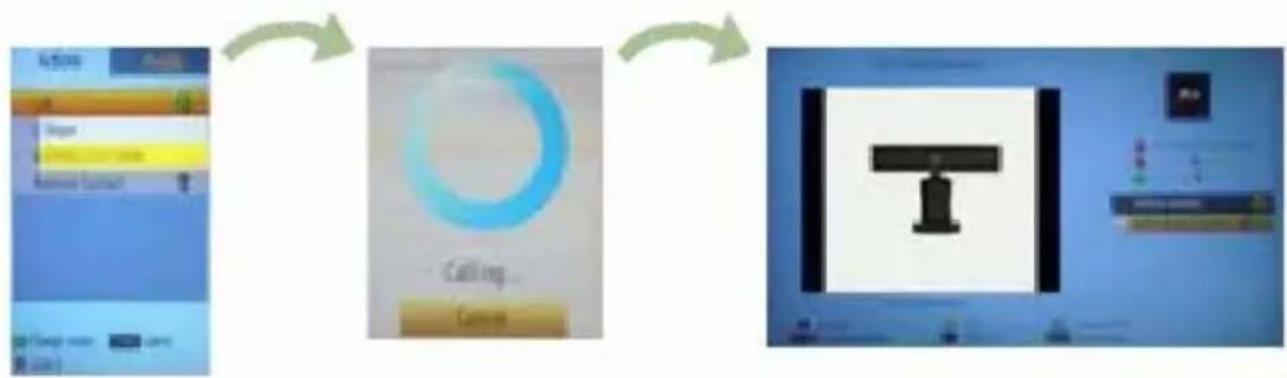
flowchart
graph LR
    A["Input"] --> B["Processing"]
    B --> C["Output"]
Mientras la conversación está activada, puede quitar el sonido al micrófono o mantener la persona en línea. Para terminar la llamada pulse el botón Rojo.
Llamadas a recibir:
Es mostrado el diálogo de llamada a recibir cuando haya iniciado la sesión en el Skype y otro usuario inicie la llamada Skype.
Aparecerá una pequeña caja de diálogo en la esquina inferior derecha de la pantalla de la TV esté el usuario viendo la TV, esté navegando en el Skype. Use el botón en el mando a distancia y elija su acción.

Marcación de números de teléfono:
La opción de llamadas telefónicas está disponible si tiene crédito Skype. Tiene en primer lugar que comprar el crédito. Después seleccione un país y después introduzca el número de teléfono al que quiere llamar.
El número de teléfono introducido puede memorizarse pulsando el botón Amarillo. Pulse el botón Verde para iniciar la conversación.

Todas sus definiciones Skype pueden ser cambiadas en el menú Definiciones. Use los botones P+ y P- en el mando a distancia para desplazarse hacia arriba o hacia abajo. Debe en primer lugar seleccionar una opción. Altere la opción seleccionada pulsando los botones de navegación.
En la sección Acerca de, encuentra los términos y condiciones del Skype.
Debe leer estas informaciones cuidadosamente.

3.1. Notificaciones en Espera
1) Si la TV no recibe cualquier señal de entrada (por ej. de antena o fuente HDMI) durante 5 minutos, la TV entrará en el modo en espera. Será mostrada en la pantalla el siguiente mensaje de la siguiente vez que encienda su TV: "TV encendida automáticamente en el modo en espera debido a la inexistencia de cualquier operación durante un largo período de tiempo". Pulse OK para continuar.
2) Si la TV se dejó encendida y sin funcionar durante algún tiempo, la TV se quedará en espera. Será mostrada en la pantalla el siguiente mensaje de la siguiente vez que encienda la TV: "TV encendida automáticamente en el modo en espera debido a la inexistencia de cualquier operación durante un largo período de tiempo".
3.2. Información Ambiental
Esta televisión fue concebida para tener un bajo consumo de energía de modo a no perjudicar el ambiente. Para reducir el consumo de energía, debe ejecutar los siguientes pasos:
Puede usar la definición del Modo de Ahorro de Energía, localizada en el menú de Imagen.
Si define el Modo de Ahorro de Energía como Eco, la TV cambiará para el modo de ahorro de energía y el nivel luminosidad de la TV se reducirá para un nivel óptimo.
Note que algunas de las definiciones de imagen no estarán disponibles cuando la TV está en el modo de Ahorro de Energía.
Si pulsa el botón Derecho, el mensaje “la Pantalla se apagará en 15 segundos” se exhibirá en la pantalla.
Seleccione Continuar y pulse OK para desactivar inmediatamente la pantalla. Si no pulsa ningún botón, la pantalla se apagará en 15 segundos. Pulse cualquier botón en el mando a distancia o en la TV para encender otra vez la pantalla. Si desactiva el Modo Ahorro de Energía, el modo de imagen será automáticamente definido como Dinámico.
Cuando la TV no esté siendo utilizada, debe desenchufarla de la toma de alimentación. Esto reducirá el consumo de energía.
3.3. Reconocimiento de la Marca Comercial
Este aparato fue fabricado bajo la licencia de Dolby Laboratories. Dolby y el símbolo double-D son marcas registradas de Dolby Laboratories.

DOLBY.
DIGITAL PLUS
Los términos HDMI, el logotipo HDMI e Interfaz Multimedia Alta Definición son marcas comerciales o marcas registradas de HDMI Licensing LLC en los Estados Unidos y en otros países.

DLNA®©, el Logotipo DLNA y CERTIFICADO DLNA® son marcas comerciales, marcas de reparación o certificadas de Digital Living Network Alliance.

dlna
CERTIFIED
YouTube y el logotipo YouTube son marcas registradas de Google Inc.
4. Solución de Problemas
La TV no se enciende:
- Certifíquese de que el cable de alimentación está firmemente enchufado en la toma de pared.
- Verifique si las pilas están agotadas.
- Pulse el botón de alimentación en la TV.
Imagen con poca calidad:
- Verifique si ha seleccionado el sistema de TV correcto.
- El nivel de señal débil provoca una imagen distorsionada. Verifique el acceso a la antena.
- Verifique si ha introducido la frecuencia de canal correcta y si ha realizado la sintonización manual.
- La calidad de la imagen puede degradarse cuando están conectados dos dispositivos a la TV simultáneamente. En este caso, desconecte uno de los dispositivos.
Sin imagen:
- Esto significa que su TV no está recibiendo ninguna transmisión. Certifíquese de que fue seleccionada la fuente correcta.
- ¿La antena está conectada correctamente?
- ¿El cable de la antena está dañado?
- ¿Ha utilizado los enchufes correctos para conectar la antena?
- Si tiene dudas, debe consultar su minorista.
Sin sonido:
- Verifique si la TV tiene sonido. Pulse el botón Sin Sonido o aumente el volumen para verificar.
- El sonido puede que esté saliendo solamente de un altavoz. Verifique las definiciones de equilibrio en el menú de sonido.
El mando a distancia no funciona:
- Las pilas puede que estén agotadas. Sustituya las pilas.
No es posible seleccionar fuentes de entrada:
- Si no puede seleccionar una fuente de entrada, es posible que no esté ningún dispositivo conectado.
- Si ha conectado algún dispositivo, verifique los cables AV y las conexiones.
Grabación indisponible:
- Para grabar un programa, debe en primer lugar conectar un disco USB a su TV mientras esté encendida. Debe después encender la TV para activar la función de grabación. Si es posible grabar, intente apagar la TV y vuelva a introducir el dispositivo USB.
USB demasiado lento:
- Si aparece el mensaje “USB está muy lento” cuando empiece grabando, intente solucionar reiniciando la grabación. Si el error persiste, es posible que su disco USB no esté de acuerdo con los requisitos de velocidad. Intente conectar otro disco USB.
Solución de Problemas de Conectividad
Red Inalámbrica no disponible:
- Certifíquese de que las firewalls de su red permiten la conexión inalámbrica de la TV.
- Intente buscar nuevamente las redes inalámbricas usando la pantalla del menú de Configuraciones de Red.
Si la red inalámbrica no funciona correctamente, intente usar la red doméstica con hilos.
Consulte la sección de “Conexión con Hilos” para más informaciones sobre el procedimiento.
Si la TV no funciona usando la conexión con hilos, verifique el modem (router). Si el router no tiene ningún problema, verifique la conexión de internet de su modem.
Conexión está lenta:
- Consulte el manual de instrucciones de su modem inalámbrico para obtener informaciones sobre la zona de servicio interno, la velocidad de la conexión, I calidad de la señal y otras definiciones. Necesita tener una conexión de alta velocidad para su modem.
Distorsión durante la reproducción o reacciones lentas:
Puede intentar en este caso lo siguiente:
Mantenga por lo menos tres metros de distancia de los hornos microondas, teléfonos móviles, dispositivos Bluetooth o cualquier otro compatible con Wi-Fi. Intente cambiar el canal activo en el router WLAN.
- Ficha del Producto
| Marca | Mitsai | |
| Número do Producto | 10090610 | |
| Modelo | 32VLSM14 | |
| Clase de Eficiencia Energética | A | |
| Tamaño de la Pantalla Vis-ible (diagonal aprox. en pulgadas y centímetros) | 32 pulgadas 81 centímetros | |
| Consumo Energético Medio en Funcionamiento (Watt) | 41 | |
| Consumo Energético Anual (kWh/año) | 59 | |
| Consumo Energético en Modo de Espera (Watt) | 0,5 | |
| Consumo Energético Apa-gado (Watt) | 0 | |
| Resolución de la Pantalla (px) | 1366 x 768 | |
- Especificación Técnicas
| Emisión de TV | PAL SECAM BG/I/DK/LL' |
| Recepción de Canales | HIPERBANDA -VHF (Banda I/III) - UHF (Banda U). |
| Recepción Digital | TV (DVB-T-C-S) digital terrestre-cable totalmente integrada. |
| Número de Canales Pre- definidos | 1000 |
| Indicador de Canal | Visualización en la Pantalla (OSD). |
| Entrada de Antena RF | 75 Ohm (no equilibrado). |
| Tensión en Funcionamiento | 220-240V AC, 50Hz |
| Audio | German + Nicam Stereo |
| Potencia de Salida de Audio (WRMS) (10% THD) | 2 x 6 |
| Consumo Eléctrico | 65W |
| Peso | 7.00 kg |
| Dimensiones de la TV (P x C x A) con Pie | 185 x 728 x 486 mm |
| Dimensiones de la TV (P x C x A) sin Pie | 34/63 x 728 x 428 mm |
| Pantalla | 32" |
| Temperatura y Humedad de Funcionamiento | 0°C hasta 40°C, 85% humedad máxima. |
7. Postventa
Mitsai concibió este aparato de manera a garantizar la máxima fiabilidad. No obstante, en caso de que surja algún problema, podrá conseguir determinar su causa si sigue las indicaciones sugeridas en este capítulo.
No abra el equipo, corre peligro de electrocución.
Si no consigue resolver el problema contacte con el vendedor o con el fabricante.
Todos los usuarios deben familiarizarse con este capítulo. El hecho de saber qué puede salir mal puede servirle de ayuda para evitar que se causen mayores problemas.
AVISO: cualquier intento de arreglar el aparato sin haber contactado al fabricante invalidará la garantía.
En caso de que el problema persista, lleve su equipo para un puesto de servicio postventa de cualquier tienda Worten, Modelo o Continente, para solucionar el problema.
Worten Equipamentos para o Lar da garantía, por un periodo de 2 años, desde el momento de compra de este artículo, contra cualquier defecto de fabricación que pueda surgir. La garantía presupone una manutención y uso correctos de este producto, concretamente conforme a las instrucciones establecidas en este manual. En caso de que no se verifiquen estas condiciones, las averías surgidas no estarán cubiertas por la garantía.
Las reparaciones de aparatos eléctricos deberán efectuarse apenas por personal especializado pudiendo, en caso contrario, surgir posteriores complicaciones en el equipamiento.
Para evitar peligros innecesarios, en caso de que surjan averías ya sea en los cables o en otro tipo de componentes, las reparaciones deben ser efectuadas en los puestos de asistencia técnica especializados ya que es necesario el uso de herramientas propias para su reparación.
8. Conservación del Medio-Ambiente
Intentamos reducir al máximo el volumen de los embalajes que se limitan a 3 materiales de fácil separación: cartón, papel y plástico.
El equipo está constituido por material reciclable debiendo ser desmontado por una empresa especializada. Siga la respectiva legislación local sobre el reciclaje de todo el material.

2.2.3.9. Menu Rápido 121
2.2.3.10. Formatos de Ficheiros Suportados para o Modo USB
- Sistema de som estéreo.
- Teletexto.
- AVL (Limitador Automático de Volume).
O número de PIN pré-definido muda de acordo com o país selecionado.
2.2.3.9. Menu Rápido
2.3.4. Guia Eletrónico de Programas (EPG)
USB demasiado lenta:
Declaramos que el producto:
Está en conformidad con las directivas Europeas, incluso los respectivos aditamentos de actualizaciones.
AVDA DEL PARTENON, 16-18 PLANTA 1ª
MADRID
28042 ES
Importado, Producido y Distribuido por:
- Manual de Instrucciones
- Índice
- Instrucciones de Seguridad 54
- Utilización y Funcionamiento 57
- Instrucciones de Seguridad
- ATENCIÓN RIESGO DE ELECTROCUCIÓN. NO ABRIR.
- Avisos Importantes
- Asistencia
- Energía de Alimentación
- Cable de Alimentación y Otros Cables
- Humedad y Agua
- Limpieza
- Precauciones Generales
- Utilización y Funcionamiento
- Descripción del Producto
- Mando a Distancia
- Botones de Control
- Características y Funciones de su TV
- Accesorios
- Introducir las Pilas en el Mando a Distancia
- Enchufar la Alimentación
- Antena, Cable y Conexión
- Primera Instalación
- 2.2.1.Instalación de la Antena
- Instalación por Cable
- Conexiones USB
- Encender y Apagar
- Reproducción Multimedia
- Grabar un Programa
- Grabación Diferida
- Grabación Instantánea
- Ver Programas Grabados
- Avance Lento
- Configuración de Grabación
- Menú del Navegador de Multimedia
- Menú Rápido
- FollowMe TV
- E-Manual
- Pasaje RC CEC y CEC
- Resoluciones DVI Soportadas
- Funcionamiento General de la TV
- Conexiones
- Usar la Lista de Canales
- Configuraciones de Control Parental
- Bloqueo del Menú
- Bloqueo Madurez
- Bloqueo para Niños
- Definir PIN
- Guía Electrónica de Programas (EPG)
- Opciones del Programa
- Seleccionar Canal
- Grabar/Apagar Temporizador de Grabación
- Definir Temporizador/Apagar Temporizador
- Actualización de Software
- Búsqueda de Actualización del Software a través del Interfaz del Usuario
- Búsqueda 3 AM y Modo de Actualización
- Modos de Visualización Normales de la Entrada del PC
- Conectividad
- Usar el Servicio de Red DLNA
- Instalación del Nero Media Home
- Conexión con Hilos
- Conectar a una Red con Hilos
- Configurar las Definiciones del Dispositivo con Hilos
- Tipo de Red:
- Estado de la Configuración:
- Dirección IP:
- Configurar las definiciones de red con hilos en el Modo Avanzado:
- Conexión Inalámbrica
- Configurar las Definiciones del Dispositivo Inalámbrico
- Otras Informaciones
- Apagar Perfiles WiFi Guardados
- Conectar a su Dispositivo Móvil a través del WiFi
- Portal de Internet
- Nota sobre la Ventana PIP
- Sistema HBBTV
- Navegador de Internet
- Aplicaciones de Mercado
- Redes Sociales (Facebook)
- Iniciar el Skype
- No existen llamadas de emergencia con el Skype
- Iniciar Sesión y Terminar Sesión Ahora:
- Histórico reciente:
- Acciones:
- Llamadas a recibir:
- Marcación de números de teléfono:
- Notificaciones en Espera
- Información Ambiental
- Reconocimiento de la Marca Comercial
- Solución de Problemas
- La TV no se enciende:
- Imagen con poca calidad:
- Sin imagen:
- Sin sonido:
- El mando a distancia no funciona:
- Grabación indisponible:
- USB demasiado lento:
- Solución de Problemas de Conectividad
- Red Inalámbrica no disponible:
- Conexión está lenta:
- Puede intentar en este caso lo siguiente:
- Postventa
- Conservación del Medio-Ambiente
- Menu Rápido
- Guia Eletrónico de Programas (EPG)
- USB demasiado lenta:
Marca : Mitsai
Modelo : 32VLSM14
Categoría : Televisión