 Notice-Facile
 SDM-S95ER - Monitor de computador SONY - Manual de utilização gratuito
Encontre gratuitamente o manual do aparelho SDM-S95ER SONY em formato PDF.


Baixe as instruções para o seu Monitor de computador em formato PDF gratuitamente! Encontre o seu manual SDM-S95ER - SONY e retome o controlo do seu dispositivo eletrónico. Nesta página estão publicados todos os documentos necessários para a utilização do seu dispositivo. SDM-S95ER da marca SONY.
MANUAL DE UTILIZADOR SDM-S95ER SONY
Etats-Unis et dans d’autres pays. • IBM PC/AT et VGA sont des marques commerciales déposées d’IBM Corporation aux Etats-Unis. • VESA et DDC™ sont des marques commerciales de Video Electronics Standards Association. • ENERGY STAR est une marque déposée aux Etats-Unis. • Adobe et Acrobat sont des marques commerciales de Adobe Systems Incorporated. • Tous les autres noms de produit mentionnés dans le présent mode d’emploi peuvent être des marques commerciales ou des marques commerciales déposées de leurs entreprises respectives. • De plus, les symboles « ™ » et « ® » ne sont pas systématiquement mentionnés dans ce mode d’emploi.
Pilotage par menu. . . . . . . . . . . . . . . . . . . . . . . . . . . . . . . . . . . . . . 12
Liste des options de menu . . . . . . . . . . . . . . . . . . . . . . . . . . . . . . . 13 • Utilisez le cordon d’alimentation fourni. Si vous utilisez un câble d’alimentation différent, assurez-vous qu’il est compatible avec la tension secteur locale. Pour les clients résidant aux Etats-Unis Si vous n’employez pas le câble approprié, ce moniteur ne sera pas conforme aux normes FCC obligatoires. Pour les clients résidant au Royaume-Uni Si vous utilisez le moniteur au Royaume-Uni, veuillez utiliser le cordon d’alimentation adapté au Royaume-Uni.
• Débranchez le cordon d’alimentation de la prise secteur avant de procéder au nettoyage de votre moniteur. • Nettoyez l’écran LCD avec un chiffon doux. Si vous utilisez un liquide de nettoyage pour le verre, n’utilisez pas de nettoyant contenant une solution antistatique ou tout autre additif similaire, car vous risquez sinon de griffer le revêtement de l’écran LCD. • Nettoyez le châssis, le panneau et les commandes à l’aide d’un chiffon doux légèrement imprégné d’une solution détergente neutre. N’utilisez aucun type de tampon abrasif, de poudre à récurer ou de solvant tel que de l’alcool ou de l’essence. • Ne frottez pas, ne touchez pas et ne tapotez pas la surface de l’écran avec des objets pointus ou abrasifs comme un stylo à bille ou un tournevis. Ce type de contact risque de rayer le tube image. • Sachez qu’une détérioration des matériaux ou du revêtement de l’écran LCD risque de se produire si le moniteur est exposé à des solvants volatils comme des insecticides ou en cas de contact prolongé avec des objets en caoutchouc ou en vinyle.
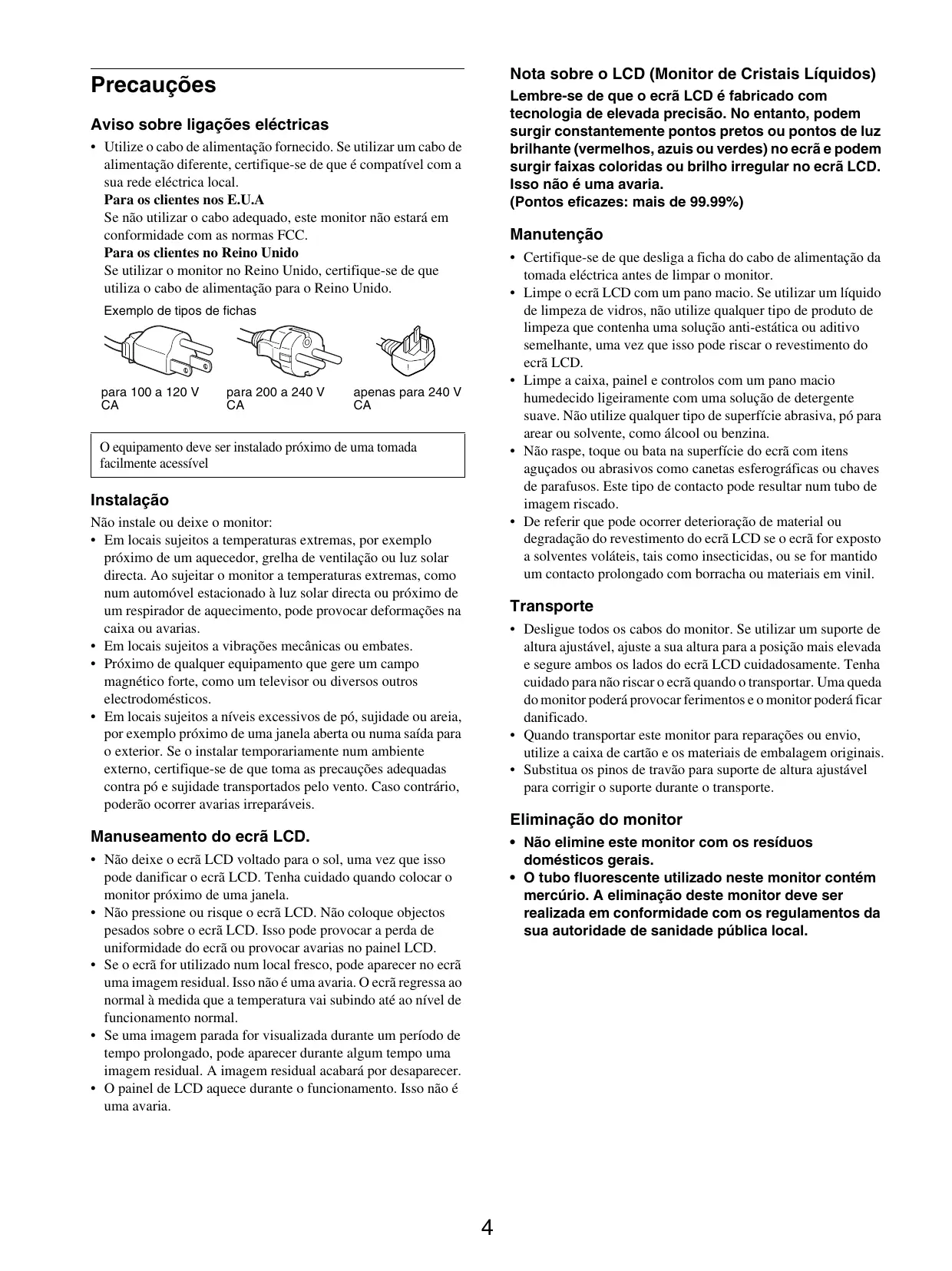
Exemples de types de fiches
pour 100 à 120 V CA pour 200 à 240 V CA
pour 240 V CA uniquement
L’appareil doit être installé à proximité d’une prise de courant aisément accessible.
• A des endroits exposés à des températures extrêmes, par exemple à proximité d’un radiateur, d’un conduit de chauffage ou le rayonnement direct du soleil. L’exposition du moniteur à des températures extrêmes, comme dans l’habitacle d’une voiture garée en plein soleil ou à proximité d’un conduit de chauffage, risque d’entraîner des déformations du châssis ou des dysfonctionnements. • A des endroits soumis à des vibrations mécaniques ou à des chocs. • A proximité d’appareils générant de puissants champs magnétiques, comme un téléviseur ou d’autres appareils électroménagers. • A des endroit soumis à des quantités inhabituelles de poussière, de saletés ou de sable, par exemple à côté d’une fenêtre ouverte ou d’une porte donnant sur l’extérieur. En cas d’installation temporaire à l’extérieur, veillez à prendre les précautions requises contre la poussière et les saletés en suspension dans l’air. Faute de quoi des dommages irréparables risquent de se produire.
• Débranchez tous les câbles de l’écran. Si vous utilisez un support à hauteur réglable, réglez-le sur la position la plus élevée et tenez convenablement l’écran LCD par les deux côtés. Veillez à ne pas griffer l’écran pendant le transport. Si vous laissez tomber l’écran, vous risquez de vous blesser ou de l’endommager. • Pour transporter ce moniteur en vue de réparations ou de son expédition, utilisez le carton et les matériaux de conditionnement originaux. • Replacez la goupille d’arrêt du support à hauteur réglable pour immobiliser le support pendant le transport.
Manipulation de l’écran LCD Elimination du moniteur
• Ne laissez pas l’écran LCD face au soleil, car vous risquez sinon de l’endommager. Faites donc attention si vous installez le moniteur à côté d’une fenêtre.
• N’appuyez pas sur et veillez à ne pas érafler la surface de l’écran LCD. Ne posez pas d’objets lourds sur l’écran LCD. Vous risquez sinon d’altérer l’uniformité de l’écran ou de provoquer un dysfonctionnement de l’écran LCD. • Lorsque le moniteur est employé dans un environnement froid, il est possible qu’une image rémanente apparaisse sur l’écran. Il ne s’agit pas d’un dysfonctionnement. L’écran recouvre sa condition normale dès que la température est revenue à un niveau normal. • Si une image fixe reste affichée pendant une longue durée, il se peut qu’une image rémanente apparaisse pendant un certain temps. Cette image rémanente finira par disparaître. • Le panneau LCD chauffe en cours d’utilisation. Il ne s’agit pas d’un dysfonctionnement.
• N’éliminez pas ce moniteur avec les ordures ménagères.
• Le tube fluorescent utilisé dans ce moniteur contient du mercure. L’élimination de ce moniteur doit être effectuée conformément aux réglementations des administrations compétentes en matière de propreté publique.
Vérification du nom du modèle de l’écran
Commencez par vérifier le nom du modèle de l’écran. Le nom du modèle se trouve à l’arrière de l’écran (Exemple: SDM-S75A). Vous ne pouvez pas utiliser certaines fonctions et certains menus avec certains modèles de l’écran.
1 Commutateur 1 (alimentation) et indicateur
1 (alimentation) (pages 9, 16) Cet interrupteur met l’écran sous tension. Appuyez de nouveau sur ce commutateur pour mettre l’écran hors tension. Identification des composants et des commandes
3 Touches m/M (page 12)
Ces touches permettent de sélectionner les options de menu et d’effectuer des réglages.
Pour plus de détails, reportez-vous aux pages indiquées entre parenthèses.
L’illustration représente uniquement l’un des modèles disponibles pour ce écran.
4 Touche OK (page 12)
Cette touche active les réglages et les options de menu sélectionnés à l’aide des touches m/M (3).
Avant de l’affichage
Ces touches permettent de commuter le signal d’entrée vidéo entre INPUT1 et INPUT2 lorsque deux ordinateurs sont raccordés à l’écran. (Disponible uniquement lorsque le menu est désactivé.) 5 Touche ECO (page 16) Cette touche permet de réduire la consommation d’énergie. Lorsque l’écran de menu n’est pas affiché, vous pouvez aussi régler automatiquement la qualité de l’image du signal d’entrée en cours en maintenant cette touche enfoncée pendant plus de 3 secondes (Réglage automatique par touche unique). (signal RVB analogique uniquement)
1 Ouvrez le carton et retirez la base du support.
0 Support de câble (page 9)
Cette pièce permet de maintenir les câbles et les cordons contre l’écran.
3 Posez un tapis souple ou équivalent sur une surface
2 Vérifiez les pièces fournies.
• Base du support (avec vis sur le dessous)
plane, un bureau par exemple.
Vous risquez d’endommager l’écran LCD et l’écran proprement dit si vous le déposez directement sur le bureau.
qa Orifice de verrouillage de sécurité
L’orifice de verrouillage de sécurité doit être utilisé avec le système Kensington Micro Saver Security System. Micro Saver Security System est une marque commerciale de Kensington.
4 Retirez l’écran du carton et posez le cadre de l’écran le long du bord du bureau.
La figure illustre le support à hauteur réglable. Si vous utilisez le support fixe, vous arrivez au terme de la procédure dès que vous avez terminé l’étape 5.
qs Prise audio pour INPUT1
Cette prise capte des signaux audio lorsqu’elle est raccordée à la prise de sortie audio d’un ordinateur ou d’un autre appareil audio raccordé à INPUT1.
sur les orifices de la base du support afin de fixer cette dernière. 1
Soulevez la poignée de la vis pour visser correctement la base du support. 2 Assurez-vous que la vis est serrée et retournez la poignée de la vis.
Vis compatibles avec la norme
Vous pouvez fixer un support VESA d’une autre marque en retirant le support fourni qui est déjà fixé à l’écran.
Étape 2 : Raccordez les câbles de signal vidéo
• Mettez l’écran et l’ordinateur hors tension avant de procéder au raccordement. • Vérifiez l’alignement du connecteur pour ne pas tordre les broches du connecteur du câble de signal vidéo.
6 Si vous utilisez un support à hauteur réglable, retirez la goupille d’arrêt après avoir levé verticalement le support à hauteur réglable.
1 Inclinez l’écran vers l’avant.
Levez davantage l’écran si vous utilisez le support de réglage de la hauteur. Goupille d’arrêt Si vous ne souhaitez pas reproduire le son, vous n’avez pas besoin de ce raccordement.
x Raccordez un ordinateur équipé d’un connecteur de sortie HD15 (RVB analogique)
Si vous utilisez le support fixe, faites d’abord passer les cordons audio à travers l’orifice du support, puis raccordez-les à l’écran.
Pour plus de détails, reportez-vous à la section « Etape 5 : Fixez les cordons ».
À l’aide du câble de signal vidéo HD15-HD15 fourni (RVB analogique), raccordez l’ordinateur au connecteur d’entrée
HD 15 de l’écran (RVB analogique).
1 Raccordez la prise d’entrée audio de l’écran et la prise de sortie audio de l’ordinateur ou d’un autre appareil audio en utilisant le câble audio (non fourni).
vers le connecteur de sortie HD15 de l’ordinateur (RVB analogique)
vers le connecteur d’entrée HD 15
Si vous utilisez le support fixe, faites d’abord passer le cordon d’alimentation à travers l’orifice du support, puis raccordez-le à l’écran. Pour plus de détails, reportez-vous à la section « Etape 5 : Fixez les cordons».
1 Raccordez solidement le cordon d’alimentation fourni au connecteur AC IN de l’écran.
2 Raccordez solidement l’autre extrémité du cordon à une prise secteur.
Lorsque vous rassemblez les cordons et les câbles, veillez à laisser un peu de jeu. S’ils sont trop tendus, ils risquent de se détacher des connecteurs ou des prises quand vous réglez l’angle de l’écran. Si vous tirez trop fort sur les cordons et les câbles, vous risquez de les endommager.
Étape 6 : Mettez l’écran et l’ordinateur sous tension
• Vérifiez que le cordon d’alimentation et le câble du signal vidéo sont correctement raccordés.
• Si l’indication « PAS D’ENTREE VIDEO » apparaît sur l’écran : – L’ordinateur est en mode d’économie d’énergie. Essayez d’appuyer sur n’importe quelle touche du clavier ou déplacez la souris. – Vérifiez que le réglage du signal d’entrée est correct en appuyant sur la touche OK (page 11). • Si l’indication « CABLE NON CONNECTÉ » apparaît sur l’écran : – Vérifiez que les câbles vidéo sont bien raccordés. – Vérifiez que le réglage du signal d’entrée est correct en appuyant sur la touche OK (page 11).
Le moniteur prend en charge la fonction Plug & Play « DDC » et détecte automatiquement toutes les autres informations relatives au moniteur. Il n’est pas nécessaire d’installer de pilote pour cet ordinateur.
La première fois que vous mettez l’ordinateur sous tension après avoir raccordé le moniteur, l’assistant d’installation peut s’afficher sur l’écran. Dans ce cas, suivez les indications affichées à l’écran. Le moniteur Plug & Play est automatiquement sélectionné afin que vous puissiez l’utiliser.
175° Etant donné que les scintillements sur le moniteur ne sont pas gênants, vous pouvez l’utiliser tel quel. Vous n’avez pas besoin de régler la fréquence verticale sur une valeur particulièrement élevée.
Étape 7 : Réglez l’inclinaison et la hauteur
Cet écran peut être ajusté selon les angles illustrés ci-dessous. Maintenez le panneau LCD par les deux côtés puis réglez les angles d’inclinaison de l’écran. environ 5°
• Quand vous réglez l’angle de l’écran, veillez à ce qu’il ne percute aucun objet environnant. • Ne placez aucun objet sous l’écran lorsque vous réglez la hauteur du support. Il risquerait d’être endommagé accidentellement.
Sélection du signal d’entrée
Le signal d’entrée change chaque fois que vous appuyez sur cette touche.
INPUT OK Message à l’écran (s’affiche
Configuration du signal en pendant environ 5 secondes entrée dans le coin supérieur gauche).
30 minutes avant d’effectuer des réglages après avoir raccordé l’écran à l’ordinateur et l’avoir mis sous tension.
Vous pouvez effectuer de nombreux réglages de votre écran à l’aide des menus affichés.
x Réinitialisation des réglages à leurs valeurs par défaut
Vous pouvez réinitialiser les réglages à l’aide du menu
REINITIALISATIO. Pour plus d’informations sur la réinitialisation des réglages, voir 0 (REINITIALISATIO) à la page 15.
1 Affichez le menu principal.
Appuyez sur la touche MENU pour afficher le menu principal sur votre écran. MENU
2 Sélectionnez le menu que vous souhaitez régler.
Appuyez sur les touches m/M pour afficher le menu de votre choix. Appuyez sur la touche OK pour sélectionner un paramètre. INPUT
Vérifiez le nom du modèle indiqué sur la partie inférieure de l’écran et reportez-vous aux tableaux ci-dessous.
SDM-S75A/S95AR SDM-S75E/S95ER RETROÉCLAIRAGE SDM-S75D/S95DR SDM-S75F/S95FR SDM-S75N/S95NR
Vous pouvez regler les subtiles nuances de la luminosite de l'ecran en selectionnant le mode « UTILISATEUR ».
Vous pouvez reglez divers modes en selectionnant une entree. Éclaircit l’écran. Assombrit l’écran.
6 CONTRASTE Accentue le
Réduit le contraste contraste de de l’image. l’image. 8 LUMINOSITÉ Illumine l’image Assombrit l’image Si vous sélectionnez « sRGB », vous ne pouvez pas régler les options CONTRASTE, LUMINOSITÉ et GAMMA.
Si la fonction de réglage automatique de la qualité de l’image de cet écran semble ne pas régler complètement l’image
Vous pouvez effectuer un autre réglage automatique de la qualité de l’image pour le .signal d’entrée réglé. (Voir « AUTOMATIQUE » ci-dessous.)
Menu COULEUR Options
9300K Annule la réinitialisation et revient au menu.
Teinte bleutée Vous pouvez ajuster précisément la température des couleurs et ce réglage des couleurs est mémorisé.
Si vous souhaitez effectuer d’autres réglages de la qualité de l’image
Vous pouvez régler manuellement la netteté (phase/horloge) et la position (horizontale/verticale) de l’image. Ces réglages sont mémorisés et apparaissent automatiquement lorsque l’écran reçoit le même signal d’entrée. Ces réglages doivent éventuellement être répétés si vous changez de signal d’entrée après avoir rebranché votre ordinateur. Options
AUTOMATIQUE Caractéristiques
Procédez aux réglages appropriés de la phase, de l’horloge et de la position horizontale/verticale de l’écran pour le signal d’entrée réglé et enregistrez-les. Cet ajustement modifie la température des couleurs en augmentant ou en diminuant les composantes R (rouge) et B (bleu) par rapport à V (vert). La composante V reste fixe.
x Ajustez la netteté et la position de l’image manuellement (PHASE/HORLOGE/
CENTRAGE H/CENTRAGE V) Vous pouvez ajuster la netteté et la position de l’image, comme suit.
1 Réglez la résolution sur 1 280 × 1 024 sur l’ordinateur.
2 Chargez le CD-ROM.
Menu NETTETE Options
2 Cliquez sur « Adjust » et vérifiez la résolution, puis cliquez sur « Next ». 3 Les mires de test de PHASE/HORLOGE/CENTRAGE H/ CENTRAGE V s’affichent successivement. Si le démarrage automatique échoue : 1 Ouvrez « Poste de travail » et cliquez avec le bouton droit sur l’icône du CD-ROM. Cliquez sur « Explorer » et ouvrez l’icône du CD-ROM. 2 Ouvrez [Utility], puis sélectionnez [Windows]. 3 Démarrez [Win_Utility.exe]. La mire de test s’affiche.
à leurs valeurs par défaut sauf celles du
ANNULER Annule la réinitialisation et revient à l’écran de menu.
(VERROU DU MENU) est réglé sur ACTIF, lorsque vous appuyez sur la touche MENU, (VERROU DU MENU) est automatiquement sélectionné.
Pour les écrans dotés d’entrées analogiques, les options de menu RETROÉCLAIRAGE, CONTRASTE et LUMINOSITÉ sont disponibles uniquement lorsque le mode ECO est réglé sur UTILISATEUR (page 14).
Spécifications techniques
Fonction d’économie d’énergie (Display Power Management Standard) pour une entrée analogique/compatible DMPM (DVI Digital Monitor Power Management) pour une entrée numérique, l’écran réduit automatiquement sa consommation d’énergie comme indiqué cidessous.
analogique uniquement)
Lorsque l’écran reçoit un signal d’entrée, il ajuste automatiquement la position et la précision de l’image (phase/horloge) et garantit la qualité de l’image qui apparaît sur l’écran.
Si certains signaux d’entrée ne correspondent à aucun mode préréglé par défaut
Réduction de la consommation
électrique (Mode-ECO)
Lorsque l’écran reçoit un signal d’entrée qui ne correspond à aucun mode préréglé par défaut, la fonction de réglage automatique de la qualité de l’image de cet écran est activée et garantit l’affichage permanent d’une image claire sur l’écran
(dans les plages de fréquences suivantes de l’écran) : Fréquence horizontale : 28–80 kHz Fréquence verticale : 48–75 Hz En conséquence, la première fois que le moniteur reçoit des signaux d’entrée qui ne correspondent pas à l’un des modes préréglés par défaut, il se peut que l’affichage de l’image à l’écran prenne plus de temps. Ces données de réglages sont automatiquement enregistrées dans la mémoire de sorte que l’écran fonctionnera de la même manière la prochaine fois qu’il recevra des signaux correspondants à l’un des modes préréglés par défaut. Dans ce cas, vous pouvez effectuer ces réglages manuellement (page 14). Si vous effectuez ces réglages manuellement, ils sont mémorisés comme des modes utilisateurs et sont automatiquement rappelés lorsque l’écran reçoit les mêmes signaux d’entrée.
E C O : U T I L I S AT E U R
Pendant que la fonction de réglage de la qualité d’image automatique est activée, seul le commutateur 1 (alimentation) fonctionnera. L’image risque de scintiller pendant ce temps, mais il ne s’agit pas d’un disfonctionnement. Patientez simplement quelques secondes, jusqu’à ce que le réglage soit terminé.
Le réglage par défaut de la luminosité de l’écran est fixé à HAUT.
Si vous sélectionnez UTILISATEUR, vous pouvez régler le rétroéclairage en appuyant sur les touches m/M, les mêmes que celles que vous utilisez lorsque vous sélectionnez RETROÉCLAIRAGE dans le menu.
Si l’indication « PAS D’ENTREE VIDEO » apparaît sur l’écran
En l’absence de signaux d’entrée, le message « PASSER EN MODE ÉCO » s’affiche. Le passage en mode d’économie d’énergie intervient 5 secondes plus tard.
Si « xxx.xkHz/ xxxHz » est affiché
Cela signifie que la fréquence horizontale ou verticale n’est pas prise en charge par les spécifications de l’écran. Les chiffres indiquent les fréquences horizontales et verticales du signal d’entrée en cours
Si l’indication « CABLE NON CONNECTÉ » apparaît sur l’écran
Cela signifie que le câble de signal vidéo a été déconnecté du connecteur actuellement sélectionné. Lorsque DÉTECTE ENTRÉE (page 15) est réglé sur ACTIF, l’écran détecte un autre signal d’entrée et commute automatiquement la source d’entrée.
I NFORMA T I ONS HORS P L AGE FR É QUENC E S ENTRÉ E 1 : DV I - D x x x . x kHz / x x xHz Vérifiez ces éléments
Si l’indicateur 1 (alimentation) est éteint, ou, si l’indicateur 1(alimentation) s’allume en orange,
• Vérifiez que le commutateur 1 (alimentation) est activé.
L’indicateur 1 (alimentation) ne s’allume pas alors que le commutateur 1 (alimentation) est enfoncé.
• Vérifiez que le cordon d’alimentation est correctement raccordé.
Si CABLE NON CONNECTÉ apparaît sur l’écran,
• Vérifiez que le câble de signal vidéo est correctement raccordé et que toutes les fiches sont correctement branchées dans leur prise (page 7).
• Vérifiez que les broches du connecteur d’entrée vidéo ne sont pas pliées ou enfoncées. • Vérifiez que le réglage de sélection d’entrée est correct (page 11). • Un câble de signal vidéo non fourni est raccordé. Si vous raccordez un câble de signal vidéo non fourni, l’indication CABLE NON CONNECTÉ peut apparaître sur l’écran. Il ne s’agit pas d’un problème de fonctionnement.
Si l’indication PAS D’ENTREE VIDEO apparaît sur l’écran, ou, si l’indicateur 1 (alimentation) s’allume en orange,
• Vérifiez que le câble de signal vidéo est correctement raccordé et que toutes les fiches sont correctement branchées dans leur prise (page 7).
• Vérifiez que les broches du connecteur d’entrée vidéo ne sont pas pliées ou enfoncées. • Vérifiez que le réglage de sélection d’entrée est correct (page 11). x Problèmes causés par un ordinateur ou un autre appareil raccordé et non par l’écran • L’ordinateur est en mode d’économie d’énergie. Appuyez sur une touche quelconque du clavier ou déplacez la souris. • Vérifiez que votre carte graphique est correctement installée. • Vérifiez que l’alimentation de l’ordinateur est activée. • Redémarrez l’ordinateur.
Si HORS PLAGE FRÉQUENCES apparaît à l’écran (page 17),
x Problèmes causés par un ordinateur ou un autre appareil raccordé et non par l’écran
• Vérifiez que la plage de fréquence vidéo est comprise dans la plage spécifiée pour l’écran. Si vous avez remplacé un ancien écran par cet écran, rebranchez l’ancien, puis ajustez la carte graphique de l’ordinateur dans les plages suivantes : Horizontale : 28 à 80 kHz (RVB analogique), 28 à 64 kHz (RVB numérique) Verticale : 48 à 75 Hz (RVB analogique), 60 Hz (RVB numérique) Résolution : 1 280 × 1 024 ou moins
Si vous utilisez Windows,
• Si vous avez remplacé votre ancien écran par cet écran, rebranchez l’ancien écran et suivez la procédure suivante. Sélectionnez « SONY » dans la liste « Fabricants », puis sélectionnez le nom de modèle souhaité dans la liste « Modèles » dans l’écran de sélection de périphériques Windows. Si le nom de modèle de cet écran n’apparaît pas dans la liste «
Modèles », essayez « Plug & Play ».
Si vous utilisez un système
• En cas de raccordement d’un ordinateur Macintosh, utilisez si nécessaire un adaptateur (non fourni). Raccordez l’adaptateur à l’ordinateur avant de raccorder le câble du signal vidéo.
• Assurez-vous que le mode graphique (VESA, Macintosh 19” Color, etc.) et la fréquence du signal d’entrée sont pris en charge par cet écran. Même si la fréquence est comprise dans la plage appropriée, il se peut que certaines cartes vidéo offrent une impulsion de synchronisation trop étroite pour que l’écran se synchronise correctement.
• Cet écran ne traite pas les signaux entrelacés. Utilisez des signaux progressifs. • Ajustez le taux de régénération de l’ordinateur (fréquence verticale) de manière à obtenir la meilleure image possible.
• Réglez la résolution sur votre ordinateur à 1 280 × 1 024.
Apparition d’images fantômes
Le blanc ne semble pas blanc
• Réglez la température des couleurs (page 14).
Les touches de l’écran sont inopérantes
( apparaît sur l’écran)
• Si VERROU DU MENU est réglé sur ACTIF, réglez-le sur INACTIF (page 15).
L’écran se met hors tension au bout d’un moment
x Problèmes causés par l’ordinateur ou tout autre équipement connecté
• Désactivez le mode d’économie d’énergie de l’ordinateur.
La résolution affichée dans l’écran de menu est incorrecte.
• Selon le paramétrage de la carte graphique, il est possible que la résolution affichée dans l’écran de menu ne corresponde pas à celle de l’ordinateur.
Réglez le rétroéclairage (page 14).
Réglez la luminosité (page 14). Ajustez le réglage gamma à l’aide du menu GAMMA (page 14). Plusieurs minutes sont nécessaires avant que l’écran ne devienne lumineux après sa mise sous tension. • L’écran peut s’assombrir en fonction du mode ECO sélectionné.
Affichage des informations de l’écran
Bien que le nom de modèle enregistré pour les normes de sécurité soit SDM-S75 /S95
, les noms SDM-S75A/S95AR/S75D/ S95DR/S75E/S95ER/S75F/S95FR/S75N/S95NR sont utilisés lors de la vente. Si le problème persiste, appelez votre revendeur Sony agréé et fournissez-lui les informations suivantes : • Désignation • Numéro de série • Description détaillée du problème • Date d’achat • Nom et spécifications de votre ordinateur et de votre carte graphique • Types de signaux d’entrée (RVB analogique/RVB numérique)
Lorsque l’écran reçoit un signal vidéo, appuyez sur la touche MENU et maintenez-la enfoncée pendant plus de 5 secondes jusqu’à ce que la boîte de dialogue d’informations s’affiche.
Appuyez de nouveau sur la touche MENU pour faire disparaître la boîte de dialogue.
• La largeur de suppression horizontale doit être supérieure à
2,5 µs. • La largeur de suppression verticale doit être supérieure à 450 µs.
La conception et les spécifications sont sujettes à modifications sans préavis.
• La largeur de suppression horizontale doit être supérieure à
2,5 µs. • La largeur de suppression verticale doit être supérieure à 450 µs.
La conception et les spécifications sont sujettes à modifications sans préavis.
• La largeur de suppression horizontale doit être supérieure à
2,5 µs. • La largeur de suppression verticale doit être supérieure à 450 µs. La conception et les spécifications sont sujettes à modifications sans préavis.
Schließen Sie wieder Ihren alten Bildschirm an. Stellen Sie dann die Grafikkarte des Computers auf folgende Werte ein.
SPECIFICATIONS Type de fiche Fiche Nema 5-15 broches
Cordon Type SVT ou SJT, minimum 3 × 18 AWG Longueur – Incrementar la distancia entre el equipo y el receptor. – Conectar el equipo a un tomacorriente situado sobre un circuito distinto al que utiliza el receptor. – Ponerse en contacto con el proveedor o con un técnico especialista en radio y televisión para obtener ayuda. Se le advierte de que la realización de cambios o modificaciones no aprobados explícitamente en este manual puede anular su autorización para utilizar este equipo.
Como asociada de ENERGY STAR,
Sony Corporation ha determinado que este producto cumple las directrices ENERGY STAR de uso eficiente de la energía eléctrica.
Para los usuarios en el Reino Unido
Si emplea el monitor en el Reino Unido, utilice el cable de alimentación apropiado para dicho país.
• Asegúrese de desenchufar el cable de alimentación de la toma de corriente antes de limpiar el monitor. • Limpie la pantalla LCD con un paño suave. Si utiliza un producto líquido de limpieza de cristales, no emplee ningún producto que contenga soluciones antiestáticas ni aditivos similares, ya que puede dañar el revestimiento de la pantalla. • Limpie el exterior, el panel y los controles con un paño suave ligeramente humedecido con una solución detergente poco concentrada. No utilice estropajos abrasivos, detergente en polvo ni disolventes, como alcohol o bencina. • No frote, toque ni golpee la superficie de la pantalla LCD con objetos afilados o abrasivos, como un bolígrafo o un destornillador. Este tipo de contacto puede rayar el tubo de imagen. • Tenga en cuenta que el material podría deteriorarse o el revestimiento de la pantalla LCD degradarse si expone el monitor a disolventes volátiles, como insecticidas, o si está en contacto durante mucho tiempo con materiales de caucho o de vinilo.
Ejemplo de tipos de enchufe
para 100 a 120 V de ca para 200 a 240 V de ca para 240 V de ca solamente
El equipo debe instalarse cerca de una toma de corriente de fácil acceso.
• Guía de instalación rápida
El orificio de bloqueo de seguridad debe utilizarse con el sistema Micro Saver Security System de Kensington. Micro Saver Security System es una marca comercial de Kensington.
4 Extraiga la pantalla de la caja de cartón. Apoye el marco de la pantalla contra la mesa y coloque la pantalla en posición paralela respecto al borde de la mesa.
En la ilustración se muestra el soporte de altura regulable. Si utiliza el soporte fijo, puede finalizar el proceso de montaje tras completar el Paso 5.
qs Toma de audio para INPUT1
Esta toma recibe señales de audio si se conecta a la toma de salida de audio de un ordenador u otro equipo de audio conectado a INPUT1.
qd Toma de audio para INPUT2
Esta toma recibe señales de audio si se conecta a la toma de salida de audio de un ordenador u otro equipo de audio conectado a INPUT2.
Estera blanda o similar
– El ordenador está en el modo de ahorro de energía. Pulse cualquier tecla del teclado o mueva el ratón.
– Pulse el botón OK para comprobar que el ajuste de la señal de entrada es correcto (página 11). • Si aparece “CABLE DESCONECTADO” en la pantalla: – Compruebe que los cables de señal de vídeo están conectados correctamente. – Pulse el botón OK para comprobar que el ajuste de la señal de entrada es correcto (página 11).
• Cuando esté ajustando el ángulo de la pantalla, asegúrese de no golpear la pantalla contra posibles objetos situados alrededor de ésta. • No coloque objetos debajo de la pantalla cuando ajuste la altura del soporte, ya que podría dañarse accidentalmente.
Puede ajustar con precisión la temperatura del color y hacer que el ajuste del color se almacene en memoria.
2 Haga clic en “Adjust” (Ajustar), confirme la resolución y, a continuación, haga clic en “Next” (Siguiente).
3 Aparecerá en orden la imagen de prueba de ANCHO, FASE, CENTRADO H y CENTRADO V. Si la ejecución automática no funciona: 1 Abra “Mi PC” y haga clic con el botón derecho en el icono de CD-ROM. Vaya a “Explorar” y abra el icono del CDROM. 2 Abra [Utility] (Utilidades) y seleccione [Windows] Si sigue sin recibirse ninguna señal, la pantalla pasará automáticamente al modo de ahorro de energía.
(BLOQ DE AJUSTES) se ha ajustado en SÍ, al pulsar el botón MENU,
(BLOQ DE AJUSTES) se seleccionará automáticamente.
En los monitores con terminales de entrada analógica, los elementos del menú RETROILUMIN, CONTRASTE y BRILLO sólo se encuentran disponibles cuando el modo ECO está ajustado en USUARIO (página 14). Cuando la pantalla recibe una señal de entrada, la hace coincidir automáticamente con uno de los modos predefinidos en fábrica y almacenados en la memoria de la pantalla para mostrar una imagen de alta calidad en el centro de la pantalla. Si la señal de entrada coincide con el modo predefinido en fábrica, la imagen aparecerá automáticamente en la pantalla con los ajustes predefinidos adecuados.
1) Cuando el ordenador entra en el modo “activo inactivo”, la señal de entrada se interrumpe y la pantalla muestra NO SEÑAL.
Transcurridos 5 segundos, la pantalla entra en el modo de ahorro de energía. “deep sleep” corresponde al modo de ahorro de energía definido por la Agencia de protección del medio ambiente (Environmental Protection Agency).
Si las señales de entrada no coinciden con uno de los modos predefinidos en fábrica
Cuando la pantalla recibe una señal de entrada que no coincide con ninguno de los modos predefinidos en fábrica, su función de ajuste automático de la calidad de imagen se activa con el fin de garantizar la visualización constante de una imagen nítida en la pantalla (dentro de los siguientes rangos de frecuencia de la pantalla): Frecuencia horizontal: 28–80 kHz Frecuencia vertical: 48–75 Hz En consecuencia, la primera vez que la pantalla recibe señales de entrada que no coinciden con los modos predefinidos en fábrica, es posible que tarde más tiempo de lo normal en mostrar la imagen en la pantalla. Estos datos de ajuste se almacenan automáticamente en la memoria, de modo que la próxima vez que se reciban las señales, la pantalla funcionará del mismo modo que cuando recibe señales que coinciden con uno de los modos predefinidos en fábrica.
Reducción del consumo de energía
(modo ECO) Si pulsa varias veces el botón ECO situado en la parte frontal de la pantalla, podrá seleccionar el brillo de la pantalla.
Las cifras indican las frecuencias horizontal y vertical de la señal de entrada actual.
Esto indica que el cable de señal de vídeo se ha desconectado del conector seleccionado.
Si SIN SEÑAL ENTR (página 15) se ajusta en ACT, la pantalla buscará y cambiará automáticamente a otra señal de entrada.
• Compruebe que el ajuste de selección de entrada sea correcto (página 11).
• Se ha conectado un cable de señal de vídeo no suministrado. Si conecta un cable de señal de vídeo no suministrado con el equipo, es posible que aparezca el mensaje CABLE DESCONECTADO en pantalla. No se trata de un fallo en el funcionamiento.
Si NO SEÑAL aparece en la
• Compruebe que el cable de señal de vídeo esté conectado correctamente y que todos los pantalla, o bien si el indicador 1 enchufes estén colocados en sus receptáculos (página 7). (alimentación) se ilumina en naranja, • Compruebe que los terminales del conector de entrada de vídeo no estén doblados o hundidos. • Compruebe que el ajuste de selección de entrada sea correcto (página 11). x Problemas causados por un ordenador u otro equipo conectado, y no por la pantalla • El ordenador se encuentra en el modo de ahorro de energía. Pulse cualquier tecla del teclado o mueva el ratón. • Compruebe que la tarjeta gráfica esté instalada correctamente. • Compruebe que el ordenador esté encendido. • Reinicie el ordenador. Si FUERA ALCANCE aparece en la pantalla (página 17),
x Problemas causados por un ordenador u otro equipo conectado, y no por la pantalla
• Compruebe que el rango de frecuencia de vídeo se encuentre dentro del rango especificado para la pantalla. Si ha sustituido una antigua pantalla por ésta, vuelva a conectar la antigua y ajuste la tarjeta gráfica del ordenador a los siguientes valores: Horizontal: 28 – 80 kHz (RVA analógico), 28 – 64 kHz (RVA digital) Visualización de la información de la pantalla Mientras la pantalla recibe una señal de vídeo, mantenga pulsado el botón MENU durante más de 5 segundos hasta que aparezca el cuadro de información. Para que desaparezca el cuadro, vuelva a pulsar el botón MENU.
, en la venta al público se utiliza la denominación SDM-S75A/S95AR/S75D/ S95DR/S75E/S95ER/S75F/S95FR/S75N/S95NR. Si algún problema no se soluciona, póngase en contacto con un distribuidor Sony autorizado y proporciónele la siguiente información: • Nombre del modelo • Número de serie • Descripción detallada del problema • Fecha de compra • Nombre y especificaciones del ordenador y la tarjeta gráfica • Tipo de señales de entrada (RVA analógico/RVA digital)
Digital × 1/analógica × 1
(BLOCCO MENU) è stato impostato su SÌ, premendo il tasto MENU viene selezionato automaticamente (BLOCCO MENU).
1 indicador (de alimentação)
CSA LABELLED et remplissant les conditions suivantes: SPECIFICATIONS Type de fiche Fiche Nema 5-15 broches Cordon Type SVT ou SJT, minimum 3 × 18 AWG Longueur x Återställa justeringarna till de ursprungliga inställningarna SE
0 Menyn ÅTERSTÄLLA LÄGE
(endast för BILDJUSTERING)
Pas de gamma aan met het GAMMA menu. (pagina 14).
Na het inschakelen van het beeldscherm duurt het enkele minuten voordat het scherm oplicht. Het scherm wordt wellicht donkerder, afhankelijk van de geselecteerde ECO modus.
2 Na zaslon priključite video signalne kable.
Namestitev 3: Priključite avdio kable
• Če se na zaslonu pojavi »OUT OF RANGE« :
Ponovno priključite vaš star zaslon. Nato nastavite računalniško grafično kartico v naslednjih območjih. analogni RGB
0 Meni MODE RESET (le za
PICTURE ADJUST meni)