
43DM53UA - Televisão DAEWOO - Manual de utilização gratuito
Encontre gratuitamente o manual do aparelho 43DM53UA DAEWOO em formato PDF.


| Tipo de Produto | TV LED |
| Tamanho da Tela | 43 polegadas (108 cm) |
| Resolução | 1920 x 1080 (Full HD) |
| Dimensões (com suporte) | 970 x 610 x 200 mm |
| Peso (com suporte) | 7,5 kg |
| Consumo de Energia (típico) | 70 W |
| Entradas | 2x HDMI, 1x USB, 1x Composto, 1x RF |
| Áudio | 2 alto-falantes de 8 W |
| Classe de Energia | A+ |
| Suporte de Parede (VESA) | 200 x 200 mm |
| Reprodutor de Mídia USB | Suporta arquivos de vídeo, áudio e imagem |
| Temporizador de Sono | Disponível |
| Bloqueio Parental | Disponível |
| Instruções de Limpeza | Desligue a TV, use um pano seco e macio; evite produtos químicos |
| Avisos de Segurança | Não exponha à água; garanta ventilação adequada |
| Peças de Reposição Disponíveis | Controle remoto, cabo de alimentação |
Perguntas frequentes - 43DM53UA DAEWOO
Perguntas dos utilizadores sobre 43DM53UA DAEWOO
0 pergunta sobre este aparelho. Responda às que conhece ou faça a sua.
Faça uma nova pergunta sobre este aparelho
Baixe as instruções para o seu Televisão em formato PDF gratuitamente! Encontre o seu manual 43DM53UA - DAEWOO e retome o controlo do seu dispositivo eletrónico. Nesta página estão publicados todos os documentos necessários para a utilização do seu dispositivo. 43DM53UA da marca DAEWOO.
MANUAL DE UTILIZADOR 43DM53UA DAEWOO
| A partir de um dispositivo móvel através de DMR | 25 |
| Gravação por USB | 25 |
| Gravação Instantânea | 25 |
| Ver programas gravados | 25 |
| Gravação diferida | 25 |
| Formato do disco | 26 |
| Lista de programação | 26 |
| [CEC] | 26 |
| Google Cast | 27 |
| Sistema HBBTV | 27 |
| Busca em espera rápido | 28 |
| Actualização do Programa | 28 |
| Modos de Visualização Normais da Entrada do VGA | 28 |
| Compatibilidade do sinal AV e HDMI | 29 |
| Formatos de ficheiros suportados para o modo USB | 30 |
| Vídeo | 30 |
| Áudio | 31 |
| Imagem | 32 |
| Legendas | 33 |
| Resoluções DVI suportadas | 33 |
| Especificação | 34 |
| Licenças | 35 |
| Informação para Descartar | 35 |
ÍNDICE
| Informação de Segurança | 2 |
| Marcações no Produto | 2 |
| Introdução | 4 |
| Acessórios incluídos | 4 |
| Conectividade | 4 |
| Instalação com base e Montagem mural | 5 |
| Ligação da antena | 5 |
| Outras ligações | 6 |
| Ligar / Desligar a TV | 7 |
| Controlo da TV e Funcionamento | 7 |
| Controlo Remoto | 8 |
| Assistente de configuração inicial | 9 |
| Ecrã Inicial | 11 |
| Conteúdo do Menu do Modo TV em direto | 12 |
| Canais | 12 |
| Opções TV | 12 |
| Gravar | 13 |
| Definições | 14 |
| Rede e Internet | 14 |
| Redes disponíveis | 14 |
| Outras opções | 14 |
| Ethernet | 14 |
| Canal | 14 |
| Canais | 14 |
| Modo de instalação do canal | 15 |
| Atualização automática de canal | 15 |
| Mensagem atualização do canal | 15 |
| Controlos parentais | 15 |
| Canal áudio | 16 |
| Linguagem áudio (Audio language) | 16 |
| Segundo idioma de áudio | 16 |
| Abrir licenças da fonte | 16 |
| Versão | 16 |
| Contas e Iniciar sessão | 16 |
| Aplicações | 16 |
| Aplicações abertas recentemente | 16 |
| Permissões | 16 |
| Preferências do dispositivo | 16 |
| Controlo remoto e acessórios | 20 |
| Lista de canais | 20 |
| Guia de programas | 21 |
| Ligar à Internet | 21 |
| Leitor Multimédia | 22 |
| A partir da ligação USB | 24 |
| Quando danificado deve ser substituído, esta substituição deve apenas ser realizada por um técnico qualificado.Não expor a TV a pingos ou jatos de líquidos e não colocar objetos cheios com líquidos, como jarras, taças, etc. na ou por cima da TV (por ex. prateleiras por cima do aparelho).Não expor a TV à luz solar direta ou não colocar chamas vivas como velas por cima ou junto da TV.Não colocar quaisquer fontes de calor como aquecedores elétricos, radiadores, etc, junto da TV.Não colocar a TV no chão ou em superfícies inclinadas.- Para evitar o perigo de asfixia, mantenha os sacos plásticos fora do alcance de bebês, crianças e animais domésticos.Deve fixar cuidadosamente a base à TV. Se o suporte for fornecido com parafusos, apertar bem os parafusos para evitar que a TV se incline.Não apertar demasiado os parafusos e montar corretamente as borrachas na base da mesma.Não eliminar as pilhas no fogo ou com materiais inflamáveis e perigosos.ADVERTÊNCIAAs pilhas não devem ser expostas a um calor excessivo como a luz solar, lume ou similar.Um volume excessivo proveniente dos auscultadores pode causar problemas auditivos.ACIMA DE TUDO - NUNCA deixar ninguém, especialmente crianças, empurrar ou bater no ecrã, introduzir alguma coisa para dentro dos orifícios, ranhuras ou quaisquer outras aberturas no revestimento de proteção exterior. | ||
| Cuidado | Risco de danos graves ou morte | |
| Risco de choque eléctrico | Risco de tensão perigosa | |
| Manutenção | Componente importante da manutenção | |
| Marcações no ProdutoSão usados no produto os seguintes símbolos como uma indicação relativa a restrições, precauções e instruções de segurança. Todos os símbolos no aparelho devem ser sempre tidos em consideração.Anote essas informações por motivos de segurança. | ||
| Equipamento Classe II: Este aparelho está concebido de tal forma que não necessita de uma ligação segura a ligação elétrica com | ||
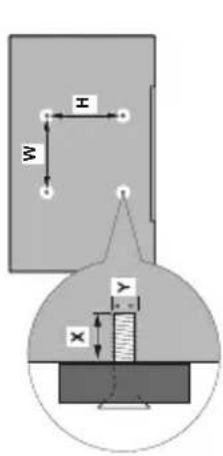
| MEDIDAS DE MONTAGEM MURAL VESA | ||
| Padrão do orifícioDimensões (mm) | W | H |
| 100 100 | ||
| Tamanhos dos parafusos | ||
| Comprimento (X) | mín. (mm) 7 | |
| máx. (mm) 8 | ||
| Rosca (Y) M4 | ||
Ligação da antena
Ligar a antena ou a ficha da TV cabo a uma tomada ENTRADA DE ANTENA (ANT) localizada na parte traseira da TV.
Parte traseira da TV

Sepretender ligar um dispositivo à TV, assegurar que a TV e o dispositivo estão desligados antes de efetuar qualquer ligação. Após efetuar a ligação, poderá ligar e utilizar as unidades.
de uma aplicação, exceto o YouTube, Netflix e Multi Media Player, não poderá aceder ao menu Imagem e definir o Modo Imagem.
Instalação com base e Montagem mural
Montar / Remover o pedestal
Preparação
Retire o pedestal(ais) e a TV da caixa da embalagem
e colocar a TV sobre uma mesa de trabalho com o painel do ecrã virado para baixo sobre o pano limpo
e suave (cobertor, etc.)
- Usar um mesa plana e firme maior que a TV.
- Não segurar a parte painel do ecrã.
• Garantir que não risca ou parte a TV.
Montar o pedestal
-
Colocar o suporte(s) no encaixe(s) de montagem na parte de trás da TV.
-
Inserir os parafusos fornecidos e apertar suavemente até que a base esteia ajustada
devidamente.
Remover o pedestal da TV
Garantir que remove o pedestal da seguinte forma
quando usar o suporte de suspensão na parede ou voltar a embalar a TV.
- Colocar a TV numa mesa com painel do ecrã
voltado para baixo num pano limpo e suave. Deixar
o suporte(s) saliente sobre a borda da superficie.
- Retirar os parafusos que fixam o(s) suporte(s).
- Remover o suporte(s).
Quando usar o suporte de montagem mural
A sua TV também está preparada para um suporte de montagem em parede compatível com VESA. Se não
for fornecido com a sua TV contactar o seu revendedor
local para comprar o suporte de montagem em parede
recomendado.
Os orifícios e as medições para a instalação do suporte de montagem na parede;
dos serviços Over-the-Top (OTT), entradas USB e nas transmissões DVB-T2 e DVB-S2.
Grande Alcance Dinâmico (HDR) / Hybrid
Log-Gamma (HLG)
Usando esta funcionalidade a TV pode reproduzir
maior alcance dinâmico de luminosidade, captando e
combinando varas exposições diferentes. HDR/HEG oferece uma melhor qualidade de imagem gracias a
reflexos mais brilhantes, mais realistas, cores mais
realistas e outras melhorias. Proporciona a aparência
que os cineastas pretendem alcançar, mostrando as
areas ocultas de sombras escuras e luz social com total clareza, cor e detalhe. Os conteúdos HDR/HLG
são suportados através de aplicações nativas e do
portal, pelas entradas HDMI e USB e através de
transmissoes DVB-S. ** Quando a fonte de entrada
e definida para a entrada HDMI respetiva, premir o botão Menu e selecionar a opção Versão HDMI LEDID
no menu TV Opções>Definições>Preferências do
Dispositivo>Entradas como EDID 2.0 ou Auto EDID
de modo a ver conteúdo HDR/HLG, se o conteúdo
HDR/HLG for recebido através de uma entrada HDMI. Neste caso o dispositiva da fonte também deve ser
Neste caso o dispositivo da fonte também compatível com HDMI 2.0a no mínimo
Dolby Vision:
Dolby Vision™ oferece uma experiência de visua-
lização excelente, um brilho fantástico, contraste
sincomparável e uma cor viva, que proporcionam uma
visualização dinâmica. Obtém esta qualidade de imagem extraordinária combinando HDR com tecnologias
de uma ampla gama de cor. Ao aumentar o brilho do
sinal original e usando uma cor mais dinâmica e uma
variedade de contraste, o Dolby Vision apresenta
Imagens deslumbrantes, reais com uma quantidade extraordinária de detalhes que outras tecnologias de
extraordinaria de detaines que outras tecnologias de pós-processamento na TV não conseguem produzir.
O Dolby Vision é suportado através das aplicações
nativas e do mercado, das entradas HDMI e USB. **
Quando a fonte de entrada e definida para a entrada UPML reactiva, premir a botão. Menu o selecionar o
HDMI respetiva, premir o botao menu e selecionar a onção Versão HDMI EDID no menu TV. Oncões>
Definições>Preferências do Dispositivo>Entra-
das como EDID 2.0 ou Auto EDID de modo a ve conteúdo HDR/HLG, se o conteúdo HDR/HLG for
ecebido através de uma entrada HDMI. Neste caso
o dispositivo da fonte também deve ser compatível com HDMI 2.0a no mínimo No menu Mode Imagem
com HDMI 2.6a no mínimo No Meio Modo imagem são disponibilizados dois modos de imagem predefi-
nida se o conteúdo Dolby Vision for detetado: Dolby
Vision Bright e Dolby Vision Dark Permitem ambos ao utilizador obter a experiência do conteúdo da forma
em que foi originalmente criado com condições de
Iluminação diferentes. Para alterar a definição Modo Imagem promis e botão. Many enquanto activas a ver
Imagem premir o botao Menu enquanto estiver a vel conteúdo Dolby Vision e deve ir para o menu Imagem.
Enquanto estiver a ver Conteúdo Dolby Vision através
Introdução
Agradecemos ter escolhido este produto. Em
breve estará a beneficiar da sua nova TV. Deve lar evidedecimento, este instruções. As instruções
ter cuidadosamente estas instruções As instruções contém informação importante que o ajudarão a
obter o melhor da sua TV e a assegurar a instalação
e funcionamento seguros e corretos.
Acessórios incluídos
- Controlo Remoto
- Pilhas: 2 × AAA
- Manual de instruções
Conectividade
- Televisão a cores com controlo remoto
- Sistema operativo Android 74
- Google Cast
- Busca por voz
• TV digital/cabo totalmente integrada (DVB-T2/C)
- Entradas HDMI para ligação de outros dispositivo
com ranhuras HDMI
- Entrada USB
(como leitores de DVD, PVR, videojogos, etc.)
• Ligação dos auscultadores
- Sistema Automático de Programação
• Sintonização manual
- Temporizador
- Funcão de imagem desligada
- Função de desligamento automático sem sinal
- Entrada de VGA
- Ethernet (LAN) para cometividade de Interne
serviço
- Suporte de WLAN integrado 802.11 a/b/g/n/ac
- HbbTV
Ultra HD (UHD)
A TV suporta Ultra HD (Ultra Alta Definição - também
conhecida como 4K) que fornece resolução de 3840
x 2160 (4K:2K). Iguala 4 vezes a resolução de TV Fu HD duplicando a contagem de pixeis da TV Full HD
HD apresentada a contagem de princos da TVA, em HD tanto na horizontal como na vertical. Os conteúdos Ultra HD são suportados a partir da HDMI, alguns
Outras ligações

Se pretender ligar um dispositivo à TV, assegurar que a TV e o dispositivo estão desligados antes de efetuar qualquer ligação. Após efetuar a ligação, poderá ligar e utilizar as unidades.
 |
| O botão de controlo permite-lhe controlar as funções de Configuração Rápida-Ligar da TV. |
| Nota: A posição do botão de controlo pode diferir dependendo do modelo. |
| Para desligar a TV (Em espera rápido): Premir o botão de controlo para colocar a TV no modo de em espera rápido. |
| Para desligar a TV (Em espera): Para ligar a TV: (Em espera forçado): A TV não pode ser ligada no modo em espera através do botão de controlo. |
| Para ligar a TV: Premir o botão de controlo, a TV ligar-se-á. |
| Nota: O menu OSD de definições de TV em Direto não pode ser exibido através do botão de controlo. |
| Funcionamento com o Controlo Remoto |
| Premir o botão Menu no controlo remoto para exibir o menu das definições da TV Em Direto quando no modo de TV Em Direto. Premir o botão Início para exibir ou voltar ao Ecrã Inicial da TV Android. Usar os botões direcionais para mover o foco, continuar, ajustar algumas definições e premir OK para fazer seleções de modo a fazer alterações, definir as suas preferências, entrar num submenu, apresentar uma aplicação, etc. Premir Retroceder/Voltar para voltar ao ecrã do menu anterior. |
| mSeleção de Entrada |
| Após ter ligado os sistemas externos à sua TV, poderá mudar para fontes de entrada diferentes. Premir o botão Fonte consecutivamente no seu controlo remoto ou usar os botões direcionais e depois premir o botão OK para mudar para fontes diferentes quando no modo TV Em Direto. Ou entrar no menu Inserções no Ecrã Inicial, selecionar a fonte pretendida a partir da lista e premir OK. |
| Mudar Canais e Volume |
| Pode ajustar o volume usando os botões Volume+/- e alterar o canal no modo TV Em Direto usando os botões Programa +/- no controlo remoto. |
Ligar / Desligar a TV
Ligar à corrente
IMPORTANTE: A TV foi concebida para operar em tomada 220-240V AC, 50 Hz.
Depois de desembalar, deixar a TV durante alguns
momentos a temperatura ambiente antes de a ligar alimentação elétrica da rede.
Ligar o cabo de alimentação à tomada de corrente elétrica. A TV ligar-se-á automaticamente..
Para ligar a TV a partir de em espera:
Se a TV estiver em modo Em espera, acende-se o
LED em espera. Para ligar a TV a partir do modo em espera pode:
- Premir o botão Em Espera no controle remoto.
- Premir o botão de controlo na TV.
A TV então ligar-se-á.
Para ligar a TV em espera:
A TV não pode ser ligada no modo em espera através
do botao de controlo. Premir e manter premido o botao Em espera no controle remoto. Aparecerá no ecrã.o
diálogo Desligar. Selecionar OK e premir o botão OK.
A TV mudara para o modo em espera.
Para desligar a TV
Para desligar completamente a TV, retirar o cabo de
alimentação da tomada de consento.
Modo em espera rápido
De modo a ligar a TV no modo em espera rápido, pode:
- Premir o botão Em Espera no controlo remoto.
Premir de novo para voltar ao modo de funcionamento.
- Premir o botão de controlo na TV.
Premir de novo o botão de controlo para voltar ao
A sua TV continua a operar no estado do modo em
espera rápido, à medida que verifica se exist
atualizações: Isto não e um mada funcionamento, esta de acordo com os requisitos para consumo de energia
De modo a minimizar o consumo de energia deve
mudar a sua TV para o modo em espera conforme
explicado acima.
Para ativar o áudio VGA/Com-
ponente audio, tera necessidade de usar as entradas traseiras de
audio com um caso de audio VGA Componente para ligação áudio. Quando utilizar o kit de montagem
mural (contactar o estabelecimento comercial para comprar um, se
não for fornecido), recomendamos ligar todos os seus cabos na parte de trás da TV antes da montagem
na parede. Inserir ou remover o módulo Clef quando a TV activar
DESLIGADA. Consultar o manual
de instruções do modulo para mais informação sobre as definições. As entradas USB na TV são campati-
veis com dispositivos até 500mA. Ligar dispositivos que tenham
um valor atual superior a 500mA node danificar a sua TV. Quando
ligar o equipamento utilizando um
cabo HDMI à sua TV, para garantir uma imunidade suficiente contra a
radiação de frequência parasita e
a transmissão sem problemas de sinais de alta definição, tal como o conteúdo 4K, tem de utilizar um
cabo HDMI blindado (qualidade elevada) com forritos
2.1.1.02, 2017.12.03
| Conetor Tipo | Cabos Dispositivo | ||
| COMPONENTE | Componente vídeoLigação (atrás) | VGA para Cabo de ligação de componente | |
| HDMI Ligação (atrás e lateral) | |||
| Ligação VGA (atrás) | |||
| ENTRADAÁUDIO | VGA/ Componente áudioLigação (atrás) | Components/VGA Cabo áudio | |
| SPDIF | Ligação SPDIF (Saída ótica) (atrás) | ||
| COMPÓSITO | Compósito (Áudio/ Vídeo)Ligação (atrás) | Cabo Áudio Vídeo | |
| AUSCULTADOR | Ligação Auscultador (lateral) | ||
| Ligação USB (lateral) | |||
| Ligação CI (lateral) | |||
| LAN | Ligação Ethernet (atrás) | Cabo LAN / Ethernet | |
| Assistente de configuração inicialNota: Seguir as instruções no ecrã para completar o processo de configuração inicial. Usar os botões direcionais e o botão OK no controlo remoto para selecionar, definir, confirmar e continuar.Quando liga a TV pela primeira vez, será exibido o ecrã de boas-vindas. Seleccionar o idioma pretendido e premir OK. Seguir as instruções no ecrã para configurar a sua TV e instalar canais. O assistente de instalação vai guiá-lo através do processo de configuração. Pode realizar a configuração inicial em qualquer altura usando a opção Reinicializar no menu Definições>Preferências do Dispositivo. Pode aceder ao menu Definições a partir do Ecrã Inicial ou do menu opções TV no modo de TV em Direto.1. Mensagem de boas vindas e seleção do idiomaSerá exibida a mensagem “Bem-vindo” em conjunto com as opções de seleção listadas no ecrã. Seleccionar o idioma pretendido a partir da lista e premir OK para continuar.2. PaísNo passo seguinte selecionar o seu País a partir da lista e premir OK para continuar.3. Primeira InstalaçãoApós a seleção do país, pode iniciar o assistente de configuração inicial. Seleccionar Continuar e premir OK para continuar. Não poderá voltar e alterar o idioma e o país depois de continuar. Se precisar de alterar o idioma ou a seleção de país/região após este passo, terá que colocar a TV no modo em espera para que o processo de configuração comece desde o início na próxima vez que ligar a TV. De modo a fazer isto, premir e manter premido o botão Em espera. Será exibido um diálogo. Seleccionar OK e premir OK.4. Procurar acessóriosSerá realizada uma procura de acessórios depois de iniciada a configuração inicial. Seguir instruções Ecrã: ecrã para emparelhar o seu controlo remoto (depende do modelo do controlo remoto) e de outros acessórios sem fios da sua TV. Premir Voltar/Retroceder para acabar de adicionar acessórios e continuar.5. Configuração rápidaSe não tiver ligado anteriormente a sua TV à Internet através da Ethernet, será exibido um ecrã onde pode transferir a rede WLAN do seu telefone Android e a Conta Google da sua TV. Seleccionar Continuar e premir OK para continuar. Seguir as instruções no ecrã da sua TV e do seu telefone para completar o processo. Pode também ignorar este passo selecionado a opção Ignorar. Alguns passos podem ser ignorados dependendo das definições feitas neste passo. | Se tiver ligado a sua TV à Internet através da Ethernet, será exibida uma mensagem indicando que está ligado. Pode escolher continuar com a ligação com fios ou alterar a rede. Seleccionar Alterar rede e premir OK se pretender usar uma ligação sem fios em vez de uma ligação com fios.6. Ligação de redeSerá direcionado automaticamente para o passo seguinte, se ligar neste momento a sua TV à Internet através da Ethernet. Caso contrário, serão procuradas redes com fios disponíveis e listadas no ecrã seguinte.Seleccionar a sua rede WLAN a partir da lista e premir OK para ligar. Inserir a palavra-passe usando o teclado virtual se a rede estiver protegida por palavra-passe.Seleccionar a opção Outra rede a partir da lista, se a rede que pretender ligar tenha SSID oculta.Se preferir não ligar neste momento à Internet pode ignorar este passo selecionando a opção Ignorar.Pode ligar mais tarde à Internet usando as opções do menu Rede e Internet no menu Definições a partir do Ecrã Inicial ou a partir do menu Opções TV no modo de TV em direto.Este passo será ignorado se a ligação Internet tiver sido estabelecida no passo anterior.7. Entrar na sua conta GoogleSe a ligação for realizada com sucesso, pode entrar na sua conta Google no ecrã seguinte. E necessário estar registado numa conta Google de modo a usar os serviços do Google. Este passo será ignorado se a ligação à Internet não tiver sido estabelecida no passo anterior ou se já se registou numa conta Google no passo Configuração Rápida.Ao iniciar sessão, poderá descobrir novas aplicações para vídeos, música e jogos no Google Play; obter recomendações personalizadas a partir das aplicações como o YouTube; comprar ou alugar os filmes e shows mais recentes em Google Play Movies e TV; aceder ao seu entretenimento e controlar a sua multimédia.Seleccionar Iniciarsessão e premir OK para continuar.Pode iniciar sessão na sua conta Google inserindo o seu endereço de e-mail ou o número de telefone e a sua palavra-passe. Pode também criar uma nova conta.Se preferir não iniciar sessão na sua conta Google neste momento, pode ignorar este passo selecionando a opção Ignorar.8. Termos de ServiçoSerá exibido a seguir o ecrã Termos de Serviço. Ao continuar, irá aceitar os Termos de Serviço do Google, a Política de Privacidade do Google e os Termos de Serviço do Google Play. Seleccionar Aceitar e premir OK no controlo remoto para confirmar e continuar.Neste ecrã pode também visualizar os Termos de Serviço, a Política de Privacidade e os Termos de Serviço de Reprodução. Para exibir o conteúdo é |
Português - 9 -
Controlo Remoto

Inserir as pilhas no controlo remoto
| Retirar primeiro o parafuso que fixa a tampa do compartimento das pilhas na parte de trás do controlo remoto. Levantar a tampa suavemente. Inserir duas pilhas 1,5 V - tamanho AAA Assegurar que os sinais (+) e (-) coincidem (respeite a polaridade correta). Não misturar pilhas velhas e novas. Substituir apenas com tipo igual ou equivalente. Voltar a colocar a tamp Depois aparafusar a tampa novamente. | reproduzida, 'inicia a gravação diferida' no modo TV Em DiretoReproduzir: Começa a reproduzir a multimédia selecionada |
| Para emparelhar o controlo remoto com a TV | 18. Texto: Abre e fecha o teletexto (sempre que disponível no modo TV Em Direto) |
| 19. Avanço rápido: Avança as imagens em multimédias tais como filmes | |
| 20. Fonte: Mostra todas as transmissões disponíveis e os fontes de conteúdo, fecha o Ecrã Inicial e muda para a última fonte definida, é também usado no processo de emparelhamento do controlo remoto. | |
| 21. Google Play: Abre a aplicação Google Play Store | |
| 22. YouTube: Abre a aplicação YouTube. | |
| 23. Sair: Fecha e sai dos menus de Definições TV em Direto, fecha o Ecrã Inicial, sai de qualquer aplicação em execução ou menu ou faixa de notificações OSD, muda pará a última fonte definida | |
| 24. Botões direcionais: Menu para navegar, opções de definição. Move o foco ou o cursor,etc., define o tempo de gravação e exibe as subpáginas na TV Em Direto, modo Tefetexto quando premido Direta ou Esquerda. | |
| Seguir as instruções no ecrã. | |
| 25. Info (Informação): Exibe informação sobre o conteúdo no ecrã | |
| 26. Programa +/-: Aumenta/Diminui o número do canal no modo TV Em Direto | |
| 27. Sem Som: Desliga completamente o volume da TV | |
| 28. Legendas: Ativa e desativa as legendas (sempre que disponíveis) | |
| Botão Em Espera | |
| Premir e manter premido o botão Em espera no controle remoto. Aparecerá no ecrã.o diálogo Desligar. | |
| Selecionar OK e premiro botão OK. ATV mudará para o modo em espera. Premir brevemente e libertar para ligar a TV no modo rápido de em espera,ou,para ligar a TV quando esta no modo em espera rapidb ou no modo em espera. |
| continuar. A TV começará a procurar as transmissões disponíveis.Enquanto a pesquisa continua, pode premir o botão Voltar/retroceder, realizar Ignorar busca e prem OK ou o botão direcional Direita para interromper a pesquisa. Os canais que já foram encontrados serão guardados na lista de canais.Quando a configuração inicial estiver concluída, será exibida uma mensagem. Premir em OK para terminar a configuração.Será pedido que dê o seu consentimento par recolha dos seus dados de utilização. Ler o texto no ecrã para obter informações detalhadas. Selecionar Aceitar e premir OK para dar o seu consentimento e continuar. Para ignorar sem dar o seu consentimento, selecionar Ignorar. Pode alterar esta definição mais tarde usando o menu Definições>Preferências do dispositivo>Utilização do fabricante e Diagnóstico no Ecrã Inicial.Será exibido o Ecrã Inicial. Pode premir o botão Sair no controlo remoto out selecionar a aplicação TV em Direto a partir da linha da Aplicações no Ecrã inicial e premir OK para mudar para o modo TV em Direto e ver os canais de TV. Para alguns países, a aplicação TV em direto estará localizada no separador Início no Ecrã Início e a linha com esta aplicação será denominada como Aplicações Favoritas.Ecrã InicialPara beneficiar das vantagens da sua TV Android, a mesma tem de estar ligada à Internet. Ligar a TV a uma rede doméstica com uma ligação Internet de alta velocidade. Pode ligar a sua TV sem fios ou com fios ao seu modem/router. Consultar as secções Rede e Internet e Ligar à Internet para mais informações de como ligar a sua TV à Internet.O menu Inicial é o centro da sua TV. Premir o botão Início para exibir o Ecrã Inicial. A partir do menu Inicia pode iniciar a aplicação, mudar para um canal de TV, ver um filme ou mudar para um dispositivo que esteja ligado. Dependendo da configuração da sua TV e da seleção do país na configuração inicial o menu Inicial pode conter itens diferentes.As opções disponíveis do Ecrã Inicial estão posicionadas em linhas. Para navegar nas opções do Ecrã Inicial usar os botões direcionais no controlo remoto. Podem estar disponíveis as linhas correspondentes das Aplicações, YouTube, Google Play Movies, Google Play Music e Google Play e as linhas das aplicações que instalou. Selecionar uma linha depois mover o foco para o item pretendido na linha. Premir o botão OK para fazer uma seleção ou para entrar no submenu. No canto superior esquerdo do ecrã, procurar ferramentas a serem localizadas. Pode escolher digitar uma palavra para iniciar uma busca através do | teclado virtual ou tentar uma opção de busca por voz se o seu controlo remoto tiver um microfone integrado. Mover o foco para opção pretendida e premir OK para continuar.No canto superior direito do ecrã, as Notificações, Entradas, Rede & Internet (serão designadas como Ligada ou Não Ligada de acordo com o estado da ligação atual), serão exibidas as Definições e será exibida a hora atual. No canto superior direito do ecrã, as Notificações, Entradas, Rede & Internet (serão designadas como Ligada ou Não Ligada de acordo com o estado da ligação atual), serão exibidas as Definições e será exibida a hora atual. No canto superior direito do ecrã, as Notificações, Entradas, Rede & Internet (serão designadas como Ligada ou Não Ligada de acordo com o estado do ligação atual), serão exibidas as Definições e será exibida a hora atual. Pode configurar as suas preferências de hora e data usando as opções do menu Data e hora a partir do menu Definições>Preferência do dispositivo.A primeira linha será a linha das Aplicações. As aplicações TV em Direto e Leitor de Multimédia estarão disponíveis ao mesmo tempo que outras aplicações. Selecionar TV em Direto e premir OK para mudar para o modo TV em Direto. Se a fonte tiver sido definida anteriormente para uma opção diferente de TV, premir o botão Fonte e definir como TV, de modo a ver os canais de TV em direto. Selecionar Leitor de Multimédia e premir OK para navegar nos dispositivos ligados por USB e reproduzir/exibir o conteúdo de multimédia instalado na TV. Os ficheiros de áudio podem ser reproduzidos através das colunas da TV ou através de sistemas ligados à TV. Pode configurar a preferência de saída de som a partir da opção Colunas no menu Definições>Preferências do Dispositivo>Som. Para navegar na Internet, irá precisar de uma aplicação de navegador da Internet. Fazer uma pesquisa ou abrir a aplicação Google Play, encontrar um navegador e descarregá-lo.Para alguns países, o ecrã inicial será organizado em vários separadores. Os separadores Início, Descobrir e Aplicações estarão disponíveis. Pode deslocar-se pelos separadores usando os botões direcionais. Cada separador terá uma linha de conteúdo em destaque na parte superior. No separador Início, haverá linhas para aplicações favoritas, programas de TV em direto recentes e recomendações de aplicações de transmissão. No separador Descobrir, serão exibidas recomendações de serviços de transmissão. No separador Aplicações, todas as aplicações instaladas na sua TV serão exibidas e pode instalar mais a partir da Play Store usando a opção relacionada. Dependendo da configuração da sua TV e da seleção do país na configuração inicial, os separadores no Ecrã inicial podem conter itens diferentes. |
Português - 11 -
| necessário uma ligação à Internet. Será exibida uma mensagem mencionando o endereço do sítio web no qual esta informação pode também ser visualizado, no caso de o acesso à Internet não estar disponível..9.LocalizaçãoNo ecrã seguinte, pode permitir ou não aplicações do Google ou de terceiros de utilizarem a sua informação de localização da TV. Seleccionar Sim para confirmar e premir OK. Para ignorar este passo sem confirmação, selecionar Não para continuar premindo o botão OK.Pode mudar esta definição mais tarde usando o menuDefinições>Preferências do dispositivo>Localização no Ecrã Inicial.10.Ajudar a melhorar o AndroidEnviar automaticamente a informação de diagnóstico para o Google, como relatórios de falha do sistema e dados de utilização a partir do seu dispositivo e das aplicações. Esta informação não será usada para o identificar. Seleccionar Sim para confirmar e OK. Para ignorar este passo sem confirmação, selecionar Não para continuar premindo o botão OK.Pode alterar esta definição mais tarde usando o menuDefinições>Preferências do dispositivo>Utilização e Diagnóstico no Ecrã Inicial.Informação sobre os serviços Google e algumas das funções da sua TV serão exibidas. Pode ativar os resultados pessoais para Assistente ao escolher a opção respetiva quando solicitado. Premir consecutivamente no botão OK para continuar.11.Palavra-PasseDependendo da seleção do país que fez nos passos anteriores, pode ser-lhe pedido para definir neste momento uma palavra-passe (PIN). Premir em OK para continuar. O PIN selecionado não pode ser 0000. Este PIN será necessário de modo a que possa aceder a alguns menus, conteúdos ou libertar canais bloqueados, fontes, etc. Será necessário ins mais tarde se lhe for pedido um PIN para qualquer operação do menu.12.Controlos parentaisDependendo das suas seleções anteriores, poderá ser-lhe pedido para definir a sua preferência de controlo parental no passo seguinte. Pode bloquear programas de acordo com a sua informação de classificat etária selecionando uma das opções relacionadas ou pode desligar esta função selecionando a opção Desligar. Seleccionar a sua seleção e premir OK ou o botão direcional direito para continuar.13.Seleccionar o modo TVNo passo seguinte da configuração inicial, pode definir o modo de funcionamento da TV como Doméstico ou Loja. A opção Loja configurará as suas definições da TV para ambiente de loja. Esta opção é destinada | apenas para utilização de loja. É recomendado selecionar Doméstico para uso doméstico.14.Chromecast integrado sempre disponívelSeleccionar a preferência de disponibilidade chromecast. Se definido como Ligar a sua TV será detetado como um dispositivo Google Cast e permitir que o Assistente Google e outros serviços para ativar a sua TV até responder aos comandos Cast, mesmo quando no modo em espera e com o ecrã desligado.15.Modo SintonizaçãoNota:Se não pretender realizar uma busca de sintonização, selecionar de qualquer modo uma das opções disponíveis. Pode ignorar a pesquisa numa fase mais tarde do assistente da instalação. Se ignorar este passo pode realizar mais tarde uma busca de canal usando as opções correspondentes do menu Canais.O passo seguinte é a seleção do modo de sintonização. Seleccionar a sua preferência de sintonização para instalar canais para a função de TV em direto. As opções Antena e Cabo estão disponíveis. Seleccionar a opção que corresponde ao seu ambiente e premir OK ou o botão direcional Direito para continuar.AntenaSe a opção Antena for selecionada, a TV irá procurar transmissões analógicas e digitais terrestres. No ecrã seguinte selecionar a opção Procurar e premir OK para iniciar a busca ou selecionar Ignorar Busca para continuar sem realizar uma busca.Nota:Se o país selecionado não tiver transmissões analógicas, a opção de procura analógica pode não estar disponível.CaboSe a opção Cabo for selecionada, a TV irá procurar transmissões analógicas e digitais cabo. Se existirem, as opções disponíveis do operador serão indicadas no ecrã Seleccionar Operador. Caso contrário este passo será ignorado. Pode selecionar um só operador a partir da lista. Seleccionar o operador pretendido e premir OK ou o botão direcional Direita para continuar. No ecrã seguinte selecionar a opção Procurar para iniciar uma busca ou selecionar Ignorar Busca para continuar sem realizar uma busca. Se Procurar for selecionado será de seguida exibido um ecrã. Pode ser necessário definir as opções Modo Busca, Frequência (Khz), Modulação, Velocidade Símbolo (Ksym/s), ID de rede. Para efetuar uma busca completa definir o Modo Busca como Completo/Avançado se disponível. Dependendo do operador selecionado e/ou do Modo Busca algumas opções podem não estar disponíveis para serem definidas.Nota:Se o país selecionado não tiver transmissões analógicas, a opção de procura analógica pode não estar disponível.Assim que tiver concluído com as opções disponíveis de definição, premir o botão direcional Direita para |
| uma data de validade na memória persistente da TV.Sítios de rastreamento do bloco: Ativar e desativar a função Sítios de Rastreamento do Bloco.ID do dispositivo: Ativar e desativar a função Dispositivo ID.Repor ID do dispositivo: Repor a ID do dispositivo para os serviços HBBTV. Será exibido o diálogo de confirmação. Premir OK para continuar, Retroceder para cancelar.LegendasLegenda analógica: Definir esta opção como Desligar, Ligar ou Sem som. Se a opção SemSom for selecionada, as legendas analógicas serão exibidas no ecrã, mas as colunas ficarão simultaneamente sem som.Legendas digitais: Definir esta opção como Desligada ou Ligada.Faixas de legendas: Definir as suas preferências de rastreamento de legendas, se disponível.Idioma de legendas digitais: Definir uma da opções de idiomas indicados como primeira preferência de idioma de legendas digitais.Segundo idioma de legendas digitais: Definir uma das opções de idiomas indicados como segunda preferência de idioma de legendas digitais. Se o idioma selecionado na opção de Idioma de Legendas Digitais não estiver disponível, as legendas serão exibidas neste idioma.Tipo de legendas: Definir esta opção como Normal ou Deficientes Auditivos. Se for selecionada a opção Deficientes Auditivos, fornece serviços de legendas aos espetadores surdos ou com deficiência auditiva com descrições adicionais.TeletextoIdioma de teletexto digital: Definir o idioma do teletexto para as transmissões digitais.Idioma da página de descodificação: Definir o idioma da página de descodificação para exibição do teletexto.Código Biss: Será exibida a mensagem “Clicar para adicionar o código Biss”. Premir o botão OK para adicionar um código biss. Estarão disponíveis para serem definidos os parâmetros Frequência, velocidade de símbolos (Ksym/s), Polarização, ID do Programador e Código CW. Depois das definições estarem concluídas selecionar a Tecla Guardar e premir OK para guardar e adicionar o código biss. Esta opção não estará disponível se o Modo de Instalação do Canal nas Definições>Menu canal não estiver | definido como Satélite Preferencial, Satélite Geral ou Satélite. As opções disponíveis irão diferir dependendo do país selecionado durante o processo de configuração inicial.Silêncio Automático: Definir uma hora de inatividade após a qual pretende que a sua TV entre automaticamente no modo de suspensão.Estão disponíveis as opções 4 horas, 6 horas e 8 horas. Definir como Nunca desativar.Informação do sistema: Exibe a informação detalhada do sistema no canal atual tal como o Nível de Sinal, Qualidade de Sinal, Frequência, etc.Informação da versão: Exibe a informação do sistema tal como o Nome do Modelo e Versão.Definições: Consultar a secção Definições para informação detalhada.GravarLista de gravações: As gravações serão exibidas se estiverem disponíveis. Selecionar uma gravação à sua escolha e premir o botão Amarelo para apagar das mesma ou premir o botão Azul para visualizar informação detalhada. Pode usar os botões Vermelho e Verde para navegar na página para cima e para baixo.Informação do dispositivo: Os dispositivos de armazenamento USB ligados serão exibidos. Selecionar o dispositivo pretendido e premir OK para ver as opções disponíveis.Definir o diferimento: Etiquetar um dispositivo de armazenamento USB selecionado ou uma partição no mesmo para gravação em diferido.Definir PVR: Etiquetar um dispositivo armazenamento USB selecionado ou uma partição no mesmo para gravação PVR.Formatar: Formatar o dispositivo de armazenamento USB selecionado. Consultar a secção Gravação USB para mais informaçãoTeste de velocidade: Iniciar um teste de velocidade para o dispositivo USB selecionado. O resultado do teste será exibido quando o mesmo for completado.Lista de programação: Adicionar lembretes ou temporizadores de gravação usando o menu Lista de Programação.Modo de diferimento: Ativar ou desativar a função de gravação diferida. Consultar a secção Gravação USB para mais informação. |
Português - 13 -
| Conteúdo do Menu do Modo TV em diretoMudar primeiro a TV para o modo TV em direto e depois premir o botão Menu no controlo remoto para ver as opções do menu TV em direto. Para mudar para o modo TV em direto pode tanto premir o botão Sair ou selecionar a aplicação TV em direto a partir da linha das Aplicações no Ecrã inicial e premir OK. Para alguns países, a aplicação TV em direto estará localizada no separador Início no Ecrã Início e a linha com esta aplicação será denominada como Aplicações Favoritas.CanaisAdicionar aos Meus favoritos: Adicionar o canal que está atualmente a ser visualizado à lista de favoritos anteriormente selecionada.Guia de programas: Abre o guia eletrónico de programas. Consultar a secção Guia do Programa para informação detalhada.Novos canais disponíveis: Iniciar uma pesquisa para novos canais. Selecionar a aplicação ou o sintonizador da fonte de canal. Seguidamente fazer as definições de acordo com o seu ambiente e preferências, se necessário. Pode usar as opções do menu Canal para procurar canais de difusão. Consultar a secção Canal para mais informações. Quando concluído selecionar Executado e premir OK.Opções TVFonte: Exibe a lista das fontes de entrada. Seleccionar a que pretende e premir OK para mudar para essa fonte.Modo imagem: Definir o modo de imagem para se adequar às suas preferências ou necessidades O modo de Imagem pode ser definido como uma destas opções: Utilizador, Padrão, Nítido, Desporto, Filme e Jogo. Pode usar o modo Utilizador para criar definições personalizadas. Ir para Definições>Preferências do dispositivo>Imagem para opções detalhadas de definição.Modo de exibição: Definir a proporção da visualização do ecrã. Seleccionar uma das opções predefinidas de acordo com a sua preferência.Colunas: Para ouvir o áudio da TV do dispositivo áudio compatível ligado definir como Sistema Externo de Áudio. Definir como Colunas TV para usar as colunas da sua TV para saída de som.AlimentaçãoTemporizador de Suspensão: Definir uma hora de inatividade após a qual pretende que a sua TV entre automaticamente no modo de suspensão. | Imagem desativada: Seleccionar esta opção e premir OK para desligar o ecrã. Premir um botão no controlo remoto ou na TV para ligar novamente o ecrã. Ter em atenção que não pode ligar o ecrã usando os botões Volume +/-, Sem som e Em espera. Estes botões irão funcionar normalmente.Desligar sem sinal: Definir o comportamento da TV, quando não é detetado nenhum sinal a partir da fonte de entrada atualmente definida. Definir uma hora após a qual pretende que a sua TV fique automaticamente inativa ou definir como Desligar para desativar.Cartão CI: Exibe as opções do menu disponível do cartão CI em uso. Este item pode não estar disponível, dependendo da definição da fonte de entrada.Opções avançadasIdioma áudio: Definir a sua preferência de idioma para o áudio. Este item pode não estar disponível, dependendo da definição da fonte de entrada.Azul sem som: Ligar/desligar esta função de acordo com a sua preferência. Quando ligada, o fundo azul será exibido no ecrã quando não há sinal disponível.Canal predefinido: Definir a preferência do seu canal inicial predefinido. Quando o Modo Seleccionar está definido como Seleccionar Utilizador, a opção Mostrar Canais ficará disponível. Seleccionar e premir OK para visualizar a lista de canais. Seleccionar um canal e premir em OK para fazer uma seleção. O canal selecionado será exibido, sempre que a TV é ligada de novo a partir de qualquer modo em espera. Se o Modo Seleccionar for definido como o Último Estado, será exibido o último canal visualizado.Canal interação: Ativar e desativar a função Canal interação. A função é útil apenas no RU e na Irlanda.Pin de proteção MHEG: Ligar ou desligar a função de proteção PIN MHEG. Esta definição ativa ou desativa o acesso a algumas das aplicações MHEG. As aplicações desativadas podem ser libertadas inserindo o PIN correto. A função é útil apenas no RU e na Irlanda.Definições HBBTVApoio HBBTV: Ativar e desativar a função HBBTV.Não rastrear: Definir a sua preferência em relação ao comportamento de rastreamento para serviços HBBTV.Definições dos cookies: Definir a sua preferência de definição dos cookies para os serviços HBBTV.Armazenamento persistente: Ativar ou desativar a função Armazenamento Persistente. Se definido como Ligar , os cookies serão armazenados com |
Português - 12 -
| Definições | |||
| Pode aceder ao menu Definições a partir do Ecrã Inicial ou do menu opções TV no modo de TV em Direto. | Voltar para cancelar a busca. Os canais que já foram encontrados serão guardados na lista de canais.Pesquisa para actualização: Procurar atualizações.Os canais anteriormente adicionados não serão apagados, mas os canais recentemente encontrados serão memorizados na lista de canais. | exibir as informações do Nome da Rede, Frequência, Sistema de Cor e Sistema de Som relacionadas com esse canal, se existirem. Dependendo do canal podem ser editáveis outras opções. Pode premir o botão Azul para apagar o canal selecionado. | Trocar de canal: Substituir as posições dos dois canais selecionados na lista de canais. Selecionar os canais pretendidos a partir da lista e premir OK para selecionar. Quando o segundo canal é selecionado, a posição deste canal será substituída com a posição do primeiro canal selecionado. Deve definir a opção LCN como Desligada ou Padrão para ativar esta funcionalidade. |
| Rede e Internet | |||
| Pode configurar as definições da rede da TV usando as opções deste menu. Também pode selecionar o ícone Ligado/Não ligado no ecrã inicial e premir em OK para aceder a este menu. | Busca manual analógica: Iniciar uma busca manual de canais analógicos. Entrar em Frequência de Início e depois selecionar Procurar para cima ou Procurar para baixo. Quando é encontrado um canal a busca será completada e o canal encontrado será memorizado na lista de canais. | Sintonia Fina de Canal Analógico: Faz sintonia fina do canal analógico, Será exibida uma lista de canais analógicos disponíveis. Selecionar o canal pretendido a partir da lista e premiro botão OK. Depois alterar a frequência do canal premindo os botões direcionais Esquerdo/Direito. Premir OK para memorizar a nova frequência para esses canal. Premir Voltar para cancelar. Este item pode não estar visível, dependendo se o último canal visualizado era analógico ou não. | Mover canal: Mover um canal para a posição de outro canal. Selecionar o canal que pretende mover e premir OK para selecionar. Depois fazer o mesmo em relação a um segundo canal. Quando o segundo canal é selecionado, o primeiro canal selecionado será movido para a posição desse canal. Deve definir a opção LCN como Desligada ou Padrão para ativar esta funcionalidade. |
| Wi-Fi: Ligar e desligar a função LAN sem fios (WLAN). | Busca única RF: Selecionar o Canal RF usando os botões direcionais Direita /Esquerda. Será exibido o nível e a qualidade do sinal do canal selecionado. Premir OK para iniciar a busca relativamente ao canal RF selecionado. Os canais encontrados serão memorizados na lista de canais. | Limpar lista de canais: Apagar todos os canais memorizados na lista de canais do modo de instalação do canal. Será exibido um diálogo para confirmação. Selecionar OK e premir o botão OK para continuar. | Editar Canal: Editar os canais na lista de canais. Editar o nome o número do canal do canal selecionado e exibir as informações do Nome da rede, Frequência, Sistema de cor, Sistema de som, Modulação e Velocidade do símbolo relacionadas com esse canal. Dependendo do canal podem ser editáveis outras opções. Pode premir o botão Azul para apagar o canal selecionado. |
| Redes disponíveis | |||
| Quando a função WLAN é ligada, serão indicadas as redes sem fio disponíveis. Selecionar Ver todos e premir OK para ver todas as redes. Selecionar uma e premir OK para ligar. Pode ser-lhe pedido para inserir a palavra-opasse para ligar à rede selecionada, no caso da rede ser protegida por palavra-passe. Além disso pode adicionar novas redes usando as opções correspondentes. | Atualização Manual da Assistência: Iniciar manualmente uma atualização do serviço.LCN: Definir a sua preferência do LCN. LCN é sistema de Número Lógico de Canal que organiza as transmissões de acordo com uma sequência de número de canais reconhecível (se disponível).Tipo de procura de canal: Definir a sua preferência do tipo de busca. | Modo de instalação do canal - caboBusca automática de canal: Iniciar uma busca de canais de cabo digitais e analógicos, Se disponível, será apresentada lista de opções do operador. Selecionar o canal pretendido e premir OK. Podem ser disponibilizadas as opções do Modo Busca, Tipo de Busca do Canal, Frequência e ID da Rede. As opções podem variar dependendo do operador e das seleções do Modo de Busca. Definir o Modo Busca como Completo se não pretender saber como configurar outras opções. Selecionar Busca e premir OK para iniciar a procura. Pode premir o botão Voltar para cancelar a busca. Os canais que já foram encontrados serão guardados na lista de canais. | |
| Outras opções | |||
| Adicionar nova rede: Adicionar redes com SSID oculto. | Tipo de memorização de canal: Definir a sua preferência do tipo de busca. | Busca única RF: Inserir o Valor da frequência. Será exibido o nível e a qualidade do sinal da Frequência selecionada. Selecionar a opção Busca e premir OK para iniciar a busca. Os canais encontrados serão memorizados na lista de canais. | Limpar lista de canais: Apagar todos os canais memorizados na lista de canais do modo de instalação do canal. Será exibido um diálogo para confirmação. Selecionar OK e premir o botão OK para continuar. Selecionar Cancelar e premir OK para cancelar. |
| Busca sempre disponível: Pode permitir serviço de localização e outras aplicações procurem redes, mesmo até quando a WLAN está desligada. Premir OK para o ligar e desligar. | Tipo de memorização de canal: Definir a sua preferência do tipo de busca. | LCN: Definir a sua preferência do LCN. LCN sistema de Número Lógico de Canal que as transmissões de acordo com uma sequência de número de canais reconhecível (se disponível). | Note: Algumas opções podem não estar disponíveis e aparecerem estalidas dependendo da seleção do operador e das organizações correspondentes do operador. |
| Wow: Ativar e desativar esta função. Esta função permite ligar ou ativar a sua TV através de uma rede sem fios. | Seleção de rede favorita: Selecionar a sua rede favorita. Este opção de menu estará ativa, se mais do que uma rede estiver disponível. | Tipo de procura de canal: Definir a sua preferência do tipo de busca. | Modo de instalação do canal |
| Wol: Ativar e desativar esta função. Esta função permite ligar ou ativar a sua TV através de uma rede sem fios. | Saltar Canal: Definir os canais a serem ignorados quando trocar de canais através dos botões do Programa +/- no controlo remoto. Selecionar os canais pretendidos a partir da lista e premir OK para selecionar/anular seleção. | Tipo de memorização de canal: Definir a sua preferência do tipo de busca. | Definir esta opção como Antena ou Cabo. |
| Ethernet | |||
| Ligada/Não ligada: Exibe o estado da ligação Internet através da Ethernet, dos endereços IP e MAC. | Trocar de canal: Substituir as posições dos dois canais selecionados na lista de canais. Selecionar os canais pretendidos a partir da lista e premir OK para selecionar. Quando o segundo canal é selecionado, oposição deste canal será substituída com a posição do primeiro canal selecionado. Deve definir a opção LCN como Desligada ou Padrão para ativar esta funcionalidade. | Seleção de rede favorita: Selecionar a sua rede favorita. Este opção de menu estará ativa, se mais do que uma rede estiver disponível. | Ativar e desativar a função atualização automática do canal. |
| Definições proxy: Definir manualmente um proHTTP para o navegador. Este proxy pode não ser usado por outras aplicações. | Mover canal: Mover um canal para a posição de outro canal. Selecionar o canal que pretende mover e premir OK para selecionar. Depois fazer o mesmo em relação a um segundo canal. Quando o segundo canal é selecionado, o primeiro canal selecionado será movido para a posição desse canal. Deve definir a opção LCN como Desligada ou Padrão para ativar esta funcionalidade. | Saltar Canal: Definir os canais a serem ignorada quando trocar de canais através dos botões do Programa +/- no controlo remoto. Selecionar os canais pretendidos a partir da lista e premir OK para selecionar/anular seleção. | Ativar e desativar a mensagem função atualização do portal. Este item pode não estar visível, dependendo da seleção do Modo Instalação do Canal. |
| Definições IP: Configurar as definições IP da TV. | Editar Canal: Editar os canais na lista de canais. Editar o nome e o número do canal do canal selecionado e | Controlos parentais(*) Para entrar neste menu deve ser inserido primeiro PIN. O PIN por defeito é definido como 1234. Se tiver definido um | |
| Canal | |||
| Canais | |||
| As opções deste menu podem ser alteradas ou fica-rem inativas dependendo da seleção do Modo de Instalação do Canal.Modo de instalação do canal - Antena | |||
| Busca automática de canal: Iniciar uma busca de canais digitais e analógicos. Pode premir o botão | |||
| novo PIN depois do processo de configuração inicial usar o PIN que definiu. Algumas opções podem não estar disponíveis dependendo da seleção do pais durante a instalação inicial.Canais bloqueados: Selecionar os canais a serem bloqueados a partir da lista de canais. Selecionar um canal e premir OK para selecionar/anular seleção. Para ver um canal bloqueado deve ser primeiro inserido o PIN.Restrições do Programa: Bloquear programas de acordo com as informações de classificação etária que estão a ser transmitidas com as mesmas. Pode ativar ou desativar as restrições, definir sistemas de classificação, níveis de restrição e os limites de idade usando as opções deste menu.Entradas bloqueadas: Impedem o acesso conteúdo da fonte de entrada. Selecionar a opção de entrada pretendida e premir OK para selecionar/anular seleção. Para mudar para uma fonte de entrada bloqueada deve ser inserido primeiro o PIN.Alterar PIN: Alterar o PIN predefinido. Selecionar esta opção e premir OK. É necessário primeiro inserir o PIN antigo. Em seguida, serão exibidos novo ecrã de entrada e PIN. Inserir duas vezes o novo PIN para confirmação.Canal áudioDefinir a preferência do canal áudio, se existir. Este item pode não estar visível, dependendo se o último canal visualizado era analógico ou não.Linguagem áudio (Audio language)Definir uma das opções de idiomas indicados como primeira preferência de idioma de áudio. Este item pode não estar visível, dependendo se o último canal visualizado era digital ou não.Segundo idioma de áudioDefinir uma das opções de idiomas indicados como segunda preferência de idioma de áudio. Se na opção de definição do idioma selecionado para Idioma Áudio não for suportada, esta preferência de idioma será considerada. Este item pode não estar visível, dependendo se o último canal visualizado era digital ou não.Abrir licenças da fonteExibe informação da licença de Software de fonte aberta.VersãoExibe o número da versão do sistema.Contas e Iniciar sessãoGoogle: Esta opção estará disponível se tiver entrado na sua conta Google. Pode configurar as preferências de sincronização de dados ou remover a sua conta registada na TV. Selecionar um serviço indicado na secção Escolher aplicações sincronizadas e | premir OK para ativar/desativar a sincronização de dados. Selecionar Sincronizar agora e premir OK para sincronizar simultaneamente todos os serviços ativados.Adicionar conta: Adicionar uma nova conta às contas existentes iniciando sessão na mesma.AplicaçõesAo usar as opções deste menu, pode gerir as aplicações na sua TV.Aplicações abertas recentementePode exibir as aplicações recentemente abertas. Selecionar Ver todas as aplicações e premir OK para ver todas as aplicações instaladas na sua TV. A quantidade de espaço de armazenamento de que necessitarão ser “a igualmente exibido. Pode ver a versão da aplicação, abrir ou forçar a paragem da execução da aplicação, desinstalar uma aplicação carregada, ver as permissões e activar/desativar as mesmas, ativar/desativar as notificações, limpar os dados e a cache, etc. Selecionar uma aplicação e premir OK para ver as opções disponíveis.PermissõesGerir as permissões e algumas das funções da aplicação.Permissões da aplicação: As aplicações serão ordenadas por categorias do tipo de permissão. Pode ativar/desativar as permissões das aplicações no âmbito destas categorias.Acesso especial à aplicação: Configurar algumas das funções da aplicação e permissões especiais.Segurança e restrições: Usar as opções deste menu.Pode permitir ou restringir a instalação de aplicações de fontes exceto das da Google Play Store.Definir a TV para não permitir ou para advertir antes da instalação de aplicações que possam causar prejuízos.Preferências do dispositivoSobre: Verificar para atualizações do sistema, alterar o nome do dispositivo, reiniciar a TV e informações do sistema de exibição, tais como endereços de rede, números de série, versões, etc. Pode também exibir a informação legal, gerir anúncios, exibir a sua ID de anúncios, reiniciar a mesma e ativar/desativar anúncios personalizados com base nos seus interesses.Netflix ESN: Exibir o seu número ESN. O Número ESN é um número ID único para Netflix, criado especialmente para identificar a sua TV.Data e hora: Definir as opções de data e hora seu TV. Pode definir a sua TV para atualizar automa-icamente a hora e a data na rede ou nas transmis-sões. Definir de acordo com o seu ambiente e a sua | preferência. Desativar definindo como Desligado se pretender alterar manualmente a data e a hora. Depois definir a data, hora, zona horária e as opções de formato da hora.TemporizadorTipo de hora de ligação: Definir a sua TV para se ligar automaticamente. Definir esta opção como Ligar ou Uma vez para ativar a alimentação no temporizador a ser definido, definir como Desligar para desativar. Se definido como Uma vez a TV somente se ligará a uma hora definida na opção abaixo de Tipo da hora de ligação automática.Hora de ligação automática: Disponível se o Tipo de hora de ligação automática estiver ativada. Definir a hora pretendida para que a sua TV se ligue a partir de em espera usando os botões direcionais e premir OK para guardar a nova hora definida.Tipo de hora de desligamento: Definir a sua TV para se desligar automaticamente. Definir esta opção como Ligar ou Uma vez para ativar a alimentação no temporizador a ser definido, definir como Desligar para desativar. Se definido como Umavez a TV desligar-se-á a uma hora definida na opção abaixo de Tipo de hora de ligação automático.Hora de desligamento automático: Disponível se o Tipo de hora de desligamento automático estiver ativado. Definido a hora pretendida para a sua TV para ir para em espera usando os botões direcionais e premir OK para guardar a nova hora definida.Idioma: Definir a preferência de idioma.Teclado: Selecionar o seu tipo de teclado e gerir as definições do teclado.Entradas: Mostrar ou ocultar um terminal de entrada, alterar a etiqueta para um terminal de entrada e configurar as opções para a função HDMI CEC (Controlo Eletrónico Consumidor).e exibir a lista de dispositivos CEC.AlimentaçãoTemporizador de Suspensão: Definir uma hora de inatividade após a qual pretende que a sua TV entre automaticamente no modo de suspensão. Imagem desativada: Selecionar esta opção e premir OK para desligar o ecrã. Premir um botão no controlo remoto ou na TV para ligar novamente o ecrã. Ter em atenção que não pode ligar o ecrã usando os botões Volume +/-, Sem som e Em espera. Estes botões irão funcionar normalmente. Desligar sem sinal: Definir o comportamento da TV, quando não é detetado nenhum sinal a partir da fonte de entrada atualmente definida. Definir uma hora após a qual pretende que a sua TV fique automaticamente inativa ou definir como Desligar para desativar. | ImagemModo imagem: Definir o modo de imagem para se adequar às suas preferências ou necessidades. O modo de Imagem pode ser definido como uma destas opções: Utilizador, Padrão, Nitido, Desporto, Filme e Jogo. Pode usar o modo Utilizador para criar definições personalizadas.Modos Dolby Vision: Se o conteúdo Dolby Vision for detetado as opções de modo de imagem Dolby Vision Escura e Dolby Vision Brilhante serão disponibilizadas em vez de outros modos de imagem.As definições de Retroiluminação, Brilho, Contraste, Cor, Matiz, Nitidez serão ajustadas de acordo com o modo de imagem selecionado. Se uma destas definições for alterada manualmente, a opção do Modo imagem será alterada para Utilizador. Notificação Dolby Vision: Define a preferência da exibição da notificação para os conteúdos Dolby Vision. Quando ligada, o logotipo Dolby Vision será exibido no ecrã quando o conteúdo Dolby Vision é detetado.Retroiluminação automática: Definir a sua preferência de retroiluminação automática. Estarão disponíveis as opções de Desligado, Reduzido, Médio e Eco. Definir como Desligar para desativar.Retroiluminação: Ajusta manualmente o nível de retroiluminação no ecrã. Este item não estará disponível se a Retroiluminação Automática não estiver definida como Desligar.Brilho: Ajusta o valor do brilho do ecrã.Contraste: Ajusta o valor do contraste do ecrã.Cor: Ajusta o valor de saturação da cor no ecrã.Matiz: Ajusta o valor da matiz do ecrã.Nitidez: Ajusta o valor de nitidez para os objetos exibidos no ecrã.Gamma: Definir a sua preferência de gamma. As opções Escuro, Intermédio e Brilhante estarão disponíveis.Temperatura da cor: Definir a sua preferência de temperatura de cor. Estarão disponíveis as opções de Utilizador, Fria, Padrão e Quente. Pode ajustar manualmente os valores de ganho de verde e azul. Se um destes valores for alterado manualmente, a opção de Temperatura de cor será alterada para Utilizador, se não estiver já definida como Utilizador.Modo de exibição: Definir a proporção da visualização do ecrã. Selecionar uma das opções predefinidas de acordo com a sua preferência.HDR: Ativar e desativar a função HDR. Este item estará disponível se o conteúdo HDR for detetado.Vídeo Avançado |
| Controlo automático do volume: Com o Controlo Automático, pode definir a sua TV para automaticamente nivelar as diferenças repentinas do volume. Normalmente no início dos anúncios ou quando está a mudar de canais. Ligar/desligar esta opção premindo OK.Modo Downmix: Definir a sua preferência para converter os sinais de áudio multicanal para dois sinais de áudio dois canais. Premir em OK para ver as opções e definir. As opções de Estéreo e de Som Ambiente estarão disponíveis. Realçar a opção que preferir e premir em OK para definir..Processar áudio Dolby: Com o Processamento de Áudio Dolby, pode melhorar a qualidade de som da sua TV. Premir em OK para ver as opções e definir. Algumas das outras opções de som podem ficar indisponíveis e aparecer como indisponível dependendo das definições que fez aqui.Processar áudio Dolby: Seleccionar opção e premir OK para ativar/desativar esta função.Modo do Som: Se a opção Processar áudio Dolby estiver ativada a opção Modo Som estará disponível. Seleccionar a opção Modo Som e premir OK para ver os modos de som predefinidos. Estarão disponíveis as opções Smart, Filme, Música, Notícias . Realçar a opção que preferir e premir em OK para definir..Repor nas predefinições: Redefine algumas das definições de som nas predefinições.Armazenamento: Ver o estado do espaço total de armazenamento da TV e dos dispositivos ligados, se existirem. Para visualizar a informação detalhada sobre os detalhes de utilização, selecionar e premir OK. Também haverá opções para ejetar e formatar os dispositivos de armazenamento ligados.Ecrã inicial: Personalizar o seu Ecrã Inicial. Seleccionar canais que serão exibidos no ecrã inicial, ativar/ desativar as previsualizações de vídeo e de áudio. Organizar aplicações e jogos, alterar a ordem deles ou obter mais. Organizar as aplicações e os jogos, alterar a respetiva ordem ou obter mais dos mesmos. Para alguns países, o Ecrã Início estará organizado em vários separadores e este menu incluirá as opções adicionais para personalizar o conteúdo destes separadores. Seleccionar Configurar e premir OK para iniciar sessão numa conta Google, de modo a poder navegar nas personalizações para essa conta no separador Descobrir no Ecrã Inicial. Depois de iniciar sessão , usando as opções respetivas neste menu, pode visualizar os controles de atividade da sua conta e as permissões, personalizar serviços e definir as preferências do conteúdo para obter melhores recomendações.Modo de loja: Seleccionar o modo Loja e premir em OK. Ler a descrição, realizar Continuar e premir em | OK se quiser continuar. Em seguida, realizar Ligar para ativar ou Desligar para desativar e premir em OK. No modo loja as definições da sua TV serão configuradas para o ambiente de loja e as características suportadas serão exibidas no ecrã. Quando ativada, a definição de Mensagens de loja ficarão disponíveis. Definir de acordo com as suas preferências. É recomendado não ativar o modo Loja para uso em casa.Assistente do Google: Seleccionar a sua conta ativa, visualizar permissões, selecionar quais as aplicações a incluir nos resultados de pesquisa, ativar o filtro de pesquisa segura, ativar bloqueio de palavras ofensivas e visualizar licenças de código aberto.Proteção do ecrã: Definir as opções de proteção de ecrã e modo suspensão para a sua TV. Pode escolher um protetor de ecrã, definir o tempo de espera para o protetor de ecrã, definir quando a TV entra no modo suspensão ou iniciar o modo de protetor de ecrã.Localização: Pode permitir o uso da ligação sem fios para estimar a localização, ver as solicitações de localização recentes e permitir ou restringir as aplicações listadas para usar as suas informações de localização.Utilização e diagnósticos: Enviar automaticamente dados de utilização e informações de diagnóstico para o Google. Definir de acordo com a sua preferência.Utilização e Diagnósticos do fabricante: Se aceitar a TV irá enviar informação de diagnóstico (como endereço MAC, país, idioma, versões do software e do equipamento, versões do carregador de arranque: e a fonte da sua TV) e dados anónimos de utilização a partir do seu dispositivo para o servidor localizado na Irlanda. Não temos possibilidade de o identificar e estamos somente a recolher e a memorizar esta informação de diagnóstico e os dados anónimos de utilização para assegurar que o aparelho funciona corretamente.Acessibilidade: Configurar deficiências visuais, melhoria de diálogo AC4, legendas, texto para discurso, definições de atalho de acessibilidade e/ou ativar/desativar a Descrição de áudio, Deficiências auditivas, Texto de alto contraste. Algumas das definições de legendas podem não ser aplicadas.Deficiências visuais: Os canais de TV digital podem transmitir comentários de áudio especiais que descrevem ações no ecrã, linguagem corporal, expressões e movimentos de pessoas com deficiências visuais.Coluna: Deve ativaresta opção se pretender ouvir um comentário áudio através das colunas da TV.Auscultadores: Deve ativar esta opção se pretender encaminhar o som do comentário áudio para a saída dos auscultadores da TV.Volume: Ajuste o nível de volume do comentário áudio. |
Português - 19 -
| DNR: Redução de Ruído Dinâmico (DNR) é o processo para remover ruído do sinal digital ou analógico. Definir a sua preferência DNR como Reduzido, Médio, Forte, Automático ou desligar definido como Desligar.MPEG NR: Redução de Ruído MPEG limpa o ruído de bloco nos contornos e o ruído no fundo. Definir a sua preferência MPEG NR como Reduzida, Média, Forte ou desligar definindo como Desligar.Controlo de Luma adaptativo: O controlo de Luma Adaptativo ajusta globalmente as definições de contraste de acordo com o histograma do conteúdo de modo a fornecer uma perceção de preto mais profundo e de branco mais brilhante. Definir a sua preferência de Controlo de Luma Adaptativo como Reduzido, Médio, Forte ou desligue o mesmo definindo como Desligar.Controlo de contraste local: O controlo de contraste local divide cada moldura para regiões pequenas definidas e permite a possibilidade de aplicar a definição de contraste independente para cada região. Este algoritmo melhora os detalhes finos e oferece uma melhor perceção de contraste. Proporciona uma impressão de maior profundidade melhorando as zonas escuras e brilhantes sem qualquer perda de detalhes. Definir a sua preferência de Controlo de Contraste Local como Reduzido, Médio, Elevado ou desligar o mesmo definindo como Desligar.Modo de filme DI: É a função para a detecção de cadência 3:2 ou 2:2 para conteúdos de filme 24 fps e melhora os efeitos secundários (como o efeito entrelaçamento ou vibração) que são provocados por estes métodos de puxar para baixo. Definir a sua preferência do Modo de Filme como Automático ou desligar o mesmo definindo como Desligar. Este item não estará disponível se o Modo Jogo ou o Modo PC estiverem ligados.Extensão azul: O olho humano deteta brancos mais frios como branco mais brilhante, a função de Extensão azul muda o equilíbrio de Brancos de níveis de cinzentos médios-altos para temperatura de cor mais fria. Ativar e desativar a função Extensão azul.Modo Jogo: O modo Jogo é o modo que corta alguns dos algoritmos de processamento da imagem para se adequar aos jogos de vídeo que têm velocidades de fotogramas mais rápidas. Ativar e desativar a função Jogo.Modo PC: O modo PC é o modo que corta alguns dos algoritmos de processamento da imagem para manter o tipo de sinal tal como está. Pode ser útil especialmente para entradas RGB. Ativar e desativar a função Modo PC. | Alcance HDMI RGB: Esta definição deve ser ajustada de acordo com o alcance de entrada do sinal RGB na fonte HDMI. Pode ser limitado a um alcance /16-235) ou a alcance total (0-255). Definir a preferência de alcance HDMI RGB. As opções Automático, Total e Limitado estarão disponíveis. Esta opção não estará disponível se a fonte de entrada não estiver definida como HDMI.Sintonizador de cor: A saturação de cor, matiz e o brilho podem ser ajustados para vermelho, verde, azul, ciano, magenta, amarelo e cor de carne (tom da pele) para obter uma imagem mais nítida ou mais natural. Definir manualmente os valores da Matiz, Cor, Brilho, Desvio e Ganho. Seleccionar Ativar e premir OK para ativar esta função.11 Pontos de correção do equilíbrio de brancos: A função de equilíbrio de brancos calibra a temperatura de cor da TV nos níveis de cinzento detalhados. Visualmente ou por medição, a uniformidade da escala de cinzentos pode ser melhorada. Ajustar manualmente a intensidade das cores Vermelho, Verde, Azul e o valor do Ganho. Seleccionar Ativar e premir OK para ativar esta função.Repor nas predefinições: Reinicia as definições de vídeo para as definições predefinidas.Nota: Dependendo da fonte de entrada definida atualmente as opções do menu podem não estar disponíveis.SomSons do sistema: O som do sistema é o som reproduzido quando está a navegar ou selecionar um item no ecrã da TV. Seleccionar esta opção e premir OK para ativar ou desativar esta função.Estilo do som: Para um ajuste do som, pode selecionar uma definição predefinida. Estarão disponíveis opções de Utilizador, Padrão, Nítido, Desportos, Filme, Música ou Notícias. As definições do som serão ajustadas de acordo com o estilo de som selecionado. Algumas outras opções podem ficar indisponíveis dependendo da seleção.Balanço: Ajustar o equilíbrio do volume esquerdo e direito para as colunas e para as colunas e para os altifalantes.Detalhes do equalizador: Ajusta os valores do equalizador de acordo com as suas preferências.Colunas: Para ouvir o áudio da TV do dispositivo áudio compatível ligado definir como Sistema Externo de Áudio. Definir como Colunas TV para usar as colunas da sua TV para saída de som.Saída digital: Definir a preferência de saída de som. Estarão disponíveis as opções Automático, Omissão, PCM, Dolby Digital Plus e Dolby Digital. Realçar a opção que preferir e premir em OK para definir..Atraso SPDIF: Ajustar o valor do atraso SPDIF. |
Português - 18 -
Portugues - 21 -
3. Entrada LAN no lado de trás da TVPode ser possível ligar a sua TV a uma tomada de parede com rede dependendo da sua configuraçade rede. Neste caso, pode ligar diretamente a TV à rede usando um cabo Ethernet. 1. Tomada de parede de rede2. Entrada LAN no lado de trás da TVLigação sem fiosÉ necessário um modem/router LAN sem fios para ligar a TV à Internet através da LAN sem fios.Selecionar a opçãoWi-Fi no menuRede e Internete premir emOKpara ativar a ligação sem fios. Serão indicadas as redes disponíveis. Selecionar uma e premirOKpara ligar. Para mais informações, consultar a secçãoRede e Internetno título deDefinições. 1. Tomada de parede de rede2. Entrada LAN no lado de trás da TVLigação sem fiosÉ necessário um modem/router LAN sem fios para ligar a TV à Internet através da LAN sem fios.Selecionar a opçãoWi-Fi no menuRede e Internete premir emOKpara ativar a ligação sem fios. Serão indicadas as redes disponíveis. Selecionar uma e premirOKpara ligar. Para mais informações, consultar a secçãoRede e Internetno título deDefinições.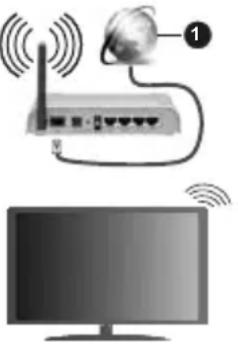 1. Ligação ISP Banda largaUma rede com SSID oculto não pode ser apagada por outros dispositivos. Se pretender ligar a uma rede com SSID oculto, selecionar a opçãoAdicionar nova redeno menuDefinições>Rede e Internetno Ecrã Inicial e premirOK. Adicionar uma rede inserindo manualmente o respetivo nome usando a opção relacionada.Algumas redes podem ter um sistema de autorização que requer um segundo login como tal num ambiente de trabalho. Neste caso, depois de ligar à rede sem fios a que se pretende ligar, selecionarNotificações 1. Ligação ISP Banda largaUma rede com SSID oculto não pode ser apagada por outros dispositivos. Se pretender ligar a uma rede com SSID oculto, selecionar a opçãoAdicionar nova redeno menuDefinições>Rede e Internetno Ecrã Inicial e premirOK. Adicionar uma rede inserindo manualmente o respetivo nome usando a opção relacionada.Algumas redes podem ter um sistema de autorização que requer um segundo login como tal num ambiente de trabalho. Neste caso, depois de ligar à rede sem fios a que se pretende ligar, selecionarNotificações | situadas no canto superior direito doEcrã Inicial e premir OK. Em seguida, selecionar a notificação darede Wi-Fi para Iniciar Sessão e prima OK. Introduza as suas credenciais para iniciar a sessão.Um router-N sem fios (IEEE 802.11a/b/g/n/ac) com bandas simultâneas de 2.4 e 5 GHz é destinado a aumentar a largura de banda. Otimizado para fluxo de vídeo HD mais suave e mais rápido, transferência de ficheiros e jogos sem fios.Usar uma ligação LAN para transferir dados mais rapidamente entre dispositivos como computadores.A velocidade de transmissão difere dependendo da distância e da quantidade de obstruções entre os aparelhos de transmissão, a configuração destes aparelhos, as condições das ondas de rádio, o tráfego da linha e os aparelhos que está a usar. A transmissão também pode ser cortada ou desligada dependendo das condições dos telefones DECT, das ondas de rádio, ou de quaisquer outros aparelhos WLAN 11b.Os valores normais para a velocidade de transmissão são os valores máximos teoricamente para a rede sem fios normal. Não são as velocidades atuais da transmissão de dados.A localização onde a transmissão é mais efetiva difere dependendo do ambiente de utilização.A função Sem Fios da TV suporta modems tipo 802.11 a,b,g, n e ac. É altamente recomendado usar o protocolo de comunicação IEEE 802.11n de modo a evitar quaisquer possíveis problemas enquanto estiver a ver vídeos.Deve mudar o SSID do seu modem sempre que houver outros modems em redor com o mesmo SSID. Caso contrário pode ter problemas de ligação. Usar uma ligação com fios se tiver problemas com a ligação sem fios.É necessária uma velocidade de ligação estável para reproduzir o conteúdo streaming. Usar uma ligação Internet se a velocidade LAN sem fios for instável.Leitor MultimédiaNo Ecrã Inicial seguir para a linha das Aplicações, selecionarReprodutor de Multimédia (MMP) e premir o botão OK para apresentar. Para alguns países, a aplicaçãoLeitor de multimédia estará localizada no separadorInicio no Ecrã Inicial e a linha com esta aplicação será denominada comoAplicações Favoritas.Selecionar o tipo de multimédia no ecrã principal do leitor de multimédia. No ecrã seguinte, pode premir o botãoMenupara aceder a uma lista das opções do menu enquanto o foco for numa pasta ou num ficheiro de multimédia. Usando as opções deste menu pode alterar o tipo de multimédia, ordenar os ficheiros, alterar o tamanho do atalho e transformar a sua TV numa moldura digital. Também poderá copiar, colar e | apagar os ficheiros de multimédia usando as opções correspondentes deste menu, se estiver ligado à TV um dispositivo de memória USB formatado em FAT32. Adicionalmente, pode mudar o estilo de visualização selecionado seja com oAnalisador Normalou com oAnalisador Recursivo.No modoAnalisador Normalos ficheiros serão exibidos com pasta houver alguma disponível. Então, apenas os tipos de ficheiros de multimédia selecionados na pasta raiz ou na pasta selecionada serão exibidos. Se não existiremficheiros de multimédia do tipo selecionado, a pasta será considerada vazia. No modo deAnalisador Recursivo,a fonte será pesquisada para todos ficheiros de multimédia disponíveis do tipo selecionado e os ficheiros encontrados serão listados. Premir botãoVoltar/Retrocederpra fechar este menu.De modo a ativar a função de moldura selecionar Fotografia como o tipo de multimédia. Seguidamente, premir o botãoMenu, selecionarMoldura e premir OK.Se selecionar a opção mode Uma Fotografia e premir OKa imagem que definiu anterior como a imagem da moldura será exibida quando for ativada a função de moldura. Se selecionar a opção do dispositivo de armazenamento USB o primeiro ficheiro (no modoAnalisador Recursivo) será exibido. Para definir a imagem da moldura premir o botão Menur, enquanto o ficheiro de fotografia da sua escima e exibido, selecionarImagem da Moldura e premir OK.Enquanto estivar a procurar os ficheiros de vídeo será exibida uma previsualização do vídeo selecionado numa pequena janela no lado esquerdo do se o estilo de visualização estiver definido Visualização da Lista. Premir o botãoAzulparamudar entre a Visualização da Lista e a Visualização da Grelha. Pode também usar os botõesPrograma+/- para saltar diretamente para a primeira e última pasta ou para o ficheiro se o estilo de visualização estiver definido em Visualização da Grelha.Ficheiros de vídeoPremir OK para reproduzir de novo o ficheiro de vídeo selecionado.Informação: Exibe barra de informações. Premir duas vezes para exibir a informação alargada e o ficheiro seguinte.Reproduzir/pausa:Pausar e retomar a reprodução.Retroceder: Iniciar a reprodução inversa. Premir consecutivamente para definir a velocidade do retrocesso.Avançorápido: Iniciar a reprodução de avanço rápido. Premir consecutivamente para definir a velocidade do avançar da reprodução.Parar: Parar a reprodução e voltar ao ecrã de leitor de multimédia.Programa+: Mudar para o ficheiro seguinte. | Programa:- Mudar para o ficheiro anterior.Voltar/Retroceder: Volta ao ecrã de reprodução de multimédia.Ficheiros de músicaPremir OKpara reproduzir o ficheiro de música/áudio selezionado.Informação: Exibir a informação alargada e o ficheiro seguinte.Reproduzir/pausa:Pausar e retomar a reprodução.Avaíço rápido: Premir e manter premido para avanço rápido.oParar: Parar a reprodução.Programa+: Mudar para o ficheiro seguinte.Programa:- Mudar para o ficheiro anterior.Voltar/Retroceder: Volta ao ecrã de reprodução de multimédia.Sem premir o botão Voltar/Retroceder sem parar primeiro a reprodução, a mesma irá prosseguir enquanto estiver a procurar no leitor de multimédia. Pode usar os botões do leitor de multimédia parancortrolar a reprodução. A reprodução irá parar se sair do leitor de multimédia ou mudar o tipo de multimédia paraVideo.Ficheiros de fotografiasPremir OKpara exibir o ficheiro de fotografia selecionado. Quando premir o botão Reproduzir paraexibição de diapositivos irá iniciar-se e todos os ficheiros de fotografias na pasta atual ou no dispositivo de armazenamento, dependendo do estilo de visualização, serão exibidos sequencialmente. Se a opção Repetir for definida emNenhumaapenas osficheirosentre o selecionado e o último da lista serão exibidos. A exibição dos diapositivos irá parar depois do último ficheiro listado ser exibido.Informação: Exibe barra de informações. Premir duas vezes para exibir a informação alargada.Reproduzir/pausa:Pausar e retomar a exibição de diapositivos.Botão verde (Rodar/Duração): Rodar a imagem / Definir o intervalo entre os diapositivos.Botão amarelo (Ampliar/Efeito): Ampliar a imagem / Aplicar vários efeitos na exibição dos diapositivos.Programa+: Mudar para o ficheiro seguinte.Programa:- Mudar para o ficheiro anterior.Voltar/Retroceder: Volta ao ecrã de reprodução de multimédia.Ficheiros de textoQuando premir o botão OKiniciar-se-á a exibição dos diapositivos e todos os ficheiros de texto na pasta atual ou no dispositivo de armazenamento, |
| capacidade de armazenamento maior que 192 TB não são suportados.Pode visualizar as suas fotografias, documentos de texto ou reproduzir a sua música e ficheiros de vídeo instalados num dispositivo de armazenamento ligado na TV. Ligar o dispositivo de armazenamento USB a uma das entradas USB na TV.No ecrã principal do leitor de multimédia selecionar o tipo de multimédia pretendido. No ecrã seguinte, selecionar um nome de ficheiro a partir da lista dos ficheiros de multimédia disponíveis e premir o botão OK. Seguir as instruções no ecrã para mais informações sobre outras funções dos botões existentes.Nota: Esperar um pouco antes de cada ligação e desligamento, uma vez que o leitor ainda pode estar a ler ficheiros. Esta operação poderá causar danos físicos no leitor USB e no próprio dispositivo USB. Não retirar a unidade enquanto está a reproduzir um ficheiro.A partir de um dispositivo móvel através de DMRAssegurar que os seus dispositivos móveis estão ligados à mesma rede da TV. Na TV, mover-se na linha de aplicações no Ecrã Inicial, selecionar Leitor de Multimédia (MMP) e premir o botão OK para apresentar. Para alguns países, a aplicação Leitor de multimédia estará localizada no separador Início no Ecrã Inicial e a linha com esta aplicação será denominada como Aplicações Favoritas. Selecionar o tipo de multimédia no ecrã principal do leitor de multimédia. No ecrã seguinte, premir o botão Azul para mudar a apresentação da Visualização da Lista. Depois premir o botão Voltar. A opção DMR (Digital Media Renderer) aparecerá entre as opções do tipo de multimédia. Seleccionar a opção DMR e premir o botão OK. A TV está pronta para receber o ficheiro de multimédia enviado a partir do seu dispositivo móvel. No dispositivo móvel, abrir o ficheiro que pretende partilhar e tocar no ícone de partilha ou na opção correspondente a partir do menu de opções para o seu dispositivo móvel. Serão indicados os dispositivos disponíveis. Seleccionar a TV a partir da lista. Pode obter o nome do dispositivo da sua TV no menuDefinições>Preferências do dispositivo>Sobre no Ecrã Inicial. Se desejado, o nome da TV pode também ser alterado através da seleção de um dos nomes predefinidos ou inserindo um nome personalizado usando as opções do menu do Nome do dispositivo. Se a ligação for estabelecida com sucesso o ficheiro de multimédia selecionado será reproduzido/exibido na sua TV.Gravação por USBPara gravar um programa em primeiro lugar ligar corretamente um dispositivo de memória US à sua TV | enquanto estiver desligada. Em seguida, deverá ligar a TV para ativar a função de gravação.Para gravar programas de longa duração, como filmes, é recomendado usar discos rígidos USB (HDDs). Programas gravados são salvos no disco de memória USB ligado. Se pretendido, pode memorizar/copiar gravações num computador; no entanto, estes ficheiros não estarão disponíveis para serem lidos num computador. Pode reproduzir as gravações apenas através da TV.O atraso Lip Sync pode ocorrer durante a gravação diferida. A gravação de rádio não é suportada.Se a velocidade de escrita no unidade de memória USB ligada não for suficiente, a gravação pode falhar e a função de gravação diferida pode não estar disponível.É recomendado usar discos rígidos USB para gravação de programas HD.Não desligar a USB/HDD durante a gravação. Isto pode danificar a USB/HDD ligado.Alguns pacotes de fluxo podem não ser gravados devido a problemas no sinal, resultantes por vezes de os vídeos congelarem durante a reprodução.Se iniciar uma gravação a partir do temporizador quando o teletexto está ligado, o diálogo será exibido. Se selecionar Sim e premir OK o teletexto será desligado e terá início a gravação.Gravação InstantâneaPremir o botão Gravar para iniciar a gravação de um evento de forma instantânea quando está a ver um programa. Premir o botão Parar para parar e guardar a gravação instântanea.Não pode alternar transmissões durante o modo gravação.Ver programas gravadosSeleccionar a Lista de gravações: no menu Gravar no modo de TV em direto e premir OK.. Seleccionar um item gravado na lista (se previamente gravado). Premir no botão OK para visualizar.Premir o botão Parar ou Voltar/Retroceder para parar uma reprodução.Serão atribuídos nomes às gravações no formato seguinte: Nome do Canal_Data(Ano/Mês/Dia)_Duração(Hora/Minuto/Segundo)_Nome dos Programas.Gravação diferidaDe modo a usar a função de diferimento da gravação deve ser ativada primeiro a opção Modo De Diferimento momenu Gravar>Modo de diferimento:.No modo de gravação diferida, o programa é pausado e simultaneamente gravado na unidade USB de memória ligada. Premir o botão Pausa/Reprodução enquanto está a ver uma transmissão para ativar o |
| dependendo do estilo de visualização, serão exibidossequencialmente. Se a opção Repetir for definida emNenhuma apenas os ficheirosentre o selecionadoe o último da lista serão exibidos. A exibição dosdiapositivos irá parar depois do último ficheiro listadoser exibido.Informação: Exibe barra de informações. Premir duasvezes para exibir a informação alargada.Reproduzir/pausa: Pausar e retomar a exibição dediapositivos.Programa +: Mudar para o ficheiro seguinte.Programa-: Mudar para o ficheiro anterior.Botões direcionais (Para baixo ou Direito/Paracima ou Esquerdo): Mudar para o página seguinte./ Mudar para o página anteriorVoltar/Retroceder: Parar a apresentação dediapositivos e voltar ao ecrã de leitor de multimédia.Opções MenuPremir o botão Menu para visualizar as opçõesdisponíveis enquanto estiver a reproduzir ou a exibirficheiros multimédia. O conteúdo deste menu pode serdiferente dependendo do tipo de ficheiro multimédia.Pausa/Reproduzir: Pausar e retomar a reproduçãou a exibição de diapositivos.Repetir: Definir a opção repetir. Selecionar umaopção e premir OK para modificar a definição. Se aopção Repetir Um for selecionada o ficheiro atual demultimédia será repetidamente reproduzido ou exibido.Se a opção Repetir Todos for selecionada, todos osficheiros de multimédia do mesmo tipo na pasta atualou no dispositivo de armazenamento, dependendodo estilo de visualização, serão repetidamentereproduzidos ou exibidos.Ligar/Desligar aleatório: Ligar ou desligar a opçãoleatório. Premir OK para alterar a definição.Duração: Definir o intervalo entre os diapositivos.Selecionar uma opção e premir OK para modificar adefinição. Pode também premir o botão Verde paradefinir. Esta opção não estará disponível se a exibiçãode diapositivos estiver em pausa.Rodar: Rodar a imagem. A imagem será rodada 90graus no sentido horário cada vez que premirPode também premir o botão Verde para rodar.Este opção não estará disponível se a exibição dediapositivos não estiver em pausa.Efeitos: Aplicar vários efeitos à exibição dediapositivos. Selecionar uma opção e premir OKpara modificar a definição. Pode também premir obotão Amarelo para definir. Esta opção não estarádisponível se a exibição de diapositivos estiver empausa.Zoom: Ampliar a imagem que está atualmente aser exibida. Selecionar uma opção e premir OK | para modificar a definição. Pode também premir obotão Amarelo para ampliar. Esta opção não estarádisponível se a exibição de diapositivos não estiverem pausa.Fontes: Selecionar a opção das fontes. Tamanho,estilo e cor podem ser definidos de acordo com assuas preferências.Mostrar informação: Exibir a informação alargada.Imagem de moldura: Definir a imagem exibidaatualmente como uma imagem de moldura. A imagemserá exibida no modo Uma Fotografia é selecionadaem vez do dispositivo de armazenamento ligadoenquanto ativa a função de moldura. Caso contrário,todos os ficheiros serão reproduzidos como umaexibição de diapositivos quando a função de molduraestiver ativada.Ocultar/Mostrar espectro: Ocultar ou mostrar oespectro se disponível.Opções de canções: Exibir as opções de cançõesse disponíveis.Imagem desativada: Abrir o menu de alimentação dasua TV. Pode usar aqui a opção Imagem Desativadapara desligar o ecrã. Premir um botão no controloremoto ou na TV para ligar novamente o ecrã.Definições da imagem: Exibir o menu de definiçõesda imagem.Definições do som: Exibir o menu de definiçõesdo som.Definições do áudio: Definir a opção de faixa deáudio se mais do que uma estiver disponível.Última memória: Definir a Hora em que pretenderetomar a reprodução a partir da posição em quea mesma foi parada na próxima vez em que abrir omesmo ficheiro de vídeo. Se definido em Desligar areprodução irá começar a partir do início. Seleccionaruma opção e premir OK para modificar a definição.Busca: Saltar para uma hora específica no ficheirode vídeo. Usar os botões numéricos e os botõesdirecionais para inserir a hora e premir OK.Legendas: Definir a sua preferência de legendas sehouver alguma disponível. Definir como DESLIGADAPara desativar as legendas.Codificação de legenda: Exibir as opções decodificação de legendas se disponíveis.A partir da ligação USBIMPORTANTE! Criar uma cópia de segurança dos ficheirosnos dispositivos de armazenamento USB antes de os ligará TV. O fabricante não se responsabiliza por qualquer danonos ficheiros ou perda de dados. É possível que determinadostipos de dispositivos USB, (por exemplo leitores de MP3) ou discos rigidos/unidades de memória USB não sejamcompatíveis com esta TV. A TV suporta a formatação dodisco FAT32. Os dispositivos formatados FAT32 com uma |
| Botões serão direcionados para o dispositivo. Apenas os dispositivos que suportam a função de Controlo Remoto CEC responderão ao controlo remoto da TV.A TV suporta também a função ARC (Audio Return Channel). Esta função é uma ligação áudio destinada a substituir outros cabos entre a TV e o sistema áudio (recetor A/V ou sistema de colunas). Ligar o sistema áudio à entrada HDMI2 na TV para ativar a função ARC.De modo a ativar a função ARC a opção das Colunas deve ser definida comoSistema de Áudio Externo.Pode aceder a esta opção a partir das opções TV ou do menuOpções TVPreferências do dispositivo>Som no modo de TV Em Direto ou a partir do menuDefinições>Preferências do dispositivo>Som no Ecrã Inicial. Quando o ARC está ativo, a TV retira o som automaticamente a outras saída respetivas de áudio. Portanto, irá ouvir áudio apenas a partir do dispositivo de áudio ligado Os botões de controlo do volume do controlo remoto serão direcionados para o dispositivo de áudio ligado e terá possibilidade de controlar o volume do dispositivo ligado com o o seu controlo remoto da TV.Nota:ARC é suportado apenas através da entrada HDMI2. | 3. Selecionar a TV que gostaria de selecionar.Se a aplicação móvel for ativada para transmissão, tal como o YouTube, Dailymotion, Netflix, pode transmitir a sua aplicação para a sua TV. Na aplicação móvel, procurar o ícone Google Cast e tocar no mesmo. Os dispositivos disponíveis serão detetados e indicados. Selecionar a sua TV a partir da lista e tocar no mesmo para iniciar a transmissão.Para transmitir uma aplicação para o ecrã da TV...1. No seu smartphone ou tablet, abrir uma aplicação que seja compatível com o Google Cast2. Tocar no ícone do Google Cast.3. Selecionar a TV que gostaria de selecionar.4. A aplicação que selecionou deve começar a ser reproduzida na TV.Notas:O Google Cast funciona em Android e iOS. Assegurar que os seus dispositivos móveis estão ligados à mesma rede da TV.As opções do menu e os nomes para a função Google Cast no seu dispositivo Android podem diferir de marca para marca e pode ser alterados com o decorrer do tempo. Consultar o manual do seu dispositivo para as informações mais recentes sobre a função Google Cast. |
| Google CastCom a tecnologia integrada Google Cast pode transmitir o conteúdo que está no seu dismólável diretamente para a sua TV. Se o seu dispositivo móvel tiver a função Google Cast, pode espelhar o ecrã do seu dispositivo para a TV sem fios. Seleccionar a opção de ecrã Cast no seu dispositivo Android. Os dispositivos disponíveis serão detetados e indicados. Seleccionar a sua TV a partir da lista e tocar no mesmo para iniciar a transmissão. Pode obter o nome da rede da sua TV no menuDefinições>Preferências do dispositivo>Sobre no Ecrã Inicial. O nome do dispositivo será um dos artigos mostrados. Pode também mudar o nome da sua TV. Seleccionar o nome do Dispositivo e premir OK. Seguidamente selecionarAlterar e premir novamente OK. Pode tanto selecionar um dos nomes predefinidos ou inserir um nome personalizado.Para transmitir o ecrã do seu dispositivo no ecrã da TV...1. No seu dispositivo Android, ir para “Definições” a partir do painel de notificações ou do ecrã inicial.2. Tocar em “Conetividade do dispositivo”3. Tocar em “Projeção fácil” e ativar “Projeção sem fios”. Serão indicados os dispositivos disponíveis4. Seleccionar a TV que gostaria de selecionar. ou1. Deslizar para baixo o painel de notificações.2. Tocar em “Projeção sem fios”. | Sistema HBBTVHbbTV (Hybrid Broadcast Broadband TV) é um pastrávio que combina sem interrupção os serviços TV fornecidos através de transmissão com serviços enviados via banda larga e também permite o acesso aos serviços de Internet apenas para clientes que estiverem a usar TVs e descodificadores de sinal ligados. Os serviços enviados através de TV Hbb incluem os canais de TV de transmissão tradicional, os serviços de catch-up, vídeo-on-demand, guia de programa eletrónico, publicidade interativa, personalização, votação, jogos, redes sociais e outras aplicações multimédia.As aplicações HbbTV estão disponíveis em canais onde que estão assinalados pelo transmissor.As aplicações HbbTV são geralmente apresentadas premindo um botão colorido no controlo remoto. Geralmente irá aparecer um ícone pequeno de botão vermelho no ecrã de modo a notificar o utilizador que há uma aplicação HbbTV no canal. Premir o botão indicado no ecrã para apresentar a aplicação.As aplicações HbbTV usam os botões no controlo remoto para interagir com o utilizador. Quando a aplicação HbbTV é apresentada, o controlo de alguns botões é detido pela aplicação. Por exemplo, a seleção dum canal numérico pode não atuar numa aplicação de teletexto na qual os números indicam páginas de teletexto.A TVHbb exige capacidade de fluxo AV para a plataforma. Existem numerosas aplicações que fornecem serviços TV VOD (vídeo on demand) e catch-up. Os |
Português - 27 -
| modo de gravação diferida. Premir o botão Pausa/Reproduzir de novo para retomar o programa em pausa a partir da posição em que o parou. Premir o botão Parar para parar a gravação diferida e voltar para a transmissão ao vivo.Quando esta função é usada pela primeira vez será exibido o assistente de Configuração do Disco quando o botão Pausa/Reprodução for premido. Pode escolher o modo de configuração Automático ou Manual. No modo Manual, se preferir, pode formatar o seu dispositivo de memáoria USB e especificar o espaço de memória que será usado para a função de diferimento. Quando a configuração está completada, será exibido o Resultado da Configuração do Disco. Premir o botão SairA função não estará disponível para transmissões de rádio.Formato do discoQuando usar um novo dispositivo de memória USB, é recomendado formatar primeiro o mesmo usando a opção Formatar no menu Gravar>Informação do dispositivo na TV em Direto. Selecionar o dispositivo ligado no ecrã no ecrã Informação do Dispositivo e premir OK ou o botão direcional Direita para ver a lista de opções disponíveis. Depois Selecionar Formato e premir OK para continuar. Uma mensagem de confirmação será exibida. Selecionar Sim e premir OK para iniciar a formatação..IMPORTANTE: Se formatar a sua unidade USB apagará TODOS os dados na mesma e o respetivo sistema de ficheiros será convertido para FAT32Na maioria dos casos, os erros de operação serão corrigidos após uma formatação, mas perderá TODOS os seus dados.Lista de programaçãoPode adicionar lembretes ou temporizadores de gravação usando o menu Lista de Programação. Pode aceder à Lista de Programação a partir do menu Gravar no modo de TV em Direto. Selecionar oa Lista de Programação e premir em OK. Serão exibidos os temporizadores definidos serão listados se existirem alguns disponíveis.Premir o botão Gravar para adicionar um temporizador enquanto é exibido no ecrã o menu da Programação. Pode definir o tipo de temporizador definindo a opção do Tipo de Programação com Lembrete ou Gravação. Quando tiver definido outros parâmetros realizar Adicionar e premir em OK. O temporizador será adicionado à lista.Se existirem, pode também editar ou apagar os temporizadores nesta lita. Selecionar o temporizador pretendido e premir OK. As opções Editar e Apagar irão aparecer na parte inferior do ecrã. Selecionar a opção pretendida e premir OK. Depois de editar um temporizador, pode escolher entre substituí-lo ou | adicioná-lo como um novo temporizador. Se escolher a opção Substituir, o temporizador será salvo com as novas definições. Se escolher a opção Adicionar, o temporizador será salvo como um novo temporizador. Selecionar Substituir ou Adicionar de acordo com a sua preferência e premir OK para continuar. Quando optar por excluir um temporizador, será exibido no ecrã um diálogo de confirmação. Selecionar Sim e premir OK para excluir o temporizador selecionado.Será exibida uma mensagem de aviso se os intervalos de tempo de dois temporizadores se sobrepõem. Não pode definir mais de um temporizador para o mesmo intervalo de tempo.Premir o botão SAIR para fechar a Lista de programação.[CEC]Com a função CEC da sua TV pode operar um dispositivo ligado com o controlo remoto da TV. Esta função usa o HDMI CEC (Controlo Eletrónico do Consumidor) para comunicar com os dispositivos ligados. Os dispositivos têm de suportar HDMI CEC e devem estar ligados com uma ligação HDMI.De modo a usar a funcionalidade CEC a opção respetiva no menu deve ser ativada. Para verificar, ligar ou desligar a função CEC, deve fazer o seguinte:Entrar no menu Definições>Preferências do Dispositivo>Inserções no Ecrã Inicial ou o menu Opções TV>Definições>Preferências do Dispositivo>Inserções no modo TV em Direto.Deslocar para a secção Controlo Eletrónico do Consumidor (CEC). Verificar se a opção controlo HDMIlestá ativada.Selecionar a opção de controlo HDMI e premir OK para ligar ou desligar-.Assegurar que todas as definições CEC são corretamente configuradas no dispositivo CEC ligado.oA funcionalidade CEC tem nomes diferentes em marcas diferentes. A função CEC pode não funcionar em todos os dispositivos. Se ligar um dispositivo com suporte HDMI CEC à sua TV, a fonte de entrada HDMI correspondente será renomeada com o nome do dispositivo ligado.Lista:oderar o dispositivo CEC ligado, selecionar a zadote de entrada HDMI correspondente a partir do compenu Entradas no Ecrã Inicial. Ou premir o botão Fonte se a TV estiver no modo de TV Em Direto e selecionar a fonte de entrada HDMI correspondente a partir da lista. Para terminar esta operação e controlar a TV novamente através do controlo remoto, premir o botão Fonte, que continuará a estar funcional, no controlo remoto e mudar para outra fonte.O controlo remoto da TV consegue automaticamente controlar o dispositivo quando tiver sido selecionada a fonte HDMI ligada. No entanto, nem todos os |
Português - 26 -
Modos de Visualização Normais da Entrada do VGA
| Índice | Resolução Frequência | |
| 1 640x480 60Hz | ||
| 2 640x480 72Hz | ||
| 3 640x480 75Hz | ||
| 4 800x600 56Hz | ||
| 5 800x600 60Hz | ||
| 6 800x600 72Hz | ||
| 7 800x600 75Hz | ||
| 8 1024x768 60Hz | ||
| 9 1024x768 70Hz | ||
| 10 1024x768 75Hz | ||
| 11 1152x864 75Hz | ||
| 12 1280x768 60Hz | ||
| 13 1280x768 75Hz | ||
| 14 1280x960 60Hz | ||
| 15 1280x960 75Hz | ||
| 16 1280x1024 60Hz | ||
| 17 1280x1024 75Hz | ||
| a 18 1360x768 60Hz | ||
| 19 1366x768 60Hz | ||
| 20 1400x1050 59Hz | ||
| 21 1400x1050 60Hz | ||
| 22 1400x1050 75Hz | ||
| 23 1440x900 60Hz | ||
| 24 1440x900 75Hz | ||
| 25 1600x1200 60Hz | ||
| 26 1680x1050 59Hz | ||
| 27 1680x1050 60Hz | ||
| 28 1920x1080 60Hz |
botões OK (reproduzir e pausa), Parar, Avanço rápido e Retrocesso no controlo remoto podem ser usados para interagir com o conteúdo AV.
Nota: Pode ativar ou desativar esta funcionalidade a partir do menu Opções de TV>Opções Avançadas>Definições HBBTV no modo de TV em direto.
Se for realizada anteriormente uma busca automática, a sua TV irá procurar novos canais ou canais em falta às 5 horas da manhã todos os dias enquanto no modo em espera rápido.
E se a opção Atualização Automática do Canal no menu Definições>Canal estiver ativada a TV irá ativar-se 5 minutos após ser ligada no modo em espera rápido e irá procurar canais. O LED em espera ficará intermitente durante este processo. Depois de o LED deixar de estar intermitente o processo de busca é completado. Quaisquer novos canais encontrados serão adicionados à lista de canais. Se a lista de canais for atualizada, será informado sobre as alterações a próxima vez que ligar a TV.
A sua TV consegue encontrar e atualizar o firmware automaticamente através do sinal de Internet.
Para obter uma melhor utilização da sua TV e beneficiar das melhorias mais recentes, assegurar que o seu sistema está sempre atualizado.
Atualização do software através da Internet
No Ecrã Inicial entrar no menu Definições>Preferências do dispositivo>Sobre de modo a atualização versão do seu sistema Android. Mover o foco para a opção Atualização do sistema e premir OK. Obterá informação sobre o estado do sistema e será exibida a hora na qual o dispositivo foi verificado pela última vez para uma atualização. A opção Verificada para atualização será selecionada, premir OK se pretender verificar para uma atualização disponível.
Nota: Não desligar o cabo de alimentação durante o processo de reinicialização. Se a TV não conseguir ligar após a atualização, desligue-a, aguarde dois minutos e, em seguida, ligue-a novamente.
Busca em espera rápido
Actualização do Programa
Compatibilidade do sinal AV e HDMI
| Fonte Sinais Suportados | |
| Compósito / AV Traseiro | PAL |
| SECAM | |
| NTSC4.43 | |
| NTSC3.58 | |
| Componente / YPbPr | 480i, 480p 60Hz |
| 576i, 576p 50Hz | |
| 720p 50Hz,60Hz | |
| 1080i 50Hz,60Hz | |
| HDMI | 480i 60Hz |
| 480p 60Hz | |
| 576i, 576p 50Hz | |
| 720p 50Hz,60Hz | |
| 1080i 50Hz,60Hz | |
| 1080p 24Hz, 25Hz, 30Hz, 50Hz, 60Hz | |
| 3840x2160p 24Hz, 25Hz, 30Hz, 50Hz, 60Hz | |
| 4096x2160p 24Hz, 25Hz, 30Hz, 50Hz, 60Hz | |
Nalguns casos, um sinal na TV pode não ser exibido corretamente. O problema pode ser uma inconsistência com as normas do equipamento fonte (DVD, conversor, etc.). Se tiver este problema, deve contactar o seu fornecedor e o fabricante do equipamento de fonte.
Áudio
| Codec de áudio | Taxa de amostragem | Canal | Velocidade de Bit | Contentor | Nota |
| MPEG1/2 Layer1 | 16KHz ~ 48KHz | Até 2 | 32Kbps ~ 448Kbps | Filme: AVI (.avi), ASF (.asf), Matroska (.mkv), stream de transporte MPEG (.ts, .trp, .tp), stream de programa MPEG (.DAT, .VOB, .MPG, .MPEG)Música: MP3 (.mp3), WAV (.wav) | |
| MPEG1/2 Layer2 | 16KHz ~ 48KHz | Até 2 | 8Kbps ~ 384Kbps | Filme: AVI (.avi), ASF (.asf), Matroska (.mkv), stream de transporte MPEG (.ts, .trp, .tp), stream de programa MPEG (.DAT, .VOB, .MPG, .MPEG)Música: MP3 (.mp3), WAV (.wav) | |
| MPEG1/2 Layer3 | 16KHz ~ 48KHz | Até 2 | 8Kbps ~ 320Kbps | Filme: AVI (.avi), ASF (.asf), Matroska (.mkv), 3GPP (.3gpp, .3gp), MP4 (.mp4, .mov), stream de transporte MPEG (.ts, .trp, .tp), stream de programa MPEG (.DAT, .VOB, .MPG, .MPEG), FLV (.flv), SWF (.swf)Música: MP3 (.mp3), WAV (.wav), MP4 (.m4a) | |
| AC3 | 32KHz, 44,1KHz, 48KHz | Até 5.1 | 300–640 Kbps | Filme: AVI (.avi), Matroska (.mkv), 3GPP (.3gpp, .3gp), MP4 (.mp4, .mov), stream de transporte MPEG (.ts, .trp, .tp), stream de programa MPEG (.DAT, .VOB, .MPG, .MPEG)Música: AC3 (.ac3), MP4 (.m4a) | |
| EAC3 | 32KHz, 44,1KHz, 48KHz | Até 5,1 | 32Kbps ~ 6 Mbps | Filme: 3GPP (.3gpp, .3gp), MP4 (.mp4, .mov), stream de transporte MPEG (.ts, .trp, .tp), stream de programa MPEG (.DAT, .VOB, .MPG, .MPEG) Música: EAC3 (.ec3), MP4 (.m4a) | |
| AAC-LC, HEAAC | 8KHz ~ 48KHz | Até 5,1 | Filme: AVI (.avi), Matroska (.mkv), 3GPP (.3gpp, .3gp), MP4 (.mp4, .mov), stream de transporte MPEG (.ts, .trp, .tp), stream de programa MPEG (.DAT, .VOB, .MPG, .MPEG), FLV (.flv), RM (.rm, .rmvb)Música: AAC (.aac), MP4 (.m4a) | ||
| WMA | 8KHz ~ 48KHz | Até 2 | 128bps ~ 320Kbps | Filme: ASF (.wmv, .asf), AVI (.avi), Matroska (.mkv)Música: ASF (.wma) | WMA 7, WMA 8, WMA 9, Padrão |
| WMA 10 Pro M0 | 48KHz | Até 2 < 192kbps | Filme: ASF (.wmv, .asf), AVI (.avi), Matroska (.mkv)Música: ASF (.wma) | Sem modo LBR | |
| WMA 10 Pro M1 | 48KHz | Até 5,1 | < 384kbps | Filme: ASF (.wmv, .asf), AVI (.avi), Matroska (.mkv)Música: ASF (.wma) | |
| WMA 10 Pro M2 | 96KHz | Até 5,1 | < 768kbps | Filme: ASF (.wmv, .asf), AVI (.avi), Matroska (.mkv)Música: ASF (.wma) | |
| VORBIS | Até 48KHz | Até 2 | Filme: Matroska (.mkv), WebM (.webm), 3GPP (.3gpp, .3gp), MP4 (.mp4, .mov)Música: MP4 (.m4a), OGG (.ogg) | Suporta apenas descodificação estéreo | |
Português - 31 -
Formatos de ficheiros suportados para o modo USB
Vídeo
| Código Vídeo Resolução | Velocidade de Bit | Perfil Contentor | ||
| MPEG 1/2 1080P@ | 60fps 80Mbps MP@HL | Transmissão de programa MPEG (.DAT, .VOB, .MPG, .MPEG), transmissão de transporte MPEG (.ts, .trp, .tp), MP4 (.mp4, .mov), 3GPP (.3gpp, .3gp), AVI (.avi), MKV (.mkv), ASF (.asf) | ||
| MPEG4 1080P@60fps 40Mbps | • Perfil simples• Perfil simples avançado@Nível 5• GMC não é suportado | Transmissão de programa (.MPG, .MPEG), MP4 (.mp4, .mov), 3GPP (.3gpp, .3gp), AVI (.avi), MKV (.mkv), ASF (.asf) | ||
| Sorenson H.263 1080P@60fps 40Mbps FLV (.flv), AVI (.avi), SWF(.swf) | ||||
| H.263 1080P@60fps 40Mbps | MP4 (.mp4, .mov), 3GPP (.3gpp, .3gp), AVI (.avi), MKV (.mkv) | |||
| H.264 | 4096x2176@60fps 1080P@60fps | 135Mbps | • Perfil principal• Perfil elevado @ Nível 5.1 | FLV (.flv), MP4 (.mp4, .mov), 3GPP (.3gpp, .3gp), stream de transporte MPEG (.ts, .trp, .tp), ASF (.asf), WMV (.wmv), AVI (.avi), MKV (.mkv) |
| HEVC/H.265 4096x2176@60fps 100Mbps | Principal/Perfil principal 10, Escalão elevado @ Nível 5.1 | MP4 (.mp4, .mov), 3GPP (.3gpp, .3gp), stream de transporte MPEG (.ts, .trp, .tp), MKV (.mkv) | ||
| MVC 1080P@30fps 80Mbps | Stream de transporte MPEG (.ts, .trp, .tp) | |||
| AVS 1080P@60fps 40Mbps | Perfil Jizhun @Nível 6.0 | Stream de transporte MPEG (.ts, .trp, .tp) | ||
| AVS+ 1080P@60fps 50Mbps | Perfil de transmissão@ Nível 6.0.1.08.60 | Stream de transporte MPEG (.ts, .trp, .tp) | ||
| WMV3 | 1080P@60fps 40Mbps | ASF (.asf), AVI (.avi), MKV (.mkv), WMV (.wmv) | ||
| VC1 1080P@60fps 40Mbps | • Perfil Avançado @ Nível 3• Perfil simples• Perfil principal | Stream de programa MPEG (.MPG, .MPEG), stream de transporte MPEG (.ts, .trp, .tp), ASF (.asf), WMV (.wmv), AVI (.avi), MKV (.mkv) | ||
| Motion JPEG | 1080P@30fps 10Mbps | AVI (.avi), 3GPP (.3gpp, .3gp), MP4 (.mp4, .mov), MKV (.mkv), ASF (.asf) | ||
| VP8 1080P@60fps 20Mbps MKV (.mkv), WebM (.webm) | ||||
| VP9 | 4096x2176@60fps | 100Mbps | Profile0/2 | MKV (.mkv), WebM (.webm) |
| RV30, RV40 1080P@60fps 40Mbps RM (rm, .rmvb) | ||||
Legendas
Interna
| Extensão do Ficheiro Contentor | Codec Legendas | |
| dat, mpg, mpeg, vob | MPG, MPEG | Legendas DVD |
| ts, trp, tp | TS | Legendas DVB |
| mp4 | MP4 | Legendas DVDTexto Simples UTF-8 |
| mkv | MKV | ASSSSATexto não codificado UTF-8VobSubLegendas DVD |
| avi | AVI(1.0, 2.0),DMF0, 1, 2 | XSUBXSUB+ |
Externa
| Extensão do Ficheiro | Analisador sintático das legendas | Observações |
| .srt | SubRip | |
| .ssa/.ass | Sub-estação Alpha | |
| .smi | SAMI | |
| .sub | SubViewerMicroDVDDVDSubtitleSystemSubIdx (VobSub) | SubViewer 1.0 & 2.0 apenas |
| .txt | Leitor TMP |
Imagem
Resoluções DVI suportadas
Quando ligar dispositivos aos conectores da sua TV utilizando os cabos de conversão DVI (cabo DVI para HDMI - não fornecido), pode consultar a informação de resolução seguinte.
| 56Hz | 60Hz | 66Hz | 70Hz | 72Hz | 75Hz | |
| 640x480 | x | x | ||||
| 800x600 | x | x | x | |||
| 1024x768 | x | x | x | |||
| 1280x768 | x | x | ||||
| 1280x960 | x | |||||
| 1360x768 | x | |||||
| 1366x768 | x | |||||
| 1280x1024 | x | x | x | |||
| 1400x1050 | x | |||||
| 1600x900 | x |
| Codec de áudio | Taxa de amostragem | Canal | Velocidade de Bit | Contentor Nota | |
| DTS Até 48KHz Até | 5.1 < 1.5Mbps | Filme: Stream de transporte MPEG (.ts, .trp, .tp), stream de programa MPEG (.DAT, .VOB, .MPG, .MPEG), MP4 (.mp4, .mov), Matroska (.mkv) | |||
| LPCM 8KHz ~ 48KHz | Até 5.1 | 64Kbps ~ 1.5Mbps | Filme: AVI (.avi), Matroska (.mkv), 3GPP (.3gpp, .3gp), MP4 (.mp4, .mov), stream de transporte MPEG (.ts, .trp, .tp), stream de programa MPEG (.DAT, .VOB, .MPG, .MPEG)Música: WAV (.wav), MP4 (.m4a) | ||
| IMA-ADPCMMS-ADPCM | 8KHz ~ 48KHz Até | 2 384Kbps | Filme: AVI (.avi), Matroska (.mkv), 3GPP (.3gpp, .3gp), MP4 (.mp4, .mov)Música: WAV (.wav), MP4 (.m4a) | ||
| G711 A/mu-law 8KHz | Até 2 | 64Kbps ~ 128Kbps | Filme: AVI (.avi), Matroska (.mkv), 3GPP (.3gpp, .3gp), MP4 (.mp4, .mov)Música: WAV (.wav), MP4 (.m4a) | ||
| LBR (cook) | 8KHz11.025KHz,22.05KHz,44.1KHz | Até 5.1 | 6Kbps ~ 128Kbps | Filme: RM (.rm, .rmvb) | |
| FLAC 8KHz ~ 96KHz | Até 5,1 < 1.6Mbps | Filme: Matroska (.mkv, .mka)Música: FLAC(.flac) | |||
| DTS LBR | 12KHz, 22KHz,24KHz, 44,1KHz,48KHz | Até 5.1 até | 2Mbps Filme: | MP4 (.mp4, .mov) | |
| DTS XLL Até 96KHz | Até 6 | Filme: Stream de transporte MPEG (.ts, .trp, .tp), MP4 (.mp4, .mov) | |||
| DRA 8KHZ~96KHz | Até 7.1 < 1533Kbps | Filme: Stream de transporte MPEG (.ts, .trp) |
| Imagem Fotografia | Resolução (largura x altura) | |
| JPEG | Linha de base 15360x8640 (19 Progressiva 1024x768 | 20x8 x 1080x8) |
| PNG | não entrelaçado 9600x6400 | |
| entrelaçado 1200x800 | ||
| BMP | 9600x6400 | |
| MPO | Linha de base 15360x8640 (19 Progressiva 1024x768 | 20x8 x 1080x8) |
| GIF | 6400x4800 (800x8 x 600x8) | |
da Microsoft ou de uma subsidiária da Microsoft autorizada.
| Os termos HDMI e High-Definition Multimedia Interface e o logotipo HDMI são marcas ou marcas registradas da HDMI Licensing Administrator, Inc.HDMI®Dolby, Dolby Vision, Dolby Audio, e double-D são marcas registadas da Dolby Laboratories Licensing Corporation. Fabricado sob a licença da Dolby Laboratories. Material confidencial não publicado Copyright © 1992-2021 Dolby Laboratories. Todos os direitos reservados.Google, Android, Android TV, Chromecast, Google Play e YouTube são marcas registadas do Google LLC. Para patentes DTS, consultar http://patents.dts.com. Fabricado sob licença de DTS Licensing Limited. DTS, o Símbolo, DTS e o Símbolo juntos, DTS-HD, e o logótipo DTS-HD são marcas registadas ou marcas registadas DTS, Inc. nos Estados Unidos da América/ou outros países. © DTS, Inc. Todos os direitos reservados.[IMAGE]Este produto contém tecnologia sujeita a determinados direitos de propriedade intelectual da Microsoft. O uso ou distribuição desta tecnologia fora deste produto são proibidos sem a(s) licença(s) adequadas da Microsoft.Os proprietários do conteúdo usam a tecnologia de acesso de conteúdo Microsoft PlayReadyTM para proteger a sua propriedade intelectual, incluindo o conteúdo protegido por direitos de autor. Este dispositivo usa tecnologia PlayReady para aceder a conteúdo protegido por PlayReady e/ou conteúdo protegido por WMDRM. Se o dispositivo não conseguir aplicar corretamente as restrições sobre o uso do conteúdo, os proprietários do conteúdo podem solicitar à Microsoft que revoque a capacidade do dispositivo de consumir conteúdo protegido por PlayReady. A revogação não afeta conteúdo não protegido ou conteúdo protegido por outras tecnologias de acesso de conteúdo. Os proprietários do conteúdo podem exigir-lhe que atualize PlayReady para aceder conteúdo deles. Se recusar uma atualização, não poderá aceder ao conteúdo que exige a atualização.O logótipo “CI Plus” é uma marca registada da CI Plus LLP. | Informação para Descartar[União Europeia]Estes símbolos indicam que o equipamento elétrico e eletrónico e as pilhas com este símbolo não devem ser eliminados como lixo doméstico geral no final da sua vida útil. Em vez disso, os produtos devem ser entregues nos pontos de recolha apropriados para reciclagem de equipamentos elétricos e eletrónicos, bem como pilhas para tratamento, recuperação e reciclagem adequados, de acordo com a legislação nacional e a Diretiva 2012/19/EU e 2013/56/EU.Ao eliminar estes produtos corretamente, ajudará a conservar os recursos naturais e ajudará a evitar possíveis efeitos negativos no meio ambiente e na saúde humana que poderiam ser causados eliminação inadequada destes produtos.Para mais informações sobre os pontos de recolha e a reciclagem destes produtos, contactar o seu centro de serviço local, o seu serviço de recolha de lixos domésticos ou a loja onde comprou o produto.Podem ser aplicadas sanções no caso de uma eliminação incorreta destes resíduos, de acordo com a legislação nacional.[Utilizadores empresariais]Se desejar eliminar este produto, deve contactar o seu fornecedor e verificar os termos e as condições do contrato de compra.[Outros países fora da União Europeia]Estes símbolos só são válidos para a União Europeia.Deve contactar a autoridade local para obter informação acerca da eliminação e da reciclagem.O produto e a embalagem devem ser depositados no ponto de recolha local para reciclagem.Alguns pontos de recolha aceitam produtos gratuitamente.Nota: O sinal Pb debaixo do símbolo para as pilhas indica que estas pilhas contêm chumbo.ao1. Produtos2. Pilhas |
Português - 35 -
Especificações de transmissor de LAN sem fios
| Gamas de Frequência | Potência de saída máx |
| 2400 - 2483,5 MHz (CH1-CH13) <100 mW | |
| 5150 - 5250 MHz (CH36 - CH48) <200 mW | |
| 5250 - 5350 MHz (CH52 - CH64) <200 mW | |
| 5470 - 5725 MHz (CH100 - CH140) <200 mW |
Restrições de país
Este dispositivo destina-se a uso doméstico e em escritórios em todos os países da UE (e noutros países de acordo com a diretiva da UE aplicável) sem qualquer limitação, exceto para os países mencionados abaixo.
| País Restrição | |
| Bulgária | Autorização geral necessária para uso exterior e serviço público |
| Itália | Se usado fora das próprias instalações, é necessária autorização geral |
| Grécia | Uso interior apenas para banda 5470 MHz a 5725 MHz |
| Luxemburgo | Autorização geral necessária para fornecimento de rede e serviços (não para espetro) |
| Noruega | A transmissão de rádio é proibida para a zona geográfica núm raio de 20 km a partido centro de Ny-Álesund |
| Federação Russa | Apenas para uso interior |
| Israel | Banda 5 GHz apenas para alcance 5180 MHz - -5320 MHz |
Os requisitos para qualquer país podem mudar a qualquer momento. É recomendado que o utilizador verifique com as autoridades locais o estado atual dos regulamentos nacionais para redes LAN sem fios de 5 GHz.
Especificação
| Emissão de TV | PAL BG/I/DK/SECAM BG/DK |
| Receção de Canais | HIPERBANDA - VHF(BANDA I/III) - UHF (BANDAU) |
| Receção Digital | TV digital terrestre/cabo plenamente Integrada(DVB-T/C)(em conformidade comDVB-T2) |
| Número de Canais Predefinidos | 2 200 |
| Indicador de canal Visua | ização no Ecrã |
| Entrada de antena RF 75 | Ohm (não equilibrado) |
| Tensão de funcionamento | 220-240V AC, 50Hz. |
| Áudio DTS HD | |
| Potência Saída Áudio(WRMS.) (10% THD) | 2 x 10 |
| Consumo de energia(W) | 120W |
| Consumo de energia em espera em rede (W) | < 2 |
| Dimensões TV P/C/A(com pé) (mm) | 240 x 973 x 596 |
| Dimensões TV P/C/A(sem pé) (mm) | 56/81 x 973 x 567 |
| Visor 43" | |
| Temperatura e humidade de funcionamento | 0°C até 40°C, 85%humidade máx. |


Marca : DAEWOO
Modelo : 43DM53UA
Categoria : Televisão