
43DM53UA - Fernseher DAEWOO - Kostenlose Bedienungsanleitung
Finden Sie kostenlos die Bedienungsanleitung des Geräts 43DM53UA DAEWOO als PDF.


| Produkttyp | LED-Fernseher |
| Bildschirmgröße | 43 Zoll (108 cm) |
| Auflösung | 1920 x 1080 (Full HD) |
| Abmessungen (mit Standfuß) | 970 x 610 x 200 mm |
| Gewicht (mit Standfuß) | 7,5 kg |
| Energieverbrauch (typisch) | 70 W |
| Anschlüsse | 2x HDMI, 1x USB, 1x Composite, 1x RF |
| Audio | 2 x 8 W Lautsprecher |
| Energieeffizienzklasse | A+ |
| Wandhalterung (VESA) | 200 x 200 mm |
| USB-Mediaplayer | Unterstützt Video-, Audio- und Bilddateien |
| Schlaf-Timer | Verfügbar |
| Kindersicherung | Verfügbar |
| Reinigungshinweise | Fernseher vom Stromnetz trennen, weiches trockenes Tuch verwenden; Chemikalien vermeiden |
| Sicherheitshinweise | Nicht Wasser aussetzen; ausreichende Belüftung sicherstellen |
| Verfügbare Ersatzteile | Fernbedienung, Netzkabel |
Häufig gestellte Fragen - 43DM53UA DAEWOO
Benutzerfragen zu 43DM53UA DAEWOO
0 Frage zu diesem Gerät. Beantworten Sie die, die Sie kennen, oder stellen Sie Ihre eigene.
Eine neue Frage zu diesem Gerät stellen
Laden Sie die Anleitung für Ihr Fernseher kostenlos im PDF-Format! Finden Sie Ihr Handbuch 43DM53UA - DAEWOO und nehmen Sie Ihr elektronisches Gerät wieder in die Hand. Auf dieser Seite sind alle Dokumente veröffentlicht, die für die Verwendung Ihres Geräts notwendig sind. 43DM53UA von der Marke DAEWOO.
BEDIENUNGSANLEITUNG 43DM53UA DAEWOO
| InhaltsverzeichnisSicherheitsinformationen......2Kennzeichnungen auf dem Gerät ......3Einleitung ......4Zubehör im Lieferumfang ......4Funktionen ......4Standinstallation & Wandmontage ......5Anschluss der Antenne ......5Andere Verbindungen ......6Ein- / Ausschalten des TV-Geräts ......7TV-Steuierung & Betrieb ......7Fernbedienung ......8Ersteinrichtungsassistent ......9Startbildschirm ......11Menüinhalt des Live-TV-Modus ......12Kanälen ......12TV-Optionen ......12Aufnahme ......14Einstellungen ......14Netzwerk & Internet ......14Kanal ......14Konten & Anmelden ......16Apps ......17Geräteeinstellungen ......17Fernbedienung & Zubehör ......21Kanalliste ......21Programmführer ......22Anschluss an das Internet ......22Multimediaplayer ......24Über die USB-Verbindung ......26Von einem mobilen Gerät über DMR ......26USB-Aufzeichnung ......26Instantaufnahme ......27Aufgenommene Sendungen ansehen ......27Timeshift-Aufnahme ......27Festplattenformat ......27Zeitplanliste ......27CEC ......27Google Cast ......28HBBTV-System ......29Schnelle Standby-Modus ......29Softwareaktualisierung ......29Typische Anzeigemodi für den VGA-Eingang ......30 | AV- und HDMI-Signalkompatibilität ......30Beim USB Modus unterstützte Dateiformate ......31Video ......31Audio ......32Bild ......34Untertitel ......35Unterstützte DVI-Auflösungen ......36Technische Daten ......37Lizenzen ......38Informationen zur Entsorgung ......38 | Sicherheitsinformationen[IMAGE]In extremen Wetterbedingungen (Stürme, Blitzschlag) und wenn das TV-Gerät über einen langen Zeitraum nicht benutzt wird (im Urlaub) trennen Sie den das Gerät vom NetzDer Netzstecker wird verwendet, um das TV-Gerät vom Netz zu trennen und muss daher stets gut zugänglich sein. Wenn das Gerät nicht vollständig vom Netz getrennt wird, wird es auch im Standby-Modus oder sogar im ausgeschalteten Zustand weiter Strom ziehen.Hinweis:Für die entsprechenden Eigenschaften befolgen Sie bitte die Instruktionen auf dem Bildschirm.Bitte lesen Sie diese Anleitung vollständig vor der Installation oder Inbetriebnahme durch.WARNUNG:Dieses Gerät ist nur zur Benutzung von Personen (einschl. Kindern) gedacht, die in der Lage (körperlich oder geistig) bzw. erfahren genug sind, mit dem Gerät unbeaufsichtigt umzugehen. Andernfalls sind solche Personen unter Aufsichte eines für ihre Sicherheit verantwortlichen Erwachsenen zu stellen.Dieses TV-Gerät ist für den Einsatz in einer Höhe von weniger als 5000 Metern über dem Meeresspiegel, an einem trockenen Standort und in Regionen mit gemäßigtem oder tropischem Klima vorgesehen.Das TV-Gerät ist für den Hausgebrauch und ähnliche Zwecke in Innenräumen vorgesehen, kann jedoch auch an öffentlichen Orten verwendet werden.Lassen Sie für Lüftungszwecke mindestens 5 cm Abstand um das TV-Gerät herum.Die Ventilation darf nicht durch Abdecken oder Verstellen der Ventilationsöffnungen durch Gegenstände wie Zeitungen, Tischdecken, Gardinen o.ä. behindert werden.Der Stecker des Stromkabels sollte leicht zugänglich sein. Stellen Sie keine Gegenstände auf das Netzkabel (weder das Gerät selbst, noch Möbel usw.), und klemmen Sie das Kabel nicht ein. Beschädigungen am Netzkabel/Netzstecker können zu Bränden oder Stromschlägen führen. Handhaben Sie das Netzkabel immer am Stecker, trennen Sie das TV-Gerät nicht durch Ziehen des Netzkabel vom Netz. Berühren Sie niemals das Netzkabel | / den Stecker mit nassen Händen, da dies einen Kurzschluss oder elektrischen Schlag verursachen kann. Machen Sie niemals Knoten in das Netzkabel, und binden Sie es nie mit anderen Kabeln zusammen. Wenn es beschädigt ist, muss das Kabel ersetzt werden. Diese Arbeit darf ausschließlich durch eine qualifizierte Fachkraft ausgeführt werden.Setzen Sie das TV-Gerät möglichst keinen tropfenden oder spritzenden Flüssigkeiten aus, und stellen Sie keine mit Flüssigkeiten gefüllte Objekte, wie z.B. Vasen, Tassen usw. auf dem bzw. oberhalb (z. B. in Regalfächern darüber) des TV-Geräts ab.Setzen Sie das TV-Gerät nicht direkter Sonneneinstrahlung aus, und stellen Sie keine offenen Flammen (wie z. B. erleuchtete Kerzen) auf oder neben das TV-Gerät.Stellen Sie keine Hitzequellen, wie z. B. Elektroheizer, Radiatoren usw. in die unmittelbare Nähe des Geräts.Stellen Sie das TV-Gerät nicht auf dem Fußboden oder geneigte Unterlagen.Um Erstickungsgefahr zu vermeiden, müssen Sie Kunststofftüten aus der Reichweite von Säuglingen, Kindern und Haustieren halten.Befestigen Sie den Ständer sorgfältig am TV-Gerät Sollten der Ständer mit Schrauben geliefert worden sein, müssen Sie die Schrauben fest nachziehen, um das TV-Gerät vor dem Kippen zu bewahren. Ziehen Sie die Schrauben nicht zu fest und montieren Sie die Gummistopfen vorschriftsmäßig.Entsorgen Sie die Batterien niemals im offenen Feuer oder zusammen mit gefährlichen bzw. entflammbaren Stoffen.WARNUNGBatterien dürfen nicht zu großer Hitze, wie direkter Sonneneinstrahlung, Feuer oder Vergleichbarem ausgesetzt werden.Zu hoher Schalldruck oder zu hohe Lautstärken von Kopf- oder Ohrhörern können zu Gehörschäden führen.VOR ALLEM ABER lassen Sie NIEMALS zu, dass jemand, insbesondere Kinder, gegen den Bildschirm drückt oder dagegen schlägt oder irgendwelche Gegenstände in Löcher, Schlitze oder andere Öffnungen in der Abdeckung steckt. |
| VorsichtSchweres oder tödliches VerletzungsrisikoStromschlaggefahrGefährliches SpannungsrisikoWartungWichtige Wartungskomponente |
Sicherheitsinformationen
| VORSICHTSTROMSCHLAGGEFAHRNICTT ÖFFENEN |
| AV- und HDMI-Signalkompatibilität | 30 |
| Beim USB Modus unterstützte Dateiformate | 31 |
| Video | 31 |
| Audio | 32 |
| Bild | 34 |
| Untertitel | 35 |
| Unterstützte DVI-Auflösungen | 36 |
| Technische Daten | 37 |
| Lizenzen | 38 |
| Informationen zur Entsorgung | 38 |
Inhaltsverzeichnis
| Sicherheitsinformationen | 2 |
| Kennzeichnungen auf dem Gerät | 3 |
| Einleitung | 4 |
| Zubehör im Lieferumfang | 4 |
| Funktionen | 4 |
| Standinstallation & Wandmontage | 5 |
| Anschluss der Antenne | 5 |
| Andere Verbindungen | 6 |
| Ein-/Ausschalten des TV-Geräts | 7 |
| TV-Steuerung & Betrieb | 7 |
| Fernbedienung | 8 |
| Ersteinrichtungsassistent | 9 |
| Startbildschirm | 11 |
| Menüinhalt des Live-TV-Modus | 12 |
| Kanälen | 12 |
| TV-Optionen | 12 |
| Aufnahme | 14 |
| Einstellungen | 14 |
| Netzwerk & Internet | 14 |
| Kanal | 14 |
| Konten & Anmelden | 16 |
| Apps | 17 |
| Geräteeinstellungen | 17 |
| Fernbedienung & Zubehör | 21 |
| Kanalliste | 21 |
| Programmführer | 22 |
| Anschluss an das Internet | 22 |
| Multimediaplayer | 24 |
| Über die USB-Verbindung | 26 |
| Von einem mobilen Gerät über DMR | 26 |
| USB-Aufzeichnung | 26 |
| Instantaufnahme | 27 |
| Aufgenommene Sendungen ansehen | 27 |
| Timeshift-Aufnahme | 27 |
| Festplattenformat | 27 |
| Zeitplanliste | 27 |
| CEC | 27 |
| Google Cast | 28 |
| HBBTV-System | 29 |
| Schnelle Standby-Modus | 29 |
| Softwareaktualisierung | 29 |
| Typische Anzeigemodi für den VGA-Eingang | 30 |
| EinleitungVielen Dank, dass Sie sich für unser Gerät entschieden haben. Sie werden bald Ihren neues TV-Gerät genießen. Bitte lesen Sie diese Anleitungen sorgfältig. Sie enthalten wichtige Informationen, die Ihnen helfen werden, das Beste aus Ihrem TV-Gerät zu bekommen und eine sichere und korrekte Installation und Betrieb zu gewährleisten.Zubehör im LieferumfangFernbedienungBatterien: 2 x AAAHandbuchFunktionenFernbedienbares FarbfernsehgerätAndroTä BetriebssystemGoogle CastSprachsucheVollintegriertes digitales terrestrisches/Kabel-TV (DVB-T2/C)HDMI Eingänge, um andere Geräte mit HDMI Anschlüssen zu verbindenUSB-EINGANGComposite-Eingänge für externe Geräte (wie DVD-Player, Videorecorder, Videospiele usw.)Stereo-AudiosystemTeletextKopfhöreranschlussAutomatische ProgrammierungManuelle SendereinstellungAusschalttimerEin-/Aus-TimerTimer ausschaltenBild-Aus-FunktionKeine automatische AbschaltfunktionVGA-EingangEthernet (LAN) für Internetverbindungen und -Dienste802.11 a / b / g / n / ac integrierte WLAN-UnterstützungHbbTVUltra HD (UHD)Das TV-Gerät unterstützt Ultra HD (Ultra High Definition - auch als 4K bezeichnet), das eine Auflösung von 3840 x 2160 (4K:2K) bietet. | entspricht der vierfachen Full HD TV-Auflösung, indem die Pixelzahl sowohl horizontal als vertikal verdoppelt wird. Ultra HD-Inhalte werden durch HDMI, einige der Over-the-Top-Dienste (OTT), USB-Anschlüsse sowie über DVB-T2- und DVB-S2-Sender unterstützt.High Dynamic Range (HDR) / Hybrid Log-Gamma (HLG):Mit dieser Funktion kann das TV-Gerät im größeren Umfang die Helligkeitsunterschiede des Bilds wiedergeben, indem verschiedene Belichtungsreihen aufgenommen und dann kombiniert werden. HDR/ HLG bietet eine bessere Bildqualität dank hellerer, und realistischerer Kontraste, realistischeren Farben und weiteren Verbesserungen. Es ermöglicht die Wiedergabe genau in der durch die Filmemacher beabsichtigten Anmutung, zeigt die verborgenen Bereiche dunkler Schatten und das Sonnenlicht in all seiner Klarheit, Farbe und dem Detail. HDR/ HLG-Inhalte werden über native und marktfähige Anwendungen, HDMI-, USB-Eingänge und über DVB-S-Übertragungen unterstützt. Wenn die Eingangsquelle auf den zugehörigen HDMI-Eingang eingestellt ist, drücken Sie die Menü -Taste und stellen Sie die Option HDMI-EDID-Version im Menü TV-Optionen> Einstellungen> Geräteeinstellungen> Eingänge als EDID 2.0 oder Auto-EDID ein, um HDR/ HLG-Inhalte anzuzeigen Der HDR/HLG-Inhalt wird über einen HDMI-Eingang empfangen. Das Quellgerät muss zudem in diesem Fall mindestens mit HDMI 2.0a kompatibel sein.Dolby VisionDolby VisionTM liefert ein dramatisches visuelles Erlebnis, erstaunliche Helligkeit, außergewöhnlichen Kontrast und stark leuchtende Farbe, die Unterhaltung zum Leben erwecken. Es erreicht diese beeindruckende Bildqualität durch die Kombination von HDR- und Farbskala-Bildgebungstechnologien. Durch die Erhöhung der Helligkeit des Originalsignals und die Verwendung eines höheren dynamischen Farb- und Kontrastbereichs bietet Dolby Vision erstaunliche, naturgetreue Bilder mit atemberaubenden Detailtie- fen, die andere Nachbearbeitungstechnologien im TV-Gerät nicht erzeugen können. Dolby Vision wird über native und marktfähige Anwendungen, HDMI- und USB-Eingänge unterstützt. Wenn die Eingangsquelle auf den zugehörigen HDMI-Eingang eingestellt ist, drücken Sie die Menü -Taste und stellen Sie die Option HDMI-EDID-Version im Menü TV-Optionen> Einstellungen> Geräteeinstellungen> Eingänge als EDID 2.0 oder Auto-EDID ein, um HDR/HLG-Inhalte anzuzeigen Der HDR/HLG-Inhalt wird über einen HD- MI-Eingang empfangen. Das Quellgerät muss zudem in diesem Fall mindestens mit HDMI 2.0a kompatibel sein. Im Menü Bildmodus sind zwei vordefinierte Bildmodi verfügbar, wenn Dolby Vision Inhalte erkannt werden: Dolby Vision Hell und Dolby Vision Dunkel. |
| Kennzeichnungen auf dem GerätDie folgenden Symbole werden auf dem Gerät als Kennzeichnungen für Einschränkungen und Vorsichtsmaßnahmen sowie Sicherheitshinweise verwendet. Jede Kennzeichnung ist nur dann zu beachten, wenn diese auf dem Gerät angebracht worden ist. Beachten Sie diese Informationen aus Sicherheitsgründen.Gerät der Schutzklasse II: Dieses Gerät ist so gebaut, das es keinen Schutzleiter (elektrische Erdung) für die Verbindung zum Stromnetz erfordert.Lebensgefährdende Klemme: Die markierte(n) Klemme(n) ist/sind im normalen Betriebszustand lebensgefährdend.Vorsicht. Bitte beachten Sie die Bedienungsanleitung: Der markierte Bereich bzw. die markierten Bereiche enthalten durch den Benutzer auszutauschende Knopfzellenbatterien.Gerät der Laserklasse 1: Dieses Gerät enthält eine Laserquelle der Klasse 1, die unter vernünftigerweise vorhersehbaren Betriebsbedingungen ungefährlich ist.WARNUNGBatterien dürfen nicht verschluckt werden, es besteht chemische Verätzungsgefahr.Dieses Gerät bzw. das zum Gerät mitgelieferte Zubehör enthält möglicherweise eine Knopfzellenbatterie. Wenn die Knopfzellenbatterie verschluckt wird, führt dies innerhalb 2 Stunden zu schweren internen Verätzungen mit möglicher Todesfolge.Halten Sie gebrauchte und neue Batterien von Kindern fern.Wenn das Batteriefach nicht sicher geschlossen ist, stoppen Sie die Verwendung des Geräts und halten Sie Kinder fern.Falls Sie den Verdacht haben, dass Batterien verschluckt wurden oder in irgendeinen Körperteil platziert wurde, suchen Sie sofort medizinische Hilfe auf.Ein TV-Gerät kann umfallen und dabei ernste Verletzungen mit möglicher Todesfolge verursachen. Viele Verletzungen, insbesondere bei Kindern, können vermieden werden, wenn die folgenden einfachen Vorsichtsmaßnahmen getroffen werden:Verwenden Sie IMMER vom Hersteller des TV-Geräts empfohlene TV-Möbel oder Standfüße oder Montagemethoden.Verwenden Sie IMMER Möbelstücke, die das Gewicht des TV-Geräts sicher tragen können.Stellen Sie IMMER sicher, dass das TV-Gerät nicht über die Ränder des Möbelstücks hinausragt. | Klären Sie IMMER Ihre Kinder darüber auf, dass es gefährlich ist, auf hohe Möbelstücke zu klettern, um das TV-Gerät oder die Fernbedienung zu erreichen.Verlegen Sie Kabel und Leitungen, die an Ihr TV-Gerät angeschlossen sind, IMMER so, dass sie nicht darüber gestolpert, gezogen oder ergriffen werden können.Stellen Sie das TV-Gerät NIEMALS auf eine instabile Unterlage.Stellen Sie das TV-Gerät NIEMALS auf hohe Möbelstücke (z.B. Regale oder Bücherregale), ohne das Möbelstück selbst und das TV-Gerät an einem sicheren Halt abzustützen.Das TV-Gerät NIEMALS auf Stoff oder andere Materialien stellen, die sich möglicherweise zwischen TV-Gerät und Möbel befinden.Stellen Sie NIEMALS Gegenstände auf das TV-Gerät oder die Möbel, auf denen das TV-Gerät aufgestellt ist, die Kinder zum Klettern verleiten könnten, z. B. Spielzeug und Fernbedienungen.Das Gerät ist nur für die Montage in Höhen ≤ 2 m geeignet.Wenn Sie Ihr vorhandenes TV-Gerät weiterhin nutzen und an einen neuen Platz stellen, sind die gleichen Vorsichtsmaßnahmen zu beachten.Der Anschluss von Geräten, die über die Netzverbindung oder andere Geräte an die Schutzerdung des Gebäudes angeschlossen sind, über Koaxialkabel an ein TV-Verteilersystem kann unter Umständen eine mögliche Feuergefahr darstellen. Eine Verbindung über einen Kabelverteilersystem ist nur dann zulässig, wenn die Vorrichtung eine Isolierung unterhalb eines gewissen Frequenzbereichs liefert (Galvanische Isolation)WARNHINWEISE ZUR WANDMONTAGELesen Sie sich die Bedienungsanleitung durch, bevor Sie das Gerät an der Wand befestigen.Das Set für Wandbefestigung ist optional. Sie können es bei Ihrem lokalen Händler kaufen, falls es nicht dem Gerät gekauft wurde.Installieren Sie das TV-Gerät nicht an der Decke oder einer geneigten Wand.Verwenden Sie für die Wandmontage nur die dazu vorgesehenen Schrauben und ZubehörteileZiehen Sie die Schrauben zu Wandmontage fest nach, um das TV-Gerät vor dem Herabfallen zu bewahren. Ziehen Sie die Schrauben nicht zu stark an.Abbildungen und Illustrationen in diesem Benutzerhandbuch dienen nur der Anschauung und können sich in der Erscheinung vom eigentlichen Gerät unterscheiden. Das Produktdesign und die Technischen Daten können ohne vorherige Ankündigung geändert werden. |
Andere Verbindungen
Wenn Sie ein externes Gerät an das TV-Gerät anschließen wollen, vergewissern Sie sich, dass sowohl der Fernseher als auch das externe Gerät ausgeschaltet sind. Nachdem Sie alle Geräte angeschlossen haben können Sie die Geräte wieder anschalten.
Um VGA/Komponenten-Audio zu aktivieren, müssen Sie die hinte-
ren Audioeingänge mit einem VGA/Komponenten-Audiokabel für die Audioverbindung verwenden. Wenn
Sie das Wandmontage-Kit verwenden (wenden Sie sich an Ihren Händler, um eines zu erwerben, falls nicht im Lieferumfang enthalten), empfehlen wir, dass Sie alle Kabel an der Rück-
seite des TV-Geräts anschließen, bevor Sie es an der Wand montieren. Sie dürfen nur dann das CI-Modul
einsetzen oder herausnehmen, wenn das TV-Gerät ABGESCHALTET ist. Für die genaue Einstellung verweisen wir auf das Handbuch zum Modul.
Die USB-Eingänge des TV-Geräts unterstützen Geräte mit bis zu 500 mA. Ein Anschluss von Geräten, deren
Wert mehr als 500mA beträgt, kann zu Schäden am TV-Gerät führen. Wenn Sie Geräte mit Hilfe eines HDMI-Kabels
an Ihr TV-Gerät anschließen, müssen Sie, um ausreichende Absicherung gegen überlagernder Frequenzstrah-
lung und für eine störungsfreie Über- lagerung von High-Definition-Signalen, wie beispielsweise 4K-Inhalte, eine
Wie beispielsweise 4K immalte, eine Hochgeschwindigkeitskabel mit hoher Abschirmung aus Ferrit benutzen.
| Stecker Typ | Kabel Gerät | ||
| KOMPONENTE | Komponentenvideo Verbindung (zurück) | VGA zu Komponente Anschlusskabel | |
| HDMI Anschluss (Rückseite & seitlich) | |||
| VGA-Anschluss (Rückseite) | |||
| AUDIOEINGANG | VGA / Component Audio Verbindung (zurück) | Komponenten- / VGA-Audiokabel | |
| SPDIF | SPDIF-Anschluss (optischer Ausgang) (Rückseite) | ||
| COMPOSITE | Composite (Audio / Video) Verbindung (zurück) | Audio-/Video-Kabel | |
| KOPFHÖRER | Kopfhörer-Anschluss (seitlich) | ||
| USB-Anschluss (seitlich) | |||
| CI-Anschluss (seitlich) | |||
| LAN | Ethernet-Anschluss (Rückseite) | LAN/Ethernet-Kabel | |
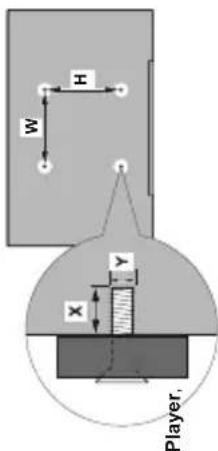
| MASSE DER VESA-WANDBEFESTIGUNG | ||
| LochanordnungGrößen (mm) | W | H |
| 100 100 | ||
| Schraubengrößen | ||
| Länge (X) | min. (mm) 7 | |
| max. (mm) 8 | ||
| Gewinde (Y) M4 | ||
Anschluss der Antenne
zuSchließen Sie den Antennen- oder Kabel-TV-Stecker an die Buchse ANTENNENEINGANG (ANT) auf der Rückseite des TV-Gerätes an.
Rückseite des TV-Gerätes

WennSie ein externes Gerät an das Fernsehgerät anschließen wollen, vergewissern Sie sich, dass sowohl der Fernseher als auch das externe Gerät ausgeschaltet sind. Nachdem Sie alle Geräte angeschlossen haben können Sie die Geräte wieder anschalten.
| Beide ermöglichen dem Benutzer den Inhalt so zu erleben, was der Content-Autor mit unterschiedlichen Umgebungsbeleuchtungen beabsichtigt hatte. Um die Einstellung für den Bildmodus zu ändern, drücken Sie die Menü-Taste, während Sie den Dolby Vision-Inhalt ansehen, und gehen Sie zum Menü Bild. Während Sie Dolby Vision Inhalte über eine Anwendung ansehen, außer YouTube, Netflix und Multi Media können Sie nicht auf das Bildmenü zugreifen und der Bildmodus einstellen. |
| Standinstallation & Wandmontage |
| Montage / Entfernen der Standfüße |
| Vorbereitung |
| Nehmen Sie den/die Standfüße und das TV-Gerät aus der Verpackung und legen Sie das Gerät auf eine ebene Arbeitsfläche mit der Bildschirmseite nach unten, die auf ein sauberes und weiches Tuch gelegt werden muss (Decke usw.).Die Ablagefläche muss größer als das TV-Gerät seHalten Sie das Gerät nicht an der BildschirmplatteAchten Sie darauf, das TV-Gerät weder zerbrechen noch zu zerkratzen. |
| Montage der Standfüße |
| 1. Positionieren Sie den auf der markierten Stelle an der Rückseite des TV-Geräts. |
| 2. Setzen Sie die mitgelieferten Schrauben ein und ziehen Sie sie vorsichtig an, bis der Standfuß richtig sitzt. |
| Entfernen des Standfußes vom TV-Gerät |
| Achten Sie darauf, den Standfuß in der folgenden Weise zu entfernen, wenn Sie eine Wandhalterung verwenden oder das TV-Gerät wieder verpacken wollen.Legen Sie das Gerät auf eine Arbeitsfläche mit der Bildschirmseite nach unten, die auf ein sauberes und weiches Tuch gelegt werden muss. Lassen Sie den Standfuß über den Rand der Fläche hinausragen.Drehen Sie die Schrauben heraus, mit denen der Standfuß fixiert ist.Entfernen Sie den Standfuß. |
| Bei Verwendung der Wandhalterung |
| Ihr TV-Gerät ist auch für eine VESA-kompatible Wandhalterung vorbereitet. Wenn es nicht in Lieferumfang Ihres TV-Geräts enthalten ist, wenden Sie sich an Ihren Händler, um die empfohlene Wandhalterung zu erwerben.Löcher und Maße für die Wandhalterung; |
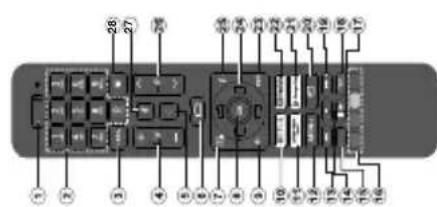
Fernbedienung
TV-Steuerung & Betrieb
Ein- / Ausschalten des TV-Geräts
Stromanschluss
WICHTIG: Das Gerät ist nur für den Betrieb mit 220-240V Wechselspannung bei einer Frequenz
von 50 Hz ausgelegt. Geben Sie Ihrem Gerät nach dem Auspacken genug Zeit, sich der Raumtemperatur der Umgebung anzupassen, bevor Sie es einstecken.
Stecken Sie das Netzkabel in eine Netzsteckdose. Das TV-Gerät schaltet sich automatisch ein.
So schalter Modus ein
IBefindet sich das TV-Gerät im Standby-Modus, leuchtet die Standby-LED auf. Um das TV-Gerät aus
dem Standby einzuschalten: - Drücken Sie die Standby-Taste auf d Fernbedienung.
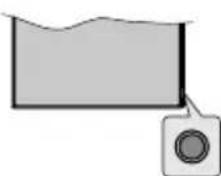
• Drücken Sie die Steuertaste am TV-Gerät.
Das Gerät wird sich dann einschalten. So schalten Sie das TV-Gerät in den Standby-Modus
Das TV-Gerät kann nicht über die Steuertaste in den Standby-Modus geschaltet werden. Halten Sie die Standby Taste auf der Fernbedienung gedrückt. Das
Drücken Sie die Menütaste auf Ihrer Fernbedienung, um im Live-TV-Modus das Live-TV-Einstellungsmenü anzuzeigen. Drücken Sie die Home-Taste, um den Startbildschirm von Android TV anzuzeigen oder
Ziehen Sie den Netzstecker, um das TV-Gerät ganz auszuschalten. Schnell-Standby-Modus
Um das TV-Gerät entweder in den Schnellbereitschaftsmodus zu versetzen; - Drücken Sie die Standby-Taste auf
Fernbedienung. Erneut drücken, um in den Betriebsmodus zurückzukehren.
- Drücken Sie die Steuertaste am TV-Gerät. Drücken Sie die Steuertaste erneut, um in den Betriebsmodus zurückzukehren.
Ihr TV-Gerät läuft weiterhin im Schnellbereitschaftsmodus, da es regelmäßig nach Updates sucht. Dies ist keine Fehlfunktion, sondern erfüllt die Anforderungen an den Energieverbrauch. Um den Energieverbrauch zu minimieren, schalten Sie Ihr TV-Gerät wie oben beschrieben in der Bereitschaftsmodus.
Sie können die Lautstärke mit den Lautstärketasten +/- einstellen und den Kanal im Live-TV-Modus mit den Programmtasten +/- auf der Fernbedienung ändern.
- Standby: Schnell-Standby / Standby / Ein
lummerntasten: Schaltet den Kanal im Live-TV-Modus um und gibt eine Zahl oder einen Buchstaben in das Tavtfeld auf dem Bildschirm ein
-
Sprache: Schaltet zwischen den Tonmodi um (analoges Fernsehen), zeigt die Audiosprache an und ändert sie (digitales Fernsehen, sofern verfügbar)
-
Lautstärke +/-
- Mikrofon: Aktiviert das Mikrofon auf der Fernbedienung
- Startseite: Öffnet den Startbildschirm.
-
Guide: Zeigt den elektronischen Programmführer im Live-TV-Modus an
-
OK: Bestätigt die Auswahl, ruft Untermenüs auf und zeigt die Kanalliste an (im Live-TV-Modus)
-
Zurück/Rückgabe; Kehrt zum vorherigen Menübildschirm zurück, geht einen Schritt zurück, schließt geöffnete Fenster, schließt Videotext (im Live-TV-Videotext-Modus)
-
Netflix: Startet die Netflix-App.
- Prime Video: Startet die Amazon Prime Video-An-
wendung 12. Menü: Zeigt das Live-TV-Einstellungsmenü im Live-TV-Modus an, zeigt die verfügbaren Einstellungsoptionen
wie Ton und Bild an 13. Rücklauf: Bewegt Einzelbilder rückwärts in Medien wie Filme
- Stopp: Stoppt die gespielten Medien
- Aufnahme: Nimmt Sendungen im Live-TV-Modus auf
-
Farbtasten: Folgen Sie der Anleitung zu den Farbtasten auf dem Bildschirm
-
Pause: Unterbricht die Wiedergabe des Mediums und startet die Timeshift-Aufnahme im Live-TV-Modus Wiedergabe: Beginnt das Abspielen von ausgewählten Media
-
Text: Öffnet und schließt Videotext (sofern im Live-TV-Modus verfügbar)
-
Schnellvorlauf: Bewegt Einzelbilder vorwärts in Medien wie Filme
-
Quelle: Zeigt alle verfügbaren Broadcast- und Inhaltsquellen an, schließt den Startbildschirm und wechselt zur zuletzt eingestellten Quelle. Wird auch
beim Pairing der Fernbedienung verwendet. 21. Google Play: Startet die Google Play Store-Anwendung
- YouTube: Startet die YouTube-App.
- Verlassen: Schließt und beendet die Live-TV-Einstellungsmenus, schließt den Startbildschirm.
beendet alle laufenden Anwendungen, Menüs oder OSD-Banner und wechselt zur zuletzt eingestellten Quelle
- Navigationstasten: Navigiert durch Menüs Einstellungsoptionen, bewegt den Fokus oder Cursor usw., stellt die Aufnahmezeit ein und zeigt
die Unterseiten im Live-TV-Videotext-Modus an, wenn Sie Rechts oder Links drücken. Folgen Sie den Anweisungen auf dem Bildschirm.
- Info: Zeigt Informationen über On-Screen-Inhalte
-
Programm +/-: Erhöht / verringert die Kanalnummer im Live-TV-Modus
-
Stummschaltung: Schaltet die Lautstärke des TV-Geräts ganz aus
- Untertitel: Schaltet Untertitel ein und aus (sofern verfügbar)
verfügbar) Standby-Taste Halten Sie die Standby Taste auf der Fernbedienung gedrückt. Das Dialogfeld zum Ausschalten wird auf dem
Bildschirm angezeigt. Markieren Sie OK und drücken Sie die Taste OK. Der TV-Gerät schaltet sich in den Stand-by-Modus. Kurz drücken und loslassen, um das TV-Gerät in den Schnellbereitschaftsmodus zu schalten oder das TV-Gerät im Schnellbereitschafts- oder Bereitschaftsmodus
einzuschalten.
-
Nummerntasten: Schaltet den Kanal im Live-IV-Modus um und gibt eine Zahl oder einen Buchstaben in das Touffeld auf dem Bildschirm ein
-
Sprache: Schaltet zwischen den Tonmodi um (analoges Fernsehen), zeigt die Audiosprache an und ändert sie (digitales Fernsehen, sofern verfügbar)
-
Lautstarke +/-
- Mikrofon: Aktiviert das Mikrofon auf der Fernbedienung
- Startseite: Öffnet den Startbildschirm.
-
Guide: Zeigt den elektronischen Programmführer im Live-TV-Modus an
-
OK: Bestätigt die Auswahl, ruft Untermenüs auf und zeigt die Kanalliste an (im Live-TV-Modus)
-
Zurück/Rückgabe; Kehrt zum vorherigen Menübildschirm zurück, geht einen Schritt zurück, schließt geöffnete Fenster, schließt Videotext (im Live-TV-Videotext-Modus)
-
Netflix: Startet die Netflix-App.
- Prime Video: Startet die Amazon Prime Video-An-
wendung 12. Menü: Zeigt das Live-TV-Einstellungsmenü im Live-TV-Modus an, zeigt die verfügbaren Einstellungsoptionen
- Stopp: Stoppt die gespielten Medien
- Aufnahme: Nimmt Sendungen im Live-TV-Modus auf
-
Farbtasten: Folgen Sie der Anleitung zu den Farbtasten auf dem Bildschirm
-
Pause: Unterbricht die Wiedergabe des Mediums und startet die Timeshift-Aufnahme im Live-TV-Modus Wiedergabe: Beginnt das Abspielen von ausgewählten Media
-
Text: Öffnet und schließt Videotext (sofern im Live-TV-Modus verfügbar)
-
Schnellvorlauf: Bewegt Einzelbilder vorwärts in Medien wie Filme
-
Quelle: Zeigt alle verfügbaren Broadcast- und Inhaltsquellen an, schließt den Startbildschirm und wechselt zur zuletzt eingestellten Quelle. Wird auch
beim Pairing der Fernbedienung verwendet. 21. Google Play: Startet die Google Play Store-Anwendung
- YouTube: Startet die YouTube-App.
- Verlassen: Schließt und beendet die Live-TV-Einstellungsmenus, schließt den Startbildschirm.
beendet alle laufenden Anwendungen, Menüs oder OSD-Banner und wechselt zur zuletzt eingestellten Quelle
- Navigationstasten: Navigiert durch Menüs Einstellungsoptionen, bewegt den Fokus oder Cursor.usw., stellt die Aufnahmezeit ein und zeigt die Unterseiten im Live-IV-Videolext-Modus an
wenn Sie Rechts oder Links drücken. Folgen Sie den Anweisungen auf dem Bildschirm. 25. Info: Zeigt Informationen über On-Screen-Inhalte 26. Programm +/- Erhöht / verringert die Kanalnummer
- Programm 17: Einkert Verringert die Kandshammur im Live-TV-Modus
- Stummschaltung: Schaltet die Lautstärke des TV-Geräts ganz aus
-
Untertärke Schaltet Untertitel aus und aus (auf dem
-
Untertitel: Schaltet Untertitel ein und aus (sofern verfügbar) Standby-Taste
Halten Sie die Standby Taste auf der Fernbedienung gedrückt. Das Dialogfeld zum Ausschalten wird auf dem Bildschirm angezeigt. Markieren Sie OK und drücken Sie die Taste OK. Der TV Gerät schaltet sich in den Stand
die Taste OR. Der TV-Gerät schaltet sich in den Stand-by-Modus. Kurz drücken und loslassen, um das TV-Gerät in den Schnellbereitschaftsmodus zu schalten oder das TV-Gerät im Schnellbereitschafts- oder Bereitschaftsmodus einzuschalten.
1 - 8 -
Einlegen der Batterien in die Fernbedienung Nehmen Sie zuerst die kleine Abdeckung des Batteriefachs auf der Rückseite der Fernbedienung ab. Heben Sie die Abdeckung vorsichtig an. Legen Sie zwei 1,5 V AAA - Batterien ein. Vergewissern Sie sich, dass die (+) und (-) Zeichen sich einander entsprechen (korrekte Polarität). Verwenden Sie niemals alte und neue Batterien zusammen. Ersetzen Sie diese ausschließlich durch solche des gleichen oder eines gleichwertigen Typs. Setzen Sie die Abdeckung wieder auf. Schrauben Sie die Abdeckung wieder fest.
Fernbedienung mit dem TV-Gerät paaren Wenn Sie das TV-Gerät zum ersten Mal einschalten, wird nach Beginn der Ersteinrichtung nach Zubehör gesucht. Zu diesem Zeitpunkt müssen Sie Ihre Fernbedienung mit Ihrem TV-Gerät paaren. Halten Sie die Quelle-Taste auf der Fernbedienung gedrückt, bis die LED auf der Fernbedienung zu blinken beginnt, und lassen Sie dann die Quelle-Taste los. Das bedeutet, dass sich die Fernbedienung im Paarungsmodus befindet.
Jetzt warten Sie, bis das TV-Gerät Ihre Fernbedienung gefunden hat. Wählen Sie den Namen Ihrer Fernbedienung und drücken Sie OK, wenn dieser auf dem Fernsehbildschirm angezeigt wird. Wenn der Kopiervorgang erfolgreich war, erlischt die LED auf der Fernbedienung. Wenn der Paarungsvorgang fehlschlägt, wechselt die Fernbedienung nach 30 Sekunden in den Ruhemodus. Um Ihre Fernbedienung später zu koppeln, können Sie im Menü Einstellungen die Option Fernbedienungen und Zubehör markieren und auf OK klicken, um nach Zubehör zu suchen.
- n m nd g en k, e- n- V- en en uf en ns us en V- in nd nd ch . r en üs, er gt h V- m ng e nd- as us
TV. ber ur un ) ung im nd ige ruc Liv o-A re-T one edie s at aste ium lod ähl e-T rts i t- u ur auc ren- TV. irm oder elite en ode zei an dei mer s T ofe nur lem Sie Star erät da odc
ve- hsta odi- e ar bar dien rer f ur her zu (im ide Liv opti M odu arbt Med V-M gew Liv wär cas irm ird Anw ve- sch s c este M is und dus Sie alte umr des (s die uf c ken en S- Gd der tsm
Li luch mme che füg bed füh au ort ritt ext e V im ings in -Mo n Fa s M e-T usg im vor adck sch W et re-A Li old enü ing ch oku n L Moi en Inha alnu ke aus ibe d a rück d TV 1 o haf
in im B Tor spraver fern mm nüs (us) Sch eot rim enü illur ärts -TV der des Live on a fern er Bro bildelle. nde Stol die artt Me t e dur Fe ei xt- folg en-Kan stär d a ferr wir d d in das alter itsc
/ Ei nal eine ein en dios ern er F n. gra mei Moc um n s Vid n P sme nste kwä n ive- g zu be im n vc (sof bild n E artk Que rwe ay t et c St jen, letz rt i len zeit ote n. F cre ie k auts un r F ten
by Kai er e m e d Auc sofi if d him Pro iten V-M z ine eßt zon ung Eir rück die n L ung gal me elei ext ( zell are St n (yel Pla app nd en ung zul jie jt d me; ide cke n. n-S rt d e La ein de hal ok et n, s er B
and en od chir en die en, n au dsch en l : Ur re-T nrt t e chlie o. ma. tellu ren ler Me en in hleit der nahl ospi- eote Ein: gbau den ellte ung gle oe-A pee st d end zur vig veg jahr y-V drück him r Oünge die tel e auf sscl Sie halt sse z tode
/ St t de Zahl ilds sch igt ( ehe ofor tbild che ruft Liv Kel geh r, sc Ap e A Eins gba bild ten nge r Ar Wie Aufr s Ab Vide gt I rfu st c este lenu 300 Tut d k ie! nwe elt z Na bev ufn TV ks dsc übe errin ltet ertit ste Aus en S sla dus- fts-
by alte he Z m B zwi: ze erns Mikr starl onis ahl, (im ck, g ster flix- di V-E erfug azel piell ndu de e ift-A das βt weg ve lief inge pedi lie C You ur sch n Al hse n: n, ie A live Lin Bil- en i / ve cha Unte Tas im iere rät d lo mo chat
and sch eir der t z en) ; Fe as M n S ktrc swa an be ruc Fen is) Net rtet re-T ve 1 Eir jes Sei Sie t di esh nnt hlie Bev lle sch t e ernk et d ie Y βt s, s, s dei vec tei one d, der em ion öht So et l y d zu ark Ge un afts eitsc
1-St. n: S gibt auf alte sehe ales et da t de ele an Au ste ga zu te F odu die l Sta Liv die d ar egt ie g amt gen irm rich time egii l sc ar) f: ne a an, s letz r Fe artle et d nlie enu fen nd v tas optic tellt in s of uf d mat Erh us ng: s halt ndb ffelc M TV- ken scha bere
nell ster nd eld a cha erns igita - vier fnet den lus die halli ick him ffne t-M et c o: das eigt Bik ewe ot d Nim Folg sch erbi ie T e: B und gbal lau Film eigt en a zul de : S tarte Scl sme lau r ur ns soj s itert cht n al for -: Mod ltul aus Sch
Star alog eigt der rückts hellk
Sch tas m u xtfe : S s Fe e (d e +/ Akti : Of gt c Moc tigt Kar 'Rü sch geöl tex start ide eigt, z und : Be e topp he: n: I Bild Unte et d abe net erfü vor vie I Ze elle zur ing Play : Si m: ngs alle ne tio ung sw. rse Re nge glt in m + V-M cha anz el: r) te e S Dia gez... Cz dberchn
y: s ern s ur Te he ge: t sie irke n: ite: Zei V-M stär die ck/ bild Bt g dec c: V ung Ze s ar on u auf lme: S hm iste m l e: L arte erg Öffr s ve ell w in w le: squ elt Pai le F ube se ellu let Bar ga ellu ur u- nte Sie isur Zeig ame- e-T nsu s ga tite bar ast di Das ang OK Kur nell n S
ndb nm odus das rac halo der tstä tofo tse de: re-T Be igt o rü enu hlie -Vie tfli me endu nü: odus te Tockl e Fi opp fna bta f de us d st ieda edia xt: odus hn edie uel halt echs im ogng ng TuT rlas nste enc SD- elle avi nst rspo e Uinn wei o: zogra. Livum erätter rfügey-T Siekt. D irmteus. Schlät ir
Star Nur Mc in Sp (ar än Lau Mikr Star Gul Liv DK: zei Zu Me scl TV Ne Pri we Me Mc wie Rü wie Stc Au Far au Pa un W Me Te: Mc Sc Me Ql Inf we be Go du Yo Ve Eli be OS Qu N Eli Cu die we An Inf. Pr im Stu Ge Un ve ndb en rück sch Tas Modn en S Gerä
- S
- N
- .
- L
- M
- S
- C
- C
- .
- .
- .
- .
- .
- .
- .
- .
- .
- .
- .
- .
- .
- .
- .
- .
- .
- .
- .
- . Star Halt gedl Bild die y-M n de V-C
1 2 3 4 5 6 7 8 9 10 11 12 13 14 15 16 17 18 19 20 21 22 23 24 25 26 27 28 29 30 31 32 33 34 35 36 37 38 39 40 41 42 43 44 45 46 47 48 49 50 51 52 53 54 55 56 57 58 59 60 61 62 63 64 65 66 67 68 69 70 71 72 73 74 75 76 77 78 79 80
rie- en 5 V ie kte at- h n u- n, r n- ng ste im ung hre auf ar e us. Sie en ch
tter Heb i 1, s d rre e Ba Blic ige nra
alte chöl Fen
nur zu -Ta ng
entu I er a
w enn die modi en S nge nad
ng Ba b. F we las (ko eue liefvert Scl cha ube re F dien ng lle- nui edi- en ese ch Weelt em nne nui im
nui des g al e z h, c en d ne sch chw uf. en ins Z u Ihr beo nui Que die rnb am n di reid g. 1 hs Ruh k ö dien n, u
die ng c ung n Si sicl ech und muss leid r al are al e ach Sie ern die e C nbe Fer N enr Igr un vec en F eln, bec cke
8 7 6 5 4 3 2 1 0 9 8 7 beckuriengerSiespreiteaeasgedepaMaingnenen.rFubeindierrareen,wiird. rfoient,wdeppernklic
ern lecded Legn Sents als iesine wie st. rät en ung isse and de ern anr e F it Ih dOK t w er ed äglt in ko n Fe OK
e Fe Abd ernt an. ser er e nal: e d er e ng r fe Gei erst cht mü t pa auf r Fe e da die erä Sie je e eig ng nb chl der zu tion auf
die ne A Fe ig a wis and hier n Si ode cku der TV- m e inri nkt erät e i de Si ch -/G S n Si gez gar Fer nlse kun äter Op d a
in kleir der cht ge eina ie n zen en o dec wie m 1 zu ste pur -Ge fast auf sen si et. TV en cke ang org er l feh Sel spä die un
ng en e k ite orsi ver ch e n Si set che Ab ng' der rät Er 'zeit TV e-T D a ass ass nde das ähl lrück m rv f de ng 30 ng en o ren
nu keri t di sei l vc n. ) sic der Er glei lie kur nit ( Ge der m Z em ell LE id l da efir is c Wi d d chir pie auf ga ch : nui ng kiel n.
er ①- ②- ③- ④- ⑤- ⑥- ⑦- ⑧- ⑨- ⑩- ⑪- ⑫- ⑬- ⑭- ⑮- ⑯- ⑰- ⑱- ⑲- ⑳- ㉑-12- ㉒-13- ㉓-14- ㉔-15- ㉕-16- mattersückung einenden es die clec g mTV-nn ser hre Quie l'unet, s b y, b t. und dsc CopD ronac die llun harl her
di r B zuk r Ri eckt rien eich erw hme de n Si Abc ung as T egin die hit I lie s d nnt, eut du Sie ha ng nbil k LE gsv ng mbe ste r m suc
de Sie der oder tter) Ze. Ve sam che zer die / eni e da Be Zu g m e c, bi egir bed mo en n enu seh der die unenu ferr Ein hö zu s
en en sauf e Al Ba d (-) ät). zus sol Set e d edi Sie ach nt.: un Sie ckt, n be as t ngs vart de edie ern c nt c aar edie re F hü E ube ör z
er legnme ns a die A - und arit en: ch: s. Si nb nn d na uch lier ten lrücker Da arur zt w un nbe n F nn sch Pa nbe Ihr Mer lZu eh
Ein Netfach Sie AA (+) Pola eridur Typen Fer Wel wirdgesbed Hal ged plinlos. Paa Jetz gef Fenden We erlieder Fer Jm m und Zub
die herr Mc de b au m d sch : au lie der n: ein: ü D aste edl f Ih -TV om TV a ehn oku en a tre gen hwe tast n ü t ste n S en s rer Sie Tas en auf e Q irke den Liv ernl
Be Sie teu gen Stell rät , ur zu s erät r d ven ter rät ( nen erta mb auf ive e H d T uke n Fo nge l zu ung An bet Me Sys nei elle Ihi en S K-T uell ge a chte stä hit c im r Fe
en S is s veili en S Ge ste us z Ge be et v nal Ger gsn teu eri ite s L die roi ckz der ellur rahl elll ine ga en l es : kön qu auf nde O Qu ing nsc aut em nal de
8 nne erät jew dere TV-erta odu TV-t ü halte sch V-C llun, sie S e F tas da Sie and urü im i ste usw nsl, e Ein ehre rne h, k ngs te a wel die hen ngä wü OK. d Lärke Kar auf
ng kör- -Ge om and as T eue sm as * ich sch ins s T stei er di die enü dus en: n A n zu n, u Eir e Au e Ei fen lie I uke kte ber gar ast ver nn der Ei ge e C und tsta ten I H/- a
'ul ste TV. g v ner da St haft da ni ge t e da Ein übe er Me Moc icke vo him ster ge eine hre uru e d ckz ahl e) ha Ein -T- ler da nie enü die Si In i .au d de in
er rtas es ingi n ei Sie die sch Sie inn us rä um TV- cht üb die V-M Drü rm sch stas eini m e n, l ufz n Si rück swa ein en en E rce od Sie rsch Me Sie ken ise ie L und ste
eu eue n d bhā n ai en sie i reit en ka Mod Ge ie, t ive- n ni ng sie o e-T n. I chi bild ngs en, c i, ul mei ü a ker n zu aus ie oss ene oul der en: ver das n S rück ech n d en nta
Ste nel s: A ste alt n S ber alt rät y-M TV- ast s: L kani rur n S Live ige lds artb ntul hre ker ehr enl rück ger gs d S chlc ede S nan icke zu ie c hle d dr we nei tell mn
der ktio veis erta sch cke nell ich Gei idb T iert veis us f uei cke m l ize tbil St. Ricl ufa ruc un- erm . Di eriig jan anal esc chi die their drü us n S wä une äle kön ins gra
V lit c unl linw teu o s rüc chi o s V-( tan as teu linw mod teu rüc m i nzu tar um ie F ortz u di orz Inte sw. orh ing ob nge ers ie ach nd Mod ufer uf, us lan ie k /- e rog
de für g b lem atul sted ine tisc t a im Un and e a cha ät die erde die vird nd c in m c nt ver and der e a e er ren V n es Feh en E mir b
n ur t ung h c era eins n e ma erä ät uf. : Sta ast ins ger per we nbe v ( ur ich ; u e zu Sta n c ast iste eh ft da ie F de zu i en
te t ni nni nac mp es e el i uto -G Gera D a ten e \$ wert n ei V-G t üb tet ferr alte OK et s ker s ä t us e \$ m i wert erta zuk ä u lus, kein an ch ; ob
al t is pal ät r ter ie e kab n al TV V-C LEI hal die steu ann TV ichl hal er F cha Sie halte en tec du erä nod die ui steu eue ick: lod st k gen rauc ie
ch erät els egt Ger um r Si etzl sicl las s TV by-lusc e e S h d das n ni esc f de ssc en S sch alte tzs Mo G tsm e n, e S Ste uri it tsm es in ung erbr w s.
ss Gehs gelm Ra vevo; Ne et d das ndl nzu Sie g. di sic ie c anis ge au Au iere rät cha Ne vy-V-haf Sie g. ke en. e di die is z r ä haf Die der eve rät odu
us lus as vec usg hreer er be das hall Si ch Sta y ei n hun Sie ird n Si ät k dus ste um ark Ge ssi en en. ndt T tscl n hun rückehrn Sie ie c odu Ge tscl ht. for rgie Gei smc
A sch : D W z a e Ih n d en, Sie sch ten n sic lie S dby kei dier en t w ten gerä Mol Tas d zu . M V- au e d alte Sta s erei kei dier d uke en n Si smo / - ( erei suc An Ene V- afts
./ans FIG LOV H: Si ich ass n S rät nal s ei det et d tan ücl beck ick erä nal s /-G y-l by feld eigt er T rät Si sch II-S d a llbe ücl beck eut ckz ick ker ebs T V llbe es s die n E r T sch
n- om CHT -24 50 pen t, s upa cke Ge sch dus find chte n S Dr ernl Dr s sch dus TV ndk ndl ogl eze De Ge hen zus ane anel Dr ernl rne urü Dr rücl etri anel date illt d de Ih eits
Ei Strc WIC 220 von Get Zein anz Ste TV- So: Moi Be euc den Fe Das So Moi Das Sta Sta Dial ang DK. TV Zieh aus Sch Um Sch Fe Er zu Dr Bi hr Sch Upd erfu Um Sie Ber
• I S U E L S E
| Google-Konto anmelden, indem Sie Ihre E-Mail-Adresse oder Telefonnummer und Ihr Passwort eingeben. Sie können auch ein neues Konto erstellen.Wenn Sie sich zu diesem Zeitpunkt nicht in Ihrem Google-Konto anmelden möchten, können Sie diesen Schritt überspringen, indem Sie die Option Überspringen auswählen.8. NutzungsbedingungenDer Bildschirm mit den Nutzungsbedingungen wird als Nächstes angezeigt. Wenn Sie fortfahren, stimmen Sie den Nutzungsbedingungen von Google, den Datenschutzbestimmungen von Google und den Nutzungsbedingungen von Google Play zu. Markieren SieAkzeptierenund drücken SieOKauf der Fernbedienung, um zu bestätigen und fortzufahren. Auf diesem Bildschirm können Sie auch die Nutzungsbedingungen, die Datenschutzbestimmungen und die Nutzungsbedingungen von Play anzeigen. Zur Anzeige des Inhalts wird eine Internetverbindung benötigt. In einer Meldung wird die Adresse der Website angegeben, auf der diese Information auch angezeigt werden können, falls kein Internetzugang verfügbar ist.9. StandortAuf dem nächsten Bildschirm können Sie zulassen, dass Google und Apps von Drittanbietern die Standortinformationen Ihres Fernsehgeräts verwenden. Wählen Sie zur BestätigungJaund drücken SieOK.Um diesen Schritt ohne Bestätigung zu überspringen, wählen SieNeindund drücken Sie die TasteOK. Sie können diese Einstellung später über das MenüEinstellungen>Geräteeinstellungen>Standortauf dem Startbildschirm ändern.10. Helfen Sie mit, Android zu verbessernSenden Sie automatisch Diagnoseinformationen wie Absturzberichte und Nutzungsdaten von Ihrem Gerät und Ihren Apps an Google. Diese Informationen werden nicht dazu verwendet, Sie zu identifizieren Wählen Sie zur BestätigungJaund drücken SieOK.Um diesen Schritt ohne Bestätigung zu überspringen, wählen SieNeindund drücken Sie die TasteOK. Sie können diese Einstellung später über das MenüEinstellungen>Geräteeinstellungen>Verwendung und Diagnose auf dem Startbildschirm ändern.Als Nächstes werden Informationen zu Google-Diens- ten und einigen Funktionen Ihres TV-Geräts angezeigt. Sie können die persönlichen Ergebnisse für den Assistenten aktivieren, indem Sie die entsprechende Option auswählen, wenn Sie dazu aufgefordert werden. Drücken Sie nacheinanderOK, um fortzufahren.11. PasswortAbhängig von der im vorherigen Schritt vorgenommenen Länderauswahl werden Sie möglicherweise aufgefordert, an dieser Stelle ein | Kennwort (PIN) festzulegen. Drücken SieOK, um fortzufahren. Die ausgewählte PIN-Nummer darf nicht 0000 lauten. Diese PIN wird benötigt, um auf einige Menüs, Inhalte oder gesperrte Kanäle, Quellen usw. zuzugreifen. Sie müssen sie eingeben, wenn Sie später zur Eingabe einer PIN für eine Menüoperation aufgefordert werden.12. KindersicherungAbhängig von Ihrer vorherigen Auswahl werden Sie möglicherweise im nächsten Schritt aufgefordert, Ihre Einstellungen für die Kindersicherung festzulegen. Sie können Programme entsprechend ihrer Alterseinstufung blockieren, indem Sie eine der entsprechenden Optionen auswählen, oder Sie können diese Funktion deaktivieren, indem Sie die Option Aus auswählen. Markieren Sie Ihre Auswahl und drücken SieOKoder die RichtungstasteRechts, um fortzufahren.13. Wählen Sie den TV-ModusIm folgenden Schritt der Ersteinrichtung können Sie den Betriebsmodus des TV-Geräts aufPrivatoder Einzelhandel einstellen. Mit der OptionEinzelhandel werden die Einstellungen Ihres TV-Geräts für die Geschäftsumgebung konfiguriert. Diese Option ist nur zur Verwendung in Geschäften gedacht.Es wird empfohlen,Homefür den Heimgebrauch auszuwählen.14. Chromecast integriert immer verfügbarWählen Sie Ihre bevorzugte Chromecast-Verfügbarkeit aus. Wenn die OptionAnIhrem TV-Gerät eingestellt ist, wird Ihr Fernseher als Google Cast-Gerät erkannt und Google-Assistent und andere Dienste können Ihren Fernseher aufwecken, um auf Cast-Befehle zu reagieren, auch wenn der Standby-Modus aktiviert und der Bildschirm ausgeschaltet ist.15. KanaleinstellungsmodusHinweis:Wenn Sie keinen Tuner-Scan durchführen möchten, wählen Sie trotzdem eine der verfügbaren Optionen. Sie können den Scan zu einem späteren Zeitpunkt des Installationsassistenten überspringen. Wenn Sie diesen Schritt überspringen, können Sie später eine Kanalsuche über die entsprechenden Menüoptionen fürKanäledurchführen.Der nächste Schritt ist die Auswahl des Tuner-Modus. Wählen Sie Ihre Tuner-Präferenz, um Kanäle für die Live-TV-Funktion zu installieren.Antennen-/Aerial-, Kabeloptionensind verfügbar. Markieren Sie die Option, die Ihrer Umgebung entspricht, und drücken Sie die RichtungstasteOKoderRechts, um fortzufahren.Antenne/AerialWenn die OptionAntenne/Aerialausgewählt ist, sucht das TV-Gerät nach digitalen terrestrischen und analogen Sendungen. Markieren Sie im nächsten Bildschirm die OptionScannenund drücken Sie OK, um die Suche zu starten, oder wählen SieScan |
| ErsteinrichtungsassistentHinweis:Befolgen Sie die Anweisungen auf dem Bildschirm, um die Ersteinrichtung abzuschließen. Verwenden Sie die Richtungstasten und die OK-Taste auf der Fernbedienung, um auszuwählen, einzustellen, zu bestätigen und fortzufahren.Wenn das Gerät zum ersten Mal eingeschaltet wird, wird ein Willkommensbildschirm angezeigt. Wählen Sie die gewünschte Sprache aus und drücken Sie OK. Folgen Sie den Bildschirminstruktionen, um Ihr TV-Gerät einzurichten und die Kanäle zu installieren. Der Installations-Assistent wird Sie durch die einzelnen Einstellungen führen. Sie können die Erstinstallation jederzeit über die Option Zurücksetzen im Menü Einstellungen> Geräteeinstellungen durchführen. Sie können auf das Menü Einstellungen über den Startbildschirm oder über das Menü TV-Optionen im Live-TV-Modus zugreifen.1. Begrüßung und SprachauswahlDie „Begrüßungsnachricht“ wird zusammen mit den auf dem Bildschirm angezeigten Sprachauswahloptionen angezeigt. Wählen Sie die gewünschte Sprache aus der Liste aus und drücken Sie OK, um fortzufahren.2. LandWählen Sie im nächsten Schritt Ihr Land aus der Liste aus und drücken Sie OK, um fortzufahren.3. Erstes SetupNach der Länderauswahl können Sie den Ersteinrichtungsassistenten starten. Markieren Sie Weiter und drücken Sie OK, um fortzufahren. Sobald Sie fortfahren, können Sie nicht zurückkehren um die Sprache und das Land zu ändern. Wenn Sie nach diesem Schritt Ihre Sprach- oder Region-/Länderauswahl ändern müssen, müssen Sie das TV-Gerät in den Standby-Modus schalten, damit der Einrichtungsvorgang beim nächsten Einschalten des TV-Geräts von vorn beginnt. Halten Sie dazu die Standby-Taste gedrückt. Ein Dialog wird angezeigt. Markieren Sie OK und drücken Sie OK.4. Zubehör suchenNach dem Start der Ersteinrichtung wird nach Zubehör gesucht. Befolgen Sie die Anweisungen auf dem Bildschirm, um Ihre Fernbedienung (hängt vom Modell der Fernbedienung ab) und anderes drahtloses Zubehör mit Ihrem Fernsehgerät zu koppeln. Drücken Sie auf die Taste Zurück/Zurückkehren, um das Hinzufügen von Zubehör zu beenden und fortzufahren.5. Schnelles SetupWenn Sie Ihr TV-Gerät zuvor noch nicht über Ethernet mit dem Internet verbunden haben, wird ein Bildschirm angezeigt, auf dem Sie das WLAN-Netzwerk und das Google-Konto Ihres Android-Telefons auf Ihr TV-Gerät übertragen können. Markieren Sie Weiter und drücken Sie OK, um fortzufahren. Befolgen Sie die | Anweisungen auf dem Bildschirm Ihres TV-Geräts und Ihres Telefons, um den Vorgang abzuschließen. Sie können diesen Schritt auch überspringen, indem Sie die Option Überspringen auswählen. Je nach den in diesem Schritt vorgenommenen Einstellungen können einige Schritte übersprungen werden.Wenn Sie Ihr TV-Gerät zuvor über Ethernet mit dem Internet verbunden haben, wird eine Meldung angezeigt, die besagt, dass Sie verbunden sind. Sie können die Kabelverbindung fortsetzen oder das Netzwerk ändern. Markieren Sie Netzwerk ändern und drücken Sie OK, wenn Sie eine drahtlose Verbindung anstelle einer kabelgebundenen Verbindung verwenden möchten.6. NetzwerkanschlussSie werden automatisch zum nächsten Schritt weitergeleitet, wenn Sie Ihr TV-Gerät an dieser Stelle über Ethernet mit dem Internet verbinden. Wenn nicht, werden verfügbare drahtlose Netzwerke gesucht und im nächsten Bildschirm aufgelistet. Wählen Sie Ihr WLAN-Netzwerk aus der Liste aus und drücken Sie OK, um eine Verbindung herzustellen. Geben Sie das Passwort über die virtuelle Tastatur ein, wenn das Netzwerk durch ein Passwort geschützt ist. Wählen Sie die Option Anderes Netzwerk aus der Liste aus, wenn das Netzwerk, zu dem Sie eine Verbindung herstellen möchten, eine versteckte SSID hat.Wenn Sie zu diesem Zeitpunkt keine Internetverbindung herstellen möchten, können Sie diesen Schritt überspringen, indem Sie die Option Überspringen auswählen. Sie können später über die Menüoptionen Netzwerk und Internet im Menü Einstellungen auf dem Startbildschirm oder über das Menü TV-Optionen im Live-TV-Modus eine Verbindung zum Internet herstellen.Dieser Schritt wird übersprungen, wenn im vorherigen Schritt eine Internetverbindung hergestellt wurde.7. Melden Sie sich in Ihrem Google-Konto anWenn die Verbindung erfolgreich hergestellt wurde, können Sie sich im nächsten Bildschirm in Ihrem Google-Konto anmelden. Sie müssen in einem Google-Konto angemeldet sein, um die Google-Dienste nutzen zu können. Dieser Schritt wird übersprungen, wenn im vorherigen Schritt keine Internetverbindung hergestellt wurde oder Sie sich bereits im Schritt Schnelleinrichtung in Ihrem Google-Konto angemeldet haben.Wenn Sie sich anmelden, können Sie neue Apps für Videos, Musik und Spiele bei Google Play entdecken. Erhalten Sie personalisierte Empfehlungen von Apps wie YouTube. die neuesten Filme und Shows auf Google Play Movies & TV kaufen oder ausleihen; Greifen Sie auf Ihre Unterhaltung zu und steuern Sie Ihre Medien. Markieren Sie Anmelden und drücken Sie OK, um fortzufahren. Sie können sich in Ihrem |
| Die erste Zeile ist die Apps-Zeile. Live-TV- und Multi-Media-Player-Apps werden zusammen mit anderen Apps verfügbar sein. Markieren Sie Live-TV und drücken Sie OK, um in den Live-TV-Modus zu wechseln. Wenn die Quelle zuvor auf eine andere Option als TV eingestellt war, drücken Sie die Source-Taste und stellen Sie als TV ein, um Live-TV-Kanäle anzusehen. Markieren Sie Multi Media Player und drücken Sie OK, um die angeschlossenen USB-Geräte zu durchsuchen und die installierten Medieninhalte auf dem TV-Gerät abzuspielen bzw. anzuzeigen. Das Audio kann über die Lautsprecher des TV-Geräts oder über die an das Fernsehgerät angeschlossenen Lautsprechersysteme wiedergegeben werden. Sie können Ihre Tonausgabepräferenz über die Option Lautsprecher im Menü Einstellungen> Gerätepräferenzen> Ton konfigurieren. Um im Internet zu surfen, benötigen Sie eine Internetbrowser-Anwendung. Führen Sie eine Suche durch oder starten Sie die Google Play App, suchen Sie einen Browser und laden Sie ihn herunter.Für einige Länder wird der Startbildschirm in mehrere Registerkarten unterteilt. Die Registerkarten Startseite, Entdecken und Apps werden verfügbar sein. Sie können mit den Richtungstasten durch die Registerkarten scrollen. Auf jeder Registerkarte befindet sich oben eine Zeile mit empfohlenen Inhalten. Auf der Registerkarte Startseite gibt es Reihen für Lieblings-Apps, aktuelle Live-TV-Programme und Empfehlungen von Streaming-Apps. Im Tab Entdecken werden Empfehlungen von Streaming-Diensten angezeigt. Auf der Registerkarte Apps werden alle auf Ihrem Fernseher installierten Apps angezeigt und Sie können mit der entsprechenden Option weitere aus dem Play Store installieren. Abhängig von Ihrem TV-Setup und Ihrer Länderauswahl bei der Ersteinrichtung können die Registerkarten auf dem Startbildschirm unterschiedliche Elemente enthalten.Menüinhalt des Live-TV-ModusSchalten Sie das TV-Gerät zuerst in den Live-TV-Modus und drücken Sie dann die Menü-Taste auf der Fernbedienung, um die Optionen des Live-TV-Menüs anzuzeigen. Um in den Live-TV-Modus zu wechseln, können Sie entweder die Exit-Taste drücken oder die Live-TV-App aus der Apps-Zeile auf dem Startbildschirm markieren und OK drücken. In einigen Ländern befindet sich die Live-TV-App auf der Registerkarte Startseite auf dem Startbildschirm und die Zeile mit dieser App wird als Favoriten-Apps bezeichnet.KanälenZu meinen Favoriten hinzufügen: Fügen Sie den Kanal, der gerade gesehen wird, zur zuvor ausgewählten Favoritenliste hinzu. | Programmführer: Öffnen Sie den elektronischen Programmführer. Ausführliche Informationen finden Sie im Programmführer.Neue Kanäle verfügbar: Suche nach neuen Sendern starten. Wählen Sie die Kanalquellenanwendung oder den Tuner aus. Nehmen Sie dann die Einstellungen entsprechend Ihrer Umgebung und Ihren Vorlieben vor, falls erforderlich. Sie können die KanalMenü Optionen verwenden, um nach Sendekanälen zu suchen. Weitere Informationen finden Sie im Abschnitt Kanal. Wenn Sie fertig sind, markieren Sie Fertig und drücken Sie OK.TV-OptionenQuelle: Zeigen Sie die Liste der Eingangsquellen an. Wählen Sie die gewünschte aus und drücken Sie OK, um zu dieser Quelle zu wechseln.Picture Mode: Stellen Sie den Bildmodus nach Ihren Wünschen oder Anforderungen ein. Der Bildmodus kann auf eine dieser Optionen eingestellt werden: Benutzer, Standard, Vivid, Sport, Film und Spiel. Sie können den Benutzermodus verwenden, um benutzerdefinierte Einstellungen zu erstellen. Gehen Sie zu Einstellungen> Geräteeinstellungen> Bild, um detaillierte Einstellungsoptionen zu erhalten.Anzeigemodus: Stellen Sie das Seitenverhältnis des Bildschirms ein. Wählen Sie eine der vordefinierten Optionen nach Ihren Wünschen.Lautsprecher: So hören Sie das TV-Audio von einem angeschlossenen kompatiblen Audiogerät, das als externes Audiosystem eingestellt ist. Stellen Sie als TV-Lautsprecher ein, um die Lautsprecher Ihres TV-Geräts für die Tonausgabe zu verwenden.NetzstromAusschalttimer: Definieren Sie eine Wartezeit, nach der Ihr TV-Gerät automatisch in den Ruhemodus wechseln soll.Bild aus: Wählen Sie diese Option und drücken Sie OK, um den Bildschirm auszuschalten. Drücken Sie eine Taste auf der Fermedienung oder am TV-Gerät , um den Bildschirm wieder einzuschalten. Beachten Sie, dass Sie den Bildschirm nicht über die Tasten Volume +/-, Mute und Standby einschalten können. Diese Tasten funktionieren normal.Kein Signal Auto Power Off: Stellen Sie das Verhalten des TV-Geräts ein, wenn von der aktuell eingestellten Eingangsquelle kein Signal erkannt wird. Definieren Sie eine Zeit, nach der sich Ihr TV-Gerät ausschalten soll, oder deaktivieren Sie es durch Ausschalten.CI-Karte: Zeigt die verfügbaren Menüoptionen der verwendeten CI-Karte an. Dieser Menüpunkt ist je nach Einstellung der Eingangsquelle möglicherweise nicht verfügbar. |
| überspringen, um fortzufahren, ohne eine Suche durchzuführen.Hinweis:Wenn das ausgewählte Land keine analogen Sendungen hat, ist die analoge Suchoption möglicherweise nicht verfügbar.KabelWenn die Option Kabel ausgewählt ist, sucht das TV-Gerät nach digitalen Kabel- und analogen Sendungen. Falls vorhanden, werden die verfügbaren Operatoroptionen auf dem Bildschirm Operator auswählen aufgelistet. Andernfalls wird dieser Schritt übersprungen. Sie können nur einen Operator aus der Liste auswählen. Markieren Sie den gewünschten Operator und drücken Sie OK oder die Richtungstaste Rechts, um fortzufahren. Wählen Sie im nächsten Bildschirm die Option Scannen, um eine Suche zu starten, oder wählen Sie Scan überspringen, um fortzufahren, ohne eine Suche durchzuführen. Wenn Scan ausgewählt ist, wird als nächstes ein Konfigurationsbildschirm angezeigt. Scan-Modus, Frequenz (KHz), Modulation, Symbolrate (Ksym / s), Netzwerk-ID-Optionen müssen möglicherweise eingestellt werden. Um einen vollständigen Scan durchzuführen, stellen Sie den Scan-Modus auf Vollständig / Erweitert ein, falls verfügbar. Je nach ausgewähltem Bediener und / oder Scanmodus stehen einige Optionen möglicherweise nicht zur Verfügung.Hinweis:Wenn das ausgewählte Land keine analogen Sendungen hat, ist die analoge Suchoption möglicherweise nicht verfügbar.Wenn Sie mit dem Einstellen der verfügbaren Optionen fertig sind, drücken Sie die Richtungstaste Rechts, um fortzufahren. Das TV-Gerät beginnt mit der Suche nach verfügbaren Sendungen.Während die Suche fortgesetzt wird, können Sie die Taste Zurück/Zurückkehren zwei mal drücken, Scan überspringen markieren und OK oder Rechte Richtungstaste drücken, um die Suche zu stoppen. Die bereits gefundenen Sender werden in der Senderliste gespeichert.Nach Abschluss der Ersteinrichtung wird eine Meldung angezeigt. Drücken Sie OK, um die Einrichtung abzuschließen.Sie werden um Ihre Einwilligung zur Erhebung Ihrer Nutzungsdaten gebeten. Lesen Sie den Text auf dem Bildschirm für detaillierte Informationen. Markieren Sie Akzeptieren und drücken Sie OK, um Ihre Zustimmung zu erteilen und fortzufahren. Um ohne Ihre Zustimmung zu überspringen, wählen Sie Überspringen. Sie können diese Einstellung später über das Menü Einstellungen>Geräteeinstellungen>Hersteller>Verwendung und Diagnose auf dem Startbildschirm ändern.Der Startbildschirm wird angezeigt. Sie können die Exit-Taste auf der Fernbedienung drücken | oder die Live-TV-App aus der Apps-Zeile auf dem Startbildschirm markieren und OK drücken, um in den Live-TV-Modus zu wechseln und Fernsehsender anzusehen. In einigen Ländern befindet sich die Live-TV-App auf der Registerkarte Startseite auf dem Startbildschirm und die Zeile mit dieser App wird als Favoriten-Apps bezeichnet.StartbildschirmUm die Vorteile Ihres Android-Fernsehgeräts nutzen zu können, muss Ihr TV-Gerät mit dem Internet verbunden sein. Schließen Sie das TV Gerät über eine Hochgeschwindigkeits-Internetverbindung an ein Heimnetzwerk an. Sie können Ihr TV Gerät drahtlos oder kabelgebunden mit Ihrem Modem/Router verbinden. Weitere Informationen zum Anschließen Ihres TV-Geräts an das Internet finden Sie in den Abschnitten Netzwerk und Internet sowie Herstellen einer Verbindung zum Internet.Das Home-Menü ist die Mitte Ihres TV-Geräts. Drücken Sie die Home-Taste, um den Home-Bildschirm anzuzeigen. Über das Home-Menü können Sie eine beliebige Anwendung starten, zu einem Fernsehkanal wechseln, einen Film ansehen oder zu einem angeschlossenen Gerät wechseln. Abhängig von Ihrer TV-Einrichtung und Ihrer Länderauswahl bei der Ersteinrichtung kann das Home-Menü verschiedene Elemente enthalten.Die verfügbaren Optionen auf dem Startbildschirm sind in Reihen angeordnet. Verwenden Sie die Richtungstasten auf der Fernbedienung, um durch die Optionen des Startbildschirms zu navigieren. Möglicherweise sind Apps, YouTube, Google Play Movies und TV, Google Play Music und Google Play-bezogene Zeilen und Zeilen der von Ihnen installierten Anwendungen verfügbar. Wählen Sie eine Reihe und bewegen Sie dann den Fokus auf das gewünschte Element in der Reihe. Drücken Sie OK, um eine Auswahl zu treffen oder in das Untermenü zu gelangen.Oben links auf dem Bildschirm werden Suchwerkzeuge angezeigt. Sie können entweder ein Wort eingeben, um eine Suche über die virtuelle Tastatur zu starten, oder die Sprachsuche starten, wenn Ihre Fernbedienung über ein eingebautes Mikrofon verfügt. Bewegen Sie den Fokus auf die gewünschte Option und drücken Sie OK, um fortzufahren.Oben rechts auf dem Bildschirm werden die Optionen Benachrichtigungen, Eingänge, Netzwerke und Internet (werden entsprechend dem aktuellen Verbindungsstatus als Verbunden oder Nicht verbunden bezeichnet) und die aktuelle Uhrzeit angezeigt. Sie können Ihre Datums- und Uhrzeiteinstellungen über die Menüoptionen für Datum und Uhrzeit im Menü Einstellungen>Geräteeinstellungen konfigurieren. |
| AufnahmeAufnahmeliste:Die Aufzeichnungen werden angezeigt, sofern verfügbar. Markieren Sie eine Aufnahme Ihrer Wahl und drücken Sie diegelbeTaste, um sie zu löschen, oder drücken Sie dieblaueTaste, um detaillierte Informationen anzuzeigen. Mit denrotenundgrünenTasten können Sie die Seite nach oben und unten scrollen.Geräte-Info:Angeschlossene USB-Speichergeräte werden angezeigt. Markieren Sie das Gerät Ihrer Wahl und drücken SieOK, um die verfügbaren Optionen anzuzeigen.TimeShift einstellen:Markieren Sie das ausgewählte USB-Speichergerät oder eine Partition darauf für die zeitversetzte Aufnahme.PVR einstellen:Kennzeichnen Sie das ausgewählte USB-Speichergerät oder eine Partition darauf für PVR.Format:Formatieren Sie das ausgewählte USB-Speichergerät. Weitere Informationen findenSie im Abschnitt USB-Aufnahme.Geschwindigkeitstest:Starten Sie einen Geschwindigkeitstest für das ausgewählte USB-Speichergerät. Das Testergebnis wird nach Abschluss angezeigt.Zeitplanliste:Fügen Sie Erinnerungen hinzu oder zeichnen Sie Timer über das Menü Zeitplanliste auf.Time Shift-Modus:Aktivieren oder deaktivieren Sie die Timeshift-Aufnahmefunktion. Weitere Informationen finden Sie im Abschnitt USB-Aufnahme.EinstellungenSie können auf das MenüEinstellungenüber den Startbildschirm oder über das MenüTV-Optionenim Live-TV-Modus zugreifen.Netzwerk & InternetSie können die Netzwerkeinstellungen Ihres TV-Geräts mit den Optionen dieses Menüs konfigurieren. können auch das Symbol Verbunden/Nicht verbunden auf dem Startbildschirm markieren undOKdrücken, um auf dieses Menü zuzugreifen.Wi-Fi:Schalten Sie die WLAN-Funktion ein und aus.Verfügbare NetzwerkeWenn die WLAN-Funktion aktiviert ist, werden die verfügbaren WLANs aufgelistet. Markieren SieAlleanzeigenund drücken SieOK, um alle Netzwerke anzuzeigen. Wählen Sie eine und drücken SieOKum die Verbindung herzustellen. Sie werden möglicherweise aufgefordert, ein Kennwort einzugeben, um eine Verbindung zum ausgewählten Netzwerk | herzustellen, falls das Netzwerk kennwortgeschützt ist. Darüber hinaus können Sie mit Hilfe der zugehörigen Optionen neue Netzwerke hinzufügen.Weitere OptionenNeues Netzwerk hinzufügen:Fügen Sie Netzwerke mit versteckten SSIDs hinzu.Scannen immer verfügbar:Sie können den Ortungs-dienst und andere Apps nach Netzwerken suchen lassen, auch wenn die WLAN-Funktion deaktiviert ist. Drücken SieOK, um es ein- und auszuschalten.Wow:Schalten Sie diese Funktion ein und aus. Mit dieser Funktion können Sie Ihr TV-Gerät über ein drahtloses Netzwerk einschalten oder aufwecken.Wol:Schalten Sie diese Funktion ein und aus. Mit dieser Funktion können Sie Ihr Fernsehgerät über das Netzwerk einschalten oder aktivieren.EthernetVerbunden / Nicht verbunden:Zeigt den Status der Internetverbindung über Ethernet-, IP- und MAC-Adressen an.Proxy-Einstellungen:Legen Sie manuell einen HT-TP-Proxy für den Browser fest. Dieser Proxy darf nicht von anderen Apps verwendet werden.IP-Einstellungen:Konfigurieren Sie die IP-Einstellungen Ihres TV-Geräts.KanalKanälenDie Optionen dieses Menüs können sich je nach Auswahl des Kanalinstallationsmodusändern oder inaktiv werden.Kanalinstellationsmodus - AntenneAutomatische Kanalsuche:Starten Sie eine Suche nach analogen und digitalen Kanälen. Sie können die Zurück-Taste drücken, um den Scan abzubrechen. Die bereits gefundenen Sender werden in der Senderliste gespeichert.Scan aktualisieren:Nach Updates suchen. Zuvor Sinzungefügte Sender werden nicht gelöscht, neu gefundene Sender werden jedoch in der Senderliste gespeichert.Analoger manueller Scan:Starten Sie einen manuellen Suchlauf nach analogen Kanälen. Geben Sie dieStartfrequenzein und wählen Sie dannScan UpoderScan Down.Wenn ein Sender gefunden wurde, wird der Suchlauf abgeschlossen und der gefundene Sender in der Senderliste gespeichert.Einzel-RF-Scan:Wählen Sie den RF-Kanalmit den Richtungstasten Rechts / Links. DerSignalpegel und dieSignalqualität des ausgewählten Kanals werden angezeigt. Drücken Sie OK, um den Suchlauf auf dem ausgewählten RF-Kanal zu starten. |
| Audiosprache: Stellen Sie Ihre Spracheinstellung für Audio ein. Dieser Menüpunkt ist je nach Einstellung der Eingangsquelle möglicherweise nicht verfügbar.Blue Mute: Schalten Sie diese Funktion nach Ihren Wünschen ein/aus. Wenn diese Option aktiviert ist, wird auf dem Bildschirm ein blauer Hintergrund angezeigt, wenn kein Signal verfügbar ist.Standardkanal: Legen Sie Ihre Standardeinstellung für den Startkanal fest. Wenn der Auswahlmodus auf Benutzerauswahl eingestellt ist, wird die Option Kanäle anzeigen verfügbar. Markieren Sie und drücken Sie OK, um die Kanalliste anzuzeigen. Markieren Sie und drücken Sie dann OK, um eine Suche zu starten. Der ausgewählte Kanal wird jedes Mal angezeigt, wenn das TV-Gerät einem beliebigen Standby-Modus wieder eingeschaltet wird. Wenn der Auswahlmodus auf Letzter Status eingestellt ist, wird der zuletzt gesehene Kanal angezeigt.Interaktionskanal: Schalten Sie die Interaktionskanal-Funktion ein oder aus. Diese Eigenschaft ist nur in UK und Irland nützlich.MHEG PIN-Schutz: Schalten Sie die MHEG-PIN-Schutzfunktion ein oder aus. Diese Einstellung aktiviert bzw. deaktiviert den Zugang zu einigen Menüs der MHEG-Anwendungen. Die deaktivierten Anwendungen können mittels Eingabe der richtigen PIN freigegeben werden. Diese Eigenschaft ist nur in UK und Irland nützlich.HBBTV-EinstellungenHBBTV-Unterstützung: Schalten Sie die HBBTV-Funktion ein oder aus.Nicht verfolgen: Legen Sie Ihre Präferenzen hinsichtlich des Tracking-Verhaltens für HBBTV-Dienste fest.Cookie-Einstellungen: Legen Sie die Cookie-Einstellungen für HBBTV-Dienste fest.Dauerspeicher: Schalten Sie die Dauerspeicher-Funktion ein oder aus. Bei Einstellung auf Einwerden Cookies mit einem Ablaufdatum im dauerhaften Speicher des TV-Geräts gespeichert.Tracking-Sites blockieren: Aktivieren oder deaktivieren Sie die Funktion "Tracking-Sites blockieren".Geräte-ID: Schalten Sie die Geräte-ID-Funktion ein oder aus.Geräte-ID zurücksetzen: Setzen Sie die Geräte-ID für HBBTV-Dienste zurück. Der Bestätigungssdialog wird angezeigt. Drücken Sie OK, um fortzufahren, Zurück, um abzubrechen.UntertitelAnaloge Untertitel: Stellen Sie diese Opti auf Aus, Ein oder Stumm. Wenn die Option Stumm ausgewählt ist, wird der analoge Untertitel auf dem | Bildschirm angezeigt, die Lautsprecher werden jedoch gleichzeitig stummgeschaltet.Digitale Untertitel: Stellen Sie diese Option auf Aus, Ein oder Stumm.Untertitelspuren: Stellen Sie, falls verfügbar, Ihre Untertitelspur-Präferenz ein.Digitale Untertitelsprache: Stellen Sie eine der aufgelisteten Sprachoptionen als erste digitale Untertitelsprache ein.Zweite digitale Untertitelsprache:Stellen Sie eine der aufgelisteten Sprachoptionen als zweite digitale Untertitelsprache ein.Wenn die in der Option Digitale Untertitelsprache ausgewählte Sprache nicht verfügbar ist, werden die Untertitel in dieser Sprache angezeigt.Untertiteltyp: Stellen Sie diese Option auf Normal oder Hörgeschädigt ein.Wenn die Option Hörgeschädigt ausgewählt ist, werden gehörlosen und schwerhörigen Zuschauern Untertiteldienste mit zusätzlichen Beschreibungen angeboten.TeletextDigitale Teletextsprache: Stellen Sie die Videotextsprache für digitale Sendungen ein.Dekodierung der Seitensprache: Stellen Sie die Sprache der Dekodierungsseite für die Videotextanzeige ein.Biss Schlüssel: Die Meldung "Klicken, um Biss-Schlüssel hinzuzufügen" wird angezeigt. Drücken Sie die OK-Taste, um einen biss-Schlüssel hinzuzufügen. Frequenz, Symbolrate (KSym / s), Polarisation, Programm-ID und CW Key-Parameter können eingestellt werden. Wenn Sie mit den Einstellungen fertig sind, markieren Sie Schlüssel speichern und drücken Sie OK, um den Biss-Schlüssel zu speichern und hinzuzufügen. Diese Option ist nicht verfügbar, wenn der Kanalinstallationsmodus im Menü Einstellungen> Kanal nicht als Bevorzugter Satellit, allgemeiner Satellit oder Satellit. Die verfügbaren Optionen unterscheiden sich je nach ausgewähltem Land während der Ersteinrichtung möglicherweise nicht verfügbar.Automatischer Ausschalttimer: Definieren Sie eine Wartezeit, nach der Ihr TV-Gerät automatisch in den Ruhemodus wechseln soll. Es stehen Optionen für 4 Stunden, 6 Stunden und 8 Stunden zur Verfügung. Zum Deaktivieren auf Nie einstellen.Systeminformationen: Zeigt detaillierte Systeminformationen zum aktuellen Kanal an, z.B. Signalpegel, Signalqualität, Frequenz usw.Versionsinformation: Anzeigen von Systeminformationen wie Modellname und Version. |
| Kanal verschieben: Verschieben Sie einen Kanal an die Position eines anderen Kanals. Markieren Sie den Kanal, den Sie verschieben möchten, und drücken Sie zur Auswahl OK. Machen Sie dasselbe für einen zweiten Kanal. Wenn der zweite Kanal ausgewählt ist, wird der erste ausgewählte Kanal an die Position dieses Kanals verschoben. Sie sollten die LCN-Option auf Aus oder Standard setzen, um diese Funktion zu aktivieren.Kanal bearbeiten: Kanäle in der Kanalliste bearbeiten. Bearbeiten Sie den Namen und die Kanalnummer des ausgewählten Kanals und zeigen Sie Informationen zu Netzwerkname, Frequenz, Farbsystem, Soundsystem, Modulation und Symbolrate für diesen Kanal an. Je nach Kanal können auch andere Optionen bearbeitet werden. Sie können die blaue Taste drücken, um den markierten Kanal zu löschen.Analogkanal-Feinabstimmung: Feineinstellung eines analogen Kanals. Eine Liste der verfügbaren analogen Kanäle wird angezeigt. Wählen Sie das gewünschte aus der Liste und drücken Sie die OK-Taste. Ändern Sie dann die Frequenz des Kanals, indem Sie die Richtungstasten Links / Rechts drücken. Drücken Sie OK, um die neue Frequenz für diesen Kanal zu speichern. Drücken Sie Zurück, um abzubrechen. Dieses Element ist möglicherweise nicht sichtbar, je nachdem, ob der zuletzt gesehene Kanal analog war oder nicht.Kanalliste löschen: Löschen Sie alle Kanäle, die in der Kanalliste des ausgewählten Kanalinstallationsmodus gespeichert sind. Ein Dialog wird zur Bestätigung angezeigt. Markieren Sie OK und drücken Sie die Taste OK, um fortzufahren. Markieren Sie Abbrechen und drücken Sie OK, um abzubrechen.Hinweis: Einige Optionen sind möglicherweise nicht verfügbar und werden je nach Bedienerauswahl und benutzerbezogenen Einstellungen ausgegraut angezeigt.KanalinstallationsmodusStellen Sie diese Option als Antenne oder Kabel ein.Automatische KanalaktualisierungSchalten Sie die automatische Kanalaktualisierung ein oder aus.KanalaktualisierungsnachrichtSchalten Sie die Kanalaktualisierungsfunktion ein oder aus. Dieses Element ist je nach Auswahl des Kana-installationsmodus möglicherweise nicht sichtbar.Kindersicherung(*) Zur Eingabe dieses Menüs muss zuerst die PIN eingegeben werden. Der Standard-PIN ist auf 1234 gesetzt. Wenn Sie nach der Ersteinrichtung einen neuen PIN festgelegt haben, verwenden Sie den von Ihnen festgelegten PIN. Einige Optionen sind möglicherweise nicht verfügbar oder variieren abhängig von der Länderauswahl während der Ersteinrichtung.Kanäle blockiert: Wählen Sie die zu sperrenden Kanäle aus der Kanalliste. Markieren Sie einen Kanal | und drücken Sie OK, um ihn auszuwählen oder die Auswahl aufzuheben. Um einen gesperrten Kanal zu sehen, muss zuerst ein PIN eingegeben werden.Programmbeschränkungen: Sperren Sie Programme gemäß den Alterseinstufungsinformationen, die mit ihnen ausgestrahlt werden. Mit den Optionen dieses Menüs können Sie Einschränkungen aktivieren oder deaktivieren, Bewertungssysteme, Einschränkungsstufen und Altersgrenzen festlegen.Eingänge gesperrt: Verhindern Sie den Zugriff auf den ausgewählten Inhalt der Eingabequelle. Markieren Sie die gewünschte Eingabeoption und drücken Sie OK, um sie auszuwählen oder die Auswahl aufzuheben. Um zu einer gesperrten Eingabequelle zu wechseln, muss zuerst ein PIN eingegeben werden.PIN ändern: Ändern Sie die Standard-PIN. Markieren Sie diese Option und drücken Sie OK. Sie müssen zuerst die alte PIN eingeben. Dann wird ein neuer PIN-Eingabebildschirm angezeigt. Geben Sie den neuen PIN zur Bestätigung zweimal ein.AudiokanalStellen Sie die Audiokanaleinstellung ein, falls verfügbar. Dieses Element ist möglicherweise nicht sichtbar, je nachdem, ob der zuletzt gesehene Kanal analog war oder nicht.AudiospracheStellen Sie eine der aufgelisteten Sprachoptionen als erste Audio-Spracheinstellung ein. Dieses Element ist möglicherweise nicht sichtbar, je nachdem, ob der zuletzt gesehene Kanal digital war oder nicht.Zweite AudiospracheStellen Sie eine der aufgelisteten Sprachoptionen als zweite Audio-Spracheinstellung ein. Wenn die in der Audiospracheneinstellung ausgewählte Sprachoption nicht unterstützt wird, wird diese Spracheinstellung berücksichtigt. Dieses Element ist möglicherweise nicht sichtbar, je nachdem, ob der zuletzt gesehene Kanal digital war oder nicht.Open Source LizenzenZeigt die Lizenzinformationen der Open Source Software an.VersionZeigt die Versionsnummer des Systems an.Konten & AnmeldenGoogle: Diese Option ist verfügbar, wenn Sie sich in Ihrem Google-Konto angemeldet haben. Sie können Ihre Einstellungen für die Datensynchronisierung konfigurieren oder Ihr registriertes Konto auf dem TV-Gerät entfernen. Markieren Sie einen Dienst, der im Abschnitt Synchronisierte Apps auswählen aufgeführt ist, und drücken Sie OK, um |
| Die gefundenen Sender werden in der Senderliste gespeichert.Manuelles Service-Update: Starten Sie ein Service-Update manuell.LCN: Legen Sie Ihre Präferenz für LCN fest. LCN das Logische Kanalnummernsystem (Logical Channel Number system), dass verfügbar Übertragungskanäle in Übereinstimmung mit einer erkennbaren Kanalnummernsequenz organisiert (wenn verfügbar).Kanalscan-Typ: Legen Sie Ihre Scan-Typ-Einstellungen fest.Kanal-Speichertyp: Stellen Sie Ihre Geschäftstyp-Präferenz ein.Lieblingsnetzwerk Auswahl: Wählen Sie Ihr Lieblingsnetzwerk. Diese Menüoption ist aktiv, wenn mehr als ein Netzwerk verfügbar ist.Kanal überspringen: Stellen Sie die zu überspringenden Kanäle ein, wenn Sie die Kanäle mit den Programm +/-Tasten auf der Fernbedienung umschalten. Markieren Sie die gewünschten Kanäle in der Liste und drücken Sie OK, um sie auszuwählen oder die Auswahl aufzuheben.Kanaltausch: Ersetzen Sie die Positionen der beiden ausgewählten Kanäle in der Kanalliste. Markieren Sie die gewünschten Kanäle in der Liste und drücken Sie zur Auswahl OK. Wenn der zweite Kanal ausgewählt wird, wird die Position dieses Kanals durch die Position des ersten ausgewählten Kanals ersetzt. Sie sollten die LCN-Option auf Aus oder Standard setzen, um diese Funktion zu aktivieren.Kanal verschieben: Verschieben Sie einen Kanal an die Position eines anderen Kanals. Markieren Sie den Kanal, den Sie verschieben möchten, und drücken Sie zur Auswahl OK. Machen Sie dasselbe für einen zweiten Kanal. Wenn der zweite Kanal ausgewählt ist, wird der erste ausgewählte Kanal an die Position dieses Kanals verschoben. Sie sollten die LCN-Option auf Aus oder Standard setzen, um diese Funktion zu aktivieren.Kanal bearbeiten: Kanäle in der Kanalliste bearbeiten. Bearbeiten Sie den Namen und die Kanalnummer des ausgewählten Kanals und zeigen Sie, falls verfügbar, Informationen zu Netzwerkname, Frequenz, Farbsystem und Soundsystem für diesen Kanal an. Je nach Kanal können auch andere Optionen bearbeitet werden. Sie können die blaue Taste drücken, um den markierten Kanal zu löschen.Analogkanal-Feinabstimmung: Feineinstellung eines analogen Kanals. Eine Liste der verfügbaren analogen Kanäle wird angezeigt. Wählen Sie das gewünschte aus der Liste und drücken Sie die OK-Taste. Ändern Sie dann die Frequenz des Kanals, indem Sie die Richtungstasten Links / Rechts drücken. Drücken Sie OK, um die neue Frequenz für diesen Kanal zu speichern. Drücken Sie Zurück, um abzubrechen. Dieses | Element ist möglicherweise nicht sichtbar, je nachdem, ob der zuletzt gesehene Kanal analog war oder nicht.Kanalliste löschen: Löschen Sie alle Kanäle, die in der Kanalliste des ausgewählten Kanalinstallationsmodus gespeichert sind. Ein Dialog wird zur Bestätigung angezeigt. Markieren Sie OK und drücken Sie die Taste OK, um fortzufahren. Markieren Sie Abbrechen und drücken Sie OK, um abzubrechen.Kanalinstallationsmodus - KabelAutomatische Kanalsuche: Starten Sie eine Suche nach analogen und digitalen Kanälen. Sofern verfügbar, werden die Bedieneroptionen aufgelistet. Wählen Sie die gewünschte aus und drücken Sie OK. Möglicherweise sind Optionen für den Suchmodus, den Kanalsuchtyp, die Frequenz und die Netzwerk-ID verfügbar. Die Optionen können je nach Bediener und Auswahl des Scanmodus variieren. Stellen Sie den Scan-Modus auf "Voll", wenn Sie nicht wissen, wie Sie andere Optionen einrichten sollen. Markieren Sie Scan und drücken Sie OK, um den Scan zu starten. Sie können die Zurück-Taste drücken, um den Scan abzubrechen. Die bereits gefundenen Sender werden in der Senderliste gespeichert.Einzel-RF-Scan: Geben Sie den Frequenzwert ein. Der Signalpegel und die Signalqualität der ausgewählten Frequenz werden angezeigt. Markieren Sie die Option Scannen und drücken Sie OK, um den Scanvorgang zu starten. Die gefundenen Sender werden in der Senderliste gespeichert.LCN: Legen Sie Ihre Präferenz für LCN fest. LCN das Logische Kanalnummernsystem (Logical Channel Number system), dass verfügbar Übertragungskanäle in Übereinstimmung mit einer erkennbaren Kanalnummernsequenz organisiert (wenn verfügbar).Kanalscan-Typ: Legen Sie Ihre Scan-Typ-Einstellungen fest.Kanal-Speichertyp: Stellen Sie Ihre Geschäfts-typ-Präferenz ein.Lieblingsnetzwerk Auswahl: Wählen Sie Ihr Lieblingsnetzwerk. Diese Menüoption ist aktiv, wenn mehr als ein Netzwerk verfügbar ist.Kanal überspringen: Stellen Sie die zu überspringenden Kanäle ein, wenn Sie die Kanäle mit den Programm +/-Tasten auf der Fernbedienung umschalten. Markieren Sie die gewünschten Kanäle in der Liste und drucken Sie OK, um sie auszuwählen oder die Auswahl aufzuheben.Kanaltausch: Ersetzen Sie die Positionen der beiden ausgewählten Kanäle in der Kanalliste. Markieren Sie die gewünschten Kanäle in der Liste und drücken Sie zur Auswahl OK. Wenn der zweite Kanal ausgewählt wird, wird die Position dieses Kanals durch die Position des ersten ausgewählten Kanals ersetzt. Sie sollten die LCN-Option auf Aus oder Standard setzen, um diese Funktion zu aktivieren. |
| die Datensynchronisierung zu aktivieren / deaktivieren. Markieren SieJetztsynchronisierend und drücken SieOK, um alle aktivierten Dienste gleichzeitig zu synchronisieren.Konto hinzufügen: Fügen Sie den verfügbaren Konten ein neues hinzu, indem Sie sich anmelden. | für Netflix, die speziell zur Identifizierung Ihres Fernsehgeräts erstellt wurde.Datum & Uhrzeit: Stellen Sie die Datums- und Uhrzeitoptionen Ihres TV-Geräts ein. Sie können Ihr TV-Gerät so einstellen, dass Uhrzeit und Datum automatisch über das Netzwerk oder die Sendungen aktualisiert werden. Stellen Sie entsprechend Ihrer Umgebung und Präferenz ein. Deaktivieren Sie diese Option, indem Sie "Aus" einstellen, wenn Sie das Datum oder die Uhrzeit manuell ändern möchten. Stellen Sie dann Datum, Uhrzeit, Zeitzone und Stundenformat ein. | eine Taste auf der Fernbedienung oder am TV-Gerät , um den Bildschirm wieder einzuschalten. Beachten Sie, dass Sie den Bildschirm nicht über die TastenVolume+/-,MuteundStandbyeinschalten können. Diese Tasten funktionieren normal.Kein Signal Auto Power Off: Stellen Sie das Verhalten des TV-Geräts ein, wenn von der aktuell eingestellten Eingangsquelle kein Signal erkannt wird. Definieren Sie eine Zeit, nach der sich Ihr TV-Gerät ausschalten soll, oderdeaktivieren Sie es durch Ausschalten. | Gamma: Stellen Sie Ihre Gamma-Präferenz ein. Es stehen die OptionenDunkel, Mittel und Hell zur Verfügung.Farbtemperatur: Stellen Sie Ihre bevorzugte Farbtemperatur ein.Benutzer-,Kühl-,Standard- undWarm-Optionen sind verfügbar. Sie können die Verstärkungswerte für Rot, Grün und Blau manuell anpassen. Wenn einer dieser Werte manuell geändert wird, wird dieOptionFarbtemperatur inBenutzergeändert, sofern sie nicht bereits als Benutzerfestgelegt wurde. |
| AppsMit den Optionen dieses Menüs können Sie die Apps auf Ihrem TV-Gerät verwalten.Kürzlich geöffnete AppsSie können kürzlich geöffnete Apps anzeigen. Markieren SieAlle Apps anzeigenund drücken Sie OK, um alle auf Ihrem TV-Gerät installierten Apps anzuzeigen. Der benötigte Speicherplatz wird ebenfalls angezeigt. Sie können die Version der App anzeigen, die Ausführung der App öffnen oder erzwingen, eine heruntergeladene App deinstallieren, die Berechtigungen anzeigen und aktivieren/deaktivieren, Benachrichtigungen aktivieren/deaktivieren, Daten und Cache löschen usw. Markieren Sie eine App und drücken SieOK, um die verfügbaren Optionen anzuzeigen. | TimerEinschaltzeit Typ: Stellen Sie Ihr TV-Gerät so ein, dass es sich von selbst einschaltet. Stellen Sie diese Option aufEinoderEinmalein, um die Einstellung eines Einschalt-Timers zu aktivieren, und aufAus, um sie zu deaktivieren. Bei der EinstellungEinmal schaltet sich das TV-Gerät nur einmal zur festgelegten Zeit in der unten stehenden OptionAuto Power On Timeein.Auto Power On Time: Verfügbar, wenn derEin-schaltzeittypaktiviert ist. Stellen Sie mit den Richtungstasten die gewünschte Zeit ein, zu der sich Ihr TV-Gerät aus dem Standby-Modus einschaltet, und drücken SieOK, um die neue eingestellte Zeit zu speichern.Ausschaltzeittyp: Stellen Sie Ihr TV-Gerät so ein, dass es sich von selbst ausschaltet. Setzen Sie diese Option aufEinoderEinmal, um die Einstellung eines Ausschalt-Timers zu aktivieren, und aufAus, um sie zu deaktivieren. Bei der EinstellungEinmalschaltet sich das TV-Gerät nur einmal zur festgelegten Zeit in der folgenden Option für die automatische Abschaltzeitaus.Automatische Ausschaltzeit: Verfügbar, wenn der Ausschaltzeittypaktiviert ist. Stellen Sie mit den Richtungstasten die gewünschte Zeit ein, zu der sich Ihr TV-Gerät aus dem Standby-Modus einschaltet, und drücken SieOK, um die neue eingestellte Zeit zu speichern. | BildPicture Mode: Stellen Sie den Bildmodus nach Ihren Wünschen oder Anforderungen ein. Der Bildmodus kann auf eine dieser Optionen eingestellt werden:Benutzer,Standard,Vivid,Sport,Film undSpiel. Sie können den Benutzermodus verwenden, um benutzerdefinierte Einstellungen zu erstellen.Dolby Vision-Modi: Wenn Dolby Vision-Inhalte erkannt werden, stehen die BildmodusoptionenDolby Vision Dark und Dolby Vision Brightanstelle anderer Bildmodi zur Verfügung.Die Einstellungen fürHintergrundbeleuchtung,Helligkeit,Kontrast,Farbe,FarbtonundScharfe werden entsprechend dem ausgewählten Bildmodus angepasst. Wenn eine dieser Einstellungen manuell geändert wird, wird dieOptionBilddomus inBenutzergeändert, sofern sie nicht bereits als Benutzerfestgelegt wurde.Dolby Vision Benachrichtigung: Legen Sie Ihre bevorzugte Benachrichtigungsdarstellung für Dolby Vision-Inhalte fest. Wenn diese Option aktiviert ist, wird das Dolby Vision-Logo auf dem Bildschirm angezeigt, wenn Dolby Vision-Inhalte erkannt werden.Automatische Hintergrundbeleuchtung: Stellen Sie Ihre automatische Hintergrundbeleuchtung ein.Aus,Niedrig,MittelundÖko sind verfügbar. Zum Deaktivieren aufAustellen.Hintergrundbeleuchtung: Stellen Sie die Hintergrundbeleuchtung manuell ein. Dieser Menüpunkt ist nicht verfügbar, wenn dieautomatische Hintergrundbeleuchtungnicht ausgeschaltet ist.Helligkeit: Stellen Sie den Helligkeitswert außerhalb des Bildschirms ein.Kontrast: Stellen Sie den Kontrastwert außerhalb des Bildschirms ein.Farbe: Passen Sie den Farbsättigungswert des Bildschirms an.Farbton: Passen Sie den Farbtonwert außerhalb des Bildschirms an.Scharfe: Passen Sie den Schärfewert für die auf dem Bildschirm angezeigten Objekte an. | Anzeigemodus: Stellen Sie das Seitenverhältnis des Bildschirms ein. Wählen Sie eine der vordefinierten Optionen nach Ihren Wünschen.HDR: Schalten Sie die HDR-Funktion ein oder aus. Dieser Artikel ist verfügbar, wenn HDR-Inhalte erkannt werden.Erweitertes VideodNR: Die dynamische Rauschunterdrückung (DNR) ist der Prozess zum Entfernen von Rauschen aus digitalen oder analogen Signalen. Stellen Sie Ihre DNR-Präferenz aufNiedrig,Mittel,Stark,Autoein oder deaktivieren Sie sie, indem Sie aufAussetzen.MPEG NR: Die MPEG-Rauschunterdrückung entfernt Blockrauschen um Umrisse und Hintergrundrauschen. Stellen Sie Ihre MPEG-NR-Vor- einstellung aufNiedrig,Mittel,Starkein oder schalten Sie sie aus, indem Sie auf Aussetzen.Adaptive Luma Steuerung: Die adaptive Luma-Steuerung passt die Kontrasteinstellungen global an das Inhaltshistogramm an, um eine tiefere Schwarz- und Weißwahrnehmung zu erzielen. Stellen Sie Ihre Adaptive Luma Control-Voreinstellung aufNiedrig,Mittel,Starkein oder schalten Sie sie aus, indem Sie auf Aussetzen.Lokale Kontraststeuerung: Die lokale Kontraststeuerung unterteilt jedes Bild in definierte kleine Regionen und bietet die Möglichkeit, für jede Region eine unabhängige Kontrasteinstellung vorzunehmen. Dieser Algorithmus verbessert feine Details und sorgt für eine bessere Kontrastwahrnehmung. Die Tiefenwirkung wird gesteigert, indem dunkle und helle Bereiche ohne Detailverlust hervorgehoben werden. Stellen Sie Ihre Einstellung für die lokale Kontraststeuerung aufNiedrig,Mittel,Hochein oder deaktivieren Sie sie, indem Sie aufAussetzen.DI Filmmodus: Dies ist die Funktion zur 3: 2- oder 2: 2-Trittfrequenzerkennung für 24-fps-Filmin-halte und verbessert die Nebenwirkungen (wie Interlacing-Effekt oder Ruckeln), die durch diese Pulldown-Methoden verursacht werden. Stellen Sie Ihre Voreinstellung für den DI-Filmodus aufAutoein oder deaktivieren Sie ihn, indem Sie auf |
| BerechtigungenVerwalten Sie die Berechtigungen und einige andere Funktionen der Apps.App-Berechtigungen: Die Apps werden nach Berechtigungstypkategorien sortiert. Sie können die Deaktivierungsberechtigungen für die Apps in diesen Kategorien aktivieren.Spezieller App-Zugang: Konfigurieren Sie einige App-Funktionen und spezielle Berechtigungen.Sicherheit & Einschränkungen Nutzung der Optionen dieses Menüs;• Sie können die Installation von Apps aus anderen Quellen als dem Google Play Store zulassen oder einschränken.• Stellen Sie das TV-Gerät so ein, dass es vor der Installation von Apps, die Schäden verursachen können, keine oder nur Warnungen ausgibt.GeräteeinstellungenÜber: Suchen Sie nach Systemaktualisierungen, ändern Sie den Gerätenamen, starten Sie das TV-Gerät neu und zeigen Sie Systeminformationen wie Netz-werkadressen, Seriennummern, Versionen usw. an. Sie können auch rechtliche Informationen anzeigen, Werbung verwalten, Ihre Werbe-ID anzeigen, zurücksetzen und ein-/ ausschalten die auf Ihre Interessen zugeschnittenen personalisierten Anzeigen.NetflixESN: Zeigen Sie Ihre ESN-Nummer an. Die ESN-Nummer ist eine eindeutige ID-Nummer | Sprache: Stellen Sie Ihre Spracheinstellung ein.Tastatur: Wählen Sie Ihren Tastaturtyp und verwalten Sie die Tastatureinstellungen.Eingänge: Ein- oder Ausblenden eines Eingangsanschlusses, Ändern der Bezeichnung eines Eingangsanschlusses und Konfigurieren der Optionen für die HDMI CEC-Funktion (Consumer Electronic Control) und zeigen Sie die CEC-Geräteliste an.NetzstromAusschalttimer: Definieren Sie eine Wartezeit, nach der Ihr TV-Gerät automatisch in den Ruhe-modus wechseln soll.Bildaus: Wählen Sie diese Option und drücken Sie OK, um den Bildschirm auszuschalten. Drücken Sie | ||
| Aus setzen. Dieses Element ist nicht verfügbar, wenn der Spielemodus oder der PC-Modus aktiviert ist.Blue Stretch:Das menschliche Auge nimmt kühlere Weißtöne als helleres Weiß wahr. Die Funktion „Blauer Stretch“ ändert den Weißabgleich von mittleren bis hohen Graustufen auf eine kühlere Farbtemperatur. Schalten Sie die Blue Stretch-Funktion ein oder aus.Spiel Modus:Der Spielemodus ist der Modus, der einige der Bildverarbeitungsalgorithmen reduziert, um mit Videospielen mit hohen Bildraten Schritt zu halten. Schalten Sie den Spielemodus ein oder aus.PC Modus:Der PC-Modus ist der Modus, in dem einige Bildverarbeitungsalgorithmen reduziert werden, um den Signaltyp beizubehalten. Es kann insbesondere für RGB-Eingänge verwendet werden. Schalten Sie die PC-Modus-Funktion ein oder aus.HDMI RGB-Bereich:Diese Einstellung sollte entsprechend dem Eingangs-RGB-Signalbereich der HDMI-Quelle angepasst werden. Der Bereich kann begrenzt (16-235) oder vollständig (0-255) sein. Stellen Sie Ihre HDMI RGB-Bereichseinstellung ein. Die Optionen Auto, Full und Limit stehen zur Verfügung. Dieser Punkt ist nicht verfügbar, wenn die Eingangsquelle nicht auf HDMI eingestellt ist.Farbtuner:Farbsättigung, Farbton und Helligkeit können für Rot-, Grün-, Blau-, Cyan-, Magenta-, Gelb- und Hauttöne eingestellt werden, um ein lebendigeres oder natürlicheres Bild zu erzielen. Stellen Sie die Werte für Farbton , Farbe , Brightness , Offset und Gain manuell ein. Markieren Sie Aktivieren und drücken Sie OK, um diese Funktion einzuschalten.11-Punkt-Weißabgleichkorrektur:Die Weißabgleichfunktion kalibriert die Farbtemperatur des FTV-Geräts in detaillierten Graustufen. Durch visuelle Darstellung oder Messung kann die Graustufengleichmäßigkeit verbessert werden. Passen Sie die Stärke der Farben Rot, Grün, Blau und Verstärkung manuell an. Markieren Sie Aktivieren und drücken Sie OK, um diese Funktion einzuschalten.Auf Standardeinstellung zurücksetzen:Setzen Sie die Videoeinstellungen auf die werkseitigen Standardeinstellungen zurück.Hinweis:Abhängig von der aktuell eingestellten Eingangsquelle sind einige Menüoptionen möglicherweise nicht verfügbar.KlangSystemtöne:Systemton ist der Ton, der beim Navigieren oder Auswählen eines Elements auf dem Fernsehbildschirm abgespielt wird. Markieren | Sie diese Option und drücken Sie OK, um diese Funktion ein- oder auszuschalten.Klangstil:Zur einfachen Klanganpassung können Sie eine Voreinstellung auswählen. Benutzer-, Standard-, Vivid-, Sport-, Film-, Musik- oder Nachrichtenoptionen sind verfügbar. Die Sound-einstellungen werden entsprechend dem ausgewählten Soundstil angepasst. Einige andere Klangoptionen sind je nach Auswahl möglicherweise nicht mehr verfügbar.Ausgleich:Passen Sie das linke und rechte Lautstärkeverhältnis für Lautsprecher und Kopfhörer an.Equalizer-Detail:Stellen Sie die Equalizer-Werte nach Ihren Wünschen ein.Lautsprecher:So hören Sie das TV-Audio von einem angeschlossenen kompatiblen Audiogerät, das als externes Audiosystem eingestellt ist. Stellen Sie als TV-Lautsprecher ein, um die Lautsprecher Ihres TV-Geräts für die Tonausgabe zu verwenden.Digitalausgang:Stellen Sie die Voreinstellung für die digitale Tonausgabe ein. Die Optionen Auto,Bypass, PCM, Dolby Digital Plus und Dolby Digital sind verfügbar. Markieren Sie die gewünschte Option und drücken Sie zum Einstellen OK.SPDIF-Verzögerung:Passen Sie den SPDIF-Verzögerungswert an.Automatische Lautstärkeregelung:Mit der automatischen Lautstärkeregelung können Sie das TV-Gerät so einstellen, dass plötzliche Lautstärkeunterschiede automatisch ausgeglichen werden. Normalerweise zu Beginn einer Werbung oder wenn Sie den Kanal wechseln. Schalten Sie diese Option durch Drücken von OK ein / aus.Downmix-Modus:Stellen Sie ihre Präferenz ein, um Mehrkanal-Audiosignale in Zweikanal-Audiosignale umzuwandeln. Drücken Sie OK, um die Optionen anzuzeigen und festzulegen. Stereo- und Surround-Optionen sind verfügbar. Markieren Sie die gewünschte Option und drücken Sie zum Einstellen OK.Dolby Audio-Verarbeitung:Mit Dolby Audio Processing können Sie die Klangqualität Ihres TV-Geräts verbessern. Drücken Sie OK, um die Optionen anzuzeigen und festzulegen. Einige andere Soundoptionen sind möglicherweise nicht mehr verfügbar und werden abhängig von den hier vorgenommenen Einstellungen abgeblendet angezeigt.Dolby Audio-Verarbeitung:Markieren Sie diese Option und drücken Sie OK, um diese Funktion ein- oder auszuschalten.Tonmodus:Wenn die Option Dolby-Audioverarbeitung aktiviert ist, kann die Option Tonmodus eingestellt werden. Markieren Sie die Option Klangmodus und drücken Sie OK, um die vorein- | gestellten Klangmodi anzuzeigen. Smart-, Film-Musik- und Nachrichtenoptionen sind verfügbar. Markieren Sie die gewünschte Option und drücken Sie zum Einstellen OK.Auf Standardeinstellung zurücksetzen:Setzt die Toneinstellungen auf die Werkseinstellungen zurück.Speicher:Falls verfügbar, zeigen Sie den gesamten Speicherplatzstatus des TV-Geräts und der angeschlossenen Geräte an. Um detaillierte Informationen zu den Verwendungsdetails anzuzeigen, markieren Sie und drücken Sie OK.Es gibt auch Optionen zum Auswerfen und Formatieren der angeschlossenen Speichergeräte.Startbildschirm:Passen Sie Ihren Startbildschirm an. Wählen Sie Kanäle aus, die auf dem Startbildschirm angezeigt werden, aktivieren/deaktivieren Sie die Video- und Audiovorschau. Organisieren Sie Apps und Spiele, ändern Sie ihre Reihenfolge oder holen Sie sich mehr davon. Open-Source-Lizenzen anzeigen.In einigen Ländern ist der Startbildschirm in mehrere Registerkarten unterteilt und dieses Menü enthält zusätzliche Optionen zum Anpassen des Inhalts dieser Registerkarten. Markieren Sie Einrichten und drücken Sie OK, um sich bei einem Google-Konto anzumelden, damit Sie auf der Registerkarte Entdecken auf dem Startbildschirm nach personalisierten Empfehlungen für dieses Konto suchen können. Nachdem Sie sich angemeldet haben, können Sie mithilfe der entsprechenden Optionen in diesem Menü Ihre Kontoaktivitätskontrollen und -berechtigungen anzeigen, Dienste anpassen und Inhaltseinstellungen definieren, um bessere Empfehlungen zu erhalten.Ladenmodus:Markieren Sie Ladenmodus und drücken Sie OK.Lesen Sie die Beschreibung, markieren Sie Fortfahren und drücken Sie OK, wenn Sie fortfahren möchten. Markieren Sie dann Ein zum Aktivieren oder Aus zum Deaktivieren und drücken Sie OK. Im Ladenmodus werden die Einstellungen Ihres Fernsehgeräts für die Geschäftsumgebung konfiguriert und die unterstützten Funktionen werden auf dem Bildschirm angezeigt. Nach der Aktivierung werden die Einstellungen für Ladennachrichten verfügbar. Stellen Sie nach Ihren Wünschen ein. Es wird empfohlen, den Ladenmodus nicht für den Heimgebrauch zu aktivieren.Google-Assistent:Wählen Sie Ihr aktives Konto aus, zeigen Sie Berechtigungen an, wählen Sie aus, welche Apps in die Suchergebnisse aufgenommen werden sollen, aktivieren Sie den sicheren Suchfilter, aktivieren Sie das Blockieren anstöliger Wörter und zeigen Sie Open-Source-Lizenzen an.Bildschirmschoner:Legen Sie Bildschirmschoner- und Schlafmodusoptionen für Ihr TV-Gerät fest. Sie können einen Bildschirmschoner auswählen, die Wartezeit für den Bildschirmschoner einstellen, festlegen, | wann das TV-Gerät in den Energiesparmodus wechselt oder den Bildschirmschoner-Modus starten.Standort:Sie können die Verwendung der drahtlosen Verbindung zulassen, um den Standort zu schätzen, die aktuellen Standortanforderungen anzuzeigen und den aufgelisteten Apps die Verwendung Ihrer Standortinformationen zu erlauben oder einzuschränken.Verwendung und Diagnose:Nutzungsdaten und Diagnoseinformationen automatisch an Google senden. Stellen Sie nach Ihren Wünschen ein.Hersteller Verwendung & Diagnose:Wenn Sie dies akzeptieren, sendet Ihr TV-Gerät Diagnoseinformationen (wie MAC-Adresse, Land, Sprache, Software- und Firmware-Versionen, Bootloader-Versionen und die Quelle des Fernsehgeräts) und anonyme Nutzungs-daten von Ihrem Gerät an einen Server in Irland. Wir können Sie nicht identifizieren und sammeln und speichern nur diese Diagnoseinformationen und anonymen Nutzungsdaten, um sicherzustellen, dass Ihr Gerät ordnungsgemäß funktioniert.Zugänglichkeit:Konfigurieren Sie Sehbehinderte, AC4-Dialogverbesserung, Untertitel, Text in Sprache, Tastenkürzel für Eingabehilfen, Einstellungen und / oder aktivieren / deaktivieren Sie die Audiobeschreibung, Hörbehinderte, Text mit hohem Kon-trast. Einige der Beschriftungseinstellungen werden möglicherweise nicht angewendet.Sehbehindert:Digitale Fernsehsender können spezielle Audiokommentare ausstrahlen, die Bildschirmaktionen, Körpersprache, Ausdrücke und Bewegungen für Menschen mit Sehbehinderungen beschreiben.Lautsprecher:Aktivieren Sie diese Option, wenn Sie den Audiokommentar über die TV-Lautsprecher hören möchten.Kopfhörer:Aktivieren Sie diese Option, wenn Sie den Ton des Audiokommentars zum Kopfhörerausgang des Fernsehgeräts leiten möchten.Lautstärke:Passen Sie die Lautstärke des Audiokommentars an.Pan und Fade:Aktivieren Sie diese Option, wenn Sie den Audiokommentar klarer hören möchten, wenn er per Sendung verfügbar ist.Audio für Sehbehinderte:Stellen Sie den Audiotyp für Sehbehinderte ein. Die verfügbaren Optionen hängen von der ausgewählten Sendung ab.Fader-Steuerg:Stellen Sie das Lautstärke-verhältnis zwischen dem Hauptton des TV-Geräts (Main) und dem Audiokommentar (AD) ein.Rücksetzen:Setzen Sie alle TV-Einstellungen auf die Werkseinstellungen zurück. Markieren Sie Zurücksetzen und drücken Sie OK.Eine Bestätigungsmeldung wird angezeigt. Wählen Sie Alles löschen, um mit dem Zurücksetzen fortzufahren. |
| Rufen Sie dann das Menü Kanäle auf, markieren Sie die Option Zu meinen Favoriten hinzufügen und drücken Sie OK. Der Kanal wird zur ausgewählten Favoritenliste hinzugefügt. Nur der aktuell angesehene Kanal kann zu einer Favoritenliste hinzugefügt werden. Um einen Kanal aus einer Favoritenliste zu entfernen, öffnen Sie die Favoritenliste, markieren Sie die Kanal und drücken Sie die blaue Taste.Wenn Sie eine Ihrer Favoriten-Kanallisten als Hauptkanalliste festlegen möchten, müssen Sie die gewünschte Favoritenliste wie oben beschrieben auswählen. Setzen Sie dann die Option Typ auswählen auf Favorit. Öffnen Sie die Kanalliste und drücken Sie die gelbe Taste, um die Optionen anzuzeigen. Je nach Auswahl des Betreibers kann diese Funktion blockiert sein und nicht richtig funktionieren.ProgrammführerMit Hilfe der EPG-Funktion (Electronic Program Guide) Ihres TV-Geräts können Sie den Veranstaltungsplan der aktuell installierten Sender in Ihrer Senderliste durchsuchen. Es hängt von der entsprechenden Sendung ab, ob diese Funktion unterstützt wird oder nicht.Um auf den elektronischen Programmführer auf dem Startbildschirm zuzugreifen, drücken Sie die Guide-Taste auf der Fernbedienung. Der elektronische Programmführer ist auch im Live-TV-Modus verfügbar. Um in den Live-TV-Modus zu wechseln, können Sie entweder die Exit-Taste drücken oder die Live-TV-App aus der Apps-Zeile auf dem Startbildschirm markieren und OK drücken. In einigen Ländern befindet sich die Live-TV-App auf der Registerkarte Startseite auf dem Startbildschirm und die Zeile mit dieser App wird als Favoriten-Apps bezeichnet. Um im Live-TV-Modus auf den Programmführer zuzugreifen, drücken Sie die Guide -Taste auf Ihrer Fernbedienung.Navigieren Sie mit den Navigationstasten durch den Programmführer. Sie können die Aufwärts-/ Abwärts-Richtungstasten oder die Programmiertasten +/- verwenden, um zum vorherigen / nächsten Kanal in der Liste zu wechseln, und die Rechts-/ Links-Richtungstasten, um ein gewünschtes Ereignis des aktuell markierten Kanals auszuwählen. Sofern verfügbar, werden der vollständige Name, die Start- und Endzeit sowie das Datum, das Genre des markierten Ereignisses und eine kurze Information darüber auf dem Bildschirmrand angezeigt.Drücken Sie die blaue Taste, um die Ereignisse zu filtern. Durch die große Auswahl an Filteroptionen können Sie Veranstaltungen des gewünschten Typs schneller finden. Drücken Sie die gelbe Taste, um detaillierte Informationen zum markierten Ereignis anzuzeigen. Sie können auch die roten und grünen Tasten verwenden, um Ereignisse des vorherigen und nächsten Tages anzuzeigen. Die Funktionen | werden den farbigen Tasten auf der Fernbedienung zugewiesen, sobald sie verfügbar sind. Befolgen Sie die Informationen auf dem Bildschirm, um genaue Tastenfunktionen zu erhalten.Drücken Sie die Aufnahmetaste, um einen Timer für das markierte Ereignis im Programmführer hinzuzufügen. Sie können den Typ des Timers definieren, indem Sie die Option Zeitplantyp als Erinnerung oder Aufnahme festlegen. Wenn andere Parameter eingestellt sind, markieren Sie Hinzufügen und drücken Sie OK. Der Timer wird der Zeitplanliste hinzugefügt. Sie können im Live-TV-Modus über das Menü Aufnahme auf die Zeitplanliste zugreifen.Die Anleitung kann nicht angezeigt werden, wenn die TV-Eingangsquelle im Menü Einstellungen> Kanal> Kindersicherung> Eingaben gesperrt im Live-TV-Modus oder auf dem Startbildschirm gesperrt ist.Anschluss an das InternetSie können über Ihr TV Gerät auf das Internet zugreifen, indem Sie es an ein Breitband System anschließen. Die Netzwerkeinstellungen müssen konfiguriert werden, um eine Vielzahl von Streaming Inhalten und Internetanwendungen nutzen zu können. Diese Einstellungen können über das Menü Einstellungen> Netzwerk und Internet konfiguriert werden. Sie können auch das Symbol Verbunden / Nicht verbunden auf dem Startbildschirm markieren und OK drücken, um auf dieses Menü zuzugreifen. Weitere Informationen finden Sie im Abschnitt Netzwerk und Internet unter dem Titel Einstellungen.Kabelgebundene VerbindungVerbinden Sie Ihr TV Gerät mit Ihrem Modem / Router über ein Ethernet Kabel. Auf der Rückseite Ihres TV Geräts befindet sich ein LAN Anschluss.Der Status der Verbindung im Bereich Ethernet im Menü Netzwerk und Internet wird von Nicht verbunden in Verbundengeändert.[IMAGE]1. Breitband ISP Verbindung |
| Das TV-Gerät schaltet sich zuerst aus und wieder ein und die Ersteinrichtung beginnt. Wählen Sie Abbrechen, um den Vorgang zu beenden.Hinweis: Sie werden möglicherweise aufgefordert, eine PIN einzugeben, um mit dem Zurücksetzen fortzufahren. Geben Sie die PIN ein, die Sie in der Erstinstallation definiert haben. Wenn Sie bei der Erstinstallation keine PIN definiert haben, können Sie die Standard-PIN verwenden. Die Standard-PIN lautet 1234.Fernbedienung & ZubehörSie können drahtloses Zubehör wie Ihre Fernbedienung, (hängt vom Modell der Fernbedienung ab)Kopfhörer, Tastaturen oder Gamecontroller mit Ihrem Android-Fernseher verwenden. Fügen Sie Geräte hinzu, um sie mit Ihrem TV-Gerät zu verwenden. Wählen Sie diese Option und drücken Sie OK, um die Suche nach verfügbaren Geräten zu starten und diese mit Ihrem TV-Gerät zu koppeln. Wenn verfügbar, markieren Sie die Option Zubehör hinzufügen und drücken Sie OK, um die Suche zu starten. Setzen Sie Ihr Gerät in den Paarungsmodus. Verfügbare Geräte werden erkannt und aufgelistet, oder die Paarung-Anfrage wird angezeigt. Wählen Sie Ihr Gerät aus der Liste aus und drücken Sie OK oder markieren Sie OK und drücken Sie OK, um die Paarung zu starten.Angeschlossene Geräte werden ebenfalls hier aufgelistet. Um ein Gerät zu entkoppeln, markieren Sie dieses und drücken Sie OK. Markieren Sie dann die Option Paarung aufheben und drücken Sie OK. Wählen Sie dann OK und drücken Sie erneut OK, um das Gerät vom TV-Gerät zu entkoppeln. Sie können auch den Namen eines angeschlossenen Geräts ändern. Markieren Sie das Gerät und drücken Sie OK. Markieren Sie dann Namen ändern und drücken Sie erneut OK. Drücken Sie erneut OK. Verwenden Sie die virtuelle Tastatur, um den Namen des Geräts zu ändern.KanallisteDas Gerät sortiert alle gespeicherten Fernsehsender in eine Programmliste. Drücken Sie die OK-Taste, um die Kanalliste im Live-TV-Modus zu öffnen. Sie können die rote Taste drücken, um die Liste Seite für Seite nach oben zu scrollen, oder die grüne Taste, um nach unten zu scrollen.Bei Bedarf können Sie die Kanäle filtern oder sortieren oder einen Kanal in der Kanalliste suchen. Drücken Sie die gelbe Taste, um die Optionen weitere auswählen anzuzeigen. Verfügbare Optionen sind Typ auswählen, Sortieren und Suchen. Sortieroptionen ist je nach ausgewähltem Land während der Ersteinrichtung möglicherweise nicht verfügbar.Um die Kanäle zu filtern, markieren Sie Typ auswählen und drücken Sie die Taste OK. Sie können zwischen den Optionen Kategorien.Digital, Radio, Free, | Encrypted, Analog, Favourite und Network wählen, um die Kanalliste zu filtern, oder die Option Broadcast wählen, um alle installierten Kanäle in der Kanalliste anzuzeigen. Die verfügbaren Optionen können abhängig vom Bedienerauswahl variieren.Um die Kanäle zu sortieren, markieren Sie Sortieren und drücken Sie die Taste OK. Wählen Sie eine der verfügbaren Optionen und drücken Sie erneut OK. Die Kanäle werden nach Ihrer Auswahl sortiert.Um einen Kanal zu suchen, markieren Sie Suchen und drücken Sie die Taste OK. Die virtuelle Bildschirmtastatur wird angezeigt. Geben Sie den Namen oder die Nummer des zu suchenden Kanals ganz oder teilweise ein, markieren Sie das Häkchensymbol auf der Tastatur und drücken Sie OK. Passende Ergebnisse werden aufgelistet.Hinweis: Wenn im Menü Typ auswählen eine andere Option als Sendung ausgewählt ist, können Sie nur mit den Programm +I--Tasten auf der Ferbedienung durch die Kanäle scrollen, die derzeit in der Kanalliste aufgeführt sind.Bearbelten der Kanäle und der KanallisteSie können die Kanäle und die Kanalliste mit den Optionen Kanal überspringen, Kanalaustausch, Kanal verschieben und Kanal bearbeiten im Menü Einstellungen> Kanal>Kanäle bearbeiten.Sie können auf das Menü Einstellungen über den Startbildschirm oder über das Menü TV-Optionen im Live-TV-Modus zugreifen.Hinweis: Die Optionen Kanalaustausch, Kanal verschieben und Kanal bearbeiten sind möglicherweise nicht verfügbar und werden je nach Bedienerauswahl und benutzerbezogenen Einstellungen abgeblendet angezeigt. Sie können die LCN-Einstellung im Menü Einstellungen> Kanal deaktivieren, da dies die Kanalbearbeitung verhindert. Diese Option ist möglicherweise abhängig vom ausgewählten Land während der Ersteinrichtung standardmäßig auf Ein eingestellt.Favoritenlisten verwaltenSie können vier verschiedene Listen mit Ihren bevorzugten Sendern erstellen. Diese Listen enthalten nur die von Ihnen angegebenen Kanäle. Drücken Sie die OK-Taste, um die Kanalliste anzuzeigen. Drücken Sie dann die blaue Taste, um auf die Favoritenlisten zuzugreifen. Wenn eine der Listen auf dem Bildschirm angezeigt wird, können Sie die die linke oder rechte Richtungstaste drücken, um von einer Liste zur anderen zu wechseln. Um die Position eines Kanals zu ändern, markieren Sie diesen Kanal und drücken Sie die gelbe Taste. Verwenden Sie dann die Richtungstasten Auf und Ab, um den Kanal an die gewünschte Position zu bewegen, und drücken Sie OK. Markieren Sie einen Kanal in der Liste und drücken Sie die OK Taste, um ihn anzusehen.Um den aktuell gesehenen Kanal zu einer Ihrer Favoritenlisten hinzuzufügen, wählen Sie die gewünschte Favoritenliste wie oben beschrieben aus und drücken Sie die Menütaste auf der Fernbedienung. |
| Multimediaplayer | |
| Scrollen Sie auf der Startseite zur Zeile Apps, wählen Sie Multi Media Player (MMP) und drücken Sie zum Starten die Taste OK. In einigen Ländern befindet sich die Multi Media Player-App auf der Registerkarte Startseite auf dem Startbildschirm und die Zeile mit dieser App wird als Favoriten-Apps bezeichnet.Wählen Sie den Medientyp auf dem Hauptbildschirm des Media Players. Auf dem nächsten Bildschirm können Sie die Menütaste drücken, um auf eine Liste der Menüoptionen zuzugreifen, während der Fokus auf einem Ordner oder einer Mediendatei liegt. Mit den Optionen dieses Menüs können Sie den Medientyp ändern, die Dateien sortieren, die Thumbnail-Größe ändern und Ihren TV-Gerät in einen digitalen Fotorahmen verwandeln. Sie können die Mediendateien auch mit den entsprechenden Optionen dieses Menüs kopieren, wenn ein FAT32-formatiertes USB-Speichergerät an das TV-Gerät angeschlossen ist, einfügen und löschen. Außerdem können Sie den Anzeigestil ändern, indem Sie entweder Normaler Parser oder Rekursiver Parser auswählen. Im normalen Parser Modus werden die Dateien mit Ordnern angezeigt, sofern verfügbar. Daher wird nur der ausgewählte Mediendateityp im Stammordner oder im ausgewählten Ordner angezeigt. Wenn keine Mediendateien des ausgewählten Typs vorhanden sind, wird der Ordner als leer angenommen. Im rekursiven Parser-Modus wird die Quelle nach allen verfügbaren Mediendateien des ausgewählten Typs durchsucht und die gefundenen Dateien werden aufgelistet. Drücken Sie die Zurück / Zurückkehren Taste, um dieses Menü zu schließen.Um die Fotorahmenfunktion zu aktivieren, wählen Sie Foto als Medientyp. Drücken Sie die Menü-Taste und markieren Sie Fotorahmen und drücken Sie OK.Wenn Sie die Option Ein Fotomodus auswählen und OK drücken, wird das Bild, das Sie zuvor als Fotorahmenbild festgelegt haben, angezeigt, wenn die Fotorahmenfunktion aktiviert ist. Wenn Sie die Option USB-Speichergerät auswählen, wird die erste Datei (im rekursiven Parser-Modus) angezeigt.Um das Fotorahmenbild einzustellen, drücken Sie die Menü-Taste, während die Fotodatei Ihrer Wahl angezeigt wird, markieren Sie das Fotorahmenbild und drücken Sie OK.Während der Suche nach den Videodateien wird in einem kleinen Fenster auf der linken Seite des Bildschirms eine Vorschau des markierten Videos angezeigt, wenn der Ansichtsstil auf Listenansicht eingestellt ist. Drücken Sie die blaue Taste, um zwischen der Listenansicht und der Rasteransicht zu wechseln. Sie können auch die Tasten Programm +/- verwenden, um direkt zum ersten und letzten Ordner oder zur letzten Datei zu springen, wenn der Ansichtsstil auf Rasteransicht eingestellt ist. | VideodateienDrücken Sie OK, um die markierte Videodatei wiederzugeben.Info: Anzeigen der Info-Leiste. Drücken Sie zweimal, um die erweiterten Informationen und die nächste Datei anzuzeigen.Wiedergabe / Pause: Pause und Fortsetzen der Wiedergabe.Rücklauf: Starten der Rückwärtswiedergabe. Drücken Sie nacheinander, um die Rücklaufgeschwindigkeit einzustellen.Schneller Vorlauf: Starten Sie Schnellvorlaufwiedergabe. Drücken Sie nacheinander, um die Vorwärtswiedergabegeschwindigkeit einzustellen.Stopp: Stoppen Sie die Wiedergabe und kehren Sie zum Media Player-Bildschirm zurück.Programm +: Zur nächsten Datei wechseln.Programm -: Zur vorherigen Datei wechseln.Zurück/Zurückkehren: Kehren Sie zum Media Player-Bildschirm zurück.MusikdateienDrücken Sie OK, um die markierte Musikdatei wiederzugeben.Info: Zeigen Sie die erweiterten Informationen und die nächste Datei an.Wiedergabe / Pause: Pause und Fortsetzen der Wiedergabe.Rücklauf: Halten Sie gedrückt, um zurückzuspulen.Schneller Vorlauf: Halten Sie gedrückt, um schnell vorzuspulen.Stopp: Stoppt die Wiedergabe.Programm +: Zur nächsten Datei wechseln.Programm -: Zur vorherigen Datei wechseln.Zurück/Zurückkehren: Kehren Sie zum Media Player-Bildschirm zurück.Wenn Sie die Zurück/Rücklauf-Taste drücken, ohne zuerst die Wiedergabe anzuhalten, wird die Wiedergabe fortgesetzt, während Sie im Multimedia-Player browsen. Mit den Media Player-Tasten können Sie die Wiedergabe steuern. Die Wiedergabe wird beendet, wenn Sie den Media Player verlassen oder den Medientyp auf Video umschalten.FotodateienDrücken Sie OK, um die markierte Fotodatei wiederzugeben. Wenn Sie die Wiedergabetaste drücken, wird die Diashow gestartet und alle Fotodateien im aktuellen Ordner oder auf dem Speichergerät werden je nach Anzeigestil der Reihe nach angezeigt. Wenn die Option Wiederholen auf Keine gesetzt ist, werden nur die Dateien zwischen der |
Deutsch - 24 -
| 2. LAN (Ethernet)-Kabel3. LAN Eingang an der Rückseite des TV GerätsJe nach Netzwerkkonfiguration können Sie Ihr TV Gerät möglicherweise an eine Netzwerksteckdose anschließen. In diesem Fall können Sie Ihr TV Gerät über ein Ethernet Kabel direkt mit dem Netzwerk verbinden.[IMAGE]1. Netzwerk Wandsteckdose2. LAN Eingang an der Rückseite des TV GerätsDrahtlose VerbindungEin WLAN Modem/Router ist erforderlich, um das TV Gerät über WLAN mit dem Internet zu verbinden.Markieren Sie die OptionWLANim MenüNetzwerk undInternetund drücken SieOK, um die drahtlose Verbindung zu aktivieren. Die verfügbaren Netzwerke werden angezeigt. Wählen Sie eine und drücken SieOKum die Verbindung herzustellen. Weitere Informationen finden Sie im AbschnittNetzwerkInternetunter dem TitelEinstellungen.[IMAGE]1. Breitband ISP VerbindungEin Netzwerk mit versteckter SSID kann von anderen Geräten nicht erkannt werden. Wenn Sie eine Verbindung zu einem Netzwerk mit versteckter | Netzwerk durch die manuelle Eingabe mit Hilfe der entsprechenden Option hinzu.Einige Netzwerke verfügen möglicherweise über ein Berechtigungssystem, das eine zweite Anmeldung als solche in einer Arbeitsumgebung erfordert. Markieren Sie in diesem Fall nach der Verbindung mit dem drahtlosen Netzwerk, mit dem Sie eine Verbindung herstellen möchten,Benachrichtigungenoben rechts auf demStartbildschirmund drücken SieOK.Markieren Sie dann die Benachrichtigung BeiWLAN-Netzwerk anmeldenund drücken SieOK.Geben Sie Ihre Zugangsdaten ein, um sich anzumelden.Ein WLAN-N-Router (IEEE 802.11a/b/g/n/ac) mit den simultanen Frequenzbändern von 2,4 und 5 GHz ist darauf ausgelegt, eine größtmögliche Bandweite zu ermöglichen. Optimiert für zügiges und schnelleres HD Video Streaming, schnellere Dateiübertragung sowie Wireless Gaming.Verwenden Sie eine LAN Verbindung für eine schnellere Datenübertragung zwischen anderen Geräten wie Computern.Die Übertragungsgeschwindigkeit ist abhängig von der Entfernung und Anzahl der Hindernisse zwischen der übertragenen Produkte, die Konfiguration dieser Produkte, die Funkwellen, der Linienverkehr und die Produkte, die Sie verwenden. Abhängig von den Funkwellen der DECT Telefone oder anderen WLAN 11b Geräten, kann die Übertragung auch abgebrochen oder unterbrochen werden. Die Richtwerte der Übertragungsgeschwindigkeit sind die theoretischen Maximalwerte für die Wireless Standards. Sie sind nicht die tatsächlichen Geschwindigkeiten der Datenübertragung.Welcher Ort die beste Übertragungsqualität bietet, hängt von den jeweiligen Bedingungen ab.Die Wireless Funktion des TV Geräts unterstützt Modems des Typs 802.11 a, b, g, n und ac. Es wird dringend empfohlen, dass Sie das IEEE 802.11n-Kommunikationsprotokoll nutzen, um Probleme bei der Videowiedergabe zu vermeiden.Sie müssen die SSID Ihres Modems ändern, wenn in der Umgebung andere Modems mit der gleichen SSID vorhanden sind. Sonst können Verbindungsprobleme auftreten. Wenn Sie Probleme mit der drahtlosen Verbindung haben, benutzen Sie eine Kabelverbindung.Für die Wiedergabe von Streaming Inhalten ist eine stabile Verbindungsgeschwindigkeit erforderlich. Verwenden Sie eine Ethernet Verbindung, wenn die WLAN Geschwindigkeit instabil ist. |
| der sie beim nächsten Öffnen derselben Videodatei gestoppt wurde. Bei Einstellung aufAusbeginnt die Wiedergabe von vorne. Markieren Sie eine Option und drücken SieOK, um die Einstellung zu ändern.Suchen: Springe zu einer bestimmten Zeit der Videodatei. Verwenden Sie die Zifferntasten und die Richtungstasten, um die Uhrzeit einzugeben, und drücken SieOK.Untertitel: Stellen Sie, falls verfügbar, Ihre Untertitel-Präferenz ein. Wählen SieAus, um die Untertitel auszuschalten.Untertitel-Codierung: Untertitel-Kodierungsoptionen anzeigen, falls verfügbar.Über die USB-VerbindungWICHTIG!Sichern Sie die Dateien auf Ihren USB-Speichergeräten, bevor Sie sie an das Fernsehgerät anschließen. Der Hersteller übernimmt keinerlei Haftung für beschädigte Dateien oder Datenverluste. Unter Umständen sind bestimmte Arten von USB-Geräten (z. B. MP3-Player) oder USB-Festplattenlaufwerke/-Speichersticks mit diesem TV-Gerät nicht kompatibel. Das TV-Gerät unterstützt mit FAT32 formatierte Laufwerke. FAT32-formatierte Geräte mit einer Speicherkapazität von mehr als 192 TB werden nicht unterstützt.Sie können Ihre Fotos, Textdokumente anzeigen oder Ihre Musik- und Videodateien wiedergeben, die auf einem angeschlossenen USB-Speichergerät am TV-Gerät installiert sind. Schließen Sie das USB-Speichergerät an einen der USB-Eingänge des TV-Geräts an.Wählen Sie im Hauptbildschirm des Media Players den gewünschten Medientyp aus. Markieren Sie im nächsten Bildschirm einen Dateinamen in der Liste der verfügbaren Mediendateien und drücken Sie die TasteOK. Befolgen Sie die Anweisungen auf dem Bildschirm, um weitere Informationen zu anderen verfügbaren Tastenfunktionen zu erhalten.Hinweis:Warten Sie jeweils etwas vor dem Anschließen bzw. Trennen, da der Player eventuell noch Daten ausliest. Andernfalls können Schäden am USB-Player und USB-Gerät verursacht werden. Ziehen Sie niemals während des Aufnehmens oder Wiedergebens Ihr Gerät heraus.Von einem mobilen Gerät über DMRStellen Sie sicher, dass Ihr Mobilgerät mit demselben Netzwerk verbunden ist wie Ihr Fernsehgerät. Scrollen Sie auf dem TV-Gerät zur ZeileAppsauf dem Startbildschirm, wählen SieMulti Media Player (MMP) und drücken Sie zum Starten die Taste OK. In einigen Ländern befindet sich die MultiPlayer-App auf der Registerkarte Startseiteauf dem Startbildschirm und die Zeile mit dieser App wird als Favoriten-Apps bezeichnet. Wählen Sie den Medientyp auf dem Hauptbildschirm des Media Players. Drücken Sie im nächsten Bildschirm die blaueTaste, um das Layout der Listenansicht zu | ändern. Drücken Sie dann dieZurückTaste. Die OptionDMR(Digital Media Renderer) wird unter den Medientypoptionen angezeigt. Markieren Sie die OptionDMR und drücken Sie die TasteOK. Das TV-Gerät ist bereit, die von Ihrem Mobilgerät gesendete Mediendatei zu empfangen. Öffnen Sie auf dem Mobilgerät die Datei, die Sie freigeben möchten, und tippen Sie auf das Freigabesymbol oder auf die entsprechende Option im Optionsmenü Ihres Mobilärts. Verfügbare Geräte werden aufgelistet. Wählen Sie Ihr TV-Gerät aus der Liste. Sie können den Gerätenamen Ihres Fernsehgeräts über das MenüEinstellungen>Geräteeinstellungen>Infoauf der Startseite abrufen. Bei Bedarf kann der Name des TV-Geräts auch geändert werden, indem entweder einer der vordefinierten Namen ausgewählt oder ein benutzerdefinierter Name über die Optionen im MenüGerätenameeingegeben wird. Wenn die Verbindung erfolgreich hergestellt wurde, wird die ausgewählte Mediendatei auf Ihr TV-Gerät abgespielt / angezeigt.USB-AufzeichnungUm ein Programm aufzunehmen, sollten Sie zuerst ein USB-Speichergerät an das TV-Gerät sachgerecht anschließen, wenn dieses ausgeschaltet ist. Schalten Sie dann das TV-Gerät ein, um die Aufnahmefunktion zu aktivieren.Aus diesem Grund empfehlen wir, für die Aufnahme von längeren Sendungen wie z.B. Filmen stets USB-Festplattenlaufwerke (HDD) zu verwenden.Aufgezeichnete Sendungen werden auf dem angeschlossenen USB-Speichergerät abgespeichert. Falls gewünscht können Sie diese gespeicherten Aufnahmen mit einem PC kopieren oder sichern. Sie können Sie aber nicht auf einem Computer abspielen. Sie können sich die Aufnahmen nur über Ihr Fernsehgerät ansehen.Aufgrund der Zeitversetzung können Verzögerung bei der Lippensynchronisation auftreten. Die Aufnahme von Radioprogrammen wird nicht unterstützt.Wenn die Schreibgeschwindigkeit des angeschlossenen USB-Speichergeräts nicht ausreicht, funktioniert die Aufnahme u. U. nicht bzw. steht die Timeshift-Funktion nicht zur Verfügung.Aus diesem Grund empfehlen wir, für die Aufnahme von HD-Programmen stets USB-Festplattenlaufwerke zu verwenden.Trennen Sie während der Aufnahme die USB-HDD nicht vom Gerät ab. Dies kann Schäden am TV-Gerät und der USB-HDD verursachen.MediaManchmal werden wegen Signalproblemen Streampakete nicht aufgezeichnet, was dazu führen kann, dass das Video während dem Abspielen einfriert. Wenn eine Aufnahme mit eingeschaltetem Videotext vom Timer startet, wird ein Dialogfeld angezeigt. Wenn SieJa markieren undOKdrücken, wird der Videotext deaktiviert und die Aufnahme gestartet. |
| hervorgehobenen und der zuletzt aufgelisteten Datei angezeigt. Die Diashow wird beendet, nachdem die zuletzt aufgelistete Datei angezeigt wurde.Info: Anzeigen der Info-Leiste. Drücken Sie zweimal, um die erweiterten Informationen anzuzeigen.Wiedergabe / Pause: Pausieren Sie die Diashow an und setzen Sie sie fort.Grüne Taste (Drehen / Dauer): Bild drehen / Intervall zwischen den Folien einstellen.Gelbe Taste (Zoom/Effekt): Vergrößern Sie das Bild / Wenden Sie verschiedene Effekte auf die Diashow an. Programm +: Zur nächsten Datei wechseln.Programm -: Zur vorherigen Datei wechseln.Zurück/Zurückkehren: Kehren Sie zum Media Player-Bildschirm zurück.TextdateienWenn Sie die OK-Taste drücken, wird die Diashow gestartet und alle Textdateien im aktuellen Ordner oder auf dem Speichergerät werden je nach Anzeigestil der Reihe nach angezeigt. Wenn die Option Wiederholen auf Keine gesetzt ist, werden nur die Dateien zwischen der hervorgehobenen und der zuletzt aufgelisteten Datei angezeigt. Die Diashow wird beendet, nachdem die zuletzt aufgelistete Datei angezeigt wurde.Info: Anzeigen der Info-Leiste. Drücken Sie zweimal, um die erweiterten Informationen anzuzeigen.Wiedergabe / Pause: Pausieren Sie die Diashow an und setzen Sie sie fort.Programm +: Zur nächsten Datei wechseln.Programm -: Zur vorherigen Datei wechseln.Richtungstasten (unten oder rechts / oben oder links): Zur nächsten Seite wechseln. / Zur vorherigen Seite wechseln.Zurück/Zurückkehren: Stoppen Sie die Diashow und kehren Sie zum Media Player-Bildschirm zurück. MenüoptionenDrücken Sie die Menü-Taste, um die verfügbaren Optionen während der Wiedergabe oder Anzeige von Mediendateien anzuzeigen. Der Inhalt dieses Menüs unterscheidet sich je nach Mediendateityp.Pause/Wiedergabe: Halten Sie die Wiedergabe oder Diashow an und setzen Sie sie fort.Wiederholen: Stellen Sie die Wiederholungsoption ein. Markieren Sie eine Option und drücken Sie OK, um die Einstellung zu ändern. Wenn die Option Eine wiederholen ausgewählt ist, wird die aktuelle Mediendatei wiederholt wiedergegeben oder angezeigt. Wenn die Option Alle wiederholen ausgewählt ist, werden alle Mediendateien desselben Typs im aktuellen Ordner oder auf dem Speichergerät, abhängig vom Anzeigestil, wiederholt wiedergegeben oder angezeigt. | Shuffle On/Off: Schalten Sie die Zufallswiedergabe ein oder aus. Drücken Sie OK, um die Einstellung zu ändern.Dauer: Intervall zwischen den Folien einstellen. Markieren Sie eine Option und drücken Sie OK, um die Einstellung zu ändern. Sie können zum Einstellen auch die grüne Taste drücken. Diese Option ist nicht verfügbar, wenn die Diashow angehalten wird.Drehen: Drehen Sie das Bild. Das Bild wird bei jedem Drücken von OK um 90 Grad im Uhrzeigersinn gedreht. Sie können auch die grüne Taste drücken, um sich zu drehen. Diese Option ist nicht verfügbar, wenn die Diashow angehalten wird.Effekt: Wenden Sie verschiedene Effekte auf die Diashow an. Markieren Sie eine Option und drücken Sie OK, um die Einstellung zu ändern. Sie können zum Einstellen auch die gelbe Taste drücken. Diese Option ist nicht verfügbar, wenn die Diashow angehalten wird.Zoom: Vergrößern Sie das aktuell angezeigte Bild. Markieren Sie eine Option und drücken Sie OK, um die Einstellung zu ändern. Sie können zum Vergrößern auch die gelbe Taste drücken. Diese Option ist nicht verfügbar, wenn die Diashow nicht angehalten ist.Schriftart: Stellen Sie die Schriftartoption ein. Größe, Stil und Farbe können nach Ihren Wünschen eingestellt werden.Zeige Info: Zeigen Sie die erweiterten Informationen an.Fotorahmenbild: Stellen Sie das aktuell angezeigte Bild als Fotorahmenbild ein. Dieses Bild wird angezeigt, wenn der Ein Fotomodus anstelle des angeschlossenen Speichergeräts ausgewählt ist, während die Fotorahmenfunktion aktiviert ist. Andernfalls werden alle Dateien als Diashow wiedergegeben, wenn die Fotorahmenfunktion aktiviert ist.Spektrum aus- / einblenden: Falls verfügbar, Spektrum aus- / einblenden.Lyrische Optionen: Zeigen Sie Lyric-Optionen an, falls verfügbar.Bild aus: Öffnen Sie das Power-Menü Ihres TV-Geräts. Sie können hier die Option Bild aus verwenden, um den Bildschirm auszuschalten. Drücken Sie eine Taste auf der Fernbedienung oder am TV-Gerät, um den Bildschirm wieder einzuschalten.Bildeinstellungen: Zeigen Sie das Bildeinstellungsmenü an.Toneinstellungen: Zeigen Sie das Toneinstellungsmenü an.Audio Einstellungen: Stellen Sie die Soundtrack-Option ein, wenn mehr als eine verfügbar ist.Letzte Erinnerung: Stellen Sie die Zeit ein, wenn Sie die Wiedergabe an der Stelle fortsetzen möchten, an |
| Geräte müssen HDMI CEC unterstützen und über eine HDMI-Verbindung angeschlossen sein.Um die CEC-Funktionalität nutzen zu können, sollte die entsprechende Option im Menü eingeschaltet sein. Gehen Sie wie folgt vor, um zu überprüfen, ob die CEC-Funktion ein- oder ausgeschaltet ist:Öffnen Sie das Menü Einstellungen> Geräteeinstellungen> Eingänge auf dem Startbildschirm oder die TV-Optionen> Einstellungen> Geräteeinstellungen> Eingänge im Live-TV-Modus.Scrollen Sie nach unten zum Abschnitt Consumer Electronic Control (CEC). Überprüfen Sie, ob die HDMI-Steuerungsoption aktiviert ist.Markieren Sie die HDMI-Steuerungsoption und drücken Sie OK, um sie ein oder auszuschalten.Stellen Sie sicher, dass alle CEC-Einstellungen auf dem angeschlossenen CEC-Gerät ordnungsgemäß eingerichtet sind. Die CEC-Funktionalität hat unterschiedliche Namen für unterschiedliche Marken. Die CEC-Funktion funktioniert möglicherweise nicht mit allen Geräten. Wenn Sie ein Gerät mit HDMI CEC-Unterstützung an Ihr TV-Gerät anschließen, wird die entsprechende HDMI-Eingangsquelle mit dem Namen des angeschlossenen Geräts umbenannt.Um das angeschlossene CEC-Gerät zu bedienen, wählen Sie die entsprechende HDMI-Eingangsquelle im Menü Eingänge auf dem Startbildschirm. Oder drücken Sie die Quellentaste, wenn sich das TV-Gerät im Live-TV-Modus befindet, und wählen die entsprechende HDMI-Eingangsquelle aus der Liste aus. Um diesen Vorgang zu beenden und das TV-Gerät erneut über die Fernbedienung zu steuern, drücken Sie die Taste Source auf der Fernbedienung, die weiterhin funktioniert, und wechseln Sie zu einer anderen Quelle.Die TV-Fernbedienung kann das Gerät automatisch steuern, sobald die angeschlossene HDMI-Quelle ausgewählt wurde. Es werden jedoch nicht alle Tasten an das Gerät weitergeleitet. Nur Geräte, die die CEC-Fernbedienungsfunktion unterstützen, reagieren auf die Fernbedienung des TV-Geräts.Das TV-Gerät unterstützt auch die Funktion ARC (Audio Return Channel). Diese Funktion ist ein Audio-Link, um andere Kabel zwischen dem TV-Gerät und der Audioanlage (A/V-Receiver oder Lautsprecher-System) zu ersetzen. Schließen Sie das Audiosystem an den HDMI2-Eingang des TV-Geräts an, um die ARC-Funktion zu aktivieren.Um die ARC-Funktion zu aktivieren, muss die Option Lautsprecher als Externes Audiosystem eingesetzt sein. Sie können auf diese Option über die TV-Optionen oder TV-Optionen> Einstellungen> Geräteeinstellungen> Tonmenü im Live-TV-Modus oder über Einstellungen> Geräteeinstellungen> Tonmenü auf dem Startbildschirm zugreifen. Wenn | ARC aktiv ist, schaltet das TV-Gerät die anderen Audioausgänge automatisch stumm. Sie hören also nur Audio von einem angeschlossenen Audiogerät Die Lautstärketasten der Fernbedienung sind auf das angeschlossene Audiogerät gerichtet, und Sie können die Lautstärke des angeschlossenen Geräts mit der Fernbedienung Ihres TV-Geräts regeln.Hinweis: ARC wird nur über den HDMI2-Eingang unterstützt.Google CastMit der integrierten Google Cast-Technologie können Sie Inhalte von Ihrem Mobilgerät direkt auf Ihren Fernseher übertragen. Wenn Ihr Mobilgerät über die Google Cast-Funktion verfügt, können Sie den Bildschirm Ihres Geräts drahtlos auf Ihr TV-Gerät spiegeln. Wählen Sie die Option Bildschirmdarstellung auf Ihrem Android-Gerät. Verfügbare Geräte werden erkannt und aufgelistet. Wählen Sie Ihr Fernsehgerät aus der Liste aus und tippen Sie darauf, um die Übertragung zu starten. Sie können den Netzwerknamen Ihres Fernsehgeräts über das Menü Einstellungen> Geräteeinstellungen> Info auf der Startseite abrufen. Der Gerätename ist einer der angezeigten Artikel. Sie können auch den Namen Ihres Fernsehgeräts ändern. Markieren Sie Gerätename und drücken Sie OK. Markieren Sie dann Ändern und drücken Sie erneut OK. Sie können entweder einen der vordefinierten Namen auswählen oder einen benutzerdefinierten Namen eingeben.Seübertragen Sie den Bildschirm Ihres Geräts auf den Fernsehbildschirm...Gehen Sie auf Ihrem Android-Gerät im Benachrichtigungsfeld oder auf dem Startbildschirm zu "Einstellungen"Tippen Sie auf "Geräteverbindung".Tippen Sie auf "Einfache Projektion" und aktivieren Sie "Drahtlose Projektion". Verfügbare Geräte werden aufgelistetWählen Sie den Fernseher aus, zu dem Sie eine Übertragung durchführen möchtenoderSchieben Sie das Benachrichtigungsfeld nach untenTippen Sie auf "Drahtlose Projektion".Wählen Sie den Fernseher aus, zu dem Sie eine Übertragung durchführen möchtenWenn die mobile App für die Übertragung aktiviert ist (z. B. YouTube, Dailymotion, Netflix), können Sie Ihre App auf Ihren Fernseher übertragen. Suchen Sie in der mobilen App nach dem Google Cast-Symbol und tippen Sie darauf. Verfügbare Geräte werden erkannt und aufgelistet. Wählen Sie Ihr Fernsehgerät aus der Liste aus und tippen Sie darauf, um die Übertragung zu starten. |
| InstantaufnahmeDrücken Sie die Aufnahme-Taste, um die Aufnahme einer Sendung beim Ansehen sofort zu starten. Drücken Sie die Stopp-Taste, um die Sofortaufnahme zu stoppen und zu speichern.Sie können im Aufnahme-Modus die Sendung nicht wechseln.Aufgenommene Sendungen ansehenWählen Sie im Live-TV-Modus im Menü Aufnahme die Option Aufnahmeliste und drücken Sie OK. Wählen Sie eine Aufnahme aus der Liste (sofern Sie schon eine Aufnahme durchgeführt haben). Drücken Sie zum Ansehen die OK-Taste.Drücken Sie die Stopp- oder Zurück-/Zurück-Taste, um eine Wiedergabe zu stoppen.Die Aufnahmen werden im folgenden Format benannt: Kanalname Datum (Jahr / Monat / Tag) Dauer (Stunde / Minute / Sekunde)_Programme Name.Timeshift-AufnahmeUm die Timeshift-Aufnahmefunktion nutzen zu können, muss zuerst die Option Timeshift-Modus im Menü Aufnahme> Timeshift-Modus aktiviert werden.Im Timeshift-Modus wird das Programm angehalten und gleichzeitig auf dem angeschlossenen USB-Speichergerät gespeichert. Drücken Sie die Pause/Wiedergabe-Taste, während Sie eine Sendung ansehen, um den Timeshift-Modus zu aktivieren. Drücken Sie die Pause/Wiedergabe-Taste erneut, um das angehaltene Programm an der Stelle fortzusetzen, an der Sie gestoppt haben. Drücken Sie die Stopp-Taste, um die Timeshift-Aufnahme zu beenden und zur Live-Sendung zu wechseln.Wenn diese Funktion zum ersten Mal verwendet wird, wird der Disk Setup-Assistent angezeigt, wenn die Pause/Wiedergabe-Taste gedrückt wird. Sie können entweder den automatischen oder den manuellen Einrichtungsmodus auswählen. Wenn Sie möchten, können Sie Ihr USB-Speichergerät im manuellen Modus formatieren und den Speicherplatz angeben, der für die Timeshift-Funktion verwendet wird. Wenn das Setup abgeschlossen ist, wird das Disk Setup-Ergebnis angezeigt. Drücken Sie die Exit-Taste.Die Timeshift-Funktion ist für Radiosendungen nicht verfügbar.FestplattenformatWenn Sie ein neues USB-Speichergerät verwenden, wird empfohlen, es zuerst mit der Option Format im Menü Aufnahme> Geräteinfo im Live-TV-Modus zu formatieren. Markieren Sie das verbundene Gerät auf dem Bildschirm Geräteinfo und drücken Sie die Richtungstaste OK oder Rechts, um die Liste der verfügbaren Optionen anzuzeigen. Markieren Sie dann | Format und drücken Sie OK, um fortzufahren. Ein Bestätigungsdialog wird angezeigt. Markieren Sie Ja und drücken Sie OK, um die Formatierung zu starten. WICHTIG: Das Formatieren Ihres USB-Speichergeräts löscht ALLE darauf befindlichen Daten und das Dateisystem wird in das Format FAT32 konvertiert. In den meisten Fällen können so Laufwerksfehler repariert werden, aber nach der Formatierung sind ALLE Ihre Daten gelöscht.ZeitplanlisteSie können Erinnerungen hinzufügen oder Timer aufzeichnen, indem Sie das Menü Zeitplanliste verwenden. Sie können im Live-TV-Modus über das Menü Aufnahme auf die Zeitplanliste zugreifen. Markieren Sie Zeitplanliste und drücken Sie OK. Zuvor eingestellte Timer werden aufgelistet, sofern verfügbar.Drücken Sie die Aufnahmetaste, um einen Timer hinzuzufügen, während das Menü Zeitplanliste auf dem Bildschirm angezeigt wird. Sie können den Typ des Timers definieren, indem Sie die Option Zeitplantyp als Erinnerung oder Aufnahme festlegen. Wenn andere Parameter eingestellt sind, markieren Sie Hinzufügen und drücken Sie OK. Der Timer wird der Liste hinzugefügt.Sofern verfügbar, können Sie die Timer in dieser Liste auch bearbeiten oder löschen. Markieren Sie den Timer Ihrer Wahl und drücken Sie OK. Die Optionen Bearbeiten und Löschen werden am unteren Bildschirmrand angezeigt. Markieren Sie die gewünschte Option und drücken Sie OK. Nachdem Sie einen Timer bearbeitet haben, können Sie ihn entweder ersetzen oder als neuen Timer hinzufügen. Wenn Sie die Option Ersetzen wählen, wird der Timer mit den neuen Einstellungen gespeichert. Wenn Sie die Option Hinzufügen wählen, wird der Timer als neuer Timer zur Liste hinzugefügt. Markieren Sie Ersetzen oder Hinzufügen nach Ihren Wünschen und drücken Sie OK, um fortzufahren. Wenn Sie einen Timer löschen, wird ein Bestätigungsdialog auf dem Bildschirm angezeigt. Markieren Sie Ja und drücken Sie OK, um den ausgewählten Timer zu löschen.Eine Warnmeldung wird angezeigt, wenn sich die Zeitintervalle zweier Timer überschneiden. Sie können nicht mehr als einen Timer für dasselbe Zeitintervall einstellen.Drücken Sie die EXIT-Taste, um die Zeitplanliste zu schließen.CECMit der CEC-Funktion Ihres TV-Geräts können Sie ein angeschlossenes Gerät mit der Fernbedienung des TV-Geräts bedienen. Diese Funktion verwendet HDMI CEC (Consumer Electronics Control) zur Kommunikation mit den angeschlossenen Geräten. |
| Quelle | Unterstützte Signale | |
| Composite / Rückseiten AV | PAL. | |
| SECAM | ||
| «NTSC4.43 | ||
| «NTSC3.58 | ||
| Komponente / YPbPr | 480i, 480p | 60Hz |
| 576i, 576p | 50Hz | |
| «720p | 50Hz, 60Hz | |
| «1080i | 50Hz, 60Hz | |
| HDMI | «480i | 60Hz |
| «480p | 60Hz | |
| 576i, 576p | 50Hz | |
| «720p | 50Hz, 60Hz | |
| «1080i | 50Hz, 60Hz | |
| «1080p | 24Hz, 25Hz, 30Hz, 50Hz, 60Hz | |
| «3840x2160p | 24Hz, 25Hz, 30Hz, 50Hz, 60Hz | |
| «4096x2160p | 24Hz, 25Hz, 30Hz, 50Hz, 60Hz | |
| Index | Auflösung Frequenz | |
| 1 640x480 60Hz | ||
| 2 «640X480 72Hz | ||
| 3 «640x480 75Hz | ||
| 4 «800x600 56Hz | ||
| 5 «800x600 60Hz | ||
| 6 «800x600 72Hz | ||
| 7 «800x600 75Hz | ||
| 8 «1024x768 60Hz | ||
| 9 «1024x768 70Hz | ||
| 10 | «1024x768 75Hz | |
| 11 | 1152x864 75Hz | |
| 12 | «1280x768 60Hz | |
| 13 | «1280x768 75Hz | |
| 14 | «1280x960 60Hz | |
| 15 | «1280x960 75Hz | |
| 16 | «1280x1024 | 60Hz |
| 17 | «1280x1024 | 75Hz |
| 18 | «1360x768 60Hz | |
| 19 | «1366x768 60Hz | |
| 20 | «1400x1050 | 59Hz |
| 21 | «1400x1050 | 60Hz |
| 22 | «1400x1050 | 75Hz |
| 23 | «1440x900 60Hz | |
| 24 | «1440x900 75Hz | |
| 25 | «1600x1200 | 60Hz |
| 26 | «1680x1050 | 59Hz |
| 27 | «1680x1050 | 60Hz |
| 28 | «1920x1080 | 60Hz |
| So übertragen Sie eine App auf den Fernsehbildschirm...1. Öffnen Sie auf Ihrem Smartphone oder Tablett eine App, die Google Cast unterstützt2. Tippen Sie auf das Google Cast-Symbol3. Wählen Sie den Fernseher aus, zu dem Sie eine Übertragung durchführen möchten4. Die von Ihnen ausgewählte App sollte im TV-Gerät abgespielt werdenAnmerkungen:Google Cast funktioniert unter Android und iOS. Stellen Sie sicher, dass Ihr Mobilgerät mit demselben Netzwerk verbunden ist wie Ihr Fernsehgerät.Die Menüoptionen und Benennungen für die Google Cast-Funktion auf Ihrem Android-Gerät können von Marke zu Marke unterschiedlich sein und sich mit der Zeit ändern. Aktuelle Informationen zur Google Cast-Funktion finden Sie im Handbuch Ihres Geräts.HBBTV-SystemHbbTV (Hybrid Broadcast-Breitband-TV) ist ein neuer Industriestandard, der nahtlos über den Fernsehempfang bereitgestellte TV-Dienste mit solchen, die über Breitband verfügbar sind, verbindet und den Zugriff auf reine Internetdienste über die angeschlossen TV-Geräte und Set-Top-Boxen ermöglicht. Zu den über HbbTV angebotenen Diensten gehören traditionelle Fernsehsender, Catch-up-Dienste, Video-on-Demand, elektronischer Programmführer, interaktive Werbung, Personalisierung, Abstimmungen, Spiele, soziale Netzwerke und andere Multimedia-Anwendungen.HbbTV-Apps sind in den Kanälen verfügbar und werden durch den jeweiligen Sender vorgestellt.Die HbbTV-Anwendungen werden in der Regel durch Drücken einer farbigen Taste auf der Fernbedienung gestartet. Im Allgemeinen wird ein kleines rotes Schaltflächensymbol auf dem Bildschirm angezeigt, um den Benutzer darüber zu informieren, dass sich auf diesem Kanal eine HbbTV-Anwendung befindet. Drücken Sie die auf dem Bildschirm angezeigte Taste, um die Anwendung zu starten.HbbTV-Anwendungen verwenden die Tasten auf der Fernbedienung, um mit dem Benutzer zu interagieren. Wenn eine HbbTV-Anwendung gestartet wird, gehört die Steuerung einiger Schaltflächen der Anwendung. Beispielswiese kann die numerische Kanalauswahl | Hinweis: Sie können diese Funktion über das Menü TV-Optionen> Erweiterte Optionen>HBBTV-Einstellungen im Live-TV-Modus aktivieren oder deaktivieren.Schnelle Standby-ModusWenn zuvor eine automatische Suche durchgeführt wurde, sucht Ihr TV-Gerät im Schnell-Standby-Modus jeden Morgen um 05:00 Uhr nach neuen oder fehlenden digitalen Kanälen.Wenn die Option Automatische Kanalaktualisierung im Menü Einstellungen> Kanal aktiviert ist, wird das TV-Gerät innerhalb von 5 Minuten nach dem Umschalten in den Schnellbereitschaftsmodus und der Suche nach Kanälen aktiviert. Die Standby-LED blinkt während dieses Vorgangs. Sobald die Standby-LED nicht mehr blinkt, ist der Suchvorgang abgeschlossen. Alle neu gefundenen Kanäle werden der Kanalliste hinzugefügt. Wenn die Kanalliste aktualisiert wird, werden Sie beim nächsten Einschalten über die Änderungen informiert.SoftwareaktualisierungIhr TV-Gerät kann automatisch Aktualisierungen für die Firmware über das Internet finden und aktualisieren. Um die bestmögliche Nutzung Ihres TV-Geräts zu erzielen und von den neuesten Verbesserungen zu profitieren, stellen Sie sicher, dass Ihr System immer auf dem neuesten Stand ist.Softwareupdate über das InternetRufen Sie auf dem Startbildschirm das Menü Einstellungen> Geräteeinstellungen> Info auf, um Ihre Android-Systemversion zu aktualisieren. Bewegen Sie den Fokus auf die Option Systemaktualisierung und drücken Sie OK. Sie werden über den Systemstatus informiert und der Zeitpunkt, zu dem das Gerät zuletzt auf ein Update überprüft wurde, wird angezeigt. Die Option Nach Updates suchen ist markiert. Drücken Sie OK, wenn Sie nach verfügbaren Updates suchen möchten.Hinweis: Ziehen Sie während des Neustarts nicht den Netzstecker. Wenn das Gerät nach der Aktualisierung nicht einschaltet, stecken Sie es aus und stecken es nach zwei Minuten wieder ein. |
Audio
| Audio-Codec | Sample-Rate | Kanal | Bitrate | Behälter | Hinweis |
| MPEG1/2 Layer1 | 16KHz ~ 48KHz | Bis zu 2 | 32Kbps ~ 448Kbps | Film: AVI (.avi), ASF (.asf), Matroska (.mkv), MPEG-Transportstrom (.ts, .trp, .tp), MPEG-Programmstrom (.DAT, .VOB, .MPG, .MPEG)Musik: MP3 (.mp3), WAV (.wav) | |
| MPEG1/2 Layer2 | 16KHz ~ 48KHz | Bis zu 2 | 8Kbps ~ 384Kbps | Film: AVI (.avi), ASF (.asf), Matroska (.mkv), MPEG-Transportstrom (.ts, .trp, .tp), MPEG-Programmstrom (.DAT, .VOB, .MPG, .MPEG)Musik: MP3 (.mp3), WAV (.wav) | |
| MPEG1/2 Layer3 | 16KHz ~ 48KHz | Bis zu 2 | 8Kbps ~ 320Kbps | Film: AVI (.avi), ASF (.asf), Matroska (.mkv), 3GPP (.3gpp, .3gp), MP4 (.mp4, .mov), MPEG-Transportstrom (.ts, .trp, .tp), MPEG-Programmstream (.DAT, .VOB, .MPG, .MPEG), FLV (.flv), SWF (.swf)Musik: MP3 (.mp3), WAV (.wav), MP4 (.m4a) | |
| «AC3 | 32KHz, 44,1KHz, 48KHz | Bis zu 5,1 | 32Kbps ~ 640 Kbps | Film: AVI (.avi), Matroska (.mkv), 3GPP (.3gpp, .3gp), MP4 (.mp4, .mov), MPEG-Transportstrom (.ts, .trp, .tp), MPEG-Programmstrom (.DAT, .VOB, .MPG, .MPEG)Musik: AC3 (.ac3), MP4 (.m4a) | |
| «EAC3 | 32KHz, 44,1KHz, 48KHz | Bis zu 5,1 | 32Kbps ~ 6 Mbps | Film: 3GPP (.3gpp, .3gp), MP4 (.mp4, .mov), MPEG-Transportstrom (.ts, .trp, .tp), MPEG-Programmstrom (.DAT, .VOB, .MPG, .MPEG)Musik: AC3 (.ac3), MP4 (.m4a) | |
| AAC-LC, HEAAC | 8KHz ~ 48KHz | Bis zu 5,1 | Film: AVI (.avi), Matroska (.mkv), 3GPP (.3gpp, .3gp), MP4 (.mp4, .mov), MPEG-Transportstrom (.ts, .trp, .tp), MPEG-Programmstrom (.DAT, .VOB, .MPG, .MPEG), FLV (.flv), RM (.rm, .rmvb)Musik: AAC (.aac), MP4 (.m4a) | ||
| .WMA | 8KHz ~ 48KHz | Bis zu 2 | 128bps ~ 320Kbps | Film: ASF (WMV, ASF), AVI (AVI), Matroska (MKV)Musik: ASF (.wma) | WMA 7, WMA 8, WMA 9, Standard |
| WMA 10 Pro M0 | 48KHz Bis zu 2 | 192kbps | Film: ASF (WMV, ASF), AVI (AVI), Matroska (MKV)Musik: ASF (.wma) | Kein LBR-Modus |
Beim USB Modus unterstützte Dateiformate
Video
| Video-Codec | Auflösung | Bitrate | Profil | Behälter |
| MPEG 1/2 1080P@ | 60fps «80Mbps MP@HL | MPEG Programmstream (.DAT, .VOB, .MPG, .MPEG), MPEG Transportstream (.ts, .trp, .tp), MP4 (.mp4, .mov), 3GPP (.3gpp, .3gp), AVI (.avi), MKV (.mkv), ASF (.asf) | ||
| «MPEG4 1080P@60 | 0fps «40Mbps | Einfaches ProfilErweitertes einfaches Profil auf Stufe 5GMC wird nicht unterstützt | MPEG Programmstream (.MPG, .MPEG), MP4 (.mp4, .mov), 3GPP (.3gpp, .3gp), AVI (.avi), MKV (.mkv), ASF (.asf) | |
| Sorenson H.263 1080P@60fps «40Mbps FLV (.flv), AVI (.avi), SWF (.swf) | ||||
| «H.263 1080P@60fps «40Mbps | MP4 (.mp4, .mov), 3GPP (.3gpp, .3gp), AVI (.avi), MKV (.mkv) | |||
| «H.264 4096x2176@60fps 1080P@60fps «135Mbps HauptprofilHigh Profile @Level 5.1 FLV (.flv), MP4 (.mp4, .mov), 3GPP (.3gpp, .3gp), MPEG transport stream (.ts, .trp, .tp), ASF (.asf), WMV (.wmv), AVI (.avi), MKV (.mkv) | ||||
| HEVC/H.265 4096x2176@60fps «100Mbps Haupt- / Haupt-10-Profil, High Tier @ Level 5.1 MP4 (.mp4, .mov), 3GPP (.3gpp, .3gp), MPEG-Transportstrom (.ts, .trp, .tp), MKV (.mkv) | ||||
| MVC 1080P@30fps «80Mbps MPEG-Transportstrom (.ts, .trp, .tp) | ||||
| AVS 1080P@60fps «40Mbps Jizhun Profil @ Level 6.0 MPEG-Transportstrom (.ts, .trp, .tp) | ||||
| AVS+ 1080P@60fps «50Mbps Sendeprofil @ Level 6.0.1.08.60 MPEG-Transportstrom (.ts, .trp, .tp) | ||||
| «WMV3 1080P@60fps «40Mbps | ASF (.asf), AVI (.avi), MKV (.mkv), WMV (.wmv) | |||
| «VC1 1080P@60fps «40Mbps | Erweitertes Profil @ Level 3Einfaches ProfilHauptprofilMPEG-Programmstrom (.MPG, .MPEG), MPEG-Transportstrom (.ts, .trp, .tp), ASF (.asf), WMV (.wmv), AVI (.avi), MKV (.mkv) | |||
| Motion JPEG 1080P@30fps «10Mbps | AVI (.avi), 3GPP (.3gpp, .3gp), MP4 (.mp4, .mov), MKV (.mkv), ASF (.asf) | |||
| «VP8 1080P@60fps «20Mbps MKV (.mkv), WebM (.webm) | ||||
| «VP9 4096x2176@60fps «100Mbps Profile0/2MKV (.mkv), WebM (.webm) | ||||
| RV30/RV40 1080P@60fps «40Mbps RM (.rm, .rmvb) | ||||
Bild
| Bild | Foto | Auflösung (Breite x Höhe) |
| JPEG | Baseline | 15360x8640 (1920x8 x 1080x8) |
| Progressiv | «1024x768 | |
| PNG | non-interlace | «9600x6400 |
| Interlace | «1200x800 | |
| BMP | «9600x6400 | |
| MPO | Baseline | 15360x8640 (1920x8 x 1080x8) |
| Progressiv | «1024x768 | |
| GIF | 6400x4800 (800x8 x 600x8) |
| Audio-Codec | Sample-Rate Kanal | Bitrate Behälter Hinweis | ||
| WMA 10 Pro M1 48KHz Bis zu 5,1 384kbps | Film: ASF (WMV, ASF), AVI (AVI), Matroska (MKV)Musik: ASF (.wma) | |||
| WMA 10 Pro M2 96KHz Bis zu 5,1 768kbps | Film: ASF (WMV, ASF), AVI (AVI), Matroska (MKV)Musik: ASF (.wma) | |||
| VORBIS Bis zu 48KHz Bis zu 2 | Film: Matroska (.mkv), WebM (.webm), 3GPP (.3gpp, .3gp), MP4 (.mp4, .mov)Musik: MP4 (.m4a), OGG (.ogg) | Unterstützt nur Stereodecodierung | ||
| DTS Bis zu 48KHz | Bis zu 5,1 1.5Mbps | Film: MPEG-Transportstrom (.ts, .trp, .tp), MPEG-Programmstrom (.DAT, .VOB, .MPG, .MPEG), MP4 (.mp4, .mov), Matroska (.mkv) | ||
| LPCM 8KHz ~ 48KHz Bis zu 5,1 | 64Kbps ~ 1.5Mbps | Film: AVI (.avi), Matroska (.mkv), 3GPP (.3gpp, .3gp), MP4 (.mp4, .mov), MPEG-Transportstrom (.ts, .trp, .tp), MPEG-Programmstrom (. DAT, .VOB, .MPG, .MPEG)Musik: WAV (.wav), MP4 (.m4a) | ||
| IMA-ADPCM MS-ADPCM | 8KHz ~ 48KHz Bis zu 2 «384Kbps | Film: AVI (.avi), Matroska (.mkv), 3GPP (.3gpp, .3gp), MP4 (.mp4, .mov)Musik: WAV (.wav), MP4 (.m4a) | ||
| G711 A/mu-law 8KHz | Bis zu 2 | 64Kbps ~ 128Kbps | Film: AVI (.avi), Matroska (.mkv), 3GPP (.3gpp, .3gp), MP4 (.mp4, .mov)Musik: WAV (.wav), MP4 (.m4a) | |
| LBR (cook) | 8KHz 11.025KHz, 22.05KHz, 44.1KHz | Bis zu 5,1 6Kbps ~ 128Kbps | Film: RM (.rm, .mvb) | |
| FLAC | 8KHz~96KHz Bis zu 5,1 1.6Mbps | Film: Matroska (.mkv, .mka)Musik: FLAC(.flac) | ||
| DTS LBR | 12KHz, 22KHz, 24KHz, 44,1KHz, 48KHz | Bis zu 5,1 bis zu 2 Mbit / s | Film: MP4 (.mp4, .mov) | |
| DTS XLL | Bis zu 96KHz Up to 6 | Film: MPEG-Transportstrom (.ts, .trp, .tp), MP4 (.mp4, .mov) | ||
| DRA | 8KHZ~96KHz Bis 7.1 1533Kbps | Film: MPEG-Transportstrom (.ts, .trp) | ||
Untertitel
Intern
Wenn Sie Zusatzgeräte über das DVI-Adapterkabel (DVI zu HDMI, nicht im Lieferumfang enthalten) an die Anschlüsse Ihres TV-Gerätes anschließen, können Sie die folgenden Auflösungsrichtwerte verwenden.
| 56Hz 60Hz 66Hz 70Hz 72Hz 75Hz | ||||||
| «640x480 | x | x | ||||
| «800x600 | x | x | x | |||
| «1024x768 | x | x | x | |||
| «1280x768 | x | x | ||||
| «1280x960 | x | |||||
| «1360x768 | x | |||||
| «1366x768 | x | |||||
| «1280x1024 | x | x | x | |||
| «1400x1050 | x | |||||
| «1600x900 | x | |||||
Externe
| Dateinamenserweiterung Untertitel-Parser Hinweis | ||
| .srt SubRip | ||
| .ssa/.ass SubStation Alpha | ||
| .smi SAMI | ||
| .sub | SubViewerMicroDVDDVDSubtitleSystemSubIdx (VobSub) | Nur SubViewer 1.0 & 2.0 |
| .txt TMPlayer | ||
| LizenzenDie Begriffe HDMI und HDMI High-Definition Multi-media Interface sowie das HDMI- Logo sind Marken oder eingetragene Marken von HDMI Licensing Administrator, Inc. | Informationen zur Entsorgung | |
| [Europäische Union]Das Symbol der durchgestrichenen Abfalltonne auf Rädern, das auf dem Produkt oder seiner Verpackung angezeigt wird, bedeutet, dass das Gerät nicht mit dem übrigen Hausmüll entsorgt werden darf, sondern in die separate Wertstoffsammlung gegeben werden muss. Sie können das Gerät kostenfrei über das vor Ort bestehende Wertstoffsammelsystem entsorgen. Die entsprechenden Standorte und Adressen können Sie bei zuständigen kommunalen Behörden erfragen. Alternativ können Sie kleinere Elektro- und Elektronik-Altgeräte (WEEE) mit einer Seitenlänge von bis zu 25 cm kostenfrei bei jedem Einzelhändler mit einer Verkaufsfläche für Elektro- und Elektronik-Geräte (EEE) von mindestens 400 m2 oder bei jedem Lebensmitteleinzelhändler mit einer Gesamtverkaufsfläche von 800 m2 , der mindestens mehrere Male pro Jahr EEE anbietet, abgeben. Größere WEEE können kostenfrei bei einem entsprechenden Einzelhändler zurückgegeben werden, wenn Sie ein Neugerät des gleichen Typs erwerben. In Hinblick auf die Durchführung der Abholung von WEEE im Rahmen des Versands eines neu gekauften Produkts, wenden Sie sich bitte an Ihren Einzelhändler.Wenn möglich, entfernen Sie bitte alle Batterien und Akkus, sowie auch alle ausbaufähigen Leuchtkörper, bevor Sie das Gerät entsorgen.Bitte beachten Sie vor, dass Sie selbst dafür verantwortlich sind, alle persönlichen Daten aus dem Elektrogerät, das entsorgt werden soll, zu löschen.(Gewerbliche Nutzer)Wenn Sie dieses Produkt entsorgen möchten, wenden Sie sich bitte an Ihren Lieferanten und prüfen Sie die Geschäftsbedingungen des Kaufvertrags.[Andere Länder außerhalb der Europäischen Union]Diese Symbole gelten nur innerhalb der Europäischen Union.Für Informationen zu Entsorgung und Wiederverwertung wenden Sie sich bitte an die lokalen Behörden.Bitte bringen Sie das Gerät und die Verpackung zur Entsorgung bzw. Wiederverwertung in die lokale Sammelstelle.An einigen Sammelstellen können Sie Altgeräte kostenlos abgeben.Hinweis: Das unten abgebildete Pb-Symbol für Akkus zeigt an, dass dieser Akku Blei enthält. | ||
Spezifikationen des drahtloses LAN-
Transmitters (WLAN)
| Frequenzbereiche | Max. Ausgangsleistung |
| 2400–2483,5 MHz (CH1-CH13) < 100 mW | |
| 5150–5250 MHz (CH36–CH48) < 200 mW | |
| 5250–5350 MHz (CH52–CH64) < 200 mW | |
| 5470–5725 MHz (CH100–CH140) < 200 mW | |
Länderbeschränkungen
Dieses Gerät ist für Nutzung im Haushalt bzw. Büro in allen EU-Ländern (und weiteren Ländern, sofern diese die entsprechende EU-Richtlinie anwenden) ohne etwaige Einschränkungen mit Ausnahme der unten aufgelisteten gedacht.
| Land Beschränkung | |
| Bulgarien | Allgemeine Genehmigung für die Benutzung im Freien und in öffentlichen Einrichtungen erforderlich |
| Frankreich | Nutzung in geschlossenen Räumen nur für 2454-2483,5 MHz. |
| Italien | Wenn Sie das Gerät in Ihren eigenen Räumen verwenden, ist eine allgemeine Genehmigung erforderlich. |
| Griechenland | Nutzung in geschlossenen Räumen nur für den Bereich 5470 MHz bis 5725 MHz. |
| Luxemburg | Allgemeine Genehmigung für Netzwerk- und Dienstangebole (nicht für Spektrum) |
| Norwegen | Die Übertragung von Funkwellen ist in einem geografischen Umkreis von 20 km um das Zentrum von Ny-Alesund, nicht erlaubt. |
| Russische Föderation | Nutzung nur in geschlossenen Räumen zulässig |
| Israel | 5-GHz-Band nur für den Bereich von 5180 MHz bis 5320 MHz |
Die Vorschriften der einzelnen Länder können sich jederzeit ändern. Es wird empfohlen, dass die Nutzer sich bei den zuständigen Stellen zum gegenwärtigen Stand der nationalen Bestimmungen für 5 GHz WLAN erkundigen.
Technische Daten
| TV-Übertragung | PAL BG/I/DKSECAM BG/DK |
| Empfangskanäle | VHF (BAND I/III) - UHF(BAND U) - HYPERBAND |
| Digitaler Empfang | Vollintegriertes digital-terrestrisches Kabel-TV(DVB-T-C)(DVB-T2-kompatibel) |
| Anzahl dervoreingestellten Kanäle | 2 200 |
| Kanalanzeige Bildschirmanzeige | |
| RF-Antenneneingang 75 | Ohm (nicht geregelt) |
| Betriebsspannung 220-240V AC, 50Hz. | |
| Audio DTS HD | |
| Audio-Ausgangsleistung(WRMS.) (%10 THD) | 2 x 10 |
| Leistungsaufnahme(W) | 120W |
| Stromverbrauch im Netzwerk-Standby (W) | < 2 |
| TV-AbmessungenTxBxH (mit Standfuß)(mm) | 240 x 973 x 596 |
| TV-AbmessungenTxBxH (ohne Standfuß)(mm) | 56/81 x 973 x 567 |
| Bildschirm 43" | |
| BetriebstemperaturenundBetriebsfeuchtigkeit | 0°C bis 40°C, max. 85%Feuchtigkeit |


Marke : DAEWOO
Modell : 43DM53UA
Kategorie : Fernseher