
Voyager - Smartwatch BEMI - Bezpłatna instrukcja obsługi
Znajdź bezpłatnie instrukcję urządzenia Voyager BEMI w formacie PDF.


| Marka | BEMI |
| Model | Voyager |
| Typ produktu | Smartwatch |
| Rozmiar ekranu | 1,32 cala TFT |
| Pojemność baterii | 580 mAh |
| Czas ładowania | Około 2,5 godziny |
| Specyfikacja ładowania | 5 V, 1 A za pomocą dołączonego klipsa ładującego |
| Wodoodporność | IP68/5ATM (zanurzalny do 1,1 m na 1 godzinę) |
| Wersja Bluetooth | 4.0 lub wyższa |
| Kompatybilne systemy operacyjne | Android 5.0+ lub iOS 12.0+ |
| Obsługiwana aplikacja | Zeroner (Zeroner Health Pro) |
| GPS | Wbudowany GPS z obsługą AGPS |
| Czujniki | Czujnik tętna, czujnik SpO2, kompas |
| Tryby sportowe | Ponad 120 ćwiczeń opartych na celach |
| Monitorowanie zdrowia | Tętno, SpO2, stres, sen (REM), całodobowy monitoring tętna |
| Specjalne funkcje | Trening oddechu, stoper, minutnik, nie przeszkadzać, latarka, sterowanie muzyką, inteligentne śledzenie, analiza VO2max |
| Częstotliwość pracy | 2,4 GHz |
| Pobór mocy | Maks. 0,222 W, standard 0,126 W, czuwanie 0,003 W |
| Żywotność baterii | Do 4 dni przy ciągłym monitorowaniu zdrowia (typowe użytkowanie może się różnić) |
| Konserwacja | Czyść regularnie, utrzymuj w suchości, unikaj agresywnych chemikaliów i ekstremalnych temperatur (poniżej -10°C lub powyżej 50°C) |
| Bezpieczeństwo | Nie nadaje się do sportów wodnych, nurkowania ani pływania; zawiera baterię litową; nie nosić w gorącej kąpieli/pod prysznicem |
| Zgodność | Dyrektywa 2014/53/UE; pełna deklaracja dostępna na www.bemi-electronics.com/certificates |
| Producent | Shenzhen Minrek Electronic Ltd., Wyprodukowano w Chinach |
Często zadawane pytania - Voyager BEMI
Pytania użytkowników dotyczące Voyager BEMI
0 pytanie dotyczące tego urządzenia. Odpowiedz na te, które znasz, lub zadaj własne.
Zadaj nowe pytanie dotyczące tego urządzenia
Pobierz instrukcję dla swojego Smartwatch w formacie PDF za darmo! Znajdź swoją instrukcję Voyager - BEMI i weź swoje urządzenie elektroniczne z powrotem w ręce. Na tej stronie opublikowane są wszystkie dokumenty niezbędne do korzystania z urządzenia. Voyager marki BEMI.
INSTRUKCJA OBSŁUGI Voyager BEMI
1.32" 360x360 screen / ekran 120+ Sport modes / trybów sportowych Support / obsługa GPS - GLONASS - Galileo PixArt PAH8009ES HR sensor / sensor Tętna 2 belts in set / 2 paski w zestawie
INSTRUKCJA OBSŁUGI
USER MANUAL EN


Instrukcja dostępna jest na www.bemi-electronics.com/manuals
Elementy urządzenia
- Ekran
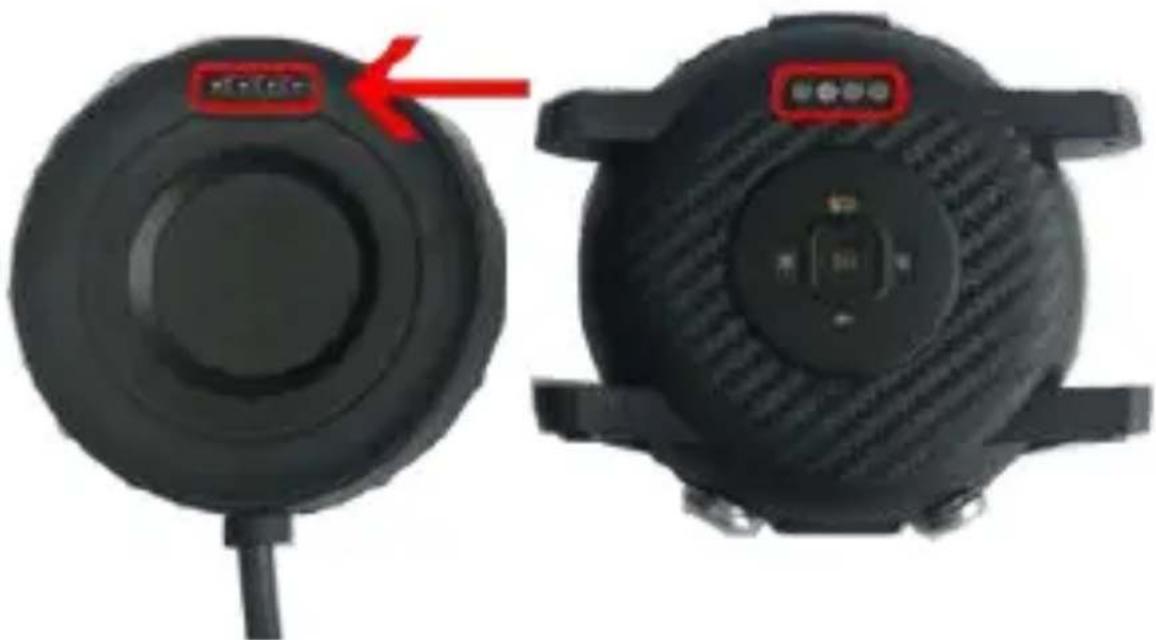
- Terminal ładowania
- Czujnik tętna
- Klawisz zasilania
- Klawisz ćwiczeń – skrót do wybranego trybu sportowego

Smartwatch model Voyager, w instrukcji nazwany “urządzenie” Obowiązkowo zapoznaj się z tą instrukcją i kartą gwarancyjną przed rozpoczęciem korzystania z urządzenia.
Aby uruchomić / wyłączyć urządzenie naciśnij klawisz zasilania przez 5 sekund.
Przytrzymaj krótko klawisz zasilania aby uśpić / wybudzić ekran.
| Przyciśnij długo | Przyciśnij krótko | 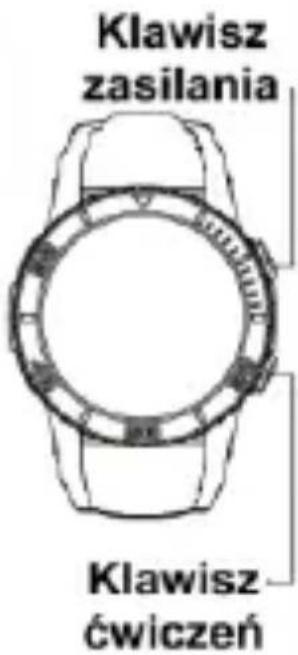 | |
| Klawisz zasilania | 1 Włącz / Wyłącz | 1 Obudź ekran / wyłącz ekran | |
| Klawisz ćwiczeń | 1 Wejdź bezpośrednio do wybranego trybu sportowego2 Zakończ cwczenie w trybie sportowym | 1 Obudź ekran / wyłącz ekran2 Powrót do poprzadniego ekranu |
Konserwacja i użytkowanie
Regularnie czyść urządzenie, zwłaszcza część przylegającą do skóry, aby było suche. Dostosuj zaciśnięcie paska urządzenia tak aby zapewnić cyrkulację powietrza. Na nadgarstku, gdzie noszone jest urządzenie, nie powinno się używać nadmiernych ilości produktów do pielęgnacji skóry. Jeśli masz alewatcrgię skórną lub dyskomfort, przestań nosić urządzenie. Nie noś urządzenia podczas gorącej kąpieli lub prysznica. Nie narażaj urządzenia na działanie środków czyszczących, środków żrących oraz innych środków chemicznych. Nie narażaj urządzenia na działanie wysokich (ponad +50°C) i niskich (poniżej -10°C) temperatur jak i na nagrzewanie poprzez działanie na przykład promieni słonecznych lub innego źródła ciepła. Produkt nie jest przeznaczony dla dzieci i niemowląt, nie należy im go udostępniać. Uwaga: IP68/5ATM oznacza że to urządzenie jest odporne na jednorazowe zanurzenie w stojącej wodzie na głębokość 1,1 metra na czas do 1 godziny. Narażanie urządzenia na trudniejsze warunki może spowodować jego uszkodzenia. To urządzenie nie jest przeznaczone do sportów wodnych, nurkowania i pływania.
Ładowanie baterii
Przed rozpoczęciem korzystania z urządzenia należy upewnić się, że bateria jest naładowana. Do ładowania należy użyć dostarczonego w zestawie klipsa. Zaleca się użycie zasilacza o napięciu 5V i natężeniu 1A. Pełne naładowanie urządzenia zajmuje około 2.5 godziny. By podłączyć ładowanie należy postępować zgodnie z poniższymi krokami:
- Umieść podkładkę ładującą pod urządzeniem, aby jej styki stykały się z terminalem ładowania urządzenia.
- Magnesy w urządzeniu pomogą umieścić we właściwej pozycji.
- Podłącz kabel ładujący do źródła zasilania za pomocą złącza USB.
- Na ekranie urządzenia zostanie wyświetlona animacja ładowania.
Uwaga: jeżeli urządzenie było całkowicie rozładowane grafika ładowania może wyświetlić się dopiero po kilku minutach.
Instalacja APP i parowanie z urządzeniem
Produkt jest kompatybilny ze smartfonami z systemem operacyjnym Android 5.0 oraz iOS 12.0 lub nowszymi, z Bluetooth od wersji 4.0. Obsługiwany jest przez aplikację "Zeroner (Zeroner Health Pro)" (dalej zwaną APP), która dostępna jest po zeskanowaniu QRcode poniżej lub w App Store i Google Play Store.

Parowanie urządzenia z telefonem przez APP
Podczas parowania telefon powinien być połączony z Internetem. Upewnij się, że Bluetooth smartfona jest WŁĄCZONY i jest „Widoczny dla wszystkich pobliskich urządzeń Bluetooth”
- Otwórz aplikację „Zeroner (Zeroner Health Pro)” i kliknij „Urządzenie” na dole ekranu aplikacji.
-
Następnie dotknij „Zegarek”. APP wyszuka pobliskie urządzenia.
-
Kliknij nazwę swojego urządzenia na liście urządzeń. APP sparuje się z urządzeniem.
- Gdy się powiedzie, nazwa urządzenia pojawi się na górze ekranu aplikacji.
![graph TD A["Data"] --> B["Device"] B --> C["Searching..."] C --> D["Device Search"] D --> E["Vvayager-073F Connection"] style A fill:#f9f,stroke:#333 style B fill:#ccf,stroke:#333 style C fill:#cfc,stroke:#333 style D fill:#fcc,stroke:#333 style E fill:#cff,stroke:#333](/content/2026/05/982454/images/7c474ec0d2299ecf08663bc9c0d3f094f137c7e2d2aa07640eec4aecccafe73e.jpg)
Połączenie Bluetooth może się rozłączyć w niektórych okolicznościach, przykładowo gdy: telefon i urządzenie są zbyt daleko od siebie (więcej niż 10 metrów), między nimi jest ściana, występują zakłócenia elektromagnetyczne lub radiowe w otoczeniu, użytkownik w telefonie zamyka APP działającą w tle. Gdy urządzenie i aplikacja zostaną połączone i sparowane po raz pierwszy, data i godzina zostaną zsynchronizowane z telefonem.
Wprowadzenie
UWAGA: Podczas badania tętna, tlenu we krwi, osoba badana powinny pozostać w bezruchu. Wszelkie działania podczas testu, takie jak jedzenie, mówienie itp. wpłyną na dokładność pomiaru. Czynniki wpływające na obniżenie dokładności pomiaru obejmują: tatuaże, blizny, wilgoć, grubość, mocny pigment i sierść skóry w miejscu pomiaru. Utrzymuj czujnik tętna w czystości i blisko skóry. Jeśli nosisz go zbyt luźno, światło czujnika zostanie odsłonięte, co spowoduje niedokładne wartości pomiaru. Nie patrz bezpośrednio na zielone światło czujnika. Podczas testu utrzymuj ciało nieaktywne i nie ruszaj się, w przeciwnym razie czas testu będzie dłuższy lub dane będą
niedokładne. Jeśli występuje duża różnica w zmierzonych danych, zrób sobie przerwę i przetestuj ponownie. Długotrwały pomiar może doprowadzić do przegrzania urządzenia. W przypadku przegrzania wyjmuj urządzenie, aż ostygnie. Zimna pogoda wpłynie na wyniki pomiaru, należy mierzyć, utrzymując ciepło. Umieść urządzenie prawidłowo na nadgarstku.
Pomiary tętna oraz tlenu we krwi wykonywane przez urządzenie nie są przeznaczone do zastosowań medycznych, w tym do samodiagnozy lub konsultacji lekarskiej i mają w zamierzeniu służyć wyłącznie celom związanym z dbaniem o ogólną kondycję fizyczną i dobre samopoczucie.
GPS
Urządzenie posiada wbudowany moduł GPS. Pozycja może być precyzyjnie zlokalizowana w dowolnym miejscu i czasie bez większego wysiłku. Jednak po uruchomieniu GPS znalezienie satelitów zajmuje trochę czasu. Zwykle zajmuje to około 2 minut. Pozycja może znajdować się w promieniu 5 metrów (gdy odbiera sygnały z co najmniej czterech satelitów).
Uwaga: na pozycjonowanie GPS duży wpływ ma pogoda i lokalizacja. Np. gdy pogoda jest zła lub jesteśmy w pomieszczeniu, w rogu wysokiego budynku, garażu podziemnym (gdy niebo nie jest widoczne). Będzie to mieć wpływ na pozycjonowanie GPS lub pozycja nie zostanie zarejestrowana.
1. Główny ekran (tarcza zegara)
Menu główne zawiera dodatkowe informacje, do których można uzyskać dostęp, przesuwając ekran w góre/dół lub prawo/lewo. Na tarczy zegara przesuń w lewo lub w prawo, aby wejść do wszystkich dostępnych funkcji.
Przesuń w góre, aby wyświetlić otrzymane powiadomienia. Przesuń palcem w dół, aby wejść do menu z informacjami o stanie połączenia Bluetooth, poziomie baterii, czasie i ikonami
skrótów do: trybu nie przeszkadzać, jasności ekranu, latarki, stopera, timera i ustawień.

1.1.Zmiana tarczy zegara
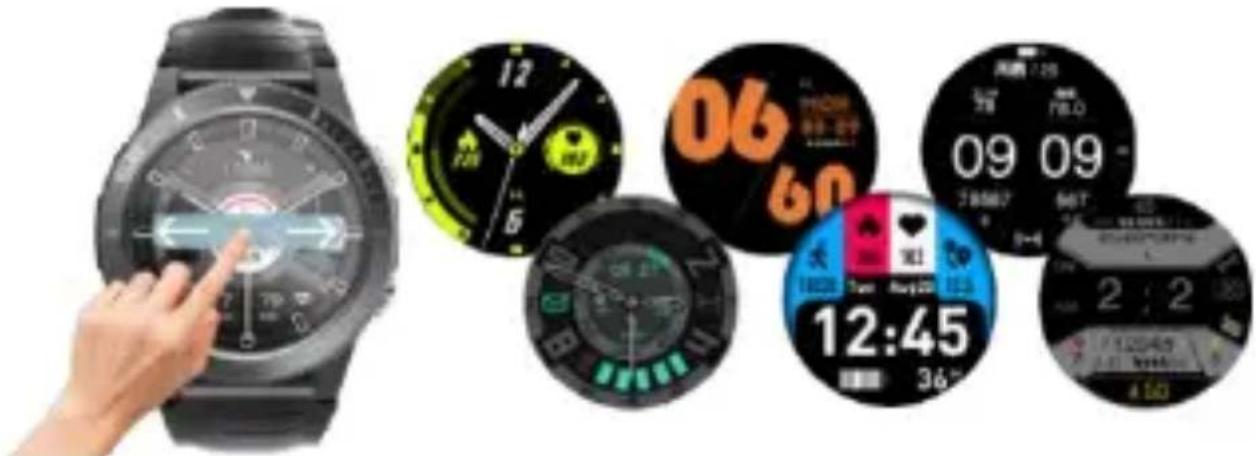
Aby zmienić tarczę, na ekranie głównym naciśnij i przytrzymaj ekran, po czym przesuń w lewo lub w prawo aby zmienić tarczę.
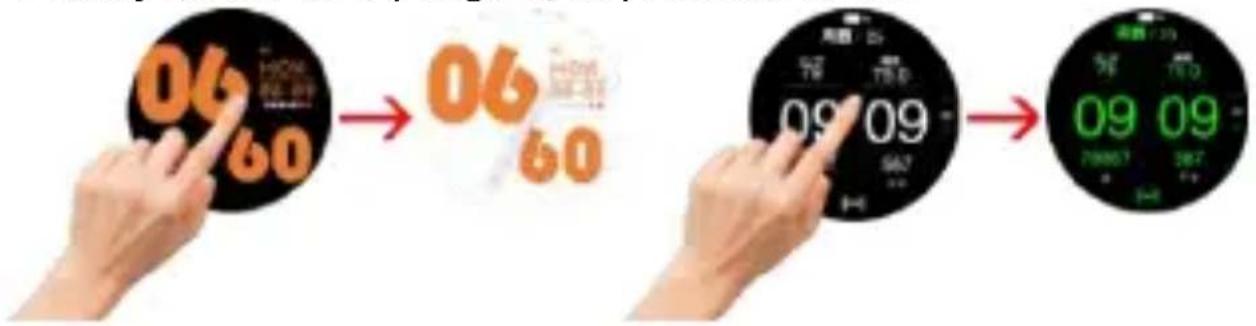
Wybrane tarcze zegarów dostępne są w różnych kolorach. Dotknij krótko tarczy zegara, aby zmienić kolor.
A. Możesz dodać więcej tarcz zegarów z gotowej kolekcji z aplikacji Zeroner. Urządzenie powinno być połączone z aplikacją. Następnie wejdź do menu „Urządzenie” u dołu ekranu, a następnie dotknij „Wszystko” po prawej stronie sekcji „Tarcza zegarka”.
B. Sekcja tarczy zegarka ma zestaw wstępnie ustawionych tarcz zegara, przesuń palcem w góre, aby zobaczyć więcej tarcz.
C. Stuknij wybraną tarczę zegara, a następnie stuknij „Ustaw”, aby rozpocząć dodawanie tarczy do zegarka. Po chwili na zegarku pojawi się tarcza.


Uwaga! Jednorazowo można dodać tylko jedną tarczę.
2. Menu ustawień
Na tarczy zegara przesuń palcem w dół, aby wejść do menu. W tym samym interfejsie przesuń w lewo, aby przejść do sterowania muzyką
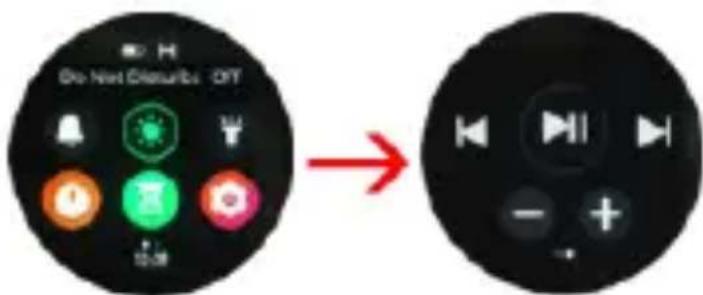
2.1 Nie przeszkadzać
Stuknij ikone, aby włączyć lub wyłączyć tryb „Nie przeszkadzać”.
2.2 Jasność
Dotknij ikony, a następnie dotknij + / -, aby dostosować poziom jasności.
2.3 Latarka
Dotknij ikony, aby rozjaśnić ekran.
2.4 Stoper
Kliknij ikoneżany rozpocząć i jeszcze raz, aby wstrzymać.
Stuknij ikonę aby zatrzymać i zresetować dane.
Stuknij ikonę 📞 zapisać wynik czasu okrążenia.
Przesuń ekran w góre, aby zobaczyć czasy rejestratora okrażeń.

Stuknij w Niestandardowe, aby ustawić własny żądany czas.
Po wybraniu dotknij ikony wąty rozpocząć, aby wstrzymać lub aby zatrzymać.
2.6 Ustawienia
Skrót do ustawień urządzenia.

3. Powiadomienia – w głównym
interfejsie przesuń w góre, aby wejść i wyświetlić otrzymane powiadomienia.
Uwaga! Aby otrzymywać
powiadomienia na urządzenie należy najpierw włączyć w aplikacji Zeroner funkcje odbierania SMS/informacje o połączeniach przychodzących oraz wybrać aplikacje, z których będą się pojawiać powiadomienia.

4. Kroki — kroki, kalorie, dystans i czas aktywności będą liczone
automatycznie po rozpoczęciu korzystania z
urządzenia. Dane wyświetlane są c o
określoną ilość kroków, ich ilość
zależy od przebytego dystansu oraz wersji
oprogramowania urządzenia (od 1-25 kroków). Dane te są przybliżone ze względu na indywidualne różnice pomiędzy użytkownikami. Aby kroki były
rejestrowane, ręce powinny
poruszać się w naturalny sposób podczas chodzenia, np. spacer z wózkiem nie może być odczytywany jako krok.
Przesuń w góre, aby zobaczyć szczegółowe informacje.


- Tętno – urządzenie wyposażone jest w precyzyjne czujniki optyczne i profesjonalne algorytmy, dzięki czemu obsługuje całodniowe automatyczne wykrywanie tętna. A strefa dziennego tętna może być wyznacznikiem dla lepszych ćwiczeń. Dodatkowo urządzenie obsługuje ostrzeganie o wysokim tętnie.
Zegarek wibruje, gdy wykryje tętno przekraczające maksymalną wartość.

- Stres — stres jest podstawową przyczyną wielu problemów zdrowotnych, dlatego możesz używać zegarka do sprawdzania poziomu stresu — od zrelaksowanego, przez normalny, średni lub wysoki — za każdym razem, gdy odczuwasz presję w ciągu dnia, więc wiesz kiedy się zrelaksować i zredukować.

- Tlen we krwi — Kiedy angażujesz się w ciągłą pracę umysłową lub wykonujesz intensywne ćwiczenia fizyczne na świeżym powietrzu, możesz sprawdzić swój poziom SpO2, gdy zaczniesz źle się czuć. Może lepiej zrozumieć twoją kondycję fizyczną i utrzymać twoje zdrowie pod kontrolą.
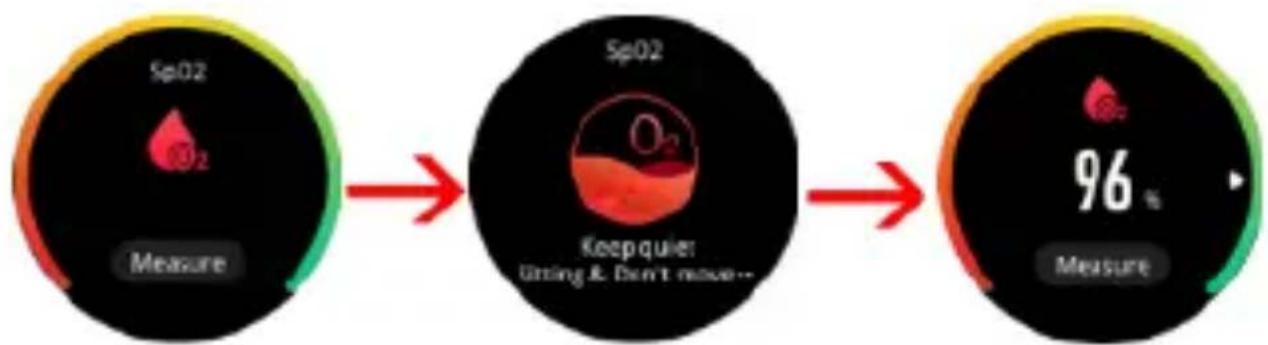
treningu to nowe narzędzie do monitorowania wydolności, które automatycznie ocenia historię ostatnich ćwiczeń i wskaźniki wydolności, aby wiedzieć, czy trenujesz produktywnie, osiągasz szczyt czy przesadzasz.

8.1 Analiza wydolności VO2max
Trenuj mądrzej dzięki VO2max, wskaźnikowi oczekiwanej wydajności. Ta metryka uwzględnia nawet zmiany wydajności, które mogą być spowodowane upałem lub wysokością. Przesuń w góre, aby zobaczyć więcej szczegółów.

trybów sportowych ze śledzeniem GPS.
Urządzenie pozwala z łatwością dobrać aktywność dzięki wbudowanym profilom aktywności: do biegania (w pomieszczeniu /na świeżym powietrzu), jazdy na rowerze (w
pomieszczeniu /na zewnątrz), pływania (na basenie/na otwartej wodzie), narciarstwa biegowego, sportów wioślarskich, biegów przełajowych, wędrówek, trening siłowy i wiele innych.
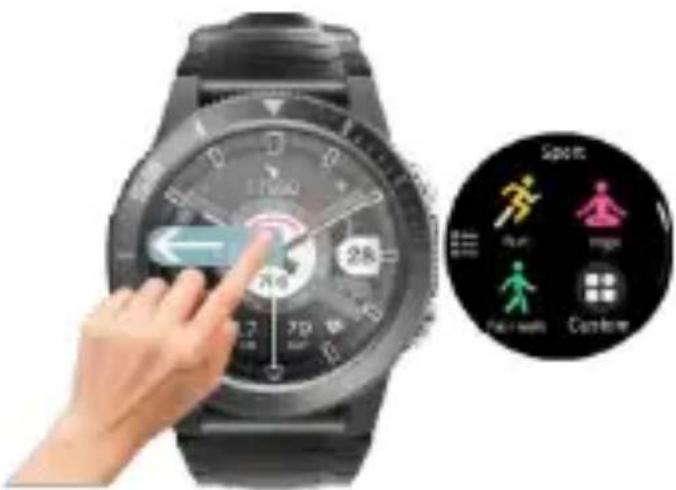
Przesuń w lewo w głównym interfejsie/tarczy zegara, aby przejść do trybów sportowych.
9.1. Wejdź do Sport, a następnie znajdź żądany tryb sportowy, przesuwając w górę lub w dół. Stuknij ikonę, aby wybrać jeden z gotowych trybów.

9.2 Tryb niestandardowy
Przejdź na koniec listy i dotknij niestandardowego. Wybierz tryb, który chcesz usunąć z listy i dotknij go. Następnie potwierdź

Dotknij przycisku + po lewej stronie, aby dodać żądane tryby sportowe.
Stuknij w tryb sportowy, a ikona + w prawym górnym rogu zmieni się na ikonę V.
Po wybraniu trybu sportowego dotknij ikony V po lewej stronie ekranu, aby potwierdzić.
Do listy zostanie dodany tryb sportowy.

9.3. Po wybraniu trybu sportowego, na dole ekranu dotknij ikony, aby przejść do ustawień trybu sportowego.
Możesz włączyć/wyłączyć tętno, alert odległości i śledzenie GPS.
![graph LR A["Open"] --> B["Settings"] B --> C["HR alert"] style A fill:#f9f,stroke:#333 style B fill:#ccf,stroke:#333 style C fill:#cfc,stroke:#333](/content/2026/05/982454/images/dbc0e29b9b2819d4cb28ed20e7154fba25491e83ad60838ca2710633dc34c2ae.jpg)
9.4 W trybie sportowym przesuń ekran w góre, aby przejść do ustawień celu.
Możesz ustawić dystans, czas ćwiczeń, cel kalorii oraz alert HR (spalanie tłuszczu, aerobik lub kardio).
W dowolnym momencie dotknij przycisku GO, aby uruchomić tryb sportowy.
Uwaga! Niektóre tryby sportowe obsługują tylko wybrane ustawienia.

Jeśli wybierzesz śledzenie GPS, po uruchomieniu trybu sportowego urządzenie będzie szukać satelitów w celu potwierdzenia pozycji.
Przejdź na otwartą przestrzeń i pozostań nieruchomo z ekranem urządzenia skierowanym do góry, aby ułatwić połączenie z satelitą.
Po udanym połączeniu otrzymasz ekran potwierdzenia, a ikona GPS zmieni kolor na zielony.
Naciśnij pomiń, jeśli nie chcesz korzystać ze śledzenia GPS.
![graph TD A["Open<br>60"] --> B["Blocking<br>23<br>Looking for One move.<br>GPS total once<br>Step"] B --> C["Aready Board<br>8.6<br>Used go 1<br>OK"] C --> D["Fat Tracking<br>8.6<br>Used go 1<br>79<br>00:00:00"] D --> E["Fat Tracking<br>8.6<br>Used go 1<br>79<br>00:00:00"]](/content/2026/05/982454/images/6de7b4b6e176d9543e339e65fee3815ec4de257493fff6bca9a1f8eb29a24e79.jpg)
Uwaga! Niektóre tryby sportowe nie obsługują śledzenia GPS.
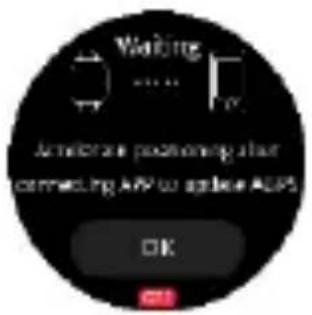
9.5 Urządzenie obsługuje połączenie AGPS w celu przyspieszenia pozycjonowania.
Pozwala w bardzo krótkim czasie uruchomić tryb sportowy ze śledzeniem GPS.
Proszę potączyć urządzenie z aplikacją Zeroner.
Poczekaj chwile, aż pojawi się okno aplikacji z
prośbą o użycie AGPS w celu szybszego pozycjonowania urządzenia.
Potwierdź, a następnie poczekaj na obliczenie pozycji.
Po połączeniu wybierz tryb sportowy ze śledzeniem GPS w urządzeniu.
Pozycja zostanie znaleziona w krótkim czasie.
9.6 W uruchomionym trybie sportowym przesuń w lewo lub w prawo, aby wyświetlić szczegółowe dane dotyczące aktywności. Naciśnij krótko „klawisz ćwiczeń”, aby wstrzymać.
Stuknij ikonę aby ponownie uruchomić lub krótko naciśnij „Klawisz ćwiczeń” Stuknij ikonę aby zakończyć tryb sportowy lub naciśnij długo „Klawisz ćwiczeń”

Po zakończeniu zobaczysz szczegółowe dane trybu sportowego. Przesuń w góre, aby zobaczyć więcej.

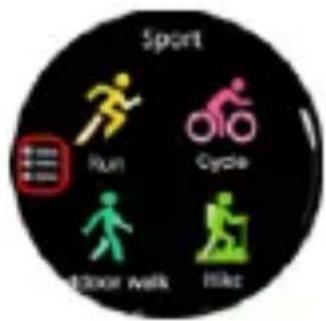
Historia trybów sportowych jest dostępna po dotknięciu ikony po lewej stronie w głównym interfejsie Sports.
Dane historyczne trybów sportowych są dostępne w aplikacji Zeroner.
Uwaga! Niektóre tryby sportowe mogą wyświetlać tylko wybrane dane ćwiczeń.
10. Menu funkcji
Aby znaleźć menu przesuń w prawo 2 razy z głównego interfejsu.

Dostępne są poniżej wymienione funkcje:
10.1 Kompas
Dotknij, aby przejść do funkcji kompasu

Włącz, aby rozpocząć naukowe monitorowanie snu.

10.3 Trening oddechowy
Zrelaksuj swoje ciało i uspokój umysł za pomocą ćwiczeń oddechowych z przewodnikiem. Zobacz, jak oddychasz w ciągu dnia, podczas snu, ćwiczeń oddechowych i jogi.
![graph TD A["10.4 Wybór języka Dotknij, aby wybrać język"] --> B["Breath Training"] B --> C["Inhale Through the note"] D["10.5 Lista wydarzeń Tutaj możesz sprawdzić synchronizację alarmów i harmonogramu z aplikacją Zeroner."] --> E["Language: English, Japanese, Portuguese"] E --> F["Event: 06:00 Inad…](/content/2026/05/982454/images/8b2a0ed4dd6082a23d82a9d8bfd102ac9842ef5a689c1712d7ef9fb3b0c8dca6.jpg)
10.6 Wybór tarczy zegara
Stuknij, aby zmienić tarczę zegara z preinstalowanej lub niestandardowej tarczy zegara wybranej z aplikacji Zeroner.
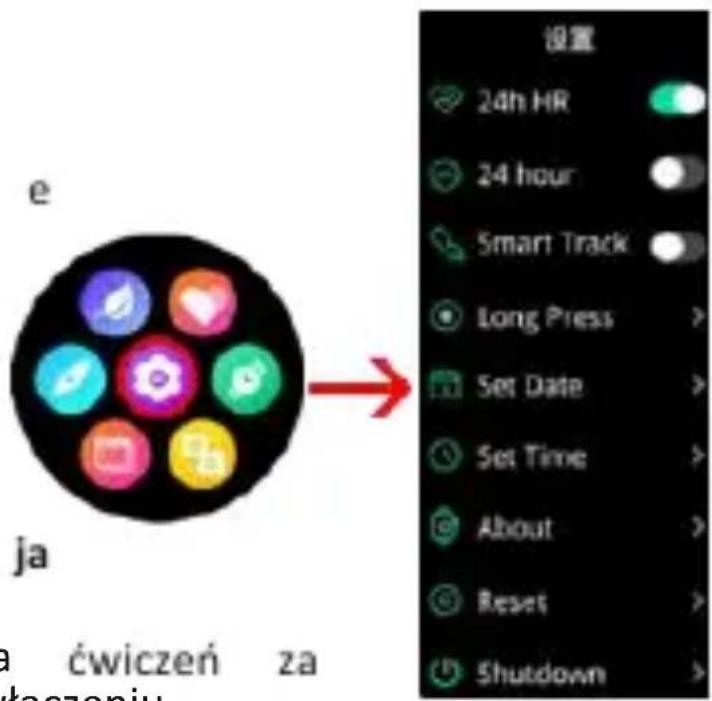
10.7 Ustawienia
Zawiera poniższe ustawienia:
Monitorowanie tętna 24h
Włącz/wyłącz całodobow monitorowanie tętna.
Format czasu 24/12h
Przełącz między formatem czasu 24/12 godzin.
Inteligentna identyfikac ćwiczeń
Automatyczna identyfikacja pomocą algorytmu Al. Po włączeniu
inteligentny zegarek może automatycznie rozpoznawać ćwiczenia sportowe i ćwiczenia o wysokiej intensywności.
Wymagania:
- Częstotliwość kroku jest wyższa niż 130/min.
- Czas trwania zajęć min. 5 min.
Długie naciśnięcie „klawisza ćwiczeń”
Wybierz ulubiony tryb sportowy, aby utworzyć do niego skrót.
Następnie po długim naciśnięciu „klawisza ćwiczeń”
bezzwłocznie uruchomisz ten tryb sportowy.

Szczegóły produktu, w tym numer bluetooth i wersja oprogramowania.
Reset
Dotknij, aby usunąć wszystkie zapisane dane
Wyłącz
Dotknij, aby wyłączyć urządzenie.
- Sen – dobry sen w nocy jest najwyższym priorytetem we współczesnym świecie. Dlatego zegarek obsługuje dogłębne monitorowanie snu, które może dokładniej określić etap snu (lekki sen, głęboki sen, okresy REM), monitorować stan oddychania podczas snu oraz dostarczać wysokiej jakości analizy i sugestie poprawy.
Uwaga! Dane dotyczące snu są dostępne w aplikacji Zeroner. Aby monitorować sen, włącz funkcję Heart Health „Zdrowie serca” w urządzeniu.
Uwaga: Urządzenia i danych nim zebranych nie można wykorzystywać do celów medycznych.
Podstawowe parametry: Typ ekranu: TFT 1,32 cala; sensor tętna, moduł GPS, Kompas, pojemność baterii: 580 mAh; poziom ochrony: IP68/5ATM
Prawidłowa utylizacja produktu. Urządzenia nie należy wyrzucać do zwykłych pojemników na odpady komunalne. Aby zapobiec potencjalnym zagrożeniom dla środowiska i zdrowia ludzkiego powodowanym nieprawidłową utylizacją odpadów, należy obowiązkowo przekazać zużyte urządzenie do wyznaczonego punktu zbiórki sprzętu elektronicznego lub do miejsca zakupu urządzenia w celu recyklingu odpadów powstałych ze sprzętu elektronicznego.
Ostrzeżenie: Bateria litowa w środku.

Niniejsze urządzenie, smartwatch model Voyager, jest zgodne z Dyrektywą Parlamentu Europejskiego i Rady 2014/53/EU. Kompletna deklaracja zgodności jest dostępna online pod
Niniejsza instrukcja obsługi nie jest objęta gwarancją, a wygląd i/lub funkcjonalność oprogramowania zainstalowanego w urządzeniu może odbiegać od opisanej. Gwarant zastrzega sobie prawo do modyfikowania instrukcji obsługi w dowolnym momencie bez uprzedniego powiadamiania.
Maksymalne zużycie energii – 0.222W; Pobór mocy roboczej – 0.126W; Pobór mocy w trybie czuwania – 0.03W; Częstotliwość radiowa pracy urządzenia - 2,4 GHz
Producent: Shenzhen Minrek Electronic Ltd.
Adres: C602, 6th Floor, Building C, Hangcheng Road, Huafeng International Robot Industrial Zone, Xi'xiang, Bao'an, Shenzhen, Chiny 518126 Wyprodukowano w Chinach
USER MANUAL EN

- INSTRUKCJA OBSŁUGI
- USER MANUAL EN
- ELEMENTY URZĄDZENIA
- KONSERWACJA I UŻYTKOWANIE
- ŁADOWANIE BATERII
- INSTALACJA APP I PAROWANIE Z URZĄDZENIEM
- PAROWANIE URZĄDZENIA Z TELEFONEM PRZEZ APP
- WPROWADZENIE
- GPS
- GŁÓWNY EKRAN (TARCZA ZEGARA)
- 1.1.ZMIANA TARCZY ZEGARA
- MENU USTAWIEŃ
- 2.1 NIE PRZESZKADZAĆ
- 2.2 JASNOŚĆ
- 2.3 LATARKA
- 2.4 STOPER
- 2.6 USTAWIENIA
- POWIADOMIENIA – W GŁÓWNYM
- UWAGA! ABY OTRZYMYWAĆ
- KROKI — KROKI, KALORIE, DYSTANS I CZAS AKTYWNOŚCI BĘDĄ LICZONE
- 8.1 ANALIZA WYDOLNOŚCI VO2MAX
- MENU FUNKCJI
- 10.1 KOMPAS
- 10.3 TRENING ODDECHOWY
- 10.6 WYBÓR TARCZY ZEGARA
- 10.7 USTAWIENIA
- MONITOROWANIE TĘTNA 24H
- FORMAT CZASU 24/12H
- INTELIGENTNA IDENTYFIKAC ĆWICZEŃ
- DŁUGIE NACIŚNIĘCIE „KLAWISZA ĆWICZEŃ
- RESET
- WYŁĄCZ
Marka : BEMI
Model : Voyager
Kategoria : Smartwatch