
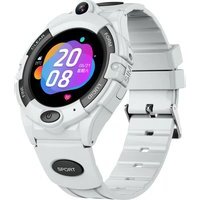
Senio - Smartwatch BEMI - Bezpłatna instrukcja obsługi
Znajdź bezpłatnie instrukcję urządzenia Senio BEMI w formacie PDF.


| Typ produktu | Smartwatch |
| Marka | BEMI |
| Model | Senio |
| Wyświetlacz | Panel dotykowy TFT 1,85 cala |
| Pojemność baterii | 650 mAh |
| Czas ładowania | Około 2 godzin |
| Karta SIM | Nano SIM (4G/LTE, GSM) |
| Lokalizacja | GPS, LBS, Wi-Fi |
| Czujnik tętna | Tak |
| Czujnik ciśnienia krwi | Tak |
| Czujnik tlenu we krwi | Tak |
| Termometr | Tak |
| Aparat | Tak |
| Wodoodporność | IP67 (odporny na kurz i wodę) |
| Temperatura pracy | -10°C do +50°C |
| Pojemność pamięci | Do 15 zdjęć |
| Pasma częstotliwości | GSM 900/1800, UMTS 900/2100 |
Często zadawane pytania - Senio BEMI
Pytania użytkowników dotyczące Senio BEMI
0 pytanie dotyczące tego urządzenia. Odpowiedz na te, które znasz, lub zadaj własne.
Zadaj nowe pytanie dotyczące tego urządzenia
Pobierz instrukcję dla swojego Smartwatch w formacie PDF za darmo! Znajdź swoją instrukcję Senio - BEMI i weź swoje urządzenie elektroniczne z powrotem w ręce. Na tej stronie opublikowane są wszystkie dokumenty niezbędne do korzystania z urządzenia. Senio marki BEMI.
INSTRUKCJA OBSŁUGI Senio BEMI
INSTRUKCJA OBSŁUGI PL
Instrukcja dostępna jest na www.bemi-electronics.com/manuals
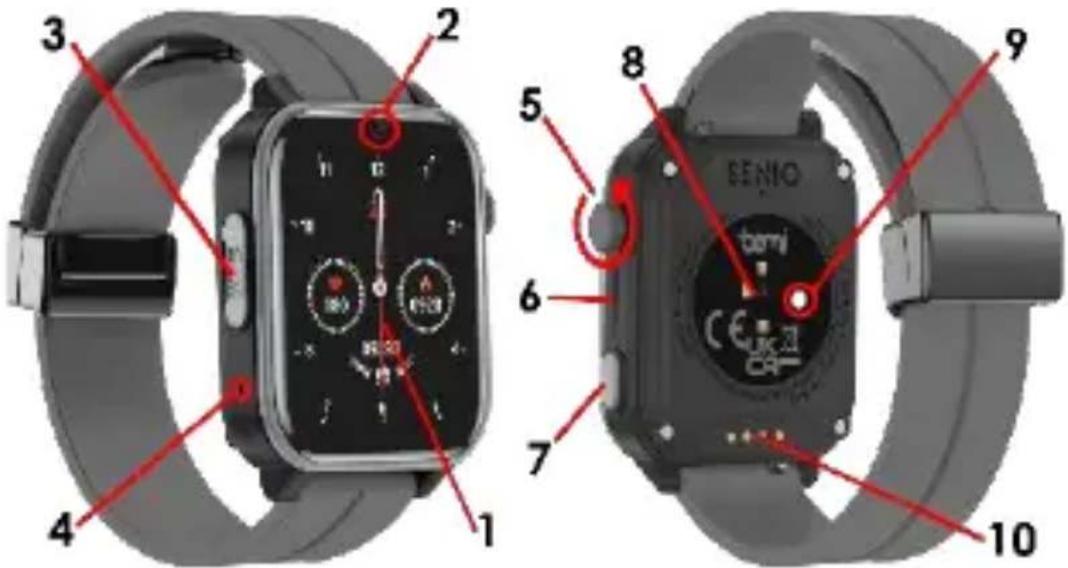
Elementy urządzenia
1 – Ekran dotykowy /
2-kamera/
3 – slot na kartę nano SIM /
4 - mikrofon /
5 – wielofunkcyjny klawisz obrotowy /
6 - głośnik /
7 – klawisz zasilania włącz/wyłącz, wzbudzenie ekranu, SOS /
8 – czujnik tętna oraz saturacji /
9 - termometr /
10 – magnetyczne złącze ładowania
Przed rozpoczęciem użytkowania urządzenia należy obowiązkowo zapoznać się z niniejszą instrukcją.
Nie narażaj urządzenia na działanie wysokich (powyżej +50°C), niskich (poniżej - 10°C) temperatur ani ciepła spowodowanego np. światłem słonecznym lub innym źródłem ciepła, gdyż może to spowodować uszkodzenie urządzenia.
Nie obstuguj urządzenia mokrymi rękami.
Nie używaj tego urządzenia podczas jazdy lub chodzenia.
Nie narażaj urządzenia na działanie środków czyszczących, żrących lub innych substancji chemicznych.
Producent nie ponosi odpowiedzialności za utratę danych, szkody
spowodowane niewłaściwym użytkowaniem /konserwacją lub jakiekolwiek uszkodzenia mechaniczne.
Aby uniknąć utraty, w dowolnym momencie wykonaj kopię zapasową ważnych materiałów.
Nie naciskaj mocno panelu wyświetlacza.
Używaj wyłącznie autoryzowanych akcesoriów.
Zapobiegaj upadkowi urządzenia na ziemię lub silnemu uderzeniu.
Nie próbuj samodzielnie naprawiać tego urządzenia.
W przypadku uszkodzenia należy skontaktować się z autoryzowanym punktem serwisowym w celu przeglądu lub naprawy.
Przed czyszczeniem zawsze odłącz produkt od źródła zasilania.
Urządzenie należy podłączyć do źródła zasilania zgodnie ze specyfikacją w instrukcji obsługi lub zgodnie z oznaczeniem na urządzeniu.
Baterii nie można odłączyć, nie próbuj jej demontować.
Produkt nie jest odpowiedni dla niemowląt.
Uwaga: IP67 oznacza, że urządzenie to jest odporne na kurz, deszcz, wilgoć i pojedyncze zanurzenie w stojącej wodzie na krótki czas.
Narażanie urządzenia na trudniejsze warunki może spowodować jego uszkodzenia.
To urządzenie nie jest przeznaczone do sportów wodnych, nurkowania i pływania.
Smartwatch Model: Senio, w instrukcji nazwany “urządzenie”, „zegarek”.
Obowiązkowo zapoznaj się z tą instrukcją i kartą gwarancyjną przed rozpoczęciem korzystania z urządzenia.
Zegarek dziecięcy jest urządzeniem telekomunikacyjnym służącym do lokalizowania jego położenia i przesyłania danych. Urządzenie w swoim działaniu opiera się na sieci komórkowej 4G LTE/GSM/GPRS.
W celu określenia lokalizacji urządzenie korzysta z sieci operatora komórkowego (LBS), systemu GPS oraz sieci WIFI.
Jaka jest różnica między LBS, GPS i WIFI?
LBS
Pozycjonowanie stacji bazowej LBS polega na obliczaniu lokalizacji telefonu komórkowego na podstawie różnic w wieżach komunikacji mobilnej i zależy to w dużej mierze od gęstości zasięgu stacji bazowej w pobliżu. Jeśli jest wiele stacji bazowych, pozycjonowanie jest dokładne. Jeśli jest kilka stacji bazowych, pozycjonowanie nie jest tak dobre. Ogólnie rzecz biorąc, dokładność pozycjonowania wynosi 50-2000 metrów.
GPS
Dzięki GPS pozycja może być dokładnie zlokalizowana w dowolnym miejscu i czasie bez większego wysiłku. Jednak po uruchomieniu GPS wyszukiwanie satelitów zajmuje trochę czasu. zwykle około 2 minut. Pozycjonowanie ma wysoką dokładności. Pozycja może znajdować się w promieniu 5 metrów (gdy otrzymuje sygnał z co najmniej czterech satelitów) Wady: na pozycjonowanie GPS duży wpływ ma pogoda i lokalizacja. Gdy pogoda jest zła lub w pomieszczeniu, w rogu wysokiego budynku, garażu podziemnym (gdy niebo nie jest widoczne), wpłynie to na pozycjonowanie GPS.
WIFI
Celem pozycjonowania WIFI jest rozwiązanie problemu z precyzyjnym pozycjonowaniem w pomieszczeniach, zasada jest podobna do pozycjonowania stacji bazowej. Każdy bezprzewodowy punkt dostępu ma globalnie unikalny adres
MAC. Pozycjonowanie WIFI polega na wykrywaniu adresów MAC wszystkich pobliskich bezprzewodowych punktów dostępowych (WIFI Access Point), porównywaniu współtrzędnych adresu MAC w bazie danych, a następnie obliczaniu lokalizacji.
Uwaga!
Urządzenie wymaga instalacji karty 4G LTE nanoSIM z aktywną usługą wykonywania/odbierania połączeń z wyłączoną blokadą PIN. Sugerowane jest wyłączenie poczty głosowej. Podczas przesyłtania informacji o lokalizacji zegarek będzie potrzebował dostępu do mobilnego Internetu, dlatego warto wykupić pakiet minimum 1 GB. Podczas użytkowania zegarka mogą zostać naliczone opłaty za korzystanie z sieci i połączenia zgodnie z taryfą operatora.
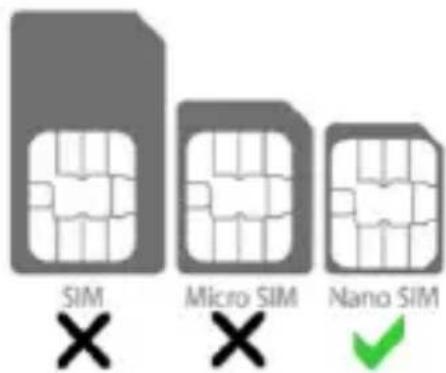
Urządzenie obsuguje karty nano SIM
Upewnij sie czy posiadasz właściwy rodzaj karty.
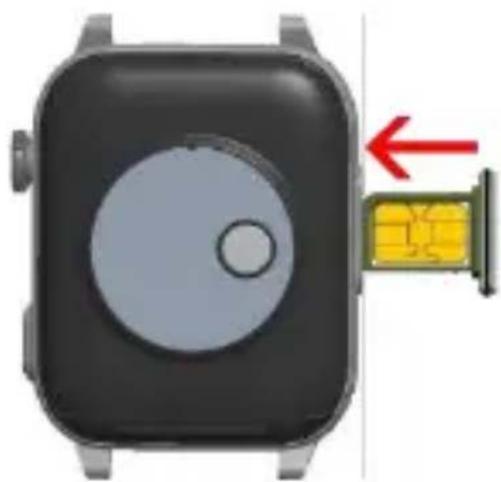
Instalacja karty nano SIM
Przed włożeniem lub wyjęciem karty SIM zawsze upewnij się, że zegarek jest wyłączony.
Nigdy nie wkładaj lub wyjmuj karty SIM, gdy zegarek jest włączony.
-Znajdź pokrywę karty SIM po lewej stronie urządzenia.
- Wysuń tackę na kartę SIM.
- Włóż kartę nano SIM tak aby chip karty był zwrócony do góry jak na zdjęciu powyżej.
- Wsuń tackę do urządzenia.
- Upewnij sie, że tacka z pokrywką przylega szczelnie. Jest to bardzo ważne dla zachowania wodoszczelnosci urządzenia.
Włącz: naciśnij i przytrzymaj przycisk zasilania przez 5s aby włączyć zegarek.
Wyłącz: naciśnij i przytrzymaj przycisk zasilania przez 5s aby wyłączyć zegarek (działa tylko bez karty SIM) lub wejdź w ustawienia zegarka i wybierz funkcję Wyłącz lub zdalnie za pomocą aplikacji w telefonie.
Uruchom ponownie: Możesz ponownie uruchomić zegarek zdalnie z aplikacji w telefonie.
SOS: naciśnij i przytrzymaj przycisk zasilania przez 3s aby w nagłych wypadkach aktywować funkcję SOS.
1. Pierwsze uruchomienie
- Po przeprowadzeniu instalacji karty SIM w zegarku oraz uprzednim naładowaniu urządzenia możemy je uruchomić poprzez naciśnięcie i przytrzymacie przycisku włącz po prawej stronie.
- Po uruchomieniu zegarek połączy się z siecią komórkową.
2. Ładowanie baterii
Przed rozpoczęciem korzystania z urządzenia należy upewnić się, że bateria jest naładowana. Do ładowania należy użyć dostarczonego w zestawie przewodu.
Zaleca się użycie zasilacza o napięciu 5 V i natężeniu 1 A.
Zasilacz nie jest dołączony do zestawu. Petne naładowanie urządzenia zajmuje około 2 godziny.
By naładować urządzenie należy postępować zgodnie z poniższymi krokami.
-
Umieść złącze przewodu ładujący pod urządzeniem, tak żeby jej piny zetknęły się z metalowymi punktami w terminalu.
-
Magnesy umiejscowią złącze we właściwej pozycji.
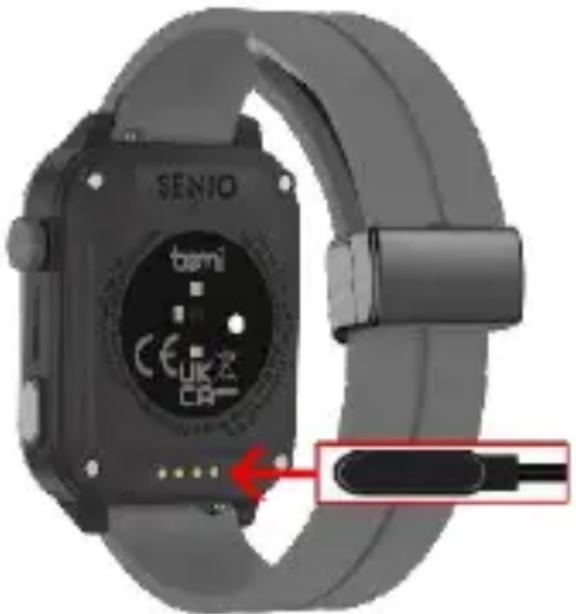
3.Za pomocą złącza USB podłącz kabel ładujący do źródła zasilania.
- Jeśli wszystko jest prawidłowo na ekranie wyświetli się grafika ładowania.
Uwaga! jeżeli urządzenie było całkowicie roztadowane grafika ładowanie może wyświetlić się dopiero po kilku minutach.
3. Obstuga urządzenia
Urządzenie obstugujemy za pomocą ekranu dotykowego.
Aby wejść do menu urządzenia należy w menu głównym przesuwac palcem po ekranie w lewo.
Menu składa się z kilku ekranów i można sie po nim poruszać przesuwając palcem w lewo, prawo lub do dołu / góry.
Aby wejść w konkretna funkcję należy dotknąć ikone na ekranie.
Aby wrócić przesuń palcem po ekranie w prawo.
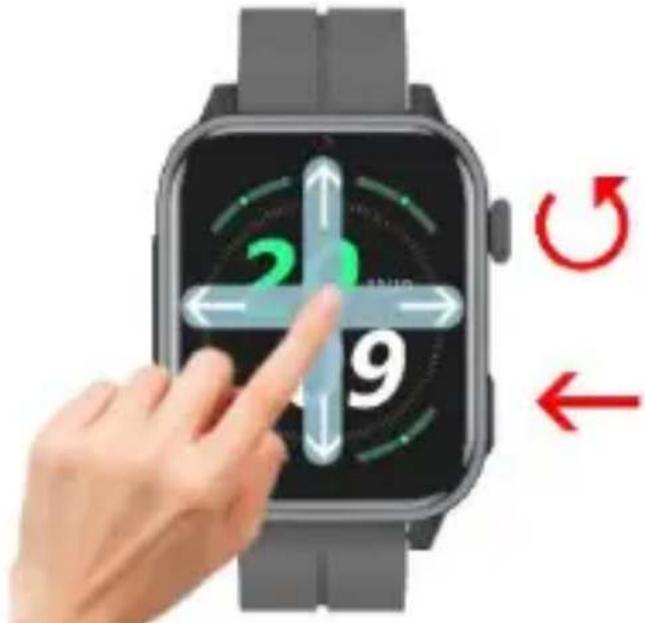
Pokręć górnym klawiszem na ekranie tarczy zegara aby zmienić tarczę.
Kliknij dolny klawisz aby wzbudzik ekran, kliknij ponownie aby zgasić ekran.
Przytrzymaj dolny klawisz 3 sekundy aby wykonać połączenie SOS.
Przytrzymaj dolny klawisz 5 sekund aby wyłączyć urządzenie (działa tylko bez karty SIM).
4. Wybór tarcz zegara
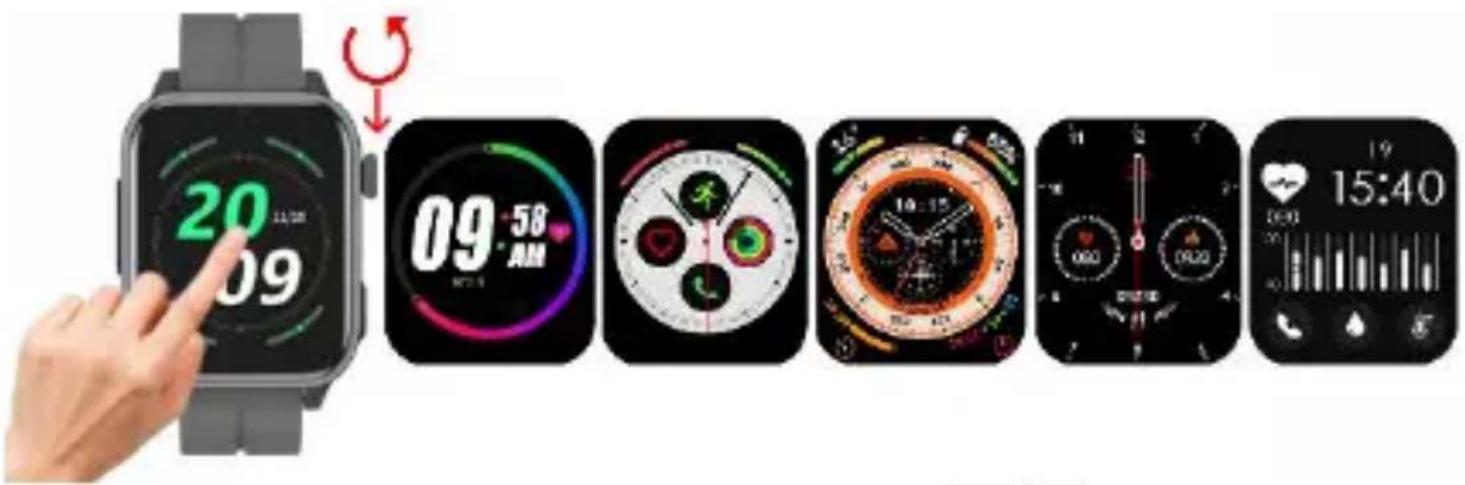
Na ekranie głównym naciśnij na ekran i przytrzymaj chwilę aby wejść do menu wyboru tarczy.
Przesuń palcem w lewo aby wybrać tarczę.
Następnie dotknij ekran aby tarcza pojawiła się na ekranie głównym.
Alternatywnie pokręć górnym pokrętłem aby zmienić tarczę.
5. Dostęp do podmenu skrótów
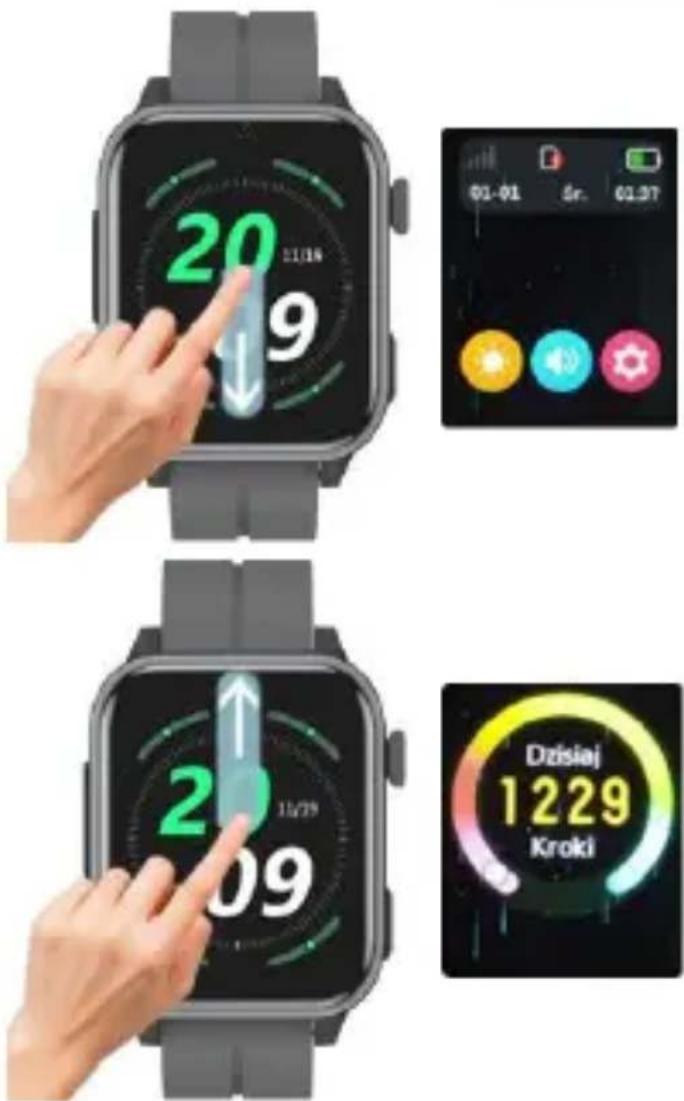
Na tarczy zegara przesuń palcem w dół aby wejsc do podmenu ze skrótami.
Dostępne są informacje o sile zasięgu, dostępności karty SIM, poziomie baterii, dacie, dniu tygodnia oraz godzinie.
Dodatkowo dostępne są ikony skróty do regulacji jasności, głośności oraz ustawień urządzenia.
6.Skrót do kroków
Na tarczy zegara przesuń palcem do góry aby wejść do danych o krokach.
Uwaga! Aby urządzenie liczyło kroki, najpierw należy uruchomić funkcję w aplikacji.
7. Dodaj przyjaciół
Zegarek posiada funkcję łatwego dodania przyjaciół do swojego Czatu. Dzięki temu będziesz mógł łatwo komunikować się ze swoimi przyjaciółmi.
![graph LR A["Chat"] --> B["Family"] B --> C["爸爸"] C --> D["fhf"] E["Chat"] --> F["add buddy"] G["Two watches must enter the Friends function"]](/content/2026/05/1064971/images/8797d57f8e116829bce3926d116f73f08c632b5f0b86c667309319cd64c19ae8.jpg)
Aby dodać przyjaciela należy postępować jak poniżej:
- w zegarku wejść do funkcji Czat
- w prawym górnym rogu kliknąć na funkcję dodaj przyjaciela
- druga osoba musi wykonać tą samą czynność
- na obu zegarkach pojawi się informacja o gotowości do połączenia.
- następnie należy oba zegarki przybliżyć do siebie i potrząsać około 5 sekund.
- po kilku sekundach kontakty powinny pojawić się na obu zegarkach w funkcji Czat.
8.Menu urządzenia
Na tarczy zegara przesuń palcem w lewo lub prawo aby wejść do menu z dostępnymi funkcjami.
Będąc w menu pokręć pokrętłem po prawej stronie urządzenia lub przesuwaj palcem w lewo lub prawo aby poruszać się po menu.
Kliknij na wybraną funkcję aby wejść.
![graph TD A["Video call"] --> B["Stopwatch"] B --> C["Alarm"] C --> D["Camera"] D --> E["Temperature"] E --> F["Blood oxygen"] G["Chat"] --> H["Pedometer"] I["Contacts"] --> J["Phone"] K["Pulse and blood"] --> L["Settings"] M["20/9"] --> N["Hand interacting with device"]](/content/2026/05/1064971/images/b4dbca19fb395eec411af58b2e70ed1e432bd789950c2d1662dc09b119fff2ac.jpg)
8.1 Telefon
Umożliwia wykonanie połączenia tel. poprzez ręczne wprowadzenie numeru.
Uwaga! W aplikacji istnieje możliwość zablokowania pojawiania się klawiatury w zegarku i wykonywania przez dziecko połączeń spoza dostępnych kontaktów.
8.2 Kontakty
Daje dostęp do zdefiniowanych numerów telefonów w aplikacji.
Maksymalnie można zapisać 15 kontaktów.
8.3 Czat
Umożliwia wysyłanie i odbieranie wiadomości głosowych, zdjęć.
Uwaga! Z urządzenia możliwe jest wysyłanie tylko wiadomości głosowych oraz aktualnie zrobionych zdjęć.
Rodzic z aplikacji może także wysyłać wiadomości tekstowe.
8.4 Połączenia
Rejestr przychodzących i wychodzących połączeń.
8.5 Rozmowa Wideo
Umożliwia wykonanie połączenia wideo z jedną osobą.
Możliwe jest wykonanie połączenia grupowego (do 8 osób) poprzez aplikacje.
8.6 Puls i ciśnienie
Urządzenie posiada wbudowany sensor tętna.
Naciśnij start i odczekaj około 30 sekund aż pomiar zostanie zakończony.
Po zakończeniu pomiaru urządzenie pokaże wynik pomiaru tętna oraz ciśnienia krwi.
![graph LR A["Pulse and blood"] --> B["Start"] B --> C["ECG"] C --> D["View result\n77 bpm\nHeart rate\n129/75 mmHg\nBlood pressure"]](/content/2026/05/1064971/images/09b6fd7a68862d64029010458fb496b197696b3848a8de5358c62dd126261cac.jpg)
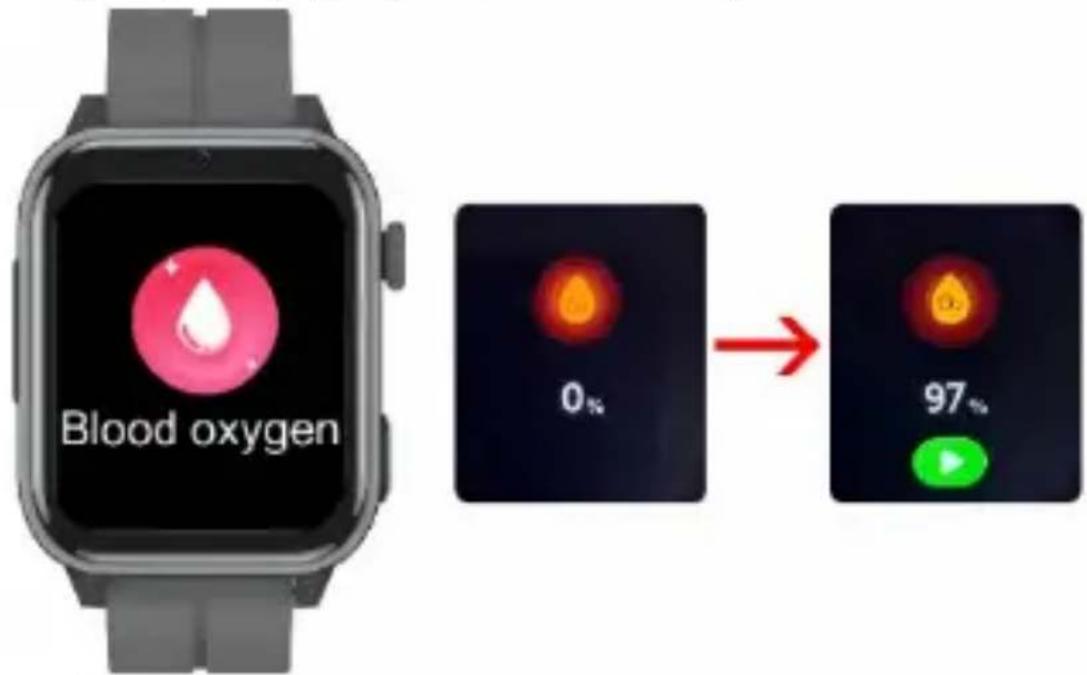
8.7 Saturacja (Tlen we krwi)
Urządzenie posiada wbudowany sensor saturacji.
Uruchom funkcję i odczekaj około 30 sekund aż pomiar zostanie zakończony. Po zakończeniu urządzenie pokaże wynik.
Uwaga! Podczas badania tętna, ciśnienia oraz saturacji, osoba badana powinny pozostać w bezruchu. Wszelkie działania podczas testu, takie jak jedzenie, mówienie itp. wpłyną na dokładność pomiaru. Czynniki wpływające na obniżenie dokładności pomiaru obejmują: tatuaże, blizny, wilgoć, grubość, mocny pigment i sierść skóry w miejscu pomiaru. Utrzymuj czujnik tętna w czystości i blisko skóry. Jeśli nosisz go zbyt luźno, światło czujnika zostanie odstonięte, co spowoduje niedokładne wartości pomiaru. Nie patrz bezpośrednio na zielone
światło czujnika. Podczas testu utrzymuj ciało nieaktywne i nie ruszaj się, w przeciwnym razie dane będą niedokładne. Jeśli występuje duża różnica w zmierzonych danych, zrób sobie przerwę i przetestuj ponownie. Długotrwały pomiar może doprowadzić do przegrzania urządzenia. W przypadku przegrzania wyjmuj urządzenie, aż ostygnie. Zimna pogoda wpłynie na wyniki pomiaru, należy mierzyć, utrzymując ciepło. Umieść urządzenie prawidłowo na nadgarstku.
Pomiary tętna, ciśnienia krwi oraz saturacji wykonywane przez urządzenie nie są przeznaczone do zastosowań medycznych, w tym do samodiagnozy lub konsultacji lekarskiej i mają w zamierzeniu stłużyć wyłącznie celom związanym z dbaniem o ogólną kondycję fizyczną i dobre samopoczucie.
Urządzenie posiada wbudowany termometr.
- Wybierz jedna z form pomiaru:
1. Nadgarstek
Kliknij „Start” aby rozpoczać pomiar. Po kilkunastu sekundach pojawi się wynik.
2. Pomiar w czasie rzeczywistym
Kliknij aby uruchomić ciągły pomiar w czasie rzeczywistym.
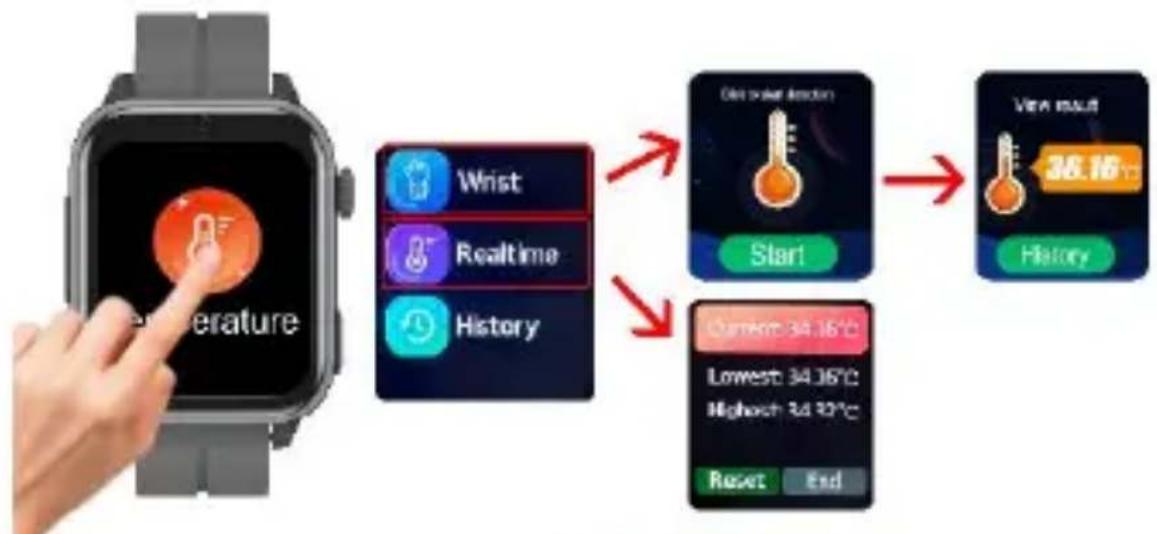
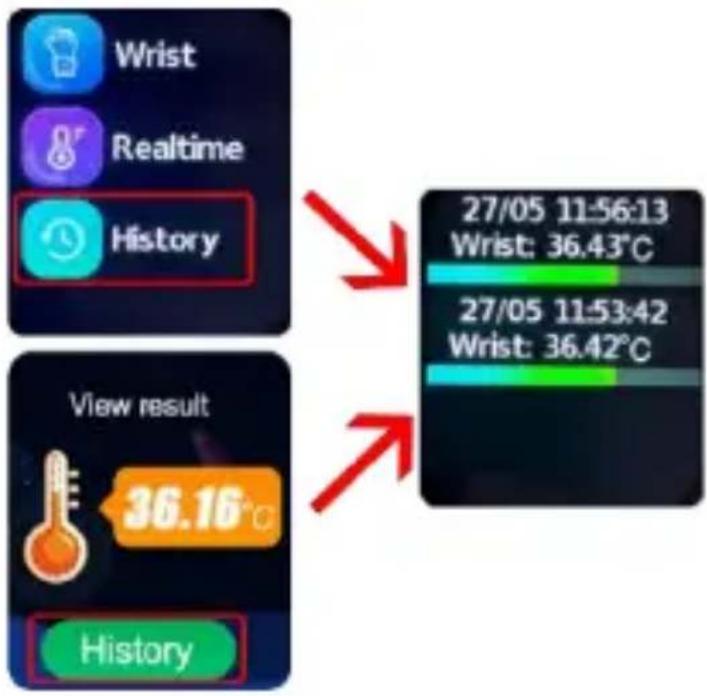
-Aby zobaczyć dane poprzednich pomiarów wejdź w „Historia”.
Uwaga! Aby pomiar był dokładniejszy noś urządzenie na nadgarstku przynajmniej 5 minut przed pomiarem aby metalowa końcówka próbnika dostosowała swoją temperaturę do temperatury ciała.
8.9 Krokomierz
Podgląd wykonanej ilości kroków po uprzednim włączeniu funkcji krokomierza w aplikacji.
8.10 Aparat
Umożliwia robienie zdjęć, które zostaną zapisane w galerii.
8.11 Galeria
Galeria wykonanych zdjęć.
Uwaga! W związku z ograniczoną ilością pamięci w urządzeniu, zegarek może przechować 15 zdjęć.
Aby móc zachować wiecej zdjęć, po wykonaniu 15 zdjęć należy je wystać do aplikacji.
Aby wysłać zdjęcie do aplikacji należy wejść do Galerii, kliknąć na zdjęcie, które chcemy wysłać, następnie kliknąć na ikonkę znajdującą się w prawym górnym rogu. Zdjęcia pojawią się w aplikacji rodzica.
8.12 Stoper
Wbudowany stoper.
8.13 Alarm
Dostępne są 3 Alarmy/Budziki. Aby aktywować funkcję należy ustawić alarm/budzik w aplikacji.
8.14 Kod QR
Bezpośredni dostęp do kodu rejestracyjnego urządzenia oraz QR kodu do aplikacji.
8.15 Ustawienia
W tym miejscu można dokonać ustawień urządzenia. Dostępne są następujące ustawienia:
- Galeria tarcz
Wybierz tarczę zegara.
-Głośność
Regulacja głośności
-Jasność
Ustaw poziom jasności ekranu.
-Uśpienie
Ustaw czas uśpienia ekranu. Po tym czasie ekran zgaśnie.
-VoLTE
Włącz lub wyłącz VoLTE.
Aby móc wykonywać połączenia głosowe należy tą funkcję włączyć.
-Język
Wybierz język urządzenia.
-Wyłącz
Wybierz aby wyłączyć urządzenie.
- Informacje
Wejdź aby zobaczyć informacje o numerze oprogramowania oraz numerze IMEI urządzenia.
8.16 Kalkulator
Wbudowany kalkulator.
9. Aplikacja
Pobierz aplikację „SeTracker2” dla systemu iOS lub Android.
9.1. Rejestracja konta i zegarka
W oknie rejestracji wprowadź lub zeskanuj kod zegarka (REG CODE)
znajdujący się przy zegarku na początku niniejszej instrukcji lub w urządzeniu w menu Urządzenie. Wprowadź swój adres email, nazwę oraz hało. Następnie wybierz język aplikacji oraz obszar użytkowania zegarka.
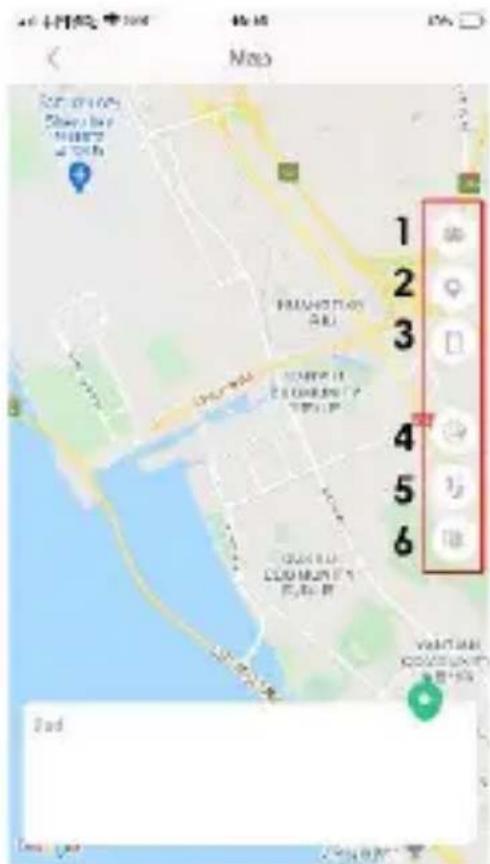
9.2 Mapa
Pokazuje aktualną pozycję zegarka na mapie.
Dostępne sa następujące funkcje mapy:
1 – Wybór urządzenia, przyciśnij, aby przełączyć pomiędzy sparowanymi zegarkami.
2 – Lokalizacja, przyciśnij, aby odświeżyć lokalizację zegarka.
3 – Lokalizacja telefon, przyciśnij aby wykonać lokalizację telefonu.
4 - Strefa bezpieczeństwa: Kliknij znak + aby określić strefę bezpieczeństwa.
Wpisz nazwę Twojej strefy, kliknij na mapę, a następnie wybierz rozmiar wyznaczanej strefy w przedziale od 200m do 2000m. Po przekroczeniu strefy przez zegarek otrzymasz powiadomienie.
5- Historia: Ustaw datę i godzinę dla której chcesz sprawdzić trasę
jaką przebył użytkownik zegarka w danym czasie.
6 – Tryb mapy, przyciśnij aby wybrać jeden z trzech trybów mapy.
Na górze głównego ekranu po lewej stronie mozemy wybrać urządzenie jeśli mamy podłączone kilka zegarków do aplikacji. Po prawej stronie naciśnij + aby dodać nowe urządzenie.
Poniżej dostępne są ikony skrótów do:
-ksiązki telefonicznej z kontaktami,
-czatu z urządzeniem
-funkcji dzwonienia.
1. Kontrola aplikacji
W tym miejscu możemy zdalnie włączyć/wyłączyć funkcje dostępne w zegarku. Dzięki temu możemy kontrolować dostęp jak również poprzez wyłączenie w danym momencie zbędnych funkcji wydłużyć czas pracy urządzenia na baterii.
2. Dziennik połączeń
Zawiera rejestr przychodzących i wychodzących połączeń.
3. Przełączanie czasu
Umożliwia wybór 12/24 godzinnego formatu czasu.
4. Opiekunowie
Zawiera listę dodanych członków rodziny.
5. Centrum powiadomień
W tym miejscu ustawisz oraz będziesz mieć podgląd do wszelkich powiadomień i alarmów otrzymywanych z zegarka.
6. Tryby lokalizacji
Wybierz czas odświeżanie lokalizacji zegarka:
- Tryb uśpienia: ręczne sprawdzenie lokalizacji,
- co 10 minut
- co 1 godzinę.
7. Numery alarmowe
Kiedy użytkownik zegarka naciśnie i przytrzyma przycisk SOS, zegarek wykonuj automatyczne połączenie alarmowe do trzech zdefiniowanych w tym miejscu kontaktów.
8. Czat wideo
Umożliwia wykonanie połączenia wideo z jedną osobą. Możliwe jest wykonanie połączenia grupowego (do 8 osób) poprzez aplikacje.
9. Wpadnij na przyjaciół
Zawiera listę dodanych przez dziecko przyjaciół.
10. Nie przeszkadzać
Wybierz czas w ciągu dnia w którym użytkownik zegarka nie będzie otrzymywać połączeń telefonicznych.
11. Budzik
Ustawienia budzika. Ustaw wybraną godzinę oraz częstotliwość powtarzania.
12. Znajdź urządzenie
Kliknij szukaj zegarka, aby odszukać go jeśli jest w Twoim pobliżu. Zegarek będzie dzwonit informując o swoim położeniu.
13. Nastuch
Wprowadź numer telefonu, na który ma zostać wywołane połączenie z zegarka w celu słuchania jego otoczenia. Odbierz połączenie i sprawdź co dzieje się w pobliżu. Użytkownik zegarka nie ma żadnego powiadomienia że takie połączenie zostało wykonane.
14. Automatyczne włączenie/wyłączenie
W tym miejscu możesz ustawić zdalne wyłączenie lub restart zegarka.
15. Ustawienia powiadomień
Wpisz numer na jaki chcesz otrzymywać powiadomienia SMS o zdarzeniach takich jak: niski poziom baterii w zegarku, uruchomienie alarmu SOS za pomocą przycisku zegarka.
16. Zmień ustawienia
W tym miejscu mozesz włączyć lub wyłączyć takie funkcje jak:
- blokada wybierania numeru w zegarku
- priorytetowe pozycjonowanie za pomocą WIFI
- pozycjonowanie za pomocą GPS.
17. Zdalna Kamera
Zdalnie wykonaj zdjęcie używając aparatu zegarka i otrzymaj je na swój telefon. Wykonane zdjęcie może pojawić się po pewnym czasie oczekiwania w zależności od siły sygnału sieci komórkowej.
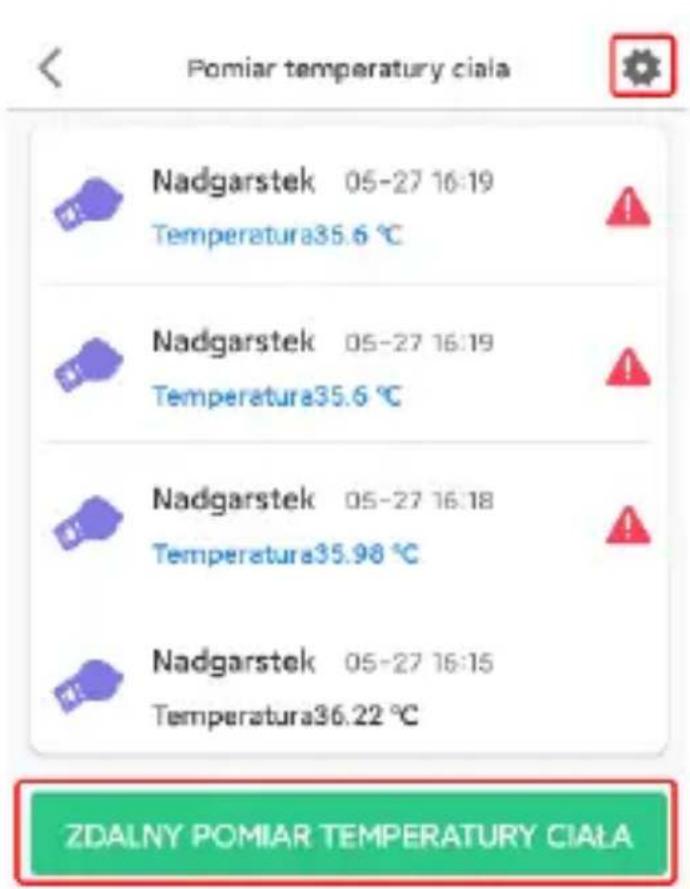
18. Temperatura ciała
Urządzenia posiada możliwość zdalnego pomiaru temperatury ciała. Kliknij na „Zdalny pomiar temperatury” na dole ekranu.
Po chwili pojawi się wynik.
Aplikacja przechowuje dane poprzednich pomiarów.
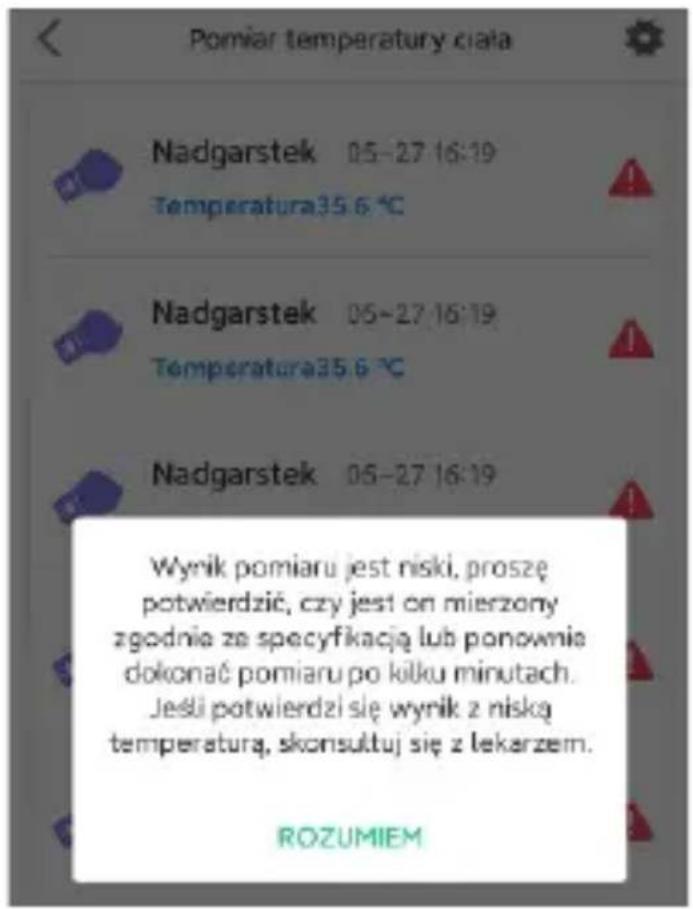
Dodatkowo aplikacja prześle alert jeśli temperatura pomiaru jest za niska lub za wysoka.
W prawym górnym rogu ekranu znajdują się ustawienia parametrów zdalnego pomiaru temperatury ciała.
19. Detektor upadku
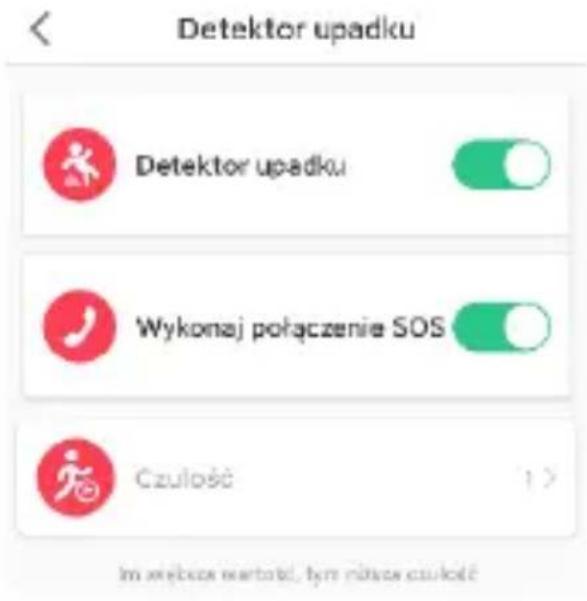
Funkcja umożliwia włączenie/wyłączenie detektora upadku. Dodatkowo można ustawić czułość upadku oraz uruchomić automatyczne wykonanie połączenia SOS.
20. Odzyskane wiadomości SMS
Włącz/wyłącz możliwość otrzymywania wiadomości SMS.
21. Blokuj nieznane połączenia
Blokada numerów spoza listy kontaktów.
22.Automatyczna odpowiedź
Aktywuj funkcję aby zegarek odebrał Twoje potączenie po 10 sekundach bez względu czy dziecko kliknie na ikonę odbierz potączenie czy nie.
23.Wybór strefy czasowej
Ustaw Twoją strefę czasową, aby zegarek pokazywał poprawną datę i godzinę na ekranie.
24. Język zegarka
Wybierz jeden z dostępnych języków zegarka.
25.LBS
Włącz lub wyłącz lokalizację za pomocą anten operatorów komórkowych oraz dostępnych sieci WIFI.
26.Zresetuj urządzenie
Zdalnie przywróć domyślne ustawienia fabryczne urządzenia.
27.Zdalny reset
Zdalnie zresetuj urządzenie.
28.Zdalne wyłączenie
Zdalnie wyłącz urządzenie.
9.4 Zdrowie
Aby wejść kliknij na ikonę” Zdrowie” na dole ekranu.
Dostępne są następujące funkcje:
- Liczenie kroków
- Sen
- Tętno
- Ciśnienie krwi
- Tlen we krwi
Przesuń palcem na nazwach w lewo aby zobaczyć więcej funkcji.
![15:16 | 0.3K Zdrowie USTAW liczenie kroków sen tętno ciśr dzisiȩjsze krokł [2024-07-19] 24 Kroło 1 Kelore Trand liczania kroków w ciągu ostatnich 7 dni. HNDU GŁOWAŃ Zdrowie Amazment Hól profit](/content/2026/05/1064971/images/4bda39bf86d1ecd7a7952b8924e897731a7da098b09c34b15586d7a5a5be30cd.jpg)
9.4.1 Monitoring zdrowia
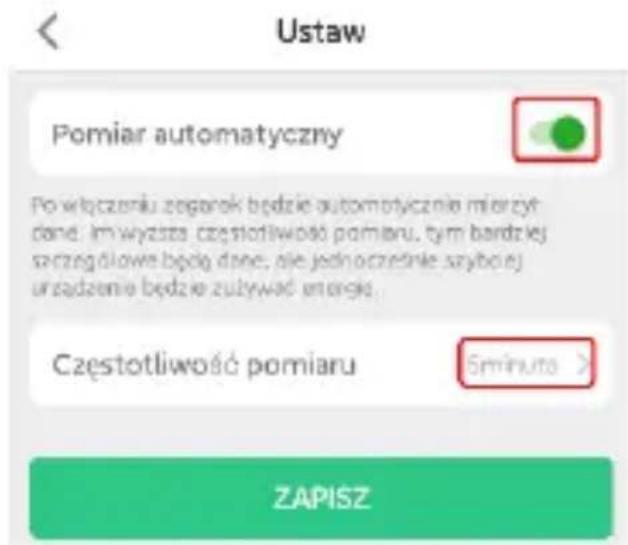
Kliknij na ikonę „Ustaw” znajdującą się prawym górnym.
Aby włączyć automatyczny pomiar parametrów zdrowotnych kliknij na suwak jak poniżej.
Dodatkowo wybierz co ile minut będzie wykonywany pomiar.
9.4.2 Liczenie kroków
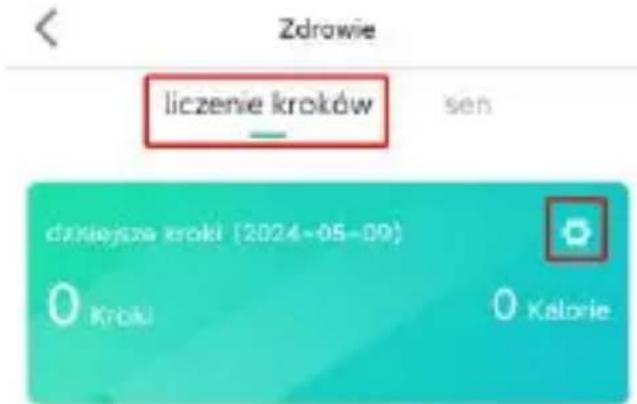
Kliknij na górnym pasku Liczenie kroków aby zobaczyć dzisiejsze dane o ilości kroków oraz spalonych kaloriach.
Na dole ekranu możesz podejrzeć dane ilości kroków z ostatnich 7 dni.
Ustawienia Liczenia kroków
W prawym górnym rogu okna liczenia kroków znajduje się się ikona ustawień. Kliknij na ikonę aby wejść.
Mamy możliwość ustawienia i wpisania:
- zakresu godzinowego, w którym urządzenie będzie liczyć kroki.
- długość kroku dziecka
- wagę dziecka
Dane te pomogą w kalibracji i dokładniejszym pomiarze kroków oraz spalonych kalorii.
- Przełącznik krokomierz
Uwaga! Włącz tę funkcję jeśli chcesz uruchomić krokomierz w zegarku.
9.4.3 Sen
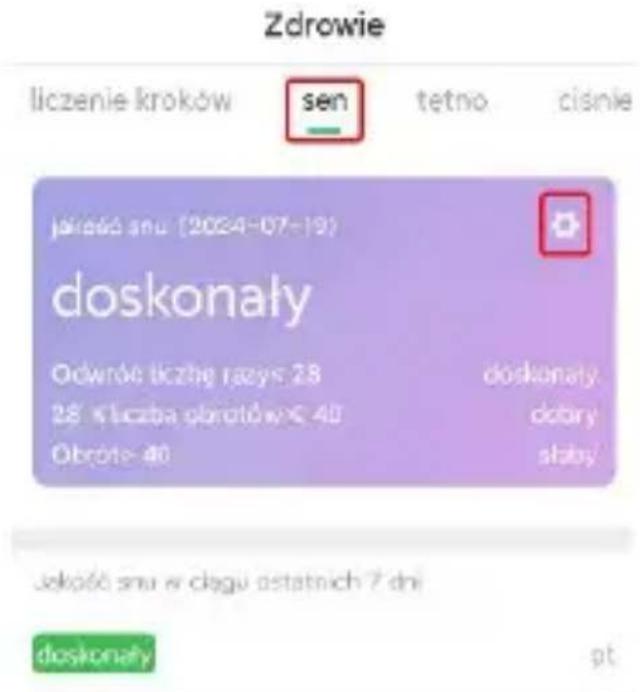
Kliknij na górnym pasku Sen aby zobaczyć dzisiejsze dane o jakości snu.
Jakość snu jest oceniana na podstawie ilości poruszeń, obróceń w czasie nocy.
Na dole ekranu możesz podejrzeć dane o jakości snu z ostatnich 7 dni.
Ustawienia snu
W prawym górnym rogu okna Snu znajduje się się ikona ustawień.
Kliknij na ikonę aby wejść.
Mamy możliwość ustawienia i wpisania:
- zakresu godzinowego, w którym funkcja snu będzie śledzić ruchy.
- Przełącznik snu
Uwaga! Włącz aby funkcja snu była aktywna.
9.4.4 Tętno
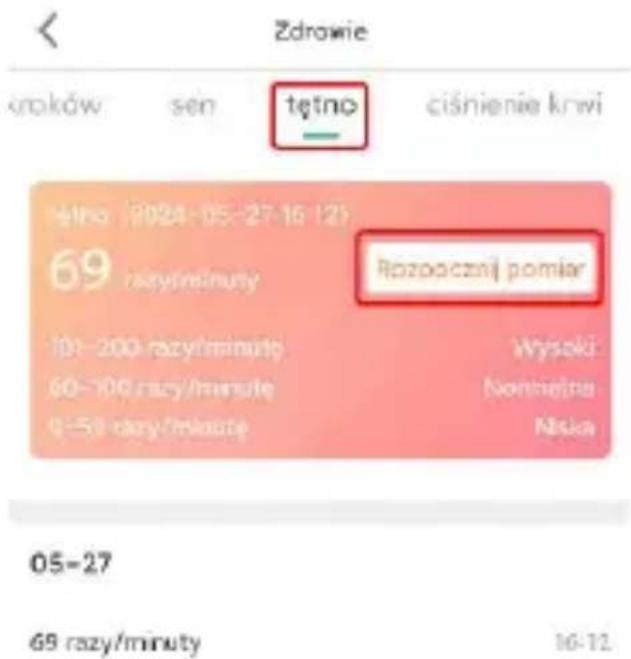
Kliknij na górnym pasku Zakres tętna aby zobaczyć wynik najnowszego pomiaru tętna. W dolnej części ekranu dostępne są dane o dzisiejszych pomiarach tętna.
Zdalny pomiar tętna
W prawym górnym rogu okna znajduje się się ikona Rozpocznij pomiar.
Kliknij aby wykonać zdalny pomiar.
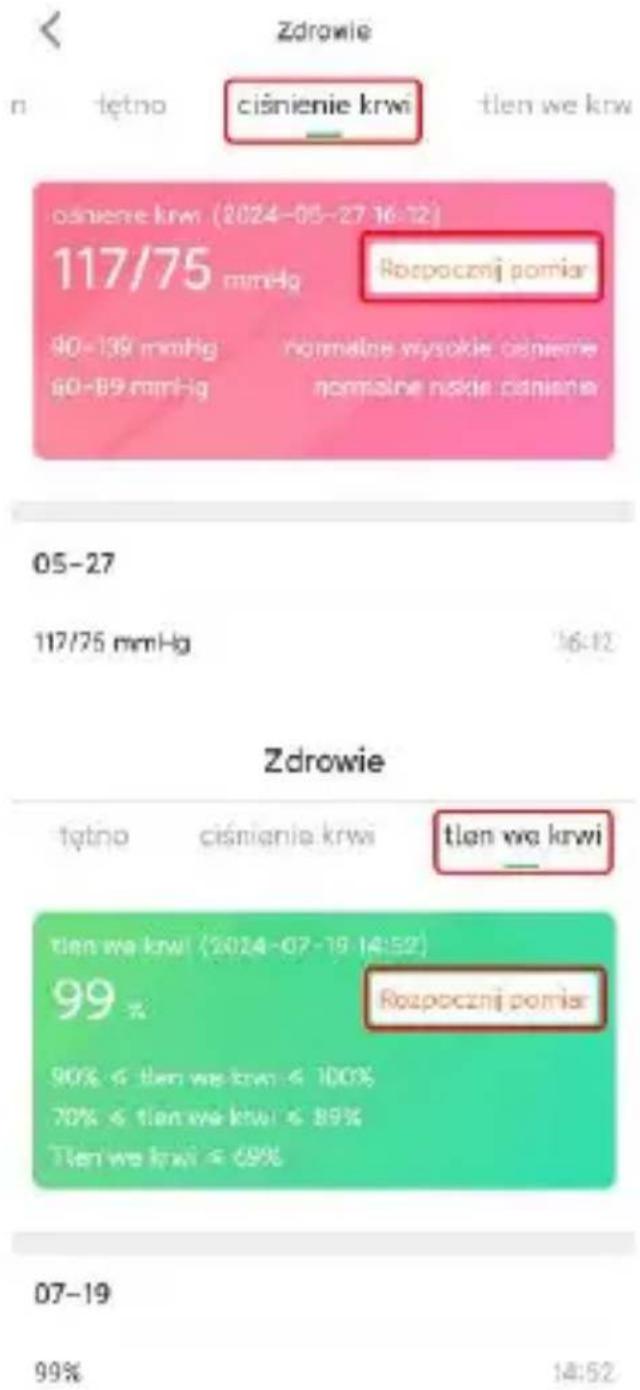
9.4.5 Ciśnienie krwi
Kliknij na górnym pasku Ciśnienie krwi aby zobaczyć wynik najnowszego pomiaru ciśnienia. W dolnej części ekranu dostępne są dane o dzisiejszych pomiarach.
Zdalny pomiar cisnienia krwi
W prawym górnym rogu okna znajduje się się ikona Rozpocznij pomiar.
Kliknij aby wykonać zdalny pomiar.
9.4.6 Tlen we krwi
Kliknij na górnym pasku Tlen we krwi aby zobaczyć wynik najnowszego pomiaru saturacji.
W dolnej części ekranu dostępne są dane o dzisiejszych pomiarach.
Zdalny pomiar saturacji
W prawym górnym rogu okna znajduje się się ikona Rozpocznij pomiar.
Kliknij aby wykonać zdalny pomiar.
9.5 Mój profil
Aby wejść na mój profil, kliknij na ikonę w prawym dolnym rogu belki na dole ekranu.
- Dane użytkownika: Ustaw zdjęcie oraz login.
- Zmień hasta: Zmień hasta do Twojego konta.
- Lista urządzeń: Dodawaj, edytuj lub usuwaj powiązanie z zegarkami.
- Kod rejestracji urządzenia. Podejrzyj kod rejestracyjny zegarka.
- Ustawienie formatu daty: Wybierz jeden z dostępnych formatów daty
- Usuń konto. Naciśnij aby usunąć konto.
10. Pomoc
Aplikacja nie przyjmuje komend i pokazuje informacje, że zegarek nie jest w sieci.
- Sprawdź czy sygnał GSM jest prawidłowy. Czy na wyświetlaczu jest widoczny zasięg. Jeśli nie wyłącz urządzenie.
- Sprawdź czy karta SIM jest prawidłowo zainstalowana w zegarku i czy obstuguje internet 4G. Sprawdz czy posiadasz dostępny pakiet danych internetowych.
- Uruchom urządzenie i sprawdź czy na ekranie jest widoczny zasięg sieci. Jeśli nadal nie ma zasięgu przejdź do kolejnego punktu.
Sprawdź czy pojawia sie ikona symbolizująca przesyłanie danych, jeśli nie należy ustawić APN (Access Point Name, konkretna sieć pakietowa np. Internet)
Wyślij SMS z telefonu na numeru urządzenia o treści:
pw,123456,apn,internet,,XXXXX#
znak X powyżej oznacza numer przypisany do konkretnego operatora np: 26001 – Plus / 26002 – T-Mobile / 26003 – Orange / 26006 – Play
Pozostałe kody operatorów dostępne są na www.mcc-mnc.com
Po wystaniu SMS należy odczekać kilkanaście minut aż urządzenie odbierze z sieci ustawienia. Jako potwierdzenie pojawią sie strzałki przesyłu danych.
- Sprawdź czy parametry serwera zawierają prawidłowy numer IP, port i ID.
Parametry sprawdź wysyłając SMS z telefonu na nr karty zainstalowanej w zegarku o treści:
pw,123456,ts#
W odpowiedzi urządzenie odeśle wiadomość z treścią zawierającą numer IP, port oraz ID np. jak poniżej:
ID: 1451498657;
Sprawdź dane otrzymane w SMS z numerem urządzenia.
- Jeżeli numer ID/IMEI/REG CODE różni się od numeru z plakietki przypiętej do zegarka, należy ustawić nowy numer IMEI.
Wyślij z telefonu na numer karty zainstalowanej w urządzeniu SMS o treści: pw,123456,imei,xxxxxxxxxxxxxx#
- urządzenie po otrzymaniu SMSa z kodem odsyta w odpowiedzi SMS z prawidłowym numerem IMEI na przykład: pw,123456,imei, 359614514986574# Sprawdź w aplikacji, na liście urządzeń czy zarejestrowany numer ID jest zgodny z ID zegarka.
- Jeśli IP_URL oraz PORT jest inny niż w przykładzie powyżej, wyślij SMS z telefonu na nr karty SIM zainstalowanej w urządzeniu o treści: pw,123456,ip,52.28.132.157,8001#
- urządzenie w odpowiedzi odeśle smsa o treści [surl,52.28132.157,port,8001#] ok.! , po tej czynności będzie działać poprawnie.
-Wiersz GPRS/NET z przykładu powyżej powinien zawiera słowo OK oraz siłę sygnału w nawiasie. Jeśli informacja zawiera słowo NO, oznacza to, że urządzenie nie jest podłączone do sieci internet. W tym wypadku należy wrócić do początku tego akapitu i postępować zgodnie z wytycznymi.
Nie można zadzwonić na zegarek. Sygnał jest zajęty lub abonent nie odpowiada
Powód: Urządzenie nie rozpoznaje numeru przychodzącego lub w aplikacji ustawiony jest tryb „nie przeszkadzać”.
- Sprawdź czy numer z którego dzwonisz nie jest zastrzeżony.
- Sprawdź czy w aplikacji ustawione są numery kontaktowe.
Zegarek odbiera tylko połączenia z numerów wcześniej ustawionych w kontaktach aplikacji.
Aplikacja nie aktualizuje lokalizacji w czasie rzeczywistym. Wybiera tylko lokalizacje LBS
Powód: Sygnał GPS jest zbył słaby, aby zlokalizować zegarek lub jest w trybie uśpienia.
Rozwiązanie:
- Należy wyjść z budynku, z zegarkiem i w aplikacji w funkcji „MAPA” nacisnąć funkcje „LOKALIZACJA”.
- Należy pamiętać, że w aplikacji można ustawić odpowiedni tryb pracy dla zegarka. Wiąże się to z częstotliwością pobierania danych, dotyczących także lokalizacji. W trybie energooszczędnym dane wysytane są raz na godzinę. Dlatego chcąc mieć kontrolę lokalizacji w czasie rzeczywistym, zalecane jest użycie trybu normalnego, który pobiera dane co 10 minut.
Zegarek nie pokazuje aktualnej godziny i daty
Powód: Urządzenie nie potączyło się z serwerem aplikacji w celu aktualizacji czasu.
- Jeżeli zegarek pokazuje kilka godzin do tyłu, należy sprawdzić i wybrać odpowiednią strefę czasową poprzez aplikację.
- Jeżeli powyższa czynność nie pomoże, należy wysłać ze swojego telefonu na numer karty SIM zainstalowanej w urządzeniu SMS o treści:
pw,123456,ntpservers,121.40.88.40,8089#
W odpowiedzi zegarek powinien wystać SMS z podobną treścią OK. Po tej czynności należy zrestartować zegarek.
- Dodatkowo można wystać także SMS konfigurujący na numer urządzenia o treści: pw,123456,time,hour.minute.second,date,year.month.day# na przykład podając aktualny czas: pw,123456,time,11.45.00,date,2021.06.01#
Uwaga! Przy pisaniu wiadomości SMS, prosimy zwracać uwagę na znaki interpunkcyjne oraz spacje. Wpisanie btednej komendy spowoduje brak odpowiedzi.
Podstawowe parametry: Typ ekranu: TFT 1,85 cala; panel dotykowy, pojemność baterii: 650 mAh ; slot karty nano SIM, Obsługa sieci 4G/LTE, GPS/Wifi (do określenia pozycji), kamera, głośnik, mikrofon, sensor tętna, termometr.
Prawidłowa utylizacja produktu. Urządzenia nie należy wyrzucać do zwykłych pojemników na odpady komunalne. Aby zapobiec potencjalnym zagrożeniom dla środowiska i zdrowia ludzkiego powodowanym nieprawidłową utylizacją odpadów, należy obowiązkowo przekazać zużyte urządzenie do wyznaczonego punktu zbiórki sprzętu elektronicznego lub do miejsca zakupu
urządzenia w celu recyklingu odpadów powstałych ze sprzętu elektronicznego.
Ostrzeżenie: Bateria litowa w środku.

Niniejsze urządzenie, smartwatch model: Senio jest zgodne z Dyrektywą Parlamentu Europejskiego i Rady 2014/53/EU. Kompletna deklaracja zgodności jest dostępna online pod linkiem: www.bemi-electronics.com/certificates
Niniejsza instrukcja obsługi nie jest objęta gwarancją, a wygląd i/lub funkcjonalność oprogramowania zainstalowanego w urządzeniu może odbiegać od opisanej.
Gwarant zastrzega sobie prawo do modyfikowania instrukcji obsługi w dowolnym momencie bez uprzedniego powiadamiania.
Dane o maksymalnej mocy promieniowania w częstotliwości radiowej
| Zakres częstotliwości | GSM 900/1800 MHz | UMTS 900/2100 MHz |
| Max. moc emitowana | 32.51 / 30.44 dBm EIRP | 22.77 / 22.87 dBm EIRP |
Producent: Minrek Hongkong Limited
Adres: ul. Broniewskiego 28, 01-771 Warszawa, Polska, Tel. +48 22 266-81-78

SUCCESS COURIER SL
Calle Rio Tormes Num. 1, Planta 1, Derecha Oficina 3, Fuenlabrada, Madrid, 28947 Spain successservice2@hotmail.com

GOAL REACH CONSULTING LTD
Wyprodukowano w Chinach
USER MANUAL EN
9.2 Map
ul. Broniewskiego 28, 01-771 Warszawa, Polska
Tel. +48 22 266-81-78

SUCCESS COURIER SL
- INSTRUKCJA OBSŁUGI PL
- ELEMENTY URZĄDZENIA
- JAKA JEST RÓŻNICA MIĘDZY LBS, GPS I WIFI
- LBS
- GPS
- WIFI
- UWAGA
- URZĄDZENIE OBSUGUJE KARTY NANO SIM
- INSTALACJA KARTY NANO SIM
- PIERWSZE URUCHOMIENIE
- ŁADOWANIE BATERII
- OBSTUGA URZĄDZENIA
- WYBÓR TARCZ ZEGARA
- DOSTĘP DO PODMENU SKRÓTÓW
- 6.SKRÓT DO KROKÓW
- DODAJ PRZYJACIÓŁ
- 8.MENU URZĄDZENIA
- 8.1 TELEFON
- 8.2 KONTAKTY
- 8.3 CZAT
- 8.4 POŁĄCZENIA
- 8.5 ROZMOWA WIDEO
- 8.6 PULS I CIŚNIENIE
- 8.7 SATURACJA (TLEN WE KRWI)
- NADGARSTEK
- POMIAR W CZASIE RZECZYWISTYM
- 8.9 KROKOMIERZ
- 8.10 APARAT
- 8.11 GALERIA
- 8.12 STOPER
- 8.13 ALARM
- 8.14 KOD QR
- 8.15 USTAWIENIA
- GALERIA TARCZ
- GŁOŚNOŚĆ
- JASNOŚĆ
- UŚPIENIE
- VOLTE
- JĘZYK
- WYŁĄCZ
- INFORMACJE
- 8.16 KALKULATOR
- APLIKACJA
- REJESTRACJA KONTA I ZEGARKA
- 9.2 MAPA
- KONTROLA APLIKACJI
- DZIENNIK POŁĄCZEŃ
- PRZEŁĄCZANIE CZASU
- OPIEKUNOWIE
- CENTRUM POWIADOMIEŃ
- TRYBY LOKALIZACJI
- NUMERY ALARMOWE
- CZAT WIDEO
- WPADNIJ NA PRZYJACIÓŁ
- NIE PRZESZKADZAĆ
- BUDZIK
- ZNAJDŹ URZĄDZENIE
- NASTUCH
- AUTOMATYCZNE WŁĄCZENIE/WYŁĄCZENIE
- USTAWIENIA POWIADOMIEŃ
- ZMIEŃ USTAWIENIA
- ZDALNA KAMERA
- TEMPERATURA CIAŁA
- DETEKTOR UPADKU
- ODZYSKANE WIADOMOŚCI SMS
- BLOKUJ NIEZNANE POŁĄCZENIA
- 22.AUTOMATYCZNA ODPOWIEDŹ
- 23.WYBÓR STREFY CZASOWEJ
- JĘZYK ZEGARKA
- 25.LBS
- 26.ZRESETUJ URZĄDZENIE
- 27.ZDALNY RESET
- 28.ZDALNE WYŁĄCZENIE
- 9.4 ZDROWIE
- 9.4.1 MONITORING ZDROWIA
- 9.4.2 LICZENIE KROKÓW
- USTAWIENIA LICZENIA KROKÓW
- 9.4.3 SEN
- USTAWIENIA SNU
- 9.4.4 TĘTNO
- ZDALNY POMIAR TĘTNA
- 9.4.5 CIŚNIENIE KRWI
- ZDALNY POMIAR CISNIENIA KRWI
- 9.4.6 TLEN WE KRWI
- ZDALNY POMIAR SATURACJI
- 9.5 MÓJ PROFIL
- POMOC
- APLIKACJA NIE PRZYJMUJE KOMEND I POKAZUJE INFORMACJE, ŻE ZEGAREK NIE JEST W SIECI
- NIE MOŻNA ZADZWONIĆ NA ZEGAREK. SYGNAŁ JEST ZAJĘTY LUB ABONENT NIE ODPOWIADA
- APLIKACJA NIE AKTUALIZUJE LOKALIZACJI W CZASIE RZECZYWISTYM. WYBIERA TYLKO LOKALIZACJE LBS
- ZEGAREK NIE POKAZUJE AKTUALNEJ GODZINY I DATY
- SUCCESS COURIER SL
- GOAL REACH CONSULTING LTD
- USER MANUAL EN
- 9.2 MAP
Marka : BEMI
Model : Senio
Kategoria : Smartwatch