MC-NE Net Eye - Kamera internetowa ModeCom - Bezpłatna instrukcja obsługi
Znajdź bezpłatnie instrukcję urządzenia MC-NE Net Eye ModeCom w formacie PDF.


| Typ produktu | Kamera internetowa |
| Marka | ModeCom |
| Model | MC-NE Net Eye |
| Wymiary (ok.) | 8 x 5 x 5 cm |
| Waga | 100 g |
| Zasilanie | USB 2.0 |
| Rozdzielczość | 1920 x 1080 pikseli (Full HD) |
| Liczba klatek na sekundę | 30 fps |
| Kąt widzenia | 70° |
| Typ ostrości | Stała ostrość |
| Wbudowany mikrofon | Tak |
| Zgodność | Windows, macOS, Linux |
| Połączenie | Kabel USB-A (1,5 m) |
| Typ montażu | Klips / podstawa |
| Warunki oświetlenia | Kompensacja słabego światła |
| Czyszczenie | Przetrzyj obiektyw suchą ściereczką z mikrofibry |
| Bezpieczeństwo | Trzymać z dala od płynów i ekstremalnych temperatur |
| Części zamienne | Kabel USB dostępny osobno |
| Możliwość naprawy | Nie do serwisowania przez użytkownika; skontaktuj się z pomocą techniczną |
Często zadawane pytania - MC-NE Net Eye ModeCom
Pytania użytkowników dotyczące MC-NE Net Eye ModeCom
0 pytanie dotyczące tego urządzenia. Odpowiedz na te, które znasz, lub zadaj własne.
Zadaj nowe pytanie dotyczące tego urządzenia
Pobierz instrukcję dla swojego Kamera internetowa w formacie PDF za darmo! Znajdź swoją instrukcję MC-NE Net Eye - ModeCom i weź swoje urządzenie elektroniczne z powrotem w ręce. Na tej stronie opublikowane są wszystkie dokumenty niezbędne do korzystania z urządzenia. MC-NE Net Eye marki ModeCom.
INSTRUKCJA OBSŁUGI MC-NE Net Eye ModeCom
Dziękujemy za wybór wysokiej jakości kamery internetowej MC-NE Net Eye.
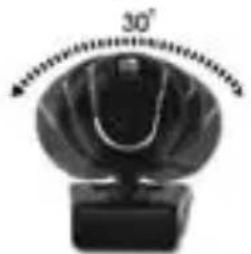
Kamera MC-NE Net Eye firmy Mode Com jest wyjątkowa nie tylko ze względu na funkcjonalność, ale także ze względu na innowacyjne rozwiązania technologiczne. Funkcjonalność kamerki zapewniona jest przez uniwersalny system montażowy, który przystosowany jest do monitorów CRT i LCD. Kompaktowe wymiary MC-NE Net Eye sprawiają, że jest idealna do notebooka. Innowacyjnym rozwiązaniem pozwalającym na umieszczenie MC-NE Net Eye niemalże w każdym miejscu i w każdej pozycji, jest obrotowa główka kamery. Ciekawym elementem MC-NE Net Eye jest miniaturowe lu-
sterko, w którym użytkownik widzi się tak, jak widzi go jego rozmówca.
Szybkość oraz czułość, to cechy MC-NE Net Eye, które określają doskonałe parametry sensora optycznego kamery. Wymienione atrybuty dają bardzo dobrą jakość odbioru na-wet w trudnych warunkach, natomiast zastosowanie inter-fejsu USB 1.1 umożliwia przechwytywanie dobrej jakości obrazu. Dodatkową cechą MC-NE Net Eye jest wbudowany mikrofon, który pozwala użytkownikowi prowadzić rozmowy z wykorzystaniem komunikatorów internetowych. Wysoka jakość wykonania, atrakcyjny design i niezwykła funkcjonal-ność MC-NE Net Eye na pewno spełnią wymagania każdego użytkownika.
Mode Com dba o jakość swoich wyrobów, by nie tylko speł-niać, ale i wyprzedzać oczekiwania swoich Klientów.
Zaprojektowana w oparciu o nowoczesną myśl i technologie, doskonale pasuje do współczesnego świadomego tech-
MODE COM
niki i mody środowiska, w którym posiadać to, co najlepsze, znaczy posiadać produkty fi rmy Mode Com.
Wybierz lepszą przyszłość – wybierz Mode Com!
Zawartość opakowania
- Kamera internetowa
- CD ze sterownikami
- Instrukcja obsługi
Wymagania systemowe
- Windows 98SE/ME/2000/XP/VISTA lub Mac OS X i wyżej
- Procesor Pentium 4 lub szybszy
- 128MB RAM
- 200MB wolnej przestrzeni na dysku
- Naped CD-ROM
- 24 bitowa karta grafi czna
- Wolny port USB
Opis części
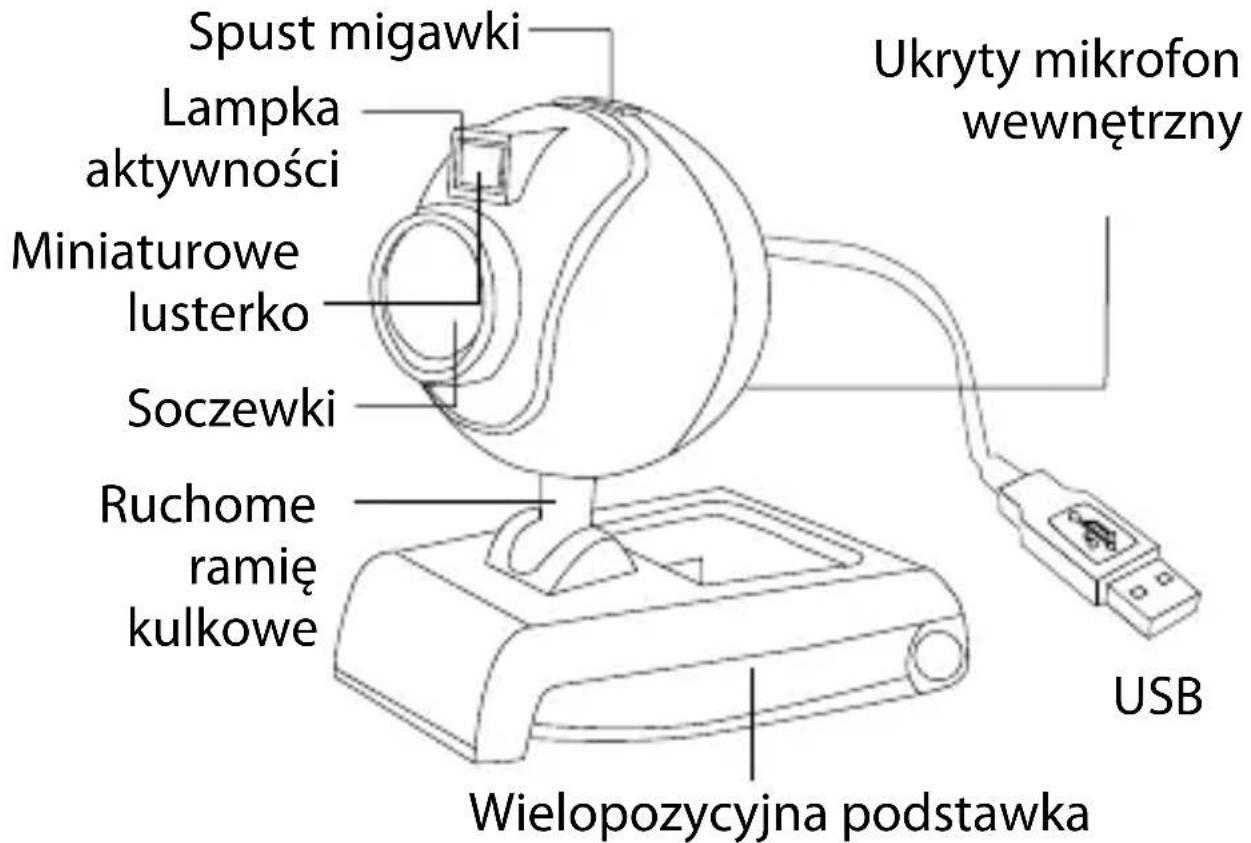
Cechy kamery
Wielopozycyjna podstawka
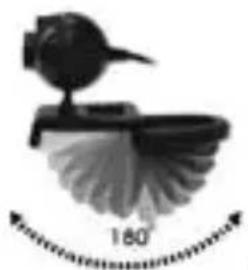
Obrotowa główna kamerki
Dane techniczne kamery
- Typ sensora: 1/4" CMOS
- Rozdzielczość natywna: 640×480 pikseli
- Przechwytywanie wideo: do 800×600 pikseli
- Przechwytywanie obrazu: 800×600 pikseli
-
Frame Rate: do 30 klatek/sek. przy rozdzielczości 640×480 pikseli
-
Format obrazu: RGB24
- Jasność: Automatyczna
- Kontrola ekspozycji: Automatyczna
- Protokół USB: USB 1.1
- Zasilanie: DC 5V
- Wymiary produktu: 40(dł.)×40(szer.)×45(wys.)mm (tylko obudowa)
Instalacja oprogramowania
PO PIERWSZE zainstaluj oprogramowanie i postepuj kolejno według instrukcji na ekranie.
Uwaga: zainstaluj sterownik przed instalacją kamery.
Kolejne etapy instalacji:
Etap 1: Najpierw zainstaluj sterowniki.
Etap 2: Po udanej instalacji sterowników możesz podłączyć kamerę internetową.
1. Kliknij „Next” [Dalej] aby rozpocząć instalację
![ModeCom MC-NE Net Eye - Kliknij „Next” [Dalej] aby rozpocząć instalację - 1](/content/2026/05/960274/images/da61fb73a3b35463cdad9cd96bae2df4b228a0fca7541ca918c49a8cbc44c46c.jpg)
4. Wybier „Finish" [Zakończ]
![ModeCom MC-NE Net Eye - Wybier „Finish" [Zakończ] - 1](/content/2026/05/960274/images/ebf84caf6b024715302affb7fae27c44dd67f1e3ad4c02e335a1b885bce47a74.jpg)
Podłącz kamerę za pomocą kabla USB z portem USB w komputerze.
MODE COM
Ustawienia oprogramowania
Jak korzystać z narzędzia AMCAP:
AMCAP to aplikacja pozwalająca na przechwytywanie video w twoim systemie. Przechwytuje obraz video do pliku .AVI. Poniżej znajduje się opis różnych opcji oraz cech ASCAP.
- File/Set Capture File [Plik/ustaw plik przechwytu]: miejsce, gdzie zapiszesz przechwycony plik.
- File/Allocate File Space [Plik/dostosuj wielkość pliku]: przechwytywanie będzie działać lepiej jeśli ustawisz je na plik .AVI już istniejący w twoim lokalnym dysku. Tutaj ustawiasz ilość miejsca, jaką chcesz do tego celu zarezerwować (czyli jaki duży powinien byc twój plik). Pomaga to także, podczas defragmentacji dysku twardego przed rozpoczęciem przechwytywania oraz umiejscawia plik w okolicach początku dysku twardego.
- File/Save Captured Video As [Plik/zachowaj prze- chwycony fi Im jako]: Używać w celu skopiowania prze- chwyconych danych do innego pliku, co umożliwia po- nowne użycie wcześniej wybranego pliku przy kolejnym przechwycie.
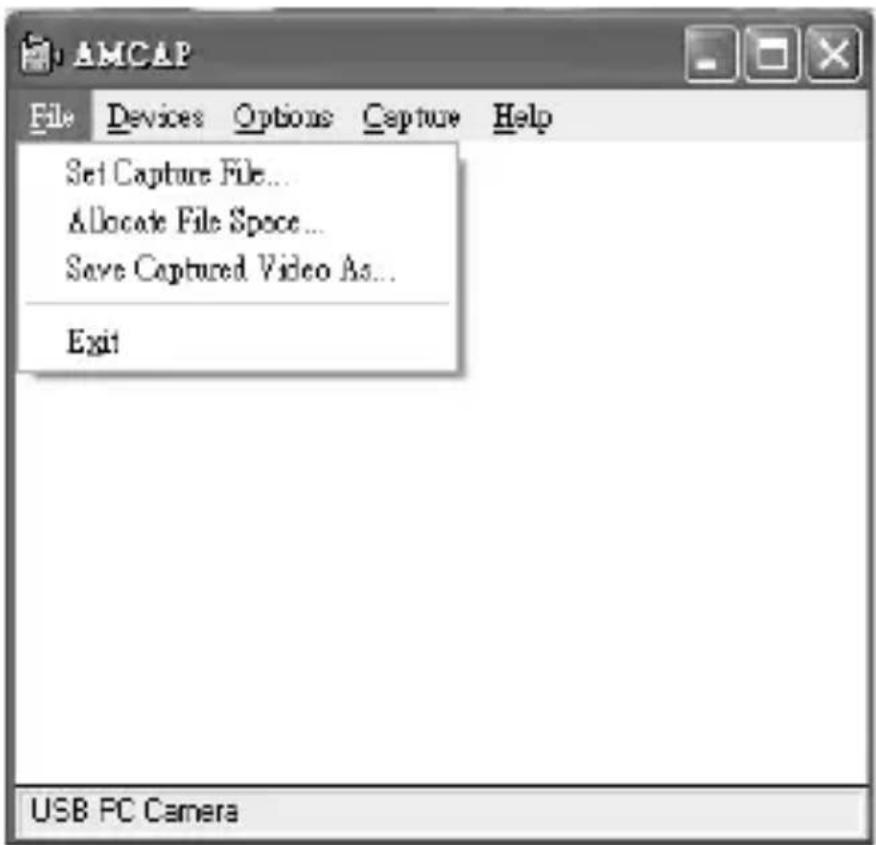
- Device [Urządzenie]: menu Device umożliwia wybór kamery przechwytujacej
MODE COM
- Options/preview [Opcje / wstępny widok]: pozwala na obejrzenie wejściowego nagrania video nagrywanego w okienku aplikacji.
- Options/Video Capture Filter [Opcje / fi ltr przechwy-tu video]: pozwala dostosować takie ustawienia wideo jak jasność, kontrast, itd.
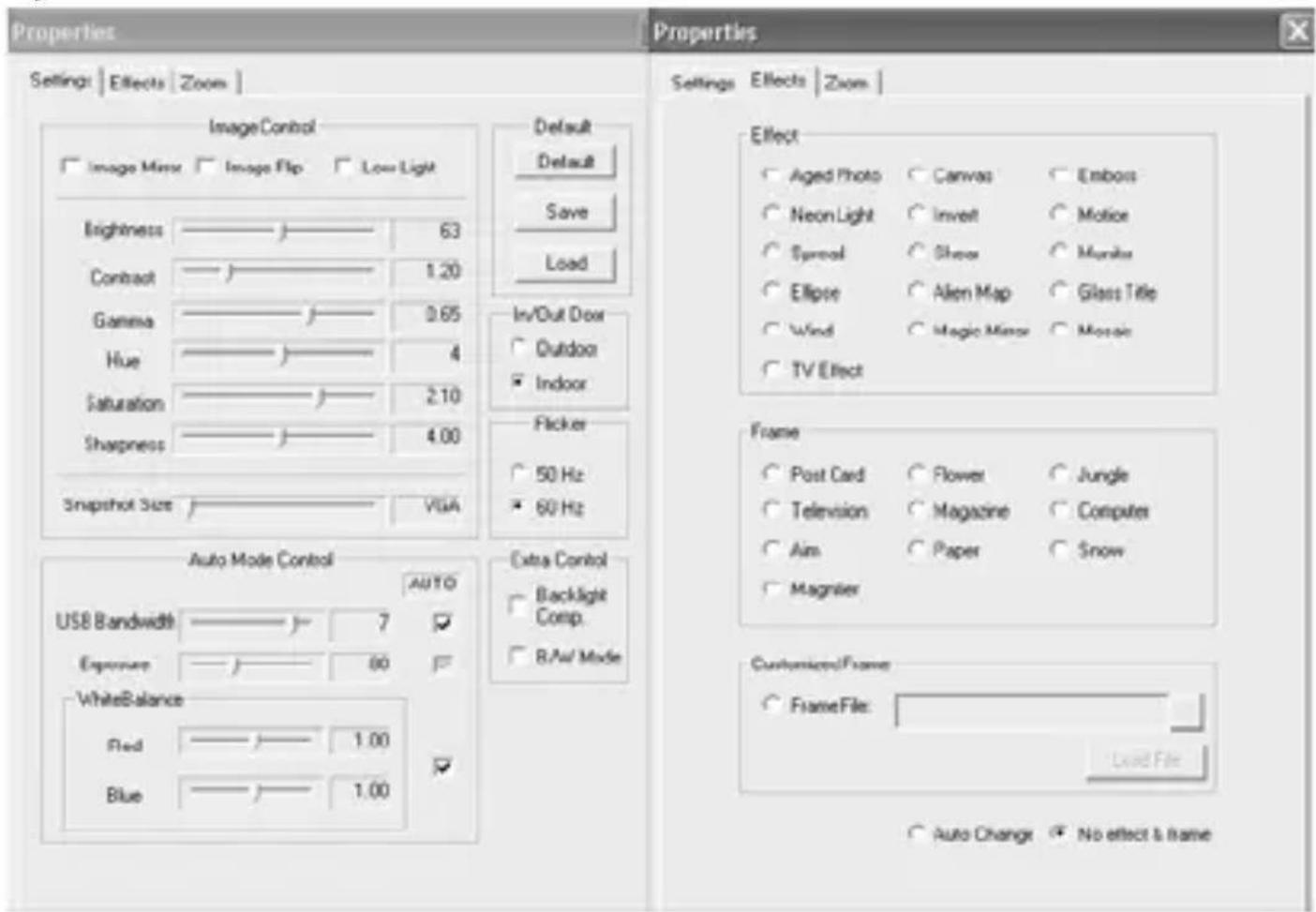
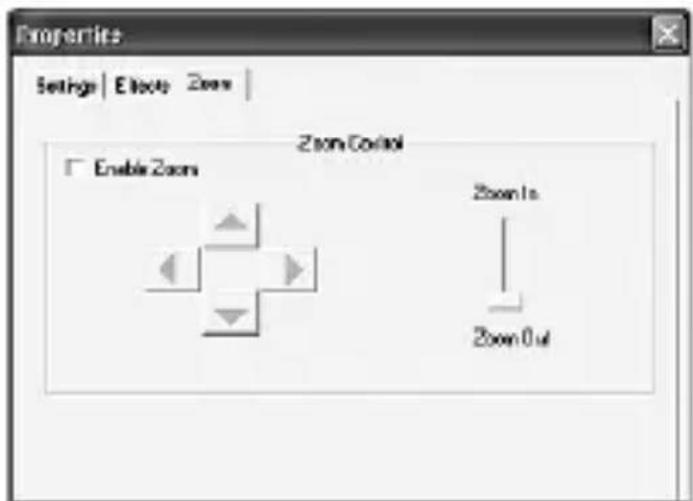
• Unikalne efekty video
1) Kamerka posiada 16 rodzajów efektu do wyboru, np.:
2) Specjalny efekt ramki: posiada 10 rodzajów ramki do wyboru, np.:

Gazeta Dżungla

- Options/Video Capture Pin (Opcje/Wybór rodzaju przechwytywania wideo): Wybierz wideo, przestrzeń ko-lorów oraz rozmiar wideo.
Wspierane przestrzenie kolorów: RGB 24, 1420.
Wspierane rozmiary: 160×120, 176×144, 320×240, 352×288, 640×480 and 800×600
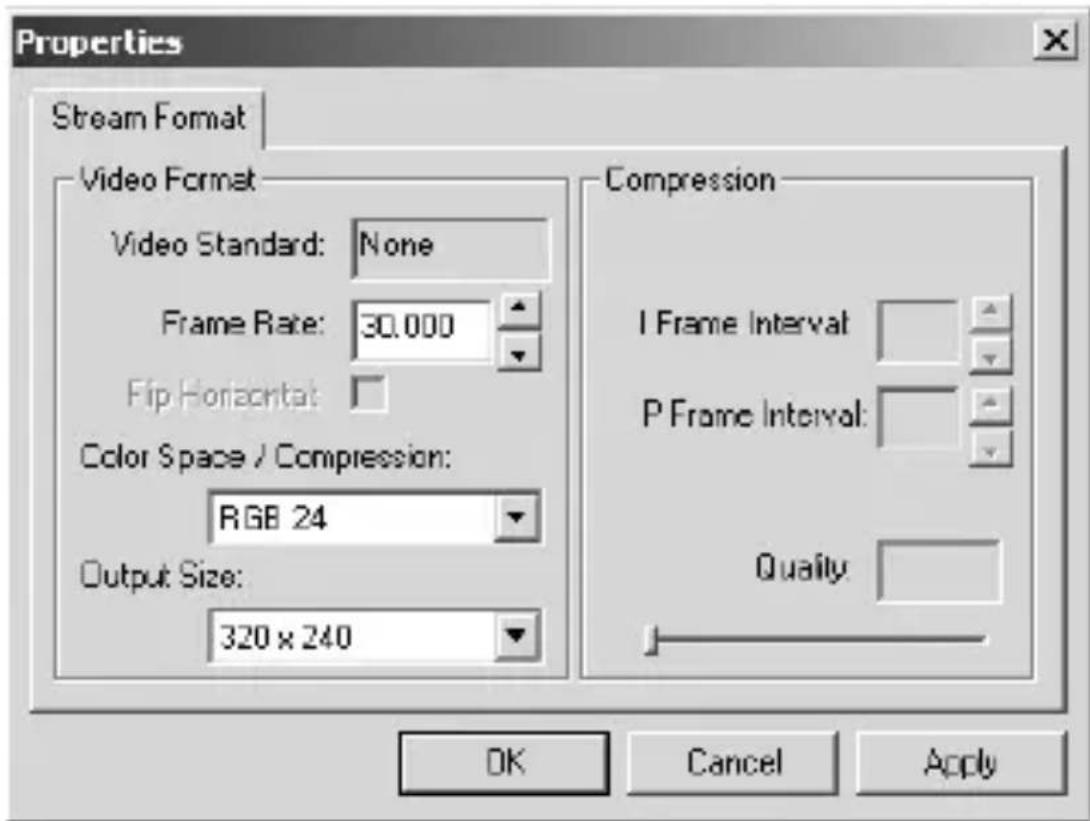
- Capture/Start Capture [Przechwyt / Rozpoczęcie przychwytywania]: zachowaj plik do przechwytywania obrazów w swoim komputerze i wybierz „START“ a następnie „OK”, aby rozpocząć sekwencję przechwytywania video lub „Cancel”, aby zrezygnować.
MODE COM
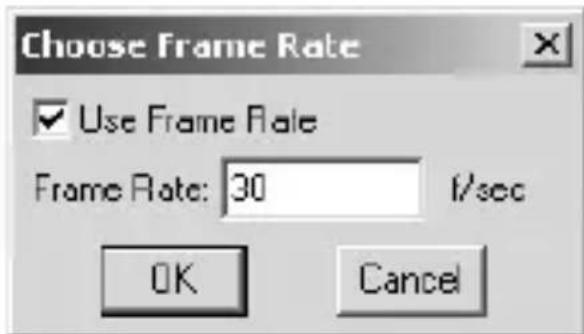
- Capture/Set Frame Rate [Przechwyt / ustaw ilość kla- tek na sekundę]: tutaj możesz ustawić ilość klatek na se- kundę do wstępnego podglądu oraz przechwytu video;
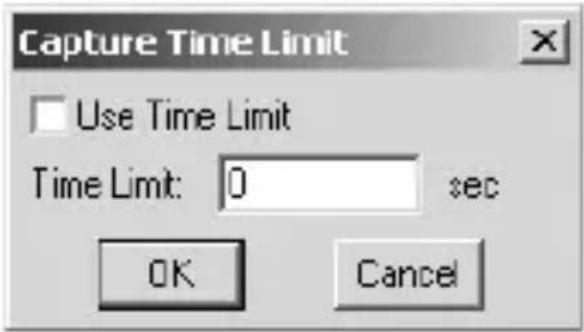
- Capture/Set Time Limit [Przechwyt / ustaw limit czasowy]: tutaj możesz ustawić limit czasu nagrywania.
Odinstalowanie oprogramowania
1) Kliknij „Start“ na pasku zadań i wybierz „Programs” [Programy]
2) Wybierz USB PC Camera --> „Uninstall“ („Odinstaluj“) i wykonuj kolejno instrukcje.
Pytania i odpowiedzi
Pyt.: Jeśli odwrócisz kolejność etapów instalacji lub napo- tkasz problemy podczas instalacji – co powinieneś zrobić?
Odp.: Najpierw, odłącz kamerę internetową i przeprowadź odpowiedni etap instalacji:
Etap 1: Zainstaluj sterownik.
Etap 2: Zainstaluj kamerę internetową po zakończeniu instalacji sterownika.
Niniejsze urządzenie oznakowane jest zgodnie z dyrektywą Unii Europejskiej 2002/96/UE dotyczącą utylizacji urządzeń elektrycznych i elektronicznych (WEEE). Zapewniając prawidłowe usuwanie tego produktu, zapobiegasz potencjalnym negatywnym konsekwencjom dla środowiska naturalnego i zdrowia ludzkiego, które mogą zostać zagrożone z powodu niewłaściwego sposobu usuwania tego produktu. Symbol umieszczony na produkcie wskazuje, że nie można traktować go na równi z innymi odpadami z gospodarstwa domowego. Należy oddać go do punktu zbiórki zajmującego się recyklingiem urządzeń elektrycznych i elektronicznych. Usuwanie urządzenia musi odbywać się zgodnie z lokalnie obowiązującymi przepisami ochrony środowiska dotyczącymi usuwania odpadów. Szczegółowe informacje dotyczące usuwania, odzysku i recyklingu niniejszego produktu można uzyskać w urzędzie miejskim, zakładzie oczyszczania lub sklepie, w którym nabyłeś niniejszy produkt.
Masa sprzętu: 63g
Copyright©2007 Mode Com Ltd. Wszelkie prawa zastrzeżone. Logo Mode Com jest zastrzeżonym znakiem towarowym firmy Mode Com Ltd.
B e s a t i s f i e d . . . be m o d e r n . . .
Mode Com Ltd. 03-301 Warsaw, Poland 82 Jagiellońska St. www.modecom.eu

- MODE COM
- Zawartość opakowania
- Wymagania systemowe
- Opis części
- Cechy kamery
- Obrotowa główna kamerki
- Dane techniczne kamery
- Instalacja oprogramowania
- Kolejne etapy instalacji:
- Kliknij „Next” [Dalej] aby rozpocząć instalację
- Wybier „Finish" [Zakończ]
- Ustawienia oprogramowania
- Odinstalowanie oprogramowania
- Pytania i odpowiedzi
Marka : ModeCom
Model : MC-NE Net Eye
Kategoria : Kamera internetowa