
GX55 - Mysz Genesis - Bezpłatna instrukcja obsługi
Znajdź bezpłatnie instrukcję urządzenia GX55 Genesis w formacie PDF.


| Typ produktu | Przewodowa mysz gamingowa |
| Model | GX55 |
| Marka | Genesis (Natec) |
| Przyciski | 9 w pełni programowalnych |
| Rozdzielczość (DPI) | Do 3200 DPI (regulowana: 400/1200/2000/3200 CPI) |
| Częstotliwość odświeżania | 125/250/500/1000 Hz |
| Tryby podświetlenia | Pełne światło i oddychanie (kolor LED zmienia się wraz z DPI) |
| Profile | Do 5 profili w sterowniku (więcej zapisanych na dysku) |
| Obsługa makr | Tak, z rejestrowalnymi opóźnieniami i czasami pętli |
| Interfejs | USB 1.1/2.0 |
| Kompatybilne systemy operacyjne | Windows XP/Vista/7 |
| Ergonomiczna konstrukcja | Tak |
| Regulacja czułości osi X/Y | Dostępna (synchroniczna lub niezależna) |
| Regulacja prędkości podwójnego kliknięcia | Tak |
| Regulacja prędkości przewijania kółka myszy | Tak |
| Regulacja prędkości wskaźnika | Tak |
| Zwiększona precyzja wskaźnika | Tak (opcjonalnie) |
| Źródło zasilania | Zasilanie przez USB |
| Instrukcje czyszczenia | Przetrzeć suchą szmatką; unikać płynów |
| Uwagi dotyczące bezpieczeństwa | Nie demontować ani nie modyfikować; unikać ekstremalnych temperatur i kurzu |
| Gwarancja | Traci ważność w przypadku nieautoryzowanych napraw lub demontażu |
Często zadawane pytania - GX55 Genesis
Pytania użytkowników dotyczące GX55 Genesis
0 pytanie dotyczące tego urządzenia. Odpowiedz na te, które znasz, lub zadaj własne.
Zadaj nowe pytanie dotyczące tego urządzenia
Pobierz instrukcję dla swojego Mysz w formacie PDF za darmo! Znajdź swoją instrukcję GX55 - Genesis i weź swoje urządzenie elektroniczne z powrotem w ręce. Na tej stronie opublikowane są wszystkie dokumenty niezbędne do korzystania z urządzenia. GX55 marki Genesis.
INSTRUKCJA OBSŁUGI GX55 Genesis
Natec Genesis GX55 jest przewodową myszą dla graczy wyposażoną w 9 w pełni programowalnych przycisków, precyzyjny układ optyczny oraz wygodny profil.
II. Cechy
- Najwyższej jakości układ optyczny, precyzja pozycjonowania
- Konfigurowalna rozdzielczość do 3200DPI
- Zróżnicowane kolory wskaźnika LED, zmienne w zależności od rozdzielczości
- Dwa tryby podświetlenia LED: w pełni podświetlony i pulsujący
- 9 w pełni programowalnych przycisków – ponad 40 ustawień do wyboru dla każdego
- Konfigurowalna częstotliwość pracy: 125/250/500/1000 Hz.
- Zaawansowane zarządzanie profilami
- Ergonomiczny design.
III. Opis sterownika
A. System
IV. Konfiguracja myszy
A. Main Control
Zakładka Main control pozwala na przypisanie odrębnych funkcji do każdego przycisku oraz przywrócenie ustawień fabrycznych.
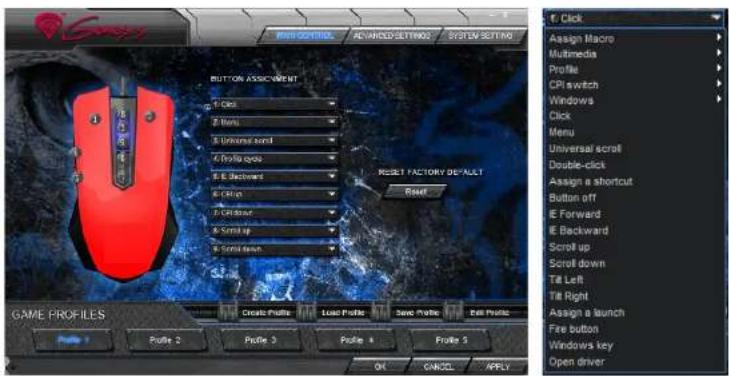
Możesz przypisać jedną z ponad 40 funkcji do przycisków oznaczonych numerami na powyższym schemacie. W środkowej części okna można zobaczyć bieżącą konfigurację przycisków. Każda z pozycji na liście jest w istocie listą
Definiowanie Makr
Mówiąc ogólnie, makro to seria akcji, którą można przypisać do klawiatury. Dokładniej, makro jest zarejestrowaną sekwencją naciśnięć i zwolnień przycisków oraz odstępów czasowych między nimi. Odstępy wyjściowe mogą być identyczne z nagranymi, bądź zdefiniowane przez użytkownika.
Aby zdefiniować makro, należy z dostępnej listy funkeji wybrać assign macro, a następnie macro manager.
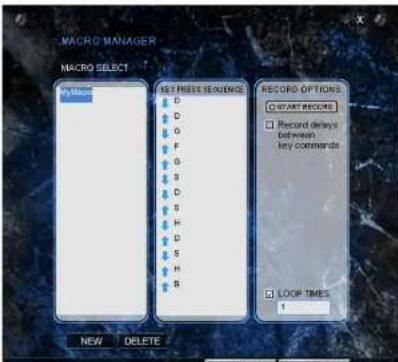
Record delays between key commands – możesz wybrać, czy rejestrować odstępny czasu pomiędzy wciskaniem a zwalnianiem klawiszy
Loop times – definiuje, ile razy makro ma zostać wykonane przy jednym przyciśnięciu przycisku
W tej zakładce znajdują się ustawienia związane ze sposobem działania myszy – takie jak precyzja bądź czułość.
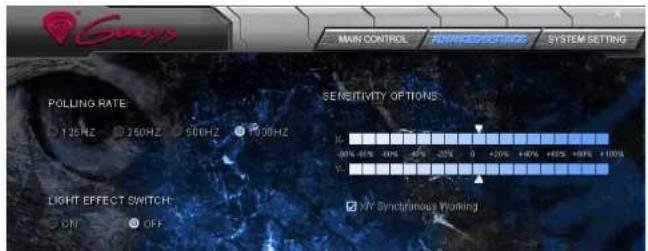
Sensitivity options – używając suwaków możesz ustawić czułość dla X oraz Y jednocześnie (gdy okienko X/Y synchronous working jest zaznaczone) bądź osobno (jeśli jest odznaczone).
CPI Switcher – definiuje rozdzielczość (CPI – counts per inch, czyli pomiary na cal) myszy. Dostępne opcje – 400/1200/2000/3200 CPI
C. System Settings
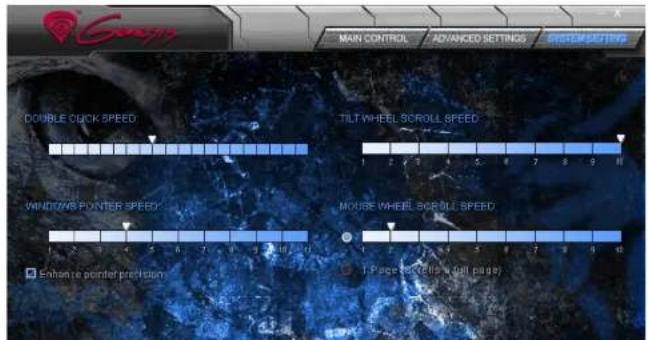
Ustawienia dostępne tutaj są związane bardziej z systemem operacyjnym, niż z samym urządzeniem. Zakładka System settings umożliwia zmianę sposobu, w jaki Twój system interpretuje sygnały wysyłane przez mysz do komputera.
D. Zarządzanie profilami
Natcc Genesis GX55 pozwala na stworzenie różnych profili ustawień oraz przypisanie ich do odrebnych gier lub aplikacji. Do pięciu profili może być przechowywane w sterowniku – reszta musi zostać zapisana na dysk twardy. Przełączanie pomiędzy profilami jest możliwe przez interfejs sterownika, przyciski myszy, do których przypisano funkcje związane z profilami, bądź automatycznie – poprzez uruchomienie aplikacji związanej z profilem.

- Kliknij create profile w oknie sterownika
- Wprowadź nazwę dla profilu
- W polu path to executable box insert umieść ścieżkę do pliku wykonywalnego (.exe) aplikacji, którą chcesz przypisać do profilu
Edycja profilu
- Kliknij edit profile w oknic sterownika
- Zmień nazwę profilu i ścieżkę do przypisanej aplikacji zgodnie z potrzebą.
V. Uwagi ogólne
- Nie używaj produktu w gorącym, zimnym, zakurzonym bądź zawilgoconym otoczeniu.
- Upuszczenie, bądź uderzenie klawiatury może spowodować uszkodzenie urządzenia, podrapanie obudowy, bądź inną usterkę produktu.
- Nicautoryzowane próby rozkręcania urządzenia powodują utratę gwarancji i mogą spowodować uszkodzenie produktu.
- Produkt bezpieczny, zgodny z wymaganiami UE.
- Produkt wyprodukowany zgodnie z europejską normą RoHS. Jej celem jest zmniejszenie ilości substancji niebezpiecznych, przenikających do środowiska z odpadów elektrycznych i elektronicznych.
- Użycie symbolu WEEE (przekreślony kosz) oznacza, że niniejszy produkt nie może być traktowany jako odpad domowy. Zapewniając prawidłową utylizację pomagasz chronić środowisko naturalne. W celu uzyskania szczegółowych informacji dotyczących recyklingu niniejszego produktu należy skontaktować się z punktem sprzedaży detalicznej, w którym dokonano zakupu lub organem władzy lokalnej.


Marka : Genesis
Model : GX55
Kategoria : Mysz