KM2240 - Automatyka domowa Krüger&Matz - Bezpłatna instrukcja obsługi
Znajdź bezpłatnie instrukcję urządzenia KM2240 Krüger&Matz w formacie PDF.


| Typ produktu | Kontroler / Brama inteligentnego domu |
| Wymiary (szer. x wys. x gł.) | 120 x 65 x 25 mm |
| Waga | 150 g |
| Zasilanie | 5V DC przez Micro USB, 1A |
| Łączność bezprzewodowa | Wi-Fi 802.11 b/g/n, Zigbee 3.0, Bluetooth 4.2 |
| Główne funkcje | Zdalne sterowanie urządzeniami inteligentnymi, rutyny automatyzacji, kompatybilność z asystentami głosowymi, monitorowanie zużycia energii |
| Obsługiwane protokoły | Zigbee, Z-Wave, Wi-Fi, IR (wbudowany emiter) |
| Maksymalna liczba sparowanych urządzeń | Do 128 |
| Aplikacja mobilna | Kruger&Matz Home (iOS i Android) |
| Sterowanie głosowe | Amazon Alexa, Asystent Google |
| Konserwacja i czyszczenie | Przecierać suchą szmatką; unikać płynów |
| Funkcje bezpieczeństwa | Ochrona przed przegrzaniem, szyfrowana komunikacja |
| Części zamienne i naprawy | Zasilacz dostępny; brak części serwisowanych przez użytkownika |
| Temperatura pracy | 0°C do 40°C |
| Gwarancja | 2 lata |
Często zadawane pytania - KM2240 Krüger&Matz
Pytania użytkowników dotyczące KM2240 Krüger&Matz
0 pytanie dotyczące tego urządzenia. Odpowiedz na te, które znasz, lub zadaj własne.
Zadaj nowe pytanie dotyczące tego urządzenia
Pobierz instrukcję dla swojego Automatyka domowa w formacie PDF za darmo! Znajdź swoją instrukcję KM2240 - Krüger&Matz i weź swoje urządzenie elektroniczne z powrotem w ręce. Na tej stronie opublikowane są wszystkie dokumenty niezbędne do korzystania z urządzenia. KM2240 marki Krüger&Matz.
INSTRUKCJA OBSŁUGI KM2240 Krüger&Matz
- Wyłączanie rejestratora
View 4/6/8/9
- Przed instalacją urządzenia należy zapoznać się z lokalnymi przepisami dotyczących rejestrowania obrazu przez kamery bezpieczeństwa.
- Urządzenie należy chronić przed działaniem zbyt wysokiej lub zbyt niskiej temperatury.
- Urządzenie należy chronić przed wodą i innymi płynami. Nie należy obstugiwać urządzenia mokrymi rękami.
- Urządzenia nie należy używać w miejscach, gdzie korzystanie z pasma 2,4 GHz jest zabronione.
- Przed czyszczeniem urządzenia należy odłączyć je od zasilania.
- Urządzenie należy czyścić regularnie przy pomocy miękkiej, suchej ściereczki bez użycia środków żrácych.
- Zabrania się własnoręcznej naprawy lub demontażu urządzenia. W przypadku uszkodzenia urządzenia należy skontaktować się z autoryzowanym punktem serwisowym producenta.
OPIS URZĄDZENIA
- Wskaźnik zasilania
- Wskaźnik sieci
- Wskaźnik dysku twardego
- Antena
- Wejście Ethernet
- Wyjście VGA
- Wyjście HDMI
- Gñiazda USB
- Gniazdo zasilania
10.Soczewka kamery - Diody IR
- Przycisk reset/parowania

PL

- Podłączyć monitor lub inny ekran do wejścia VGA lub HDMI.
- Podłączyć mysz do gniazda USB.
- Podłączyć zasilacz do gniazda zasilania i do gniazdka.
- Opcjonalnie: podłączyć kabel sieciowy do gniazda Ethernet.
Kamera
- Zamontować kamerę w wybranym miejscu.
- Podłączyć zasilacz do gniazda zasilania i do gniazdka.
Dysk twardy
- Odkręcić 4 śruby obudowy rejestratora.
- Wysunąć obudowę do tyłu i podnieść do góry.
- Podłączyć wtyczki SATA do dysku.
- Przykręcić dysk do dolnej obudowy przy pomocy śrub.
- Założyć górną obudowę i przykręcić śruby obudowy.
PL
42 4
Krüger&Matz
Instrukcja obsługi Instrukcja obsługi
Krüger&Matz
OBSŁUGA
- Po podłączeniu rejestratora do zasilania, włączy się on automatycznie.
- Przy pierwszym uruchomieniu zostanie wyświetlony ekran konfiguracyjny.
- Należy załogować się do konta administratora. Domyślne hało to: admin.
a. Ustawić datę, godzinę, język i rozdzielczość monitora. Nacisnąć przycisk Dalej.
b. Na ekranie zostanie wyświetlona lista z podłączonymi dyskami. Na tym ekranie można wykonać format dysku (przy pomocy przycisku Format), oraz ustalić zachowanie po zapełnieniu dysku. Nacisnąć przycisk Dalej.
c. Należy zeskanować podany kod QR i pobrać aplikację Tuya.
d. Jeżeli aplikacja Tuya została skonfigurowana, należy zeskanować podany kod, aby uzyskać dostęp do podglądu z kamer w aplikacji. Aby to zrobić należy wykonać kroki z rozdziału „Parowanie z aplikacją”. Nacisnąć przycisk Zakończ. Rejestrator jest gotowy do użycia.
- Kliknąć dwukrotnie na podgląd z kamery, aby wyświetlić go na pełnym ekranie. Kliknąć dwukrotnie ponownie, aby zamknąć podgląd na pełnym ekranie.
- Kliknąć prawym przyciskiem myszy na podglądzie kamery, aby otworzyć menu kontekstowe.
a. Aby wyłączyć rejestrator należy otworzyć menu kontekstowe, nacisnąć przycisk Wyłączanie i nacisnąć przycisk Wyłącz. Po chwili można odłączyć zasilacz od rejestratora.
MENU KONTEKSTOWE
Parowanie kamer
Menu stuży do przeglądu, parowania i odłączania kamer.
- Aby odłączyć kamerę należy nacisnąć przycisk Usuń.
- Aby sparować kamerę należy nacisnąć przycisk Paruj. Następnie na kamerze należy nacisnąć i przytrzymać przycisk parowania, aż rejestrator wyświetl komunikat o pomyślnym sparowaniu.

Menu główne zostało opisane w rozdziale „Menu główne”.
Krüger&Matz
Instrukcja obsługi Instrukcja obsługi
Krüger&Matz
Odtwarzanie nagrań
- Wybór dnia
- Wybór godziny
- Wybór kamery
- Kontrola odtwarzania
- Oś czasu

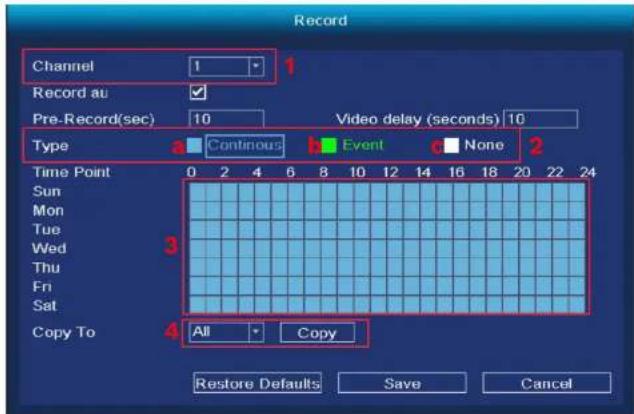
Tryb nagrywania
Menu umożliwia zmianę trybu nagrywania w ustalonych godzinach. Aby to zrobić należy:
- Wybrać kamere (lub wszystkie kamery).
- Wybrać tryb nagrywania:
a. Nagrywanie ciągłe (kolor niebieski)
b. Nagrywanie po wykryciu ruchu (kolor zielony) c. Bez nagrywania (kolor biały)
- Kliknąć lub przeciągnąć wybrany kolor trybu po siatce.
- Jeżeli została wybrana pojedyncza kamera, wybranie innej kamery i naciśnięcie przycisku Kopiuj, spowoduje skopiowanie ustawień do drugiej kamery.
Menu służy do wykonywania kopii zapasowych nagrań na dysk zewnętrzny. Należy najpierw podłączyć dysk zewnętrzny do portu USB.
- Wybrać kamere (lub wszystkie kamery).
- Wybrać datę i czas. Nacisnąć przycisk Szukaj.
- Zostanie wyświetlona lista nagrań z wybranego przedziału czasowego. Zaznaczyć wybrane nagrania i nacisnąć przycisk Rozpocznij.
- Postęp wykonywania kopii zapasowej wyświetli się na dole okna.
PL
PL
Krüger&Matz
Instrukcja obsługi Instrukcja obsługi
Krüger&Matz

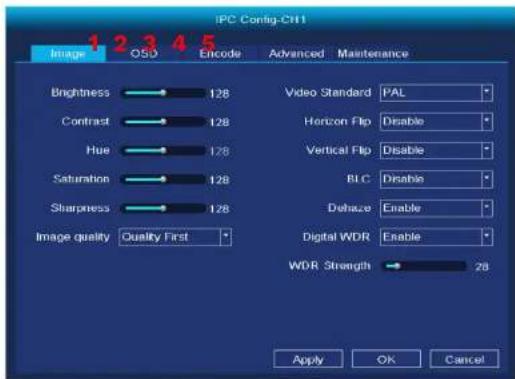
IPC Config
- Konfiguracja kolorów
- Ustawianie nazwy kamery
- Kodeki
- Ustawienia zaawansowane
- Aktualizacje
Informacje
- LOG- wyświetla dziennik zdarzeń
- Info- wyświetla informacje o wersji oprogramowania
Wyłączanie
- Wyłączanie rejestratora
Wyświetl 4/6/8/9
- Wyświetla jednoczesny podgląd kamer na jednym ekranie.

Instrukcja obsługi Instrukcja obsługi
Krüger&Matz
USTAWIENIA SYSTEMOWE
Ogólne
- Data i czas
- Język
- Rozdzielczość
- Czas automatycznego wylogowania (w minutach)
- Zmiana czasu letniego
- Ustawianie protokołu NTP
- Synchronizacja czasu z IPC
- Przewodnik podczas pierwszego uruchomienia
- Podwójna transmisja

- Zmiana nazwy kanału
- Wyświetlanie informacji na podglądzie
- Cykliczna zmiana podglądu
a. Włączenie przetączania cyklicznego
b. Czas przetączania podglądu (w sekundach)
c. Kanały zmiany cyklicznej
Aby zmiana cykliczna działała prawidłowo, do każdego kanału należy przypisać jeden lub kilka podglądów. Jeżeli rejestrator ma wyświetlać wszystkie cztery podglądy po kolei, do każdego kanału należy przypisać po jednej kamerze.
d. Dodawanie, usuwanie i modyfikowanie kanałów e. Działanie po wykryciu alarmu

Instrukcja obsługi Instrukcja obsługi
Krüger&Matz
Konfiguracja sieci
- Wybór karty sieciowej
- Ustawienia adresów IP
- Ustawienia aplikacji Tuya
- Zaawansowane

Zarządzanie dyskami
- Lista podłączonych dysków
- Formatowanie dysku
- Zachowanie dysku po zapetnieniu
- Limit zapisu danych (w dniach)

PL
52 5
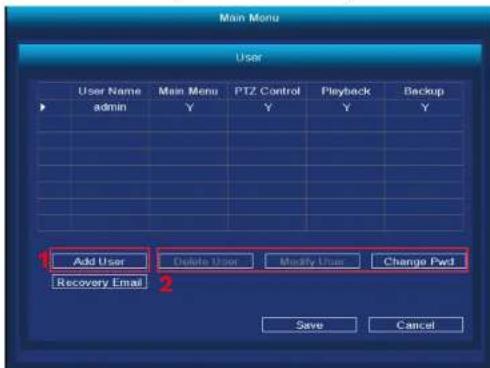
Konta
-
Dodawanie nowego użytkownika
-
Przy dodawaniu nowego użytkownika należy wprowadzić nazwę konta, haśło, oraz zaznaczyć uprawnienia. Dodawanie kont jest możliwe tylko przy aktywnym koncie administratora.
- Usuwanie i modyfikowanie użytkowników
- Wybór kamery do modyfikacji
- Wybór detekcji ruchu
- Wybór zakresu detekcji ruchu
- Opóźnienie
- Zapis kanału/kanału zmiany cyklicznej
- Ustawianie alarmu
- Ustawianie zachowania po utracie sygnału
PL
Krüger&Matz
Instrukcja obsługi Instrukcja obsługi
Krüger&Matz

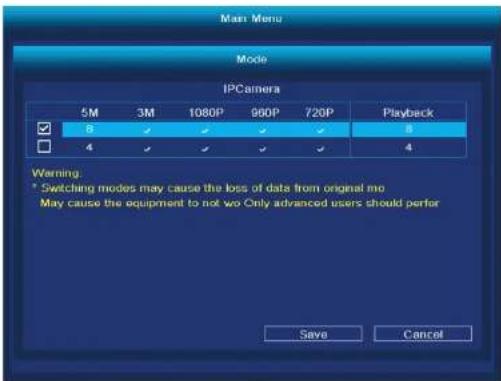
Zmiana trybu wyświetlania
Menu umożliwia zmianę liczby jednoczesnych podglądów kamer. Uwaga: po każdej zmianie nastąpi odłączenie wszystkich kamer i restart systemu!
Przywracanie ustawień fabrycznych
Po wybraniu menu, wyświetłą się parametry, które można przywrócić do ustawień fabrycznych (lub zaznaczyć wszystkie).

Aktualizacja oprogramowania
- Należy wybrać plik aktualizacji oraz jego źródło, a następnie nacisnąć przycisk Aktualizuj.
- Jeżeli rejestrator jest podłączony do sieci, należy nacisnąć przycisk Sprawdź aktualizacje.

Instrukcja obsługi Instrukcja obsługi
Krüger&Matz
PAROWANIE Z APLIKACJA
Uwaga: parowanie wymaga założonego konta w aplikacji Tuya.
- Nacisnąć przycisk Dodaj urządzenie.
- Wybrać opcję parowania kodem QR.
- W rejestratorze otworzyć ekran ustawień Tuya. Zeskanować kod QR „P2P”.
- Po chwili parowania, rejestrator zostanie dodany do aplikacji.
- Aby wyświetlić podgląd z kamer, należy wybrać dodany rejestrator z ekranu głównego aplikacji.


Dostęp przez przeglądarkę
Podgląd z kamer przez przeglądarkę jest możliwy tylko przez przeglądarkę Google Chrome.
- Otworzyć przeglądarkę i w pole adresu wpisać ipc-eu.ismartlife.me/login.
- Na smartfonie otworzyć aplikację Tuya.
- Przejść do zakładki „Ja”.
- Nacisnąć ikonę, znajdująca się w prawym górnym rogu.

- Zeskanować kod QR otwarty w przeglądarce.
- Potwierdzić autoryzację logowania.
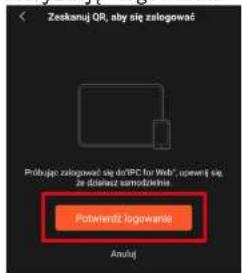
- Po chwili w oknie przeglądarki pojawi się podgląd z kamer.
Krüger&Matz
Instrukcja obsługi Instrukcja obsługi
Krüger&Matz
SPECYFIKACJA
- Funkcja nagrywania po wykryciu ruchu
• Nagrywanie według harmonogramu
• Detekcja ruchu i twarzy
• Współpraca z aplikacją Tuya
• Dostęp przez przeglądarkę
• Zasięg do 300 m (bez przeszkód)
• Jednoczesny podgląd 4 kamer
• Komunikacja Wi-Fi (2,4 GHz) - Wsparcie dla dysków zewnętrznych
• Automatycznie parowanie z kamerami
Specyfikacja rejestratora
- System operacyjny: Linux
• Wyjście wideo: 1080p - Protokół komunikacji: TCP/IP, HTTP, DHCP, UDP, RTP, RTSP, FTP, NTP, P2P
• Maksymalna pojemność dysku: 4 TB - Anteny: 2x 5 dB
• Porty: VGA, HDMI, RJ-45, 2x USB - Pobór mocy: 3 W (bez dysku twardego)
• Zasilanie: 12 V / 2 A
• Temperatura pracy: -10°C \~ 55°C
• Wilgotność pracy: 10% \~ 90%
• Wymiary: 258 x 230 x 41 mm - Waga: 605 g
Specyfikacja kamery
- Sensor: CMOS
- Soczewka: 3,6 mm
• Rozdzielczość: 2 Mpx (1080p) - Płynność obrazu: 20 FPS
• Kąt widzenia: 75,7°
• Kômpresja: H.265
• Zasięg diod IR: 30 m
• Klasa odporności: IP66
• Zasilacz: 12 V / 1 A
• Temperatura pracy: -30°C \~ 50°C
• Wilgotność pracy: 0% \~ 90%
• Wymiary: 172 x 61 x 61 mm
- Waga: 313 g
- Zawartość zestawu: rejestrator, zasilacz rejestratora, kamera (4 szt.), zasilacz kamery (4 szt.), mysz
- Języki menu: portugalski, rosyjski, hiszpański, włoski, francuski, czeski, niemiecki, fiński, bułgarski, szwedzki, rumuński, grecki, wietnamski, turecki
Lechpol Electronics Leszek Sp.k. niniejszym oświadcza, że Zestaw do monitoringu Wi-Fi KM2240 jest zgodny z dyrektywą 2014/53/UE.
Pełny tekst deklaracji zgodności UE jest dostępny pod następującym adresem internetowym: www.lechpol.pl.

Poland
Prawidłowe usuwanie produktu

(zużyty sprzęt elektryczny i elektroniczny)
Oznaczenie przekreślonego kosza umieszeczone na produkcie lub w odnoszących się do niego tekstach wskazuje, że po upływie okresu użytkowania nie należy usuwać go z innymi odpadami pochodzącymi z gospodarstw domowych. Abu uniknąć szkodliwego wpływu na środowisko naturalne i zdrowie ludzi wskutek niekontrolowanego usuwania odpadów, prosimy o oddzielenie produktu od innego typu odpadów oraz odpowiedzialny recykling w celu promowania ponownego użycia zasobów materialnych, jako stałej praktyki. W celu uzyskania informacji na temat miejsca i sposobu cheapestznego dla środowiska recyklingu tego produktu użytkownicy w gospodarstwach domowych powinni skontaktować się z punktem sprzedaży detalicznej, w którym dokonali zakupu produktu, lub z organem władz lokalnych. Użytkownicy w firmach powinni skontaktować się ze swoim dostawcą i sprawdzić warunki umowy zakupu. Produktu nie należy usuwać razem z innymi odpadami komunalnymi. Taki sprzęt podlega selektywnej zbiorce i recyklingowi. Zawarte w nim szkodliwe substancje mogą powodować zanieczyszczenie środowiska i stanowić zagrożenie dla życia i zdrowia ludzi.
Wyprodukowano w CHRL dla Lechpol Electronics Leszek Sp.k., ul. Garwolińska 1, 08-400 Miętne.
Krüger&Matz
Manual de utilizare Manual de utilizare
Krüger&Matz

- View 4/6/8/9
- OPIS URZĄDZENIA
- Kamera
- Dysk twardy
- Krüger&Matz
- Instrukcja obsługi Instrukcja obsługi
- OBSŁUGA
- MENU KONTEKSTOWE
- Odtwarzanie nagrań
- Tryb nagrywania
- IPC Config
- Informacje
- Wyłączanie
- Wyświetl 4/6/8/9
- USTAWIENIA SYSTEMOWE
- Ogólne
- Konfiguracja sieci
- Zarządzanie dyskami
- Konta
- Zmiana trybu wyświetlania
- Przywracanie ustawień fabrycznych
- Aktualizacja oprogramowania
- PAROWANIE Z APLIKACJA
- Dostęp przez przeglądarkę
- SPECYFIKACJA
- Specyfikacja rejestratora
- Specyfikacja kamery
- Poland
- Prawidłowe usuwanie produktu
- Manual de utilizare Manual de utilizare
Marka : Krüger&Matz
Model : KM2240
Kategoria : Automatyka domowa