KM2240 - Hausautomation Krüger&Matz - Kostenlose Bedienungsanleitung
Finden Sie kostenlos die Bedienungsanleitung des Geräts KM2240 Krüger&Matz als PDF.


| Produkttyp | Smart Home Controller / Gateway |
| Abmessungen (B x H x T) | 120 x 65 x 25 mm |
| Gewicht | 150 g |
| Stromversorgung | 5V DC über Micro-USB, 1A |
| Drahtlose Konnektivität | Wi-Fi 802.11 b/g/n, Zigbee 3.0, Bluetooth 4.2 |
| Hauptfunktionen | Fernsteuerung von Smart-Geräten, Automatisierungsroutinen, Sprachassistenten-Kompatibilität, Energieüberwachung |
| Unterstützte Protokolle | Zigbee, Z-Wave, Wi-Fi, IR (eingebauter Emitter) |
| Maximale Anzahl gekoppelter Geräte | Bis zu 128 |
| Mobile App | Kruger&Matz Home (iOS & Android) |
| Sprachsteuerung | Amazon Alexa, Google Assistant |
| Wartung & Reinigung | Mit trockenem Tuch abwischen; Flüssigkeiten vermeiden |
| Sicherheitsfunktionen | Überhitzungsschutz, verschlüsselte Kommunikation |
| Ersatzteile & Reparierbarkeit | Netzteil erhältlich; keine vom Benutzer austauschbaren Teile |
| Betriebstemperatur | 0°C bis 40°C |
| Garantie | 2 Jahre |
Häufig gestellte Fragen - KM2240 Krüger&Matz
Benutzerfragen zu KM2240 Krüger&Matz
0 Frage zu diesem Gerät. Beantworten Sie die, die Sie kennen, oder stellen Sie Ihre eigene.
Eine neue Frage zu diesem Gerät stellen
Laden Sie die Anleitung für Ihr Hausautomation kostenlos im PDF-Format! Finden Sie Ihr Handbuch KM2240 - Krüger&Matz und nehmen Sie Ihr elektronisches Gerät wieder in die Hand. Auf dieser Seite sind alle Dokumente veröffentlicht, die für die Verwendung Ihres Geräts notwendig sind. KM2240 von der Marke Krüger&Matz.
BEDIENUNGSANLEITUNG KM2240 Krüger&Matz
SICHERHEITSANWEISUNGEN
- Informieren Sie sich vor der Installation über die örtlichen Einschränkungen für Aufzeichnungs- und Überwachungssysteme.
- Schützen Sie das Gerät vor hohen oder niedrigen Temperaturen.
- Schützen Sie das Gerät vor Wasser und anderen Flüssigkeiten. Fassen Sie das Gerät nicht mit nassen Händen an.
- Verwenden Sie das Gerät nicht dort, wo die Verwendung des 2,4-GHz-Bandes verboten ist.
- Vergewissern Sie sich vor dem Reinigen des Geräts, dass das Gerät vom Stromnetz getrennt ist.
- Reinigen Sie dieses Gerät regelmäßig mit einem weichen, trockenen Tuch ohne Scheuermittel.
- Zerlegen oder versuchen Sie nicht, das Gerät selbst zu reparieren. Wenden Sie sich bei Beschädigung oder Fehlfunktion an einen autorisierten Kundendienst.
PRODUKTBESCHREIBUNG
- Betriebsanzeige
- Netzwerkanzeige
- HDD Anzeige
- Antenne
- Ethernet Buchse
- VGA Ausgang
- HDMI Ausgang
- USB Steckplätze
- Netzbuchse
- Kameralinsen
- IR Sensoren
- Taste Zurücksetzen /Koppeln

DE

- Schließen Sie einen Monitor (oder anderes Display) an den VGA oder HDMI Ausgang an.
- Schließen Sie die Maus an den USB Steckplatz an.
- Schließen Sie das Netzgerät an die Netzbuchse an. Schließen Sie das Netzgerät an eine Steckdose an.
- Optional: Verbinden Sie das Ethernet-Kabel mit der Ethernet-Buchse.
Kamera
- Montieren Sie die Kamera an einem von Ihnen gewählten Ort.
- Verbinden Sie das Netzgerät mit der Kamera und der Steckdose.
Festplatte
- Lösen Sie 4 Schrauben, die das Gehäuse halten.
- Schieben Sie die Abdeckung nach hinten und heben diese an.
- Verbinden Sie die SATA Stecker mit der Festplatte.
- Schrauben Sie die Festplatte mit den mitgelieferten Schrauben fest.
- Setzen Sie die Abdeckung wieder auf und schrauben diese fest.
DE
4
5
Krüger&Matz
Bedienungsanleitung Bedienungsanleitung
Krüger&Matz
BETRIEB
- Nach dem Anschließen des Netzgerätes an die Steckdose schaltet sich der NVR automatisch ein.
- Wenn Sie den NVR zum ersten Mal einschalten, wird der Konfigurationsassistent angezeigt.
- Melden Sie sich im Administratorkonto an. Das Voreingestellte Passwort lautet: admin.
a. Stellen Sie Datum, Uhrzeit, Sprache und Auflösung ein. Drücken Sie die Taste Weiter.
b. Die Liste mit den verbundenen Laufwerken wird angezeigt. Sie können eine Laufwerks-Formatierung durchführen (mit der Taste Formatieren) und die Aktion einstellen wenn dem das Laufwerk voll ist. Drücken Sie die Taste Weiter.
c. Scannen Sie den QR-Code und laden Sie die Tuya-Anwendung herunter.
d. Wenn die Tuya-Anwendung konfiguriert wurde, scannen Sie den bereitgestellten QR-Code, um auf die Kameravorschau in der Anwendung zuzugreifen. Überprüfen Sie dazu den Abschnitt "Anwendung Koppeln". Drücken Sie die Taste Fertig stellen. Der NVR ist betriebsbereit.
- Klicken Sie zweimal auf eine Kameravorschau, um sie auf Vollbild einzustellen. Klicken Sie erneut zweimal, um es zu schließen.
- Klicken Sie mit der rechten Maustaste auf die Kameravorschau, um das Kontextmenü zu öffnen.
a. Um das Gerät auszuschalten, öffnen Sie das Kontextmenü, wählen Herunterfahren und drücken dann die Taste Herunterfahren. Nach einem Moment können Sie die Stromversorgung trennen.
KONTEXTMENÜ
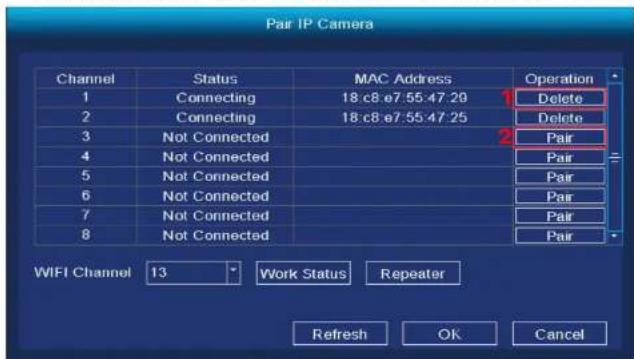
Kamerakopplung
In diesem Menü können Sie nach Kameras suchen, diese koppeln und löschen.
- Um die Kamera vom NVR zu trennen, drücken Sie die Taste Löschen.
- Um eine neue Kamera mit dem NVR zu koppeln, drücken Sie die Taste Koppeln. Halten Sie an der Kamera die Taste Koppeln gedrückt, bis der NVR die Informationen zum erfolgreichen Koppeln anzeigt.
Weitere Informationen finden Sie im Abschnitt "Hauptmenü".
DE
6
7
Krüger&Matz
Bedienungsanleitung Bedienungsanleitung
Krüger&Matz
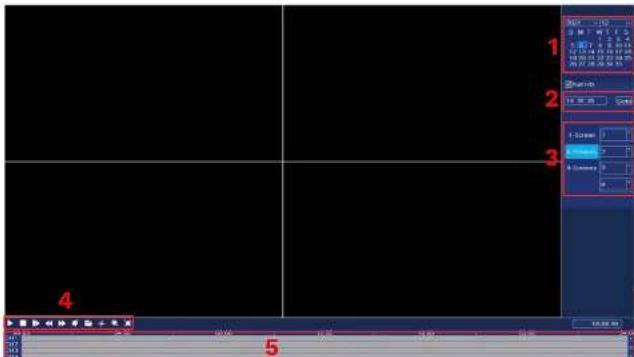
Wiedergabe
- Wählen Sie einen Tag
- Wählen Sie eine Stunde
- Wählen Sie eine Kamera
- Wiedergabesteuerung
- Zeitleiste
Aufnahmemodus
In diesem Menü können Sie den Aufnahmemodus in der eingestellten Zeit ändern. Um dies zu tun:
DE
- Wählen Sie eine Kamera (oder alle).
- Wählen Sie den Aufnahmemodus:
a. Kontinuierliche Aufnahme (blau)
b. Aufnahme nach Bewegungserkennung (grün) c. Keine Aufnahme (weiß) - Klicken oder ziehen Sie über das Raster, um den Aufnahmemodus einzustellen.
- Wenn Sie den Aufnahmeplan auf eine andere Kamera kopieren möchten, wählen Sie eine Kamera aus und drücken die Taste Kopieren.

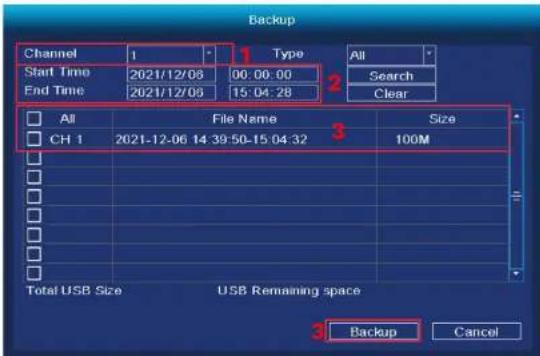
In diesem Menü können Sie Aufnahmen auf einer externen Festplatte sichern. Verbinden Sie die externe Festplatte mit dem USB Steckplatz.
- Wählen Sie eine Kamera (oder alle).
- Wählen Sie Datum und Uhrzeit. Drücken Sie die Taste Suchen.
- Eine Liste der verfügbaren Aufzeichnungen wird angezeigt. Wählen Sie die Aufzeichnung die Sie Sichern möchten und drucken die Taste Sichern.
- Fortschritt der Sicherung wird am unteren Bildschirmrand angezeigt.
Krüger&Matz
Bedienungsanleitung Bedienungsanleitung
Krüger&Matz
IPC Konfiguration
- Farbkonfiguration
- Einstellen der Kameranamen
- Codecs
- Erweiterte Einstellungen
- Aktualisierungen

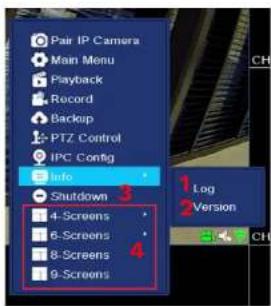
Über
- LOG - das Ereignisprotokoll anzeigen
- Info - Software-Info anzeigen
Ausschalten
- Gerät ausschalten
Ansicht 4/6/8/9
- Zeigt die Anzahl der Vorschauen auf einem Bildschirm an.
Bedienungsanleitung Bedienungsanleitung
Krüger&Matz
SYSTEMEINSTELLUNGEN
Allgemein
- Datum und Uhrzeit:
- Sprache
- Auflösung
- Auto-Abmelde-Zeit (in Minuten)
- Sommerzeit
- NTP Protokolleinstellungen
- Synchronisierung mit IPC
- Anleitung beim Start
- Dual-Stream

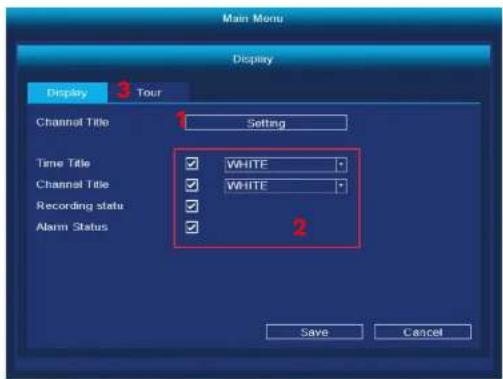
- Ändern des Kanaltitels
- Anzeigen von Informationen in der Vorschau
- Durch die Vorschauen blättern
a. Zyklus einschalten
b. Zykluszeit (in Sekunden)
c. Zykluskanäle
• Damit der Zyklus richtig funktioniert, weisen Sie jedem Kanal eine Vorschau zu. Wenn Sie jede Vorschau einzeln anzeigen möchten, weisen Sie jedem Kanal eine Vorschau zu.
d. Kanäle hinzufügen, löschen und ändern
e. Arbeiten nach dem Erkennen des Alarms
Bedienungsanleitung Bedienungsanleitung
Krüger&Matz
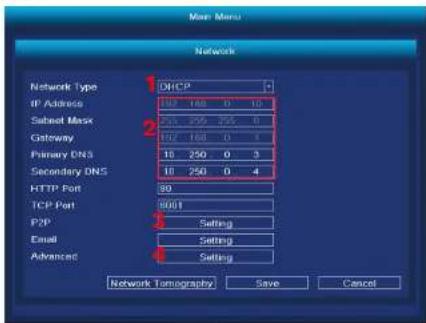
- Wählen Sie die Netzwerkkarte
- IP-Konfiguration
- Tuya-Einstellungen
- Erweitert
HDD Verwaltung
- Liste angeschlossener Laufwerke
- Laufwerk formatieren
- Festplattenverhalten wenn voll
- Datenlimit (in Tagen)

DE
14 1
Konten
-
Neuen Benutzer hinzufügen
-
Wenn Sie einen neuen Benutzer hinzufügen, stellen Sie Namen, Passwort und Berechtigungen ein. Hinzufügen eines Kontos ist nur im Administrator-Konto möglich.
- Benutzer löschen und ändern.

- Wählen Sie die zu ändernde Kamera aus.
- Stellen Sie die Bewegungserkennung ein
- Stellen Sie den Bewegungserkennungsbereich ein
- Verzögerung
- Kanal/Kanalzyklus speichern
- Einstellen des Alarms
- Verhalten nach Signalverlust einstellen
DE
Krüger&Matz
Bedienungsanleitung Bedienungsanleitung
Krüger&Matz

Ändern des Displaymodus
In diesem Menü können Sie die Anzahl der Vorschauen auf einem Bildschirm ändern. Achtung: Nach jeder Änderung dieser Einstellung startet das System neu und löscht alle Kameras.

In diesem Menü können Sie auswählen, welche der Einstellungen Sie auf die Standardeinstellungen zurücksetzen möchten (oder alle auswählen).

Software-Aktualisierung
- Wählen Sie die Aktualisierungs-Quelle, die Aktualisierungs-Datei und klicken auf die Taste Aktualisieren.
- Wenn der NVR mit dem Netzwerk verbunden ist, drücken Sie die Taste Aktualisierungen überprüfen.

Bedienungsanleitung Bedienungsanleitung
Krüger&Matz
ANWENDUNGEN KOPPELN
Achtung: Für das Koppeln ist ein Konto in der Tuya-Anwendung erforderlich.
- Drücken Sie die Taste Gerät hinzufügen.
- Wählen Sie die Kopplung mit dem QR-Code.
- Öffnen Sie im DVR das Tuya Einstellungsmenü. Scannen Sie den P2P-QR-Code.
- Nach einem Moment wird der NVR zur Anwendung hinzugefügt.
- Um die Vorschau anzuzeigen, wählen Sie den NVR auf dem Hauptbildschirm der Anwendung aus.


Der Feed der Kamera ist nur in Google Chrome verfügbar.
- Öffnen Sie den Browser und geben Sie ipc-eu.ismartlife.me/login in die Adresszeile ein.
- Öffnen Sie die Tuya App auf Ihrem Smartphone.
- Gehen Sie auf das Menü "Ich".
- Drücken Sie auf das Symbol oben rechts.
- Scannen Sie den QR-Code im Browser.
- Drücken Sie die Taste, um die Anmeldung zu autorisieren.
- Der Feed der Kamera wird im Browser angezeigt.

Bedienungsanleitung Bedienungsanleitung
Krüger&Matz
TECHNISCHE DATEN
- Aufnahme nach Bewegungserkennung
- Geplante Aufnahmen
• Bewegungs- und Gesichtserkennung - Funktioniert mit der Anwendung Tuya
• Webbrowser-Zugriff - Reichweite bis zu 300 m (ohne Hindernisse)
• Gleichzeitige Vorschau von 4 Kameras
• WLAN Kommunikation (2,4 GHz) - Unterstützung für externe Festplatten
• Automatisches Koppeln mit Kameras
NVR-Spezifikation
- Betriebssystem: Linux
• Videoausgabe: 1080p - Kommunikationsprotokolle: TCP/IP, HTTP, DHCP, UDP, RTP, RTSP, FTP, NTP, P2P
- Maximale Festplattenkapazität: 4 TB
- Antennen: 2x 5 dB
- Anschlüsse: VGA, HDMI, RJ-45, 2x USB
• Leistungsaufnahme: 3 W (ohne Festplatte)
• Stromversorgung: 12V / 2Å
• Arbeitstemperatur: -10°C \~ 55°C
• Arbeitsfeuchtigkeit: 10% \~ 90%
• Abmessungen: 258 x 230 x 41 mm
• Gewicht: 605 g
DE
Kameraspezifikation
- Sensor: CMOS
- Objektiv: 3,6 mm
• Auflösung: 2 Mpx (1080p)
• Bildrate: 20 FPS
• Betrachtungswinkel: 75,7°
• Kompression: H.265
• IR-Dioden Reichweite: 30 m
• Schutzklasse: IP66
• Stromversorgung: 12V / 1A
• Arbeitstemperatur: -30°C \~ 50°C
• Arbeitsfeuchtigkeit: 0% \~ 90%
• Abmessungen: 172 x 61 x 61 mm
• Gewicht: 313 g
- Im Set: NVR-Hauptgerät, NVR-Netzgerät, Kamera (4 Stk.), Kamera-Netzgerät (4 Stk.), Maus
- OSD-Sprachen: Portugiesisch, Russisch, Spanisch, Italienisch, Französisch, Tschechisch, Deutsch, Finnisch, Bulgarisch, Schwedisch, Rumänisch, Griechisch, Vietnamesisch, Türkisch
Hiermit erklär die Firma LECHPOL ELECTRONICS Sp. z o.o. Sp.k. dass sich das Gerät WLAN Überwachungssystem KM2240 im Einklang mit den Bestimmungen der Richtlinie 2014/53/UE befindet.
Komplette Konformitätserklärung zum herunterladen auf www.lechpol.pl.

Deutsch
Korrekte Entsorgung dieses Produkts
(Elektromüll)
(Anzuwenden in den Ländern der Europäischen Union und anderen europäischen Ländern mit einem separaten Sammelsystem) Die Kennzeichnung auf dem Produkt bzw. auf der dazugehörigen Literatur gibt an, dass es nach seiner Lebensdauer nicht zusammen mit dem normalem Haushaltsmüll entsorgt werden darf. Entsorgen Sie dieses Gerät bitte getrennt von anderen Abfällen, um der Umwelt bzw. der menschlichen Gesundheit nicht durch unkontrollierte Müllbeseitigung zu schaden. Recyclen Sie das Gerät, um die nachhaltige Wiederverwertung von stofflichen Ressourcen zu fördern. Private Nutzer sollten den Händler, bei dem das Produkt gekauft wurde, oder die zuständigen Behörden kontaktieren, um in Erfahrung zu bringen, wie sie das Gerät auf umweltfreundliche Weise recyclen können. Gewerbliche Nutzer sollten sich an Ihren Lieferanten wenden und die Bedingungen des Verkaufsvertrags konsultieren. Dieses Produkt darf nicht zusammen mit anderem Gewerbemüll entsorgt werden.
Hergestellt in China für Lechpol Electronics Leszek Sp.k., ul. Garwolińska 1, 08-400 Mietne.
Krüger&Matz

- SICHERHEITSANWEISUNGEN
- PRODUKTBESCHREIBUNG
- Kamera
- Festplatte
- Krüger&Matz
- Bedienungsanleitung Bedienungsanleitung
- BETRIEB
- KONTEXTMENÜ
- Kamerakopplung
- Wiedergabe
- Aufnahmemodus
- DE
- Über
- Ausschalten
- Ansicht 4/6/8/9
- SYSTEMEINSTELLUNGEN
- Allgemein
- c. Zykluskanäle
- HDD Verwaltung
- Konten
- Ändern des Displaymodus
- Software-Aktualisierung
- ANWENDUNGEN KOPPELN
- TECHNISCHE DATEN
- NVR-Spezifikation
- Kameraspezifikation
- Deutsch
- Korrekte Entsorgung dieses Produkts
- (Elektromüll)
Marke : Krüger&Matz
Modell : KM2240
Kategorie : Hausautomation