
DVR FULL HD PRO - Kamera samochodowa GOCLEVER - Bezpłatna instrukcja obsługi
Znajdź bezpłatnie instrukcję urządzenia DVR FULL HD PRO GOCLEVER w formacie PDF.


| Typ produktu | Kamera samochodowa (kamera cyfrowa Full HD) |
| Marka | GoClever |
| Model | DVR FULL HD PRO |
| Ekran | 2,5-calowy LTPS (4:3) z obrotem 270° |
| Obiektyw | Kąt szeroki 130°, wysoka rozdzielczość A+, obrotowy 180° |
| Rozdzielczość wideo | 1080p / 720p / 480p |
| Format wideo | AVI |
| Rozdzielczość zdjęć | 12 MP / 8 MP / 5 MP / 3 MP |
| Format zdjęć | JPEG |
| Gniazdo karty pamięci | SD / SDHC (zalecana szybka karta) |
| Typ baterii | BL-5C Litowo-jonowa akumulatorowa |
| Ładowanie baterii | Przez USB, obsługuje nagrywanie podczas ładowania |
| Mikrofon | Wbudowany |
| Interfejsy | USB 2.0, HDMI, Wyjście TV (AV) |
| Zasilanie | 5V 500mA |
| Wymagania systemowe | Windows 2000/XP/Vista/7, Mac OS X 10.3.6+ |
| Nagrywanie w pętli | 5 / 10 / 15 minut |
| Detekcja ruchu | Tak, włącz/wyłącz |
| Data na zdjęciu | Tak (włącz/wyłącz) |
| Stabilizacja | Tak |
| Zoom cyfrowy | 4x |
| Balans bieli | Automatyczny / Światło dzienne / Pochmurno / Żarowe / Fluorescencyjne |
| Efekty kolorystyczne | Normalny / Czarno-biały / Sepia |
| Samowyzwalacz | 2s / 5s / 10s / Ciągły |
| Detekcja twarzy | Tak (wykrywanie twarzy i uśmiechu) |
| Wyjście TV | NTSC / PAL do wyboru |
| Obsługa języków | Angielski, Niemiecki, Francuski, Hiszpański, Włoski, Portugalski, TC, SC, Japoński, Rosyjski |
Często zadawane pytania - DVR FULL HD PRO GOCLEVER
Pytania użytkowników dotyczące DVR FULL HD PRO GOCLEVER
0 pytanie dotyczące tego urządzenia. Odpowiedz na te, które znasz, lub zadaj własne.
Zadaj nowe pytanie dotyczące tego urządzenia
Pobierz instrukcję dla swojego Kamera samochodowa w formacie PDF za darmo! Znajdź swoją instrukcję DVR FULL HD PRO - GOCLEVER i weź swoje urządzenie elektroniczne z powrotem w ręce. Na tej stronie opublikowane są wszystkie dokumenty niezbędne do korzystania z urządzenia. DVR FULL HD PRO marki GOCLEVER.
INSTRUKCJA OBSŁUGI DVR FULL HD PRO GOCLEVER
Przed skorzystaniem z urządzenia zapoznaj się z niniejszą instrukcją obsługi oraz zachowaj ją na przyszłość
Contents / Spis treści
| English | 3 |
| Polski | 12 |
| Warunki gwarancji | 22 |
| Karta gwarancyjna | 25 |
Introduction
Przed skorzystaniem z urządzenia zapoznaj się z niniejszą instrukcją obsługi oraz zachowaj ją na przyszłość
Wstęp
Dziękujemy za zakup kamery wysokiej rozdzielczości z unikatowym kształtem i obracanym ekranem. Urządzenie potrafi rejestrować obraz o szerokim kącie. Niniejsza instrukcja obsługi jest wprowadzeniem ułatwiającym korzystanie z kamery, zawiera również szczegółowe informacje, instrukcje użytkowania oraz specyfikację techniczną. Przed rozpoczęciem korzystania z kamery, zapoznaj się z instrukcją obsługi i zachowaj ją do późniejszego wglądu. Mamy nadzieję, że kamera spełni Twoje oczekiwania i będzie służyć przez długi czas.
Opis produktu
Miniaturowa kamera wysokiej rozdzielczości zaprojektowana została z myślą o potrzebach konsumenta. Urządzenie pozwala na rejestrowanie wysokiej rozdzielczości filmów oraz zdjęć. Kamera obsługuje szybką transmisję danych oraz ładowanie baterii poprzez port USB.
Funkcje
- Mały rozmiar; soczewki typu "rybie oko", obrotowa soczewka (180 stopni); obrotowy wyświetlacz (270 stopni) pozwalający na wygodne korzystanie z urządzenia
- Wbudowany sensor 1/3.2 cala o niskim poziomie szumu pozwalający na wykonywanie zdjęć w słabo oświetlonych miejscach
- Funkcja zmiany trybu z dziennego na nocny
• Automatyczna regulacja ekspozycji
• Wbudowana bateria litowa (ładowanie i nagrywanie w tym samym czasie)
• Wbudowany mikrofon - Obsługa kart pamięci SD (SDHC) o wysokiej pojemności
- Samowyzwalacz
- Funkcja anty-wstrząsowa
- Wykrywanie ruchu
- Czterokrotne powiększenie cyfrowe
- Interfejs TV / HDMI umożliwiający podłączenie kamery do innych urządzeń
Schemat Urządzenia


- Dioda LED
- Przycisk zasilania
- Mikrofon
- Przycisk wielofunkcyjny: w górę
(makro), w dół (powiększenie)
w lewo (ekspozycja), w prawo
(kompensacja lampy błyskowej) - Przycisk menu
- Przycisk zmiany trybu
- Przycisk odtwarzania
- Przycisk foto/wideo
- Wyświetlacz
-
Zaczep
-
Speaker
- Interfejs: HDMI, USB i TV
- Przycisk reset
- Uchwyt nr 1
- Soczewka
- Lampa błyskowa
- Pokrywa baterii (pod uchwytem nr 2)
- Uchwyt nr 2
- Port kart pamięci SD
- Otwór montażowy
Bateria i Karta Pamięci
Instalacja baterii
- Przesuń pokrywę baterii w kierunku zgodnym z narysowaną strzałką
- Umieść baterię zgodnie z biegunami (zwróć uwagę na oznaczenia biegunów wewnątrz gniazda baterii)
- Ikona baterii wskazuje poziom jej naładowania (jak pokazano na rysunku poniżej):
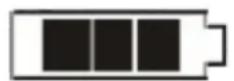
Wysoki poziom

Średni poziom
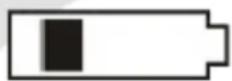
Niski poziom
- Zamknij pokrywę baterii.
Ładowanie baterii
- Baterie urządzenia mogą być ładowane przy włączonym zasilaniu.
- Ładowarka USB: podłącz odpowiedni koniec kabla ładowarki do urządzenia, drugi koniec podłącz do komputera.
Umieszczanie i wyjmowanie kart pamięci
- Umieść kartę pamięci w gnieździe kart pamięci zgodnie z intuicyjnym kierunkiem. Wepchnij kartę, usłyszysz delikatne kliknięcie.
- Aby wyjąć kartę pamięci, lekko ją naciśnij. Gdy karta odskoczy, wyjmij ją.
Uwagi:
- Upewnij się, że gniazdo kart pamięci jest otwarte.
- Upewnij się, że umieszczasz kartę pamięci zgodnie z prawidłowym kierunkiem.
Umieszczanie karty pamięci drugą stronę może uszkodzić gniazdo lub kartę pamięci. - Karta pamięci przeznaczona jest do przechowywania materiałów z urządzenia. Kamera może nie odczytać danych, które zostały wcześniej zapisane na karcie pamięci.
- Jeżeli urządzenie nie jest w stanie wykryć obecności karty SD, spróbuj umieścić ją ponownie lub zmień kartę pamięci na inną.
- Używaj kart pamięci SD o wysokiej szybkości transmisji danych.
Instrukcja użytkowania
Włączanie i wyłączanie urządzenia
- Aby włączyć urządzenie, przytrzymaj przycisk zasilania przez jedną sekundę.
- Otwórz ekran, aby rozpocząć pracę urządzenia. Zamknij ekran, jeżeli chcesz wyłączyć urządzenie.
Przełączanie trybów pracy
- Naciśnij przycisk zmiany trybu, aby przełączać się pomiędzy następującymi funkcjami:

tryb nagrywania wideo
tryb wykonywania zdjęć
Ikony trybu wyświetlane są w lewym, górnym rogu ekranu.
- Naciśnij tryb odtwarzania, aby przejść do trybu przeglądania nagranego materiału
Uruchamianie opcji systemowych
Naciśnij dwa razy przycisk MENU, aby przejść do menu opcji systemowych. Ekran zmieni kolor na niebieski.
• Data / Czas: ustal aktualną datę i godzinę;
- Auto-wyłączanie: ustal opóźnienie automatycznego wyłączenia się sprzętu
- Dźwięki klawiszy: włącz lub wyłącz dźwięki podczas naciskania przycisków
- Język: ustal język oprogramowania
- Częstotliwość: wybierz jedną z częstotliwości (50Hz, 60Hz)
• Tryb TV: ustal tryb NTSC lub PAL;
- Domyślne: przywróć ustawienia fabryczne (domyślne);
- Wersja: pokaż wersję oprogramowania
Nagrywanie materiału wideo, opcje wideo
1. Nagrywanie
Gdy urządzenie znajduje się w trybie nagrywania wideo (co symbolizuje ikona w lewym, górnym rogu ekranu), naciśnij przycisk nagrywania. Mrugająca ikona oznacza nagrywanie w toku. Ponowne naciśnięcie przycisku nagrywania spowoduje przerwanie rejestracji materiału wideo (ikona zniknie z ekranu).
2. Włączanie świateł LED
Będąc w trybie nagrywania, wciśnij przycisk w lewo. Za pomocą tego przycisku przełączysz się z trybu dziennego na nocny. Wraz z uruchomieniem trybu nocnego, włączają się diody LED (zwróć uwagę na ikonę uruchomionego światła na wyświetlaczu).
3. Opcje wideo
- Naciśnij przycisk MENU, aby przejść do menu opcji wideo
- Rozdzielczość: 1080p/720p/480p
- Zapętlanie nagrywania: 5 minut/10 minut/ 15 minut
- Wykrywanie ruchu: wł./wył.
- Datownik: wł./wył.
Wykonywanie zdjęć, opcje trybu aparatu
- Włącz urządzenie, naciśnij przycisk zmiany trybu (ikona lewym, górnym rogu ekranu symbolizuje aktywny tryb aparatu).
- Wyceluj w obiekt, poczekaj na odpowiedni moment. Mocno trzymaj urządzenie, aby zapobiec drganiom, które negatywnie wpłyną na jakość zdjęć.
- Naciśnij przycisk wykonania zdjęcia. Usłyszysz charakterystyczny dźwięk migawki.
- Funkcja samowyzwalacza.
Będąc w trybie wykonywania zdjęć, naciśnij przycisk MENU i ustal funkcję samowyzwalacza na pojedyncze wykonanie zdjęcia, w odstępnie dwóch sekund, w odstępnie pięciu sekund, w odstępnie dziecięciu sekund lub ciągłe przechwytywanie.
-
Naciśnij przycisk MENU, aby przejść do opcji wykonywania zdjęć
-
Tryb przechwytywania: pojedyncze wykonanie zdjęcia, w odstępnie dwóch sekund, w odstępnie pięciu sekund, w odstępnie dziecięciu sekund lub ciągłe przechwytywanie
- Rozdzielczość: 12M/8M/5M/3M
- Jakość: najwyższa, dobra, normalna
- Ostrość: wysoka, normalna, niska
- Balans bieli: auto/światło dzienne/zachmurzenie/wolfram/fluorescencyjne
- Kolor: normalny/czarno-biały/sepia
• ISO: auto/100/200/400 - EV:-2.0 - +2.0
- Wykrywanie twarzy: włączone / wykrywanie uśmiechu
- Funkcja anty-wstrząsowa: wł./wył.
- Szybki podgląd: brak/2s/5s
- Datownik: data/czas
Funkcja odtwarzania nagranego materiału
- Po uruchomieniu urządzenia, naciśnij przycisk odtwarzania. Za pomocą przycisków w prawo i w lewo, możesz przełączać się pomiędzy trybem odtwarzania fotografii oraz wideo.
- Naciśnij przycisk OK, aby rozpocząć pracę z wybranym materiałem. Ikona w lewym, górnym rogu ekranu oznacza aktywny tryb przeglądania materiałów wideo. Jeżeli chcesz odtworzyć materiał audio i wideo, naciśnij przycisk OK. Podczas odtwarzania przyciski w lewo oraz w prawo spełniają kolejno funkcję przewijania materiału w tył oraz w przód. Natomiast przyciski w górę oraz w dół umożliwiają regulację poziomu głośności.
Ikona ↗ oznacza aktywną funkcję przeglądania fotografii. Naciśnij przycisk w górę, aby powiększyć wyświetlaną fotografię. Następnie, przy użyciu klawiszy kierunkowych, przesuwaj obraz. Naciśnij przycisk OK., aby wyłączyć tryb powiększenia fotografii. Naciśnij przycisk powiększenia, aby zmniejszyć fotografię.
- Usuwanie plików.
W trybie odtwarzania, naciśnij przycisk MENU. Za pomocą klawisza w dół, a następnie klawisza w prawo, wybierz zdjęcie (lub wszystkie zdjęcia) do usunięcia. Usuwanie pliku potwierdź przyciskiem OK.
Nagrywanie podczas ładowania baterii
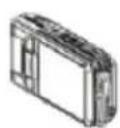
Otwarty wyświetlacz kamery oraz podłączony kabel USB, umożliwiają jednoczesne ładowanie i nagrywanie materiału wideo.
A

B

C

D

E
Obracanie ekranu
Wykonywanie kopii zapasowych
Tryb wykonywania kopii zapasowych poprzez transfer USB.
Podłącz urządzenie do komputera za pomocą kabla USB. Naciśnij przycisk zasilania. Na ekranie komputera wybierz opcję pamięci masowej i zatwierdź wybór. Uruchom „Mój Komputer”, a następnie kliknij na ikonę pamięci masowej. Wybierz folder DCIM i skopiuj jego zawartość na dysk twardy komputera.

- Obsługiwane systemy komputerowe: Windows 2000/XP/Vista/Seven, MAC OS x 10.3.6 lub nowsze
- Wybierz urządzenie, aby zacząć go używać.
- Wybierz standard PICBRIDGE, aby połączyć urządzenie z drukarką.
- Wyjmij kabel USB, aby odciąć zasilanie urządzenia.
Połączenie z telewizorem
- Użyj kabla HDMI, aby połączyć urządzenie z nowymi modelami telewizorów.
- Użyj kabla TV, aby przeglądać nagrane materiały na ekranie telewizora.
Uwaga: Jeżeli kamera jest otwarta, instalacja sterownika na komputerze nie jest konieczna.
Uwaga: Jeżeli urządzenie działa nieprawidłowo, lub przestało odpowiadać, użyj przycisku resetowania, aby wymusić ponowny rozruch sytemu kamery.
Specyfikacja Techniczna
| Wyświetlacz LCD | 2.5 LTPS (4:3) |
| Soczewka | 130° poziomu A+ |
| Język | Angielski, niemiecki, francuski, hiszpański, włoski, portugalski, TC, SC, japoński, rosyjski |
| Wideo | 1080p/ 720p/ 480p |
| Format wideo | AVI |
| Rozdzielczość | 12M/ 8M/ 5M/ 3M |
| Format zdjęć | JPG |
| Gniazdo kart pamięci | SD |
| Mikrofon | Wbudowany |
| Tryb przechwytywania | Pojedyncze wykonanie zdjęcia, w odstępnie dwóch sekund, w odstępnie pięciu sekund, w odstępnie dziecięciu sekund lub ciągłe przechwytywanie |
| Częstotliwość | 50Hz/ 60Hz |
| TV | NTSC/ PAL |
| Interfejs USB | USB 2.0 |
| Zasilanie | 5V 500MA |
| Bateria | Używaj baterii BL-5C |
| System | Windows 2000/ XP/ Vista/ Seven, MAC OS x 10.3.6 lub nowsze |
Uwaga: Specyfikacja produktu może ulec zmianie bez uprzedzenia.
Kroki instalacji

- GOCLEVER SP. Z O.O. z siedzibą w Zakrzewie (62-069) przy ul. Przemysłowej 18 zwany dalej Gwarantem zapewnia, że urządzenie marki GOCLEVER, jest wolne od wad konstrukcyjnych i materiałowych, które mogłyby naruszyć jego funkcjonalność, o ile przestrzegana była instrukcja obsługi dostarczona przy zawarciu umowy.
- Gwarancja obowiązuje wyłącznie na terytorium Polski.
- Gwarant bezpłatnie usunie ewentualną niesprawność urządzenia, zgodnie z postanowieniami niniejszej gwarancji pod warunkiem przedstawienia wypełnionej w dniu zakupu karty gwarancyjnej wraz z kopiaę dowodu zakupu. Dokonywanie zmian i skreśleń w karcie gwarancyjnej przez osoby nieupoważnione powoduje utratę uprawnień wynikających z niniejszej gwarancji.
- Okres gwarancji na urządzenia GOCLEVER wynosi 24 miesiące, licząc od daty sprzedaży sprzętu, jednak nie dłużej niż 27 miesięcy od daty produkcji umieszczonej na produkcie.
- Tryb przyjmowania produktów uszkodzonych w systemie DOOR to DOOR przysługuje nabywcy w terminie 12 miesięcy od daty zakupu, jednak nie dłużej niż 15 miesięcy od daty produkcji. Po przekroczeniu tych terminów użytkownik powinien przesłać uszkodzone urządzenie do punktu serwisowego na własny koszt po wcześniejszym uzyskaniu numeru RMA zgodnie z procedurą reklamacyjną. Natomiast koszt przesyłki do klienta po naprawie pokrywa gwarant.
- Okres gwarancji na akcesoria dołączone do urządzenia (np. pilot, kable itp.) wynosi 1 miesiąc od daty sprzedaży z wyłączeniem uszkodzeń mechanicznych ( nie dotyczy gwarancja door-to-door )
- Wady ujawnione w okresie gwarancji będą usuwane bezpłatnie w możliwe najkrótszym terminie nie przekraczającym 21 dni roboczych od przyjęcia urządzenia na serwis. W przypadku konieczności sprowadzenia części zamiennych z zagranicy, termin powyższy może ulec przedłużeniu o kolejne 30 dni.
- Reklamujący zobowiązany jest zgłosić usterkę w Centralnym Serwisie Klienta na stronie www.goclever.pl zakładka WSPARCIE > Zgłoszenie reklamacji. W Przypadku nie zgłoszenia usterki i wysłania jej do gwaranta bez uzyskania numeru reklamacyjnego przesyłka nie zostanie przyjęta na serwis.
- Gwarant bezpłatnie usunie ewentualną niesprawność urządzenia, zgodnie z postanowieniami niniejszej gwarancji pod warunkiem przedstawienia karty gwarancyjnej wraz z kopiaę dowodu zakupu. Dokonywanie zmian i skreśleń w karcie gwarancyjnej przez osoby nieupoważnione powoduje utratę uprawnień wynikających z niniejszej gwarancji.
-
Nabywca zobowiązany jest dostarczyć produkt w oryginalnym opakowaniu, wraz ze wszystkimi akcesoriami. Odpowiedzialność za uszkodzenia wynikające z użycia opakowania zastępczego ponosi nabywca.
-
Sprzęt nie odebrany z serwisu w ciągu 3 miesięcy od ukończenia naprawy przepada na rzecz serwisu.
- W przypadku nieuzasadnionej reklamacji (reklamacji sprawnego urządzenia lub gdy uszkodzenie powstało z winy klienta) zgłaszający reklamację zostanie obciążony kosztami ekspertyzy oraz transportu.
-
Gwarancja nie obejmuje:
-
jakiegokolwiek używania sprzętu wykraczającego poza opis zakresu jego pracy;
- roszczeń z tytułu parametrów technicznych urządzenia, o ile są one zgodne z podanymi przez producenta w instrukcji obsługi lub innych dokumentach o charakterze normatywnym;
- uszkodzeń powstałych z przyczyn zewnętrznych, np.: uszkodzeń mechanicznych, skutków zjawisk atmosferycznych, zanieczyszczeń, zalań, przepięć, itp.
- wadliwego działania nieautoryzowanego oprogramowania zainstalowanego na urządzeniu
- W przypadku, gdy naprawa gwarancyjna wymaga wymiany części, element wymieniony pozostaje własnością Gwaranta. Części użyte do wymiany mogą być innej marki o parametrach technicznych co najmniej równoważnych.
- Nabywca traci prawa gwarancyjne w przypadku zerwania plomb gwarancyjnych, tabliczki znamionowej z numerem seryjnym lub stwierdzenia przez serwis producenta dokonywania nieautoryzowanych napraw lub zmian systemowy bądź konstrukcyjnych urządzenia.
- Gwarant może uchylić się od dotrzymania terminowości usługi gwarancyjnej, jeżeli zaistnieją nieprzewidziane okoliczności o charakterze siły wyższej np.: klęska żywiołowa, niepokoje społeczne itp.
- Gwarant nie odpowiada za szkody i straty powstałe w wyniku niemożności korzystania z urządzenia będącego w naprawie.
- Uprawnienia z tytułu gwarancji nie obejmują prawa kupującego do domagania się zwrotu utraconych korzyści w związku z wadami urządzenia.
- Gwarant nie odpowiada za szkody powstałe w wyniku utraty danych na nośnikach magnetycznych.
- Stosunek prawny pomiędzy nabywcą urządzenia i Gwarantem regulowany jest wyłącznie postanowieniami niniejszej gwarancji. Dalej idące roszczenia odszkodowawcze są wyłączone chyba, że wynikają one z bezwzględnie obowiązujących przepisów prawa.
- Gwarancja niniejsza ma charakter uzupełniający w stosunku do uprawnień nabywcy przysługujących wobec sprzedawcy. Gwarancja nie wyłącza, nie ogranicza ani nie zawiesza uprawnień nabywcy wynikających z niezgodności towaru z umową.
Najszybszą metodą rozwiązywania wielu problemów jest kontakt przez zgłoszenie serwisowe pod adresem:
Centralny Serwis Klienta Funkcjonuje
od poniedziałku do piątku w godzinach: 9:00 – 16:30
tel. (061) 84 88 767.
Goclever Sp z o.o.
ul. Przemysłowa 18
62-069 Zakrzewo, Polska
serwis@qoclever.pl
Serwisy partnerskie:
Czechy
BOUNCER S.R.O.
SLAVONICKA 324
ul. Geroev Dnepra 2A
04212, Kiev, Ukraine
+380 800 504 504
info@krok-ttc.com
Chorwacja
PlayCom
Ulica grada Vukovara 249,10000 Zagreb
+385 01 5618 433,+385 01 6184 115,
+385 01 6184 115
Skype:PlayCom-HR
info@play.com.hr
www.playcom.hr

GOCLEVER
INFINITE INVENTION
WARRANTY CARD
DATE SOLD:
DATE MANUFACTURED:
DEVICE MODEL: GOCLEVER DVR FULL HD PRO.
SERIAL NUMBER:
| DEALER’S NAME /STAMP | SIGNATURE |
- CONTENTS / SPIS TREŚCI
- INTRODUCTION
- WSTĘP
- OPIS PRODUKTU
- FUNKCJE
- SCHEMAT URZĄDZENIA
- BATERIA I KARTA PAMIĘCI
- INSTALACJA BATERII
- ŁADOWANIE BATERII
- UMIESZCZANIE I WYJMOWANIE KART PAMIĘCI
- UWAGI
- INSTRUKCJA UŻYTKOWANIA
- WŁĄCZANIE I WYŁĄCZANIE URZĄDZENIA
- PRZEŁĄCZANIE TRYBÓW PRACY
- URUCHAMIANIE OPCJI SYSTEMOWYCH
- NAGRYWANIE MATERIAŁU WIDEO, OPCJE WIDEO
- NAGRYWANIE
- WŁĄCZANIE ŚWIATEŁ LED
- OPCJE WIDEO
- WYKONYWANIE ZDJĘĆ, OPCJE TRYBU APARATU
- FUNKCJA ODTWARZANIA NAGRANEGO MATERIAŁU
- NAGRYWANIE PODCZAS ŁADOWANIA BATERII
- WYKONYWANIE KOPII ZAPASOWYCH
- POŁĄCZENIE Z TELEWIZOREM
- CZECHY
- CHORWACJA
- GOCLEVER
- INFINITE INVENTION
- WARRANTY CARD
Marka : GOCLEVER
Model : DVR FULL HD PRO
Kategoria : Kamera samochodowa