
CAM-05 - Caméra auto Overmax - Bezpłatna instrukcja obsługi
Znajdź bezpłatnie instrukcję urządzenia CAM-05 Overmax w formacie PDF.


| Typ produktu | Samochodowa kamera samochodowa (DVR) |
| Marka | Overmax |
| Model | CAM-05 |
| Rozdzielczość wideo | 720p (1280x720) domyślnie; VGA (640x360) |
| Rozdzielczość zdjęć | 3M, 2M (domyślnie), 1.3M, VGA |
| Nagrywanie w pętli | Wyłączone, 1 min, 3 min (domyślnie), 5 min, 10 min |
| Wykrywanie ruchu | Wł./Wył.; nagrywa 1-minutowe klipy po wykryciu ruchu |
| Znacznik czasu | Wł./Wył.; wyświetla datę i czas na filmie |
| Nagrywanie dźwięku | Wł./Wył.; nagrywa dźwięk z wideo |
| Automatyczne wyłączanie | Wyłączone, 1 min, 3 min (domyślnie), 5 min |
| Częstotliwość światła | 50 Hz (Europa) / 60 Hz (USA) |
| Pamięć | Karta TF (microSD), nie dołączona |
| Tryby USB | Kamera PC, Dysk (pamięć masowa) |
| Ładowanie | Przez ładowarkę (dołączoną); czerwona dioda oznacza ładowanie, gaśnie po pełnym naładowaniu |
| Źródło zasilania | DC 5V (ładowarka samochodowa) lub USB |
| Reset | Przycisk reset (szpilka o średnicy 1 mm) do resetowania systemu |
| Obsługiwane języki | PL, EN, CZ, SK, RO, HU (języki instrukcji) |
| Wymiary | Ok. 7 x 5 x 3 cm (szacunkowo) |
| Waga | Ok. 50 g (szacunkowo) |
Często zadawane pytania - CAM-05 Overmax
Pytania użytkowników dotyczące CAM-05 Overmax
0 pytanie dotyczące tego urządzenia. Odpowiedz na te, które znasz, lub zadaj własne.
Zadaj nowe pytanie dotyczące tego urządzenia
Pobierz instrukcję dla swojego Caméra auto w formacie PDF za darmo! Znajdź swoją instrukcję CAM-05 - Overmax i weź swoje urządzenie elektroniczne z powrotem w ręce. Na tej stronie opublikowane są wszystkie dokumenty niezbędne do korzystania z urządzenia. CAM-05 marki Overmax.
INSTRUKCJA OBSŁUGI CAM-05 Overmax
- Przycisk nagrywania / migawki aparatu
- Otwór mocowania (uchwytu)
- Port karty TF
- Port USB
- Przycisk Włącznika
- Wyświetlacz
- Dioda sygnalizacyjna Przycisk Menu
- Menu
- Przycisk sterowania - w dół
- Przycisk sterowania - w górę
- Przycisk trybu (MODE)
- Przycisk nagrywania / migawki aparatu
- Port mikrofonu
- Obiektyw
- Głośnik
- Przycisk reset
Ustawienia Menu
Po włączeniu kamery, wciśnij przycisk Menu, aby otworzyć interfejs ustawień. Wybierz daną pozycję za pomocą przycisków W górę / W dół; wciśnij przycisk Nagrywania, aby przejść do kolejnego poziomu menu i wybrać daną funkcję do konfiguracji, a następnie ponownie wciśnij przycisk nagrywania, aby zatwierdzić. Po potwierdzeniu zmian wciśnij przycisk Menu, aby opuścić interfejs ustawień.
Aby otworzyć interfejs ustawień systemowych, kliknij dwukrotnie przycisk Menu.
| Pozycje | Podmenu | Opis | Funkcje | ||
| Podmenu trybu wideo | |||||
| 1 | Rozmiar | 720 (domyślny)/VGA | 1280*720p/640*360 | ||
| 2 | Wskaźnik czasu | Wł. (domyślnie) / Wył. | Wyświetlanie daty oraz godziny w plikach wideo | ||
| 3 | Detekcja ruchu | Wł. / Wył. (domyślnie) | Włączanie / wyłączanie funkcji detekcji ruchu | ||
| 4 | Funkcja nagrywania cyklicznego | Wył. / 1 min. / 3 min. (domyślnie) / 5 min. / 10 min. | Czas trwania pojedynczego odcinka pliku wideo | ||
| 5 | Nagrywanie dźwięku | Wł. (domyślnie) / Wył. | Włączanie / wyłączanie | ||
| nagrywania dźwięku | |||||
| Podmenu trybu aparatu | |||||
| 1 | Rozmiar | 3M / 2M (domyślnie) / 1.3M / VGA | Wybór formatu wyjściowego zdjęcia | ||
| Podmenu trybu podglądu / odtwarzania | |||||
| 1 | Usuń | Anuluj (domyślnie) / Zastosuj | Domyślne podświetlanie opcji wyboru podczas usuwania plików | ||
| 2 | Miniaturka | Anuluj / Zastosuj | Widok miniatur | ||
| 3 | Głośność | 0/1/2/3/4/5 (domyślnie)/6 | Ustawienia poziomu głośności wbudowanego głośnika | ||
| Menu ustawień systemowych | |||||
| 1 | Formatowanie | Anuluj (domyślnie) / Zastosuj | Formatowanie karty pamięci TF | ||
| 2 | Automatyczne wyłączanie | Wył. / 1 min. / 3 min. (domyślnie) / 5 min. | W przypadku niewykonywania żadnych operacji kamera wyłączy się automatycznie po określonym w ustawieniach | ||
| okresie czasu. | |||||
| 3 | Reset systemu | Zastosuj / Anuluj (domyślnie) | Przywracanie ustawień domyślnych | ||
| 4 | Częstotliwość światła | 50 Hz (domyślnie) | Najczęściej stosowana częstotliwość w przypadku Europy | ||
| 60 Hz | Najczęściej stosowana częstotliwość w przypadku Stanów Zjednoczonych | ||||
| 5 | Ustawienia zegara | Dostosuj rok, miesiąc, dzień oraz godzinę i minuty | |||
| 6 | USB | Funkcja kamerki komputera / dysku | Po podłączeniu do portu USB komputera urządzenie będzie pełnić funkcję kamery komputerowej. | ||
| Przenośny dysk (domyślnie) | Po podłączeniu do portu USB komputera urządzenie będzie pełnić funkcję przenośnego dysku (możliwość odczytu danych). | ||||
Uwaga: po wyłączeniu kamery ostatnio aktywne ustawienia zostaną zapisane jako domyślne.
Opis operacji urządzenia
Kamera posiada funkcję nagrywania wideo, fotografowania, podglądu oraz kamery sieciowej. Przed rozpoczęciem korzystania z urządzenia należy umieścić w nim kartę TF.
【1】 Tryb nagrywania
Po naciśnięciu przycisku włącznika lub podłączenia urządzenia do ładowarki, kamera automatycznie przechodzi w tryb nagrywania i rozpoczyna rejestrowanie. W czasie nagrywania dioda mruga w kolorze niebieskim. Podczas trwania procesu nagrywania wciśnij przycisk Nagrywania, aby je zatrzymać. Dioda przestanie migotać i będzie świecić stałym niebieskim światłem.
W przypadku gdy kamera podłączona jest do ładowarki, po odłączeniu jej od zasilania, kamera wyłączy się automatycznie po 5 sekundach.
【2】 Tryb aparatu
Po włączeniu kamery, wciśnij przycisk trybu (Mode), a następnie wybierz tryb aparatu. Wciskaj przycisk Nagrywania (migawki), aby zrobić zdjęcie.
【3】 Tryb podglądu
Po włączeniu kamery, wciśnij przycisk trybu (Mode), a następnie wybierz tryb podglądu. Wciskaj przyciski w góre / w dół, aby
wybierać preferowane pliki wideo oraz pliki ze zdjęciami, a następnie naciśnij przycisk Nagrywania, aby je odtworzyć lub wstrzymać. Naciśnij przycisk trybu (MODE), aby opuścić tryb podglądu.
【4】Funkcja detekcji ruchu
W ustawieniach trybu wideo aktywuj funkcję detekcji ruchu (opcja "Wł."). Kamera rozpocznie nagrywanie automatycznie w chwili wykrycia ruchu obiektu i po minucie zapisze plik wideo. W przypadku gdy po upływie tej minuty obiekt nadal się porusza, system będzie kontynuował nagrywanie przez kolejną minutę, a następnie ponownie zapisze plik wideo. Czynność ta będzie powtarzana dopóki obiekt nie przestanie się poruszać. W chwili gdy kamera nie zarejestruje żadnego ruchu, nagrywanie zakończy się i tryb detekcji zostanie ustawiony ponownie.
Po wyłączeniu trybu detekcji ruchu funkcja ta zostanie automatycznie dezaktywowana.
【5】Ładowanie
Po podłączeniu kamery do ładowarki rozpocznie się proces ładowania. Dioda świeci wówczas w kolorze czerwonym. Po naładowaniu baterii do pełna, dioda gaśnie.
【6】Podłączenie do komputera
-
Funkcja przenośnego dysku: Upewnij się, że w opcjach systemowych funkcja USB ustawiona jest do trybu dysku przenośnego, a następnie podłącz kamerę do komputera za pomocą przewodu USB. Zostanie ona wówczas odczytana przez komputer jako urządzenie pamięci masowej.
-
Funkcja kamery komputerowej: Upewnij się, że w opcjach systemowych funkcja USB ustawiona jest do trybu kamery komputerowej, a następnie podłącz kamerę do komputera za pomocą przewodu USB. Urządzenie będzie wówczas używane jako kamerka komputerowa.
【7】Ustawienia daty i godziny
W menu systemowym wybierz pozycję "Ustawienia daty i godziny", a następnie wciśnij przycisk Nagrywania, aby przejść do konfiguracji parametrów czasu.
Wciskaj przycisk Nagrywania, aby wybrać dany parametr (rok, miesiąc, dzień, godzinę oraz minuty), a następnie użyj przycisków W góre / W dół, aby je dostosować. Po zakończeniu konfiguracji wszystkich parametrów ponownie wciśnij przycisk Nagrywania, aby zapisać zmiany i opuścić to menu.
【8】 Reset systemu
W przypadku pojawienia się nieprawidłowości lub zakłóceń podczas obsługi urządzenia, użyj małego patyczka o średnicy 1mm aby wcisnąć przycisk Reset. System zostanie wówczas automatycznie zresetowany.
English
Product Sketch Map
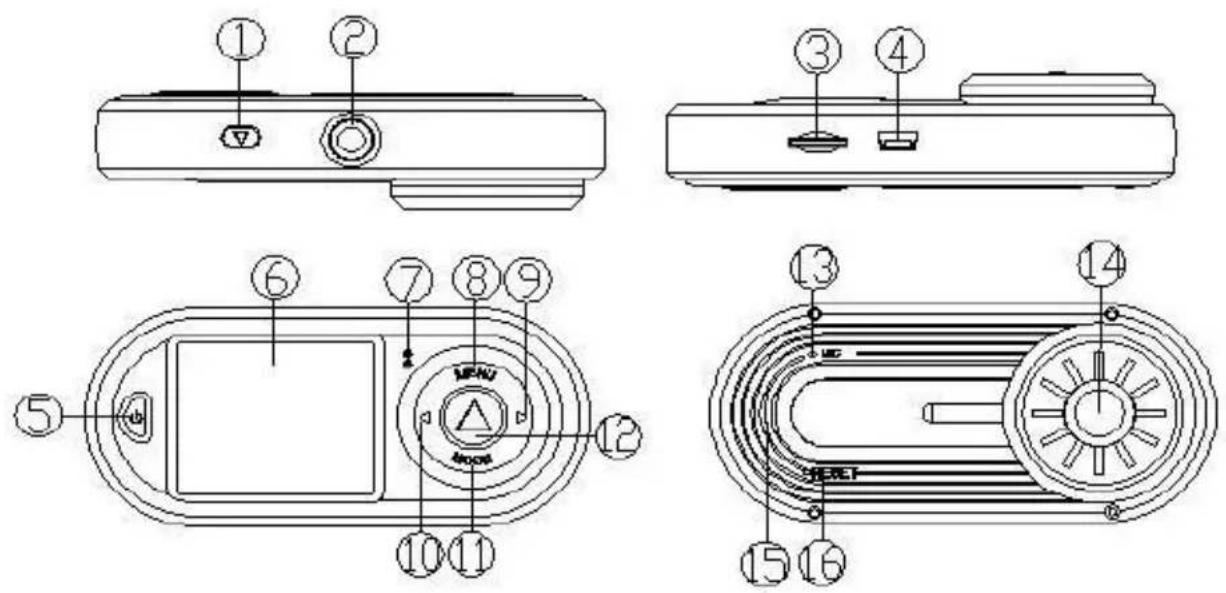
- Record/Camera Key
- Bracket Hole
- TF Card Slot
- USB Slot
- Power Switch Key
- Display Screen
- Indicator Light Menu Key
-
Menu
-
Down Key
- Up Key
- Mode Key
- Record/Camera Key
- MIC
- Lens
- Speaker
- Reset Key
Menu Function Settings
Marka : Overmax
Model : CAM-05
Kategoria : Caméra auto