INSTRUKCJA OBSŁUGI FreeWAY SX2 ModeCom
1.1 Wprowadzenie 75
1.2 Zawartość zestawu 75
II. Funkcje i specyfikacje 76
2.1 Główne cechy 76
2.2 Specyfikacja 76
III. Instrukcja 78
3.1 Zasilanie i ładowanie 78
3.2 Uruchamianie on./off 80
3.3 Reset urządzenia 81
3.4 Mocowanie do nawigacji 82
3.5 Rysik 82
3.6 Karta pamięci SD/MMC 83
3.7 Połączenie z komputerem 83
IV. Podstawowe funkcje
4.1 Główny interfejs i funkcje 85
4.2 Opis funkcji nawigacji 88
4.3 Opis funkcji wideo 88
4.4 Opis funkcji audio 92
4.5 Opis funkcji odtwarzacza zdjęć 95
4.6 Opis funkcji czytnika E-Book 98
4.7 Opis funkcji odtwarzacza Flash 103
4.8 Ulubione 106
4.9 Interfejs gier 109
4.10 Konwersje jednostek 110
4.11 Kalkulator 110
4.12 Ustawienia USB 111
4.13 Ustawienia głośności 111
4.14 Ustawienie podświetlenia 113
4.15 Ustawienia czasu 114
4.16 Kalibracja ekranu 115
4.17 Ustawienia transmitera FM 116
4.18 Ustawienia Bluetooth 117
4.19 Informacja o sysystemie 133
4.20 Wybór języka 133
4.21 Plik nawigacji 134
4.22 Ustawienia fabryczne 134
4.23 Informacja o sygnale GPS 135
Rozdział II: Problemy i konserwacja GPS 136
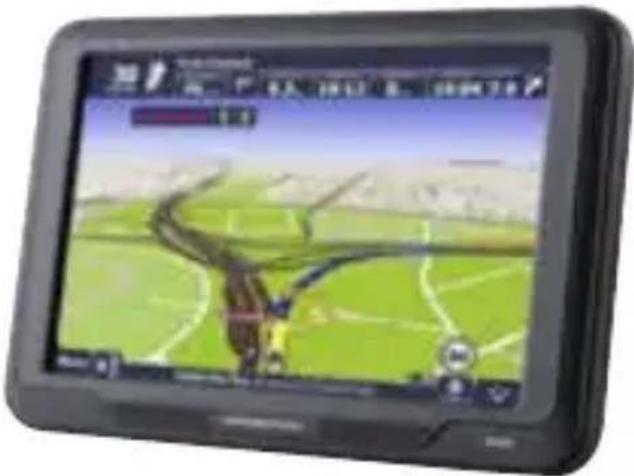
5" GPS NAVIGATION
• REE WAY SX2

Picture 4-20

Picture 4-21
 | Close Click | it to close current folder |
 | Previous page | Click it to display page |
 | Next page | Click it to display next page |
 | Video folder name | Video folder name |
 | Video name | Video name |
Click it to enter into Flash interface, as Picture 4-22:

Picture 4-22
 | Close Click | it to close video player |
 | Play | Indicates the movie is paused, click it to continue to play |
 | Stop Click | it to stop playing |
 | File list | Click it to return to video file folder interface, select your favorite movie (as Picture 4-16) |
 | Volume + | Click it to increase volume |
 | Volume - Click it to decrease volume |
 | Progress adjustment | left/right move to adjust progress via stylus, left move to backward, right move to forward |
4.8 Favroite

Click button, enter into application management interface, as Picture 4-23:

Picture 4-23
 | Close | Click it to close current folder |
 | Add | Click it to add new application into application management |
 | Delete | Click it to delete selected application |
 | Operation | Click it to start the operation |

Click button, enter into add application interface, as Picture 4-37; click to select the application you need, click OK to finish application add, as Picture 4-24:

Picture 4-24

Picture 4-25
Click it to select the application you want to delete, click button, click YES to delete the application, as Picture 4-26:

Picture 4-26
Click the application you want to start, click button to start the application, as Picture 4-27:
| RF ID | Piriligo | LCD Info |
| U.S.D. | p1905 | Hata Info |
| OEM Info | Swangetonide - 3
NCT - 2
Touhmann - 2000
DMS - 1
Office - 1 |
| TFC name |
| WDB |
| TCB station |
| EAB |
Picture 4-27
Click button to exit widgets interface.
4.9 Games interface and operation
Click enter into games interface, as Picture 4-28:

Picture 4-28
4.10 Unit conversion
Click icons enter into below interface as Picture 4-29:

Picture 4-29
4.11 Calculator
Click to enter into calculator interface, as Picture 4-30:

Picture 4-30
4.12 USB setting
Click a button, open USB setting mode interface, as Picture 4-31:

Picture 4-31
4.13 Volume setting

Click to enter into volume adjustment interface, the volume setting includes:
1. Speaker volume adjustment
2. Click screen volume setting

Picture 4-32
 | Close | Exit volume adjustment application |
 | Volume- | System provides ten levels volume (from mute to maximum), click it to decrease the volume by one level |
 | Volume+ | System provides ten levels volume (from mute to maximum), click it to increase the volume by one level |
 | Click screen tap sound | Left/right move to open/ close key sound, there are three states: loud, soft, and mute |
 | Left move screen tap sound | Set open/close key sound |
 | Right move screen tap sound | Set open/close key sound |
 | Current volume | Blue parts indicates current volume. |
4.14 Backlight setting
Click to enter into backlight setting, backlight setting adjustment as Picture 4-33:

Picture 4-33
 | Close Exit the backlight setting |
 | Brightness - | Click it to decrease the brightness till the lowest brightness |
 | Brightness+ | Click it to increase the brightness till the strongest brightness |
 | Brightness indicates | Blue parts indicates the current brightness of backlight |
 | Left move | Click it to indicate the time interval, display previous content |
 | Right move | Click it to indicate the time interval, display next content |
 | Time interval | System will close the backlight after no operation for some time, enter into power save state. You can set the interval time as “never”, “three minutes”, “two minutes”, “1 minute”, “30 seconds”, “10 seconds” six options |
4.15 Time setting
Click to enter into time setting interface, time setting includes:
1. System time setting
2. System date setting
3. System zone view

Picture 4-34
1. Move the arrow to set time
2. Click or to select zone, time setting finishes then click to exit, system can save
4.16 Screen calibration
Click button, system popup "calibration" interface, as Picture 4-35:

Picture 4-35
Click to center into calibration interface via stylus, click +arrow, the arrow will move as: center, top left, lower left, top right, lower right, set the position as you like, click OK save it. If you don't want to save the setting, keep 30 seconds, the system will exit the setting interface.
Press and briefly hold stylus on the center of the target.
Repeat as the target moves around the screen.

4.17 FM transmitter setting
Click button set the receiving frequency of navigation and FM transmitter; enter into FM transmitter interface as Picture 4-37:

Picture 4-37
FM transmitter is to transmit the audio signal into receiving device, Take FM 90.0 MHz for example, now the navigation frequency is same as receiving frequency, is 90.0MHz, now the two devices are in same frequency band, which make the navigation can output the sound.
4.18 Bluetooth setting and operation description
This chapter introduces how to connect the Bluetooth function and the phone to makes calls and receive calls.
Operation methods:
1. Click 📄 buttons open to Bluetooth interface, as Picture 4-38:

Picture 4-38
 | Close | Click it to exit current interface |
 | Dial To dial phone numbers |
 | Phone book Display phone book |
 | Phone record | Display current phone record |
 | Bluetooth Bluetooth connection |
 | Information Lead the text message |
 | Dial internet Dial internet |
 | Bluetooth setting | Set search mobile phones, lead the information management |
 | Open Bluetooth | Open/Close Bluetooth function |
2. Click Bluetooth setting button, open Bluetooth setting as Picture 4-39:


Picture 4-39
 | Close | Click it to exit current interface |
 | Disconnect | Now no Bluetooth phone is connected |
 | Device name | Device name |
 | PIN code PIN | code |
 | Connection status | Click it to connect/disconnect |
 | Modify PIN password | Click it to modify pin password, as Picture 4-33 |
 | Pairing history | Click it to enter pairing history, as Picture 4-34 |
 | Search mobile phone | Search Bluetooth device, as Picture 4-35 |
 | Auto-connect | Auto-connect |
 | Auto-answer | Auto-answer |
 | Modify PIN password | Click it to modify pin password, as Picture 4-36 |
3. Click Modify the name button, enter into modify the name interface, as Picture 4-40:

Picture 4-40
Set as your need, click a button to switch from letters and numbers, click a to save.

4. Click button, enter into modify PIN password interface, modify the code as you want, click to save. As Picture 4-41:

5. Click button enter into pairing history, as Picture 4-42:

Picture 4-42
 | Click it to disconnect Bluetooth device |
 | Click it to connect Bluetooth device |
 | Click it to delete selected Bluetooth device |
 | Click it to clear up all the history Bluetooth |
6. Click button to search Bluetooth device, as Picture 4-43:

Picture 4-43
 | Close | Click it to exit current interface |
 | Search Bluetooth | Search Bluetooth device |
| Stop | Stop Stop Bluetooth search |
| Connect | Connect Connect Bluetooth |
| Disconnect | Disconnect | Disconnect Bluetooth |
7. Click selected mobile phone name, click to connect, input the passaords to connect the Bluetooth device, close current interface, enter into below interface, as Picture 4-44:

Picture 4-44
8. Close current interface, enter into below interface, all the buttons will turn to colorful pictures, it indicates it is paired, as Picture 4-45:

Picture 4-45
 | Close | Click it to close current inter-face |
 | Dial Dial phone numbers |
 | Phone book | Display phone book of paired phones |
 | Call history | Display current call history |
 | A2DP Bluetooth A2DP |
 | SMS | Lead into the SMS of paired phones |
 | DUN Bluetooth DUN |
 | Blue-tooth setting | Set to search mobile phones, lead to the information management of paired phones |
 | Open Blue-tooth | Open/Close Bluetooth |

9. Click Bluetooth interface button, open keyboard interface, as Picture 4-46:
Picture 4-46

 | Close | Click it to exit current interface |
 | Number display area | Display the phone number you are inputting |
 | Numeric keyboard | It is made of ten numbers from zero to nine and “*”“#”“+” |
 | Back-space | Click it to delete the last number |
 | Dial phone numbers | Click phone numbers |
 | Hang up | Click it to cancel the dialing call |
 | Volume- | Click it to decrease volume |
 | Volume+ | Click it to increase volume |
 | Transfer calls, keep current call online | Transfer calls, keep current call online |
10. Click button in keypad, phones will be called (remind: calling), as Picture 4-47:

Picture 4-47
11. If there is any call, display call and the phone number, as Picture 4-48:

Picture 4-48
Click Hang up button to reject calls, click button to answer,
Enter into below interface, as Picture 4-49:

Picture 4-49
When the phone is connected, you can hear the talker through the GPS, and you can talk to him via the micro-phone, click
button, you can switch the call between GPS navigation and the phone.
12. Click in Bluetooth interface, open the phone-book interface, as Picture 4-50:

Picture 4-50
13. Click button in Bluetooth interface, open call history interface as Picture 4-51:

Picture 4-51
14. Click button enter into Bluetooth interface, as Picture 4-52:

Picture 4-52
 | Bluetooth, audio/video long distance con-trol are connected |
 | Volume - Volume - |
 | Volume indi-cates | Volume indicates |
 | Volume+ Volume+ |
 | Play/Pause Play/Pause |
 | Previous song | Previous song |
 | Next song Next song |
 | stop stop | |
15. Click button in Bluetooth interface, lead to the information in paired phones, as Picture 4-53:

Picture 4-53
 | Click it to read unread text message |
 | Click it to view the read text message |
 | Click it to view the sent message |
 | Click it to vie unsent message |
 | Click it to synch with phone |
 | Click it to dial selected phone number |
16. Click multi-media to enter into dial internet interface, as Picture 4-54:

Picture 4-54
Click button enter into connect state, as Picture 4-55:

Picture 4-55
Click browser button enter into IE explorer; the program will start a browser, as Picture 4-55:

Welcome to Microsoft Pocket Internet Explorer

© 2004 Microsoft Corporation. All rights reserved. Terms of use.
Picture 4-56
 | Return to previous website | Return to previous web-site |
 | Go to next website | Go to next website |
 | Refresh interface | Refresh interface |
 | Stop opening the webpage | Stop opening the webpage |
 | Click it to enter into small keypad, as Picture 4-50 | Click it to enter into small keypad, as Picture 4-50 |
 | Website Display the website |
 | Close Exit the current interface |

Picture 4-57
Click enter into system information interface, system information includes:
1. Firmware version
2. Application version
3. System ID

Picture 4-57
 | Return setting interface1 |
| Rom Version | Display Rom version NO. |
| APP Version | Display app version NO. |
| System ID | Display system ID |
4.20 Language selection
Click to enter into language setting interface, language setting includes: system remind words selection;

Picture 4-59
Select language to set system language.
4.21 Navi Path
Click enter into navigation path setting interface, as Picture 4-60:

Picture 4-60
4.22 Factory restore
Click button to enter into below interface as Picture 4-61:

Picture 4-61
Click YES to restore factory setting, click NO to return previous interface.
Click button, enter into GPS information interface, as Picture 4-62:

Picture 4-62
Trouble shooting handle and maintenance of GPS
If your GPS can't work, please check as below instruction, if the problems still can't be solved, please contact our service center.
| Troubles Reason Solution | |
| Can’t startup | Low battery power | Supply power to system and battery through external power supply |
| Power supply is cut off suddenly | Low battery power | Supply power to system and battery through external power supply |
| Can’t display/ unclear display | Backlight brightness is too low | Adjust the backlight brightness |
| Backlight is close | Click the touch screen via stylus, the screen will be brighter |
| Click buttons, no any correct action | Touch screen is not calibrated | Calibrate the screen again |
| Play Without sound | Volume is too low | Increase the volume |
| Earphone is not well connected | Insert the earphone well |
| Can not communicate with computer | The USB cable is not connected well | Connect USB cable |
| No signal | | The signal is weak, it need more than 3 minutes to receive the signal |
| The map data is lost | | Contact your agent or distributor |
5" GPS NAVIGATION
• REE WAY SX2

Instrukcja
Dziękujemy za zakup urządzenia MODECOM FreeWAY SX2. Oprócz spełniania głównej funkcji, jaką jest nawigacja GPS, urządzenie umożliwia także odtwarzanie plików audio i wideo, przeglądanie zdjęć i czytanie książek w wersji elektronicznej.
- Producent zastrzega sobie prawo do zmian treści w poniższej instrukcji.
- Dane techniczne mogą ulec zmianie bez powiadomienia. Przepraszamy za wszelkie niedogodności.
\- Prosimy zrobić kopię ważnych danych. Nie ponosimy żadnej odpowiedzialności za utratę danych.
\- Podręcznik ten został dokładnie sprawdzony. Prosimy o kontakt z naszym działem wsparcia technicznego w razie problemów.
\- Prosimy dokładnie zapoznać się z instrukcją obsługi i używać tylko oryginalnych akcesoriów dostarczonych przez producenta, aby uniknąć uszkodzenia. Producent nie ponosi odpowiedzialności za jakiekolwiek straty wynikające z używania nie oryginalnych akcesoriów, takich jak np. nieoryginalny zasilacz, nieoryginalny uchwyt do szyby.
\- Sugestie nawigacji nie mogą zastąpić żadnych lokalnych przepisów ruchu drogowego lub Twojej oceny i/lub
znajomości zasad bezpieczeństwa ruchu.
- Użytkownicy mogą aktualizować i uaktualniać oprogramowanie za pomocą plików umieszczonych w dziale wsparcia technicznego na stronie internetowej www.modecom.pl.
- Mogą występować rozbieżności między zdjęciami rzeczywistymi, a tymi zawartymi w poniższej instrukcji.
- Prosimy używać tylko oryginalnego zasilacza dostarczonego wraz z urządzeniem lub dedykowanego zasilacza marki Modecom, aby uniknąć kłopotów. W przeciwnym razie używanie nawigacji z nie oryginalnym zasilaczem może spowodować uszkodzenie urządzenia lub pożar.
- Przyciemniane/metalizowane szyby osłabiają sygnał GPS.
- Unikaj narażania urządzenia oraz akcesoriów na bezpośrednie nasłonecznienie. Może to spowodować jego przegrzanie.
- Samodzielne przebudowywanie urządzenia może spowodować jego uszkodzenie oraz powoduje utratę gwa-rancji/rękojmi.
- Nie przechowuj i nie używaj urządzenia w bardzo niskich lub bardzo wysokich temperaturach, gdyż może to doprowadzić do jego uszkodzenia.
- Sygnał GPS nie jest dostępny w zamkniętych miejscach, takich jak tunele lub podziemne parkingi. Także między wysokimi budynkami lub pod drzewami sygnał GPS może być zbyt słaby, aby używać urządzenia w połączeniu z programem do nawigacji.
\- Jeżeli przednia szyba jest pokryta warstwą odbijająca światło szyba może być atermiczna/metalizowana/podgrzewana i utrudniać odbiór sygnału GPS. Należy wówczas zamontować urządzenie w „czystym obszarze” – np. poniżej wstecznego lusterka.
Przyciski i funkcje

| 1. mini USB | Umożliwia podłączenie urządzenia do zasilacza sieciowego lub samochodowego oraz kabla usb w celu przeniesienia danych (np. filmów, muzyki, zdjęć oraz innych danych) |
| 2. Mikrofon Mikrofon | |
| 3. Wejście kart TF Złącze kart pamięci microSD |
| 4. Wejście słuchawkowe | Złącze umożliwiające podłączenie słuchawek do urządzenia |
| 5. Dioda ładowania | Dioda informuje o stanie naładowania wbudowanego aku-mulatora |
| 6. Przycisk włączania/ wyłączania | Za pomocą przycisku włączysz oraz wyłączysz urządzenie |
| 7. Rysiik | Za pomocą rysika precyzyjnie możesz używać ekranu dotykowego |
| 8. Głośnik Głośnik | |
| 9. Reset | Naciśnij przycisk, aby zresetować urządzenie |
1.1 Wprowadzenie
Zapraszamy do używania urządzenia nawigacyjnego, które to urządzenie głównie służy do nawigowania w połączeniu z programem nawigacyjnym, a także posiada opcjonalną funkcę połączenia Bluetooth, odtwarzacza wideo, audio, czytnika E-Book oraz transmitter FM.
1.2 Zawartość zestawu
Zestaw zawiera następujące elementy:
1. Urządzenie nawigacyjne
2. Ładowarka samochodowa
3. Kabel mini USB
4. Instrukcja obsługi
5. Uchwyt do szyby samochodowej
6. Uchwyt do nawigacji
Jeśli brakuje jednego z elementów lub jest uszkodzony, prosimy skontaktować się jak najszybciej ze sprzedawcą.
II. Funkcje i specyfikacje
2.1 Główne cechy
- System operacyjny: Microsoft Windows CE 6.0
- Ekran 5.0" TFT LCD z rozdzielczością 480\*272 pikseli
- Wyjście słuchawkowe Hi-Fi stereo oraz wbudowany głośnik Hi-Fi,
\- Operacje wykonywane za pomocą przycisków lub ekranu dotykowego
• Wbudowa czuła antena GPS
\- Oprogramownie nawigacji można uruchamiać z karty pamięci SD
\- Obsługa formatów wideo: MP4, ASF, WMV, AVI, DI-VX, XVID
\- Obsługa formatów zdjęć: BMP, JPG
\- Obsługa formatów E-book: TXT
\- Port mini USB
\- Wbudowany akumukator Litowy, który może być zasi-lany ładowarką samochodową lub sieciową
2.2 Specyfikacja
| Procesor CPU Mstar | MSB2531 800 MHZ |
| System operacyjny | Microsoft Windows CE 6.0 |
| Pamięć RAM 128 MB | DDR |
| Pamięć Flash 8 GB | Flash MLC |
| Czytnik kart pamięci | microSD/SDHC (maksymalna obsługiwana pojemność karty SD to 21 GB) |
| Panel dotykowy Rezystancyjny |
| Przekątna ekranu LCD | 5” TFT |
| Rozdzielczość ekranu LCD | 480 x 272 pikseli |
| Przyciski Power, Reset |
| Złącza mini USB | |
| USB 1x port mini USB | 2.0 |
| Dzwięk | A: Wbudowany wysokiej jakości głośnikB: Wysokiej jakości wyjście stereo na słuchawki |
| GPS | Zimny start, gorący start, ciepły start |
| Dioda informacyjna | Gdy urządzenie jest ładowane, pali się czerwona dioda; Gdy ładowanie urządzenia dobiegło końca, pali się nie-bieska dioda. |
| Bateria Litowa | |
| Ładowarka samo-chodowa | DC12-24V (5V / 1.5-2A) |
| Ładowarka sieciowa | 100/230V (5V / 1.5-2A) |
| Obsługa plików wideo | MP4,ASF,WMV,AVI,DIVX,XVID |
| Obługa plików audio | MP3,WMA |
| Obsługa plików zdjęć | E-Album, JPG, BMP, PNG |
| Obsługa plików E-book | TXT |
| Ustawienia systemu | [Transmiter FM] [Regulacja ekranu] [Ustawienia fabryczne] [Głośność] [Włączane/Wyłączenia] [Jasność ekranu] [Czas i data] [Język] [Informacja o systemie] |
| Temperatura | Temperatura pracy: 0'C do 60'C Temperatura w spoczynku: -20'C do 60'C |
| Wilgotność powietrza w czasie pracy | 45% do 80% RH |
| Wilgotność powietrza w czasie spoczynku | 30% do 90% RH |
| Ciśnienie atmoferyczne | 86KPa to 106KPa |
Rozdział ten stanowi wprowadzenie do podstawowych funkcji urządzenia nawigacyjnego, rozdział ten pomoże ci zapoznać się z podstawowymi zasadami obsługi urządzenia nawigacyjnego.
III. Instrukcja
3.1 Zasilanie i ładowanie
Podczas pierwszego uruchomienia proszę naładować urządzenie za pomocą ładowarki sieciowej.
3.1.1 Zasilacz
Istnieją trzy rodzaje zasilania: bateria, zasilacz, kabel USB. Urządzenie korzysta z baterii litowej do zasilania. Gdy urządzenie nie jest podłączone do zasilacza wskazuje aktualny poziom naładowania. Urządzenie korzysta z ze-
wnętrznego źródła zasilania, gdy jest podłączone do zasilacza. Urządzenie wykorzystuje kabel USB do zasilania, gdy jest podłączone z komputerem.
[Uwaga] Urządzenie używa wbudowanej baterii litowej.
W normalnych warunkach czas działania może się różnić ze względu na różną intensywność pracy układu lokali-zacji. Niektóre funkcje (odtwarzanie dźwięku, odtwarzanie wideo, wysoka jasność podświetlenia) pochłaniają dużą ilość energii, które w znacznym stopniu skracają czas pra-cy urządzenia.
[Informacja] Urządzenie używa wbudowanej baterii li-towej.
Aby uniknąć pożaru i spalania, proszę nie uderzać urządzenia, nie rozbierać oraz nie wrzucać do ognia lub wody.
3.1.2 Zasilacz sieciowy
Podczas pierwszego uruchomienia proszę naładować urządzenie za pomocą ładowarki sieciowej.
1. Podłącz zasilacz do złącza zasilania umieszczonego z lewej strony urządzenia (interfejs zasilania jest taki sam jak interfejs komunikacj USB)
2. Drugą część podłącz do gniazda zasilania, zasilacz dostarczy energii podczas ładowania.
[Uwaga] Czerwona dioda LED sygnalizuje ładowanie. Proszę czekać, dopóki urządzenie nie zostanie w pełni naładowane i nie wyciągaj złącza zasilania podczas ładowania. Gdy urządzenie jest w pełni naładowane, dioda zmieni kolor na niebieski. Jeśli bateria ma niski poziom naładowania lub jest rozładowana, należy ją natychmiast naładować.
3.1.3 Zasilacz samochodowy
1. Podłącz zasilacz do złącza zasilania umieszczonego z lewej strony urządzenia (interfejs zasilania jest taki sam jak interfejs komunikacj USB)
2. Drugą część podłącz do gniazda zasilania, zasilacz dostarczy energii podczas ładowania.

natural_image
Close-up of a plug inserted into a device, showing cable and connector (no text or symbols visible)
[Uwaga] Proszę podłączyć zasilacz samochodowy do złącza zasilania po uruchomieniu samochodu, tak aby nie doprowadzić do uszkodzenia urządzenia przez zwarcie energii elektrycznej.
3.2 Uruchamianie on/off
Kontrolowanie uruchamiania on/off.
3.2.1 Włączanie
Proszę sprawdzić czy bateria jest wystarczająco naładowana lub urządzenie jest podłączone do zewnętrznego źródła zasilania;
Naciśnij przycisk w górnej części urządzenia, aby go włączyć.
3.2.2 Wyłączanie
Naciśnij przycisk w górnej części urządzenia, aby go wyłączyć.
Urządzenie przejdzie w tryb oszczędzania energii i utrzyma ostatni stan pracy przy następnym uruchomieniu.
3.3 Reset urządzenia
Jeśli urządzenie przestało pracować, można zresetować system w następujący sposób:
Wciśnij za pomocą rysika przycisk reset umieszczony z prawej strony urządzenia.
[Informacja] urządzenie może nie działać z następujących przyczyn:
1. Przejście między zdjęciami jest opóźnione lub przerywane.
2. Funkcja wyboru programu nie działa normalnie, funkcje programu nie działają prawidłowo.
3. Przycisk power nie działa.
[Uwaga] Niezapisane dane mogą zostać utracone. Pro-
szę kopiować dane co jakiś czas.
3.4 Mocowanie do urządzenia
Gdy chcesz korzystać z urządzeniaw samochodzie, należy przymocować urządzene do panelu za pomocą wspornika.

natural_image
Viewfinder's rear mirror showing a highway navigation screen with city skyline background (no text or symbols visible)
[Informacja] Proszę nie regulować urządzenia podczas kierowania pojazdem, proszę nie montować urządzenia na kierownicy, która posiada wbudowaną poduszkę powietrzną.
3.5 Rysik
Rysik jest narzędziem do precyzyjnego korzystania z ekranu dotykowego, należy przechowywać go w wydzielonym miejscu w urządzeniu.
1. Pojedyńcze przyciśnięcie:
Dotknij raz na ekranie rysikiem w punkt.
2. Podwójne przyciśnięcie:
Dotknij dwa razy na ekranie rysikiem w punkt.
3. Rysunek:
Dotknij ryskiem w jeden punkt i przytrzymaj, przesuwaj rysik po ekranie.
[Informacja] Nieoryginalny rysik, długopis lub jakiekolwiek ostre przedmioty mogą uszkodzić wyświetlacz LCD.
3.6 Karta pamięci SD/MMC
Jeśli chcesz uruchomić program nawigacyjny z karty pamięci SD/MMC, proszę włożyć poprawnie kartę pamięci do slotu TF Card.
[Informacja] W czasie pracy nie wyjmuj karty SD/MMC ze slotu
1. Nie wyginaj karty SD/MMC przed użyciem.
2. Należy unikać wysokiej temperatury oraz wysokiej wilgotności, kiedy używasz i przechowujesz kartę SD/MMC, nie narażaj kartę SD/MMC bezpośrednio na promienie światła słonecznego, trzymaj kartę z dala od materiałów ciekłych i korozyjnych.
3. Proszę zwrócić uwagę na pozycję wkładania karty SD/MMC. Nieprawidłowe włożenie karty SD/MMC może doprowadzić do uszkodzenia karty SD/MMC oraz slotu na kartę SD/MMC w urządzeniu.
3.7 Połączenie z komputerem
Urządzenie można podłączyć do komputera poprzez port mini USB umieszczony po lewej stronie. Można kopio-
wać dane między urządzeniem a komputerem.
1. Proszę włączyć urządzenie przyciskiem power;
2. Podłącz końcówkę mini USB [ ] do portu urządzenia umieszczonego po lewej stronie, drugą część kabla USB [ ] podłącz do komputera.
3. Po połączeniu na ekranie urządzenia zostanie wyświetlony poniższy ekran:

natural_image
Illustration of a USB flash drive with blue indicator lights below (no text or symbols)
[Informacja] Bezpieczeństwo danych: Proszę skopio-
wać wszystkie dane z urządzenia za każdym razem przed
wykonywaniem aktualizacji systemu (aktualizacja firmwa-
re). Firma MODECOM S.A. nie odpowiada za utratę da-
nych.
[Uwaga] Wejście w tryb połączenia USB blokuje wszystkie inne opracje wykonywane na urządzeniu.
[Informacja] W procesie komunikacji, następujące operacje mogą zerwać połączenie z komputerem, niedokończone kopiowanie danych może zostać utracone.
1. Odłączenie kabla mini USB;
2. Wyłączenie urządzenia
3. Reset urządzenia za pomocą rysika lub zwarcie elektryczne.
IV. Podstawowe funkcje
4.1 Główny interfejs i funkcje

Zdjęcie 4-1
Dotknij kalendarza, widoczne na zdjęciu 4-2:

Zdjęcie 4-2
Podwójnie dotknij ikonę daty 📄 wejdziesz do menu ustawień daty, widoczne na zdjęciu 4-3:

Zdjęcie 4-3
Dotknij w lewy górny róg pulpitu zmień tapetę ekra-nu, widoczne na zdjęciu 4-4:

Zdjęcie 4-4
Dotknij


Dotknij

uruchomić program nawigacyjny
aby uruchomić odtwarzacz audio
Dotnikj aby szybko uruchomić listę aplikacji z pulpitu
4.1.2 Funkcje
| Nawigacja Obsługa nawigacji |
| Odtwarzacz wideo | Obsługa formatów ASF,AVI,WMV,3GP,MP4 oraz FLV, pauza,odtwarzanie na pełnym ekranie |
| Odtwarzacz audio | Obługa formatów MP3 oraz WMA, losowe odtwarzanie, zapentlone i se-kwencyjne odtwarzanie |
| Odtwarzacz zdjęć | Obsługa formatówJPG, BMP oraz PNG, obsługa odwracania zdjęć, powiększanie zdjęć |
| Odtwarzacz E-Book | Obsługa formatu TXT |
| Gra Obsługa gier |
| Bluetooth | Urządzenie może odbierać i wykonywać połączeia telefoniczne po sparowaniu z telefonem przez Bluetooth |
| Ustawienie | Głośność, włącznik, podświetlenie, data i czas, bateria, język, informaja o systemie |
 | Ustawienie wyświetlanego obrazu na pulpicie |
 | Ustawienie daty i czasu |
W tym rozdziale opisano sposób korzystania z nawigacji.
4.2 Opis funkcji nawigacji
W zależności od wyboru producenta programu nawiga-cyjnego, urządzenie nawigacyjne może obliczyć najlepszą trasę po ustawieniu adresu docelowego, który może pomóc użytkownikom dotrzeć do miejsca docelowego bezpiecznie i szybko.
Określone funkcje nawigacyjne są zależne od wyboru oprogramowania do nawigacji. Proszę zapoznać się z Instrukcją oprogramowania do nawigacji.
Informacja
1. Informacja o mapie
Dane nawigacyjne mogą nie być zgodne z rzeczywistymi instrukcjami ruchu.
2. Odbieranie sygnału
Sygnał GPS nie jest dostępny w zamkniętych miejscach, jak tunele lub podziemne parkingi. Także między wysokimi bu dynkami lub pod drzewami sygnał GPS może być słaby, aby używać urządzenia w połączeniu z programem do nawigacji.
4.3 Opis funkcji wideo
Ten rozdział opisuje jak korzystać z odtwarzacza wideo do odtwarzania plików wideo, umożliwia odtwarzanie swoich ulubionych filmów np. w formacie AVI.
4.3.1 Funkcje
1. Obsługa formatów wideo MP4, ASF, WMV, AVI, DIVX, XVID
2. Obsługa pełnoekranowego odtwarzania
4.3.2 Metoda uruchamiania
Dotknij przycisk w multi-media menu, odtwórz plik
wideo z listy, widoczne na zdjęciu 4-5 oraz 4-6:

Zdjęcie 4-5

Zdjęcie 4-6
 | Zamykanie | Zamykanie aktual-nego folderu |
 | Poprzednia strona | Wyświetlanie po-przedniej strony |
 | Następna strona | Wyświetlanie następ-nej strony |
 | Nazwa katalogu wideo | Wyświetlanie nazwy katalogu wideo |
 | Nazwa pliku wideo | Wyświetlanie nazwy pliku wideo |
Dotknij wybranego pliku wideo, uruchomienie menu od-
twarzania pliku wideo widoczne na zdjęciu 4-7:

Zdjęcie 4-7
 | Zamykanie | Dotnij, aby zamknąć odtwarzacz wideo |
 | Pauza / Play | Plik wideo zatrzymany, dotknij aby odtwarzać |
 | Następny | Odtwarzaj następny plik wideo |
 | Lista plików | Dotknij, aby zobaczyć listę plików wideo, możesz usta-wić ulubione (widoczne na zdjęciu 4-6) |
 | Głośność | Dotknij i przesuń w lewo, aby zmniejszyć głośność dziwięku; Dotknij i przesuń w prawo, aby zwiększyć głośność dźwięku |
 | Postęp od-twarzania | Dotknij i przesuń w lewo, aby przewinąć do tyłu ma-teriał wideo; Dotknij i przesuń w prawo, aby przewinąć w przód materiał wdeo. |
 | Regulacja jasności | Dotknij i przesuń w lewo, aby zmniejszyć jasność ekranu; Dotknij i przesuń w prawo, aby zwiększyć jasność ekranu. |
 | Ekran od-twarzania | Odtwarzanie materiału wideo na pełnym ekranie, dotnij dwa razy aby wyłą-czyć tryb odtwarzania na pełnym ekranie |
 | Nazwa pliku wideo | Wyświetla nazwę aktualnie odtwarzanego pliku wideo |
 | Czas od-twarzania | Wyświetla czas aktualnie odtwarzanego materiału wideo oraz czas do końca materiału wideo |
4.4 Opis funkcji audio
Ten rozdział przedstawia, jak korzystać z odtwarzacza audio, umożliwia odtwarzanie swojej ulubionej muzyki np. w formacie MP3.
4.4.1 Funkcje
Odtwarzacz audio posiada obsługę plików MP3 oraz WMA, możesz ustawić dowolną kolejność odtwarzania plików.
4.4.2 Metoda uruchamiania
1. Dotknij przycisk, aby uruchomić listę plików audio, widoczne na zdjęciu 4-8 oraz 4-9:

Zdjęcie 4-8

Zdjęcie 4-9
 | Zamykanie | Zamykanie aktualnego folderu |
 | Poprzednia strona | Wyświetlanie poprzedniej strony |
 | Następna strona | Wyświetlanie następnej strony |
 | Nazwa kata-logu audio | Wyświetlanie nazwy katalogu audio |
 | Nazwa pliku audio | Wyświetlanie nazwy pliku audio |
Dotknij wybranego pliku audio, uruchomienie menu od- twarzania pliku audio widoczne na zdjęciu 4-10:

Zdjęcie 4-10
 | Zamykanie | Dotnij, aby zamknąć od- twarzacz audio |
 | Powród do listy audio | Dotknij, aby wrócić do listy |
 | Poprzedni plik audio | Dotknij, aby odtwarzać poprzedni plik audio |
 | Pauza/Play | Plik audio zatrzymany, dotnij aby odtwarzać |
 | Stop | Dotknij, aby zatrzymać odtwarzanie pliku audio |
 | Następny plik audio | Dotknij, aby odtwarzać następny plik audio |
 | Głośność | Dotknij i przesuń w lewo, aby zmniejszyć głośność dziwięku; Dotknij i przesuń w prawo, aby zwiększyć głośność dźwięku |
 | Kolejność odtwarzania | Odtwarzanie w pętli, powtarzanie odtwarzania, odtwarzanie losowe |
 | Lista plików | Dotknij aby zobaczyć listę plików wideo, możesz ustawić ulubione (widoczne na zdjęciu 4-7) |
 | Postęp od-twarzania | Dotknij i przesuń w lewo, aby przewinąć do tyłu materiał wideo; Dotknij i przesuń w prawo, aby przewinąć w przód materiał wdeo. |
 | Nazwa pliku audio | Wyświetla nazwę aktualnie odtwarzanego pliku audio |
 | Czas odtwarzania | Wyświetla czas aktualnie odtwarzanego materiału wideo oraz czas do końca materiału wideo |
4.5 Opis funkcji odtwarzacza zdjęć
Ten rozdział przedstawia, jak korzystać z odtwarzacza zdjęć, umożliwia odtwarzanie swoich ulubionych zdjęć np. w formacie JPG.
4.5.1 Funkcje
1. Obsługa plików JPG, BMP oraz PNG
2. Obsługa odwracania zdjęć, funkcji powiększania i zmniejszania zdjęć, automatycznie odtwarzanie albumu ze zdjęciami. etc.
4.5.2 Metoda uruchamiania
Dotknij przycisk, aby uruchomić listę plików ze zdjęciami, widoczne na zdjęciu 4-11 oraz 4-12

Zdjęciu 4-11

Zdjęcie 4-12
 | Zamykanie | Zamykanie aktualnego fol-deru |
 | Poprzednia strona | Wyświetlanie poprzedniej strony |
 | Następna strona | Wyświetlanie następnej strony |
 | Nazwa katalogu ze zdjęciami | Wyświetlanie nazwy katalogu ze zdjęciami |
 | Nazwa pliku z obrazem | Wyświetlanie nazwy pliku ze zdjęciem |
Dotknij wybranego pliku ze zdjęciem, uruchomienie menu odtwarzania pliku ze zdjęciami, widoczne na zdjęciu 4-13:

natural_image
Scenic view of a glacier lake surrounded by greenery and rocky terrain, captured in a video player interface (no text or symbols on the landscape itself)
Zdjęcie 4-13
 | Zamykanie | Dotnik, aby zamknąć od- twarzacz zdjęć |
 | Powiększenie | Dotknij, aby zmniejszyć zdjęcie |
 | Pomniejszenie | Dotknij, aby zmniejszyć zdjęcie |
 | Poprzedni plik obrazu | Dotknij, aby odtwarzać poprzedni plik obrazu |
 | Następny plik obrazu | Dotknij, aby odtwarzać następny plik obrazu |
 | Lista plików | Dotknij, aby zobaczyć listę plików ze zdjęciami, możesz ustawić ulubione (widoczne na zdjęciu 4-14) |
 | Odwróć obraz | Dotknij, aby odwrócić obraz o 90 stopni |
 | Pełny ekran | Dotknij, aby od uruchomić odtwarzanie zdjęć na pełnym ekranie |
 | Autoomatyczne odtwazrza-nie | Dotknij, aby automatycznie odtwarzać zdjęcia z folderu ze zdjęciami |
 | Nazwa pliku | Wyświetlanie nazwy od-twarzane go pliku |
4.6 Opis funkcji czytnika E-Book
Ten rozdział przedstawia, jak korzystać z odtwarzacza E-Book, umożliwia odtwarzanie swoich ulubionych książek w formacie TXT.
4.6.1 Funkcje
1. Obsługa formatu TXT
2. Obsługa wyboru stron oraz plików.
4.6.2 Metoda uruchamiania
Dotknij przycisk, aby uruchomić listę plików z plika-
mi E-Book, widoczne na zdjęciu 4-14 oraz 4-15

Zdjęcie 4-14

Zdjęcie 4-15
 | Zamykanie Z | Zamykanie aktualnego folderu |
 | Poprzednia strona | Wyświetlanie poprzedniej strony |
 | Następna strona | Wyświetlanie następnej strony |
 | Nazwa katalogu E-Book | Wyświetlanie nazwy katalogu E-Book |
 | Nazwa pliku E-Book | Wyświetlanie nazwy pliku wideo |
1. Czytnik E-Book widoczny na zdjęciu 4-16
2. Dotknj nazwę wybranego pliku E-Book, widoczne na zdjęciu 4-16

Zdjęciu 4-16
 | Zamykanie | Dotnij aby zamknąć odtwa-rzacz E-Book |
 | Poprzednia strona | Wyświetlanie poprzedniej strony |
 | Następna strona | Wyświetlanie następnej strony |
 | Lista plików | Dotknij aby zobaczyć listę plików E-Book, możesz ustawić ulubione (widoczne na zdjęciu 4-15 |
 | Ustawienia czcionki | Widoczne na zdjęciu 4-17 |
 | Color setting Widoczne na zdjęciu 4-18 |
 | Ulubione | Wymaga otworzenia E-Bo- ok i dodania pliku |
 | Lista ulubio- nych | Widoczne na zdjęciu 4-19 |

Zdjęcie 4-17
 | Ustaw czcionkę na Bold |
 | Ustaw czcionkę na Normal |
 | Zmniejszanie rozmiaru tekstu |
| 22 | Ustawienie rozmiaru czcionki |
 | Zwiększanie rozmiaru tekstu |

Zdjęcie 4-19
 | Ustawienie koloru RGB |
| Text Color | Ustawienie koloru tekstu, koloru wyrazw or koloru tła |
 | Regularcja koloru tła oraz koloru cz-cionki |
 | Ustawienie koloru |
 | Powrót do menu E-Book |

Zdjęcie 4-20

Zdjęcie 4-21
 | Zamykanie | Dotnij aby zamknąć aktual-ny katalog |
 | Poprzednia strona | Wyświetlanie poprzedniej strony |
 | Następna strona | Wyświetlanie następnej strony |
 | Nazwa katalogu | Nazwa katalogu z plikami Flash |
 | Nazwa pliku Nazwa | pliku Flash |
Dotnij aby wejść do menu odtwarzacza flash, widoczne na zdjęciu 4-22

Zdjęcie 4-22
 | Zamykanie | Dotnij, aby zamknąć odtwarzacz |
 | Pauza / Play | Plik flash zatrzymany, dotnij aby odtwarzać |
 | Stop | Dotknij, aby zatrzymać odtwarzanie pliku flash |
 | Lista plików | Dotknij, aby wrócić do folderu z plikami flash (widoczne na zdjęciu 4-16) |
 | Głośność + | Dotknij, aby zwiększyć głośność |
 | Głośność - | Dotknij, aby zmniejszyć głośność |
 | Postęp odtwarzania | Dotknij i przesuń w lewo, aby przewinąć do tyłu materiał flash;Dotknij i przesuń w prawo, aby przewinąć w przód materiał flash. |
4.8 Ulubione
Dotknj przycisk, wejdź do ustawień aplikacji, wi-
doczne na zdjęciu 4-23:

Zdjęcie 4-23
 | Zamykanie | Dotnij, aby zamknąć aktualny folder |
 | Dodawanie | Dotknij, aby dodać wy-braną aplikację do mene-dżera aplikacji |
 | Kasowanie | Dotknij, aby usunąć wy-braną aplikację |
 | Uruchamanie | Dotknij, aby uruchomić wybraną operację |
Dotknij przycisk, wejdź do menu dodawania aplikacj, widoczne na zdjęciu 4-37; dotknij na wbraną aplikację, następnie dotknij „OK” aby dodać wybraną aplikację, widoczne na zdjęciu 4-24 oraz 4-25

Zdjęcie 4-24

Zdjęcie 4-25
Dotknij na wybranej aplikacji, którą chcesz usunąć, dotknij przycisk, dotknij „YES” aby skasować wybraną aplikację, widoczne na zdjęciu 4-26:

Zdjęcie 4-26
Dotknij na aplikację, którą chcesz uruchomić, dotknij przycisk aby uruchomić wybraną aplikację, widoczne na zdjęciu 4-27:
| ST ID | Pipeline | LCD Info |
| U.S.D. | gpmns | Media Info |
| COW Info | Congenomode - 2
NCT - 3
Touhims - 2006
City: 1
Office: 2 |
| TPC mode |
| W/O |
| TCOMATION | Merry Date: 08/04/05/2014/09/20
Current (I) language/Chinese Simplified |
| E/E |
Zdjęcie 4-27
Dotknij Eet przycisk, aby wyjść na zewnątrz.
4.9 Interfejs gier
Dotknij przycisk, aby wejść do menu gier, widoczne na zdjęciu 4-28. Funkcjonalność opcjonalna, nie występuje w każdej wersji urządzenia.

Zdjęcie 4-28
4.10 Konwersje jednostek
Dotknij - przycisk, uruchom konwerter jednostek, wi- doczne na zdjęciu 4-29:

Zdjęcie 4-29
4.11 Kalkulator
Dotknij przycisk, uruchom kalkulator, widoczne na zdjęcie 4-30:

Zdjęcie 4-30
4.12 Ustawienia USB
Dotknij przycisk, uruchom interfejs ustawień połączenia USB, widoczne na zdjęciu 4-31:

Zdjęcie 4-31
Kopiowanie danych między komputerem a urządzeniem oraz aktualizowanie program nawigacyjnego możliwe jest gdy włączony jest tryb połączenia USB > “MASS STORAGE”
4.13 Ustawienia głośności
Dotknj przycisk, uruchom interfejs regulacji poziomu głośności, opcje ustawienia gośność zawierają:
1. Regulacja głośności
2. Dotknij ustawienie głośności na ekranie

Zdjęcie 4-32
 | Zamykanie | Dotknij, aby zamknąć in-terfejs regulacji poziomu głośności |
 | Głośność - | Dotknij, aby zmniejszyć głośność |
 | Głośność + | Dotknij, aby zwiększyć głośność |
 | Ustawienia dzwięku | Dotkij w lewo lub w prawo, aby ustawić jeden z trzech trybów głośności (głośny, cichy, wyciszenie) |
 | Ustawienia dzwięku | Ustaw otwieranie / zamyka-nie dzwięku |
 | Ustawienia dzwięku | Ustaw otwieranie / zamyka-nie dzwięku |
 | Aktu-alny status dzwięku | Niebieski wskaźnik informuje o aktualnie ustawionym poziomie głośności |
4.14 Ustawienie podświetlenia
Dotknij przycisk, aby uruchomić ustawienie pod-
świetlenia, widoczne na zdjęciu 4-33:

Zdjęcie 4-33
 | Zamykanie | Dotknij, aby zamknąć in-terfejs regulacji poziomu głośności |
 | Jasność - | Dotknij, aby zmniejszyć jasność |
 | Jasność + | Dotknij, aby zwiększyć jasność |
 | Aktualny stan podświetlenia | Niebieski wskaźnik informuje o aktualnie ustawionym poziomie jasności |
 | Ustawienia podświetlania | Dotknij, aby ustawić interwał dla podświetlania |
 | Ustawienia podświetlania | Dotknij, aby ustawić interwał dla podświetlania |
 | Interwał | System zostanie wprowa- dzony w stan oszczędzania energii. Można ustawić odstępy czasu, takie jak "nigdy", „10 sekund", „30 se- kund", "jedna minuta", "dwie minuty", "trzy minuty". |
4.15 Ustawienia czasu
Dotknij przycisk, aby wejść do ustawień czasu, dostępne ustawienia:
1. Ustawienia czasu
2. Ustawienia daty
3. Ustawienia strefy czasowej

Zdjęcie 4-34
1. Przesuń strzałkę, aby ustawić czas
2. Dotknj lub aby ustawić strefę czasu, ustawie-
nia zostają zapisane, gdy dotkniesz przycisk, ustawie-
nia zostaną zapisane.
4.16 Kalibracja ekranu
Dotknij przycisk, zostanie uruchomione menu kali-bracji, widoczne na zdjęciu 4-35:

Zdjęcie 4-35
Dotknij yes przycisk, aby uruchomić interfejs kalibracji wykonywany za pomocą rysika, dotykaj strzałkę, która pojawia się w kilku miejscach na ekranie, dotknij „OK”, kalibracja zostanie zapisana. Jeśli nie chcesz zapisywać ustawień kalibracji, odczekaj 30 sekund, system wyjdzie poza menu kalibracji, utawienia kalibracji nie zostaną ustawione.
Press and briefly hold stylus on the center of the target. Repeat as the target moves around the screen.

Zdjęcie 4-36
4.17 Ustawienia transmitera FM
Dotknij przycisk, ustaw częstotliwość FM na której będzie nadawał transmitter, widoczne na zdjęciu 4-37:

Zdjęcie 4-37
Transmiter FM przekazuje sygnał do urządzenia odbiorczego np. radio samochodowe na falach FM.
4.18 Ustawienia Bluetooth
Ten rozdział przedstawia, jak korzystać z wbudowane-go interfejsu bezprzewodowego Bluetooth, który umożliwia przesyłanie danych, dźwięku oraz możliwość wykonywania połączeń telefonicznych. Funkcjonalność opcjonalna, nie występuje w każdej wersji urządzenia.
Metoda uruchamiania:
1. Dotknij przycisk, aby uruchomić interfejs ustawień komunikacji Bluetooth, widoczne na zdjęciu 4-38:

Zdjęcie 4-38
| Zamykanie Dotknij, aby wyjść z interfejsu |
 | Telefonowanie Dotknij, aby wykonać telefon |
 | Książka tele-foniczna Dotknij, aby wyświetlić książkę telefoniczną |
 | Historia połączeń | Dotknij, aby wyświetlić histrię połączeń |
 | Bluetooth Komunikacja Bluetooth |
 | Informacje SMS | Komunikacja tekstowa SMS |
 | Połączenie internetowe | Połączenie internetowe |
 | Ustawienia Bluetooth | Dotknij, aby skonfigurować połączenie Bluetooth |
 | Funkcje Blue-tooth | Dotknij, aby uruchomić funkcje Bluetooth |
2. Dotknij przycisk, aby uruchomić ustawienia połączenia bezprzewodowego Bluetooth, widoczne na zdjęciu 4-39:

Zdjęcie 4-39
 | Zamknięcie | Dotknij, aby wyjść z interfejsu |
 | Rozłączenie | Dotknij, aby roz- łączyć połączenie Bluetooth |
 | Nazwa urządzenia | Nazwa urządzenia |
 | Kod PIN Kod PIN | |
 | Status połączeia | Dotknij, aby połą- czyć lub rozłączyć Bluetooth |
 | Modyfikacja nazwy połączenia | Dotknij, aby zmie- nić nazwę połącze- nia, widoczne na zdjęciu 4-33 |
 | Modyfikacja kodu PIN | Dotknij, aby zmie- nić kod PIN, wi- doczne na zdjęciu 4-33 |
 | Historia parowania | Dotknij, aby spraw- dzić historię paro- wania, widoczne na zdjęciu 4-34 |
 | Wyszukiwanie urządzeń | Dotknij, aby wyszu- kać urządzenie Blu- etooth, widoczne na zdjęciu 4-35 |
 | Automatyczne łączenie | Automatyczne łączenie |
 | Automatyczne odbieranie | Automatyczne odbieranie |
3. Dotknij Modify the name przycisk, aby zmienić nazwę połączenia, widoczne na zdjęciu 4-40:

Zdjęcie 4-40
Ustaw nazwę jaka będzie wyświetlana dla skonfigurowanego połączenia, dotknij przycisk, aby wprowadzić nazwę składającą się z liter lub cyfr, dotknij przycisk, aby zapisać ustawienie.
4. Dotknij Modify the PIN przycisk, aby zmienić kod PIN, dotknij przycisk, aby zapisać ustawienie, widoczne na zdjęciu 4-41:

Zdjęcie 4-41
5. Dotknij przycisk, aby sprawdzić historię parowania, widoczne na zdjęciu 4-42:

Zdjęcie 4-42
| Disconnecte | Dotknij, aby rozłączyć urządzenie Bluetooth |
| Connect | Dotknij, aby połączyć urządzenie Bluetooth |
| Delete | Dotknij, aby skasować wybrane połączenie Bluetooth |
| Clear up | Dotknij, aby skasować historię połączeń Bluetooth |
6. Dotknij Search przycisk, aby wyszukać urządzenie Bluetooth, widoczne na zdjęciu 4-43:

Zdjęcie 4-43
 | Zamknięcie | Dotknij, aby wyjść z interfejsu |
 | Wyszukaj urządzenie Bluetooth | Dotknij, aby wyszujać urządzenie Bluetooth |
 | Zatrzymanie | Dotknij, aby zatrzymać funkcję wyszukiwania urządzeń Bluetooth |
 | Połączenie | Dotknij, aby połączyć urządzenie Bluetooth |
 | Rozłączenie | Dotknij, aby rozłączyć urządzenie Bluetooth |
7. Dotknij na wybranej nazwie urządzenia, dotknij
Connect przycisku, aby połączyć, wprowadź hasło aby po-
łączyć się z urządzeniem, widoczne na zdjęciu 4-44:

Zdjęcie 4-44
8. Zamknij aktualny interfejs, uruchom bierzący interfejs, widoczne na zdjęciu 4-45:

Zdjęcie 4-45
| Zamykanie | Dotknij, aby zamknąć aktualny interfejs |
 | Telefonowanie | Dzwoń na numer telefonu |
 | Książka telefoniczna | Dotknij, aby wyświetlić książkę telefoniczną sparowanego telefonu |
 | Historia rozmów | Dotknij, aby wyświetlić historię rozmów |
 | Komunikacja A2DP | Komunikacja Bluetooth A2DP |
 | Komunikacja tekstowa SMS | Prowadzenie komunikacji tekstowej SMS z poziomu sparowanego telefonu |
 | Protokół Bluetoot DUN | Komunikacja w trybie wymia-ny danych Bluetooth DUN |
 | Ustawienia Bluetooth | Ustawienia wyszukiwania urządzeń z komunikacją Bluetooth |
 | Otwarcie Bluetooth | Otwarcie lub zamknięcie Bluetooth |
9. Dotknij przycisk, aby wprowadzić numer telefonu, widoczne na zdjęciu 4-46:

Zdjęcie 4-46
 | Zamykanie | Dotknij, aby wyjść z interfejsu |
 | Pole numeru | Wyświetlony numer telefonu |
 | Klawiatura numeryczna | Dotknij, aby wprowadzić numer telefonu |
 | Backspace | Dotknij, aby skasować wpisany nume telefonu |
 | Wykonanie połączenia | Dotknij, aby wykonać połączenie |
 | Wyłączenie połączenia | Dotknij, aby wyłączyć połączenie |
 | Głośność - | Dotknij, aby zmniejszyć głośność |
 | Głośność + | Dotknij, aby zwiększyć głośność |
 | Przekazywanie połączeń, połączenia online | Dotknij, aby skonfigurować przekazywanie połączeń oraz połączenia oczekujące |
10. Dotknij przycisk, aby wykonać połączenie telefoniczne, widoczne na zdjęciu 4-47:

Zdjęcie 4-47
11. Jeśli ktoś dzwoni, numer wyświetli się na ekranie nawigacji, widoczne na zdjęciu 4-48:

Zdjęcie 4-48
Dotknij Hang up przycisk, aby odrzucić połączenie, do-
tknij Anacej przycisk, aby odebrać połączenie, widoczne na
zdjęciach 4-49:

Zdjęcie 4-49
Gdy telefon jest połączony, możesz usłyszeć dzwoniącego w urządzeniu i rozmawiać z nim za pomocą wbdowanego w urządzenie mikrofonu. Dotknij przycisku, możesz przełączyć się między urządzeniem a telefonem.
12. Dotknij przycisk w interfejsie połączeń Bluetooth, zostanie uruchomiony interfjs książki telefonicznej, widoczne na zdjęciu 4-50:

Zdjęcie 4-50

13. Dotknij przycisk w interfejsie Bluetooth, aby uruchomić historię połączeń telefonicznych, widoczne na zdjęciu 4-51:

Zdjęcie 4-51
14. Dotknij przycisk w interfejsie Bluetooth, widoczne na zdjęciu 4-52:

Zdjęcie 4-52
| Podłącona kontorla przez Bluetooth |
 | Głośność - Głośność - |
 | Wskazanie głośności | Wskazanie głośności |
 | Głośność + Głośność + |
 | Uruchomienie / Pauza | Uruchomienie / Pauza |
 | Poprzedni utwór Poprzedni utwór |
 | Następny utwór Następny utwór |
 | Zatrzymanie Zatrzymanie |
15. Dotknij przycisk, aby uzyskać dostęp do wia-
domoci tekstowych SMS, widoczne na zdjęciu 4-53:

Zdjęcie 4-53
 | Dotknij, aby przeczytać nieprzeczytane wiadomości |
 | Dotknij, aby przeczytać przeczytane wiadomości |
 | Dotknij, aby przeczytać wysłane wiadomości |
 | Dotknij, aby odczytać niewysłane wiadomości |
 | Dotknij, aby synchronizować telefon z urządzeniem |
 | Dotknij, aby wykonać połączenie telefoniczne do wybranych numerów |

16. Dotknij przycisk, aby wejść do interfejsu połączeń w trybie wymiany danych przez protokół Bluetooth DUN, tryb ten umożliwia uzyskanie dostępu do internetu w urządzeniu, widoczne na zdjęciu 4-54:

Zdjęcie 4-54
Dotknij przycisk, aby uzyskać połączenie z dostępem do danych przez protokół Bluetooth DUN, wi- doczne na zdjęciu 4-55:

Zdjęcie 4-55
Dotknij przycisk, aby uruchomić przeglądarkę internetową, widoczne na zdjęciu 4-55:

Welcome to Microsoft Pocket Internet Explorer

© 2004 Microsoft Corporation. All rights reserved. Terms of use.
Zdjęcie 4-56
 | Powrót do poprzedniej strony | Dotknij, aby wrócić do poprzedniej strony internetowej |
 | Przejdź do następnej strony | Dotknij, aby przejść do następnej strony internetowej |
 | Odświerzenie interfejsu | Dotknij, aby odświerzyć interfejs |
 | Zatrzymanie otwierania strony | Dotknij, aby zatrzymać otwieranie strony internetowej |
 | Klawiatura ekranowa | Dotknij, aby rozwinąć klawiaturę ekranową, widoczne na zdjęciu 4-50 |
 | Strona internetowa | Wyświetlanie nazwy strony internetowej |
 | Zamykanie | Wyjście z aktualnego interfejsu |

Zdjęcie 4-57
Dotknij przycisk, aby wejść do interfejsu informacji o systemie, widoczne na zdjęciu 4-57:
1. Wersja Firmware
2. Wersja aplikacji
3. Identyfikacja systemu

Zdjec 4-57
| Wstecz Interfejs |
| Rom Version | Wersja Rom |
| APP Version | Wersja APP |
| System ID | Wersja ID |
4.20 Wybór języka
Dotknij przycisk, aby uruchomić interfejs zmiany języka, wybierz język w jakim będzie wyświetlany system w urządzeniu, widoczne na zdjęciu 4-59

Zdjęcie 4-59
4.21 Plik nawigacji
Dotknij przycisk, aby ustawić ścieżkę dostępu do pliku uruchamiającego program nawigacyjny, widoczne na zdjęciu 4-60:

Zdjęcie 4-60
4.22 Ustawienia fabryczne
Dotknij przycisk, aby uruchomić procedurę przy-wracania systemu do ustawień fabrycznychm, widoczne na zdjęciu 4-61:

Zdjęcie 4-61
Dotknij YES przycisk, aby wykonać przywracanie systemu do ustawień fabrycznych, dotknij ND przycisk, aby wrócić wstecz.
Dotknij przycisk, aby uruchomić aplikację do diagnozowania siły sygnału GPS, widoczne na zdjęciu 4-62:

Zdjęcie 4-62
Rozdział II: Problemy i konserwacja GPS
Jeśli twoje urządzenie nawigacyjne nie działa, proszę przeczytaj poniższą instrukcję, jeśl problem w dalszym ciągu występuje prosimy o kontakt ze swoim sprzedawcą.
| Problem Objaw Rozwiazanie |
| Urządzenie nie uruchamia się | Niski stopień naładowania baterii | Podłącz urządzenie do ładowarki celem naładowania baterii |
| Urządzenie nagle się wyłączyło | Niski stopień naładowania baterii | Podłącz urządzenie do ładowarki celem naładowania baterii |
| Brak wyświetlania obrazu na ekrane urządzenia nawi-gacyjnego | Ustawienie jasności jest na zbyt niskim poziomie | Zwiększ jasność podświetlenia ekra-nu za pomocą usta-wienia jasności |
| Podświetlenie jest wyłączone | Naciśnij ekran urzą-dzenia za pomocą dołączonego rysika |
| Dotknięcia rysikie na ekranie są nieprecyzyjne | Ekran nie jest skalibrowany | Ponownie skalibruj ekran |
| Odtwarzanie wideo odbywa się bez dzwięku | Głośność jest ustawiona zbyt nisko | Ustaw głośność na wyższym poziomie |
| Słuchawki nie są poprawnie podłączone | Podłącz poprawnie suchawki |
| Brak połączenia z komputerem | Kabel USB nie jest prawi-dłowo podłą-czony | Podłącz prawidłowo kabel połączeniowy USB |
| Brak sygnału GPS | | Odczekaj 3-5 minut poruszając się autem |
| Mapa jest nieaktualna | | Zaktualizuj program nawigacyjny |
Urządzenie MODECOM FreeWAY SX2 jest wyposażone w czuły i dokładny odbiornik sygnału GPS. Jednakże na jakość otrzymywania sygnału mają wpływ czynniki niezależne od urządzenia takie jak aktualne warunki pogodowe, okoliczne budynki i drzewa, dostęp do otwartego nieba i inne. Ze względu na stały rozwój i rozbudowę produktu oraz aktualizację oprogramowania systemowego i programów nawigacyjnych, funkcjonalność urządzenia jak i jego parametry mogą ulec zmianie.

Tento přístroj byl navržen a vyroben z materiálů a vysoce kvalitních recyklova- telných komponentů. Pokud zařízení, jeho obal, návod k obsluze, atd. jsou označeny přeškrtnutým kontejnerem, znamená to, že jsou předmětem odděleného sběru komunálního od - padu v souladu se směrnící 2012/19 / UE Evropského parlamentu a Rady. Takové označení znamená, že elektrická a elektronická zařízení po použití nelze vyhodit s jinými odpady z do - mácnosti. Uživatel je povinen vrátit použité zařízení do určeného sběrného místa pro odpad elektrických a elektronických zařízení. Sběrná místa, včetně lokálních sběrných míst, obchodů či místních sběren, zajistí vhodný způsob likvida-ce těchto zařízení. Správná likvidace starých přístrojů pomáhá zabránit škodlivým následkům pro lidské zdraví a životní prostředí, vyplývajících z možného výskytu nebezpečných látek v zaříze ních a z nesprávného skladování a zpracování takového zařízení. Tříděný sběr také pomáhá obnovit materiály a komponenty, ze kterých byly zařízení vyrobeny. Domácnost hraje klíčovou roli v přispívání k recyklaci a opětovnému využití odpadních zařízení. Domácnosti jsou také jed - ním z největších uživatelů malých zařízení. Správné nakládání s odpadem podporuje recyklaci. V případě nevhodného nakládání s odpady, mohou být stanoveny sankce v souladu s vnitro- státními právními předpisy.
Tímto MODECOM POLSKA Sp. z o.o. prohlašu je, že typ rádiového zařízení GPS FreeWAY SX2 je v souladu se směrnící 2014/53/EU.
Úplné znění EU prohlášení o shodě je k dispozici na této internetové adrese: deklaracje. modecom.eu

Dieses Gerät wurde aus hochqualitativen Materialien und Komponenten hergestellt, die mehrfach verwendbar sind. Sind das Gerät, Verpackung, Bedienungsanleitung, usw. mit dem Symbol „durchgestrichene Mülltonne“ gekennzeichnet, bedeutet das, dass das Gerät gemäß der EU Richtlinie 2012/19/UE selektiv zu sammeln ist. Dieses Symbol weist darauf hin, dass das Elektro- und Elektronik- Altgerät nach Ablauf seiner Lebensdauer nicht zusammen mit Haushaltabfälle entsorgt werden darf. Der Nutzer ist verpflichtet, das Gerät an diejenigen Entsorgungsträger zurückzugeben, die die Sammlung der Elektro- und Elektronik-Altgeräte durchführen. Die Entsorgungsträger, darunter lokale Sammelstellen, Geschäfte und kommunale Sammelstellen,
bilden ein entsprechendes System, das die Rückgabe dieser Altgeräte ermöglicht. Die ordnungsgemäße Behandlung von Elektro- und Elektronik-Altgeräten trägt dazu bei, dass die für Mensch und Umwelt gefährlichen Auswirkungen, die durch gefährliche Substanzen, sowie durch nicht ordnungsgemäße Lagerung und Weiterverarbeitung der Altgeräte entstehen, vermieden werden. Selektive Sammlung beiträgt dazu, dass die Materialien und Komponenten, aus denen das Gerät hergestellt wurde, recycelt werden können. Der Haushalt kann einen wichtigen Beitrag zur Wiederverwendung und Verwertung (darunter Recycling) des abgenutzten Gerätes leisten. In diesem Stadium ist die Haltung zu gestalten, die zur Erhaltung der sauberen Umwelt – unserem gemeinsamen Gut -beiträgt. Haushalte gehören zu der Gruppe der größten Nutzer von Kleingeräten. Rationale Behandlung von Kleingeräten in diesem Stadium hat einen Einfluss auf Verwertung der sekundären Rohstoffen. Im Fall der falschen Behandlung sind die Sanktionen gemäß geltenden nationalen Rechtsvorschriften zu verhängen.
Hiermit erklärt MODECOM POLSKA Sp. z o.o., dass der GPS FreeWAY SX2 der Richtlinie 2014/53/EU entspricht.
Der vollständige Text der EU-Konformitätser -klärung ist unter der folgenden Internetadresse verfügbar: deklaracje.modecom.eu

Este dispositivo ha sido diseñado y fabricado con materiales y componentes reutilizables de alta calidad. Si el dispositivo, su embalaje, instrucciones de uso, etc. están marcados con el contenedor de basura tachado, significa que están sujetos a la recogida de residuos selectiva de residuos domésticos de acuerdo con la la Directiva 2012/19 / UE del Parlamento Europeo y del Consejo. Esta marca informa que los equipos eléctricos y electrónicos no se deben desechar junto con la basura doméstica después de que han sido utilizados. El usuario está obligado a llevar el equipo utilizado a un punto de recogida de residuos eléctricos y electrónicos. Los que dirigen estos puntos de recogida, incluyendo los puntos de recogida locales, tiendas o unidad -des de la comuna, proporcionan sistema cómodo que permite desechar ese equipo. Herramientas adecuadas de gestión de residuos ayudan prevenir las consecuencias que son perjudiciales para las personas y el medio ambiente que es resultado de los materiales peligrosos utilizados en el dispositivo, así como del almacenamiento y el procesamiento incorrecto. Colección de residuos domésticos separados ayuda en reciclaje de ma-
teriales y componentes de las cuales se hizo el dispositivo. Un hogar desempeña un papel crucial en la contribución a reciclar y reutilizar los dese -chos de equipos. Esta es la etapa en la que se conforman los conceptos básicos que influyen en gran medida el medio ambiente que es nuestro bien común. Los hogares son también uno de los mayores usuarios de aparatos eléctricos pequeños. En esta etapa la gestión razonable ayuda y favorece el reciclaje. En el caso del manejo inade cuado de los desechos, las sanciones fijas pueden ser impuestas de conformidad con las normas legales nacionales.
Por la presente, MODECOM POLSKA Sp. z o.o., declara que el tipo de equipo radioeléctrico GPS FreeWAY SX2 es conforme con la Directiva 2014/53/UE.
El texto completo de la declaración UE de con -formidad está disponible en la dirección Internet siguiente: deklaracje.modecom.eu
FR

Cet appareil a été conçu et fabriqué avec des matériaux et composants de haute qualité pouvant être recyclés et réutilisés.
La présence du symbole de poubelle sur roues barrée sur un produit, emballage, manuel etc. indique que ce dernier doit être collecté séparément, conformément à la Directive du Parlement européen et du Conseil 2012/19/UE. Un tel marquage indique que les équipements électriques et électroniques après leur période d'utilisation, ne doivent pas être traités comme des déchets ménagers. L'utilisateur est obligé à recycler le matériel utilisé en le rapportant jusqu'à un point de collecte des déchets électriques et électro niques. Les personnes menant les pointvs de collecte, y compris les points de collecte locaux, magasins et unités municipales, constituent un système approprié permettant de retourner un tel équipement. L'élimination appropriée de l'équipement utilisé permet d'éviter les conséquences nocives sur la santé humaine et sur l'environnement naturel, résultant de la présence éventuelle de composants dangereux dans les équipements et d'un mauvais entreposage et traitement de ces équipements. La collecte séparée permet également de récupérer des matériaux et des composants dont ce dispositif a été fabriqué. Un ménage joue un rôle important en contribuant à la réutilisation et la récupération, y compris le recyclage d'un équipement utilisé, à ce stade on forme des attitudes qui visent le bien commun-un environnement naturel propre. Les ménages sont également l'un des plus grands utilisateurs de petits équipements et leur utilisation ration nelle, à ce stade, affecte la récupération des matières premières secondaires. L'élimination inadéquate de ce produit peut être soumise à des sanctions en vertu de la législation nationale.
Le soussigné, MODECOM POLSKA Sp. z o.o., déclare que l'équipement radioélectrique du type GPS FreeWAY SX2 est conforme à la directive 2014/53/UE.
Le texte complet de la déclaration UE de confor - mité est disponible à l'adresse internet suivante: deklaracje.modecom.eu
HR

Ovaj uređaj je dizajniran i izrađen od visoko kvalitetnih iskoristivih materijala i komponenti. Ako su uređaj, njegova ambala-
ža, korisnički priručnik, itd označeni prekriženim košem, to znači da su predmet odvojenog sku - pljanje kućnog otpada u skladu s Direktivom 2012/19 / UE Europskoga parlamenta i Vijeća. Ova oznaka znači da se električna i elektronička oprema ne smije bacita zajedno s komunalnim otpadom nakon što je bila korištena. Korisnik je dužan donijeti iskorištenu opremu u centre za skupljanje električnog i elektronskog otpada. Ti centri prikupljanja, uključujući točke lokalnog pri - kupljanja, trgovina ili općinskih jedinica, će osigurati prikladan sustav koji omogućuje zbrinjavanje takve opreme. Odgovarajući centri pomažu gos - podarenje otpadom u izbjegavanju posljedica koje su štetne za ljude i okoliš kao rezultat opa - snih materijala koji se koriste u uređaju, kao i nepravilno skladištenje i prerade. Centri za gos - podarenje otpadom recikliraju materijale i komponente od kojih je napravljen uređaj. Kućanstvo igra ključnu ulogu u doprinosu recikliranju i po - novnom korištenja otpada. To je faza u kojoj se oblikuju osnove koje u velikoj mjeri utječu na okoliš kao naše zajedničko dobro. Kućanstva su također jedan od najvećih korisnika malih elek - tričnih uređaja. Razumno upravljanje u ovoj fazi pomaže i potiče recikliranje. U slučaju nepravil - nog upravljanja otpadom, moguće su kaznu u skladu s nacionalnim propisima.
MODECOM POLSKA Sp. z o.o., ovime izjavljuje da je radijska oprema tipa GPS navigacija Free-WAY SX2 u skladu s Direktivom 2014/53/EU.
Cjeloviti tekst EU izjave o sukladnosti dostupan je na sljedećoj internetskoj adresi: deklaracje. modecom.eu
HU

Ez az eszköz kiváló minőségű újrahasznosítható anyagokból és alkatrészekből készült. Ha az eszköz csomagolása,
használati utasítása..stb. keresztbe áthúzott hulladéktárolóval van megjelölve, azt jelenti, hogy az Európai Parlament és a Tanács 2012/19/EU irányelve vonatkozik rájuk az elkülönített hulla dékgyűjtés vonatkozásában. Ez a jelölés arról informál, hogy az elektromos és elektronikus berendezéseket nem szabad a többi háztartási hulladékkal együtt kidobni. A használónak köte -lessége a használt berendezést az elektromos és elektronikus hulladékgyűjtő pontokon leadnia. Azok, akik ilyen gyűjtőhelyeket működtetnek, mint például helyi gyűjtő pontok, boltok vagy kommuna egységek, lehetővé teszik, hogy a le -selejtezni kívánt terméket kényelmesen le tudják adni a használók. A megfelelő hulladékkezelés lehetővé teszi az olyan következmények elkerü -lését, amik károsak az ember egészségére és a környezetre az eszközökből származó veszélyes anyagok, valamint ezek nem megfelelő tárolása és feldogozása miatt. A szelektív háztartási hulla dékgyűjtés elősegíti az adott eszköz anyagainak és alkatrészeinek újrefelhasználását. A háztartások jelentős mértékben hozzájárulnak a kiselejtezett berendezések újrafelhasználásához és újrahasznosításához. Ezen a szinten lehet az alapokat kialakítani, amik a környezetet nagyban befolyásolják a közjó érdekében. A háztartások az egyik legnagyobb kis elektromos berendezés felhasználók. Ezen a szinten az ésszerű menedzsment nagyban segíti az újrahasznosítást. Nem megfelelő hulladékkezelés esetén, fix szankciókat lehet alkalmazni a nemzeti jogi elő -írások alapján.
MODECOM POLSKA Sp. z o.o. igazolja, hogy a GPS FreeWAY SX2 típusú rádióberendezés megfelel a 2014/53/EU irányelvnek.
Az EU-megfelelőségi nyilatkozat teljes szövege elérhető a következő internetes címen: deklaracje.modecom.eu
PL

To urządzenie zostało zaprojektowane i wykonane z materiałów oraz komponen -tów wysokiej jakości, które nadają się do ponownego wykorzystania. Jeżeli urządzenie, opakowanie, instrukcja obsługi itp. zostały opa - trzone symbolem przekreślonego kołowego kontenera na odpady, oznacza to, że podlega selektywnej zbiórce zgodnie z Dyrektywą Parlamentu Europejskiego i Rady 2012/19/UE. Takie oznako- wanie informuje, że sprzęt elektryczny i elektro- niczny po okresie użytkowania, nie może być wyrzucony wraz z innymi odpadami pochodzącymi z gospodarstwa domowego. Użytkownik jest zobowiązany do oddania zużytego sprzętu pro - wadzącym punkty zbiórki zużytego sprzętu elek-
trycznego i elektronicznego. Prowadzący punkty zbiórki, w tym lokalne punkty zbiórki, sklepy oraz gminne jednostki, tworzą odpowiedni system umożliwiający oddanie tego sprzętu. Prawidłowa utylizacja zużytego sprzętu przyczynia się do uniknięcia szkodliwych dla zdrowia ludzi i środow - wiska naturalnego konsekwencji, wynikających z możliwości obecności w sprzęcie składników nie bezpiecznych oraz niewłaściwego składowania i przetwarzania takiego sprzętu. Selektywna zbiórka sprzyja również odzyskowi materiałów i komponentów, z których wyprodukowane było urządzenie. Gospodarstwo domowe spełnia ważną rolę w przyczynianiu się do ponownego użycia i odzysku, w tym recyklingu, zużytego sprzętu, na tym etapie kształtuje się postawy, które wpływają na zachowanie wspólnego dobra jakim jest czy - ste środowisko naturalne. Gospodarstwa domowe są także jednym z większych użytkowników drobnego sprzętu i racjonalne gospodarowanie nim na tym etapie wpływa na odzyskiwanie su - rowców wtórnych. W przypadku niewłaściwej utylizacji tego produktu mogą zostać nałożone kary zgodnie z ustawodawstwem krajowym.
MODECOM POLSKA Sp. z o.o. niniejszym oświadcza, że typ urządzenia radiowego: GPS FreeWAY SX2 jest zgodny z dyrektywą 2014/53/UE.
Pełny tekst deklaracji zgodności UE jest dostęp - ny pod następującym adresem internetowym: deklaracje.modecom.eu
PT

Este dispositivo foi desnehado e fabricado com materiais e componentes reutilizáveis de alta qualidade. Se o dispositivo, a sua embalagem, instruções, etc. são marcados com o símbolo de contêiner de lixeira riscado estão sujeitos a coleta seletiva de lixo doméstico, de acordo com a Directiva 2012/19 / UE do Parlamento Européu e do Conselho. Esta marca informa que o equipamento eléctrico e electrónico não deve ser descartado junto com o lixo doméstico depois de terem sido utilizado. O usuário é obrigado a carregar o equipamento usado para um ponto de recolha de resíduos de equipamentos eléctricos e electrónicos. Aqueles que dirigem esses pontos de coleta, incluindo pontos de recolha locais, lojas ou unidades com munáis fornecem o sistema conveniente que permite descartar esse tipo de equipamento. Ferramentas de gestão adequados de resíduos ajudam em prevenir consequências que são prejudiciáis para as pessoas e o meio ambiente que é o resultado de materiais perigosos utiliza - dos no dispositivo, bem como armazenamento e
processamento inadequado. A recolha selectiva de materiais ajuda em reciclagem de resíduos domésticos e componentes dos quáis o dispositivo foi feita. A casa desempenha um papel crucial, contribuindo para reciclar e reutilizar os resíduos de equipamentos. Esta é a fase onde os conceitos básicos que influenciam em grande parte o ambiente é o nosso bem comum. As famílias também são um dos maiores usuários de pequenos electrodomésticos. Nesta etapa a gestão razoável ajuda e favorece a reciclagem. No caso de manuseio inadequado de resíduos, as penalidades fixas podem ser impostas de acordo com as leis nacionáis.
O(a) abaixo assinado(a) MODECOM POLSKA Sp. z o.o. declara que o presente tipo de equi -pamento de rádio GPS FreeWAY SX2 está em conformidade com a Diretiva 2014/53/UE. O texto integral da declaração de conformidade está disponível no seguinte endereço de Inter-net: deklaracje.modecom.eu
RO
Acest dispozitiv a fost proiectat și fabricat din materiale și componente de înaltă calitate, care sunt adecvate pentru refolosire. În cazul în care dispozitivul, ambalajul, manualul, etc au fost marcate cu un simbol ce reprezintă o pubelă cu roți barată cu o cruce, înseamnă că acesta este supus colectării selecti ve în conformitate cu Directiva Parlamentului European și a Consiliului 2012/19/UE. Acest marcaj indică faptul că astfel de echipamente electrice și electronice nu pot fi aruncate ulterior utilizării împreună cu alte deșeuri din gospodărie. Utilizatorul este obligat să returneze echipamentul folosit lider la punctele de colectare a echipamentelor electrice folisite și a deșeurilor electronice. Punctele de colectare, inclusiv puncte locale de colectare, magazinele și unități le municipale, creaază un sistem adecvat care permite returnarea echipamentului. Eliminarea corectă a echipamentului folosit ajută la eliminarea efectelor dăunătoare pentru sănătatea umană și pentru mediu ce rezultă din eventuala prezență a componentelor periculoase în echipamentele și din depozitarea și prelucrarea necorespunzătoare a acestor echipamente. Colectarea separată, ajută, de asemenea, la recuperarea materialelor și componentelor scoase din uz pentru producția dispozitivului în cauză. Gospodăriile joacă un rol important în a contribui la reutilizarea și recupe - rarea, inclusiv reciclarea echipamentelor scoase din uz, în această etapă se formează atitudini care influențează comportamentul binelui comun reprezentat de un mediu curat. Gospodăriile sunt, de asemenea, unul dintre cei mai mari utilizatori de echipamente mici, iar gestionarea ratională a acestuia în această etapă influiențează recuperarea materiilor prime secundare. Eliminarea necorespunzătoare a acestui produs poate face obiectul unor sanctiuni în temeiul legislației naționale.
Prin prezenta MODECOM POLSKA Sp. z o.o. declară că tipul de echipamente radio GPS FreeWAY SX2 este în conformitate cu Directiva 2014/53/UE.
Textul integral al declarației UE de conformitate este disponibil la următoarea adresă internet: deklaracje.modecom.eu
SI
Izdelek je narejen iz visokokakovostnih materialov in delov, ki se lahko reciklirajo in ponovno uporabijo. Če se na izdelku, njegovi embalaži ali v navodilih za uporabo naha- ja simbol prečrtanega smetnjaka na kolesih, to pomeni, da je pri ravnanju s tem izdelkom treba upoštevati evropsko Direktivo 2012/19/EU. Ta simbol označuje prepoved odlaganja odpadne električne in elektronske opreme skupaj z običaj- nimi gospodinjskimi odpadki. Vaša dolžnost je, da izrabljeno električno in elektronsko opremo predate v odstranitev na posebna zbirna mesta za ločeno zbiranje odpadkov, tj. v zbirnih centrih izvajalcev lokalnih služb ali v trgovinah ob naku - pu novega izdelka. Ustrezno odstranjevanje od- padne električne in elektronske opreme prepre- čuje negativne posledice onesnaževanja okolja in nastajanja nevarnosti za zdravje, do katere lahko pride zaradi morebitnih nevarnih snovi v odpadni opremi ali zaradi njenega nepravilnega shranjevanja ter predelave. Ločeno zbiranje od - padne opreme je hkrati tudi eden izmed načinov pridobivanja materialov in delov iz katerih so na - rejeni novi izdelki. Pri ponovni uporabi in predela- vi odpadne opreme, tj. recikliranju, imajo zelo pomembno vlogo gospodinjstva, ki lahko znatno prispevajo k ohranjanju čistega okolja. Glede na to, da so gospodinjstva tudi eden izmed glavnih uporabnikov manjših električnih in elektronskih naprav, lahko s pravilnim ravnanjem z odpadno opremo v veliki meri vplivajo na pridobivanje se - kundarnih surovin. Nepravilno odlaganje odpa- dne električne in elektronske opreme se lahko v skladu z nacionalnimi predpisi ustrezno kaznuje. MODECOM POLSKA Sp. z o.o. potrjuje, da je tip radijske opreme GPS FreeWAY SX2 skladen z Direktivo 2014/53/EU.
Celotno besedilo izjave EU o skladnosti je na voljo na naslednjem spletnem naslovu: deklaracje. modecom.eu

Tento prístroj bol navrhnutý a vyrobený z materiálov a vysoko kvalitných recyklova teľných komponentov. Pokiaľ zariadenie, obal, návod na obsluhu, atď. sú označené preškrtnutým kontajnerom, znamená to, že sú predmetom separovaného zberu komunálneho odpadu v súlade so smernicou 2012/19 / UE Eu- rópskeho parlamentu a Rady. Takéto označenie znamená, že elektrické a elektronické zariadenia po použití nemožno vyhodit’ s iným odpadom z domácnosti. Užívatel’ je povinný vrátit’ použité zariadenie do určeného zberného miesta pre odpad elektrických a elektronických zariadení. Zberné miesta, vrátane lokálnych zberných miest, obchodov či miestnych zberní, zabezpečia vhodný spôsob likvidácie takýchto zariadení. Správna likvidácia starých prístrojov pomáha za- bránít škodlivým následkom pre ľudské zdravie a životné prostredie, vyplývajúce z možnej prítom- nosti nebezpečných látok v zariadeniach a z ne- správného skladovania a spracovania takéhoto zariadenia. Triedený zber tiež pomáha obnovit’ materiály a komponenty, z których boli zariadenia vyrobené. Domácnosť hrá klůčovú úlohu v pri- spievaní k recyklácii a opätovnému využitiu od- padových zariadení. Domácnosti sú tiež jedným z najväčších používateľov malých zariadení. Správne nakladanie s odpadom podporuje recyk láciu. V prípade nevhodného nakladania s od- padmi, môžu byť stanovené sankcie v súlade s vnútroštátnymi právnymi predpismi.
MODECOM POLSKA Sp. z o.o. týmto vyhlasuje, že rádiové zariadenie typu GPS FreeWAY SX2 je v súlade so smernicou 2014/53/EÚ.
Úplné EÚ vyhlásenie o zhode je k dispozícii na tejto internetovej adrese: deklaracje. modecom.eu

This device was designed and made of high-quality reusable materials and co-amponents. If the device, its packaging, user's manual, etc. are marked with crossed waste container, it means they are subject to segregated household waste collection in compliance with the Directive 2012/19/UE of the European Parliament and of the Council. This marking informs that electric and electronic equipment shall not be thrown away together with household waste after it's been utilised. The user is obliged to bring the utilised equipment to electric and electronic waste collection point. Those running such collection points, including local collection points, shops or commune units, provide convenient system enabling to scrap such equipment. Appropriate waste management aids in avoiding consequences which are harmful for people and environment and result from dangerous materials used in the device, as well as improper storage and processing. Segregated household waste collection aids recycle materials and components of which the device was made. A household plays crucial role in contributing to recycling and reusing the waste equipment. This is the stage where the basics are shaped which largely influence the environment being our common good. House-holds are also one of the biggest users of small electrical equipment. Reasonable management at this stage aids and favours recycling. In the case of improper waste management, fixed penalties may be imposed in accordance with national legal regulations.
Hereby, MODECOM POLSKA Sp. z o.o. declares that the radio equipment type GPS FreeWAY SX2 is in compliance with Directive 2014/53/EU.
The full text of the EU declaration of conformity is available at the following internet address: deklaracje.modecom.eu
MODECOM


