
GK850W - Klawiatura Mad Dog - Bezpłatna instrukcja obsługi
Znajdź bezpłatnie instrukcję urządzenia GK850W Mad Dog w formacie PDF.


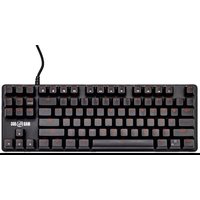
| Rodzaj produktu | Mechaniczna klawiatura gamingowa |
| Marka | Mad Dog |
| Model | GK850W |
| Typ klawiatury | Mechaniczna |
| Typ przełączników | Gateron G Pro RED |
| Liczba klawiszy | 61 |
| Żywotność klawiszy | 50 milionów kliknięć |
| Pełne anti-ghosting | Tak |
| N-Key rollover | N-Key |
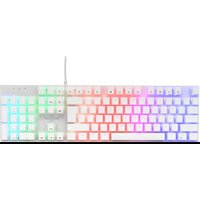
| Podświetlenie | RGB |
| Tryby podświetlenia | 20 |
| Opcje łączności | Przewodowe (USB-C), Bezprzewodowe (2.4 GHz, Bluetooth 5.0) |
| Wersja Bluetooth | 5.0 |
| Częstotliwość transmisji | 2402-2480 MHz |
| Maksymalna moc transmisji | 1.60 dBm |
| Typ baterii | Li-ion |
| Pojemność baterii | 1900 mAh |
| Średni czas pracy | Do 12 godzin (zależy od ustawień podświetlenia) |
| Czas ładowania | Do 5 godzin |
| Zasilanie | 5.0V ⎓ 0.25A |
| Kompatybilność | Windows 98/XP/Me/Vista/Win7/Win8/Win10, Android |
| Czyszczenie | Przetrzyj suchą ściereczką; użyj sprężonego powietrza do przełączników |
| Środki ostrożności | Unikaj temperatur poniżej 0°C lub powyżej 40°C; nie narażaj na działanie płynów |
Często zadawane pytania - GK850W Mad Dog
Pytania użytkowników dotyczące GK850W Mad Dog
0 pytanie dotyczące tego urządzenia. Odpowiedz na te, które znasz, lub zadaj własne.
Zadaj nowe pytanie dotyczące tego urządzenia
Pobierz instrukcję dla swojego Klawiatura w formacie PDF za darmo! Znajdź swoją instrukcję GK850W - Mad Dog i weź swoje urządzenie elektroniczne z powrotem w ręce. Na tej stronie opublikowane są wszystkie dokumenty niezbędne do korzystania z urządzenia. GK850W marki Mad Dog.
INSTRUKCJA OBSŁUGI GK850W Mad Dog
Instrukcja obsługi i warunki gwarancji
*Oznacza kolor urządzenia
GK850* WIRELESS GAMING KEYBOARD
Należy uważnie przeczytać całą instrukcję obsługi przed rozpoczęciem użytkowania urządzenia.
-
Niniejszy sprzęt może być użytkowany przez dzieci w wieku co najmniej 8 lat i przez osoby o obniżonych możliwościach fizycznych, umysłowych i osoby o braku doświadczenia i znajomości sprzętu, jeżeli zapewniony zostanie nadzór lub instruktaż odnośnie do użytkowania sprzętu w bezpieczny sposób, tak aby związane z tym zagrożenia były zrozumiałe. Dzieci nie powinny bawić się sprzętem. Dzieci bez nadzoru nie powinny wykonywać czyszczenia i konserwacji sprzętu.
-
Zasięg działania bezprzewodowej technologii Bluetooth wynosi około 10m, jednak może się różnić w zależności od otoczenia (ściany, metalowe przedmioty, urządzenia).
-
Produkt używany w trybie bezprzewodowym emituje fale radiowe.
-
Nie należy ingerować w konstrukcję urządzenia.
-
Urządzenie emituje energię elektromagnetyczną. Należy unikać kontaktu z innymi urządzeniami elektronicznymi, ponieważ może mieć to wpływ na ich prawidłowe działanie.
-
Nie używać urządzenia w pobliżu osób z rozrusznikiem serca lub innymi elektronicznymi biostymulatorami.
-
Nie narażać urządzenia na działanie wysokich lub niskich temperatur: poniżej 0°C lub powyżej 40°C.
-
Nie używać urządzenia w zapylonych pomieszczeniach i nie przechowywać w pobliżu lub na gorących powierzchniach.
-
Urządzenie nie daje gwarancji nawiązania połączenia ze wszystkimi urządzeniami Bluetooth. Wszystkie urządzenia muszą być zgodne ze standardem Bluetooth, a ich specyfikacja techniczna powinna umożliwiać połączenie się z innymi urządzeniami.
-
Nie narażać urządzenia na silne wstrząsy.
-
Wszelkie naprawy należy zlecać producentowi, autoryzowanemu punktowi serwisowemu lub osobie o odpowiednich kwalifikacjach.
-
Używanie baterii litowo-jonowych wiąże się z pewnym ryzykiem. Należy być świadomym ryzyka nieprawidłowego działania, pożaru i obrażeń ciała podczas nieprawidłowego użytkowania baterii.
-
W przypadku wyczucia specyficznego zapachu lub zauważenia dymu wydobywającego się z baterii, należy natychmiast odłączyć urządzenie, jeśli to możliwe, oraz odsunąć się na bezpieczną odległość.
- Jeśli akumulator zacznie przeciekać, należy unikać kontaktu ze skórą lub oczami. W przypadku kontaktu należy przemyć miejsce wodą i zwrócić się o pomoc do lekarza.
- Nie wolno ładować urządzenia z uszkodzonym akumulatorem.
- Ładowanie urządzenia powinno odbywać się w zakresie temperatur 15-25°C.
- Aby zapobiec uszkodzeniu klawiatury, niezalecane jest spożywanie pokarmów oraz napojów bezpośrednio nad urządzeniem.
WPROWADZENIE
Dziękujemy za zaufanie, jakim nas Państwo obdarzyli, dokonując zakupu urządzenia marki Mad Dog. Jesteśmy przekonani, że to bardzo dobrej jakości urządzenie zapewni Państwu dużo radości i satysfakcji z jego użytkowania.
NALEŻY DOKŁADNIE PRZECZYTAĆ INSTRUKCJĘ OBSŁUGI I JEJ PRZESTRZEGAĆ!
To urządzenie jest przeznaczone do użytku domowego lub innego, nie dotyczącego celów komercyjnych. Producent nie ponosi odpowiedzialności za szkody powstałe w wyniku użytkowania niewłaściwego lub niezgodnego z przeznaczeniem.
OPIS URZĄDZENIA
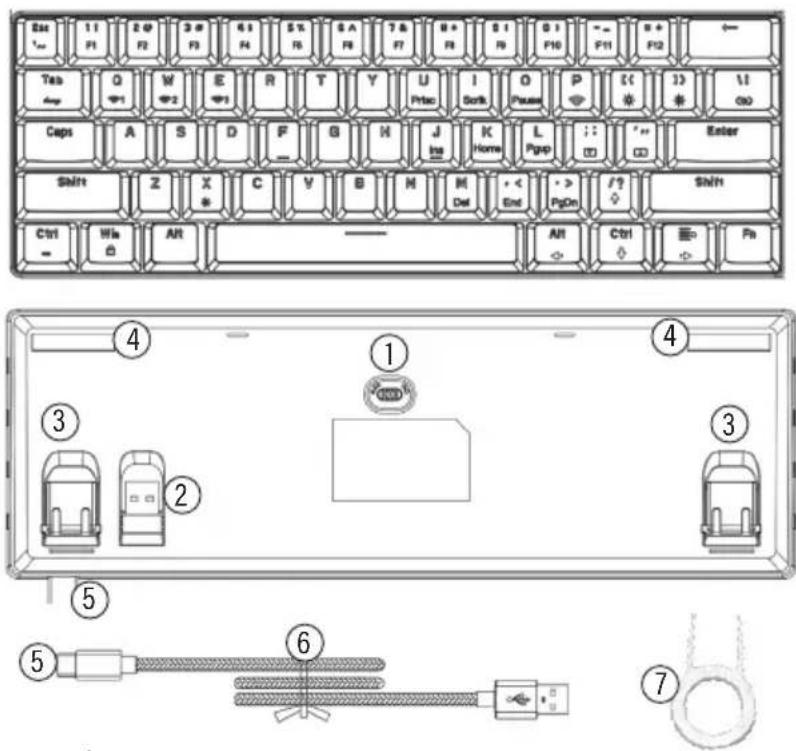
- Włącznik.
- Odbiornik USB.
- Wyciągane nóżki.
- Antypoślizgowe podkładki.
- Wejście USB-C.
- Przewód USB-C.
- Wyciągacz do nakładek.
DANE TECHNICZNE
| Model GK850* | |
| Rodzaj klawiatury Mechaniczna | |
| Rodzaj przełączników Gateron G Pro RED | |
| Liczba przycisków 61 | |
| Żywotność przycisków 50 milionów kliknięć | |
| Pełny anty-ghosting Tak | |
| Rollover N-Key | |
| Podświetlenie RGB | |
| Ilość trybów podświetlenia 20 | |
| Średni czas pracy Do 12 godzin ** | |
| Czas ładowania Do 5 godzin | |
| Tryb bezprzewodowy Bluetooth, 2.4 GHz | |
| Tryb przewodowy USB-C | |
| Wersja Bluetooth | 5.0 |
| Zakres częstotliwości transmisji | 2402-2480 MHz |
| Maksymalna moc transmisji | 1.60 dBm |
| Akumulator | Li-ion 1900 mAh |
| Zasilanie | 5.0V --- 0.25A |
| Kompatybilność | Winsows 98/XP/Me/Vista/Win7/Win8/Win10/Android |
*Oznacza kolor urządzenia.
**Czas pracy jest silnie uzależniony od trybu oraz jasności podświetlenia, tak jak częstotliwości naciskania klawiszy.
PIERWSZE URUCHOMIENIE
- Włącz klawiaturę przełącznikiem znajdującym się na odwrocie urządzenia.
- Wybierz jedną z 3 opcji połączenia.
1) Połączenie przewodowe.
Za pomocą przewodu USB-C dołączonego do zestawu podłącz klawiaturę do komputera. Aby włączyć tryb przewodowy użyj kombinacji klawiszy Fn + Tab. Jeśli klawisz Tab nie jest podświetlony na biało, klawiatura znajduje się w trybie przewodowym.
2) Tryb bezprzewodowy 2.4 GHz.
Na odwrocie klawiatury znajdziesz odbiornik dla trybu 2.4 GHz. Podłącz go do komputera, po czym użyj kombinacji klawiszy Fn + Tab. Jeśli klawisz Tab jest podświetlony na biało, klawiatura znajduje się w trybie bezprzewodowym. Następnie naciśnij jednocześnie Fn + R. Klawiatura zacznie wyszukiwanie odbiornika, co będzie sygnalizować migającym zielonym podświetleniem klawisza R. Po sparowaniu klawisz zgaśnie.
3) Tryb bezprzewodowy Bluetooth.
Aby połączyć się z innym urządzeniem poprzez tryb Bluetooth uruchom tryb bezprzewodowy w klawiaturze, naciskając Fn + Tab. W trybie Bluetooth możesz połączyć się z 3 różnymi urządzeniami. Wybierz jeden z 3 dostępnych kanałów Bluetooth, nacikając Fn + Q, Fn + W, Fn + E. Aby wejść w tryb parowania naciśnij Fn + P. Jeżeli klawiatura nie była parowana z innym urządzeniem na danym kanale, funkcja ta włączy się automatycznie. Wyszukaj następnie klawiaturę „GK850 5.0” z dostępnych urządzeń Bluetooth (lub „GK850 3.0” dla urządzeń obsługujących starszą wersję Bluetooth) oraz sparuj je.
- Jeśli chcesz ponownie sparować klawiaturę z jakimś urządzeniem, znajdując się w trybie bezprzewodowym na konkretnym kanale Bluetooth, użyj kombinacji Fn + P.
OBSŁUGA URZĄDZENIA
1. Połączenie klawiatury
| Skrót klawiszowy Efekt | |
| Fn + Tab Włącz/Wyłącz tryb bezprzewodowy | |
| Fn + Q | Fn + W | Fn + E Wybierz kanał Bluetooth | |
| Fn + R Wybierz połączenie 2.4 GHz | |
| Fn + P Ponowne parowanie |
2. Podświetlenie klawiatury
| Skrót klawiszowy Efekt | |
| Fn + X Włącz/Wyłącz podświetlenie | |
| Fn + \ Zmień animacje podświetlenia | |
| FN + Enter Zmień kolor podświetlenia* | |
| Fn + [ Zmniejsz jasność podświetlenia | |
| Fn + ] Zwiększ jasność podświetlenia | |
| Fn + ; Zmniejsz prędkość animacji podświetlenia | |
| Fn + ' | Zwiększ prędkość animacji podświetlenia |
Jeśli w trybie bezprzewodowym żaden klawisz nie zostanie użyty przez 1 minutę, podświetlenie wyłączy się. Proces ma na celu oszczędzanie baterii.
*Niektóre tryby podświetlenia zostały stworzone wyłącznie do działania w trybie wielokolorowym. Nie ma w nich możliwości zmiany koloru podświetlenia.
- Klawisze funkcyjne oraz klawisze specjalne
| Skrót klawiszowy Efekt | |
| Fn + Esc |Fn + Lewy Shift + Esc ` | ~ | |
| Fn + 1 F1 | |
| Fn + 2 F2 | |
| Fn + 3 F3 | |
| Fn + 4 F4 | |
| Fn + 5 F5 | |
| Fn + 6 F6 | |
| Fn + 7 F7 | |
| Fn + 8 F8 | |
| Fn + 9 F9 | |
| Fn + 10 F10 | |
| Fn + 11 F11 | |
| Fn + 12 F12 | |
| Fn + U Print Screen | |
| Fn + I Scroll Lock | |
| Fn + 0 Pause | |
| Fn + J Insert | |
| Fn + K Home | |
| Fn + L Page Up | |
| Fn + M Delete | |
| Fn + , End | |
| Fn + . Page Down | |
| Fn + / | ↑ |
| Fn + Prawy Alt | ← |
| Fn + Prawy Ctrl | ↓ |
| Fn + ≡ | → |
4. Funkcje dodatkowe klawiatury
-Funkcja czcionki laserowej – włączenie tej funkcji spowoduje zamianę klawiszy specjalnych z klawiszami standardowymi. Dzięki temu możesz używać klawiszy specjalnych bez użycia przycisku funkcyjnego, a z jego pomocą używać standardowych klawiszy.
-Funkcja zamiany strzałek – włączenie tej funkcji spowoduje zamianę klawiszy strzałek ze standardowymi klawiszami. Dzięki temu możesz używać klawiszy strzałek bez użycia przycisku funkcyjnego, a z jego pomocą możesz używać standardowych klawiszy.
-Blokowanie klawisza Windows – po aktywowaniu danej funkcji możesz zablokować klawisz Windows i zapobiec jego przypadkowej aktywacji.
-Resetowanie klawiatury – jeśli chcesz zresetować urządzenie przytrzymaj klawisze Fn + Spacja przez 3 sekundy. Potrójne mignięcie klawiatury na biało potwierdzi zresetowanie urządzenia.
| Skrót klawiszowy Efekt | |
| Fn + Lewy Ctrl Włącz/Wyłącz funkcję czcionki laserowej | |
| Fn + Prawy Shift (Przytrzymaj 3 sekundy) Włącz/Wyłącz funkcję zamiany strzałek | |
| Fn + Spacja (Przytrzymaj 3 sekundy) Zresetuj urządzenie do ustawień fabrycznych | |
| Fn + Win Zablokuj/Odblokuj klawisz Windows |
- Oznaczenia włączonych funkcji klawiatury
| Klawisz Podświetlenie Znaczenie | ||
| Tab Brak Tryb przewodowy | ||
| Białe Tryb bezprzewodowy | ||
| Caps Brak Caps Lock włączony | ||
| Białe Caps Lock włączony | ||
| Lewy Ctrl | Brak Funkcja czcionki laserowej włączona | |
| Białe Funkcja czcionki laserowej włączona | ||
| Win | Brak | Klawisz Windows odblokowany |
| Białe Klawisz Windows zablokowany | ||
| Spacja | Czerwone | Niski poziom naładowania |
| Niebieskie | Ładowanie | |
| Zielona | Klawiatura naładowana | |
| Klawisze strzałek | Potrójne mignięcie na czerwono | Przełączenie trybu strzałek |
| Q | Miganie na niebiesko | Wybrany 1 kanał trybu Bluetooth, wyszukiwanie połączonego urządzenia |
| W | Miganie na niebiesko | Wybrany 2 kanał trybu Bluetooth, wyszukiwanie połączonego urządzenia |
| E | Miganie na niebiesko | Wybrany 3 kanał trybu Bluetooth, wyszukiwanie połączonego urządzenia |
| R | Miganie na zielono | Wybrano połączenie 2.4GHz, wyszukiwanie odbiornika |
| P | Miganie na biało | Parowanie trybu bezprzewodowego |
| Cała klawiatura | Potrójne mignięcie na biało | Przywrócono ustawienia fabryczne |
USTAWIENIA STEROWNIKA
Pobierz plik instalacyjny do sterownika ze strony internetowej https://maddog.pl/wsparcie i zainstaluj oprogramowanie.
Po otworzeniu sterownika masz możliwość zmiany podświetlenia, przypisania klawiszy oraz dodawania makr dla klawiatury.
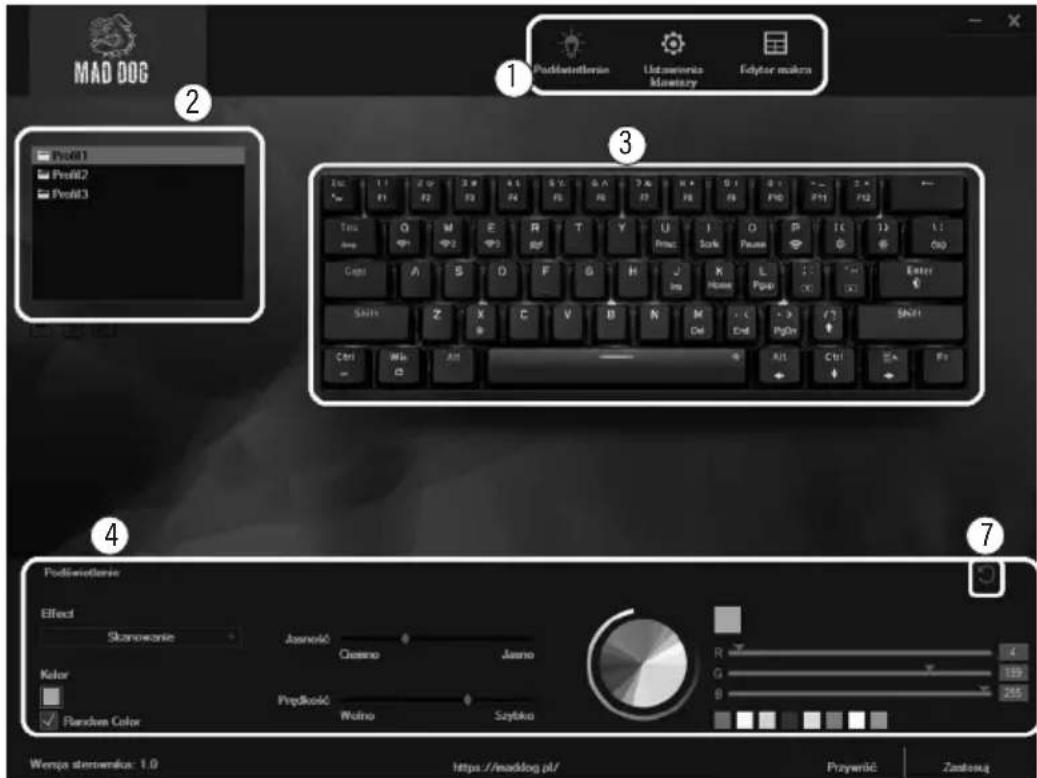
- Wybierz główną zakładkę.
- Wybierz profil – zmieniane ustawienia będą zapisywane pod dany profil, tak aby możliwa była ich szybka zmiana. Profile możesz dodawać, usuwać jak i edytować.
- Podgląd na klawiaturę.
- Ustawienia podświetlenia klawiatury.
Możesz wybierać pomiędzy różnymi trybami podświetlenia, jasnością, prędkością animacji oraz kolorem. Wyjątkiem jest podświetlenie „Tryb gracza”. W tym trybie możesz wybrać na jaki kolor mają podświetlić się poszczególne klawisze, które wybierasz na podglądzie klawiatury powyżej (3). Za pomocą przycisku cofania (7) możesz cofnąć wprowadzone zmiany.

- W drugiej zakładce masz dostęp do edytowania przypisywania klawiszy.
Na podglądzie klawiatury (3) wybierz klawisz, który chcesz edytować. Następnie wybierz akcję, która ma zostać wykonana za jego pomocą. Przy dodawaniu skrótu klawiszowego, który miałby zostać wykonany możesz wprowadzić go na klawiaturze lub skorzystać z ikonki klawiatury znajdującej się po prawej stronie. Aby usunąć wprowadzone zmiany naciśnij przycisk cofania (7).

- Ostatnia zakładka poświęcona jest dodawaniu makr dla klawiatury.
Aby je stworzyć dodaj nowe oraz je nazwij. Następnie wybierz stworzone makro z listy, po czym możesz je nagrać lub modyfikować. Makra można przypisywać do konkretnych klawiszy w poprzedniej zakładce.
ŁADOWANIE
Jeśli klawisz spacji w klawiaturze jest podświetlony na czerwono oznacza to, że klawiatura ma niski poziom naładowania baterii i należy ją podłączyć do ładowania.
Aby naładować klawiaturę podłącz ją do portu USB komputera lub ładowarki o zgodnych parametrach znajdujących się na tabliczce znamionowej urządzenia. Użyj przewodu USB-C znajdującego się w zestawie. Kiedy klawiatura jest ładowana klawisz spacji jest podświetlony na niebiesko.
O naładowaniu klawiatury do pełna powiadomi cię zielony kolor podświetlenia klawisza spacji.
UWAGA! ZUŻYCIE AKUMULATORA PODCZAS EKSPLOATACJI URZĄDZENIA JEST NATURALNYM ZJAWISKIEM. ABY UTRZYMAĆ AKUMULATOR W DOBREJ KONDYCJI I WYDŁUŻYĆ JEGO ŻYWOTNOŚĆ NALEŻY STOSOWAĆ SIĘ DO PONIŻSZYCH ZALECEŃ:
- Nie uruchamiaj urządzenia, jeśli akumulator jest rozładowany.
-
Akumulator ładuj zgodnie z danymi o napięciu i prądzie ładowania podanymi na tabliczce znamionowej.
-
Przed dłuższym okresem przechowywania naładuj akumulator do poziomu 50% oraz doładowuj go co 3-4 miesiące. Jeśli w produkcie nie ma możliwości ustalenia konkretnego poziomu naładowania, rozładuj urządzenie, po czym ładuj je przez połowę czasu potrzebnego do pełnego naładowania. Pozostawienie rozładowanego akumulatora na dłuższy okres może skutkować jego uszkodzeniem lub utratą jego właściwości.
- Przy regularnym użytkowaniu urządzenia unikaj pełnego rozładowania akumulatora oraz zawsze ładuj go do pełna.
- Po naładowaniu akumulatora odłącz wtyczkę ładowarki od gniazda ładowania w urządzeniu.
- Nie pozostawiaj urządzenia w trakcie ładowania bez nadzoru.
- Używanie ładowarek oraz przewodów innych, niż zalecane w instrukcji z urządzeniem, może prowadzić do uszkodzenia produktu, a nawet do eksplozji akumulatora.
- Ładowanie przeprowadzaj w miejscu suchym, dobrze wentylowanym oraz nie narażonym na bezpośrednie działanie promieni słonecznych.
CZYSZCZENIE I KONSERWACJA
Klawiaturę należy regularnie czyścić z kurzu i zanieczyszczeń. Aby ułatwić czyszczenie, skorzystaj z dołączonego do zestawu ściągacza przycisków, aby je bezpiecznie zdemontować.
- Przed przystąpieniem do czyszczenia wyłącz klawiaturę i odłącz ją od ładowania.
- Przetrzyj klawiaturę suchą ściereczką.
- Możesz również przedmuchać klawiaturę za pomocą sprężonego powietrza w butelce.
| PROBLEM MOŻLIWA PRZYCZYNA ROZWIĄZANIE | ||
| Klawiatura nie działa. Klawiatura jest rozładowana. Naładuj klawiaturę. | ||
| Klawiatura nie działa bezprzewodowo. | Nieprawidłowy sposób konfiguracji urządzenia. | Sparuj urządzenie ponownie, stosując się do instrukcji. |
| Podświetlenie nie działa. Nowe połączenie bezprzewodowe. | Naciśnij kombinację Fn+X, aby włączyć podświetlenie. | |
| Podświetlenie klawiatury samo się wyłącza. | Podświetlenie klawiatury wygasza się po minucie bezaktywności w trybie bezprzewodowym w celu oszczędzania energii. | Aby uruchomić podświetlenie urządzenia na stałe należy połączyć się poprzez tryb przewodowy. |
| Funkcje klawiszy nie działają standardowo. | Włączono jedną z dodatkowych funkcji klawiatury. | Wyłącz dodatkową funkcję klawiatury lub przywróć klawiaturę do ustawień fabrycznych przytrzymując Fn+Spacja. |
| Klawisz zacina się. Przełączniki w klawiaturze są brudne. | Wyczyść klawiaturę, używając sprężonego powietrza. | |
DEKLARACJA
ART-DOM Sp. z o.o. niniejszym oświadcza, że klawiatura bezprzewodowa GK850* jest zgodna z odnośnymi wymaganiami unijnego prawodawstwa harmonizacyjnego: dyrektywą 2014/53/UE i innym unijnym prawodawstwem harmonizacyjnym. Pełny tekst deklaracji zgodności UE jest dostępny pod następującym adresem:
www.artdom.net.pl/deklaracja/GK850/
EKOLOGICZNA I PRZYJAZNA DLA ŚRODOWISKA UTYLIZACJA
To urządzenie jest oznaczone, zgodnie z Dyrektywą Parlamentu Europejskiego i Rady 2012/19/UE z dnia 4 lipca 2012 r. w sprawie zużytego sprzętu elektrycznego i elektronicznego (WEEE), symbolem przekreślonego kontenera na odpady:

Nie należy wyrzucać urządzeń oznaczonych tym symbolem, razem z odpadami domowymi.
Urządzenie należy zwrócić do lokalnego punktu przetwarzania i utylizacji odpadów lub skontaktować się z władzami miejskimi.
MOŻESZ POMÓC CHRONIĆ ŚRODOWISKO!
Właściwe postępowanie ze zużytym sprzętem elektrycznym i elektronicznym przyczynia się do uniknięcia szkodliwych dla zdrowia ludzi i środowiska naturalnego konsekwencji, wynikających z obecności składników niebezpiecznych oraz niewłaściwego składowania i przetwarzania takiego sprzętu.
WARUNKI GWARANCJI DOTYCZĄCE KŁAWIATURY
- ART-DOM Sp. z o.o. z siedzibą w Łodzi (92-402) przy ul. Zakładowej 90/92 Numer Krajowego Rejestru Sądowego 0000354059 (Gwarant) gwarantuje, że zakupione urządzenie jest wolne od wad fizycznych. Gwarancja obejmuje tylko wady wynikające z przyczyn tkwiących w rzeczy sprzedanej (wady fabryczne).
- Ujawniona wada zostanie usunięta na koszt Gwaranta w ciągu 14 dni od daty zgłoszenia uszkodzenia do serwisu autoryzowanego lub punktu sprzedaży.
- W wyjątkowych przypadkach, np. konieczności sprowadzenia części zamiennych od producenta, termin naprawy może zostać wydłużony do 30 dni.
- Okres gwarancji dla użytkownika wynosi 24 miesiące od daty wydania towaru.
- Towar przeznaczony jest do używania wyłącznie w warunkach indywidualnego gospodarstwa domowego.
- Gwarancja nie obejmuje:
a. uszkodzeń powstałych na skutek używania urządzenia niezgodnie z instrukcją obsługi,
b. uszkodzeń mechanicznych, chemicznych lub termicznych,
c. napraw i modyfikacji dokonanych przez firmy lub osoby nieposiadające autoryzacji producenta,
d. części z natury łatwo zużywalnych lub materiałów eksploatacyjnych takich jak: baterie, żarówki, bezpieczniki, filtry, pokrętła, półki, akcesoria,
e. instalacji, konserwacji, przeglądów, czyszczenia, odblokowania, usunięcia zanieczyszczeń oraz instruktażu.
-
O sposobie usunięcia wady decyduje Gwarant. Usunięcie potwierdzonej wady urządzenia nastąpi poprzez wykonanie naprawy gwarancyjnej lub wymianę urządzenia. Gwarant może dokonać naprawy, gdy kupujący żąda wymiany lub Gwarant może dokonać wymiany, gdy kupujący żąda naprawy, jeżeli doprowadzenie do zgodności towaru (urządzenia) zgodnie z udzieloną gwarancją w sposób wybrany przez kupującego jest niemożliwe albo wymagałoby nadmiernych kosztów dla Gwaranta. W szczególnie uzasadnionych wypadkach, jeżeli naprawa i wymiana są niemożliwe lub wymagałyby nadmiernych kosztów dla Gwaranta może on odmówić doprowadzenia towaru do zgodności z udzieloną gwarancją i zaproponować inny sposób załatwienia reklamacji z gwarancji.
-
Wymiany towaru dokonuje punkt sprzedaży, w którym towar został zakupiony (wymiana lub zwrot gotówki) lub autoryzowany punkt serwisowy, jeżeli dysponuje taką możliwością (wymiana). Zwracane urządzenie musi być kompletne, bez uszkodzeń mechanicznych. Niespełnienie tych warunków może spowodować nieuznanie gwarancji.
- W przypadku braku zgodności towaru z umową sprzedaży, kupującemu z mocy prawa przysługują środki ochrony prawnej ze strony i na koszt sprzedawcy, a gwarancja nie ma wpływu na te środki ochrony prawnej.
- Niniejsza gwarancja obowiązuje na terytorium Polski.
- Warunkiem dokonania naprawy lub wymiany urządzenia w ramach gwarancji jest przedstawienie dowodu zakupu oraz użytkowanie towaru zgodnie z informacjami zawartymi w instrukcji obsługi.
UWAGA!
Uszkodzenie lub usunięcie tabliczki znamionowej z urządzenia może spowodować nieuznanie gwarancji.
www.artdom.net.pl/deklaracja/GK850/
ECO-FRIENDLY AND ENVIRONMENTALLY FRIENDLY DISPOSAL

- WPROWADZENIE
- NALEŻY DOKŁADNIE PRZECZYTAĆ INSTRUKCJĘ OBSŁUGI I JEJ PRZESTRZEGAĆ!
- OPIS URZĄDZENIA
- PIERWSZE URUCHOMIENIE
- 1) Połączenie przewodowe.
- 2) Tryb bezprzewodowy 2.4 GHz.
- 3) Tryb bezprzewodowy Bluetooth.
- OBSŁUGA URZĄDZENIA
- Połączenie klawiatury
- Podświetlenie klawiatury
- Funkcje dodatkowe klawiatury
- USTAWIENIA STEROWNIKA
- ŁADOWANIE
- UWAGA! ZUŻYCIE AKUMULATORA PODCZAS EKSPLOATACJI URZĄDZENIA JEST NATURALNYM ZJAWISKIEM. ABY UTRZYMAĆ AKUMULATOR W DOBREJ KONDYCJI I WYDŁUŻYĆ JEGO ŻYWOTNOŚĆ NALEŻY STOSOWAĆ SIĘ DO PONIŻSZYCH ZALECEŃ:
- CZYSZCZENIE I KONSERWACJA
- DEKLARACJA
- EKOLOGICZNA I PRZYJAZNA DLA ŚRODOWISKA UTYLIZACJA
- MOŻESZ POMÓC CHRONIĆ ŚRODOWISKO!
- WARUNKI GWARANCJI DOTYCZĄCE KŁAWIATURY
- UWAGA!
- Modyfiku
- ECO-FRIENDLY AND ENVIRONMENTALLY FRIENDLY DISPOSAL
Marka : Mad Dog
Model : GK850W
Kategoria : Klawiatura