GK900 - Klawiatura Mad Dog - Bezpłatna instrukcja obsługi
Znajdź bezpłatnie instrukcję urządzenia GK900 Mad Dog w formacie PDF.


Pytania użytkowników dotyczące GK900 Mad Dog
0 pytanie dotyczące tego urządzenia. Odpowiedz na te, które znasz, lub zadaj własne.
Zadaj nowe pytanie dotyczące tego urządzenia
Pobierz instrukcję dla swojego Klawiatura w formacie PDF za darmo! Znajdź swoją instrukcję GK900 - Mad Dog i weź swoje urządzenie elektroniczne z powrotem w ręce. Na tej stronie opublikowane są wszystkie dokumenty niezbędne do korzystania z urządzenia. GK900 marki Mad Dog.
INSTRUKCJA OBSŁUGI GK900 Mad Dog
Instrukcja obsługi i warunki gwarancji
* rodzaj klawiszy
WARUNKI BEZPIECZEŃSTWA I ZAGROŻENIA
- Klawiatura dla graczy jest urządzeniem precyzyjnym.
- Aby zachować produkt w dobrej kondycji, odkurzaj go regularnie.
- Nie narażaj produktu na szkodliwe warunki atmosferyczne, wilgoć lub nadmierne nastonecznienie.
- Nie używaj nadmiernej siły korzystając z klawiatury, ponieważ może to skrócić czas jej żywotności.
- Nie zanurzaj urządzenia w wodzie.
- Nie owijaj przewodu wokół klawiatury.
WPROWADZENIE
Dziękujemy za zaufanie, jakim nas Państwo obdarzyli, dokonując zakupu urządzenia marki Mad Dog. Jesteśmy przekonani, że to bardzo dobrej jakości urządzenie zapewni Państwu dużo radości i satysfakcji z jego użytkowania.
NALEŻY DOKŁADNIE PRZECZYTAĆ INSTRUKCJĘ OBSŁUGI I JEJ PRZESTRZEGAĆ!
To urządzenie jest przeznaczone do użytku domowego lub innego, nie dotyczącego celów komercyjnych. Producent nie ponosi odpowiedzialności za szkody powstałe w wyniku użytkowania niewłaściwego lub niezgodnego z przeznaczeniem.
GŁÓWNE CECHY PRODUKTU
- Złącze USB 2.0
- Interfejs USB
- Podświetlenie RGB
• 104 klawisze mechaniczne - W pełni programowalne klawisze
- N-KRO: brak limitu liczby jednocześnie wciśniętych klawiszy
- Aluminiowa pokrywa górna
- Podstawowe funkcje klawiatury kompatybilne z systemami operacyjnymi Windows XP/Vista/7/8/10
• Sterownik kompatybilny z systemami Windows 7/8/10
• Keycup remover: uchwyt do zdejmowania przycisków i wymiany przełączników - 5 wymiennych przełączników Omron
OPIS I FUNKCJE
1. Instalacja
Podłącz kabel USB bezpośrednio do portu USB komputera. Podstawowe funkcje klawiatury powinny działać poprawnie. W celu korzystania z pełnej funkcjonalności klawiatury, należy pobrać oprogramowanie z poniższej strony internetowej: https://maddog.pl/wsparcie
2. Wprowadzanie funkcji
Funkcje klawiszy multimedialnych
| FN+F1 Mój komputer | |
| FN+F2 Strona domowa | |
| FN+F3 Kalkulator | |
| FN+F4 Odtwarzacz multimedialny | |
| FN+F5 Poprzedni utwór | |
| FN+F6 Kolejny utwór | |
| FN+F7 Play/Pauza | |
| FN+F8 Stop | |
| FN+F9 Wyciszenie dźwięków | |
| FN+F10 Głośność - | |
| FN+F11 Głośność + |
Ustawienie trybów i funkcji podświetlenia
| FN+1 Podświetlenie pływające | |
| FN+2 Podświetlenie zmieniające cykl kolorów | |
| FN+3 Podświetlenie falujące | |
| FN+4 Pełne podświetlenie po przyciśnięciu klawisza | |
| FN+5 Podświetlenie liniowe | |
| FN+6 Podświetlenie obszaru przyciśniętego klawisza | |
| FN+7 Podświetlenie rozlewające się | |
| FN+8 Podświetlenie stale pracujące | |
| FN+9 Podświetlenie padającego deszczu | |
| FN+0 Podświetlenie zdefiniowane | |
| FN+Aasność podświetlenia + | |
| FN+Vasność podświetlenia - | |
| FN+Szybkość pracy podświetlenia - | |
| FN+Szybkość pracy podświetlenia + |
3. Definiowanie ustawień podświetlenia
Użytkownik może ustawić jeden z 7 kolorów podświetlenia dla każdego z klawiszy:
- Naciśnij klawisz FN+0 a następnie FN+DEL - aż 3 diody LED zaczną pulsować. Klawiatura przejdzie w tryb ustawień podświetlenia.
- Aby ustawić kolor dla odpowiedniego klawisza: naciskaj go do osiągnięcia żądanego koloru.
- Aby zapisać ustawienia i przejść do normalnej pracy klawiatury, naciśnij ponownie klawisze FN+DEL lub pozostaw klawiaturę bez aktywności przez 30 sekund.
Inne funkcje:
- FN+ESC: Wł/Wył. podświetlenie klawiatury.
- FN+Win: Blokowanie i odblokowywanie klawisza Windows.
- FN+PageUP: 6-KRO: rejestracja maksymalnie 6 klawiszy.
- FN+PageDown: N-KRO: rejestracja wszystkich klawiszy.
- FN+Backscape: Przywrócenie ustawień domyślnych podświetlenia.
4. Ustawienia sterownika:
Pobierz plik instalacyjny ze strony internetowej https://maddog.pl/wsparcie i zainstaluj oprogramowanie. Otwórz interfejs sterownika za pomocą skrótu na pulpicie.
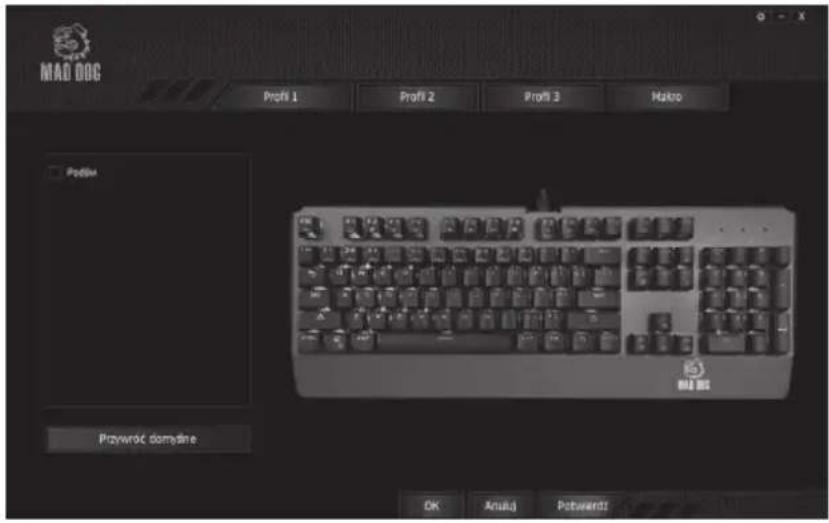
A. Ustawienie klawiszy
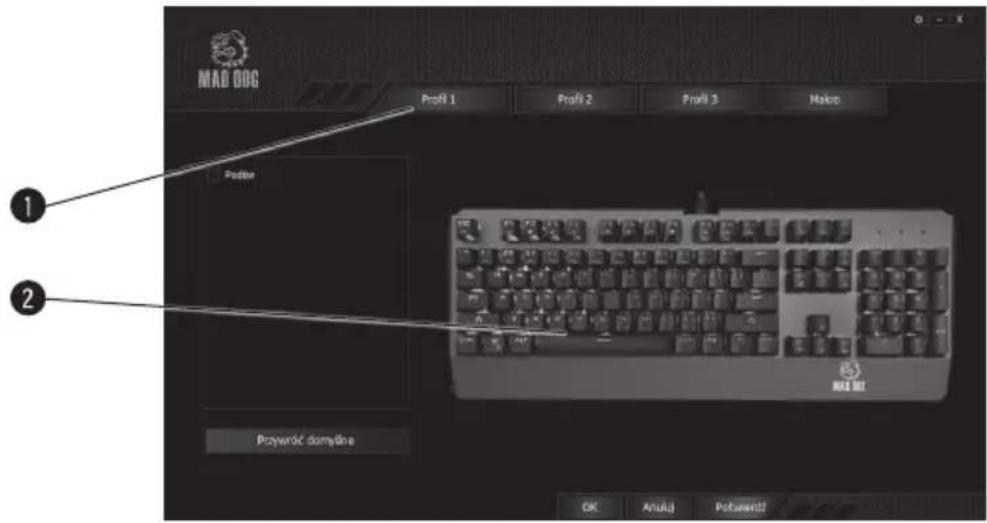
Wybierz jeden z trzech profili ① naciśnij w interfejsie sterownika klawisz klawiatury, który chcesz zmodyfikować ② następnie edytuj funkcję klawisza, ustaw makro lub multimedia z listy:
1. Zmiana funkcji klawisza.
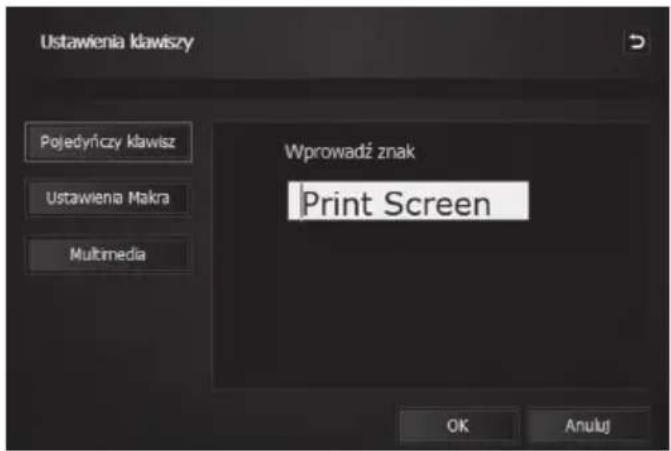
Wybierz w interfejsie sterownika klawisz, którego funkcję chcesz zmienić, następnie naciśnij „Pojedynczy klawisz” i na klawiaturze naciśnij klawisz którego funkcja ma zostać zapisana np. „Print Screen”. Kliknij „OK i „Potwierdź”, aby zaakceptować:
2. Ustawienia makra
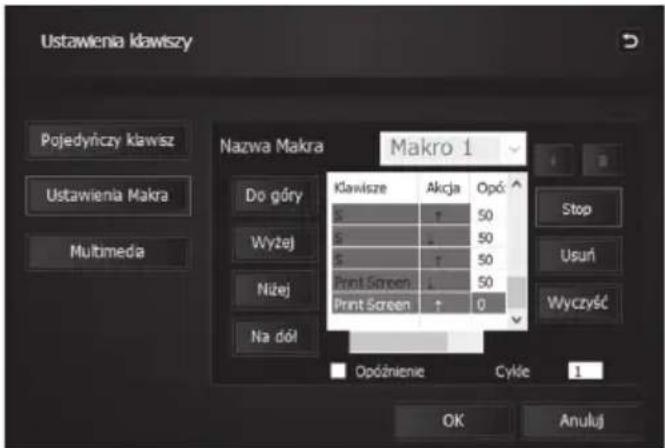
Wybierz opcję „Ustawienia Makra” następnie utwórz nowe makro lub wybierz z listy. Kliknij „OK” i „Potwierdź”, aby zaakceptować:
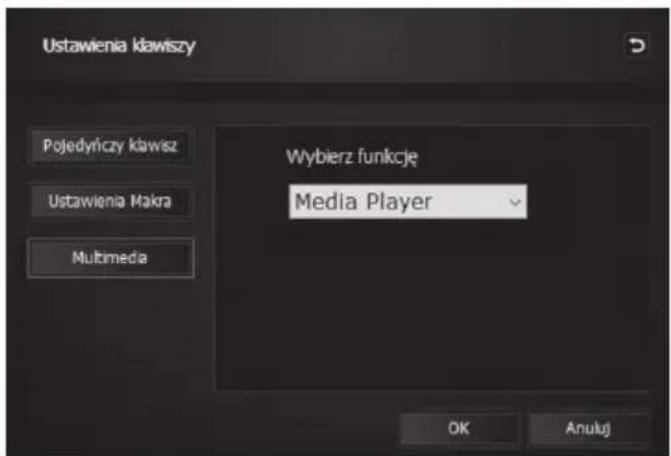
3. Multimedia
Wybierz „Multimedia” i zaznacz z listy odpowiednią funkcję multimedialną dla klawisza.
Kliknij „OK” i „Potwierdź”, aby zaakceptować:
B. Tworzenie, edycja makra
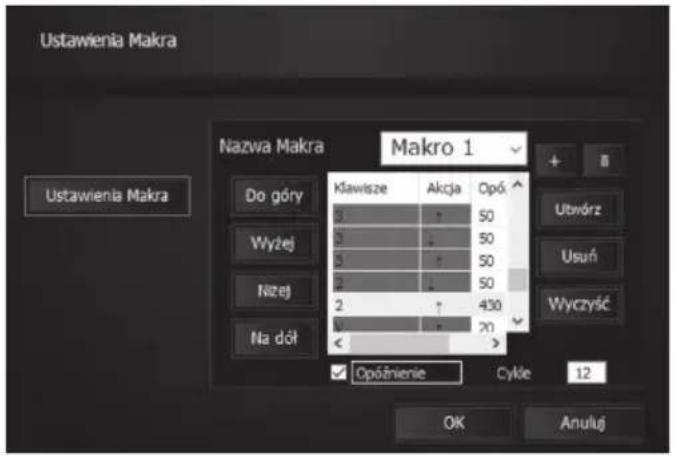
- Kliknij „Makro” w głównym interfejsie. Kliknij (+) aby stworzyć nowe makro i wprowadź jego nazwę.
- Kliknij „Utwórz”, aby rozpocząć. Wpisz kombinacje przycisków w kolumnach: „Klawisze”, „Akcja”, „Opóźnienie”. Kliknij „Stop”, aby zakończyć tworzenie makra. Kliknij „OK i „Potwierdź”, aby zapisać.
- Aby edytować wcześniej zapisane makro, wybierz je z listy i dokonaj zmian, kliknij „OK” i „Potwierdź”, aby zapisać zmiany.
- Jeśli chcesz ustawić lub zmodyfikować opóźnienie pomiędzy każdym naciśnięciem klawisza, możesz zmienić je w kolumnie „Opóźnienie”. Maksymalny czas opóźnienia to 40 000 ms (40 s).
C. Definiowanie ustawień światła
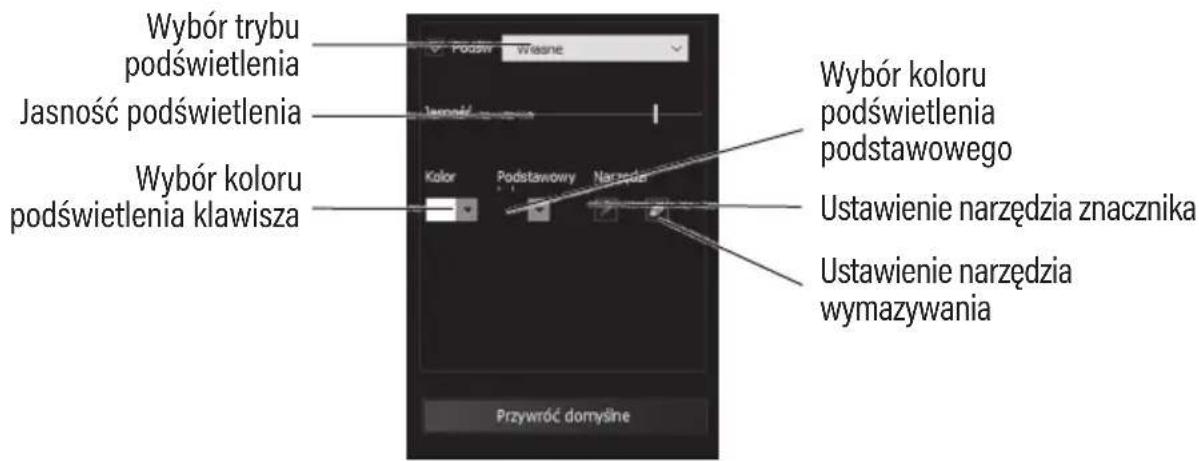
Kliknij „Podświetlenie” w głównym interfejsie sterownika, a następnie wybierz z listy tryb „Własne”. Ustaw kolor podświetlenia klawisza a następnie narzędzia znacznika i na klawiaturze w interfejsie zaznacz klawisze, które chcesz podświetlić:
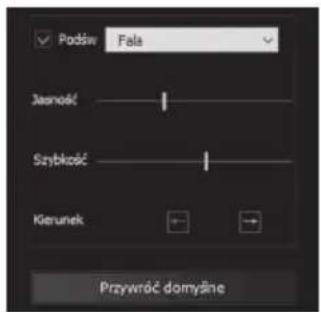
Możliwe jest też ustawienie gotowych trybów podświetlenia, jego jasności, szybkości i kierunku ruchu.
d. Resetowanie ustawień
Kliknij „Przywróć domyślne” i potwierdź, aby powrócić do ustawień fabrycznych.
CZySZCZENIE
Klawiaturę należy regularnie czyścić z kurzu i zanieczyszczeń.
- Odłącz wtyczkę USB z portu komputera.
- Przetrzyj klawiaturę suchą ściereczką.
- Przedmuchaj delikatnie klawiaturę z zanieczyszczeń, najlepiej za pomocą sprężonego powietrza.
Jeżeli po czyszczeniu nadal wyczuwalne są zanieczyszczenia w trakcie pracy, należy zdjąć przyciski zgodnie z poniższą sekcją.
ZdEjMOWANIE PRZyCISKÓW I WyMIANA PRZEŁĄCZNIKÓW
Kurz i inne zabrudzenia mogą negatywnie wpływać na prawidłowe działanie przycisków z przełącznikami. W celu utrzymania klawiatury w czystości, usunięcia zabrudzeń i kurzu spod klawisza lub z przełącznika, użyj narzędzia do zdejmowania przycisków i wyjmowania przełączników znajdującego się na wyposażeniu. W celu utrzymania klawiatury w ciągłej sprawności, w razie usterki przełącznika na wyposażeniu znajduje się 5 sztuk przełączników na wymianę:

Uchwyt przełączników Ściągacz przycisków
W celu wymiany przełącznika postępuj zgodnie z poniższą instrukcją:
- Zdejmij przycisk za pomocą ściągacza - podważ nim przycisk i zdejmij z przełącznika:
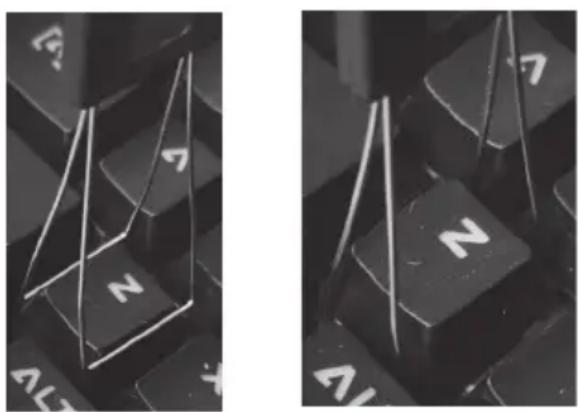
Przedmuchaj delikatnie przełączniki, najlepiej za pomocą sprężonego powietrza.
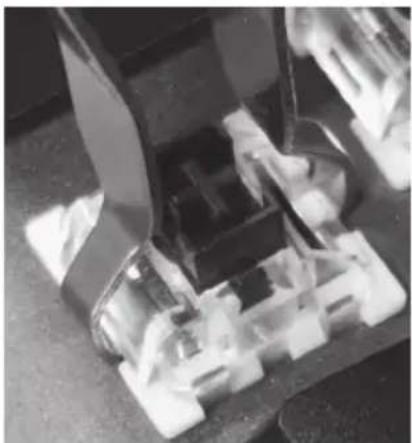
- W celu wymiany uszkodzonego przełącznika, chwyć stabilnie przełącznik za pomocą uchwytu zgodnie z poniższym zdjęciem i wyjmij z portu pociągając pionowo do góry:
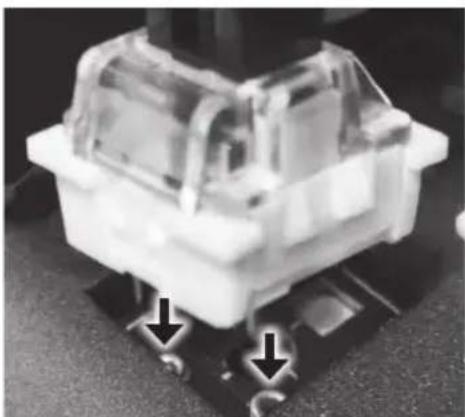
- W celu zamocowania nowego przełącznika, ustaw przełącznik w pionie i zamocuj go w porcie tak, aby druciki stykowe znalazły się w otworach portu:
- Nałóż przycisk na przełącznik i dociśnij, aby zablokować.
ROZWIAZyWANIE PROBIEMÓW
| PROBIEM MOŻIIWA PRZyCZyNA ROZWIĄZANIE | ||
| Klawiatura nie działa. | Klawiatura nie została prawidłowo podłączona. | Podłącz klawiaturę za pomocą przewodu: wtyczka USB A do gniazda w komputerze, wtyczka USB C do gniazda w klawiaturze. |
| Podświetlenie klawiszy nie działa. | Podświetlenie zostało wygaszone skrótem klawiszowym. | Naciśnij kilka razy klawisze FN+,Aby podświetlić klawiaturę. |
| Włączony został tryb wygaszenia klawiszy. | Zmień tryb podświetlenia klawiszy naciskając kilka razy klawisze FN+klawisz numeryczny (1-0). | |
| Funkcje klawiszy nie działają poprawnie (standardowo). | Funkcje klawiszy zostały zmienione za pomocą sterownika. | Włącz sterownik i zmień funkcje klawiszy zgodnie z sekcją „Ustawienie klawiszy”. |
| Przełącznik nie działa lub nie działa stabilnie. | Przełącznik lub jego połączenie zostały zużyte lub uszkodzone. | Wymień przełącznik zgodnie z sekcją „ZDEJMOWANIE PRZY-CISKÓW I WYMIANA PRZEŁĄCZ-NIKÓW”. |
EKOLOGICZNA I PRZyjAZNA dIA śROdOWISKA UTyIIZACjA
To urządzenie jest oznaczone, zgodnie z Dyrektywą Parlamentu Europejskiego i Rady 2012/19/UE z dnia 4 lipca 2012 r. w sprawie zużytego sprzętu elektrycznego i elektronicznego (WEEE), symbolem przekreślonego kontenera na odpady:

Nie należy wyrzucać urządzeń oznaczonych tym symbolem, razem z odpadami domowymi.
Urządzenie należy zwrócić do lokalnego punktu przetwarzania i utylizacji odpadów lub skontaktować się z władzami miejskimi.
MOŻESZ POMÓC CHRONIĆ ŚROdOWISKO!
Właściwe postępowanie ze zużytem sprzętem elektrycznym i elektronicznym przyczynia się do uniknięcia szkodliwych dla zdrowia ludzi i środowiska naturalnego konsekwencji, wynikających z obecności składników niebezpiecznych oraz niewłaściwego składowania i przetwarzania takiego sprzętu.
WARUNKI GWARANCJI
- ART-DOM Sp. z o.o. gwarantuje, że zakupione urządzenie jest wolne od wad fizycznych.
- Ujawniona wada zostanie usunięta na koszt gwaranta w ciągu 14 dni od daty zgłoszenia uszkodzenia do serwisu autoryzowanego lub punktu sprzedaży.
- W wyjątkowych przypadkach, np. konieczności sprowadzenia części zamiennych od producenta, termin naprawy może zostać wydłużony do 30 dni.
- Okres gwarancji dla użytkownika wynosi 24 miesiące od daty wydania towaru.
- Produkt przeznaczony jest do używania wyłącznie w warunkach indywidualnego gospodarstwa domowego.
- Gwarancja nie obejmuje:
a. uszkodzeń powstałych na skutek używania urządzenia niezgodnie z instrukcją obsługi,
b. uszkodzeń mechanicznych, chemicznych lub termicznych,
c. napraw i modyfikacji dokonanych przez firmy lub osoby nieposiadające autoryzacji prodcenta,
d. części z natury łatwo zużywalnych takich jak: żarówki, bezpieczniki, filtry, pokrętła, półki, akcesoria,
e. instalacji, konserwacji, przeglądów, czyszczenia, odblokowania, usunięcia zanieczyszczeń oraz instruktażu.
- Klientowi przysługuje wymiana produktu na nowy jeżeli po wykonaniu w okresie gwarancji czterech napraw nadal występują w nim wady.
- Wymiany produktu dokonuje autoryzowany punkt serwisowy lub, jeśli jest to niemożliwe, placówka sprzedaży detalicznej, w której produkt został zakupiony (wymiana lub zwrot gotówki). Zwracane urządzenie musi być kompletne, bez uszkodzeń mechanicznych. Niespełnienie tych warunków może spowodować nieuznanie gwarancji.
- Powyższa gwarancja nie wyłącza, nie ogranicza ani nie zawiesza uprawnień kupującego wynikających z przepisów o rękojmi za wady rzeczy sprzedanej.
- Niniejsza gwarancja obowiązuje na terytorium Polski.
- Warunkiem dokonania naprawy lub wymiany urządzenia w ramach gwarancji jest przedstawienie dowodu zakupu.
UWAGA!
Uszkodzenie lub usunięcie tabliczki znamionowej z urządzenia może spowodować nieuznanie gwarancji.
Cały czas udoskonalamy nasze produkty, dlatego mogą się one nieznacznie różnic od zdjęć przedstawionych na opakowaniu oraz w instrukcji obsługi. Przed przystąpieniem do użytkowania urządzenia przeczytaj instrukcję obsługi.
ART-DOM Sp. z o.o., ul. Zakładowa 90/92, 92-402 Łódź. Numer Krajowego Rejestru Sądowego 0000354059.