X2 Soul Mini - Smartfon Allview - Bezpłatna instrukcja obsługi
Znajdź bezpłatnie instrukcję urządzenia X2 Soul Mini Allview w formacie PDF.


| Typ produktu | Smartfon |
| Marka | Allview |
| Model | X2 Soul Mini |
| Wymiary (ok.) | 124 x 64 x 10 mm |
| Waga (ok.) | 120 g |
| Rozmiar ekranu (ok.) | 4,0 cala |
| Pojemność baterii (ok.) | 1500 mAh |
| Zasilanie | Ładowarka 220V w zestawie |
| Obsługa kart SIM | Dual SIM (technologia Gemini) |
| Łączność | Wi-Fi, Bluetooth, GPS, 3G |
| Procesor (ok.) | Dwurdzeniowy 1,0 GHz |
| RAM (ok.) | 512 MB |
| Pamięć wewnętrzna (ok.) | 4 GB |
| Aparat (ok.) | 5 MP tył, 2 MP przód |
| System operacyjny | Android (prawdopodobnie 4.4 KitKat) |
| Wartość SAR | 0,472 W/kg |
| Nawigacja | Fabrycznie zainstalowana nawigacja Sygic GPS (30-dniowy okres próbny) |
| Bezpieczeństwo | Nie zakrywać anteny; używać wyłącznie zatwierdzonych akcesoriów; unikać temperatur powyżej 40°C |
| Czyszczenie | Przecierać suchą szmatką; unikać kontaktu z cieczami |
| Naprawy | Tylko autoryzowane serwisy; samodzielna naprawa unieważnia gwarancję |
Często zadawane pytania - X2 Soul Mini Allview
Pytania użytkowników dotyczące X2 Soul Mini Allview
0 pytanie dotyczące tego urządzenia. Odpowiedz na te, które znasz, lub zadaj własne.
Zadaj nowe pytanie dotyczące tego urządzenia
Pobierz instrukcję dla swojego Smartfon w formacie PDF za darmo! Znajdź swoją instrukcję X2 Soul Mini - Allview i weź swoje urządzenie elektroniczne z powrotem w ręce. Na tej stronie opublikowane są wszystkie dokumenty niezbędne do korzystania z urządzenia. X2 Soul Mini marki Allview.
INSTRUKCJA OBSŁUGI X2 Soul Mini Allview
Środki bezpieczeństwa
WAŻNE! Prosimy zapoznać się uważnie z niniejszymi wskazaniami oraz wykonać wszystkie zalecenia, jeżeli znajdziecie się w niebezpiecznej sytuacji
Bezpieczeństwo prowadzenia pojazdów: Wskazanym jest, aby prowadząc samochód nie korzystać równocześnie z telefonu komórkowego. Jeżeli koniecznie musicie skorzystać z telefonu komórkowego podczas jazdy, radzimy zawsze używać systemu „Zestawu głośno mówiącego”.
Należy wyłączyć telefon komórkowy w czasie lotu samolotem. Zakłócenia spowodowane telefonią komórkową, wpływają ujemnie na bezpieczeństwo lotu, dlatego nie należy używać telefonu komórkowego w samolocie. Prosimy upewnić sie czy wasz telefon komórkowy jest zablokowany na czas w którym znajdujecie się w samolocie.
W szpitalu: Kiedy używacie telefonu komórkowego na ternie szpitalu, musicie przestrzegać obowiązujących tam zasad. Jakiekolwiek zakłócenia spowodowane wyposażeniem wireless, może wpływać ujemnie, na jakość i wyniki telefonu.
Servis jedynie zatwierdzony: Jedynie do serwisów zatwierdzonych należy zgłaszać się w sprawie naprawy telefonu. Jeżeli otwierasz telefon komórkowy próbując sprawdzić lub naprawić go osobiście, stracisz bezpowrotnie, przyznaną gwarancję.
Akcesoria i baterie: Używaj do swego telefonu komórkowego jedynie takie akcesoria i baterie, jakie zalecane są przez producenta
Telefon alarmowy: Upewnij się czy telefon jest czynny, czy działa, dzwoniąc pod numer Telefon Alarmowy 112, naciśnij odpowiedni przycisk wezwania i potwierdź miejscowość, następnie wytłumacz, co się stało i nie kończ rozmowy.
Bateria i naładowanie baterii: Dobrze jest naładować baterię przed pierwszym wykorzystaniem telefonu. Nie należy narażać baterii na działanie temperatury wyższej niż +40□C. Zużytych baterii nie wrzucaj do ognia, nie wyrzucaj gdziekolwiek. Zwracaj baterie zużyte lub uszkodzone dostawcy lub przekaż do specjalnych punktów zbiórki uszkodzonych baterii.
Uwaga: Nie odpowiadamy za sytuacje, kiedy telefon używany jest niezgodnie z sposobem podanym w niniejszym podręczniku. Nasza Kompania zachowuje prawo do wprowadzenia zmian w treści podręcznika bez podania tego do wiadomości publicznej. Ewentualne zmiany zostaną wyświetlone na naszym site'cie, obok tego produktu, którego dotyczą zmiany. Treść niniejszego podręcznika może być inna niż załączonego do produktu. Należy brać pod uwagę treść ostatniego..
Aby uniknąć nieporozumień, jakie mogą mieć miejsce w związku z niektórychi serwisami, które obecnie nie są preferowane przez naszą spółkę, S.C. Visual Fan S.R.L. (ponieważ Visual Fan zachowuje sobie prawo do zerwania współpracy z niektórychi serwisami, wskazanym na świadectwie gwarancji w dniu wejścia na rynki sprzedaży danego zestawu produktów), dlatego, przed oddaniem produktu do serwisu, prosimy o przejrzenie aktualnej listy naszych serwisów, którą znajdziecie państwo na stronie Allview w zakładce “Suport&Service – Serwis autoryzowany”. Aby uniknąć nieporozumień, jakie mogą mieć miejsce w związku z niektórychi serwisami, które obecnie nie są preferowane przez naszą spółkę, S.C. Visual Fan S.R.L. (ponieważ Visual Fan zachowuje sobie prawo do zerwania współpracy z niektórychi serwisami, wskazanym na świadectwie gwarancji w dniu wejścia na rynki sprzedaży danogo zestawu produktów), dlatego, przed oddaniem produktu do serwisu, prosimy o przejrzenie aktualnej listy naszych serwisów, którą znajdziecie państwo na stronie Allview w zakładce “Suport&Service – Serwis autoryzowany”
Aby uzyskać więcej informacji, odwiedź www.allviewmobile.com. Nie zasłaniaj anteny dłonią lub innej awarii obiektów do wykonania w wyniku problemów z łącznością i szybkiego rozładowania akumulatora.
Wszystkie aplikacje dostarczone przez firmy trzecie oraz zainstalowane na tym urządzeniu mogą być modyfikowane lub zatrzymane w każdej chwili. Visual Fan LTD nie ponosi odpowiedzialności za jakiekolwiek modyfikacje usług lub treści tych aplikacji. Wszelkie prośby lub pytania dotyczące aplikacji firm trzecich powinny być kierowane do ich dostawców.
Urządzenia Włącz / Wyłącz i standby
Po wprowadzeniu karty SIM, przyciskiem Włącz, przyciskając przez 3 sekundy, włączysz telefon. Dla wyłączenia, naciśnij ten sam przycisk i potwierdź. Jeżeli naciśniesz krótko przycisk Włącz, włączysz telefon w stan
standby, aby powrócić, naciśnij ponownie, krótko, ten sam przycisk.
Odblokowanie, ekranu głównego, menu aplikacji
Aby uwolnić ekran przy powrocie ze standby, przytrzymaj naciskając, symbol klódka i przesuń go w góre lub w dół, wyświetli się główny ekran.
Stronom głównego ekranu można nadać osobowość skrótami i widget'ami. W górnej części ekranu znajduje się taśma zawierająca informacje o zakresie sygnału sieci telefonii komórkowej WiFi, Bluetooth, poziomie baterii, godzinie oraz o bieżących wydarzeniach.
Celem wyświetlenia menu aplikacji, naciśnij symbol .znajdujący się na głównej części ekranu. Przesuń w lewo, aby przewinąć główne strony menu. Dotknij odpowiednią ikonkę, aby mieć dostęp do poszukiwanej aplikacji. Aby powrócić na główny ekran, naciśnij przycisk Wróć.
Wywołanie
Aby wywołać numer, z głównego ekranu należy zastosować aplikację wywołania, wybierz numer telefonu i naciśnij przycisk wywołania.
Aby odpowiedzieć na wezwanie, przeciągnij symbol centralny, w prawo, aby odrzucić wezwanie przeciągnij w lewo. Możesz wywoływać żądane numery bezpośrednio z Dziennika połączeń, dotknij przycisk wezwania z prawej strony żądanego numeru.
Wiadomość
Aby stworzyć i wysłać wiadomość SMS, należy:
• Wejść na aplikacje Wiadomość;
• Wejdź na aplikację Wiadomość, j
• Naciśnij na przycisk Nowa wiadomość
- Wprowadź tekst wiadomości;
Uwaga: możesz przekształcić wiadomość, w MMS przyciskając symbol agrafka, wprowadzając równocześnie treść: wiadomości: obrazy, dźwięki lub film.
• W górnej części pola wybierz numer telefonu lub nazwisko adresata.
- Przyciśnij symbol strzałka -> znajdujący się po prawej stronie pola tekstu, aby wysłać wiadomość.
Kontakty (połączenia)
Przejdź do aplikacji Kontakty znajdującej się w menu aplikacji
Dodanie nowego kontaktu:
- Przejdź do aplikacji Kontakty znajdującej się w menu aplikacji;
- dotknij symbol plus + po prawej, dolnej części ekranu;;
• wybierz pamięć lub konto, w których gromadzić się będzie nowy kontakt; - wprowadź dane kontaktu;
- na koniec, dotknij przycisk Zapisz.
Dodanie kontaktu z dziennika wywołań:
• z menu aplikacji przejdź do aplikacji Telefon;
- dotknij numeru telefonu, który pragniesz zapisać;
- dotknij przycisk Nowy kontakt;
wybierz pamięć lub kontakt, w którym gromadzą się połączenia;
- na koniec, dotknij przycisk Zapisz.
Import / eksport kontaktów
Możesz importować I eksportować kontakty pomiędzy wolnymi pamięciami lub kontami, mianowicie:
- wejdź na Kontakty;
• naciśnij Opcje i wybierz Importuj/Eksportuj; - wybierz pamięć, z której należy skopiować kontakty;
- wybierz pamięć, do której należy wpisać kontakty;
- wybierz kontakty do skopiowania;
- naciśnij przycisk Kopiuń;
Synchronizacja kontaktu z kontem
Uwaga:, Jeżeli nie posiadasz jeszcze konta, możesz stworzyć konto użytkownika Gogle, konieczne do wejścia do wirtualnego magazynu aplikacji.
Możesz synchronizować kontakty konta, mianowicie:
- wejdź do menu aplikacji ->Ustawienia -> KONTA;
• dotknij żądanego konta, jeżeli nie masz wprowadzonego konta, możesz wprowadzić dane nowego konta naciskając Dodaj konto;
• zaznacz opcję Dziennik wywołań (Agenda).
Personalizacja kontaktów z własnym obrazem
Uwaga: Do kontaktów z pamięci SIM nie można dodawać własnych obrazów lub dzwonków.
Aby dodać obraz należy:
- wejść na Kontakty;
nać imię/nazwę żądanego kontaktu;
- Otwórz Edytuj opcja;
• dotknij symbolu kontaktu; - sfotografuj lub wybierz obraz z galerii, aby go dodać do kontaktu.
Wirtualny magazyn aplikacji
Wirtualny magazyn (sklep) aplikacji to możliwość aplikacji (zastosowania) w różnych dziedzinach, takich jak: gry, interesy, komunikacja, zakupy, podróże, rozrywka, książki, edukacje, finanse, fotografia instrumenty, publikacje media, dziedziny społeczne, sport, wiadomości itd.
Przy pierwszym wejściu do wirtualnego magazynu, zostaniesz zapytany o swoje dane, jeżeli posiadasz konto Google wprowadź dane. Jeżeli nie, to naciśnij przycisk Nowe, aby stworzyć nowe konto, oraz postępuj zgodnie z krokami wyświetlonymi na ekranie.
Ustawienia
Dostawca usług może domyślnie uaktywnić niektóre ustawienia urządzenia, w taki sposób, iż nie będziesz mógł zmienić tych ustawień.
Zarządzanie kartami SIM
Opcje konfiguracji usług wywołania wiadomości ruchu danych, oddzielnie dla każdej karty, SIM.
Uwaga: Gemini jest technologią wbudowaną, pozwalającą na otrzymanie wywołań głosowych na jednej z kart SIM w czasie, w którym prowadzisz ruch danych na drugiej karcie SIM.
Wi-Fi
Dla ustawienia WiFi: należy wejść na funkcję.
Wchodząc na Wi Fi można wyszukiwać automatycznie wolne sieci, sieci bez hasła można używać bezpośrednio, w przypadku sieci zakodowanych, konieczne jest podanie hasła.
Bluetooth
Wolne urządzenia wyświetlają się automatycznic, natychmiast. Aby połączyć się z jednym z urządzeń, należy dotknąć odpowiedniej nazwy i podać hasło do sprawdzenia.
Wykorzystanie danych
W tym miejscu możecie włączyć lub wyłączyć obieg (ruch) danych z telefonu. Możecie również przeglądnąć zarys wykorzystania połączeń danych, oraz konfigurować granice obrotu (ruchu) danych.
Więcej infirmacji
Sposób samolot.
Ustawienia VPN (Virtual private network).
Ustawienia hotspot przenośny, można wykorzystać telefon, aby tym samym stworzyć punkt dostępu do wireless.
Wi-Fi Bezpośredni
Sieci komórkowe:
Servis 3G: w celu włączenia / wyłączenia serwisu 3G
Preferencje (Wybór).
Punkty dostępu: przeglądnij i zmień, jeśli zachodzi taka potrzeba, punkty dostępu.
Operatorzy sieci.
Profile
Powyższa opcja pozwoli na ustawienie mocy dźwięku dla wezwań wejściowych, czujności e-mail i sms, wiadomości pisemnych. Ustawienia mają na uwadze: Drgania i Wibracje, Głośność, Sygnał dźwiękowy, Wiadomości.
Należy wybrać: Ogólne, / Ciche / Spotkanie / Zewnętrzne. Celem odpowiedniego wyboru, należy przycisnąć punkt z prawej strony.
Wyświetlanie
a. Świetlność: wyregulować świetlność ekranu;
b. Obraz w tle ekranu: możecie wybrać obraz tła dla głównego ekranu, dla ekranu odblokowania i dla menu;
c. Automatyczne obracanie ekranu: należy odwrócić telefon, aby zmienić orientację obrazu;
d. Czujnik zagubione wezwanie, i SMS:: należy zaznaczyć włączenie ostrzeżenia wizualnego w przypadku zagubionego wywołania i nowego SMS, poprzez okresowe oświetlanie ekranu. Otrzymacie zawiadomienie o zagubionych wezwaniach i nieprzeczytanych wiadomościach w formie animowanych ikonek na ekranie blokowania;
e. Bezczynność: czas oczekiwania przed wejściem w stan stand-by;
f. Wielkość liter.
Pamięć
Zobacz całości i pozostała pamięć
Akumulator
Wyświetlanie informacji dotyczących stanu naładowania baterii oraz jej działania.
Aplikacje
Zarządzanie aplikacjami: oglądaj, usuwaj przenoś zainstalowane aplikacje.
Ustugi lokalizacji
Dostęp do lokalizacji: pozwala, aby aplikacje wykorzystały informacje dotyczące lokalizacji.
Wykorzystanie satelitów GPS: włączyć / wyłączyć wykorzystanie satelitów GPS;
Ushugi lokalizacji Google: pozwalają na przesyłanie danych anonimowych do lokalizacji, na wykorzystanie danych
pochodzących ze źródeł takich jak sieci Wi Fi lub komórkowe, celem ustalenia prawdopodobnej lokalizacji.
Bezpieczeństwo
Zablokowanie ekranu: możecie wybrać jedną z metod: Bez blokowania, Przesuwanie, Model, PIN, Hasło.
Właściciel info: wyświetlić ustalone dane na ekranie blokującym.
Włączyć blokadę karty SIM.
Hasła widoczne: wyświetlić hasła podczas ich wprowadzania.
Administracja urządzenia.
Źródła nieznane: zaznaczyć, zezwalając tym samym na instalacji aplikacji ze źródeł nieznanych.
Wiarygodne akredytacje.
Instalacje z karty SIM.
Język oraz metody wprowadzenia
- Wybór języka. Podaj wszystkie języki, jakie masz w telefonie.
- Sprawdzanie ortografii.
- Słownik użytkownika: dodaj lub wycofaj słowa z niestandardowego słownika użytkownika.
- Metoda wprowadzenia: wybór i konfiguracja żądanego modelu klawiatury.
- Indywidualne ustawienia klawiatury.
- Ustawienia wyszukiwania głosowego.
Zapasowe kopie i wyzerowanie
Możecie stworzyć zapasowe kopie danych lub wyzerować (zresetować) telefon, zgodnie z ustawieniem fabrycznym.
Konta
Zarządzanie kontami i ustawieniami synchronizacji.
Data i godzina
- Automatycznie: korzystajcie z daty i godziny podanych przez sieć lub przez moduł GPS.
- Automatyczna strefa czasu: zaznaczyć celem automatycznej konfiguracji strefy czasowej.
- Ustawienie daty: należy przesunąć dzień / miesiąc / rok, aby ustawić nową datę.
- Ustawienie godziny: należy przesunąć godzinę / minutę / AM / PM, aby ustawić nową godzinę.
- Ustawienie strefy czasowej: ustawić strefę czasową w zależności od miejscowości, w której się znajdujecie. Dla Rumunii należy wybrać “GMT+02:00”.
- Radzimy używać formatu dobowego (24 godzinnego): ruszony / zatrzymany, on / off.
- Ustawienie formatu daty: istnieją 3 rodzaje formatowania, możecie wybrać jeden z nich: miesiąc – dzień-rok, dzień -miesiąc-rok, lub rok -miesiąc-dzień, gdzie wariant rok -miesiąc-dzień jest ustawieniem najszerzej stosowanym, podanym przez fabrykę.
Dostępność
- Przycisk Power zamyka dostęp wezwań
- Opóźnienie dotknij -i-przytrzymaj.
- Instalacja skryptów web.
O telefonie
- Stan telefonu
- Informacje prawne
- Wersje software'u.
Uruchomienie systemu Nawigacji Sygic GPS (Fakultatywny)

Najbardziej popularną aplikacją do nawigacji offline od GPS aż do Sygic jest ta, zainstalowana na pokazanym
urządzeniu. Możesz cieszyć się z nawigacji po 90 krajach świata i to gratis przez całe 30 dni.
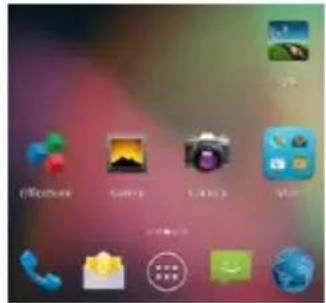
- Kliknij na piktogram Sygic i na uruchomienie aplikacji.
- Aplikacja pobierze (ściągnie) potrzebne pliki.
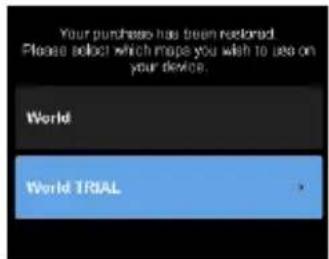
- Wybierz przycisk "World TRIAL".
- Wybierz jedną lub kilka map i kliknij na „Kontynuuj/Proceed, aby pobrać
- Prosimy nie zamykać aplikacji i poczekać aż pobranie zostanie zakończone.
- Teraz wybierz „Kontynuuj próbę/ Continue trial”, aby użyć nawigacji Sygic GPS gratis przez 30 dni. Lub zakup całą licencję nawigacji. Jeżeli wybierzesz versję
próbną, możesz zakupić całą licencję później, w meniu „My Sygic”
-
Wybierz głos nawigacji.
-
Możesz dołączyć do wspólnoty Sygic wprowadzając swój adres e-mail
-
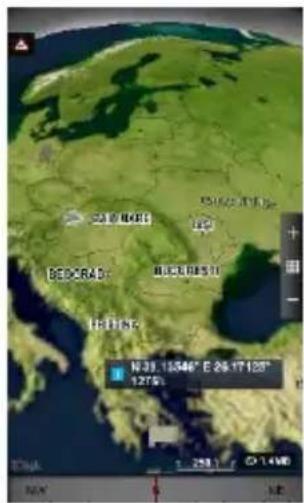
Teraz możesz cieszyć się podróżami, nawigując z GPS Sygic!
Jeżeli pragniesz otrzymać więcej informacji lub pomocy, zajrzyj na naszą stronę internetową http://help.sygic.com/
86 PI
DECLARACJA ZGODNOŚCI
nr.1316 / 09.09.2014
Niżej nazwana spółka Visual Fan SRL, z siedzibą w Brasov, Str Brazilor nr61, 500314 Romania, wpisana do Rejestru Handlu Brasov pod nr. J08/818/2002, NIP: ROI4724950, występująca, jako importer, zapewniamy, gwarantujemy i oświadczamy, na własną odpowiedzialność, zgodnie z postanowieniami zawartymi w art. 4 Rozporządzenia Rządu (HG) nr. 1.022/2002 dotyczącego produktów i usług mogących stanowić niebezpieczeństwo dla życia, zdrowia lub bezpieczeństwa i ochrony pracy, że produkt X2 SOUL MINI, telefon komórkowy marki ALLVIEW, nie zagraża życiu, zdrowiu, bezpieczeństwu pracy, nie powoduje nicodpowiedniego wpływu na środowisko i zgodny jest z wymaganiami przedstawionymi w:
-Dyrektywa. 2011/65/UE w sprawie ograniczenia stosowania niektórych substancji w sprzęcie elektrycznym i elektronicznym.
Rozporządzeniu dotyczącym sprzętu radio i telekomunikacji R &TTE 1999/5/CEE (HG 88/303)
Rozporządzeniu dotyczącym bezpieczeństwa użytkownika sprzętu niskiego 73/32/CEE, zastąpionym
Rozporządzeniem 93/68/CEE (HG457/2003)
Rozporządzeniu dotyczącym zgodności elektromagnetycznej 89/336/CEE, zastąpionym Rozporządzeniem 92/31/CEE i 93/68/CEE (HG497/2003)
Wymaganiach bezpieczeństwa, podanymi w Rozporządzeniu Europejskim 2001/95/EC i standardach EN 60065:2002/A12:2011 i EN 60950-1:2006/A12:2011, EN62209-1 (2006 r.), EN62311 (2008) o poziomie decybeli emitowanym przez aparaty dostępne w sprzedaży.
Produkt został oceniony zgodnie z następującymi standardami:
- Zdrowia EN 50360, ÉN 50361
- Bezpieczeństwa EN 6095-1
- EMC EN 301 489-1/-7/-17
- Widmo radio EN 301511, EN 300328
Produkt posiada zastosowanie i oznakowanie CE.
Ocena zgodności została przeprowadzona na podstawie Załącznika II Rozporządzenia Rządu (HG) nr. 88/2003, oraz dokumentacji złożonej w spółce SC Visual Fan SRL, Brasov str. Brazilor nr.61, Rumunia.
Deklaracja zgodności jest dostępna pod adresem www.allviewmobile.com
CE 0560
SAR: 0.472 W/kg
Dyrektor
Gheorghe Cotuna

Masuri de siguranta
- Środki bezpieczeństwa
- Urządzenia Włącz / Wyłącz i standby
- Odblokowanie, ekranu głównego, menu aplikacji
- Wywołanie
- Wiadomość
- Kontakty (połączenia)
- Dodanie nowego kontaktu:
- Dodanie kontaktu z dziennika wywołań:
- Import / eksport kontaktów
- Synchronizacja kontaktu z kontem
- Personalizacja kontaktów z własnym obrazem
- Wirtualny magazyn aplikacji
- Ustawienia
- Zarządzanie kartami SIM
- Wi-Fi
- Bluetooth
- Wykorzystanie danych
- Więcej infirmacji
- Wi-Fi Bezpośredni
- Preferencje (Wybór).
- Profile
- Wyświetlanie
- Pamięć
- Akumulator
- Aplikacje
- Ustugi lokalizacji
- Bezpieczeństwo
- Administracja urządzenia.
- Język oraz metody wprowadzenia
- Zapasowe kopie i wyzerowanie
- Konta
- Data i godzina
- Dostępność
- O telefonie
- Uruchomienie systemu Nawigacji Sygic GPS (Fakultatywny)
- DECLARACJA ZGODNOŚCI
- Masuri de siguranta
Marka : Allview
Model : X2 Soul Mini
Kategoria : Smartfon