ML0670 - Router M-life - Bezpłatna instrukcja obsługi
Znajdź bezpłatnie instrukcję urządzenia ML0670 M-life w formacie PDF.


| Typ produktu | Przenośny router WiFi 3G/4G |
| Model | ML0670 |
| Marka | M-life |
| Obsługa sieci | WCDMA/HSDPA/HSUPA/HSPA+ (3G) oraz EDGE/GPRS/GSM (2G) |
| Maksymalna prędkość pobierania | Do 43,2 Mb/s (HSPA+) |
| Maksymalna prędkość wysyłania | Do 5,76 Mb/s (HSPA+) |
| Maksymalna liczba jednoczesnych użytkowników | 10 |
| Standardy WiFi | 802.11 b/g/n |
| Bezpieczeństwo WiFi | WEP, WPA, WPA2 |
| Obsługa kart microSD | Do 32 GB |
| Port USB | 1x USB (do ładowania lub danych) |
| Wyświetlacz | LCD statusu pokazujący siłę sygnału, typ sieci, baterię itp. |
| Zasilanie | Wewnętrzna akumulator; ładowanie przez USB 5V, 0,7-1A |
| Temperatura pracy | 0°C do 50°C |
| Temperatura przechowywania | -10°C do 50°C |
| Wilgotność pracy | 10% do 90% |
| Wilgotność przechowywania | 10% do 90% |
| Interfejs zarządzania | Webowy (192.168.43.1) i aplikacja na smartfon |
| Dodatkowe funkcje | Obsługa SMS, WPS, filtrowanie MAC, serwer DHCP, udostępnianie plików przez microSD |
| Czyszczenie | Użyj miękkiej antystatycznej szmatki lekko zwilżonej; żadnych chemikaliów |
| Zgodność z przepisami bezpieczeństwa | Dyrektywa 1999/5/WE; odpowiedni do szpitali, samolotów itp. |
| Utylizacja odpadów | Zgodne z dyrektywą WEEE – nie wyrzucaj z odpadami domowymi |
Często zadawane pytania - ML0670 M-life
Pytania użytkowników dotyczące ML0670 M-life
0 pytanie dotyczące tego urządzenia. Odpowiedz na te, które znasz, lub zadaj własne.
Zadaj nowe pytanie dotyczące tego urządzenia
Pobierz instrukcję dla swojego Router w formacie PDF za darmo! Znajdź swoją instrukcję ML0670 - M-life i weź swoje urządzenie elektroniczne z powrotem w ręce. Na tej stronie opublikowane są wszystkie dokumenty niezbędne do korzystania z urządzenia. ML0670 marki M-life.
INSTRUKCJA OBSŁUGI ML0670 M-life
Dziękujemy za wybranie naszego produktu ML0670.
Aby używanie przyrządu było bezpieczne, prosimy przeczytać uważnie niniejszą instrukcję, w szczególności część dotyczącą bezpieczeństwa pracy.
Po jej przeczytaniu zalecamy przechowywanie jej w miejscu, z którego w razie potrzeby można by było łatwo, ponownie po nią sięgnąć.
Spis treści:
1. KWESTIE BEZPIECZEŃSTWA 5
2. CECHY PRODUKTU 6
2.1. Opis produktu 6
2.2. Wyświetlacz 7
2.3. Instalacja karty SIM i microSD 7
2.4. Instalacja baterii 8
2.5. Ładowanie baterii 8
3. OBSŁUGA 9
3.1. Włącz/wyłącz urządzenie 9
3.2. Wi-Fi 9
4. KONFIGURACJA URZĄDZENIA 10
4.1. Za pomocą komputera 10
4.2. Ikony na stronie konfiguracyjnej 11
4.3. Za pomocą smartfonu 11
4.4. Szybkie ustawienia (Quick Setup) 12
4.5. Połączenie (Connection) 12
4.5.1. Connection status (Status połączenia) 12
4.5.2. Usage history (Historia) 12
4.5.3. Profile management (Zarzadzanie profilem) 13
4.5.4. Network (Sieć) 13
4.5.5. PIN management (Kod PIN) 14
4.5.6. Connected Device (Połączone urządzenia) 14
4.6. SMS 14
4.6.1. Odczytaj SMS 15
4.6.2. Wyślij SMS 15
4.6.3. Przekaż SMS 15
4.6.4. Odpowiedz 15
4.6.5. Usuń SMS 15
4.6.6. Usuń wszystkie wiadomości SMS 15
4.6.7. Ustawienia SMS 15
4.7. Karta microSD 16
4.7.1. File management (Zarządzanie plikami) 16
4.7.2. Sharing (Udostępnij) 16
4.8. Ustawienia 16
4.8.1.Wi-Fi 16
4.8.2. WPS (Wi-Fi Protected Setup) 17
4.8.3. Router 18
4.8.4. Diagnostic (O urządzeniu) 18
4.8.5. Advanced (Zaawansowane) 18
5. ROZWIAZYWANIE PROBLEMÓW
6. OSTRZEŻENIA
6.1. Urządzenie elektroniczne 20
6.2. Szpital 20
6.3. Przechowywanie 20
6.4. Bezpieczeństwo dzieci 20
6.5. Środowisko użytkowania 21
6.6. Czyszczenie i konserwacja 21
1. KWESTIE BEZPIECZEŃSTWA
Przed użyciem, należy uważnie przeczytać informacje o bezpiecznym użytkowaniu w celu zapewnienia prawidłowej i bezpiecznej obsługi. Instrukcję należy zachować w celu późniejszego wykorzystania.
- Nie należy włączać urządzenia gdy jego użycie jest zabronione lub gdy może powodować zakłócenia lub stwarzać niebezpieczeństwo.
- Należy przestrzegać przepisów w szpitalach i ośrodkach opieki zdrowotnej. Wyłączaj urządzenie w pobliżu aparatury medycznej.
- Należy wyłączyć urządzenie przed wejściem na pokład samolotu. Urządzenie może zakłócać sygnały kontrolne samolotu.
- Należy wyłączyć urządzenie w pobliżu precyzyjnych urządzeń elektrycznych. To urządzenie może wpłynąć na ich działanie.
- Zabrania się demontażu czy własnoręcznej naprawy urządzenia. W wypadku uszkodzenia, należy oddać urządzenie do autoryzowanego punktu serwisowego w celu sprawdzenia/naprawy.
- Nie należy umieszczac tego urządzenia i jego akcesoriów w miejscach z silnym polem elektromagnetycznym.
- Nie należy umieszczać magnetycznych nośników danych w pobliżu tego urządzenia. Promieniowanie z tego urządzenia może wymazać dane na takich nośnikach.
- Produkt należy chronić przed źródłami ciepła, bezpośrednim nasłonecznieniem oraz bardzo wysokimi lub bardzo niskimi temperaturami.
• Dopuszczalne warunki środowiskowe:
»temperatura pracy: 0°C–50°C
»wilgotność powietrza (podczas pracy): 10% – 90%
»temperatura przechowywania: -10°C–50°C
»wilgotność powietrza (przechowywanie) 10%–90%
- Urządzenie należy chronić przed wilgocią, wodą oraz innymi płynami.
- Urządzenie należy przechowywać w miejscu niedostępnym dla dzieci.
- Należy używać wyłącznie oryginalnych baterii i ładowarek.
- Ze względów bezpieczeństwa, producent zaleca zmianę domyślnego identyfikatora sieci (SSID) oraz hasła przez użytkownika.
2. CECHY PRODUKTU
- Z urządzeniem może się połączyć maksymalnie 10 użytkowników jednocześnie.
- Router obsługuje sieci WCDMA/HSDPA/HSUPA/HSPA+ oraz EDGE/GPRS/GSM.
- Prędkość przesyłania do 5.76 Mbps, prędkość pobierania do 43.2 Mbps (tryb HSPA+).
- Obsługuje udostępnianie plików.
- Obsługuje karty microSD (do 32 GB).
2.1. Opis produktu

| 1. Wyświetlacz 2. Port USB | ||
| 3. Przycisk Włącz / Wyłącz 4. Przycisk reset | ||
2.2. Wyświetlacz

| Ikona Status | |
 | Siła sygnału |
 | Typ sieci 2G/3G |
  | Wi-Fi aktywneNr użytkowników |
| WPS WPS | aktywny |
  | WPS połączonoWPS połączenie nie udane |
 | Internet jest podłączony |
 [57W3] [57W3] | Skrzynka odbiorcza SMS pełnaNowy SMS |
 | Poziom naładowania baterii |
| MOBILE Informacje dostawcy usług internetowych | |
 [HZ02] [HZ02] | Tryb połączenia:połączony automatyczniepołączony ręcznie |
 | Transfer danych |
| [4YDB] | Roaming |
2.3. Instalacja karty SIM i microSD
- Aby zainstalować karty SIM i microSD, należy zdjąć tylną obudowę urządzenia.
- Następnie umieścić karty SIM oraz microSD w odpowiednim gnieździe (zgodnie z ilustracją).

Uwaga: nie należy podłączać/odłączać karty SIM lub microSD jeżeli urządzenie jest włączone.
2.4. Instalacja baterii
Baterię należy umieścić wewnątrz urządzenia zgodnie z zaznaczoną polaryzacją.

2.5. Ładowanie baterii
Aby naładować baterię urządzenia, należy podłączyć router np. do komputera za pomocą kabla USB.

Uwaga: Napięcie ładowania 5 V, 0.7-1 A
3. OBSŁUGA
3.1. Włącz/wyłącz urządzenie
- Aby włączyć urządzenie, należy nacisnąć i przytrzymać przycisk Włącz/Wyłącz przez około 3 sekundy, aż na wyświetlaczu pojawi się powitanie „Welcome”.
- Aby wyłączyć urządzenie, należy nacisnąć i przytrzymaćprzycisk Włącz/Wyłącz przez około 3 sekundy aż na ekranie wyświetli się pożegnanie „Power off”.
3.2. Wi-Fi
- Aby korzystać z Wi-Fi za pomocą tego urządzenia, należy włączyć router.
- Na komputerze bądź innym urządzeniu wyszukać dostępne sieci bezprzewodowe.
- Połączyć się z SSID routera.
- Wpisać klucz dostępu.
Uwaga:
- Przed nawiązaniem połączenia, należy się upewnić, że komputer posiada zainstalowaną kartę sieciową Wi-Fi.
- Identyfikator sieci (SSID) oraz hasło są nadrukowane znajdują się na wewnętrznej stronie obudowy routera.
Dostęp do internetu będzie aktywny bezpośrednio po nawiązaniu połączenia pomiędzy routerem a komputerem.
4. KONFIGURACJA URZĄDZENIA
4.1. Za pomocą komputera
Aby wprowadzić zmiany w konfiguracji urządzenia, należy otworzyć przeglądarkę internetową, po czym przejść do adresu 192.168.43.1. Następnie wprowadzić hasło (domyślne: „admin”. domyślne hasło do logowania oraz adres IP są nadrukowane na etykiecie pod baterią routera.
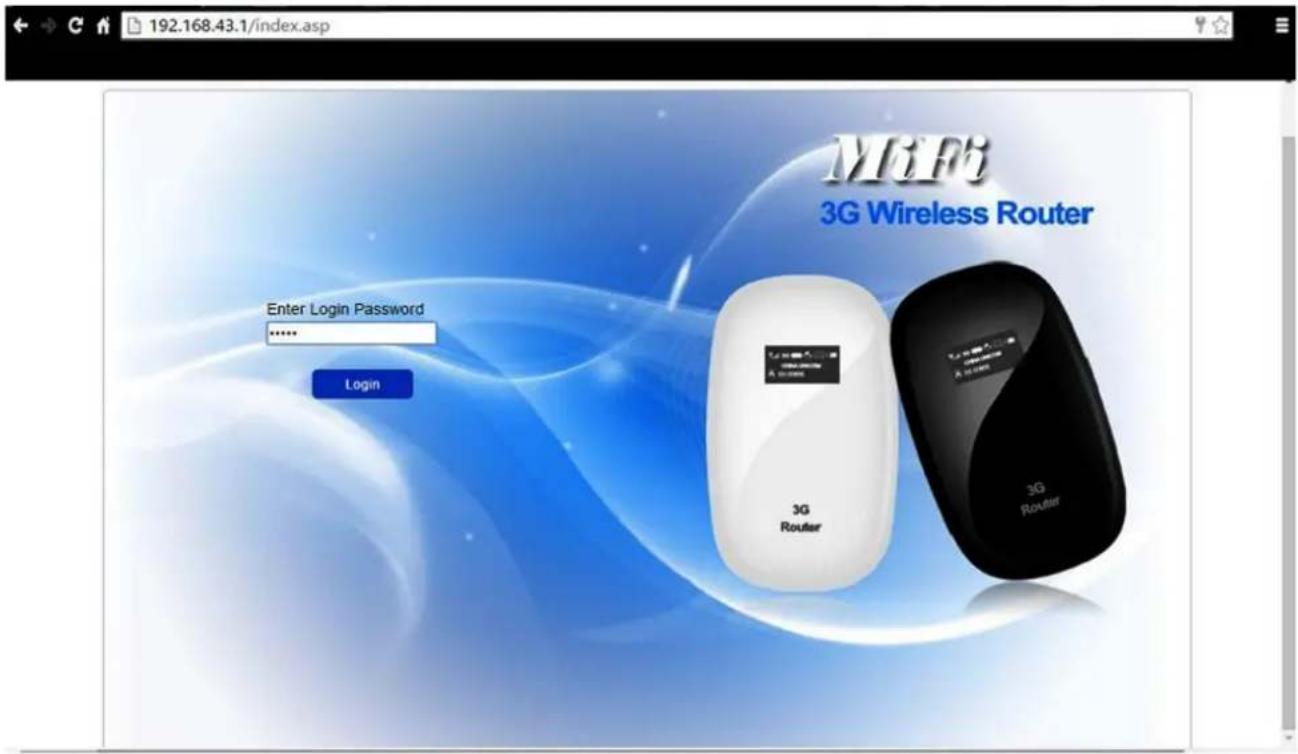
Po pomyślnym zalogowaniu, na ekranie komputera wyświetli się strona główna:

4.2. Ikony na stronie konfiguracyjnej
| Ikona Opis Ikona Opis | |||
 | Siła sygnału WPS aktywne |  | |
 | Internet jest podłączony Brak połąc |  | internetem |
 | Funkcja SMS aktywna Funkcja SM |  | ywna |
 | Skrzynka odbiorcza jest pełna Niep |  | ana wiadomość |
 | Wi-Fi aktywne Wi-Fi nieaktywne |  | |
 | Poziom naładowania baterii | ||
4.3. Za pomocą smartfonu
Jeśli użytkownik korzysta z telefonu, strona konfiguracyjna wygląda następująco:


4.4. Szybkie ustawienia (Quick Setup)
- Connection mode (Tryb łączenia): ustaw tryb łączenia (domyślny: ręcznie).
• SSID: zmień identyfikator sieci. - Login password (Hasło logowania): zmień hasło logowania do strony konfiguracyjnej.
• Security (Zabezpieczenia): skonfiguruj zabezpieczenia dla łączności WiFi.
4.5. Połączenie (Connection)
4.5.1. Connection status (Status połączenia): status obecnych połączeń, status WAN, status WLAN.
Current status (Obecny status)
» Active profile (Aktywny profil): wybierz profil
» Rate (Prędkość): prędkość pobierania w sieci 3G
» Duration time (Długość): długość połączenia
»Roaming: wyświetla status roamingu
WAN status (Status WAN)
»IP address (Adres IP): adres IP urządzenia
» Network name (Nazwa sieci): nazwa używanej sieci 3G
» SIM card status (Status karty SIM): brak karty SIM / karta SIM uszkodzona / blokada PIN / blokada PUK / karta SIM gotowa
» Network type (Typ sieci): GPRS/EDGE/UMTS/HSDPA/HSUPA/HSPA+
»SSID: identyfikator sieci
» Security (Zabezpieczenia): szyfrowanie Wi-Fi
» User (Użytkownik): liczba użytkowników podłączonych do urządzenia oraz maksymalna ilość połączonych użytkowników
4.5.2. Usage history (Historia): wyświetl historię.
» Naciśnij "Clear History" (Usuń historię) aby wyczyścić dane dotyczące historii.
» Naciśnij "Refresh" (odśwież) aby odświeżyć wyświetlane informacje.
4.5.3. Profile management (Zarządzanie profilem): zmień ustawienia konta (preferowana metoda łączenia, punkt dostępu APN).
Dodaj nowy profil:
- Naciśnij "New" (Nowy).
- Wprowadź poprawne dane uzyskane od operatora.
Uwaga: Nazwa profilu / numer / APN są wartościami obowiązkowymi. - Naciśnij "Save" (Zapisz).
Edytuj profil:
- Wybierz profil z listy.
- Zmień parametry.
- Naciśnij "Save" (Zapisz).
Usuń profil:
- Wybierz profil z listy.
- Naciśnij "Delete" (Usuń).
- System zażąda potwierdzenia usunięcia profilu, aby usunąć naciśnij "OK".
Uwaga: profil domyślny nie może być usunięty.
Ustaw jako domyślny:
- Wybierz profil z listy.
- Kliknij "Set default" (ustaw jako domyślny).
- System zażąda potwierdzenia ustawienia profilu jako domyślnego, aby ustawić naciśnij "OK".
Uwaga: profil domyślny będzie oznaczony symbolem "D".
4.5.4. Network (Sieć): ustawienia sieciowe.
» Network mode (Tryb sieci): Automatyczny / 3G / 2G (domyślnie: automatyczny).
» Network Selection (Wybór sieci): automatyczny / ręczny (domyślnie: automatyczny).
Ręczny wybór sieci:
- Wybierz opcję ręcznie w zakładce "Network Selection" (Wybór sieci).
- Naciśnij "Apply" (Zastosuj).
- Naciśnij "Refresh" (Odśwież) aby wyświetlić listę dostępnych sieci.
- Zaznacz wybraną sieć i naciśnij "Select" (Wybierz) aby zarejestrować.
4.5.5. PIN management (Kod PIN): zmień ustawienia kodu PIN (włącz/wyłącz/zmień/sprawdź).
Włącz PIN:
- Jeśli blokada PIN jest wyłączona, naciśnij "Enable" (Włącz). Na ekranie wyświetli się okno w które należy wpisać kod PIN.
- Wprowadź kod PIN (wyłącznie cyfry).
- Naciśnij "Apply" (Zastosuj).
Wyłącz PIN:
- Jeśli blokada PIN jest włączona, naciśnij "Disable" (Wyłącz). Na ekranie wyświetłą się okna w które trzeba wpisać następujące dane.
- Wprowadź obecny PIN.
- Naciśnij "Apply" (Zastosuj).
Zmień PIN:
- Jeśli PIN jest włączony, naciśnij "Change PIN" (Zmień PIN). Na ekranie wyświetłą się okna w które należy wpisać następujące dane:
- Obecny PIN / Nowy PIN / potwierdź nowy PIN.
- Naciśnij "Apply" (Zastosuj).
Uwaga: po wprowadzeniu trzy razy z rzędu błędnego kodu PIN, karta zostanie zablokowana. Aby ją odblokować, należy wprowadzić kod PUK. Po wprowadzeniu 10 razy z rzędu błędnego kodu PUK, karta zostanie uszkodzona.
4.5.6. Connected Device (Połączone urządzenia): wyświetla połączone urządzenia.
»Wyświetla połączone urządzenia.
» Aby odświeżyć informacje naciśnij przycisk "Refresh" (Odśwież).
4.6. SMS
- Inbox (Skrzynka odbiorcza): wyświetla odebrane wiadomości.
- Write SMS (Napisz SMS): napisz nową wiadomość.
- Sent (Skrzynka nadawcza): wyświetla wysłane wiadomości.
- Draft (Wersje robocze): wyświetla wiadomości niewysłane lub których wysyłanie nie powiodło się.
- SMS settings (Ustawienia SMS): ustaw numer centrum wiadomości oraz miejsce w którym zapisywane będą wiadomości.
4.6.1. Odczytaj SMS
- Kliknij lewym przyciskiem myszy aby odczytać wiadomość.
4.6.2. Wyślij SMS
- Kliknij lewym przyciskiem myszy na "Write SMS" (Napisz SMS).
- Wprowadź numer adresata i treść wiadomości.
- Naciśnij "Sent" (wyślij).
4.6.3. Przekaż SMS
- Naciśnij lewym przyciskiem myszy na treść wiadomości którą chcesz przekazać.
- Naciśnij "Forward" (Przekaż).
- Wprowadź numer adresata.
- Naciśnij "Sent" (wyślij).
4.6.4. Odpowiedz
- Kliknij lewym przyciskiem myszy na treść wiadomości na którą chcesz odpowiedzieć.
- Naciśnij "Reply" (Odpowiedz).
- Wpisz treść wiadomości.
- Naciśnij "Sent" (wyślij).
4.6.5. Usuń SMS
- Zaznacz lewym przyciskiem myszy wiadomość, którą chcesz usunąć.
- Naciśnij "Delete" (Usuń).
4.6.6. Usuń wszystkie wiadomości SMS
- Naciśnij "Mark All" (Zaznacz wszystkie).
- Naciśnij "Delete" (Usuń).
4.6.7. Ustawienia SMS
- Numer centrum wiadomości SMS: dostępny u Twojego operatora.
- Tryb zapisu SMS: miejsce zapisywania wiadomości SMS (domyślnie karta SIM).
4.7. SD card (Karta microSD)
4.7.1. File management (Zarządzanie plikami): Nowy/Odczytaj/Usuń plik z karty pamięci.
Utwórz nowy folder:
- Naciśnij symbol
. - Wprowadź nazwę folderu.
- Naciśnij OK.
Prześlij plik:
- Naciśnij "Browse" (Wyszukaj) aby wybrać plik który chcesz przesłać.
- Kliknij "Upload" (prześlij) aby załadować plik.
- Naciśnij "Cancel" (Anuluj) aby anulować.
Pobierz plik:
- Naciśnij lewym przyciskiem myszy na wybrany plik i zaznacz "download" (pobierz).
- Wybierz lokalizację zapisu i zapisz.
Usuń plik / folder:
- Zaznacz wybrany folder/plik.
- Naciśnij "Delete" (Usuń)
- System zażąda potwierdzenia usunięcia profilu, aby usunąć naciśnij "OK".
4.7.2. Sharing (Udostępnij): ustaw tryb udostępniania z karty microSD.
- Tylko USB: dostęp do plików przez kabel USB.
- Udostępnianie przez sieć: dostęp do plików przez sieć.
- Udostępnianie karty pamięci: włącz, aby umożliwiać połączonym użytkownikom dostęp do karty pamięci.
4.8. Ustawienia
4.8.1. Wi-Fi: ustawienia łączności Wi-Fi.
• 802.11 Mode (802.11): wybierz tryb 802.11 b/802.11 g/802.11 n.
- SSID (SSID): identyfikator sieci Wi-Fi. Długość identyfikatora sieci SSID powinna mieścić się w zakresie 1-32 znaków, wliczając "_".
- WiFi Channel (Kanał Wi-Fi): Różne regiony mają różne kanały:
» Kanały 1-11 w FCC (USA)/IC (Kanada).
»Kanały 1-13 w ETSI (Europa).
»Kanały 1-13 w MKK (Japonia).
- Max Number of Users (Maksymalna liczba użytkowników): ustaw maksymalną liczbę użytkowników Wi-Fi. Domyślna i maksymalna wartość to 10.
• Security (Zabezpieczenia): szyfrowanie Wi-Fi.
»Wybierz tryb szyfrowania i ustaw hasło.
WEP: niższy poziom zabezpieczeń. Działa ze starszymi i nowszymi urządzeniami. Zalecane wyłącznie w przypadku nie obsługiwania standardu WPA lub WPA2.
WPA: Silny standard zabezpieczeń, obsługiwany przez większość urządzeń Wi-Fi. Wymagane 8 do 63 znaków ASCII.
WPA2: Silniejszy, nowszy standard zabezpieczeń. Tylko dla nowszych urządzeń Wi-Fi. Wymagane 8 do 63 znaków ASCII.
WPS: ustawienia WPS.
Router: ustawienia routera.
Diagnostic (O urządzeniu): wyświetl informacje o urządzeniu
Advanced (Zaawansowane): zapisz / przywróć ustawienia.
Jeśli zaznaczysz "None" (Żadne), każde urządzenie obsługujące łączność Wi-Fi będzie mogło połączyć się z routerem bez konieczności wpisywania hasta.
4.8.2. WPS (Wi-Fi Protected Setup): ustawienia WPS.
Pozwala na bardziej intuicyjną konfigurację pomiędzy routerem a urządzeniem zewnętrznym. Należy upewnić się, że urządzenie zewnętrzne obsługuje funkcję WPS.
• PIN:
- Na urządzeniu zewnętrznym (np. komputerze), wybierz opcję dostępu Wi-Fi, która obsługuje funkcję WPS, oraz wybierz kod PIN. Zostanie wygenerowany 8-cyfrowy kod PIN.
- Zaloguj się na stronę konfiguracyjną (192.168.43.1), wybierz zakładkę "Settings" (Ustawienia), a następnie przejdź do ustawień WPS.
- Włącz kod PIN i wpisz 8 cyfrowy kod.
- Naciśnij "Apply" (Zastosuj)
Uwaga:
W zależności od rezultatu, na ekranie wyświetli się:
- "PIN submit successfully!" (blokada PIN włączona) lub
- "PIN submit failed!" (blokada PIN nie została włączona).
4.8.3. Router: ustawienia routera.
Strona dostarcza informacji na temat:
- Router IP Address (Adres IP routera w sieci LAN): domyślny adres: 192.168.43.1
- Subnet Mask (Maska podsieci): maska wewnętrznej podsieci LAN routera. Domyślna maska: 255.255.255.0.
- DHCP Server (Serwer DHCP): serwer DHCP automatycznie przydziela adresy IP urządzeniom w sieci. Domyślne ustawienie to "Enable" (Włącz).
- DHCP IP Pool (DHCP pula IP): ustaw zakres dostępnych adresów IP.
- DHCP Lease Time (DHCP czas dzierżawy): czas przez jaki urządzenie Wi-Fi może korzystać z przydzielonego adresu IP zanim konieczne jest odnowienie dzierżawy.
4.8.4. Diagnostic (O urządzeniu): wyświetl informacje o urządzeniu.
Informacje o urządzeniu:
Wersja oprogramowania, wersja urządzenia, nazwa urządzenia, numer IMEI, adres MAC, adres IP, maska podsieci.
Restart:
Naciśnij "Reboot" (zrestartuj) aby ponownie uruchomić urządzenie.
4.8.5. Advanced (Zaawansowane)
Zapisz ustawienia:
- Naciśnij "Download" (pobierz).
- Wybierz miejsce zapisu ustawień.
Przywróć ustawienia:
- Naciśnij "Upload" (wgraj).
- Wybierz plik z ustawieniami które chcesz wczytać.
Ustawienia fabryczne:
Przywracane są ustawienia fabryczne. Innym sposobem przywrócenia ustawień fabrycznych jest naciśnięcie i przytrzymanie przycisku reset, który znajduje się na obudowie urządzenia.
- Włączyć urządzenie, nacisnąć i przytrzymać przycisk Reset przez około 3 sekundy. Urządzenie uruchomi się ponownie.
- Po zrestartowaniu urządzenia zostaną przywrócone ustawienia fabryczne oraz hasło domyślne (12345678).
Filtrowanie MAC:
Jest używane do kontrolowania dostępu według określonych adresów MAC.
- "Disable" (wyłącz): każde urządzenie może się połączyć.
- "Enable" (włącz): jedynie urządzenia na liście będą mogły się połączyć.
Użytkownik może dodać, zmienić lub usunąć konfigurację.
Uwaga: maksymalna ilość pozycji to 10.
5. ROZWIAZYWANIE PROBLEMÓW
| Problem Rozwiązanie | |
| Zapomniałem identyfikatora sieci SSID lub hasła: | Włącz urządzenie, naciśnij i przytrzymaj przycisk reset przez około 3 sekundy. Urządzenie przywróci ustawienia fabryczne. |
| External devices can not connect to Wi-Fi via this router: | Upewnij się, że urządzenie zewnętrzne posiada kartę sieciową, oraz, że wprowadzone hasło jest poprawne. |
| Nie można włączyć urządzenia: | Upewnij się, że bateria jest w pełni naładowana i zainstalowana poprawnie. |
| Urządzenie nie wykrywa karty SIM: | Upewnij się, że karta SIM została zainstalowana poprawnie |
| Po połączeniu z siecią, nie można otworzyć strony: | Sprawdź czy na karcie znajdują się środki. |
| Jeśli urządzenie nie działa poprawnie, należy: | sprawdzić poziom naładowania baterii routerauruchomić ponownie urządzenieprzywrócić ustawienia fabryczne |
6. OSTRZEŻENIA
6.1. Urządzenie elektroniczne
Wyłącz router w pobliżu precyzyjnych urządzeń elektronicznych. Router może wpływać na działanie takich urządzeń, np. aparaty słuchowe, rozruszniki serca, alarmy pożarowe, automatyczne bramy i inne urządzenia automatyczne. Jeśli korzystasz z elektronicznej aparatury medycznej, skonsultuj się z producentem urządzenia, aby upewnić się czy fale radiowe wpłyną na pracę urządzenia.
6.2. Szpital
Przestrzegaj poniższych zaleceń w szpitalach i ośrodkach opieki zdrowotnej:
- Nie wnoś tego urządzenia na salę operacyjną, oddział intensywnej opieki medycznej lub oddział kardiologiczny.
- Nie używaj tego urządzenia w ośrodkach opieki zdrowotnej, w których zabronione jest korzystanie z tego typu urządzeń.
6.3. Przechowywanie
- Nie umieszczaj magnetycznych nośników danych, jak np. karty magnetyczne i dyskietki, w pobliżu tego urządzenia bezprzewodowego.
- Promieniowanie z tego urządzenia bezprzewodowego może wymazać informacje z takich nośników.
- Nie umieszczaj tego urządzenia lub jego akcesoriów w miejscach z silnym polem magnetycznym, jak piecyk indukcyjny czy kuchenka mikrofalowa. Może to spowodować awarię, pożar lub eksplożję.
- Nie zostawiaj tego urządzenia bezprzewodowego w bardzo gorącym lub bardzo zimnym miejscu. Może to spowodować awarię, pożar lub eksplożję.
- Nie poddawaj tego urządzenia silnym uderzeniom. Może to spowodować awarię, przegrzanie, pożar lub eksplożję.
6.4. Bezpieczeństwo dzieci
- Przechowuj to urządzenie w miejscu poza zasięgiem dzieci. Nie pozwalaj dzieciom korzystać z tego urządzenia bezprzewodowego bez nadzoru.
- Nie pozwalaj dzieciom wkładać tego urządzenia do ust.
- Nie dawaj dzieciom drobnych części. Jeśli dziecko połknie drobną część, może dojść do uduszenia lub zatkania przełyku.
6.5. Środowisko użytkowania
- Urządzenie nie jest wodoodporne. Należy chronić urządzenie przed wilgocią i woda.
- Nie należy obsługiwać tego urządzenia mokrymi lub wilgotnymi dłońmi.
- Niestosowanie się może spowodować zwarcie i awarię urządzenia lub porażenie prądem.
- Nie należy używać tego urządzenia w zakurzonym, wilgotnym lub brudnym miejscu, lub w miejscu z silnym polem magnetycznym. Może to spowodować awarię urządzenia.
- Nie należy używać tego urządzenia na zewnątrz podczas burzy.
- Router może zakłócać pracę znajdujących się w pobliżu telewizorów, odbiorników radiowych, itp.
- W zgodzie z międzynarodowymi standardami dla częstotliwości radiowych i promieniowania, używaj z tym urządzeniem bezprzewodowym tylko akcesoriów zatwierdzonych przez producenta.
6.6. Czyszczenie i konserwacja
Zanim zaczniesz czyszczenie lub konserwację tego urządzenia, wyłącz je i odłącz zasilania. Nie robiąc tego ryzykujesz porażenie prądem lub zwarcie.
- Nie używaj chemicznych detergentów, proszków ani innych substancji chemicznych jak np. alkohol czy benzyna) do czyszczenia tego urządzenia. Mogą spowodować uszkodzenie części lub pożar.
- Możesz czyścić urządzenie lekko wilgotną, miękką ściereczką antystatyczną.
- W wypadku uszkodzenia, należy oddać urządzenie do autoryzowanego punktu serwisowego w celu sprawdzenia/naprawy.
- Zabrania się własnoręcznej naprawy sprzętu.
Specyfikacja produktu może ulec zmianie bez powiadomienia.
„Niniejszym firma Lechpol oświadcza, że urządzenie ML0670 jest zgodne z zasadniczymi wymaganiami oraz innymi stosownymi postanowieniami dyrektywy 1999/5/WE. Właściwa deklaracja do pobrania na stronie www.lechpol.eu”
Poland
Prawidłowe usuwanie produktu (zużyty sprzęt elektryczny i elektroniczny)

Oznaczenie umieszczone na produkcie lub w odnoszących się do niego tekstach wskazuje, że po upływie okresu użytkowania nie należy usuwać z innymi odpadami pochodzącymi z gospodarstw domowych. Aby uniknąć szkodliwego wpływu na środowisko naturalne i zdrowie ludzi wskutek niekontrolowanego usuwania odpadów, prosimy o oddzielenie produktu od innego typu odpadów oraz odpowiedzialny recykling w celu promowania ponownego użycia zasobów materialnych jako stałej praktyki. W celu uzyskania informacji na temat miejsca i sposobu bezpiecznego dla środowiska recyklingu tego produktu użytkownicy w gospodarstwach domowych powinni skontaktować się z punktem sprzedaży detalicznej, w którym dokonali zakupu produkt, lub z organem władz lokalnych Użytkownicy w firmach powinni skontaktować się ze swoim dostawcą i sprawdzić warunki umowy zakupu. Produkt nie należy usuwać razem z innymi odpadami komercyjnymi.
Wyprodukowano w CHRL dla LECHPOL Zbigniew Leszek, Miętne ul. Garwolińska 1, 08-400 Garwolin.
1. SAFETY PRECAUTIONS 25
2. PRODUCT'S FEATURES 26
2.1. Product description 26
2.2. Display Status 27
2.3.Instalacja karty SIM i microSD 27
2.4. Battery installation 28
2.5. Battery Charging 28
3. OPERATION 29
3.1. Tum ON/OFF 29
3.2.Wi-Fi 29
2.3. Instalacja karty SIM i microSD
»Wyświetla połączone urządzenia.
» Aby odświeżyć informacje naciśnij przycisk "Refresh" (Odśwież).
4.6. SMS

- SPIS TREŚCI
- KWESTIE BEZPIECZEŃSTWA 5
- CECHY PRODUKTU 6
- OBSŁUGA 9
- KONFIGURACJA URZĄDZENIA 10
- SMS 14
- KARTA MICROSD 16
- USTAWIENIA 16
- ROZWIAZYWANIE PROBLEMÓW
- OSTRZEŻENIA
- KWESTIE BEZPIECZEŃSTWA
- CECHY PRODUKTU
- OPIS PRODUKTU
- WYŚWIETLACZ
- INSTALACJA KARTY SIM I MICROSD
- INSTALACJA BATERII
- ŁADOWANIE BATERII
- OBSŁUGA
- WŁĄCZ/WYŁĄCZ URZĄDZENIE
- WI-FI
- UWAGA
- KONFIGURACJA URZĄDZENIA
- ZA POMOCĄ KOMPUTERA
- IKONY NA STRONIE KONFIGURACYJNEJ
- ZA POMOCĄ SMARTFONU
- SZYBKIE USTAWIENIA (QUICK SETUP)
- POŁĄCZENIE (CONNECTION)
- CURRENT STATUS (OBECNY STATUS)
- WAN STATUS (STATUS WAN)
- USAGE HISTORY (HISTORIA): WYŚWIETL HISTORIĘ
- PROFILE MANAGEMENT (ZARZĄDZANIE PROFILEM): ZMIEŃ USTAWIENIA KONTA (PREFEROWANA METODA ŁĄCZENIA, PUNKT DOSTĘPU APN)
- DODAJ NOWY PROFIL
- EDYTUJ PROFIL
- USUŃ PROFIL
- USTAW JAKO DOMYŚLNY
- NETWORK (SIEĆ): USTAWIENIA SIECIOWE
- RĘCZNY WYBÓR SIECI
- PIN MANAGEMENT (KOD PIN): ZMIEŃ USTAWIENIA KODU PIN (WŁĄCZ/WYŁĄCZ/ZMIEŃ/SPRAWDŹ)
- WŁĄCZ PIN
- WYŁĄCZ PIN
- ZMIEŃ PIN
- CONNECTED DEVICE (POŁĄCZONE URZĄDZENIA): WYŚWIETLA POŁĄCZONE URZĄDZENIA
- SMS
- ODCZYTAJ SMS
- WYŚLIJ SMS
- PRZEKAŻ SMS
- ODPOWIEDZ
- USUŃ SMS
- USUŃ WSZYSTKIE WIADOMOŚCI SMS
- USTAWIENIA SMS
- SD CARD (KARTA MICROSD)
- UTWÓRZ NOWY FOLDER
- PRZEŚLIJ PLIK
- POBIERZ PLIK
- USUŃ PLIK / FOLDER
- USTAWIENIA
- WPS (WI-FI PROTECTED SETUP): USTAWIENIA WPS
- ROUTER: USTAWIENIA ROUTERA
- DIAGNOSTIC (O URZĄDZENIU): WYŚWIETL INFORMACJE O URZĄDZENIU
- INFORMACJE O URZĄDZENIU
- RESTART
- ADVANCED (ZAAWANSOWANE)
- ZAPISZ USTAWIENIA
- PRZYWRÓĆ USTAWIENIA
- USTAWIENIA FABRYCZNE
- FILTROWANIE MAC
- URZĄDZENIE ELEKTRONICZNE
- SZPITAL
- PRZECHOWYWANIE
- BEZPIECZEŃSTWO DZIECI
- ŚRODOWISKO UŻYTKOWANIA
- CZYSZCZENIE I KONSERWACJA
- POLAND
- SAFETY PRECAUTIONS 25
- PRODUCT'S FEATURES 26
- OPERATION 29
Marka : M-life
Model : ML0670
Kategoria : Router