
V32125L - Telewizor Ferguson - Bezpłatna instrukcja obsługi
Znajdź bezpłatnie instrukcję urządzenia V32125L Ferguson w formacie PDF.


| Typ produktu | Telewizor LED kolorowy |
| Marka | Ferguson |
| Model | V32125L |
| Przekątna ekranu | 32 cale (81 cm) |
| Rozdzielczość ekranu | 1366 x 768 pikseli |
| Klasa efektywności energetycznej | A |
| Pobór mocy w trybie włączenia | 41 W |
| Pobór mocy w trybie czuwania | 0.5 W |
| Pobór mocy w trybie wyłączenia | 0 W |
| Roczne zużycie energii | 59 kWh/rok |
| Waga (ze stojakiem) | 7.30 kg |
| Wymiary (ze stojakiem) | 185 x 743 x 551 mm (G x S x W) |
| Wymiary (bez stojaka) | 38 x 743 x 490 mm (G x S x W) |
| Moc wyjściowa audio | 2 x 6 W (10% THD) |
| System telewizyjny | PAL B/G D/K K |
| Liczba zaprogramowanych kanałów | 1000 |
| Łączność | 2x HDMI, USB, SCART, VGA, YPbPr, CI, Ethernet (LAN), SPDIF, słuchawki |
| Łączność bezprzewodowa | WiFi 802.11n (opcjonalnie, wymaga klucza Veezy 200) |
| Funkcje specjalne | DVB-T/C, DLNA, Skype (kamera opcjonalna), portal internetowy, przeglądarka multimediów, teletekst, tryb gry, blokada rodzicielska, timer wyłączania |
| Akcesoria w zestawie | Pilot zdalnego sterowania, 2 baterie AAA, kabel Side AV, płyta CD Nero MediaHome, instrukcja obsługi |
Często zadawane pytania - V32125L Ferguson
Pytania użytkowników dotyczące V32125L Ferguson
0 pytanie dotyczące tego urządzenia. Odpowiedz na te, które znasz, lub zadaj własne.
Zadaj nowe pytanie dotyczące tego urządzenia
Pobierz instrukcję dla swojego Telewizor w formacie PDF za darmo! Znajdź swoją instrukcję V32125L - Ferguson i weź swoje urządzenie elektroniczne z powrotem w ręce. Na tej stronie opublikowane są wszystkie dokumenty niezbędne do korzystania z urządzenia. V32125L marki Ferguson.
INSTRUKCJA OBSŁUGI V32125L Ferguson
Informacje dotyczące bezpieczeństwa ..... 100

WAŻNE - Proszę przeczytać całą instrukcję
przed instalacją i użytkowaniem....100
Pierwsze kroki 101
Uwagi & funkcje & akcesoria.... 101
Informacje ekologiczne 101
Informacje o trybie oczekiwania 101
Funkcje 101
Załączone akcesoria.... 101
Przycisk kontrolny TV i obsługa....102
Wkładanie baterii do pilota 102
Podłączanie zasilania 102
Antena/Podłączanie TV kablowej....102
Uwaga 102
Specyfikacje 103
Przegląd funkcji pilota - TV....104
Połączenia....105
Pierwsza instalacja - połączenia USB 106
Włączanie/wyłączanie 106
Pierwsza instalacja....106
Odtwarzanie mediów poprzez wejście USB ..... 106
Menu przeglądarki mediów.... 107
Opcje i funkcje menu TV 108
Działanie ogólne TV 111
Korzystanie z listy kanałów....111
Konfiguracja ustawień kontroli rodzicielskiej. .....111
Funkcje podłączenia....111
Rozwiązywanie problemów z połączeniem .....113
Uaktualnienie oprogramowania....115
Rozwiązywanie problemów i wskazówki .....115
Załącznik A: Instalacja Nero MediaHome......115
Typowe tryby wyświetlania dla wejścia PC .....117
Obsługiwane formaty plików dla trybu USB......117
Kompatybilność sygnałów AV i HDMI....117
Przeglądarka Internetowa....118
Pierwsze kroki z programem Skype ....119

OSTRZEŻENIE
RYZYKO PORAŻENIA PRĄDEM NIE OTWIERAJ

OSTRZEŻENIE: ABY ZMNIEJSZYĆ RYZYKO PORAŻENIA
PRADEM, NIE ZDEJMUJ OBUDOWY (LUB TYŁU). W ŚRODKU NIE MA ŻADNYCH CZEŚCI, KTÓRE MOŻE NAPRAWIĆ UŻYTKOWNIK. POWIERZAJ NAPRAWĘ WYKWALIFIKOWANEMU PERSONELOWI.
Użytkowanie telewizora LED w ekstremalnych warunkach środowiskowych może spowodować jego uszkodzenie.

Na czas burz lub wyładowań atmosferycznych lub gdy TV nie będzie używany przez dłuższy czas (np.: podczas wyjazdu na wakacje), wyłącz go z prądu. Wtyczka zasilająca urządzenia służy do odcięcia TV od zasilania, powinna więc być łatwo dostępna.

Wykrzyknik w polu trójkąta równobocznego wskazuje użytkownikom ważne instrukcje dotyczące obsługi lub konserwacji urządzenia zamieszczone w materiałach informacyjnych dołączonych do urządzenia.
Nota: W celu skorzystania z odpowiednich opcji, postępuj zgodnie ze wskazówkami wyświetlanymi na ekranie.

WAŻNE - Proszę przeczytać całą instrukcję przed instalacją i użytkowaniem

OSTRZEŻENIE: Nigdy nie pozwalaj osobom vnież dzieciom) z fizycznymi, sensorycznymi umysłowymi upośledzeniami lub brakiem wiadczenia i/lub wiedzy na korzystanie ządzeń elektrycznych bez nadzoru.
- Dla zapewnienia odpowiedniej wentylacji wokół urządzenia należy pozostawić przynajmniej 10 cm wolnej przestrzeni.
- Nie blokuj otworów wentylacyjnych.
- Nie umieszczaj TV na pochyłych lub niestabilnych powierzchniach, może się on przewrócić.
- To urządzenie przeznaczone jest do eksploatacji w umiarkowanym klimacie.
- Wtyczka kabla zasilania powinna być łatwo dostępna. Nie kładź urządzenia ani innych elementów wyposażenia mieszkania na przewodzie zasilającym. Uszkodzony przewód zasilania/wtyczka może spowodować pożar lub porażenie prądem elektrycznym. Wyciągając wtyczkę z gniazdka trzymaj za wtyczkę, a nie za kabel zasilania. Nigdy nie dotykaj kabla zasilania/wtyczki mokrymi rękami, gdyż może to spowodować spięcie lub porażenie prądem. Nigdy nie należy na przewodzie zawiązywać supłów ani wiązać go z innymi przewodami. W przypadku uszkodzenia, musi zostać wymieniony przez osobę wykwalifikowaną. Nie używaj tego TV w wilgotnym miejscu. Nie wystawiaj TV na działanie płynów. Telewizora nie należy umieszczać w pobliżu otwartego ognia lub źródeł ciepła takich jak np.: grzejnik elektryczny.
- Nie wystawiaj TV na bezpośrednie działanie światła słonecznego i innych źródeł gorąca.
- Telewizora nie należy umieszczać w pobliżu otwartego ognia lub źródeł ciepła takich jak np.: grzejnik elektryczny.
-
Nadmierny poziom dźwięku ustawiony na słuchawkach może spowodować utratę słuchu.
-
Upewnij się, że na urządzeniu nie umieszczono żadnych nieosłoniętych źródeł ognia, np. palących się świecie.
- Aby zapobiec obrażeniom, TV musi być solidnie przymocowany do ściany zgodnie z instrukcją instalacji (jeżeli taka opcja jest dostępna).
- Ocasionalmente, alguns pixéis não activos podem aparecer no ecră, como um ponto fixo azul, verde ou vermelho. Proszę zauważyć, że nie wpływa to na sprawność i wydajność Państwa urządzenia. Uważaj, aby nie porysować ekranu paznokciami lub innymi twardymi przedmiotami.
- Przed rozpoczęciem czyszczenia proszę wyjąć wtyczkę z gniazdka. Do czyszczenia używaj tylko miękkiej i suchej ściereczki.
| Ostrzeżenie | Ryzyko poważnych obrażeń lub śmierci |
| Ryzyko porażenia prądem | Ryzyko niebezpiecznego napięcia |
| Uwaga | Ryzyko obrażeń lub uszkodzenia mienia |
| Ważne | Właściwe korzystanie z systemu |
| Uwaga | Uwagi dodatkowe |
Pierwsze kroki
Uwagi & funkcje & akcesoria
Informacje ekologiczne
- Telewizor ten jest skonstruowany tak, aby zużywać mniej energii i chronić środowisko. Aby zmniejszyć zużycie energii, proszę postępować według następujących kroków:
Jeśli włączony jest tryb oszczędzania energii jako Eco, telewizor przełączy się w tryb oszczędzania energii. Ustawienia trybu oszczędzania energii znajdują się w części głównego menu "obraz". Zwróć uwagę na to, że niektóre ustawienia obrazu nie będą mogły zostać zmienione.
Jeśli wybrana jest opcja wyłączania obrazu, wiadomość: "Ekran zostanie wyłączony za 3 sekund." pojawi się na ekranie. Wybierz KONTYNUUJ i naciśnij OK. Ekran wyłączy się natychmiast.
Kiedy telewizor nie jest używany, wyłącz go albo wyjmij wtyczkę zasilania z gniazdka. To także zredukuje zużycie energii.
Informacje o trybie oczekiwania
1) Jeśli TV nie odbiera żadnego sygnału (np.: z anteny lub źródła HDMI) przez 5 minut, przełączy się on w tryb oczekiwania. Gdy następnie włączysz TV, zostanie wyświetlona następująca wiadomość: „Brak sygnału z powodu trybu oczekiwania“. Naciśnij przycisk OK, aby kontynuować.
2) Jeśli TV zostanie pozostawiony sam sobie i nie będzie przez jakiś czas oglądany, przełączy się on w tryb oczekiwania. Gdy następnie włączysz TV zostanie wyświetlona następująca wiadomość: Premir em OK para continuar
Funkcje
- Telewizor kolorowy LED obsługiwany za pomocą pilota.
- Całkowicie zintegrowana telewizja cyfrowa/kablowa (DVB-T/C)
- Wejścia HDMI służą do podłączania urządzenia wyposażonego w gniazdo HDMI.
- Wejście USB.
- Nagrywanie programu.
- Przesunięcie czasu programu.
- System menu OSD.
- Gniazdo SCART przeznaczone dla urządzeń zewnętrznych (takich jak odtwarzacze DVD, PVR, gry telewizyjne, itd.)
- System dźwięku stereofonicznego.
- Teletekst.
- Podłączenie słuchawek.
• Automatyczny system programowania.
- Strojenie ręczne.
- Automatyczna wyłączanie po maksimum sześciu godzinach.
- Wyłącznik czasowy.
- Blokada klawiszy
- Automatyczne wyłączanie dźwięku, jeżeli nie jest odbierana żadna transmisja.
• Odtwarzanie w standardzie NTSC
- AVL (Funkcja automatycznego ograniczania głośności).
- PLL (Wyszukiwanie częstotliwości)
- Wejście PC
- Funkcja Plug&Play dla systemu Windows 98, ME, 2000, XP, Vista, Windows 7.
- Tryb Gry (opcja).
- Ethernet (LAN) do połączeń z Internetem i serwisowania.
- Obsługa 802.11n WiFi (opcja)
• DLNA
Załączone akcesoria
- Pilot
- Pilhas: 2 x AAA
- Instrukcja obsługi
• CD Nero Media Home
• Kabel AV
Przycisk kontrolny TV i obsługa

flowchart
graph TD
    A["Component ①"] --> B["Flow to Column"]
    C["Component ②"] --> B
    D["Component ③"] --> B
    B --> E["Output"]
1.Kierunek w góre
2. Kierunek dół
3. Przycisk wyboru programu/głośności/AV/trybu oczekiwania
Przycisk kontrolny pozwala na obsługę głośności/ kanałów/ źródła i funkcji oczekiwania telewizora.
Zmiana głośności: Zwiększ głośność naciskając popychając przycisk do góry. Zmniejsz głośność naciskając popychając przycisk w dół.
Zmiana kanałów : Naciśnij środek przycisku - na ekranie pojawi się pasek z informacjami o kanale. Przewijaj zapisane kanały popychając przycisk do góry lub w dół.
Aby zmienić źródło:Naciśnij środek przycisku dwukrotnie - na ekranie pojawi się pasek z listą źródeł. Przewijaj dostępne źródła popychając przycisk do góry lub w dół.
Para desligar a TV: Naciśnij środek przycisku i przytrzymaj przez kilka sekund - TV przełączy się w tryb oczekiwania.
Wkładanie baterii do pilota
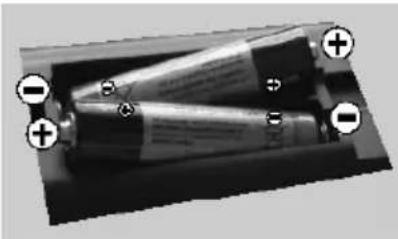
Delikatnie podważ klapkę z tyłu pilota. Włóż dwie baterie AAA. Upewnij się, że baterie umieszczone są w pilocie właściwie - odpowiednio skierowanymi biegunami, + i - .
Podłączanie zasilania
WAŻNE: Telewizor jest zaprojektowany do korzystania z prądu zmiennego 220-240V, 50 Hz. Po rozpakowaniu, należy pozwolić urządzeniu osiągnąć temperaturę otoczenia przed podłączeniem go do prądu. Włóż wtyczkę kabla zasilania do kontaktu.
Antena/Podłączanie TV kablowej
Podłącz "antenę" lub "telewizję kablową" do wejścia AERIAL INPUT (ANT) umieszczonego z tyłu TV.

Uwaga
Wyprodukowane na licencji Dolby Laboratories.
ZASTRZEŻENIE ZNAKÓW TOWAROWYCH
„Dolby” i podwójne-D są znakiem towarowym Dolby Laboratories.

DOLBY
DIGITAL PLUS
"HDMI, logo HDMI oraz interfejs HDMI są znakami towarowymi lub zarejestrowanymi znakami towarowymi firmy HDMI Licensing LLC."

"DLNA®, DLNA Logo oraz DLNA CERTIFIED® są znakami towarowymi, znakami usług, lub znakami certyfikacji Digital Living Network Alliance."

dlna
CERTIFIED
Produkt ten korzysta z technologii ochrony praw autorskich chronionej patentami USA i innych praw własności intelektualnych. Korzystanie z tej technologii ochrony praw autorskich musi być autoryzowane przez firmę Rovi Corporation i jest ograniczone do użytku domowego lub innego użytku w ograniczonym zakresie, jeśli nie zostało to określone inaczej przez firmę Rovi Corporation. Zabrania się inżynierii wstecznej oraz demontażu urządzenia.
Informacje dla użytkowników odnośnie utylizacji zużytych urządzeń i baterii
(Tylko dla krajów UE)
Ten symbol oznacza, że opatrzonych nim urządzeń nie wolno wyrzucać razem ze zwykłymi odpadami komunalnymi. Po zakończeniu eksploatacji urządzenie należy odnieść na wyznaczone składowisko odpadów lub do punktu zbiórki celem zapewnienia jego prawidłowego recyklingu.
Uwaga: Poniższy znak Pb wskazuje na to, że bateria
zawiera ołów.


Produkty
Specyfikacje
| Transmisje telewizyjne PAL B/G D/K K | |
| Kanały odbioru VHF (ZAKRES I/III) UHF (ZAKRES U)- HYPERBAND | |
| Ilość obecnych kanałów | 1000 |
| Wskaźnik kanału OSD | |
| Wejście anteny RF 75 Ohm (niezbalansowane) | |
| Napięcie robocze 220-240V AC, 50Hz. | |
| Dźwięk | German+Nicam |
| Moc wyjściowa audio (WRMS.) (10% THD) | 2x6 |
| Zużycie mocy | 65W |
| Waga | 7,30 |
| Wymiary telewizora gł. x dł. x wys. (z podstawą) | 185 x 743 x 551 |
| Wymiary telewizora gł. x dł. x wys. (bez podstawy) | 38 x 743 x 490 |
| Ekran | 16/9 32"inch |
| Temperatura i wilgotność działania: | 0°C do 40°C, 85% maks. rel. wilg. |
Przegląd funkcji pilota - TV

Korzystanie z mojego przycisku 1
Główną funkcją tego przycisku jest uruchamianie linka do Youtube. Niemniej jednak, jeśli chcesz zmienić jego funkcję, możesz nacisnąć MÓJ PRZYCISK 1 na 5 sekund, gdy znajdujesz się na żądanym źródle, kanale, lub linku, aż na ekranie pojawi się wiadomość „MÓJ PRZYCISK ZOSTAŁ USTAWIONY”. Potwierdzi ona, że wybrany MÓJ PRZYCISK jest skojarzony z wybraną funkcją. Zauważ, że po przeprowadzeniu pierwszej instalacji, MÓJ PRZYCISK 1 przywróci swoją domyślną funkcję
Korzystanie z mojego przycisku 2
Naciskaj MÓJ PRZYCISK 2 przez pięć sekund, gdy znajdujesz się na żądanym źródle, kanale lub linku, aż na ekranie pojawi się wiadomość „MÓJ PRZYCISK ZOSTAŁ USTAWIONY”. Potwierdzi ona, że wybrany MÓJ PRZYCISK jest skojarzony z wybraną funkcją.
- Tryb oczekiwania / Włączony
- Odtwarzaj (w trybie przeglądania mediów wideo)
- Brak funkcji
- Mono/Stereo - Dual I-II / Bieżący język
- Przewijanie do tyłu (w trybie przeglądania mediów wideo)
- Przyciski kolorowe
- Przyciski numeryczne
- Lista kanałów
- Przyciski nawigacyjne
- Ok / Potwierdź
- Menu włączone/wyłączone
- Powrót
- Internet
- Przeglądarka multimedialna
- Elektroniczny przewodnik po programach
- Teletekst / Mix
- Przyciski zwiększania/zmniejszania głośności
- Wyłączanie dźwięku
- Następny / poprzedni program
- Format obrazu
- Info / Odsłonięcie (w trybie tekstowym)
- Mój przycisk 1 / YouTube (*)
- Mój przycisk 2: Przełącza pomiędzy cyfrowa/kablowa dwujęzyczne (**)
- Wyjdź
- Manu obsługi
- Poprzedni program / Teraz (w trybie EPG)
- Przewijanie do przodu (w trybie przeglądania mediów wideo)
- Włączanie-wyłącznie napisów /Napisy (w trybie przeglądania mediów wideo)
- Stop (w trybie przeglądania mediów wideo)
- Pauza (w trybie przeglądania mediów wideo)
- AV / źródło
Połączenia
| Połączenie Typ Kable Urządzenie | |||
 | ScartPodłączenie(tył) |  |  |
 | VGAPodłączenie(tył) |  |  |
BOCZNE AV | PC/YPbPrAudioPodłączenie(bok) | 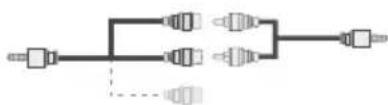 Kabel do podłączeniaaudio/wideo z boku Kabel PC RGB (nie(dolączono) załączony) Kabel do podłączeniaaudio/wideo z boku Kabel PC RGB (nie(dolączono) załączony) |  |
 | HDMIPodłączenie(tył) |  |  |
 | SPDIFFPodłączenie(tył) |  |  |
BOCZNE AV | Boczne AV(Audio/Wideo)Podłączenie(bok) | 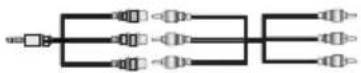 Kabel AV (załączony) Kabel AV (załączony) |  |
SŁUCHAWKI | SłuchawkiPodłączenie(bok) |  | |
 | YPbPr VideoPodłączenie(tył) |  Kabel do połączeńYPbPr (w zestawie) Kabel do połączeńYPbPr (w zestawie) |  |
 | USBPodłączenie(bok) |  |  |
 | CIPodłączenie(bok) |  |  |

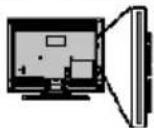
NOTA: Do podłączania urządzeń poprzez YPbPr lub boczne wejście AV należy użyć kabli dołączonych do zestawu. Patrz na ilustracje powyżej. Aby podłączyć dźwięk z PC, będziesz potrzebować BIAŁEGO i CZERWONEGO wejścia kabla do BOCZNEGO PODŁĄCZENIA AV. Jeśli urządzenie zewnętrzne zostanie podłączone poprzez gniazdo SCART, TV automatycznie przełączy się na tryb AV. Podczas oglądania kanałów DTV (Mpeg4 H.264) lub w trybie przeglądarki mediów, wyjście poprzez gniazdko scart nie będzie dostępne. Korzystając z zestawu do montażu naściennego (opcja), zalecamy podłączenie wszystkich kabli przed powieszeniem TV na ścianie. Moduł CI można wprowadzić lub wyjąć tylko wtedy, gdy TV jest wyłączony. Szczegółowe informacje o ustawieniach znajdziesz w instrukcji obsługi modułu.
Pierwsza instalacja - połączenia USB
Włączanie/wyłączanie
Aby włączyć telewizor
Proszę podłączyć kabel zasilania do gniazdka, w którym płynie prąd zmienny o napięciu 220-240V, 50 Hz.
Aby włączyć telewizor, kiedy znajduje się on w trybie oczekiwania:
Proszę wcisnąć na pilocie przycisk“○”, P+/ P- lub przycisk numeryczny.
Naciskaj boczny przycisk funkcyjny na TV, aż włączy się on z trybu oczekiwania.
Aby wyłączyć telewizor
Proszę wcisnąć przycisk “na pilocie lub przycisk funkcyjny na telewizorze - telewizor przełączy się wtedy w tryb oczekiwania.
Aby całkowicie wyłączyć TV, wyciągnij wtyczkę kabla z gniazdka.
Uwaga: Gdy telewizor przełącza się w tryb oczekiwania, dioda LED trybu oczekiwania może migać, wskazując, że funkcje takie jak wyszukiwanie, pobieranie danych OAD lub timer są aktywne. Dioda LED może także mrugać podczas włączania TV z trybu oczekiwania.
Pierwsza instalacja
Przy pierwszym włączeniu TV pojawi się ekran wyboru języka. Wybierz żądany język i naciśnij OK
Następnie na ekranie wyświetli się menu pierwszej instalacji (FTI). Ustaw żądane parametry korzystając z przycisków nawigacyjnych i po zakończeniu naciśnij OK, aby kontynuować.
Można włączyć opcję Trybu sklepu tak, aby była dostępna w menu innych ustawień, a funkcje Twojego telewizora będą zilustrowane na górze ekranu; wyświetli się komunikat potwierdzający. Wybierz TAK, aby kontynuować.
Jeśli wybrany jest tryb główny, tryb sklepu nie będzie dostępny po początkowej instalacji. Proszę wybrać OK aby kontynuować.
Instalacja anteny
Jeśli wybrałeś opcję ANTENA na ekranie Typu Wyszukiwania, telewizor wyszuka cyfrowe audycje telewizji naziemnej.

Można: nacisnąć przycisk „MENU”, aby anulować..
Po zapisaniu wszystkich dostępnych stacji, ich lista zostanie wyświetlona na ekranie. Jeśli chcesz posortować kanały wg LCN(*), wybierz „tak”, a następnie naciśnij OK.
Proszę nacisnąć MENU, aby wyjść z listy kanałów i oglądać TV.
(*) LCN to system logicznego numerowania kanałów organizujący dostępne programy zgodnie z rozpoznawalną sekwencja kanałów.
Instalacja TV kablowej
Jeśli wybierzesz opcję TV KABLOWA, naciśnij przycisk OK na pilocie. Aby kontynuować, wybierz TAK i naciśnij OK. Aby anulować operację, wybierz NIE i naciśnij OK. Można wtedy wybrać zakres częstotliwości.
Wprowadź ręcznie zakres częstotliwości, używając przycisków numerycznych.
Uwaga: Czas trwania wyszukiwania będzie zależeć od wybranego kroku wyszukiwania.
Odtwarzanie mediów poprzez wejście USB
Używając wejść USB można podłączyć do telewizora 2.5" i 3.5" calowy dysk twardy (z zasilaniem zewnętrznym) lub pendrive.
WAŻNE! Zrób kopię zapasową swoich plików przed podłączeniem do TV. Producent nie ponosi żadnej odpowiedzialności za uszkodzenie plików lub utratę danych. Pewne typy urządzeń USB (np. odtwarzacze MP3) lub dyski twarde/pendrivy mogą nie być kompatybilne z tym odbiornikiem TV. TV obsługuje dyski sformatowane w FAT32 i NTFS, ale nagrywanie nie będzie dostępne dla dysków NTFS. Podczas formatowania dysku USB o pojemności 1TB (Tera Bajt) lub większej, mogą wystąpić pewne problemy. Należy unikać powtarzanego szybkiego podłączania i odłączania urządzenia. Może to spowodować uszkodzenie fizyczne odtwarzacza USB, jak również urządzenia USB. Nie wyjmuj pamięci USB podczas odtwarzania pliku.
Menu przeglądarki mediów
Używając przeglądarki mediów można wyświetlać zdjęcia, odtwarzać muzykę i filmy przechowywane na dysku USB po jego podłączeniu do TV. Podłącz dysk USB do jednego z wejść USB znajdujących się z boku TV. Naciskając przycisk MENU w trybie przeglądarki mediów uzyskasz dostęp do opcji menu obrazu, dźwięku i ustawień. Ponowne naciśnięcie przycisku MENU spowoduje wyjście z tego ekranu. Możesz zmienić ustawienia przeglądarki mediów przy pomocy menu ustawień.
| Obsługa trybu pętla/ losowe | |
| Rozpocznij odtwarzanie, używając ▶uruchom | TV odtworzy następny plik i zapętli listę. |
| Rozpocznij odtwarzanie, używając OK i uruchom | plik będzie odtwarzany w pętli (powtarzany). |
| Rozpocznij odtwarzanie, używając OK/▶i uruchom | ten sam plik będzie odtwarzany losowo. |
Opcje i funkcje menu TV
| Zawartość menu obrazu | |
| Tryb | Tryb obrazu może zostać dopasowany do indywidualnych upodobań. Tryb obrazu może zostać ustawiony wg jednej z tych opcji: Kinowy, Gra, sport, Dynamiczny i Naturalny. |
| Kontrast Ustawia | wartości jasności i ciemności ekranu. |
| Jasność Ustawia | wartości jasności ekranu. |
| Ostrość Ustawia | wartości ostrości dla obiektów wyświetlanych na ekranie. |
| Kolor Ustawia wartości kolorów, dopasowując je. | |
| Tryb oszczędzania energii | Jeśli ustawią Państwo tryb oszczędzania energii na „wyłączony obraz”, na ekranie poja się wiadomość.(Podczas trybu dynamicznego, tryb oszczędzania energii jest automatyczn wylączony.) |
| Podświetlenie (opcja) | To ustawienie kontroluje poziom podświetlenia. Funkcja podświetlenia będzie nieaktywna podczas włączonego trybu oszczędzania energii Eco. Podświetlenie nie może zostać włączone w trybie VGA lub przeglądania mediów, lub gdy tryb obrazu ustawiony jest na grę. |
| Redukcja szumów | Jeżeli transmitowany sygnał jest słaby i występują zakłócenia obrazu, użyj ustawienia Redukcji Szumu , aby zredukować takie zakłócenia. |
| Ustawienia zaawansowane | |
| Kontrast Dynamiczny | Wartość kontrastu dynamicznego może zostać zmieniona zgodnie z upodobaniami. |
| Temperatura koloru | Ustawia pożądany ton koloru. |
| Powiększenie obrazu | Wybierz żądany rozmiar obrazu w menu powiększenia obrazu.Nota: Auto (dostępny tylko w trybie Scart z przełącznikiem wysokiego/niskiego napięcia SCART PIN8) |
| HDMI True Black | Podczas oglądania ze źródła HDMI, funkcja ta będzie widoczna w menu ustawień obrazu. Można użyć tej funkcji, aby poprawić czerń w obrazie. |
| Tryb filmu | Filmy są nagrywane z różną ilością ramek wyświetlanych na sekundę, która jest inna niż w przypadku normalnych programów telewizyjnych. Włącz tę funkcję w trakcie oglądania filmu, aby lepiej widzieć sceny z szybkim ruchem. |
| Odcień skóry | Poziom kontrastu może być zmieniony pomiędzy -5 a 5. |
| Zmiana koloru Ustawia pożądany ton koloru. | |
| Wzmocnienie RGB | Korzystając z tego elementu można ustawić wartości temperatury koloru. |
| Reset Resetuje ustawienia obrazu do ustawień fabrycznych. (za wyjątkiem trybu gry) | |
| Autopozycja (w trybie PC) | Optimiza automaticamente o visor. Naciśnij OK, aby zoptymalizować. |
| Pozycja H (w trybie PC) | Ten element przesuwa obraz poziomo w prawą lub lewą stronę na ekranie. |
| Pozycja V (w trybie PC) | Ten element przesuwa obraz pionowo w górę lub w dół na ekranie. |
| Częstotliwość zegara (w trybie PC) | Zegar punktów pozwala na wyregulowanie zakłóceń, które pojawiają się jako pasma pionowe przy intensywnym wyświetlaniu punktów np. na arkuszu kalkulacyjnym lub w paragrafach lub tekście z mniejszą czcionką. |
| Faza (w trybie PC) | W zależności od rozdzielczości i od częstotliwości skanowania ustawionej na wejści TV, na ekranie może się pojawiać zamglony obraz lub szum. W takim przypadku można użyć tej opcji, aby uzyskać czysty obraz metodą prób i błędów. |
| W trybie VGA (PC), niektóre opcje w menu obrazu będą niedostępne. Zamiast tego, ustawienia trybu VGA zostaną dodane do ustawień obrazu podczas trybu PC. | |
| Zawartość menu dźwięku | |
| Głośność Ustawia głośność. | |
| Equalizer | Wybiera tryb equalizera. Ustawienia indywidualne są dostępne tylko w trybie użytkownika. |
| Balans Ustawienie to jest do ustawiania lewego lub prawego balansu. | |
| Słuchawki Ustawia głośność słuchawek. | |
| Tryb dźwięku Możesz | wybrać tryb dźwięku. (apenas se o canal seleccionado suporta) |
| AVL (Funkcja automatycznego ograniczania głośności) | Funkcja ta ustawia określony poziom głośności dla programów. |
| Słuchawki/Wyjście audio | Podłączając zewnętrzny wzmacniacz do TV, korzystając z wyjścia słuchawkowego możesz wybrać opcję wyjście audio. Jeśli podłączyłeś słuchawki do TV, ustaw te opcję jako słuchawki. |
| Basy dynamiczne Włącza lub wyłącza basy dynamiczne. | |
| Dźwięk na słuchawkach (opcjonalnie) | Dźwięk przestrzenny może włączony lub wyłączony. |
| Wyjście cyfrowe Ustawia tryb audio wyjścia cyfrowego. | |
| Zawartość menu ustawień | |
| Dostęp warunkowy Kontroluje moduły dostępu warunkowego, jeśli są dostępne. | |
| Język | Konfiguruje ustawienia języka (może zmieniać się w zależności od wybranego kraju). Będą dostępne ustawienia wybrane oraz bieżące.Ustawienia bieżące mogą być zmienione tylko wtedy, jeśli umożliwiało nadawca audycji. |
| Kontrola rodzicielska | Aby zmienić ustawienia kontroli rodzicielskiej wprowadź poprawne hasło. W tym menu można łatwo zmienić blokadę menu, blokadę wiekową (może zmieniać się w zależności od wybranego kraju) i blokadę klawiszy. Można tu również ustawić nowy numer PIN. |
| Timery | Ustawia timer uśpienia, który wyłączy telewizor po wybranym czasie. Ustawia timery dla wybranych programów. Gravador de USB |
| Konfiguracja nagrywania | Wyświetła menu ustawień nagrywania (wymagane jest podłączenie USB) |
| Data/Godzina Ustawia datę i godzinę. | |
| Źródła Włącza lub wyłącza wybrane opcje źródeł. | |
| Ustawienia sieciowe Wyświetła ustawienia sieciowe | |
| Inne ustawienia: Wyświetla inne opcje ustawień telewizora: | |
| Limit czasu menu Zmienia limit dla czasu wyświetlania menu. | |
| Skanowanie kanałów kodowanych | Gdy ustawienie to jest aktywne, podczas wyszukiwania znajdowane będą także kanały kodowane. |
| Niebieskie tło | Aktywuje lub dezaktywuje niebieskie tło podczas, gdy sygnał jest słaby lub go w ogółenie ma. |
| Uaktualnienie oprogramowania | Aby zapewnić TV zawsze najświeższe oprogramowanie sprzętowe. |
| Wersja aplikacji Wyświetla wersję aplikacji. | |
| Osoby niedosłyszące Włącza funkcje specjalne przesyłane przez nadawcę programu. | |
| Opis Audio | A descrição de áudio refere-se a uma faixa de narração especial para espectadores dos meios áudiovisuais cegos ou com deficiência de visão incluindo televisão e filmes. Tej funkcji można używać tylko wtedy, gdy nadawca obsługuje dodatkową ścieżkę narracji.Nota: Funkcja opisu audio jest niedostępna podczas nagrywania lub korzystania z funkcji przesunięcia czasu.. |
| Automatyczne wyłączanie telewizora | Możesz ustawić czas dla funkcji automatycznego wyłączania telewizora. Po upłynięciu określonego czasu, i o ile TV był nie oglądany przez wybrany czas, odbiomik przełączy się w tryb oczekiwani. |
| Wyszukiwanie w trybie oczekiwania (opcja) | Jeśli wyszukiwanie w trybie oczekiwania jest włączone, gdy TV znajduje się w trybie oczekiwania, wyszukane zostaną dostępne kanały. Jeśli TV odnajdzie jakieś nowe lub brakujące kanały, wyświetli się menu pytające, czy wprowadzić zmiany. Po tej operacji lista kanałów zostanie uaktualniona i zmieniona. |
| Tryb sklepu | Se estiver a exibir a TV numa loja, pode activar este modo. Gdy ten tryb jest włączony, niektóre elementy menu TV mogą być niedostępne. |
| Renderer DLNA | Funkcja renderera DLNA pozwala na współdzielenie plików przechowywanych na smartfonie. Jeśli posiadasz smartfon kompatybilny z rendererem DLNA oraz zainstalowane właściwe oprogramowanie, możesz współdzielić/odtwarzać zdjęcia na swoim TV. Więcej informacji znajdziesz w instrukcji oprogramowania do współdzielenia plików. Tryb renderera DLNA będzie niedostępny z funkcją portalu internetowego. |
| Tryb włączania Ustawienie to konfiguruje preferencje trybu uruchamiania. | |
| Wirtualny pilot (opcja) Włącza lub wyłącza funkcję wirtualnego pilota. | |
| Zawartość menu instalacji i dostrajania | |
| Automatyczne wyszukiwanie kanałów (dostrajanie) (jeśli dostępne) | Wyświetla opcje automatycznego strojenia. Antena cyfrowa:Wyszukuje i zapisuje stacje DVB. Kabel cyfrowy:Wyszukuje i zapisuje kablowe stacje DVB. Analogowy: Wyszukuje i zapisuje stacje analogowe. Antena cyfrowa i analogowa: Wyszukuje i zapisuje stacje DVB i analogowe. Kabel cyfrowy analogowy: Wyszukuje i zapisuje stacje kablowe DVB i analogowe. |
| Ręczne wyszukiwanie kanałów | Funkcja ta może być użyta wyłącznie dla przekazu bezpośredniego. |
| Wyszukiwanie kanałów sieciowych | Wyszukuje kanały połączone ze stacjami. |
| Dostrajanie analogowe | Funkcja może być używana do dostrajania kanałów analogowych. Funkcja ta jest niedostępna jeśli nie są zapisane żadne kanały analogowe. |
| Pierwsza instalacja | Usuwa wszystkie zachowane kanały i ustawienia, resetuje TV do ustawień fabrycznych. |
Korzystanie z listy kanałów
Telewizor sortuje wszystkie stacje zapisane na liście kanałów.
Konfiguracja ustawień kontroli rodzicielskiej.
Aby uniemożliwić oglądanie pewnych programów, kanały i menu mogą zostać zablokowane przy użyciu systemu kontroli rodzicielskiej.
Aby wyświetlić menu opcji kontroli rodzicielskiej, powinno się wprowadzić numer PIN.Fabryczny numer PIN to 0000.Po wpisaniu poprawnego PINu, pojawi się menu ustawień kontroli rodzicielskiej:
Blokada menu: Ustawienie blokady menu umożliwia lub uniemożliwia dostęp do menu.
Opcja „Maturity Lock” (blokada programów niedozwolonych dla dzieci): Gdy opcja jest aktywna, urządzenie pobiera ze stacji nadawczej informacje o poziomie klasyfikacji treści programów i jeśli tem poziom jest wyłączony, uniemożliwia dostęp do audycji.
Blokada klawiszy: Kiedy blokada dziecięca zostanie włączona, telewizor będzie mógł być sterowany jedynie za pomocą pilota. W tym przypadku przyciski na panelu sterowania nie będą działać.
Ustawianie kodu PIN: Definiuje nowy numer PIN.
Uwaga: Jeśli opcja kraju ustawiona jest na Francję, można użyć 4725, jako kodu domyślnego.
Funkcje podłączenia
Podłączanie do sieci przewodowej
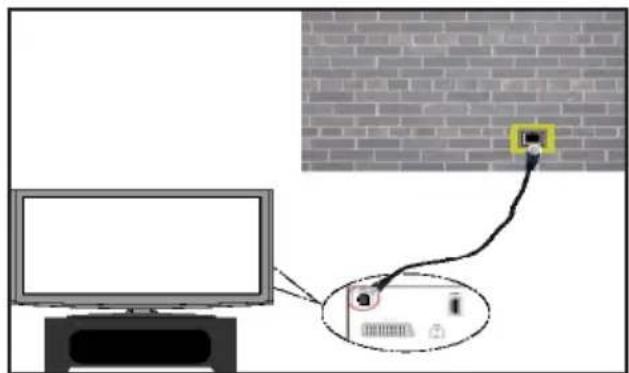
- Podłącz kabel ethernetu połączenia Internetu szerokopasmowego ISP do WEJŚCIA ETHERNETOWEGO Twojego modemu.
- Proszę się upewnić, że oprogramowanie Nero Media Home jest zainstalowane na PC. (dla funkcji DLNA). Patrz: załącznik A.
- Następnie powinno się podłączyć swoje PC do jednego ze złączy LAN na modemie (np. LAN 1) przy pomocy odpowiedniego kabla LAN.
- Proszę użyć innego wyjścia LAN na swoim modemie (np. LAN 2), aby umożliwiać podłączenie do swojego telewizora.

- Aby uzyskać dostęp do plików współużytkowanych, należy wybrać przeglądarkę mediów. Naciśnij przycisk Menu i wybierz przeglądarkę mediów. Wciśnij przycisk OK, aby kontynuować. Wybierz żądany typ pliku i naciśnij OK. Należy zawsze używać ekranu przeglądarki mediów, aby uzyskać dostęp i odtwarzać współużytkowane pliki sieciowe.
- Dla lepszej jakości odtwarzania, korzystając z połączenia kablowego należy używać odtwarzacza mediów/PCC/HDD lub innych urządzeń kompatybilnych z DLNA 1.5.
Aby skonfigurować ustawienia sieci przewodowej, patrz sekcja Ustawienia sieci w Menu ustawień.
- Istnieje możliwość podłączenia telewizora do swojej sieci LAN, w zależności od konfiguracji Państwa sieci. W takim przypadku, proszę użyć kabla Ethernet, aby podłączyć swój telewizor bezpośrednio do gniazdka ściennego sieci.
Podłączanie do sieci bezprzewodowej
WAŻNE: Aby móc skorzystać z funkcji sieci bezprzewodowej wymagany jest USB WiFi dongle.
- Aby uczynić SSID modemu widocznym, powinieneś zmienić swoje ustawienia SSID w oprogramowaniu modemu. TV nie może podłączyć się do sieci z niewidocznym SSID.
Aby podłączyć się do bezprzewodowej sieci LAN, proszę wykonać następujące kroki:
- Podłącz kabel ethernetu połączenia Internetu szerokopasmowego ISP do WEJŚCIA ETHERNETOWEGO Twojego modemu.
- Upewnij się, że oprogramowanie Nero MediaHome jest zainstalowane na Twoim komputerze (dla funkcji DLNA).
- Następnie powinieneś podłączyć adaptor bezprzewodowy do jednego z wejść USB w telewizorze.
- Ustawienia bezprzewodowe można zmienić w Ustawieniach sieciowych w następujących sekcjach.

- Router Wireless-N (IEEE 802.11a/b/g/n) z równoczesnymi pasmami 2.4 i 5 GHz zaprojektowany aby zwiększyć przepustowość. Zoptymalizowany dla płynniejszego i szybszego przesyłu Wideo HD, przesyłu danych i gier bezprzewodowych.
- Skorzystaj z połączenia LAN dla szybszego dzielenia się plikami pomiędzy urządzeniami takimi jak komputery.
- Częstotliwość i kanał różnią się, w zależności od rejonu.
- Prędkość transmisji różni się w zależności od odległości i ilości przeszkód pomiędzy urządzeniami przesyłającymi, ich konfiguracji, stanu fali radiowej, ruchu i używanych urządzeń. Transmisja może być również zaprzestana lub przerwana, w zależności od warunków fal radiowych telefonów DECT lub innych urządzeń WiFi 11b. Standardowe wartości dla szybkości transmisji to teoretycznie maksymalne wartości sieci bezprzewodowej. Nie są one faktycznymi prędkościami przesyłu danych.
- Miejsce, gdzie przesył jest najefektywniejszy, zależy od otoczenia użytkowania.
- Adapter LAN powinien być podłączony bezpośrednio do portu USB telewizora. Huby USB nie są obsługiwane.
- Bezprzewodowy adaptor LAN działa z modemami typu 802.11 a,b,g & n. Poleca się używanie protokołu
komunikacyjnego IEEE 802.11n, aby uniknąć jakichkolwiek problemów podczas oglądania wideo.
- Jeśli pojawią się problemy z wydajnością audio/wideo, użyj innego wejścia USB.
- Gdy w pobliżu znajdują się inne modemy z takim samym SSID, musisz zmienić SSID swojego modemu.
Konfigurowanie ustawień sieciowych
Ustawienia sieciowe Twojego TV zawierają opcje połączeń przewodowych i bezprzewodowych. Niemniej jednak, jeśli Twój TV nie posiada dongle'a USB Wi-Fi, powinieneś użyć połączeń przewodowych. Jeśli spróbujesz połączyć się bezprzewodowo, podczas gdy TV nie posiada dongle'a USB Wi-Fi, na ekranie pojawi się komunikat ostrzegawczy, a TV nie otrzyma adresu IP. Spróbuj wtedy podłączyć kabel LAN; wtedy TV będzie mógł otrzymać adres IP.
Konfigurowanie ustawień urządzenia przewodowego
Jeśli podłączasz TV poprzez wejście ETHERNET, aby skonfigurować, wybierz urządzenie przewodowe, jako typ sieci.
Typ sieci
Typ sieci może być ustawiony, jako urządzenie przewodowe lub bezprzewodowe, zgodnie z aktywnym połączeniem z telewizorem. Wybierz urządzenie przewodowe, jeśli podłączyłeś TV do kabla LAN. Wybierz urządzenie bezprzewodowe, jeśli podłączyłeś TV korzystając z bezprzewodowego dongle'a USB.
Stan konfiguracji
Część ta wyświetla stan połączenia.
Adres IP
Jeśli dostępne jest połączenie, w tej części zostanie wyświetlony adres IP. Jeśli chcesz ustawić preferencje adresu IP, naciśnij ZIELONY przycisk i przełącz na tryb zaawansowany.
Konfiguracja ustawień sieci przewodowej w trybie zaawansowanym
Będąc w trybie zaawansowanym naciśnij CZERWONY przycisk, aby edytować ustawienia. Po zakończeniu naciśnij OK, aby zapisać, lub RETURN/BACK, aby anulować.
WAŻNE: Aby móc skorzystać z funkcji sieci bezprzewodowej wymagany jest USB WiFi dongle.
Funkcja Wi-Fi może być używana do połączeń z siecią bezprzewodową. Jeśli posiadasz USB WiFi dongle, wybierz Typ sieci jako Urządzenie bezprzewodowe, aby rozpocząć proces połączenia.
Aby włączyć funkcję Wi-Fi, profile powinny być poprawnie skonfigurowane. Podłącz dongle Wi-Fi do jednego z portów USB telewizora.
Naciśnij ŻÓŁTY przycisk, aby wyszukać sieci bezprzewodowe z menu ustawień sieciowych.
Następnie wyświetl się lista dostępnych sieci. Proszę wybrać żądaną sieć z listy.
Jeśli wybrana sieć jest zabezpieczona hasłem, proszę je wprowadzić korzystając z wirtualnej klawiatury. Klawiatury tej można używać korzystając z klawiszy nawigacyjnych i klawisza OK na pilocie.
Poczekaj, aż adres IP pojawi się na ekranie.
Oznacza, że połączenie zostało ustanowione. Aby rozłączyć się z siecią, powinieneś podświetlić status konfiguracji i nacisnąć OK.
Można przemieszczać się pomiędzy zakładkami menu naciskając lewy/prawy przycisk kierunkowy. Pasek pomocy u dołu okienka dialogowego pokazuje dostępne funkcje. Naciśnij NIEBIESKI przycisk, aby sprawdzić prędkość swojego połączenia z Internetem.
Możesz sprawdzić siłę sygnału używając menu ustawień sieciowych dla trybu urządzenia bezprzewodowego.
Informacje
Stan konfiguracji: Wyświetla status Wi-Fi jako podłączony lub niepodłączony.
Adres IP: Wyświetla bieżący adres IP.
Nazwa sieci: Wyświetla nazwę podłączonej sieci.
Naciśnij ZIELONY przycisk, aby przejść do trybu zaawansowanego, a następnie naciśnij OK, aby zmienić ustawienia.
Usuń zapisane profile Wi-Fi
Zapisane profile zostaną usunięte jeśli naciśniesz czerwony przycisk podczas wyświetlonej informacji o wyborze urządzenia bezprzewodowego.
Podłączanie telefonu komórkowego poprzez Wi-Fi (opcja)
- Jeśli Twój telefon komórkowy posiada funkcję Wi-Fi, możesz go podłączyć do TV używając połączenia Wi-Fi poprzez router w celu odtwarzania zawartości telefonu. Aby móc to zrobić, telefon komórkowy musi posiadać odpowiednie oprogramowanie do współużytkowania.
- Połącz się z routerem postępując zgodnie z krokami podanymi powyżej w sekcji połączenia Wi-Fi.
- Następnie połącz swój telefon komórkowy z routerem i uaktywnij oprogramowanie do współużytkowania na swoim telefonie komórkowym. Wybierz pliki, które chcesz współdzielić ze swoim TV.
- Jeśli połączenie zostanie ustanowione poprawnie, powinieneś uzyskać dostęp do współdzielonych plików na swoim telefonie komórkowym przy pomocy przeglądarki mediów na swoim TV.
- Wejdź do menu przeglądarki mediów i wyświetl menu OSD wyboru urządzenia odtwarzającego. Wybierz swój telefon komórkowy i naciśnij OK, aby kontynuować.
Nota: Funkcja ta może nie być obsługiwana przez niektóre telefony komórkowe.
Rozwiązywanie problemów z połączeniem
Sieć bezprzewodowa niedostępna
Upewnij się, że system firewall zezwala na bezprzewodowe połączenie TV. USB WiFi dongle powinien być poprawnie włożony (jeśli dostępny). Jeśli sieć bezprzewodowa nie funkcjonuje poprawnie, spróbuj skorzystać z sieci przewodowej w swoim domu. Więcej informacji na ten temat w części dotyczącej połączeń przewodowych.
Najpierw sprawdź modem (router). Jeśli nie ma problemów z routerem, sprawdź połączenie internetowe swojego modemu. Spróbuj ponownie wyszukać sieci bezprzewodowe, używając ekranu menu Ustawień sieciowych.
Połączenie jest wolne
Sprawdź instrukcję obsługi swojego modemu, aby uzyskać informacje na temat zasięgu wewnątrz budynków, szybkości połączenia, jakości sygnału i innych ustawień. Będziesz potrzebować szybkiego łącza dla swojego modemu.
Przerwy podczas odtwarzania lub zwolnione reakcje
W takim przypadku powinieneś spróbować następujących kroków:
Zachowaj odległość co najmniej trzech metrów od kuchenek mikrofalowych, telefonów komórkowych, urządzeń Bluetooth i jakichkolwiek innych urządzeń kompatybilnych z Wi-Fi. Spróbuj zmienić aktywny kanał routera WLAN.
Używanie usług sieci DLNA
DLNA (Digital Living Network Alliance) jest standardem, który ułatwia proces oglądania w elektronice cyfrowej oraz sprawia, że jest on dogodniejszy w użyciu w sieci domowej. W celu uzyskania szerszych informacji, proszę odwiedzić stronę www.dlna.org.
Standard DLNA umożliwia oglądanie i odtwarzanie zdjęć, muzyki oraz filmów wideo przechowywanych na serwerze medialnym DLNA podłączonym do Państwa sieci domowej.
Krok 1: Nero Media Home
Z funkcji DLNA nie można korzystać, jeśli serwer nie jest zainstalowany na komputerze. Proszę przygotować swój komputer za pomocą programu Nero Media Home.
Więcej informacji na temat instalacji znajdziesz w części poświęconej instalacji Nero Media Home
Krok 2: połączyć do sieci przewodowej lub bezprzewodowej
Więcej szczegółowych informacji dotyczących konfiguracji znajdziesz w rozdziale Ustawienia sieciowe.
Krok 3: Odtwarzanie plików współdzielonych poprzez przeglądarkę mediów
Proszę wybrać przeglądarkę mediów, używając przycisków Lewy lub Prawy z menu głównego, a następnie proszę nacisnąć przycisk OK. Wyświetli się przeglądarka multimedialna.
Wsparcie DLNA jest dostępne tylko w trybie katalogu przeglądarki mediów. Aby uaktywnić tryb katalogu, przejdź do zakładki Ustawień na głównym ekranie przeglądarki i naciśnij OK. W opcjach ustawień podświet Styl widoku i zmień na Folder, używając przycisku w lewo lub w prawo.
Proszę podświetlić wybrany typ mediów i nacisnąć OK. Jeśli dzielenie się plikami jest poprawnie skonfigurowane, po wybraniu żądanego typu mediów na ekranie wyświetli się wiadomość OSD. Wybierz OK, aby wyświetlić wybraną sieć lub zawartość pamięci USB. Jeśli chcesz odświeżyć listę urządzenia, naciśnij ZIELONY przycisk. Można nacisnąć przycisk MENU, aby wyjść.
Jeśli zostaną znalezione dostępne sieci, będą one wyświetlone na ekranie. Wybierz serwer mediów lub sieć, do której chcesz się podłączyć, używając przycisków "lub", a następnie naciśnij OK.
Jeśli wybiorą Państwo typ mediów jako Wideo, a następnie urządzenie z menu wyboru, pojawi się nowe menu tak, takie jak to pokazane poniżej.
Proszę wybrać Wideo na tym ekranie, aby wyświetlić wszystkie dostępne pliki wideo z wybranej sieci.
Aby odtworzyć inne typy mediów z tego ekranu, należy wrócić do przeglądarki mediów i wybrać żądane typy mediów, a następnie ponownie wybrać sieć. Więcej informacji na temat odtwarzania plików znajdą Państwo w części Przeglądarka mediów Odtwarzanie z USB.
Jeśli oglądają Państwo film z sieci poprzez DLNA, napisy nie będą działać.
Tylko jeden telewizor z DLNA może być podłączony do tej samej sieci. Jeśli wystąpi jakiś problem z siecią DLNA, proszę włączyć/wyłączyć telewizor. Tryb trick i przeskok nie są obsługiwane przez DLNA.
UWAGA:
W niektórych PC nie będzie można używać funkcji DLNA z powodu ustawień administratora lub zabezpieczeń. (jak np. PC w firmie).
Dla najlepszego transferu strumienia w sieci domowej dla tego odbiornika, powinno zostać zainstalowane dołączone oprogramowanie NERO.
Portal Internetowy
Korzystając z TV można uzyskać dostęp do PORTALU. Aby to zrobić wymagane jest połączenie z Internetem. Aby połączyć swój TV z Internetem, postępuj zgodnie z instrukcjami zawartymi w części jak połączyć się siecią przewodową/bezprzewodową (opcja). Po ustanowieniu połączenia możesz wybrać lub wyświetlić opcje portalu.
Uwaga: Szerokopasmowe połączenie z Internetem jest wymagane dla wysokiej jakości obrazu. Upewnij się, że połączenie z Internetem jest poprawne. Podczas pierwszej instalacji musisz wybrać właściwy kraj i język dla poprawnego działania portalu.
Naciśnij przycisk “na pilocie, a wyświetłą się opcje aplikacji portalu. Opcje aplikacje wyświetlą się tak, jak na wzorze poniżej. Zawartość dostępnych aplikacji może różnić się w zależności od dostawcy zawartości aplikacji.

Uwaga dotyczące obrazu w obrazie (PIP)
Jeśli przełączysz w tryb portalowy podczas oglądania kanałów TV, bieżący program zostanie wyświetlony w okienku PIP. Możesz zmieniać kanały przy pomocy przycisków P+/P-.
Bieżąca treść HDMI zostanie wyświetlona w okienku PIP, jeśli w trybie portalowym przełączysz na źródło HDMI.
Użyj przycisków kierunkowych ◀ lub ▶, “▲” lub ▼ aby poruszać się po elementach ekranu portalu. Naciśnij OK, aby potwierdzić wybór. Naciśnij POWRÓT, aby przejść do poprzedniego ekranu.
Naciśnij WYJDŻ, aby opuścić tryb portalu Internetowego.
Nota: Możliwe problemy związane z aplikacjami mogą być spowodowane przez dostawcę tych usług.
Uaktualnienie oprogramowania
Twój TV jest w stanie odnaleźć aktualizacje w sygnale z Anteny/Kabla lub internetu i automatycznie je zainstalować.
Wyszukiwanie aktualizacji oprogramowania poprzez interfejs
Navegue simplesmente no menu principal. Wybierz ustawienia i menu inne ustawienia. W Innych Ustawieniach należy przejść do Aktualizacji Oprogramowania i nacisnąć OK, aby wyszukać nową aktualizację oprogramowania.Uwaga: Wymagane jest połączenie z Internetem. Jeśli połączenie z Internetem jest niedostępne, spróbuj aktualizacji poprzez sygnał telewizyjny. Jeśli aktualizacja zostanie odnaleziona, telewizor rozpocznie jej pobieranie. Proszę nacisnąć OK, aby kontynuować restartowanie.
Tryb wyszukiwania i aktualizacji o 3 nad ranem
Podczas gdy TV odbiera sygnał antenowy. Jeśli włączone jest automatyczne wyszukiwanie w menu opcji aktualizacji, telewizor włącza się o 3 nad ranem i przeszukuje kanały w celu odnalezienia nowych aktualizacji. Jeśli aktualizacja jest odnaleziona i pobrana pomyślnie, przy następnym włączeniu telewizora jest ona aktywowana.
Nota: Jeśli po aktualizacji TV nie będzie chciał się włączyć, wyciągnij na 2 minuty wtyczkę z kontaktu i włącz go ponownie.
Teletekst
Naciśnij przycisk Čaby wejść. Naciśnij ponownie, aby włączyć tryb Mix. Naciśnij ponownie, aby wyjść. Postępuj zgodnie z instrukcjami teletekstu cyfrowego wyświetlonymi na ekranie.
Teletekst cyfrowy ( tylko dla Wielkiej Brytanii)
Naciśnij przycisk 📞aby wyświetlić informacje teletekstu cyfrowego.Do jego obsługi służą kolorowe przyciski, przyciski kursora i przycisk OK. Metoda obsługi może się różnić w zależności od zawartości teletekstu cyfrowego. Postępuj zgodnie z instrukcjami teletekstu cyfrowego wyświetlonymi na ekranie. Po ponownym wciśnięciu przycisku 📞telewizor powraca do trybu transmisji telewizyjnej.
Rozwiązywanie problemów i wskazówki
TV nie chce się włączyć
Upewnij się, że wtyczka jest bezpiecznie włóżona do gniazdka. Może wyczerpały się baterie w pilocie. Naciśnij włącznik na TV.
Słaba jakość obrazu
- Czy wybrany został prawidłowy system TV?
- Słaby sygnał może spowodować zakłócenia obrazu. Sprawdź antenę.
- Sprawdź, czy wprowadziłeś właściwą częstotliwość kanału, jeśli dostrajałeś TV manualnie.
- A qualidade da imagem pode piorar quando dois periféricos estão ligados à TV ao mesmo tempo. W takim przypadku odłącz jedno z urządzeń.
Brak obrazu
- Nenhuma imagem significa que a sua TV não está a receber nenhuma transmissão. Czy zostały naciśnięte prawidłowe przyciski na pilocie? Spróbuj ponownie. Verifique se a fonte de entrada correcta foi seleccionada.
- Czy antena jest podłączona prawidłowo?
• Czy kabel antenowy nie jest uszkodzony? - Czy do podłączenia anteny użyto odpowiednich wtyczek?
- W przypadku wątpliwości skonsultuj się ze sprzedawcą.
Brak dźwięku
- Czy dźwięk TV został wyłączony? Para cancelar sem som, premir o botão, ou aumentar o nivel do volume.
- Dźwięk dochodzi tylko z jednego głośnika. Czy balans nie został ustawiony tylko w jednym kierunku? Proszę odnieść się do menu dźwięku.
Pilot nie działa
- As baterias podem estar gastas Wymień baterie.
Źródła wejścia - nie można wybrać
- Jeżeli nie można wybrać źródła wejścia, być może nie zostało podłączone żadne urządzenie.
- Sprawdź kable AV i podłączenia urządzenia.
Nagrywanie niedostępne
Aby nagrać program, powinieneś najpierw podłączyć dysk USB do TV, gdy jest on wyłączony. Powinieneś następnie włączyć TV, aby włączyć funkcję nagrywania. Jeśli nie możesz nagrywać, spróbuj wyłączyć TV, wyjąć i włożyć ponownie pamięć USB.
USB jest zbyt wolny
Se for exibida a mensagem “USB está demasiado lenta” no ecră enquanto inicia uma gravação, tentar reiniciar a gravação. Jeśli nadal występuje ten sam błąd, możliwe, że Twoje urządzenie USB nie spełnia wymogów technicznych dotyczących prędkości. Spróbuj podłączyć inny dysk USB.
Załącznik A: Instalacja Nero MediaHome
Aby zainstalować Nero MediaHome, proszę postąpić następująco:
Uwaga: Aby korzystać z funkcji DLNA, oprogramowanie to musi zostać zainstalowane na komputerze.
-
Włóż dysk instalacyjny Nero MediaHome do napędu optycznego.
-
Okienko Nero Multi Installer z przyciskiem rozpoczynającym instalację otworzy się automatycznie.
-
Jeśli okienko nie otworzy się automatycznie, kliknij dwukrotnie na plik SetupX, zlokalizowany na dysku instalacyjnym Nero MediaHome.
-
Kliknij na przycisk oznaczony Nero MediaHome Essentials, aby rozpocząć proces instalacji.
- Pojawi się asystent instalacji Nero MediaHome.
- Przed kontynuacją, jeśli to konieczne, proszę zmienić język instalacji w menu.
- Naciśnij przycisk Dalej.
- Wyświetli się zintegrowany numer seryjny.
- Proszę nie zmieniać wyświetlonego numeru seryjnego.
- Proszę nacisnąć przycisk Dalej.
- Wyświetlone zostaną warunki licencji (EULA).
-
Proszę uważnie przeczytać umowę licencyjną i wybrać odpowiednie pole wyboru, jeśli zgadzają się Państwo z warunkami umowy. Instalacja nie jest możliwa bez Państwa zgody.
-
Naciśnij przycisk Dalej.
- Pojawi się ekran wyboru typu instalacji.
Możliwy jest wybór pomiędzy instalacją Typową, czyli Standardową, lub użytkownika. Instalacja użytkownika umożliwia określenie języków do zainstalowania oraz wybranie ścieżki instalacji.
- Użyj typowej instalacji i naciśnij przycisk Dalej.
- Wyświetli się ekran warunków wstępnych.
Asystent instalacji Nero MediaHome sprawdza dostępność oprogramowania innych firm na PC. Jeśli brakuje jakichś aplikacji, zostaną one wymienione i muszą zostać zainstalowane przed kontynuacją instalacji.
- Proszę nacisnąć przycisk Install.
- Jak tylko wymagane programy zostaną zainstalowane, przycisk Instaluj zmieni się na Dalej.
- Naciśnij przycisk Dalej.
- Ekran gotowości do rozpoczęcia procesu instalacji zostanie wyświetlony, a instalacja rozpocznie się i zakończy automatycznie. Pasek postępu informuje o przebiegu procesu instalacji.
- Instalacja zakończy się.
Wyświetlony zostanie ekran Pomóż nam ulepszyć oprogramowanie Nero. Aby zaoferować lepsze usługi, Nero gromadzi anonimowe dane, aby określić, które funkcje są używane i jakie problemy ewentualnie występują.
- Jeśli chcesz pomóc poprzez wzięcie udziału w anonimowym gromadzeniu danych o użytkowaniu, zaznacz pole wyboru i naciśnij przycisk Dalej.
- Wyświetli się końcowy ekran asystenta instalacji.
-
Naciśnij przycisk Wyjdź.
-
Skrót do Nero MediaHome 4 został umieszczony na Twoim pulpicie.
Gratulacje! Pomyślnie zainstalowałeś Nero MediaHome 4 na swoim komputerze.
- Proszę uruchomić Nero MediaHome klikając na ikonkę skrótu.
- Proszę kliknąć ikonkę DODAJ w PLIKACH LOKALNYCH, aby dodać folder, który chcą Państwo dzielić w sieci. Proszę wybrać folder, który chcą Państwo dzielić w sieci i kliknąć URUCHOM SERWER.
- Można wyświetlić media wszystkich typów znajdujących się w bibliotece. Naciśnij ikonkę Odśwież, aby odświeżyć. Proszę kliknąć na ikonkę WYŁĄCZ SERWER, aby wyłączyć serwer.
Typowe tryby wyświetlania dla wejścia PC
Kompatybilność sygnałów AV i HDMI
| Źródło Obsługiwane sygnały Dostępne | |||
| EXT(SCART) | PAL 50/60 O | ||
| NTSC 60 O | |||
| RGB 50 O | |||
| RGB 60 O | |||
| BoczneAV | PAL 50/60 O | ||
| NTSC 60 O | |||
| PC/YPbPr | 480I, 480P 60Hz O | ||
| 576I, 576P 50Hz O | |||
| 720P 50Hz,60Hz | O | ||
| 1080I | 50Hz,60Hz | O | |
| 1080P 50Hz,60Hz | O | ||
| HDMI1HDMI2 | 480I | 60Hz O | |
| 480P | 60Hz O | ||
| 576I, 576P 50Hz O | |||
| 720P 50Hz,60Hz | O | ||
| 1080I | 50Hz,60Hz | O | |
| 1080P | 24Hz, 25Hz30Hz, 50Hz,60Hz | O | |
(X: Niedostępne, O: Dostępne)
W niektórych przypadkach sygnał może nie być wyświetlany prawidłowo na ekranie LCD. Problem może być spowodowany niekompatybilnością ze standardami urządzenia źródłowego (DVD, dekoder TV cyfrowej itp.) W razie wystąpienia takich problemów proszę się skontaktować ze sprzedawcą oraz producentem sprzętu.
Obsługiwane formaty plików dla trybu USB
| Multimedia | Rozszerzenie pliku | Format | Uwagi | |
| Obraz Dźwięk | (Maks. Rozdzielczość/Prędkość transmisji itp.) | |||
| Film | .mpg .mpeg | MPEG1,2 | MPEG Layer 1/2/3 | MAX 1920x1080 @ 30P 20Mbit/sec |
| .dat MPEG1,2 | MPEG2 | |||
| .vob MPEG2 | ||||
| .mkv H.264, MPEG1,2,4 | EAC3/ AC3 | |||
| .mp4 | MPEG4, Xvid 1.00, Xvid 1.01, Xvid 1.02, Xvid 1.03, Xvid 1.10-beta1/2, H.264 | PCM/MP3 | ||
| .avi | MPEG2, MPEG4 | |||
| Xvid 1.00, Xvid 1.01, Xvid 1.02, Xvid 1.03, Xvid 1.10-beta1/2, H.264 | PCM | |||
| Muzyka | .mp3 | - | MPEG 1 Layer 1 / 2 (MP3) | 32Kbps ~ 320Kbps(prędkość transmisji) 32KHz ~ 48KHz(prędkość próbkowania) |
| Zdjęcie | .jpg .jpeg | Podst. JPEG | - | max WxH = 15360x8640 4147200bytes |
| . | Progresywny JPEG | - | max WxH = 9600x6400 3840000bytes | |
| .bmp - - | max szer. x wys. = 5760x4096 3840000 bitów | |||
| Napisy | .sub .srt | - | - | - |
Przeglądarka Internetowa
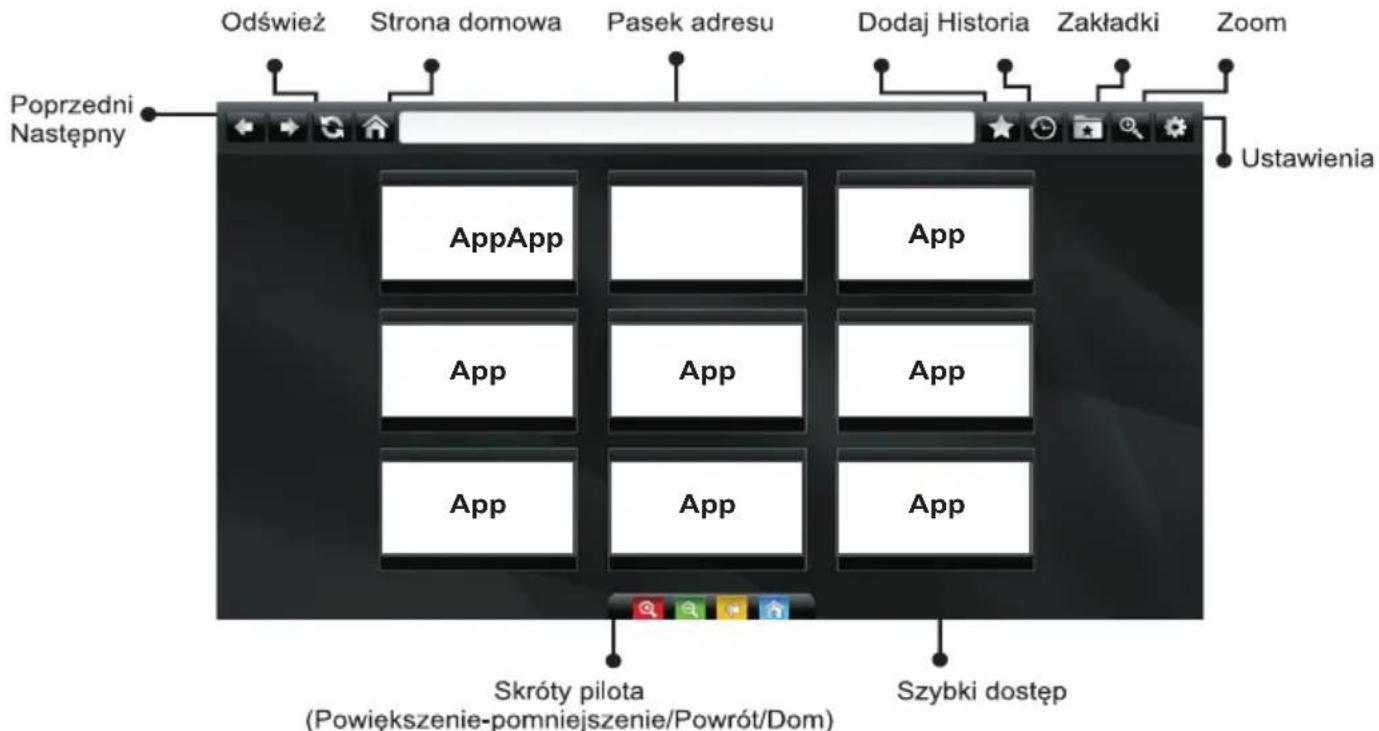
Aby korzystać z PRZEGLĄDARKI INTERNETOWEJ, wybierz logo przeglądarki w folderze portalu.

W przeglądarce poruszaj się za pomocą przycisków strzałek pilota. Naciśnij przycisk OK, aby kontynuować.
Po pierwszej instalacji, wstępnie zdefiniowane strony www i logo będą wyświetlane na stronie startowej przeglądarki (patrz zdjęcie powyżej).Aby dodać inną preferowaną stronę internetową do panelu szybkiego dostępu, wybierz tą stronę, a następnie wybierz/zaznacz w menu funkcję "Dodaj" i wybierz funkcję „Szybki dostęp”.
Jeśli chcesz dodać preferowaną stronę do zakładek, zaznacz ją gdy jest na ekranie.

W przeglądarce internetowej możesz poruszać się na trzy sposoby. Najpierw wprowadź dowolny adres URL w pasku adresu.
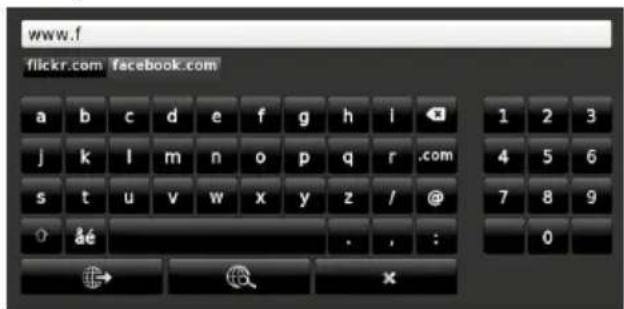
Możesz znaleźć szukaną frazę klikając w wyszukane strony, co spowoduje otwarciem właściwej strony.
Kiedy przesuniesz wskaźnik w dół na środek ekranu to pokaże się skrót do pilota.
Możesz usunąć pliki ciasteczek lub wyczyścić wszystkie dane zgromadzone przez przeglądarkę z menu ustawień.
Aby zobaczyć historię przeglądania, kliknij przycisk „Historia”. W tym miejscu możesz również wyczyścić historię przeglądanych stron.
Możesz użyć myszy USB (HID - human interface device) do poruszania się w przeglądarce internetowej. Podłącz mysz do wejścia USB.
NOTA:
Niektóre strony internetowe posiadają treści wykorzystujące technologię "FLASH", która nie jest wspierana.
Twój telewizor nie wspiera procesu pobierania plików (z przycisku przeglądarki w polu adresu) oraz żadnego innego sposobu przechodzenia do stron oprócz klikania w linki na stronach.
Przeglądarka nie obsługuje wielu kart.
Pierwsze kroki z programem Skype
Wykonuj połączeń głosowych i wideo używając programu Skype i swojego TV. Wybierz funkcję Skype z części portalowej, aby rozpocząć rozmowę.
Aby korzystać z odnośnych funkcji, postępuj zgodnie z instrukcjami wyświetlanymi na ekranie.
plugged into
Skype™
UU
UWAGA
- Podłącz swoją obsługiwaną kamerę internetową bezpośrednio do wejścia USB na TV.
- Jeśli kamera nie działa poprawnie, wyłącz TV i wyciągnij wtyczkę z gniazdka. Podłącz kamerę ponownie.
- Po wyłączeniu TV, Skype automatycznie rozłącza się.
- Hałas otoczenia ma wpływ na głośność i jakość dźwięku.
- Jakość połączenia może zmieniać się w zależności od połączenia bezprzewodowego.
- Proszę odwiedzić stronę www.skype.com, aby uzyskać więcej informacji na temat Warunków użytkowania programu Skype.
- Jeśli Skype zostanie usunięty, zapisane informacje (historia i opcje) zostaną usunięte.
• TV musi być podłączony do sieci, aby móc połączyć się z pomocą programu Skype. - Gdy ktoś do Ciebie zadzwoni podczas oglądania telewizji lub używania programu Skype usłyszysz dzwonek.
- Komputery z systemem Windows obsługują tylko wersję programu Skype 4.2 lub wyższą.
- Komputery z systemem Macintosh obsługują tylko wersję programu Skype 5.0 lub wyższą.
- Nieobstugiwany przez komputery z systemem Linux.
- Jeśli zostanie odnalezione nowe oprogramowanie podczas uruchamiania programu Skype, wyświetlony zostanie komunikat o tym ostrzegający.
- Kamera Skype (do kupienie osobno) jest wymagana do obsługi funkcji "plugged into Skype". Jeśli jej nie posiadasz, zakup kompatybilną kamerę.
Nota: Po włączeniu telewizora, jeśli Skype nie posiada zdefiniowanych użytkowników, na ekranie pojawi się wiadomość.

Informacje dotyczące licencji
Skype jest znakiem towarowym Skype lub jednostek powiązanych. Produkt ten/ta aplikacja nie została zatwierdzona przez Skype, Skype Communications S.a.r.l. ani żadne jednostki powiązane.

Zaloguj się & Zapisz się teraz

Stwórz konto Skype w tym menu, jeśli go jeszcze nie posiadasz. Jeśli już posiadasz konto Skype, wprowadź poprawnie swoją nazwę użytkownika i hasło. Wybierz Zaloguj się i naciśnij OK.
Jeśli posiadasz konto Skype i zapomniałeś/aś swoje hasło, naciśnij Czerwony przycisk, aby wyświetlić ekran resetowania hasła
Po poprawnym wprowadzeniu hasła wyświetl się okienko z listą Twoich kontaktów.

Możesz przejrzeć listę swoich kontaktów po prawej stronie ekranu. Twoja nazwa użytkownika Skype, Twój opis statusu i podgląd kamery (jeśli podłączona) zostaną wyświetlone po lewej stronie ekranu.
Dodawanie kontaktu

Naciskając przycisk wybierz opcję wyszukiwania kontaktów. Wprowadź pełne imię i nazwisko, nazwę użytkownika Skype lub adres email, aby odnależć i dodać.
Użyj pilota lub klawiatury wirtualnej, aby wprowadzić słowo-klucz.
Ostatnia historia

Znaczenie ikonki
W tej części można zobaczyć historię Skype. Aby wyświetlić opcję ostatniej historii, użyj przycisków p+ i p-. Aby usunąć rozmowę naciśnij czerwony przycisk. Po naciśnięciu przycisku OK wyświetli się przegląd kontaktu. W tej części wyświetlone także zostaną informacje o profilu.

Wybierz osobę z listy kontaktów i naciśnij OK. Wybierz czynność z listy i naciśnij OK, aby rozpocząć wybraną czynność. Połączenia głosowe i wideo są już gotowe do użytku.
Jeśli osoby są dostępne zobaczysz ich oraz swoje miniaturki.

Po rozpoczęciu rozmowy możesz wyciszyć mikrofon lub zawiesić rozmowę. Aby zakończyć rozmowę naciśnij czerwony przycisk.

Okienko połączenia przychodzącego wyświetla się, jeśli jesteś zalogowany/a do Skype i inny użytkownik nawiąże połączenie.
Małe okienko dialogowe pojawi się w dolnym prawym rogu ekranu TV zarówno wtedy, gdy użytkownik ogląda TV lub gdy korzysta z programu Skype. Użyj pilota do wyboru czynności.
Wybieranie numerów telefonicznych
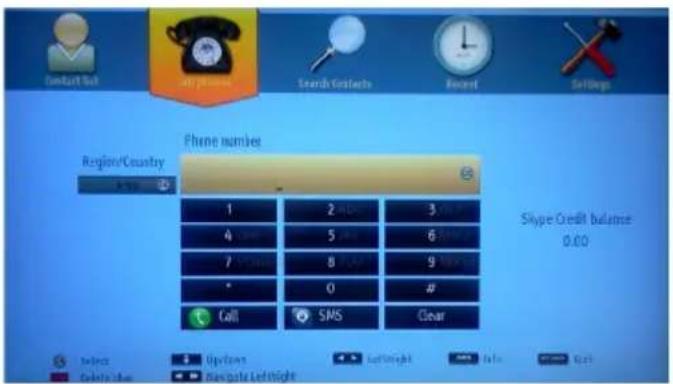
Opcja połączeń z telefonami jest dostępna tylko wtedy, gdy masz wykupiony kredyt Skype. Proszę najpierw zakupić kredyt. Następnie wybierz kraj i wybierz numer telefoniczny, z którym się chcesz połączyć.
Wprowadzony numer telefoniczny można zapisać naciskając żółty przycisk. Naciśnij zielony przycisk, aby rozpocząć połączenie.
Ustawienia

Wszystkie Twoje ustawienia Skype mogą zostać zmienione w menu ustawień. Użyj przycisków P+ i P- na pilocie, aby poruszać się w górę lub w dół. Najpierw wybierz opcję. Zmień wybraną opcję naciskając klawisze nawigacyjne.
W części "o programie" znajdziesz warunki użytkowania i korzystania z programu Skype.
Proszę uważnie przeczytać te informacje.
Gwarantem jest firma FERGUSON Sp. z o.o.
- Niniejsza karta gwarancyjna wraz z dowodem zakupu jest dokumentem na podstawie którego, uprawniony z tytułu gwarancji, może dochodzić swoich praw na terytorium Rzeczypospolitej Polskiej. Okres gwarancji wynosi 24 miesiące dla osób fizycznych oraz 12 miesięcy dla osób prawnych licząc od daty zakupu.
- W przypadku stwierdzenia wady lub uszkodzenia produktu w okresie ważności gwarancji, zostanie ona bezpłatnie usunięta w możliwe najkrótszym terminie, nie dłuższym niż 21 dni roboczych od daty dostarczenia do punktu serwisowego gwaranta. Gwarant nie ponosi odpowiedzialności za terminowość napraw gwarancyjnych w przypadku wystąpienia sił wyższego rzędu. Okres gwarancji przedłuża się o czas przebywania produktu w punkcie serwisowym.
- Uszkodzony produkt należy dostarczyć do miejsca zakupu lub wysłać na swój koszt bezpośrednio do punktu serwisowego gwaranta, w opakowaniu, które zabezpieczy go przed uszkodzeniem w transporcie. W przypadku nieodpowiedniego zabezpieczenia produktu, ryzyko uszkodzenia w czasie transportu ponosi reklamujący.
-
Warunkiem przyjęcia produktu do naprawy gwarancyjnej jest dostarczenie przez reklamującego:
-
wypełnionej i podpisanej karty gwarancyjnej
• oryginału lub kopii dowodu zakupu (faktury lub paragonu fiskalnego) - reklamowanego produktu (bez akcesoriów) z nienaruszonymi plombami
• szczegółowego opisu usterki
W przypadku niespełnienia powyższych warunków lub niezgodności danych w dokumentach z danymi na produkcie, lub obecności nieautoryzowanego oprogramowania, punkt serwisowy gwaranta odmówi wykonania naprawy gwarancyjnej i obciąży reklamującego kosztami transportu.
-
Gwarancja nie obejmuje produktów:
-
użytkowanych niezgodnie z instrukcją obsługi będącej na wyposażeniu,
- z uszkodzeniami nie powstałymi z winy producenta lub dystrybutora, a w szczególności będącymi następstwem wadliwego użytkowania lub działania siły wyższej,
- uszkodzonych na skutek nieprawidłowej instalacji lub nieprawidłowej zmiany oprogramowania,
-
uszkodzonych w wyniku użytkowania uszkodzonych, lub niezgodnych akcesoriów (np. urządzeń do dzielenia karty abonenckiej) lub podłączania sygnałów niezgodnych ze specyfikacją produktu (np. podłączania odbiorników telewizji naziemnej do sygnału kablowego).
-
Zakresem gwarancji nie są objęte czynności wymienione w instrukcji obsługi należące do podstawowej obsługi eksploatacyjnej m.in. instalacja produktu, konfiguracja, aktualizacja oprogramowania, aktualizacja list częstotliwości i kanałów, wymiana baterii.
Karta gwarancyjna
warranty card v1112
- W przypadku nieuzasadnionej reklamacji klient pokrywa koszty sprawdzenia produktu oraz koszty transportu.
- Po naprawie w punkcie serwisowym zostaje przeprowadzona aktualizacja oprogramowania, w związku z tym wszelkie zmiany wprowadzane przez użytkownika, w tym: listy kanałów, ustawienia, nagrania i inne informacje wprowadzone lub zachowane przez użytkownika zostaną utracone/skasowane. Czynności polegające na sprawdzeniu działania, aktualizacji oprogramowania, czyszczeniu, konfiguracji nie są zaliczane do napraw gwarancyjnych.
- Gwarancja na sprzedany produkt nie wyłącza, nie ogranicza ani nie zawiesza uprawnień kupującego wynikających z niezgodności towaru z umową.
- W przypadku stwierdzenia przez punkt serwisowy, że usunięcie wady nie jest możliwe, reklamujący otrzyma produkt o parametrach technicznych zbliżonych do produktu reklamowanego. Reklamującemu przysługuje prawo do takiej wymiany, jeżeli w okresie gwarancji punkt serwisowy dokonał pięciu napraw, a produkt będzie nadal wadliwy.
Zapoznałem się z warunkami gwarancji i je akceptuję
Numer seryjny / serial no. Data Zakupu

Podpis klienta
Podpis i pieczątka sprzedawcy
UWAGA! niepodpisana karta jest nieważna
| Data zgłoszenia | Data naprawy Opis | naprawy Podpis/pieczątka | |
Punkt Serwisowy: Ferguson Sp. z o.o.; 64-000 Kościan; ul. Bernardyńska 2; tel. 65-511-70-74
Szybka Pomoc
Akutalne oprogramowanie, instrukcje obsługi i inne materiały: www.ferguson-digital.eu > dział "Pobierz"
Pytania i odpowiedzi (FAQ): www.ferguson-digital.eu >dział "Pytania"
Kontakt z pomocą techniczną: www.ferguson-digital.eu > "Pomoc techniczna"

www.ferguson.pl
www.ferguson-digital.eu

- OSTRZEŻENIE
- RYZYKO PORAŻENIA PRĄDEM NIE OTWIERAJ
- WAŻNE - Proszę przeczytać całą instrukcję przed instalacją i użytkowaniem
- Pierwsze kroki
- Uwagi & funkcje & akcesoria
- Informacje ekologiczne
- Informacje o trybie oczekiwania
- Funkcje
- Załączone akcesoria
- Przycisk kontrolny TV i obsługa
- Wkładanie baterii do pilota
- Podłączanie zasilania
- Antena/Podłączanie TV kablowej
- Uwaga
- ZASTRZEŻENIE ZNAKÓW TOWAROWYCH
- Informacje dla użytkowników odnośnie utylizacji zużytych urządzeń i baterii
- (Tylko dla krajów UE)
- Przegląd funkcji pilota - TV
- Korzystanie z mojego przycisku 1
- Korzystanie z mojego przycisku 2
- Połączenia
- Pierwsza instalacja - połączenia USB
- Włączanie/wyłączanie
- Aby włączyć telewizor
- Aby wyłączyć telewizor
- Aby całkowicie wyłączyć TV, wyciągnij wtyczkę kabla z gniazdka.
- Pierwsza instalacja
- Instalacja anteny
- Instalacja TV kablowej
- Odtwarzanie mediów poprzez wejście USB
- Menu przeglądarki mediów
- Korzystanie z listy kanałów
- Konfiguracja ustawień kontroli rodzicielskiej.
- Funkcje podłączenia
- Podłączanie do sieci przewodowej
- Aby skonfigurować ustawienia sieci przewodowej, patrz sekcja Ustawienia sieci w Menu ustawień.
- Podłączanie do sieci bezprzewodowej
- Aby podłączyć się do bezprzewodowej sieci LAN, proszę wykonać następujące kroki:
- Konfigurowanie ustawień sieciowych
- Konfigurowanie ustawień urządzenia przewodowego
- Typ sieci
- Stan konfiguracji
- Adres IP
- Konfiguracja ustawień sieci przewodowej w trybie zaawansowanym
- Informacje
- Usuń zapisane profile Wi-Fi
- Podłączanie telefonu komórkowego poprzez Wi-Fi (opcja)
- Rozwiązywanie problemów z połączeniem
- Sieć bezprzewodowa niedostępna
- Połączenie jest wolne
- Przerwy podczas odtwarzania lub zwolnione reakcje
- Używanie usług sieci DLNA
- Krok 1: Nero Media Home
- Krok 2: połączyć do sieci przewodowej lub bezprzewodowej
- Krok 3: Odtwarzanie plików współdzielonych poprzez przeglądarkę mediów
- UWAGA:
- Portal Internetowy
- Uwaga dotyczące obrazu w obrazie (PIP)
- Uaktualnienie oprogramowania
- Wyszukiwanie aktualizacji oprogramowania poprzez interfejs
- Tryb wyszukiwania i aktualizacji o 3 nad ranem
- Teletekst
- Teletekst cyfrowy ( tylko dla Wielkiej Brytanii)
- Rozwiązywanie problemów i wskazówki
- TV nie chce się włączyć
- Słaba jakość obrazu
- Brak obrazu
- Brak dźwięku
- Pilot nie działa
- Źródła wejścia - nie można wybrać
- Nagrywanie niedostępne
- USB jest zbyt wolny
- Załącznik A: Instalacja Nero MediaHome
- Aby zainstalować Nero MediaHome, proszę postąpić następująco:
- Typowe tryby wyświetlania dla wejścia PC
- (X: Niedostępne, O: Dostępne)
- Przeglądarka Internetowa
- NOTA:
- Pierwsze kroki z programem Skype
- Informacje dotyczące licencji
- Zaloguj się & Zapisz się teraz
- Dodawanie kontaktu
- Ostatnia historia
- Wybieranie numerów telefonicznych
- Ustawienia
- Karta gwarancyjna
- Zapoznałem się z warunkami gwarancji i je akceptuję
- Podpis klienta
- UWAGA! niepodpisana karta jest nieważna
- Szybka Pomoc
Marka : Ferguson
Model : V32125L
Kategoria : Telewizor