
V32125L - Televize Ferguson - Bezplatný návod k obsluze
Najděte návod k zařízení zdarma V32125L Ferguson ve formátu PDF.


| Typ produktu | Barevná LED televize |
| Značka | Ferguson |
| Model | V32125L |
| Velikost obrazovky | 32 palců (81 cm) |
| Rozlišení displeje | 1366 x 768 pixelů |
| Třída energetické účinnosti | A |
| Spotřeba energie v provozu | 41 W |
| Spotřeba v pohotovostním režimu | 0,5 W |
| Spotřeba ve vypnutém režimu | 0 W |
| Roční spotřeba energie | 59 kWh/rok |
| Hmotnost (se stojánkem) | 7,30 kg |
| Rozměry (se stojánkem) | 185 x 743 x 551 mm (Hloubka x Šířka x Výška) |
| Rozměry (bez stojánku) | 38 x 743 x 490 mm (Hloubka x Šířka x Výška) |
| Výstupní výkon audia | 2 x 6 W (10% THD) |
| Televizní systém | PAL B/G D/K K |
| Počet přednastavených kanálů | 1000 |
| Konektivita | 2x HDMI, USB, SCART, VGA, YPbPr, CI, Ethernet (LAN), SPDIF, Sluchátka |
| Bezdrátová konektivita | 802.11n WiFi (volitelné, vyžaduje adaptér Veezy 200) |
| Speciální funkce | DVB-T/C, DLNA, Skype (kamera volitelná), Internetový portál, Prohlížeč médií, Teletext, Herní režim, Dětský zámek, Časovač spánku |
| Součástí balení | Dálkový ovladač, 2x AAA baterie, Side AV kabel, CD Nero MediaHome, Návod k obsluze |
Často kladené otázky - V32125L Ferguson
Dotazy uživatelů ohledně V32125L Ferguson
0 otázka o tomto zařízení. Odpovězte na ty, které znáte, nebo položte vlastní.
Položte novou otázku o tomto zařízení
Stáhněte si návod pro váš Televize ve formátu PDF zdarma! Najděte svůj návod V32125L - Ferguson a vezměte svůj elektronický přístroj zpět do rukou. Na této stránce jsou zveřejněny všechny dokumenty potřebné k používání vašeho zařízení. V32125L značky Ferguson.
NÁVOD K OBSLUZE V32125L Ferguson
Bezpečnostní informace 26

Před zahájením instalace a používání si prosím
pečlivě přečtěte návod k použití. 26
Začínáme....27
Upozornění, funkce a příslušenství ...... 27
Environmentální informace 27
Pohotovostní režim 27
Vlastnosti 27
Příslušenství 27
Ovládací tlačítka a obsluha 27
Vložení baterií do dálkového ovladače 28
Připojení napájení 28
Připojení kabelu/antény 28
Oznámení 28
Technické údaje.... 28
Dálkové ovládání - TV 30
Připojení 31
Počáteční instalace - připojení USB ...... 32
Zapínání/vypínání 32
První instalace 32
Přehrávání médií přes USB vstup 32
Menu Prohlížeč médií 33
Menu Funkce a vlastnosti 34
Obsluha TV 37
Použití Seznamu stanic 37
Konfigurace Rodičovského nastavení ...... 37
Funkce připojení 37
Řešení problémů 39
Internetový Portál 40
Aktualizace softwaru.... 41
Řešení problémů a typy.... 41
Příloha A: Instalace Nero MediaHome .... 41
PC vstup typické zobrazovací režimy 43
Podporované formáty souboru pro USB režim ..... 43
Kompatibilita AV a HDMI 43
Internetový Prohlížeč 44
Začínáme se Skypem 45



UPOZORNĚNÍ: PRO SNÍŽENÍ RIZIKA ÚRAZU ELEKTRINOU NEODSTRAŇUJTE KRYT (NEBO ZADNÍ ČÁST). UVNITŘ PŘÍSTROJE SE NENACHÁZEJÍ ŽÁDNÉ DÍLY, KTERÉ SI MŮŽE UŽIVATEL SÁM OPRAVIT. PRO OPRAVU KONTAKTUJTE KVALIFIKOVANÝ SERVIS.
Používání vaší TV v extrémních podmínkách může způsobit poškození vašeho přístroje.

Pokud se blýská, nebo je bouřka, nebo pokud se televizor nebude delší dobu používat (např. pokud jedete na dovolenou), odpojte televizor od elektrické sítě. Sítová zástrčka slouží k odpojení TV ze sítě, a proto musí zůstat snadno přístupná.

Symbol vykřičníku v.rovnostranném trojúhelníku má za úkol upozornit uživatele zařízení na přítomnost důležitých informací o provozu a údržbě v dokumentaci, která je přiložena k zařízení.
Poznámka: Postupujte podle pokynů na obrazovce pro provádění souvisejících funkcí.

Před zahájením instalace a používání si prosím pečlivě přečtěte návod k použití.

UPOZORNĚNÍ: Tento přístroj není n pro použití osobami (včetně dětí) se enými fyzickými, smyslovými či duševními opnostmi nebo osobami bez zkušeností alosti použití kromě těch, nad kterými je iženo nebo kteří jsou naváděni osobou povědnou za jejich bezpečnost.
Po všech stranách přístroje nechte nejméně 10 cm volného prostoru pro ventilaci.
- Neblokujte větrací otvory.
- Nepokládejte TV na nakloněné nebo nestabilní povrchy, může se převrátit.
- Používejte toto zařízení v průměrných klimatických podmínkách.
- Sítový kabel by měl být snadno přístupný. Na síťový kabel nepokládejte nábytek, TV nebo jiné věci. Poškozený síťový kabel může způsobit požár, nebo elektrický šok. Napájecím kabelem manipulujte za zástrčku, TV neodpojujte zatažením za napájecí kabel. Nikdy nesahejte na síťový kabel mokrýma rukama, může to způsobit zkrat nebo elektrický šok. Nikdy kabel neuzlujte nebo nevažte s jinými kabely. Pokud je napájecí kabel poškozen, musí být vyměněn. Toto musí být provedeno kvalifikovanou osobou.
- Takovou TV nepoužívejte na vlhkém místě. Nevystavujte TV jakékoli kapalině. Pokud spadne nějaký předmět nebo kapalina na kryt, vypojte TV ze zásuvky, a před dalším použitím nechte zkontrolovat oprávněnou osobou.
- TV nevystavujte prímému slunečnímu záření nebo jiným zdrojům tepla
- Neumistujte TV blízko otevřeného ohně a zdrojů tepla, jako třeba elektrické topení.
- Nadměrná hlasitost při poslechu ze sluchátek může způsobit ztrátu sluchu.

se, že žádné zdroje otevřeného ohně, jako třeba zapálené svíčky, neleží na povrchu TV.
- Pokud chcete připevnit zařízení na stěnu, pro zabránění úrazu je nutno následovat montážní pokyny.
- Někdy se může stát, že se na obrazovce objeví několik stálých pixelů v barvě modré, zelené nebo červené. Toto neovlivní výkon vašeho výrobku. Dbejte na to, abyste nepoškrábali obrazovku nehtem nebo jiným tvrdým předmětem.
- Před čištěním odpojte přístroj z elektrické zásuvky ve zdi. Používejte měkký, suchý hadřík.
 Varování Varování | Nebezpečí vážného poranění či smrti. |
 Nebezpečí zranění elektrickým proudem Nebezpečí zranění elektrickým proudem | Nebezpečí poranění vysokým napětím |
 Upozornění Upozornění | Nebezpečí zranění nebo poškození majetku |
 Důležité Důležité | Provozujte systém správně |
 UPOZORNĚNÍ UPOZORNĚNÍ | Další poznámky |
Začínáme
Upozornění, funkce a příslušenství
Environmentální informace
Tato televize je zkonstruována pro menší spotřebu energie za účelem ochrany životního prostředí. Pro snížení spotřeby energie byste měli podniknout následující kroky:
Při nastavení Úsporného režimu na EKO se TV přepne na režim, který spoří energii. Nastavení Úsporného režimu naleznete v části Obraz v hlavním menu. Některá nastavení obrazu není možné změnit.
Pokud je vybráno Vypnout obraz, zobrazí se zpráva: "Obrazovka se za 3 vteřin vypne." Vyberte POKRAČOVAT a stiskněte OK. Obrazovka se ihned vypne.
Když se televizor nepoužívá, prosím, vypněte ho nebo TV odpojte ze zástrčky. Tím se také sníží spotřeba energie.
Pohotovostní režim
1) Pokud TV nepřijímá žádný signál (př. od antény nebo HDMI zdroje) po dobu pěti minut, TV se přepne do pohotovostního režimu. Po opětovném zapnutí TV se zobrazí následující zpráva: Pohotovostní režim z důvodu nulového signálu". Stisknutím tlačítka „OK“ pokračujte.
2) Pokud není TV nějakou dobu použita, přepne se do pohotovostního režimu. Po opětovném zapnutí TV se zobrazí následující zpráva: "Pohotovostní režim z důvodu nulového signálu" Stiskněte OK.
Vlastnosti
• Dálkově ovládaná barevná LED TV.
- Plně integrovaná digitální TV (DVB-T/C)
- Vstupy HDMI slouží k připojení zařízení, které má konektor HDMI.
- USB.vstup
• Nahrávání programů
• Nahrávání programů časovým posunem
- OSD menu systém.
- Vstupy SCART slouží k připojení zařízení, které má konektor SCART
- Připojení pro sluchátka.
• Automatický ladění programů.
- Ruční ladění
• Automatické vypnutí.
- Časovač spánku.
• Dětský zámek.
• Automatické ztlumení zvuku, když není přenos.
- Přehrávání NTSC.
• AVL (Automatické Omezování Hlasitosti)
- PLL (Hledání frekvence)
- PC vstup
- Zapoj&Hraj pro Windows 98, ME, 2000, XP, Vista, Windows 7.
- Režim pro hry (volitelný).
- Ethernet (LAN) pro připojení k internetu a servis
• 802.11n WIFI Podpora (Volitelné)
• DLNA
Příslušenství
• Dálkové ovládání
- Baterii: 2 x AAA
• Návod k obsluze
- Nero Media Home CD
• Boční AV připojovací kabel
Ovládací tlačítka a obsluha

- Směr nahoru
- Směr dolů
- Program / hlasitost / AV / přepínač výběru pohotovostního režimu
Kontrolní přepínač vám umožní ovládat hlasitost/programy/zdroje a funkce pohotovostního režimu na TV.
Pro změnu hlasitosti: Stisknutím tlačítka směrem nahoru zvýšíte hlasitost. Stisknutím tlačítka směrem dolů snížíte hlasitost.
Ke změně kanálů: Stiskněte prostřední tlačítko a informace o kanále se zobrazí. Mezi uloženými programy se pohybujete stisknutím tlačítek nahoru a dolů.
Pro změnu zdroje: Stiskněte prostřední tlačítko a informace o kanále se zobrazí. Mezi uloženými
programy se pohybujete stisknutím tlačítek nahoru a dolů.
Vypínání televizoru: Stiskněte prostřední tlačítko a na pár vteřin ho podržte, TV se tak přepne d pohotovostního režimu.
Vložení baterií do dálkového ovladače
Jemně nazdvihněte kryt v zadní části dálkového ovládání. Vložte dvě baterie AAA. Zkontrolujte, zda jsou konce baterií + a - do prostoru pro baterie vloženy správně (zkontrolujte správnou polaritu).

DŮLEŽITÉ: Televizor je určen k použití s napětím 220-240V AC, 50 Hz. Po vybalení nechte televizor, aby získal pokojovou teplotu před jeho připojením do sítě. Zapojte napájecí kabel do výstupu zásuvky.
Připojení kabelu/antény
Zapojte zástrčku antény nebo kabelu do anténního. vstupu, který je umístěn ze zadu TV.

Oznámení
Vyráběno pod licencí Dolby Laboratories.
OZNÁMENÍ O OCHRANNÉ ZNÁMCE
"Dolby" a symbol dvojitého D jsou pod ochrannou známkou Dolby Laboratories.

DOLBY DIGITAL PLUS
"HDMI, HDMI logo a High-Definition Multimedia Interface jsou ochranné známky HDMI licence LLC."

"DLNA®, DLNA Logo a DLNA CERTIFIED® jsou obchodní známky, servisní značky nebo certifikační značky Digital Living Network Alliance."

Tento výrobek obsahuje technologii ochrany autorských práv, která jsou chráněna americkými patenty a dalšími zákony, týkajícími se ochranou duševního vlastnictví. Použití této ochrany autorských práv musí být autorizováno společností Rovi, a je určeno pouze pro domácí a jinak limitované sledování, pokud není společností Rovi schváleno jinak. Zpětná montáž nebo rozebrání je zakázána.
Informace pro uživatele o zneškodňování starého vybavení a baterií
Pouze Evropská Unie
Tyto znaky znamenají, že vybavení by nemělo být vyhozeno z domácím odpadem. Pokud potřebujete zlikvidovat produkt nebo baterie, zjistěte si vhodná recyklační centra.
UPOZORNĚNÍ! Značka Pb pod symbolem baterie označuje: že baterie obsahuje olovo.

Produktu
Technické údaje
| Televizní vysílání PAL B/G D/K K | |
| Příjem kanálů VHF (BAND I/III) UHF (BAND U) HYPERBAND | |
| Počet přednastavených kanálů | 1000 |
| Indikátor kanálu Zobrazení na obrazovce | |
| RF anténní vstup 75 Ohm (unbalanced) | |
| Napájecí napětí 220 – 240 V 50Hz střídavého proudu | |
| Audio German+Nicam | |
| Zvukový výkon (WRMS.) (10% THD) | 2x6 |
| Spotřeba energie 65W | |
| Hmotnost 7,30 | |
| Rozměry (s podstavcem) 185 x 743 x 551 | |
| Rozměry (bez podstavce) 38 x 743 x 490 | |
| Displej 16/9 32"inch | |
| Provozní teplota a vlhkost vzduchu | 0°C až 40°C, max vlhkost vzduchu 85% |
Dálkové ovládání - TV
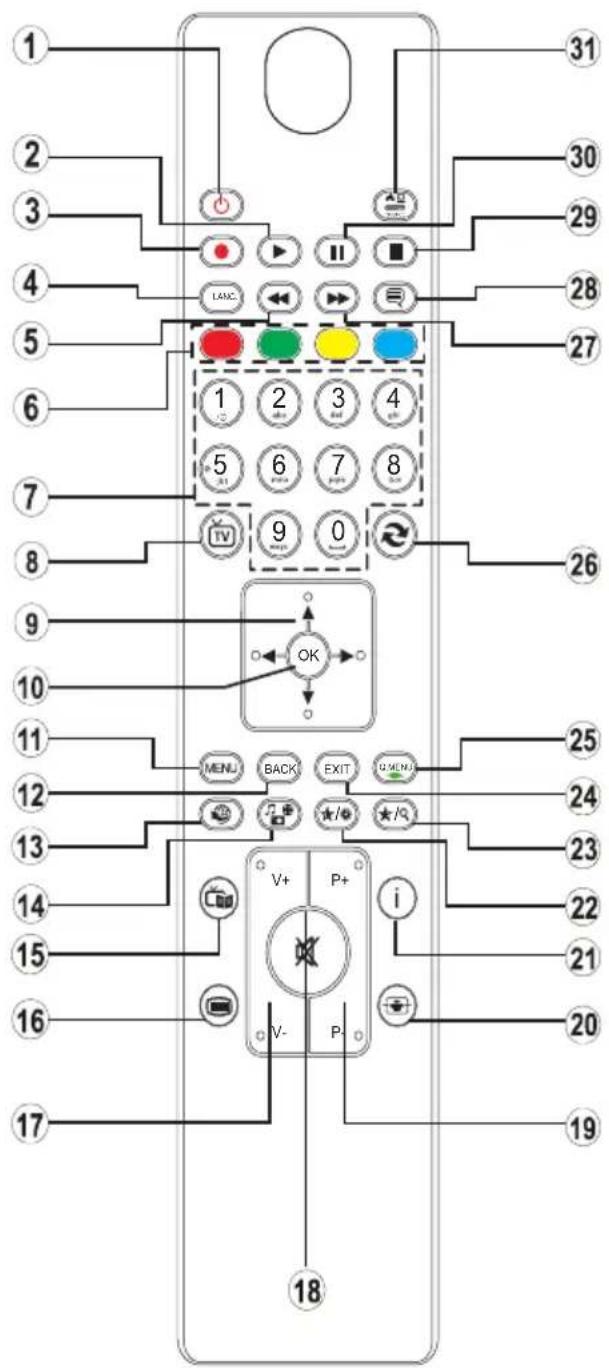
Moje tlačitko 1 (\*\*)
Hlavní funkce tohoto tlačítka je spuštění odkazu Youtube. Pokud chcete změnit funkci tohoto tlačítka, najděte požadovaný zdroj, kanál nebo odkaz a na 5 vteřin stiskněte tlačítko MOJE TLAČÍTKO. Zobrazí se MOJE TLAČÍTKO BYLO NASTAVENO. Toto potvrzuje, že vybrané MOJE TLAČÍTKO je nyní propojeno s vybranou funkcí. Pokud provedete První instalaci, MOJE TLAČÍTKO se opět vrátí do původní funkce.
Moje tlačitko 2 (\*\*)
Pokud jste na požadovaném zdroji, kanálu či odkazu, stiskněte Moje tlačítko 2 nebo 2 po dobu tří vteřin, dokud se na obrazovce nezobrazí MOJE TLAČÍTKO JE NASTAVENO. Toto potvrzuje, že bylo MOJE TLAČÍTKO přiřazeno k vybrané funkci.
- Pohotovostní režim / Zapnutí
- Hrát (v prohlížeèi medií video režimu)
- Žádné funkce.
- Mono/Stereo - Dual I-II / Aktuální jazyk
- Přetáčení rychle vzad (v prohlížeèi medií video režimu)
- Barevná tlačítka
- Numerická tlaèítka
- Seznam kanálů
- Navigaeními tlaeítky
- Ok / Potvrdit
- Zapnutí / vypnutí nabídky
- Návrat / Zpět
- Internetu
- Media prohlížeč
- Elektronicki programovi průvodce
- Teletext / Mix
- Snížení hlasitosti/Zvýšení hlasitosti
- Utlumit
- Program nahoru/dolù
- Velikost obrazu
- Info / Odkrytí (v Režimu teletextu)
- Moje tlačítko 1 / Youtube (*)
- Moje tlačítko 2: Přepne mezi digitální/kabelová (**)
- Ukončit
- Rychlé menu
- Předchozí program / Nyní (v EPG režimu)
- Přetáčení rychle vpřed (v prohlížeèi medií video režimu)
- Titulky zap-vyp/Titulky (v prohlížeèi medií video režimu)
- Stop (v prohlížeèi medií video režimu)
- Pauza (v prohlížeèi medií video rezimu)
- AV / Zdroj
| Konektor Typ Kabely Zařizení | |||
 | SCARTPřipojení(zadní strana) |  |  |
 | VGAPřipojení(zadní strana) |  |  |
BOČNÍ-AV | PC/YPbPrAudioPřipojení(boční) |  Video/audiospojovací kabel(dodané) PC Audio Kabel(není součástídodávky) Video/audiospojovací kabel(dodané) PC Audio Kabel(není součástídodávky) |  |
 | HDMIPřipojení(zadní strana) |  |  |
 | SPDIFPřipojení(zadní strana) |  |  |
BOČNÍ-AV | Boční AV(Audio/Video)Připojení(boční) |  AV připojovací kabel(dodáván) AV připojovací kabel(dodáván) |  |
SLUCHÁTKA | SluchátkaPřipojení(boční) |  | |
 | YPbPr VideoPřipojení(zadní strana) |  YPbPr připojovacíkabel (dodáván) YPbPr připojovacíkabel (dodáván) |  |
 | USBPřipojení(boční) |  |  |
 | CIPřipojení(boční) |  |  |

POZNÁMKA: Při připojování zařízení skrz YPbPr nebo bočního AV vstupu použijte dodané kabely. Viz
ilustrace níže. Pro zprovoznění PC audia potřebujete dodaný BOČNÍ AV připojovací kabel (bílý a červený vstup).
Pokud je skrz zdířku Scart připojeno externí zařízení, TV se automaticky přepne do režimu AV. Při přijímání kanálů DTV (Mpeg4 H.264) nebo při aktivním režimu Prohlížeče médií nebude výstup zdířky Scart dostupný. Pokud montujete TV ke stěně, doporučujeme zapojit všechny kabely do zadní strany TV. Vložte nebo vyjměte CI jednotku, pouze pokud je TV vypnutá. Měli byste si prohlédnout v návodu k obsluze modulu návod pro podrobnosti o nastavení
Počáteční instalace - připojení USB
Zapínání/vypínání
Zapnutí televizoru
Připojte síťový kabel do zásuvky se střídavým proudem 220-240V s frekvencí 50 Hz.
Zapnutí televizoru z pohotovostního režimu:
Stiskněte tlačítko “☐”, CH▲ / CH▼ nebo číselné tlačítko na dálkovém ovládání.
Stiskněte boční přepínač funkcí, TV se přepne z pohotovostního režimu.
Vypněte TV
Stiskněte tlačítko “na ovladači nebo boční přepínač funkcí, TV se přepne do pohotovostního režimu.
Pro úplné vypnutí televizoru vypojte napájecí kabel ze zásuvky.
Poznámka: Pokud je TV vypnutá do pohotovostního režimu, LED může blikat. Tímto ukazuje, že funkce jako třeba Hledání aktualizace, Nahrávání, anebo Časovač jsou aktivní. Kontrolka LED může také blikat, když TV přepnete z pohotovostního režimu.
První instalace
Při prvním zapnutí se objeví výběrová obrazovka Vyberte požadovaný jazyk a stiskněte OK.
Bude zobrazena obrazovka První instalace. Pomocí navigačních tlačítek nastavte možnosti a po dokončení stiskněte OK.
Pokud je vybrán režim prodejny, funkce režimu prodejny budou dostupné v jiných nastaveních a možnosti TV se zobrazí na obrazovce. Pro pokračování vyberte Ano.
Pokud je vybrán Domácí režim, Režim obchodu nebude dostupný po první instalaci. Stisknutím tlačítka „OK“ pokračujte.
Instalace v režimu Anténa
Pokud zvolíte možnost ANTÉNA z obrazovky Typu vyhledávání, televizor bude vyhledávat digitální pozemní TV vysílání.

POZNÁMKA: Pro zrušení můžete stisknout tlačítko IU.
Poté co se uloží všechny dostupné stanice, zobrazí se seznam kanálů. Pokud chcete kanály třídit podle LCN (*), vyberte „Ano“ a stiskněte OK.
Pro opuštění seznamu kanálů a sledování TV stiskněte MENU.
(*) LCN je Logické číslo kanálu, která ukládá dostupná vysílání podle rozeznatelné sekvence kanálu.
Instalace v režimu Kabel
Vyberte možnost KABEL a pro pokračování stiskněte OK na ovladači. Pro pokračování, vyberte ANO a stiskněte OK. Pro zrušení operace vyberte NE a stiskněte OK. Na obrazovce si můžete zvolit frekvenční pásmo.
S použitím numerických tlačítek zadejte číslo kanálu nebo frekvenci.
Poznámka: V závislosti na vybraném způsobu vyhledávání se liší délka vyhledávání.
Přehrávání médií přes USB vstup
Do bočního USB vstupu TV lze připojit 2.5" a 3.5" palcový externí hardisk (hardisk s externím napájením) nebo USB paměť.
DŮLEŽITÉ! Před připojením k TV zálohujte data. Výrobce nezodpovídá za poškození nebo ztrátu dat. Je možné, že některé typy USB zařízení (např. MP3 přehrávače) nebo USB hardisky/ paměťové karty nebudou s touto TV kompatibilní. TV podporuje formátování disku FAT32 a NTFS, ale nahrávání nebude při NTFS fungovat.
Pokud formátujete USB hardisk, který má 1TB (Tera Byte) nebo více, mohou nastat problémy s formátováním. Opakovaně a rychle nezapojujte a neodpojujte disk. To může způsobit fyzické poškození USB přehrávače a USB zařízení. Během přehrávání souboru USB paměť nevytahujte.
Menu Prohlížeč médií
Můžete přehrávat fotografie, hudbu a filmy uložené na USB disku a to zapojením do vaší TV a použitím obrazovky Procházet média. Připojte USB disk k jednomu z USB vstupů umístěných na boční straně televizoru. Stisknutí tlačítka MENU v Prohlížeči médií Vám umožní přístup do menu Obraz, Zvuk a Nastavení. Opětovným stisknutím MENU opustíte tuto obrazovku. Použitím okna Nastavení můžete nastavit předvolby Prohlížeče medií.
| Provoz ve smyčce/náhodně | |
| Spustte přehrávání s ▶ a aktivujte [2226] | TV přehraje další soubor a seznam v smyčce. |
| Spustte přehrávání s OK a aktivujte [2474] | Stejný soubor se přehraje ve smyčce (opakování). |
Spustte přehrávání s OK/▶a aktivujte  | Soubory se budou přehrávat náhodně. |
Menu Funkce a vlastnosti
| Menu Obraz | |
| Režim | Obrazový režim lze změnit podle vašich potřeb. Režim obrazu lze nastavit na jednu z těchto možnost: Kino, Hra, Sporty, Dynamický a Přirozený. |
| Kontrast Nastaví | světlost a tmavost obrazovky. |
| Jas Nastaví jas obrazovky. | |
| Ostrost Nastaví ostrost objektu zobrazeného na obrazovce. | |
| Barva Nastaví barvu. | |
| Úspomý režim: | Úsporný režim můžete nastavit jako Ekonomický, Vypnutý obraz nebo Vypnutý.(Pokud jste v režimu Dynamický, úsporný režim je automaticky vypnut). |
| Podsvícení | Toto nastavení ovládá úroveň podsvícení obrazovky. Pokud je Ekologický režim zapnutý, není možné nastavit Podsvícení. Podsvícení nemůže být aktivní v VGA a režimu Prohlížeče médií nebo zatímco je nastaven obrazový režim Hra. |
| Redukce šumu | Pokud je vysílaný signál slabý a obraz je šumivý, použijte nastavení Redukce šumu. |
| Pokročilá nastavení | |
| Kontrast Dynamický poměr kontrastu lze nastavit na požadovanou hodnotu. | |
| Náhrada barvy Nastaví požadovaný tón barvy. | |
| Obrazový Zoom | Nastaví požadovanou velikost obrazu.Poznámka: Automatický (dostupné pouze v režimu Scart PIN8) |
| HDMI True Black | Při sledování ze zdroje HDMI se tato funkce zobrazí v menu Nastavení obrazu. Tuto funk můžete použít pro zesílení černé v obraze. |
| Filmový režim | Filmy jsou nahrávány s různým počtem snímků za sekundu z normálních televizních programů. Zapněte tuto funkci při sledování filmů, aby se lépe zobrazovali rychle se pohybující scény. |
| Tón pleti Tón pleti | Ize nastavit mezi hodnotou -5 a 5. |
| Barevný posun Nastaví požadovaný tón barvy. | |
| RGB Použitím funkce RGB upravte teplotu barev. | |
| Resetovat Nastaví obraz na tovární nastavení. | |
| Automatická pozice (v režimu PC) | Automaticky upraví display. Potvrďte stisknutím tlačítka OK. |
| H pozice (v režimu PC) | Tato funkce umístí obraz horizontálně na pravo nebo levo obrazovky. |
| V pozice (v režimu PC) | Tato funkce posune obraz vertikálně směrem nahoru nebo dolů. |
| Bodové hodiny (v režimu PC) | Nastavení Bodových hodin upraví rušení, které se zobrazí jako svislé pruhy v prezentacích s intenzivní hustotou. Např. tabulky, odstavce nebo text v malém fontu. |
| Fáze (v režimu PC) | V závislosti na rozlišení a frekvenci, kterou připojíte do TV, byste mohli vidět mlhavý nebo šumivý obraz. V takovém případě použijte tuto funkci, k dosáhnutí čistšího obrazu. |
| Pokud jste v VGA (PC) režimu, některé položky v nabídce obrazu nebudou dostupné. Namísto toho zatímco jste v PC režimu, nastavení VGA režimu bude přidáno do Nastavení obrazu. | |
| Menu Zvuk | |
| Hlasitost | Přizpůsobí hlasitost zvuku. |
| Ekvalizér | Vybere režim ekvalizéru. Uživatelská nastavení lze měnit pouze v uživatelském režimu. |
| Balance | Toto nastavení je používáno pro vyvážení levého a pravého reproduktoru. |
| Sluchátka | Nastaví hlasitost sluchátek. |
| Režim zvuku | Vyberte zvukový režim. (Pokud to podporuje vybraný kanál). |
| AVL (Automatické Omezování Hlasitosti) | Tato funkce nastaví zvuk tak, aby vyrovnal výstupní hlasitost mezi programy. |
| Sluchátka/linkový výstup | Při připojení externího zesilovače k televizoru pomocí sluchátkového výstupu, můžete zvolit tuto možnost Výstupu Lineout. Pokud jste připojili sluchátka k televizoru, nastavte tuto volbu jako Sluchátka. |
| Dynamické basy | Povolí nebo zakáže Dynamické basy. |
| Zvuk v prostoru | Zvuk v prostoru lze zapnout nebo vypnout. |
| Digitální výstup | Nastaví typ digitálního audia výstupu. |
| Menu Nastavení | |
| Podmíněný přístup | Kontroluje podmínění přístupu, jestliže je dostupný. |
| Jazyk | Upravuje nastavení jazyka (může se lišit v závislosti na zemi). Upřednostňované a současné nastavení bude k dispozici. Toto nastavení lze změnit pouze pokud je vysílač podporuje. |
| Rodičovské | Pro změnu rodičovského nastavení navolte správné heslo. Snadno můžete upravovat zámek menu, zámek podle věku (záleží na zemi) a dětský zámek. Lze zde také nastavit nový pin. |
| Časovače | Nastavení časovač na vypnutí TV po uplynutí určitého času. Nastaví časovače vybraných programů. (USB nahrávání). |
| Nastavení Nahrávání | Zobrazí menu úpravy nahrávání (nutné USB připojení). |
| Datum/Čas: | Nastaví čas a datum. |
| Zdroje | Povolí nebo zakáže vybrané zdroje. |
| Nastavení sitě | Zobrazí nastavení sit'ových připojení. |
| Další nastavení: Zobrazí další možnosti nastavení TV. | |
| Časový limit prozobrazení menu | Mění časový limit pro obrazovky nabídek. |
| Vyhledávánízakódovanýchkanálů | Pokud je toto nastavení zapnuté, při vyhledávání se najdou i kódované programy. |
| Modré pozadí | Pokud je slabý nebo není žádný signál, tato funkce aktivuje nebo deaktivuje modré pozadí. |
| Aktualizace softwaru | Slouží k získání nejnovějšího softwaru pro váš TV. Stiskem OK můžete vyhledat aktualizaci.. |
| Verze aplikace | Zobrazí verzi aplikace. |
| Pro nedoslýchavé | Povolí jakékoli speciální funkce vysílané vysíláním. |
| Zvukový popis | Audio popis zahrnuje dodatečnou zvukovou stopu pro nevidomé a zrakově postiženédiváky vizuálních médií, včetně televize a filmů. Tuto možnost můžete využívat, jenpokud vysílač dodatečnou zvukovou stopu podporuje.Poznámka: Funkce zvukový popis audia není dostupná při nahrávání a nahráváníčasovým posunem. |
| Automatické vypnutíTV | Lze nastavit čas automatického vypnutí. Pokud není televizor provozován po určitý čas a podosažení časového limitu se TV vypne. |
| Ladění vpohotovostnímRežimu (volitelně) | Pokud je zapnuté vyhledávání v pohotovostním režimu a TV je v pohot. režimu, budevyhledáváno dostupné vysílání. Pokud TV najde nové nebo chybějící vysílání, zobrazí seobrazovka menu dotazující se, zda vysílání chcete uložit. Seznam kanálů se aktualizujea uloží. |
| Režim prodejna | Pokud tento televizor vystavujete v prodejně, můžete zvolit tento režim. |
| DLNA Render | Funkce DLNA render Vám umožňuje sdílet soubory na Vašem chytrém telefonu. Pokudmáte kompatibilní chytrý telefon s DLNA renderem a máte nainstalovaný software,můžete sdílet/přehrávat fotky na TV. Režim DLNA renderer nebude k dispozici s funkonternetového portalu. |
| Režim zapnutí TV | Toto nastavení upravuje možnosti režimu zapnutí. |
| Režim ovladač(volitelné) | Povolí nebo zakáže funkci virtuálního ovladače. |
| Menu Instalace | |
| Automatickéskenování kanálů(přeladění)Časovač (pokud je kdispozici) | Zobrazí možnosti automatického ladění. Digitální anténa: Hledá a ukládá DVB-stanice. Digitální kabel: Hledá a ukládá DVB-C stanice. Analog: Hledá a ukládáanalogové stanice. Digitální Anténa & Analogové: Hledá a ukládá DVB-T aanalogové stanice. Digitální kabel & Analogové : Hledá a ukládá kabel DVB-T/Ca analogové stanice. |
| Ruční prohledáváníkanálů | Tato možnost se používá pro přímé nalezení vysílání. |
| Vyhledávání kanálův síti | Vyhledává propojené kanály v systému vysílání. |
| Jemné analogovéladění | Toto nastavení můžete použít pro vyladění analogových kanálů. Tato funkce nerdostupná, pokud nejsou uloženy žádné kanály. |
| První instalace | Vymaže všechny uložené kanály a nastavení a obnoví TV do továrníhonastavení. |
Obsluha TV
Použití Seznamu stanic
TV uloží všechny naladěné stanice do Seznamu kanálů. Tento seznam můžete upravit, nastavit oblíbené nebo aktivní stanice použitím možnosti Seznamu kanálů.
Konfigurace Rodičovského nastavení
Pro zamezení sledování určitých programů můžou být kanály a nabídky uzamčeny použitím rodičovské kontroly.
Pro zobrazení nabídky rodičovského uzamčení musíte vložit PIN. Výchozí továrenský PIN je 0000. Po zadání správného PIN se zobrazí menu rodičovského nastavení:
Zámek: Nastavení Zámku povolí nebo zakáže přístup do nabídky.
Zámek podle věku: Pokud je nastavena tato možnost, přístroj získává informace o přístupnosti vysílaných pořadů, a zakáže přístup k vysílání.
Dětský zámek: Když je tato funkce zapnuta, televizor lze ovládat jen dálkovým ovladačem. V takovém případě nebudou tlačítka na předním panelu fungovat.
Nastavení PINu Nastaví nový PIN.
Poznámka: Pokud je země nastavena jako Francie, Ize použit kód 4725.
Funkce připojení
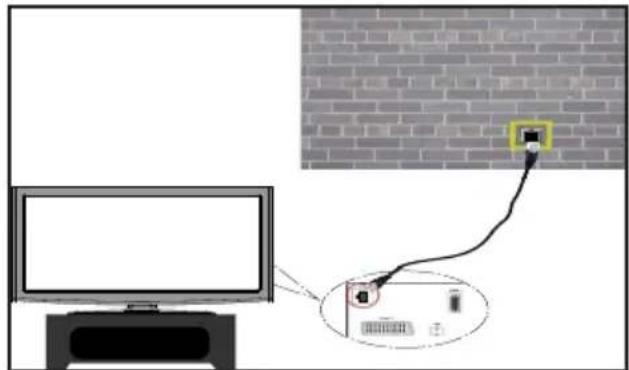
Připojení ke kabelové síti
- Připojte kabel širokopásmového připojení k Internetu do VSTUPU ETHERNET Vašeho modemu.
- Ujistěte se, že software Nero Media Home je nainstalován na vašem počítači (Pro funkce DLNA). Viz příloha A:
- Poté připojte PC k jednomu z konektorů LAN (např. LAN 1) použitím kabelu LAN.
- Použijte jiný výstup LAN vašeho modemu (např. LAN 2), pro připojení vašeho TV.

- Pro přístup a přehrávání sdílených souborů je třeba zvolit Prohlížeč médií. Vyberte požadovaný typ souboru a stiskněte OK. Musíte vždy používat nabídku Prohlížeč médií pro stahování a přehrávání sdílených síťových souborů.
- PC / HDD / Media Player nebo jiná zařízení, které jsou kompatibilní s DLNA 1.5 se pro vyšší kvalitu přehrávání musí používat s kabelovým připojením.
Chcete-li nakonfigurovat nastavení kabelové sítě, pokyny naleznete v části Nastavení v nabídce Nastavení.
- Měli byste být schopni připojit televizor k síti LAN v závislosti na konfiguraci vaší sítě. Použijte ethernetový kabel pro připojení televizoru přímo do síťové zásuvky sítě.
Připojení k bezdátové WiFi síti
DÜLEŽITÉ: Pro použití funkci bezdrátové sítě je nutné použít USB WiFi dongle.
- Pro zviditelnění vašeho modemu SSID změňte nastavení modemu skrze jeho systém. TV se nemůže připojit k sítím se skrytým SSID.
Pro připojení k bezdrátové síti, musíte provést následující kroky:
- Připojte kabel širokopásmového připojení k Internetu do VSTUPU ETHERNET Vašeho modemu.
- Ujistěte se, že software Nero Media Home je nainstalován do počítače. (Pro DLNA funkci).
- Pak byste měli připojit bezdrátový USB WiFi dongle k jednomu z USB vstupu na televizoru.
- Pro konfiguraci nastavení bezdrátového připojení viz Nastavení sítě v menu Nastavení.

- Použijte Wireless-N router (IEEE 802.11a/b/g/n) se současným využitím 2,4 a 5 GHz pásma, Optimalizovaný pro plynulejší a rychlejší přehrávání HD videa, přenosy souborů a bezdrátové hraní her.
- Použijte připojení k síti LAN pro rychlejší sdílení souborů mezi jinými zařízeními, jako jsou počítače.
- Frekvence a kanály se liší v závislosti na oblasti.
- Přenosová rychlost se liší v závislosti na vzdálenosti a počtu překážek mezi produkty přenosu, konfiguraci těchto produktů, podmínkách rádiových vln, přenosu na lince, a produktů, které používáte. Přenos může být také přerušen, nebo odpojen v závislosti na podmínkách rádiových vln DECT telefonů, nebo jiných WiFi 11b zařízení. Mezní hodnoty rychlosti přenosu jsou pouze teoretické maximum pro bezdrátové standardy. Nejedná se o aktuální rychlosti přenosu dat.
- Místa, kde je prěnos nejefektivnější, se liší v závislosti na uživatelském prostředí.
- USB WiFi dongle by měl být připojen přímo k televizoru přes USB port. USB HUB-y nejsou podporovány.
- USB WiFi dongle podporuje typ modemů 802.11 a, b, g a n.. Důrazně se doporučuje používání IEEE 802.11n komunikačního protokolu, aby se zabránilo případným problémům při sledování videa.
- Pokud se objeví problémy s audio / video přehráváním, použijte jiný USB vstup.
- Musíte změnit SSID vašeho modemu, pokud jsou v okolí jiné modemy se stejným SSID.
Konfigurace Nastavení sítě
Nastavení sítě Vašeho televizor obsahují volby kabelového a bezdrátového připojení. Nicméně, pokud Vaše TV nemá USB WiFi dongle, použijte kabelové připojení. Pokud se pokusíte připojit se pomocí bezdrátového připojení, a váš televizor nemá USB WiFi dongle, zobrazí se obrazovka s varováním a TV nedostane IP adresu. Zkuste se připojit kabelem LAN a pak TV bude moci získat IP adresu.
Konfigurace kabelového Nastavení zařízení
Pokud připojujete TV přes ETHERNET PŘIPOJENÍ, pro konfiguraci vyberte typ sitě jako pro Kabelové zařízení.
Typ sítě
Typ sítě můžete vybrat jako Kabelovénebo Bezdrátové zařízení, v souladu s aktivním připojením k televizoru. Tuto možnost vyberte, pokud máte připojení k televizoru kabelem LAN. Pokud jste připojeni přes USB WiFi dongle, vyberte Bezdrátový.
Stav Konfigurace
Tato sekce zobrazí stav připojení.
Adresa IP
Pokud je k dispozici aktivní připojení, IP adresa se zobrazí na tomto úseku. Pokud chcete konfigurovat volby IP adresy, stiskněte ZELENÉ tlačítko a přepněte do pokročilého režimu.
Konfigurace nastavení kabelové sítě v rozšířeném režimu
Pro úpravu nastavení stiskněte červené tlačitko zatímco jste v pokročilém nastavení. Po dokončení stiskněte tlačitko OK pro uložení, stiskněte RETURN/BACK pro zrušení.
DŮLEŽITÉ: Pro použití funkci bezdrátové sítě je nutné použít USB WiFi dongle.
Funkce Wifi lze použít pro připojení k bezdrátové síti. Pokud máte USB Wifi dongle, vyberte Typ sítě jako Bezdrátové zařízení pro zahájení připojování.
Chcete-li povolit Wi-Fi funkce, profily by měly být správně nakonfigurováno. Prosím připojte Wi-Fi adaptér do jednoho z USB portů.
Pro skenování bezdrátové sítě z menu nastavení sítě stiskněte žluté tlačítko. Potom se zobrazí seznam dostupných sítí. Prosím, vyberte svou požadovanou sít' ze seznamu.
Pokud je vybraná sít' je chráněna heslem, zadejte správné heslo pomocí virtuální klávesnice. Můžete použít tuto klávesnici pomocí navigačních tlačítek a tlačítka OK na dálkovém ovladači.
Počkejte, dokud se IP adresa zobrazí na obrazovce.
To znamená, že připojení je nyní vytvořeno. Pro odpojení se od bezdrátové sítě, vyznačte váš Stav konfigurace a stiskněte OK.
Mezi kartami nabídky se můžete pohybovat stisknutím levého / pravého tlačítka. Lišta nápovědě ve spodní části dialogového okna zobrazí funkce, které můžete použít. Stiskněte MODRÉ tlačítko pro kontrolu rychlosti připojení k internetu.
Můžete zkontrolovat sílu signálu pomocí menu síťového nastavení pro režim bezdrátového zařízení.
Informace
Status konfigurace: Zobrazuje stav Wi-Fi připojení zda je či není připojen.
IP Adresa: Zobrazuje aktuální IP adresu.
Jméno sítě: Zobrazí se název připojených sítí.
Stiskněte ZELENÉ tlačítko pro přepnutí do pokročilého režimu a pro úpravu nastavení stiskněte OK.
Odstranění uložených Wifi profilů
Uložené profily budou vymazány, pokud stisknete červené tlačítko, dokud je na obrazovce výběr bezdrátových OSD zařízení.
Připojení vašeho mobilního telefonu přes WiFi (volitelně)
- Pokud váš mobilní telefon má funkci Wi-Fi, můžete připojitváš mobilní telefon k televizoru pomocí WiFi připojení přes router, aby bylo možné přehrávat obsah z vašeho telefonu. V takovém případě musí váš mobilní telefon mít odpovídající software pro sdílení.
- Připojte se k routeru následováním kroků uvedených v sekci Bezdrátové připojení.
- Potom, spárujte váš mobilní telefon s routerem a pak aktivujte software pro sdílení na vašem mobilním telefonu. Následně vyberte soubory, které chcete sdílet s TV.
- Pokud je spojení navázáno správně, měli byste ted' mít prístup ke sdíleným souborům z vašeho mobilního telefonu prostřednictvím prohlížeče médií na televizoru.
- Vstupte do menu Prohlížeče médií a zobrazí se výběr souborů k přehrávání. Zvolte svůj obsah z mobilního telefonu a stiskněte OK pro pokračování.
Poznámka: Tato funkce nemusí být podporována některými mobilními telefony.
Řešení problémů
Není dostupná bezdrátová sít'
Ujistěte se, že firewall vaší sítě umožňuje bezdrátové připojení TV. Správně připojte USB WiFi dongle (pokud je k dispozici). Pokud bezdrátová sít' nefunguje správně, zkuste použít kabelovou sít' ve vaší domácnosti. Pro více informací o procesu, viz Kabelové připojení.
Jako první zkontrolujte modem (router). Pokud není problém s routerem, zkontrolujte připojení k Internetu vašeho modemu. Zkuste znovu vyhledat bezdrátové sítě, pomocí menu Nastavení sítě.
Připojení je pomalé
Prohlédněte si návod k obsluze vašeho bezdrátového modemu pro získání informací o interních oblastí služeb, rychlosti připojení, kvality signálu a dalších nastavení. Musíte mít vysokorychlostní připojení k modemu.
Přerušení během přehrávání nebo pomalá reakce:
V takovém případě zkuste následující:
Dodržujte vzdálenost alespoň tří metry od mikrovlnné trouby, mobilních telefonů, Bluetooth zařízení či dalších Wi-Fi kompatibilních zařízení. Zkuste změnit aktivní kanál na WLAN routeru.
Používání Služby DLNA Network
DLNA (Digital Living Network Alliance) je standard, který zjednodušuje proces sledování digitální elektroniky a díky tomu jsou vhodné pro použití v domácí síti. Další informace vám podá prodejce.
Standard DLNA umožňuje prohlížet a přehrávat fotografie, hudbu a video uložené v DLNA Media Server-u, který je připojen k domácí síti.
Krok 1: Instalace Nero Media Home
DLNA funkci nelze použít, pokud program serveru není nainstalován ve vašem počítači. Prosím, nainstalujte na počítač přiložený Nero program Media Home.
Pro více informací o instalaci viz Instalace Nero Media Home.
Krok 2: Připojení do kabelových nebo bezdrátových sítích
Podrobné informace o konfiguraci naleznete v kapitole Nastavení sítě.
Krok 3: Přehrávání sdílených souborů přes Prohlížeč médií
Vyberte Prohlížeč médií pomocí tlačítka Vlevo nebo Vpravo z hlavní nabídky a stiskněte tlačítko OK. Poté se zobrazí Prohlížeč médií.
DLNA podpora je k dispozici pouze v režimu složky Media Browser. Chcete-li povolit režim složky, přejděte na kartu Nastavení na hlavní obrazovce prohlížeče médií a stiskněte OK. V možnosti nastavení, vyberte Styl zobrazení a změňte ho na Složka, použitím tlačítek Napravo nebo Nalevo.
Prosím, vyberte požadovaný typ média a stiskněte OK.
Pokud jsou konfigurace sdílení nastaveny správně, objeví se následující OSD zpráva po výběru požadovaného typu média. Klikněte na tlačítko OK pro zobrazení obsahu vybrané sítě nebo USB paměti. Pokud chcete obnovit seznam zařízení, stiskněte ZELENÉ tlačítko. Stisknutím tlačítka MENU opust'te nabídku.
Pokud jsou dostupné sítě nalezeny,zobrazí se na obrazovce. Vyberte média server nebo sít', kterou chcete připojit pomocí tlačítek " nebo " a stiskněte tlačítko OK.
Pokud vyberete typ média Video a vyberete zařízení z menu, zobrazí se nová obrazovka, viz níže.
Pro zobrazení seznamu všech dostupných video souborů ze zvolené sítě, zvolte Videoa.
Pokud chcete přehrát jiné typy médií z této obrazovky, musíte se vrátit na hlavní obrazovku a v Prohlížeči médi vyberte typ média podle potřeby a provedte výběr sítě znovu. Pro další informace o přehrávání souborů viz sekci USB přehrávání v Prohlížeči médií .
Pokud sledujete video ze sítě skrze DLNA, soubory s titulky nefungují.
Můžete připojit jen jeden televizor s DLNA ke stejné síti. Pokud dojde k problémům s DLNA, prosím zapněte / vypněte televizor. Režim Skok není v režimu DLNA podporován.
UPOZORNĚNÍ:
Mohou existovat počítače, které nemusí být schopny využít DLNA funkci kvůli správcovským a bezpečnostním nastavením. (Například firemní PC).
Pro nejlepší streaming domácí sítě s tímto setem, byste měli nainstalovat dodávaný Nero software.
Internetový Portál
Můžete vstoupit do režimu INTERNETOVÝ PORTÁL. K tomu je potřeba aktivní připojení k internetu. Pro připojení TV k internetu následujte kroky v Připojení ke kabelové/bezdrátové síti. Po navázání spojení, můžete zobrazit nebo zvolit možnosti portálu.
Poznámka: Pro kvalitní zobrazení je nutné širokopásmové připojení k Internetu. Ujistěte se, že připojení k Internetu je navázáno správně. Pro správné fungování internetového portálu je třeba nastavit údaje země a jazyka správně při první instalaci zařízení.
Po stisknutí tlačítka 📄 na dálkovém ovladači se zobrazí možnosti portálu. Zobrazí se nabídka aplikací, které jsou k dispozic. Tato nabídka se může měnit v závislosti na poskytovateli obsahu aplikací.

Poznámka k PIP oknu
Pokud při sledování kanálu přepnete do režimu portálu, současný program se zobrazí v PIP okně. Kanál lze změnit pomocí tlačítek P+/P-.
Obsah HDMI se zobrazí v PIP, pokud přepnete do režimu portál při sledování zdroje HDMI.
Mezi položkami na obrazovce Portál přepínáte pomocí "◀a "", " "◀" . Pro potvrzení stiskněte OK.
Pokud chcete na předešlou obrazovku, stiskněte BACK.
Pro opuštění režimu portál stiskněte EXIT..
POZNÁMKA: Aplikace jsou připravovány třetími stranami. Může se stát, že některé aplikace nebudou fungovat správně. Za tyto problémy způsobené třetí stranou nenese výrobce televizoru žádnou odpovědnost a ani je nemůže nijak ovlivnit.
Aktualizace softwaru
Vaše TV může automaticky vyhledávat a aktualizovat pomocí anténního/kabelového signálu.
1) Aktualizace softwaru přes uživatelské rozhraní
Jednoduše procházejte ve vašem hlavním menu. Vyberte Nastavení a vyberte menu Další nastavení. V menu Další nastavení přejděte na položku Aktualizace softwaru a stiskněte tlačítko OK pro otevření menu Aktualizovat možnosti.
Poznámka: Je potřeba připojení k internetu. Pokud není k dispozici připojení k internetu, zkuste aktualizovat přes vysílání. Je-li nalezena nová aktualizace, zahájí se její stahování. Stiskněte tlačítko OK pro pokračování v restartování.
Režim vyhledávání a aktualizace 3 AM
Během připojení na anténní signál. Je-li zapnutá položka Automatické skenování v Možnostech aktualizace, TV se zapne v 03:00 a prohledá vysílací kanály pro novou aktualizace softwaru. Pokud TV nalezne a úspěšně stáhne nový software, po následném zapnutí bude mít TV nový software.
Poznámka: Pokud se TV po aktualizaci nezapne do dvou minut, odpojte ji a znovu zapojte.
Teletext
Stiskněte tlačítko 📞pro aktivaci režimu mix stiskněte znovu. Pro opuštění stiskněte ještě jednou. Následujte instrukce zobrazené na obrazovce.
Digitální Teletext (pouze pro VB)
Pro shlédnutí informací z digitálního teletextu stiskněte Ovládejte ho pomocí barevných tlačítek, šipek a tlačítka OK Možnosti se mohou měnit v závislost na obsahu digitálního teletextu. Následujte instrukce zobrazené na obrazovce. Když stisknete tlačítko V se vrátí na sledování televizního vysílání.
Řešení problémů a typy
TV se nezapne
Ujistěte se, že je anténa bezpečně připojena do zásuvky. Baterie v ovladači mohou být vybité. Stiskněte hlavní tlačítko zapnutí/vypnutí na TV nebo
Špatný obraz
• Vybrali jste správný TV systém?
- Nízká úroveň signálu může způsobit zkreslení obrazu. Zkontrolujte prosím antény přístup.
- Pokud jste provedli manuální ladění, zkontrolujte, zda jste navolili správnou frekvenci.
- Kvalita obrazu se může pokazit, pokud jsoupřipojena k TV připojena dvě zařízení najednou. V takovém případě odpojte jedno ze zařízení.
Chybí obraz
- Žádný obraz znamená, že vaše televize nepřijímá signál Vybrali jste správné tlačítko na dálkovém ovladači? Zkuste to ještě jednou. Ujistěte se také, že byl vybrán správný zdroj vstupu.
- Je anténa připojena správně?
- Je kabel antény připojen správně?
- Jsou použity vhodné zástrčky pro zapojení antény?
- Pokud máte pochybnosti, kontaktujte prodejce.
Není zvuk
-
- Není TV nastaven na utišení zvuku? Pro zrušení utlumení stiskněte" tlačitko nebo zvyšte hlasitost zvuku.
- Zvuk vychází pouze z jednoho reproduktoru Není balance špatně nastavena? Přečtěte si část Nastavení zvuku.
Dálkové ovládání - nefunguje
- Mohou být vybité baterie. Vyměňte baterie za nové.
Vstupní zdroje - není možná volba
- Pokud nemůžete vybrat vstup, je možné, že není připojeno žádné zařízení.
- Zkontrolujte AV kabely a spojení, pokud jste zkusili připojit zařízení.
Nahrávání nedostupné
Chcete-li nahrát program, měli byste nejprve připojit USB disk k televizoru, zatímco je televizor vypnutý. Potom TV zapněte, aby se spustila funkce nahrávání. Pokud nefunguje nahrávání, zkuste TV vypnout a znovu vložit USB.
USB příliš pomalé
Pokud se při spuštění nahrávání zobrazí zpráva USB pomalé, zkuste nahrávání restartovat. Pokud se opět zobrazí stejná chyba, je možné, že váš USB disk nesplňuje požadavky na prénosovou rychlost. Zkuste připojit jiný disk USB.
Příloha A: Instalace Nero MediaHome
Pro instalaci Nero MediaHome, postupujte následovně:
Poznámka: Pokud chcete použít funkci DLNA, měl by tento software být instalován na počítači.
- Do CD-Romu vložte instalační disk Nero MediaHome.
- Automaticky se otevře obrazovka Nero Multiinstaller s tlačítkem start.
-
Pokud se níže uvedené okno nezobrazí automaticky, klikněte na soubor SetupX, který se nachází na instalačním disku Nero MediaHome.
-
Klikněte na tlačítko označené jako Nero Essentials MediaHome pro spuštění instalačního procesu.
- Zobrazí se průvodce instalací Nero MediaHome.
- V případě potřeby změňte jazyk instalace z menu pro výběr jazyka, než budete pokračovat.
- Klikněte na tlačítko Další.
- Zobrazí se integrovaný sériový kód.
- Prosím, neměňte zobrazený sériový kód.
- Klikněte na tlačítko Další.
- Zobrazí se obrazovka Podmínek licence (EULA).
-
Přečtěte si prosím text licenčního ujednání důkladně a vyberte odpovídající políčko, pokud souhlasíte s podmínkami této dohody. Instalace není možná bez této dohody.
-
Klikněte na tlačítko Další.
- Zobrazí se obrazovka Zvolený typ instalace.
Lze vybírat mezi Typickou, standardní instalací, a Zákaznickou instalací. Uživatelem definovaná instalace umožňuje určit jazyky instalace a vybrat cestu instalace.
- Pro použití Typické instalace a klikněte na tlačítko Další.
- Zobrazí se obrazovka požadovaného softwaru.
Průvodce instalací Nero MediaHome zkontroluje dostupnost požadovaných softwarů třetích stran na vašem PC. Pokud aplikace chybí, jsou uvedeny v seznamu a musí být nainstalovány před pokračováním v instalaci.
- Klikněte na tlačítko Instalace.
- Jakmile budou všechny náležitosti nainstalovány, tlačítko Instalovat se změní na tlačítko Další.
- Klikněte na tlačítko Další.
- Zobrazí se obrazovka Připraven ke spuštění instalačního procesu, instalace se začne a ukončí automaticky. Průběhový proužek vás bude informovat o průběhu instalace.
- Dokončení instalace.
Zobrazí se obrazovka Pomozte nám s vylepšením softwaru Nero. S cílem nabídnout lepší služby, Nero sbírá anonymní data pro určení, které funkce se používají a jaké problémy docházejí.
- Pokud chcete pomoct účastí v anonymní sbírce uživatelských dat, zaškrtněte políčko a klikněte tlačítko Další.
- Zobrazí se poslední obrazovka průvodce instalací.
-
Klikněte na tlačítko Ukončit.
-
Na ploše je nyní umístěn odkaz s názvem Nero MediaHome 4.
Gratulujeme! Úspěšně jste nainstalovali Nero MediaHome 4.
- Nero MediaHome spustíte kliknutím na ikonu.
- Pro přidání složky, kterou chcete na síti sdílet, klikněte na PŘIDAT ikonu v MÍSTNÍCH SLOŽKÁCH. Vyberte složku, kterou chcete sdílet a klikněte na START SERVER.
- Můžete také zobrazit všechny typy médií z knihovny. Klikněte na ikonu Aktualizovat pro obnovení. Pro zastavení serveru klikněte na ikonu STOP SERVER.
PC vstup typické zobrazovací režimy
Následující tabulka ilustruje některé z typických režimů zobrazení videa. Váš televizor nemusí podporovat všechna rozlišení. TV podporuje rozlišení 1920x1080.
| Obsah | Rozlišení | Frekvence |
| 1 | 640x350p | 60 Hz |
| 2 | 640x400p | 60 Hz |
| 3 | 1024x768 | 60 Hz |
| 4 | 1280x768 | 60 Hz |
| 5 | 1360x768 | 60 Hz |
| 6 | 720x400 | 60 Hz |
| 7 | 800x600 | 56 Hz |
| 8 | 800x600 | 60 Hz |
| 9 | 1024x768 | 60 Hz |
| 10 | 1024x768 | 66 Hz |
| 11 | 1280x768 | 60 Hz |
| 12 | 1360x768 | 60 Hz |
| 13 | 1280x1024 | 60 Hz |
| 14 | 1280x960 | 60 Hz |
| 15 | 1280x1024 | 60 Hz |
| 16 | 1400x1050 | 60 Hz |
| 17 | 1600x1200 | 60 Hz |
| 18 | 1920x1080 | 60 Hz |
Kompatibilita AV a HDMI
| Zdroj | Podporované signály | Dostupné | |
| EXT(SCART) | PAL 50/60 | O | |
| NTSC 60 | O | ||
| RGB 50 O | |||
| RGB 60 O | |||
| Boční AV | PAL 50/60 | O | |
| NTSC 60 | O | ||
| PC/YPbPr | 480I, 480P | 60Hz O | |
| 576I, 576P | 50Hz O | ||
| 720P | 50Hz,60Hz | O | |
| 1080I | 50Hz,60Hz | O | |
| 1080P | 50Hz,60Hz | O | |
| HDMI1HDMI2 | 480I 60Hz O | ||
| 480P | 60Hz O | ||
| 576I, 576P | 50Hz O | ||
| 720P | 50Hz,60Hz | O | |
| 1080I | 50Hz,60Hz | O | |
| 1080P | 24Hz, 25Hz30Hz, 50Hz,60Hz | O | |
X: Není k dispozici, O: Dostupné)
V některých případech se signál na LCD TV nezobrazí správně. Problém může být v neslučitelnosti s vybavením (DVD, Set-top box, atd.). Jestliže se setkáte s tímto problémem, kontaktujte vašeho prodejce a také výrobce vybavení.
Podporované formáty souboru pro USB režim
| Media | Přípony souborů | Formát Poznámky | ||
| Video Audio (Maximální rozlišení/Bit rate etc.) | ||||
| Video | .mpg .mpeg MPEG1,2 MPEG Layer 1/2/3 | MAX 1920x1080 @ 30P 20Mbit/sek | ||
| .dat MPEG1,2 | MPEG2 | |||
| .vob MPEG2 | ||||
| .mkv H.264, MPEG1,2,4 EAC3/ AC3 | ||||
| .mp4 | MPEG4, Xvid 1.00, Xvid 1.01, Xvid 1.02, Xvid 1.03, Xvid 1.10-beta1/2, H.264 | PCM/MP3 | ||
| .avi | MPEG2 MPEG4 | |||
| Xvid 1.00, Xvid 1.01, Xvid 1.02, Xvid 1.03, Xvid 1.10-beta1/2, H.264 | PCM | |||
| Hudba | .mp3 - | MPEG 1 vrstva 1 / 2 (MP3) | 32Kbps ~ 320Kbps (přenosová rychlost) 32KHz ~ 48KHz (vzorkovací frekvence) | |
| Fotky | .jpg .jpeg Základní JPEG -max WxH = 15360x8640 4147200bitů | |||
| . Progresivní JPEG - max WxH = 9600x6400 3840000bitů | ||||
| .bmp - - max WxH = 5760x4096 3840000bitů | ||||
| Titulky | .sub .srt | - | - | - |
Internetový Prohlížeč
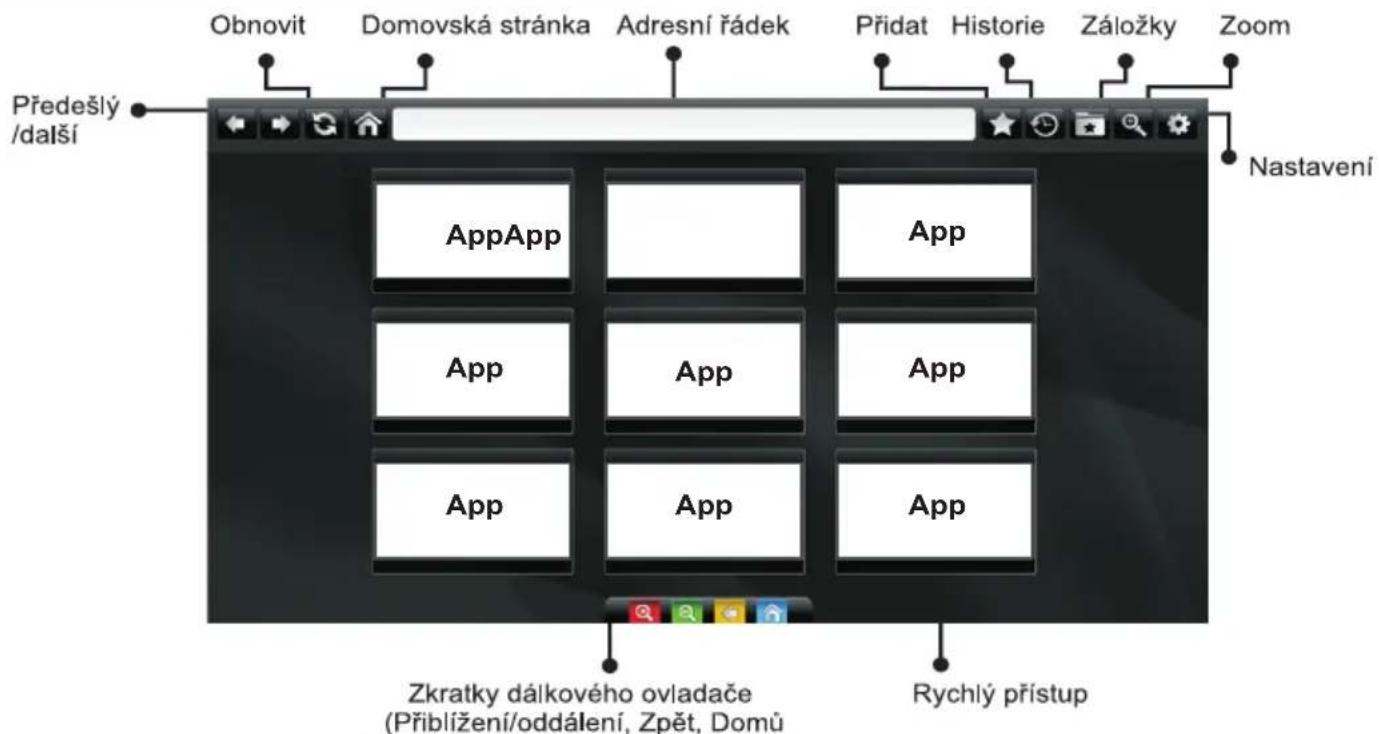
Do režimu INTERNETOVÝ PROHLÍŽEČ můžete vstoupit výběrem aplikace INTERNET z nabídky aplikací internetového portálu.

Pro navigaci v prohlížeči používejte tlačítka se šipkami na dálkovém ovladači. Stiskem tlačítka OK potvrdíte výběr.
Při prvním otevření prohlížeče se zobrazí předdefinované webové stránky (viz obrázek výše). Chcete-li přidat webovou stránku do této nabídky, přejděte na webovou stránku, stiskněte tlačítko "Přidat a poté zvolte tlačítko "Rychlý přístup".
Chcete-li přidat webovou stránku do záložky, přejděte na webovou stránku, stiskněte tlačítko "Záložky"

Webové stránky můžete zadat dvěma způsoby. Můžete zadat webovou adresu přímo do Adresního řádku.
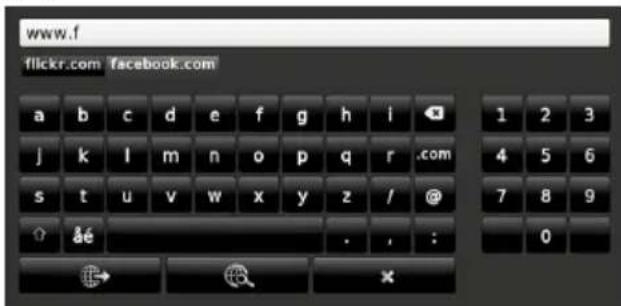
Můžete vyhledávat klíčová slova kliknutím na tlačítko Hledat.
Při posunutí ukazatele dolů do středu obrazovky se objeví nabídka pro rychlé ovládání dálkovým ovladačem (viz obrázek výše).
Soubory cookies nebo všechna data z prohlížeče můžete vymazat v menu nastavení.
Chcete-li zobrazit historii prohlížení, klepněte na tlačítko Historie. Historii prohlížení můžete vymazat také kliknutím na tlačítko Historie.
Můžete použít USB myš pro procházení internetových stránek. Myš připojte do USB vstupu. Jsou podporovány pouze USB myši s protokolem HID (human interface device).
POZNÁMKY:
Některé internetové stránky obsahují Flash obsah. Flash obsah není televizorem podporován.
Váš televizor nepodporuje žádné stahování souborů z webových stránek.
Internetový prohlížeč nepodporuje více záložek.
Začínáme se Skypem
Se Skypem lze provádět hlasové či videohovory na TV. Pro zahájení hovoru vyberte z portálové části Skype.
Pro obsluhu příslušných funkcí následujte pokyny na obrazovce.
- Kameru připojte přímo do USB vstupu na TV.
- Pokud kamera nefunguje správně, vypněte ji a odpojte od TV. Zkuste ji znovu připojit.
- Po vypnutí TV se Skype odpojí.
- Hlasitost a zvuková kvalita jsou ovlivněny okolním hlukem.
- Kvalita hovoru se může měnit podle kavality bezdrátového připojení.
- Pro více informací o Skypu a pro Podmínky uživatele jděte na www.skype.com.
- Vymažete-li Skype, uložená data (historie a možnosti) budou vymazána.
- Pro připojení Skype musí být TV připojena k internetu.
- Pokud sledujete TV nebo obsluhujete aplikaci Skype a někdo Vám zavolá, zazvoní vyzvánění.
- Na PC s Windows je podporována verze Skypu 4.2 nebo vyšší.
- Na PC s Macintosh je podporována verze Skypu 5,0 nebo vyšší.
- Na Linuxu není aplikace podporována
- Pokud je při spouštění Skypu nalezen nový software, zobrazí se varovná zpráva.
- K využití funkce připojení ke Skypu je zapotřebí kamera Skype (prodávána samostatně). Pokud ji nemáte, zakupte si jinou kompatibilní kameru.
Poznámka: Pokud zapnete TV a na Skypu není zadán žádný uživatel, na straně obrazovky se zobrazí zpráva.

Skype je ochranná známka firmy Skype nebo jejich příbuzných firem. Tento produkt/aplikace nebyl schálen nebo povolen firmou Skype, Skype Communications S.a.r.l.ani jejich příbuznými firmami.

Přihlásit se a Zaregistrovat se
Pro využití tohoto menu si vytvořte účet u Skype, pokud jej ještě nemáte. Pokud účet již máte, navolte správné uživatelské jméno a heslo.. Vyberte Přihlásit se a stiskněte OK.
Pokud účet máte a zapomněli jste heslo, stiskněte červené tlačítko. Zobrazí se nové heslo.
Po navolení správného hesla se zobrazí seznam kontaktů.

Seznam kontaktů lze prohlížet na pravé straně obrazovky. Na levé straně se zobrazí uživatelské jméno, ukazatel nálady a náhled kamery (pokud je připojená).
Přidání kontaktu

Stisknutím tlačítka vývěte funkci Vyhledávání kontaktů. Pro vyhledání a přidání kontaktu navolte jméno, uživatelské jméno Skype nebo emailovou adresu.
K zadání klíčových slov použijte ovladač nebo virtuální klávesnici.
Nedávná historie

význam ikon
V této části můžete prohlížet historii Skype. Pomocí tlačítek P+ a P- prohlížíte nedávnou historii. Stiskněte červené tlačítko pro vymazání hovorů. Po stisknutí tlačítka OK se zobrazí seznam kontaktů. V této části lze zobrazit informace o profilu.

Ze seznamu kontaktů vyberte osobu a stiskněte OK. Ze seznamu vyberte úkon a pro spuštění stiskněte OK. Hlasové a videohovory jsou nyní připraveny k použití.
Zobrazí se Váš náhled a jiných osob.

Pokud je aktivován hovor, můžete utlumit mikrofon nebo podržet osobu ve spojení. Pro ukončení hovoru stiskněte červené tlačítko.

Oznámení příchozího hovoru je zobrazeno, pokud jste přihlášení ke službě Skype a druhý účastník zahájí Skype hovor.
Při sledování TV nebo užívání Skypu se objeví ve spodním pravém rohu TV obrazovky malé dialogové okno. Pomocí tlačítka ovladače vyberte úkon.
Volání na telefon

Máte-li Skype kredit, bude Vám zpřístupněna funkce Telefonní hovory. Nejdříve si prosím zakupte kresit. Poté vyberte zemi a zadejte číslo, které chcete volat.
Zadané telefonní číslo může být uloženo stisknutím žlutého tlačítka. Stiskněte zelené tlačítko k zahájení rozhovoru.
Nastavení

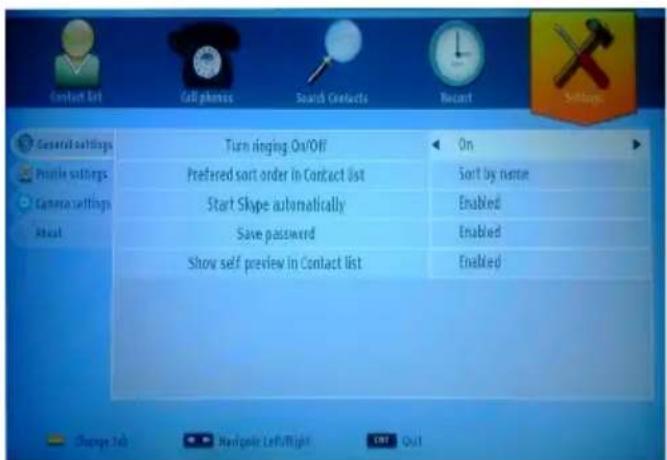
V menu Nastavení lze změnit všechna Vaše nastavení Skype. K pohybu v menu použijte tlačítka P+ a P- na ovladači. Nejdříve zvolte funkci. Vybranou funkci změníte navigačními tlačítky.
V části O programu najdete Podmínky a usnesení Skype
Toto oznámení si prosím pečlivě přečtěte.
Inhalt
⚠ Sicherheitsinformationen .... 51
Bezpečnostné pokyny....74

Pohotovostný řežim....75
Funkcie 75
Vložte batérie do dial'kového 76
Pripojenie napájania 76
Pripojenie kábla/antény 76
Oznámenie 76
Technické parametre 77
Dial'kové ovládanie - TV 78
Pripojenie....79
Všeobecné TV postupy 86
Internetový Portál 89
Typické režimy zobrazenia PC vstupu 92
Internetový Prohlížeč....93
Začíname s aplikáciou Skype 94

VYSTRAHA
NEBEZPEČENSTVO ÚRAZU ELEKTRYCKYM PRUDOM NEOTVÁRAJTE

UPOZORNENIE: PRE ZNÍŽENIE RIZIKA ÚRAZU ELEKTRICKÝM PRÚDOM NEODSTRAŇUJTE KRYT (ALEBO ZADNÚ STRANU). V ZARIADENÍ NIE SÚ ŽIADNE DIELY OPRAVITELNÉ UŽ'IVATELOM. PRE OPRAVU KONTAKTUJTE KVALIFIKOVANÝ SERVIS.
Ak chcete zmenit' hlasitost': Zvýšte hlasitost' stlačením tlačidla nahor. Znížte hlasitost' stlačením tlačidla dole.
Vložte batérie do dial'kového
Zdvihnite kryt na zadnej strane dial'kového ovládača jemne smerom hore. Vložte dve AAA batérie. Uistite sa, že ste vložili + a - póly batérií do priestoru pre batérie (dbajte na správnu polaritu) Vrát'te kryt..

DÔLEŽITÉ: Televízor je určený na použitie so striedavým napätím220 – 240 V s frekvenciou 50 Hz. Po vybalení nechajte televízor, aby získal izbovú teplotu pred jeho pripojením do siete. Zapojte napájací kábel do výstupu sieťovej zásuvky.
Pripojenie kábla/antény
Pripojte anténu/kábel priamo k vášmu TV.
Dial'kové ovládanie - TV

Stlačte tlačidlo “P+ / P- alebo čiselné tlačidlo na dialkovom ovládaní.
Stlačte bočný spínač.
Vypnutie televízora
Pri prvom zapnutí po zobrazí vol'ba jazyka. Zvol'te želaný jazyk a stlačte OK.
Ak je vybratý Domáci režim, Režim obchodu nebude dostupný po Prvej inštalácii. Stlačte tlačidlo OK pre pokračovanie.
POZNÁMKA: Ak vol'bu chcete zrušit', stlačte tlačídlo IU.
Ponuka Prehliadač médií
Menu Vlastnosti a Funkcie TV
Nastavit' PIN: Definuje nové číslo PIN.
Konfigurácia Nastavení siete
Kým ste v rozšírenom režime, stlačte ČERVENÉ tlačidlo pre Upravenie nastavení. Po dokončení stlačte tlačidlo OK pre uloženie, stlačte RETURN/BACK pre zrušenie.
Počkajte, kým sa IP adresa zobrazí na obrazovke.
Vyberte Prehliadač médií pomocou tlačidla Vl'avo alebo Vpravo z hlavnej ponuky a stlačte tlačidlo OK. Potom sa zobrazí Prehliadač médií.
DLNA podpora je k dispozícii iba v režime priečinok Prehliadača médií. Ak chcete povolit' režim priečinok, prejdite na kartu Nastavenia na hlavnej obrazovke prehliadača médií a stlačte OK. V možnosti nastavenia, vyberte Štýl zobrazenia a zmeňte ho na Priečinok, použitím tlačidiel napravo alebo nal'avo.
Prosím, vyberte požadovaný typ média a stlačte OK.
Súčasný HDMI obsah sa zobrazí v PIP okne, ak prepnete na režim portálu počas sledovania HDMI zdroja.
- Pre ukončenie režimu internetového portálu stlačte tlačidlo UKONČIŤ..
Uistite sa, či je napájací kábel zapojený bezpečne do zásuvky v stene. Batérie v dialkovom ovládači môžu byt vybité. Stlačte tlačidlo zapnutia na TV.
Zlý obraz
Dial'kové ovládanie - nefunguje
Vstupné zdroje - nie je možná vol'ba
Poznámka: Ak chcete použit funkciu DLNA, mal by tento softvér byt' inštalovaný na počítači.
- Zobrazí sa obrazovka požadovaného softvéru.
- Zobrazí sa posledná obrazovka sprievodcu inštaláciou.
- Spustite Nero MediaHome kliknutím na jeho ikonu.
Typické režimy zobrazenia PC vstupu
(X: nie je dostupné, O: dostupné)
Internetový Prohlížeč

Pre navigáciu v prehliadači používajte tlačidlá so šípkami na dialkovom ovládači. Stlačením tlačidla OK potvrdíte výber.
Flash obsah nie je televízorom podporovaný.
Internetový prehliadač nepodporuje viac záložiek.
Vyberte funkciu Skype z portálové časti pre začatie rozhovoru.
Zadané telefónne číslo je možné uložit' stlačením Žlteho tlačidla. Pre spustenie konverzácie stlačte Zelené tlačidlo.
Nastavenia
Prosím, starostlivo si prečítajte tieto poznámky.
Spis treści
Spis treści
Spis treści....99


- Před zahájením instalace a používání si prosím pečlivě přečtěte návod k použití.
- Začínáme
- Upozornění, funkce a příslušenství
- Environmentální informace
- Pohotovostní režim
- Vlastnosti
- Příslušenství
- Vložení baterií do dálkového ovladače
- Připojení kabelu/antény
- Oznámení
- OZNÁMENÍ O OCHRANNÉ ZNÁMCE
- DOLBY DIGITAL PLUS
- Informace pro uživatele o zneškodňování starého vybavení a baterií
- Pouze Evropská Unie
- Dálkové ovládání - TV
- Moje tlačitko 1 (\*\*)
- Moje tlačitko 2 (\*\*)
- Počáteční instalace - připojení USB
- Zapínání/vypínání
- Zapnutí televizoru
- Vypněte TV
- Pro úplné vypnutí televizoru vypojte napájecí kabel ze zásuvky.
- První instalace
- Instalace v režimu Anténa
- Instalace v režimu Kabel
- Přehrávání médií přes USB vstup
- Menu Prohlížeč médií
- Obsluha TV
- Použití Seznamu stanic
- Konfigurace Rodičovského nastavení
- Funkce připojení
- Připojení ke kabelové síti
- Chcete-li nakonfigurovat nastavení kabelové sítě, pokyny naleznete v části Nastavení v nabídce Nastavení.
- Připojení k bezdátové WiFi síti
- Pro připojení k bezdrátové síti, musíte provést následující kroky:
- Konfigurace Nastavení sítě
- Konfigurace kabelového Nastavení zařízení
- Typ sítě
- Stav Konfigurace
- Adresa IP
- Konfigurace nastavení kabelové sítě v rozšířeném režimu
- DŮLEŽITÉ: Pro použití funkci bezdrátové sítě je nutné použít USB WiFi dongle.
- Informace
- Odstranění uložených Wifi profilů
- Připojení vašeho mobilního telefonu přes WiFi (volitelně)
- Řešení problémů
- Není dostupná bezdrátová sít'
- Připojení je pomalé
- Přerušení během přehrávání nebo pomalá reakce:
- Používání Služby DLNA Network
- Krok 1: Instalace Nero Media Home
- Krok 2: Připojení do kabelových nebo bezdrátových sítích
- Krok 3: Přehrávání sdílených souborů přes Prohlížeč médií
- UPOZORNĚNÍ:
- Internetový Portál
- Poznámka k PIP oknu
- Aktualizace softwaru
- 1) Aktualizace softwaru přes uživatelské rozhraní
- Režim vyhledávání a aktualizace 3 AM
- Teletext
- Digitální Teletext (pouze pro VB)
- Řešení problémů a typy
- TV se nezapne
- Špatný obraz
- Chybí obraz
- Není zvuk
- Dálkové ovládání - nefunguje
- Vstupní zdroje - není možná volba
- Nahrávání nedostupné
- USB příliš pomalé
- Příloha A: Instalace Nero MediaHome
- Pro instalaci Nero MediaHome, postupujte následovně:
- PC vstup typické zobrazovací režimy
- Internetový Prohlížeč
- POZNÁMKY:
- Začínáme se Skypem
- Přihlásit se a Zaregistrovat se
- Přidání kontaktu
- Nedávná historie
- Volání na telefon
- Nastavení
- Inhalt
- VYSTRAHA
- Vložte batérie do dial'kového
- Pripojenie kábla/antény
- Dial'kové ovládanie - TV
- Vypnutie televízora
- Ponuka Prehliadač médií
- Konfigurácia Nastavení siete
- Zlý obraz
- Dial'kové ovládanie - nefunguje
- Vstupné zdroje - nie je možná vol'ba
- Typické režimy zobrazenia PC vstupu
- (X: nie je dostupné, O: dostupné)
- Nastavenia
- Spis treści
Značka : Ferguson
Model : V32125L
Kategorie : Televize