MIZU D402 - Smartfon Navon - Bezpłatna instrukcja obsługi
Znajdź bezpłatnie instrukcję urządzenia MIZU D402 Navon w formacie PDF.


| Typ produktu | Smartfon |
| Marka | Navon |
| Model | MIZU D402 |
| Wymiary | Ok. 145 x 72 x 8 mm |
| Waga | Ok. 150 g |
| Rozmiar wyświetlacza | 4.5 cala |
| System operacyjny | Android |
| Procesor | Czterordzeniowy 1.2 GHz |
| RAM | 1 GB |
| Pamięć wewnętrzna | 8 GB (możliwość rozszerzenia przez microSD) |
| Pojemność baterii | 2500 mAh (wymienna) |
| Aparat (tylny) | 8 MP |
| Aparat (przedni) | 2 MP |
| Łączność | Wi-Fi, Bluetooth, GPS, 3G |
| Karta SIM | Dual SIM (Micro-SIM) |
| Zasilacz wejście | 100-240V AC, 50/60 Hz |
| Konserwacja | Czyścić miękką, suchą szmatką; unikać płynów |
| Bezpieczeństwo | Używaj tylko zatwierdzonych ładowarek i akcesoriów |
| Części zamienne i naprawialność | Skontaktuj się z autoryzowanym centrum serwisowym Navon |
| Informacje ogólne | Obsługuje dzwonienie, wiadomości, przeglądanie internetu i multimedia |
Często zadawane pytania - MIZU D402 Navon
Pytania użytkowników dotyczące MIZU D402 Navon
0 pytanie dotyczące tego urządzenia. Odpowiedz na te, które znasz, lub zadaj własne.
Zadaj nowe pytanie dotyczące tego urządzenia
Pobierz instrukcję dla swojego Smartfon w formacie PDF za darmo! Znajdź swoją instrukcję MIZU D402 - Navon i weź swoje urządzenie elektroniczne z powrotem w ręce. Na tej stronie opublikowane są wszystkie dokumenty niezbędne do korzystania z urządzenia. MIZU D402 marki Navon.
INSTRUKCJA OBSŁUGI MIZU D402 Navon
■ Pripojenie k sieti Wi-Fi
■ Pridanie funkcie budík
-
Na Hlavnej obrazovke sa dotknite ikony Štart, alebo otvorte menu Aplikácie > Hodiny.
-
Dotknite sa ikony Hodiny .
-
Dotknite sa ikony Pridat'. +
-
Nastavte čas a dotknite sa možnosti Hotovo, potom nastavte vyzváňací tón, vibráciu, opakovanie, a pod.
Kalkulačka
Podręcznik użytkownika
Spis treści
Wprowadzenie 114
Zasady bezpieczeństwa 114
Obsługa urządzenia 117
Korzystanie z ekranu dotykowego 117
Uruchomienie i ładowanie....118
Włączanie i wyłączanie urządzenia.... 119
Odblokowanie karty SIM 119
Ekran główny 120
Szybki dostęp: Ekran główny 120
Wprowadzanie tekstu....120
Wpisywanie tekstu 121
Edycja tekstu....121
Zaznaczanie tekstu 121
Skróty....122
Bluetooth....122
GPS 122
Połączenia....123
Nawiązywanie połączenia....123
W trakcie połączenia....123
Połączenia alarmowe....124
Połączenia międzynarodowe 124
Odbieranie połączenia 124
Spis połączeń....125
Kontakty 125
Dodawanie kontaktów 125
Wyszukiwanie kontaktu....125
Dodatkowe opcje 125
Grupy kontaktów....126
Ulubione....127
Wysyłanie wiadomości 127
Nowa wiadomość....127
Usunięcie rozmowy....128
Przekazanie dalej wiadomości 128
Aplikacje internetowe 129
Wi-Fi 129
Przegładarka....130
Multimedia....130
Aparat 130
Muzyka....131
Rejestrator dźwięku 131
Inne aplikacje ....131
Zegar 131
Kalkulator....132
Menedżer plików....132
Połączenie USB z komputerem ......132
Wprowadzenie
Dziękujemy za wybór naszego produktu. Przeczytaj i przestrzegaj niniejszą instrukcję obsługi.
W celu uniknięcia uszkodzenia urządzenia należy przestrzegać wszystkie zasady bezpieczeństwa!
Zasady bezpieczeństwa
Uwaga: Przed pierwszym uruchomieniem starannie przeczytaj niniejsze wskazówki dotyczące bezpieczeństwa, a w trakcie użytkowania dokładnie je przestrzegaj. Producent nie ponosi odpowiedzialności za szkody wynikające z nieprawidłowej obsługi urządzenia.
- Jeżeli urządzenie obsługuje Tryb samolotowy, pamiętaj o przełączeniu na ten tryb podczas podróży samolotem. Jeżeli urządzenie nie posiada Trybu samolotowego, to wyłącz go przed rozpoczęciem lotu, aby zapobiec zakłóceniom działania systemów samolotu. Przestrzegaj zasady i ograniczenia dotyczące korzystania z telefonów komórkowych na pokładzie samolotu!
◆ Wyłącz urządzenie w pobliżu zbiorników paliwa lub substancji chemicznych, a także w miejscach zagrożonych wybuchem. Urządzenie należy trzymać z dala od zasięgu dzieci.
Podczas prowadzenia samochodu urządzenie może być używane wyłącznie zgodnie z lokalnymi przepisami prawnymi: korzystanie z telefonu trzymanego w ręku podczas jazdy jest zabronione, z telefonu można korzystać wyłącznie w systemie głośnomówiącym lub podczas rozmowy telefonicznej proponujemy w miarę możliwości zatrzymać się i zjechać z drogi.
◆ Wyłącz urządzenie w miejscach, w których używanie takich urządzeń jest zabronione, na przykład w szpitalach. Urządzenie może zakłócać pracę urządzeń elektronicznych i sprzętu medycznego,
takich jak rozruszniki serca, aparaty słuchowe, itp.
◆ Warunki gwarancji nie obejmują części i akcesoriów, które nie są oryginalne.
◆ Nie demontować urządzenia! W przypadku uszkodzenia urządzenia należy skontaktować się z autoryzowanym punktem serwisowym.
◆ Nie ładować urządzenia, jeżeli bateria nie znajduje się w środku. Nie dopuszczać do zwarcia biegunów baterii.
♦ Telefon należy ładować wyłącznie w przewiewnym, chłodnym otoczeniu, z dala od łatwopalnych i wybuchowych materiałów.
Aby uniknąć rozmagnesowania, trzymaj urządzenie z dala od substancji magnetycznych, takich jak płyty CD, karty kredytowe, itp.
◆ Unikaj kontaktu urządzenia z opadami atmosferycznymi, parą lub takimi cieczami, które charakteryzują się wysoką zawartością składników mineralnych, ponieważ mogą przyczynić się do korozji obwodów elektronicznych. Jeśli urządzenie ulegnie zamoczeniu, wyjmij baterię i skontaktuj się z dystrybutorem.
◆ Unikaj używania urządzenia w zbyt wysokich lub w zbyt niskich temperaturach, unikaj bezpośredniego wpływu promieni słonecznych. Unikaj używania urządzenia w warunkach wysokiej wilgotności.
◆ Nie używaj mokrych lub nasączonych silnymi detergentami ściereczek do czyszczenia.
◆ Urządzenie posiada możliwość robienia zdjęć, nagrań wideo i nagrań głosowych. W przypadku robienia nagrań i zdjęć przestrzegaj odpowiednie przepisy prawne. Nagrywanie bez zgody uczestników jest nielegalne.
Nie pobieraj plików zawierających wirusy oraz uszkodzonych zdjęć i dzwonków. Producent nie ponosi odpowiedzialności za szkody spowodowane wykorzystaniem takiej zawartości.
◆ W celu ochrony środowiska, baterię należy utylizować dostarczając wyłącznie do wyznaczonych punktów i
nie wolno wyrzucać do odpadów komunalnych.
Oświadczenie: Producent zastrzega sobie prawo do zmiany treści niniejszego podręcznika użytkownika, bez uprzedniego przedstawienia informacji na ten temat.
Obsługa urządzenia
Korzystanie z ekranu dotykowego
Urządzenie może być zarządzane przy pomocy ekranu dotykowego, poruszanie się w menu i pomiędzy różnymi ikonami oraz korzystanie z klawiatury dotykowej jest możliwe przy użyciu różnych ruchów ręki. Istnieje również możliwość obracania pozycji wyświetlacza.
W celu wybrania i aktywacji ikony należy po prostu dotknąć dany element.
Jeżeli chcesz wpisać jakiś tekst (np.: nazwisko, hasło, słowo do wyszukania), dotknij pole wprowadzania tekstu i pojawi się klawiatura dotykowa, która pozwoli na wprowadzenie tekstu.
Dalsze czynności sterujące:
Dotknięcie i przytrzymanie: Dotknij element na ekranie i przytrzymaj palec, dopóki aplikacja lub menu się uruchomi.
◆ Przeciągnięcie: Dotknij element i bez podniesienia palca przesuń go w żądane miejsce. Tym sposobem możesz na przykład przenosić z jednej pozycji w drugą elementy znajdujące się na ekranie głównym.
Przewijanie: Dotknij ekran i szybkim ruchem przesuń palec po ekranie bez podniesienia palca. Po dotknięciu natychmiast przesuń palec, bez zrobienia przerwy, w przeciwnym razie dotknięty element zostanie przeniesiony. Takim sposobem możesz przeskakiwać pomiędzy poszczególnymi elementami rozbudowanego ekranu głównego.
◆ Dwukrotne dotknięcie: Jeżeli chcesz powiększyć stronę internetową, mapę lub inną aplikację, to dwukrotnie szybko dotknij ekran.
Możesz wrócić do oryginalnego rozmiaru stosując tą samą metode.
◆ Ściśnięcie: W przypadku niektórych aplikacji (np. map, galerii, przeglądarki) istnieje możliwość powiększenia lub zmniejszenia (funkcja zoom) żądanej powierzchni robiąc na ekranie podobny do ściśnięcia ruch dwoma palcami. Zbliżając 2 palce do siebie powiększasz, a rozsuwając pomniejszasz powierzchnię.
Obracanie wyświetlacza: Jeżeli urządzenie zostanie obrócone o 90°, zawartość wyświetlacza automatycznie się obróci (pozycja pionowa lub pozioma). Istnieje możliwość zmiany tej funkcji w menu Ustawienia wyświetlacza
Uruchomienie i ładowanie
◆ Wkładanie karty SIM
Włóż kartę SIM do urządzenia zgodnie z wytycznymi znajdującymi się na naklejce na tylnej części telefonu. Uważaj, żeby ucięty koniec i metalowe styki karty SIM były skierowane w odpowiednią stronę. Wsuń kartę SIM do urządzenia.
◆ Wkładanie karty pamięci
Włóż kartę pamięci do odpowiedniego gniazda, metalowymi stykami do dołu. Wsuń kartę SIM do urządzenia, aż zaskoczy.
Uwaga: Korzystaj wyłącznie z kart pamięci kompatybilnych z urządzeniem! Korzystanie z nieodpowiedniej karty pamięci może spowodować utratę danych lub uszkodzenie urządzenia lub karty pamięci.
◆ Instalacja baterii
Włóż baterię w taki sposób, by metalowe styki były ustawione w odpowiedniej pozycji. Wsuń baterię, aż usłyszysz charakterystyczne kliknięcie.
◆ Ładowanie
Upewnij się, że bateria znajduje się w środku urządzenia. Aby naładować telefon, podłącz go do gniazda sieciowego przy pomocy załączonej ładowarki.
Urządzenie wyświetla stan ładowania. Podczas ładowania animowana ikona ładowania porusza się. Po naładowaniu baterii ikona ładowania staje się statyczna. Należy odłączyć ładowarkę od gniazda sieciowego i od telefonu.
Uwaga: Baterię urządzenia ładuj w przewiewnym pomieszczeniu, w temperaturze od -10°C do +55 °C. Należy używać wyłącznie ładowarek dostarczonych przez producenta, w przeciwnym razie producenta nie wiąże zobowiązanie gwarancyjne i bezpieczne użytkowanie urządzenia jest zagrożone. W przypadku zbyt wysokiej lub zbyt niskiej temperatury w celu uniknięcia uszkodzenia baterii i innych zagrożeń, urządzenie wysyła automatyczny komunikat o błędzie i się wyłącza.
Włączanie i wyłączanie urządzenia
W celu włączenia i wyłączenia urządzenia naciśnij przycisk włączania i przytrzymaj go. Jeżeli urządzenie jest włączone, ale karta SIM nie znajduje się w środku urządzenia, to na ekranie pojawia się komunikat „No SIM”.
Po włożeniu karty SIM i włączeniu urządzenia pojawią się na ekranie następujące komunikaty w poniższej kolejności:
- Wprowadź kod PIN (jeżeli uprzednio kod PIN został ustawiony)
- Szukanie (urządzenie szuka sygnał sieci)
Odblokowanie karty SIM
W celu uniknięcia nieupoważnionego korzystania karty SIM są chronione tak zwanym kodem PIN. Jeżeli kod PIN jest włączony, to po włączeniu urządzenia w celu odblokowania
karty SIM za każdym razem potrzebne jest wprowadzenie wcześniej ustawionego kodu PIN. Jeżeli funkcja ta zostanie wyłączona, to karta SIM nie jest chroniona przed nieupoważnionym korzystaniem.
◆ Wprowadź kod PIN, a następnie naciśnij przycisk OK. Jeżeli wprowadziłeś niepoprawny kod, to naciśnięciem ikony w kształcie strzałki możesz wykasować wpisane cyfry. Na przykład, jeżeli kod PIN to 1234, to po włączeniu urządzenia należy wprowadzić cyfry 1234 i nacisnąć przycisk OK.
Trzykrotne wprowadzenie niepoprawnego kodu PIN powoduje zablokowanie karty SIM. W takim przypadku odblokowanie karty jest możliwe tylko po wprowadzeniu tzw. kodu PUK.
Uwaga: Dostawca usług sieciowych przypisuje do karty SIM kod PIN, składający się zazwyczaj z 4 - 8 cyfr. Proponujemy możliwe najszybszą zmianę tego kodu na dowolny, wybrany przez Ciebie osobisty kod PIN.
Ekran główny
Szybki dostęp: Ekran główny
Ekran główny wyświetla wszystkie najświeższe informacje w jednym miejscu. Podobnie do pulpitu komputera Ekran główny pojawia się po włączeniu urządzenia i zapewnia dostęp do najważniejszych funkcji urządzenia. Możesz dostosować swój Ekran główny umieszczając na nim widżety, foldery, ustawiając dowolne tapety.
W celu obejrzenia wszystkich rozszerzeń Ekranu głównego przesuwaj palcem po ekranie w lewo lub w prawo.
Wprowadzanie tekstu
Do wprowadzania tekstu służy pojawiająca się na ekranie wirtualna klawiatura w układzie QWERTY. Aby otworzyć klawiaturę, dotknij pole wprowadzania tekstu.
Wpisywanie tekstu
W celu wpisania tekstu dotknij klawisze klawiatury dotykowej.
◆ Wpisane znaki możesz usunąć przy pomocy
przycisku Usuń, znajdującego się po lewej stronie kursora.
◆ Po zakończeniu wpisywania tekstu, w celu ukrycia klawiatury naciśnij przycisk Wróć.
Wprowadzenie znaków specjalnych
◆ W celu wyświetlania znaków specjalnych dotknij
text_image
przycisk Symbole ?123 ciśnij przycisk , aby w◆ Naciśnij przycisk, aby wyświetlić dodatkowe znaki specjalne.
Edycja tekstu
Istnieje również możliwość edycji tekstu wprowadzonego w pole tekstowe: możesz wyciąć, kopiować, wkleić w ramach danej aplikacji lub pomiędzy aplikacjami. Pamiętaj, że niektóre aplikacje nie obsługują funkcji edycji tekstu, lub dany tekst może być zaznaczony innym sposobem, niż sposób opisany wcześniej.
◆ w celu zaznaczenia dotknij wybrany fragment tekstu i przytrzymaj palec
◆ kopiowanie, wycięcie tekstu
Zaznaczanie tekstu
W celu kopiowania i wycięcia tekstu należy najpierw zaznaczyć dany fragment. Zaznaczona część jest oznaczona niebieskim kolorem.
◆ Dotknij zaznaczony fragment tekstu i przytrzymaj palec, aż pojawią się ikony poszczególnych opcji.
◆ W celu zaznaczenia przesuwaj kursorem nad tekstem.
Skróty
■ Dodanie Skrótu do Ekranu głównego
- Dotknij ikonę Otwarcia na ekranie głównym.
- Po otwarciu zakładki APPS pojawi się menu aplikacji.
- Dotknij ikonę potrzebnej aplikacji i przytrzymaj palec, aż ikona zacznie wibrować, a następnie przejdź z powrotem do Ekranu głównego i przeciągnij ikonę w żądane miejsce.
■ Usunięcie Skrótu z Ekranu głównego
W celu usunięcia skrótu, dotknij ikonę danej aplikacji i przytrzymaj palec, aż ikona zacznie wibrować, a następnie przeciągnij ikonę za zakładkę Usuń.
Bluetooth
Bluetooth jest taką technologią komunikacji bezprzewodowej krótkiego zasięgu, która umożliwia wymianę informacji pomiędzy różnymi urządzeniami w zasięgu 10 metrów.
Funkcja Bluetooth może zostać w dowolnym momencie włączona i wyłączona, istnieje możliwość wyszukania znajdujących się w zasięgu innych urządzeń Bluetooth, oraz ustawienie widoczności własnego urządzenia dla innych urządzeń Bluetooth.
- Zmiana nazwy telefonu: sprawdzenie i zmiana nazwy urządzenia
- Czas wykrywalności: istnieje możliwość określenia przedziału czasowego, podczas którego Twoje urządzanie jest wykrywalne dla innych urządzeń 3. Wyświetlenie odebranych plików: wyświetla pobrane i wysłane pliki
GPS
W celu uruchomienia nawigacji i lokalizacji wejdź w menu Ustawienia > Usługi lokalizacyjne, otwórz opcję satelity GPS, a następnie połącz się do sieci GPRS lub WLAN.
Połączenia
Nawiązywanie połączenia
Dotknij ikonę Telefon na ekranie głównym. Wpisz numer telefonu, a następnie naciśnij ikonę Połącz.
W trakcie połączenia
Również w trakcie połączenia masz możliwość skorzystania z wielu funkcji: Funkcje te mogą być użyte wyłącznie podczas rozmowy. Istnieje możliwość przerzucenia połączenia w połączenie oczekujące, zainicjowania połączenia konferencyjnego, wyciszenia mikrofonu, itp.
 | przejście do klawiatury numerycznej |
 | włączanie i wyłączanie trybu głośnomówiącego |
 | wyciszenie dźwięku podczas połączenia, w efekcie druga strona nie słyszy to, co mówisz |
 | zawieszenie |
 | otwarcie klawiatury numerycznej w celu nawiązania nowego połączenia |
■ Połączenia konferencyjne*
W trybie połączenia konferencyjnego masz możliwość odebrania połączenia, a następnie dołączenia do rozmowy konferencyjnej; prowadzenia telekonferencji z kilkoma uczestnikami; możesz prowadzić rozmowę prywatną z jednym uczestnikiem połączenia konferencyjnego, podczas gdy połączenie z drugą osobą zostaje zawieszone; możesz połączyć dwóch osób i opuścić rozmowę; możesz zawiesić połączenie z wybranym uczestnikiem; a także możesz
zakończyć bieżące i wszystkie inne aktywne połączenia.
Uwaga: Funkcje oznaczone gwiazdką * nie są domyślnymi funkcjami, w celu aktywacji skontaktuj się z operatorem sieci.
Połączenia alarmowe
Jeżeli znajdujesz się z zasięgu usługi sieciowej (sprawdź w prawej górnej części ekranu wskaźnik poziom sygnału), to masz możliwość nawiązania połączenia alarmowego. Jeżeli Twój operator sieci nie obsługuje usługi roamingu w obszarze, w którym się znajdujesz, to na zablokowanym ekranie pojawi się komunikat „tylko połączenia alarmowe”. Jeżeli znajdujesz się w obszarze zasięgu sieci, to wykonanie połączenia alarmowego jest możliwe również z urządzenia, do którego nie włóżono karty SIM.
Połączenia międzynarodowe
W celu nawiązania połączenia międzynarodowego, na klawiaturze numerycznej przytrzymaj cyfrę 0 do momentu pojawienia się międzynarodowego prefiksu ze znakiem "+". Przy pomocy tej funkcji możesz nawiązać połączenie międzynarodowe nawet bez znajomości kodu danego kraju.
Drugi sposób nawiązania połączenia międzynarodowego: naciśnij znak +, podaj kod kraju i pełny numer telefonu, a następnie naciśnij ikonę Połącz.
Odbieranie połączenia
Aby odebrać połączenie przychodzące, przeciągnij ikonę Połącz. Jeżeli do urządzenia jest podłączony zestaw słuchawkowy, to połączenie przychodzące można odebrać również za pomocą przycisku zestawu słuchawkowego.
Uwaga: Poprzez krótkie naciśnięcie przycisku zestawu słuchawkowego połączenie przychodzące zostanie odebrane, natomiast długie naciśnięcie spowoduje odrzucenie rozmowy.
Spis połączeń
Urządzenie wyświetla listę wszystkich połączeń w odwrotnej kolejności chronologicznej, a pływające menu zapewnia dodatkową pomoc w sprawdzeniu różnego rodzaju połączeń: w oddzielnej grupie są przedstawione połączenia wszystkie, odebrane, wybrane oraz nieodebrane.
Kontakty
Funkcja Kontakty pozwala na zapisanie, a także obejrzenie i zmianę danych kontaktowych Twoich znajomych.
Dodawanie kontaktów
- Na Ekranie głównym naciśnij ikonę Kontakty, lub wejdź w menu Aplikacje > Kontakty.

- Naciśnij ikonę Utwórz kontakt
- Wybierz miejsce, w którym chcesz zapisać kontakt.
- Podaj informacje kontaktowe należące do kontaktu.
- Naciśnij przycisk Gotowe.
Wyszukiwanie kontaktu
- Na Ekranie głównym naciśnij ikonę Kontakty, lub wejdź w menu Aplikacje > Kontakty.

- Naciśnij ikonę Wyszukaj
- Wpisz nazwę żądanej osoby kontaktowej.
- Urządzenie automatycznie wyświetli listę wyników.
Dodatkowe opcje
Po naciśnięciu przycisku Menu w aplikacji Kontakty, pojawią się dodatkowe opcje, takie jak import/eksport, udostępnianie widocznych kontaktów, itp.
- Usunięcie kontaktów: Istnieje możliwość zaznaczenia i usunięcia więcej kontaktów naraz.
- Kontakty do wyświetlania: W tej opcji możesz wybrać, które kontakty mają zostać wyświetlone w książce telefonicznej.
- Import/eksport: Opcja przekopiowania kontaktów, które mają zostać zaimportowane.
- Konta: Istnieje możliwość synchronizacji kontaktów zapisanych w telefonie z kontem synchronizacyjnym.
- Ustawienia: Funkcja ustawienia trybu wyświetlenia.
- Udostępnianie widocznych kontaktów: Istnieje możliwość udostępnienia kontaktów za pośrednictwem Bluetooth, Email, MMS i innych kanałów.
Grupy kontaktów
Dzięki przypisaniu kontaktów do poszczególnych grup, wyszukiwanie w aplikacji Kontakty jest szybsze. Można utworzyć różne grupy, na przykład VIP, koledzy, przyjaciele, rodzina lub współpracownicy.
■ Utworzenie nowej grupy
- Na Ekranie głównym naciśnij ikonę Kontakty, lub wejdź w menu Aplikacje > Kontakty.
-
Naciśnij zakładkę Grupy.
-
Naciśnij ikonę Utwórz kontakt
-
Podaj dane należące do danej grupy, a następnie naciśnij przycisk Gotowe.

■ Przypisanie kontaktu do grupy
- Na Ekranie głównym naciśnij ikonę Kontakty, lub wejdź w menu Aplikacje > Kontakty.
- Naciśnij zakładkę Grupy.
- Dotknij ikonę grupy, do której chcesz przypisać kontakt.
- Naciśnij przycisk Menu, a następnie wybierz opcję
Edytuj.
-
Wybierz opcję Podaj nazwę, wpisz nazwisko, które chcesz dodać, a następnie zaznacz pojawiający się kontakt.
-
Po zakończeniu edycji, naciśnij przycisk Gotowe.
Ulubione
Kontakty możesz oznaczyć również jako Ulubione. Do kontaktów oznaczonych jako Ulubione można szybko uzyskać dostęp. Do Ulubionych można dodać wyłącznie kontakty zapisane w pamięci telefonu.
■ Dodanie kontaktów do listy Ulubionych
-
Na Ekranie głównym naciśnij ikonę Kontakty, lub wejdź w menu Aplikacje > Kontakty.
-
Z listy kontaktów wybierz kontakty, które chcesz dodać do listy ulubionych.
-
Naciśnij ikonę Ulubione . Jeżeli chcesz usunąć
kontakt z listy ulubionych, naciśnij ikonę
Wysyłanie wiadomości
Za pomocą telefonu można tworzyć, wysyłać i odbierać wiadomości tekstowe oraz multimedialne.
Wiadomości multimedialne zawierają pliki multimedialne, takie jak zdjęcia, wideo lub pliki audio.
Wiadomości tekstowe są wyświetlane w formie rozmów, co oznacza, że są grupowane według odbiorcy.
Nowa wiadomość
- Na Ekranie głównym naciśnij ikonę Wiadomości, lub wejdź w menu Aplikacje > Wiadomości.

- Naciśnij ikonę Nowa wiadomość
-
Aby dodać odbiorcę (odbiorców) naciśnij ikonę Dodaj odbiorcę +, a następnie zaznacz wybrany kontakt (kontakty).
-
Jeśli nie wybierasz odbiorcy z listy kontaktów, to masz możliwość ręcznego wprowadzania numeru telefonu odbiorcy.
-
Aby stworzyć wiadomość tekstową wybierz opcję Utwórz wiadomość.

- Aby dodać plik multimedialny, naciśnij ikonę Dodaj a następnie wybierz odpowiedni plik.

- Aby wysłać wiadomość, naciśnij ikonę Wyślij
Jeżeli podczas edycji wiadomości naciśniesz przycisk Menu, to pojawią się dodatkowe opcje edycji: wstawienie szybkiej wiadomości, wklejenie kontaktu, podanie tematu. Daną czynność możesz wykonać poprzez naciśnięcie odpowiedniej opcji.
Usunięcie rozmowy
- Na Ekranie głównym naciśnij ikonę Wiadomości, lub wejdź w menu Aplikacje > Wiadomości:
- Dotknij i przytrzymaj palec na danym wątku.
- Zaznacz rozmowy, które chcesz usunąć.
- Naciśnij ikonę Usuń

Jeśli chcesz usunąć wszystkie wątki, naciśnij przycisk Menu, a następnie wybierz opcję Usuń wszystkie wątki.
Przekazanie dalej wiadomości
-
Na Ekranie głównym naciśnij ikonę Wiadomości, lub wejdź w menu Aplikacje > Wiadomości:
-
Dotknij rozmowę zawierającą wiadomość, którą chcesz przesłać dalej.
- Dotknij i przytrzymaj palec na wiadomości, którą chcesz przesłać dalej.
- W pojawiającym się menu wybierz opcję Prześlij dalej.
- Aby dodać odbiorcę (odbiorców) naciśnij ikonę Dodaj
odbiorcę, a następnie wybierz kontakt (kontakty) z listy kontaktów. Numer telefonu odbiorcy możesz również wprowadzić ręcznie.
- Aby wysłać wiadomość, naciśnij ikonę Wyślij

Aplikacje internetowe
Wi-Fi
Wi-Fi jest taką technologią sieci bezprzewodowej, która zapewnia dostęp do internetu w zakresie nawet do 100 metrów. Podczas korzystania z Wi-Fi urządzenie łączy się z bezprzewodowym punktem dostępowym, tzw. punktem aktywnym. Niektóre punkty aktywne są otwarte, więc łatwo można połączyć się z nimi. Inne punkty aktywne natomiast są chronione urządzeniami zabezpieczającymi, do których zalicza się używanie certyfikatu cyfrowego i inne metody, gwarantujące, że do sieci mają dostęp tylko autoryzowani użytkownicy.
WSKAZÓWKA: Możesz znacznie zwiększyć czas pracy baterii urządzenia, jeżeli wyłączysz funkcję Wi-Fi za każdym razem, kiedy nie korzystasz z sieci.
■ Łączenie się z sieciami bezprzewodowymi
- Dotknij ikonę Otwarcia i w menu Aplikacje wybierz Ustawienia.
- Naciśnij opcję Wi-Fi.
- Włącz funkcję Wi-Fi. Telefon rozpocznie wyszukiwanie dostępnych sieci Wi-Fi, a następnie wyświetli listę
wyników. Sieci zabezpieczone są oznaczone symbolem klódki.
- Dotknij nazwę sieci, z którą chcesz nawiązać połączenie. Jeżeli dana sieć jest zabezpieczona, zostanie wyświetlona prośba o wprowadzenie hasła lub innej autoryzacji (w celu uzyskania więcej szczegółów skontaktuj się z operatorem sieci).
Przeglądarka
Możliwości, które zapewnia przeglądarka: wyświetlanie stron internetowych, tworzenie zakładek, zapisywanie stron do przeglądania w trybie offline. Przeglądarka umożliwia jednoczesne wyświetlanie kilku stron i łatwe przełączanie między nimi. Jeśli nie chcesz korzystać ze strony internetowej w wersji dla urządzeń przenośnych, możesz również poprosić o wersję komputerową.
■ Otwieranie przeglądarki
Na Ekranie głównym naciśnij ikonę Przeglądarka, lub wejdź w menu Aplikacje > Przeglądarka:
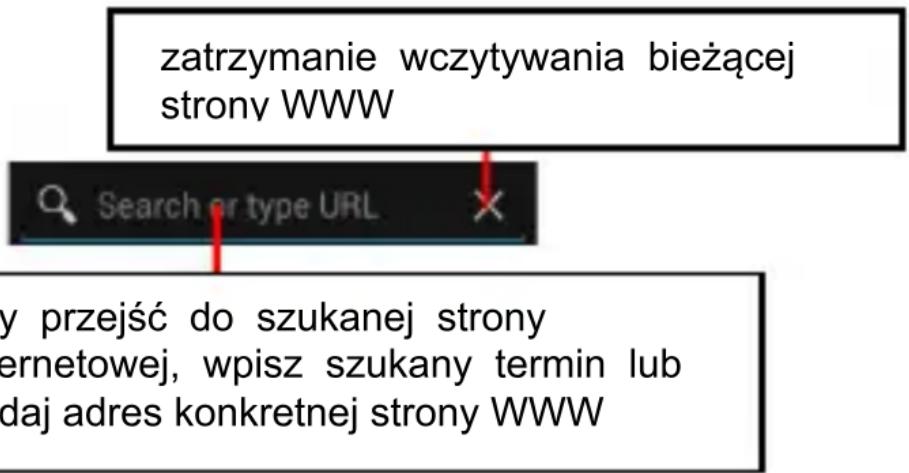
■ Pasek adresu i wyszukiwania
text_image
zatrzymanie wczytywania bieżącej strony WWW Search or type URL y przejść do szukanej strony ernetowej, wpisz szukany termin lub daj adres konkretnej strony WWWMultimedia
Aparat
Przy pomocy wbudowanego aparatu urządzenie może robić zdjęcia, a także nagrania wideo. Urządzenie
może stać zarówno pionowo, jak i poziomo. Przy użyciu telefonu możesz wysłać zdjęcia i nagrania wideo do znajomych lub przesłać do usług internetowych.
Muzyka
Urządzenie jest wyposażone w odtwarzacz audio, który pozwala na odtwarzanie muzyki, książek audio i podcastów. W celu wykorzystania pełni możliwości odtwarzacza muzycznego dostępne jest mnóstwo opcji konfiguracyjnych.
Odtwarzacz wideo
Otwórz listę nagrań wideo, przewiń w dół w celu przeglądania, a następnie wybierz plik, który chcesz obejrzeć.
Radio FM
Urządzenie wyposażone jest w wbudowane radio FM, które umożliwia słuchanie stacji radiowych oraz dodania ich do listy stacji. Przed rozpoczęciem słuchania radio należy podłączyć słuchawki, gdyż pełnią one rolę anteny. Słuchanie radia jest możliwe zarówno przez słuchawki, jak i poprzez głośnik urządzenia.
Rejestrator dźwięku
Rejestrator dźwięku umożliwia nagrywanie plików audio.
Inne aplikacje
Zegar
Na zegarze wyświetlane są bieżącą data i godzina. W przypadku dodania funkcji budzika, ustawienia godziny alarmu i włączenia alarmu, alarm się włączy w ustawionym
czasie.
■ Ustawienie funkcji budzika
-
Dotknij ikonę Otwarcia na Ekranie głównym, lub otwórz menu Aplikacje > Zegar.
-
Naciśnij ikonę Zegar

-
Naciśnij ikonę Dodaj
-
Ustaw godzinę i wybierz opcję Gotowe, a następnie ustaw dźwięk alarmu, wibrację, drzemkę, itp.
Kalkulator
Aplikacja Kalkulator umożliwia przeprowadzenie podstawowych obliczeń, takich jak dodawanie, odejmowanie, mnożenie, dzielenie. Istnieje jednak możliwość wykonania także bardziej skomplikowanych operacji, korzystając z kalkulatora w trybie naukowym.
Menedżer plików
Aplikacja menedżer plików pozwala na zarządzanie plikami, takimi jak pliki pobrane, pliki audio i pliki otrzymane. Aby stworzyć nowy folder, naciśnij ikonę Dodaj folder, lub zaznacz foldery w celu ich usunięcia, skopiowania lub przeniesienia.
Połączenie USB z komputerem
Urządzenie można podłączyć do komputera za pomocą kabla USB, co umożliwia kopiowanie plików muzycznych, zdjęć i innych plików.
Urządzenie nie może być podłączone za pomocą kabla USB jednocześnie do karty SD i do komputera. W przypadku, jeżeli używasz USB tethering, to przed podłączeniem do komputera należy wyłączyć funkcję tetheringu.
Rozwiązywanie problemów
W przypadku nieprawidłowego działania urządzenia, przejrzyj poniższą tabelę w celu ustalenia możliwej przyczyny problemu i znalezienia rozwiązania.
| Najczęściej spotykane problemy | Przyczyna | Rozwiązanie |
| Słaby odbiór | Urządzenie jest używane w miejscu, gdzie jest słaby odbiór, na przykład w pobliżu wysokich budynków, lub w pomieszczeniach pod ziemią, dokąd fale radiowe nie przenikają. | W miarę możliwości unikaj korzystania z urządzenia w takim otoczeniu. |
| Urządzenie jest używane, gdy sieć jest przeciążona. | W miarę możliwości unikaj korzystania z urządzenia w takim otoczeniu. | |
| Znajdujesz się zbyt daleko od wieży nadawczej. | Poproś usługodawcę o mapę zasięgu usługi. | |
| Zła jakość dźwięku, echo, szumy. | Nieodpowiedni stan sieci, problem regionalny. | Przerwij połączenie i ponownie wybierz numer. |
| W niektórych regionach linie są w złym stanie. | ||
| Skraca się czas pracy baterii | Czas pracy zależy od sieci. | Tymczasowo wyłącz urządzenie. |
| Należy wymienić baterię. | Wymień baterię. | |
| W przypadku braku zasięgu, telefon ciągle poszukuje wieżę transmisyjną, z którą może się połączyć, a tym samym zużywa o wiele więcej energii i czas pracy się skraca. | Wybierz takie miejsce, gdzie zasięg jest lepszy, lub tymczasowo wyłącz urządzenie. | |
| Urządzenie nie włącza się. | Bateria się rozładowała. | Naładuj urządzenie. |
| Uszkodzeni e karty SIM | Uszkodzona karta SIM. | Skontaktuj się z operatorem sieci. |
| Karta SIM została nieprawidłowo włóżona do urządzenia. | Włóż poprawnie kartę SIM. | |
| Metalowe styki karty SIM są zabrudzone. | Czystą szmatką przetrzyj styki karty SIM. | |
| Urządzenie nie łączy się z siecią. | Karta SIM jest nieważna. | Skontaktuj się z operatorem sieci. |
| Znajdujesz się poza zasięgiem sieci GSM. | Poproś od operatora sieci informacje na temat zasięgu usługi. | |
| Słaby sygnał. | Spróbuj ponownie w takim miejscu, gdzie sygnał jest mocniejszy. | |
| Nie można nawiązać połączenia. | Funkcja blokowania połączeń jest aktywna. | Wyłącz funkcję. |
| Funkcja numerów wybierania stałego jest aktywna. | Wyłącz funkcję. | |
| Nieprawidło wy kod PIN | Trzykrotnie wprowadzono niepoprawny kod PIN. | Skontaktuj się z operatorem sieci. |
| Nie można naładować baterii. | Uszkodzona lub wadliwa bateria lub ładowarka. | Wymień ładowarkę lub baterię. |
| W trakcie ładowania temperatura środowiska jest poniżej -10°C, lub powyżej 55°C. | Ładuj urządzenie w normalnej temperaturze pokojowej. | |
| Ładowarka jest żle podłączona. | Upewnij się, że połączenie jest prawidłowe. | |
| Nie można dodać nowy element do Kontaktów. | Książka telefoniczna urządzenia jest pełna. | Usuń elementy z już istniejących kontaktów. |
| Niektóre funkcje nie mogą zostać ustawione. | Albo operator sieci nie obsługuje danej funkcji, albo Ty nie masz abonamentu na daną funkcję. | Skontaktuj się z operatorem sieci. |
Deklaracja zgodności
(W przypadku wprowadzenia na rynek końcowych urządzeń radiowych i telekomunikacyjnych (RTTE))
My, Hungaro Flotta Kft. (1026 Budapest, Pasaréti út 83.) deklarujemy na swoją odpowiedzialność, że
Navon Mizu D 402 Smartphone
Jest zgodny z podstawowymi wymogami dyrektywy 1999/5/WE.
Spełnia postanowienia rozporządzenia Ministerstwa Informatyki i Telekomunikacji nr 5/2004 (IV.13.) o końcowych urządzeniach radiowych i urządzeniach łączności elektronicznej, oraz poniższych norm, zawierających wymagania zgodności w zakresie bezpieczeństwa elektrycznego i elektromagnetycznego telekomunikacji (łączności radiowej), oraz innych dokumentów normatywnych
EN 301 511 V9.0.2(2003-03), EN 301 908-1 V5.2.1 (2011-05),
EN 301 908-2V5.2.1 (2011-07), EN 300 440-1 V1.6.1 (2010-08),
EN 300 440-2 V1.4.1 (2010-08), EN 302 291-1 V1.1.1 (2005-07),
EN 302 291-2 V1.1.1 (2005-07), EN 300 328 V1.7.1 (2006-10),
EN 301 893 V1.6.1 (2011-11) dot. telekomunikacji,
EN 60950-1: 2006+A12:2011 dot. bezpieczeństwa,
EN 301 489-01 V1.9.2 (2011-09), EN 301 489-03 V1.4.1 (2002-08), EN
301 489-07 V1.3.1 (2005-11), EN 301 489-17 V2.1.1 (2009-05), EN 301 489-24V1.5.1 (2010-10) EMC
EN 50360:2001/AC 2006, EN 62209-1:2006, EN 62209-2:2010, EN 62479:2010, EN 62311:2008 SAR
Dokładne oznaczenie zharmonizowanych norm europejskich, lub norm krajowych węgierskich, oraz dokumentów normatywnych.