TAB T76 - Tablet GOCLEVER - Bezpłatna instrukcja obsługi
Znajdź bezpłatnie instrukcję urządzenia TAB T76 GOCLEVER w formacie PDF.


| Typ produktu | Tablet |
| Marka | GoClever |
| Model | TAB T76 (T76GPS/T76GPS TV) |
| Procesor | Telechips 8925, 1 GHz |
| RAM | 512 MB DDR |
| Pamięć | 8 GB NAND Flash |
| System operacyjny | Android 4.0 |
| Rozmiar ekranu | 7.0 cala |
| Rozdzielczość ekranu | 800 x 480 pikseli |
| Typ wyświetlacza | TFT LCD z pojemnościowym panelem dotykowym |
| Aparat tylny | 2 MP |
| Aparat przedni | 0.3 MP (300 000 px) |
| Pojemność baterii | 2900 mAh |
| Typ baterii | Litowo-polimerowa, 3.7 V |
| Wi-Fi | 802.11 b/g/n |
| USB | MicroUSB |
| HDMI | Wyjście cyfrowe 1080P |
| Gniazdo karty | microSD do 32 GB |
| Obsługiwane formaty wideo | AVI, MKV, FLV, MPG, VOB, TS/TP, H.264, MPEG-4, RMVB, DIVX, MPEG-2 |
| Obsługiwane formaty audio | AAC, OGG, WAV, APE, FLAC, AMR, WMA, MP3 |
| Wymiary (ok.) | 190 x 120 x 11 mm |
| Waga (ok.) | 350 g |
| Zasilacz | Wejście AC 100-240 V, Wyjście DC 5 V, 2 A |
| Tuner TV (opcjonalnie) | DVB-T (w modelu T76GPS TV) |
Często zadawane pytania - TAB T76 GOCLEVER
Pytania użytkowników dotyczące TAB T76 GOCLEVER
0 pytanie dotyczące tego urządzenia. Odpowiedz na te, które znasz, lub zadaj własne.
Zadaj nowe pytanie dotyczące tego urządzenia
Pobierz instrukcję dla swojego Tablet w formacie PDF za darmo! Znajdź swoją instrukcję TAB T76 - GOCLEVER i weź swoje urządzenie elektroniczne z powrotem w ręce. Na tej stronie opublikowane są wszystkie dokumenty niezbędne do korzystania z urządzenia. TAB T76 marki GOCLEVER.
INSTRUKCJA OBSŁUGI TAB T76 GOCLEVER
Contents / Spis Treści
| English | 3 |
| Polski | 43 |
English
Przed skorzystaniem z urządzenia zapoznaj się z niniejszą instrukcją obsługi oraz zachowaj ją na przyszłość
Polski
| WSTĘP | 45 |
| OPIS URZĄDZENIA | 47 |
| SZYBKI START | 49 |
| PODSTAWOWA KONFIGURACJA | 58 |
| MULTIMEDIA | 62 |
| SIECI I POŁĄCZENIA | 67 |
| APLIKACJE | 71 |
| INSTALACJA NOWYCH APLIKACJI | 75 |
| ZAAWANSOWANE | 75 |
| Aktualizacja system | 75 |
| Tryb awaryjny | 78 |
| PRZENOŚNE TV (OPCJONALNIE) | 79 |
| GPS | 81 |
| ROZWIAZYWANIE PROBLEMÓW | 82 |
| SPECYFIKACJA | 83 |
| WARUNKI GWARANCJI | 84 |
| KARTA GWARANCYJNA | 87 |
Wstep
Podzękowanie
Dziękujemy za zakup naszego produktu. Tablet jest produktem wysokiej jakości, posiada ekran dotykowy o rozdzielczości 800x480 pikseli. Wyposażony został w szybki procesor TTC8925, 512 pamięci RAM, oraz 8GB pamięci flash. System operacyjny to Android 4.0.
Urządzenie posiada wbudowany moduł Wi-Fi, przednią oraz tylną kamerę, możliwość połączenia z Internetem, aparat oraz przeglądarkę plików multimedialnych. Oprócz tego obsługuję mnóstwo programów biurowych. Wygodny interfejs system operacyjnego zapewnia wygodną i przyjemną obsługę.
Instrukcja zawiera wskazówki, porady oraz opis funkcji urządzenia. Przed skorzystaniem z urządzenia, przeczytaj niniejszą instrukcję obsługi.
Informacje
Konserwacja
- Urządzenie zawsze powinno być suche. Aby zapobiec zwarciu lub uszkodzeniu urządzenia, chron je przed wilgocią. Nie dotykaj urządzenia mokrymi rękoma.
- Aby zapobiec uszkodzeniu baterii, urządzenia lub ładowarki, chroń je przed wstrzasami lub upuszczeniem.
- Aby zapobiec uszkodzeniu baterii, urządzenia lub ładowarki, chroń je przed bardzo wysoka lub bardzo niska temperatura.
- Chron urządzenie przed zbyt mocnym naciskiem, upuszczeniem lub wygięciem.
- Nigdy nie otwieraj urządzenia ani akcesoriów. Rozmontowanie urządzenia grozi utrata gwarancji.
Bezpieczeństwo
Przed skorzystaniem z urządzenia, przeczytaj poniższy rozdział oraz przekaż zdobyte informacje dzieciom. Więcej informacji znajdziesz na poprzedniej stronie.
- Nigdy nie korzystaj z urządzenia podczas prowadzenia pojazdu.
- Wyłącz urządzenie, jeżeli przebywasz w pobliżu urządzeń medycznych. Stosuj się do zasad panujących w szpitalach.
- Wyłącz urządzenie lub przełącz je w tryb samolotowy, jeżeli korzystasz z usług linii lotniczych.
- Wyłącz urządzenie, jeżeli przebywasz w pobliżu precyzyjnych urządzeń elektronicznych.
- Nie otwieraj obudowy urządzenia oraz akcesoriów. Dostęp do wnętrza urządzenia posiada tylko serwisant.
- Nie zbliżaj się z urządzeniem do sprzętu magnetycznego. Promieniowanie urządzenia może uszkodzić dane.
- Nie korzystaj z urządzenia, gdy przebywasz w miejscach, gdzie panuje wysoka temperatura lub w pobliżu łatwopalnego gazu (stacje benzynowe).
- Urządzenie nie może być obsługiwane przez dziecko bez opieki osoby dorosłej.
- Stosuj się do panujących praw, aby uszanować wolność i prywatność osób trzecich.
- Stosuj się do instrukcji obsługi podczas korzystania z kabla USB.
- Nie korzystaj z urządzenia w łazienice oraz w środowiskach, gdzie panuje duża wilgotność powietrza.
Skróty/Terminologia
| Skrót | Rozwinięcie | Opis |
| Tablet | Tablet | Przenośne urządzenie do obsługi Internetu (tablet) |
| WIFI | Wireless Fidelity | Standardowa sieć bezprzewodowa bazująca na IEEE 802.11b |
| microSD | microSD | Karta pamięci, karta mikro SD |
| HDMI | High Definition Multimedia Interface | Interfejs służący do przesyłania cyfrowego sygnału audio/wideo |
Opis Urządzenia
Akcesoria
Sprawdź, czy w Twoim zestawie znajdują się wszystkie wymienione akcesoria:
- Tablet
- Zasilacz
- Kabel USB
• Ładowarka samochodowa
• Uchwyt - Tylny zaczep
- Instrukcja obsługi
- Karta gwarancyjna
- Adpater USB OTG
Ładowanie baterii
Urządzenie powinno zostać w pełni naładowane przed pierwszym użyciem.
Podłącz ładowarkę do urządzenia oraz do gniazda zasilania.
Ikony Powiadomień
Ikony powiadomień:
Jeżeli ikona powiadomień pojawia się w oknie powiadomień, przeciągnij pasek, aby otworzyć listę powiadomień. Wybierz pożadaną opcję z rozwiniętego menu i zamknij je przeciągając pasek na swoje miejsce.
 | Nowa wiadomość e-mail |  | Tryb samolotowy |
 | Połączenie USB aktywne |  | Dostosowywanie USB podłączone |
| [HWSZ] | Powrót/ekran główny |  | Pobieranie pliku |
 | Wyświetl odwiedzone programy |  | Ekran główny |
 | Poziom naładowania baterii |  | Sieć Wi-Fi połączona, Internet dostępny |
 | Brak kraty pamięci |  | Budzik włączony |
 | Powiadomienie ogólne |  | Wyciszenie dźwięków |
Obsługa Klawiszy
| Przycisk zasilania | Wciśnij przycisk aby wznowić pracę urządzenia lub przejść w stan czuwania. Przytrzymaj przycisk, aby włączyć/wyłączyć urządzenie |
| Volume + | Zwiększ głośność |
| Volume - | Zmniejsz głośność |
| Przycisk HOME | Kliknij, aby powrócić do ekranu głównego |
| Przycisk Menu | |
| Wyświetl aplikacje | Wyświetl ostatnio przeglądane aplikacje |
| Przycisk wstecz | Powrót do poprzedniego ekranu |
| Szukaj | Przycisk otwierający wyszukiwarkę Google |
Włączanie i Wyłączanie
Uruchamianie urządzenia
Przytrzymaj przycisk zasilania przez trzy sekundy. Po chwili uruchomi się system operacyjny z zablokowanym ekranem. Odblokuj ekran, aby korzystać z aplikacji i pulpitu.
Wyłączanie urządzenia
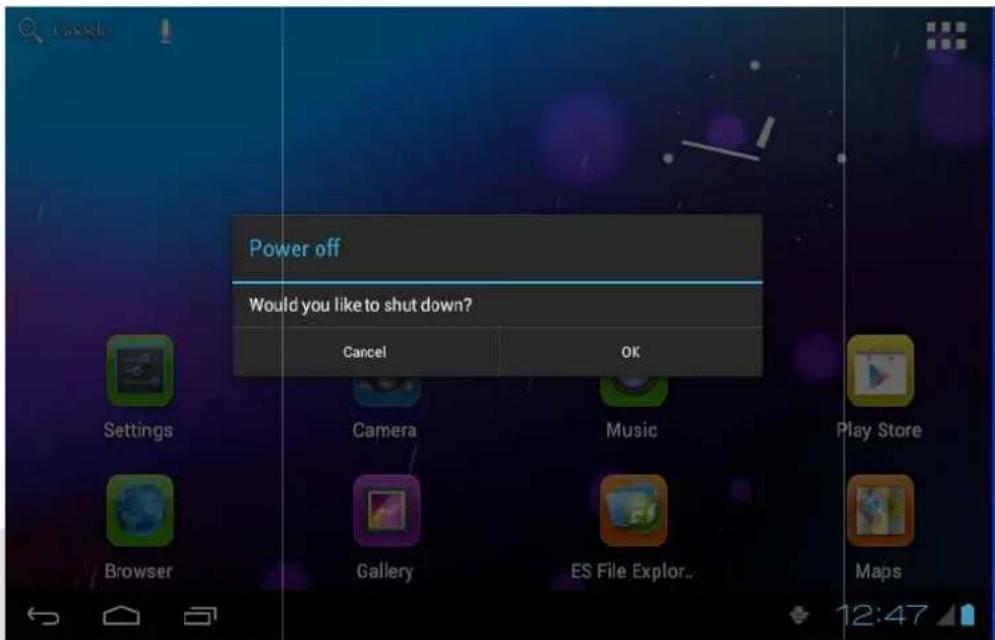
- Przytrzymaj przycisk zasilania, aby przywołać okno dialogowe
- Okno zawiera ki Ika opcji, kliknij opcję wyłączenia (patrz obraz 1)
- Po kliknięciu tej opcji, potwierdź swój wybór, aby wyłączyć urządzenie
Blokowania i Odblokowywanie Ekranu
Ekran zablokuje się automatycznie, jeżeli przez określony czas urządzenie nie będzie używane.
- Urządzenie zablokuje ekran automatycznie, aby zaoszczędzić baterię.
- Wciśnij przycisk zasilania, aby natychmiast zablokować ekran.
Odblokowywanie ekranu
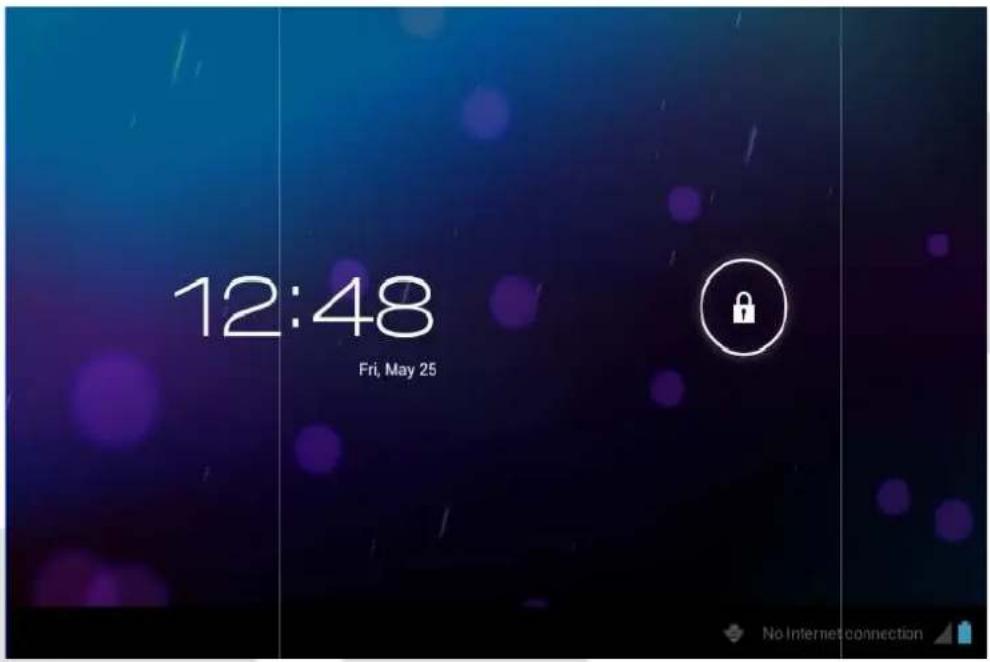
Wciśnij (nie przytrzymuj) przycisk zasilania. Ekran przejdzie w tryb jaki pokazano na obrazie 2. Przeciągnij klódkę na ikonę odblokowania ekranu jak pokazano na obrazie 3.
Obsługa Ekranu Dotykowego
Istnieje kilka sposobów posługiwania się ekranem dotykowym.
Kliknięcie
Jeżeli chcesz użyć klawiatury ekranowej lub wybrać aplikację, dotknij odpowiedni punkt na ekranie.
Przełączanie
Przesuń palcem po ekranie aby przełączyć się pomiędzy pulpitami.
Przeciąganie elementów
Przytrzymaj palec nad danym elementem i przeciągnij go na pożadana pozycję.
Obracanie
Aby obrócić wyświetlany obraz, obróć urządzenie trzymając je w pozycji pionowej.
Interfejs Główny
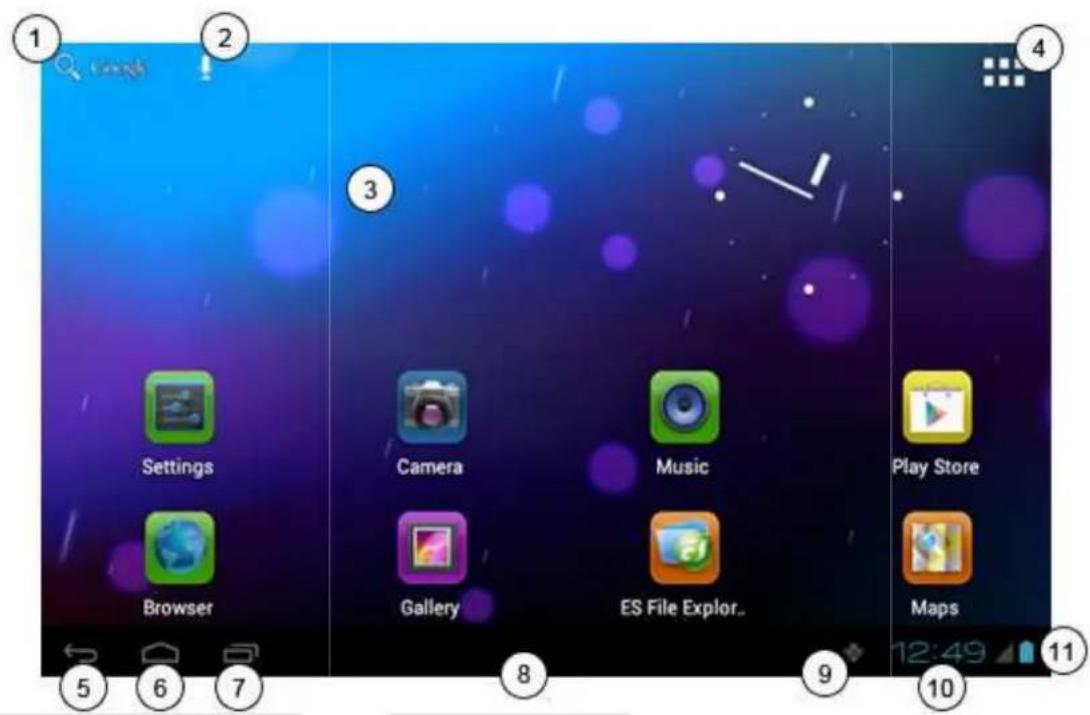
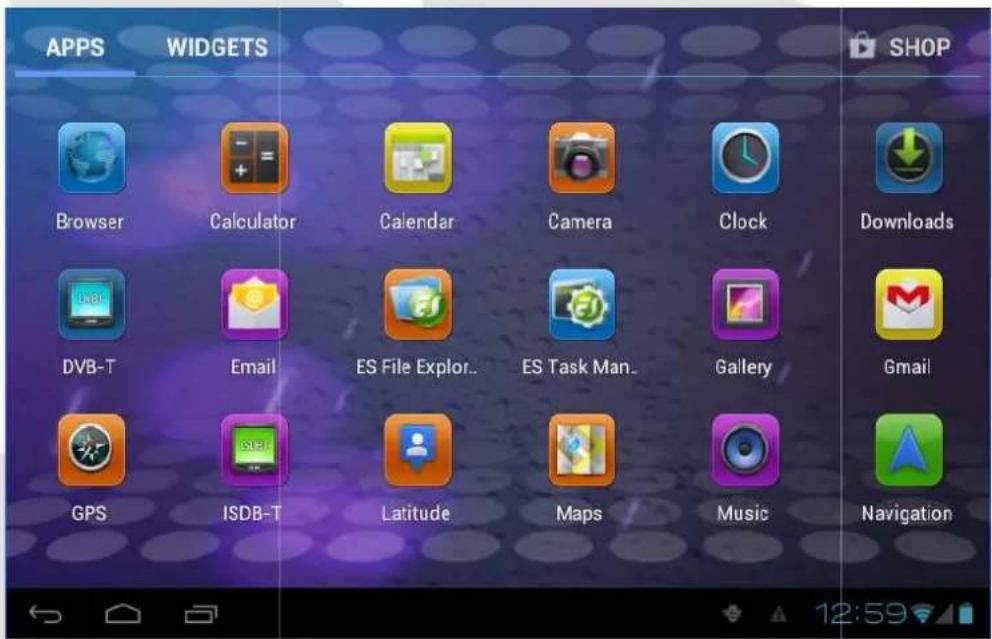
Ekran główny zawiera aplikacje jak pokazano na obrazie 4. Interfejs może zostać dostosowany przez użytkownika pod kątem edycji nowych skrótów do aplikacji lub zmiany tapety.
Obraz 4
- Szukaj
- Wyszukiwanie głosowe
- Animowana tapeta
- Aplikacje
- Powrót
-
Ekran główny
-
Ostatnio uruchomione
- Pasek powiadomień
- Ikona powiadomień
- Czas
- Poziom naładowania baterii
Rozszerzanie ekranu głównego
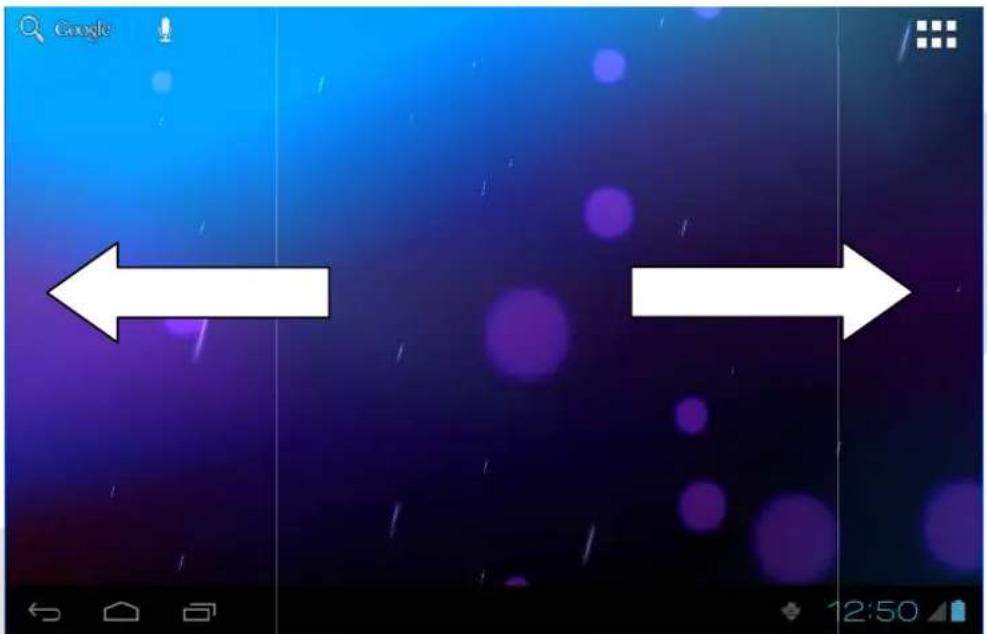
Ekran główny może zostać poszerzony, aby zmieścić wszystkie ikony oraz widgety. Przesuń palcem po pustej przestrzeni ekranu głównego w prawo lub w lewo, aby przełączyć pulpit. Ekran główny może zostać przewinięty w prawo lub w lewo (patrz obraz 5).
Obraz 5
Zarządzanie aplikacjami oraz skrótami
System Android 2.3 oraz jego wcześniejsze wersje posiadały funkcję tworzenia folderów na pulpicie. System Android 4.0 znacznie ułatwia to zadanie. Postępuj zgodnie z krokami przedstawionymi poniżej:
- Złącz ikony razem, jak pokazano na obrazie 6.
- Następnie kliknij złączone ikony jak pokazano na obrazie 7.
- Kliknij nazwę nowego folderu (na czarnej ramce), aby ją edytować.
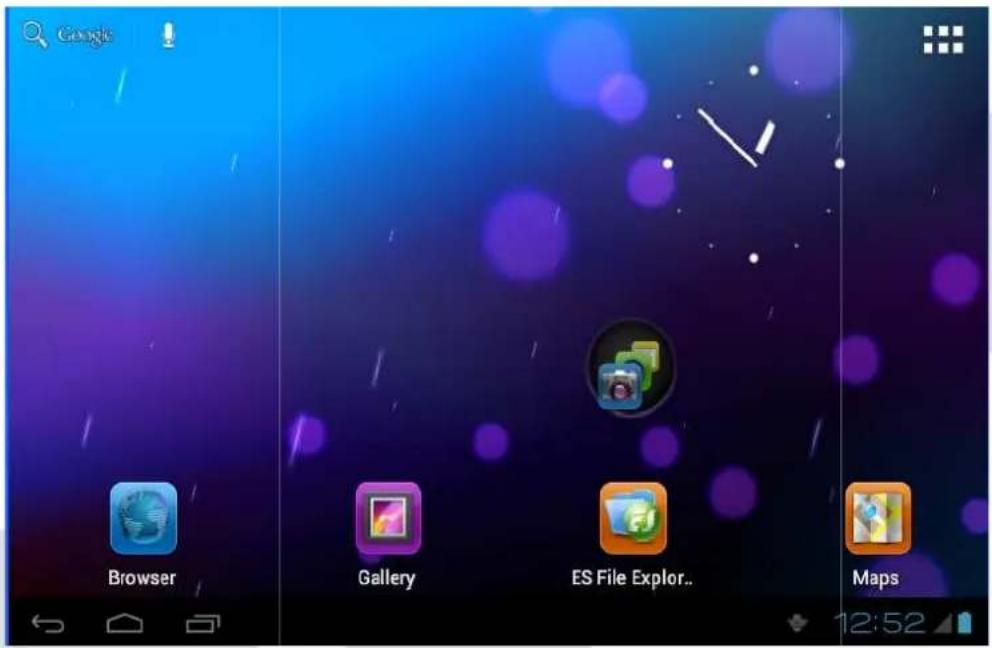
Obraz 6
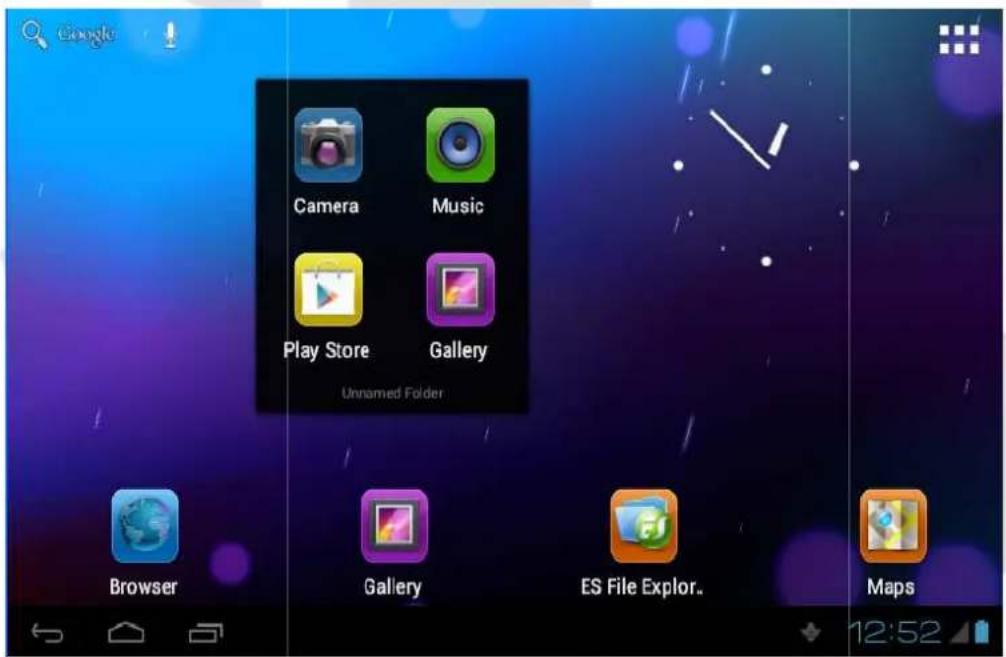
Obraz 7
Usuwanie ikon z pulpitu
Kliknij i przytrzymaj daną ikonę. W rogu ekranu pojawi się następująca ikona:

Przeciągnij ikonę na krzyżyk i poczekaj, aż zmieni on kolor na czerwony. Upuść ikonę, aby ją usunąć.
Zmiana tapety
Kliknij i przytrzymaj wolne miejsce na pulpicie, aby przywołać menu zmiany tapety.
Kliknij galerię fotografii lub galerię tapet, aby wybrać tapetę na pulpit.
Wyszukiwanie głosowe

• Kliknij ikonę wyszukiwania głosowego
- Możesz wybrać język wyszukiwania głosowego.
- Wypowiedz dane słowo do mikrofonu, a wyszukiwarka automatycznie otworzy stronę z wynikami wyszukiwania.
Uwaga: wyszukiwanie głosowe wymaga połączenia z Internetem.
Aplikacje
Otwieranie aplikacji.
- Kliknij ikone

(Obraz 4), aby przejść do wyboru aplikacji (Obraz 8).
- Wybierz pożadana aplikację.
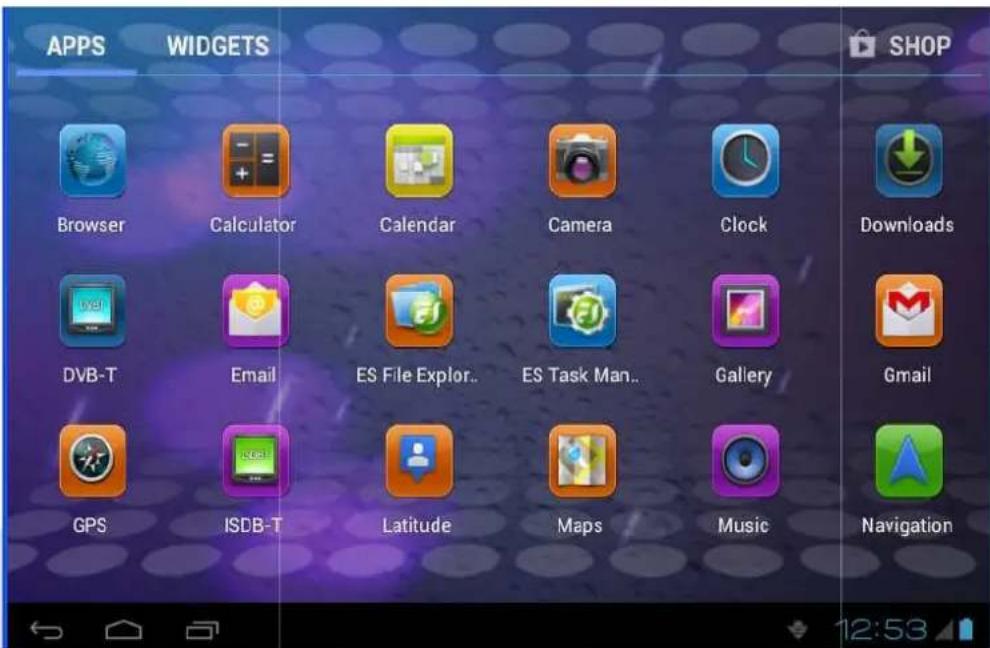
Obraz 8
Połączenie USB
Konfiguracja pamięci urządzenia
Przed rozpoczęciem przesyłania plików, podłącz urządzenia do komputera za pomocą kabla USB. Na pasku powiadomień powinna pojawić się odpowiednia ikona informująca o połączeniu.
- Otwórz pasek powiadomień.
- W otwartym obszarze powiadomień kliknij ikonę USB, a następnie wybierz pamięć USB.
- Teraz połączenie USB jest w pełni aktywne.
Kopiowanie plików na kartę pamięci
- Podłącz urządzenie do komputera za pomocą kabla USB
- Przeprowadź konfigurację pamięci urządzenia (patrz Konfiguracja pamięci urządzenia)
- Otwórz "Mój Komputer" oraz odpowiednie urządzenie magazynujące oznaczone literą.
- Skopiuj pliki na urządzenie.
- Po skopiowaniu plików, bezpiecznie wyłącz obsługę urządzenia na komputerze.
Uwaga: Jeżeli chcesz przeglądać zasoby kary pamięci na urządzeniu, odłącz kabel USB od komputera.
Podstawowa konfiguracja
Dźwięk i Wyświetlacz
Głośność multimediów
- Otwórz menu ustawień klikając ikonę ustawień.
- Wybierz pozycję dźwięk.
- Wybierz pozycję poziom głośności.
- Użyj suwaków, aby dostosować poziom głośności.
- Zatwierdź ustawienia.
Ustawienia wyświetlacza
Dostosowywanie jasności wyświetlacza
- Otwórz menu ustawień klikając ikonę ustawień.
- Wybierz pozycję wyświetlacz.
- Wybierz pozycję jasność.
- Użyj suwaków, aby dostosować poziom jasności wyświetlacza.
- Zatwierdź ustawienia.
Dostosowywanie czasu czuwania
-
Otwórz menu ustawień klikając ikonę ustawień.
-
Wybierz pozycję wyświetlacz.
- Przew iń menu na dół i wybierz pozycję bezczynność.
- Wybierz pożądany czas beczynności, po którym wyświetlacz się wyłączy.
Podstawowe Ustawienia
Ustawienia blokady ekranu
Dostęp do urządzenia może zostać zabezpieczony przez hasło lub kod obrazkowy.
Uwaga: Po ustaleniu hasła, będzie ono wymagane przy każdym uruchomieniu urządzenia.
Ustawianie kodu obrazkowego
- Włącz ustawienia klikając na ikone ustawień.
• Wybierz pozycję bezpieczeństwo.
• Wybierz pozycję blokada ekranu.
• Wybierz pozycję kody obrazkowego. - Przejdź do następnego kroku.
- Wprowadź swój kod łącząc kilka punktów palcem. Zapamiętaj wprowadzony schemat.
• Kliknij kontynuuj.
• Potwierdź ustalony wcześniej obrazkowy kod dostępu.
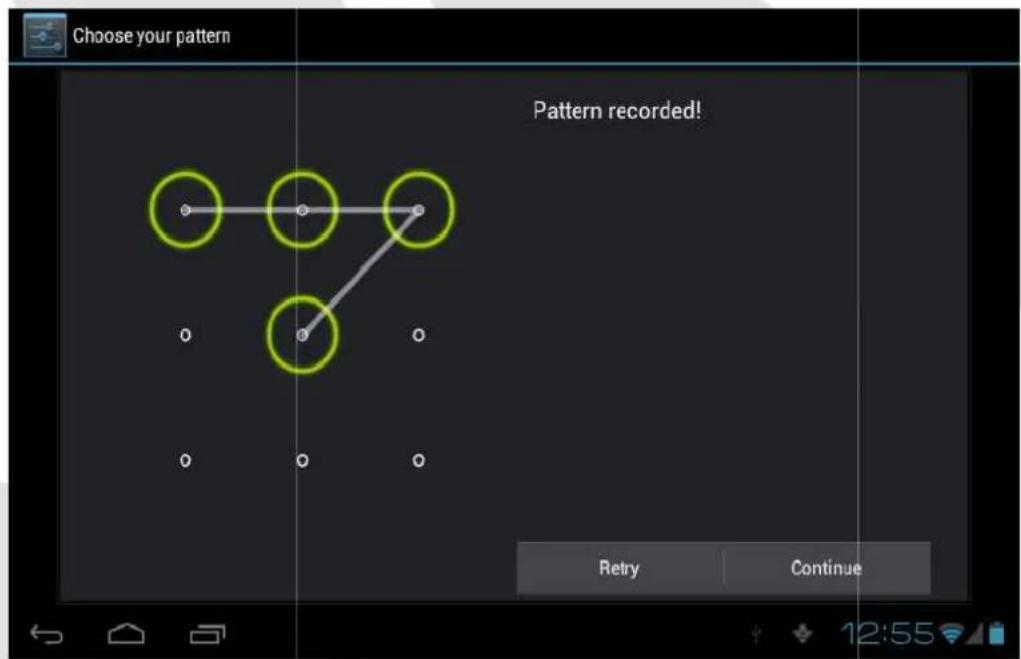
- Włącz ustawienia klikając na ikonę ustawień.
- Potwierdź wybór.
• Wybierz pozycję blokada ekranu.
• Wybierz pozycję ustalenia kodu PIN.
• Wprowadź nowy PIN i zapamiętaj go.
• Wprowadź ponownie kod PIN i kliknij OK.
Ustawianie hasła dostępu
- Włącz ustawienia klikając na ikonę ustawień.
• Wybierz pozycję bezpieczeństwo. - Wyb iierz pozycję blokada ekranu.
• Wybierz pozycję ustalenia hasta blokady. - Wprowadź nowe hasło i zapamiętaj je (tylko litery i cyfry).
• Wprowadź ponownie hasło i kliknij OK.
Karta Pamięci i Pamięć Systemu
Sprawdzanie dostępnej przestrzeni na karcie pamięci oraz na urządzeniu
- Włącz ustawienia klikając na ikone ustawień.
• Wybierz pozycję pamięć. - Sprawdź dostępną przestrzeń na karcie pamięci.
- Sprawdź dostępną przestrzeń na urządzeniu.
Bezpieczne usuwanie karty pamięci
Bezpieczne usuwanie karty pamięci z urządzenia może zapobiec jej uszkodzeniu.
- Włącz ustawienia klikając na ikone ustawień.
• Wybierz pozycję pamięć.
• Wybierz pozycję usunięcia karty pamięci.
• Wyjmij kartę pamięci z urządzenia.
Data i Godzina
Ręczne ustawienia daty, godziny oraz strefy czasowej
- Włącz ustawienia klikając na ikonę ustawień.
• Wybierz pozycję data i godzina. - Wybierz pozycję strefy czasowej i ustal swoją strefę czasową.
- Wybierz pozycję ustawień daty. Przesuwaj cyfry, aby ustalić aktualną datę.
- Wybierz pozycję ustawień godziny. Przesuwaj cyfry, aby ustalić aktualną godzinę. Wybierz format godziny (24h lub 12h).
Ustawianie Języka
- Włącz ustawienia klikając na ikonę ustawień.
• Wybierz pozycję język i metody wprowadzania.
• Wybierz pożądany język z listy.
Informacje o Tablecie
Wyświetlanie informacji o urządzeniu
- Włącz ustawienia klikając na ikonę ustawień.
- Wybierz pozycję informacji o urządzeniu, aby sprawdzić dane informacje.
Aktualizacja systemu
- Włącz ustawienia klikając na ikonę ustawień.
• Wybierz pozycję informacji o urządzeniu.
• Wybierz pozycję aktualizacji systemu. - Kliknij na instalację aktualizacji (jeżeli jest dostępna). Upewnij się, że w urządzeniu znajduje się czysta karta pamięci.
Sprawdzanie wersji systemu
- Włącz ustawienia klikając na ikonę ustawień.
• Wybierz pozycję informacji o urządzeniu. - Sprawdź wersję urządzenia oraz oprogramowania.
Multimedia
Obsługiwane typy plików
Obsługiwane typy plików dźwiękowych:
AAC, OGG, WAV, APE, FLAC, AMR, WMA
Obsługiwane typy plików wideo:
AVI, MPG, VOB, MKV, FLV, TS/TP, H264, MPRC-4, RMVB, DIVX, MPEG-2
Obsługiwane typy plików graficznych:
JPEG, GIF, PNG, BMP
Muzyka
Muzyka może zostać posortowana według: artysty, albumu, nazwy lub playlisty. Wybierz odpowiednią opcję, aby wyświetlić listę.
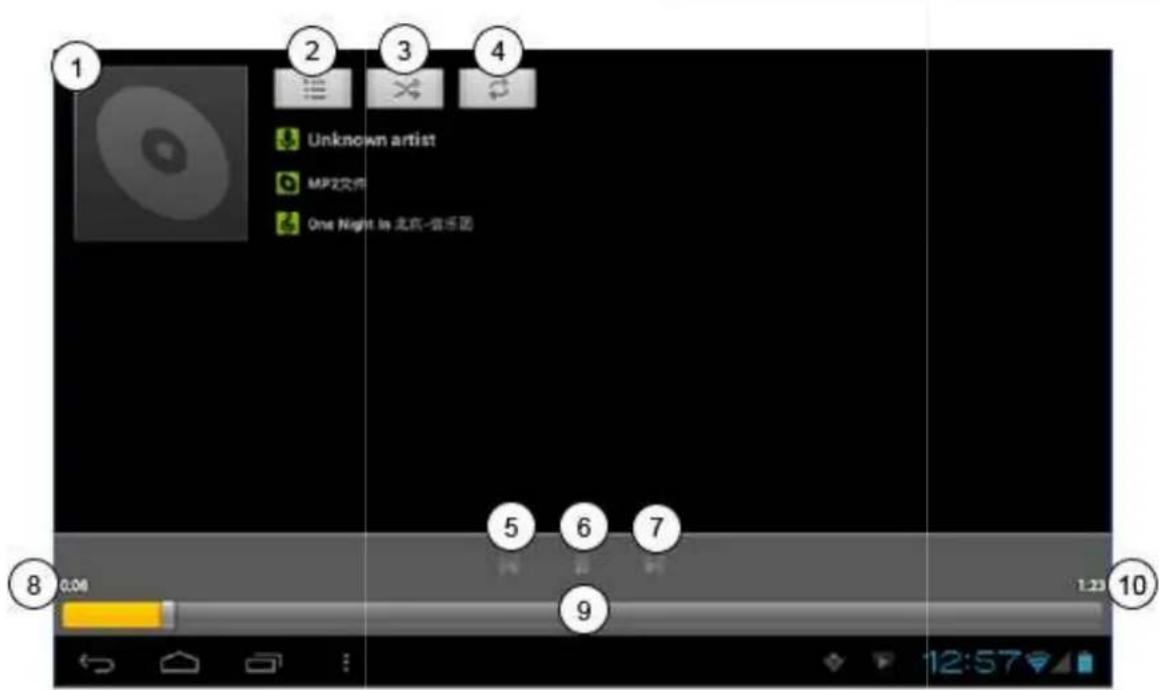
- Okładka albumu
- Wyświetl obecne odtwarzanie
- Odtwarzaj losowo
- Zapętlaj
- Poprzedni
- Pauza
7.Następny
8. Czas odtwarzania
9. Pasek postępu
10. Czas całkowity utworu
Odtwarzanie muzyki
• Wciśnij ikonę muzyki na ekranie głównym.
- Wybierz według artysty, albumu.
• Wybierz plik do odtwarzania.
Dodawanie utworów muzycznych do nowej playlisty
• Wciśnij ikonę muzyki na ekranie głównym.
• Wybierz pożądany utwór.
• Przytrzymaj palec na danym utworze.
• Wybierz menu ustawień i dodaj utwór do playlisty.
- Utwórz nową playlistę.
• Wprowadź nazwę playlisty.
- Zapisz.
Usuwanie utworu z playlisty
• Wciśnij ikonę muzyki na ekranie głównym.
• Przytrzymaj palec na danym utworze.
• Kliknij usuń w przywołanym menu.
Wideo
Uruchamianie odtwarzacza wideo: wybierz ikonę wideo z ekranu głównego, a następnie wybierz plik wideo.
- Kliknij ikone galerii.
- Poczekaj, aż urządzenie odświeży widok galerii.
• Kliknij plik, który ma zostać odtworzony
Galeria Obrazów
Galeria obrazów wyświetla wszystkie pliki graficzne oraz wideo znajdujące się na karcie pamięci.
• Wciśnij ikonę galerii na ekranie głównym.
• Wybierz plik, który ma zostać wyświetlony.
- System wyświetli plik w trybie pełnoekranowym.
Podczas oglądania zdjęć istnieje możliwość powiększenia oraz pomniejszenia podglądu. Złącz dwa palce i przyłóż je do ekranu. Następnie rozłącz palce cały czas dotykając ekranu, aby powiększyć podgląd. Odwróć czynność, aby pomniejszyć podgląd. Przeciągnij palec przez ekran, aby przejść do kolejnego obrazu.
Aparat
Aplikacja aparatu obsługuje aaparat przedni (300.000 pikseli) oraz tylny (2m pikseli). Tylna kamera zapewnia pełnoekranowy podgląd oraz przechwytywanie obrazu.
Uruchamianie aparatu
Aparat może zostać uruchomiony na dwa sposoby:
- Podczas odblokowywania ekranu przeciągnij symbol na ikonę aparatu.
- Kliknij na ikonę aparatu na ekranie głównym.
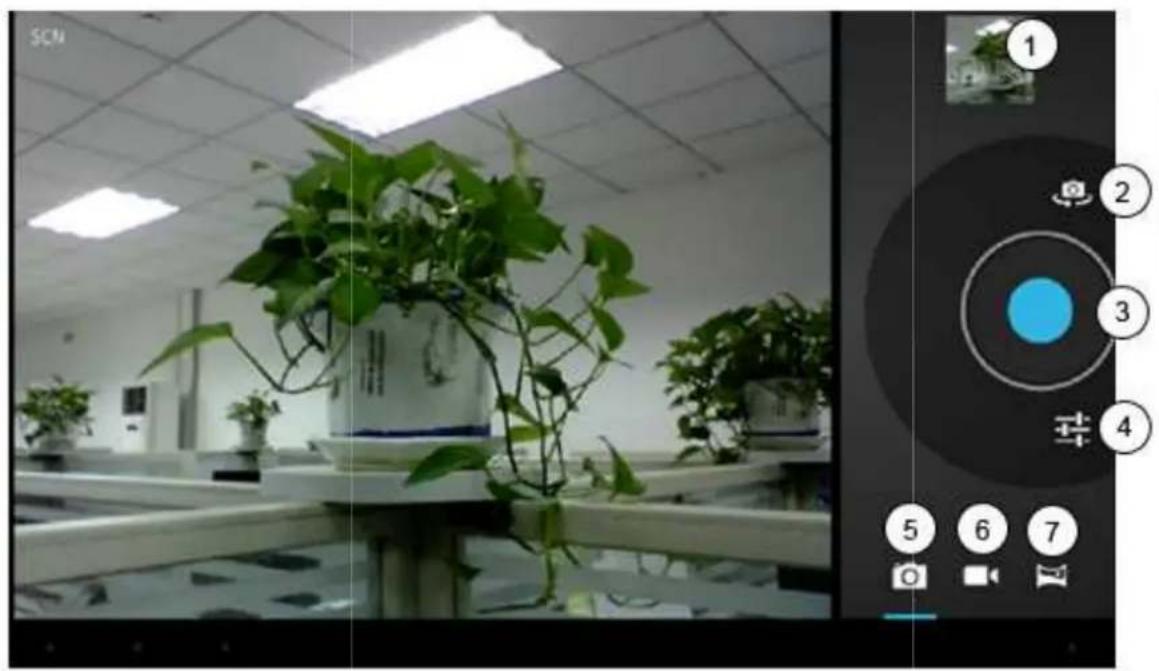
- Podgląd
- Przełącz kamery
- Wykonaj zdjęcie
- Opcje
5.Tryb wykonywania zdjęć
6. Tryb nagrywania wideo
7. Tryb panoramy
Wykonywanie zdjęć
- Uruchom aparat i upewnij się, że aplikacja jest w trybie wykonywania zdjęć (patrz obraz powyżej).
• Kliknij niebieski przycisk, aby wykonać zdjęcie - Uwaga: staraj się trzymać urządzenie stabilnie i dotykać przycisku delikatnie, aby uniknąć rozmazanych zdjęć.
Nagrywanie wideo
- Uruchom aparat i upewnij się, że aplikacja jest w trybie nagrywania wideo (patrz obraz powyżej)
- Kliknij czerwony przycisk, aby rozpocząć nagrywanie. Podczas nagrywania na przycisku zostanie wyświetlony biały diament.
- Kliknij czerwony przycisk ponownie, aby zakończyć nagrywanie.
Zapamiętaj
- Zdjęcia i nagrania wideo zostają zapisane automatycznie.
- Możesz przeglądać wykonane zdjęcia i nakręcone filmy.
- Przesuwaj ekran w prawo i w lewo, aby obejrzeć kolejne zdjęcia.
- Jeżeli chcesz powiększyć podgląd obrazu, możesz dwukrotnie kliknąć na ekran podczas oglądania obrazu (możesz też użyć złączonych palcy)
- Podczas przeglądania wideo, wciśnij przycisk ▶, aby odtworzyć nagranie.
Tryb panoramy
Tryb panoramy pozwala na wykonywanie zdjęć panoramicznych.
- Uruchom aparat i upewnij się, że aplikacja jest w trybie panoramy (patrz obraz powyżej)
- Zacznij od wykonywania ujęcia od początku obiektu (np. gdy chcesz sfotografować most, zacznij od jego początku).
• Kliknij zielony przycisk. - Przesuwaj aparat przez cały obiekt (np. most)
- Podczas wykonywania zdjęć, na zielonym przycisku widoczny będzie biały diament.
- Kliknij zielony przycisk, jeżeli skończyłeś fotografować. System wyświetl i zdjęcie na pełnym ekranie oraz pokaże pasek postępu zapisu.
Sieci i połączenia
- Przejdź na ekran główny.
- Urządzenie połączy się z siecią 3G automatycznie.
- Poczekaj, aż ikona 3G ukaże się na pasku powiadomień
Połączenie Wi-Fi
- Urządzenie może połączyć się z Internetem za pośrednictwem sieci Wi-Fi.
- Kliknij ikonę ustawień.
- Wybierz pozycję Wi-Fi.
- Kliknij ikone Wi-Fi.
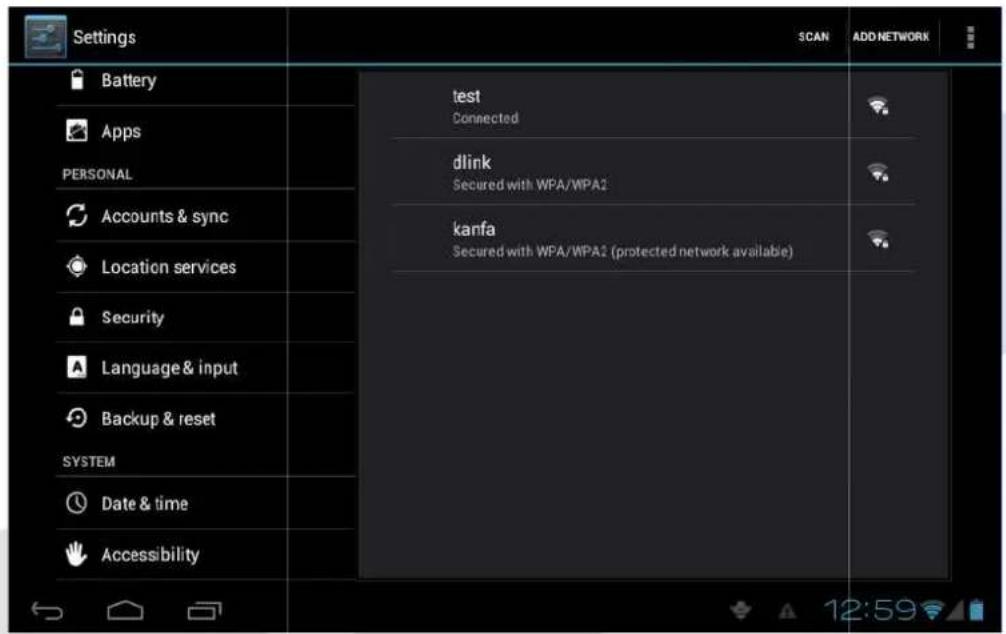
- Urządzenie odszuka dostępne sieci Wi-Fi (patrz obraz 10)
- Wybierz daną sieć, aby nawiązać połączenie. Wprowadź hasło sieci jeżeli jest to wymagane.
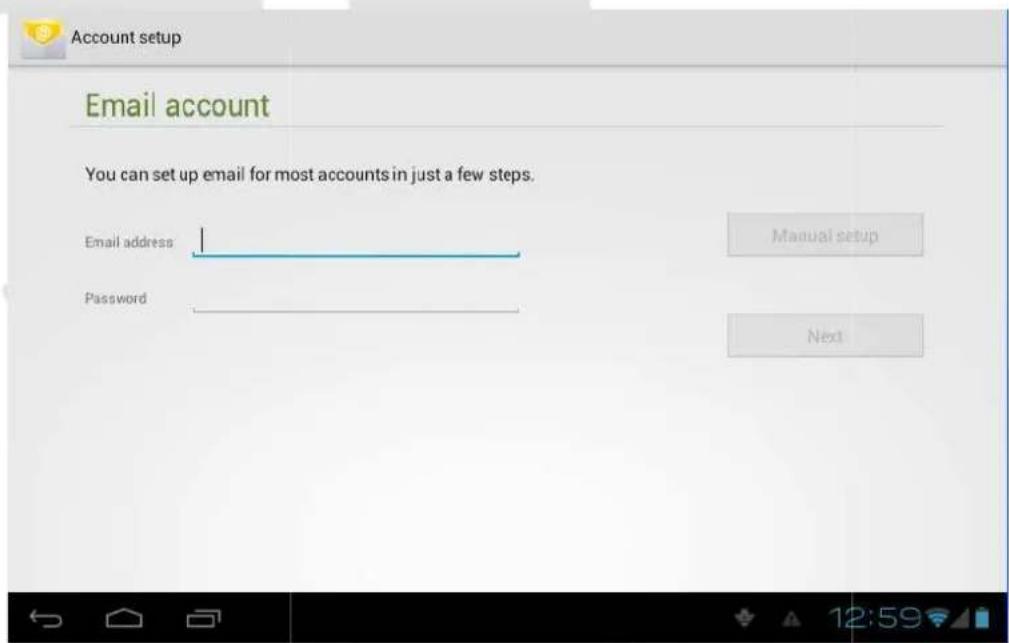
Aplikacja e-mailowa posiada kreatora konfiguracji. Możesz dodać zewnętrzny adres POP3 lub IMAP (np. z Yahoo lub Gmail).
Obraz 11
Uwaga: Upewnij się, że urządzenie jest połączone z Internetem przed rozpoczęciem konfiguracji e-mail.
Kreator konfiguracji e-mail
• Przejdź na ekran główny
- Kliknij ikonę e-mail, aby rozpocząć konfigurację.
- Wprowadź swój adres e-mail oraz hasło skrzynki pocztowej.
- Przejdź dalej i wybierz typ konta (POP3 lub IMAP).
- Przejdź dalej, aby zweryfikować ustawienia.
• Wprowadź nazwę konta oraz podpis.
- Jeżeli skrzynka pocztowa jest dostępna, zostaniesz do niej przeniesiony.
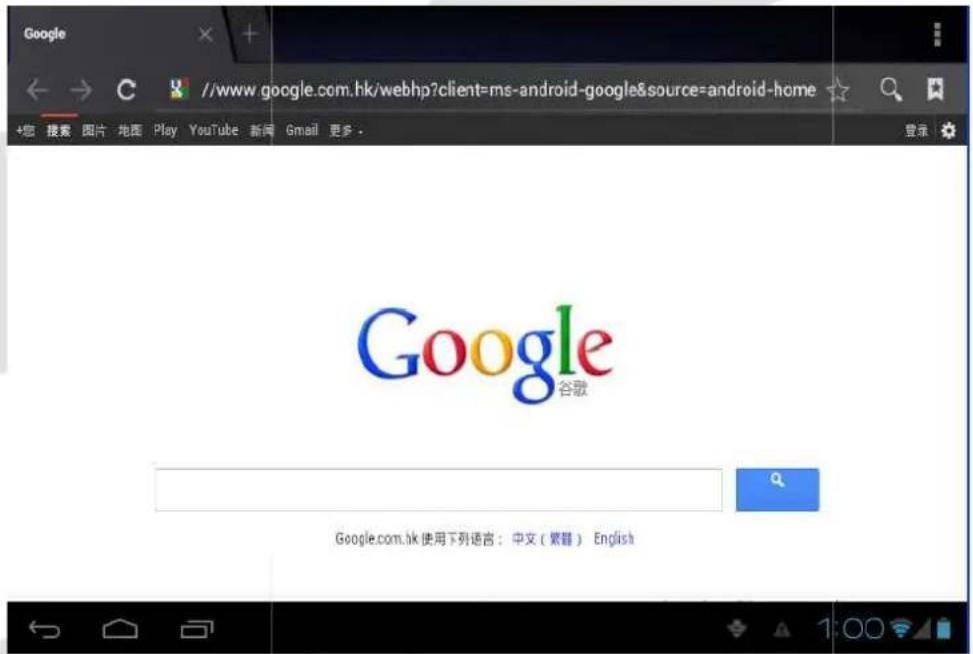
Przeglądarka internetowa
Kliknij na ikonę przeglądarki na ekranie głównym.
Przegładarka wyświetli ostatnio odwiedzoną stronę internetową lub stronę główna.
Na górze ekranu wyświetlony jest adres URL (adres strony internetowej).
Przeglądanie strony w trybie offline
Możesz zapisać daną witrynę, aby oglądać ją w trybie offline (bez połączenie z Internetem)
- Otwórz menu, aby zapisać stronę.
- Pod zakładką zapisu strony zostanie wyświetlona miniaturę strony umożliwiająca przejście do zapisanej strony.
- Aby wyświetlić zapisaną stronę, kliknij ikonę , a następnie wybierz menu, zapisana storna i jej miniatura.
Aplikacje
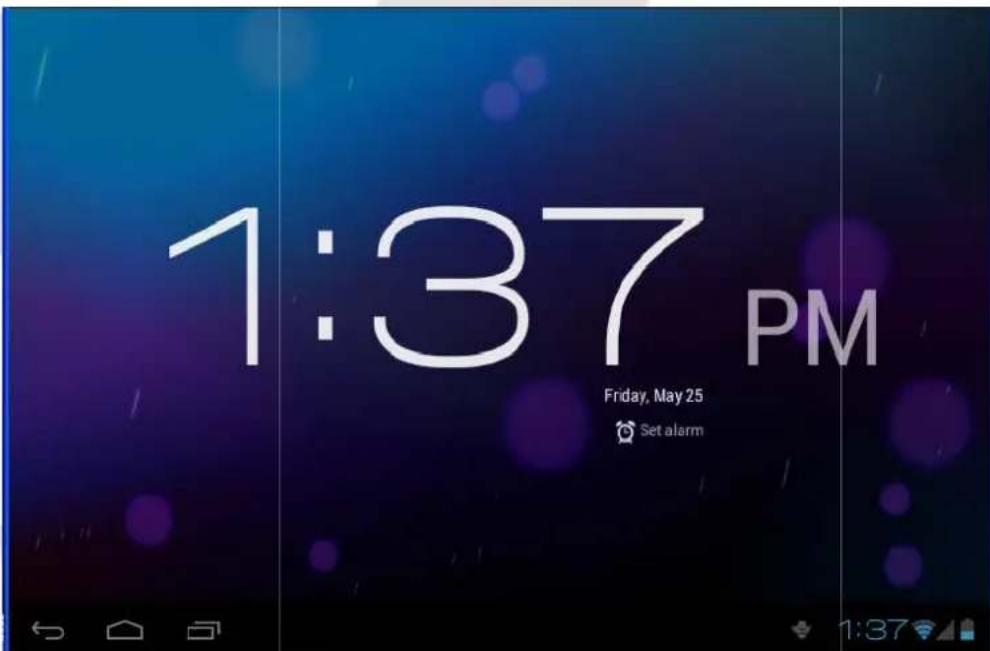
Zegar
- Przejdź do menu aplikacji.
• Kliknij ikone zegarka.
• Wybierz ustawienia i dodaj zegar (patrz obraz 14)
• Kliknij przycisk menu, aby przywołać menu ustawień zegara.
• Wybierz ikonę kalkulatora w menu aplikacji.
• Kalkulator przejdzie w tryb podstawowy.
• Kliknij przycisk menu i wybierz tryb zaawansowany.
- Dotknij poszczególnych przycisków, aby skorzystać z kalkulatora.
- Możesz przekręcić tablet o 90 stopni, aby przełączyć się pomiędzy trybami.
Menedżer Plików
Przeglądanie plików
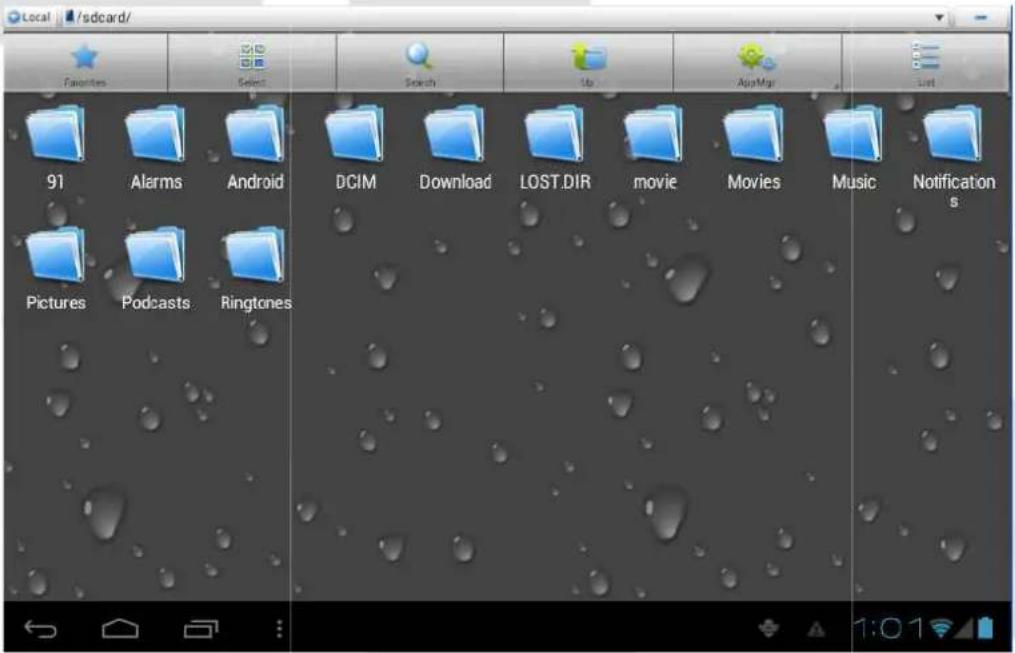
Przeglądarka plików pozwala na wykonywanie operacji na plikach (kopiowanie, usuwanie itp.) oraz na obsługę FTP.
Ścieżka do odczytu zasobów karty pamięci
• Na ekranie głównym kliknij ikonę menedżera plików (patrz obraz 15).
- Wybierz ikonę na górnym pasku aplikacji.
- Otwórz folder (patrz obrazek 15) oraz wybierz ścieżkę /mnt/ext_sd.
- Otwórz pożądany plik z karty pamięci, (patrz obraz 16)
Wycinanie i kopiowanie plików
• Wybierz plik, który ma zostać wycięty lub skopiowany
- Przywołane zostanie menu w którym możesz wybrać opcję wycinania, kopiowania, usuwania, zmieniania nazwy itd.
• Wybierz pożadana opcję
- Wejdź do folderu, do którego zamierzasz wkleić plik i kliknij przycisk menu
- Wykonaj czynność
Usuwanie plików
• W przeglądarce plików przytrzymaj palec na danym pliku
- Wybier z pozycję usuwania.
• Potwierdź usunięcie klikając przycisk OK.
Tworzenie folderów
• W przeglądarce plików kliknij przycisk menu, aby przywołać menu
- Kliknij utwórz.
- Kliknij folder.
• Wprowadź nazwę folderu.
• Potwierdź utworzenie folderu klikając przycisk OK.
Szybkie wyszukiwanie
• W przeglądarce plików kliknij przycisk menu, aby przywołać menu
- Kliknij szukaj.
• Wprowadź szukaną frazę.
- Kliknij OK.
- System wyświetli listę onych elementów.
Instalacja nowych aplikacji
Instalowanie nowej aplikacji
Instalowanie aplikacji pochodzących od innych firm
- Nowe aplikacje mogą zostać pobrane z Internetu. Aplikacje dla systemu Android posiadają rozszerzenie pliku *.apk.
- Skopiiuj aplikację na kartę pamięci.
• Włącz eksplorator plików i odszukaj skopiowany plik. - Przytrzymaj pa lec na ikonie aplikacji.
• Wybierz pozycję instalacji aplikacji. - Podążaj za wskazówkami kreatora instalacji.
Usuwanie aplikacji
- Wejdź w menu ustawień wybierając ikone ustawień.
• Wybierz pozycję aplikacje, aby wyświetlić listę aplikacji. - Wybierz aplikację, która chcesz usunąć i kliknij usuń.
• Kliknij OK, aby dokończyć usuwanie aplikacji.
Zaawansowane
Aktualizacja systemu
- Pobierz pakiet aktualizacyjny z odpowiedniej strony internetowej.
- Wykonaj kopie zapasowa danych z karty pamięci oraz urządzenia!
- Sformatuj karte pamięci (format plików FAT lub FAT 32)
- Przywróć ustawienia fabryczne
a. Jeżeli urządzenie nie działa właściwie lub hasła dostępu zostały zapomniane, możesz przywrócić ustawienia fabryczne. Pamiętaj o wykonaniu kopii danych.
b. Gdy urządzenie jest wyłączone, przytrzymaj przycisk zwiększenia głośności oraz przycisk zasilania jednocześnie.
c. Urządzenie przejdzie w tryb aktualizacji (patrz obraz 18)
d. Wciśnij przycisk zmniejszenia głośności.
e. Urządzenie przejdzie w tryb Recovery (patrz obraz 19)
f. Przycisk zmniejszenia głośności pozwala wybierać pozycję menu, przycisk zwiększenia głośności zatwierdza wybór.
g. Wybierz pozycję wymazania danych/przywrócenia ustawień fabrycznych (wipe data/factory reset).
h. Uwaga: utracisz wszystkie dane na urządzeniu! Pamiętaj o wykonaniu kopii danych.
i. Potwierdź przywrócenie ustawień fabrycznych.
-
Wyłącz urządzenie.
-
Upewnij się, że bateria w urządzeniu jest w pełni naładowana! Nie podejmuj następnych kroków, jeżeli poziom naładowania baterii jest niski!
-
Umieść kartę pamięci z nagranym pakietem aktualizacyjnym w urządzeniu (plik o nazwie update.zip)
-
Podczas gdy urządzenie jest wyłączone przytrzymaj przycisk zwiększenia głośności oraz przycisk zasilania jednocześnie, aby wejść w tryb Recovery.
-
Wybierz drugą pozycję z listy menu, następnie wybierz drugą pozycję w następnym menu. System przejdzie w tryb aktualizacji i wyświetlli pasek postępu.
-
Po ukończeniu aktualizacji zostanie wyświetlona informacja: "Instalacja z karty pamięci została zakończona"
-
Po ukończeniu aktualizacji kursor menu powróci na pierwszą pozycję. Kliknij przycisk zwiększenia głośności, aby uruchomić system Android po nownie.
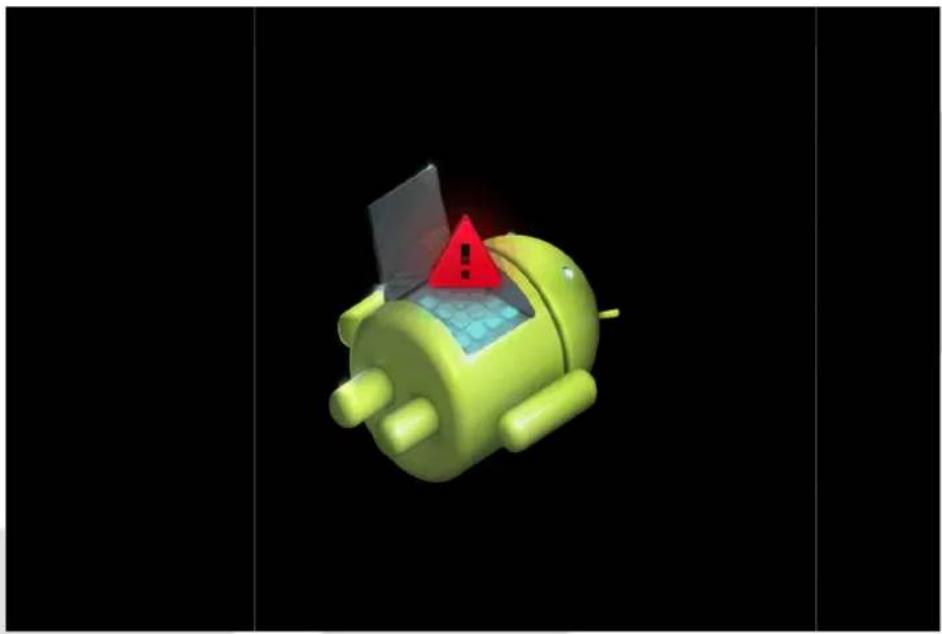
Tryb awaryjny umożliwia usunięcie programów, które uniemożliwiały poprawne działanie systemu.
- Włącz urządzenie i poczekaj, aż wyświetli się pierwsze logo.
- W tym momencie przytrzymaj przycisk zmniejszenia głośności oraz przycisk menu jednocześnie. System uruchomi się w trybie awaryjnym (patrz lewy, dolny róg obrazu 20)
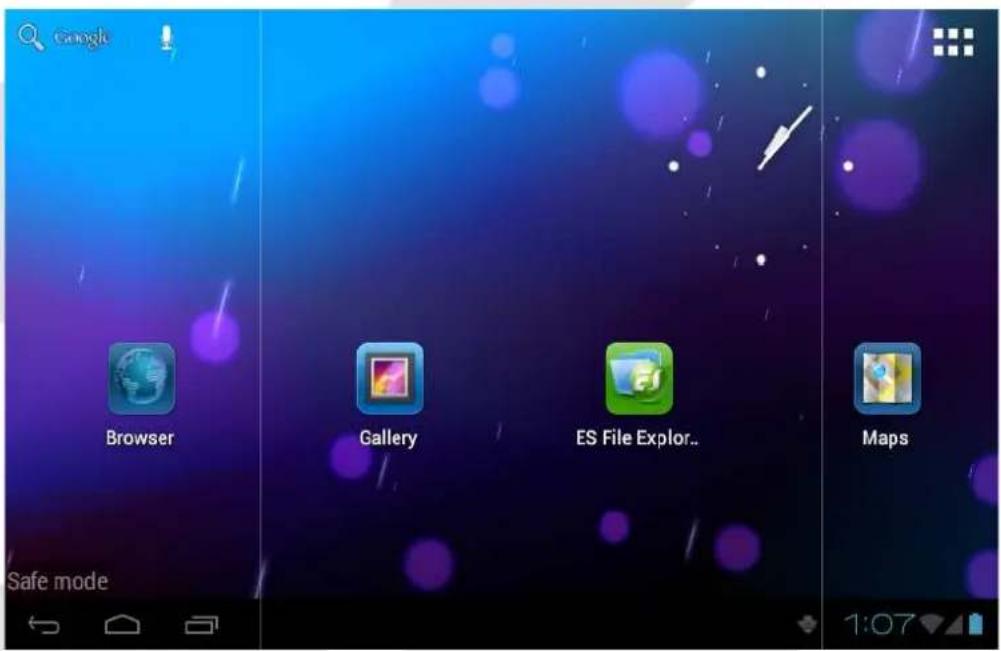
Obraz 20
Przenośne TV (opcjonalnie)
Interfejs główny
- Kliknij ikonę DVB- T w menu aplikacji.
• Kliknij przycisk wyszukiwania, aby wyszukać program.
• Wybierz pożądany program z listy kanałów. - Kliknij ekran odtwarzania, aby odtwarzać w trybie pełnoekranowym.
- Po przechwyceniu obrazu, zostanie on zapisany lokacji /SDCARD/Images.
- Przechwycone wideo zostanie zapisane w lokacji /SDCARD/Videos.
- Uwaga: Podczas przechwytywania wideo, nie wyciągaj karty pamięci!
![Ch6 [661] TBS ② ① ③ ④ ⑤ ⑥ 10:14](/content/2026/05/758686/images/c1c43ece0fac0403cd5951ccca97242d3070d47b32d9b5da8055aa0d1089ac7f.jpg)
- Ekran odtwarzania
- Lista kanałów
- Wyszukaj programy
- Przechwyć
5.Nagraj wideo
6. Dostosuj jasność
7. Dostosuj poziom głośności
Podczas odtwarzania w trybie pełnoekranowym, wciśnij przycisk menu, aby przywołać pasek ustawień (patrz obraz poniżej)

- Powrót do interfejsu DVB-T
- Powiększ/pomniejsz ekran
- Podgląd programów
-
Następny/poprzedni kanał
-
Menu ustawień
Kliknij ikonę EPG, aby otworzyć elektroniczny przewodnik po programach (patrz obraz poniżej)
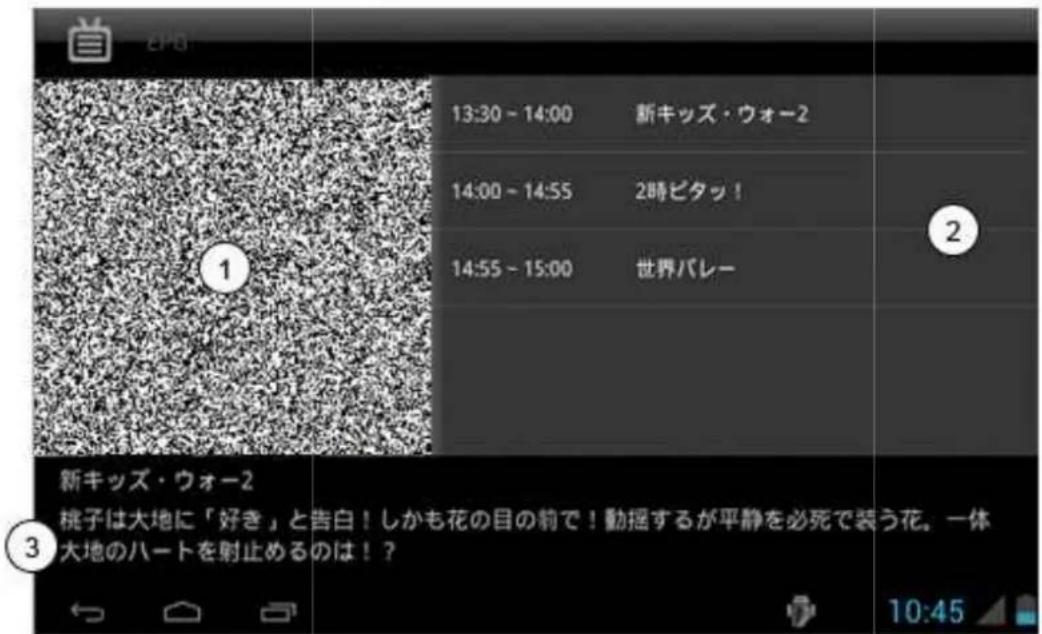
- Ekran odtwarzania
- Podgląd programów
- Opis programu
GPS
- Kliknij ikone GPS w menu aplikacji.
- Niebieski pasek oznacza pozycjonowanie w toku.
- Zielony pasek oznacza zakończone pozycjonowanie.
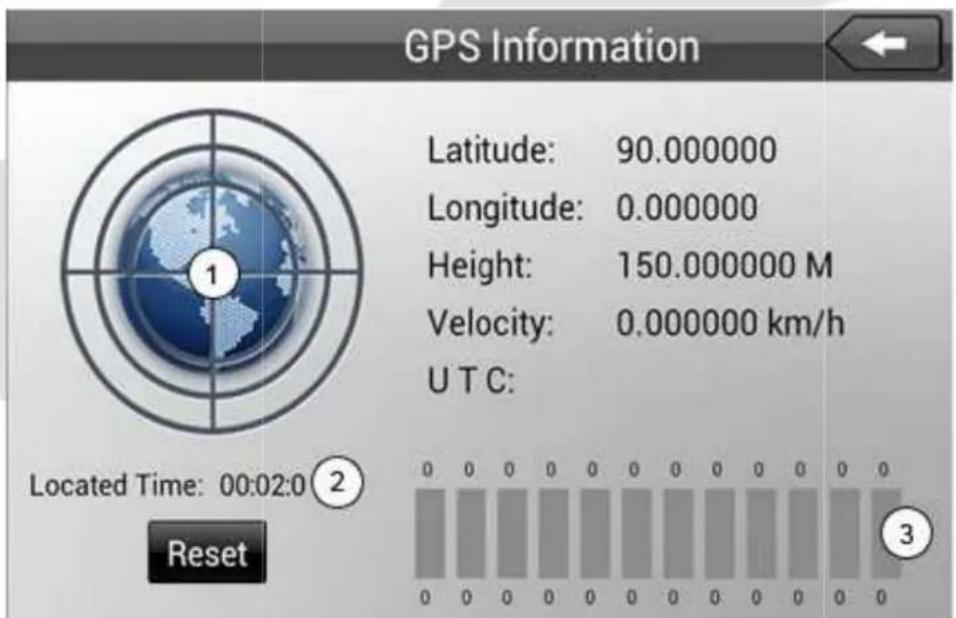
- Sygnal
- Czas pozycjonowania
- SNR (siła sygnału)
Rozwiązywanie problemów
1. Urządzenie uruchamia się zbyt długo.
- Przy pierwszym uruchomieniu lub po aktualizacji systemu, urządzenie zainstaluje aplikacje, co może potrwać od 2 do 3 minut.
2. Czasami urządzenie robi się zbyt gorące.
- Urządzenie może wytwarzać większe ciepło podczas korzystania z wielu aplikacji lub pełnego podświetlenia ekranu lub podczas ładowania baterii.
- Urządzenie nie może połączyć się z Wi-Fi.
- Upewnij się, że router pracuje poprawnie.
- Odległość urządzenia od routera nie powinna być większa niż 100m. Na przeszkodzie nie powinny stać żadne ściany.
- Upewnij się, że hasło do sieci bezprzewodowej jest poprawne.
4. Nie można przeglądać stron internetowych
- Odległość urządzenia od routera nie powinna być większa niż 100m. Na przeszkodzie nie powinny stać żadne ściany.
• Połącz się ponownie z siecią Wi-Fi.
5. System nie działa poprawnie w niektórych sytuacjach
- Po instalacji oprogramowania innych firm, system może nie działać właściwie. Wyłącz urządzenie przytrzymując przycisk zasilania i włącz ponownie.
6. Nie można wysyłać e-maili oraz obsługiwać aplikacji wymagających połączenia z Internetem
- Upewnij się, że połączenie z Internetem działa poprawnie
- Upewnij się, że poprawnie skonfigurowałeś swoją skrzynkę pocztową
7. Nie można odczytać danych z karty pamięci
- Upewnij się, że karta pamięci jest poprawnie umieszczona w urządzeniu.
8. Urządzenie działa zbyt wolno
- Jeżeli urządzenie działa zbyt wolno, zamknij część aplikacji działających w tle lub usuń część oprogramowania innych firm.
Specyfikacja
| Szczegóły | Opis | |
| Podstawowe parametry | Model | T76GPS/T76GPS TV |
| Model CPU | Teleships 8925, obsługa akceleracji 3D | |
| Częstotl. CPU | 1GHZ | |
| DDR-RAM | 512MB | |
| Flash | 8GB | |
| System Operacyjny | Google Android 4.0 | |
| Połączenie Internetowe | Wi-Fi, bezprzewodowe połączenie | |
| Aparat | Wbudowany aparat 2m pikseli (z tyłu) oraz 0.3m pikseli (z przodu). | |
| Złącze USB | microUSB | |
| Złącze HDMI | 1080P cyfrowy sygnał wyjściowy. | |
| Bateria | Polimerowo-litowa, 2900mAh/3.7V | |
| Zasilacz | Wej. AC 100V-240V, wyj, DC 5V, 2A | |
| Karta pamięci | Obsługa kart pamięci nie większych niż 32GB | |
| Ekran | 7.0 cala TFT LCD z pojemnościowym ekranem dotykowym, rozdzielczość 800x480 | |
| Aplikacje | Odtwarzanie wideo | Obsługa AVI, MKV, FLV itd. Obsługa 720P 1080P |
| Odtwarzanie audio | Obsługa MP3, MIDI, WAV itd. | |
| Gry | Obsługa oprogramowania innych firm | |
| Odtwarzanie Obrazów | Obsługa JPG, BMP, PNG, GIF itd. | |
| Programy Biurowe | Obsługa formatów word, excel, PDF |
Warunki gwarancji
- GOCLEVER SP. Z O.O. z siedzibą w Zakrzewie (62-069) przy ul. Przemysłowej 18 zwany dalej Gwarantem zapewnia, że urządzenie marki GOCLEVER, jest wolne od wad konstrukcyjnych i materiałowych, które mogłyby naruszyć jego funkcjonalność, o ile przestrzegana była instrukcja obsługi dostarczona przy zawarciu umowy.
- Gwarancja obowiązuje wyłącznie na terytorium Polski.
- Gwarant bezpłatnie usunie ewentualną niesprawność urządzenia, zgodnie z postanowieniami niniejszej gwarancji pod warunkiem przedstawienia wypełnionej w dniu zakupu karty gwarancyjnej wraz z kopia dowodu zakupu. Dokonywanie zmian i skreśleń w karcie gwarancyjnej przez osoby nieupoważnione powoduje utratę uprawnień wynikających z niniejszej gwarancji.
- Okres gwarancji na urządzenia GOCLEVER wynosi 12 miesiące, licząc od daty sprzedaży sprzętu, jednak nie dłużej niż 15 miesięcy od daty produkcji umieszczonej na Produkcie.
- Tryb przyjmowania produktów uszkodzonych w systemie DOOR to DOOR przysługuje nabywcy w terminie 12 miesięcy od daty zakupu, jednak nie dłużej niż 15 miesięcy od daty produkcji. Po przekroczeniu tych terminów użytkownik powinien przesłać uszkodzone urządzenie do punktu serwisowego na własny koszt po wcześniejszym uzyskaniu numeru RMA zgodnie z procedurą reklamacyjną. Natomiast koszt przesyłki do klienta po naprawie pokrywa Gwarant.
- Okres gwarancji na akcesoria dołączone do urządzenia (np. pilot, kable itp.) wynosi 1 miesiąc od daty sprzedaży z wyłączeniem uszkodzeń mechanicznych ( nie dotyczy gwarancja door-to-door )
- Wady ujawnione w okresie gwarancji będą usuwane bezpłatnie w możliwie najkrótszym terminie nie przekraczającym 21 dni roboczych od przyjęcia urządzenia na serwis. W przypadku konieczności sprowadzenia części zamiennych z zagranicy, termin powyższy może ulec przedłużeniu o kolejne 30 dni.
- Reklamujący zobowiązany jest zgłosić usterkę w Centralnym Serwisie Klienta pod numerem Tel. (061) 84 88 767. W Przypadku nie zgłoszenia usterki i wysłania jej do gwaranta bez uzyskania numeru reklamacyjnego przesyłka nie zostanie przyjęta na serwis.
- Usterka musi być zgłoszona do serwisu nie później niż 14 dni od jej zaistnienia.
- Nabywca zobowiązany jest dostarczyć produkt w oryginalnym opakowaniu, wraz ze wszystkimi akcesoriami. Odpowiedzialność za uszkodzenia wynikające z użycia opakowania zastępczego ponosi nabywca.
- Sprzęt nie odebrany z serwisu w ciągu 3 miesięcy od ukończenia naprawy przepada na rzecz serwisu.
- W przypadku nieuzasadnionej reklamacji (reklamacji sprawnego urządzenia lub gdy uszkodzenie powstało z winy klienta) zgłaszający reklamację zostanie obciążony kosztami ekspertyzy oraz transportu.
- Gwarancja nie obejmuje:
- jakiegokolwiek używania sprzętu wykraczającego poza opis zakresu jego pracy;
- roszczeń z tytułu parametrów technicznych urządzenia, o ile są one zgodne z podanymi przez producenta w instrukcji obsługi lub innych dokumentach o charakterze normatywnym;
- uszkodzeń powstałych z przyczyn zewnętrznych, np.: uszkodzeń mechanicznych, skutków zjawisk atmosferycznych, zanieczyszczeń, zalań, przepięć, itp.
- wadliwego działania nieautoryzowanego oprogramowania zainstalowanego na urządzeniu
- W przypadku, gdy naprawa gwarancyjna wymaga wymiany części, element wymieniony pozostaje własnością Gwaranta. Części użyte do wymiany mogą być innej marki o parametrach technicznych co najmniej równoważnych.
- Nabywca traci prawa gwarancyjne w przypadku zerwania plomb gwarancyjnych, tabliczki znamionowej z numerem seryjnym lub stwierdzenia przez serwis producenta dokonywania nieautoryzowanych napraw lub zmian systemowy bądź konstrukcyjnych urządzenia.
-
Gwarant może uchylić się od dotrzymania terminowości usługi gwarancyjnej, jeżeli zaistnieją nieprzewidziane okoliczności o charakterze siły wyższej np.: klęska żywiołowa, niepokoje społeczne itp.
-
Gwarant nie odpowiada za szkody i straty powstałe w wyniku niemożności korzystania z urządzenia będącego w naprawie.
- Uprawnienia z tytułu gwarancji nie obejmują prawa kupującego do domagania się zwrotu utraconych korzyści w związku z wadami urządzenia.
- Gwarant nie odpowiada za szkody powstałe w wyniku utraty danych na nośnikach magnetycznych.
- Stosunek prawny pomiędzy nabywcą urządzenia i Gwarantem regulowany jest wyłącznie postanowieniami niniejszej gwarancji. Dalej idące roszczenia odszkodowawcze są wyłączone chyba, że wynikają one z bezwzględnie obowiązujących przepisów prawa.
- Gwarancja niniejsza ma charakter uzupełniający w stosunku do uprawnień nabywcy przysługujących wobec sprzedawcy. Gwarancja nie wyłącza, nie ogranicza ani nie zawiesza uprawnień nabywcy wynikających z niezgodności towaru z umową.
Najszybszą metodą rozwiązywania wielu problemów jest kontakt przez zgłoszenie serwisowe pod adresem:
Centralny Serwis Klienta Funkcjonuje
od poniedziałku do piątku w godzinach: 9:00 – 16:30
tel. (061) 84 88 767.
Goclever Spo. z o.o.
ul. Przemysłowa 18
62-069 Zakrzewo, Polska
serwis@goclever.pl
Serwisy partnerskie:
Czechy
BOUNCER S.R.O.
SLAVONICKA 324
ul. Geroev Dnepra 2A
04212, Kiev, Ukraine
+380 800 504 504
info@krok-ttc.com
Serbia
ET Servis d.o.o. Beograd