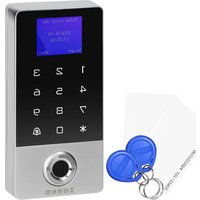
OR-ZS-829 - Zamek ORNO - Bezpłatna instrukcja obsługi
Znajdź bezpłatnie instrukcję urządzenia OR-ZS-829 ORNO w formacie PDF.


| Typ produktu | Kłódka szyfrowa z ekranem dotykowym, czytnikiem kart zbliżeniowych, breloków, czytnikiem linii papilarnych i aplikacją Tuya |
| Marka | ORNO |
| Model | OR-ZS-829 |
| Zastosowanie | Wewnątrz i na zewnątrz (stopień ochrony IP68) |
| Zasilanie | Baterie (nie są dołączone, zalecany typ AA) |
| Wymiary przybliżone | 160 x 70 x 30 mm |
| Waga przybliżona | 1 kg |
| Materiał obudowy | Nieokreślony, odporny na warunki atmosferyczne |
| Łączność | Wi-Fi 2,4 GHz, Bluetooth do parowania |
| Kompatybilna aplikacja | Tuya Smart (iOS i Android) |
| Metody otwierania | Kod PIN, karta zbliżeniowa, brelok, odcisk palca, aplikacja na smartfon |
| Liczba użytkowników | Do 1000 identyfikatorów |
| Kod mistrzowski | 6 do 8 cyfr (domyślnie 999999) |
| Regulowany czas otwarcia | 0,5 do 300 sekund |
| Funkcja alarmu | Tak, z regulowanym czasem trwania (0-99 min) |
| Tryb czytnika Wiegand | Tak, wyjście WG26-58 |
| Podświetlenie klawiatury | 0-99 sekund |
| Głośność dźwięku | Wyciszony, niski, średni, wysoki |
| Przywracanie ustawień fabrycznych | Przez klawiaturę lub przytrzymując # po włączeniu zasilania |
| Konserwacja i czyszczenie | Czyścić suchą szmatką; nie zanurzać w wodzie |
| Bezpieczeństwo | Szyfrowanie 4/8 bitów, alarm, blokada w przypadku alertu |
| Części zamienne i naprawialność | Nieokreślone; nie naprawiać samodzielnie pod rygorem utraty gwarancji |
| Certyfikaty | CE, zgodny z dyrektywą 2014/53/UE |
| Gwarancja | Gwarancja traci ważność w przypadku modyfikacji lub nieautoryzowanej naprawy |
Często zadawane pytania - OR-ZS-829 ORNO
Pytania użytkowników dotyczące OR-ZS-829 ORNO
0 pytanie dotyczące tego urządzenia. Odpowiedz na te, które znasz, lub zadaj własne.
Zadaj nowe pytanie dotyczące tego urządzenia
Pobierz instrukcję dla swojego Zamek w formacie PDF za darmo! Znajdź swoją instrukcję OR-ZS-829 - ORNO i weź swoje urządzenie elektroniczne z powrotem w ręce. Na tej stronie opublikowane są wszystkie dokumenty niezbędne do korzystania z urządzenia. OR-ZS-829 marki ORNO.
INSTRUKCJA OBSŁUGI OR-ZS-829 ORNO
(PL) Zamek szyfrowy dotykowy z czytnikiem kart i breloków zbliżeniowych, czytnikiem linii papilarnych oraz aplikacją Tuya
Przed rozpoczęciem korzystania z urządzenia, należy zapoznać się z niniejszą instrukcją obsługi oraz zachować ją na przyszłość. Dokonanie samodzielnych napraw i modyfikacji skutkuje utratą gwarancji. Producent nie odpowiada za uszkodzenia mogącę wyniknąć z nieprawidłowego montażu czy eksploatacji urządzenia. Samodzielny montaż i uruchomienie urządzenia są możliwe pod warunkiem posiadania przez montażystę podstawowej wiedzy z zakresu elektryki i używania odpowiednich narzędzi. Z uwagi na fakt, że dane techniczne podlegają ciągłym modyfikacjom, Producent zastrzega sobie prawo do dokonywania zmian dotyczących charakterystyki wyrobu oraz wprowadzania innych rozwiązań konstrukcyjnych niepogarszających parametrów i walorów użytkowych produktu. Dodatkowe informacje na temat produktów marki ORNO dostępne są na: www.orno.pl. Orno-Logistic Sp. z o.o. nie ponosi odpowiedzialności za skutki wynikające z nieprzestrzegania zaleceń niniejszej instrukcji. Firma Orno-Logistic Sp. z o.o. zastrzega sobie prawo do wprowadzania zmian w instrukcji - aktualna wersja do pobrania ze strony support.orno.pl. Wszelkie prawa do tłumaczenia/interpretowania oraz prawa autorskie niniejszej instrukcji są zastrzeżone.
-
Nie używaj urządzenia niezgodnie z jego przeznaczeniem.
-
Wszelkie czynności wykonuj przy odłączonym zasilaniu.
-
Nie zanurzaj urządzenia w wodzie i innych płynach.
-
Nie obsługuj urządzenia, gdy uszkodzona jest obudowa.
-
Nie otwieraj urządzenia i nie dokonuj samodzielnych napraw.
-
Produkt jest przeznaczony do użytku wewnątrz i na zewnątrz
pomieszczeń.
- Wyrób zgodny z CE.
Kazdo gospodarstwo jest użytkownikiem sprzętu elektrycznego i elektronicznego, a co za tym izdzie potencjalnym wyrówicą niebezpiecznego dlału i środowiska odpaduń, z tytułu obecności w sprzącie niebezpiecznych substancji, mieszanin oraz części składowych. Z drugiej strony zużyty sprząt to cenny materiał, z którego możemy odyskłać surowace takiej miedź, cyna, szkło, żeloże linne. Symbol przekreślonego klasza na śmieci umieszczany na sprącie, opakowaniu lub dokumentach do niego dokcuzonych irskażuje na konieczność selektywnego zbierania zużytego sprzętu elektrycznego i elektronicznego. Wyrobów tak oznaczonych, pod karą grzywny, nie można wyzućo do zwykłych śmieci razem z innymi odpadami. Oznakowanie oznacza jednocześnie, że sprząt został wprowadzony do obrotu po dniu 13 sierpnia 2005. Obowiązkiem użytkownika jest przekazanie zużytego sprzętu do wyzmozonego punktu żobińki w celu właściwisko jego praetworzenia. Zużyty sprząt może zostać również oddany do przedawcy, w przypadku plakupu nowego wyrbu włości ne większej niż navy kupowany sprząt tego某个iego rodraju. Informacje o ostatypnym systemie zbierania zużytego sprzętu elektrycznego można znaleźć w punkcie informacyjnym skłępu oraz w urządzie Modelsą/gminy. Odpowiednie postępowanie ze zużytem sprątem zapobiega negotywnym konsekwencjom dla środowiska naturalnego i ludzkiego zdrowia!
Standardowe połączenie
Standard connection
Standard-Anschluss
Zasilanie z modułu kontroli dostępu
- Przycisk wyjścia/ exit button/ Ausgangtaste/ bouton de sortie / кнопka выходa
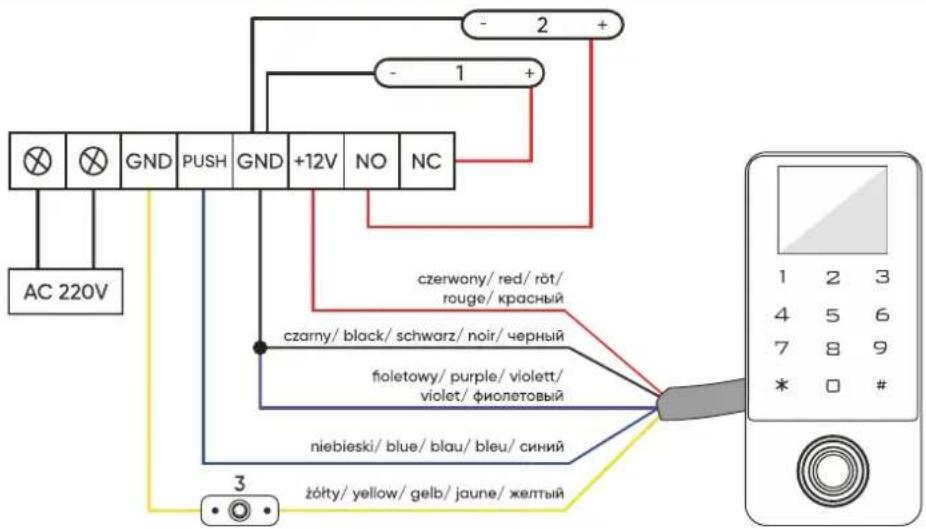
rys.2/ fig.2/ Abb.2/ fig.2/ pnc.2
Urządzenie służy jako czytnik Wiegand
(PL) Zamek szyfrowy dotykowy z czytnikiem kart i breloków zbliżeniowych, czytnikiem linii papilarnych oraz aplikacją Tuya
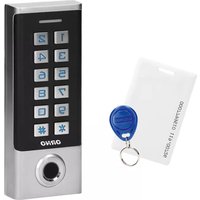
Zamek szyfrowy dotykowy to urządzenie, które łączy w sobie nowoczesne technologie z bezpieczeństwem i wygodą użytkowania. Wyposażony w funkcję Wi-Fi, która daje możliwość zdalnego zarządzania zamkiem za pomocą aplikacji Tuya Smart na smartfonie. Wystarczy zainstalować aplikację (dostępną na Android i iOS), a następnie powiązać konto z zamkiem. Dzięki temu można kontrolować dostęp wejścia z każdego miejsca na świecie sprawdzając np. czy drzwi są zamknięte, czy może udzielić dostępu gościowi, nawet podczas nieobecności. To niewątpliwie zwiększa komfort i bezpieczeństwo korzystania z tego zaawansowanego zamka. Zamek ma wbudowany czytnik kart i breloków zbliżeniowych, by z łatwością móc dostosować rodzaj dostępu do domu czy biura oraz czytnik linii papilarnych, który jest najbardziej spersonalizowaną możliwością dostępu. System ten oferuje również szyfrowe zabezpieczenie, za pomocą kodu. To elastyczne rozwiązanie, które umożliwia dostosowanie zabezpieczeń do własnych potrzeb. Stopień ochrony IP68 gwarantuje odporność na bardzo trudne warunki atmosferyczne, chroniąc przed wilgocią, kurzem czy nawet deszczem. Zastosowanie przekaźnika o obciążalności 3A dodatkowo zwiększa jego wszechstronność, umożliwiając obsługę różnych rodzajów zamków i bram.
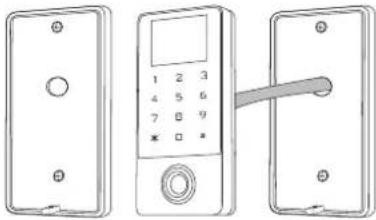
INSTALACJA
- Zdejmij tylną płytkę montażową z panelu klawiatury.
- Wywierć 2 otwory w ścianie i włóż w nie kołki rozporowe.
- Przeciągnij przewód przez otwór w płytce montażowej, a następnie podłącz przewody zgodnie z załączonym schematem podłączenia.
- Przykręć płytkę montażową do ściany przy pomocy 2 śrub.
- Zamocuj przednią część panelu klawiatury do płytki montażowej.
TRYB PROGRAMOWANIA
| Opis funkcji | Dzialanie |
| Wejście w tryb programowania | *(kod główny) #999999 jest domyślnie ustawionym kodem głównym. |
| Ustawienia systemowe | |
| Zmiana kodu głównego | *(kod główny) # 0 0 (nowy kod główny) # (powtórz nowy kod główny) #Kod główny musi składać się z od 6 do 8 cyfr. |
| Wprowadzenie karty administratora „doda lub odcisku palca administratora „dodaj” | *(kod główny) # 0 1 (odczytaj kartę/dwukrotnie zeskakuj odcisk palca) |
| Wprowadzenie karty administratora „kasuj lub odcisku palca administratora „kasuj” | *(kod główny) # 0 2 (odczytaj kartę/dwukrotnie zeskakuj odcisk palca) |
| Tryb pracy | *(kod główny) # 0 3 0 # Tryb czytnika*(kod główny) # 0 3 1# Tryb samodzielnej kontroli dostępu - praca monostabilna (01-99sek)*(kod główny) # 0 3 2 # Tryb samodzielnej kontroli dostępu - praca bistabilna |
| Kopia zapasowa danych | *(kod główny) # 0 4 0 # Wyjście kopi zapasowej danych*(kod główny) # 0 4 1# Wejście kopi zapasowej danych (zielony i biały przewód odpowiednio połączony) |
| Połączenie Wi-Fi | *(kod główny) # 0 5 # |
| Przywracanie ustawień fabrycznych | *(kod główny) # 0 7 # |
| Stan pamięci | *(kod główny) # 0 8 |
| Dodawanie użytkownikówNadanie numeru ID użytkownikowi (0-1000) umożliwia ew. łatwiejsze odnalezienie dostępu i usunięcie go z pamięci urządzenia. | |
| Dodaj użytkownika (karta) | *(kod główny) # 11 (wprowadź numer ID) (odczytaj kartę/wprowadź numer karty) # |
| Dodaj użytkownika (PIN) | *(kod główny) # 12 (wprowadź numer ID) (wprowadź 4-6 cyfrowy kod PIN) # |
| Dodaj użytkownika (odcisk palca) | *(kod główny) # 13 (wprowadź numer ID) (zeskanuj odcisk palca) (ponownie zeskanuj odcisk palca) * |
| Dodaj użytkownika (odcisk palca + karta) | *(kod główny) # 14 (odczytaj wcześniej dodaną kartę) (zeskanuj odcisk palca 1) (ponownie zeskanuj odcisk palca 1) (zeskanuj odcisk palca 2) (ponownie zeskanuj odcisk palca 2) * |
| Dodawanie wielu kolejnych kart | *(kod główny) # 15 (wprowadź numer ID) (odczytaj kartę/wprowadź numer karty) # (wprowadź liczbę użytkowników) # |
| Usuwanie użytkowników | |
| Usuń wszystkich użytkowników | *(kod główny) # 2 0 # Kod administratora nie zostanie usunięty. |
| Usuń użytkownika po numerze ID | *(kod główny) # 2 1 (wprowadź numer ID) # Usuwa wszystkie dostępy przypisane do danego numeru ID. |
| Usuń użytkownika (karta) | *(kod główny) # 2 2 (odczytaj kartę/wprowadź numer karty) # |
| Usuń użytkownika (odcisk palca) | *(kod główny) # 2 3 (zeskanuj odcisk palca) |
| Usuń kod tymczasowy | *(kod główny) # 2 4 # Usuwa kod tymczasowy ustawiony w aplikacji. |
| Tryby otwierania drzwi | |
| Zablokowane (drzwi zawsze zamknięte) | *(kod główny) # 3 1 0 # |
| Wejście tylko za pomocą kodu PIN | *(kod główny) # 3 1 1 # |
| Wejście tylko za pomocą karty | *(kod główny) # 3 1 2 # |
| Wejście tylko za pomocą karty i kodu PIN | *(kod główny) # 3 1 3 # |
| Wejście za pomocą kodu PIN/karty lub odcisku palca | *(kod główny) # 3 1 4 # |
| Wejście tylko za pomocą odcisku palca | *(kod główny) # 3 1 5 # |
| Wejście tylko za pomocą karty wraz z odciskiem palca | *(kod główny) # 3 1 6 # |
| Wejście przez wielu użytkowników | *(kod główny) # 3 1 7 # |
| Programowanie ilości użytkowników dla trybu "wielu użytkowników" | *(kod główny) # 3 2 (odblokuj przez 1-10 użytkowników) # |
| Ustawienia czasowe | |
| Czas otwarcia | *(kod główny) # 4 1 (0-300) # Zakres czasu otwarcia od 0,5s do 300s, domyślnie 5s. |
| Czas trwania alarmu | *(kod główny) # 4 2 (0-99) # Zakres czasu alarmu od 0 do 99min., domyślnie 0min. |
| Ustawienia daty i godziny | *(kod główny) # 4 3 (wprowadź datę RRRR-MM-DD) # (wprowadź godzinę) # |
| Ustawienia trybu czytnika kart | |
| ID urządzenia | *(kod główny) # 5 1 (ID urządzenia 0-255) # |
| Wyjście Wiegand | *(kod główny) # 5 2 (WG26-58) # |
| Format klawiatury | *(kod główny) # 5 3 0 # Szyfrowanie 4 bitowe.*(kod główny) # 5 3 1# Szyfrowanie 8 bitowe.*(kod główny) # 5 3 2 # Wirtualny numer karty. |
| Ustawienia podstawowe | |
| Tryb alarmu | *(kod główny) # 6 1 0 # Nieaktywny.*(kod główny) # 6 1 1# Alarm.*(kod główny) # 6 1 2 # Blokada urządzenia. |
| Podświetlenie szyfratora | *(kod główny) # 6 2 (0-99) # Podświetlenie szyfratora włączone na 0-99s, domyślnie 10s. |
| Głośność | * (kod główny) # 6 3 0 # Wyciszone.* (kod główny) # 6 3 1 # Niska.* (kod główny) # 6 3 2 # Średnia.* (kod główny) # 6 3 3 # Wysoka. |
| Język | * (kod główny) # 6 4 0 # Chiński.* (kod główny) # 6 4 1 # Angielski. |
PRZYWRACANIE USTAWIEN FABRYCZNYCH
Sposób 1 – Odłącz zasilanie, a następnie podłącz je z powrotem. Kiedy szyfrator się podświetli, przyciśnij i przytrzymaj przycisk #. Na ekranie pojawi się komunikat pomyśnie zakończonego procesu przywracania ustawień fabrycznych.
Sposób 2 – Odłącz zasilanie, a następnie podłącz je z powrotem naciskając w tym samym czasie przycisk wyjścia. Na ekranie pojawi się komunikat pomyślnie zakończonego procesu przywracania ustawień fabrycznych.
Sposób 3 – Za pomocą programowania z szyfratora: * (kod główny) # 07 #
ZMIANA Z TRYBU CZYTNIKA DO TRUBU SAMODZIELNEJ KONTROLI DOSTĘPU
Jeśli urządzenie jest w trybie czytnika kart wystarczy wcisnąć i przytrzymać przycisk *, aby zmienić na tryb samodzielnej kontroli dostępu.
WYŁĄCZENIE ALARMU
Aby wyłączyć aktywowany alarm należy odczytać kartę administratora/kartę użytkownika/zeskanować odcisk palca/wprowadzić kod główny i zatwierdzić go przyciskiem #.
OBSŁUGA APLIKACJI
Aby swobodnie korzystać ze wszystkich funkcji szyfratora należy połączyć urządzenie z siecią Wi-Fi oraz z kontem Tuya Smart. Podczas parowania upewnij się, że w telefonie zostało włączone Wi-Fi oraz Bluetooth.
-
Zeskanuj kod QR lub wyszukaj aplikację Tuya Smart w sklepie App Store lub Google Play i pobierz aplikację. Po instalacji otwórz aplikację i stwórz konto.
-
Na klawiaturze szyfratora wybierz * (kod główny) # 0 5 #. Urządzenie wejdzie w tryb parowania z aplikacją.
-
W aplikacji wybierz przycisk Dodaj urządzenie Telefon powinien automatycznie wykryć nowe urządzenie. Kliknij ikonę Dodaj/Add i podążaj za instrukcjami w aplikacji: zaloguj się do swojej wybranej sieci Wi-Fi i poczekaj cierpliwie na zakończenie procesu parowania. By zapewnić lepszy sygnał podczas parowania urządzeń trzymaj swój telefon w pobliżu zamka szyfrowego. Po skończonej konfiguracji szyfrator połączy się z internetem. Możesz nadać swoją własną nazwę urządzenia i zakończyć proces klikając przycisk Zakończ.
-
Po skonfigurowaniu urządzenia możesz swobodnie sterować z poziomu swojego telefonu:
-
zdalnie otwierać wejście, gdy znajdujesz się poza domem,
- nadawać dostępy tymczasowe uprawnionym użytkownikom,
- ustawiać tymczasowe kody dostępu,
- dodawać nowe odciski palców/kody PIN/karty użytkowników,
- wyświetlać dziennik zdarzeń w aplikacji,
- zmieniać zdalnie ustawienia szyfratora i dostępu (czas otwarcia/alarmu, głośność, język).
Uproszczona deklaracja zgodności
Omo-Logistic Sp. z o.o. oświadcza, że typ urządzenia radiowego OR-ZS-829 Zamek szyfrowy dotykowy z czytnikiem kart i breloków zbliżeniowych, czytnikiem linii papilarnych oraz aplikacją Tuya jest zgodny z dyrektywą 2014/53/UE. Pelen tekst dekloracji zgodności UE jest dostępny pod następującym adres internetowym: www.orno.pl.

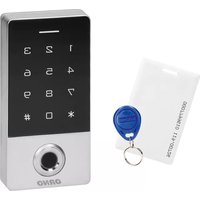


Marka : ORNO
Model : OR-ZS-829
Kategoria : Zamek