50GK4245E - Telewizor SHARP - Bezpłatna instrukcja obsługi
Znajdź bezpłatnie instrukcję urządzenia 50GK4245E SHARP w formacie PDF.


Pytania użytkowników dotyczące 50GK4245E SHARP
0 pytanie dotyczące tego urządzenia. Odpowiedz na te, które znasz, lub zadaj własne.
Zadaj nowe pytanie dotyczące tego urządzenia
Pobierz instrukcję dla swojego Telewizor w formacie PDF za darmo! Znajdź swoją instrukcję 50GK4245E - SHARP i weź swoje urządzenie elektroniczne z powrotem w ręce. Na tej stronie opublikowane są wszystkie dokumenty niezbędne do korzystania z urządzenia. 50GK4245E marki SHARP.
INSTRUKCJA OBSŁUGI 50GK4245E SHARP
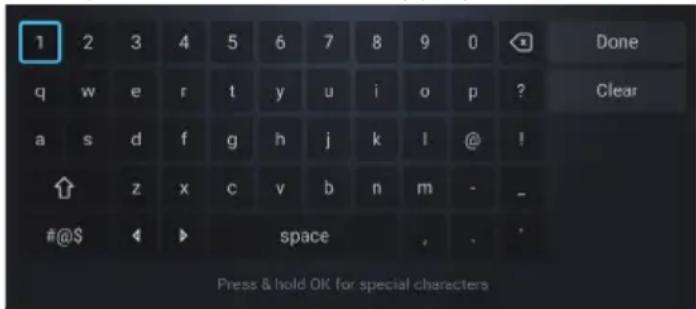
Klawiatura ekranowa umołowia wpisywanie tekstu, takiego jak haslo Wi-Fi lub tytu filmu, za pomocapiola zdalnego sterowania. Podswietl zadany znak za pomocaprzyciskow [STRZALEK] i nacinij przycisk [OK]. Naciniepie i przytrzymanie przycisku [OK] przyez jeder sekunde na wybranychznaku spowoduje wyswietenie powiazanych znakow narodowych z akcentami lub znakami diakrytcznymi.
Korzystanie z pilota zdalnégo sterowania
Wiele funckji telewizora要去 obslugiwać za pomoczy przycisków W GÖRE, W DÖL, W LEWO, W PRAWO i OK na pilocie zdalnégo sterowania. Do poruszania są po menu są za nauseść przycziski pilota:
[BACK] - cofa o jeder krok w menu. Naciśnij i przytrzymaj, aby wyjsć z menu lub applikacja i powrócić doźrdla lub ekranu glówno.
[PRZYCISKI STRZALEK] - nawigacja po opcjach na ekranie.
[OK] - potwierdzenie podswietlonej lub wybranej opcji.
Podłuczanie urzadzen zewétrznych
Przed wączeniem telewizora zaleca sie podlaczenia urzadzen zewétrznych przykdne zęcniwojem procesu pierwsej instalacji. W zieleżnosci od placznosci zȩdłowej telewizora, podczas podlacznian urzadzen zewétrznych naleź postopowa zgodnia z ponijszymi wskazówkami.
Polaczenie HDMI
Aby uzyskać optymalna jakość obrazu, zalecamy podłaczenia urzadzenia do televizora za pomocamy kabla HDMI.
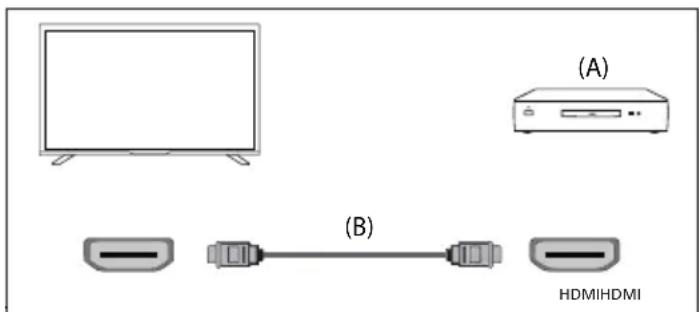
(A) Urzadzenia zewnetrzne
(B) Kabel HDMI (brak w zestawie)
Urzadzenia kompatybiline z HDMI CEC
Jesli urzadzenia zgodne ze standardem HDMI CEC (np. odtwaracz Blu-ray, amplituran AV) jest podlaczone za pomocag kabla HDMI, moza obslugiwc urzadzenia za pomocag pilota televizora. Zalecamy korzystanie z polaczenia HDMI (ARC) w przypadku korzystania z amplitunera AV - zapoznaj sie z sekcjarcnina niniejszej instrukcji.
Aktywacja HDMI CEC
-Wlacz podlaczone urzadzenie.
- Aby wączyc sterowanie HDMI, nacinij przyciszki (TiVo), a nastepnie wybierz [Ustawenia] > [Zródia], przywuń w doł i aktywuji [HDMI-CEC].
-Aktywuj sterowanie HDMI na podlaczonym urzadzeniu.
Funkcje dostepne dla kompatybilnych urzadzen CEC
Odtwaracz Blu-ray/DVD
- Automatycznie walksca telewizor i przyȩczacna wejscie na podstawzone odtwarzac Blu-ray/DVD, gdy odtwarzac Blu-ray/DVD Rozpoczyna odtwarzacie.
- Automatycznie wylącza podlączony odtwarzacz Blu-ray/DVD po wyląceniu televizora.
- Przyciski STRZALEK steruju obstuga menu, odtwarziami i wyborem scegli podlaczonego odtwarzacza Blu-ray/ DVD za pomocaj pilota zdalnego sterowania televizora.
Odbiornik AV
- Automatycznie włacza podłoczony odiornik AV i przyȩcza wyjscie dzwieku z gośnika televizora na system audio po wączeniu televizora. Ta fungacja jest dostepna tylko wtedy, gdy wczȩść
uzywano amplitunera AV do odtwarzania dzwięku z televizora. - Automatycznie przyłącza wyjscie dzwieku na ampliturer
AV, wączajć amplituner AV po wączeniu telewizora.
- Automatycznie wyłacza podłuczony odiornik
AV po wyłaczeniu telewizora.
Funkje regulazioni gliśnosci i wyciszania są dostepne za pomoczą przycisków
[VOL + / - ] i [MUTE] na pilocie telewizora.
Kamera video
- Automatycznie wącza telewizor i przyȩcza wejscie na podȩczona kamere video, gdy kamera jest wączona.
- Automatycznie wylącza podlaczona kamere video po wylączeniu televizora.
- Steruje obstugamenu Przyciski [STRZALEK],odtwarzanie, np. przycisk [PLAY] podlaczonej kamery wideo za pomocapilota zdalneo sterowania telewizora.
UWAGA:
Nie wszystkie urzadzenia z wejsciem/wyjsciem HDMI są zgodne z HDMI CEC. Informacja na temat kompatybilnosci CECMZa za nausec w instrukcji obslugi urzadzenia. Informacja dotyczze podlacznia urzadzenia obslugujacego HDMI (ARC)MZa za nausec w sekci "Połaczenia HDMI (ARC/eARC)"niniejszej instrukcji.
Kompozytowe polaczenia video
Jesli urzadzenie zewnetrzne jest wyposazone w gniaźda kompozytowe, podlacz je do televizora za pomocamy kompozytowej kabla video/audio.
Mini zlokce AV
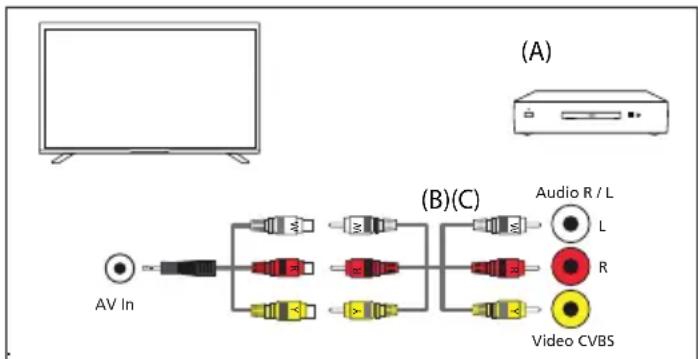
(A) Urzadzenie zewnetrze
(B) Kompozytowy kabel video.audio (brak w zestawie)
(C) Kabel adaptera kompozytowego sygnalu video.audio (brak w zestawie)
Podłuczanie zewnetrznego urzadzenia audio
Do telewizora:noza podlaczyc systemy audio,takie jak amplitunery AV lub soundbary.Wybierz poniszma metode połaczenia zgodnie ze specyfikacja systemu audio,ktory chcesz podlaczyc.
- Podlączanie za pomoczą kabla HDMI
-
Podłuczania za pomoczy cyfrowego kabla optycznego
-
Podlacznie za pomocag kabla audio
Polaczenie HDMI (ARC/eARC)
Podłuczanie telewizora i systemu audio za pomocą kablinga HDMI. jest to zalecana metoda podlaczania zewnętrznych urzadzenia audio. Uzyj kablinga HDMI, aby połacncy zȩcie wojciewoe HDMI w telewizorze oznaczone "eARC" z wejsciem HDMI w zewnętrznym urzadzeniu audio z napisem "ARC" lub "eARC".
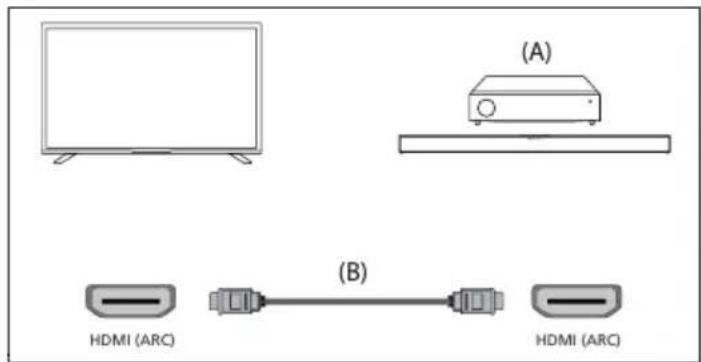
(A) Amplituner AV lub soundbar
(B) Kabel HDMI (brak w zestawie)*
UWAGA:
Aby zapewnic prawidlowe dzialanie fungcji eARC, nalezy uzywac kabla HDMI z oznaczeniem "HDMI High Speed with Ethernet" lub lepszym.
Dodatkowe ustawenia dla polączenia HDMI ARC
Aby to połaczenia dziala, w telewizorze musi byc włacznia fungcka j HDMI CEC. W tym celu nacinij przyczisk (TiVo), a nastepnie wyerbierz kolejno opcj [Ustawienia] > [Zródia], przyzwirn w dól i wącz opcj [HDMI-CEC].
Dodatkowe ustawenia dla połaczenia HDMI ARC/eARC
Funkcja HDMI ARC musi byc wlaczona w menu. Aby ja wlaczyc, nacijsnij przycisk (TiVo), a nastepnie wybierz kolejno opcje [Ustawienia] [Dzwiek] > [Scieżka wyjscia audio] i upewnij sie, ze wybrana jest opcja [HDMI eARC].
Glośnosc można regulowa za pomocą pilota do televizora (funkcja CEC musi być węczona).
Podczas dzialania ARC/eARC dzwiek z glosnikow telewizora zostanie wyciszony.
Ješil podlączony system audio nie generuje dzwieku, moziwe, ze nie obsluguje wymaganych kodeków. W takich przypadkach można spróbowacz zezwolć telewizorowy na dekodowanie dzwieku. Naciśnij przycisk (TiVo) i wybierz kolejno opcje [Ustawienia] > [Dzwiek] > [Format dzwieku cyfrowego] > [PCM].
Wyjasnienie roznic między ARC i eARC
Jesli zewnetrzny system audio obslugue tylko funkjcj HDMI ARC, telewizor bedzie mogl przyszylict ylko skompresowy ndwiiekzmaksymalnie 5.1 kanalami.
Jesli zewétrzny system audio obsluguje funckje HDMI eARC, telewizor bedzie w stanie przyśelać nieskompressowy dzwiek maksymalnie 7.1 kanālami. Obslugiwana jest również transmisja dzwieku obiektowego, takiego jak Dolby Atmos i DTS:X.
Cyfrowe audio (optyczne)
Podlaczanie telewizora i systemu audio za pomoczyfrowego kabla optyczkiego.
Podlacz do cyfrowego woescia optyczneo systemu audio.
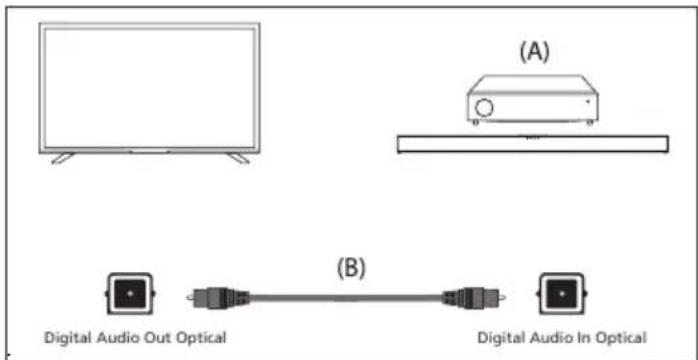
(A) Amplituner AV lub listwa dzwiékowa
(B) Optyczny kabel audio (brak w zestawie)
UWAGA:
W przypadku korzystania z cyfrowego wyjscia optycznego do polaczenia audio wazne jest, aby wylaczyc wewnetrzne gośniki telewizora welu uniknięcia efektu echa. W tym celu naciśnj przyczisk (TiVo) i wybierz kolejno opcje [Ustawienia] > [Dzwiek] > [Ścieżka wyjscia audio] > [Optical S/PDIF]. Spowoduje to wylaczenia wewnetrznych gośników telewizora.
Ješil podlączony system audio nie generuje dzwieku, möglich, ze nie obsluguje wymaganych kodeków. W takich przypadkach mozza spróbowace zezwolnic telewizorowy na ekodowanie dzwieku. Nacijsij przycisk (TiVo) i wybierz kolejno opcj [Ustawienia] > [Dzwiek] > [Format dzwieku cyfrowego] > [PCM].
Analogowky kabel audio RCA
Podlacz do gniazda wejsciowego audio systemu audio.
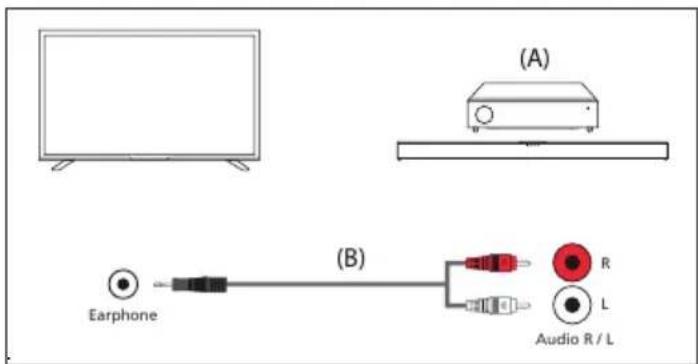
(A) Amplituner AV lub listwa dwiekowa
(B) Kabel audio (brak w zestawie)
UWAGA:
Wyjsciowy poziom dzwieku zalezy od poziomu glosnosci sluchawek.
Poziom glosnosci podlaczonego systemu audio musi byc zwiekszony.
Podłuczanie stuchawek
Do telewizorainenta podaczyc sluchawki przewodowe.
Podłuczanie słuchawek przywodowych
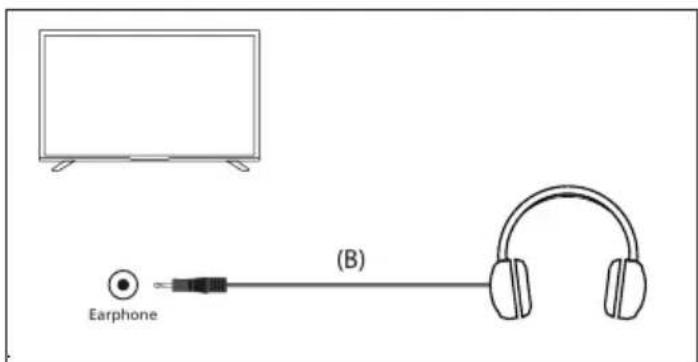
Po podląceniu sluchawek przywodowych do gniażda jack 3,5 mm w televizorze, glosniki wewétrzne zestana wyłaczone. Glosność dzwieku
pochodźacego ze sluchawekdoğanz za pomocapiola zdalnego sterowania przy uzyciu przyciskowy [VOL+] i [VOL-].
Pierwsza instalacja
Po walksciu telewizora po raz pierwszy przydzie on w tryb instalacji.
Zaleca sie wykonanie wzystkich krokow w celu zapewnienia
prawidlowego dzialania. Uzyj przycisku [BACK] na pilocie, aby powrroci do poprzedninger ekranu.
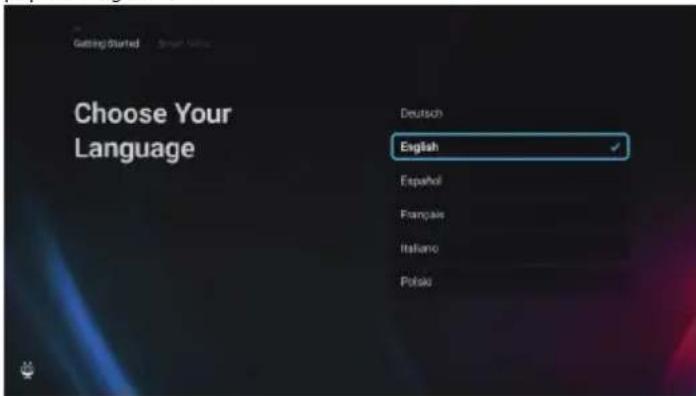
- Wybierz preferowany jejzyk wyswietlania na ekranie. Ustawia to jejzyk, w którym wyswietlane są menu i informacja. Jesli chcesz go poźniaj zmienić, możesz to zrobic w menu [System].
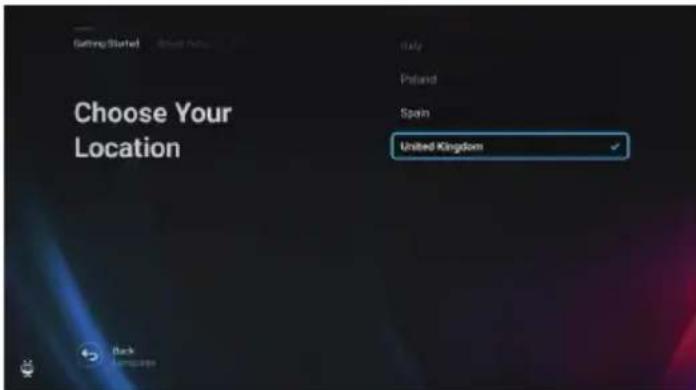
- Wybierz kraj, w którym znajduje sie telewizor, aby zapewnic odpwiednia dostepnosc tresci i funkci.
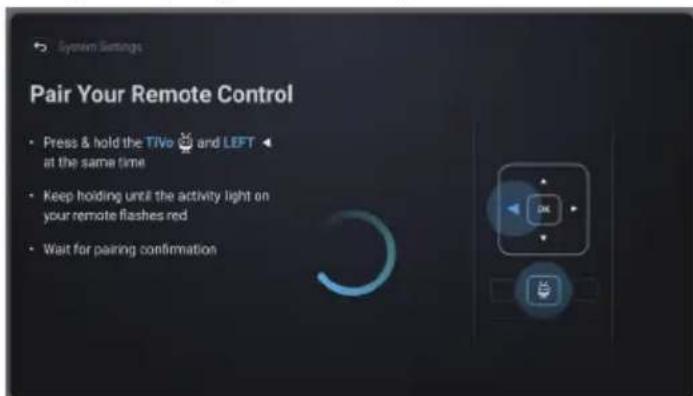
3. [Ten krok dotyczy tylko modeli ze sterowaniem glosowym.]
UWAGA:
Tylko piloty z przyciskiem z symbolem mikrofonu obsluguja sterowanie glosowe.
Wybierz opcj [Polacz], aby sparowac pilota z telewizorem. Na nastepnym ekranie dostanie wyssietlony monit o jegnoczesne naciść i przytrzymanie przycisku strzalki w lewo i przycisku (TiVo). Po wyssietleniu komunikatu o pomyśnym sparowaniudoğanzwolnić przyciski.
Jesli nie chcesz parować pilota, wybierz opcję [Pomin ten krok]. W takim przypadku pilot;będzie dziala tylko w standardowym trybie podczerwieni,
a sterowanie glosowe nie bedzie mozliwe. Pilot gedzie moza sparowac poźniaj za pomocamenu [System].
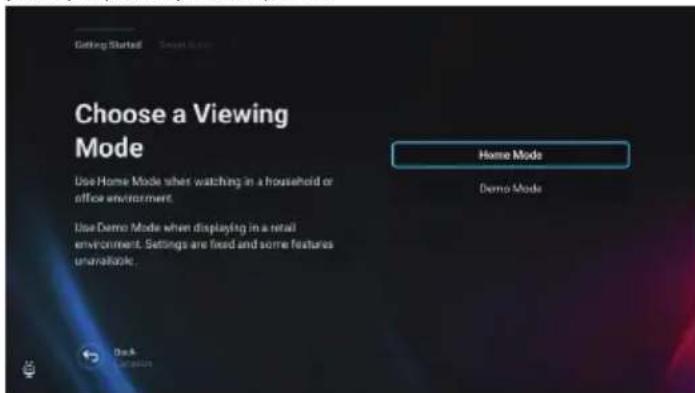
- Ustaw telewizor w trybie domowym lub demonstracynym. Tryb domowy jest domyslnym ustawieniem dla normalego uzytkowania.
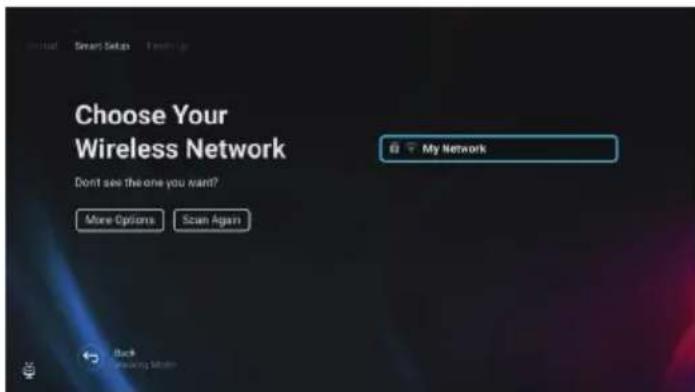
- Jesli telewizor jest podłuczony za pomocą kabla LAN, a w routerze węczenia jest funkacja DHCP, otrzymasz potworżenie udanego połaczenia sieciowego.
Jesli telewizor nie jest podłuczony za pomocka kabla LAN, zostanie wyswietlony monit o wybranie sieci Wi-Fi i zalogowanie sie do niece. Wybierz sieć i postepuj zgodnie z instrukcjami wyswietlanymi na ekranie, aby wprovadzić haslo Wi-Fi. Upewnij sie, ze haslo zostalo wprovadzone poprawnie. Po pomyśnlnym wprovadzeniu hasla telewizor polączy sie z siecia, a nastepnie uzyska dostep do Internetu, jestli bedzie dostepny.
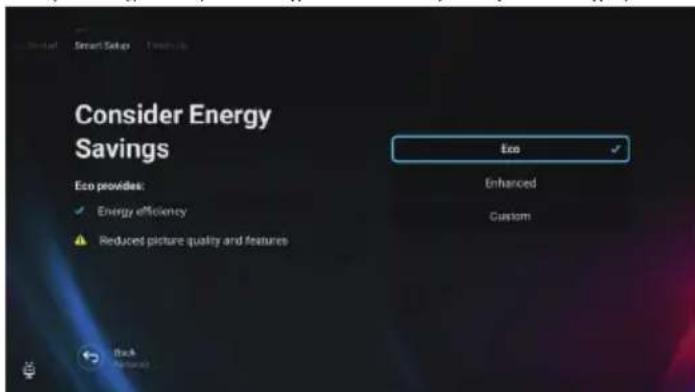
-
W tym kroku nalezy wybrać jeder z dostepnych opcj:
-
[Eco] - Opcja osczędznia energia. Obraz jest ciemniejszy, co są zieść optymalne do ogłowania w swietle Dziennym.
- [Ulepszone] - wączony jest jacniejszy obr i wiele wygodnych funkci, takich jak natychmiastowe wybudzanie z trybu gotowość. Wędaj jest zwiekszone zuzyme energii podczas dzialania telewizora i w trybiegotowość.
- [Uzytkownika] - pozwala wybrac fungkcje, ktoremajorzostacwiagzone.
UWAGA:
Wszystkie opcje:nożiej dostos文化传播 z poziomu menu glówno.

Wybierajc opcj [Uzytkownika], moznazmienic nastepujace opcj: - [Sieciwy tryb czuwania] - Wlacza wygodne funkjc, takie jak automatyczneactualizace, gdy telewizor jest wtrybie czuwania lub wybudzanie telewizora za pomocinnych urzadzen.
- [Tryb obrz] - wybor ustawien wstepnych obrz. Można je poźmież zmiencić za pomocaj menu glówno.
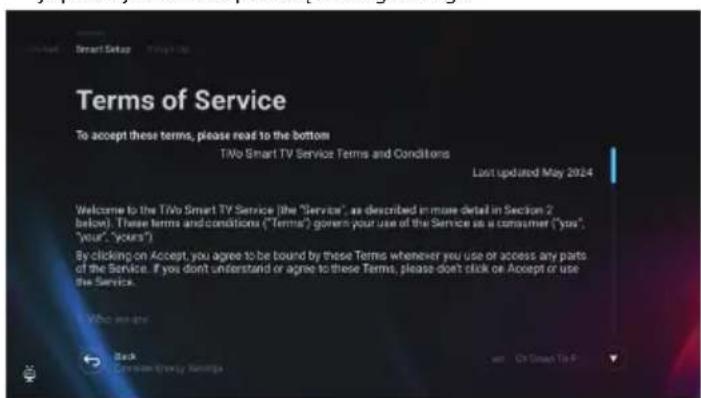
- Na tym ekranie要去 zaopnoac sie ze szcęgólowymi warunkami swiadzenia uslug. Przewin w doli wybierz jeder z opcji. Jesli jegnak odmówisz, niedźtre inteligente fungcje telewizora这意味着 a niedostepne.
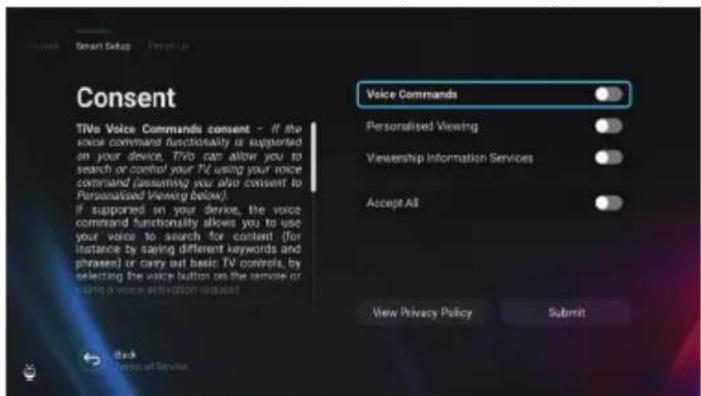
- Wybierz preferowane ustawienia na tym ekranie i przyjeź do nastepnégo kroku, wybierajac [Przeslij].
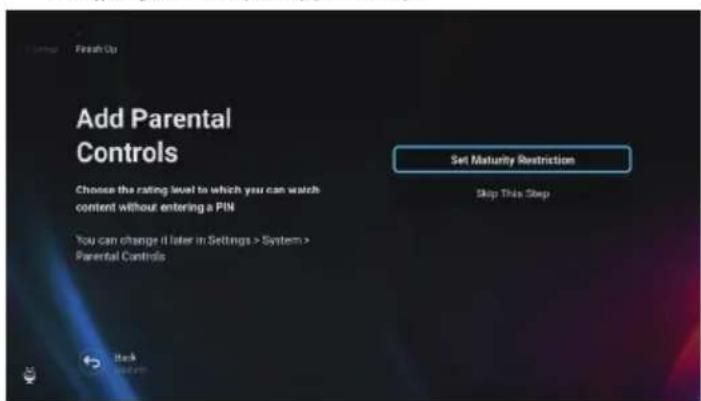
- W tym kroku moins ustawic ograniczenia wyświetlania dla daneci. Aby to zrobić, wybierz opcję [Ustaw ograniczenia wieku]. Bedziesz są skonfigurowaec ograniczenia ogladania wazoleśćci od wieku.
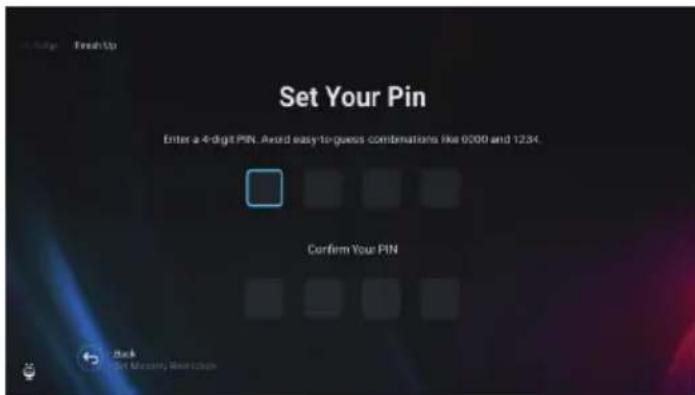
- Przed przy.§ciem do następnego kroku zostaniesz poproszony o utworzenia kod PIN. Naleź zapamiątać kod PIN, poniewaN Bedfordie on uzywany podczas uzyskiwania dostepu do rożnych funkci televizora, w tym podczas korzystania z blokady lub kontrli rodzicielskiej.
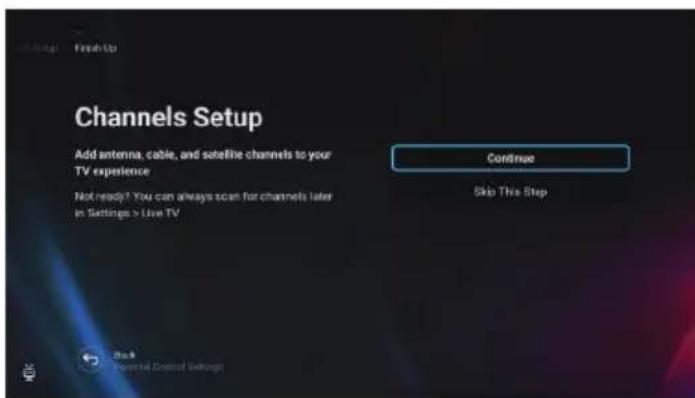
- Jesli kabel antenowy jest podłaczony do Jednego z tunerow telewizora, wybierz opcj [Kontynuuj], wybierz jeder z odpowiednich opcj i rozpoczni proces strojenia. Podczas strojenia telewizora na wyswietlaczu beda pojawiac sie informacja o pos三点ie i liczbie odbieranych kanalów cyfrowych. Jesli nie masz podlączonej anteny, wybierz opcj [Pomin ten krok].
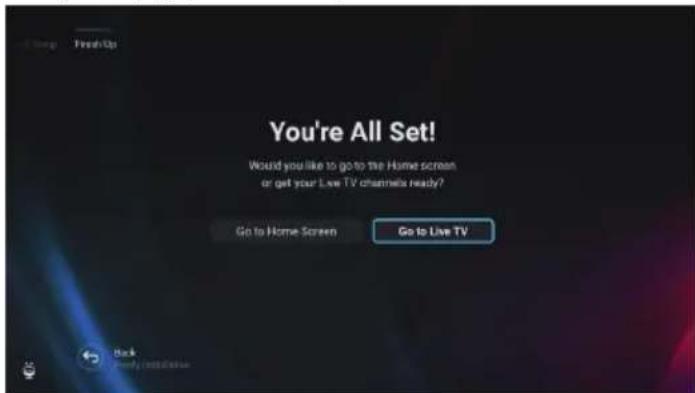
- Po przysciu dokiego ekranu telewizor jest gotowy do uzycia. Wybierz jetzt z opcji, aby Rozpoczyc.
Ekran glówny
Ekran glowy sluzy jako centralne.), Zapewnia przyjazny dla uzytkownika interfejs, ktoy pozwala z latwość nawigowa i przyglądć rożne aplikacja, rekomendacja i ustawienza.
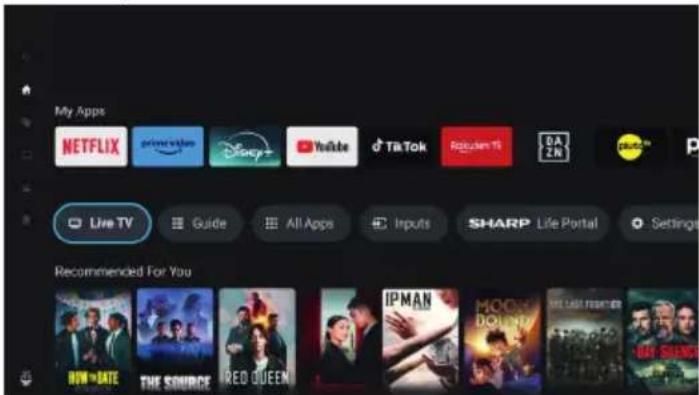
Uklad ekranu glownego sklada sie z kilku rzedow, z ktorych kaźdy oferuju innate funkci i opcie. Zaczynajac od góry, możesz zobaczyc terzedy:
[Zyskujace na popularnosci] - ten wiersz wyswietla liste popularnych filmów i programów. Nad wybran zawartosci są czobaczy, w ktorych aplikacjach streamingowych jestona dostepna. Naciśnij przycisk [OK] na wybranje zawartosci, aby wybrać usluge strumieniowania, z ktorej ma bycona odtwarzana. W tym samym menu czamo rownie dodać wybran zawartosci do listy observwowanych, aby obejrzej są poźnej.
[Moje aplikacja] - ten wiersz zawiera lista ulubionych aplikacje, które są latwo dostepné bezposrednio z ekranu glówno. Na koncu wiersza znejduje sie opcja zaradzania aplikacctami, w którey%).在哪 zdecydowych, które aplikacje besteht widoczne na ekranie glównym. To ustawuminium wptywa rownik za rekomendacje tresci. Zawartość aplikacje usunietych z wiersza
[Moje applikaje] nie bedzie wyswietlana na ekranie glownym.
[Karuzela sterowania] - ten wiersz zawiera przydatne skróty:
[Telewizja na zywo] - przylacza zródlo na telewizje na zywo.
[Przewodnik] - otwiera elektroniczny przewodnik po programach dla wybranychkanawotlewizyjniych.
[Wszystkie applikacja] - otwiera liste wszystkich dostepnych applikacje. W tym sąsuci są za wybrać i uruchomic dowolna z dostepnych applikacje.
[Wejscia] - Otwiera lista wejsć TV.
[Lifel Portal] - uruchamia integlentny portal zawierajcy elektroniczn instrukcje obslugi i informace o zalecanych produktach firmy Sharp.
[Ustawenia] - otwiera menu ustawien telewizora.
[Dalsze wiersze] - te wiersze zawieraja rekomendowane tresci oparte na preferencjach uzytkownika, popularnych programach, popularnych filmach i nowosciach.
Menu glowne
Menu glowne jest dostepne na ekranie glownym. Wystarczy nacinac przycisk (TiVo), aby przejć do ekruu glownego, a nastepnie nacinac przycisk [strzalki w lewo], aby wyswietlic menu.
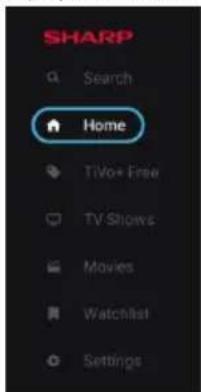
Menu glówne zawiera natestepujuść elementy:
[Szukaj] - funkća wyszukiwania, tkróra pozwala znaleźćtresci w aplikacjach streaminggowych.
[Strona glowna] - skrot umozliwajacy powró do ekranu glownego.
[TiVo+ Free] - wyswietla liste bezplatnych i popularnych tresci oraz bezplatnych aplikacje.
[Programy telewizyjne] - wyświetla liste programów telewizyjniych, z)tórch kaźdy zaiewera rożne kategorie.
[Filmj] - wyswietla liste filmów, z kórhych kaźdy zaiziera inné kategorie.
[LiSta obserwowanych] - lista tresci dodanych do listy obserwowanych na ekranie glownym.
[Ustawenia] - otwiera menu ustawien televizora.
Pilot zdalneo sterowania
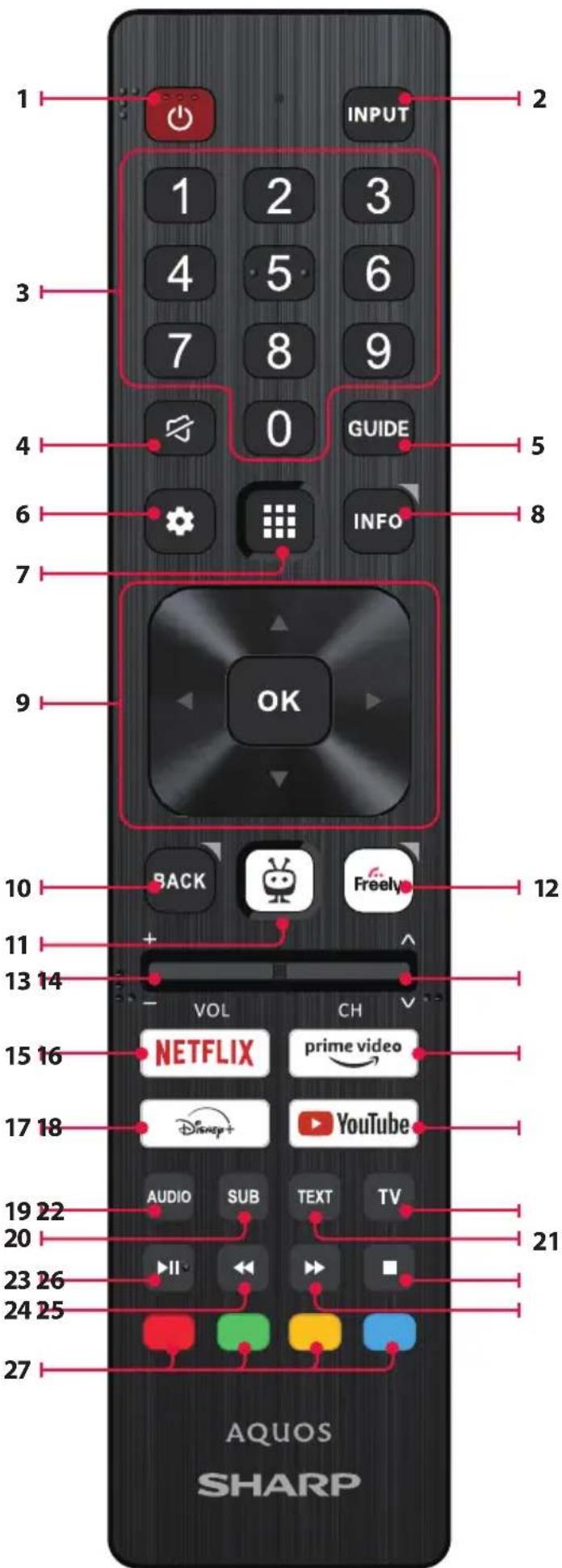
Opis częsci pilota zdalnego sterowania (opcja 1)
- Przycisk (standby) - sązy do wączenia telewizora (jesli zmajduje sie w trybie czuwania) lub do wymićzenia.
- INPUT (wejscie) - sluzy do wyświetlania menu wejscia/żródla.
- PRZYCISKI NUMERYCZE (0-9) - služa do bezposredniago wyboru kanałow telewizyjnych.
- Przycisk (mute) - wycisza dzwiek lub wlacza.
- Przycisk TV GUIDE - stuzy do otwieranie siedmiodniowej programu telewizyjniego (tryb telewizji cyfrowej).
- Przycisk (ustawenia) - otwiera menu ustawien.
- Przycisk (aplikacja) - otwiera menu aplikacji.
- Przycisk INFO - krótkie nacisnięcie: Nacisnj raz, aby wyświetlic informacja oactualnie ogladanym programie. Nacisnj ponownie, aby wyświetlic liste kanałow TV. Dlugie nacisniȩcie: Otwiera Sharp Life Portal.
- Przyciski (▲/▼/▲/OK) - uzobliewaja poruszania sie po menu ekranowym i konfiguracja ustawien systemu zgodnia z potrzebami.
- Przycisk BACK - krótkie naciść: Cofniść sie w menu. Dlugie naciść: Wyjscie zactualnie wyświetlanego menu lub.Aplikacja.
- (TiVo) - Wyświetla ekrnan glówny televizora.
- Freely - (modele brytjskie) Krotkie nacișniece: Dosteep do uslugi Freely. Dostepe tylko w Wielkiej Brytanii. (Modele UE) Dlugie nacișniece: Zostanie otwarta lista applikacji. Wybierz ablifikace, ktora chcesz przypisiac do tego przycisku w celu szybkiego dostepu. Krotkie nacișniece: Uruchamia zapamietana ablifikace.
- Przyciski VOL (+/-) - przechyl, aby zwiekszyc/zmniejszyc poziom gośnosci.
- Przyciski CH (+/-) - przechyl, aby przyȩćzȩć poprzejność/natestepne kanały w kolejność.
- Przycisk NETFLIX - umołowia uzyskanie dostepu do aplikaksi Netflix.
- Przycisk Prime video - umozliwa uzyskanie dostepu do aplikacja Prime video.
- Przycisk Disney+ - uzyskanie dostępu do aplikacja Disney+.
- Przycisk YouTube - umozliwia uzyskanie dostepu do aplikacji YouTube.
- Przycisk AUDIO - otwiera menu sciezenia dzwiekowej.
- Przycisk SUB - sązy do wączenia i wyȩczenia napisów dialogowych wyświetlanych u dozu ekranu.
- Przycisk TEXT - sluzy do wączenia i wączenia teletekstu.
- Przycisk TV - sluzy do przyȩczenia televizora do poprzednio ogladanego sygnatu wejsciowego.
- Przycisk - sluzy do odtwarzania/zatrzymania multimi diow.
- Przycisk - sluzy do odtwarzania w trybie szybkiego przywijania do przyodu.
- Przycisk - sluzy do odtwarzania w trybie szybkiego przywijania do tyfu.
- Przycisk - sluzy do zatrzymania odtwarzania.
- KOLOROWE PRZYCISKI - wykonuja funkcie odpowiednie w danym czasie.
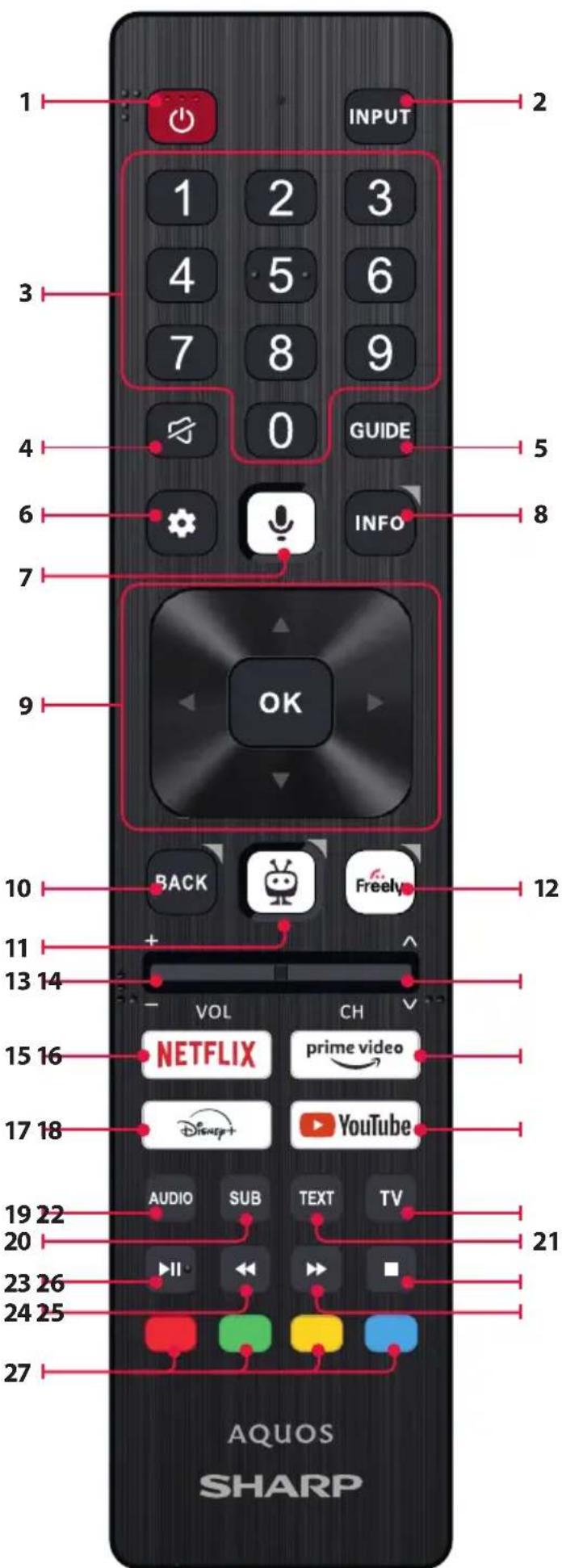
Opis czeci pilota zdalnego sterowania (opcja 2)
- Przycisk (standby) - sązy do wączenia telewizora (jesli zmajduje sie w trybie czuwania) lub do wylaczenia.
- INPUT (wejscie) - sleuzy do wyswietlania menu wejscia/żródkla.
- PRZYCISKI NUMERYCZE (0-9) - služa do bezposredniego wyboru kanałow telewizyjnych.
- Przycisk (mute) - wycisza dzwiek lub wicca.
- Przycisk TV GUIDE - sluzy do otwieranie siedmiodniowej programu telewizyjniego (trybTelewizji cyfrowej).
- Przycisk (ustawenia) - otwiera menu ustawien.
- (mikrofon) - Wyszukiwanie tresci sterowanie telewizorem za pomocaglosu. Nacisnj i przytrzymaj przycisk, a nastepnie mow do mikrofonu.
- Przycisk INFO - krótkie naciść: Naciśnij raz, aby wyświetlic informacja oactualnie ogładanym programmie. Naciśnij ponownie, aby wyświetlic liste kanów TV. Dlugie naciść: Otwiera Sharp Life Portal.
- Przyciski (▲/▼/▲/OK) - uzobliewaja poruszanie sie po menu ekranowym i konfiguracja ustawien systemu zgodnia z potrzebami.
- Przycisk BACK - krótkie naciśćcie: Cofmiecie są menu. Dlugie naciśćcie: Wyjscie zactualnie wyświetlanego menu lub aplikacje.
- (TIVo) - Krótkie nacinść: Wyswietla ekran glówny televizora. Dlugie nacinść: Otwiera menu applikacja.
- Freely - (modele brytjskie) Krótkie naciść: Dostep do usglii Freely. Dostepline tylko w Wielkiej Brytanii. (Modele UE) Dlugie naciść: Zostanie otwarta lista applikacja. Wybierz translęje, ktorą chcesz przypisć do tego przycisku w celu szybkiego dostepu. Krótkie naciść: Uruchamia zapamiétranaj translęje.
- Przyciski VOL (+/-) - przechyl, aby zwiekszyc/zmniejszyc poziom gośnosci.
- Przyciski CH (+/-) - prunechyl, aby przyȩćzac poprźednia/natestpne kanaly w kolejnosci.
- Przycisk NETFLIX - umołowia uzyskanie dostepu do aplikacje Netflix.
- Przycisk Prime video - uzwiia uzyskanie dostepu do aplikacja Prime video.
- Przycisk Disney+ - uzyskanie dostepu do aplikacje Disney+.
- Przycisk YouTube - uzwiwia uzyskanie dostępu do aplikacja YouTube.
- Przycisk AUDIO - otwiera menu scieżki dzwiekowej.
- Przycisk SUB - sluzy do wączenia i wȩczenia napisów dialogowych wyświetlanych u dochu ekranu.
- Przycisk TEXT - sluzy do wączenia i wȩczenia teletekstu.
- Przycisk TV - sluzy do przyȩczenia televizora do poprzednio ogladanego sygnatu wejsciowego.
- Przycisk - sluzy do odtwarzania/zatrzymania multimi diow.
- Przycisk - sluzy do odtwarzania w trybie szybkiego przewijania do przyodu.
- Przycisk - sluzy do odtwarzania w trybie szybkiego przywijania do tyfu.
- Przyclsk - sluzy do zatrzymania odtwarzania.
- KOLOROWE PRZYCISKI - wykonuja funkcjde odpowiednie w danym czasie.
Sterowanie glosowe
UWAGA:
Poniszne informacja dotycza wylacznie modeli wyposzanych w pilota zdalnégo sterowania z mikrofonem. Takie piloty majorowy przycisk z symbole mikrofonu:
Parowanie pilota zdalneo sterowania
Aby korzystać ze sterowania glosowego, pilot i televizor musza byc sparowane. To parowanie jest zwykle wykonywane podczas przytokowej konfiguracje televizora. Ješli poiniétro tě czȩć konfiguracje, pozna recznie sparować pilota, wykonujac ponijsze czynnosci:
- Naciński przycisk (ustawienia), aby otworzyc menu ustawien.
- Przejdt do [System] > [Pilot].
- Wyswietlony zostanie ekran z instrukcjami parowania.
- Nacijsnij i przytrzymaj jegnoczesnie przycisk [strzalki w lewo] i przycisk (TiVo). Po wyświetleniu komunikatu o pomyślnym sparowaniudoğanzwolnić przyciski.
- Pilot jest teraz sparowany z telewizorem.
Wyszukiwanie tresci za pomocaglosu
Po sparowaniu pilotaUNCTa teraz uzywa c glosu do wyszukiwania tresci. Wykonaj nastepujace kroki:
- Naciński i przytrzymaj przycisk

- Mów naturalnie w kierunku pilota, przytrzymujuc przyczisk mikrofonu.
- Po zakończenu决策部署 zwojnilj przycisk.
Wyszukiwanie glosowe jest niedwykle wydajne i intelligentne. Ponizej znajduje sie kilka przykladów terminów/zwrotów zwiazanych ze sterowaniem glosowym:
-Filmy Bourne'a
"Komedie z Tomem Hanksem"
"I'll be back" lub "Live from New York".
"Przejdt do moichPokazow"
"Przejdź do Ustawien"
-“Włac napisy”
Telewizja na zywo
Strojenie kanałów naziemnych (powietrznych)
Aby Rozpoczć automatyczne skanowiekanie kanawów, wykonaj poniższe czynnosci:
- Naciński przycisk (ustawienia), a nastepnie wybierz opcję [Telewizja na zwywo].
- W menu [Konfiguracja kanałow] > [Typ zródla] ustaw opcję [Antena].
- Wybierz [Skanuj w poszukiwaniu kanalów] > [Skanowanie anteny].
- Wybierz opcj [Automatyczne skanowie], aby Rozpoczyc automatyczne strojenie kanalow.
- Można teź wybrać opcję [Reczne skanowanie], aby dostroić tylko jeder pasmo czestotliwość (multipleks).
Dostrajanie kanałów kablowych
Aby Rozpoczć automatyczne skanowiekanie kanów, wykonaj poniźcie czynnosci:
- Naciński przycisk (ustawienia), a nastepnie wybierz opcję [Telewizja na zwywo].
- W menu [Konfiguracja kanałow] > [Typ zródia] ustaw opcję [Kablowe].
- Wybierz [Skanuj w poszukiwaniu kanalów] > [Cable Scan].
- Wybierz opcj [Pelne], aby Rozpoczac automatyczne strojenie kanalow.
Alternatywnie, wybierz [Szybkie], aby wpwadzic informacje dostarczone przy operatoraTelewizji kablowej w celu szybkiego dostrojenia.
Strojenie kanałów satelitarnych
Aby Rozpoczć automatyczne skanowiekie kanalów, wykonaj ponijsze czynnosci:
- Nacisnij przycisk (ustawienia), a nastepnie wybierz opcj [Telewizja na zwywo].
- W menu [Konfiguracja kanalów] > [Typ zródia] ustaw opcję [Satelitarne].
- Wybierz [Skanuj w poszukiwaniu kanaw] > [Skanowanie satelitarne]. W tym menu dostepnych jest kilka trybow skanowania satelitarnego. Wybierz ten, ktory odpowa da Twojemu systemowy satelitarnemu:
[Bezposrednie polączenie] - Skanowania kanalów pojedynciego satality.
[DiSEQ C 1.0] - Skanowanie kanalów z maksymalnie 4 satelitów.
[DiSEqC 1.1] - Skanowanie kanafów z maksymalnie 16 satelitów.
[DiSEqC 1.2] - Uzyj tej opcj, jesti masz anteene satelitarna z silnikiem, jednoosiowym.
[Unicable I] - skanowanie kanalów z maksymalnie 2 satelitów z maksymalnie 8 numerami pasm uzytkownika.
[Unicable II] - Skanowanie kanalów z maksymalnie 4 satelitów z maksymalnie 32 numerami pasm uzytkownika.
- W nastepnym kroku wybierz satelite, którego chcesz dostroić. W zaleźnosci od systemuMZebyc moziWiye wybranie Wieli satelitów.
- Dalsze opcję można skonfigurowaec dla kazdego wybranego satety. Po zakońceniu wybierz opcję [Kontynuuj], aby Rozpoczć proces strojenia.
Lista kanałów
Lista kanalów na telewizorze to.), w kórym przy uzykać dostep do wsztckich dostepnych kanalów telewizyjniych w jedernej wygodnej lokalizacja. Aby uzyskać dostep do listy kanalów i zaradzacnia, sąȩysto postpowac zgodnie z ponijszymi instrukcjami:
- Naciński przycisk [INPUT] na pilocie zdalnégo sterowania, aby otworzycki进展情况.
- Wybierz telewizje na zwywo z listy. Moze byc ona oznaczonja jako [Antena], [Kablowe] lub [Satelitarne].
- Nacisnij przycisk [INFO], aby wyświet瓠 podstawowe informacja o bieźycym programie.
- Ponowne naciść przycisku [INFO] spowoduje wyświetlenie listy kanów.
- Do przewijania listy sluż污染防治 strzałek w lewo i w sprawo. Naciśnij przyczysk [OK], aby Rozpoczyc ogladanie wybranego kanalu.
Edytowanie listy kanałów
Dzieki zaradzaniu kanalami moza je ukrywac i dodawac do ulubionych.
- Naciński przycisk (ustawienia), aby otworzyc menu ustawien.
-
Przejdt do [Telewizja na zywo] > [Konfiguracja kanalów] > [Zaradzaj kanatami].
-
Wyswietlony zostanie ekran zarzadzania kanalami.
- Aby ukrýć okreslony kaná na liśćkanów, zaznacz kaná w kolumnie z symbolem [przekreslonego oka].
- Aby dodać okreslony kanai do listy ulubionych, zaznacz kanai w kolumnie z symbolem [serca].
- Aby odkryc kanaf lub usanac go z ulubionych, odznacz go w odompowiednej kolumnie.
Lista ulubionych
Lista ulubionych na telewizorze zapewnia szybki dostep do najcieje ogladanych kanalów telewizynych. Aby uzyskać dostep do listy ulubionych i zaradzacnia,NSEy postepowac zgodnie z ponijszymi instrukcjami:
Dodawanie lub usuwanie kanalów z listy ulubionych
- Naciński przycisk (ustawienia), aby otworzy menu ustawien.
- Przejdt do [Telewizja na zywo] > [Konfiguracja kanalów] > [Zaradzaj kanalami].
- Wyswietlony zostanie ekran zarzadzania kanalami.
- Aby dodać okreslony kanal do listy ulubionych, zaznacz kanat w kolumnie z symbolem [serca].
- Aby usunac kanaf z listy ulubionych, odznacz go w teil samej kolumnie.
Korzystanie z listy ulubionych
- Podczas ogladania telewizji nacijsnij dwukrotnie przycisk [INFO], aby wyświetlicztekanów.
- Na pilocie nacijsij strzalke w doli wybierz opcje [Filtry].
- Wybierz opcje [Ulubione].
- Teraz po kaźdym dwukrotnym naciśću przycisku [INFO] zamiast standardowej listy kanaw wyswietlane这意味着 tykko ulubione kanaly.
UWAGA:
Jesli chcesz wyswietlic wzystkie kanały na lisiekanaw, powtorz powozsizekroki, ale w kroku 3 wybierz opcje [Wszystko].
Menu ustawien
Podstawowe instrukcje poruszania są po menu
Aby uzyskac dostep do menu glownego, nacijsij przycisk (stawienia) na pilocie zdalnego sterowania.
Do poruszania sie po menu sluza przyciski przyewijania ( / /)
Aby potwierdzić ustawienie, nacijsij przyczisk [OK].
Aby cofnac sie o jeder krok w menu, nacijsij przycisk [BACK].
Aby wyjsć z menu w dowolnym momencie, naciśnij i przytrzymaj przycisk [BACK.]
Obraz
Aby uzyskć dostep do menu obrzu, naciśnij przycisk ostawienia) na pilocie i wybierz opcj [Obraz]. Naleź pAMIetać, ze ustawienia obrzu są konfigurowane indywidualnie dla kázdego zrodła wejsciowego. Abyzmienić ustawienia obrzu dla okreslonego wejscia, naleź najpiew przelaczycść na to wejscie. W tym menu dostepne są nastepujuce opcj:
[Tryb obrazu] - wybor spostród nastepujczych ustawien wstepnych:
[Eco] - Opcja domyślna, charakterzyżuća są obniżonym podstawieniem welu zmiejejszenia zuźycia energii.
[Naturalny] - ustawienia zalecane do ogolnégo uzytku.
[Dynamiczny] - zwieksza nascenie i ostrość obrazu.
[Film] - Ustawiono jaśniejsze kolory i mniejsza jasnosć.
[Sport] - Optymalizu je kassoc obrazu dla transmisji sportowych.
[Gra] - Optymalna dla gier, wyłacza przytetwarzanie koncowe, aby zminimalizowac opoźnienia na wejsciu.
[Niestandardowy 1] / [Niestandardowy 2] - osobisty tryb obrazu, kto rmy moza dostosowac rcznie na podstawie wlasnych preferencji
UWAGA:
Podczas odtwarzania materiałow HDR elementy w opcji [Tryb obrazu]
zostana zastapkione opcjami specyficznymi dla wideo HDR.
[Rozmiar obrazu] - opcje wspólczynnika proporcji obrazu.
[Automatycznie] - Automatycznie wyswietla najepszy format obrzu, aby obrzznajdowal sie we wlasciwej pozycji. NaGORze/dole i/lub po bokach moga povajic sie czarne linie.
[16/9] - Wyswietla obraz 4:3 w formacie 16:9; obraz jest Rozciagniety w poziomie i w pionie. Powoduje to przyȩcie czȩci górnej i dolnej czȩci obrazu.
[4/3] - Wyswietla obraz 16:9 w formacie 4:3; obraz jest skrocony w poziomie. Paski boczne povawaja sie na obu krawedziach ekranu. Wyswietla obraz 4:3 w oryginalnym rozmiarze. Paski boczne są wyswietlane w celu wypeltnienia ekranu 16:9.
[Dopasuj do ekranu] - wyswietla obraz w trybie pehlnoekranowym. Sygnai 16:9 bedzie wyswietlany w oryginalnych proporcjach. Inne formaty obrazu dostana Rozciagniete, aby wypelnic ekran.
[Ustawienia zaawansowane] - zawiera ustawienia uzmolniwajace dostosowanie jakosci obrazu.
[Zastosuj do wzystkich wejsc] - wybranie tej opcj spowoduje zastosowanie bierzych ustawien obrazu do wzystkich wejsc video.
[Resetuj] - ta opca umozliwa przywrocenie domyslnych ustawien wideo.
[Automatyczny tryb Gry] - Gdy ten tryb jest właczny, telewizar automatycznie wykrywa podlączona konsole do gier lub komputer PC i aktywnie gra w gre. Nastepnie przyelacja są na wstepnie ustawiony tryb, tkory zmiejsza opóznienie wejsciowe i poprawia wrażenia z Gry.
[Powiadomienia dotyczne Dolby Vision] - Jesli opcja ta jest wączona, po Rozpoczeci odwartania tresci Dolby Vision na ekranie pocawi są powiadomienie.
[Advances Settings]
[Podswietenie] - regulacja jasnosci ekranu poprzej zwiększenia lub zmiejejszanie podswietenia panelu.
[JaNsoc] -Zwiekska lub zmielejsza ogolna jasnosc obrazu.
[Kontrast] - regulacja balansu między poziomami czerni i bieli.
[Kolor] - Zwiegka zintensywnosc kolorow czerni bieli.
[Ostroć] – zwiększa lub zmiNiejsza ostrość obrazu.
[Ja:nsɔs i szcegoly]
[Gamma] - dostosowujetonymiadzyjasnymiiciemnymi czesciami obrazu.
[Dynamiczne podswietlenie] - To ustawuminium modyfikuje intensywnOSC podswietlenia wazoleNsci od jasnosci sceny. Wzmacnia jasne sceny poprzejzwieksenie podswietlenia i przyciemnia je w przypadku ciemnych scen. Można wybierać spośrod roźnych poziomów, aby kontrlowac silé efektu.
[Kontrast lokalny] - Automatycznie dostosowuje poziomy kontrastu obrazu wazoleński od wyświetlanej zawartosci. Celem jest poprawa ogolnej jakosci obrazu poprzej przyciemnioie ciemnych scen i Rozjaśnienie jasnych scen.
[Adaptacyjna regulacja jasnosci Luma] - Dynamiczna poprawa kontrastu video w celu automatyczné dostosewania poziomu Luma sygnalu obrazu.
[Ulepszanie rozdzielczość] - Ten tryb przytetwarziania obrazu wyostrza obraz i usuwa szumu. jestazolepany do uzytku ze zrodlami video o niskiej jakość.
Preczyjne dostrajanie kolorów
[Temperatura kolorów] - wplywa na cieply lub chłodny odcien obrazu. Do wyboru sąNSTepujace ustawiania wstepne:
[Chłodna] - zwiększa niedieskie odkienie obrazu.
[Neutralna] - domyslnustawienia temperature barwowej.
[Ciepla] - Zwieksa czerwna tonace obrazu.
[Color Shift] - dostosowuje odcień lub odcień obrazu w celu skorygowania hierównowagi kolorów. Moze to pomoc w zapewnieniu, ze kolory, zwlaszcza odciemie skóry, wygladaja naturalnie, a ogólny balans kolorów obrazu jest dokladny.
[Niski poziom swiatla niebieskiego] - Właczenia tej opcjzzmniejsza emisjeNiebesiekiego swiatla, potencjalnie pomagajuć zapobiegac zmieczeniu oczu podczas czytania tekstu. Niebesiekie swiatlo emitowane przy televizoryMZe rowniezhamowauwalnianie melatony, wplywajac na sen. Jesli masz problemy ze smem, Rozważ wlaczenia tej funkcjci.
[Przestrzen barw] - Ta opça umozliwa przyelaczanie między roznymi standardami przystrzeni kolorów, definiujac zakres kolorów, któ wyświetlacz要去 dokladnie odtworczyć. Opcja dostepna tylko w trybie SDR.
[Szum i artefakty] - ustawienia zmniejszajace szumy i usuwajace artefakty z obrazu.
[Redukcja szumu] - filtruje i redukuje szumy obrazu (zaklocenia).
[Redukcja szumu MPEG] - Redukje szumy blokowe i szumy komarów spowodowane kompresja cyfrowa.
[10-bitowe odwzorowanie kolorow] - redukuje efekt pasmomania kolorow w tresciach z wysokimi gradientami kolorow.
[Kalibracja] - Zaawansowane ustawienia obrzu dla zaawansowych uzytkowników.
[2-punktowa korekcja balansu bieli] - włęcza lub wy)—cza stosowanie 2-punktowych ustawien balansu bieli.
[Kalibracja 2-punktowa] - regulacja 2-punktowej korekcji balansu bieli poprzej zmień przyszuszenia i wzmocnienia RGB.
[11-punktowa korekcja balansu bieli] – węcza lub wymićstosowania 11-punktowych ustawien balansu bieli.
[Kalibracja 11-punktowa] - preczyznja korekta balansu bieli poprzej dostosowanie kontrastu trzech colorów podstawowych.
[Strojenie kolorów] – wącza lub wyłącza stosowanie ustawien renderowania kolorów.
[Kalibracja renderowania kolorów] - ustawienia eksperckie umozliwiȩage preczyjne dostosowanie dokladsnosci kolorów obrazu.
[Zresetuj kalibracja] - przywraca wartosci domyŚne wsztkich ustawien kalibracja.
Dzwiek
Aby uzyskać dostep do menu Dzwiek, naciśnij przycisk (tawienia) na pilocie i wybierz opcję [Dzwiek]. W tym menu dostepne są nastepujuce opcję:
[Ścieżka wyjscia audio] - Konfigurje sposob kierowania dzwieku z televizora do zewnetrznych urzadzen audio, takich jak soundbary, systemy kina domowo lub sluchawki.
[Glosnik wewnetrzny telewizora] - dzwiek jest odtwarzany przy wbudowane glosniki telewizora.
[Optical S/PDIF] -扭矩是odtwarzany na urzadzeniu podlaczonym za pomocakabla optyczneo.
[HDMI eARC] - dzwiek jest odtwarzany na urzadzeniu zgodnym z ARC/eARC podłaczonym za pomocaj kabla HDMI.
[Słuchawski] - wysyfa dzwiek przyez standardowe gniazdo sąchawkowe do zewétrznych gośników lub sąchawek.
UWAGA:
Podłaczenia sluchawek lub urzadzenia zgodnégo z ARC/eARC powoduje automatyczne przyȩcl第一条 przlączne wyjsćia audio na to urzadzenia. Wyjscie to mya sądowym momencie zmienic za pomocę togo menu. Na przykliad, nowe są sluchawki, mya przyȩclźycdźwiem na wewnetrzne glówniki telewizora.
[Tryb dzwieku Dolby Audio™] - Wybierz jeder z zaprogramowanych profili dzwieku.
[Wyt.] - wzystkie ulepszenia dzwieku są wylaczone.
[Uzytkownika] - umożliwa ręczne sterowania spezialnymi parametrami audio:
[Wirtualização glosników] - Umożliwa wączenia efektu dzwieku przechzennego Dolby.
[Wyrwywnywanie glosnosci] - rozwiazanie Dolby redukujace wahania poziomów glosnosci w rożnych typach tresci i wejsć.
[Ulepszanie dialogów] - Wzmacnia mowe, podkreśląc ja ponad szumem tla w celu poprawy wyrazistosci.
[Zresetuj niestandardowy tryb dzwieku] - przywraća domyslne ustawienia dzwieku.
[Standardowa] - Optymalizuje jakosci dzwieku dla ogolnej zawartosci.
[Atmos] - Aktywuje Dolby Atmos, zapewniajac bardziej wciagajace wrażenia dzwiekowe z kanalami wysokość.
[Film] - optymalizuje dzwiek przystrzenny odpowiedni dla filmów.
[Muzyka] - optymalizuje dzwiek pod katem sluchania muzyki.
[Sport] - Symuluje,) przestrzen stadionu lub innego mistraca.
[Gra] - poprawia efekty dzwiekowe, zapewniajac bardziej wciagajac rozglywke.
[Noc] - Redukje Gloşne dzwiek, zachowujc przyrzystość,idealn do ogladania w poźnych godzinach nocnych.
[Ghos] - poprawia czystość glosu poprzejczę redukcy dzwieków tla.
[Miksowanie w dól dzwieku przyestrzennego] - To menu sterujesposobem odtermarzania dzwieku przyestrzennego przygólnikiTelewizora.
[Stereo] - Z glišników odtrwarzane béda tylko kanaly lewy i prawy. Kanaly centralny i surround béda ignorowane.
[Zgodnosc z dzwiekiem prestrzennym] - Z glosnikow odtwarzane beda kana ly lewy, prywi surround.
[Opocznych dzwieku] - umołowia regulacja opożnienia dzwieku w celu zsynchronizowania obrazu i dzwieku dla glówników zewétrznych podłocznych za posrechnictwem cyfrowego wyjscia audio.
[Format[Dzwięku cyfrowego] - Konfiguracja ustawien cyfrowego wyjscia audio.
[Automatycznie] - Automatycznie wybiera optimalne ustawienia.
[Strumien bitow] - Strumien audio bedzie przytetwarzany przy uzadzenia podlaczone przy wyjscie cyfrowe (soundbar, amplituner AV itp.).
[PCM] - Strumien audio besteht przetwarzany przy telewizor.
Wejscia
Aby uzyská dostep do menu wejsc, naciśnij przycisk (zostawienia) na pilocie i wybierz opcjé [Wejscia]. Naleź pamiątć, ze to menu jest przyznaczone do konfiguracja zródla. Aby przy.§ćczyć na inné zródló, naciśnij przycisk [INPUT].
- Wybierz zródló, ktro chcesz przeniesz w innie试点工作.
- Naciśnij i przytrzymaj przyczisk [OK].
- Uzyj przycisków strzałek, aby przesunęć zȩdró do nowej pozycjki.
- Nacijsij [OK], aby potwiedzic nowa pozycje.
Edycja zródel
Wybierz zródló, ktré chcesz edytować i naciśnij krótko przycisk [OK].
Pojawi są menu z opcjami edycji:
[Zmień nazwe] - zmienia nazwe zródla. Można na przykład zmienić nazwe zródla, aby odzwierciedlà typ podlaczonego urzadzenia.
[Zmienikon] - umzliwia wybranie jeder je wstepnie ustawionych ikon dla edytowanego zrodla.
[Ukryj na panelu Wejscia] - powoduje, ze edytowane zrodlo jest niewidoczne na lisie kródel.
[Resetuj] - przywraca domyslna nazwe iustawienia edytowanego zródia.
[Zmien wersje EDID HDMI] - Ta pozycja umozliwa przyelaczenia trybu wybranego wejscia HDM. Jesli obraz lub dzwiek z podlaczonego uradzenia HDMi ne jest odbierany,移动端 zmienic wersje EDID
[Automatycznie] - telewizor automatycznie wybiera optymalnoprzej. Jesli obr i/lub dzwiek nie są odbierane przyez zlokce HDMI, sprobuj recznych wybrać inne opcj.
[HDMI 1.4] - zalecane, gdy telewizor jest podłuczony do urzadzenia z wyjsciem HDMI 1.4 lub niższym, takiego jak odtwarzacz Blu-Ray Full HD lub odtwarzac DVD.
[HDMI 2.1] - zalecane, gdy telewizor jest podłuczony do urzadzenia w wyjsciem HDMI 2.0 lub lepszym, np. odtwarzacza Blu-ray 4K. To ustawuminium uzmolliwa takze odtwarzanie tresci HDR.
UWAGA:
Wszystkie powyzsze ustawienia major wyplny na wyglad listy zrodel.
[HDMI-CEC]
Wlaczenia lub wylaczenia funckji HDMI CEC. Funkcja ta umołowia sterowanie urzadzeniami podlączonymi przy EZHMI za pomocapi pilota televizora.
Siec
Aby uzyskać dostep do menu Siec, naciśnij przyczisk (stawienia) na pilocie i wybierz opcję [Sic]. W tym menu znajduja są nastepujace opcję:
[Siec przywodowa] - wyświeta informacja o przywodowy m polaczenia sieciowym.
[Siec bezprzewodowa] - wyswietla siec bezprzewodowa, do której podłocznych jest telewizor oraz lista dostepnych sieci. Jeśli chcesz polaczycie z inną siecia bezprzewodowa, wybierz są z listy. Jeśli Łczysz sie z siecia po raz pierwszy, zostaniesz poproszony o w povadzenia hasa za pomocławiatury ekranowej. Dostepe na dalsze opcje:
[Skanuj sieci] - ponowne skanOWANIE wszystkich sieci
bezprzewodowych w okolicy.
[Wpwadz nazwe sieci] - umožliwa ręczne dodanie sieci Wi-Fi. jest to konieczne w przypadku skonfigurowania niewidocznej/ukrytej sieci bezprzewodowej na routerze.
Po wybraniu sieci bezprzewodowej, z ktora uzytkownik jestactualnie polaczony,dostepebedaNastepujuce opce:
[Rozlacz] - odłacza telewizor od bieśćsi zepi zapamiętuje haslo.
[Rozlacz i zapomnij haslo] - powoduje odłączenia telewizora od bieść sieci i zapomnienie hasla. Welu ponownego polaczenia zostanie wyswietlony monit o ponowne wropyadzenia hasla.
[Konfiguracja sieci] - okreslenie zasad połaczenia siediociego dla telewizora.
[Automatycznie] - telewizor automatycznie polączy są z siecia, są w routerze węczenia jest faktcja DHCP.
[Recznie] - Reczna konfiguracja ustawien IP.
Telewizja na zwywo
Aby uzyskać dostep do menu telewizji na zywo, naciśnij przyczisk (ustawienia) na pilocie i wybierz opcje [Telewizja na zywo]. W tym menu dostepne sąNSTepuapse opcje:
[Konfiguracja kanalów] - ustawienia strojenia kanalów.
[Typ zrodla] - Wybierz typ odbioru, który chcesz edytować lub dostroić.
[Antena] - Wybierz tem opcje, jestli chcesz edytować lub dostroićkanaly antenowe.
[Kablowe] - Wybierz te opcje, jestli chcesz edytować lub dostroićkanaly kabwe.
[Satelitarme] - Wybierz tę opcie, sąli chcesz edytłowac lub dostroićkanaly satelitarme.
[Skanuj w poszukiwaniu kanałów] – menu umozliwajace wyszukwanie kanałów za posrechnictwem jegno z tunerów telewizyjnych.
[Skanowanie anteny] - opcie strojenia kanaw antenowych.
[Cable Scan] - opcie strojenia kanaw kablowych.
[Skanowanie satelitärne] - opcje strojenia kanalów satelitarnych.
[Zaradzaj kanalami] - dostep do menu zaradzania kanalami, umožliwajacego ukrywanie lub oznaczanie kanalów jako ulubionych. W zaleznosci od kraju wybranego podczas pocztkowej konfiguracje maybe健康成长的
[Automatyczna aktualizacja kanałów] - Gdy telewizor znajduje sie wtrybie gotowość, raz Dziennie sprawdza zmiamy w sieci telewizynej. Wrazie potrzeby zaktualizuJE biejacekanaly i zapisze nowe kanaly.
[Skonfigurj Cl+] -ustawienia modlu CA i karty Cl+.
[Skonfigurj Freely] - ustawietenia dla aplikacji Freely. Dostepe tylkow Wielkiej Brytanii.
[Napisy] - ustawienia napisów telewizji cyfrowej.
[Automatyczny wybor napisow] - Gdy ta opcja jest wynczona, telewizor automatycznie wyswietla napisy w jejzykach ustawionych w ponieszzych opcjach (jesli są dostepne).
[Podstawowy jejzyk napisów] - preferowany jejzyk napisów.
[Dodatkowy jejzyk napisów] - Dodatkowy jejzyk napisów, wybierany, są dostepne.
[Napisy dla/YYYYszązych] - wyświety naapisy u doło ekranu dla/YYYYszązych.
[Dzwiek] - ustawienia dzwieku telewizji cyfrowej.
[Podstawowy jejzyk dzwieku] - preferowany jejzyk audio, gdy dostepnych jest wie opcji.
[Dodatkowy jejzyk dzwieku] - Dodatkowy jejzyk audio, wybierany, sąsić dzwiek w jejzyku podstawowych nie jest dostepny.
[Audiodeskrpcja] - dodatkowa sciecka dzwiekowa dlaśćniedowidzachych. Dostepe tylko w przypadku wybranych tresci telewizji cyfrowej.
[Napisy决策部署]
[Glośnosć audiiodeskrypcj] - regulacja gólsnosci scieżki [Audiodskrypcja].
[Interaktywne applikacja telewizyjni] - ustawienia interaktywnych
aplakci telewizyjnych.
[Wlacz HbbTV] - Włacza lub wylacja HbbTV (Hybrid Broadcast Broadband TV), ktory oferuje interaktywne uslugi telewizyjne, takie jak video na zadanie, catch-up TV, interaktywne reklamy, Gry i innate. Gdy funkca HbbTV jest wylczona, można uzyskać do niej dostep naactualnie ogladanym kanale, nacziskajc czerwony przycisk na pilocie. Naleź pamiątć, ze kaźdy kanal ma wlasna aplikȩcie HbbTV, a niedźórekanaly mogaNiemocdostepnej aplikȩcie HbbTV.
[Blokuj pliki cookie stron trzechich] - Wączenia tego ustawienia zablokuje 3rd pliki cookie stron trzechich, uniemozliwajć stronom trzechim sledzenia aktywnosci uzytkownika w Internecie.
System
Aby uzyskać dostep do menu System, naciśnij przyczisk i stawienia) na pilocie i wybierz opcje [System]. W tym menu znajduja są nastepujuć opcje:
[Informacja o systemie] - wyświetla informacja o televizorze, systemie operacyjnym, a sąość rożnych identifikatorach uzywanych przy TiVo lub aplikacja innych firm.
[Aktualizacja oprogramgowania] - Zaradzanie aktualizacja oprogramgowania.
[Sprawdź dostepnosćactualizcj] - Ręczne sprawdzanie dostepnosciactualizcj oprogramOWANia. Jesli zestanie znalezione nowo oprogramOWANie, bedzie można je zainstalowyć.
[Co nowego] - Informacja o zmiechanach w nowym oprogramowaniu. Ta opcja jest widoczna tylko poactualizacje.
[Automatyczne aktualizacja] –ość lub wymiarczenia automatycznych aktual化进程. Gdy telewizar nie jest uzywany lub znajduje sie w trybie czuwania, automatycznie wyszukije noweactual化进程 oprogramowania. W przypadku znalezenia nowejaktual化进程 zostanie ona automatycznie povrana i zainstalowana bezkoniecznosci potwordzania przyze uzytkownika.
[Jezyk] - wybor jejzyka menu. W przypadku modeli z pilotem glosowym wybrany jejzyk menu zostanie rownikę ustawiony dla funkcj rozpoznawania glosu.
[Kraj] - wyświetla kraj wybrany podczas pocztkowej konfiguracja.
Ustawienie kraju są za zmieNIC tylko podczas pocztkowej konfiguracja.
po przywoćeniu ustawien fabrycznych.
[Czas i strefa czasowa] - Opcje dla
[Žródko czasu] - ustawuminium zródkla, z ktorego informacja o godzinie i dacie beda popierane automatycznie.
[Stefa czasowa] - opcja wyboru strefy czasowej, jesti w danym kraj u obowiatzej kila stref czasowych.
[Kontrola rodzicielska] - Po wejsciu do tego menu zostaniesz poproszony o wpwadzenie kod PIN. Jesli kod PIN nie zostal utworzony podcas pierwssszej instalacji, zostaniesz poproszony o utworzenia go teraz. W tym menu dostepne są nastepuje opcje:
[Kontrola rodzielska] - uzmlowiwa wączenia lub wyȩczenia kontrl odzcielskiej.
[Manage Maturity Restrictions] - Wybierz poziom klasyfikacji, do którego:nożo ogladćtresci bez wropyadzania kodu PIN.
[Telewizor] - ustawieuie ograniczen dla kanalów telewizyjniych.
[Streaming] - Ograniczenia dotyczne rekomendacji i wynikow wyszukiwania w aplikacji TiVo.
[Usun zawartosc bez klasyfikacji] -ukrywa zawartosc bez informaci o ocenie.
[Akcesoria Bluetooth] - wyświetla listę dostepnych i podłocznych urzadźne Bluetooth. To menu uzmȩliwa parowanie, Rozparowywanie lub odłuczania akcesiorów Bluetooth, takich jak pady do gier.
[Pilot] - Za pomocă tej opcji:noza sparowac pilota glosowego, aby wączy sterowanie glosowe. Postepuj zgodnie z instrukcjami wyswietlanymi na ekranie, aby sparowac pilota.
[Power On Screen] - Okresla, co pijwi sie na ekranie po wąceniu telewizora. Do wyboru jest ekran glowy lub ostnio ogladane wejscie.
[Zasilanie i oszczedzanie energii] - opcje oszczedzania energii: [Automatyczne wyluczania] - okresla czas, przyzejaksi telewizor bedzie
dziala! bez naciskania jakichkolwiek przyciskow na pilocie przyd przejsciem w tryb czuwania.
[Sieciowy tryb czuwania] - Konfiguracja uzmilwiajaća wybudzanie televizora z sieci za pomocza urzadzenia mobilné. Naleź pamiątc, ze aktywaća tej funckji zwieksy zuzymie energii przy bez televizor wtrybie czuwania.
[Wylacz] - wylacza telewizor, podobnie jak naciniecie przycisku trybu gotowosci na pilocie.
[URUCHOM PONOWNIE] - restartuje telewizor. Ponowne uruchomienie telewizora jest skuteczna metodówzwymi niedtorych problemów. Zadne ustawienia nie zostanu usuniete.
[Przywroc ustawenia fabrzne] - przywraca domyslne ustawienia fabrzne televizora. Wykonanie resetu spowoduje usuniecie wsztkich danych, ustawieni personalizacje.
Informatie prawne
Aby uzyskać dostep do menu Legal, nacinnj przycisk (stawienia) na pilocie i wybierz opcję [Informacja prawne]. W tym menudoğan:
- Przejglad warunków i postanowien
-Wyswietlanie i zaradzanie zgodami -moze to wlaczyc lub wylaczyc不同程度 fungcje TV wazoleński od dokonanych wyborow. - Skonfiguruj zasady dotyczne trafnosci reklam
Zobacz informacja o programowaniu open source uzywnym w telewizarze
-Zobacz informacja o produkcie
Korzystanie z telewizora z innymi urzadzeniami
Odtwarzanie zawartosci zapisanej na urzadzeniu USB
Podlacz urzadzenia pAMIci masowej USB do portu USB televizora, aby cieszyc sie zdjeciami, muzyk i plikami wideo zapisanymi na urzadzeniu.
- Podlacz urzadzenia pamięci masowej USB do televizora.
- Jesli telewizor jest właczy, w dolnej czeci ekranu zostanie wyswietlone powiadomienie o podlaczonym napędzie USB. Wybierz opcje [Otworz], aby przyegradać USB. Alternatywnie myna wybrać USB z menu zrodel.
- Przejyny lista folderów i plików i wybierz zędany plik.
- Naciśnij OK, aby Rozpoczć odtrwarzanie.
UWAGA:
-Wazoleński od Rozmiaru obrazu,rozmiaru plikui liczby plikow w folderze, wyswietlenie niektorych zdjec lub folderow要去 zajc troche czasu.
-Wyswietlenie zawartosci urzadzenia USB moze zajac troche czasu wazoleznosci od seinem zawartosci.
- Podczas uzyskiwania dostepu do urzadzenia USB nie nały odłacja zasilania od televizora lub urzadzenia USB, poniewaz dane mogą zostć uszkodzone.
-Wazoleński od pliku odtwarzanie moze nie byc mozliwe. - Niekotre zdjecia i filmy moga byc powiekszone, co skutkuje niskajakość obrazu. Wazoleński od Rozmiaru i proporcji obrazu,zdjecia moga nie byc wyswietlane na pełnym ekranie.
-Wyswieteniezdjecia moze zajcduzo czasu, w zaleznosci od pliku lub ustawien. - Porto USB w telewizorze obstuguja systemy plików FAT32 i NTFS.
- Jesli cyfrowy aparat fotograficzny nie wspólpracuju z televizorem, spróbuj ustawic ustawienia polączenia USB w aparacie na Pamieć masowa.
Podłuczanie akcesoriów Bluetooth
Parowanie urzadzenia
Do telewizoramight Podlącza urzadzenia Bluetooth,takiejak padydo
gier. Nalezy pamietac, ze soundbary Bluetooth i sluchawki Bluetooth nie sa obslugiwane. Wykonaj ponieszne czynnosci, aby sparowac urzadzenie Bluetooth:
- Przelacz urzadzenia Bluetooth w tryb parowania. Instrukcje znejdujcie w instrukcji obslugi urzadzenia.
- W menu ustawien telewizora przydź do [System] > [Akcesoria Bluetooth].
- Z listy urzadzen wybierz swoje urzadzenia i nacinij [OK.]
- Wybierz opcje [Paruj].
Odlaczanie urzadzenia
Jesli chcesz odlaczyc urzadzenie Bluetooth, ale zachowac loro sparowanie z telewizorem, wykonaj poniszne czynnosci:
- W menu ustawien telewizora przydź do [System] > [Akcesoria Bluetooth].
- Wybierz urzadzenie, ktore chces odlaczyc i nacijsij [OK.]
- Wybierz opcję [Rozlącz].
UWAGA:
Aby ponownie podlączyć urzadzenia, wykonaj powyźsze kroki 1 i 2, a nastepnie wyerbierz opcję [Polacz].
Rozparowywanie urzadzenia
Jesi chcesz calkowicie usunac urzadzenie Bluetooth z listy, wykonaj ponijsze czynnosci:
- W menu ustawien telewizora przydź do [System] > [Akcesoria Bluetooth].
- Wybierz urzadzenie, ktore chcesz sparowac i nacijsnij [OK.]
- Wybierz opcjE [Rozparuj].
Konfiguracja telewizora
Kontrola rodzicielska
Ten telewizor oferuje opcje kontroli rodzicielskij, ktore pozwalaja ograniczyc dostep do okreslonych tresci i aplikacji. Konfigurujac kontrole rodzicielska na telewizorze, mozes pomoc zapewnic, ze Twoje daneci uzyskuja dostep tylko do tresci odpowiednich dla wieku i korzystaja z urzadzenia w bezpieczny i odpowiedzialny sposob. Oto jak skonfigurowac kontrole rodzicielska na telewizorze:
- Nacisnij przycisk (ustawienia), aby otworzyc menu ustawien.
- Nastepnie przyzejdz do [System] > [Kontrola rodzicielska].
- Wprowadź kod PIN. Jesli nie utworzyoles beschze kodu TV PIN, zostaniesz poproszony o seinen utworzenia.
UWAGA:
Zapamiętaj swoj kod PIN. Bedzie on potrzebny do wączania/wȩźcania kontrli rodzielskiej lub uzyskiwania dostępu do zastrzeżonych treSci, gdy kontrola rodzielska jest wȩczona.
Opcje te pozna zmienic w menu Kontrola rodzicielska:
[Kontrola rodzielska] - umožliwa wączenia lub wyȩczenia kontroli rodzielskiej.
[Manage Maturity Restrictions] - Wybierz poziom klasyfikacje, do którego)...maybe oglądć tresci bez wprovadzania kodu PIN.
[Telewizor] - ustawienie ograniczen dla kanalów telewizyjniych.
[Streaming] - Ograniczenia dotyczne rekomendacji i wynikow wyszukiwania w aplikacji TiVo.
[Usun zawartosc bez klasyfikacji] -ukrywa zawartosc bez informacj o ocenie.
Przywracanie ustawien fabrycznych
Przed utylizacja, odsprzeżę lub podarowaniem telewizora wymagane jest przyworoczenia ustawien fabrzcznych. W przyciwnym razie niedupowaźnione osoby mogłyby uzyskać dostep do danchy obosowych uzytkownika.
Przywroczenia ustawien fabrzcznych telewizora spowoduje przywroczenia
urzadzenia do orygnalnych ustawien fabrcznych, usuwajc wszystkie dane, ustawienia i personalizacja. Oto jak przyworcić ustawienia fabrczne:
- Naciśnij przycisk (ustawienia) na pilocie zdalnégo sterowania.
- Przejdz do [System] > [Przywroc ustawienia fabryczne].
- Nastepnie potwierdz, wybierajac [Resetuj].
Po wykonaniu ostatnio grokuro przywracana jest ustawienia fabryczne, a po ponownym uruchomieniu televizora wyświetlany jest pierwszy ekran instalaci.