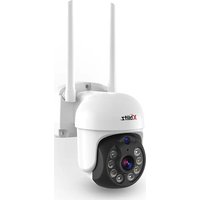
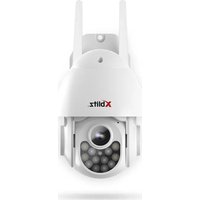
Armor 400 - Kamera monitoringu Xblitz - Bezpłatna instrukcja obsługi
Znajdź bezpłatnie instrukcję urządzenia Armor 400 Xblitz w formacie PDF.


| Typ produktu | Zewnętrzna kamera IP do monitoringu |
| Marka | Xblitz |
| Model | Armor 400 |
| Maksymalna rozdzielczość | 2560x1440p (4 Mpx) |
| Częstotliwość obrazu | Do 25 klatek na sekundę |
| Czujnik | Kolorowy CMOS PS 1/2,7″ |
| Obiektyw | Ogniskowa 3,6 mm, F1,6 |
| Zoom cyfrowy | 6x |
| Pole widzenia | Poziomo 80°, pionowo 53° |
| Kąt obrotu | Poziomo 0–355°, pionowo 0–90° |
| Noktowizja | Diody IR + białe LED, zasięg do 25 m |
| Łączność | Wi-Fi 2,4 GHz / 5 GHz, Ethernet RJ45 10/100 Mbps |
| Aplikacja mobilna | Tuya Smart (iOS / Android) |
| Główne funkcje | Wykrywanie i śledzenie ruchu, wykrywanie osób, komunikacja dwukierunkowa, powiadomienia push, tryb prywatny, nagrywanie na kartę micro SD (max 128 GB) lub w chmurze |
| Zasilanie | DC 12 V / 2 A (zasilacz w zestawie) |
| Stopień ochrony | IP66 (odporny na warunki atmosferyczne) |
| Temperatura pracy | -30 °C do +60 °C |
| Wymiary | 85 x 120 x 115 mm |
| Waga | 331 g |
| Gwarancja | 24 miesiące |
| Konserwacja i czyszczenie | Czyścić miękką, suchą ściereczką; nie używać środków chemicznych; unikać wody i źródeł ciepła. |
| Bezpieczeństwo | Nie pozwalać dzieciom bawić się urządzeniem; używać wyłącznie dostarczonego zasilacza; trzymać kable poza zasięgiem. |
| Części zamienne i naprawialność | Brak dostępnych części zamiennych; w przypadku awarii skontaktować się z serwisem. |
| Informacje ogólne | Zewnętrzna kamera IP z automatycznym śledzeniem, zgodna z ONVIF, certyfikowana CE. |
Często zadawane pytania - Armor 400 Xblitz
Pytania użytkowników dotyczące Armor 400 Xblitz
0 pytanie dotyczące tego urządzenia. Odpowiedz na te, które znasz, lub zadaj własne.
Zadaj nowe pytanie dotyczące tego urządzenia
Pobierz instrukcję dla swojego Kamera monitoringu w formacie PDF za darmo! Znajdź swoją instrukcję Armor 400 - Xblitz i weź swoje urządzenie elektroniczne z powrotem w ręce. Na tej stronie opublikowane są wszystkie dokumenty niezbędne do korzystania z urządzenia. Armor 400 marki Xblitz.
INSTRUKCJA OBSŁUGI Armor 400 Xblitz
Przed użyciem należy dokładnie zapoznać się z załączoną instrukcją obsługi oraz wskazówkami bezpieczeństwa, aby uniknąć przypadkowych uszkodzeń sprzętu lub niezamierzonych obrażeń ciała.
PRZEZNACZENIE PRODUKTU
Urządzenie Xblitz Armor 400 to zewnętrzna kamera IP z Wi-Fi 2.4GHz/5GHz służąca do monitorowania posesji lub innych obiektów i ich otoczenia. Dzięki aplikacji Tuya Smart zainstalowanej w telefonie możliwy jest podgląd obrazu w czasie rzeczywistym przez co kontrola okolicy domu lub obiektów jest dostępna w każdym miejscu i czasie.
01. ZAWARTOŚĆ ZESTAWU
- Kamera IP
- Zasilacz
- Akcesoria montażowe
- Instrukcja obsługi
02. OPIS PRODUKTU
PATRZ RYSUNEK A
- Reset/Gniazdo kart micro SD
- Mikrofon
- Obiektyw
- Czujnik światła
- Głośnik
- Anteny Wi-Fi
- Diody IR
- Diody LED
- Gniazdo zasilania
- Gniazdo LAN (RJ45)
03. GŁÓWE FUNKCJE
- Zdalne sterowanie za pomocą aplikacji
- Smart IR/Tryb nocny
- Detekcja i śledzenie ruchu/postaci
- Powiadomienia oraz alarmy w aplikacji
-
Dwukierunkowa komunikacja głosowa
-
Podgląd na żywo
04. ZASADY BEZPIECZEŃSTWA
UWAGA!
To urządzenie jest zgodne z wszystkimi odpowiednimi normami dotyczącymi pół elektromagnetycznych i jest bezpieczne w obsłudze pod warunkiem używania go w sposób opisany w instrukcji użytkowania.
Przed użyciem urządzenia należy dokładnie zapoznać się ze wskazówkami podanymi w niniejszej instrukcji.
Wymagany jest montaż przez osoby dorosłe. Podczas montażu należy trzymać małe części z dala od dzieci.
Kamera nie jest zabawką. Nie zezwalaj dzieciom na zabawę kamerą ani jej akcesoriami. Nie pozwól, aby dziecko wkładało elementy zestawu do ust.
Przechowuj kable poza zasięgiem dzieci i zwierząt domowych.
Nie używaj urządzenia w pobliżu wody lub źródła ciepła.
Używaj tylko i wyłączenie zasilacza dołączonego do urządzenia.
Nie dotykaj styków gniazda zasilania ostrymi lub metalowymi przedmiotami.
Kabel ładowania pozostaw w bezpiecznym miejscu poza zasięgiem dzieci i zwierząt domowych. Niezastosowanie się do zalecenia może grozić niebezpiecznymi sytuacjami (np. porażenie prądem).
Do oryginalnego zestawu należy używać tylko oryginalnych ładowarek.
Nieprzestrzeganie instrukcji może spowodować uszkodzenie urządzenia lub inne niebezpieczne sytuacje.
05. ROZPOCZĘCIE PRACY
1. Pobierz aplikację – PATRZ RYSUNEK B
Android/iOS: zeskanuj kod QR i pobierz aplikację Tuya Smart w sklepie
Google Play/App Store
2. Rejestracja i logowanie
Uruchom aplikację na smartf onie. Zarejestruj się, a następnie zaloguj na utworzone konto.
3. Dodaj urządzenie
- Podłącz kamerą do zasilania i poczekaj, aż usłyszysz powiadomienie dźwiękowe.
- Wciśnij i przytrzymaj przycisk RESET przez 5 do 10 sekund.
- Poczekaj, aż usłyszysz powiadomienie „wait for connecti on”.
- Kamera jest gotowa do połączenia z aplikacją w telefonie.
- Upewnij się, że telefon jest połączony z siecią Wi-Fi z którą łączyć będzie się urządzenie. W modelu Armor 400 możliwe jest połączenie zarówno z siecią 2.4GHz jak i 5GHz.
- Naciśnij symbol (+) w prawym, górnym rogu interfejsu aplikacji lub wybierz opcje „Dodaj urządzenie”.
- Spośród kategorii produktów wybierz „Aparat i blokada” a następnie „Kamera bezp. (Wi-Fi lub 2.4GHz&5GHz/Dual Band)”.
- Upewnij się, że urządzenie jest zresetowane i gotowe do połączenia (powtarzany komunikat „wait for connecti on”).
4. Dostępne tryby połączenia
W prawym, górnym rogu wybierz tryb połączenia kamery z siecią i przejdź do następnego kroku.
- QR code (zalecane) – Tryb połączenia poprzez skanowanie obiektywem kamery kodu QR generowanego w aplikacji.
- Wi-Fi mode:
Mode AP - Tryb połączenia za pomocą hot spotu utworzonego w telefonie (nazwa sieci: „SmartLife-xxxx”).
EZ mode - Tryb automatyczny. W tym trybie aplikacja sama wyszukuje kamerę.
- Cable – połączenie LAN za pomocą kabla sieciowego.
Po wyborze trybu połączenia postępuj zgodnie z instrukcjami w aplikacji. Kamera będzie informować o kolejnych etapach łączenia komunikatami dźwiękowymi „connect router”, „connect internet”, „device acces”.
UWAGA: w trakcie łączenia nie odłączaj kamery od zasilania.
Po pomyślnym podłączeniu urządzenia nadaj mu wybraną przez siebie nazwę w aplikacji.
5. Usuwanie urządzenia
Na ekranie głównym przytrzymaj kartę z nazwą dowolnego urządzenia.
Następnie zaznacz jedno lub więcej urządzeń, które chcesz usunąć i kliknij ikonę kosza na śmieci.
06. FUNKCJE APLIKACJI EKRANU GŁÓWNEGO – PATRZ RYSUNEK C1
- Zmiana rozdzielczości: HD/SD
Po wybraniu tej opcji można ustawić jakość wyświetlanego obrazu w aplikacji.
- Ustawienia:
- Urządzenie – możliwa zmiana nazwy urządzenia oraz dodanie lokalizacji.
- Informacja o urządzeniu - informacje dotyczące konta właściciela urządzenia, adresu IP, ID urządzenia, strefy czasowej oraz sygnału Wi-Fi.
- Naciśnij, aby uruchomić sceny - programowanie warunkowe szybkiej aktywacji wybranych funkcji urządzenia. Dostęp do ustawień programowania można uzyskać z ekranu głównego aplikacji Tuya klikając w zakładkę „Inteligentny dom”. Następnie w opcjach automatyzacji należy wybrać przycisk „Create scene” i ustawić pożądane działania urządzenia oraz warunki ich aktywacji.
- Sterowanie zewnętrzne – Amazon Echo, Google Home.
- Hibernacja – włączenie/wyłączenie.
- Podstawowe ustawienia funkcji - ustawienia odwróconego ekranu, aktywacji/ dezaktywacji znaku wodnego daty i godziny w nagraniach, ustawienia trybu audio (jednokierunkowy lub dwukierunkowy) oraz
częstotliwości nagrywania.
- Tryb nocny - ustawienia działania diód IR dla trybu nocnego – włączenie/wyłączenie lub tryb automatyczny.
- Funkcja noktowizora IR – włączenie/wyłączenie lub tryb automatyczny.
- Ustawienia wykrywania alarmu - aktywacja/dezaktywacja detekcji ruchu, śledzenia ruchu, syreny oraz ustawienia harmonogramów.
- ONVIF – włączenie/wyłączenie.
- Purchase VAS – dostęp do zakupów w aplikacji Tuya Smart.
- Message Noti fi cati on – po dodaniu numeru telefonu możliwe są powia-domienia alarmowe SMS.
- Powiadomienia telefonu – po dodaniu numeru telefonu możliwe są telefoniczne powiadomienia alarmowe.
- Powiadomienia offl ine – włączenie/wyłączenie
- FAQ & Feedback - pytania i odpowiedzi na temat działania urządzenia oraz wsparcie użytkownika.
- Udostępnione urządzenia - ustawienie udostępniania urządzenia innym użytkownikom aplikacji Tuya Smart.
- Dodaj asystenta głosowego do ekranu głównego - ustawienia skrótu szybkiego dostępu do interfejsu urządzenia z ekranu głównego telefonu.
- Aktualizacja urządzenia - informacje na temat aktualnej wersji oprogramowania z której korzysta urządzenie oraz możliwość włączenia/wyłączenia automatycznej aktualizacji.
- Restart urządzenia
- Usuń urządzenie - usunięcie urządzenia spośród połączonych w aplikacji Tuya Smart.
-
Głośnik – włączenie/wyłączenie
-
Podgląd obrazu w aplikacji – bliżej/dalej
-
Petny ekran – włączenie/wyłączenie
-
Screenshot
-
Komunikacja – jednostronna/dwustronna
-
Nagrywanie
-
Minimalizacja paska ustawień
-
Powiadomienia alarmowe
-
Zdalna kontrola obrazu
-
Zapisane prywatne ustawienia scen
-
Ustawienia nagrań w chmurze
-
Ustawienia funkcji – PATRZ RYSUNEK C2
-
Odtwórz nagrania zapisane na karcie micro SD.
-
Galeria: zapisane screenshoty i nagrania.
-
Kolor aplikacji: jasny/ciemny.
-
Tryb prywatny: włączenie/wyłączenie.
-
Tryb nocny: Kolor/IR/Inteligentny.
- Przełącznik trybu nocnego: włączenie/wyłączenie/automatyczny.
- Śledzenie ruchu – włączenie/wyłączenie.
- Detekcja ruchu – włączenie/wyłączenie.
Możliwa jest dowolna konfi guracja funkcji wyświetlanych w aplikacji za pomocą funkcji „Edit”.
07. ODTWARZANIE NAGRAŃ Z KARTY MICRO SD
W celu odtworzenia nagrań z karty pamięci na komputerze konieczne jest pobranie oprogramowania Media Player Classic, które dostępne jest pod linkiem: htt ps://xblitz.pl/download/media-player-classic-home-cinema.exe. Następnie kopiując zakodowane nagrania z karty pamięci do odtwarzacza można oglądać nagrania z monitoringu.
08. SPECYFIKACJA
- Rozdzielczość max.: 2560x1440p (4Mpx)
- Ilość klatek: do 25fps
- Przetwornik: 1/2.7" PS Color CMOS
• Ogniskowa obiektywu: 3.6mm/F1.6 - Czułość obiektywu: 0.01LUX/F1.2 kolor; 0.005LUX/F1.2 (IR wł., B/W)
- Zoom: 6x zoom cyfrowy
- Pole widzenia: poziom 80°; pion 53°
- Kąt obrotu: w poziomie 0-355°; w pionie 0-90°
- Prędkość obrotu w poziomie/pionie: 30°/s
- Kodek: H.265/H.264
• Wi-Fi: 2.4GHz WiFi 802.11b/g/n; 5GHz
• Interfejs sieciowy: LAN (RJ45 10m/100m) - Aplikacja mobilna: Tuya Smart
- Detekcja/śledzenie ruchu i postaci: TAK
- ONVIF (Forum Otwartych Interfejsów Sieciowych Systemów Wizyjnych): TAK
- Funkcje: AWB (automatyczny balans bieli), AGC (automatyczna regulacja wzmocnienia), AES (automatyczna elektroniczna migawka), D-WDR (szeroki zakres dynamiki oświetlenia), 3D DNR (cyfrowa redukcja szumu w obrazie)
- Diody doświetlające: 4 IR/4 białe LED
• Zasięg promiennika IR: do 25m - Tryby pracy: kolor/czarno-biały/inteligentny
• Temperatura pracy: od -30°C do +60°C - Obsługa kart micro SD: max 128 GB/zapis w chmurze
- Wbudowany głośnik i mikrofon: dwustronna komunikacja
• Zasilanie: DC12V/2A - Klasa szczelności: IP66
-
Zakres częstotliwości pracy: 2412-2484 MHz; 5150-5825 MHz
-
Maks. Moc częstotliwości w zakresie pracy: 17dBm; 14dBm
• Wymiary: 85x120x115 mm - Waga: 331g
09. KARTA GWARANCYJNA/REKLAMACJE
Produkt objęty jest 24-miesięczną gwarancją. Warunki gwarancji można znaleźć na stronie: htt ps://xblitz.pl/gwarancja/
Reklamacje należy zgłaszać za pomocą formularza reklamacyjnego znajdującego się pod adresem: htt p://reklamacje.kgktrend.pl/
Szczegóły, kontakt oraz adres serwisu można znaleźć na stronie: www.xblitz.pl.
Specyfi kacje i zawartość zestawu mogą ulec zmianie bez powiadomienia. Przepraszamy za wszelkie niedogodności.
KGK Trend deklaruje, że urządzenie Xblitz Armor 400 jest zgodne z istotnymi wymaganiami dyrektywy 2014/53/EU. Tekst deklaracji można znaleźć pod linkiem: htt ps://xblitz.pl/download/DOC/deklaracja-UE-Xblitz-Armor400
EN
USER MANUAL
IP CAMERA
htt p://reklamacje.kgktrend.pl/
htt ps://xblitz.pl/download/DOC/deklaracja-UE-Xblitz-Armor400
CZ
NÁVOD K POUŽITÍ
IP KAMERA
https://xblitz.pl/gwarancja/
htt ps://xblitz.pl/download/DOC/deklaracja-UE-Xblitz-Armor400
LT
VARTOTOJO VADOVAS
IP KAMERA
htt ps://xblitz.pl/download/DOC/deklaracja-UE-Xblitz-Armor400
ET
KASUTUSJUHEND
IP-KAMERA
htt ps://xblitz.pl/download/DOC/deklaracja-UE-Xblitz-Armor400
BG
htt ps://xblitz.pl/download/DOC/deklaracja-UE-Xblitz-Armor400
RO
MANUAL DE UTILIZARE
CAMERA IP
all'indirizzo: htt p://reklamacje.kgktrend.pl/.
htt ps://xblitz.pl/download/DOC/deklaracja-UE-Xblitz-Armor400
ES
MANUAL DEL USUARIO
CÁMARA IP
Umieszczony symbol przekreślonego kosza na śmieci informuje, że nieprzydatnych urządzeń elektrycznych czy elektronicznych, ich akcesoriów (takich jak: zasilacze, przewody) lub podzespołów (na przykład baterie, jeśli dołączono) nie można wyrzucać razem z odpadami gospodarczymi. Właściwe działania w wypadku konieczności utylizacji urządzeń czy podzespołów (na przykład lub ich recyklingu polega na oddaniu urządzenia do punktu zbiórki, tym zostanie ono bezpłatnie przyjęte. Utylizacja podlega wersji tałconej dyrektywy WEEE (2012/19/UE) oraz dyrektywie w sprawie i akumulatorów (2006/66/WE). Właściwa utylizacja urządzenia lega degradacji środowiska naturalnego. Informacje o punktach urządzeń wydają właściwe władze lokalne. Nieprawidłowa utylizacja w zagrożona jest karami przewidzianymi prawem obowiązującym na terenie.
EN

- PRZEZNACZENIE PRODUKTU
- ZAWARTOŚĆ ZESTAWU
- OPIS PRODUKTU
- GŁÓWE FUNKCJE
- ZASADY BEZPIECZEŃSTWA
- UWAGA!
- ROZPOCZĘCIE PRACY
- Pobierz aplikację – PATRZ RYSUNEK B
- Rejestracja i logowanie
- Dodaj urządzenie
- Dostępne tryby połączenia
- Usuwanie urządzenia
- FUNKCJE APLIKACJI EKRANU GŁÓWNEGO – PATRZ RYSUNEK C1
- ODTWARZANIE NAGRAŃ Z KARTY MICRO SD
- SPECYFIKACJA
- KARTA GWARANCYJNA/REKLAMACJE
- EN
- USER MANUAL
- IP CAMERA
- htt p://reklamacje.kgktrend.pl/
- CZ
- NÁVOD K POUŽITÍ
- IP KAMERA
- https://xblitz.pl/gwarancja/
- LT
- VARTOTOJO VADOVAS
- ET
- KASUTUSJUHEND
- IP-KAMERA
- BG
- RO
- MANUAL DE UTILIZARE
- CAMERA IP
- ES
- MANUAL DEL USUARIO
- CÁMARA IP
Marka : Xblitz
Model : Armor 400
Kategoria : Kamera monitoringu