O2I515 - Czytnik kodów kreskowych IFM - Bezpłatna instrukcja obsługi
Znajdź bezpłatnie instrukcję urządzenia O2I515 IFM w formacie PDF.


Pytania użytkowników dotyczące O2I515 IFM
0 pytanie dotyczące tego urządzenia. Odpowiedz na te, które znasz, lub zadaj własne.
Zadaj nowe pytanie dotyczące tego urządzenia
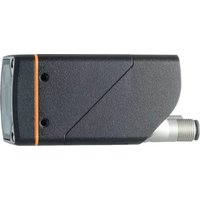
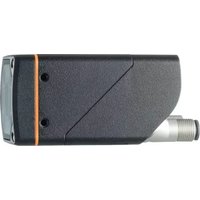
Pobierz instrukcję dla swojego Czytnik kodów kreskowych w formacie PDF za darmo! Znajdź swoją instrukcję O2I515 - IFM i weź swoje urządzenie elektroniczne z powrotem w ręce. Na tej stronie opublikowane są wszystkie dokumenty niezbędne do korzystania z urządzenia. O2I515 marki IFM.
INSTRUKCJA OBSŁUGI O2I515 IFM
Instrukcja obsługi Czytnik wielokodowy
O2l5xx
Spis treści
1 Wstep 3
1.1 Symbolika 3
1.2 Ostrzeżenia.... 3
1.3 Informacje prawne i prawa autorskie.... 3
1.4 Informacje o otwartym kodzie źródłowym 4
2 Instrukcje bezpieczeństwa 5
2.1 Znak bezpieczeństwa na urządzeniu 5
2.2 Laser safety 5
2.3 Photobiological safety 6
2.4 Cyberbezpieczeństwo....6
3 Zastosowanie zgodne z przeznaczeniem 7
3.1 Obszar zastosowań. 7
4 Działanie.... 8
4.1 Overview of device functions.... 8
4.2 Interfejs sieciowy.... 8
4.3 Triggering image captures.... 8
4.3.1 Wyzwalanie zewnętrzne 9
4.3.2 Wewnętrzna eliminacja odbić 9
4.4 Wyjścia przełączające.... 10
4.5 Internal illumination.... 10
5 Montaż 12
5.1 Instrukcje montażu 12
5.2 Montaż z użyciem zacisku.... 13
5.3 Montaż z podświetleniem kopuły.... 14
5.4 ▶ Aligning the unit and object 14
6 Podłączenie elektryczne 16
6.1 Schemat połączeń 17
6.1.1 Wybór PNP/NPN.... 17
6.2 Maksymalny pobór prądu 17
6.3 Przykład okablowania 18
6.4 Oświetlenie zewnętrzne 18
7 Montaż 19
7.1 ▶ Zaktualizuj oprogramowanie sprzętowe 19
8 Wyświetlacz i przyciski sterujące. 20
8.1 Signal indications 20
9 Konfiguracja 22
10 Parametryzacja.... 23
10.1 Teach code with teach button 23
10.2 Lokalizacja optyczna.... 23
11 Działanie urządzenia.... 24
11.1 Over temperature protection 24
12 Rozwiązywanie problemów.... 25
13 Konserwacja, naprawa i utylizacja. 26
13.1 Wymienić urządzenie 26
1 Wstęp
Instrukcje, dane techniczne, aprobaty i dodatkowe informacje można znaleźć za pomocą kodu QR na urządzeniu/opakowaniu lub na stronie documentation.ifm.com.
1.1 Symbolika
√ Wymaganie
Instrukcje
▷ Reakcja, rezultat
[...] Oznaczenie klawiszy i przycisków lub wskazań
→ Odnośnik

Ważna uwaga
Niestosowanie się do instrukcji obsługi może prowadzić do nieprawidłowego działania lub zakłóceń.

Informacja
Nota uzupełniająca
1.2 Ostrzeżenia
Ostrzeżenia wskazują na możliwość zranienia osób i uszkodzenia własności. Pozwala to na bezpieczne obchodzenie się z produktami. Ostrzeżenia są stopniowane następująco:

OSTRZEŻENIE
Ostrzeżenie przed poważnym urazem ciała.
▷ W przypadku niezastosowaniu się do ostrzeżenia, możliwe są ciężkie zranienia włącznie ze śmiertelnymi.

UWAGA
Ostrzeżenie o niewielkim lub średnio grożnym zranieniu
▷ W przypadku niezastosowaniu się do ostrzeżenia, możliwe są niewielkie lub średnio groźne zranienia.
UWAGA
Ostrzeżenie o uszkodzeniu mienia
▷ W przypadku niezastosowaniu się do ostrzeżenia, możliwe są uszkodzenia przedmiotów.
1.3 Informacje prawne i prawa autorskie
© Wszelkie prawa zastrzeżone przez ifm electronic gmbh. Żadna część niniejszej instrukcji nie może być powielana ani wykorzystywana bez zgody firmy ifm electronic gmbh.
Wszelkie nazwy produktów, zdjęcia, firmy i inne marki wykorzystane na naszych stronach są własnością odpowiednich właścicieli praw autorskich.
1.4 Informacje o otwartym kodzie źródłowym

Więcej informacji na temat otwartego oprogramowania można znaleźć na stronie: documentation.ifm.com.
2 Instrukcje bezpieczeństwa
- Opisane urządzenie stanowi element składowy do integracji z systemem.
– Projektant systemu jest odpowiedzialny za jego bezpieczeństwo.
- Projektant systemu przeprowadza analizę ryzyka i tworzy dokumentację, którą powinien otrzymać użytkownik i operator systemu, zgodnie z wymaganiami prawnymi oraz normatywnymi, Ta dokumentacja musi zawierać wszystkie niezbędne informacje i instrukcje bezpieczeństwa dla operatorów, użytkownika i pracowników serwisowych autoryzowanych przez projektanta systemu.
- Przed konfiguracją produktu proszę zapoznać się z tym dokumentem, a następnie przechowywać go przez cały okres użytkowania produktu.
- Produkt musi odpowiadać zamierzonym zastosowaniem i warunkom środowiskowym bez żadnych ograniczeń.
- Produkt należy stosować tylko zgodnie z jego przeznaczeniem (→ Zastosowanie zgodne z przeznaczeniem).
- W przypadku nieprzestrzegania instrukcji obsługi lub danych technicznych może dojść do uszkodzenia ciała i/lub mienia.
- Producent nie ponosi odpowiedzialności ani nie udziela gwarancji w przypadku nieuprawnionej ingerencji w produkt lub jego nieprawidłowego użytkowania.
- Montaż, połączenie elektryczne, konfiguracja, eksploatacja i konserwacja produktu muszą być wykonane przez wykwalifikowanych pracowników upoważnionych przez użytkownika maszyny.
- Chronić urządzenia i kable przed uszkodzeniem.
2.1 Znak bezpieczeństwa na urządzeniu
The following symbols are used on the device. Observe the instructions in order to avoid hazards:

- Electric supply must correspond to IEC 61010-1, chapter 9.4 - Limited-energy circuit. (→ Podłączenie elektryczne ☐ 16)
- Laser safety. (→ Laser safety ☐ 5)
- Urządzenie o klasie ochrony III (PC III). Only for operation in PELV circuits. (→ Podłączenie elektryczne 16)

2.2 Laser safety

Marking on the device:
CLASS 1 LASER PRODUCT
IEC 60825-1:2014
21 CRF Część 1040
The device emits invisible laser radiation ( λ=655 nm ±10 nm) of laser class 1 according to
• EN60825-1:2007 and IEC60825-1:2007
• EN 60825-1:2014 + AC:2017 + A11:2021 + A11:2021/AC:2022 and IEC 60825-1:2014
USA
Complies with 21 CFR 1040.10 except for conformance with IEC 60825-1 Ed. 3, as described in Laser Notice No. 56, dated May 8, 2019.
Warning against opening the device or damaging it

OSTRZEŻENIE
If the device has been opened or damaged, laser safety is no longer guaranteed.
▷ Skin or eye damage may occur.
▶ Wadliwe urządzenia mogą być naprawiane jedynie przez producenta.
▶ If the device is damaged, stop using it and disconnect it from the power supply.
2.3 Photobiological safety
The unit has four illumination LEDs that can be switched on independently of each other.
• O2I5x0, O2I5x2 and O2I5x4:
The illumination LEDs emit visible light with a wavelength of 617 nm. The unit complies with the free group according to EN 62471:2008.
• O2I5x1, O2I5x3 and O2I5x5:
The illumination LEDs emit invisible infrared light with a wavelength of 850 nm. The unit complies with the free group according to EN 62471:2008.
2.4 Cyberbezpieczeństwo
UWAGA
Niezabezpieczone środowisko sieciowe.
Urządzenie nie zawiera środków bezpieczeństwa IT zgodnych z normą IEC 62443.
▷ Możliwy jest nieautoryzowany odczyt lub zapis danych.
▷ Możliwa jest nieautoryzowana manipulacja funkcją urządzenia.
▶ Należy sprawdzić i ograniczyć opcje dostępu do urządzenia.
3 Zastosowanie zgodne z przeznaczeniem
The device decodes labelled and directly marked 2D codes and 1D bar codes and detects fonts (OCR).
3.1 Obszar zastosowań
Zabezpieczenia urządzenia spełniają wymagania klasyfikacji do stosowania w następujących warunkach pracy:
• Wewnątrz pomieszczeń
• Wysokości do 4000 m
- Wilgotność względna maksymalnie do 90%, bez kondensacji
- Stopień zanieczyszczenia 3

Kompatybilność elektromagnetyczna (EMC):
Urządzenie jest przeznaczone do użytku w środowisku przemysłowym.
Ten produkt może powodować zakłócenia radiowe w obszarach domowych.
▶ W razie konieczności należy podjąć odpowiednie czynności w zakresie ekranowania zgodnie z zasadami kompatybilności elektromagnetycznej (EMC).

The IP rating has not been evaluated by UL® Underwriters Laboratories®.

Ustawienie ostrości zostało zaprojektowane z myślą o cyklu życia wynoszącym 200 000 zmian.

The teach button has a calculated operation of over 100,000 button pushes.
4 Działanie
The device checks and monitors code content, code properties and code quality and detects fonts (OCR). To do this, it creates image captures with set applications.
The device outputs the results via an Ethernet-based interface (process interface).
In addition, the device has 2 switching outputs for controlling external devices.
4.1 Overview of device functions
- Integrated, configurable code evaluation and detection of fonts (OCR)
- read different code types with one application
- Interfejs procesu:
- O2I50x: Ethernet TCP/IP Ether
Net/IP - O2I51x: Ethernet TCP/IP and PROFINET
• Interfejs do parametryzacji Ethernet TCP/IP
• Control of the switching outputs via the active application or externally via process interface
• Automatic setting of focus, illumination and code parameters during the configuration - Oświetlenie wewnętrzne
- Sterowanie zewnętrznymi jednostkami oświetlenia
- Wewnętrzne i zewnętrzne wyzwalanie rejestracji obrazów
- Przetwarzanie danych za pomocą bloków funkcyjnych i łączy logicznych w urządzeniu
- Zintegrowana pamięć masowa ifm zapisuje bieżącą konfigurację w celu łatwej wymiany urządzenia. Opcjonalne przechowywanie obrazów błędów.
4.2 Interfejs sieciowy
Urządzenie posiada interfejs sieciowy, za pośrednictwem którego można uzyskać następujące informacje:
- Licencje
- Konfiguracja urządzenia (do zapisu wymagane jest urządzenie pamięci masowej ifm)
- Obrazy błędów (do zapisu wymagane jest urządzenie pamięci masowej ifm)

Urządzenie pamięci masowej ifm jest planowane jako akcesorium: ifm.com, artykuł nr: E2D504
Wywoływanie interfejsu internetowego
▶ Wprowadź adres IP urządzenia w przeglądarce internetowej. Przykład: http://192.168.0.69
4.3 Triggering image captures
1...5 parameter sets can be defined for image captures.
Image captures for code recognition are triggered by an internal or external trigger signal. Depending on the selected trigger mode, the images are then captured accordingly.
• Wyzwalanie wewnętrzne
- Obrazy są rejestrowane w sposób ciągły ze stałą liczbą klatek na sekundę.
– Ustawienia dokonywane są za pomocą oprogramowania ifm Vision Assistant.
• Wyzwalanie zewnętrzne
– Rejestrowanie obrazu aktywowane przez zewnętrzne źródło wyzwalania (sygnał przełączania podłączonego czujnika) za pośrednictwem wejścia wyzwalania.
– Rejestrowanie obrazu aktywowane poleceniem interfejsu procesowego (PLC) przez Ethernet.

Jeśli używana jest wewnętrzna lub zewnętrzna jednostka oświetleniowa, będzie ona włączana przy każdym wyzwoleniu.
4.3.1 Wyzwalanie zewnętrzne
Do zewnętrznego wyzwalania rejestracji obrazu można użyć różnych trybów wyzwalania (→ podręcznik oprogramowania na stronie documentation.ifm.com):
- Zbocze opadające
- Zbocze narastające
• Zbocze opadające i narastające
• Wyzwalanie bramkowane
• Wyzwalanie impulsowe

Podczas aktywnego procesu wyzwalania nie można aktywować żadnego nowego wyzwalacza. Sygnał wyzwalający, który wystąpi zbyt wcześniej, zostanie odrzucony i potraktowany jako błąd „Przekroczenie wyzwalacza”. Sygnał gotowości „Gotowy do wyzwolenia” może zostać wysłany do wyjścia przełączającego.

Rys. 1: Sygnał gotowości („Gotowy do wyzwolenia”)
Przykład: Czujnik dyfuzyjny jako zewnętrzne źródło wyzwalania wyzwala urządzenie przy dodatnim zboczu ( tA = czas oceny).
4.3.2 Wewnętrzna eliminacja odbić

Rys. 2: Wewnętrzna eliminacja odbić
1: wejście wyzwalające 2: rejestrowanie obrazu
Wejście wyzwalające może być wewnętrznie odblokowywane (ustawienie wstępne: wewnętrzna eliminacja odbić wyłączona). Wewnętrzna eliminacja odbić zapobiega wyzwalaniu przez kilka krótkich impulsów. Aby impuls został rozpoznany jako wyzwalacz, musi mieć długość przynajmniej 4 ms.
Zależnie od instalacji elektrycznej, stosowanie eliminacji odbić nie jest konieczne.

Opóźnienie wyzwalania można ustawić.
4.4 Wyjścia przełączające
Switching outputs OUT1 and OUT2 are configurable. If an external illumination is connected, only OUT1 is still available for the application.
The configuration can be set individually for each application using ifm Vision Assistant. The table below shows the standard configuration.
| Wyjście | Standard | Oświetlenie zewnętrzne | Interfejs procesu |
| OUT1 | Łatwa nastawa dzięki ifm Vision Assistant Ready signal (“Ready for trigger”)0: Urządzenie zajęte1: unit ready for trigger signal | Selectable via command | |
| When using the teach button:evaluation successful (pass/fail) | |||
| OUT2 | Łatwa nastawa dzięki ifm Vision Assistantcode evaluation0: code evaluation not successful1: code evaluation successful | Trigger output | |
| When using the teach button:OUT2 not used | |||
Tab. 1: Konfiguracja wyjść przełączających
Wyjście przełączające przełącza się, gdy tylko wystąpi jeden z poniższych stanów urządzenia:
• „Gotowe do wyzwolenia”
Urządzenie sygnalizuje możliwość rejestracji nowego obrazu. Tylko w tym stanie urządzenia realizowane są operacje wyzwalania. W przypadku ciągłej rejestracji obrazu na wyjściu nie występuje stan „Gotowe do wyzwolenia”.
• „Zakończono rejestrację obrazu”
Urządzenie sygnalizuje, że rejestracja obrazu została zakończona. Stan urządzenia może być wykorzystywany do kaskadowego łączenia urządzeń w celu zapobiegania wzajemnym zakłóceniom podczas rejestrowania obrazu.
• „Bład”
Urządzenie sygnalizuje błąd wewnętrzny. Szczegółowe informacje dotyczące błędów można pozyskać przez Ethernet.
- „Sterowanie przez interfejs procesowy” (np. przez PLC)
Urządzenie jest sterowane za pomocą polecenia „O” (→ Podręcznik programowania).
- "User-defined states"
The user-defined states are changed with the processing of codes (e.g. code found, code matches the reference, code quality outside the threshold level, etc.).
4.5 Internal illumination
Aktywowane oświetlenie wewnętrzne może poprawić rozpoznawanie obiektów. 4 diody LED oświetlenia mogą być aktywowane oddzielnie.
Oświetlenie wewnętrzne jest ustawiane za pomocą oprogramowania ifm Vision Assistant.

Rys. 3: Illumination LEDs
- O2I5x0, O2I5x2, O2I5x4: red light (617 nm) and integrated polarisation filter
- O2I5x1, O2I5x3, O2I5x5: Światło podczerwone 850 nm
5 Montaż
Depending on the application and surface of the object to be monitored, the unit can be installed in front of or above the object.
▶ Fasten the unit to a bracket via the two threaded holes present on the unit. Moment dokręcający: 22,1 Nm
▶ Use the laser markings to align the unit ( → Aligning the unit and object ☐ 14).

Informacje na temat dostępnych akcesoriów podano na stronie www.ifm.com
5.1 Instrukcje montażu
Przechowywanie w warunkach wysokiej wilgotności może prowadzić do zaparowania przedniej szyby po włączeniu, co może mieć wpływ na działanie urządzenia.
▶ Nie należy przekraczać poniższych limitów:
| Temperatura | Maksymalna zalecana wilgotność względna |
| 25 °C | 75% |
| 30 °C | 72% |
| 35 °C | 70% |
| 40 °C | 67% |
▶ Należy unikać światła tylnego, światła rozproszonego i zmiennych warunków oświetleniowych. Światło słoneczne padające na obiektyw lub monitorowaną scenę może powodować zakłócenia.
▶ Podczas instalacji urządzenia należy zapewnić mechaniczne rozłączenie, aby zapobiec wibracjom czujnika.
▶ Unikać montażu w silnie zanieczyszczonych strefach maszyn.

Urządzenia zamontowane obok siebie mogą się wzajemnie zakłócać, jeśli będą jednocześnie wystawione na działanie aktywnego oświetlenia.
▶ Należy zapewnić stałe oświetlenie zewnętrzne lub uruchamiać urządzenia jedno po drugim.
▶ Upewnij się, że element kompensacji ciśnienia na spodzie urządzenia nie jest zakryty.
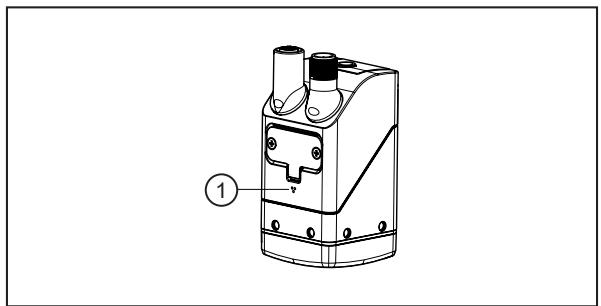
1: element kompensacji ci-
śnienia
Rys. 4: element kompensacji ciśnienia
UWAGA
Promienie lasera mogą zniszczyć czujnik obrazu
▷ Lasery wysokoenergetyczne (klasy 3 i wyższej) mogą zniszczyć czujnik obrazu, jeśli trafią w obiektyw.
▶ Nie należy umieszczać urządzenia w bezpośrednim sąsiedztwie laserów wysokoenergetycznych (np. laserowych systemów etykietujących).
5.2 Montaż z użyciem zacisku

Rys. 5: Instalacja przy użyciu zestawu montażowego E2D500
1: śruby M4
2: gwintowane otwory M4 (głębokość 7 mm)
3: wspornik
4: zacisk
▶ Przymocuj wspornik do gwintowanych otworów M4 urządzenia za pomocą dwóch śrub M4. Moment dokręcania maks. 2,1 Nm.
▶ Przymocuj zacisk do wspornika.
5.3 Montaż z podświetleniem kopuły

Rys. 6: Instalacja przy użyciu zestawu montażowego E2D501
1: śruby M4
2: gwintowane otwory M4 (głębokość 7 mm)
3: wspornik 4: zacisk
5: oświetlenie kopuły
▶ Przymocuj wspornik do gwintowanych otworów M4 urządzenia za pomocą dwóch śrub M4. Moment dokręcania maks. 2,1 Nm.
▶ Przymocuj wspornik do podświetlenia kopuły za pomocą czterech śrub.
▶ Przymocuj zacisk do wspornika.
5.4 Aligning the unit and object
The unit is aligned with 2 laser markings. The laser markings mark an area on the surface. The unit detects an object in the area.
Aligning the unit:
▶ Press the teach button for 3 seconds.
▷ The 2 laser markings light up.
▶ Place the unit to the centre of the object.

Rys. 7: Side view of the unit

The service life of the laser markings is approx. 10,000 hours.
▶ Activate the laser markings only briefly for alignment.
6 Podłączenie elektryczne
Urządzenie musi zostać podłączone przez wykwalifikowanego elektryka.
▶ Przed podłączeniem urządzenia należy odłączyć zasilanie.

Urządzenie klasy ochrony III (IEC 61010-2-201 rozdz. 6.5.2.101.4).
Zasilanie elektryczne musi
- być zapewnione wyłącznie przez obwody PELV (IEC 61010-2-201 rozdz. 3.111),
- nie przekraczać 35 V DC podczas pracy,
- nie przekraczać 60 V DC w przypadku pojedynczej usterki i
- nie przekraczać dopuszczalnego napięcia roboczego urządzenia (patrz karta katalogowa).
Separacja obwodów zewnętrznych musi być zgodna z normą IEC 61010-2-201, rysunek 102.

OSTRZEŻENIE
Nieodpowiednie zasilanie
▷ Porażenie prądem może spowodować poważne obrażenia lub śmierć.
▶ Należy używać zasilacza PELV w określonym zakresie napięcia.
Do zasilania elektrycznego należy stosować obwody z ograniczeniem mocy (IEC 61010-1 chap. 9.4).
Energia obwodu może być ograniczona przy napięciu roboczym 24 V przez zabezpieczenie nadprądowe. Zabezpieczenie nadprądowe musi wyłączać prąd o natężeniu 8,3 A w czasie maksymalnie 120 s. Należy przestrzegać określonej charakterystyki wyzwalania. Możliwe zabezpieczenia nadprądowe:
- bezpiecznik lub
- nieregulowalne i niesamozamykające się urządzenie elektromechaniczne.
Obwód należy oddzielić od innych obwodów, które nie są ograniczone energetycznie, za pomocą co najmniej podstawowej izolacji.
UWAGA
Brak odpowiedniego ograniczenia energii obwodu
▷ Zagrożenie pożarem w przypadku awarii.
▶ Należy używać obwodu o ograniczonej energii zgodnie z normą IEC 61010-1 rozdz. 9.4.

Urządzenie może być podłączone do sieci wewnętrznych Ethernet, które nie wychodzą poza budynek. Musi byćpodłączone do obwodów TNV.
UWAGA
Jeśli kabel połączeniowy jest dłuższy niż 30 m, należy zastosować dodatkową ochronę przed przepięciami zgodnie z normą IEC 61000-4-5.
UWAGA
Urządzenie może zostać uszkodzone przez niedostatecznie dokręcone złącza M12.
▷ Stopień ochrony IP podany w karcie katalogowej jest gwarantowany tylko wtedy, gdy złącza M12 są mocno przykręcone.
▶ Złącza M12 należy mocno dokręcić.
▶ Zakryj nieużywane gniazda zaślepkami ochronnymi (E73004). Moment dokręcenia: 0.6...0.8Nm.
▶ Kable podłączone do urządzenia powinny być zabezpieczone przed wyrwaniem.

Jeśli urządzenie jest stale używane w wilgotnych miejscach, nakrętka przemysłowego kabla połączeniowego Ethernet M12 (np. E11898) może ulec korozji.
▶ Należy użyć kabla połączeniowego z nakrętką ze stali nierdzewnej wysokiej jakości.

Ważność certyfikatu cULus:
Minimalna dopuszczalna temperatura kabla, który ma być podłączony do zacisków okablowania: 70°C.
6.1 Schemat połączeń

| 1 Ethernet (interfejs ustawień parametrów, interfejs procesowy)gniazdo M12, kodowanie D, 4-pinowe | |
 | 1: TD+2: RD+3: TD-4: RD-S: ekran |
| 2 Zasilanie i wyjścia procesoweZłącze M12, kod A, 5 biegunów | |
 | 1: U+2: wejście wyzwalające3: GND4: wyjście przełączające OUT1 – gotowe5: wyjście przełączające OUT2 |
6.1.1 Wybór PNP/NPN
Piny 2, 4 i 5 można przełączać między logika PNP i NPN.
Ustawienie nie może być dokonane dla pojedynczych pinów, ale dotyczy wszystkich pinów.
6.2 Maksymalny pobór prądu
Maksymalny pobór prądu przez urządzenie jest określony w arkuszu danych zgodnie z normą IEC 61010-2-201:
Maksymalny pobór prądu odpowiada średniemu poborowi prądu dla najbardziej niekorzystnego napięcia zasilania i maksymalnego obciążenia urządzenia (czas ekspozycji, liczba klatek na sekundę, oświetlenie wewnętrzne, włączone urządzenie pamięci masowej, maksymalne obciążenie wyjść przełączających itp.).
Zależny od zastosowania średni pobór prądu może być znacznie niższy.

Maksymalny pobór prądu wzrasta podczas ekspozycji obrazu z wewnętrznym oświetleniem: maks. 15 ms o ok. 150-200 mA powyżej średniego poboru prądu.
▶ Należy wybrać zasilanie urządzenia z uwzględnieniem maksymalnego poboru prądu.
6.3 Przykład okablowania
Zewnętrzne wyzwalanie urządzenia jest możliwe poprzez:
- Ethernet
- zewnętrzny sygnał przełączający przez wejście wyzwalające
W tym przykładzie okablowania rejestrowanie obrazu jest wyzwalane za pomocą przełącznika zbliżeniowego przez wejście wyzwalające.
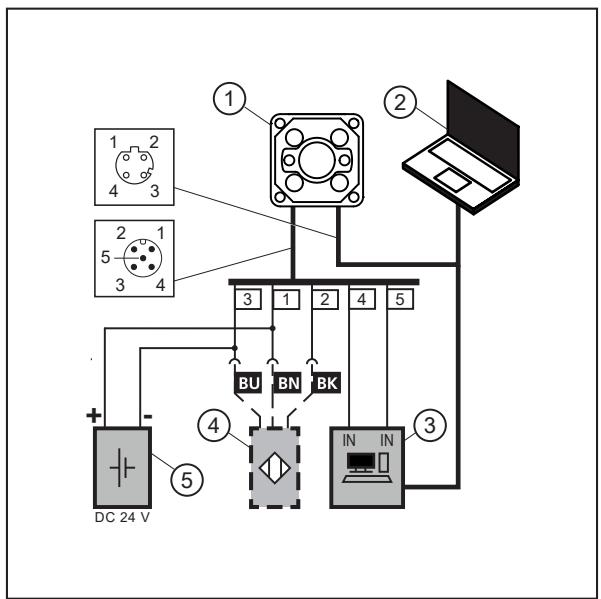
Rys. 8: Przykład okablowania układu wyzwalania
1: Jednostka
2: Notes do ustawiania parametrów
3: Przemysłowy komputer PC lub PLC do oceny i sterowania
4: Przełącznik zbliżeniowy
5: Źródło napięcia

Do zewnętrznych czujników wyzwalających dostępny jest kabel adaptera (rozdzielacz Y): → Akcesoria na stronie www.ifm.com.
6.4 Oświetlenie zewnętrzne
An external illumination can be connected to facilitate object recognition. For example, the O2D9xx illumination unit is suitable.
The illumination unit is connected to switching output OUT2 of the unit. Oświetlenie jest aktywne tak długo, jak długo OUT%1 ma stan „wysoki”.

An adapter cable (Y cable) is available for external illuminations: → Accessories at www.ifm.com.
7 Montaż
Aby móc w pełni korzystać z funkcji urządzenia, do ustawiania parametrów wymagane jest oprogramowanie ifm Vision Assistant.
▶ Pobierz oprogramowanie ifm Vision Assistant za pośrednictwem obszaru pobierania urządzenia: documentation.ifm.com

Działanie oprogramowania ifm Vision Assistant opisano w podręczniku oprogramowania. → Podręcznik oprogramowania na stronie documentation.ifm.com
7.1 Zaktualizuj oprogramowanie sprzętowe
▶ Pobierz oprogramowanie ifm Vision Assistant za pośrednictwem obszaru pobierania urządzenia: documentation.ifm.com
▶ Podłącz urządzenie do oprogramowania ifm Vision Assistant.
Zaktualizuj oprogramowanie sprzętowe urządzenia.
▷ Aktualizacja oprogramowania sprzętowego usuwa konfigurację zapisaną w urządzeniu. Przed aktualizacją można wykonać kopię zapasową konfiguracji urządzenia, a następnie ją przywrócić.
8 Wyświetlacz i przyciski sterujące
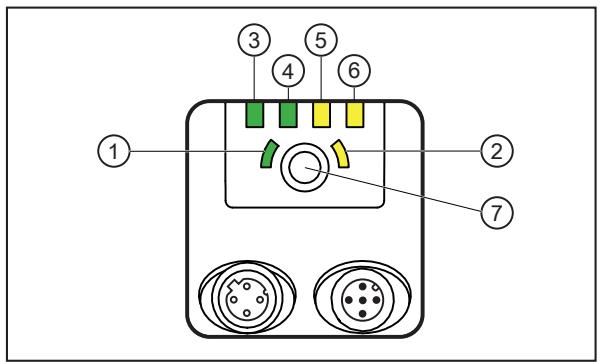
Rys. 9: LEDs and button
1: 1x zielona dioda LED
2: teach LED (yellow)
3: Ethernet LED (green)
4: 1x zielona dioda LED
5: 4 żółte diody LED
6: 4 żółte diody LED
7: Przycisk uczenia

Rys. 10: Laser markings
8: red laser laser markings (655 nm)
8.1 Signal indications
| Zielona dioda LED zasi-lanie: | Żółta dioda LED sygna-łowa: | Laser markings | Opis |
| wł. | --- | wł. | Alignment mode active |
| wł. | miga z częstotl. 1 Hz | Miga z częstotliwością 1 Hz | Set-up mode active |
| miga z częstotl. 2 Hz | --- | --- | Configuration is saved |
| on for 2 s | --- | --- | Configuration successfully saved |
| miga z częstotl. 8 Hz | miga z częstotl. 8 Hz | --- | Active mode for configuration transfer from ifm storage device via teach button |
| --- | miga z częstotl. 8 Hz | --- | Błąd: lock button is active |
| --- | miga z częstotl. 8 Hz | Miga z częstotliwością 8 Hz | Błąd: configuration failed |
Tab. 2: Teach LEDs (green, yellow), laser markings
| Ethernet LED | Power LED | OUT1 LED | OUT2 LED | Opis |
| --- | wł. | --- | --- | Czujnik gotowy do pracy |
| --- | miga z częstotl. 0,5 Hz | --- | --- | Parametry nie zostały ustawione lub ustawienie parametrów nie stało wczytane do kameryOnOff |
| --- | Miga dwukrotnie z częstotliwością 0,5 Hz | --- | --- | Kamera pracuje w trybie ustawia-nia parametrówOnOff |
| --- | wł. | wł. | --- | OUT1 is switched. |
| --- | wł. | miga z częstotl. 8 Hz | --- | OUT1 has a short circuit. |
| --- | wł. | --- | wł. | OUT2 is switched. |
| --- | wł. | --- | miga z częstotl. 8 Hz | OUT2 has a short circuit. |
| wł. | wł. | --- | --- | Unit is ready for operation, Ether-net is connected. |
| Miga | wł. | --- | --- | Trwa transmisja danych przez Ethernet |
| Wyłączone | --- | --- | --- | Ethernet niepołączony |
| --- | --- | miga z częstotl. 8 Hz | miga z częstotl. 8 Hz | Kamera sygnalizuje błąd we-wnętrzny |
| --- | --- | miga z częstotl. 2 Hz | miga z częstotl. 2 Hz | Kamera sygnalizuje błąd, który można skorygować. Informację o błędzie można odczytać przez Ethernet |
| --- | Migają wszystkie wskaźniki ⇒ | Unit booting. | ||
| --- | Migają wszystkie wskaźniki ⇌ | Kamera przeprowadza aktualiza-cję oprogramowania fabrycznego | ||
Tab. 3: Ethernet LED, power LED, OUT1 LED, OUT2 LED
9 Konfiguracja

Bład podczas konfiguracji
▷ Urządzenie może powodować błędy, jeśli zostanie uruchomione w temperaturze poniżej 0°C.
▶ Uruchom urządzenie w temperaturze powyżej 0°C.
▷ Po uruchomieniu urządzenie może być używane w temperaturze poniżej 0°C. Możliwe temperatury otoczenia podano w arkuszu danych.
Po włączeniu zasilania urządzenie jest uruchamiane.
Po około 30 sekundach urządzenie przechodzi w tryb oceny, w którym wykonywane są zapisane aplikacje.
Wskaźniki sygnalizują aktualny stan pracy.
W momencie dostawy żadne aplikacje nie są skonfigurowane, a urządzenie nie wykonuje żadnej funkcji.
▶ Ustaw urządzenie za pomocą jednej z poniższych metod:
- Skonfiguruj urządzenie za pomocą oprogramowania ifm Vision Assistant.
- Uczenie kodu za pomocą przycisku teach na urządzeniu.

Moduły PLC i przykładowy kod Python są dostępne w Internecie do programowania urządzenia: documentation.ifm.com
10 Parametryzacja
Parametry kamery można ustawiać przez IO-Link:
- oprogramowanie ifm Vision Assistant (→ patrz podręcznik oprogramowania na stronie www.ifm.com):
- Ustawienie parametrów do 32 aplikacji z wieloma kodami i rejestracjami obrazu.
- skonfiguruj interfejs procesowy i wyjścia przełączające.
- Uczenie kodu za pomocą przycisku uczenia teach.
- automatyczne uczenie prostej aplikacji z kodem na obrazie. - wstępnie skonfigurowany interfejs procesowy i wyjścia przełączające.
- Transfer konfiguracji z urządzenia pamięci masowej ifm (→ Wymienić urządzenie ☐ 26).

Ustawienie ostrości zostało zaprojektowane z myślą o cyklu życia wynoszącym 200 000 zmian.

Oprogramowanie ifm Vision Assistant i podręcznik oprogramowania są dostępne w Internecie: www.ifm.com
10.1 Teach code with teach button

The code must be of high quality and of high contrast. The unit focusses the code better if the background looks uninteresting. Several codes in the marked zone make the teaching process of a certain code more difficult.
▶ Observe the notes on how to install the unit (→ Montaż ☐ 12).
▶ Aligning the unit and object ( → ☐ 14).
▶ Press the teach button for 3 seconds.
▷ The green teach LED is permanently on.
▷ 2 red laser markings can be seen on the surface.
▶ Place a code in the zone marked by the red laser markings
▶ Press the teach button for 1 second within 2 minutes (timeout).
▷ The yellow teach LED flashes while the unit automatically sets exposure time and focus and then teaches the code.
▷ The code is taught if the green the led teach flashes briefly and is then on for 2 seconds (→ Signal indications ☐ 20).
▷ The code is not taught if the yellow teach led flashes briefly ( → Signal indications ☐ 20).

The teach button has a calculated operation of over 100,000 button pushes.
10.2 Lokalizacja optyczna
Zielona i żółta wielofunkcyjna dioda LED migają podczas używania polecenia.
11 Działanie urządzenia
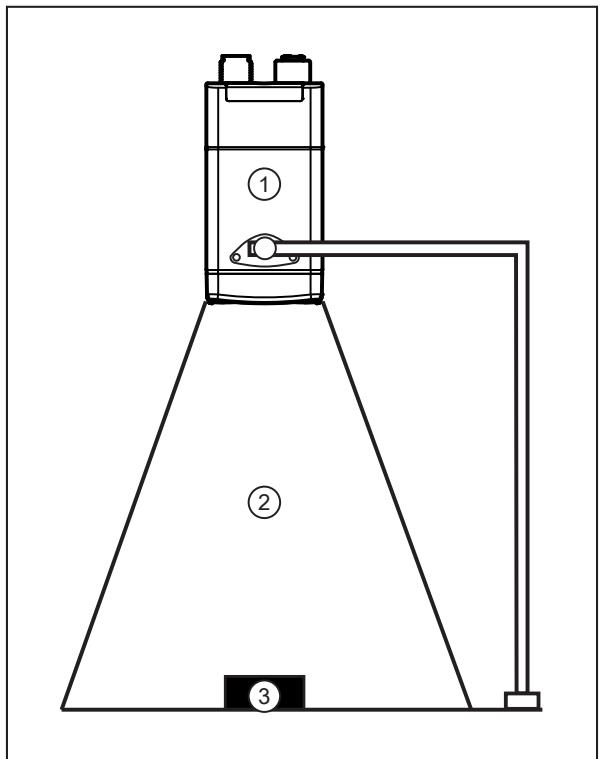
Rys. 11: Wykrywanie obiektu
The following recommendations increase the recognition rate:
▶ Place the object (3) in the field of view (2).
▶ Remove other objects from the field of view.
▶ For objects with shiny surface:
• slightly tilt the device (1) or
- use the polarisation filter (only available in O2I5x0, O2I5x2 and O2I5x4).
▶ Clean the front lens of the unit (1).
▶ Przestrzegać uwag dotyczących instalacji.
11.1 Over temperature protection
To protect the hardware, the device is equipped with over temperature protection.
This may become active in the case of:
• Wysoka temperatura otoczenia
- a high frame rate
- Długi czas ekspozycji
If the over temperature protection is active, no images will be captured. The over temperature protection will be deactivated as soon as the internal temperature of the device has decreased.

The laser markings are deactivated at the following internal temperatures of the device:

12 Rozwiązywanie problemów
Jeśli urządzenie zachowuje się nieoczekiwanie lub nieprawidłowo:
▶ Pobierz i zainstaluj najnowsze wersje oprogramowania sprzętowego i aplikacji ifm Vision Assistant. Pobierz ze strony documentation.ifm.com.
Jeśli problemy nie ustąpią:
▶ Skontaktuj się z pomocą techniczną ifm. Kontakt pod adresem www.ifm.com.
13 Konserwacja, naprawa i utylizacja
Przy prawidłowym użytkowaniu urządzenie nie wymaga konserwacji.
Zabrudzenia zmniejszają kontrast i skuteczność rozpoznawania.
▶ Należy dbać o czystość soczewek.
▶ Jako środka czyszczącego należy użyć płynu do mycia szyb. Środki czyszczące zawierające rozpuszczalniki mogą uszkodzić przednią powierzchnię szkła.
Naprawę urządzenia może przeprowadzać tylko jego producent.

Naprawę urządzenia może przeprowadzać tylko jego producent. Tylko producent może otwierać urządzenie.
▶ Zużyte urządzenie należy utylizować w sposób przyjazny dla środowiska zgodnie z obowiązującymi przepisami krajowymi.
13.1 Wymienić urządzenie
When the unit is replaced, the saved configuration can be transferred to the new unit. The internal ifm mass storage device of the old unit is inserted in the new unit.

The integrated ifm storage device has a data retention time of 3 years at a maximum storage temperature of 55 °C. If this time is exceeded, data loss is possible. During operation, the stored data is refreshed periodically.

The service lid may only be opened for the transfer of the configuration.
▶ Only open the service lid in a clean and dry environment (degree of soiling 2).

The ifm mass storage device may only be used for the O2x5xx devices.
▶ Do not use the ifm memory stick with a PC, notebook, etc.
To replace the ifm mass storage device:

Rys. 12: Należy wymienić urządzenie.
1: service lid
▶ Remove the cables connected to the unit.
▶ Odłącz urządzenie od napięcia zasilającego.
▶ Loosen the screws of the service lid.
▶ Usunąć tłok z urządzenia.

The sealing rubber on the inside of the service lid must not be damaged.
▶ Insert the ifm mass storage device from the old unit in the new unit.
▶ Reattach the service lid. Tighten the screws applying max. 0.2 Nm.
Activate the configuration in the new unit:
▶ Connect the new unit to the voltage supply.
▶ Press the teach button while the green and yellow teach LEDs are flashing.
▷ The configuration is transferred from the ifm mass storage device to the new unit.
- 1 WSTĘP
- 1.1 SYMBOLIKA
- 1.2 OSTRZEŻENIA
- 1.3 INFORMACJE PRAWNE I PRAWA AUTORSKIE
- 1.4 INFORMACJE O OTWARTYM KODZIE ŹRÓDŁOWYM
- 2 INSTRUKCJE BEZPIECZEŃSTWA
- 2.1 ZNAK BEZPIECZEŃSTWA NA URZĄDZENIU
- 2.2 LASER SAFETY
- 2.3 PHOTOBIOLOGICAL SAFETY
- 2.4 CYBERBEZPIECZEŃSTWO
- 3 ZASTOSOWANIE ZGODNE Z PRZEZNACZENIEM
- 3.1 OBSZAR ZASTOSOWAŃ
- 4 DZIAŁANIE
- 4.1 OVERVIEW OF DEVICE FUNCTIONS
- 4.2 INTERFEJS SIECIOWY
- 4.3 TRIGGERING IMAGE CAPTURES
- 4.3.1 WYZWALANIE ZEWNĘTRZNE
- 4.3.2 WEWNĘTRZNA ELIMINACJA ODBIĆ
- 4.4 WYJŚCIA PRZEŁĄCZAJĄCE
- 4.5 INTERNAL ILLUMINATION
- 5 MONTAŻ
- 5.1 INSTRUKCJE MONTAŻU
- 5.2 MONTAŻ Z UŻYCIEM ZACISKU
- 5.3 MONTAŻ Z PODŚWIETLENIEM KOPUŁY
- 5.4 ALIGNING THE UNIT AND OBJECT
- 6 PODŁĄCZENIE ELEKTRYCZNE
- 6.1 SCHEMAT POŁĄCZEŃ
- 6.1.1 WYBÓR PNP/NPN
- 6.2 MAKSYMALNY POBÓR PRĄDU
- 6.3 PRZYKŁAD OKABLOWANIA
- 6.4 OŚWIETLENIE ZEWNĘTRZNE
- 7 MONTAŻ
- 7.1 ZAKTUALIZUJ OPROGRAMOWANIE SPRZĘTOWE
- 8 WYŚWIETLACZ I PRZYCISKI STERUJĄCE
- 8.1 SIGNAL INDICATIONS
- 9 KONFIGURACJA
- 10 PARAMETRYZACJA
- 10.1 TEACH CODE WITH TEACH BUTTON
- 10.2 LOKALIZACJA OPTYCZNA
- 11 DZIAŁANIE URZĄDZENIA
- 11.1 OVER TEMPERATURE PROTECTION
- 12 ROZWIĄZYWANIE PROBLEMÓW
- 13 KONSERWACJA, NAPRAWA I UTYLIZACJA
- 13.1 WYMIENIĆ URZĄDZENIE
Marka : IFM
Model : O2I515
Kategoria : Czytnik kodów kreskowych