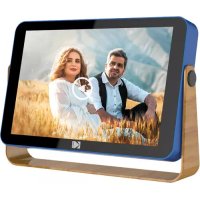
RWF108 - Cyfrowa ramka na zdjęcia KODAK - Bezpłatna instrukcja obsługi
Znajdź bezpłatnie instrukcję urządzenia RWF108 KODAK w formacie PDF.


| Typ produktu | Cyfrowa ramka do zdjęć |
| Marka | KODAK |
| Model | RWF108 |
| Rozmiar ekranu | 10 cali |
| Technologia ekranu | Dotykowy ekran wysokiej rozdzielczości |
| Łączność | Wi-Fi |
| W zestawie magazyn w chmurze | 10 GB |
| Obsługiwane nośniki wymienne | Karta SD/SDHC, pendrive USB (do 64 GB) |
| Obsługiwane formaty plików | Zdjęcia, filmy (maks. 15 s), muzyka |
| Główne funkcje | Pokaz slajdów, zegar, kalendarz, alarm, pogoda, muzyka w tle |
| Zasilanie | Zasilacz sieciowy w zestawie |
| Zastosowanie | Tylko do użytku wewnątrz |
| Czyszczenie ekranu | Miękka ściereczka nieścierna (np. do czyszczenia obiektywów) |
| Czyszczenie obudowy | Miękka ściereczka |
| Bezpieczeństwo | Nie narażać na kontakt z wodą lub wilgocią; nie blokować otworów wentylacyjnych |
| Części zamienne i możliwość naprawy | Żadna część nie może być naprawiana przez użytkownika. Wszelkie naprawy powierzaj wykwalifikowanemu personelowi. |
Często zadawane pytania - RWF108 KODAK
Pytania użytkowników dotyczące RWF108 KODAK
0 pytanie dotyczące tego urządzenia. Odpowiedz na te, które znasz, lub zadaj własne.
Zadaj nowe pytanie dotyczące tego urządzenia
Pobierz instrukcję dla swojego Cyfrowa ramka na zdjęcia w formacie PDF za darmo! Znajdź swoją instrukcję RWF108 - KODAK i weź swoje urządzenie elektroniczne z powrotem w ręce. Na tej stronie opublikowane są wszystkie dokumenty niezbędne do korzystania z urządzenia. RWF108 marki KODAK.
INSTRUKCJA OBSŁUGI RWF108 KODAK
Dziękujemy za zakup Cyfrowy ramka na zdjęcia KODAK 10 cali / kompatybilna WiFi z naszej firmy. Mamy nadzieję, że spodoba Ci się ten inny sposób wyświetlania wspomnień i dzielenia się nimi z rodziną!
Przed użyciem tego urządzenia należy uważnie przeczytać niniejszą instrukcję i zachować ją na przyszłość. Ten podręcznik pomoże Ci korzystać z wielu ciekawych i przydatnych funkcji, dzięki którym przeglądanie Cyfrowy ramka na zdjęcia KODAK będzie przyjemniejsze.
Ta klasyczna ramka na zdjęcia KODAK umożliwia wyświetlanie zdjęć i filmów bezpośrednio ze smartfona, karty pamięci lub pamięci USB. Będziesz mógł stworzyć pokaz slajdów z wykorzystaniem wielu efektów przejścia lub wyświetlić tylko jedno zdjęcie w danym momencie. Nie jest wymagany komputer, aparat cyfrowy ani połączenie kablowe.
Zacznijmy wyświetlać Twoje codzienne zdjęcia w tej Cyfrowy ramce na zdjęcia KODAK.
Podczas korzystania z Cyfrowy ramki na zdjęcia firmy KODAK należy zawsze przestrzegać podstawowych zasad bezpieczeństwa. Zmniejszy to ryzyko pożaru, porażenia prądem i obrażeń.
Ostrzeżenie: Aby zmniejszyć ryzyko pożaru lub porażenia prądem, nie należy narażać tego produktu na działanie kapiącej wody lub wilgoci.
Ostrzeżenie: Aby uniknąć ryzyka porażenia prądem, nie należy zdejmować pokrywy. Wewnątrz nie ma części, które mogą być serwisowane przez użytkownika. Wszelkie prace serwisowe należy zlecać wykwalifikowanemu personelowi.
- Cyfrowy ramka na zdjęcia KODAK jest przeznaczona wyłącznie do użytku wewnętrznego.
- Odłącz Cyfrowy ramka na zdjęcia KODAK przed wykonaniem jakichkolwiek czynności serwisowych i konserwacyjnych.
- Nie należy w żaden sposób zasłaniać otworów wentylacyjnych z tyłu Cyfrowy ramki na zdjęcia KODAK.
- Cyfrowy ramka na zdjęcia KODAK należy trzymać z dala od bezpośredniego światła słonecznego i źródeł ciepła.
- Chronić kabel zasilający. Kable zasilające należy poprowadzić tak, aby nie były narażone na nadepnięcie lub przygniecenie przez przedmioty stawiane na nich lub obok nich. Należy zwrócić szczególną uwagę na miejsce, w którym kabel łączy się z Cyfrowy ramką na zdjęcia KODAK.
- Z klasyczną ramką na zdjęcia KODAK należy używać wyłącznie dostarczonego zasilacza sieciowego. Użycie jakiegokolwiek innego zasilacza może spowodować utratę gwarancji.
- Gdy urządzenie nie jest używane, należy odłączyć przewód zasilający od gniazda ściennego.
Czyszczenie ekranu
Ostrożnie wyczyść ekran
Aby usunąć odciski palców lub kurzu z ekranu LCD, zaleca się użycie miękkiej, nieściernej ściereczki, takiej jak ściereczka do obiektywu aparatu.
Jeśli używasz specjalnego zestawu do czyszczenia ekranu LCD, nie nakładaj roztworu czyszczące go bezpośrednio na ekran LCD. Wyczyść ekran LCD, nakładając go na ściereczkę do czyszczenia. Czyszczenie klasycznej ramki na zdjęcia KODAK
Wyczyść zewnętrzną powierzchnię klasycznej ramki na zdjęcia KODAK (z wyjątkiem ekranu) miękką sciereczką.
Zawartość pudełka
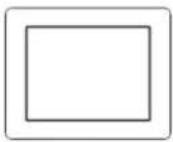
Cyfrowy ramka na zdjęcia KODAK
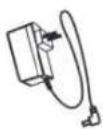
Zasilacz AC

Podręcznik użytkownika
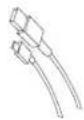
USB
Funkcje
- Łatwe i natychmiastowe udostępnianie zdjęć i filmów ze smartfona do Cyfrowy ramki na zdjęcia KODAK
- 10 calowy ekran dotykowy o wysokiej rozdzielczości umożliwiający wygodne oglądanie zdjęć i filmów
- Połączenie z sieciami bezprzewodowymi jest proste i szybkie, co pozwala na natychmiastowe udostępnianie plików wielu osobom
- Utwórz swój album rodzinny dostępny z wielu kont
- Jedno konto może być połączone z wieloma ramkami do zdjęć WiFi
- Automatyczny pokaz slajdów w różnych trybach animacji z zegarem, kalendarzem i muzyką w tle
- Odtwarzanie muzyki podczas pokazu slajdów
- Wygodna prognoza pogody, funkcje zegara i alarmu dla codziennego życia
- Kompatybilny z pamięciami flash SD/SDHC/USB (do 64GB) z łatwym podłączeniem i szybkim odczytem
- Z urządzeniem dostarczane jest 10GB darmowego przepływu w Cloud, a kolejne można dokupić w wyznaczonych kanałach.
Opis
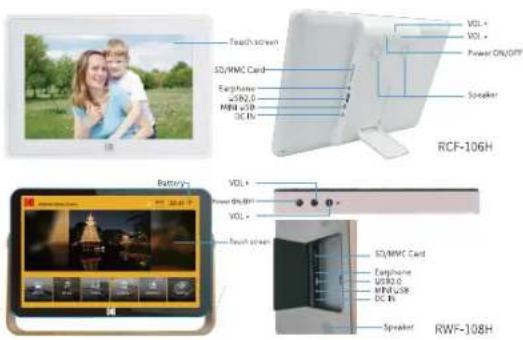
Podłączyć zasilacz AC
Podłącz zasilacz sieciowy do gniazdka, Cyfrowy ramka na zdjęcia KODAK włączy się automatycznie.
Postępuj zgodnie z instrukcjami, aby skonfigurować Cyfrowy ramkę na zdjęcia KODAK
Po zakończeniu animacji uruchamiania Cyfrowy ramki na zdjęcia KODAK postępuj zgodnie z instrukcjami, aby rozpocząć konfigurację.
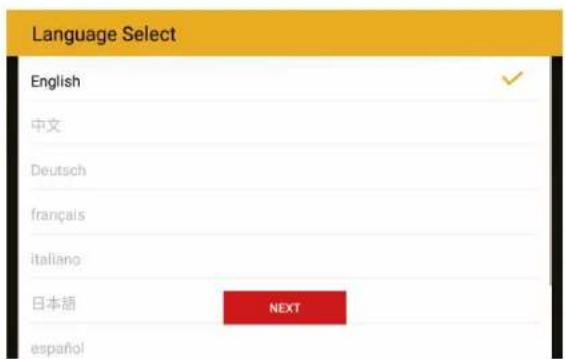
Wybierz swój język
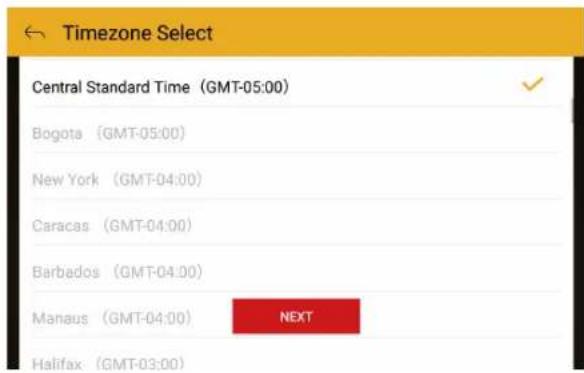
Wybierz swoją strefę czasową
Wybierz dostępne połączenie WIFI i wprowadź odpowiednie hasło
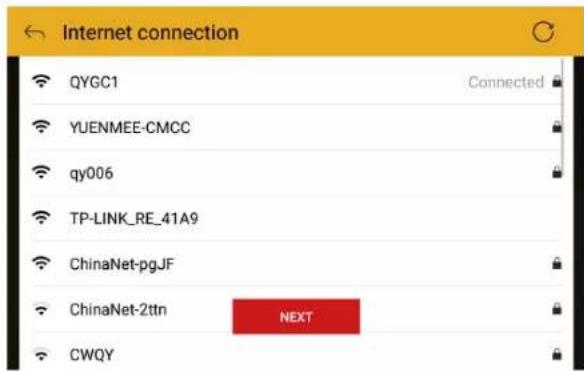
Otwórz aplikację, aby zarejestrować nowe konto i połączyć się z Cyfrowy ramka na zdjęcia KODAK skanując kod QR urządzenia lub wprowadzając kod urządzenia. Kod QR urządzenia można znaleźć w menu Setting > Account. Kod urządzenia: 9-cyfrowy kod pojawi się po podłączeniu urządzenia do WiFi.
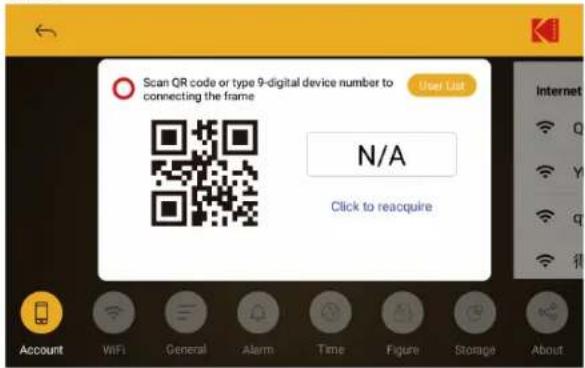
Po pomyślnym podłączeniu urządzenia możesz wysyłać zdjęcia ze swojego smartfo na do Cyfrowy ramki na zdjęcia KODAK. Zacznij dzielić się swoim szczęściem z rodziną.
Jak zdobyć aplikację
- Wyszukaj „KODAK Classic Frame“ w Apple APP Store lub Google Play, aby pobrać aplikację na telefon komórkowy
Otwórz aplikację i rozpocznij rejestrację nowego konta. Jeśli masz już konto, zaloguj się bezpośrednio.

①
- Zeskanuj kod QR urządzenia znajdujący się na ramce lub wprowadź kod urządzenia, aby powiązać ramkę. Po pomyślnym powiązaniu możesz wysyłać zdjęcia, filmy i muzykę!
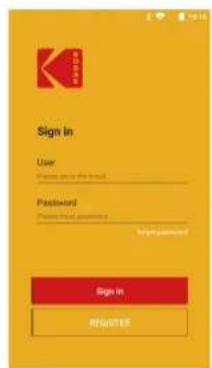
- Wybierz ramkę, na którą chcesz przesłać pliki
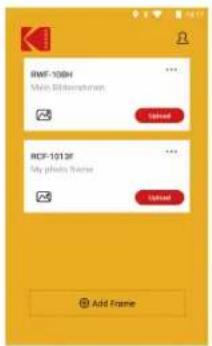
Uwaga: Proszę wybrać swój region podczas przesyłania po raz pierwszy.
- Przenieś zdjęcia z lokalnego albumu lub naciśnij aparat, aby zrobić zdjęcie lub nagrać wideo
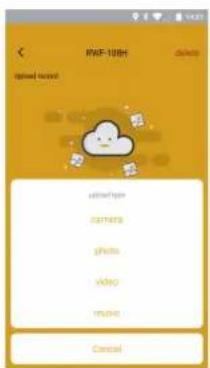
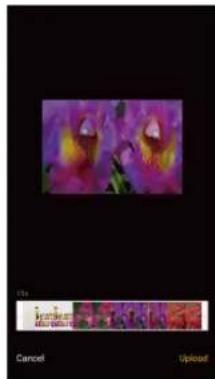
Zdjęcie: możesz wysłać do 9 zdjęć w tym samym czasie
Wideo: można wysłać 15-sekundowe wideo
Muzyka: możesz wysłać do 9 utworów muzycznych jednocześnie
Jak korzystać z Cyfrowy ramki na zdjęcia KODAK?
Menu główne
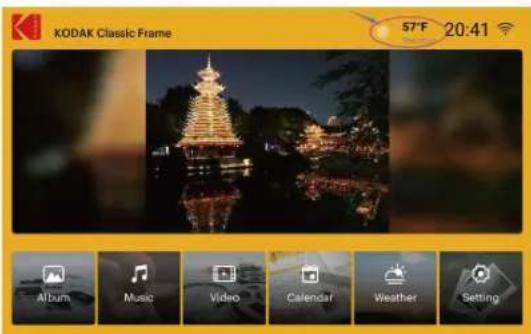
Menu główne jest jak pokazano poniżej, można dotknąć ikon na ekranie, aby wejść do różnych funkcji.
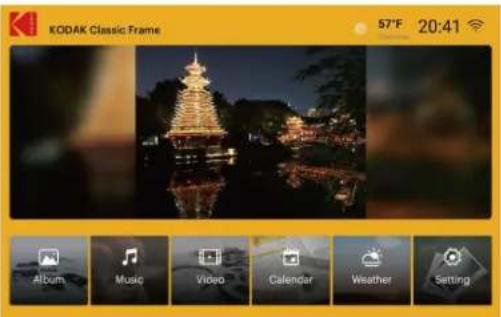
Menu składa się z opcji Album, Muzyka, Wideo, Kalendarz, Pogoda, Ustawienia.
Album
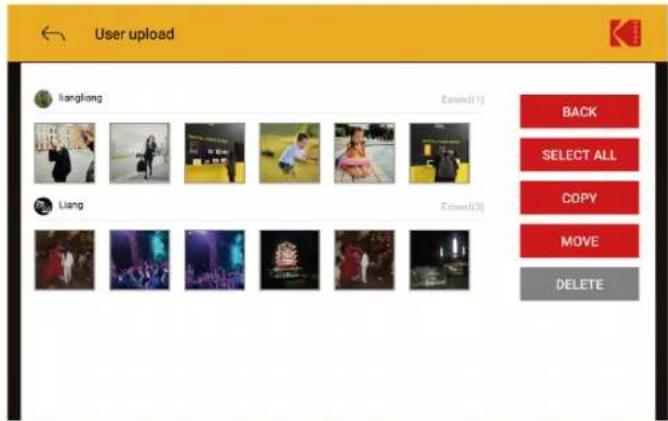
Album zawiera zdjęcia wgrane przez użytkownika lub zaimportowane lokalnie. W ten sposób można łatwo zlokalizować zdjęcia każdego członka rodziny z "Uploadu użytkownika".
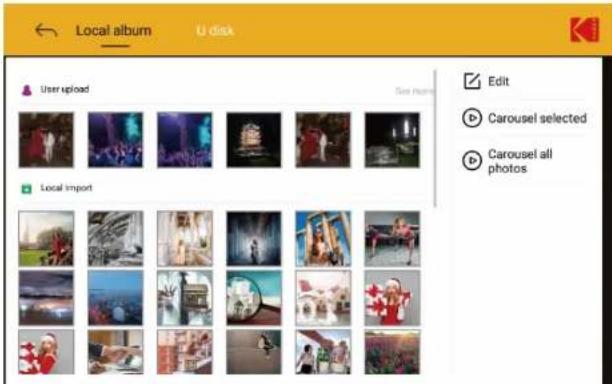
Możesz obejrzeć i uruchomić pokaz slajdów jednego z albumów, edytować te zdjęcia lub uruchamiać karuzelę wybranych lub wszystkich zdjęć Oto możliwości, jakie masz do wyboru po kliknięciu na zdjęcie: Rozlóż / Odtwórz wszystkie zdjęcia / Kadruj / Obroć / Usuń / Informacje
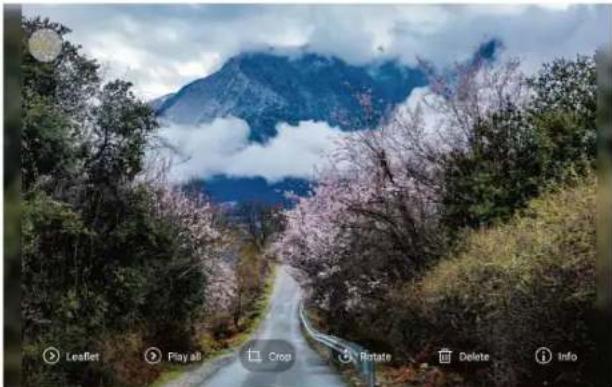
Rozlóż -- wyświetla tylko aktualne zdjęcie
Odtwórz wszystkie zdjęcia -- odtwarzanie wszystkich zdjęć w tym samym albumie, przesłanych przez użytkownika lub zaimportowanych lokalnie. Jeśli wybierzesz opcję odtwarzania wszystkich, pokaz slajdów rozpocznie się automatycznie.
Kadruj -- przesuń lub dostosuj pole, aby wykadrować je do żądanego rozmiaru
Obróć -- obróć zdjęcie w lewo lub w prawo
Usuń -- usuwa bieżące zdjęcie
Informacje -- wyświetla informacje o aktualnym zdjęciu (nazwa, czas i data modyfikacji, ścieżka przechowywania)
Klikając na "Edytuj", możesz zaznaczać wszystkie, kopiować, przenosić i usuwać zdjęcia.
Muzyka
Dotknij ikony Muzyka w menu głównym, aby uzyskać dostęp do odtwarzacza muzyki. Wybierz listę odtwarzania z lewej strony i dotknij ikon funkcji na dole, aby odtworzyć lub wstrzymać / odtworzyć ostatni utwór lub następny utwór. Reguluj głośność / tryb odtwarzania, dotykając ikony głośnika / cyklu w prawym dolnym rogu.
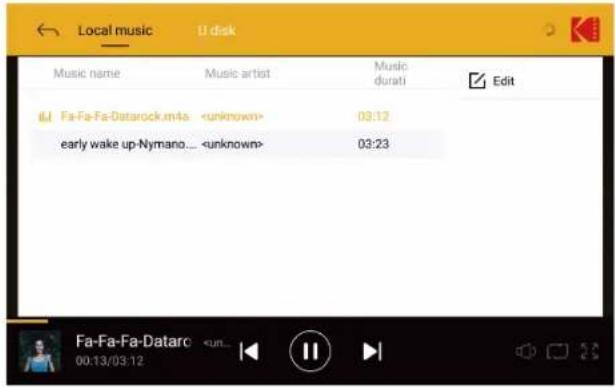
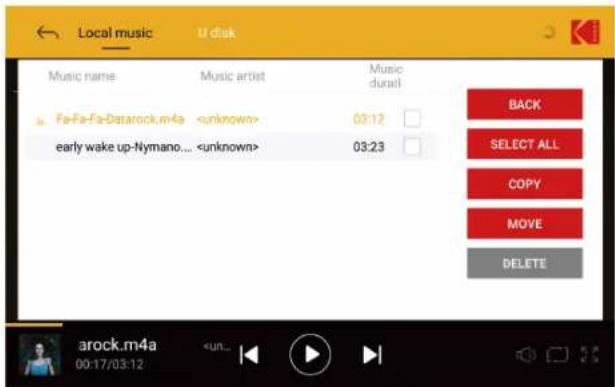
Klikając na "Edytuj", możesz wybrać wszystkie, kopiować, przenosić i usuwać muzykę.
Wideo
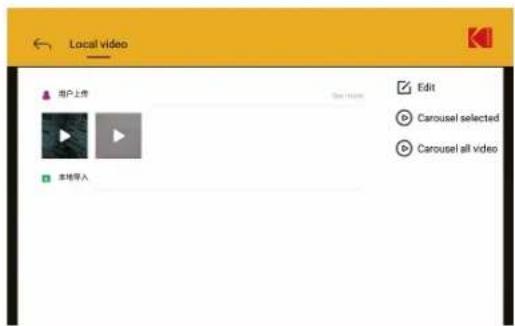
Dotknij ikony Wideo z menu głównego, aby przejść do odtwarzacza wideo, możesz znaleźć filmy wysłane z innych kont lub importowane lokalnie. W ten sposób można łatwo złokalizować wideo każdego członka rodziny z "Uploadu użytkownika".
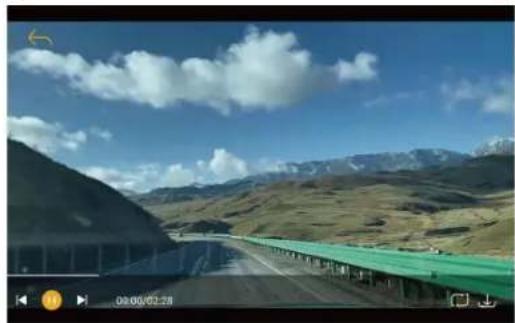
Możesz odtwarzac wideo, edytować wideo lub uruchomić karuzelę wybranych wideo lub wszystkich wideo. Klikając na "Edytujl", możesz wybrać wszystkie, kopiować, przenosić i usuwać filmy. Podczas odtwarzania wideo możesz wybrać odtwarzanie lub pauzę/odtwarzanie ostatniego wideo lub następnego wideo/tryb odtwarzania.
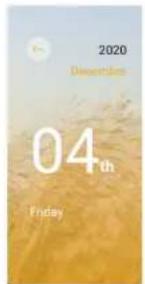
Dotknij ikony Kalendarza w menu głównym, aby uzyskać dostęp do Kalendarza. Naciśnij na strzałkę w prawo i w lewo na górze, aby przełączać miesiące, oraz na ikonę kalendarza po prawej stronie, aby powrócić do bieżącej daty.
Kiedy ustawisz swoją lokalizację, prognoza pogody automatycznie pokaże 3 dni pogody z Twojego lokalnego miasta przez Wi-Fi. Możesz dotknąć ikony odświeżania lub ikony wyszukiwania w prawym górnym rogy, aby dodać inne miasto i wyświetlić pogodę z innych miast. Możliwe jest również przełączenie jednostki temperatury poprzez kliknięcie ikon "C" i "F".
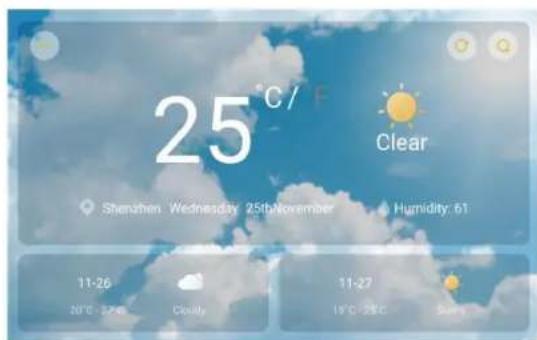
W menu ustawień, będziesz miał wiele opcji, aby dostosować sposób działania Cyfrowy ramki na zdjęcia KODAK. Przeciagnij środkowe zdjęcie w prawo lub w lewo, albo kliknij jedną z ikon, aby zmodyfikować niektóre ustawienia: Konto / WiFi / Ogólne / Alarm / Czas / Wysyłanie / Przechowywanie / Informacje
Konto: konto urządzenia, wyświetl kod QR lub numer urządzenia, aby się połączyć
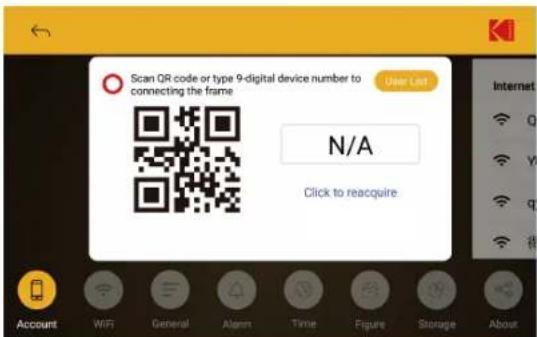
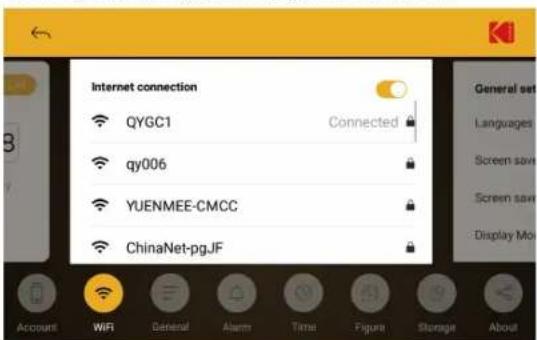
Wi-Fi: włączanie lub wyłączanie połączenia z Internetem
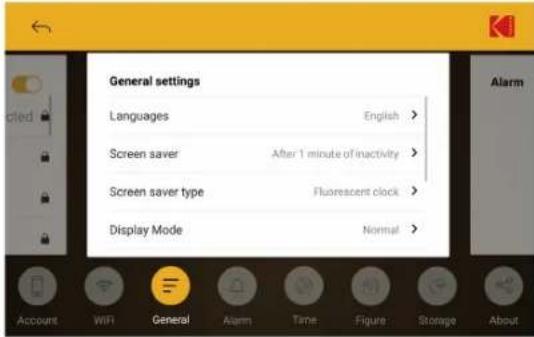
Ustawienia ogólne: obejmuje Języki / Wygaszacz ekranu / Typ wygaszacza ekranu / Tryb wyświetlania / Interwał odtwarzania / Animacja odtwarzania / Jasność / Ustawienie głośności
Alarm: dodaj alarm i dzwonek

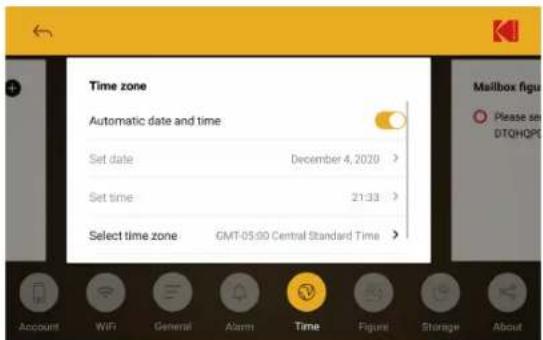
Czas: Obejmuje ustawienia daty / godziny / strefy czasowej / formatu czasu.
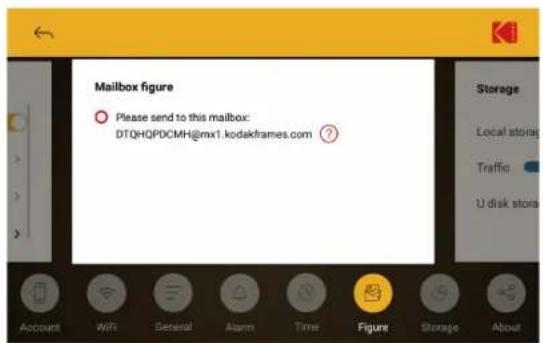
Wysyłanie: można wysłać zdjęcie pocztą elektroniczną na wyświetlony adres, a następnie przesłać je do urządzenia
Uwaga: w chwili obecnej obstugiwane są tylko następujące skrzynki @163.com/@qq.com/@g-mail.com/@126.com/@sina.com/@aliyun.cm
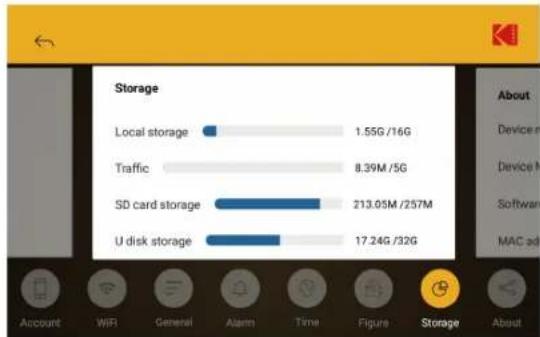
Pamięć masowa: pokazuje ilość pamięci wewnętrznej i danych Cloud -- 10GB, jak również tych z karty SD i pamięci USB, jeśli istnieją.
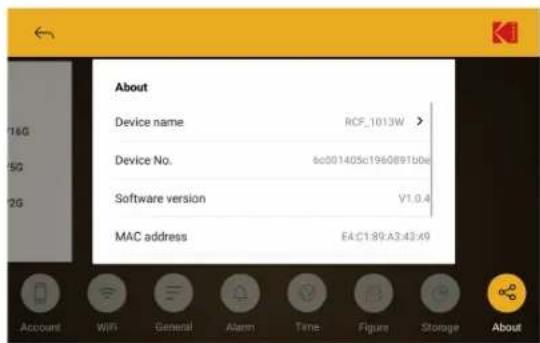
Informacje: Informacje o urządzeniu (możesz ustawić nazwę urządzenia, zaktualizować system lub przywrócić ustawienia fabryczne. Po wybraniu domyślnego resetowania i usunięciu wszystkich danych, wszystkie dane użytkownika zostaną usunięte.)

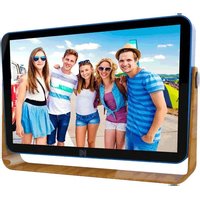
Marka : KODAK
Model : RWF108
Kategoria : Cyfrowa ramka na zdjęcia