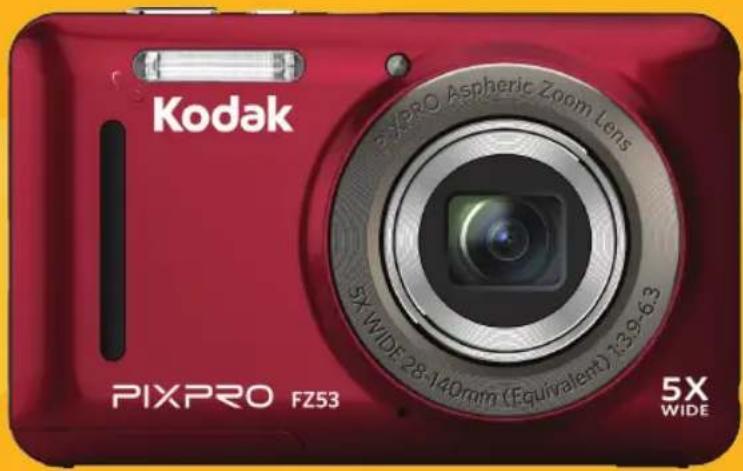
PixPro X53 - Aparat fotograficzny KODAK - Bezpłatna instrukcja obsługi
Znajdź bezpłatnie instrukcję urządzenia PixPro X53 KODAK w formacie PDF.


| Typ produktu | Aparat fotograficzny cyfrowy |
| Marka | Kodak |
| Model | PixPro X53 |
| Matryca | 16 megapikseli |
| Zoom optyczny | 5x |
| Nagrywanie wideo | HD (720p) |
| Stabilizacja obrazu | Elektroniczna |
| Wymiary (ok.) | 100 x 60 x 30 mm |
| Waga (ok.) | 150 g (z baterią i kartą) |
| Zasilanie | Bateria litowo-jonowa (NP-45) |
| Nośnik pamięci | Karta SD/SDHC |
| Ekran | LCD 2,7 cala |
| Tryby fotografowania | Auto, Program, Sceny, Portret, Krajobraz, Sport |
| Wykrywanie twarzy | Tak |
| Lampa błyskowa | Wbudowana, tryby: Auto, Wypełnienie, Redukcja czerwonych oczu |
| Połączenia | USB 2.0, wyjście AV |
| Mocowanie statywu | Gwint 1/4 cala |
| Konserwacja | Czyścić suchą, miękką ściereczką; unikać wilgoci i pyłu |
| Bezpieczeństwo | Nie otwierać obudowy, chronić przed upadkami i wodą |
| Części zamienne/akcesoria | Bateria NP-45, karta SD, ładowarka, kabel USB |
Często zadawane pytania - PixPro X53 KODAK
Pytania użytkowników dotyczące PixPro X53 KODAK
0 pytanie dotyczące tego urządzenia. Odpowiedz na te, które znasz, lub zadaj własne.
Zadaj nowe pytanie dotyczące tego urządzenia
Pobierz instrukcję dla swojego Aparat fotograficzny w formacie PDF za darmo! Znajdź swoją instrukcję PixPro X53 - KODAK i weź swoje urządzenie elektroniczne z powrotem w ręce. Na tej stronie opublikowane są wszystkie dokumenty niezbędne do korzystania z urządzenia. PixPro X53 marki KODAK.
INSTRUKCJA OBSŁUGI PixPro X53 KODAK
Podręcznik użytkownika
PRZED URUCHOMIENIEM
Deklaracja zgodności
Strona odpowiedzialna: JK Imaging Ltd.
Firmowa strona sieci web: www.kodakpixpro.com
Dla klientów w USA.
Przetestowano pod kątem zgodności ze standardami FCC DO UŻYTKU DOMOWEGO LUB BIUROWEGO
Urządzenie to jest zgodne z częścią przepisów FCC rozdział 15. Jego działanie spełnia dwa następujące warunki: (1) Urządzenie to nie może powodować szkodliwych zakłóceń oraz (2) urządzenie to musi być odporne na wpływ wszelkich zakłóceń, łącznie z tymi, które mogą powodować niepożądane działanie.
Dla klientów z Europy

Znak "CE" oznacza, że ten produkt jest zgodny z wymaganiami dla krajów europejskich dotyczącymi bezpieczeństwa, zdrowia, ochrony środowiska i zabezpieczenia klienta. Aparaty ze znakiem "CE" są przeznaczone do sprzedaży w Europie.
Ten symbol, przekreślony kosz na śmieci na kółkach, zgodnie z WEEE Aneks IV] oznacza konieczność segregacji zużytych urządzeń elektrycznych i elektronicznych w krajach europejskich. Należy przekazywać te urządzenia do dostępnego w danym kraju systemu utylizacji odpadów elektrycznych i elektronicznych.

Baterie: Zużyte baterie prosimy przekazywać do wyznaczonych punktów zbiórki.

Opakowanie: Prosimy przestrzegać lokalnych przepisów dotyczących recyklingu opakowań.
O tym podręczniku
Dziękujemy za zakupienie Aparatu Cyfrowego KODAK PIXPRO. Ten podręcznik należy uważnie przeczytać i umieścić w bezpiecznym miejscu do wykorzystania w przyszłości.
JK Imaging Ltd. zastrzega sobie wszelkie prawa do niniejszego dokumentu. Żadnej z części tej publikacji nie można kopiować, transmitować, przetwarzać, zapisywać w systemie odzyskiwania danych lub przekładać na inne języki lub na język komputerowy, w jakiekolwiek formie lub w jakikolwiek sposób bez wcześniejjszej pisemnej zgody JK Imaging Ltd..
■ Wszelkie znaki towarowe wspomniane w tym podręczniku służą wyłącznie do identyfikacji i mogą być własnością ich odpowiednich właścicieli.
Ten podręcznik udostępnia instrukcje używania Aparatu Cyfrowego KODAK PIXPRO. Poczyniono starania, aby treść tego podręcznika była dokładna, ale JK Imaging Ltd. zastrzega sobie prawo do wykonania zmian bez powiadomienia.
■ W tym podręczniku wykorzystano następujące symbole, pomocne w szybkiej i łatwej lokalizacji informacji.

Wskazują użyteczne informacje, które należy poznać.
■ W poniższej instrukcji, we wprowadzeniu do obsługi aparatu mogą być stosowane następujące symbole. Służą one ułatwieniu zrozumienia.
「Własności pozycji」: Własności opcji interfejsu aparatu wskazywane są symbolem 「」.
OGÓLNE ZALECENIA DOTYCZĄCE BEZPIECZEŃSTWA
Zalecenia bezpieczeństwa dla aparatu
Nie wolno zrzucać aparatu i dopuszczać do jego uderzania o twarde przedmioty.
- Nie wolno próbować rozbierać lub naprawiać aparatu.
Nie należy używać aparatu ani go przechowywać w zakurzonym miejscu lub na plaży, w celu zapobieżenia przedostaniu się do aparatu pyłu lub piasku, które mogą spowodować jego uszkodzenie.
Nie należy używać aparatu ani go przechowywać w środowisku gorącym lub pod bezpośrednim działaniem światła słonecznego.
Nie należy używać aparatu ani go przechowywać w silnym polu magnetycznym, przykładowo obok magnesu lub transformatora.
■ Nie należy dotykać obiektywu aparatu.
- Nie należy wystawiać aparatu na długotrwałe, bezpośrednie działanie promieni słonecznych.
W celu zapobieżenia uszkodzeniu aparatu przez wilgoć nie wolno używać ani przechowywać aparatu w środowisku o bardzo dużej wilgotności, takiej jak występuje podczas deszczu lub w pobliżu basenu.
■ W przypadku kontaktu kamery z woda wyłącz ją, wyjmij baterię i kartę pamięci oraz pozostaw do wyschnięcia przez 24 godziny.
■ W przypadku przenoszenia aparatu z miejsca ciepłego do zimnego w jego wnętrzu może dojść do wykraplania pary wodnej. Przed włączeniem aparatu należy pewien czas odczekać.
■ Przed wyjęciem baterii i karty pamięci należy wyłączyć aparat.
Do czyszczenia korpusu aparatu nie wolno stosować środków ściernych, na bazie alkoholu ani organicznych.
Do czyszczenia soczewek używać profesjonalnej ściereczki do czyszczenia soczewek oraz specjalnego środka czyszczącego.
Jeśli aparat długo nie będzie długo używany należy pobrać z aparatu wszystkie zdjęcia i wyjąć kartę pamięci.
Jeśli aparat długo nie będzie używany należy przechować go w suchym i czystym miejscu.
Nasza firma nie zwraca pieniędzy za utratę zdjęć lub filmów spowodowanych niewłaściwą obsługą urządzenia.
Zalecenie dotyczące bezpieczeństwa baterii
Należy korzystać z dostarczonej samego typu baterii.
■ ładować tylko za pomocą dostarczonej ładowarki.
Jeżeli w aparacie dojdzie do wycieku płynu z baterii skontaktować się ze sprzedawcą. Jeżeli dojdzie do wycieku płynu z baterii na skórę, należy przemyć skórę dużą ilością czystej wody i uzyskać pomoc lekarską.
■ Utylizacja zużytych baterii powinna być prowadzona zgodnie z lokalnymi przepisami (krajowymi lub regionalnymi).
W celu zapobieżenia uszkodzeniom nie wolno zrzucać baterii ani dopuszczać do uderzania nią o twarde przedmioty lub zarysowywania na ostrych krawędziach.
Nie wolno dopuszczać do zetknięcia baterii z przedmiotami metalowymi (w tym monetami), w celu uniknięcia zwarcia, rozładowania, rozgrzania lub przecieku.
Nie wolno próbować rozbierać baterii.
Nie wolno wystawiać baterii na działanie wody. Styki baterii powinny być zawsze suche.
Nie wolno podgrzewać baterii ani wrzucać jej do ognia, co grozi wybuchem.
Nie należy przechowywać baterii w środowisku gorącym lub pod bezpośrednim działaniem światła słonecznego.
Kiedy do zasilania aparatu wykorzystywane są akumulatorki litowo-jonowe w razie ich przegrzania w czasie ładowania należy odłączyć zasilanie.
Przerwać ładowanie i odczekać, aż wystarczająco ostygną.
Jeżeli aparat będzie przechowywany przez dłuższy okres czasu, wyjąc baterię i przechować ją w suchym miejscu niedostępnym dla niemowląt i dzieci.
■ W zimnym otoczeniu trwałość baterii ulegnie zauważalnemu zmniejszeniu.
Baterię należy wkładać zgodnie z oznaczeniami biegunowości w komorze baterii. Nie należy jej wkładać do komory na siłę.
Zalecenia dotyczące bezpieczeństwa karty pamięci
■ Przy wyborze karty pamięci należy wybierać oryginalne karty znanych producentów.
■ Przed pierwszym użyciem lub po włożeniu nowej, kartę pamięci należy sformatować z wykorzystaniem aparatu.
Nie wolno zrzucać karty pamięci ani dopuszczać do jej uderzania o twarde przedmioty celem zapobieżenia jej uszkodzeniom.
Nie wolno próbować rozbierać lub naprawiać karty pamięci.
Nie wolno wystawiać karty pamięci na działanie wody. Powinna być zawsze sucha.
Nie wolno wyciągać karty pamięci, kiedy aparat jest włączony. W przeciwnym razie, karta pamięci zostanie uszkodzona.
Nie wolno edytować danych bezpośrednio na karcie pamięci. Przed edycją należy skopiować dane na komputer.
Jeśli aparat długo nie będzie długo używany, należy pobrać z aparatu wszystkie zdjęcia, wyjąć kartę pamięci i przechować ją w suchym miejscu.
Nie wolno modyfikować nazw plików lub folderów karty za pomocą komputera ponieważ tak zmodyfikowane nazwy mogą nie zostać rozpoznane przez aparat i może wystąpić błąd.
Zdjęcie wykonywane aparatem zapisywane jest w folderze, który jest automatycznie generowany na karcie SD. W tym folderze nie należy przechowywać zdjęć wykonanych za pomocą innego aparatu, ponieważ zdjęcia te nie będą rozpoznawane podczas odtwarzania.
■ Po włożeniu karty pamięci należy upewnić się, że nacięcie karty pasuje do oznaczeń na górze gniazda karty.
Pozostałe zalecenia dotyczące bezpieczeństwa
Nie należy odłączać zasilania ani wyłączać aparatu w czasie procesu aktualizacji ponieważ mogą zostać zapisane błędne dane i aparat może się później nie włączyć.
■ Nie zakładaj paska kamery na szyję dziecka.
Podczas korzystania z aparatu w samolocie należy przestrzegać zasad określonych przez przewoźnika.
Ze względu na ograniczenia technologii produkcji ekran LCD może posiadać klika martwych lub jaśniejszych pikseli, ale nie wpływa ot na jakość zdjęć.
Nie wolno wystawiać ekranu LCD na działanie wody. W wilgotnym środowisku przetrzeć ekran miękką i suchą szmatką.
Jeżeli ekran LCD zostanie uszkodzony i dojdzie do kontaktu ciekłego kryształu ze skórą, natychmiast wytrzeć skórę suchą szmatką i spłukać ją czystą wodą. Jeżeli dojdzie do kontaktu ciekłego kryształu z oczami należy je przemyć czystą wodą przez co najmniej 15 minut i uzyskać pomoc medyczną. W razie przypadkowe połknięcia ciekłego kryształu natychmiast spłukać usta i uzyskać pomoc medyczną.
SPIS TREŚCI
PRZED URUCHOMIENIEM ......1
OGÓLNE ZALECENIA DOTYCZĄCE BEZPIECZEŃSTWA ......3
SPIS TREŚCI 7
GOTOWOŚĆ ......11
Zawartość opakowania 11
Nazwy części 12
Ładowanie akumulatora 15
Włożenie akumulatora i karty pamięci ...... 16
Włączenie i wyłączenie 18
Jak robić zdjęcia 18
Ustawienie języka, Data/Godzina 19
Po pierwszym włączeniu należy ustawić język, datę i godzinę 19
Zerowanie języka 19
Zerowanie ustawień Data/Godzina ...... 20
PRZEGLĄD TRYBÓW PRACY .....21
Ustawienie wyświetlania 21
Ekran wyświetlacza LCD 22
Przegląd ikon ekranu w trybie wykonywania zdjęcia 22
Przegląd ikon ekranu w trybie wykonywania filmu 24
Przegląd ikon ekranu w trybie odtwarzania 25
Używanie przycisku Tryb 26
Tryb Ręczny 27
Tryb automatyczny 27
Amortyzator 28
Portret 28
Tryb Panorama 29
Tryb Zdjęcia tematyczne 30
Tryb Auto zdjęć tematycznych (ASCN) ..... 33
PODSTAWOWE OPERACJE .....35
Używanie funkcji zoom 35
Tryb Makro 36
Ustawienia samowyzwalacza 37
Tryb Flesz.... 38
Ustawienia EV 39
Kompensacja ekspozycji 39
ISO 40
Regulacja migawki 40
Obsługa szybkiego nagrywania 41
ODTWARZANIE 42
Oglądanie zdjęć i filmów wideo 42
Widok miniaturek 43
Używanie funkcji odtwarzania z zoomem (wyłącznie do zdjęć) 44
Pokaz slajdów 45
Usuwanie zdjęć i wideo 46
KORZYSTANIE Z MENU 47
Menu Zdjęcie 47
Pomiar ekspozycji 47
Rozmiar obrazu 48
AF ciagły 48
Ustawienia zdjęć seryjnych 49
Ustawienie ostrości 50
Ustawienia Balansu Bieli 50
Efekt koloru 51
Menu ustawień wykonywania zdjęć 53
Jakość 53
Wiązka pom. AF 54
Zoom cyfrowy 54
Nadruk daty 55
Szybki podgląd 55
Menu Film 56
Pomiar ekspozycji 56
Jakość wideo 57
Efekt koloru 57
Menu ustawień Film 58
Zoom cyfrowy 58
Menu Odtwarzanie 59
HDR 59
Redukcja czerwonych oczu 60
Zmień rozmiar 61
Ustawienia menu Odtwarzanie 62
Zabezpiecz 62
Usuń 63
DPOF (Cyfrowy format zamawiania wydruku) 64
Przytnij 65
Menu Ustawienia 66
Ust. Dźwięku 67
Oszcz. Energii 67
Language/Język 67
Czas światowy 68
Data i czas 68
Plik i Oprogramowanie 68
Formatuj 68
Kopiuj na kartę 69
Numeracja plików 69
Resetuj 70
Wersja FW 70
TRANSMISJA DANYCH .....71
Podłączenie do komputera PC 71
Ustawienia trybu USB 71
Przenoszenie plików do komputera PC ..... 71
System wideo 72
Ustaw tryb połączenia karty Eye-Fi SD ...... 73
Podłączenie do drukarki zgodnej z PictBridge ..74
Ustawienia trybu USB 74
Drukarka 75
Używanie menu PictBridge 76
Drukuj (z data) 76
Drukuj (bez daty) 77
Indeks drukowania 78
Drukuj obrazy DPOF 79
Wyjście 79
DODATKI 80
Specyfikacje 80
Zachęty i ostrzeżenia 84
Rozwiązywanie problemów 88
GOTOWOŚĆ
Zawartość opakowania
Opakowanie powinno zawierać zakupiony model aparatu z niżej wymienionymi elementami. Jeśli któregokolwiek elementu brakuje lub jest uszkodzony należy skontaktować się ze sprzedawcą. (Kształt wtyczki zasilacza może się różnić zależnie od kraju lub regionu. Rzeczywisty element może być inny)
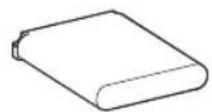
możliwością ładowania
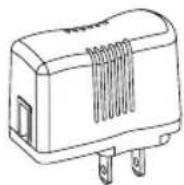
Podręcznik szybkiego uruchamiania
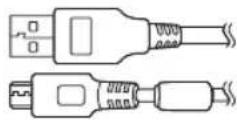
Mikro Kabel USB
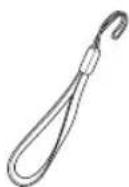
Pasek na nadgarstekZasilaczAki
Karta serwisowa
Nazwy części
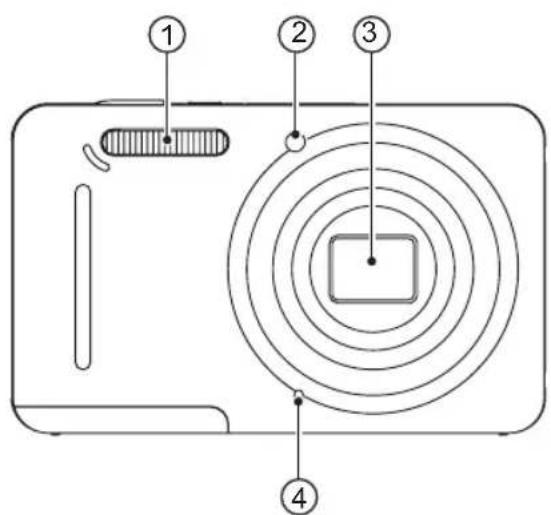
- Lampa błyskowa
- Wiązka pomocnicza AF/Lampa samowyzwalacza
- Obiektyw
- Mikrofon
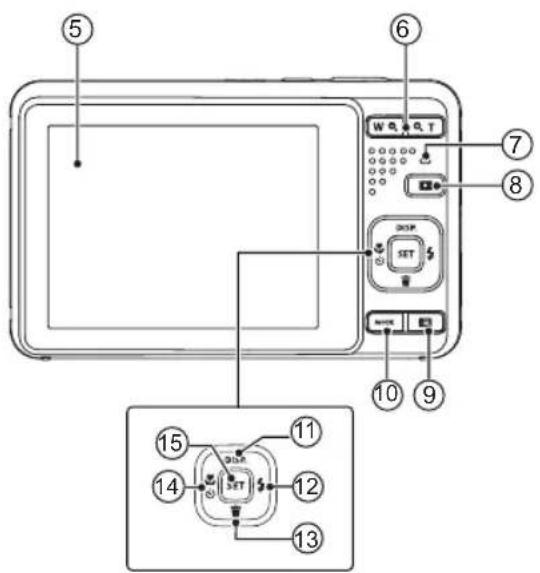
- LCD
- Przycisk Zoom
- Lampka wskaźnika
- Przycisk Odtwarzanie
- Przycisk Menu
- Przycisk trybu
- Przycisk Wyświetlacz/Przycisk strzałki (W góre)
- Przycisk lampy błyskowej/Przycisk strzałki (W prawo)
- Przycisk Usuń/Przycisk strzałki (W dół)
- Przycisk Makro/Przycisk Samowyzwalacz/Przycisk strzałki (W lewo)
- Przycisk SET
- Mikro port USB
- Oczko paska do noszenia aparatu
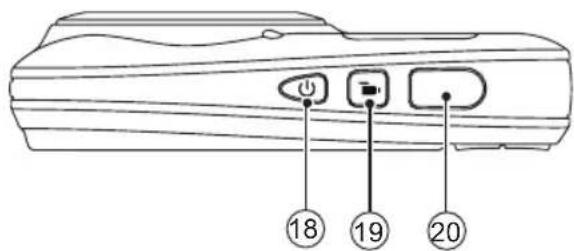
-
Przycisk zasilania
-
Przycisk szybkiego nagrywania wideo
-
Przycisk migawki
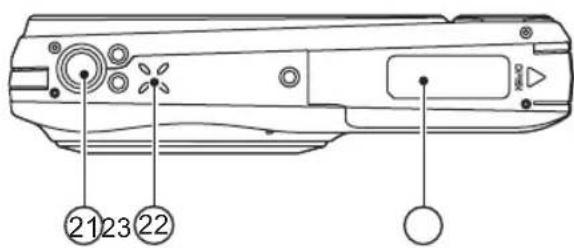
-
Gniazdo statywu
-
Głośnik
-
Pokrywa baterii
Ładowanie akumulatora
Przed ładowaniem akumulatora należy wyłączyć aparat i włożyć do niego akumulator.
- Podłączyć aparat do zasilacza za pomocą kabla USB.
- W celu naładowania akumulatora włożyć wtyczkę zasilacza do gniazdka ściennego.
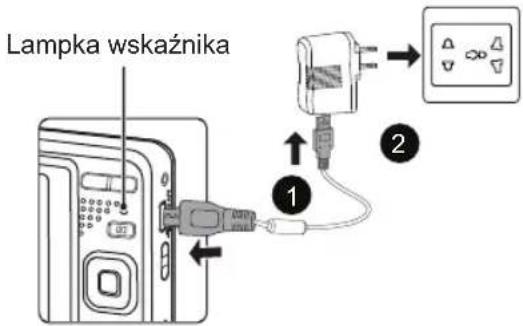

Ładowarka może być używana wyłącznie wewnątrz pomieszczeń.

Po długim okresie przechowywania akumulatora zastosować dostarczoną ładowarkę do naładowania akumulatora przed jego użyciem.

Wskaźnik ładowania: Świeci na pomarańczowo : ładowanie Wskaźnik przestanie świecić, kiedy zakończy się ładowanie i zasilanie do kamery zostanie automatycznie wyłączone. W celu zachowania maksymalnej żywotności akumulatora, za pierwszym razem należy ładować go przez przynajmniej 4 godziny.

Kiedy aparat zostanie wyłączony można również, w celu naładowania akumulatora, podłączyć go do komputera korzystając z kabla USB.
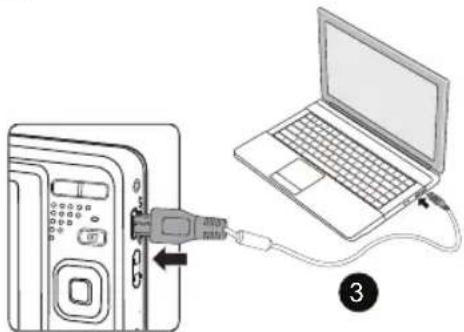
Naładuj baterie w temperaturze 0°C-40°C.
Włożenie akumulatora i karty pamięci
- Otworzyć pokrywę przedziału baterii.
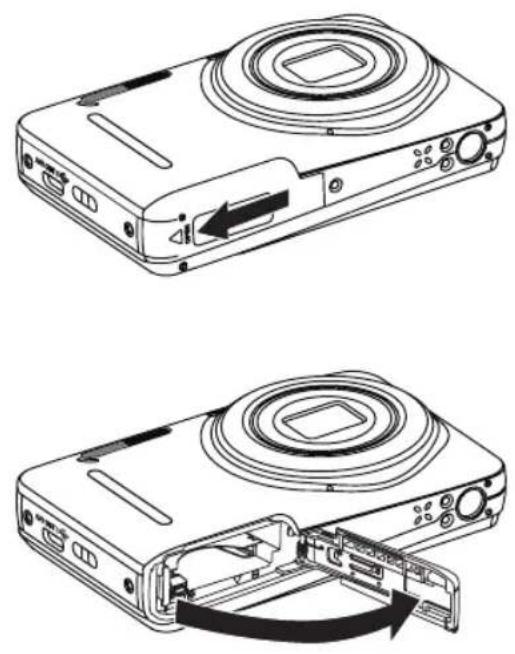
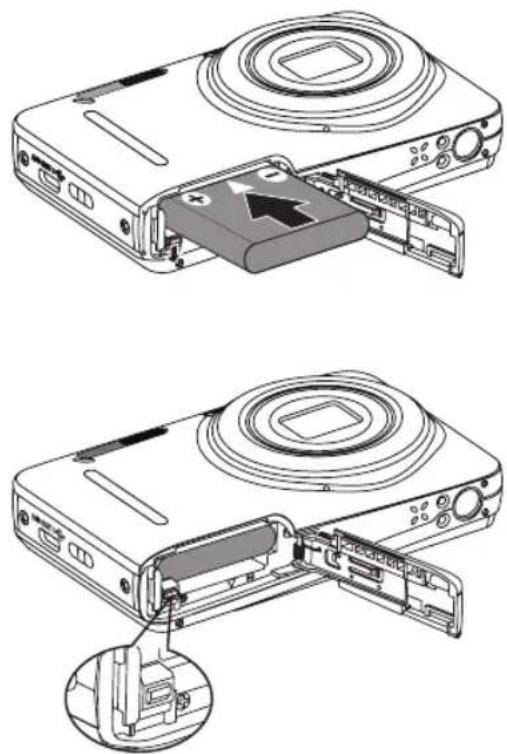
- Umieść akumlator w odpowiednim miejscu zgodnie z kierunkiem pokazanym na rysunku.
- Włożyć kartę pamięci do gniazda karty, jak pokazano na rysunku.
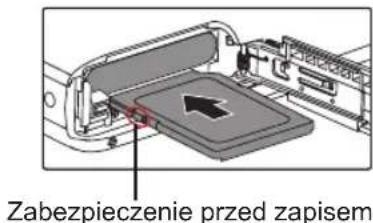
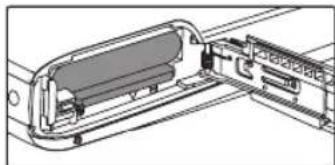
Karta pamięci (SD/SDHC) jest opcjonalna i nie ma jej w opakowaniu z produktem. Trzeba ja zakupić osobno. Prosimy o używanie oryginalnej karty pamięci klasy 4 lub wyższej i o pojemności od 4GB do 32GB.

W celu wyjęcia karty pamięci otworzyć pokrywę przedziału baterii, delikatnie nacisnąć kartę pamięci w celu jej wysunięcia i ostrożnie wyjąć kartę.
- Zamknąć pokrywę przedziału baterii.
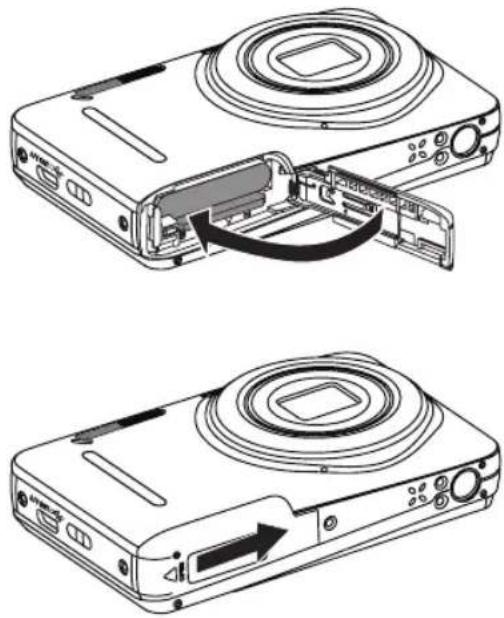
Włączenie i wyłączenie Jak robić zdjęć
Naciśnij przycisk Power (Zasilanie) w celu włączenia aparatu. W celu wyłączenia aparatu, naciśnij ponownie przycisk Power (Zasilanie).
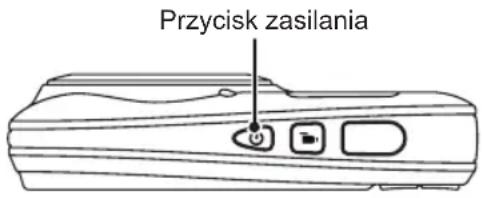

Kiedy zasilanie jest wyłączone, naciśnij i przytrzymaj przycisk odtwarzania, włączyć i uruchomić tryb odtwarzania.
-
Trzymaj aparat obiema rękami, uważaj, by nie zasłaniać palcami lampy błyskowej ani obiektywu.
-
Skieruj aparat na obiekt, a następnie wykadruj przy pomocy wyświetlacza LCD.
-
Użyj przycisk zoomu, aby wybrać pozycję tele (przybliżenia) lub wide (rozszerzenia), aby przybliżyć lub oddalić obiekt.
-
Aby ustawić ostrość na obiekcie, naciśnij przycisk migawki do połowy. W celu zrobienia zdjęcia, gdy ramka ostrości zmieni kolor na zielony, naciśnij przycisk migawki do końca.
Ustawienie języka, Data/Godzina
Po pierwszym włączeniu należy ustawić język, datę i godzinę
- Przy pierwszym obróceniu wyłącznika zasilania w celu włączeniu aparatu wyświetlany jest ekran wyboru języka.
- Naciskając przyciski strzałek wybrać wymagany język.
- Po naciśnięciu przycisku Ⓤ celu potwierdzenia wyboru wyświetlony zostanie ekran wyboru daty i godziny.
- Nacisnąć przycisk strzałki w lewo/w prawo, aby wybrać blok, który ma zostać dostosowany: Czas wyświetlany jest w formacie YYYY.MM.DD HH:MM.
- Nacisnąć przycisk strzałki do góry/w dół, aby dostosować wartość w wybranym bloku.
- Po naciśnięciu przycisku 📂 celu potwierdzenia wyboru wyświetlony zostanie ekran wyboru daty i migawki.
Zerowanie języka
Po ustawieniu języka po raz pierwszy, w celu wyzerowania języka postępować zgodnie z instrukcjami poniżej.
-
Nacisnąć przycisk 📄acisnąć przycisk strzałki do góry/w dół, aby wybrać 📄następnie nacisnąć przycisk 📅aby wejść do menu.
-
Nacisnąć przycisk strzałki do góry/w dół, aby wybrać opcję a następnie nacisnąć przycisk lub przycisk strzałki, aby wejść do menu.
-
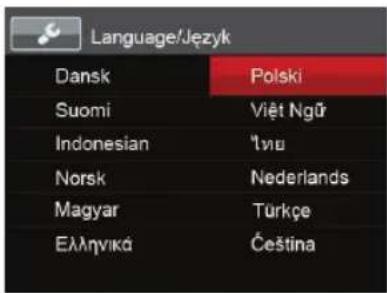
Nacisnąć przycisk strzałki do góry/w dół, aby wybrać opcję 「Language/Język」, a następnie nacisnąć przycisk lub przycisk strzałki w prawo, aby wejść do menu.
-
Naciskając przyciski strzałek wybrać wymagany język i nacisnąć przyciskł aby potwierdzić.
-
Nacisnąć przycisk 📄 spowoduje wyświetlenie ekranu migawki.
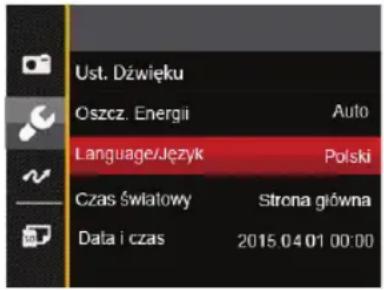
Zerowanie ustawień Data/Godzina
Po ustawieniu języka po raz pierwszy, w celu wyzerowania ustawień opcji Data/Godzina postępować zgodnie z instrukcjami poniżej.
- Nacisnąć przycisk 📄acisnąć przycisk strzałki do góry/w dół, aby wybrać 📄 następnie nacisnąć przycisk 📄aby wejść do menu.
- Nacisnąć przycisk strzałki do góry/w dół, aby wybrać opcję a następnie nacisnąć przycisk lub przycisk strzałki, aby wejść do menu.
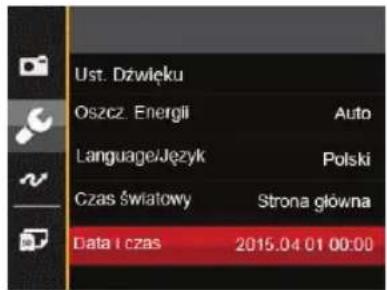
- Nacisnąć przycisk strzałki do góry/w dół, aby wybrać opcję 「Data i czas」, a następnie nacisnąć przycisk lub przycisk strzałki w prawo, aby wejść do menu.
-
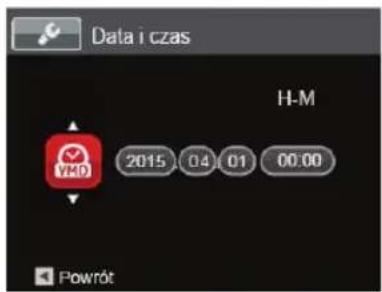
Nacisnąć przycisk strzałki w lewo/w prawo, aby wybrać blok, który ma zostać dostosowany: Czas wyświetlany jest w formacie YYYY.MM.DD HH:MM.
-
Nacisnąć przycisk strzałki do góry/w dół, aby wybrać wartość dla wybranego bloku. Po wykonaniu ustawień, nacisnąć przycisk Ⓦ celu potwierdzenia.
-
Nacisnąć przycisk 📄 spowoduje wyświetlenie ekranu migawki.
PRZEGLĄD TRYBÓW PRACY
Ustawienie wyświetlania
Nacisnąć przycisk DJSby wyświetlić ustawienia.
Klasyczne, Pełne, Wył..
Klasyczne: Wyświetla wszystkie niezbęde parametry
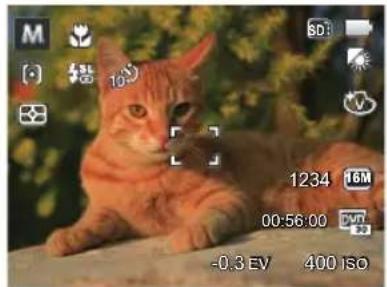
Pełne: Wyświetla wszystkie parametry wpływu, histogram oraz siatkę
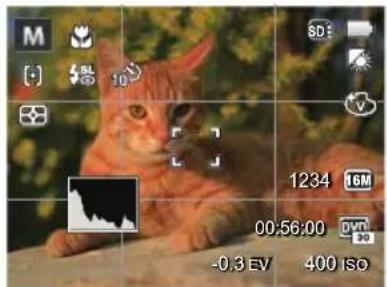
Wył.: Wyświetla jedynie wpływ
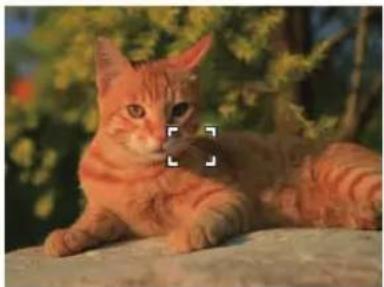
Ekran wyświetlacza LCD
Przegląd ikon ekranu w trybie wykonywania zdjęcia
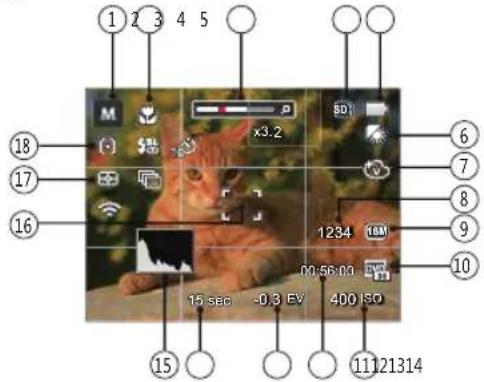
1 Ikony trybu wykonywania zdjęć

Tryb ręczny

Portret

Tryb automatyczny

Tryb Panorama

Amortyzator

Tryb Zdjęcia tematyczne
2 Tryb Makro
3 Wyświetlanie powiększenia
4 Karta pamięci/wbudowana pamięć
5 Stan baterii
6 Balans bieli (regulowane w M Tryb)
7 Efekt koloru (regulowane w M Tryb)
8 Ilość pozostałych zdjęć
9 Rozmiar obrazu
10 Jakość wideo
11 Kolory obrazu (regulowane w M Tryb)
12 Pozostały czas nagrywania
13 Kompensacja ekspozycji (regulowane w M Tryb)
14 Czas otwarcia migawki (regulowane w M Tryb)
15 Histogram
16 Ramka ostrości
17 Pomiar ekspozycji

AiAE

Punktowy

Środek
18 Tryb AF

AF pojedynczy

AF wielopunktowy
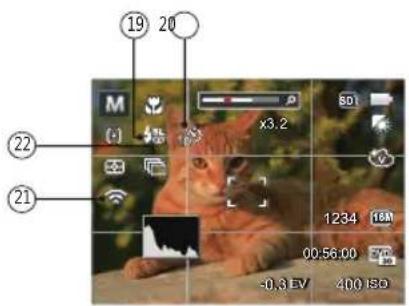
19 Tryb Flesz

Bez wymuszenia

Automatyczny

Wymuszenie lampy błyskowej

Wolna synchronizacja

Wolna sync.+Redukcja czerwon.

Redukcja czerwonych oczu
20 Samowyzwalacz

Samowyzwalacz Wył.

Samowyzwalacz 2 sek.

Samowyzwalacz 10 sek.

Samowyzwalacz Uśmiech
21 Eye-Fi Wł. (z sygnałem)
22 Zdjęcia seryjne

Pojedyncze

Zdjęcia seryjne

3 zdjęcia

Upływ czasu (30 sek./1 min./5 min./10 min.)
Przegląd ikon ekranu w trybie wykonywania filmu
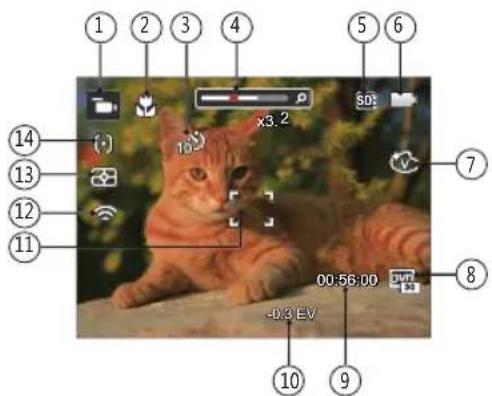
1 Ikony trybu filmów
2 Tryb Makro
3 Samowyzwalacz

Samowyzwalacz Wył.

Samowyzwalacz 10 sek
4 Wyświetlanie powiększenia
5 Karta pamięci/wbudowana pamięć
6 Stan baterii
7 Efekt koloru
8 Jakość wideo
9 Pozostały czas nagrywania
10 Kompensacja ekspozycji
11 Ramka ostrości
12 Eye-Fi Wł. (z sygnałem)
13 Pomiar ekspozycji

AiAE

Punktowy

Środek
14 Tryb AF

Dla uzyskania najlepszych wyników podczas nagrywania filmu zaleca się używanie karty pamięci SDHC.

Istnieje możliwość regulacji zoomu optycznego i cyfrowego (w sumie 30X). Zoom cyfrowy posiada zbliżenie 6X.
Przegląd ikon ekranu w trybie odtwarzania
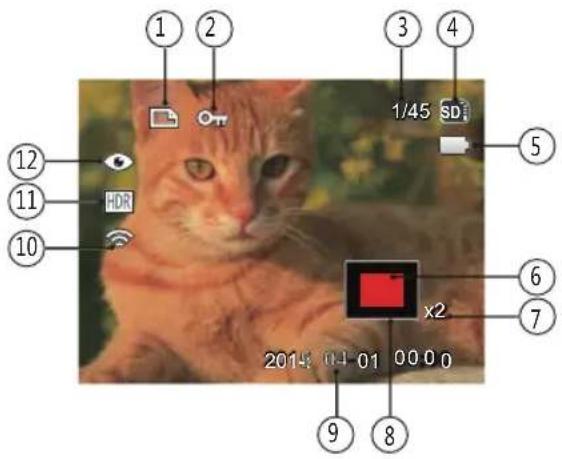
1 Ikona pliku DPOF
2 Ikona zabezpieczenia pliku
3 Wielkość pamięci (wskazuje aktualną ilość zdjęć i całkowitą ilość zdjęć)
4 Karta pamięci/wbudowana pamięć
5 Stan baterii
6 Obszar powiększenia
7 Współczynniki zoomu obrazów
8 Obszar objęty zasięgiem
9 Data wykonania
10 Eye-Fi Wł. (z sygnałem)
11 HDR
12 Redukcja czerwonych oczu
Używanie przycisku Tryb
Aparat wyposażony jest w wygodny Przycisk Trybu, który umożliwia łatwe przełączanie pomiędzy różnymi wykorzystywanymi trybami. Naciśnij przycisk W lewo / W prawo, aby wybrać tryb, naciśnij SET aby potwierdzić. Wszystkie dostępne tryby, podane są poniżej:
| Nazwa trybu Ikona Opis | ||
| Tryb ręczny | [034T] | Przełącz w celu wykonania zdjęć w trybie ręcznym, gdzie można skonfigurować wiele ustawień aparatu. |
| Tryb automatyczny | [067Y] | W tym trybie optymalne warunki do wykonywania zdjęć zostaną ustawione w oparciu o temat i środowisko. Jest to najczęściej stosowany tryb wykonywania zdjęć. |
| Amortyzator | [7DOZ] | Tryb ten może zmniejszyć (ewentualne) rozmycie fotografii spowodowane poruszeniem ręki. |
| Portret Najlepiej na [YCS4] e się do fotografowania osób z ostrością ustawioną na ich twarze. | ||
| Tryb Panorama |  | In this mode, up to 4 frames can be stitched together to create a single panoramic photo. |
| Tryb Zdjęcia tematyczne |  | Przełącz aby wykorzystać ustawienia wstępne trybu zdjęcia tematyczne. Dostępnych jest 21 rodzajów tematów. |
| Tryb Film Przełącz [TGWA] e na nagrywanie filmu wideo. | ||
Tryb Ręczny M
Ustawiając tryb Mręczny), można ręcznie dostosować wartość EV / szybkość migawki i wartość ISO.
- Naciśnij przycisk, maby wybrać tryb Ręczna ekspozycja M nacisnąć przycisk w celu skonfigurowania ustawień.
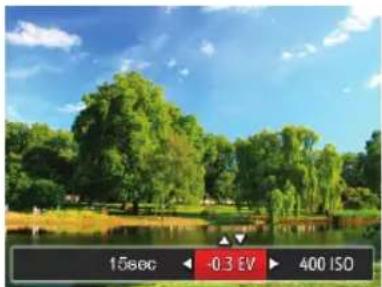
- Nacisnąć przycisk strzałki w lewo/w prawo, aby wybrać pozycję do dostosowania.
- Nacisnąć przycisk strzałki w góre/w dół, aby dostosować parametry.
- Naciśnij przycisk 📣by zatwierdzić ustawienia i przejść do ekranu robienia zdjęć.
Tryb automatyczny

Tryb Auto jest najlatwiejszy do wykonywania zdjęć. Podczas pracy w tym trybie, aparat automatycznie optymalizuje parametry w celu uzyskania najlepszych wyników.
Proszę postępować zgodnie z następującymi wskazówkami:
- Naciśnij przycisk, aby wybrać tryb Auto ( ).
- Wykadruj zdjęcie na ekranie LCD i naciśnij do połowy przycisk migawki w celu ustawienia ostrości na obiekcie.
- Na ekranie LCD pojawi się zielona ramka ostrości informująca o ustawieniu ostrości na obiekcie.
- Całkowicie wcisnąć przycisk migawki w celu wykonania zdjęć.
Amortyzator
Tryb ten może zmniejszyć (ewentualne) rozmycie fotografii spowodowane poruszeniem ręki, warunkami słabego oświetlenia lub długim czasem ekspozycji.
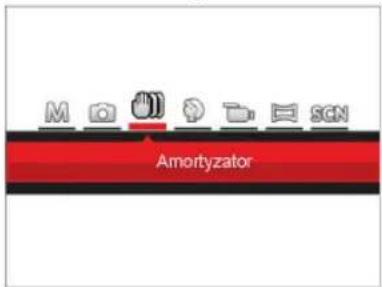
Zastosuj tryb stabilizacji w ciemnym otoczeniu lub przy długim czasie ekspozycji.

Robienie zdjęć przy wietrznym lub zmiennym otoczeniu (jak poruszający się pojazd) może spowodować rozmycie (ewentualne) obrazów.
Portret
W Trybie Portret, aparat ustawia automatycznie ekspozycję do robienia zdjęć w naturalnych kolorach.
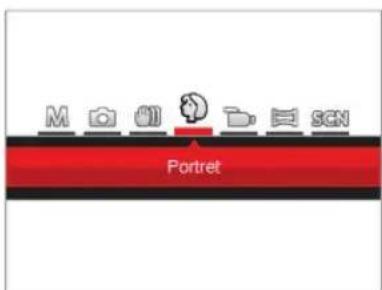
Naciśnij przycisk try, aby wybrać tryb Portret (

Tryb Panorama
W trybie Panorama można wykonać serię zdjęć, które zostaną przez aparat połączone w szerokokątny obraz panoramiczny.
Należy wykonać podane poniżej czynności:
- Naciśnij przycisk ; aby wybrać tryb Panoramiczny ( ).
- Naciskając przyciski strzałek wybrać kierunek wykonywania zdjęcia. (Jeżeli nie zostanie dokonany żaden wybór domyślnie przyjmowany jest kierunek w prawo) Dwie (2) sekundy później aparat jest gotowy do wykonania zdjęć. Można również nacisnąć przycisk lub do połowy wcisnąć przycisk migawki, aby być gotowym do wykonania zdjęć.
- Wykadruj pierwszy widok obrazu panoramicznego na ekranie LCD i naciśnij przycisk migawki w celu wykonania zdjęcia.
- Po wykonaniu pierwszego zdjęcia, na krawędzi ekranu pojawi się półprzezroczysty obraz pierwszego zdjęcia. Wykadruj drugie i trzecie zdjęcie przez nałożenie krawędzi.
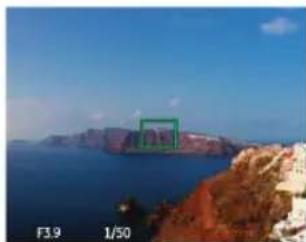
- Jeżeli zdjęć jest mniej niż 4, naciśnij przycisk aparat dokona automatycznego połączenia. Naciśnij przycisk odtwarzania, aby wybrać tryb odtwarzania i zobaczyć efekt.
- Po wykonaniu 4 zdjęć aparat połączy zdjęcia automatycznie. Naciśnij przycisk odtwarzania, aby wybrać tryb odtwarzania i zobaczyć efekt.

Podczas wykonywania zdjęcia, lampa błyskowa, samowyzwalacz, tryby makro oraz kompensacja ekspozycji nie są dostępne. W tym momencie nie jest też dostępna regulacja ogniskowej.

W trybie Montażu Panoramicznego, kiedy rozmiar obrazu wynosi 2M, można połączyć do 4 zdjęć w trybie Montażu.

Podczas wykonywania zdjęć do panorama, nacisnąć przycisk 📊w celu przerwania wykonywania zdjęć i zapisania dotychczas wykonanych. Nacisnąć przycisk strzałki w dół ( ⚡w celu anulowania wykonywania zdjęć i niezapisania dotychczas wykonanych.
Tryb Zdjęcia tematyczne SCN
Można wybrać odpowiedni tryb z 21 trybów scen, stosowanie do bieżącego środowiska wykonywania zdjęć. Następnie aparat automatycznie konfiguruje najbardziej odpowiednie ustawienia.
Naciśnij przycisk woby wybrać tryb Sceny, co pozwoli na wejście do menu trybu Sceny. Widok wyświetlany na ekranie LCD pokazany jest poniżej.
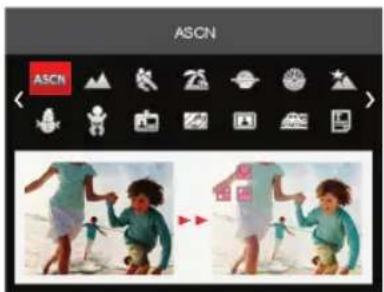
Naciskając przyciski strzałek wybrać tematykę i nacisnąć przyciskł aby potwierdzić.
| Scena Wyjaśnienie | ||
 | ASCN | Automatycznie określa scenę; Osoba, Osoba oświetlona od tyłu, Krajobraz, Makro, Osoba w scenie nocnej, Auto. |
 | Krajobraz Do pejzaży. | Żywe odtwarzanie koloru zielonego i niebieskiego. |
 | Sport Do szybko przesuwających. się obiektów. Ostre obrazy bez zakłóceń. | |
 | Plaża Służy do wykonywania zdjęć w warunkach silnego światła słonecznego. | |
 | Zachód słońca Do zachodów słońca. Zdjęcia obiektów w silnym świetle słonecznym . | |
 | Sztuczne ognie | Do ogni sztucznych w nocy. Zalecane użycie statywu. |
 | Nocny krajobraz Do scen nocnych. Zalecane użycie statywu. | |
 | Śnieg Do scen ze śniegiem. Naturalne zdjęcia i czyste białe sceny. | |
 | Dzieci | Automatycznie wyłącz lampę błyskową. Pozwala uniknąć zaniepokojenia. Odpowiednie dla wykonywania zdjęć dzieci. |
 | ID | Służy do wykonywania ostrych zdjęć ważnych dokumentów. (Zaleca się drukowanie z użyciem 6-calowego papieru fotograficznego 4R (6X4)). |
 | Szkło Do obiektów za przeźroczystą szybą. | |
 | Ramka zdjęcia Służy do dodawania ciekawej ramki. | |
| Scena Wyjaśnienie | |
 Zdjęcie panoramiczne Zdjęcie panoramiczne | Nadaje się do fotografowania szybko poruszających się obiektów z wyraźną widocznością na niewyrażnym tle. |
 Tekst Tekst | Służy do wykonywania ostrych zdjęć materiałów tekstowych takich jak dokumenty lub tablice. |
 Rybie oko Służy do uzyskania ciekawego efektu rybiego oka. Rybie oko Służy do uzyskania ciekawego efektu rybiego oka. | |
 Przyjęcie Przyjęcie | Do wykonywania zdjęć w pomieszczeniach nawet przy skomplikowanych warunkach oświetlenia. |
 Wnętrza Do wnętrz. Zmniejsza zakłócenia i poprawia dokładność kolorów. Wnętrza Do wnętrz. Zmniejsza zakłócenia i poprawia dokładność kolorów. | |
 Liście Do roślin. Doskonałe zdjęcia zieleni i kwiatów. Liście Do roślin. Doskonałe zdjęcia zieleni i kwiatów. | |
 Muzeum Muzeum | Do muzeów lub miejsc z zakazem używania lampy błyskowej. Zachowuje kolory i zmniejsza zakłócenia. |
 Nocny portret Do portretów wykonywanych w nocy. Nocny portret Do portretów wykonywanych w nocy. | |
 Szkic Pozwala na wykonywanie zdjęć z efektem ołówka. Szkic Pozwala na wykonywanie zdjęć z efektem ołówka. | |
Tryb Auto zdjęć tematycznych (ASCN)
W trybie "ASCN" aparat może w sposób inteligentny wykrywać różne warunki otoczenia i automatycznie wybierać najlepszą tematykę i ustawienia zdjęcia.
"ASCN" może w inteligentny sposób wykrywać następujące sceny:
| Ikona | Nazwa trybu Ikona | Nazwa trybu |
| [A74K] | Pejzaż Nocny pejzaż | |
| [CBZA] | Portret Makro | |
 | Nocny portret Auto | |
 | Portret z tylnym oświetleniem | |
Aby używać "ASCN"
- Naciśnij przycisk 📂 aby wybrać tryb "SCN", następnie wybierz funkcję "ASCN". Ekran LCD przybierze następującą formę:
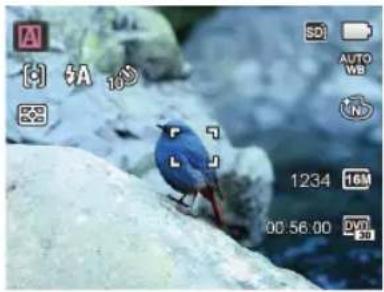
- Wyceluj aparat w obiekt. Wykonana zostanie automatycznie identyfikacja optymalnego trybu.
- Do połowy wcisnąć przycisk migawki, aby ustawić ostrość obrazu.
- Całkowicie wcisnąć przycisk migawki w celu wykonania zdjęć.
| Nazwa trybu Wyjaśnienie | |
| Dla pejzaży, automatycznie wyreguluje ekspozycję w celu dopasowania do tła. | |
| Najlepiej nadaje się do fotografowania osób z ostrością ustawioną na ich twarze. | |
| Podczas wykonywania nocnych portretów lub przy słabym świetle, automatycznie wyreguluje ekspozycję w celu wykonywania zdjęć ludzi i nocnych scen. | |
| Podczas wykonywania zdjęć w świetle słonecznym lub w innym świetle umieszczonym z tytu, automatycznie wyreguluje ekspozycję planu pierwszego w celu wykonania dobrych zdjęć. | |
| Dla scen nocnych, automatycznie zwiększy wartość ISO, aby skompensować słabe światło. | |
| Tryb Makro może być wykorzystywany przy robieniu zdjęć małych obiektów lub z bliskiej odległości. | |
| Aparat automatycznie wyreguluje ekspozycję i ostrość, aby zapewnić dobrą jakość obrazów. | |
PODSTAWOWE OPERACJE
Używanie funkcji zoom
Twój aparat jest wyposażony w dwa rodzaje zoomu: zoom optyczny i zoom cyfrowy. Naciśnij przycisk Zoom, aby powiększyć lub pomniejszyć obiekt w czasie wykonywania zdjęć.
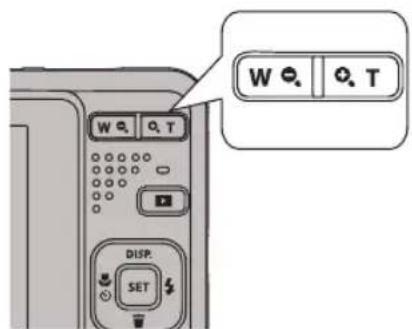
Kiedy powiększenie optycznie osiągnie wartość progową jak powiększenie cyfrowe puścić i Naciśnij przycisk Zoom do położenia T, w celu przełączenia między powiększeniem optycznym a powiększeniem cyfrowym.
Tryb Makro
Tryb Makro może być wykorzystywany przy robieniu zdjęć małych obiektów lub z bliskiej odległości. Ten tryb umożliwia użycie funkcji zoom w przypadku niewielkiej odległości od obiektu.
- Nacisnąć przycisk strzałki w lewo ( 🎯) aby wejść do menu makro.
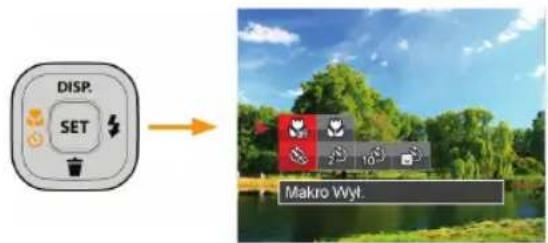
- Naciskać strzałki w lewo/w prawo, aby wybrać jeden z następujących 2 trybów:
• Makro Wył.
Wybierz tę opcje w celu wyłączenia trybu Makro.
• Makro Wł.
Wybierz tę opcję, aby ustawić ostrość na obiekcie, przy odległości 5cm od obiektywu.
- Naciśnij przycisk, 📞aby zatwierdzić ustawienia i wyjść z menu.
Ustawienia samowyzwalacza
Korzystanie z niniejszej funkcji pozwala na wykonywanie zdjęć w określonym czasie. Aparat może zostać ustawiony na wykonanie zdjęcia w 2 lub 10 sek. od naciśnięcia migawki lub po wykryciu uśmiechu.
- Nacisnąć przycisk strzałki w lewo ( 🚙️, 🚙️ naciśnij przycisk strzałki w dół ( ⚠️, aby wejść do menu samowyzwalacza.
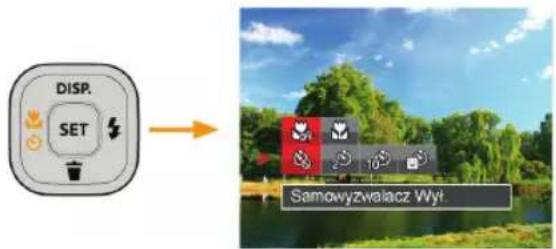
- Naciskać strzałki w lewo/w prawo, aby wybrać jeden z następujących 4 trybów:
• Samowyzwalacz Wył.
Wyłączenie samowyzwalacza.
• Samowyzwalacz 2 sek.
Po naciśnięciu przycisku migawki pojedyncze zdjęcie wykonywane jest z 2 sekundowym opóźnieniem.
• Samowyzwalacz 10 sek.
Po naciśnięciu przycisku migawki pojedyncze zdjęcie wykonywane jest z 10 sekundowym opóźnieniem.
• Samowyzwalacz Uśmiech
Nacisnąć przycisk migawki, a zdjęcie zostanie wykonane natychmiast po tym, jak wykryta zostanie uśmiechnięta twarz.
- Naciśnij przycisk 📺aby zatwierdzić ustawienia i wyjść z menu.

Przy włączonym samowyzwalaczu, naciśnięcie migawki lub przycisku ( ◎ wyłącza tę funkcję i powoduje powrót ekranu wykonywania zdjęć oraz utrzymanie ustawień samowyzwalacza.

Włączenie wykrywania uśmiechu poprzez naciśnięcie migawki lub przycisku może wyłączyć samowyzwalacz i spowodować powrót do ekranu fotografowania bez utrzymania jego ustawień.
Tryb Flesz
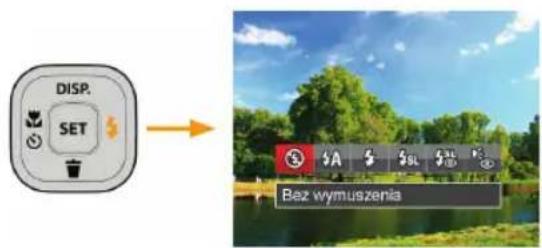
Lampa błyskowa zapewnia dodatkowe światło na scenie. Jest zwykle stosowana podczas fotografowania pod światło, aby zaznaczyć obiekt; nadaje się również do pomiarów i fotografowania w ciemnych miejscach, aby poprawić ekspozycję.
- Nacisnąć przycisk strzałki w prawo ( aby wejść do menu ustawień lampy błyskowej.
-
Naciskać strzałki w lewo/w prawo, aby wybrać jeden z następujących 6 trybów:
-
Bez wymuszenia Lampa błyskowa jest wyłączona.
• Automatyczny Lampa błyskowa aparatu jest wyzwalana automatycznie, w zależności od warunków oświetlenia.
• Wymuszenie lampy błyskowej
Lampa błyskowa jest wyzwalana przy
każdym zdjęciu.
- Wolna synchronizacja
Umożliwia to wykonywanie zdjęć ludzi nocą i wyraźne pokazywanie obiektów na tle nocy. Zalecane jest używanie statywu.
- Wolna sync.+Redukcja czerwon.
Ten tryb należy używać do zdjęć z synchronizacją z długim czasem ekspozycji oraz redukcją efektu czerwonych oczu.
- Redukcja czerwonych oczu
Aparat wykonuje serię krótkich przedbłysków przed wykonaniem zdjęcia w celu redukcji efektów czerwonych oczu.
- Naciśnij przycisk 📶aby zatwierdzić ustawienia i wyjść z opcji.
Ustawienia EV
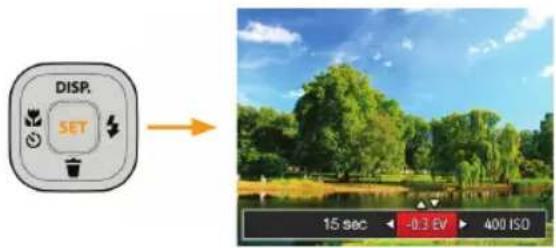
Menu funkcji EV aparatu zawiera wiele funkcji takich jak regulacja EV, ISO, migawka itp. Prawidłowe ustawienie funkcji pozwoli na wykonywanie lepszej jakości zdjęć.
Aby dokonać ustawień postępuj zgodnie z poniższymi wskazówkami:
-
Nacisnąć przycisk 📊aby wyświetlić ekran ustawień.
-
Nacisnąć przycisk strzałki w lewo/w prawo, aby wybrać opcje ustawień.
-
Nacisnąć przycisk strzałki w góre/w dół, aby dostosować wartości opcji.
-
Naciśnij przycisk 📣aby zakończyć ustawianie i przejść do ekranu wykonywania zdjęć.
Kompensacja ekspozycji
Kompensacja ekspozycji umożliwia regulację wartości ekspozycji świetlnej dla uzyskania najlepszego obrazu. (regulowane w M Tryb)
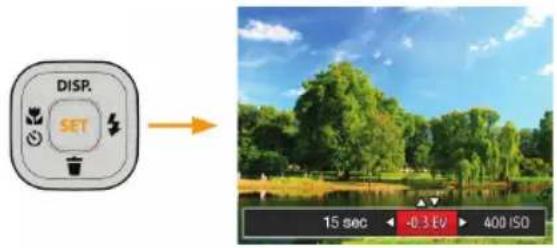
Zakres regulowanej wartości ekspozycji wynosi od EV -2.0 do EV+2.0.
ISO
Funkcja ISO umożliwia ustawienie czułości sensora aparatu, w oparciu o jasność otoczenia fotografowanego obiektu. W celu poprawienia wydajności w ciemnych miejscach wymagana jest wyższa wartość ISO. Z drugiej strony, niższa wartość ISO jest wymagana w miejscach z jasnym oświetleniem.
Zdjęcia wykonane z wyższą wartością ISO mają więcej zakłóceń niż zdjęcia wykonane z niższą wartością ISO. (regulowane w Mtryb)
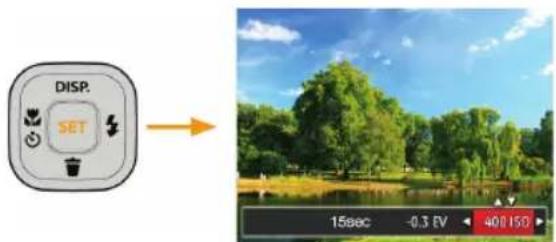
Opcje ISO zawierają Auto, 80,100,200,400,800 oraz 1600.
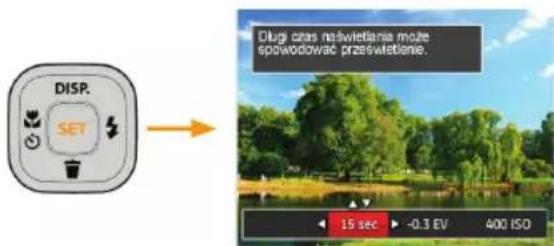
Regulacja migawki
Dla czasu otwarcia migawki aparat może automatycznie ustawić wartość przysłony odpowiadającą ręcznie ustawionemu czasowi otwarcia migawki tak, aby uzyskać najbardziej odpowiednią wartość ekspozycji. Ruch obiektu może być pokazany przez regulację szybkości migawki. Wysoka wartość migawki może umożliwiać wyraźne uchwycenie ruchu szybko poruszających się obiektów, podczas gdy niska wartość migawki umożliwia zrobienie zdjęcia szybko poruszającemu się obiektowi z zaznaczeniem wrażenia ruchu. (regulowane w Mtryb)
Obstuga szybkiego nagrywania
W trybie wykonywania zdjęć naciśnij klawisz skrótu Nagrywania 📞aby rozpocząć nagrywanie.
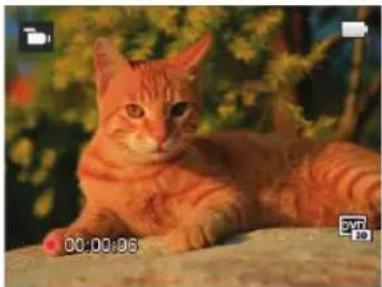
Po zakończeniu nagrywania naciśnij ponownie klawisz skrótu Nagrywania lub przycisk migawki, aby zapisać film i powrócić do ekranu wykonywania zdjęć.
ODTWARZANIE
Oglądanie zdjęć i filmów wideo
Aby oglądać na ekranie LCD zrobione zdjęcia i filmy wideo:
- Po naciśnięciu przycisku 📄 ekranie LCD zostanie wyświetlone ostatnie zdjęcie lub film wideo.
- Użyj przycisków nawigacji W lewo/W prawo do przewinięcia listy zdjęć lub filmów wideo zapisanych w pamięci wewnętrznej lub na karcie pamięci.
- W celu odtworzenia wybranego filmu wideo, naciśnij przycisk SET aby przejść do trybu odtwarzania filmu.
Przy odtwarzaniu wideo, ukaże się ekran z przewodnikiem obsługi. Naciśnij odpowiedni przycisk aby uruchomić pożądaną funkcję.
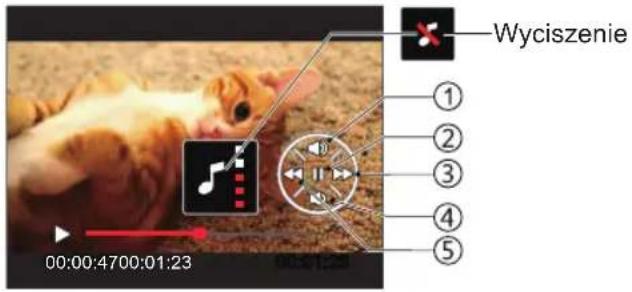
| 1 | Zwiększenie głośności |
| 2 | Pauza |
| 3 | Szybkie przewijanie do przodu |
| 4 | Zmniejszanie głośności |
| 5 | Przewiń |
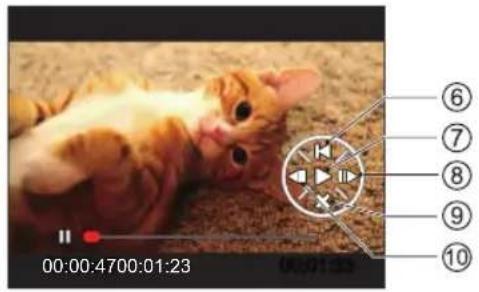
| 6Powrót do początku filmu |
| 7 Odtwarzanie |
| 8 Odtwarzanie filmu do przodu |
| 9 Anulowanie odtwarzania |
| 10 Odtwarzanie filmu do tyłu |
Widok miniaturek
W trybie Odtwarzanie, naciśnij jedną z części przycisku Zoom wazy wyświetlić na ekranie miniatury zdjęć i wideo.
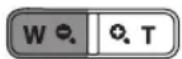
- Naciśnij przycisk Zoom, aby wybrać miniaturki 3x3 i 4x4.
- Kiedy wyświetlane są miniaturki zdjęć w układzie 3x3 lub 4x4 naciskać przyciski strzałkę w celu wybrania zdjęcia lub klipu wideo do obejrzenia.
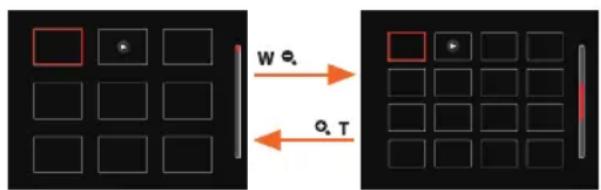
- Naciskać przyciski strzałek aby wybrać obraz lub klip wideo do obejrzenia i nacisnąć przycisk ⓦ celu przywrócenia ich do pierwotnej wielkości.
Jeśli na ekranie LCD pojawi się wskaźnik wyświetlany jest plik z filmem.
Naciśnij przycisk celu przywrócenia oryginalnego rozmiaru obrazu ikony podglądu.
Używanie funkcji odtwarzania z zoomem (wyłącznie do zdjęć)
Podczas odtwarzania zdjęć, można także użyć suwaka Zoom, do powiększania zdjęć 2 do 8 razy.
- Naciskać strzałki w lewo/w prawo, aby wybrać zdjęcie do powiększenia.
- Naciśnij jedną z części przycisku zoom (Q.T aby dokonać powiększenia.
- W dolnym, prawym rogu ekranu wyświetlana jest krotność powiększenia i obszar operacji powiększenia zdjęcia.
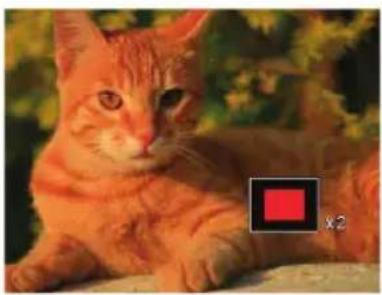
- Naciskać przyciski strzałek w celu nawigowania i wybrania części zdjęcia do powiększenia.
- Naciśnij przycisk Ⓤ celu przywrócenia oryginalnej skali obrazu.

Nie można powiększać obrazów z filmami.
Pokaz slajdów
To ustawienie umożliwia widok wszystkich zapisanych obrazów jako pokaz slajdów.
- Naciśnij przycisk, by przejść do ekranu odtwarzania.
- Naciśnij przycisk 📋łaby przejść do opcji pokaz slajdów.
- Naciskać przycisk strzałki w lewo/w prawo, aby wybrać pokaz slajdów lub [Anuluj], w celu powrotu do ekranu odtwarzania.
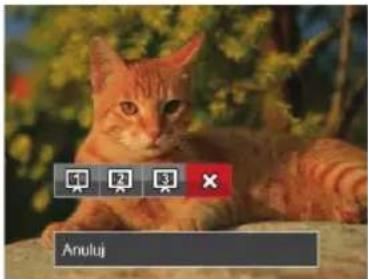
- Naciśnij przycisk celu potwierdzenia ustawienia.
Usuwanie zdjęć i wideo
W trybie odtwarzania naciskać przycisk strzałki w dół () aby wybrać zdjęcia i wideo.
Aby usunąć obrazy lub film wideo:
- Naciśnij przycisk aby przejść do trybu odtwarzania.
- Nacisnąć przycisk strzałki w lewo/w prawo, aby wybrać zdjęcia i wideo od usunięcia.
- Nacisnąć przycisk strzałki w dół ( ) aby wyświetlić ekran usuwania.
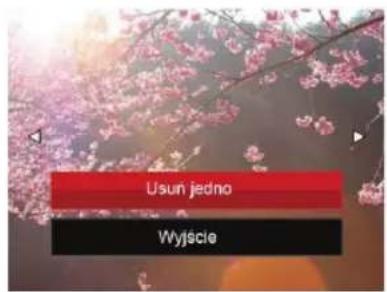
- Nacisnąć przycisk strzałki do góry/w dół, aby wybrać 「Usuń jedno」 lub 「Wyjście」, a następnie nacisnąć przycisk 📋aby potwierdzić.

Usuniętych zdjęć/filmów wideo nie można przywrócić.

Instrukcje dotyczące opcji menu usuwania, znajdują się na stronie 63.
KORZYSTANIE Z MENU
Menu Zdjęcie
Tryb:


- W trybie wykonywania zdjęć, nacisnąć przycisk [E], aby wejść do menu wykonywania zdjęć.
- Nacisnąć przycisk strzałki do góry/w dół, aby wybrać menu wykonywania zdjęć, które ma zostać ustawione.
- Nacisnąć przycisk strzałki w lewo/w prawo, aby wybrać menu wykonywania zdjęć, które ma zostać ustawione i nacisnąć przycisk (szy) aby potwierdzić.
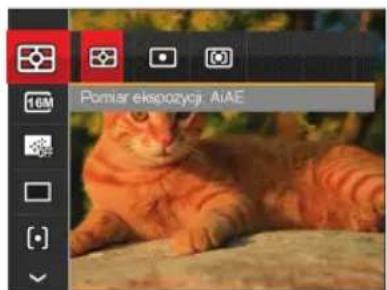
Sprawdź następne strony w celu uzyskania dalszych, szczegółowych informacji o każdym z ustawień.
Pomiar ekspozycji
Wykorzystaj poniższe ustawienia, aby wybrać "cel" wykorzystywany przez aparat do pomiaru.
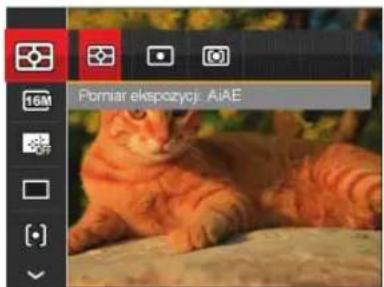
Są 3 możliwości:
- AIAE (Artificial Intelligence AE [Sztuczna inteligencja AE]): Automatyczny wybór pomiaru centralnego i peryferyjnego w celu obliczenia odpowiedniej wartości pomiaru poprzez ważenie.
- Punktowy - pomiar obiektów obejmuje mały obszar w centrum pola widzenia aparatu.
- Środek - pomiar obiektów jest większym obszarem w centrum pola widzenia kamery.
Rozmiar obrazu
Ustawienie rozmiaru odnosi się do rozdzielczości obrazu w pikselach. Wyższa rozdzielczość umożliwia drukowanie większych rozmiarów obrazu, bez pogorszenia jakości obrazu.
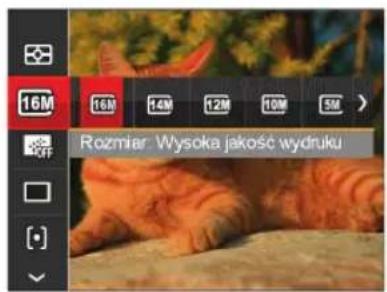

Im większa liczba nagranych pikseli, tym wyższa będzie jakość obrazu. Kiedy liczba nagranych pikseli jest mniejsza, będzie można nagrać więcej klatek na karcie pamięci.
AF ciągły
Włączenie ciągłego AF w celu ciągłego, automatycznego ustawiania ostrości podczas wykonywania zdjęć.
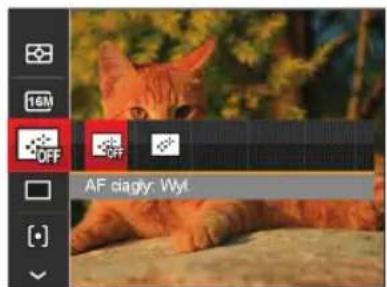
Istnieją dwie opcje:
• Wył.
• WI.
Ustawienia zdjęć seryjnych
Użyj tego ustawienia do wykonywania zdjęć seryjnych. Po przejściu do tego trybu w celu użycia tej funkcji należy przytrzymać przycisk migawki.
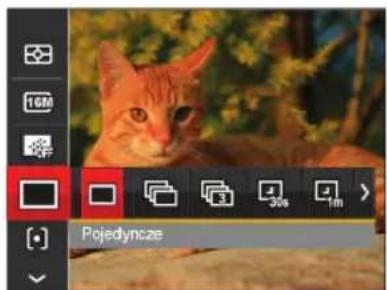
Istnieją 7 opcje:
- bjedyncze
• Zójęcia seryjne
• 34djęcia
• CUPływ czasu 30 sek.
• Cypływ czasu 1 min.
• Upływ czasu 5 min.
• 10 pływ czasu 10 min.

W tym trybie, aby umożliwiać wykonywanie zdjęć seryjnych, opcja flesz jest niedostępna.

Naciśnij przycisk migawki, aby rozpocząć wykonywanie zdjęć ciągłych.
Ustawienie ostrości
Istnieje możliwość wyboru różnych metod nastawiania ostrości dla różnych trybów.
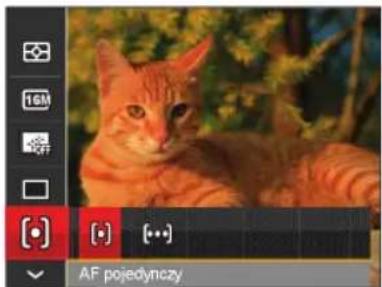
• [AF pojedynczy: Na środku ekranu LCD pojawia się ramka ustawienia ostrości obiektu.
- [xAF] wielopunktowy: Aparat automatycznie ustawia ostrość obiektu w szerokim zakresie w celu odszukania punktu ostrości.
Ustawienia Balansu Bieli
Balans bieli umożliwia użytkownikowi regulację temperatury barwy przy różnych źródłach światła w celu zapewnienia wiernego odtwarzania kolorów.
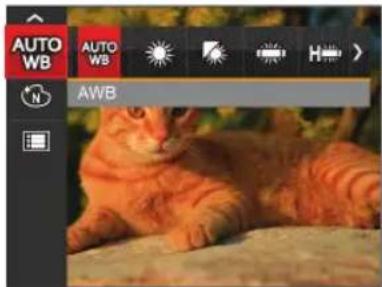
• AUTO VB
• Światło dzienne
• Zachmurzenie
• Jarzeniowe
• Harzeniowe CWF
• Zarowe
- Boczny balans bieli (Wcisnąć do końca przycisk migawki, aby wykryć wartość balansu bieli)
Efekt koloru
Ustawienia kolorów obrazu pozwalają użytkownikowi na wybór różnych efektów.
- Naciśnięcie przycisku pozwala na wybranie ustawień kolorów obrazu.
- Nacisnąć przycisk strzałki w lewo/w prawo, aby wybrać opcje koloru obrazu.
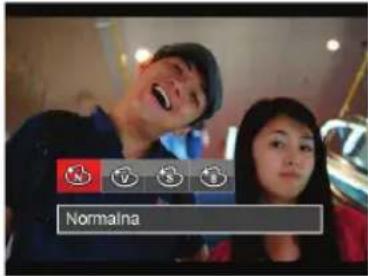
Istnieją 4 opcje:
• Normalna
• Vaskrawy
• Sepia
• Izarno-białe
- Opcje wykonywania zdjęć (O: dostępna X: niedostępna)
Menu ustawień wykonywania zdjęć
Tryb: M 🎯 SCN
- W trybie wykonywania zdjęć nacisnąć przycisk oraz nacisnąć przycisk strzałki do góry/w dół, aby wybrać
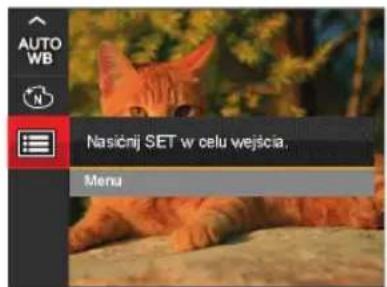
-
Nacisnąć przycisk 📞aby wejść do menu.
-
Nacisnąć przycisk strzałki do góry/w dół, aby wybrać opcję a następnie nacisnąć przycisk lub przycisk strzałki, aby wejść do menu.
-
Nacisnąć przycisk strzałki do góry/w dół, aby wybrać pozycję, która ma zostać ustawiona, a następnie nacisnąć przycisk lub przycisk strzałki w prawo, aby wejść do menu.
-
Naciskając przyciski strzałek do góry/w dół wybrać opcję i nacisnąć przyciskł aby potwierdzić.
Jakość
Do wyregulowania współczynnika kompresji obrazu można użyć ustawienia Jakość.
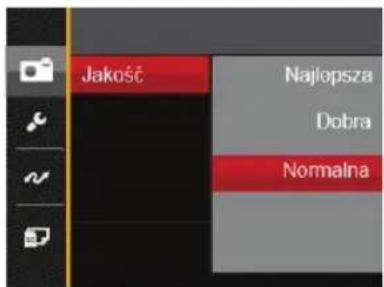
Jakość obrazu posiada w sumie trzy opcje:
- Najlepsza (16M Średnia wielkość pliku: 4.0MB)
• Dobra (16M Średnia wielkość pliku: 2.5MB)
• Normalna (16M Średnia wielkość pliku: 2.0MB)
Wiązka pom. AF
W ciemniejszym środowisku, można włączyć opcję Wiązka pom. AF, w celu uzyskania lepszej ostrości.
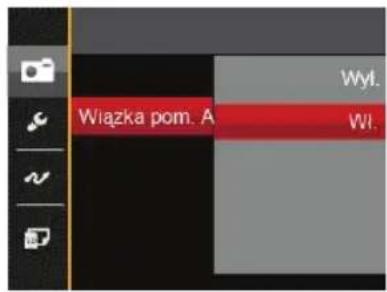
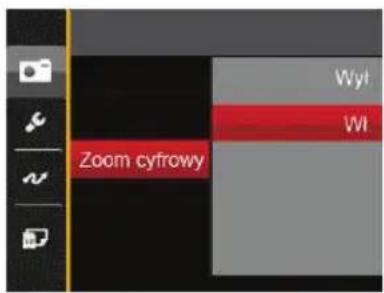
Zoom cyfrowy
To ustawienie służy do regulacji zoomu cyfrowego. Jeśli ta funkcja jest wyłączona, może być stosowany tylko zoom optyczny.
Nadruk daty
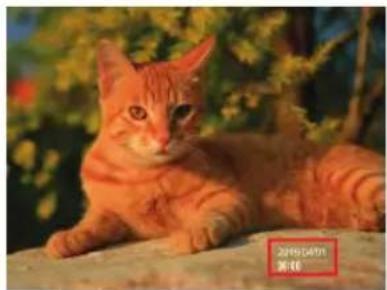
Włącz nadruk Data/Czas na zdjęciu.
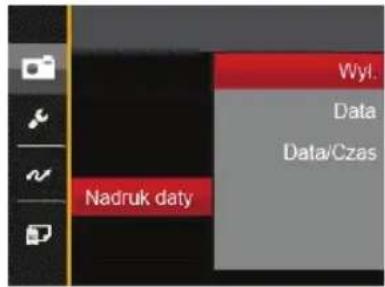
• Wył.
- Data
- Data / Czas
Szybki podgląd
Opcja ta umożliwia szybki podgląd zdjęć, natychmiast po ich wykonaniu. Każde zdjęcie wyświetlane jest na ekranie LCD na wybrany czas.
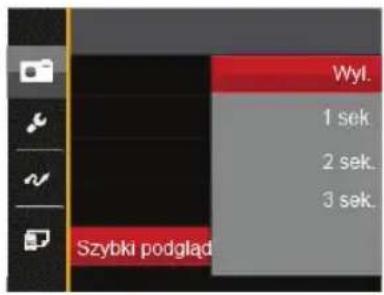
Są 4 możliwości:
• Wył.
• 1 sek.
• 2 sek.
• 3 sek.
Menu Film
Tryb:

- Naciśnij przycisk 📂 Mybrać tryb i nacisnąć przycisk 📋 by wejść do menu Film.
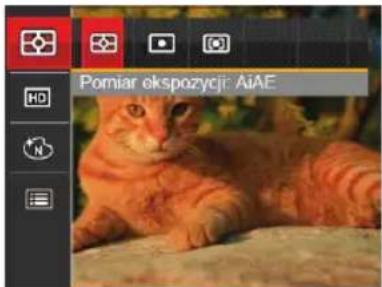
- Nacisnąć przycisk strzałki do góry/w dół, aby wybrać menu Film, które ma zostać ustawione.
- Nacisnąć przycisk strzałki w lewo/w prawo, aby wybrać menu Film, które ma zostać ustawione i nacisnąć przycisk 📣 aby potwierdzić.
Pomiar ekspozycji
Wykorzystaj poniższe ustawienia, aby wybrać "cel" wykorzystywany przez aparat do pomiaru.
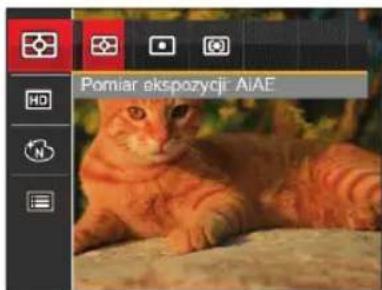
Są 3 możliwości:
- AIAE (Artificial Intelligence AE [Sztuczna inteligencja AE]): Automatyczny wybór pomiaru centralnego i peryferyjnego w celu obliczenia odpowiedniej wartości pomiaru poprzez ważenie.
- Punktowy - pomiar obiektów obejmuje mały obszar w centrum pola widzenia aparatu.
- Środek - pomiar obiektów jest większym obszarem w centrum pola widzenia kamery.
Jakość wideo
Służy do ustawienia rozdzielczości obrazu podczas nagrywania filmu.
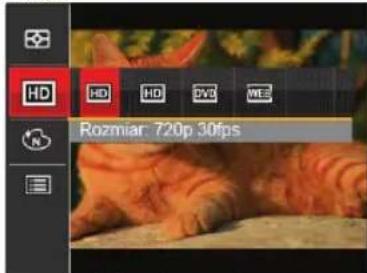
Wymagania prędkości odczytu i zapisu karty SD dla nagrywania obrazów z dużą ilością pikseli:
| No. | Piksele obrazu | Klatka Zalecane | Czas nagrywania (4GB) Około |
| 1 | 1280x720 * | 30 Class 4 16 minut | |
| 2 | 1280x720 | 15 Class 4 | 32 minut |
| 3 | 640x480 | 30 Class 4 | 48 minut |
| 4 | 320x240 | 30 Class 4 201 minut | |

* Jednorazowo można nagrać film maksymalnie 29 minutowy.

Podczas nagrywania obrazów z dużą ilością pikseli, nagrzewanie obudowy aparatu doprowadzi do przerwania nagrywania, co nie jest wadą urządzenia.
Efekt koloru
Ustawienia kolorów obrazu pozwalają użytkownikowi na wybór różnych efektów.
-
Naciśnięcie przycisku pozwala na wybranie ustawień kolorów obrazu.
-
Nacisnąć przycisk strzałki w lewo/w prawo, aby wybrać opcje koloru obrazu.
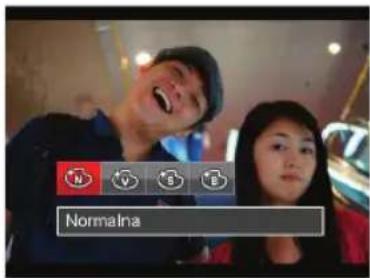
Istnieją 4 opcje:
• Normalna
• Vaskrawy
• Sepia
• Czarno-białe
Menu ustawień Film
Tryb:

- Naciśnij przycisk 📂 nowy brać tryb , aby wejść w ekran nagrywania wideo.
- Nacisnąć przycisk 📄acisnąć przycisk strzałki do góry/w dół, aby wybrać 📄a następnie nacisnąć przycisk 📃aby wejść do menu.
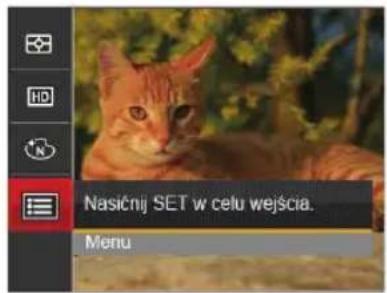
- Nacisnąć przycisk strzałki do góry/w dół, aby wybrać opcję a następnie nacisnąć przycisk lub przycisk strzałki, aby wejść do menu.
-
Wybrać pozycje, które mają zostać ustawione i nacisnąć przycisk lub przycisk strzałki w prawo, aby wejść do menu.
-
Naciskając przyciski strzałek do góry/w dół wybrać opcję i nacisnąć przyciskł, aby potwierdzić.
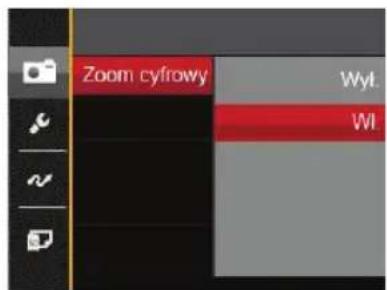
Zoom cyfrowy
To ustawienie służy do regulacji zoomu cyfrowego. Jeśli ta funkcja jest wyłączona, może być stosowany tylko zoom optyczny.
Menu Odtwarzanie
Tryb:

- Nacisnąć przycisk, oby wyświetlć ekran odtwarzania i nacisnąć przycisk, oby wejść do menu.
- Nacisnąć przycisk strzałki do góry/w dół, aby wybrać odtwarzanie, które ma zostać ustawione i nacisnąć przycisk SET, aby wejść.
- Naciskając przyciski strzałek w lewo/w prawo wybrać opcję i nacisnąć przyciskłaby potwierdzić.
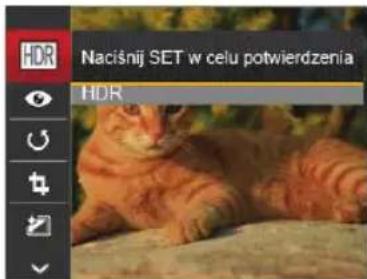
Sprawdź następne strony w celu uzyskania dalszych, szczegółowych informacji o każdym z ustawień.
HDR
Za pomocą funkcji HDR, można dokonać tzw. nałożonej ekspozycji zrobionych zdjęć. Dzięki optymalizacji obszarów podświetlonych i ciemniejszych na zdjęciu, które mogą być prześwietlone lub posiadać wysoki kontrast obrazu, obraz będzie bardziej prawidłowy i przestrzenny.
- W trybie odtwarzania nacisnąć przycisk strzałki w lewo/w prawo, aby wybrać zdjęcia, które mają zostać poddane edycji.
- Nacisnąć przycisk □wybrać ustawienia i nacisnąć przycisk □łaby wyświetlić ekran ustawień.
- Naciskać strzałki w lewo/w prawo, aby wybrać czy używany będzie HDR.
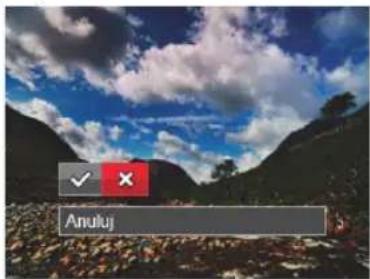

: HDR

nuluj
- Po użyciu funkcji HDR, obraz zostanie zapisany jako nowy plik, a oryginalny plik będzie nadal zapisany w pamięci.
Redukcja czerwonych oczu
Możesz użyć to ustawienie do zredukowania efektu czerwonych oczu.
- W trybie odtwarzania nacisnąć przycisk strzałki w lewo/w prawo, aby wybrać zdjęcia, które mają zostać poddane edycji.
- Nacisnąć przycisk ybrać ustawienia nacisnąć przycisk, aby wyświetlić ekran ustawień.
- Naciskać przycisk strzałki w lewo/w prawo, aby wybrać kierunek obrotów lub「Anuluj」, w celu powrotu do ekranu odtwarzania.
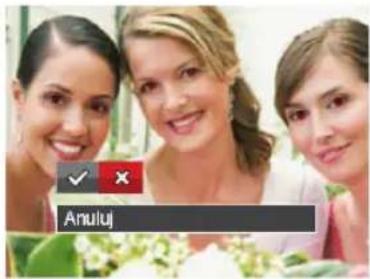

: Redukcja czerwonych oczu

: Anuluj
- Naciśnij przycisk ⓩ celu potwierdzenia ustawienia.
Obróć
Ustawienie to można użyć do zmiany orientacji obrazu.
- W trybie odtwarzania nacisnąć przycisk strzałki w lewo/w prawo, aby wybrać zdjęcia, które mają zostać poddane edycji.
- Nacisnąć przycisk ybrać ustawienia i nacisnąć przycisk aby wyświetlić ekran ustawień.
- Naciskać przycisk strzałki w lewo/w prawo, aby wybrać kierunek obrotów lub 「Anuluj」, w celu powrotu do ekranu odtwarzania.
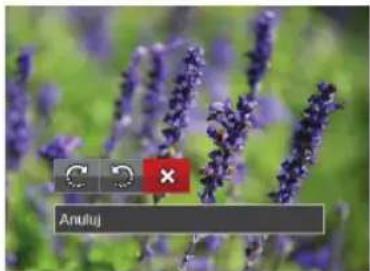

: Obrót w prawo 3Obrót w lewo : Anuluj
- Naciśnij przycisk Ⓦ celu potwierdzenia ustawienia.

Zdjęć panoramicznych i obrazów wideo nie można obracać.

Plik z obróconym zdjęciem zastąpi zdjęcie oryginalne.
Zmień rozmiar
To ustawienie umożliwia zmianę rozmiaru obrazu do określonej rozdzielczości i zapisanie go jako nowy obraz.
-
W trybie odtwarzania nacisnąć przycisk strzałki w lewo/w prawo, aby wybrać zdjęcia, które mają zostać poddane edycji.
-
Nacisnąć przycisk ybrać ustawienia i nacisnąć przycisk aby wyświetlić ekran ustawień.
-
Naciskać strzałki w lewo/w prawo, aby wybrać 「1024X768」 lub 「640X480」 lub wybrać 「Anuluj」, w celu powrotu do ekranu odtwarzania.
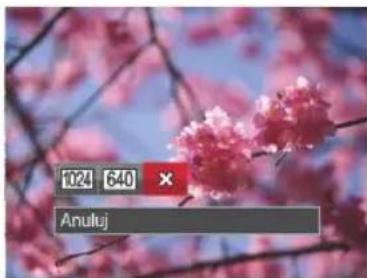
- Naciśnij przycisk ⓦ celu potwierdzenia ustawienia.
Efekt koloru
Niniejsze ustawienie pozwala na zmianę efektu koloru zdjęcia. Wynik jest zapisywany jako nowe zdjęcie i przechowywany na karcie pamięci wraz z oryginalnym zdjęciem.
-
W trybie odtwarzania nacisnąć przycisk strzałki w lewo/w prawo, aby wybrać zdjęcia, które mają zostać poddane edycji.
-
Nacisnąć przycisk ybrać ustawienia i nacisnąć przycisk aby wyświetlić ekran ustawień.
-
Naciskać przycisk strzałki w lewo/w prawo, aby wybrać odpowiednie menu lub 「Anuluj」, w celu powrotu do ekranu odtwarzania.
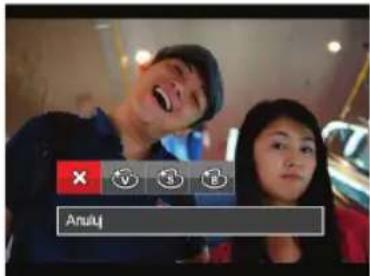
- Naciśnij przycisk Ⓜ celu potwierdzenia ustawienia.

: Anuluj

: Jaskrawy

: Sepia

: Czarno-białe
Ustawienia menu Odtwarzanie
Tryb:

-
Nacisnąć przycisk ▼ by wyświetlić ekran odtwarzania, nacisnąć przycisk □ acisnąć przycisk strzałki do góry/w dół, aby wybrać
-
Nacisnąć przycisk 📋aby wejść do menu.
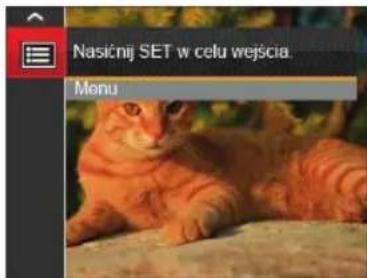
-
Nacisnąć przycisk strzałki do góry/w dół, aby wybrać opcję 📋)—następnie nacisnąć przycisk lub przycisk strzałki, aby wejść do menu.
-
Nacisnąć przycisk strzałki do góry/w dół, aby wybrać pozycję, która ma zostać ustawiona, a następnie nacisnąć przycisk lub przycisk strzałki w prawo, aby wejść do menu.
-
Naciskając przyciski strzałek do góry/w dół wybrać opcję i nacisnąć przycisk aby potwierdzić.
Sprawdź następne strony w celu uzyskania dalszych, szczegółowych informacji o każdym z ustawień.
Zabezpiecz
Aby zabezpieczyć obrazy lub filmy wideo przed przypadkowym usunięciem, można użyć tego ustawienia do zablokowania jednego lub wszystkich plików.
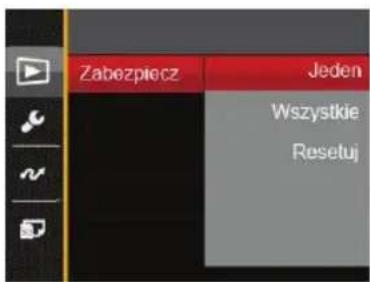
W celu zablokowania lub odblokowania zdjęć lub plików wideo:
-
Nacisnąć przycisk strzałki do góry/w dół, aby wybrać opcję 「Zabezpiecz」, a następnie nacisnąć przycisk lub przycisk strzałki w prawo, aby wejść do menu niższego rzędu.
-
Nacisnąć przycisk strzałki do góry/w dół, aby wybrać menu niższego rzędu, a następnie nacisnąć przycisk lub przycisk strzałki w prawo, aby wyświetlić ekran ustawień.
Dostępne są 3 menu niższego rzędu:
- Jeden: Blokuje wybrane zdjęcie lub wideo jeżeli jest niezabezpieczone; odblokowuje wybrane zdjęcie lub wideo jeżeli jest zabezpieczone.
- Wszystkie: Blokuje wszystkie zdjęcia lub wideo.
- Resetuj: anuluje blokadę wszystkich zdjęć lub wideo.
- Naciskając przyciski strzałek do góry/w dół wybrać opcję i nacisnąć przyciską aby potwierdzić.
Usuń
Można usunąć jeden lub wszystkie pliki zdjęć/wideo.
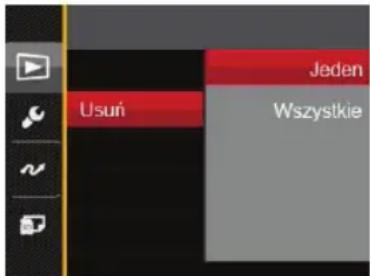
Aby usunąć pliki zdjęć lub wideo:
-
Nacisnąć przycisk strzałki do góry/w dół, aby wybrać opcję 「Usuń」, a następnie nacisnąć przycisk lub przycisk strzałki w prawo, aby wejść do menu niższego rzędu.
-
Nacisnąć przycisk strzałki do góry/w dół, aby wybrać menu niższego rzędu, a następnie nacisnąć przycisk lub przycisk strzałki w prawo, aby wyświetlić ekran ustawień.
Dostępne są 2 menu niższego rzędu:
- Jeden: Usuwanie jednego zdjęcia lub wideo.
- Wszystkie: Usuwanie wszystkich zdjęć lub wideo.
- Naciskając przyciski strzałek do góry/w dół wybrać opcję i nacisnąć przycisk aby potwierdzić.

Wskaźnik “Oznacza, że plik jest zabezpieczony. Przed usunięciem pliku należy usunąć zabezpieczenie pliku.

Usuwanie plików może spowodować zresetowanie ustawień DPOF.
DPOF (Cyfrowy format zamawiania wydruku)
DPOF umożliwia nagrywanie obrazów wybranych do drukowania i zapisanie wyboru na kartę pamięci, którą można w prosty sposób zanieść do punktu drukowania zdjęć bez konieczności ustnego określania drukowanych zdjęć.
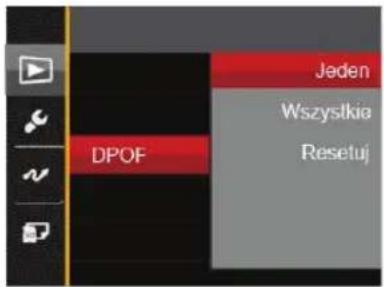

Do drukowania wymagana jest drukarka z obsługą DPOF.
Przytnij
Ustawienie Przytnij umożliwia wybór obszaru zdjęcia do wycięcia i zapisania go jako nowe zdjęcie.
-
Nacisnąć przycisk strzałki do góry/w dół, aby wybrać opcję 「Przytnij」, a następnie nacisnąć przycisk lub przycisk strzałki w prawo, aby wejść do menu.
-
Wybrać 「Tak」, aby potwierdzić przycięcie. Używaj przycisku przybliżania/oddalania oraz przycisków kierunkowych, aby wybrać obszar do przycięcia.
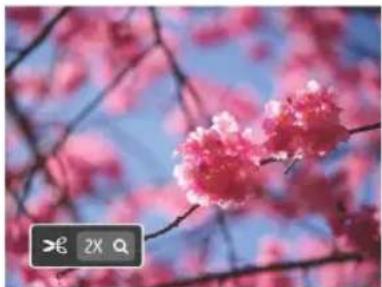
- Nacisnąć przycisk [co spowoduje wyświetlenie komunikatu 「Zapisać zmiany?」. Wybrać 「√」, aby zmienić i zapisać obraz. Wybrać 「✗」, aby anulować zmiany i powrócić do ekranu zachęty do przycięcia.

Obraz nie może być przycięty ponownie jeśli jest przycięty do rozmiaru 640X480.
Menu Ustawienia
Tryb:


- Nacisnąć przycisk dbwolnym trybie i nacisnąć przycisk strzałki w góre/w dół, aby wybrać
- Nacisnąć przycisk SETaby wejść do menu.
- Nacisnąć przycisk strzałki do góry/w dół, aby wybrać opcję 📣a następnie nacisnąć przycisk lub przycisk strzałki, aby wejść do menu.
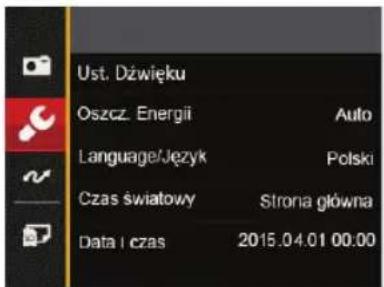
- Nacisnąć przycisk strzałki do góry/w dół, aby wybrać pozycję, która ma zostać ustawiona, a następnie nacisnąć przycisk lub przycisk strzałki w prawo, aby wejść do menu.
- Naciskając przyciski strzałek do góry/w dół wybrać opcję i nacisnąć przycisk SET aby potwierdzić.
Sprawdź następne strony w celu uzyskania dalszych, szczegółowych informacji o każdym z ustawień.
Ust. Dźwięku
W celu zmiany tego ustawienia:
-
W menu ustawień podstawowych wybrać opcję 「Ust. Dźwięku」. Nacisnąć przycisk klub przycisk strzałki w prawo, aby wejść do menu.
-
Nacisnąć przycisk strzałki do w lewo/w prawo aby wybrać opcję.
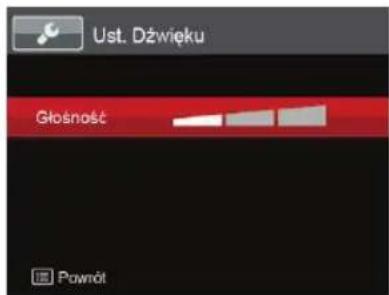
- Naciśnij przycisk 📞 celu potwierdzenia.
Oszcz. Energii
To ustawienie umożliwia oszczędzanie energii i uzyskanie maksymalnego, możliwego czasu działania baterii. Wykonaj poniższe czynności aby ustawić automatyczne wyłączenie ekranu LCD po określonym czasie braku aktywności.
-
W menu ustawień podstawowych wybrać opcję 「Oszcz. Energii」. Nacisnąć przycisk lub przycisk strzałki w prawo, aby wejść do menu.
-
Nacisnąć przycisk strzałki do góry/w dół aby wybrać opcję.
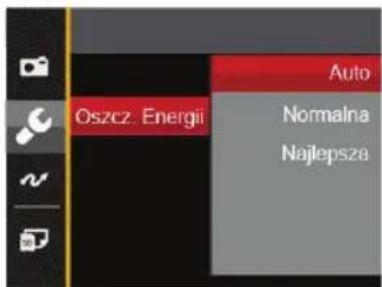
- Naciśnij przycisk Ⓤ celu potwierdzenia.
Language/Język
Patrz rozdział "Zerowanie ustawień języka" na stronie 19.
Czas światowy
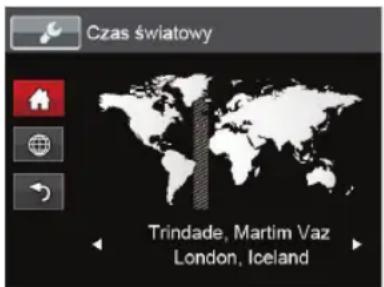
Ustawienie Strefa, to funkcja użyteczna podczas podróży zagranicznych. Funkcja ta pozwala na wyświetlanie na ekranie LCD lokalnego czasu podczas podróży zagranicznych.
- W menu ustawień podstawowych wybrać opcję 「Czas światowy」. Wyświetlony zostanie ekran Czas światowy.
- Naciskać przycisk strzałki do góry/ w dół, aby wybrać pola miejsce wylotu ( 📋) przeznaczenie ( ).
- Nacisnąć przycisk strzałki w lewo/w prawo, aby wybrać miasto znajdujące się w tej samej strefie czasowej, jak określona dla pola. Nacisnąć przycisk (SET) aby potwierdzić ustawienia.
Data i czas
Patrz rozdział "Zerowanie ustawień Data/Godzina" na stronie 20.
Plik i Oprogramowanie
Formatuj
Uwaga: formatowanie powoduje usunięcie całej zawartości karty pamięci i pamięci wewnętrznej, włącznie z zabezpieczonymi zdjęciami i plikami filmów. W celu użycia tego ustawienia:
- Nacisnąć przycisk 📋acisnąć przycisk strzałki do góry/w dół, aby wybrać 📋następnie nacisnąć przycisk SETaby wejść do menu.
- Nacisnąć przycisk strzałki do góry/w dół, aby wybrać opcję 📋 a następnie nacisnąć przycisk SET lub przycisk strzałki, aby wejść do menu.
- Nacisnąć przycisk strzałki do góry/w dół, aby wybrać opcję 「Formatuj」, a następnie nacisnąć przycisk lub przycisk strzałki w prawo, aby wejść do menu.
- Naciskając przyciski strzałek do góry/w dół wybrać 「Tak」 lub 「Nie」 i nacisnąć przycisk SET, aby potwierdzić.
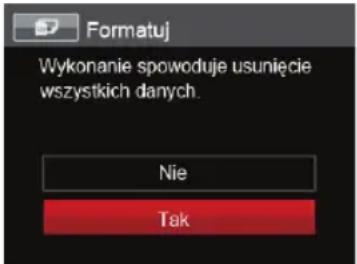
- Jeżeli wybrana została opcja 「Tak」, aparat sformatuje swoją pamięć.

W przypadku braku karty pamięci w urządzeniu zostanie sformatowana wbudowana pamięć aparatu; karta pamięci zostanie sformatowana w przypadku, gdy będzie znajdować się w aparacie.
Kopiuj na kartę
Użyj tego ustawienia do skopiowania plików zapisanych w pamięci wewnętrznej na kartę pamięci.
- Nacisnąć przycisk 📄acisnąć przycisk strzałki do góry/w dół, aby wybrać 📄a następnie nacisnąć przycisk 📃aby wejść do menu.
- Nacisnąć przycisk strzałki do góry/w dół, aby wybrać opcję za następnie nacisnąć przycisk lub przycisk strzałki, aby wejść do menu.
- Nacisnąć przycisk strzałki do góry/w dół, aby wybrać opcję 「Kopiuj na kartę」, a następnie nacisnąć przycisk lub przycisk strzałki w prawo, aby wejść do menu.
- Naciskając przyciski strzałek do góry/w dół wybrać 「Tak」 lub 「Nie」 i nacisnąć przycisk SET, aby potwierdzić.
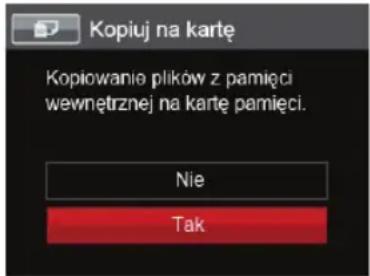

Jeżeli nie ma karty pamięci w aparacie, ta funkcja nie działa.
Numeracja plików
Po wykonaniu zdjęcia lub nagraniu filmu wideo, aparat zapisze go, jako plik z nazwą zakończoną kolejnym numerem. Element ten można użyć do wyboru kolejnej numeracji plików lub rozpoczynania numeracji od 1 i zapisywania w innym folderze na karcie pamięci.
- Nacisnąć przycisk 📄acisnąć przycisk strzałki do góry/w dół, aby wybrać 📄 następnie nacisnąć przycisk 📄aby wejść do menu.
- Nacisnąć przycisk strzałki do góry/w dół, aby wybrać opcję ą następnie nacisnąć przycisk luber przycisk strzałki, aby wejść do menu.
- Nacisnąć przycisk strzałki do góry/w dół, aby wybrać opcję 「Numeracja plików」, a następnie nacisnąć przycisk lub przycisk strzałki w prawo, aby wejść do menu.
- Naciskając przyciski strzałek do góry/w dół wybrać 「Tak」 lub 「Nie」 i nacisnąć przycisk SET, aby potwierdzić.
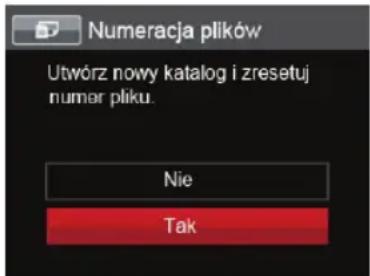
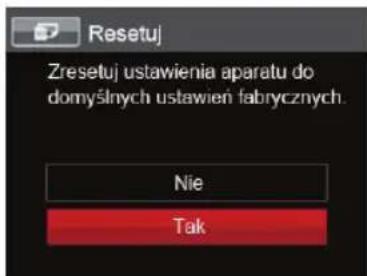
Resetuj
Użyj tego ustawienia do przywrócenia domyślnych ustawień aparatu.
- Nacisnąć przycisk 📄acisnąć przycisk strzałki do góry/w dół, aby wybrać 📄a następnie nacisnąć przycisk 📅aby wejść do menu.
- Nacisnąć przycisk strzałki do góry/w dół, aby wybrać opcję ,a następnie nacisnąć przycisk SET lub przycisk strzałki, aby wejść do menu.
- Nacisnąć przycisk strzałki do góry/w dół, aby wybrać opcję 「Resetuj」, a następnie nacisnąć przycisk lub przycisk strzałki w prawo, aby wejść do menu.
- Naciskając przyciski strzałek do góry/w dół wybrać 「Tak」 lub 「Nie」 i nacisnąć przycisk SET, aby potwierdzić.
Wersja FW
Użyj tego ustawienia do podglądu bieżącej wersji oprogramowania aparatu.
- Nacisnąć przycisk 📄acisnąć przycisk strzałki do góry/w dół, aby wybrać 📄a następnie nacisnąć przycisk 📃aby wejść do menu.
- Nacisnąć przycisk strzałki do góry/w dół, aby wybrać opcję „a następnie nacisnąć przycisk lub przycisk strzałki, aby wejść do menu.
- Nacisnąć przycisk strzałki do góry/w dół, aby wybrać opcję 「Wersja FW」, a następnie nacisnąć przycisk lub przycisk strzałki w prawo, aby wejść do menu.
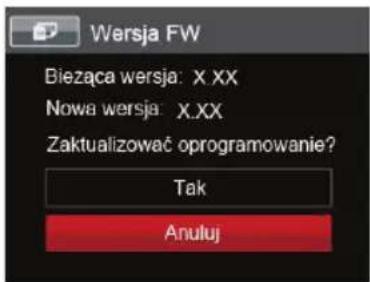
- Jeżeli na karcie SD obecna jest nowa wersja oprogramowania sprzętowego, wybrać opcję「Tak」, aby dokonać aktualizacji.
TRANSMISJA DANYCH
Podłączenie do komputera PC
Za pomocą przewodu USB można podłączyć aparat do komputera w celu skopiowania (przesłania) zdjęć.
Ustawienia trybu USB
Ponieważ port USB aparatu może służyć do podłączenia z komputerem PC lub drukarką to w celu ustawienia konfiguracji potrzebnej do prawidłowej komunikacji aparatu z komputerem PC należy wykonać następujące czynności:
- Nacisnąć przycisk 📄acisnąć przycisk strzałki do góry/w dół, aby wybrać 📄a następnie nacisnąć przycisk 📃aby wejść do menu.
- Nacisnąć przycisk strzałki do góry/w dół, aby wybrać opcję a następnie nacisnąć przycisk lub przycisk strzałki, aby wejść do menu.
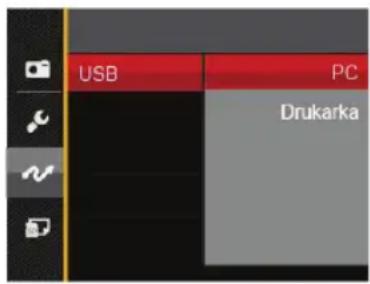
- Nacisnąć przycisk strzałki do góry/w dół, aby wybrać opcję 「USB」, a następnie nacisnąć przycisk lub przycisk strzałki w prawo, aby wejść do menu.
- Naciskając przyciski strzałek do góry/w dół wybrać 「PC」 i nacisnąć przycisk SET aby potwierdzić.
Przenoszenie plików do komputera PC
Komputer automatycznie wykryje aparat jako dysk wymienny. Kliknij dwukrotnie ikonę Mój komputer w celu odszukania dysku wymiennego i skopiuj foldery i pliki z napędu do katalogu komputera PC, tak jak przy kopiowaniu zwykłego folderu lub pliku.
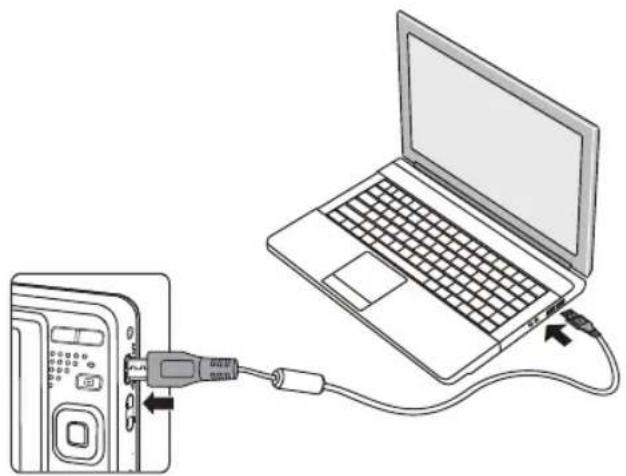
Wykonaj następujące, podane poniżej czynności w celu połączenia aparatu z komputerem PC.
- Upewnij się, że włączony jest aparat i komputer PC.
-
Podłącz jeden koniec dostarczonego kabla USB do portu USB/AV OUT aparatu.
-
Podłącz drugi koniec kabla do wolnego portu USB w komputerze PC.
- Po zakończeniu transmisji odłączyć kabel USB zgodnie z instrukcją określającą sposób bezpiecznego usuwania urządzeń USB.
Aby zrealizować sygnał wyjściowy wideo, można połączyć kamerę z telewizorem przy użyciu kabla AV (do nabycia osobno). Połącz jeden koniec kabla AV z portem AV kamery, a drugi z portem AV-OUT telewizora. Ustaw format sygnału wyjścia wideo wg swoich wymagań, a następnie wykonaj poniższe kroki:
- Nacisnąć przycisk 📄acisnąć przycisk strzałki do góry/w dół, aby wybrać 📄a następnie nacisnąć przycisk 📃aby wejść do menu.
- Nacisnąć przycisk strzałki do góry/w dół, aby wybrać opcję na następnie nacisnąć przycisk lub przycisk strzałki, aby wejść do menu.
- Nacisnąć przycisk strzałki do góry/w dół, aby wybrać opcję 「System TV」, a następnie nacisnąć przycisk lub przycisk strzałki w prawo, aby wejść do menu.
- Naciskając przyciski strzałek do góry/w dół wybrać 「NTSC」 lub 「PAL」 i nacisnąć przycisk SET, aby potwierdzić.
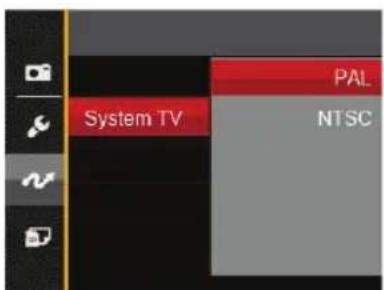
NTSC: Angielski, Chiński (Tradycyjny), Japoński, Francuski, Koreański, Rosyjski, Wietnamski, Grecki, Węgierski
PAL: Niemiecki, Hiszpański, Włoski, Chiński (Uproszczony), Portugalski, Szwedzki, Duński, Fiński, Indonezyjski, Norweski, Holenderski, Turecki, Polski, Tajski, Chorwacki, Czeski, Arabski, Hindi

System wyjścia wideo może zostać automatycznie zmieniony, po zmianie wybranego języka.
Ustaw tryb połączenia karty Eye-Fi SD
Kamera obsługuje połączenie bezprzewodowe z kartą pamięci Eye-Fi. Uruchom złącze Eye-Fi w następujący sposób.
- Nacisnąć przycisk 📄acisnąć przycisk strzałki do góry/w dół, aby wybrać 📋 następnie nacisnąć przycisk 📋aby wejść do menu.
- Nacisnąć przycisk strzałki do góry/w dół, aby wybrać opcję na następnie nacisnąć przycisk lub przycisk strzałki, aby wejść do menu.
- Nacisnąć przycisk strzałki do góry/w dół, aby wybrać opcję 「Eye-Fi」, a następnie nacisnąć przycisk lub przycisk strzałki w prawo, aby wejść do menu.
- Naciskając przyciski strzałek do góry/w dół wybrać 「Wł.」 lub 「Wył.」 i nacisnąć przycisk SET, aby potwierdzić.
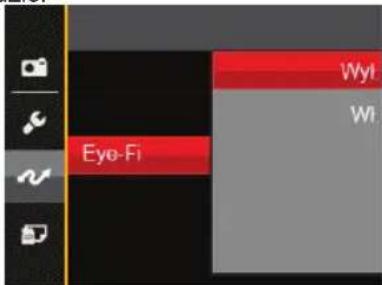

Jeśli karta Eye-Fi nie jest dostępna w aparacie, ta funkcja nie zostanie wyświetlona.
Podłączenie do drukarki zgodnej z PictBridge

Technologia PictBridge umożliwia drukowanie przez drukarkę zdjęć zapisanych na karcie pamięci.
Aby sprawdzić, czy drukarka jest zgodna z
PictBridge, wystarczy spojrzeć na logo PictBridge na opakowaniu lub sprawdź specyfikacje w podręczniku. Poprzez funkcję PictBridge aparatu, można drukować wykonane zdjęcia bezpośrednio na drukarce zgodnej z PictBridge przy pomocy dostarczonego kabla USB, bez pośrednictwa komputera PC.
Ustawienia trybu USB
Ponieważ port USB aparatu można ustawić na połączenie z komputerem PC lub drukarką to w celu ustawienia konfiguracji potrzebnej do prawidłowej komunikacji aparatu z drukarką należy wykonać następujące czynności.
-
Nacisnąć przycisk 📄 acisnąć przycisk strzałki do góry/w dół, aby wybrać 📋)—bą następnie nacisnąć przycisk 📃—aby wejść do menu.
-
Nacisnąć przycisk strzałki do góry/w dół, aby wybrać opcję na następnie nacisnąć przycisk lub przycisk strzałki, aby wejść do menu.
-
Nacisnąć przycisk strzałki do góry/w dół, aby wybrać opcję 「USB」, a następnie nacisnąć przycisk lub przycisk strzałki w prawo, aby wejść do menu.
- Naciskając przyciski strzałek do góry/w dół wybrać 「Drukarka」 i nacisnąć przycisk 📋aby potwierdzić.
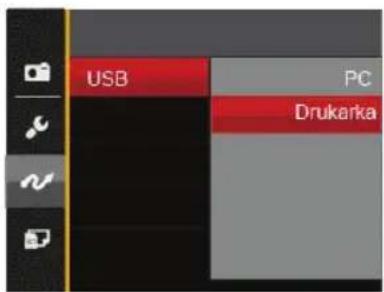

Po zresetowaniu aparatu, nastąpi automatyczne przełączenie go z trybu USB do trybu PC.

Patrz rozdział "Używanie menu PictBridge" na stronie 76.
Drukarka
- Upewnij się, że włączony jest aparat i drukarka.
- Podłącz jeden koniec dostarczonego kabla USB do portu USB aparatu.
- Podłącz drugi koniec kabla do portu USB drukarki.
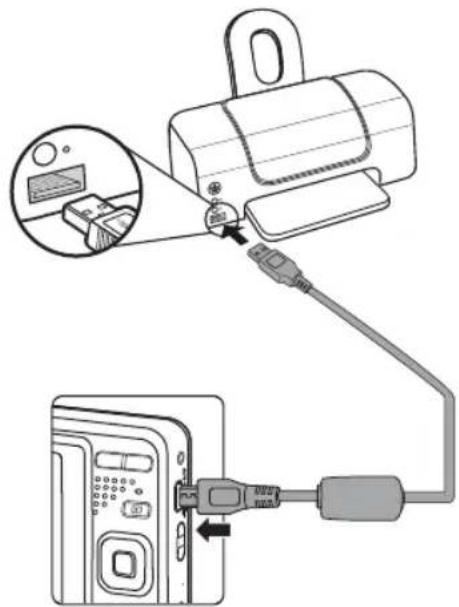
Jeśli aparat nie jest podłączony do drukarki zgodnej z PictBridge, na ekranie LCD pojawi się komunikat o następującym błędzie.
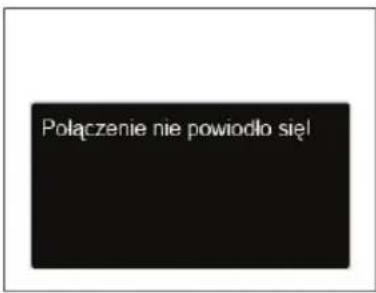

Wskazany powyżej komunikat błędu może się także pojawiać przy nieprawidłowym ustawieniu trybu USB, należy wtedy odłączyć kabel USB, sprawdzić ustawienia trybu USB, upewnić się, że drukarka jest włączona, a następnie ponownie podłączyć kabel USB.
Używanie menu PictBridge
Po ustawieniu trybu USB na opcję Drukarka, pojawi się menu PictBridge.
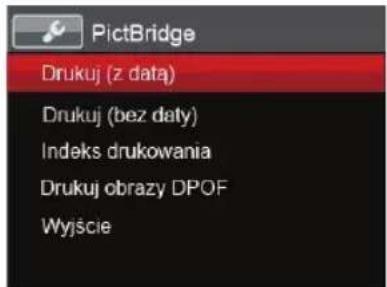
Nacisnąć przycisk strzałki do góry/w dół, aby wybrać pozycję menu, a następnie nacisnąć przycisk lub przycisk strzałki w prawo, aby wejść do tej pozycji menu.
Sprawdź następne rozdziały w celu uzyskania bardziej szczegółowych informacji o każdym z ustawień.
Drukuj (z data)
Po ustawieniu w aparacie daty i czasu, data będzie zapisywana na wykonywanych zdjęciach. Zdjęcia z datą można wydrukować poprzez wykonanie podanych poniżej czynności.
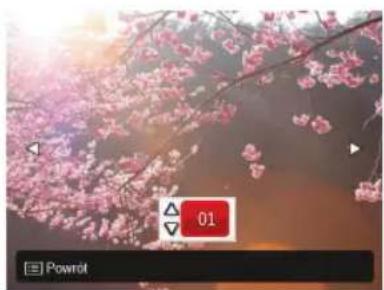
- W menu PictBridge wybrać opcję「Drukuj (z data)」 co spowoduje wyświetlienie pokazanego ekranu.
-
Nacisnąć przycisk strzałki w lewo/w prawo, aby wybrać zdjęcie, które ma zostać wydrukowane.
-
Nacisnąć przycisk strzałki do góry/w dół, aby wybrać ilość kopii wydruku aktualnie wyświetlanego zdjęcia.
-
Naciśnij przycisk 📋 po czym wyświetlony zostanie następujący ekran.
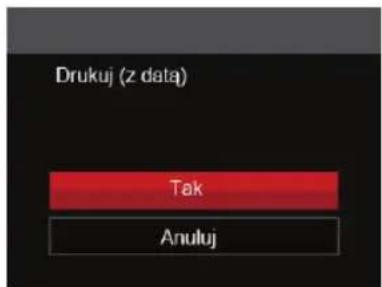
- Wybrać 「Tak」, a następnie nacisnąć przycisk SET , aby potwierdzić; wybrać 「Anuluj」, aby anulować drukowanie.
Drukuj (bez daty)
Użyj tego ustawienia w celu wydrukowania zdjęć bez dat.
- W menu PictBridge wybrać opcję 「Drukuń (bez daty)」 co spowoduje wyświetlenie pokazanego ekranu.
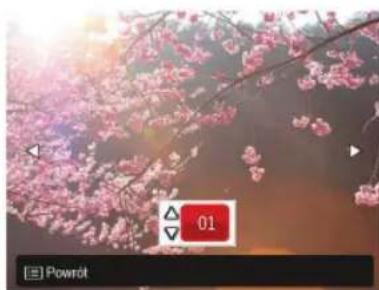
-
Nacisnąć przycisk strzałki w lewo/w prawo, aby wybrać zdjęcie, które ma zostać wydrukowane.
-
Nacisnąć przycisk strzałki do góry/w dół, aby wybrać ilość kopii wydruku aktualnie wyświetlanego zdjęcia.
-
Naciśnij przycisk 📞 po czym wyświetlony zostanie następujący ekran.
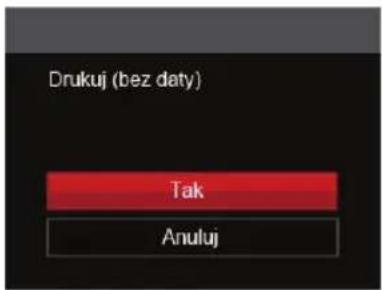
- Wybrać 「Tak」, a następnie nacisnąć przycisk SET, aby potwierdzić; wybrać 「Anuluj」, aby anulować drukowanie.
Indeks drukowania
Za pomocą tej funkcji można wydrukować wszystkie zdjęcia z aparatu.
- W menu PictBridge wybrać opcję「Indeks drukowania」 co spowoduje wyświetlenie pokazanego ekranu.
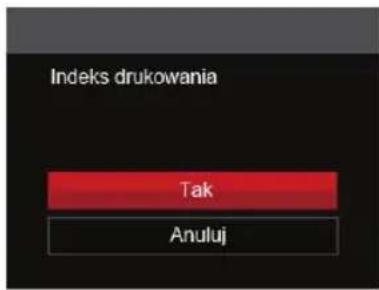
- Wybrać 「Tak」, a następnie nacisnąć przycisk SET, aby potwierdzić; wybrać 「Anuluj」, aby anulować drukowanie.
Drukuj obrazy DPOF
Aby używać drukowania DPOF należy dokonać wyboru zdjęć do drukowania z użyciem ustawień DPOF. Patrz rozdział "DPOF" na stronie 64.
- W menu PictBridge wybrać opcję「Drukuj obrazy DPOF」co spowoduje wyświetlienie pokazanego ekranu.
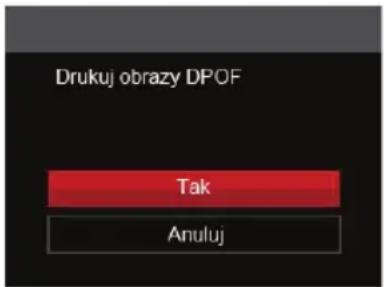
- Wybrać 「Tak」, a następnie nacisnąć przycisk
SET, aby potwierdzić; wybrać 「Anuluj」, aby anulować drukowanie.
Wyjście
Naciśnij 「Wyjście」, aby opuścić menu PictBridge. W tym momencie, na ekranie wyświetlony zostanie komunikat 「Odłącz kabel USB!」.
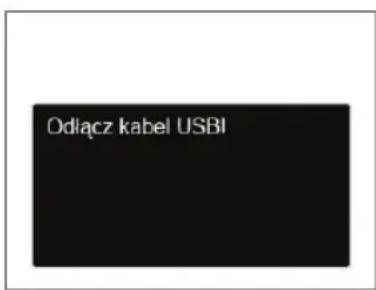
Odlącz kabel USB od aparatu i drukarki.
DODATKI
Specyfikacje

"Konstrukcja i specyfikacje mogą zostać zmienione bez powiadomienia."
| Czujnik zdjęcia | Typ 1/2.3"CCD | ||
| Liczba sprawnych pikseli | 16.15 Megapikseli | ||
| Liczba wszystkich pikseli | 16.44 Megapikseli | ||
| Obiektyw | Ogniskowa 5.1mm (Wide) — 25.5mm (Tele) | ||
| Odpowiednik filmu 35mm 28mm (Wide) — 140mm (Tele) | |||
| wartość ogniskowej F3.9 (Wide) — F6.3 (Tele) | |||
| Budowa obiektywu 8 grup 8 elementów | |||
| Zoom optyczny 5x | |||
| Zakres ostrości | Normalny: (Wide) 60cm ~∞(Tele) 100cm ~∞Makro: 5cm ~∞ (Tylko Wide) | ||
| System autom. ustawiania ostrości TTL Autofocus | |||
| Amortyzator obrazu Amortyzator obrazu cyfrowego | |||
| Zoom cyfrowy 6x zoom cyfrowy (Zoom całkowity: 30x) | |||
| Liczba pikselirejestrujących | Obraz stały | (4:3)16MP: 4608×345610MP: 3648×27365MP: 2592×19443MP: 2048×15360.3MP: 640×480 | (3:2)14MP: 4608×3072 | (16:9)12MP: 4608×25922MP: 1920×1080 |
| Film 1280×720 (30fps), 1280×720 (15fps), 640×480 30fps, 320×240 30fps | ||||
| Kompresja obrazu Najlepsza, Dobra, Normalna | ||||
| Wspiera DCF, DPOF (Ver1.1) Tak | ||||
| Format pliku | Obraz stały Exif 2.3 | (JPEG) | ||
| Film Format filmu: MOV (Motion JPEG), Audio: G.711 [Monaural] | ||||
| Tryby nagrywania | Tryb ręczny, Tryb automatyczny, Amortyzator, Portret, Tryb Film, Tryb Panorama, Tryb Zdjęcia tematyczne | |||
| Tryb Zdjęcia tematyczne | ASCN, Krajobraz, Sport, Plaża, Zachód słońca, Sztuczne ognie, Nocny krajobraz, Śnieg, Dzieci, ID, Szkło, Ramka zdjęcia, Zdjęcie panoramiczne, Tekst, Rybie oko, Przyjęcie, Wnętrza, Liście, Muzeum, Nocny portret, Szkic | |||
| Wykrywanie twarzy Twarz, Uśmiech, Mruganie | ||||
| Redukcja czerw. Oczu Tak | ||||
| HDR Tak (Przetwarzanie końcowe) | ||||
| Zdjęcie panoramiczne Do 180°(Poziomo) | ||||
| Wyświetlacz LCD 2.7 cale (230k Pikseli) | ||||
| Czułość ISO Auto, ISO80/100/200/400/800/1600 | ||||
| Metoda AF Pojedyńczy AF, Wielokrotny-AF (TTL 9-punktowy), Wykrywanie-twarzy | ||||
| Metoda pomiaru ekspozycji | Sztuczna inteligencja AE (AiAE), Centralny średnio-ważony, Punktowy (Ustalony na środku ramki), AE z priorytetem twarzy | |||
| Metoda kontroli ekspozycji Programowa | AE (dostępna blokada AE) | |||
| Kompensacja ekspozycji ±2EV regulacja o 1/3 | ||||
| Prędkość migawki 1/2000 ~ 4 sekundy | (Ręczny: 30 sekund) | |||
| Zdjęcia ciągłe Tak | ||||
| Tryby odtwarzania | Pojedyńcze zdjęcie, Indeks (miniatury 9/16), Pokaz slajdów | |||
| Powiększenie (2 do 8 razy) | ||||
| Kontrola balansu bieli | AWB, Światło dzienne, Zachmurzenie, Jarzeniowe, Jarzeniowe CWF, Żarowe, Ręczny balans bieli | |||
| Flesz | Tryby fleszu Wewnętrzny | |||
| Tryby fleszu | Bez wymuszenia, Automatyczny, Wymuszenie lampy błyskowej,Wolna synchronizacja, Wolna sync.+Redukcja czerwon., Redukcja czerwonych oczu | |||
| Urządzenia zapisujące | Pamięć wewnętrzna: Około 8MB | |||
| Karty SD/SDHC (wsparcie do 32GB) [Brak wsparcia dla kart MMC] | ||||
| PictBridge, wsparcie dla ExifPrint Tak | ||||
| Wsparcie dla wielu wersji językowych | 27 języków | |||
| Wejścia Jack WYJ.-AV/USB 2.0 (Micro 5 pin USB) | ||||
| Eye-Fi Wspiera Tak | ||||
| Zasilanie | Akumulator litowo-jonowy LB-012, 3.7V 700mAh,Ladowanie wewnątrz aparatu Ładowanie | |||
| Maksymalna ilość zdjęć(wydajność akumulatora) | Około 200 zdjęć (w oparciu o standary CIPA) | |||
| Środowisko użytkowania Temperatura: 0 ~ 40°C, Wilgotność: 0 ~ 90% | ||||
| Wymiary (Szer.Xwys.XGr.) Około 91.5×56.5×22.6mm (W oparciu o standary CIPA) | ||||
| Waga Około 106g (waga aparatu) | ||||
Zachęty i ostrzeżenia
| Komunikaty Opis Sposoby zerowania | ||
| Ostrzeżenie! Rozładowana bateria. | Bateria aparatu jest zużyta. Jest to ostrzeżenie wykazujące, że aparat zaraz się wyłączyć. | Aparat wyłączyć się 2 sekundy po wyświetlaniu tego komunikatu. |
| Zablokowanie obiektywu, uruchom ponownie aparat. | Obiektyw jest zakleszczony lub ciała obce uniemożliwiają prawidłowe działanie obiektywu. | Wyłącz aparat i włącz go w celu wyzerowania obiektywu. |
| Zalecane użycie statywu. | Jeżeli włączona jest ekspozycja ciągła (Zachód słońca, Sztuczne ognie, Nocny krajobraz ,Nocny portret ), komunikat ten wyświetlany jest przy pierwszym wyświetleniu ekranu wykonywania zdjęć. | Zniknie po 2 sekundach. |
| Temperatura baterii jest zbyt wysoka. | Temperatura baterii osiągnęła 53,5°C. | Zniknie po 2 sekundach. Naciskanie któregokolwiek przycisku nie powoduje reakcji. W trybie Film, nagrywanie wideo jest przerywane. Prawidłowe wykonywanie zdjęć możesz rozpocząć dopiero po ochłodzeniu baterii. |
| Błąd pamięci wewnętrznej! | Wystąpił błąd pamięci wewnętrznej. Zniknie po 2 sekundach. | |
| Ostrzeżenie! Podczas wykonywania aktualizacji nie należy wyłączać aparatu! | Komunikat wyświetlany jest w czasie procesu aktualizacji programowania sprzętowego. | Komunikat ten znika po aktualizacji aparatu i wyłączeniu go. |
| Połączenie nie powiodło się! | Niepowodzenie połączenia z komputerem, drukarką, telewizorem . | Komunikat znika w wyniku wyjęcia kabla USB i przerwania połączenia. |
| Proszę zaktualizować firmware po pełnym naładowaniu! | Oprogramowanie nie może zostać zaktualizowane z powodu rozładowania akumlatora. | Naładuj akumulator przed ponowną aktualizacją oprogramowania. Po pełnym naładowaniu i powrocie do ekranu aktualizacji, wyświetlany jest komunikat z pytaniem o aktualizację. |
| Zabezpieczenie przed zapisem | Podczas przechowywania obrazów, karta SD jest zablokowania | Zniknie po 2 sekundach. |
| Karta pełną | Po włączeniu aparatu lub o naciśnięciu przycisku migawki aparat wykrywa brak miejsca na karcie SD. | Zniknie po 2 sekundach. |
| Pełną pamięć | Po włączeniu aparatu lub o naciśnięciu przycisku migawki aparat wykrywa brak miejsca w pamięci aparatu. | Zniknie po 2 sekundach. |
| Błąd karty | Podczas włączania zasilania, karta SD nie może zostać rozpoznana i/lub wystąpiły błędy odczytu/zapisu. | Zniknie po 2 sekundach. |
| Karta nie jest sformatowana. | W przypadku wystąpienia błędu na karcie SD, wyświetlany jest na ekranie komunikat "Karta nie jest sformatowana". | Znika on 2 sekundy później i wyświetlany jest ekran Formatuj. |
| Długi czas dostępu | Kiedy do nagrywania filmów stosowana jest karta SD gorsza niż Klasa 4, prędkość zapisu będzie mniejsza i nagrywanie nie będzie mogło być kontynuowane. | Komunikat znika 2 sekundy później, a aparat powraca do ekranu wykonywania zdjęć. |
| Nie można zapisać danych na karcie SD. | Wykonywanie zdjęć lub nagrywanie wideo są przerywane tak, że nie można ich kontynuować. | Komunikat znika 2 sekundy później, a aparat powraca do ekranu wykonywania zdjęć. |
| Nie wykryto efektu czer-wonych oczu! | Na zdjęciu nie występują czerwone oczy. W tym momencie wyświetlany jest komunikat wskazujący na pojawienie się funkcji Redukcja czerwonych oczu. | Zniknie po 2 sekundach. |
| Tego obrazu nie można edytować | Format pliku nie obsługuje edycji lub nie będzie możliwa ponowna edycja wytworzonych plików. | Zniknie po 2 sekundach. |
| Przekroczono maksymalną liczbę folderów. | Kiedy folder karty SD przekroczy maksymalną liczbę folderów (999); odczytywanie karty podczas uruchomiania może być długotrwałe. Zachęta wygląda następująco. | Skopiować dane na komputer, kartę pamięci należy sformatować z wykorzystaniem aparatu. |
| Zbyt wiele zdjęć do szybkiego przetwarzania. | Podczas odtwarzania według daty, obrazy wykraczające poza specyfikację tak, że nie jest możliwe odtworzenie ich wg daty. | Komunikat znika po 2 sekundach, a aparat powraca do zwykłego trybu odtwarzania. |
| Nie można rozpoznać plików. | Formatowanie pliku do oglądania nie stanowi obsługi lub pilnik jest na tyle uszkodzony tak, że nie będzie można go prawidłowo odczytać. | Ten komunikat znika dopiero po skasowaniu pliku. |
| Brak obrazu | Po naciśnięciu przycisku odtwarzania w aparacie lub na kracie pamięci nie ma plików obrazów. | Komunikat znika 2 sekundy później, a aparat powraca do ekranu wykonywania zdjęć. |
| Zabezpieczone! Bez możliwości usunięcia!! | Plik jest zabezpieczony. Komunikat pojawią się po jego skasowaniu. | Zniknie po 2 sekundach. |
Rozwiązywanie problemów
| Problem Możliwe przyczyny Rozwiązanie | ||
| Aparat nie włącza się. | ■ Rozładowana bateria.■ Bateria nie została prawidłowo włożona. | ■ Wymień na całkowicie naładowaną baterię.■ Poprawnie zamontować baterię. |
| Aparat nagle wyłącza się w czasie pracy. | ■ Rozładowana bateria. Wymień na nową baterię. | |
| Na obrazie znajdują się zakłócenia. | ■ Aparat drga podczas wykonywania zdjęcia. | ■ Włączyć OIS. |
| Obrazy i pliki wideo nie mogą zostać zapisane. | ■ KARTA JEST PEŁNA.■ Karta pamięci jest zablokowana. | ■ Wymienić kartę na inną lub usunąć niepotrzebne pliki.■ Odblokuj kartę pamięci. |
| Na podłączonej drukarce nie można drukować zdjęć. | ■ Aparat nie jest prawidłowo połączony z drukarką.■ Drukarka nie jest zgodna z PictBridge.■ Sprawdź, czy w drukarce jest papier i tusz.■ Zablokowany papier. | ■ Sprawdź połączenie pomiędzy aparatem i drukarką.■ Użyj drukarki zgodnej z PictBridge.■ Włożyć papier do drukarki lub wkład z tuszem w drukarce.■ Usuń zablokowany papier. |
| Problem Możliwe przyczyny Rozwiązanie | ||
| Zapisz powoli na karcie pamięci | Istnieje ryzyko zbyt wolnego zapisu filmu w rozdzielczości wyższej niż standardowe HD na kartę pamięci poniżej klasy 4. | Używaj karty pamięci z klasą zapisu 4 albo wyższą, wtedy działanie karty się poprawi. |
| Nie można zapisać na kartę pamięci | Karta pamięci w trybie ochrony przed zapisem. | Zwolnić zabezpieczenie przed zapisem na karcie pamięci lub wymienić kartę na inną. |
| Zbyt wiele filmów do przetworzenia | Liczba obrazów lub innych plików na karcie pamięci przekracza wartość podaną w specyfikacji, co uniemożliwia odtworzenie folderu daty. | Usuń niepotrzebne pliki. |
| lampy błyskowej miga na ekranie LCD | Aktualne warunki wykonywania zdjęć wymagają lampy błyskowej. | Wł. lampę błyskową. |
Kodak
Produkt z licencją
Kodak i Kodak trade dress to znaki towarowe Kodak, wykorzystywane na podstawie licencji.