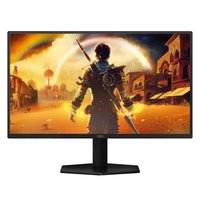
AOC CU34G3S - Monitor

CU34G3S - Monitor AOC - Bezpłatna instrukcja obsługi

Znajdź bezpłatnie instrukcję urządzenia CU34G3S AOC w formacie PDF.

📄 568 strony Polski PL Pobierz 💬 Pytanie AI 2 pytania
Notice AOC CU34G3S - page 375
Zobacz instrukcję : Français FR 日本語 JA 한국어 KO Polski PL 中文 ZH
Prosze wybrac swoj jezyk i podac email: wyslemy specjalnie przetlumaczona wersje.

Pytania użytkowników dotyczące CU34G3S AOC

2 pytania dotyczące tego urządzenia. Odpowiedz na te, które znasz, lub zadaj własne.

Zadaj nowe pytanie dotyczące tego urządzenia

E-mail pozostaje prywatny: służy tylko do powiadamiania Cię, jeśli ktoś odpowie na Twoje pytanie.

Dlaczego tryb gry nie pozostaje włączony na moim monitorze AOC CU34G3S?
Najczęściej Zadawane Pytania - 01/04/2026
Odpowiedź Notice-Facile

Tryb Gry na Twoim monitorze AOC CU34G3S może nie pozostawać włączony z kilku powodów, ale te problemy zazwyczaj łatwo rozwiązać. Oto rozwiązania, które należy zastosować w kolejności.

Sprawdź, czy poprawnie zapisujesz swoje ustawienia. Gdy włączasz Tryb Gry za pomocą menu OSD (dostępnego za pomocą przycisku sterowania monitorem), musisz koniecznie potwierdzić i zatwierdzić zmiany przed opuszczeniem menu. Niektórzy użytkownicy zapominają o tym kluczowym kroku, co powoduje, że ustawienie nie jest zapisywane. Upewnij się, że widzisz komunikat potwierdzający lub wskaźnik wizualny przed zamknięciem menu OSD.

Sprawdź stabilność swojego połączenia i zasilania. Uszkodzone połączenie DisplayPort lub HDMI może uniemożliwić poprawne zapisanie ustawień. Odłącz i ponownie podłącz kable połączeniowe (DisplayPort 1.4 lub HDMI 2.0 w zależności od konfiguracji), a następnie upewnij się, że kabel zasilający jest dobrze podłączony. Poczekaj kilka sekund po ponownym podłączeniu, aby monitor zresetował swoje ustawienia.

Włącz Tryb Gry za pomocą oprogramowania G-Menu od AOC. Jeśli ustawienie za pomocą menu OSD nie utrzymuje się, spróbuj użyć oprogramowania G-Menu dostarczonego z monitorem. To oprogramowanie pozwala kontrolować ustawienia wyświetlania CU34G3S za pomocą komputera zamiast przycisków monitora, co może lepiej zachować Twoje ustawienia. Zainstaluj oprogramowanie z dołączonej płyty CD lub ze strony AOC.

Wykonaj pełne przywrócenie ustawień fabrycznych. Jeśli wcześniejsze rozwiązania nie działają, zresetuj wszystkie ustawienia monitora. Przejdź do menu OSD, znajdź opcję „Reset” lub „Przywrócenie ustawień fabrycznych” i potwierdź operację. Ta akcja usunie wszystkie Twoje spersonalizowane ustawienia, ale może rozwiązać konflikty konfiguracji, które uniemożliwiają zapisanie Trybu Gry. Po przywróceniu ustawień fabrycznych ponownie włącz Tryb Gry i upewnij się, że poprawnie zatwierdzasz zmiany.

Zaktualizuj oprogramowanie układowe monitora, jeśli to konieczne. Błąd oprogramowania może uniemożliwić zachowanie włączonego Trybu Gry. Sprawdź oficjalną stronę AOC, aby zobaczyć, czy dostępna jest aktualizacja oprogramowania układowego dla modelu CU34G3S. Jeśli aktualizacja jest dostępna, postępuj zgodnie z instrukcjami dostarczonymi przez AOC, aby poprawnie ją zainstalować, co może rozwiązać problem z utrzymywaniem ustawienia.

Jeśli po wszystkich tych krokach Tryb Gry nadal nie pozostaje włączony, może to być wada sprzętowa monitora wymagająca specjalistycznej interwencji technicznej lub wymiany. Skontaktuj się z obsługą klienta AOC, podając swoje dane zakupu, aby uzyskać dodatkową pomoc.

Odpowiedz (bądź pierwszy)
Jak wyłączyć tryb gry na monitorze AOC CU34G3S?
Najczęściej Zadawane Pytania - 01/04/2026
Odpowiedź Notice-Facile

Wyłączenie trybu gry na AOC CU34G3S odbywa się z menu OSD (On-Screen Display) monitora w kilku prostych krokach. Tryb gry tego monitora optymalizuje wyświetlanie dla gier wideo z zwiększonymi ustawieniami kontrastu i nasycenia, ale możesz go wyłączyć, jeśli wolisz bardziej neutralny obraz do innych zastosowań.

Procedura:

  • Naciśnij przycisk Menu znajdujący się na monitorze (zwykle w dolnym prawym rogu ramki), aby otworzyć menu OSD na ekranie.
  • Użyj przycisków nawigacyjnych (góra/dół/lewo/prawo) wokół przycisku Menu, aby przejść do sekcji Obraz lub Ustawienia wyświetlania.
  • Znajdź opcję Tryb Gry (Game Mode po angielsku) lub Preset Gaming w tym menu.
  • Naciśnij przycisk Menu lub przyciski boczne, aby wybrać tę opcję i wybierz Wyłączony lub Off.
  • Potwierdź swój wybór, naciskając przycisk Menu, a następnie zamknij menu, naciskając ponownie Menu lub czekając, aż wyświetlanie OSD zamknie się automatycznie.

Po wykonaniu tej operacji monitor AOC CU34G3S powróci do swoich standardowych ustawień wyświetlania. Ta akcja może być przydatna, jeśli uznasz, że tryb gry produkuje zbyt nasycone kolory, zbyt jasny obraz, lub jeśli głównie używasz monitora do pracy biurowej, fotografii lub montażu wideo, a nie do gier. Zmiany są automatycznie zapisywane i będą miały natychmiastowy efekt.

Uwaga: Możesz również zarządzać niektórymi ustawieniami wyświetlania za pomocą oprogramowania G-Menu firmy AOC, dostarczonego z monitorem, które oferuje alternatywny interfejs programowy dla fizycznych przycisków monitora. Jeśli napotkasz różne menu w zależności od wersji oprogramowania układowego swojego monitora, zapoznaj się z podręcznikiem użytkownika dostarczonym z urządzeniem.

Odpowiedz (bądź pierwszy)

Pobierz instrukcję dla swojego Monitor w formacie PDF za darmo! Znajdź swoją instrukcję CU34G3S - AOC i weź swoje urządzenie elektroniczne z powrotem w ręce. Na tej stronie opublikowane są wszystkie dokumenty niezbędne do korzystania z urządzenia. CU34G3S marki AOC.

INSTRUKCJA OBSŁUGI CU34G3S AOC

Regulacja(Polish) 361

Ustawianie optymalnej rozdzielczości....361

Windows 10 361

Windows 8 363

Windows 7 365

Sterownik monitora 367

Windows 10 367

Windows 8 371

Windows 7 375

G-Menu 378

e-Saver 379

Screen+ 380

text_image Apps Sang Cable Comedy Catalny Catalny Catalny Catalny Catalny Catalny Catalny Catalny Catalny Catalny Catalny Catalny Catalny Catalny Catalny Catalny Catalny Catalny Catalny Catalny Catalny Catalny Catalny Catalny Catalny Catalnay Catalnay Catalnay Catalnay Catalnay Catalnay Catalnay Catalnay Catalnay Catalnay Catalnay Catalnay Catalnay Catalnay Catalnay Catalnay Catalnay Catalnay Catalnay Catalnay Catalnai Catalnai Catalnai Catalnai Catalnai Catalnai Catalnai Catalnai Catalnai Catalnai Catalnai Catalnai Catalnai Catalnai Catalnai Catalnai Catalnai Catalnai Catalnai Catalnai Catalnau Catalnau Catalnau Catalnau Catalnau Catalnau Catalnau Catalnau Catalnau Catalnau Catalnau Catalnau Catalnau Catalnau Catalnau Catalnau Catalnau Catalnau Catalnau Catalnau Catalnai Catalnai Catalnai Catalnai Catalnai Catalnai Catalnai Catalnai Catalnai Catalnai Catalnai Catalnai Catalnai Catalnai

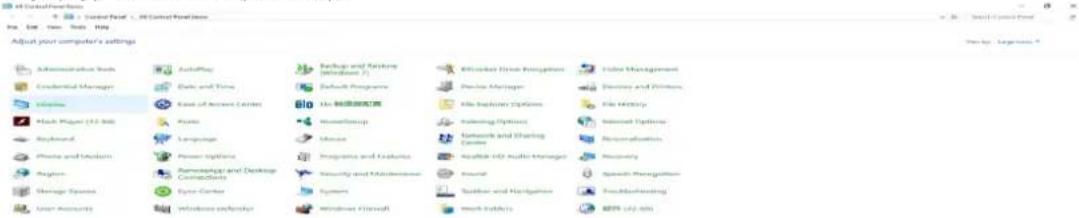
• Klik ikon "Control Panel (Panel Kontrol)"
- Atur "View by (Lihat Berdasarkan)" ke "Large icons (Ikon besar)" atau "Small icons (Ikon kecil)".
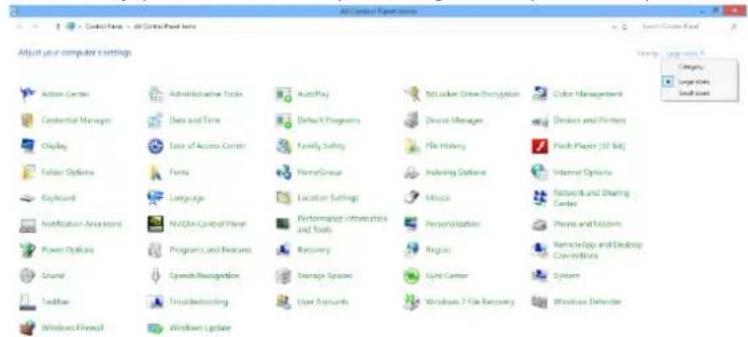
AOC CU34G3S - Regulacja(Polish) 361 - 1

Ustawianie optymalnej rozdzielczości

Windows 10

Dia Windows 10

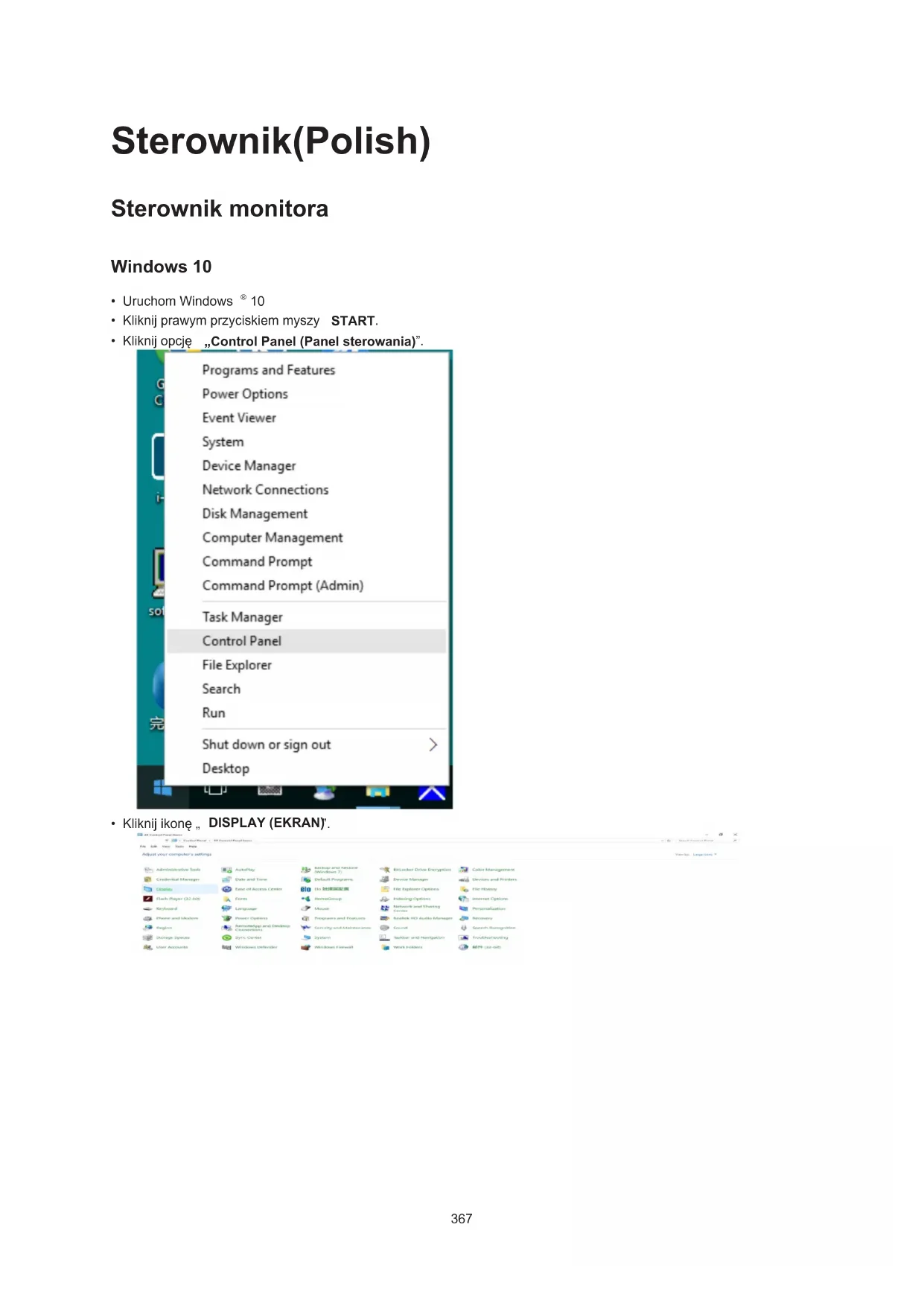
  • Kliknij prawym przyciskiem myszy START.
  • Kliknij opcję „CONTROL PANEL (PANEL STEROWANIA)”.
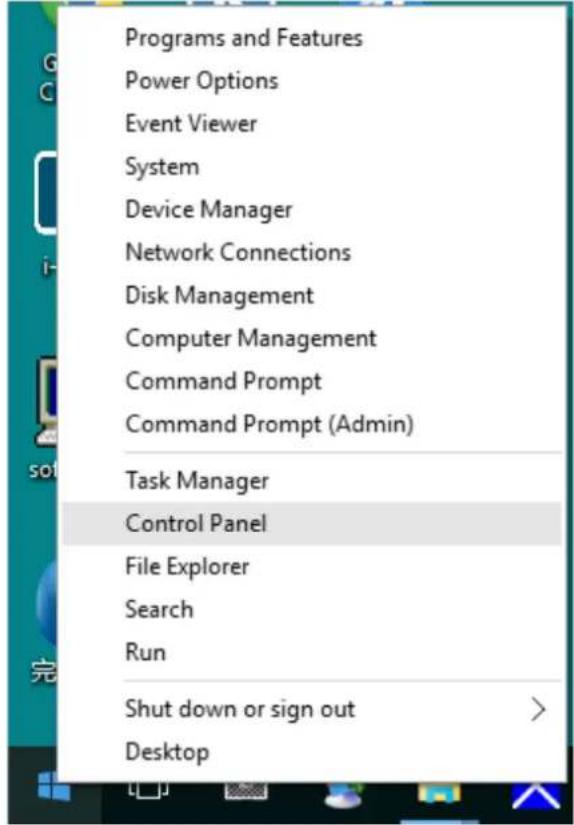
AOC CU34G3S - Windows 10 - 1

- Kliknij opcję „DISPLAY (EKRAN)".

AOC CU34G3S - Windows 10 - 2

- Kliknij przycisk „Change display settings (Zmień ustawienia ekranu)”.
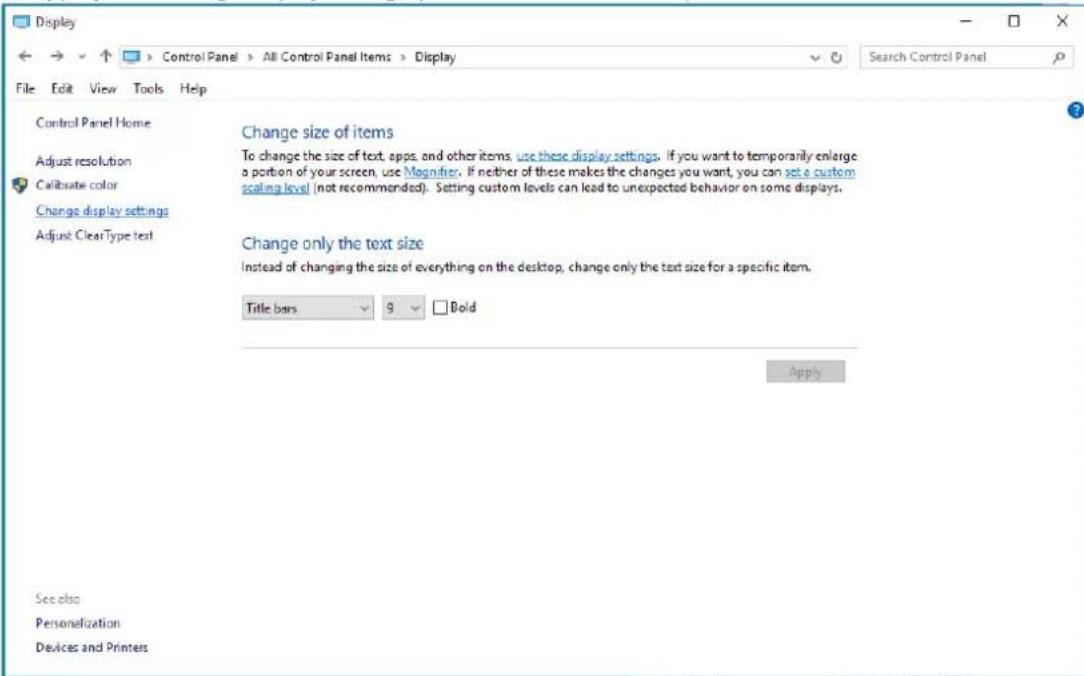
AOC CU34G3S - Windows 10 - 3

- Ustaw SLIDE-BAR (SUWAKA) rozdzielczości na optymalną rozdzielczość.
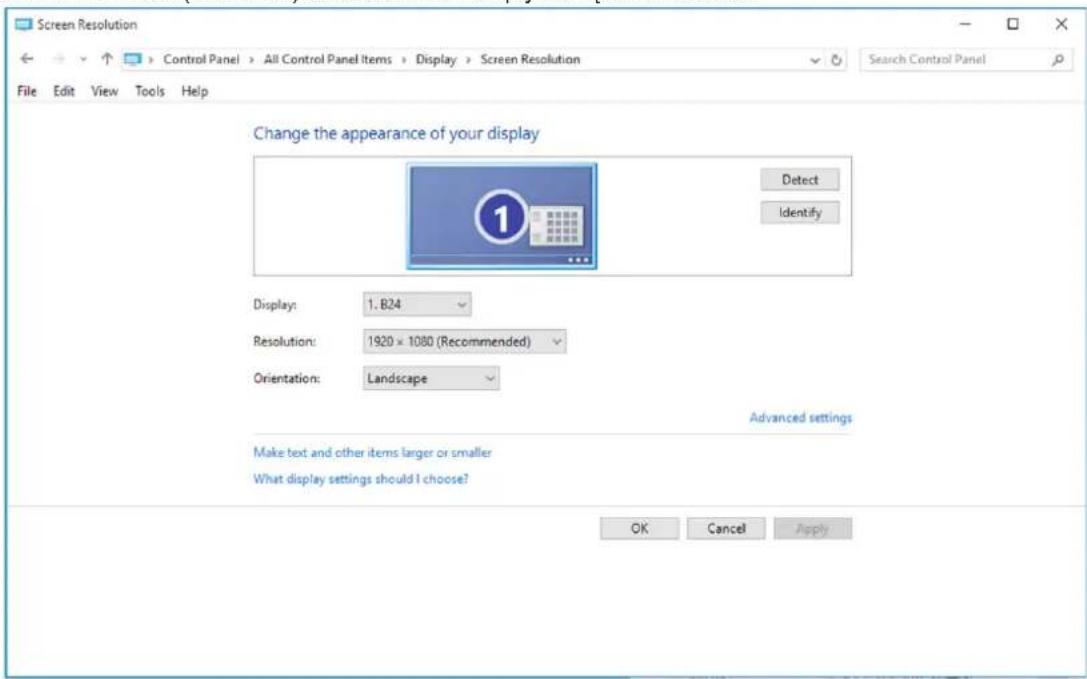
AOC CU34G3S - Windows 10 - 4

- Kliknij prawym przyciskiem myszy, następnie kliknij All apps (Wszystkie aplikacje) w dolnym prawym rogu ekranu.
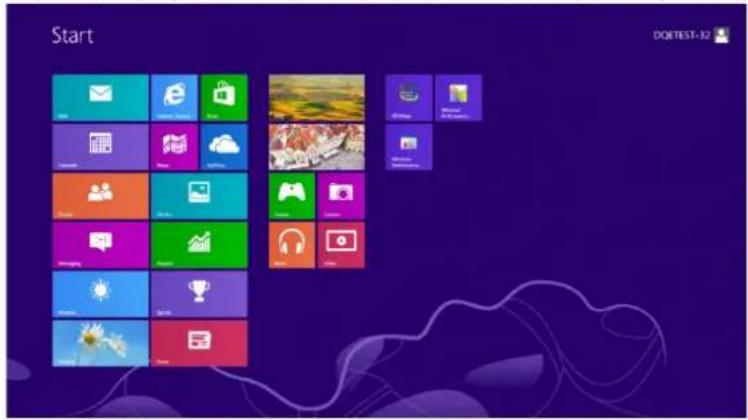
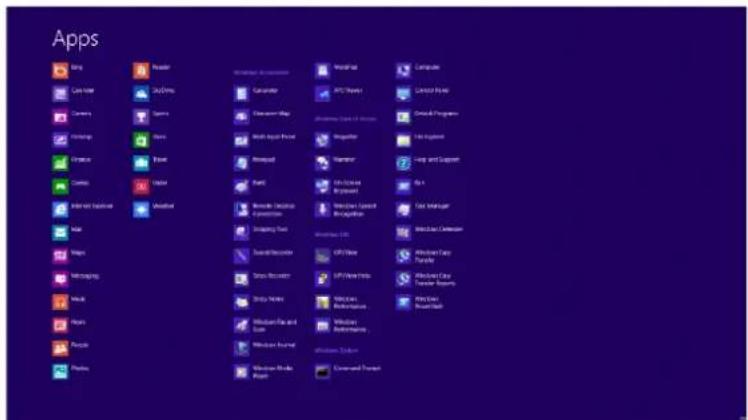
AOC CU34G3S - Windows 10 - 5

text_image Start DOTEST-12

AOC CU34G3S - Windows 10 - 6

text_image Apps King Last User Cable Currency Spreads Windows Google Oracle Comms Edit vnt Enterprise View Help WinAscape Work Help Pools Phintos Explorer Explorer Explorer - AppWizard Explorer - Web Explorer - Web Explorer - Web Explorer - Web Explorer - Web Explorer - Web Explorer - Web Explorer - Web Explorer - Web Explorer - Web Explorer - Web Explorer - Web Explorer - Web Explorer - Web Explorer - Web Explorer - Web Explorer - Web Explorer - Web Explorer - Web Explorer - Web Explorer - Web Explorer - Web Explorer - Web Explorer - Web Explorer - Web Explorer -Web Explorer - Web Explorer - Web Explorer - Web Explorer - Web Explorer - Web Explorer - Web Explorer - Web Explorer - Web Explorer - Web Explorer - Web Explorer - Web Explorer - Web Explorer - Web Explorer - Web Explorer - Web Explorer - Web Explorer - Web Explorer - Web Explorer - Web Explorer - Web Explorer - Web Explorer - Web Explorer - Web Explorer - Web Explorer - Job Explorer - Job Explorer - Job Explorer - Job Explorer - Job Explorer - Job Explorer - Job Explorer - Job Explorer - Job Explorer - Job Explorer - Job Explorer - Job Explorer - Job Explorer - Job Explorer - Job Explorer - Job Explorer - Job Explorer - Job Explorer - Job Explorer - Job Explorer - Job Explorer - Job Explorer - Job Explorer - Job Explorer - Job Explorer - Jobs
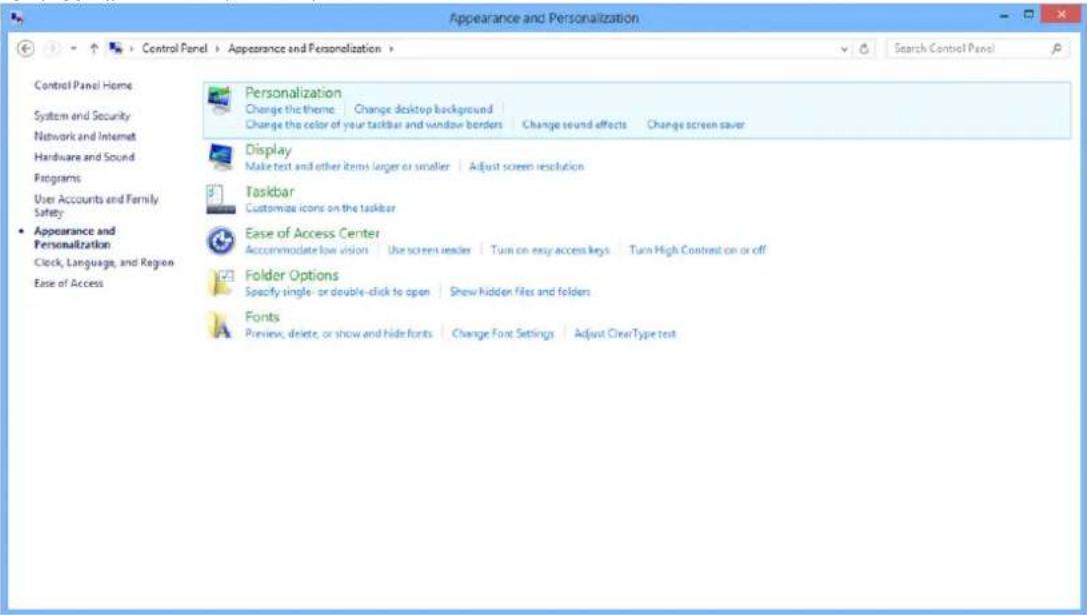
  • Ustaw „View by (Widok według)" na „Category (Kategoria)".
  • Kliknij opcję „Appearance and Personalization (Wygląd i personalizacja)”.
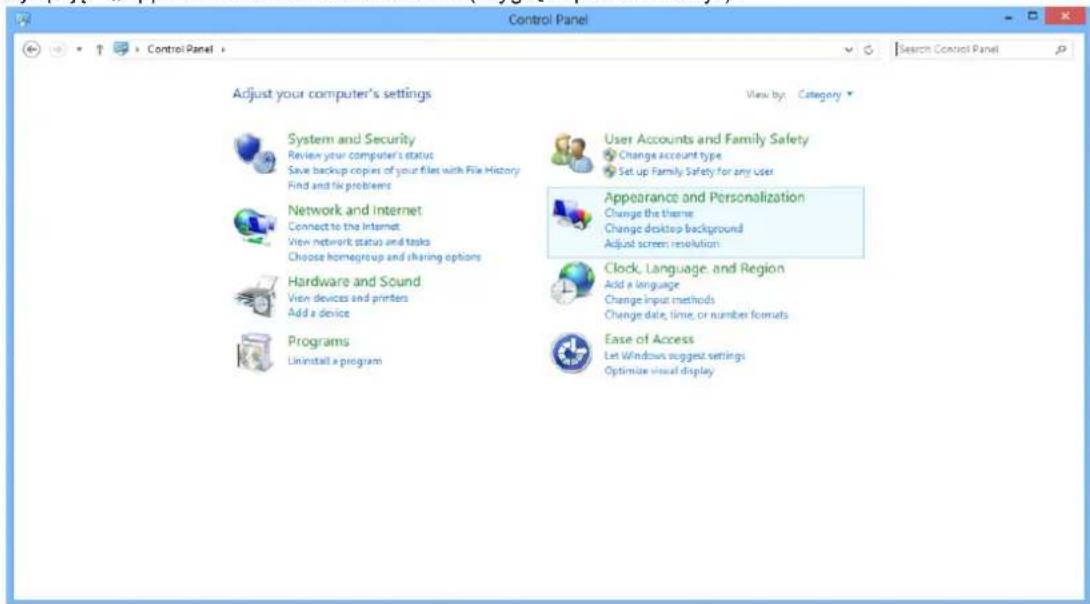
AOC CU34G3S - Windows 10 - 7

- Kliknij opcję „DISPLAY (EKRAN)".

AOC CU34G3S - Windows 10 - 8

- Ustaw SLIDE-BAR (SUWAK) rozdzielczości na optymalną rozdzielczość.
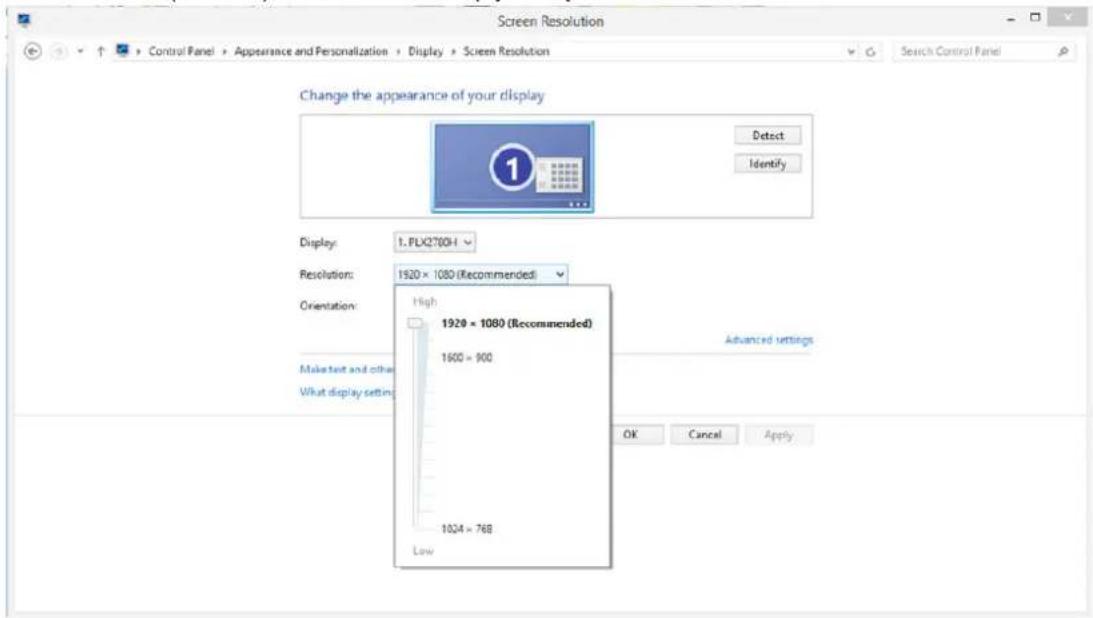
AOC CU34G3S - Windows 10 - 9

• Kliknij ikone START.
- Kliknij opcję „CONTROL PANEL (PANEL STEROWANIA)”.
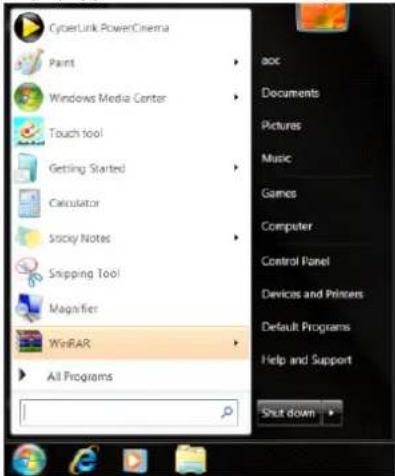
AOC CU34G3S - Windows 10 - 10

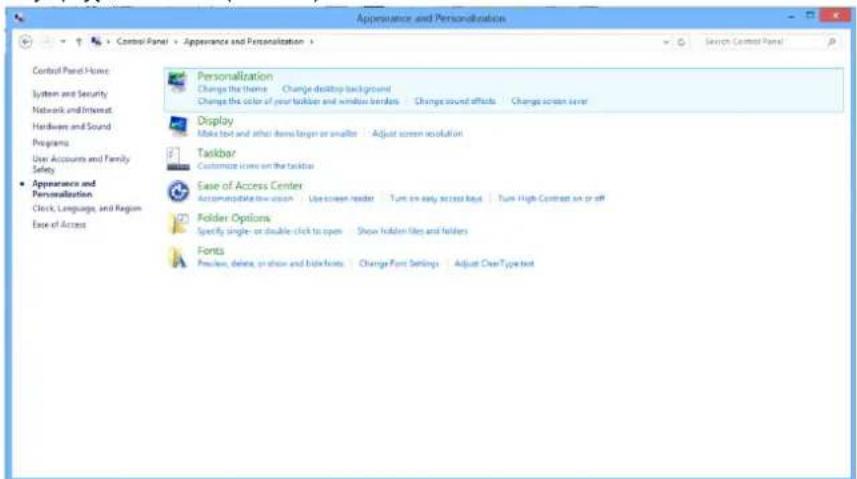
- Kliknij opcję „Appearance (Wygląd)”.
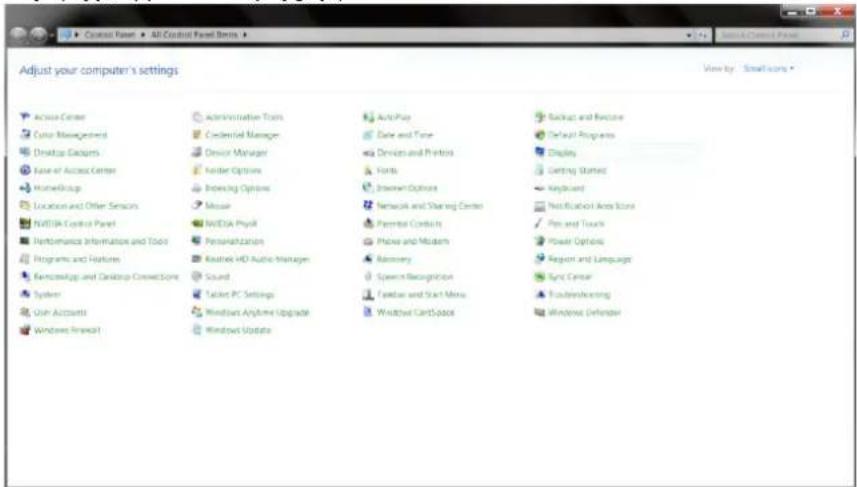
AOC CU34G3S - Windows 10 - 11

- Kliknij opcję „DISPLAY (EKRAN)”.

AOC CU34G3S - Windows 10 - 12

- Kliknij przycisk „Change display settings (Zmień ustawienia ekranu)”.
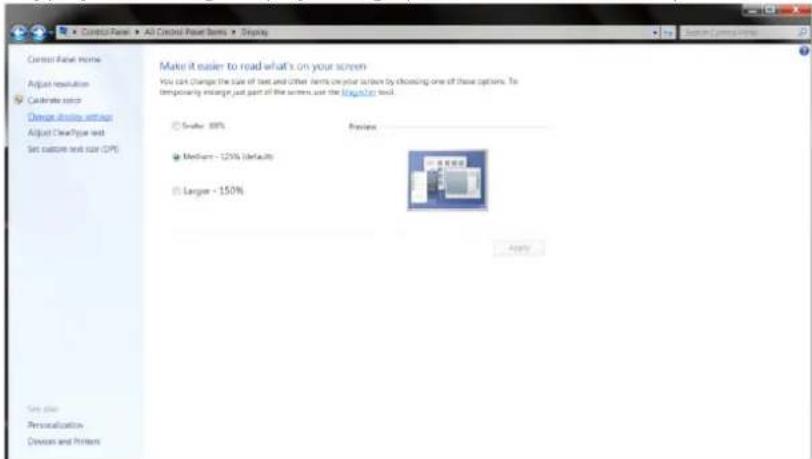
AOC CU34G3S - Windows 10 - 13

- Ustaw SLIDE-BAR (SUWAK) rozdzielczości na optymalną rozdzielczość.
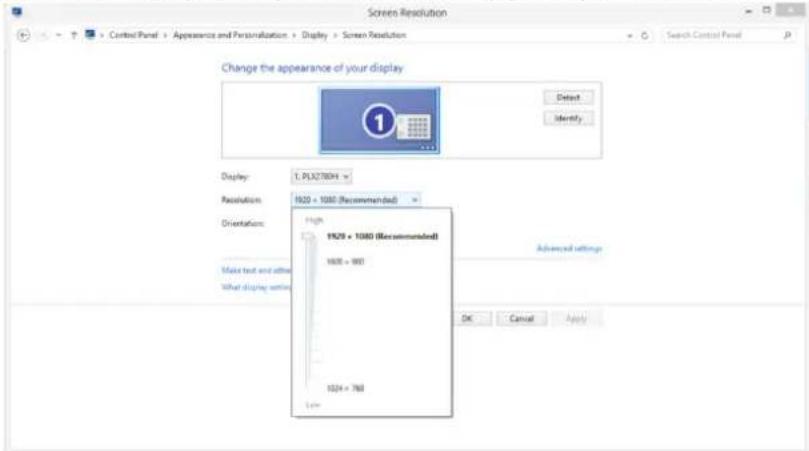
AOC CU34G3S - Windows 10 - 14

  • Uruchom Windows ^® 10
  • Kliknij prawym przyciskiem myszy START.
  • Kliknij opcję „Control Panel (Panel sterowania)”.
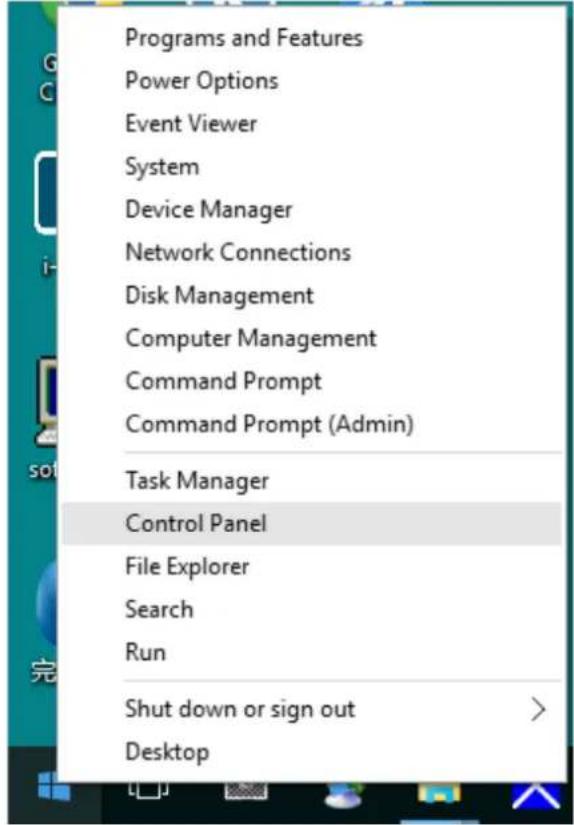
AOC CU34G3S - Windows 10 - 15

- Kliknij przycisk „ Change display settings (Zmień ustawienia ekranu)“
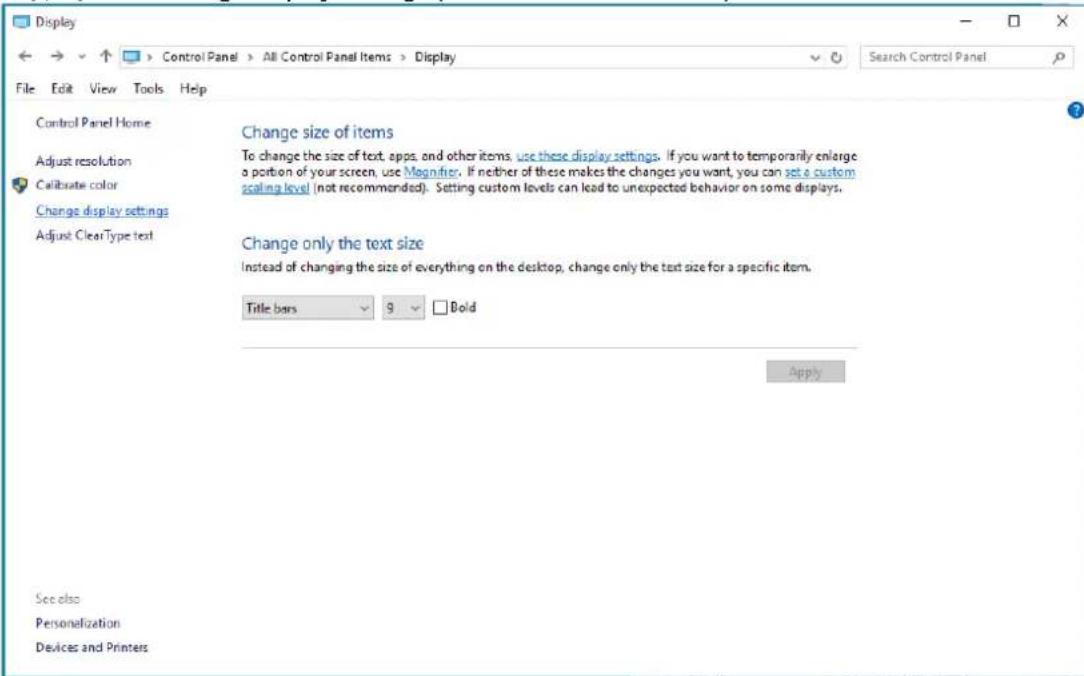
AOC CU34G3S - Windows 10 - 16

- Kliknij przycisk „ AdvancedSettings (Ustawienia zaawansowane)".
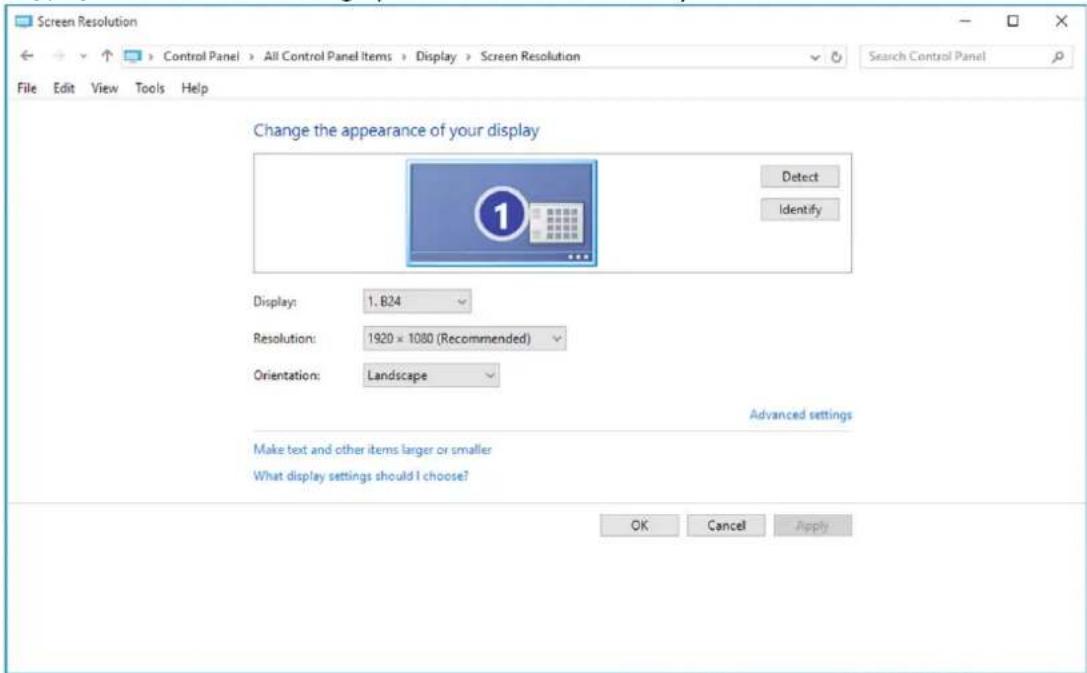
AOC CU34G3S - Windows 10 - 17

- Kliknij zakładkę „Monitor”, a następnie kliknij przycisk „Properties (Właściwości)”.
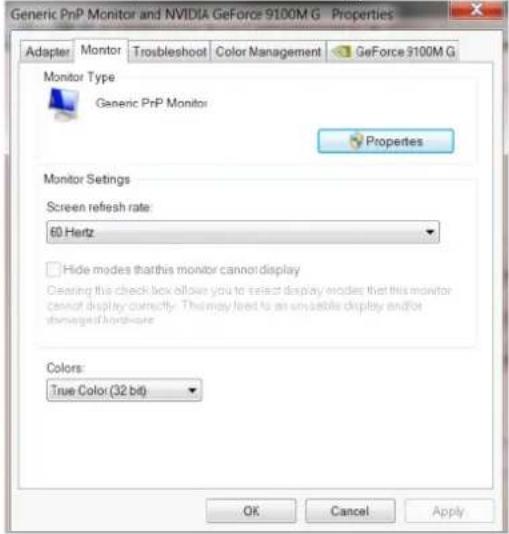
AOC CU34G3S - Windows 10 - 18

- Kliknij zakładkę „ Driver (Sterownik)”.
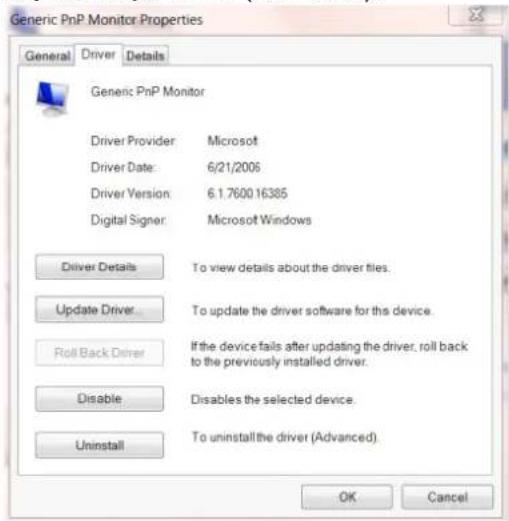
AOC CU34G3S - Windows 10 - 19

- Otwórz okno „Update Driver Software-Generic PnP Monitor (Aktualizacja sterownika dla typowego monitora PnP)” poprzez kliknięcie „Update Driver... (Aktualizuj sterownik...)", a następnie kliknij przycisk „Browse my computer for driver software (Przeglądaj komputer w celu wyszukania sterownika)”.
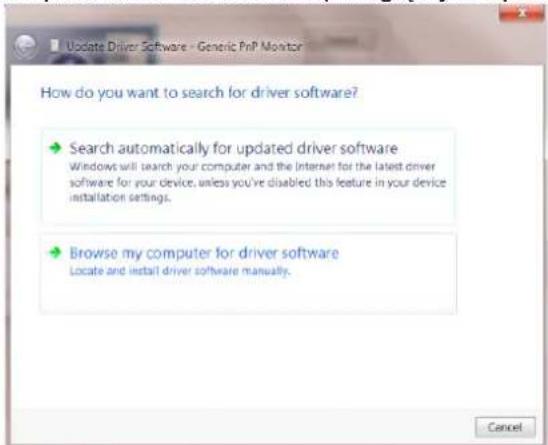
AOC CU34G3S - Windows 10 - 20

- Wybierz opcję „ Let me pick from a list of device drivers on my computer (Pozwól mi wybrać z listy sterowników urządzeń na moim komputerze)”.
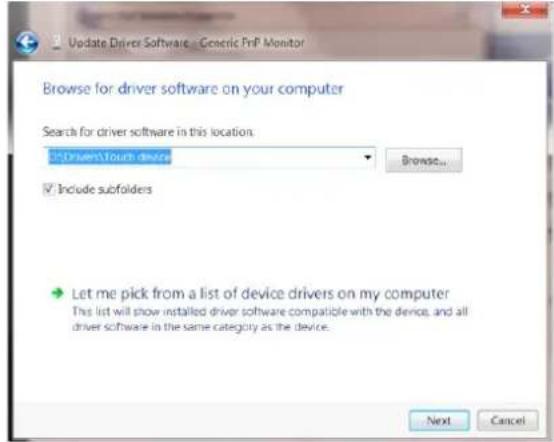
AOC CU34G3S - Windows 10 - 21

- Kliknij przycisk „Have Disk (Z dysku)”. Kliknij przycisk „Browse (Przeglądaj)” i przejdź do następującego katalogu: X:\Driver\module name (gdzie X oznacza literę przypisaną do napędu CD-ROM).
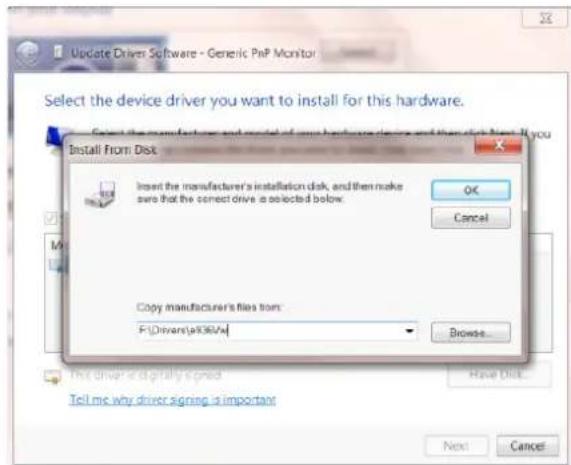
AOC CU34G3S - Windows 10 - 22

  • Wybierz plik „ xxx.inf” a następnie kliknij przycisk „Open (Otwórz)”. Kliknij przycisk „OK”.
  • Wybierz model monitora i kliknij przycisk „ Next (Dalej)”. Pliki zostaną skopiowane z dysku CD na dysk twardy komputera.
  • Zamknij wszystkie otwarte okna i wyjmij płytę CD.
  • Ponownie uruchom komputer. System automatycznie wybierze maksymalną częstość odświeżania i odpowiedni profil dopasowania kolorów.

Windows 8

  • Uruchom system Windows ^® 8
  • Kliknij prawym przyciskiem myszy, następnie kliknij All apps (Wszystkie aplikacje) w dolnym prawym rogu ekranu.
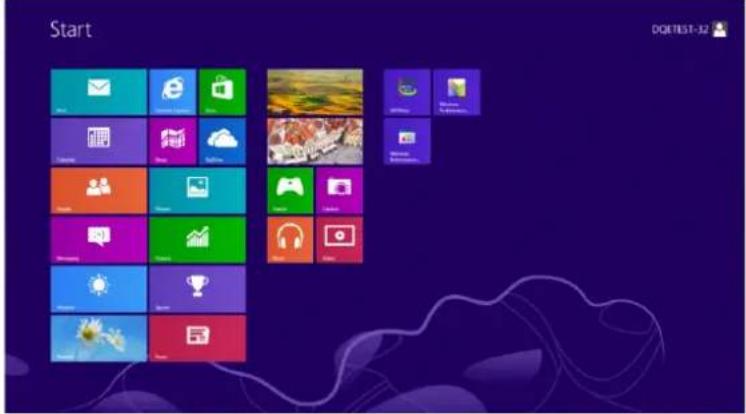
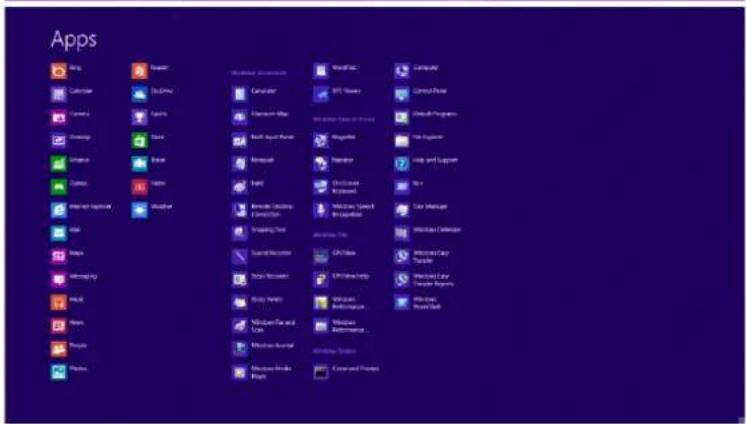
AOC CU34G3S - Windows 8 - 1

text_image Start DOETEST-32

AOC CU34G3S - Windows 8 - 2

  • Kliknij ikone „ Control Panel (Panel sterowania)“
  • Ustaw „View by (Widok według)" na „Large icons (Duże ikony)" lub „Small icons (Małe ikony)".
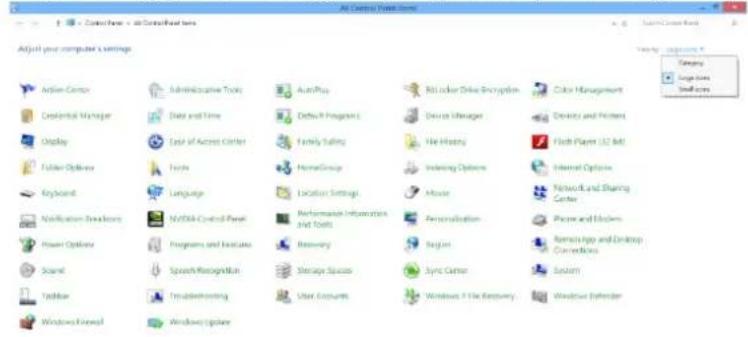
AOC CU34G3S - Windows 8 - 3

- Kliknij przycisk „Change display settings (Zmień ustawienia ekranu)”.
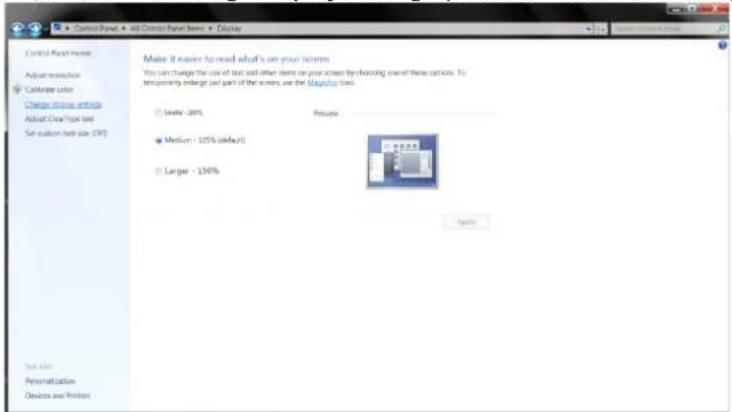
AOC CU34G3S - Windows 8 - 4

- Kliknij przycisk „Advanced Settings (Ustawienia zaawansowane)”.
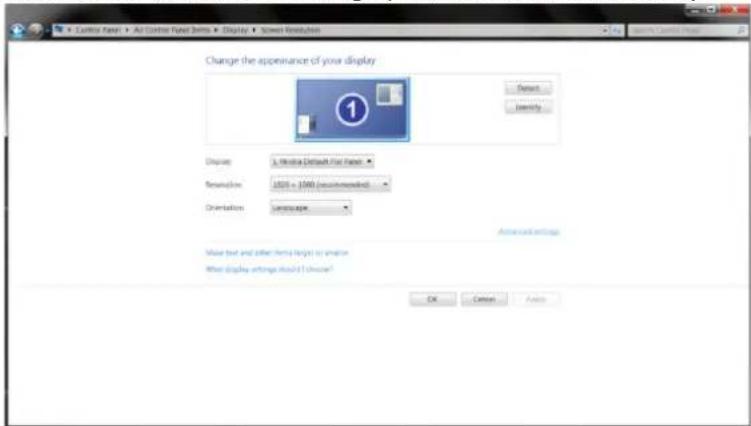
AOC CU34G3S - Windows 8 - 5

- Kliknij zakładkę „Monitor”, a następnie kliknij przycisk „Properties (Właściwości)”.
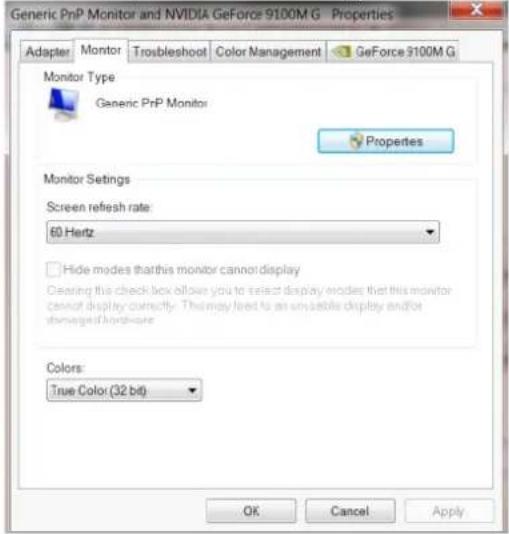
AOC CU34G3S - Windows 8 - 6

- Kliknij zakładkę „ Driver (Sterownik)”.
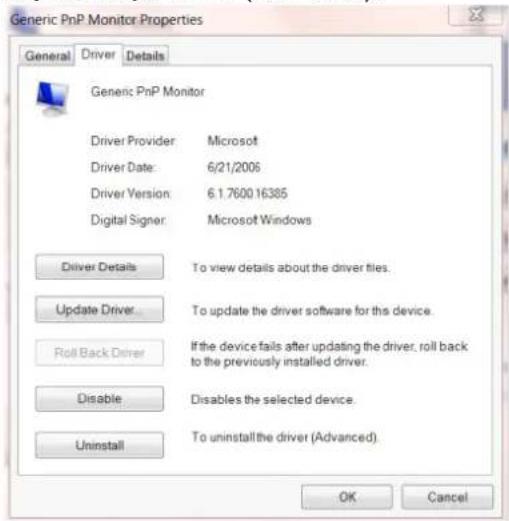
AOC CU34G3S - Windows 8 - 7

- Otwórz okno „Update Driver Software-Generic PnP Monitor (Aktualizuj oprogramowanie sterownika-Rodzajowy monitor PnP)”, klikając on „Update Driver... (Aktualizuj sterownik...)”, a następnie kliknij przycisk „Browse my computer for driver software (Przeglądaj mój komputer w poszukiwaniu oprogramowania sterownika)”.
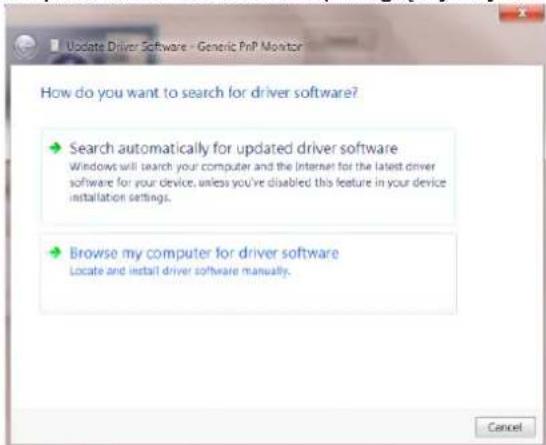
AOC CU34G3S - Windows 8 - 8

- Wybierz opcję „ Let me pick from a list of device drivers on my computer (Pozwól mi wybrać z listy sterowników urządzeń na moim komputerze)”.
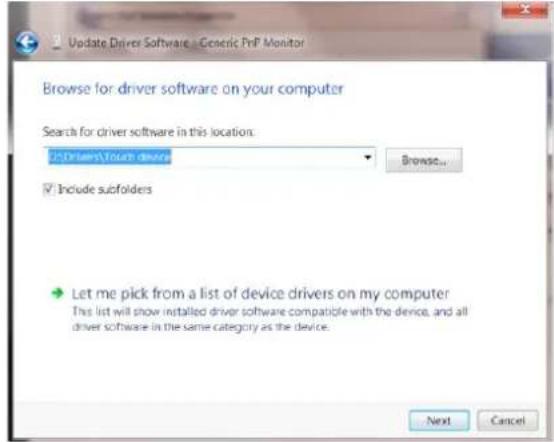
AOC CU34G3S - Windows 8 - 9

- Kliknij przycisk „Have Disk (Z dysku)”. Kliknij przycisk „Browse (Przeglądaj)” i przejdź do następującego katalogu: X:\Driver\module name (gdzie X oznacza literę przypisaną do napędu CD-ROM).
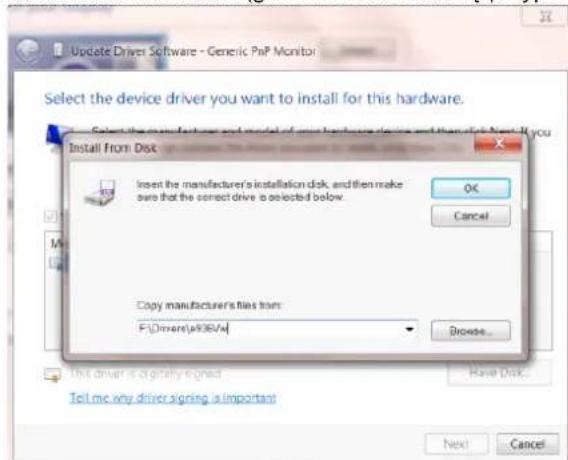
AOC CU34G3S - Windows 8 - 10

  • Wybierz plik „xxx.inf” i kliknij przycisk i kliknij przycisk „Open (Otwórz)”. Kliknij przycisk „OK”.
  • Wybierz model monitora i kliknij przycisk „Next (Dalej)”. Pliki zostaną skopiowane z dysku CD na dysk twardy komputera.
  • Zamknij wszystkie otwarte okna i wyjmij płytę CD.
  • Ponownie uruchom komputer. System automatycznie wybierze maksymalną częstość odświeżania i odpowiedni profil dopasowania kolorów.

Windows 7

  • Uruchom system Windows ^® 7
  • Kliknij przycisk „Start“, a następnie kliknij „Control Panel (Panel sterowania)”.
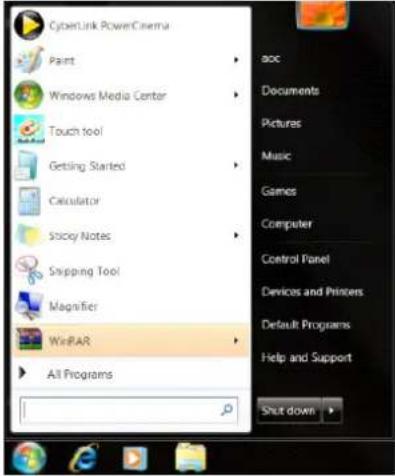
AOC CU34G3S - Windows 7 - 1

- Kliknij ikonę „ Display (Wyświetlacz)".
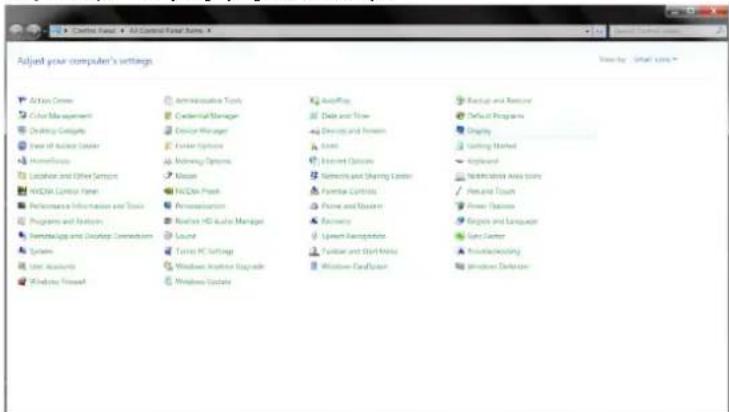
AOC CU34G3S - Windows 7 - 2

- Kliknij przycisk „ Change display settings (Zmień ustawienia ekranu)”.
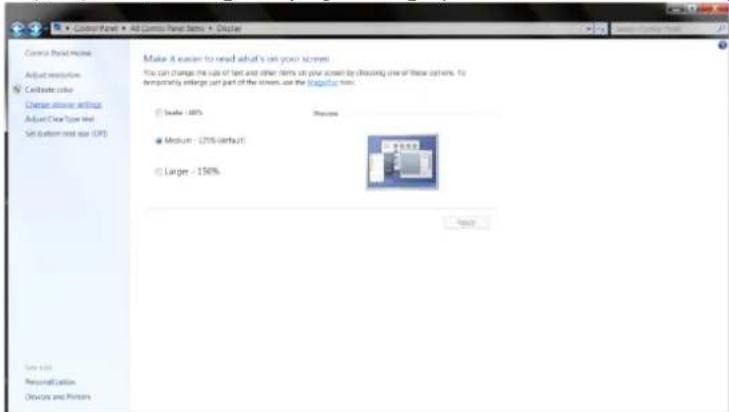
AOC CU34G3S - Windows 7 - 3

- Kliknij przycisk „ Advanced Settings (Ustawienia zaawansowane)".
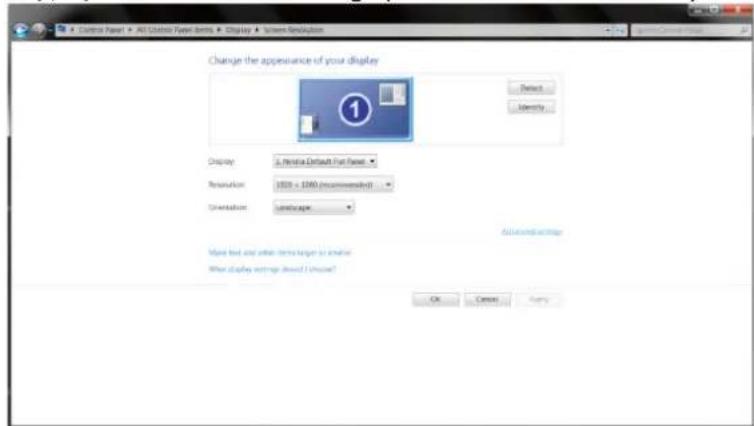
AOC CU34G3S - Windows 7 - 4

- Kliknij zakładkę „Monitor”, a następnie kliknij przycisk „Properties (Właściwości)”.
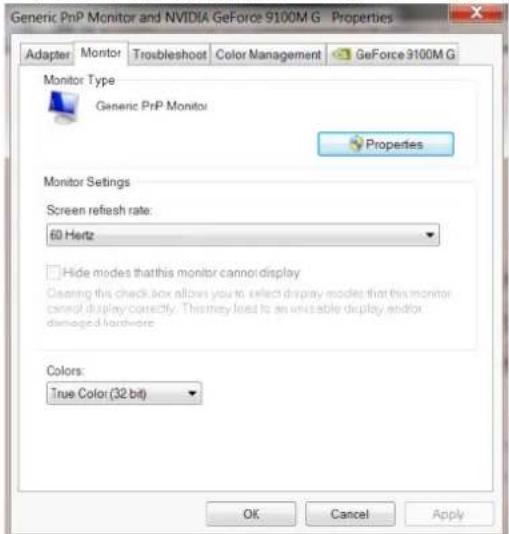
AOC CU34G3S - Windows 7 - 5

- Kliknij zakładkę „ Driver (Sterownik)”.
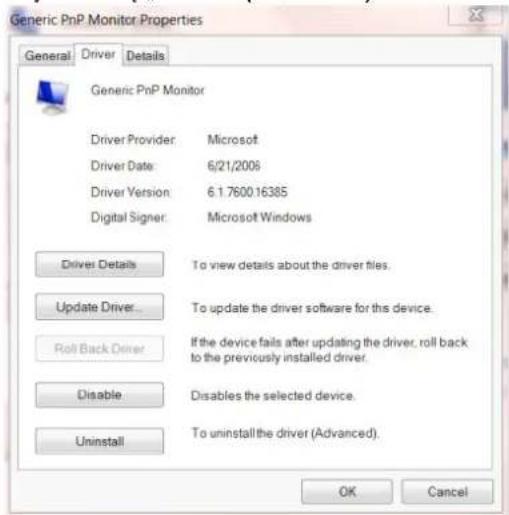
AOC CU34G3S - Windows 7 - 6

- Otwórz okno „ Update Driver Software-Generic PnP Monitor (Aktualizacja sterownika dla typowego monitora PnP)" poprzez kliknięcie „Update Driver... (Aktualizuj sterownik...)", a następnie kliknij przycisk „Browse my computer for driver software (Przeglądaj komputer w celu wyszukania sterownika)".
AOC CU34G3S - Windows 7 - 7

- Wybierz opcję „ Let me pick from a list of device drivers on my computer (Pozwól mi wybrać z listy sterowników urządzeń na moim komputerze)”.
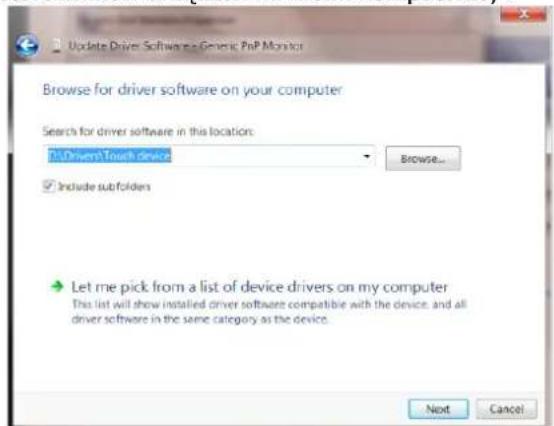
AOC CU34G3S - Windows 7 - 8

- Kliknij przycisk „Have Disk (Z dysku)”. Kliknij przycisk „Browse (Przeglądaj)” i przejdź do następującego katalogu: X:\Driver\module name (gdzie X oznacza literę przypisaną do napędu CD-ROM).
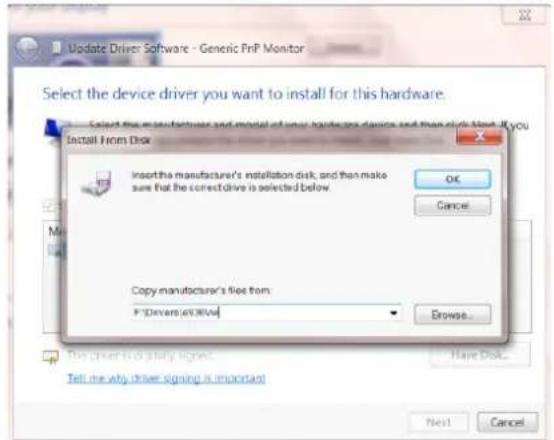
AOC CU34G3S - Windows 7 - 9

  • Wybierz plik „ xxx.inf“ a następnie kliknij przycisk „Open (Otwórz)”. Kliknij przycisk „OK” .
  • Wybierz model monitora i kliknij przycisk „Next (Dalej)”. Pliki zostaną skopiowane z dysku CD na dysk twardy komputera.
  • Zamknij wszystkie otwarte okna i wyjmij płytę CD.
  • Ponownie uruchom komputer. System automatycznie wybierze maksymalną częstość odświeżania i odpowiedni profil dopasowania kolorów.
G-Menu

AOC CU34G3S - G-Menu - 1

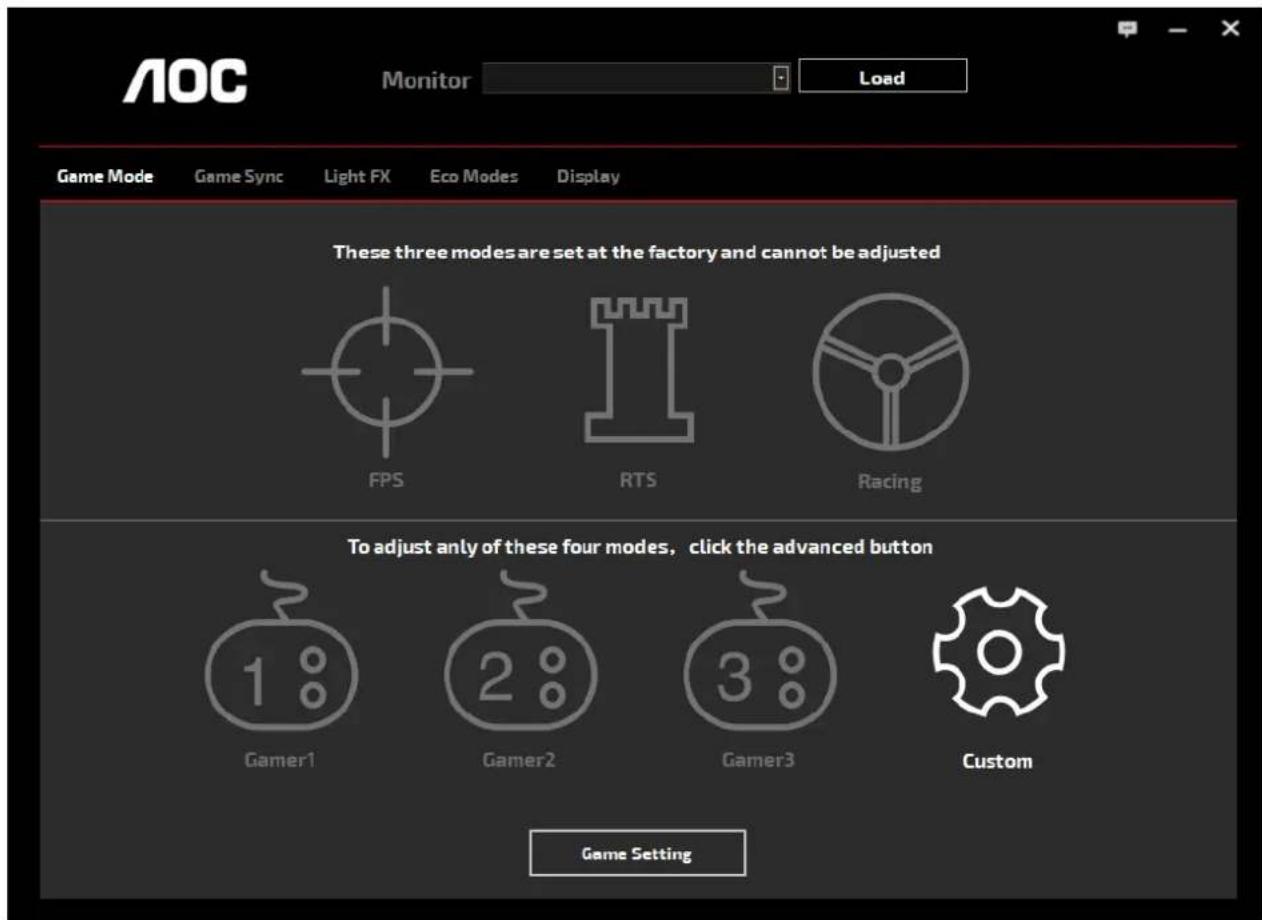
Witamy w programie "G-Menu" firmy AOC. G-Menu umożliwia łatwe dopasowanie ustawień ekranu przy użyciu menu ekranowego, a nie przycisków OSD, które dostępne są w monitorze. Aby zakończyć instalację, należy wykonać poniższą procedurę instalacyjną. Systemy operacyjne obsługiwane przez oprogramowanie: Windows 10, Windows 8, Windows 7.

Uwaga:

Funkcje nie są dostępne dla wszystkich modeli.
AOC CU34G3S - Uwaga: - 1

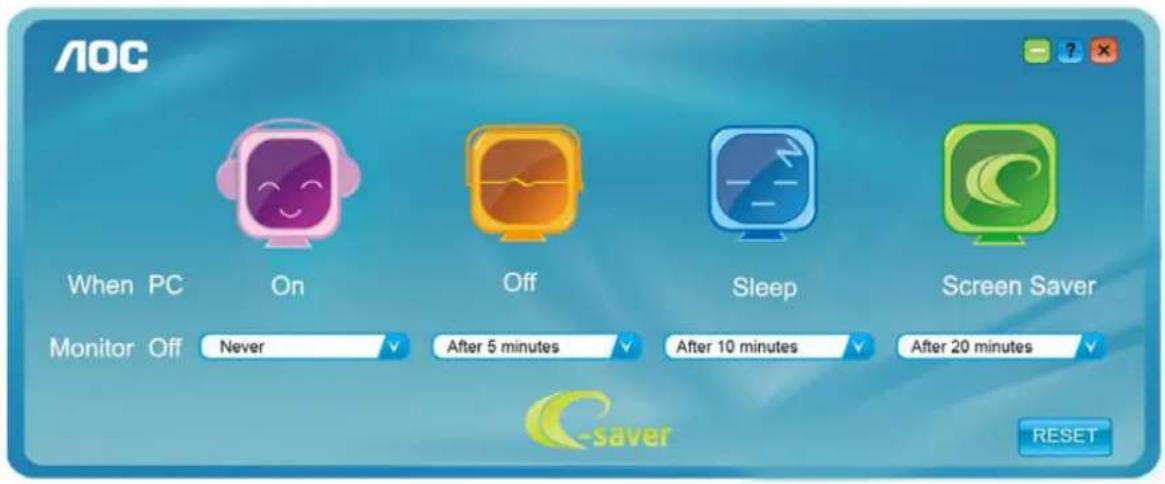
Witamy w oprogramowaniu firmy AOC e-Saver do zarządzania zasilaniem monitora! Program AOC e-Saver oferuje funkcje inteligentnego wyłączania monitorów, umożliwia wyłączanie monitora w określonym czasie niezależnie do statusu komputera (włączony, wyłączony, Uśpienie/Tryb gotowości lub wygaszacz ekranu); faktyczny czas wyłączenia zależy od preferencji użytkownika (patrz przykład niżej).

Kliknij "driver/e-Saver/setup.exe" aby rozpocząć instalowanie oprogramowania e-Saver, postępuj zgodnie z instrukcjami kreatora instalacji, aby zakończyć instalację.

Pod każdym z czterech stanów komputera PC, z rozwijalnego menu można wybrać wymagany czas (w minutach) automatycznego wyłączenia. Ilustruje to przykład poniżej:

1). Monitor nie zostanie nigdy wyłączony, kiedy komputer jest włączony.
2). Monitor zostanie automatycznie wyłączony 5 minut po wyłączeniu komputera.
3). Monitor zostanie automatycznie wyłączony 10 minut po uśpieniu/przejściu w stan czuwania komputera.
4). Monitor zostanie automatycznie wyłączony 20 minut po pojawieniu się wygaszacza ekranu.
AOC CU34G3S - Uwaga: - 2

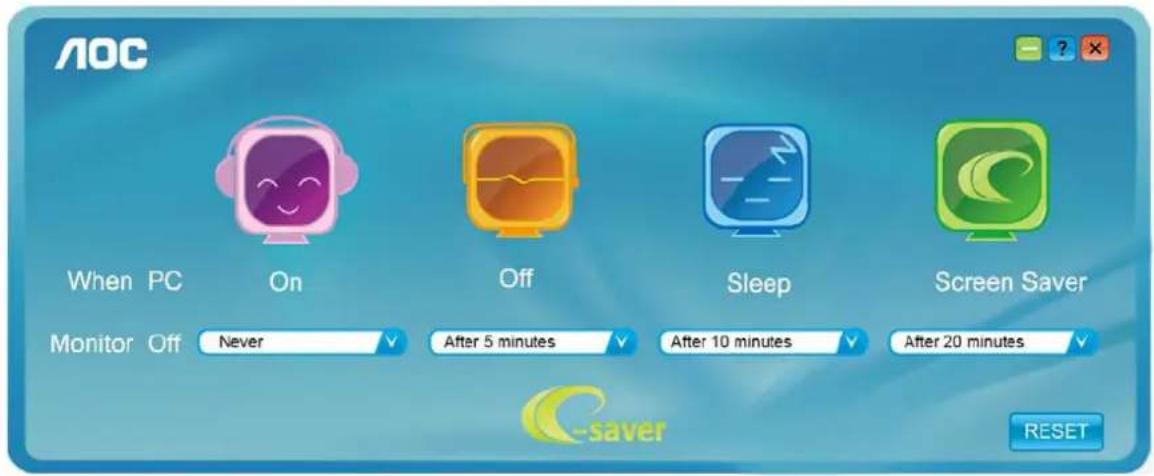
Możesz kliknąć przycisk „RESET” w celu przywrócenia domyślnych ustawień w programie e-Saver zgodnie z poniższą specyfikacją.
AOC CU34G3S - Uwaga: - 3

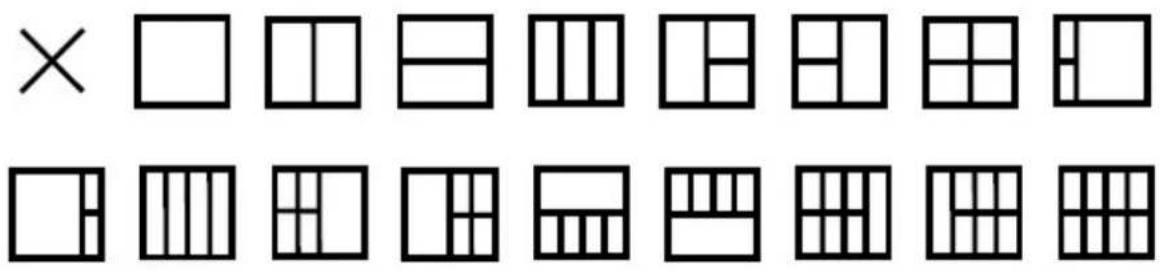
Witamy w programie „Screen+” firmy AOC. Oprogramowanie Screen+ jest narzędziem do dzielenia pulpitu; dzieli ono pulpit na różne panele a każdy panel wyświetlany jest w innym oknie. Kiedy chcesz uzyskać do niego dostęp musisz tylko przeciągnąć okno do odpowiedniego panelu. Obsługuje ono wyświetlanie na wielu monitorach i ułatwia wykonywanie zadań. W celu zainstalowania narzędzia postępuj zgodnie z instrukcją instalacji. Systemy operacyjne obsługiwane przez oprogramowanie: Windows 10, Windows 8, Windows 7.
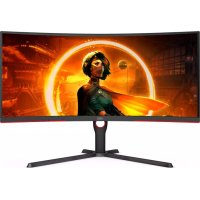
AOC CU34G3S - Uwaga: - 4

Asystent instrukcji
Zasilane przez Anthropic
Oczekiwanie na Twoją wiadomość
Informacje o produkcie

Marka : AOC

Model : CU34G3S

Kategoria : Monitor