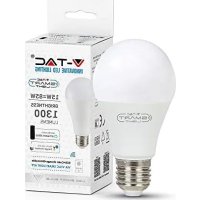
VT5117 - Lampa V-TAC - Bezpłatna instrukcja obsługi
Znajdź bezpłatnie instrukcję urządzenia VT5117 V-TAC w formacie PDF.



| Typ produktu | Inteligentna lampa LED |
| Marka | V-TAC |
| Model | VT5117 |
| Wymiary (ok.) | 60 mm (średnica) x 120 mm (wysokość) |
| Waga (ok.) | 100 g |
| Zasilanie | AC 100-240 V, 50/60 Hz |
| Moc (ok.) | 9 W |
| Łączność | Wi-Fi 2,4 GHz, aplikacja V-TAC Smart Light (iOS/Android) |
| Główne funkcje | Włączanie/wyłączanie, regulacja jasności, zmiana temperatury barwowej, programowanie czasowe, synchronizacja |
| Kompatybilny asystent głosowy | Amazon Alexa, Google Home |
| Zastosowanie | Tylko do wnętrz, suche środowisko |
| Temperatura barwowa | Ciepła biel do zimnej bieli (regulowane przez aplikację) |
| Stopień ochrony | IP20 (nie wodoodporna) |
| Gwarancja | 2 lata, z wyłączeniem nieprawidłowej instalacji i nienormalnego zużycia |
| Zalecany czas codziennej pracy | 10 do 12 godzin (gwarancja nie obowiązuje przy 24h/dzień) |
| Instalacja | Standardowy trzonek E27 (prawdopodobnie, do sprawdzenia) |
| Konserwacja i czyszczenie | Wycierać miękką, suchą ściereczką; odłączyć przed czyszczeniem |
| Utylizacja | Nie wyrzucać z odpadami domowymi, utylizować jako ZSEE |
Często zadawane pytania - VT5117 V-TAC
Pytania użytkowników dotyczące VT5117 V-TAC
0 pytanie dotyczące tego urządzenia. Odpowiedz na te, które znasz, lub zadaj własne.
Zadaj nowe pytanie dotyczące tego urządzenia
Pobierz instrukcję dla swojego Lampa w formacie PDF za darmo! Znajdź swoją instrukcję VT5117 - V-TAC i weź swoje urządzenie elektroniczne z powrotem w ręce. Na tej stronie opublikowane są wszystkie dokumenty niezbędne do korzystania z urządzenia. VT5117 marki V-TAC.
INSTRUKCJA OBSŁUGI VT5117 V-TAC
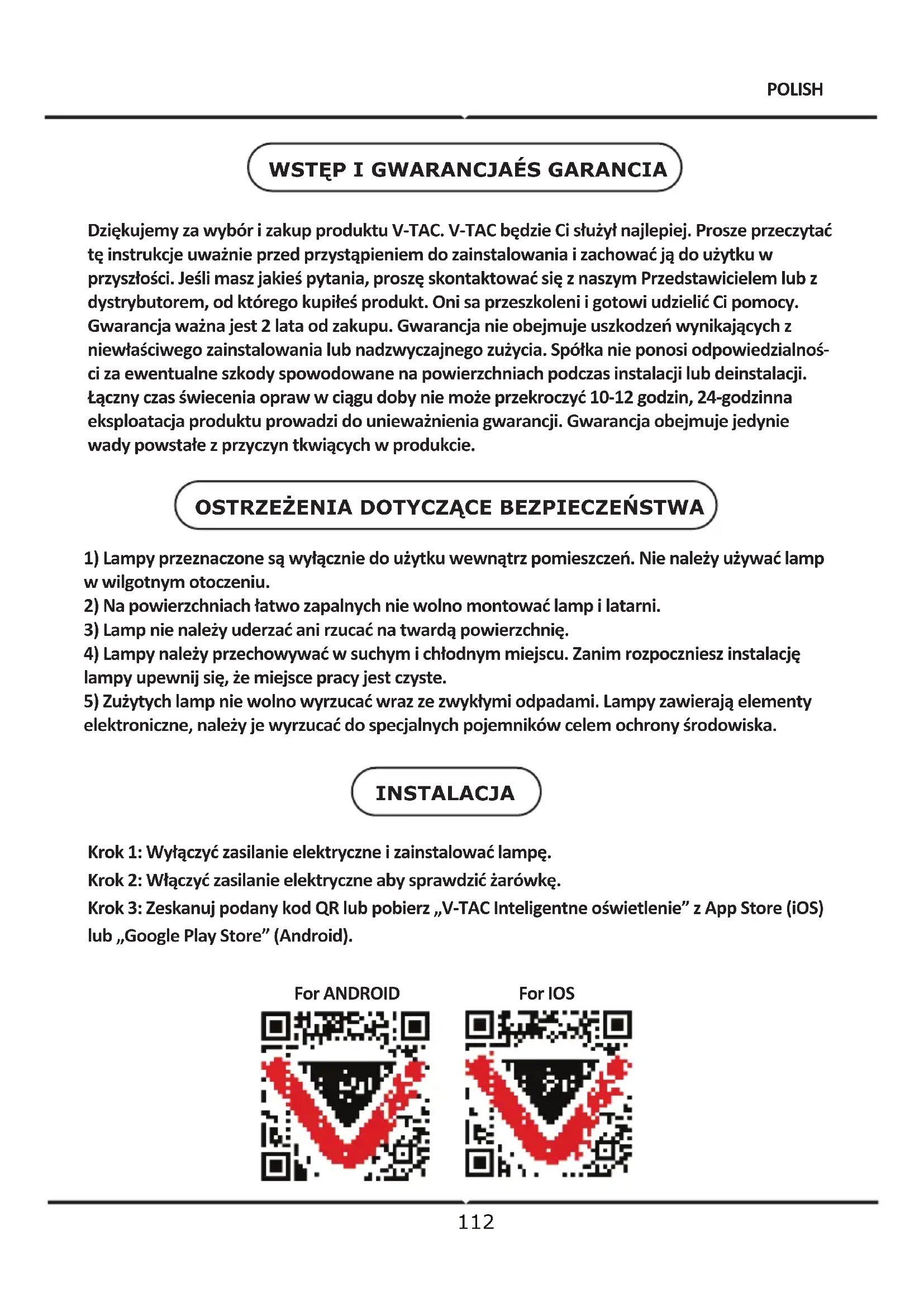
Dziękujemy za wybór i zakup produktu V-TAC. V-TAC będzie Ci służył najlepiej. Prosze przeczytać tę instrukcje uważnie przed przystąpieniem do zainstalowania i zachować ją do użytku w przyszłości. Jeśli masz jakieś pytania, proszę skontaktować się z naszym Przedstawicielem lub z dystrybutorem, od którego kupiłeś produkt. Oni sa przeszkoleni i gotowi udzielić Ci pomocy. Gwarancja ważna jest 2 lata od zakupu. Gwarancja nie obejmuje uszkodzeń wynikających z niewłaściwego zainstalowania lub nadzwyczajnego zużycia. Spółka nie ponosi odpowiedzialności za ewentualne szkody spowodowane na powierzchniach podczas instalacji lub deinstalacji. łączny czas świecenia opraw w ciągu doby nie może przekroczyć 10-12 godzin, 24-godzinna eksploatacja produktu prowadzi do unieważnienia gwarancji. Gwarancja obejmuje jedynie wady powstałe z przyczyn tkwiących w produkcie.
OSTRZEŻENIA DOTYCZĄCE BEZPIECZEŃSTWA
1) Lampy przeznaczone są wyłącznie do użytku wewnątrz pomieszczeń. Nie należy używać lamp w wilgotnym otoczeniu.
2) Na powierzchniach łatwo zapalnych nie wolno montować lamp i latarni.
3) Lamp nie należy uderzać ani rzucać na twardą powierzchnię.
4) Lampy należy przechowywać w suchym i chłodnym miejscu. Zanim rozpoczniesz instalację lampy upewnij się, że miejsce pracy jest czyste.
5) Zużytych lamp nie wolno wyrzucać wraz ze zwykłymi odpadami. Lampy zawierają elementy elektroniczne, należy je wyrzucać do specjalnych pojemników celem ochrony środowiska.
INSTALACJA
Krok 1: Wyłączyć zasilanie elektryczne i zainstalować lampę.
Krok 2: Włączyć zasilanie elektryczne aby sprawdzić żarówkę.
Krok 3: Zeskanuj podany kod QR lub pobierz „V-TAC Inteligentne oświetlenie” z App Store (iOS) lub „Google Play Store” (Android).
For ANDROID

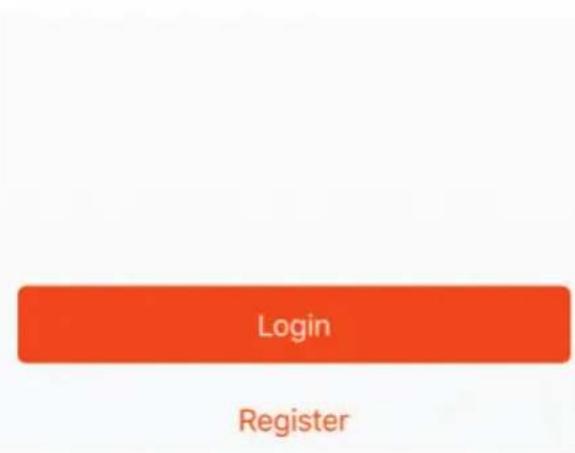
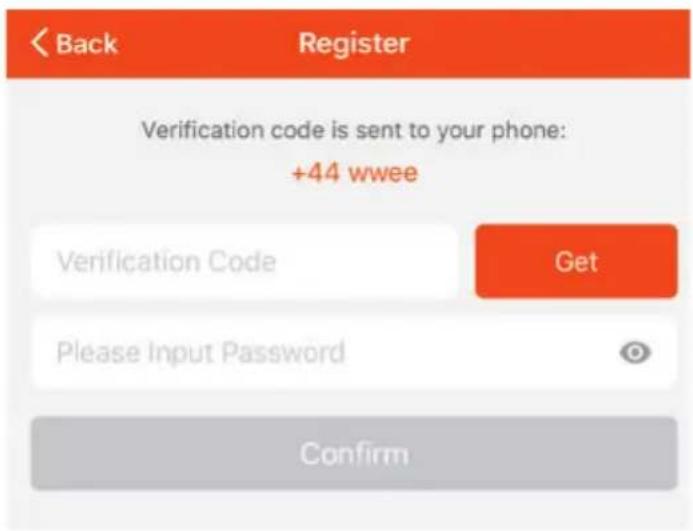
Krok 4: Otwórz aplikację Smart Light V-TAC i kliknij "Register" (Zarejestruj), aby utworzyć nowe konto.
V-TAC Smart Light
Krok 5:
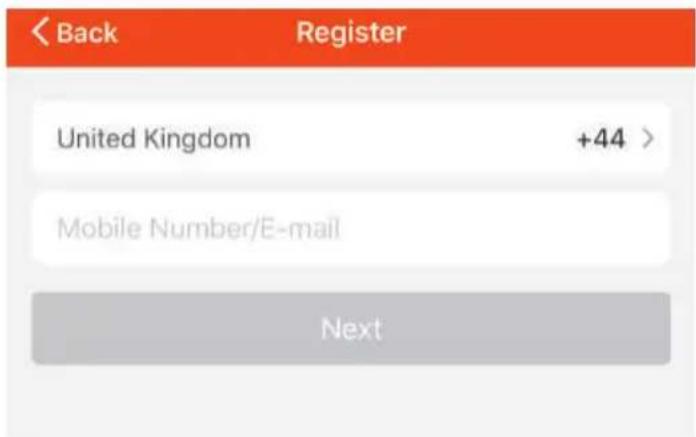
A) Numer telefonu komórkowego: Wybierz swój kraj i wprowadź numer telefonu komórkowego. Następnie naciśnij „Dalej”.
B) E-mail: Wprowadź adres e-mail i naciśnij "Next" („Dalej”).
Krok 6: Wprowadź kod weryfikacyjny, który zostanie wysłany na telefon komórkowy / e-mail, a następnie przypisz nowe hasło do konta i kliknij "Confirm" („Potwierdź").
Krok 7: Naciśnij „Dodanie urządzenia” lub symbol + . Upewnij się, że lampa jest włączona.
Krok 8: Wybierz „Urządzenie oświetlenia”, aby sparować lampę z aplikacją.
Krok 9: Upewnij się, że lampa została sparowana z urządzeniem – dowodem tego jest szybko migające światło.
Gdy lampka zacznie migać szybko, znajduje się ona w trybie połączenia. Jeśli żarówka nie zacznie migać szybko, możesz wykonać jeden z następujących kroków:
A. Włączyć i wyłączyć żarówkę 3 razy z przerwami o długości mniejszej niż 2 sekundy.
B. Nacisnąć link „Co zrobić, żeby lampa zaczęła szybko migać” (jak wskazano na rysunku).
Tryby sieci:
1) EZ tryb: Światło miga dwa razy na sekundę.
2) AP tryb: Światło miga co 2 sekundy.
Na stronie „Dodanie urządzenia”, sprawdź czy żarówka jest w trybie EZ. Jeśli nie jest, możesz przełączyć w tryb EZ, włączając urządzenie trzy razy.
Sprawdź czy lampa miga szybko, wybierz sieć WiFi i wprowadź hało.
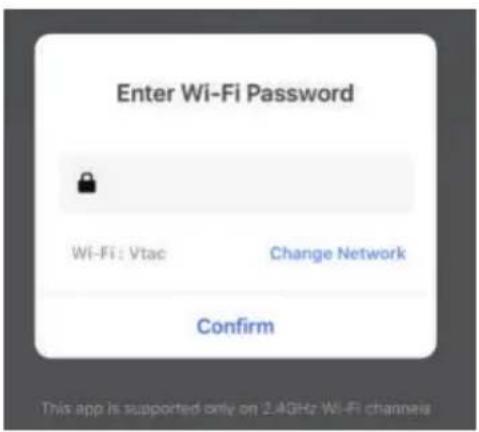
Krok 10: Po pomyślnym zakończeniu kroku 9 zostaniesz przekierowany na dolną stronę, na której aplikacja wyszukuje, rejestruje i inicjalizuje urządzenie (lampę) (patrz rysunek poniżej).
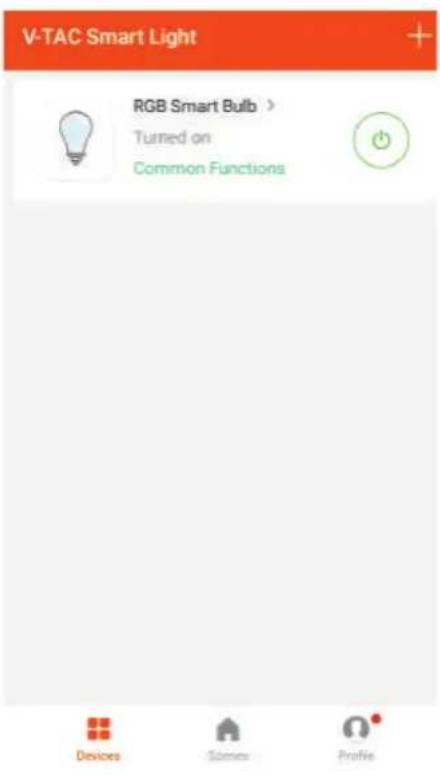
Krok 11: Po udanym dodaniu urządzenia, zmień nazwę urządzenia.
Connecting Now
3%
Krok 12: Po pomyślnym podłączeniu lampy do aplikacji można za pomocą telefonu komór-kowego zarządzać różnymi funkcjami lampy, tj. włączanie / wyłączanie, temperatura kolorów, synchronizacja i harmonogramy, opcje ściemniania i wiele innych.
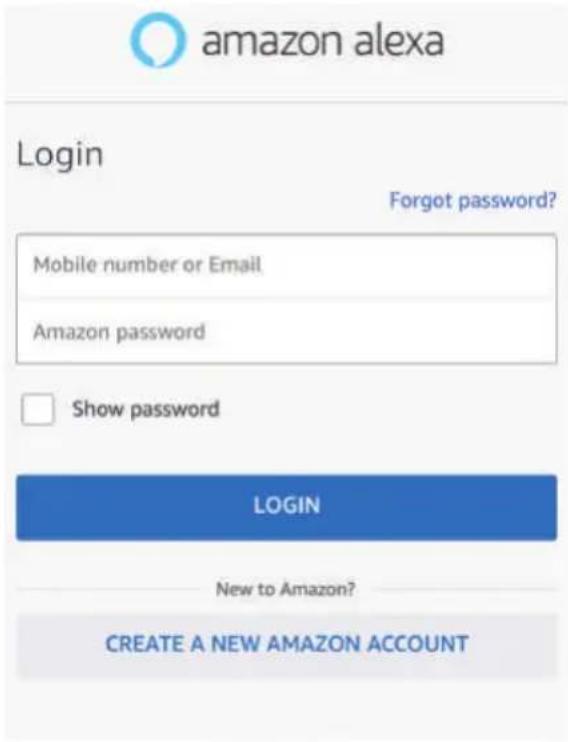
Krok 1: Zainstaluj aplikację "Amazon Alexa" za pomocą sklepu App Store (iOS) lub za pomocą "Play Store" (Android), zarejestruj się. Jeśli masz profil w Amazon Alexa, proszę wejść na swój profil.
Krok 3: Naciśnij Settings (Ustawienia) i potem "Skills & games" („Umiejętności i gry”), jak pokazano poniżej.
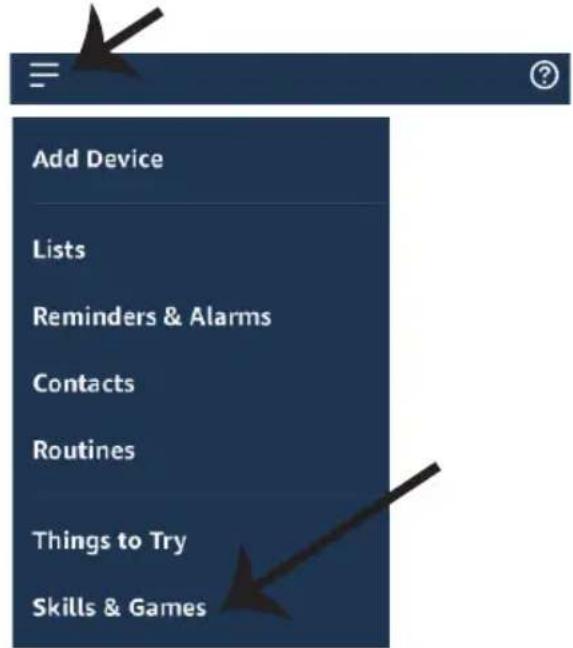
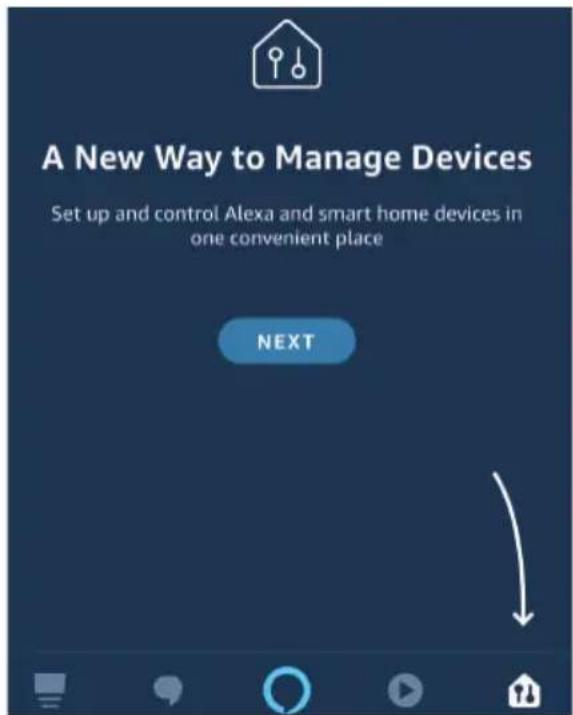
Krok 2: Jeśli jesteś na stronie początkowej aplikacji Amazon Alexa, naciśnij ikonę w prawym, dolnym rogu aby dodać nowe urządzenie i włączyć umiejętności.
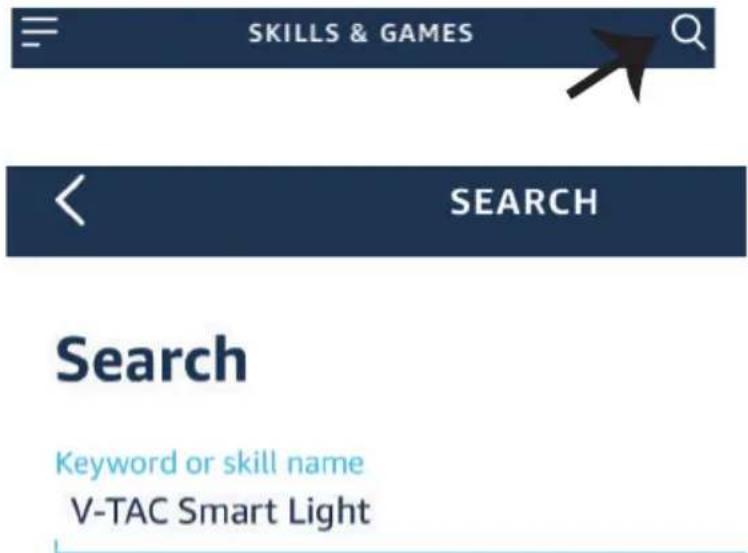
Krok 4: Poszukaj „V-TAC Smart Light” na stronie “Skills & Games”, jak pokazano poniżej.
Krok 5: Włącz Umiejętność.
Krok 6: Wprowadź nazwę użytkownika i hasło V-TAC Smart Light i kliknij „Link Now”.
ENABLE

Krok 7: Po kliknięciu Link Now zostaniesz przekierowany na nową stronę, która wymaga autoryzacji (patrz rysunek poniżej). Naciśnij "Authorize" („Autoryzacja").
Krok 8: Otrzymasz potwierdzenie pomyśl- nie połączonego konta (patrz rysunek poniżej).

Krok 9: Odkryj swoje inteligentne urządzenie Alexa. Po wybraniu opcji tej
A) Możesz podać rozkaz głosowy "Alexa discover devices" do swojego urządzenia Alexa.
B) Aby dodać urządzenie ręcznie, na stronie głównej naciśnij a następnie Add device (Dodaj urządzenie), wybierz urządzenie, które chcesz dodać, i naciśnij Discover device (Odkryj urządzenie).
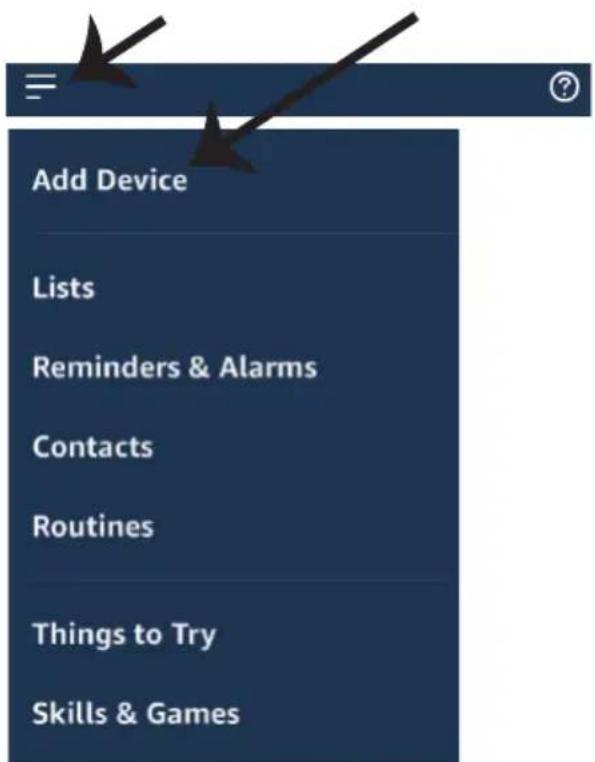
Adnotacja: Znajdź Swoje inteligentne urządzenie w Alexa po każdej zmianie jego nazwy.
KOMENDY ALEXA
Teraz możesz kontrolować Swoje inteligentne urządzenie korzystając z komend głosowych Alexa. Poniżej podano przykłady komend, z których możesz skorzystać:
- Aplikacja "V-TAC Smart Light aplikacja "Amazon Alexa"
- Upewnij się, że masz urządzenie "Amazon Alexa" (włącznie Echo, Echo Tap lub Echo Dot)
- Inteligentne urządzenie
- Stabilna sieć WIFI
USTAWIENIA GOOGLE HOME
Krok 1:
a & b) Zainstaluj aplikację Google Home za pomocą App Store (iOS) lub za pomocą Play Store (Android), zarejestruj się. Jeśli masz profil w Google Home, proszę przejdź do logowania.
c) Stwórz nowy dom/wybierz istniejący dom.
d) Włącz urządzenie Google Home i połącz go z aplikacją. (Potem przejdź do kroku 2)
a. Welcome home
Krok 2: Jeśli jesteś na stronie początkowej Google, naciśnij ikonę dodania "+" – aby dodać nowe urządzenie i umiejętnościć. Naciśnij potem "Ustawienie urządzenia", jak wskazano na rysunku poniżej.
a.

Play
Office

Broadcast


Add

Settings
Krok 3: Przed przystąpieniem do kroku 3, upewnij się, że "Inteligentna żarówka" została sparowana z aplikacją "V-TAC Inteligentne oświetlenie". Naciśnij na segment strzałki, jak wskazano na rysunku poniże.
Set up
Krok 4: Wpisz „V-TAC Smart Light” w pasku wyszukiwania i naciśnij ikonę „V-TAC Smart Light”.

X V-TAC Smart Life
New devices

Set up new devices
Krok 5: Załoguj się w "V-TAC Inteligentne oświetlenie", aby podłączyć urządzenie "Inteligentne oświetlenie".
Krok 6: Wybierz "V-TAC Inteligentne oświetlenie", jak wskazano poniżej, naciśnij "Połączenie teraz".
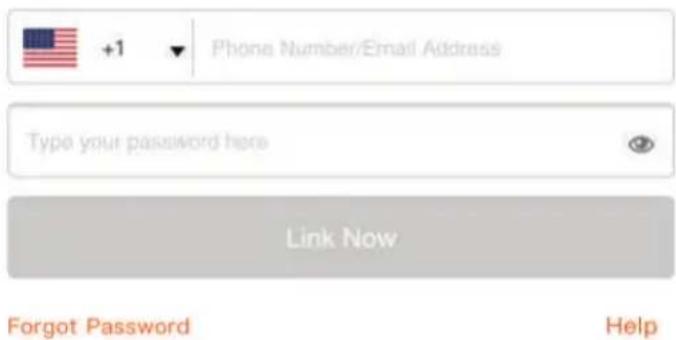
a. Profil będzie połączony, proszę pozostać na stronie, za kilka sekund zostaniesz przekierowany aby wybrać urządzenie do dodania do Twojego domu.
b. Wybierz urządzenie i naciśnij „Dalej” (jak wskazano na rysunku b).
a. Done
assistant.google.com

Krok 8: Wybierz „Dom”, do którego chcesz dodać Inteligentne oświetlenie. (LUB) Możesz stworzyć „Nowy dom”, aby dodać do niego Inteligentne oświetlenie.
Choose a home
Krok 9: Udane dodanie urządzenia „Intelligentne oświetlenie” do Twojej aplikacji „Google Home”.
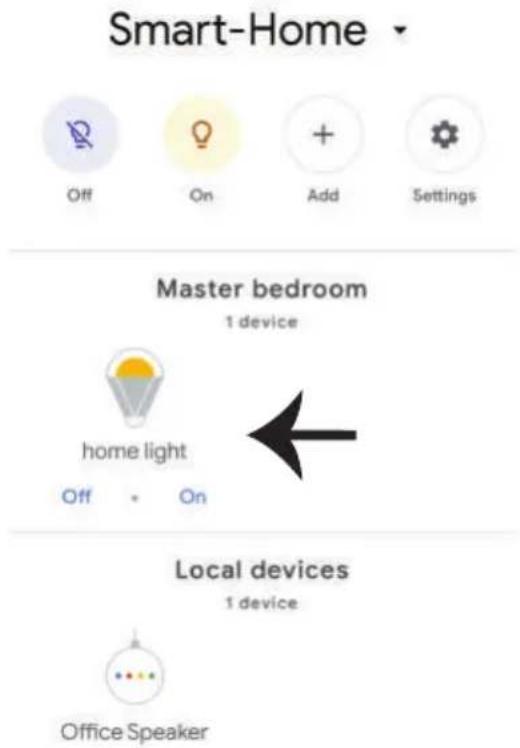
a. Możesz włączyć/wyłączyć lampę, naciskając opcje włączyć/wyłączyć (jak wskazano na rysunku a). (LUB) Możesz naciśnąc „Inteligentna lampa”.
b. Będziesz przekierowany na stronę (jak wskazano na rysunku b), z której możesz kontrolować światła „Funkcja ściemnienie i wzmocnienie”.
a. Smart-Home
Teraz możesz kontrolować Swoje inteligentne urządzenie korzystając z komend głosowych Google Home. Poniżej podano przykłady komend, z których możesz skorzystać:
- Aplikacja „V-TAC Smart Light“ & aplikacja „Google Home“
- Upewnij się, że masz urządzenie „Google Home”
3 Inteligentne Urządzenie - Stabilna sieć WiFi
OSTRZEŻENIA DOTYCZĄCE BEZPIECZEŃSTWA
1) Lampy przeznaczone są wyłącznie do użytku wewnątrz pomieszczeń. Nie należy używać lamp w wilgotnym otoczeniu.
2) Na powierzchniach łatwo zapalnych nie wolno montować lamp i latarni.
3) Lamp nie należy uderzać ani rzucać na twardą powierzchnię.
4) Lampy należy przechowywać w suchym i chłodnym miejscu. Zanim rozpoczniesz instalację lampy upewnij się, że miejsce pracy jest czyste.
5) Zużytych lamp nie wolno wyrzucać wraz ze zwykłymi odpadami. Lampy zawierają elementy elektroniczne, należy je wyrzucać do specjalnych pojemników celem ochrony środowiska.
INSTALACJA
Krok 1: Wyłączyć zasilanie elektryczne i zainstalować lampę. Krok 2: Włączyć zasilanie elektryczne, aby sprawdzić żarówkę.
Krok 3: Zeskanuj podany kod QR lub pobierz „V-TAC Inteligentne oświetlenie” z App Store (iOS) lub „Google Play Store” (Android).
For ANDROID

Krok 7: Naciśnij „Dodanie urządzenia” lub symbol + . Upewnij się, że lampa jest włączona.
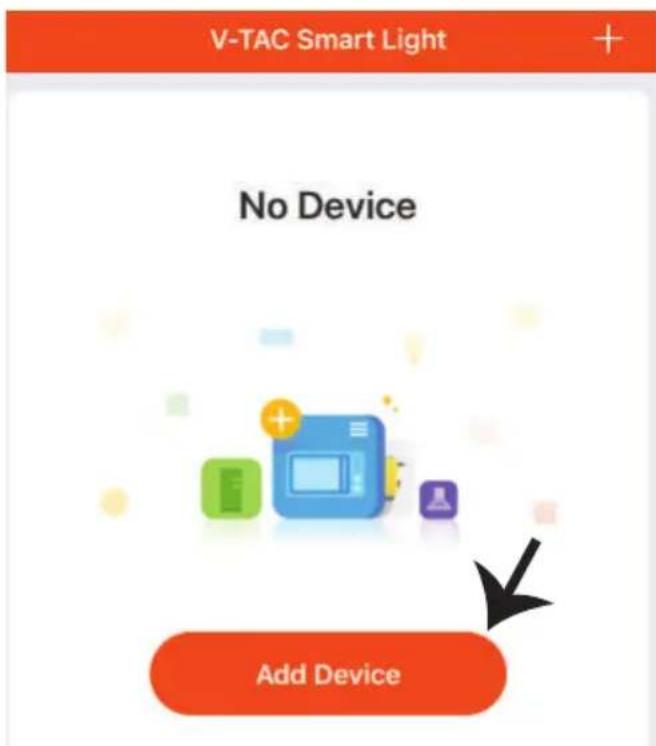
Krok 8: Wybierz „Urządzenie oświetlenia”, aby sparować lampę z aplikacją.
Krok 9: Upewnij się, że lampa została sparowana z urządzeniem – dowodem tego jest szybko migające światło.
A. Włączyć i wyłączyć żarówkę 3 razy z przerwami o długości mniejszej niż 2 sekundy.
B. Nacisnąć link „Co zrobić, żeby lampa zaczęła szybko migać” (jak wskazano na rysunku).
Tryby sieci:
1) EZ tryb: Światło miga dwa razy na sekundę.
2) AP tryb: Światło miga co 2 sekundy.
Na stronie „Dodanie urządzenia”, sprawdź czy żarówka jest w trybie EZ. Jeśli nie jest, możesz przełączyć w tryb EZ, włączając urządzenie trzy razy.
Sprawdź czy lampa miga szybko, wybierz sieć WiFi i wprowadź hasło.
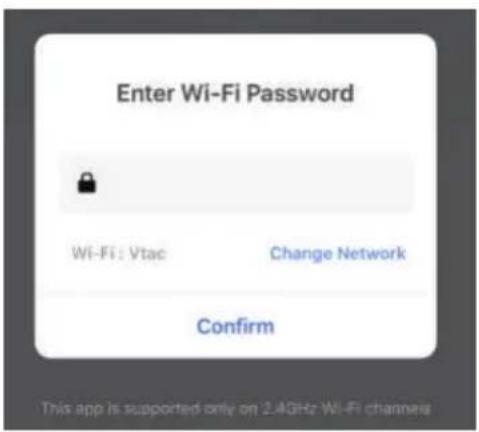
Krok 11: Po udanym dodaniu urządzenia, zmień nazwę urządzenia.
Krok 12: Po udanym sparowaniu żarówki z aplikacją możesz sterować żarówkę smarrtfonem – włączać/wyłączać, zmieniać temperaturę koloru, synchronizować, ściemniać itp.
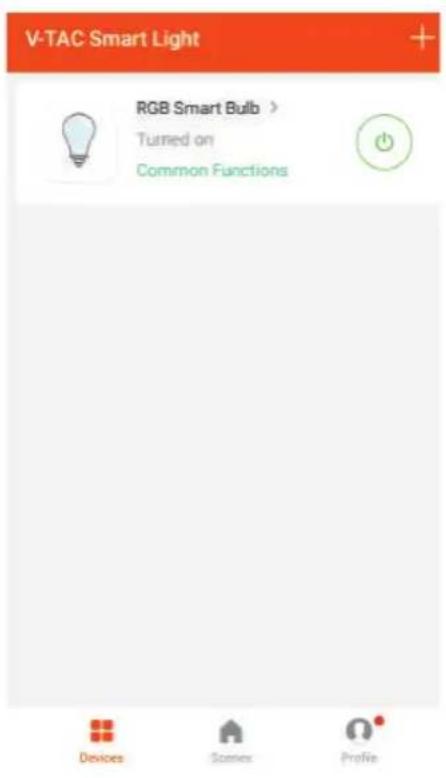
a. Możesz włączyć/wyłączyć lampę, naciskając opcje włączyć/wyłączyć (jak wskazano na rysunku a). (LUB) Możesz naciśnąc „Inteligentna lampa”.
b. Będziesz przekierowany na stronę (jak wskazano na rysunku b), z której możesz kontrolować światła „Funkcja ściemnienie i wzmocnienie”.
a. Smart-Home
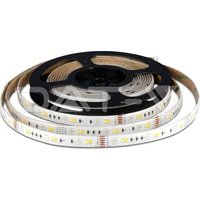
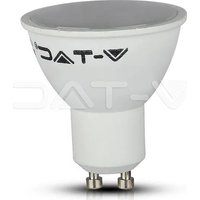
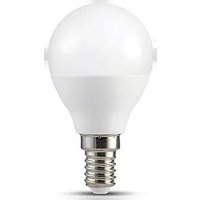
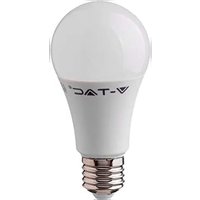
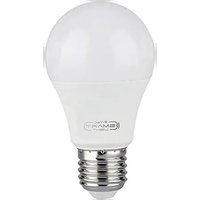
Marka : V-TAC
Model : VT5117
Kategoria : Lampa